
В данной статье показаны действия, с помощью которых можно изменить звук уведомлений в операционной системе Windows 10.
Разные действия, выполняемые ОС сопровождаются звуковыми сигналами. Это и уведомления, которые поступают от различных приложений в виде всплывающего баннера в правом нижнем углу экрана и разные другие предупреждающие звуки.
Чтобы персонализировать этот процесс и установить разные звуки под разные виды уведомлений предлагаем пошаговую инструкцию, с помощью которой вы сможете изменить звук уведомлений на один из стандартных звуков операционной системы или любой другой выбранный вами звук.
Содержание
- Изменить звук уведомлений в Windows 10
- Звуковая схема Windows (изменение, создание и удаление)
- Изменение звуков через Редактор реестра
Изменить звук уведомлений в Windows 10
Чтобы изменить звук уведомлений на один из стандартных звуков операционной системы, откройте «Параметры», для этого нажмите на панели задач кнопку Пуск  и далее выберите Параметры
  или нажмите на клавиатуре сочетание клавиш
  + I.
+ I.

В открывшемся окне «Параметры» выберите Персонализация.

Затем выберите вкладку Темы, и в правой части окна нажмите Звуки.

В открывшемся окне «Звук» на вкладке Звуки, в разделе Программные события: выберите элемент Уведомление.

Затем в выпадающем списке Звуки выберите один из стандартных звуков и нажмите кнопку OK.
Если ни один из стандартных звуков вам не понравится, вы можете установить собственную мелодию.
В окне Звук нажмите кнопку Обзор и укажите путь к файлу. Обязательным условием является то, что он должен быть формата .wav.
Если ваш любимый звук имеется на ПК, но он не соответствует формату .wav, вы можете воспользоваться любым онлайн конвертером звуков. Например, бесплатный и простой в использовании аудио конвертер.
Выбрав звук нажмите кнопку Проверить, чтобы узнать корректно ли воспроизводится выбранный звук. Если все хорошо и выбранный звук был воспроизведен системой нажмите Применить и Ok.
Звуковая схема Windows (изменение, создание и удаление)
Измените звуковую схему в зависимости от ваших конкретных предпочтений и выполняемых задач. Для этого перейдите: Пуск → Параметры → Персонализация → Темы → Звуки или вызовите меню Выполнить (нажав на клавиатуре сочетание клавиш Win + R) и наберите команду mmsys.cpl (вкладка Звук).
В разделе Звуковая схема выберите тот вариант звукового оформления, который вам нравится. Здесь же можно выбрать и оформление Без звука, чтобы система не беспокоила вас различными оповещениями. Нажмите Ok.
Внеся какие-либо изменения в системные звуки (например, установив звук ошибки Windows, уведомлений и т.д.) в разделе Звуковая схема появится ваша персональная схема. Она будет сохранена автоматически с названием «По умолчанию (изменена)». Для удобства вы можете переименовать ее.
Для этого рядом со схемой нажните кнопку Сохранить как… и в открывшемся окне «Сохранение схемы» введите название и нажмите кнопку Ok.
В этой же вкладке доступна функция удаления неиспользуемой схемы. Для этого в выпадающем списке звуковых схемы выберите ненужную и нажмите кнопку Удалить (справа).
В предупреждающем удаление схемы окне подтвердите действие нажатием кнопки Да. Готово!
Изменение звуков через Редактор реестра
Перед тем как вносить какие-либо изменения в реестр не забудьте создать точку восстановления Windows, чтобы максимально избежать разных негативных последствий.
Откройте Редактор реестра одним из удобных для вас способов, например, при помощи команды Win+R в меню Выполнить впишите regedit → Ok.
Далее перейдите к разделу HKEY_CURRENT_USERAppEventsSchemes
Раздел .Default содержит звуки событий для Windows 10; Explorer хранит сведения о звуках событий для проводника; sapisvr – отвечает за звуки Поиска.
Например, рассмотрим вариант, когда вы хотите изменить звук уведомления о получении почты.
Перейдите к разделу .Default → далее найдите нужное событие (в нашем случае Notification.Mail → раздел .Current).
Теперь в левой части реестра откройте параметр По умолчанию (двойным щелчком ЛКМ или щелчок ПКМ → Изменить). В поле Значение введите путь к файлу формата .wav и нажмите кнопку Ok.
Перейдите к управлению Звуками. Во вкладке Звук → Программные события выберите Уведомление о получении почты → ниже можно увидеть, что стандартный звук был изменен на выбранный нами.
Воспользуйтесь любым из приведенных выше способов, чтобы выполнить настройку звука в Windows 10.
В Windows 11 в Центре уведомлений можно найти уведомления приложений и быстрые Параметры, которые дают быстрый доступ к часто используемым настройкам и приложениям.

Вы можете в любое время изменить параметры уведомлений в Параметры приложении.
-
Выберите Начните , а затем Параметры .
-
Перейдите в > системных уведомлений.
-
Выполните одно из следующих действий.
-
Включите или выключите уведомления, баннеры и звуки для некоторых или всех приложений, отправляющих уведомления. Чтобы увидеть все параметры, разорите область уведомлений.
-
Включите или выключите советы и Windows оWindows.
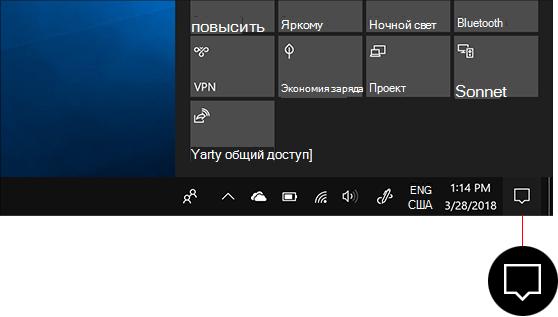
В центре уведомлений Windows 10 вы найдете уведомления и быстрые действия.
Вы можете в любой момент изменить параметры, чтобы настроить время и способ отображения уведомлений, а также добавить приложения и параметры в строку быстрых действий.
-
Выберите Начните .
-
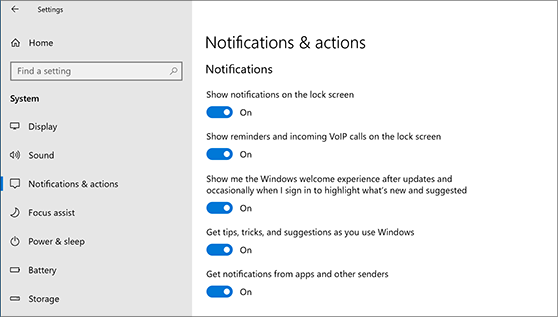
Выберите Параметры > системные> уведомления & действия.
-
Чтобы изменить параметры уведомлений для всех отправителей, в области Уведомления включите или выключите все уведомления, а также управляйте их просмотром.

-
Чтобы изменить параметры уведомлений для отдельных отправителей, в области Получать уведомления от этих отправителей включите или выключите отправитель уведомлений либо выберите имя отправителей, а затем включите или отключите баннеры уведомлений, конфиденциальность экрана блокировки, включите или отключите звуки уведомлений и задайте приоритет уведомлений.
-
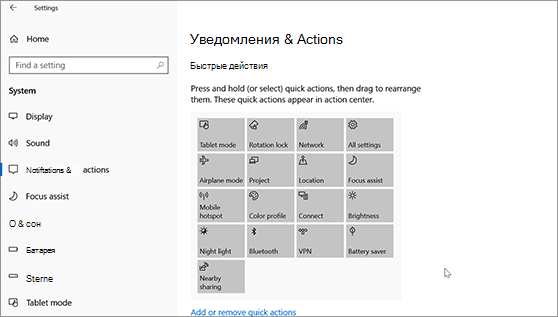
Чтобы выбрать и переустановить быстрые действия, которые вы видите в центре действий, в области Быстрыедействия выберите Изменить быстрые действия. Затем перетащите быстрые действия, чтобы расположить их. В этом порядке быстрые действия будут отображаться в нижней части центра уведомлений.
Главная » Уроки и статьи » Windows
Этот урок покажет вам как изменить системные звуки в Windows и программах на свои, путем изменения звуковой темы Windows 7.
Windows 7 использует файлы .wav для звуковых событий. Папка по умолчанию для хранения системных звуков находиться в C:/Windows/Media.
Убедитесь, что .wav файлы, которые Вы хотите использовать, разблокированы, чтобы их можно было использовать.
Чтобы изменить стандартные звуки Windows 7 нужно зайти в их настройки способами предложенными ниже:
1. Откройте Панель управления (полный вид – без категорий)
A) Нажмите на значок звука.
B) Перейдите на вкладку Звуки. (См. скриншот ниже — шаг 2).
ИЛИ
A) Щелкните правой кнопкой по Volume (маленький белый динамик) значок в нижнем правом углу монитора.
B) Нажмите на звуки.

2. Включение или выключение звука автозагрузки Windows
А) Поставьте или снимите галочку с – Проигрывать мелодию запуска Windows . (См. скриншот ниже)

3. Изменение звуковых событий
A) Выберите программное событие в блоке по середине окна. (См. скриншот выше)
В) Нажмите на кнопку «Обзор», чтобы выбрать другую мелодию.
ПРИМЕЧАНИЕ: По умолчанию в Windows 7 звуковые файлы находятся в C:/Windows/Media.
Перейдите к .WAV файлу который вы хотите установить для звукового события и нажмите на кнопку «Открыть». (См. скриншот ниже)
C) Нажмите на кнопку «Применить».

4. Для проверки проиграйте звук
A) Выберите событие, которое вы хотите услышать.
В) Нажмите на кнопку «Проверить».
5. Изменение Звуковой схемы
A) Нажмите на «Звуковую схема» (на стрелку раскрывающегося списка меню). (См. скриншот ниже)
В) Выберите звуковую схему, которую вы хотите.
C) Нажмите на кнопку «Применить».

6. Как сохранить звуковую схему
Примечание: Сохранение звуковой схемы будет полезно при частой смене мелодий.
A) Нажмите на кнопку «Сохранить как».
Б) Введите имя звуковой схемы (тему) и щелкните OK. (См. скриншот ниже)

7. Удаление звуковой схемы
ПРИМЕЧАНИЕ: Вы не можете удалять стандартные звуки и схемы Windows.
A) Нажмите на кнопку «Звуковая схема» для раскрытия списка тем.
В) Выберите схему, которую вы хотите удалить.
C) Нажмите на кнопку «Удалить».
D) Нажмите «Да» для подтверждения.

Когда закончите, нажмите на кнопку OK, чтобы закрыть окно звука.
Вот мы и увидели все стандартные настройки звука Windows 7.
Понравилось? Поделись с друзьями!
Дата: 14.12.2011
Автор/Переводчик: Linchak
Впрос читателя: «У меня установлена Windows 10. Работая в Google Chrome, бывают слышны сигналы, как будто приходящих сообщений. В правом нижнем углу идёт счёт новых уведомлений (сейчас 5). Я их никогда не читаю. Может быть это сигналы напоминания о непрочитанных сообщениях?»
Содержание (кликабельно):
1. Где находятся уведомления в Windows
2. Звуки от уведомлений
3. Уведомления от приложений
4. Звуки в приложении от производителя ноутбука
5. Видео: Уведомления на компьютере с Windows. Где настройки уведомлений. Как убрать звуки от уведомлений
Где находятся уведомления в Windows
Уведомления в правом нижнем углу можно открывать. Это системные сообщения, которые шлет Microsoft (разработчик Windows 10). Также производитель вашего ноутбука может присылать свои сообщения.

Рис. 1. Значок с уведомлениями Windows.
Если кликнуть по значку с сообщениями, можно увидеть, какие сообщения были получены. При этом число с количеством сообщений исчезнет. Это будет означать, что имеющиеся уведомления просмотрены, а новых пока нет. Потом придут новые сообщения.
Звуки от уведомлений
Можно уменьшить громкость звуков, либо увеличить. На рис. 1 находится есть значок динамика слева от надписи РУС. Если кликнуть по этому значку, можно будет подвинуть движок громкости влево (тише) или вправо (громче).
Далее рассмотрим специальные настройки для уведомлений на компьютере, которые имеются в системе Windows.
Если звуки от приходящих сообщений не нравятся, можно их убрать все или только некоторые из них.
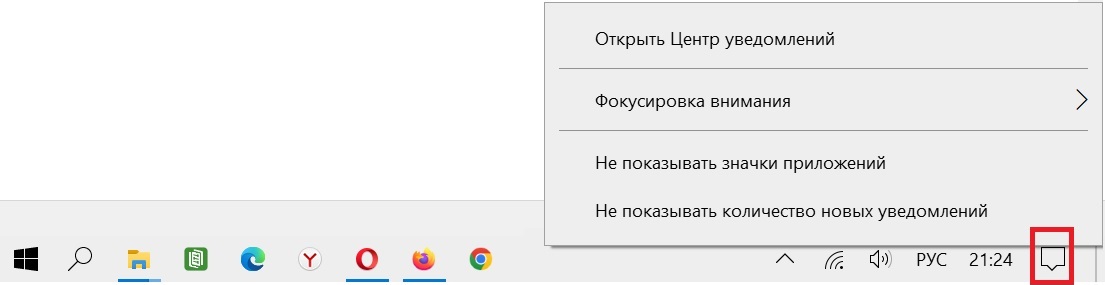
Рис. 2. ПКМ (правой кнопкой мыши) по значку уведомлений для того, чтобы открыть уведомления.
Кликните ПКМ (правой кнопкой мыши) по значку уведомлений. Появится меню, представленное на рис. 2. Если число сообщений расстраивает или не нравится, можно щелкнуть «Не показывать количество новых уведомлений» (рис. 2).
Чтобы разобраться со звуками, надо ЛКМ (левой кнопкой мыши) щелкнуть «Открыть Центр уведомлений» (рис. 2). Появится окно как на рис. 3.
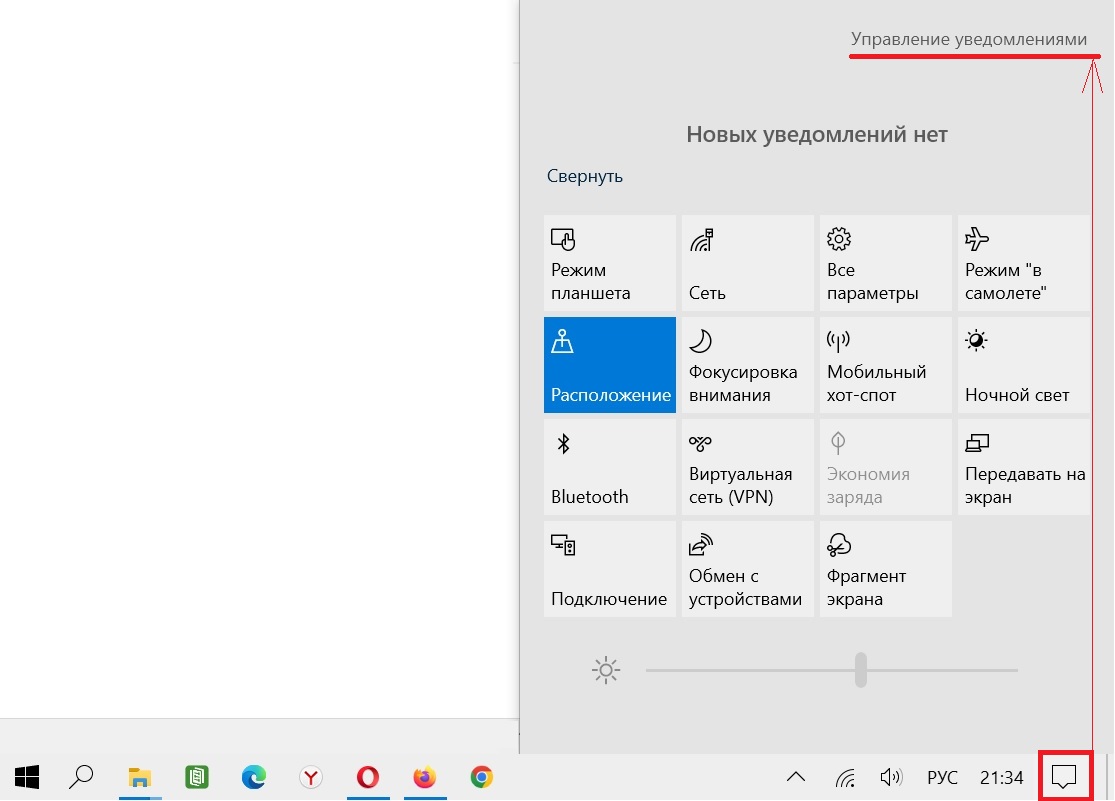
Рис. 3. Управление уведомления.
Щелкаем «Управление уведомлениями», чтобы посмотреть настройки уведомлений и при необходимости изменить их одним кликом.
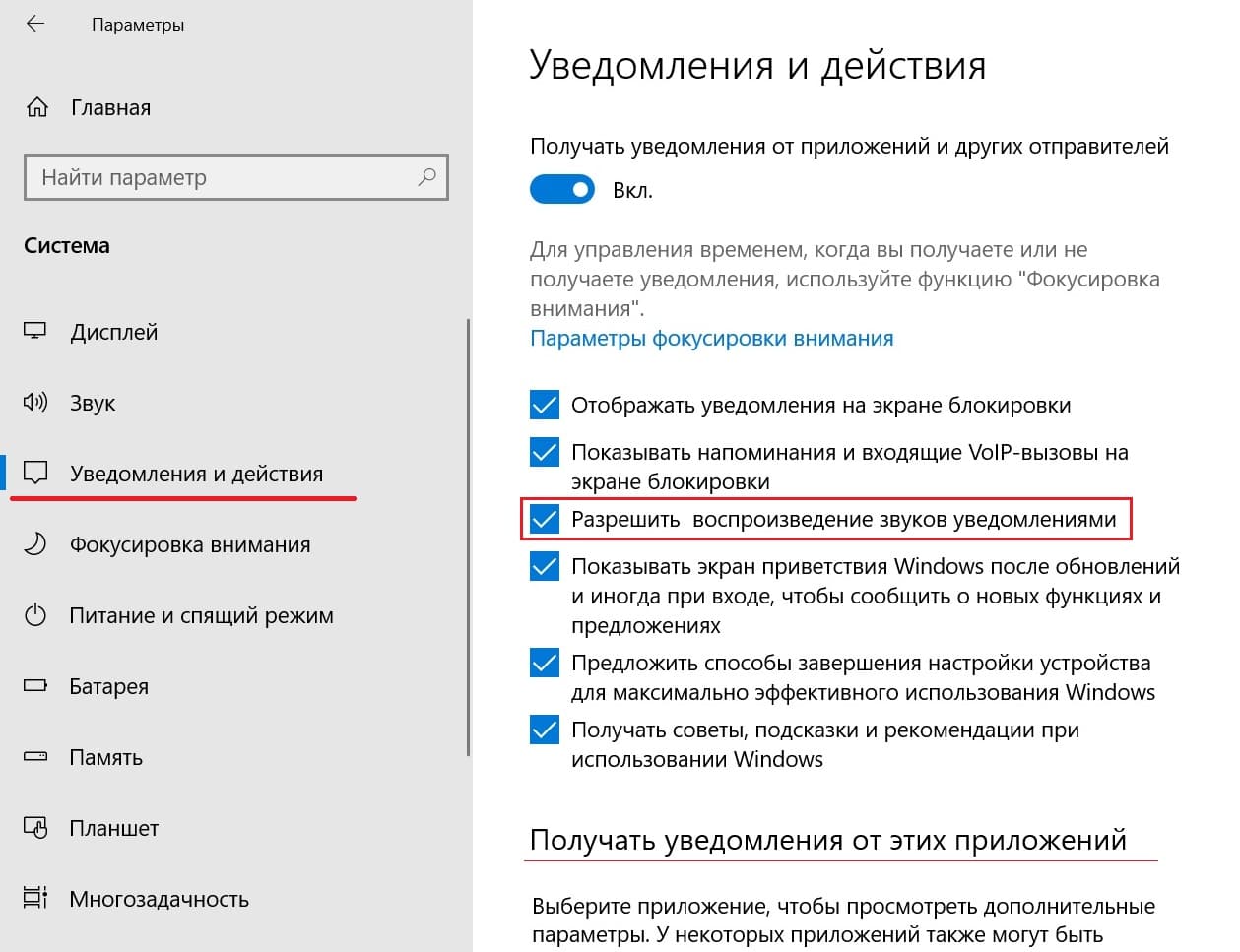
Рис. 4. Разрешить воспроизведение звуков уведомлениями (нужна галочка). Если необходимо запретить, надо убрать галочку.
Если звуки мешают или раздражают, тогда следует убрать галочку напротив «Разрешить воспроизведение звуков уведомлениями» (рис. 4). Достаточно сделать один клик по галочке и она исчезнет.
Если нет галочки около «Разрешить воспроизведение звуков уведомлениями», то звука НЕ будет при поступлении новых сообщений. Но сами уведомления будут приходить.
Уведомления от приложений
В окне «Уведомления и действия», можно спуститься вниз после заголовка «Получать уведомления от этих приложений» (рис. 4).
Тогда можно настроить уведомления для конкретных приложений Windows. В качестве примера можно взять такое приложение, как браузер Google Chrome (рис. 5).
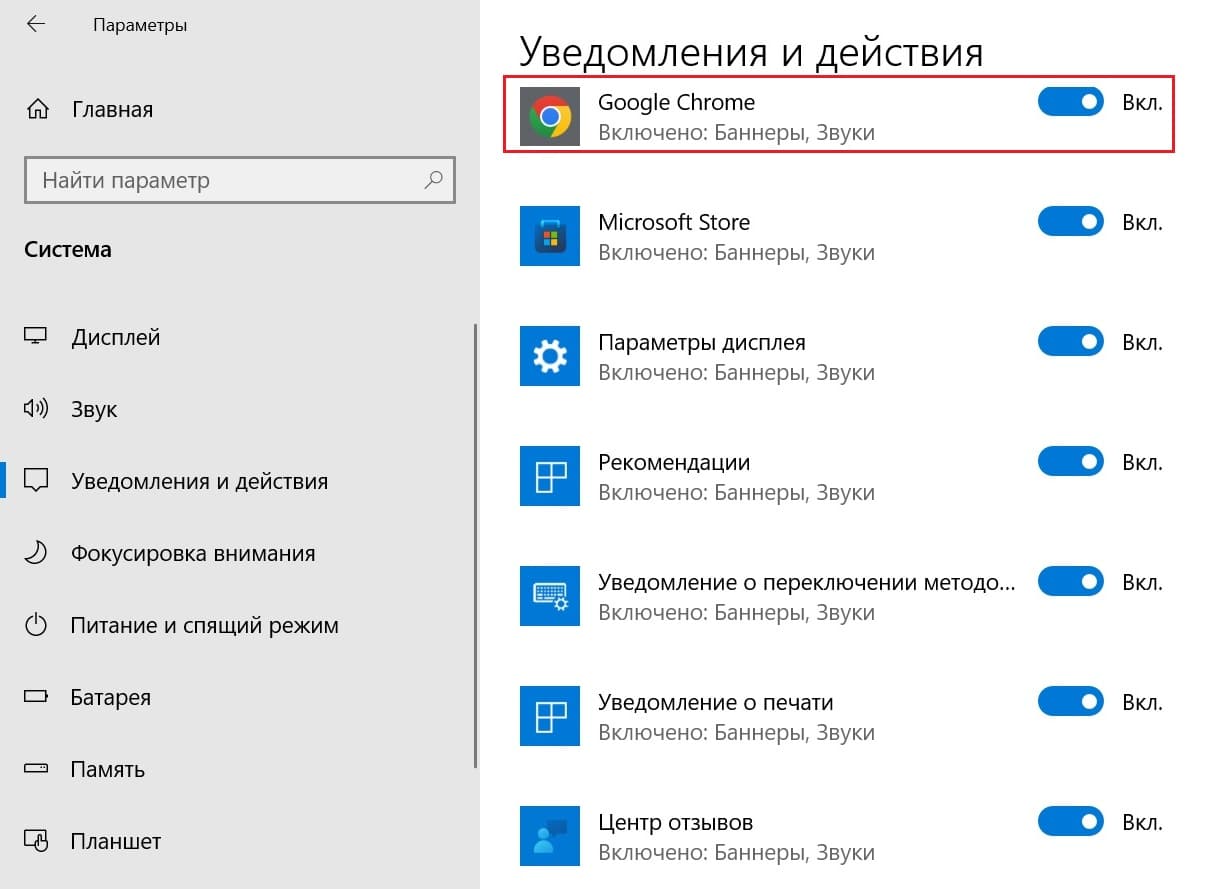
Рис. 5. Можно убрать звуки от уведомлений Google Chrome.
Напротив «Google Chrome Включено: Баннеры, Звуки» (рис. 5) можно убрать галочку. Тогда звуки от уведомлений будут выключены для браузера Гугл Хром.
Звуки в приложении от производителя ноутбука
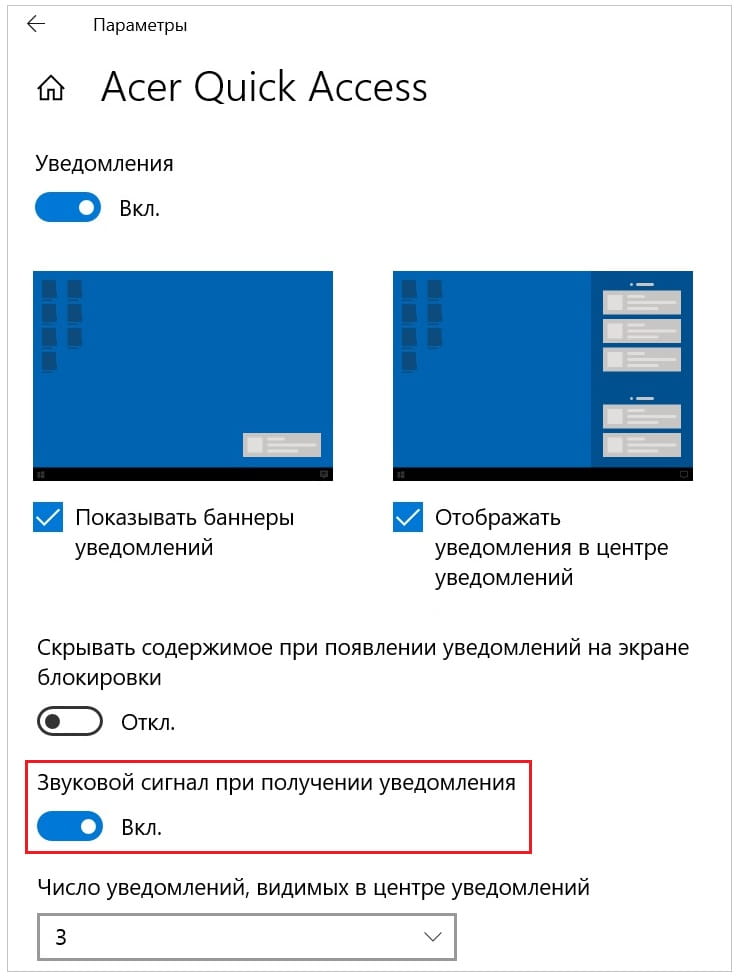
Рис. 6. Настройка звуков от уведомлений от производителя ноутбука.
Можно воспользоваться настройками, которые зачастую предоставляет производитель ноутбука в своем фирменном приложении. На рис. 6 приведены настройки от производителя Acer. Чтобы убрать звуки, надо снять галочку около «Звуковой сигнал при получении уведомления».
Видео: Уведомления на компьютере с Windows. Где настройки уведомлений. Как убрать звуки от уведомлений
Видео на Рутубе: https://rutube.ru/video/d9fcc3fd79200a844e1c6539f6cd5f2f/
Дополнительные материалы:
1. Пропал звук на ноутбуке: возможные причины
2. При просмотре роликов на ноутбуке заикается звук
3. Звуки приветствия Windows
Получайте актуальные статьи по компьютерной грамотности прямо на ваш почтовый ящик.
Уже более 3.000 подписчиков
.
Важно: необходимо подтвердить свою подписку! В своей почте откройте письмо для активации и кликните по указанной там ссылке. Если письма нет, проверьте папку Спам.
Microsoft переосмыслила звуки уведомлений в Windows 10. Когда любое всплывающее уведомление поступает на ваш компьютер, звучит звуковой сигнал уведомления по умолчанию, чтобы вы знали о наличии предупреждения. Однако иногда пользователям может показаться неудобным звуковой сигнал по умолчанию, и они захотят проверить свой собственный. Мы увидели, как изменить звуки в Windows 10, а сегодня в этом руководстве мы покажем вам, как настроить собственный звук уведомлений на вашем ПК с Windows 10.
Для этого нужно разместить звуковой файл .wav (Формат аудиофайла формы волны) в папке, из которой Windows получает доступ к звукам по умолчанию, а затем измените звуковой сигнал по умолчанию на выбранный вами, используя настройки звука системы. Выполните следующие шаги, чтобы установить собственный звук уведомлений в Windows 10.
Это двухэтапный процесс. Сначала нам нужно поместить звуковой файл в папку Windows Media, а затем установить этот файл в качестве мелодии уведомлений по умолчанию.
Поместите звуковой файл в папку Windows Media.
1. Загрузите и приготовьте свой собственный звуковой файл в формате .wav. Как вы можете видеть ниже, у меня есть готовый файл.
2. Скопируйте звуковой файл и вставьте его в папку, указанную ниже. Вам потребуется предоставить права администратора для этой операции, так как системная папка изменяется. Нажмите на Продолжать продолжать.
C: Windows Media
3. Файл будет скопирован в папку, и теперь к нему можно будет получить доступ через системные настройки звука.
2]Изменить звук уведомления по умолчанию
1. Щелкните правой кнопкой мыши значок динамика на панели задач. Нажмите на Звуки , чтобы открыть настройки звука системы.
2. По умолчанию вы попадете на вкладку «Звуки». Теперь под Программные мероприятия окна, прокрутите вниз до записи с именем Уведомление и выберите его.
3. После выбора откройте раскрывающееся меню под Звуки раздел и выберите свой собственный звуковой файл, который вы изначально скопировали в папку мультимедиа.
4. Вы можете протестировать файл, нажав Контрольная работа кнопка. После этого нажмите «Применить», а затем «ОК», чтобы сохранить настройки.
Вот и все, ребята! Теперь, когда вы получаете новое уведомление, оно должно предупреждать вас с помощью настраиваемого звука уведомления, который радует ваши уши.
Теперь, когда вы получаете новое уведомление, оно должно предупреждать вас о настраиваемом звуке уведомления, который радует ваши уши.
Если вам не нравятся звуки, вы всегда можете отключить уведомления и системные звуки.
.
В этой инструкции о том, как изменить системные звуки в Windows 11 и Windows 10, чтобы при запуске компьютера была приятная мелодия, или изменить уведомления как для почты, календаря или ошибок. По умолчанию в windows 10 звук при входе на рабочий стол, выключен, а в Windows 11 наоборот, включен.
В данной инструкции о том, как включить и отключить звук при запуске Windows 11/10, как настроить другие звуки для системы, и как сделать свой звук при выключении и включении ПК.
Настройка системных звуков в Windows 11/10
- Нажмите сочетание кнопок Win+i и выберите «Персонализация» > «Темы» > «Звуки«.
- В новом окне установите или снимите галочку напротив пункта «Проигрывать мелодию запуска Windows». Этим самым вы включите или отключите звук при запуске Windows 11/10.
- Кроме того, вы можете задать включить дополнительные системные звуки уведомлений как почты, календаря, очистки корзины, или выключить их.
- Если хотите установить свой звук, то нажмите «Обзор» и укажите путь к аудио файлу в формате WAV.

Как сделать свой звук при запуске и выключении Windows 11/10
В Windows 11 и Windows 10 по умолчанию нет пунктов, чтобы загрузить свой аудио файл для запуска и выключения системы. По этой причине, мы воспользуемся ниже редактированием реестра, чтобы данные пункты появились, как вы можете видеть на картинке ниже.
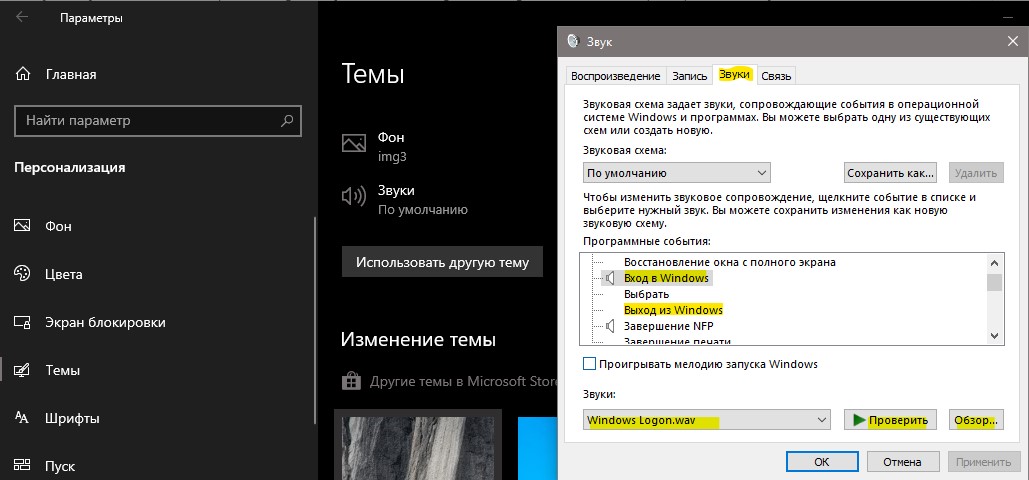
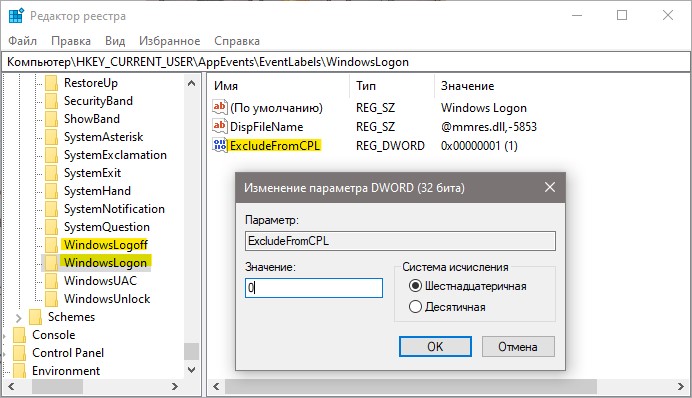
Нажмите Win+R и введите regedit, чтобы открыть параметры реестра. В редакторе перейдите по пути:
HKEY_CURRENT_USERAppEventsEventLabels- Найдите в самом низу две папке WindowsLogon (вход) и WindowsLogoff (выход)
- Справа у вас будет параметр ExcludeFromCPL
- Щелкните по нему дважды и установите значение 0
- Перезагрузите ПК и у вас появится возможность задать звук при входе или выходе в систему.
Смотрите еще:
- Почему Пропал и Не Работает Звук в Windows 10?
- Настройка устройств вывода звука для разных программ в Windows 10
- Запись звука на компьютере Windows 10
- Пропал значок громкости звука с панели задач Windows 10
- Сделать звуковое оповещение для скриншота в Windows 10
[ Telegram | Поддержать ]