
Содержание
- Как включить спикер windows
- Отключаем сигнал системного динамика в Windows 10
- Отключаем PC Speaker Windows 10
- С помощью командной строки
- С помощью диспетчера устройств
- Вместо послесловия
- Что такое спикер, где находится и зачем он нужен в компьютере
- И это всё о нем
- Почему именно звук?
- Где находится спикер. Как его подключить, если он не установлен
- Индикатор POST – современная замена спикера
- Как подключить спикер к материнской плате
- Куда подключается спикер на материнской плате
- Как заставить компьютерный динамик издавать звуковые сигналы из командной строки Windows 7?
- 9 ответов 9
Как включить спикер windows
Как можно включить спикер?
Сегодня практически невозможно найти компьютер без звуковой карты. Она является обязательным атрибутом и неотъемлемой частью современного ПК. Необходимо помнить о том, что встроенный динамик, который присоединяется к материнской плате, должен быть непременно подключен. Это позволит выявить и, соответственно, устранить коды ошибок не только программы BIOS, но и некоторых других более старых программ. Если вы хотите убедиться в том, что ваш компьютер работает достаточно корректно, проведите несколько несложных манипуляций.
Полностью обесточьте компьютер, если он был просто выключен. Если компьютер находится в рабочем состоянии, предварительно закончите работу всех открытых и используемых приложений в отдельности и всей операционной системы в целом.
Аккуратно, при помощи отвертки, снимите и уберите в сторону боковую панель системного блока. Найдите и осторожно извлеките из ПК блок питания. Будьте осторожны и следите за тем, чтобы он не упал на кулер и не повредил его.
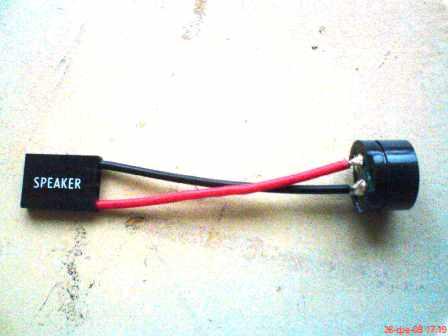
Проведите осмотр материнской платы и постарайтесь найти встроенный на ней динамик. Вы сможете «опознать» его по следующим признакам: небольшой круглый, меньше копеечной монетки; в черном корпусе; высокий, высота около одного сантиметра; в центре расположено круглое отверстие с металлической мембраной.
Возможно, что динамик на материнской плате отсутствует. В этом случае вам следует подключить громкоговоритель, который входит в состав корпуса. Посмотрите внимательно и найдите кабель, выходящий из передней панели. Вы сможете узнать тот ли это кабель, который вам нужен или нет, по наличию четырехконтактного разъема. В данном кабеле задействованы только два крайних контакта. В двух центральных контактах отсутствуют металлические детали, поэтому они не функционируют. В некоторых случаях, вместо четырехконтактного разъема, могут использоваться два одноконтактных разъема.
На материнской плате определите местонахождение многоконтактного соединителя. К нему должны быть подключены все остальные кабели, которые идут от передней панели корпуса. Около соединителя вы увидите расшифровку функций контактов. Вы должны подключить разъем динамика к контактам, обозначенным с помощью букв SP, SPK, SPKR, SPEAKER и т.д. Если в вашем распоряжении динамик с двумя одноконтактными разъемами, подключайте его по принципу устройства четырехконтактного разъема. Оставляйте незадействованными средние клеммы.
Поставьте на место блок питания и закройте системный блок с помощью установленной и закрепленной винтиками боковой панели. Включите компьютер в сеть и нажмите кнопку «Пуск». Если вы все сделали правильно, то уже на этапе загрузки BIOS раздастся короткий звуковой сигнал.
Осталось запустить одно из приложений, которое работает с помощью системного громкоговорителя. Пожалуй, лучше всего использовать подлинный DOS, а не его эмулятор. В этом случае звук не будет искажаться.
Отключаем сигнал системного динамика в Windows 10

Расположенный на материнской плате встроенный динамик (PC Speaker) современными компьютерами воспринимается как полноценное аудиоустройство. Звуковые сигналы могут издаваться даже в том случае, если к компьютеру не подключены внешние колонки. И если ваш десктоп под управлением Windows 10 с отключенным драйвером звуковой карты издает писк системного динамика, вы наверняка захотите выключить его – издаваемые им звуки не самые приятные для слуха. Рассмотрим подробнее как это сделать.
Отключаем PC Speaker Windows 10
На самом деле, запретить «десятке» использовать встроенный динамик довольно-таки просто. Рассмотрим два способа, которые позволяют это сделать.
С помощью командной строки
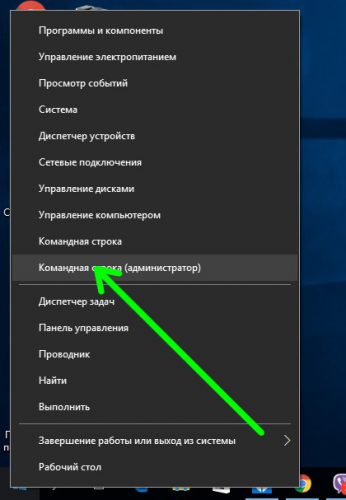
Открываем командную строку с правами администратора. Для этого правой кнопкой мыши кликаем на «Пуск» и выбираем соответствующий пункт в открывшемся меню.
В ответ на приглашение системы вводим команду sc stop beep.
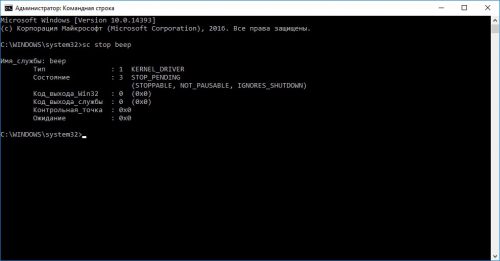
После выполнения команды звуки из PC Speaker немедленно прекратятся. Сделанные изменения будут действовать в текущей сессии Windows. После перезагрузки системный динамик снова будет включен.
Для того чтобы при последующих загрузках Windows 10 системный динамик не раздражал вас своим писком, вводим команду
sc config beep start= disabled
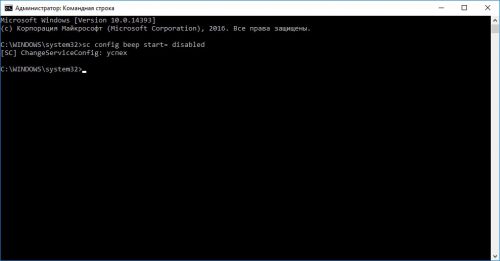
После этой команды все звуки встроенного динамика воспроизводиться не будут.
С помощью диспетчера устройств
Кликаем правой кнопки мыши по меню «Пуск», запускаем «Диспетчер устройств».

В меню «Вид» выбираем опцию «Показать скрытые устройства».
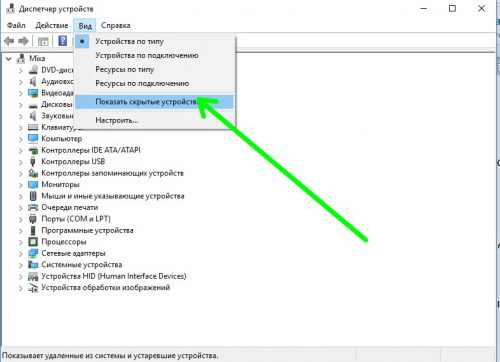
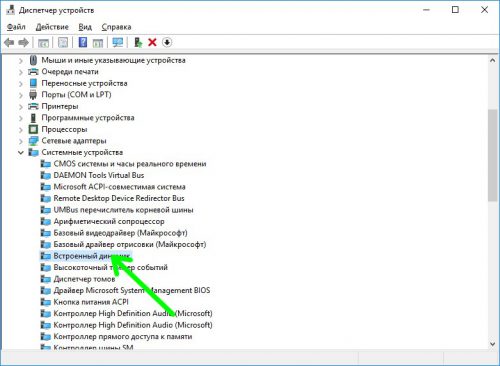
Разворачиваем раздел «Системные устройства», нажав на значок «+» возле него, в нем находим пункт «Встроенный динамик» и щелкаем его мышкой.
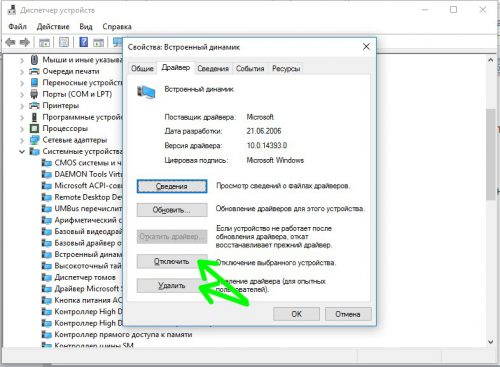
В окне «Свойства» переходим на вкладку «Драйвер». Здесь нажатием на соответствующую кнопку отключить (для текущего сеанса Windows) либо полностью удалить системный динамик.
Вместо послесловия
Надеемся, данная статья поможет вам избавиться от надоедливого «пищания» системного динамика в Windows 10. Пишите в комментариях, получилось ли у вас отключить PC Speaker в своей «десятке».
Что такое спикер, где находится и зачем он нужен в компьютере
О чем мечтается в конце трудового дня? О том, чтобы скорей очутиться дома, плюхнуться в любимое кресло, ткнуть пальцем в заветную кнопку и услышать приветливый писк железного «питомца».
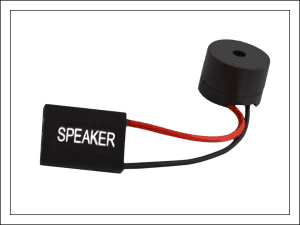
Короткий одиночный звук при включении компьютера издает системный динамик – спикер. Это не то устройство, которое проигрывает музыку, его задача – только пищать. Пищать для того, чтобы…Итак, что такое спикер, и зачем он нужен в компьютере и где находится.
И это всё о нем
Спикер, бузер, бипер, хрипер, пищалка, гудок, свисток и системный динамик – все эти звучные имена принадлежат одной невзрачной загогулине в виде цилиндрика с отверстием посередине. Невзрачной – но важной, поскольку она – голос ПК, которым он извещает владельца о своем благополучии или неисправности по результатам процедуры POST – самодиагностики при включении, которую проводит BIOS.
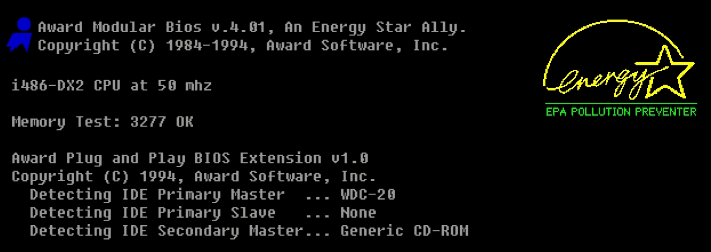
Тот самый короткий писк и последующая загрузка операционной системы говорят о том, что все устройства компьютера успешно прошли проверку и готовы к работе. А если что-то пошло не так и какая-то из железяк сообщила о неполадке, спикер выдает POST-коды – серию звуковых сигналов определенной продолжительности, которые указывают на причину сбоя. Их количество, порядок и тональность индивидуальны для каждого производителя BIOS.
В частности, последовательность одного длинного и одного короткого сигнала означает:
- У AMI BIOS – неполадку блока питания.
- У Phoenix BIOS – ошибку оперативной памяти.
- У Compaq BIOS – ошибку контрольной суммы памяти CMOS.
- У IBM BIOS – неисправность материнской платы.
Более подробная информация о значении сигналов BIOS разных разработчиков приведена в многочисленных справочниках, например, в этом .
Почему именно звук?
«Зачем нужна какая-то пищалка, если информацию о прохождении POST можно вывести на экран?» – возможно, спросите вы. Так-то оно так, но инициализация видео происходит несколько позже, чем начинается процесс самотестирования, а спикер готов к работе сразу, как подключается к питанию. Поэтому только он может известить о неполадке, возникшей на ранних этапах запуска системы, пока видео еще не заработало.
Где находится спикер. Как его подключить, если он не установлен
Системный динамик – это простой, недорогой и действенный инструмент диагностики неисправностей компьютера. И очень старый. Материнские платы 10-ти более летней давности, как правило, имели его в составе «набортных» устройств. Он был припаян непосредственно к плате и мог располагаться где угодно.
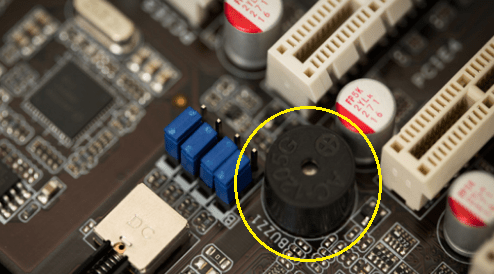
На современных материнках спикеров уже нет (за редким исключением), но есть разъемы для их подключения. Обычно они находятся в составе контактной группы F_Panel где-то поблизости от разъема кнопки включения компьютера либо на отдельной колодке.
Разъем подключения системного динамика имеет 4 контакта, 1 из которых – плюсовой, подает на него питание +5V, 1 имеет потенциал -5V или земли и 2, ранее использовавшиеся для запитки этого устройства от линии 12V, подключены к земляной шине или не разведены.
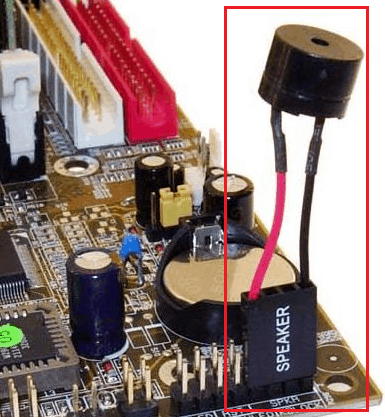
Контакты спикера могут быть обозначены сокращениями BZR+ и BZR-, SPEAK+ и SPEAK-, SPK+ и SPK-, Speaker+ и Speaker-. В отличие от кнопки питания, при подключении пищалки следует соблюдать полярность – сторона разъема с проводком красного цвета соответствует контакту +5V.
Перед подключением системного динамика к материнской плате не забудьте обесточить компьютер!
А где взять спикер, если его нет в комплекте поставки материнки? Возможны следующие варианты:
- Снять с другого компьютера.
- Приобрети отдельно, например, на Алиэкспресс.
- Купить корпус системного блока со встроенным динамиком.
Кстати, спикеры могут быть не только на материнских платах, но и на видеокартах. На последних они используются для оповещения пользователя о проблемах с дополнительным питанием.
Индикатор POST – современная замена спикера
Современные материнские платы для геймеров, оверклокеров и т. д., вместо системных динамиков оборудуют дисплеями с сегментными индикаторами POST-кодов. На них высвечиваются числа в шестнадцатеричном формате, которые соответствуют этапам прохождения POST.
POST- индикаторы предназначены для тех же задач, что и пищалка, но они гораздо информативнее, так как событий, закодированных числами, значительно больше, чем всевозможных комбинаций писков.
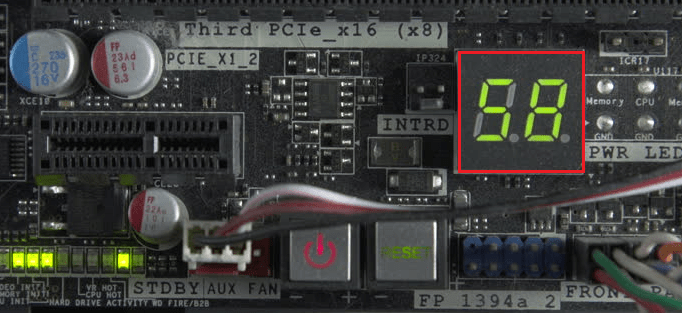
В норме после включения ПК посткоды на дисплее индикатора моментально сменяют друг друга и останавливаются на последнем, который указывает на полное прохождение самодиагностики и передачу управления от BIOS к операционной системе. В случае возникновения ошибки остановка происходит на одном из промежуточных кодов, по значению которого и определяют источник сбоя. Таблицы с описанием значений посткодов публикуются в мануалах к материнским платам и на посвященных им веб-ресурсах.
Если же плата не оборудована ни спикером, ни POST-индикатором, для определения характера ее неисправности можно использовать внешнюю POST-карту. Ее подключают к одному из разъемов компьютера – чаще всего к PCI-E, PCI или USB, и по значению на дисплее, который может быть 2-4-6-значным, вычисляют виновника.
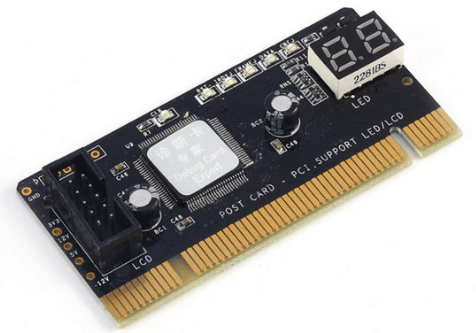
Впрочем, посткарты – это инструменты профессиональных ремонтников и домашним пользователям, как правило, не нужны. Но если вас интересует эта тема, желательно обзавестись (благо многие из них недороги), ведь спикеры, очевидно, в ближайшее время уйдут в историю, а хорошая посткарта прослужит много лет.
Как подключить спикер к материнской плате
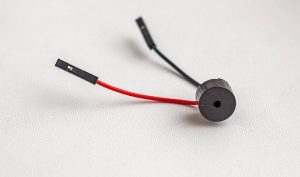
Привет, друзья. В процессе эксплуатации компьютера с ним случается множество проблем и зачастую их можно диагностировать и быстро исправить пр помощи спикера на материнской плате, который может сигнализировать о той или иной неисправности. Я даже писал о сигналах спикера материнской платы. Но что делать, если он не установлен? Давайте разберемся как подключить спикер к материнской плате. Причем модель платы значения не имеет. Это может быть Asus (у меня P5QL SE), Gigabyte, MSI или Asrock. Принцип будет тот же.
Куда подключается спикер на материнской плате
Для начала нужно проверить есть ли вообще в вашем системнике спикер. Может быть он просто молчит (не пищит). Тогда следует выяснить почему. Выглядит он как на фото сверху. Находится он обычно в самом низу материнки. Контакты с надписью Speaker или SPKR. Там же указана и полярность, плюс и минус. На самом спикере тоже. Либо один провод красный — это плюс, второй черный — минус, либо обозначениями (+) и (-). Если на МП не указаны, то левый — плюс, правый — минус.
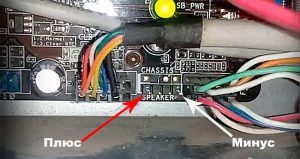
Отлично. Теперь мы знаем как правильно подключить спикер к материнской плате и давайте сделаем это своими руками. В некоторых случаях приходится отсоединять какое-то оборудование, чтобы добраться до разъемов, например очень часто мешает видеокарта.
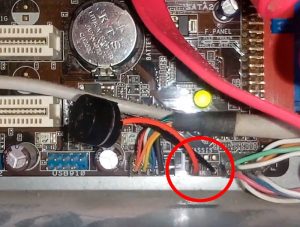
Так выглядит правильная установка спикера в материнскую плату. В конце всех действий нужно перезагрузить компьютер проверить спикер на работоспособность. При включении он должен издавать короткий сигнал, если все исправно. И вообще, с его помощью можно предотвратить множество серьезных поломок или узнать, что именно сломалось. В заключении посмотрите видео на тему установки спикера в материнскую плату.
Как заставить компьютерный динамик издавать звуковые сигналы из командной строки Windows 7?
Я запускаю несколько длинных видеокодов, используя интерфейс командной строки Handbrake. После того, как все мои кодировки сделаны, я хотел бы подать звуковой сигнал на ПК , так как обычно я выключаю свои большие внешние динамики.
В Linux я бы установил пакет « beep », но пока не нашел такой программы для Windows 7.
Возможно связанные ссылки:
Редактировать: кажется, что вопрос превратился в «Как заставить Windows 7 подать звуковой сигнал на динамик ПК?», для которого ответ, предоставленный HarryMC, является наиболее подходящим.
9 ответов 9
В Windows 7 звуковой сигнал был переписан для передачи звукового сигнала на звуковое устройство по умолчанию для сеанса. Обычно это звуковая карта, за исключением случаев, когда она запускается в службах терминалов, и в этом случае на клиенте подается звуковой сигнал.
(источник) (Статья о том, почему). Для тех, кто не может быть обеспокоен чтением: это должно было снизить стоимость производства
Но если вы довольны звуковым сигналом, исходящим из ваших динамиков, простой пакетный файл может это сделать.
Вы можете написать пакетный файл DOS, который подаст звуковой сигнал, выполнив следующее: в командной строке DOS введите:
echo @echo (Alt-7)>beep.bat
но вместо того, чтобы вводить символы: «(Alt-7)», вы удерживаете клавишу Alt и нажимаете 7 на цифровой клавиатуре. Не используйте 7 на qwerty части клавиатуры, она должна быть на клавиатуре, и Num Lock должен быть включен.
Было бы полезно узнать, является ли ваша Windows 7 64-битной или 32-битной.
Звуковой сигнал по умолчанию управляется c:windowssystem32driversbeep.sys . Возможно, если вы отключите его с помощью драйвера из XP/Vista, это увеличит громкость.
Чтобы увидеть этот драйвер, откройте диспетчер устройств, затем нажмите «Вид»> «Показать скрытые устройства». Затем в разделе «Драйверы без Plug and Play» вы увидите «Beep». Это драйвер, который запускает ваш звуковой сигнал. Щелкните правой кнопкой мыши на нем, затем выберите «Свойства» и перейдите на вкладку «Драйвер», затем нажмите «Сведения о драйвере» . Здесь показана версия файла, которая выглядит так, как будто она изменилась в Windows 7. Так что замените его на более старую версию и посмотрите, что получится.
Как включить спикер в windows 7
 Профиль | Отправить PM | Цитировать
У меня есть таймер написанный на автоите. Когда он срабатывает проигрывается звуковой файл и одновременно пищит спикер.
Чтобы можно было услышать и в наушниках и без них.
Только что узнал что в Windows 7 x64 не поддерживается pc speaker его звук выводится на звуковуху.
А надо чтобы работал классический внешний системный динамик.
Причём надо что бы
на наушники подаются все звуки + сигнал таймера
а на пищалку только сигнал таймера
то есть как это обычно происходит в более старых системах (winXP)
Ищу решение как восстановить эту функцию или заменить чем-то.
Может возможно вывести на какой то отдельный канал звуковухи только этот сигнал?

Сообщения: 3045
Благодарности: 1005
| Конфигурация компьютера | |
| Материнская плата: Gigabyte Technology Co., Ltd. BIOS American Megatrends Inc. F11, 21.08.2012 | |
| HDD: WDC WD10EALX-009BA0 ATA Device | |
| Звук: VIA Technologies, Inc. | |
| ОС: Windows 10 Professional x64 |
Только что узнал что в Windows 7 x64 не поддерживается pc speaker его звук выводится на звуковуху »
Так а что ожидается тогда от AutoIt? если не поддерживается, значит так задуманно, нужно обращаться к Microsoft 
Есть хотя одна функция для отключения динамика, возможно он просто отключён?
——-
“Сделай так просто, как возможно, но не проще этого.”. “Ты никогда не решишь проблему, если будешь думать так же, как те, кто её создал.”
Если же вы забыли свой пароль на форуме, то воспользуйтесь данной ссылкой для восстановления пароля.
Источник
Включаем звук в BIOS

Производить различные манипуляции со звуком и/или звуковой картой вполне можно через Windows. Однако в особых случаях возможностей операционной системы бывает недостаточно из-за чего приходится использовать встроенные в BIOS функции. Например, если ОС не может обнаружить нужный адаптер самостоятельно и скачать для него драйвера.
Зачем нужен звук в BIOS
Иногда может быть так, что в операционной системе звук работает нормально, а в БИОС его нет. Чаще всего он там и не нужен, так как его применение сводится к тому, чтобы предупреждать пользователя о какой-либо обнаруженной ошибке во время запуска основных компонентов компьютера.
Вам будет необходимо подключить звук в случае, если при включении компьютера постоянно появляются какие-либо ошибки и/или вы не можете запустить операционную систему с первого раза. Данная необходимость обусловлена тем, что об ошибках многие версии BIOS информируют пользователя при помощи звуковых сигналов.
Включение звука в BIOS
К счастью, включить воспроизведение звуковых сигналов можно, произведя лишь небольшие настройки в BIOS. Если манипуляции не помогли или звуковая карта там и так была включена по умолчанию, то это значит, что проблемы с самой платой. В этом случае рекомендуется обратиться к специалисту.
Воспользуйтесь этой пошаговой инструкцией, когда будете производить настройки в BIOS:
- Войдите в БИОС. Чтобы совершить вход используйте клавиши от F2 до F12 или Delete (точная клавиша зависит от вашего компьютера и текущей версии BIOS).
- Теперь вам нужно найти пункт «Advanced» или «Integrated Peripherals». В зависимости от версии, данный раздел может находиться как в списке пунктов в главном окне, так и в верхнем меню.
- Там вам потребуется перейти в «Onboard Devices Configuration».
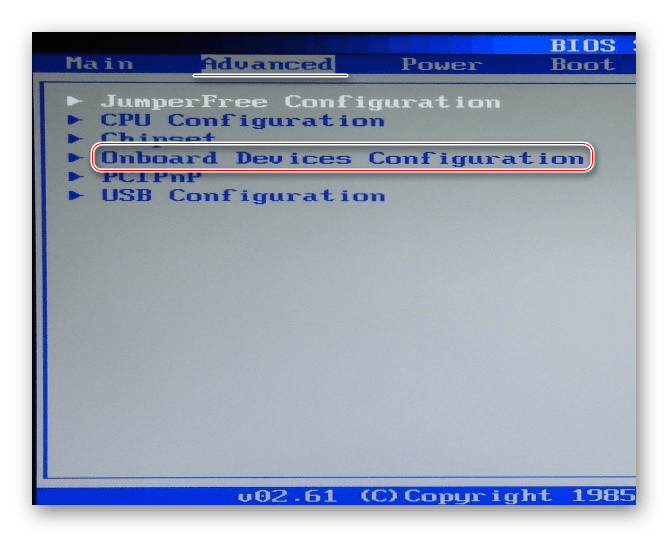
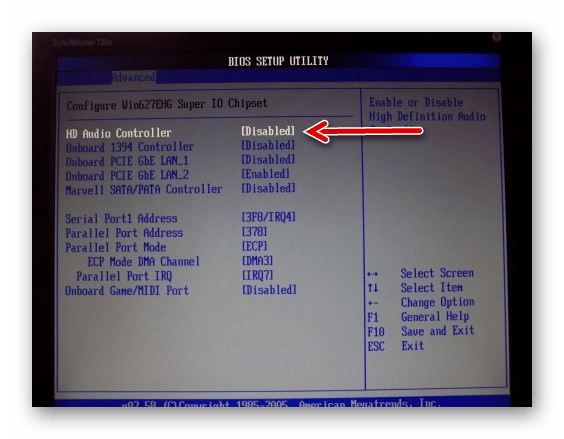
Подключить звуковую карту в BIOS не составляет особого труда, однако если звук так и не появился, рекомендуется проверить целостность и правильность подключения данного устройства.
Источник
Как подключить спикер к материнской плате
Привет, друзья. В процессе эксплуатации компьютера с ним случается множество проблем и зачастую их можно диагностировать и быстро исправить пр помощи спикера на материнской плате, который может сигнализировать о той или иной неисправности. Я даже писал о сигналах спикера материнской платы. Но что делать, если он не установлен? Давайте разберемся как подключить спикер к материнской плате. Причем модель платы значения не имеет. Это может быть Asus (у меня P5QL SE), Gigabyte, MSI или Asrock. Принцип будет тот же.
Куда подключается спикер на материнской плате
Для начала нужно проверить есть ли вообще в вашем системнике спикер. Может быть он просто молчит (не пищит). Тогда следует выяснить почему. Выглядит он как на фото сверху. Находится он обычно в самом низу материнки. Контакты с надписью Speaker или SPKR. Там же указана и полярность, плюс и минус. На самом спикере тоже. Либо один провод красный — это плюс, второй черный — минус, либо обозначениями (+) и (-). Если на МП не указаны, то левый — плюс, правый — минус.
Отлично. Теперь мы знаем как правильно подключить спикер к материнской плате и давайте сделаем это своими руками. В некоторых случаях приходится отсоединять какое-то оборудование, чтобы добраться до разъемов, например очень часто мешает видеокарта.
Так выглядит правильная установка спикера в материнскую плату. В конце всех действий нужно перезагрузить компьютер проверить спикер на работоспособность. При включении он должен издавать короткий сигнал, если все исправно. И вообще, с его помощью можно предотвратить множество серьезных поломок или узнать, что именно сломалось. В заключении посмотрите видео на тему установки спикера в материнскую плату.
Источник
Adblock
detector
Зачем нужен BIOS:
1. При загрузке компьютера он проверяет наличие основного оборудования и его работоспособность. Если «сгорели», к примеру, оперативная память, процессор или иное необходимое для работы ПК устройство, BIOS подаст сигнал особым звуком (для каждого компонента набор сигналов будет разным).
2. BIOS загружает загрузчик, который в свою очередь загружает ОС.
3. BIOS позволяет ОС взаимодействовать с периферийным оборудованием.
4. BIOS позволяет настраивать многие компоненты оборудования, следить за их состоянием, параметрами работы. Там сохраняются сделанные пользователем настройки, например актуальная дата и время, позволяет включать-выключать встроенное в материнскую плату оборудование.
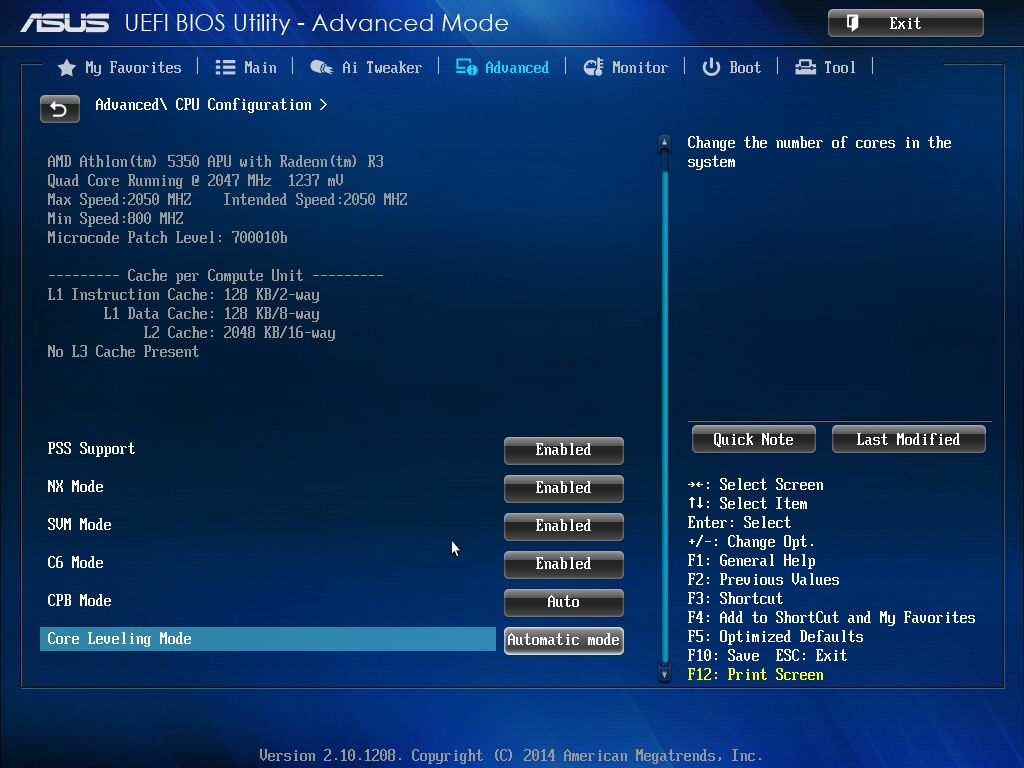
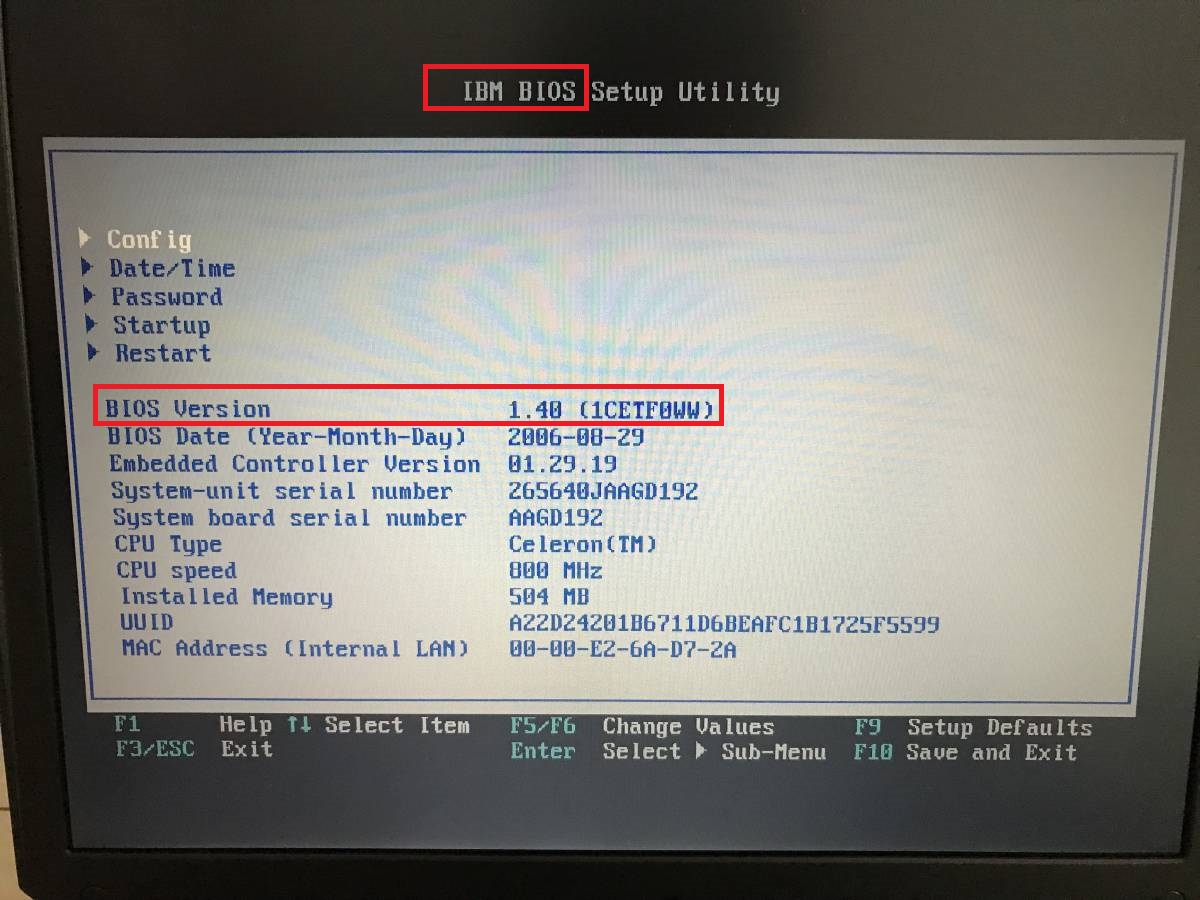
Для определения вида BIOS я рекомендую посмотреть на момент загрузки, обычно в верхней левой части экрана есть информация о производителе и версии BIOS, либо зайти в настройки BIOS, как правило нажимая несколько раз на клавишу Delete после включения ПК.
UEFI (BIOS)
| Последовательность звуковых сигналов |
Описание ошибки |
|
1 короткий |
Загрузка прошла успешно |
|
2 коротких |
Имеются не критичные ошибки. |
|
3 длинных |
Ошибку выдал контроллер клавиатуры |
|
1 короткий + 1 длинный |
Неисправна оперативная память |
|
1 длинный + 2 коротких |
Об ошибке сигнализирует видеокарта |
|
1 длинный + 3 коротких |
Ошибка видеопамяти |
|
1 длинный + 9 коротких |
Ошибка при чтении из ПЗУ |
|
Непрерывные короткие сигналы |
Неисправность блока питания или оперативной памяти |
|
Непрерывные длинные гудки |
Проблемы с ОЗУ |
|
Попеременные длинный и короткий сигналы |
Неисправность процессора |
|
Непрерывающийся сигнал |
Сигнализирует о проблемах с блоком питания |
IBM BIOS.

| Последовательность звуковых сигналов | Описание ошибки Bios |
| 1 короткий | Успешный POST |
| 1 сигнал и пустой экран | Неисправна видеосистема |
| 2 коротких | Не подключен монитор |
| 3 длинных | Неисправна материнская плата (ошибка контроллера клавиатуры) |
| 1 длинный 1 короткий | Неисправна материнская плата |
| 1 длинный 2 коротких | Неисправна видеосистема (Mono/CGA) |
| 1 длинный 3 коротких | Неисправна видеосистема (EGA/VGA) |
| Повторяющийся короткий | Неисправности связаны с блоком питания или материнской платой |
| Непрерывный | Проблемы с блоком питания или материнской платой |
| Отсутствует | Неисправны блок питания, материнская плата, или динамик |
Award BIOS

| Последовательность звуковых сигналов | Описание ошибки |
| 1 короткий | Успешный POST |
| 2 коротких | Обнаружены незначительные ошибки. На экране монитора появляется предложение войти в программу CMOS Setup Utility и исправить ситуацию. Проверьте надежность крепления шлейфов в разъемах жесткого диска и материнской платы. |
| 3 длинных | Ошибка контроллера клавиатуры |
| 1 короткий 1 длинный | Ошибка оперативной памяти (RAM) |
| 1 длинный 2 коротких | Ошибка видеокарты |
| 1 длинный 3 коротких | Ошибка видеопамяти |
| 1 длинный 9 коротких | Ошибка при чтении из ПЗУ |
| Повторяющийся короткий | Проблемы с блоком питания; Проблемы с ОЗУ |
| Повторяющийся длинный | Проблемы с ОЗУ |
| Повторяющаяся высокая-низкая частота | Проблемы с CPU |
| Непрерывный | Проблемы с блоком питания |
AMI BIOS

| Последовательность звуковых сигналов | Описание ошибки |
| 1 короткий | Ошибок не обнаружено, ПК исправен |
| 2 коротких | Ошибка чётности RAM или вы забыли выключить сканер или принтер |
| 3 коротких | Ошибка в первых 64 КБ RAM |
| 4 коротких | Неисправность системного таймера |
| 5 коротких | Проблемы с процессором |
| 6 коротких | Ошибка инициализации контроллера клавиатуры |
| 7 коротких | Проблемы с материнской платой |
| 8 коротких | Ошибка памяти видеокарты |
| 9 коротких | Контрольная сумма BIOS неверна |
| 10 коротких | Ошибка записи в CMOS |
| 11 коротких | Ошибка кэша, расположенного на системной плате |
| 1 длинный 1 короткий | Проблемы с блоком питания |
| 1 длинный 2 коротких | Ошибка видеокарты (Mono-CGA) |
| 1 длинный 3 коротких | Ошибка видеокарты (EGA-VGA) |
| 1 длинный 4 коротких | Отсутствие видеокарты |
| 1 длинный 8 коротких | Проблемы с видеокартой или не подключён монитор |
| 3 длинных | Оперативная память — тест чтения/записи завершен с ошибкой. Переустановите память или замените исправным модулем. |
| Отсутствует и пустой экран | Неисправен процессор. Возможно изогнута(сломана) контактная ножка процессора. Проверьте процессор. |
| Непрерывный звуковой сигнал | Неисправность блока питания либо перегрев компьютера |
AST BIOS
| Последовательность звуковых сигналов | Описание ошибки |
| 1 короткий | Ошибка при проверке регистров процессора. Неисправность процессора |
| 2 коротких | Ошибка буфера клавиатурного контроллера. Неисправность клавиатурного контроллера. |
| 3 коротких | Ошибка сброса клавиатурного контроллера. Неисправность клавиатурного контроллера или системной платы. |
| 4 коротких | Ошибка связи с клавиатурой. |
| 5 коротких | Ошибка клавиатурного ввода. |
| 6 коротких | Ошибка системной платы. |
| 9 коротких | Несовпадение контрольной суммы ПЗУ BIOS. Неисправна микросхема ПЗУ BIOS. |
| 10 коротких | Ошибка системного таймера. Системная микросхема таймера неисправна. |
| 11 коротких | Ошибка чипсета. |
| 12 коротких | Ошибка регистра управления питанием в энергонезависимой памяти. |
| 1 длинный | Ошибка контроллера DMA 0. Неисправна микросхема контроллера DMA канала 0. |
| 1 длинный 1 короткий | Ошибка контроллера DMA 1. Неисправна микросхема контроллера DMA канала 1. |
| 1 длинный 2 коротких | Ошибка гашения обратного хода кадровой развёртки. Возможно, неисправен видеоадаптер. |
| 1 длинный 3 коротких | Ошибка в видеопамяти. Неисправна память видеоадаптера. |
| 1 длинный 4 коротких | Ошибка видеоадаптера. Неисправен видеоадаптер. |
| 1 длинный 5 коротких | Ошибка памяти 64K. |
| 1 длинный 6 коротких | Не удалось загрузить векторы прерываний. BIOS не смог загрузить векторы прерываний в память |
| 1 длинный 7 коротких | Не удалось инициализировать видеооборудование. |
| 1 длинный 8 коротких | Ошибка видеопамяти. |
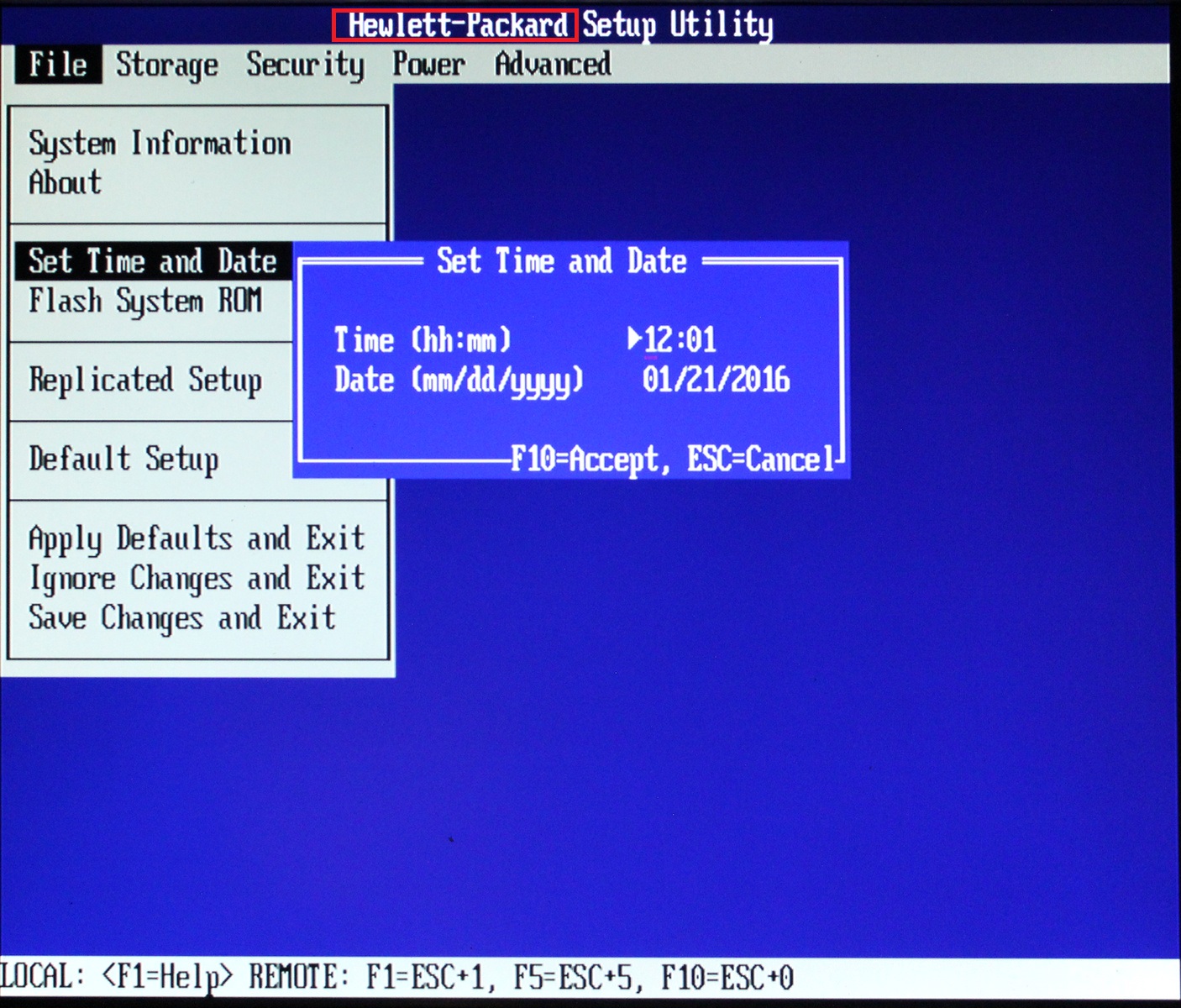
Compaq BIOS
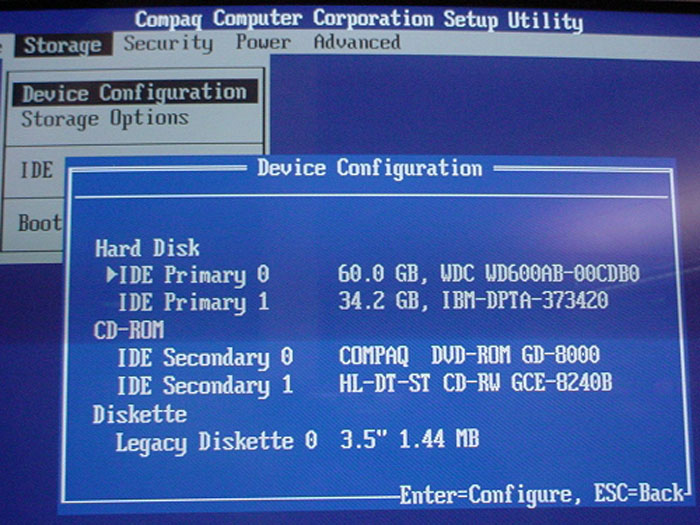
| Звуки | Описание |
| 1 короткий | Ошибок нет. Нормальная загрузка системы. |
| 1 длинный 1 короткий | Ошибка контрольной суммы памяти CMOS BIOS. Возможно сел аккумулятор ROM. |
| 2 коротких | Глобальная ошибка. |
| 1 длинный 2 коротких | Ошибка инициализации видеокарты. Проверьте правильность установки видеокарты. |
| 7 сигналов | Неисправность видеокарты AGP. Проверьте правильность установки. |
| 1 длинный постоянный | Ошибка оперативной памяти, попробуйте перезагрузиться. |
| 1 короткий 2 длинных | Неисправность оперативной памяти. Перезагрузитесь через Reset. |
Quadtel BIOS

| Последовательность звуковых сигналов | Описание ошибки |
| 1 короткий | Ошибок не обнаружено, ПК исправен |
| 2 коротких | CMOS RAM повреждена. Заменить IC если это возможно |
| 1 длинный 2 коротких | Ошибка видеоадаптера. Неисправен видеоадаптер. Переустановите или замените адаптер |
| 1 длинный 3 коротких | Один или несколько из периферийных контроллеров неисправен. Замените контроллеры и проведите повторное тестирование |
Далее: Beep-коды представлены последовательностью звуковых сигналов. Например, 1-1-2 означает 1 звуковой сигнал, пауза, 1 звуковой сигнал, пауза, и 2 звуковых сигнала.
Dell BIOS
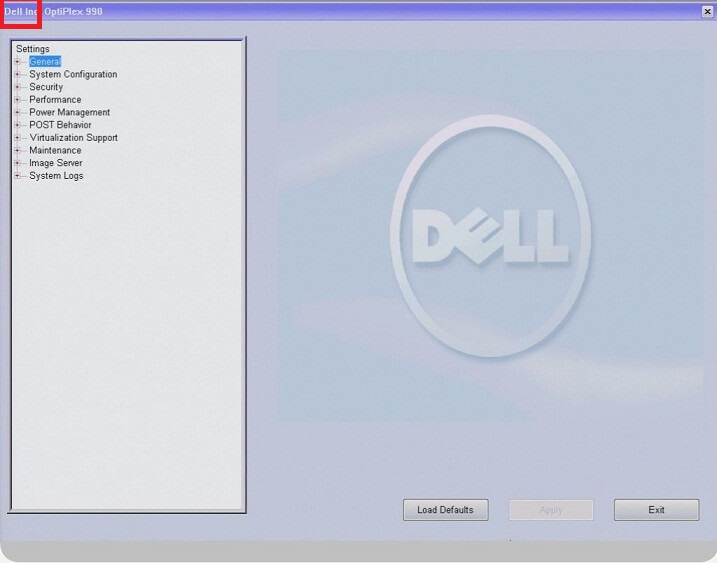
| Последовательность звуковых сигналов | Описание ошибки |
| 1-2 | Не подключена видеокарта |
| 1-2-2-3 | Ошибка контрольной суммы ПЗУ BIOS |
| 1-3-1-1 | Ошибка обновления DRAM |
| 1-3-1-3 | Ошибка клавиатуры 8742 |
| 1-3-3-1 | Неисправна память |
| 1-3-4-1 | Ошибка ОЗУ на линии xxx |
| 1-3-4-3 | Ошибка ОЗУ на младшем бите xxx |
| 1-4-1-1 | Ошибка ОЗУ на старшем бите xxx |
Phoenix BIOS


Звуковые сигналы Phoenix BIOS состоят из нескольких серий коротких гудков, которые следуют с некоторым интервалом. Например, сигнал с кодом 1-2-3 будет звучать так: один короткий гудок, пауза, два коротких гудка, пауза, три коротких гудка.
|
Сигнал |
Значение (расшифровка) |
|
1-1-3 |
Ошибка при чтении данных из микросхемы встроенной памяти СМОS |
|
1-1-4 |
Ошибка контрольной суммы микросхемы CMOS |
|
1-2-1 |
Ошибка на системной плате |
|
1-2-2 |
Ошибка контроллера DМА системной платы |
|
1-2-3 |
Ошибка чтения или записи данных в один из каналов DМА |
|
1-3-1 |
Ошибка в оперативной памяти |
|
1-3-3 |
Ошибка первых 64 Кбайт основной памяти |
|
1 3-4 |
Ошибка тестирования оперативной памяти |
|
1-4-1 |
Ошибка системной платы |
|
1-4-2 |
Ошибка тестирования оперативной памяти |
|
от 2-1-1 до 2-4-4 |
Ошибка одного из битов первых 64 Кбайт оперативной памяти |
|
3-1-1 |
Ошибка в первом канале DMA |
|
3-1-2 |
Ошибка во втором канале DМА |
|
3-1-3 |
Ошибка при обработке прерываний |
|
3-1-4 |
Ошибка контроллера прерываний материнской платы |
|
3-2-4 |
Ошибка контроллера клавиатуры |
|
3-3-4 |
Ошибка видеоадаптера |
|
3-4-1 |
Ошибка при тестировании видеопамяти |
|
3-4-2 |
Ошибка при поиске видеопамяти |
|
4-2-1 |
Ошибка системного таймера |
|
4-2-2 |
Завершение тестирования |
|
4-2-3 |
Ошибка контроллера клавиатуры |
|
4-2-4 |
Ошибка центрального процессора |
|
4-3-1 |
Ошибка тестирования оперативной памяти |
|
4-3-3 |
Ошибка системного таймера |
|
4-3-4 |
Ошибка часов реального времени |
|
4-4-1 |
Ошибка последовательного порта |
|
4-4-2 |
Ошибка параллельного порта |
|
4-4-3 |
Ошибка математического сопроцессора |
|
1-2 |
Ошибка в работе адаптеров, имеющих собственный BIOS |
|
1-2-2-3 |
Ошибка при подсчете контрольной суммы BIOS |
|
1-3-1-1 |
Ошибка в работе оперативной памяти |
|
1-3-1-3 |
Ошибка контроллера клавиатуры |
|
1-3-4-1 |
Ошибки при тестировании оперативной памяти |
|
2-1-2-3 |
Ошибка при проверке уведомления об авторском праве ROM BIOS |
|
2-2-3-1 |
Ошибка при обработке непредвиденных прерываний |
Последовательность звуковых сигналов, описание ошибок без таблицы:
1-1-2 Ошибка при тесте процессора. Процессор неисправен. Замените процессор
1-1-3 Ошибка записи/чтения данных в/из CMOS-памяти.
1-1-4 Обнаружена ошибка при подсчете контрольной суммы содержимого BIOS.
1-2-1 Ошибка инициализации материнской платы.
1-2-2 или 1-2-3 Ошибка инициализации контроллера DMA.
1-3-1 Ошибка инициализации схемы регенерации оперативной памяти.
1-3-3 или 1-3-4 Ошибка инициализации первых 64 Кбайт оперативной памяти.
1-4-1 Ошибка инициализации материнской платы.
1-4-2 Ошибка инициализации оперативной памяти.
1-4-3 Ошибка инициализации системного таймера.
1-4-4 Ошибка записи/чтения в/из одного из портов ввода/вывода.
2-1-1 Обнаружена ошибка при чтении/записи 0-го бита (в шестнадцатеричном представлении) первых 64 Кбайт ОЗУ
2-1-2 Обнаружена ошибка при чтении/записи 1-го бита (в шестнадцатеричном представлении) первых 64 Кбайт ОЗУ
2-1-3 Обнаружена ошибка при чтении/записи 2-го бита (в шестнадцатеричном представлении) первых 64 Кбайт ОЗУ
2-1-4 Обнаружена ошибка при чтении/записи 3-го бита (в шестнадцатеричном представлении) первых 64 Кбайт ОЗУ
2-2-1 Обнаружена ошибка при чтении/записи 4-го бита (в шестнадцатеричном представлении) первых 64 Кбайт ОЗУ
2-2-2 Обнаружена ошибка при чтении/записи 5-го бита (в шестнадцатеричном представлении) первых 64 Кбайт ОЗУ
2-2-3 Обнаружена ошибка при чтении/записи 6-го бита (в шестнадцатеричном представлении) первых 64 Кбайт ОЗУ
2-2-4 Обнаружена ошибка при чтении/записи 7-го бита (в шестнадцатеричном представлении) первых 64 Кбайт ОЗУ
2-3-1 Обнаружена ошибка при чтении/записи 8-го бита (в шестнадцатеричном представлении) первых 64 Кбайт ОЗУ
2-3-2 Обнаружена ошибка при чтении/записи 9-го бита (в шестнадцатеричном представлении) первых 64 Кбайт ОЗУ
2-3-3 Обнаружена ошибка при чтении/записи 10-го бита (в шестнадцатеричном представлении) первых 64 Кбайт ОЗУ
2-3-4 Обнаружена ошибка при чтении/записи 11-го бита (в шестнадцатеричном представлении) первых 64 Кбайт ОЗУ
2-4-1 Обнаружена ошибка при чтении/записи 12-го бита (в шестнадцатеричном представлении) первых 64 Кбайт ОЗУ
2-4-2 Обнаружена ошибка при чтении/записи 13-го бита (в шестнадцатеричном представлении) первых 64 Кбайт ОЗУ
2-4-3 Обнаружена ошибка при чтении/записи 14-го бита (в шестнадцатеричном представлении) первых 64 Кбайт ОЗУ
2-4-4 Обнаружена ошибка при чтении/записи 15-го бита (в шестнадцатеричном представлении) первых 64 Кбайт ОЗУ
3-1-1 Ошибка инициализации второго канала DMA.
3-1-2 или 3-1-4 Ошибка инициализации первого канала DMA.
3-2-4 Ошибка инициализации контроллера клавиатуры.
3-3-4 Ошибка инициализации видеопамяти.
3-4-1 Возникли серьёзные проблемы при попытке обращения к монитору.
3-4-2 Не удается инициализировать BIOS видеоплаты.
4-2-1 Ошибка инициализации системного таймера.
4-2-2 Тестирование завершено.
4-2-3 Ошибка инициализации контроллера клавиатуры.
4-2-4 Критическая ошибка при переходе центрального процессора в защищенный режим.
4-3-1 Ошибка инициализации оперативной памяти.
4-3-2 Ошибка инициализации первого таймера.
4-3-3 Ошибка инициализации второго таймера.
4-4-1 Ошибка инициализации одного из последовательных портов.
4-4-2 Ошибка инициализации параллельного порта.
4-4-3 Ошибка инициализации математического сопроцессора.
Длинные, непрекращающиеся сигналы — неисправна материнская плата.
Звук сирены с высокой на низкую частоту — неисправна видеокарта, проверить электролитические емкости, на утечку или заменить все на новые, заведомо исправные.
Непрерывный сигнал — не подключен (неисправен) кулер CPU.
Содержание
- Что такое Speaker на материнской плате и нужен ли?
- Для чего нужен спикер
- Какие сигналы издает спикер
- Award BIOS
- AMI BIOS
- Прочие:
- Phoenix BIOS
- Что такое спикер, где находится и зачем он нужен в компьютере
- И это всё о нем
- Почему именно звук?
- Где находится спикер. Как его подключить, если он не установлен
- Индикатор POST – современная замена спикера
- Что такое спикер (speaker)
- Speaker в компьютере и для чего нужен?
- Самые распространенные последовательности сигналов спикера:
- Как подключить спикер к материнской плате?
- На что способен PC Speaker
- Устройство PC Speaker
- Одноголосое многоголосие
- Альбом и история создания
- Музыкальная составляющая
- Техническая составляющая
- Материалы
Что такое Speaker на материнской плате и нужен ли?
Здравствуйте, дорогие посетители моего блога! Сегодня разберем разъем speaker на материнской плате: что это такое, нужен ли он в компьютере и как правильно его подключать. О том, что такое кнопка memOk из предыдущей статьи, вы можете прочитать тут.
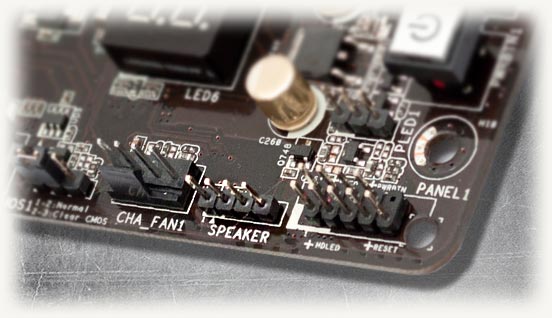
Для чего нужен спикер
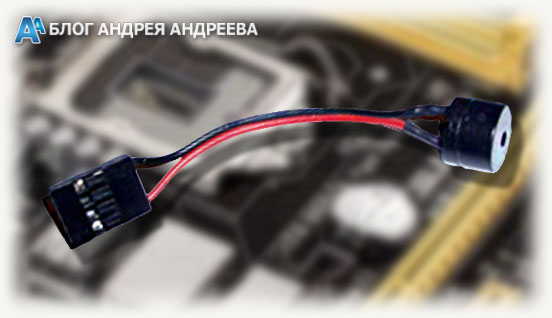
Так называется connector 4 pin, расположенный на любой современной материнской плате. Нужен он для подключения сервисного динамика: небольшого круглого спикера с парой проводков.
Запитать его очень просто: красный проводок подключается на speaker (первый контакт), черный, который может быть дополнительно маркирован изображением треугольника, на +5V. Инструкция по подключению есть в документации от материнской платы.
При неправильном подключении не случится ничего страшного: не будет короткого замыкания и запуска сизого дыма из недр компьютера. Единственное, что может произойти — динамик не будет подавать сервисные сигналы.
Какие сигналы издает спикер
При нормальной работе компьютера после нажатия на кнопку питания динамик издает один писк. Это свидетельствует, что проверка оборудования POST выполнена успешно и сейчас начнется загрузка операционной системы. Речь не только о Виндовс: независимо от используемой ОС проводится аппаратная проверка «железа».
Если что-то пошло не так и POST обнаружил дефект, спикер сигнализирует об этом, подавая соответствующий сигнал. Если же сигнала нет вообще, то, скорее всего, вышел из строя блок питания и энергия на материнку не подается. Рассмотрим, что можно услышать.
Award BIOS
AMI BIOS
Прочие:
Phoenix BIOS
Этот БИОС пищит немного не так, как его «собратья»: все сигналы у него краткие, длительных нет. Точечные гудки чередуются с паузами между ними. Звучит более мелодично, если можно так сказать. Какие сигналы он подает:
Основываясь на этих сигналах, можно определить неисправность, что облегчит поиск проблемы. Впрочем, спикер — это не компонент первой необходимости и при нормальной работе ПК он, фактически, не нужен. И если он у вас не подключен, нет совершенно ничего страшного.
Также для вас будет полезно почитать «spdif out — что это» и «sys fan на материнской плате». Буду признателен, если вы поделитесь этой публикацией в социальных сетях. Пока!
Источник
Что такое спикер, где находится и зачем он нужен в компьютере
О чем мечтается в конце трудового дня? О том, чтобы скорей очутиться дома, плюхнуться в любимое кресло, ткнуть пальцем в заветную кнопку и услышать приветливый писк железного «питомца».
Короткий одиночный звук при включении компьютера издает системный динамик – спикер. Это не то устройство, которое проигрывает музыку, его задача – только пищать. Пищать для того, чтобы…Итак, что такое спикер, и зачем он нужен в компьютере и где находится.
И это всё о нем
Спикер, бузер, бипер, хрипер, пищалка, гудок, свисток и системный динамик – все эти звучные имена принадлежат одной невзрачной загогулине в виде цилиндрика с отверстием посередине. Невзрачной – но важной, поскольку она – голос ПК, которым он извещает владельца о своем благополучии или неисправности по результатам процедуры POST – самодиагностики при включении, которую проводит BIOS.
Тот самый короткий писк и последующая загрузка операционной системы говорят о том, что все устройства компьютера успешно прошли проверку и готовы к работе. А если что-то пошло не так и какая-то из железяк сообщила о неполадке, спикер выдает POST-коды – серию звуковых сигналов определенной продолжительности, которые указывают на причину сбоя. Их количество, порядок и тональность индивидуальны для каждого производителя BIOS.
В частности, последовательность одного длинного и одного короткого сигнала означает:
Почему именно звук?
«Зачем нужна какая-то пищалка, если информацию о прохождении POST можно вывести на экран?» – возможно, спросите вы. Так-то оно так, но инициализация видео происходит несколько позже, чем начинается процесс самотестирования, а спикер готов к работе сразу, как подключается к питанию. Поэтому только он может известить о неполадке, возникшей на ранних этапах запуска системы, пока видео еще не заработало.
Где находится спикер. Как его подключить, если он не установлен
Системный динамик – это простой, недорогой и действенный инструмент диагностики неисправностей компьютера. И очень старый. Материнские платы 10-ти более летней давности, как правило, имели его в составе «набортных» устройств. Он был припаян непосредственно к плате и мог располагаться где угодно.
На современных материнках спикеров уже нет (за редким исключением), но есть разъемы для их подключения. Обычно они находятся в составе контактной группы F_Panel где-то поблизости от разъема кнопки включения компьютера либо на отдельной колодке.
Контакты спикера могут быть обозначены сокращениями BZR+ и BZR-, SPEAK+ и SPEAK-, SPK+ и SPK-, Speaker+ и Speaker-. В отличие от кнопки питания, при подключении пищалки следует соблюдать полярность – сторона разъема с проводком красного цвета соответствует контакту +5V.
Перед подключением системного динамика к материнской плате не забудьте обесточить компьютер!
А где взять спикер, если его нет в комплекте поставки материнки? Возможны следующие варианты:
Кстати, спикеры могут быть не только на материнских платах, но и на видеокартах. На последних они используются для оповещения пользователя о проблемах с дополнительным питанием.
Индикатор POST – современная замена спикера
Современные материнские платы для геймеров, оверклокеров и т. д., вместо системных динамиков оборудуют дисплеями с сегментными индикаторами POST-кодов. На них высвечиваются числа в шестнадцатеричном формате, которые соответствуют этапам прохождения POST.
POST- индикаторы предназначены для тех же задач, что и пищалка, но они гораздо информативнее, так как событий, закодированных числами, значительно больше, чем всевозможных комбинаций писков.
В норме после включения ПК посткоды на дисплее индикатора моментально сменяют друг друга и останавливаются на последнем, который указывает на полное прохождение самодиагностики и передачу управления от BIOS к операционной системе. В случае возникновения ошибки остановка происходит на одном из промежуточных кодов, по значению которого и определяют источник сбоя. Таблицы с описанием значений посткодов публикуются в мануалах к материнским платам и на посвященных им веб-ресурсах.
Если же плата не оборудована ни спикером, ни POST-индикатором, для определения характера ее неисправности можно использовать внешнюю POST-карту. Ее подключают к одному из разъемов компьютера – чаще всего к PCI-E, PCI или USB, и по значению на дисплее, который может быть 2-4-6-значным, вычисляют виновника.
Впрочем, посткарты – это инструменты профессиональных ремонтников и домашним пользователям, как правило, не нужны. Но если вас интересует эта тема, желательно обзавестись (благо многие из них недороги), ведь спикеры, очевидно, в ближайшее время уйдут в историю, а хорошая посткарта прослужит много лет.
Источник
Что такое спикер (speaker)
Купил корпус и в комплекте к нему дали какую-то детальку: на одном конце написано speaker, от него идёт два провода и на конце какая-то круглая штучка с отверстием посередине.
Подскажите, пожалуйста, что это такое и для чего она нужна.
Такая штучка называется — спикер (speaker), это такой маленький динамик (пищалка), который подключается к материнской плате.
При включении компьютера происходит автоматическая проверка оборудования (POST — Power-On Self-Test) до загрузки ОС и, если все в порядке, то слышан одиночный тональный сигнал, если нет — то слышны различные комбинации из длинных и коротких сигналов.

В зависимости от комбинации сигнала, можно предварительно определить какой элемент компьютера неисправен.
Драйвера под спикер устанавливать не надо.
Подключается спикер к материнской плате очень просто.
Найдите на материнской плате комбинацию штырьков, обозначенную как Speaker или SPKR, на плате это обычно правый нижний угол, обычно в мануале материнской платы имеется картинка.

Их должно быть четыре, к ним и присоедините, при обесточенном компьютере, разъем спикера в любой полярности.
Положительный контакт гнезда обычно соответствует цветному (например, красный) проводу вилки, чёрный и белый провода обычно соответствуют «земле» или отрицательному полюсу, но для спикера это непринципиально.
Источник
Speaker в компьютере и для чего нужен?
Компьютерный спикер это совершенно простая и в то же время полезная вещь в любом компьютере. Представляет он из себя маленький динамик, который издает негромкий писк во время включения компьютера.
Конечно, далеко не у всех он присутствует и без него ваш компьютер будет функционировать ни чуть не хуже чем с ним, но вот когда компьютер перестает включаться или при включении показывает черный экран без надписей, то вот здесь Speaker пригодиться как никогда кстати.
Благодаря ему, а точнее той последовательности сигналов, которую он может выдавать, либо не выдавать вообще можно определить что в компьютере вышло из строя и почему он перестал работать.
Самые распространенные последовательности сигналов спикера:
Некоторые материнские платы имеют встроенный Speaker, но все же большинство из них требуют отдельного подключения этого небольшого, но полезного устройства.
Определить есть ли спикер на вашей материнской плате просто. Если при включении компьютера вы слышите 1 или более коротких либо длинных сигналов, значит он у вас есть. Если компьютер уже не включается и ничего в нем не пищит, значит нужно заглянуть в открытый системный блок. Обычно спикер находится в правой нижней части материнской платы.
Вот так выглядит встроенный в мат. плату Speaker:
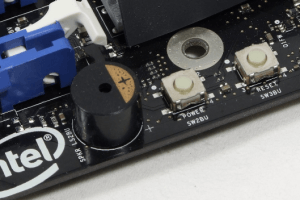
Встроенный компьютерный спикер на материнской плате
А вот так выглядит внешний подключаемый Speaker:
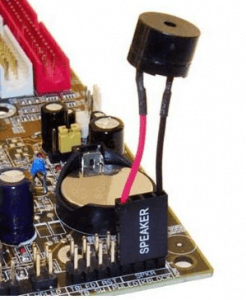
Внешний компьютерный спикер на материнской плате
Как подключить спикер к материнской плате?
Для начала нужно найти контакты. Обычно они находятся в правом нижнем углу материнской платы возле контактов кнопки включения и подписаны как “Speak” или “SPK”.
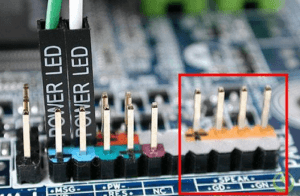
Куда подключить спикер к материнской плате
На рисунке выше видно место подключение спикера. Причем слева стоит значок “+”, а справа “-“. Это значит, что красный проводок спикера одевать на контакт со знаком “+”, а черный со знаком “-“.
Если полярность на материнской плате не указана, либо провода на спикере одинакового цвета можете попробовать подключить Speaker сначала одной стороной, потом другой. Почти всегда он будет работать даже не соблюдая полярность.
Источник
На что способен PC Speaker
Известный теперь как «системный динамик», а то и просто «пищалка», PC Speaker появился на свет в 1981 году вместе с первым персональным компьютером IBM. Наследник нескольких поколений больших компьютеров для серьёзных дел, он с рождения был предназначен лишь для подачи простейших системных сигналов, и не мог достойно проявить себя в озвучивании главенствующих на домашнем рынке развлекательных программ. Сильно уступая звуковым чипам специализированных игровых систем, пропадая в тени вскоре появившихся продвинутых звуковых карт, он поддерживался многими разработчиками по остаточному принципу — как опция, выдающая хоть какой-нибудь звук при отсутствии лучших альтернатив. За нечастыми исключениями, через спикер проигрывались грубо упрощённые, полностью одноголосые версии мелодий, изначально сочинённых для гораздо более мощных устройств.
Музыкальный альбом «System Beeps» написан для PC Speaker с использованием той же базовой техники из старых игр, и согласно типичной формуле ретро-компьютерного около-демосценового творчества призван раскрыть многие годы оставшийся неисследованным потенциал этого простейшего звукового устройства. Собственно послушать результат и составить своё мнение об успешности данного мероприятия можно на Bandcamp или в видео ниже, а дальнейший текст углубляется в устройство спикера, историю проекта и способы достижения подобного результата для тех, кто хочет знать больше.
Устройство PC Speaker
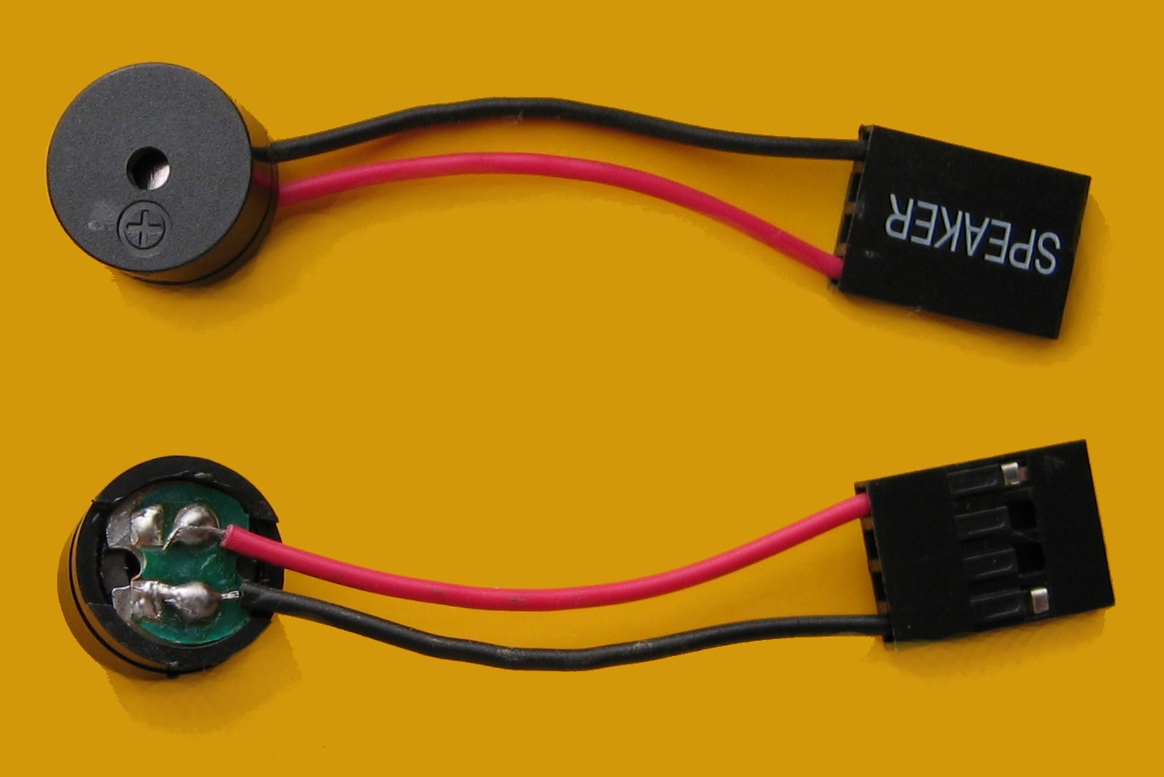 Технически спикер представляет собой небольшой динамик или пьезоизлучатель, напрямую управляемый один из каналов системного таймера 8253, делящего входную тактовую частоту 1.19 МГц на задаваемое программой 16-битное значение. Для получения звука используется режим счёта, при котором таймер выдаёт меандр, то есть квадратную волну. Это небольшой, но всё же шаг вперёд по сравнению со звуком более ранних или бюджетных компьютеров типа Apple II и ZX Spectrum, где динамик подключался просто к однобитному порту ввода-вывода, а генерацией звука обязан был заниматься процессор. Использование канала таймера позволяет процессору просто выбрать нужную высоту звука и продолжать заниматься другими делами. Однако, процессор может программно синтезировать разнообразные по характеру звуки и настоящее многоголосие. PC Speaker же не может звучать громче или тише, мягче или ярче. Всё, на что он способен без постоянного вмешательства процессора — пищать или не пищать с заданной высотой звука одним и тем же неизменным тембром.
При проигрывании звуковых эффектов или музыки процессор обновляет состояние спикера — включает-выключает звук и изменяет его высоту — через некоторые промежутки времени. Как правило, эти изменения происходят в прерывании от нулевого канала того же системного таймера. Стандартно это 18.2 Гц, но игры нередко меняют это значение в сторону увеличения, в диапазоне от 30 до 200 гц, в зависимости от игры.
Эффективный диапазон доступных спикеру частот составляет примерно 100..2000 герц. Хотя можно задавать и другие частоты, за пределами указанного диапазона начинаются разнообразные проблемы. Во-первых, используемые динамики сами по себе плохо воспроизводят эти частоты. Во-вторых, выше 2000 гц начинается заметное отклонение возможных частот от частотами нот, а когда частота звука опускается ниже частоты обновления состояния спикера, обновления начинают срабатывать с запозданием — таймер не обновляет делитель частоты до тех пор, пока не закончится период счёта с предыдущим делителем.
Одноголосое многоголосие
Так как спикер способен воспроизводить только один звуковой канал или «голос», то есть только одну частоту в один момент времени, а для музыкальных целей этого очень мало, программисты и авторы музыки изыскивали способы получить мнимое или настоящее многоголосие. Можно выделить три основных подхода.
В первом подходе спикер генерирует звук как обычно, проигрыватель музыки обновляет частоту звука по таймеру с некоторой частотой и почти не нагружает процессор. Но при этом одновременно проигрываются два-три виртуальных канала с разными партиями, а значения частоты и включения-выключения звука по очереди выводятся с них на реальный спикер в каждом обновлении. Например, при двух каналах в первом обновлении выводится звук с первого виртуального канала, а в следующем — со второго. Подобным образом реализована полифония в играх Lotus III и Xenon 2. Так как зачастую один виртуальный канал играет партию баса, а другой мелодию, и эти партии имеют паузы, получается чередование либо далеко отстоящих друг от друга нот, либо чередование ноты и тишины, что приводит к постоянному треску, неприятному для уха. Уменьшить его можно за счёт отказа от пауз в партиях, как в Golden Axe, что существенно ухудшает выразительные средства (паузы в музыке важны настолько же, насколько важны ноты), либо за счёт отключения чередования каналов в моменты, когда в одном из них пауза, что даёт более чистое звучание одиночных нот, как в Stunts.
Второй подход можно наблюдать в играх Lucas Art, в которых качеству спикерных версий музыкального сопровождения традиционно уделялось больше внимания. Как правило в них звучит преимущественно одноголосая мелодия с редкими вставками разнесённых по времени басовых и ритмических элементов, прерываемая очень короткими и отрывистыми звуками партии второго, вспомогательного канала, например арпеджио или ударными. Иначе говоря, каналы чередуются не постоянно, а только в короткие моменты времени, когда второй голос заглушает первый. Примеры можно слышать в играх Monkey Island, Loom, Indiana Jones, и пожалуй самый продвинутый вариант аранжировки в Zak McKracken and the Alien Mindbenders. Это создаёт более убедительную и приятную для слуха иллюзию полифонии, хотя и довольно ограниченную.
В третьем подходе спикер не генерирует звук сам по себе, а используется как ЦАП, через который воспроизводится программно синтезируемый процессором звук или оцифровки. Этот процесс требует значительных вычислительных ресурсов, практически полностью загружая работой обычный 8086, поэтому метод обрёл популярность с распространением 80386. Качество проигрываемого таким образом звука невысоко и объективно уступает даже простейшему самодельному Covox из горсти резисторов, но на тот момент это было впечатляющим достижением, на одну из реализаций которого, RealSound, даже был оформлен патент и велось сублицензирование технологии.
Превращение спикера в ЦАП может быть выполнено простым включением-выключением звука при запрещённом счёте, что даёт простейший 1-битный ЦАП, либо использованием звукового канала таймера для генерации коротких импульсов различной длины на задаваемой системным таймером частоте (ШИМ), что превращает его в более качественный 6-битный ЦАП. Первый вариант можно слышать в многоканальной музыке в играх Fantasy World Dizzy и Hard Drivin’, второй чаще применялся для воспроизведения музыки на основе сэмплов, например, в Pinball Dreams. Также он использовался в таких занимательных проектах прошлого, как TEMU и VSB — программных эмуляторах трёхканального звукового чипа Tandy и цифровой части Sound Blaster, позволяющих в отсутствие этих устройств выводить предназначенный им звук через спикер (требуется 386SX и выше).
Альбом и история создания
Изначально плана делать именно музыкальный альбом у меня не было. Был творческий поиск аудиовизуального образа для проекта игры со стилизацией под псевдографические игры эпохи XT, и для максимального аутентичного образа возникла идея написать не просто стилизацию, а музыку, действительно возможную на PC Speaker, следующую классической музыкальной формуле 8-битных игр — зацикленные треки продолжительностью около минуты. Использовать цифровой звук или программный синтез мне не хотелось, так как результат едва ли соответствовал бы духу эпохи, и не обладал бы особым характером. Одноголосые же мелодии были предметом моего интереса со времён ZX Spectrum и знакомства с играми Ping Pong, Stardust, Score 3020. И раз уж выдался такой случай, захотелось попробовать написать именно одноголосую музыку, но получить какой-то необычный результат за счёт аранжировки — заманчивый вызов для композитора.
Работа над музыкой увлекла даже больше, чем работа над игрой. В процессе горения идеей был разработан и опубликован VSTi плагин PCSPE, сделано несколько набросков мелодий и пробных кавер-версий старых треков, чтобы развить технику работы с одноголосыми аранжировками и найти общие решения по звуку. Позже стало ясно, что результат всё же не соответствует видению игрового проекта, да и сам проект постепенно ушёл в стол. Но музыкальный материал остался, а услышанный потенциал наводил на мысль, что было бы неплохо по-быстрому оформить его в виде небольшого отдельного сборника мелодий для MS-DOS, хотя бы в качестве демонстрации возможностей плагина.
По-быстрому не получилось, дело затянулось, несколько треков переросло в несколько десятков, сборник случайных мелодий эволюционировал в тематический альбом, планы менялись, сроки сдвигались. В итоге завершение задумки заняло полтора года, с июля 2017 до января 2019 года. За это время я успел сделать AONDEMO и написать для него трек (звуковое железо АОН практически повторяет PC Speaker), а также поучаствовать в разработке звукового кода и утилит для игры Planet X3, куда в качестве титульного трека также вошёл самый первый написанный для сборника трек.
Завершение проекта постоянно откладывалось, в него добавлялись всё новые и новые треки, пока все исходные идеи и наброски не были полностью исчерпаны. В конечном виде альбом включил 23 трека, разделённых на три группы.
Сторона A содержит 16 основных треков, более-менее связанных общей темой и звучанием. По большей части они были сочинены специально для альбома, с нуля или на основе старого материала, который хорошо подошёл для одноголосой аранжировки. Принцип отбора в эту группу был в оригинальности и более удачной, как мне показалось, аранжировке в выбранных ограничениях, по сравнению с прочими треками.
Сторона B включила 6 треков, предположительно менее удачных, которые являлись кавер-версиями моих старых работ для других платформ, или были основаны на более-менее проработанном старом материале, изначально предполагавшем совсем другие форматы — от XM-модуля до поп-панк песни. Сюда же был включён трек, уже засветившийся в Planet X3.
Сторона X включила трек из AONDEMO с минимальными изменениями. Такое отделение сделано в качестве шутки юмора.
Сам альбом выполнен в виде программы-проигрывателя для MS-DOS 3.3 и выше, которая запустится на IBM PC XT при наличии хотя бы 256КБ ОЗУ и видеоадаптера CGA. Так как оригинальная карта CGA подвержена так называемому «снегу», визуальному артефакту при попытке обновления экрана во время хода луча по растру, программа представлена в двух версиях — sbx.com без эффекта анализатора спектра, но и без снега, и sb.com с таковым эффектом. Для более плавной отрисовки анализатора желательно иметь процессор помощнее. Разумеется, боле современные компьютеры также сгодятся, например, с загрузкой FreeDOS с USB, равно как и эмуляция DosBox.
Музыкальная составляющая
В альбоме не применяется никаких программных трюков, типа синтеза звука силами процессора и использования спикера в качестве ЦАП. Технология самая традиционная — генерируемая системным таймером строго монофоническая квадратная волна, с обновлением высоты звука с относительно большой, но не из ряда вон выходящей частотой 120 Гц, что вполне по силам классическому XT и оставляет достаточно процессорного времени для выполнения других задач, помимо проигрывания музыки.
Весь секрет в особом подходе к написанию мелодий и аранжировок. Здесь очень помог предшествующий опыт в разных смежных областях — опыт написания классического чиптюна для звуковых чипов прошлого, в котором часто приходится совмещать несколько партий в одном канале методом чередования и наложения; опыт разработки звуковых движков для игр на старых компьютерах, где звуковые эффекты заимствуют каналы у музыки, заглушая её; а также опыт сочинения оригинальной музыки для дисковода. Как выяснилось позже, по сути я развивал подход к спикерной музыке, применявшийся Lucas Art, хотя на момент начала работы слышал только тему из Monkey Island.
Одна из интересных проблем, которую понадобилось решить практически в начале работы — инструменты ударных и перкуссии. В чиптюне они как правило делаются с применением шумового канала, но возможности проигрывать шум на спикере при частоте обновления порядка десятков-сотен герц нет. 
Бас-бочка и томы неплохо получаются и без шума, в виде простых слайдов вниз с разной скоростью и длительностью — бочка побыстрее и покороче от низкой ноты, томы помедленнее и подлиннее от более высоких нот. А вот главный ударный инструмент, малый (рабочий) барабан, в виде простого слайда звучит неубедительно и не прорезает загруженный другими элементами микс. Здесь сработал трюк, часто встречающийся в имитации рабочего барабана на SID и AY-3-8910 — кратковременное выключение звука в начале слайда, создающее эффект дроби. Это вносит в звучание достаточное отличие от других перкуссионных инструментов, а также улучшает заметность барабана в миксе. Особенно это проявляется в связке со свойственными реальному спикеру резонансами.
По причине отсутствия шума пришлось отказаться от любых хэтов. Для более разнообразного и интересного звучания инструменты ударных различаются между треками. Где-то они протяжённее, где-то отрывистее, звучат выше или ниже, иногда присутствуют дополнительные элементы.
В процессе работы над музыкой были выработаны универсальные приёмы, пригодные для написания одноголосых аранжировок для любых монофонических устройств, не имеющих управления громкостью, будь то музыкальная открытка, ЧПУ станок или катушка Тесла. Среди них:
Техническая составляющая
Другой ключевой момент в работе над альбомом — применение современных инструментов, делающих её значительно более комфортной и эффективной. Это привычная мне современная цифровая студия Reaper (программа, аналогичная FL Studio, Cubase и подобным) и набор самостоятельно разработанных VST-плагинов.
Подобный подход является экспериментальным, совершенно нетрадиционным для создания «тру-чиптюна», то есть музыки, предназначенной для воспроизведения на настоящем устройстве — обычно для этого применяются специальные программы-трекеры либо ручное набивание музыкальных данных. Разумеется, тот же самый результат можно получить и такими, более классическими средствами (что и было сделано для Planet X3), но это требует больше усилий и регулярного отвлечения от творческого процесса на чисто технические моменты.
Специально для создания спикерной музыки был разработан VSTi плагин PCSPE. Он эмулирует железо PC Speaker, позволяя сразу слышать близкий к реальному результат, а также реализует систему чиптюновых инструментов, подобные тем, что используются в трекерах для различных звуковых чипов. Огибающие виртуальной громкости (приоритета), арпеджио и изменения высоты звука задаются в виде строк текста с очень простым форматом, напоминающим язык музыкального программирования MML (родственник строк букв в операторе PLAY в BASIC). С помощью этих огибающих можно задавать, например, различные звуки ударных инструментов, или солирующий инструмент с постепенно нарастающим вибрато.
Но главной задачей плагина является автоматическое сведение нескольких входных MIDI-дорожек с разными партиями в конечный монофонический трек. Упомянутая виртуальная громкость инструментов является основой системы приоритетов. В один момент времени (период обновления состояния спикера) всегда звучит только инструмент с наибольшей текущей громкостью. Например, инструмент баса имеет громкость 2, мелодии — 6, а инструменты ударных имеют громкость 8 — значит, ноты мелодии будет заглушать ноты баса, а ударные будут заглушать и то и другое. Таким образом несколько одновременно звучащих музыкальных партий сводится в один канал спикера.
Плагин имеет функцию экспорта для дальнейшего использования музыки в реальных программах. Используется принцип лога: плагин всегда знает, какая частота выдаётся на эмулируемый спикер в каждый момент времени, и сколько времени проходит между её изменениями. При включении функции экспорта и проигрывании трека от начала до конца эти данные в реальном времени записываются в файл выбранного формата. Далее для воспроизведения музыки достаточно взять эти данные из файла и выводить на реальный спикер с требуемыми задержками.
Типичное чиптюновое арпеджио можно создавать в PCSPE классическим способом, соответствующей огибающей, задающей последовательность смещений в полутонах относительно базовой ноты. Но это требует постоянно переключать инструменты и держать в уме соответствие между инструментами и получаемыми аккордами. Проделывать это в современных DAW довольно неудобно.
Гораздо более удобный способ реализует другой мой VSTi плагин — арпеджиатор ChipArp, специально предназначенный для написания чиптюна и стилизаций. Он автоматически преобразует традиционные полифонические аккорды из входной MIDI-дорожки в арпеджио с заданными параметрами в выходной MIDI-дорожке, причём делает это на лету — можно играть аккорды на MIDI-клавиатуре и сразу же слышать арпеджио. В отличие от арпеджиаторов для современной электронной музыки, постоянно перезапускающих ноту с начала, этот плагин реализует арпеджио в виде питч-бендов относительно самой низкой ноты аккорда. Таким образом, арпеджио не нарушает протяжённое во времени звучание инструментов. Для полноценной работы этого плагина требуется поддержка установки широкого диапазона бендов и мгновенной реакции на бенды в используемом плагине синтезатора, что встречается нечасто, но все мои синтезаторы это поддерживают.
PCSPE и эмуляторы типа DosBox выдают идеализированную квадратную волну, заметно отличающуюся по звучанию от реального устройства. Крохотные системные динамики подвержены сильным резонансам и искажениям АЧХ, подчёркивающим транзиенты, то есть моменты включения и выключения звука или резкой смены частоты. В частности, это делает ударные на реальном спикере гораздо более выраженными в миксе, т.е. «пробивными». Для контроля и обращения подобной особенности на пользу аранжировке использовался бесплатный плагин NadIR и собственноручно записанные импульсы нескольких маленьких динамиков — аналогично тому, как для цифровой записи гитар используют импульсы реальных гитарных кабинетов.
Материалы
Проект был опубликован под открытой лицензией CC-BY, включая саму музыку, исходники плеера и проекты всех треков для Reaper. Таким образом, любой желающий волен делать любые производные продукты, как относительно музыкальной составляющей, так и кода. Все использовавшиеся при разработке инструменты также доступны вместе с исходниками:
Источник
|
0 / 0 / 0 Регистрация: 26.05.2015 Сообщений: 25 |
|
|
1 |
|
Включение звука спикера на материнской плате06.12.2017, 22:36. Показов 3173. Ответов 4
Здравствуйте, уважаемые участники форума! Собственно, тема описана в заголовке. Обычно при включении компьютера спикер издаёт короткий гудок. У меня такого нет, а хотелось бы, чтобы был.
__________________
0 |

|
556 / 307 / 70 Регистрация: 16.10.2017 Сообщений: 1,375 Записей в блоге: 8 |
|
|
07.12.2017, 00:22 |
2 |
|
Решениеdeleter24, здравствуйте. Такой набор покупал когда-то: http://www.coolera.ru/tovar.php?tovar=12861 Миниатюры
0 |
 Сообщение было отмечено yonis78 как решение

|
0 / 0 / 0 Регистрация: 26.05.2015 Сообщений: 25 |
|
|
07.12.2017, 07:42 [ТС] |
3 |
|
Да, есть такая штука. А в какой разъём её втыкать?
0 |
|
0 / 0 / 0 Регистрация: 26.05.2015 Сообщений: 25 |
|
|
07.12.2017, 16:16 [ТС] |
5 |
|
magirus,
0 |
Обновлено: 09.02.2023

2. BIOS загружает загрузчик, который в свою очередь загружает ОС.
3. BIOS позволяет ОС взаимодействовать с периферийным оборудованием.
4. BIOS позволяет настраивать многие компоненты оборудования, следить за их состоянием, параметрами работы. Там сохраняются сделанные пользователем настройки, например актуальная дата и время, позволяет включать-выключать встроенное в материнскую плату оборудование.
Для определения вида BIOS я рекомендую посмотреть на момент загрузки, обычно в верхней левой части экрана есть информация о производителе и версии BIOS, либо зайти в настройки BIOS, как правило нажимая несколько раз на клавишу Delete после включения ПК.
UEFI (BIOS)
Описание ошибки
Загрузка прошла успешно
Имеются не критичные ошибки.
Ошибку выдал контроллер клавиатуры
1 короткий + 1 длинный
Неисправна оперативная память
1 длинный + 2 коротких
Об ошибке сигнализирует видеокарта
1 длинный + 3 коротких
1 длинный + 9 коротких
Ошибка при чтении из ПЗУ
Непрерывные короткие сигналы
Неисправность блока питания или оперативной памяти
Непрерывные длинные гудки
Попеременные длинный и короткий сигналы
Сигнализирует о проблемах с блоком питания
IBM BIOS.
| Последовательность звуковых сигналов | Описание ошибки Bios |
| 1 короткий | Успешный POST |
| 1 сигнал и пустой экран | Неисправна видеосистема |
| 2 коротких | Не подключен монитор |
| 3 длинных | Неисправна материнская плата (ошибка контроллера клавиатуры) |
| 1 длинный 1 короткий | Неисправна материнская плата |
| 1 длинный 2 коротких | Неисправна видеосистема (Mono/CGA) |
| 1 длинный 3 коротких | Неисправна видеосистема (EGA/VGA) |
| Повторяющийся короткий | Неисправности связаны с блоком питания или материнской платой |
| Непрерывный | Проблемы с блоком питания или материнской платой |
| Отсутствует | Неисправны блок питания, материнская плата, или динамик |
Award BIOS
AMI BIOS
AST BIOS
| Последовательность звуковых сигналов | Описание ошибки |
| 1 короткий | Ошибка при проверке регистров процессора. Неисправность процессора |
| 2 коротких | Ошибка буфера клавиатурного контроллера. Неисправность клавиатурного контроллера. |
| 3 коротких | Ошибка сброса клавиатурного контроллера. Неисправность клавиатурного контроллера или системной платы. |
| 4 коротких | Ошибка связи с клавиатурой. |
| 5 коротких | Ошибка клавиатурного ввода. |
| 6 коротких | Ошибка системной платы. |
| 9 коротких | Несовпадение контрольной суммы ПЗУ BIOS. Неисправна микросхема ПЗУ BIOS. |
| 10 коротких | Ошибка системного таймера. Системная микросхема таймера неисправна. |
| 11 коротких | Ошибка чипсета. |
| 12 коротких | Ошибка регистра управления питанием в энергонезависимой памяти. |
| 1 длинный | Ошибка контроллера DMA 0. Неисправна микросхема контроллера DMA канала 0. |
| 1 длинный 1 короткий | Ошибка контроллера DMA 1. Неисправна микросхема контроллера DMA канала 1. |
| 1 длинный 2 коротких | Ошибка гашения обратного хода кадровой развёртки. Возможно, неисправен видеоадаптер. |
| 1 длинный 3 коротких | Ошибка в видеопамяти. Неисправна память видеоадаптера. |
| 1 длинный 4 коротких | Ошибка видеоадаптера. Неисправен видеоадаптер. |
| 1 длинный 5 коротких | Ошибка памяти 64K. |
| 1 длинный 6 коротких | Не удалось загрузить векторы прерываний. BIOS не смог загрузить векторы прерываний в память |
| 1 длинный 7 коротких | Не удалось инициализировать видеооборудование. |
| 1 длинный 8 коротких | Ошибка видеопамяти. |
Compaq BIOS
| Звуки | Описание |
| 1 короткий | Ошибок нет. Нормальная загрузка системы. |
| 1 длинный 1 короткий | Ошибка контрольной суммы памяти CMOS BIOS. Возможно сел аккумулятор ROM. |
| 2 коротких | Глобальная ошибка. |
| 1 длинный 2 коротких | Ошибка инициализации видеокарты. Проверьте правильность установки видеокарты. |
| 7 сигналов | Неисправность видеокарты AGP. Проверьте правильность установки. |
| 1 длинный постоянный | Ошибка оперативной памяти, попробуйте перезагрузиться. |
| 1 короткий 2 длинных | Неисправность оперативной памяти. Перезагрузитесь через Reset. |
Quadtel BIOS
| Последовательность звуковых сигналов | Описание ошибки |
| 1 короткий | Ошибок не обнаружено, ПК исправен |
| 2 коротких | CMOS RAM повреждена. Заменить IC если это возможно |
| 1 длинный 2 коротких | Ошибка видеоадаптера. Неисправен видеоадаптер. Переустановите или замените адаптер |
| 1 длинный 3 коротких | Один или несколько из периферийных контроллеров неисправен. Замените контроллеры и проведите повторное тестирование |
Далее: Beep-коды представлены последовательностью звуковых сигналов. Например, 1-1-2 означает 1 звуковой сигнал, пауза, 1 звуковой сигнал, пауза, и 2 звуковых сигнала.
Dell BIOS
| Последовательность звуковых сигналов | Описание ошибки |
| 1-2 | Не подключена видеокарта |
| 1-2-2-3 | Ошибка контрольной суммы ПЗУ BIOS |
| 1-3-1-1 | Ошибка обновления DRAM |
| 1-3-1-3 | Ошибка клавиатуры 8742 |
| 1-3-3-1 | Неисправна память |
| 1-3-4-1 | Ошибка ОЗУ на линии xxx |
| 1-3-4-3 | Ошибка ОЗУ на младшем бите xxx |
| 1-4-1-1 | Ошибка ОЗУ на старшем бите xxx |
Phoenix BIOS
Звуковые сигналы Phoenix BIOS состоят из нескольких серий коротких гудков, которые следуют с некоторым интервалом. Например, сигнал с кодом 1-2-3 будет звучать так: один короткий гудок, пауза, два коротких гудка, пауза, три коротких гудка.
Сигнал
Значение (расшифровка)
Ошибка при чтении данных из микросхемы встроенной памяти СМОS
Ошибка контрольной суммы микросхемы CMOS
Ошибка на системной плате
Ошибка контроллера DМА системной платы
Ошибка чтения или записи данных в один из каналов DМА
Ошибка в оперативной памяти
Ошибка первых 64 Кбайт основной памяти
Ошибка тестирования оперативной памяти
Ошибка системной платы
Ошибка тестирования оперативной памяти
Ошибка одного из битов первых 64 Кбайт оперативной памяти
Ошибка в первом канале DMA
Ошибка во втором канале DМА
Ошибка при обработке прерываний
Ошибка контроллера прерываний материнской платы
Ошибка контроллера клавиатуры
Ошибка при тестировании видеопамяти
Ошибка при поиске видеопамяти
Ошибка системного таймера
Ошибка контроллера клавиатуры
Ошибка центрального процессора
Ошибка тестирования оперативной памяти
Ошибка системного таймера
Ошибка часов реального времени
Ошибка последовательного порта
Ошибка параллельного порта
Ошибка математического сопроцессора
Ошибка в работе адаптеров, имеющих собственный BIOS
Ошибка при подсчете контрольной суммы BIOS
Ошибка в работе оперативной памяти
Ошибка контроллера клавиатуры
Ошибки при тестировании оперативной памяти
Ошибка при проверке уведомления об авторском праве ROM BIOS
Ошибка при обработке непредвиденных прерываний
Последовательность звуковых сигналов, описание ошибок без таблицы:
Рассмотрим сигналы и значение – напримере 3 самых распространённых систем BIOS : Award; AMI; Phoenix.
Версия Award BIOS
Последовательность звуковых сигналов
Описание ошибки
Обнаружены незначительные ошибки.
Ошибка контроллера клавиатуры
1 короткий, 1 длинный
Ошибка оперативной памяти
1 длинный, 2 коротких
Ошибка видеокарты (графический адаптер)
1 длинный, 3 коротких
1 длинный, 9 коротких
Ошибка при чтении с жёсткого диска
Проблемы с оперативной памятью
Повторяющаяся высокая-низкая частота
Проблемы с центральным процессором
Проблемы с блоком питания
Версия AMI BIOS
Последовательность звуковых сигналов
Описание ошибки
Ошибка чётности опер.памяти или вы забыли выключить сканер или принтер
Ошибка в первых 64 КБ оперативной памяти
Несправен системный таймер
Проблемы с процессором
Ошибка инициализации клавиатуры
Проблемы с материнской платой
Неверная контрольная сумма BIOS
Ошибка записи в CMOS
Ошибка КЭШ , расположенного на мат.плате
1 длинный, 1 короткий
Проблемы с Блоком Питания
1 длинный, 2 коротких
1 длинный, 3 коротких
1 длинный, 4 коротких
Отсутствие Виодео карты
1 длинный, 8 коротких
Проблемы с картой или не подключён Монитор
Отсутствует и пустой экран
Неисправен Процессор . Возможно изогнута(сломана контактная ножка) .
Непрерывный звуковой сигнал
Неисправность блока питания либо перегрев компьютера
Версия Phoenix BIOS
Beep-коды представлены последовательностью звуковых сигналов. Например, 1-1-2 означает 1 звуковой сигнал, пауза, 1 звуковой сигнал, пауза, и 2 звуковых сигнала.
Последовательность звуковых сигналов
Описание ошибки
Ошибка при тесте процессора. Процессор неисправен. Замените процессор
Ошибка записи/чтения данных в/из CMOS -памяти.
Обнаружена ошибка при подсчете контрольной суммы содержимого BIOS.
Ошибка инициализации мат.платы
Ошибка инициализации контроллера DMA
Ошибка инициализации схемы регенерации оперативной памяти.
Ошибка инициализации первых 64 Кбайт оперативной памяти.
Ошибка инициализации материнской платы.
Ошибка инициализации оперативной памяти.
Ошибка инициализации системного таймера.
Ошибка записи/чтения в/из одного из портов ввода/вывода.
Обнаружена ошибка при чтении/записи 0-го бита (в шестнадцатеричном представлении) первых 64 Кбайт ОЗУ
Обнаружена ошибка при чтении/записи 1-го бита (в шестнадцатеричном представлении) первых 64 Кбайт ОЗУ
Обнаружена ошибка при чтении/записи 2-го бита (в шестнадцатеричном представлении) первых 64 Кбайт ОЗУ
Обнаружена ошибка при чтении/записи 3-го бита (в шестнадцатеричном представлении) первых 64 Кбайт ОЗУ
Обнаружена ошибка при чтении/записи 4-го бита (в шестнадцатеричном представлении) первых 64 Кбайт ОЗУ
Обнаружена ошибка при чтении/записи 5-го бита (в шестнадцатеричном представлении) первых 64 Кбайт ОЗУ
Обнаружена ошибка при чтении/записи 6-го бита (в шестнадцатеричном представлении) первых 64 Кбайт ОЗУ
Обнаружена ошибка при чтении/записи 7-го бита (в шестнадцатеричном представлении) первых 64 Кбайт ОЗУ
Обнаружена ошибка при чтении/записи 9-го бита (в шестнадцатеричном представлении) первых 64 Кбайт ОЗУ
Обнаружена ошибка при чтении/записи 10-го бита (в шестнадцатеричном представлении) первых 64 Кбайт ОЗУ
Обнаружена ошибка при чтении/записи 11-го бита (в шестнадцатеричном представлении) первых 64 Кбайт ОЗУ
Обнаружена ошибка при чтении/записи 12-го бита (в шестнадцатеричном представлении) первых 64 Кбайт ОЗУ
Обнаружена ошибка при чтении/записи 13-го бита (в шестнадцатеричном представлении) первых 64 Кбайт ОЗУ
Обнаружена ошибка при чтении/записи 14-го бита (в шестнадцатеричном представлении) первых 64 Кбайт ОЗУ
Обнаружена ошибка при чтении/записи 15-го бита (в шестнадцатеричном представлении) первых 64 Кбайт ОЗУ
Ошибка инициализации второго канала DMA.
Ошибка инициализации первого канала DMA.
Ошибка инициализации клавиатуры.
Ошибка инициализации видео памяти.
Возникли проблемы при попытке обращения к монитору.
Не удается инициализировать BIOS видеоплаты.
Ошибка инициализации системного таймера.
Ошибка инициализации клавиатуры.
Критическая ошибка при переходе центрального процессора в защищенный режим.
Ошибка инициализации оперативной памяти.
Ошибка инициализации первого таймера.
Ошибка инициализации второго таймера.
Ошибка инициализации одного из последовательных портов.
Ошибка инициализации параллельного порта.
Ошибка математического сопроцессора
Длинные, непрекращающиеся сигналы
Неисправна материнская плата.
Звук сирены с высокой на низкую частоту
Неисправна видео карта (повреждение кондинсатора)
Не подключен (неисправен) кулер центрального процессора.
Примечание! Если же сигнала нет: отсутствует спикер; н еисправен встроенный динамик; дефект материнской платы; сбой в системе BIOS (попытайтесь сбросить и повторить запуск).
Вместо послесловия
При наблюдении одной из выше приведённых неисправностей виде сигналов (кроме одиночного короткого сигнала) обратитесь за помощью к специалистам сервисного центра по ремонту и обслуживанию компьютерной техники! Постарайтесь присечь, любые попытки самостоятельного ремонта, вмешательство в неисправное оборудование может усугубить проблему.

Казалось бы, все просто: запоминаем «азбуку Морзе» биоса и вовремя прислушиваемся. Но на деле ситуация несколько сложнее. У BIOS разных производителей различаются и звуковая индикация. Знать все сигналы наизусть и держать их в уме сложно и незачем. Поэтому мы собрали полную расшифровку сигналов BIOS для большинства материнских плат. Сохраняйте и пользуйтесь в нужный момент!
Подготовка
Прежде чем расшифровывать сигнал, необходимо узнать, BIOS какого производителя используется на вашей материнской плате. Вы можете прочитать это в мануале к материнке или открыть сам BIOS. Производитель обычно указывается внизу рабочего окна:

В некоторых случаях нужна еще версия BIOS — узнать ее можно прямо в Windows. Для этого открываем окно «Выполнить» и вводим команду msinfo32. Откроется окно «Сведения о системе». Смотрим пункт «Версия BIOS»:

Также можно узнать версию BIOS, открыв командную строку и введя команду: wmic bios get smbiosbiosversion.
BIOS большинства нижеуказанных производителей используется на многих материнских платах. Если вы счастливчик с редким типом BIOS, то непопулярные варианты мы тоже включили в наш «переводчик».
Quadtel
- Один краткий сигнал — компьютер полностью исправен, ошибки отсутствуют.
- Два кратких сигнала — обнаружено повреждение CMOS RAM.
- Один длинный и два кратких — неисправна видеокарта.
- Один длинный и три кратких — обнаружена неисправность периферийных контроллеров.
AWARD
- Один краткий сигнал — компьютер исправен, ошибки отсутствуют.
- Два кратких сигнала — сбой ОЗУ. Нарушена четность.
- Три кратких — сбой клавиатурного контроллера.
- Один краткий и один длинный сигнал — сбой ОЗУ.
- Один длинный и два кратких сигнала — сбой видеокарты.
- Один длинный и три кратких — сбой клавиатуры.
- Один длинный и девять кратких — сбой чтения памяти BIOS. Возникает при неисправности схемы.
- Один короткий и повторяющийся сигнал — ошибка в цепях питания или неисправность блока питания.
- Один длинный повторяющийся сигнал — неисправность ОЗУ.
- Постоянно повторяющийся сигнал или отсутствие сигналов — неисправность БП.
- Один звуковой сигнал (пауза) два звуковых сигнала — не найдена видеокарта.
- Один сигнал (пауза) два сигнала (пауза) два сигнала (пауза) три сигнала — нарушена контрольная сумма BIOS.
- Один сигнал (пауза) три сигнала (пауза) один сигнал (пауза) три сигнала — сбой клавиатуры.
- Один сигнал (пауза) три сигнала (пауза) три сигнала (пауза) один сигнал — ошибка ОЗУ.
- Один сигнал (пауза) три сигнала (пауза) четыре сигнала (пауза) один сигнал — сбой оперативной памяти на линии.
- Один сигнал (пауза) три сигнала (пауза) четыре сигнала (пауза) три сигнала — сбой оперативной памяти, ошибка только на младшем бите.
- Один сигнал (пауза) четыре сигнала (пауза) один сигнал (пауза) один сигнал — сбой оперативной памяти, старший бит.
Короткие сигналы AMI:
- Один — ошибок нет.
- Два — нарушена четность ОЗУ.
- Три — не удается прочитать первые 64 килобайт ОЗУ.
- Четыре — сбой таймера.
- Пять — неисправность CPU.
- Шесть — ошибка клавиатуры.
- Семь — неисправность материнки.
- Восемь — сбой видеокарты.
- Девять — нарушена контрольная сумма.
- Десять — нет доступа к CMOS.
- Одиннадцать — сбой кэш-памяти.
Разные ошибки видеокарты на AMI:
- Один длинный и два кратких.
- Один длинный и три кратких.
- Один длинный и восемь кратких.
Если звуковая индикация отсутствует вовсе, значит существует неисправность БП.
Compaq
- Один краткий сигнал — сбоев нет, загрузка будет продолжена.
- Один длинный и один краткий — сбой контрольной суммы.
- Два кратких сигнала — обнаружен глобальный сбой.
- Один длинный и два кратких — сбой видеокарты.
- Семь сигналов — сбой видеоадаптера AGP.
- Один длительный сигнал — сбой ОЗУ.
- Один краткий и два длинных — не удается загрузить ОЗУ.
- Один краткий сигнал — система будет загружена, ошибок нет.
- Один сигнал, черный монитор — сбой видеокарты.
- Два кратких сигнала — ошибка видеосистемы.
- Один длинный и один краткий — сбой материнки.
- Один длинный и два кратких — ошибка видео Mono либо интерфейса CGA.
- Один длинный и три кратких — сбой видео VGA.
- Краткий повторный — неисправен БП.
- Длинный сигнал — сбой БП.
- Отсутствие звука — неисправен БП/динамик BIOS/материнка.
Краткие сигналы AST:
- Один — неисправен ЦП.
- Два — сбой контроллера клавиатуры.
- Три — сбой контроллера клавиатуры.
- Четыре — нарушена связь с устройством ввода.
- Пять — сбой клавиатуры, поврежден модуль ввода.
- Шесть — ошибка материнки.
- Девять — не совпадает Checksum-значение
- Десять — сбой таймера.
- Одиннадцать — сбой чипсет.
- Двенадцать — сбой питания. Ошибка исключительно в зоне энергонезависимой памяти.
Смешанные сигналы AST:
- Один длинный — сбой нулевого канала в DMA-контроллере (DMA 0).
- Один длинный и один краткий — сбой первого канала в DMA—контроллере (DMA 1).
- Один длинный и два кратких — не удается завершить растровую развертку. Скорее всего ошибка связана со сбоем видеокарты.
- Один длинный и три кратких — сбой памяти видеокарты.
- Один длинный и четыре кратких — сбой видеокарты.
- Один длинный и пять кратких — сбой на отрезке первых 64 килобайт памяти.
- Один длинный и шесть кратких — ошибка векторов.
- Один длинный и семь кратких — сбой загрузки видеосистемы.
- Один длинный и восемь кратких — сбой памяти видеокарты.
Phoenix

- Один сигнал (пауза) один сигнал (пауза) два сигнала — сбой ЦП.
- Один сигнал (пауза) один сигнал (пауза) три сигнала — сбой памяти в области CMOS.
- Один сигнал (пауза) один сигнал (пауза) четыре сигнала — не совпадает контрольная сумма BIOS.
- Один сигнал (пауза) два сигнала (пауза) один сигнал — не удается обнаружить материнскую плату.
- Один сигнал (пауза) два сигнала (пауза) два сигнала — сбой DMА-контроллера.
- Один сигнал (пауза) два сигнала (пауза) три сигнала — сбой DMА-контроллера.
- Один сигнал (пауза) три сигнала (пауза) один сигнал — сбой регенерации ОЗУ.
- Один сигнал (пауза) три сигнала (пауза) три сигнала — сбой на участке первых 64 килобайт ОЗУ.
- Один сигнал (пауза) три сигнала (пауза) четыре сигнала — сбой на участке первых 64 килобайт ОЗУ.
- Один сигнал (пауза) четыре сигнала (пауза) один сигнал — неисправность материнской платы.
- Один сигнал (пауза) четыре сигнала (пауза) два сигнала — неисправность ОЗУ.
- Один сигнал (пауза) четыре сигнала (пауза) три сигнала — не отвечает таймер.
- Один сигнал (пауза) четыре сигнала (пауза) четыре сигнала — сбой порта ввода/вывода.
Подробная расшифровка ошибок первых 64 килобайт на Phoenix
Внимание! Неисправный бит указывается в шестнадцатеричной системе.
- Два сигнала (пауза) один сигнал (пауза) один сигнал — сбой считывания нулевого бита на отрезке первых 64 килобайт ОЗУ.
- Два сигнала (пауза) один сигнал (пауза) два сигнала — сбой считывания первого байта на отрезке первых 64 килобайт ОЗУ.
- Два сигнала (пауза) один сигнал (пауза) три сигнала — сбой считывания второго байта на отрезке первых 64 килобайт ОЗУ.
- Два сигнала (пауза) один сигнал (пауза) четыре сигнала — сбой считывания третьего байта на отрезке первых 64 килобайт ОЗУ.
- Два сигнала (пауза) два сигнала (пауза) один сигнал — сбой считывания четвертого байта на отрезке первых 64 килобайт ОЗУ.
- Два сигнала (пауза) два сигнала (пауза) два сигнала — сбой считывания пятого байта на отрезке первых 64 килобайт ОЗУ.
- Два сигнала (пауза) два сигнала (пауза) три сигнала — сбой считывания шестого байта на отрезке первых 64 килобайт ОЗУ.
- Два сигнала (пауза) два сигнала (пауза) четыре сигнала — сбой считывания седьмого байта на отрезке первых 64 килобайт ОЗУ.
- Два сигнала (пауза) три сигнала (пауза) один сигнал — сбой считывания восьмого байта на отрезке первых 64 килобайт ОЗУ.
- Два сигнала (пауза) три сигнала (пауза) два сигналп — сбой считывания девятого байта на отрезке первых 64 килобайт ОЗУ.
- Два сигнала (пауза) три сигнала (пауза) три сигнала — сбой считывания восьмого байта на отрезке первых 64 килобайт ОЗУ.
- Два сигнала (пауза) три сигнала (пауза) два сигнала — сбой считывания девятого байта на отрезке первых 64 килобайт ОЗУ.
- Два сигнала (пауза) три сигнала (пауза) три сигнала — сбой считывания десятого байта на отрезке первых 64 килобайт ОЗУ.
- Два сигнала (пауза) три сигнала (пауза) четыре сигнала — сбой считывания одиннадцатого байта на отрезке первых 64 килобайт ОЗУ.
- Два сигнала (пауза) четыре сигнала (пауза) один сигнал — сбой считывания двенадцатого байта на отрезке первых 64 килобайт ОЗУ.
- Два сигнала (пауза) четыре сигнала (пауза) два сигнала — сбой считывания триннадцатого байта на отрезке первых 64 килобайт ОЗУ.
- Два сигнала (пауза) четыре сигнала (пауза) три сигнала — сбой считывания четырнадцатого байта на отрезке первых 64 килобайт ОЗУ.
- Два сигнала (пауза) четыре сигнала (пауза) четыре сигнала — сбой считывания пятнадцатого байта на отрезке первых 64 килобайт ОЗУ.
DMA, клавиатурный контроллер, другие сбои
Проанализировав сигнал POST, при включении ПК, можно сразу узнать обо всех критических неполадках системы — даже без специальной диагностики. Особенное внимание обращайте на сигналы BIOS после апгрейда и установки новых комплектующих. Правильное толкование сигналов позволит вовремя обратить внимание на неисправность и заменить / отремонтировать проблемное оборудование, пока ещё это возможно.

Называется эта «штучка» — Спикер (Speaker) и её основное предназначение — это издавать как раз этот самый звук. Если выражаться точнее, то при включении компьютера (подаче питания) происходит проверка всего подключенного к материнской плате оборудования. Если с ним всё в порядке, то спикер пищит один раз, а если нет. то читаем статью Звуковые сигналы BIOS и там узнаете почему может пищать не только один раз
Вот теперь, зная эту информацию, задайте себе вопрос «А стоит ли отключать звук при включении, если его предназначение — оповещать о тесте системы при запуске?». А ведь Вы именно за тем сюда и зашли — чтобы выключить пищалку эту надоедливую
Но всё же, суть статьи будет раскрыта, а выключать или дальше «терпеть» один звуковой сигнал при включении — решать Вам.
Самый простой способ выключения — это отцепить датчик от материнской платы. Выглядит на ней он примерно так:

Это если на стационарном компьютере. В ноутбуках обычно такие:

Способ действенный, но не все смогут его выполнить по ряду причин. Поэтому существуют другие способы для отключения звука в самой Windows.

Звук выключится, но только на время текущей сессии. И зачем это только надо.
Поэтому лучше сразу ввести

И ничего пищать при включении не будет.
Соответственно для того, чтобы снова включить, нужно ввести ту же команду, только вместо disabled чтобы было enabled
2) Запускаем диспетчер устройств
Для Windows 7: Пуск — Мой компьютер — ПКМ по пустому месту и «Свойства» — слева «Диспетчер устройств»
Для Windows 8 и 10: ПКМ по Пуску — Диспетчер устройств или по аналогу с 7кой
Выбираем сверху Вид — Показать скрытые устройства

Раскрываем список «Системные устройства», ищем там «Встроенный динамик»

и либо два раза по нему ЛКМ, либо ПКМ и Свойства чтобы на вкладке «Драйвер» отключить или удалить его:

Если у Вас нет Встроенного динамика в списке, то скорее всего он и так отключен. Да и вообще первый способ отключения звука спикера лучше. Вот только снова вопрос — а надо ли.
Читайте также:
- Чем открыть файл trn
- Разгон памяти corsair vengeance rgb pro
- Что такое ориентация дисплея
- Ps link регистратор настройка hdmi
- Не работает dvi на материнской плате
Содержание
- Подключение спикера к материнской плате
- Подключаем спикер к материнской плате
- Подключаем Speaker к материнской плате
- Для чего нужен speaker
- Куда подсоединить динамик
- Как подключить спикер к материнской плате
- Куда подключается спикер на материнской плате
- Что такое спикер, где находится и зачем он нужен в компьютере
- И это всё о нем
- Почему именно звук?
- Где находится спикер. Как его подключить, если он не установлен
- Индикатор POST – современная замена спикера
- Где находится спикер на материнской плате
- Самые распространенные последовательности сигналов спикера:
- Где находится спикер на материнской плате
- Куда подключить спикер к материнской плате
- Самые распространенные последовательности сигналов спикера:
- Как подключить спикер к материнской плате?
Подключение спикера к материнской плате
Компьютерный спикер, хоть и не необходимое устройство, всё-таки довольно важное в плане определения характера поломки или неисправности при включении ПК. В данной статье мы рассмотрим, как подключить спикер к материнской плате.
Подключаем спикер к материнской плате
Спикер является устройством, подающим звуковые сигналы, которые сообщают пользователю о возникших сбоях при включении компьютера. Согласно спецификациям различных материнских плат такие сигналы могут быть разными. Подключается сей девайс к материнке напрямую. Для соединения спикера с платой необходимо произвести два несложных действия:
- Возьмите штекер спикера.
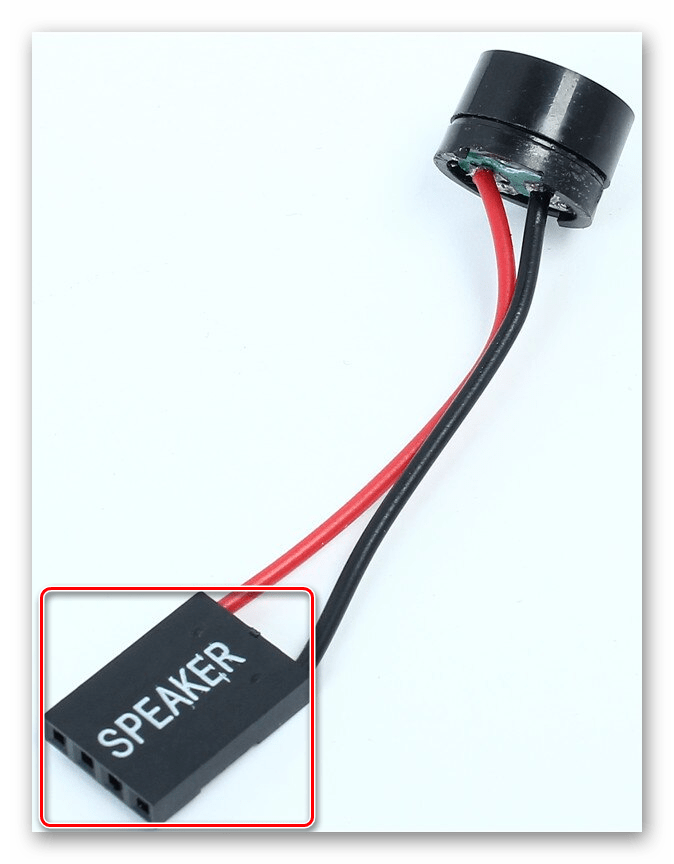
Или же в специально отведённое место, подписанное «SPEAKER»:
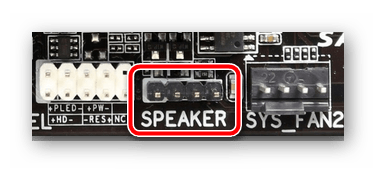
Обратите внимание, что в некоторых материнских платах, особенно старых, нет соответствующего разъёма. Это значит, что спикер там впаян (как на скриншоте ниже) и вам не нужно устанавливать отдельный. Если же он не подаёт сигналы при сбоях, то это повод обратиться в сервисный центр.
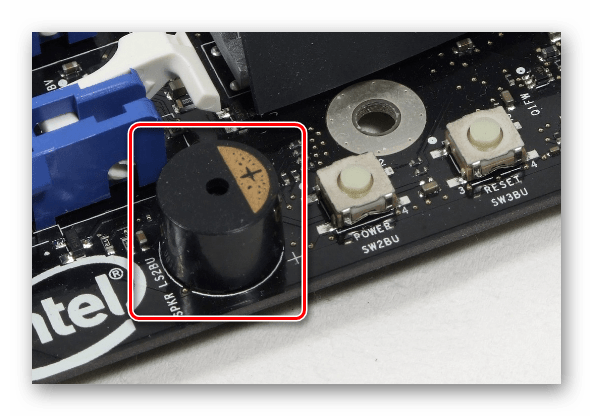
В данной статье было рассмотрено, как подключить спикер к материнской плате. Как видите, это довольно просто, нужно лишь найти нужный разъём на материнской плате.
Источник
Подключаем Speaker к материнской плате
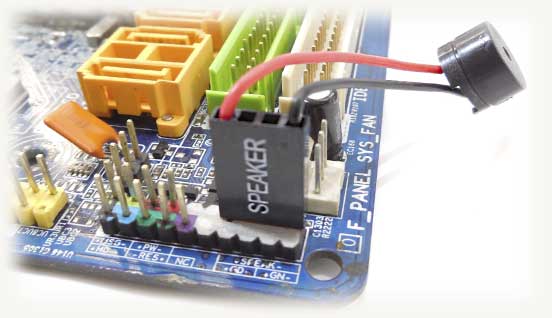
Всем привет! Сегодня обсудим, как правильно подключить к материнской плате спикер, где располагается и как выглядит разъем, что делать если нет разъема, можно обойтись без спикера. О том, чем лучше всего удалить старую термопасту с процессора, читайте здесь.
Для чего нужен speaker
Спикер (от английского speaker — говорилка) — небольшой динамик, который подключается к материнской плате. Он издает единичный писк при включении компьютера, сигнализируя, что устройство работает нормально и операционная система скоро загрузится.
В случае неполадок в работе компьютера динамик издает характерный звуковой сигнал, ко которому можно определить, что именно сломалось. Как правило, это комбинации коротких и долгих писков. Как именно зашифрован сигнал, зависит от версии БИОС — у разных моделей для тех же неисправностей используются разные коды.
Фактически, если система работает нормально, без спикера вообще можно обойтись. При возникновении неполадок он помогает определить возможный источник проблемы, но не более того, и не всегда слишком точно.
Например, если писк сигнализирует о неполадках в работе видеокарты, то еще нужно будет выяснить, какой именно из ее компонентов вышел из строя.
Куда подсоединить динамик
Контакты на материнской плате, куда нужно подключать эту «приблуду», обычно маркируются надписью SPEAKER или SPKR. Там же указана полярность — плюс и минус. На самом динамике также указаны полюса, или же провода маркированы разными цветами. Обычно красный – это плюс, черный это минус.
Если неправильно подсоединить спикерфон, ничего страшного не случится и короткого замыкания не будет. Просто динамик не будет подавать звуковой сигнал.
Если же на системной плате вообще нет маркировки коннекторов, то крайний левый пин это плюс, крайний левый это минус — относительно надписи. Вообще, там 3 или 4 контакта, но остальные используются только для монтажа и не передают никакой сигнал.
На самом динамике может быть как пара проводков, так и коннектор на 4 пина для удобного монтажа детали.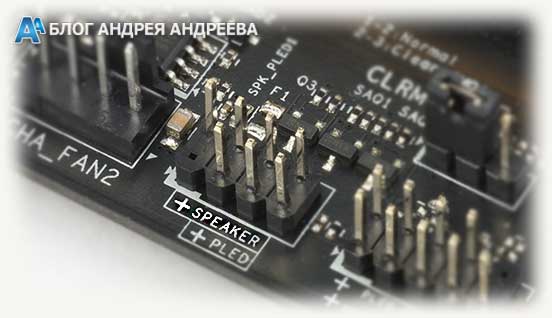 Независимо от модели системной платы, будь то MSI, Gigabyte, Asrock, ASUS или любая другая, всегда есть коннектор для подключения спикера, ибо так предусмотрено стандартом. Найти его просто — он почти всегда расположен рядом с блоком контактов для подключения элементов управления — кнопок и индикаторов.
Расположение и распиновка коннектора указаны в документации на системную плату. Если она утеряна, инструкцию в электронном формате можно скачать на сайте производителя.
А если коннектор поврежден — например, сломана одна из ножек, то ее нужно отремонтировать, припаяв новый контакт. Альтернативы этому интерфейсу на системной плате нет, и при повреждении слота динамик работать не будет.
Источник
Как подключить спикер к материнской плате
Привет, друзья. В процессе эксплуатации компьютера с ним случается множество проблем и зачастую их можно диагностировать и быстро исправить пр помощи спикера на материнской плате, который может сигнализировать о той или иной неисправности. Я даже писал о сигналах спикера материнской платы. Но что делать, если он не установлен? Давайте разберемся как подключить спикер к материнской плате. Причем модель платы значения не имеет. Это может быть Asus (у меня P5QL SE), Gigabyte, MSI или Asrock. Принцип будет тот же.

Куда подключается спикер на материнской плате
Для начала нужно проверить есть ли вообще в вашем системнике спикер. Может быть он просто молчит (не пищит). Тогда следует выяснить почему. Выглядит он как на фото сверху. Находится он обычно в самом низу материнки. Контакты с надписью Speaker или SPKR. Там же указана и полярность, плюс и минус. На самом спикере тоже. Либо один провод красный — это плюс, второй черный — минус, либо обозначениями (+) и (-). Если на МП не указаны, то левый — плюс, правый — минус.
Отлично. Теперь мы знаем как правильно подключить спикер к материнской плате и давайте сделаем это своими руками. В некоторых случаях приходится отсоединять какое-то оборудование, чтобы добраться до разъемов, например очень часто мешает видеокарта.
Так выглядит правильная установка спикера в материнскую плату. В конце всех действий нужно перезагрузить компьютер проверить спикер на работоспособность. При включении он должен издавать короткий сигнал, если все исправно. И вообще, с его помощью можно предотвратить множество серьезных поломок или узнать, что именно сломалось. В заключении посмотрите видео на тему установки спикера в материнскую плату.
Источник
Что такое спикер, где находится и зачем он нужен в компьютере
О чем мечтается в конце трудового дня? О том, чтобы скорей очутиться дома, плюхнуться в любимое кресло, ткнуть пальцем в заветную кнопку и услышать приветливый писк железного «питомца».
Короткий одиночный звук при включении компьютера издает системный динамик – спикер. Это не то устройство, которое проигрывает музыку, его задача – только пищать. Пищать для того, чтобы…Итак, что такое спикер, и зачем он нужен в компьютере и где находится.
И это всё о нем
Спикер, бузер, бипер, хрипер, пищалка, гудок, свисток и системный динамик – все эти звучные имена принадлежат одной невзрачной загогулине в виде цилиндрика с отверстием посередине. Невзрачной – но важной, поскольку она – голос ПК, которым он извещает владельца о своем благополучии или неисправности по результатам процедуры POST – самодиагностики при включении, которую проводит BIOS.
Тот самый короткий писк и последующая загрузка операционной системы говорят о том, что все устройства компьютера успешно прошли проверку и готовы к работе. А если что-то пошло не так и какая-то из железяк сообщила о неполадке, спикер выдает POST-коды – серию звуковых сигналов определенной продолжительности, которые указывают на причину сбоя. Их количество, порядок и тональность индивидуальны для каждого производителя BIOS.
В частности, последовательность одного длинного и одного короткого сигнала означает:
- У AMI BIOS – неполадку блока питания.
- У Phoenix BIOS – ошибку оперативной памяти.
- У Compaq BIOS – ошибку контрольной суммы памяти CMOS.
- У IBM BIOS – неисправность материнской платы.
Более подробная информация о значении сигналов BIOS разных разработчиков приведена в многочисленных справочниках, например, в этом.
Почему именно звук?
«Зачем нужна какая-то пищалка, если информацию о прохождении POST можно вывести на экран?» – возможно, спросите вы. Так-то оно так, но инициализация видео происходит несколько позже, чем начинается процесс самотестирования, а спикер готов к работе сразу, как подключается к питанию. Поэтому только он может известить о неполадке, возникшей на ранних этапах запуска системы, пока видео еще не заработало.
Где находится спикер. Как его подключить, если он не установлен
Системный динамик – это простой, недорогой и действенный инструмент диагностики неисправностей компьютера. И очень старый. Материнские платы 10-ти более летней давности, как правило, имели его в составе «набортных» устройств. Он был припаян непосредственно к плате и мог располагаться где угодно.
На современных материнках спикеров уже нет (за редким исключением), но есть разъемы для их подключения. Обычно они находятся в составе контактной группы F_Panel где-то поблизости от разъема кнопки включения компьютера либо на отдельной колодке.
Разъем подключения системного динамика имеет 4 контакта, 1 из которых – плюсовой, подает на него питание +5V, 1 имеет потенциал -5V или земли и 2, ранее использовавшиеся для запитки этого устройства от линии 12V, подключены к земляной шине или не разведены.
Контакты спикера могут быть обозначены сокращениями BZR+ и BZR-, SPEAK+ и SPEAK-, SPK+ и SPK-, Speaker+ и Speaker-. В отличие от кнопки питания, при подключении пищалки следует соблюдать полярность – сторона разъема с проводком красного цвета соответствует контакту +5V.
Перед подключением системного динамика к материнской плате не забудьте обесточить компьютер!
А где взять спикер, если его нет в комплекте поставки материнки? Возможны следующие варианты:
- Снять с другого компьютера.
- Приобрети отдельно, например, на Алиэкспресс.
- Купить корпус системного блока со встроенным динамиком.
Кстати, спикеры могут быть не только на материнских платах, но и на видеокартах. На последних они используются для оповещения пользователя о проблемах с дополнительным питанием.
Индикатор POST – современная замена спикера
Современные материнские платы для геймеров, оверклокеров и т. д., вместо системных динамиков оборудуют дисплеями с сегментными индикаторами POST-кодов. На них высвечиваются числа в шестнадцатеричном формате, которые соответствуют этапам прохождения POST.
POST- индикаторы предназначены для тех же задач, что и пищалка, но они гораздо информативнее, так как событий, закодированных числами, значительно больше, чем всевозможных комбинаций писков.
В норме после включения ПК посткоды на дисплее индикатора моментально сменяют друг друга и останавливаются на последнем, который указывает на полное прохождение самодиагностики и передачу управления от BIOS к операционной системе. В случае возникновения ошибки остановка происходит на одном из промежуточных кодов, по значению которого и определяют источник сбоя. Таблицы с описанием значений посткодов публикуются в мануалах к материнским платам и на посвященных им веб-ресурсах.
Если же плата не оборудована ни спикером, ни POST-индикатором, для определения характера ее неисправности можно использовать внешнюю POST-карту. Ее подключают к одному из разъемов компьютера – чаще всего к PCI-E, PCI или USB, и по значению на дисплее, который может быть 2-4-6-значным, вычисляют виновника.
Впрочем, посткарты – это инструменты профессиональных ремонтников и домашним пользователям, как правило, не нужны. Но если вас интересует эта тема, желательно обзавестись (благо многие из них недороги), ведь спикеры, очевидно, в ближайшее время уйдут в историю, а хорошая посткарта прослужит много лет.
Источник
Где находится спикер на материнской плате

Купил корпус и в комплекте к нему дали какую-то детальку: на одном конце написано speaker, от него идёт два провода и на конце какая-то круглая штучка с отверстием посередине.
Подскажите, пожалуйста, что это такое и для чего она нужна.
Такая штучка называется — спикер (speaker), это такой маленький динамик (пищалка), который подключается к материнской плате.
При включении компьютера происходит автоматическая проверка оборудования (POST — Power-On Self-Test) до загрузки ОС и, если все в порядке, то слышан одиночный тональный сигнал, если нет — то слышны различные комбинации из длинных и коротких сигналов.
В зависимости от комбинации сигнала, можно предварительно определить какой элемент компьютера неисправен.
Драйвера под спикер устанавливать не надо.
Подключается спикер к материнской плате очень просто.
Найдите на материнской плате комбинацию штырьков, обозначенную как Speaker или SPKR, на плате это обычно правый нижний угол, обычно в мануале материнской платы имеется картинка.

Их должно быть четыре, к ним и присоедините, при обесточенном компьютере, разъем спикера в любой полярности.
Положительный контакт гнезда обычно соответствует цветному (например, красный) проводу вилки, чёрный и белый провода обычно соответствуют «земле» или отрицательному полюсу, но для спикера это непринципиально.
Спикер в компьютере, это достаточно простой элемент, но в тоже время может быть полезный в некоторых случаях. Спикер этом маленький динамик, который размещен на материнской плате, он подает звуковые сигналы при включение компьютера.
Не на всех материнских платах присутствует спикер, но это не значит что ваш компьютер будет хуже работать. Но любая электроника имеет особенность выходить из строя и элементы компьютера не исключение, например если компьютер не включается или при включение компьютера черный экран, то в этом случае спикер вам сможет помочь определить какая неисправность в компьютере.

Благодаря спикеру, а точнее последовательным звуковым сигналом BIOS которые он будет издавать, можно с легкостью будет найти какой элемент вышел из строя.
Самые распространенные последовательности сигналов спикера:
- 1 короткий — Мат плата инициализирована и все предтесты устройств пройдены. 1 короткий сигнал при включении говорит о том, что с компьютером все хорошо на этапе инициализации устройств.
- 1 длинный 3 коротких сигнала;
- 1 длинный сигнал;
- 1 длинный 2 коротких сигнала;
- 1 короткий 1 длинный сигнал.
На большинстве материнских плат сразу имеется спикер, но если его нет то можно установить самостоятельно. Казалось бы маленькое устройство, но в случае неисправности оно может очень сильно выручить.
Где находится спикер на материнской плате
Если вы хотите узнать есть ли спикер на компьютере, то сделать это очень просто. Если при включение компьютера вы слышите 1 короткий сигнал из системного блок, то у вас есть спикер. 1 короткий сигнал говорит о том, что в системе все в порядке и загрузка продолжается.

Куда подключить спикер к материнской плате
Для подключения спикера к материнской плате, для начала нужно найти контакты к которым его нужно подключать, обычно эти контакты находятся рядом с контактами кнопки включения компьютера, как правило находятся это в правом нижнем углу материнской платы.
Контакты для подключения спикера подписаны как «Speak» или «SPK»
Компьютерный спикер это совершенно простая и в то же время полезная вещь в любом компьютере. Представляет он из себя маленький динамик, который издает негромкий писк во время включения компьютера.
Конечно, далеко не у всех он присутствует и без него ваш компьютер будет функционировать ни чуть не хуже чем с ним, но вот когда компьютер перестает включаться или при включении показывает черный экран без надписей, то вот здесь Speaker пригодиться как никогда кстати.
Благодаря ему, а точнее той последовательности сигналов, которую он может выдавать, либо не выдавать вообще можно определить что в компьютере вышло из строя и почему он перестал работать.
Самые распространенные последовательности сигналов спикера:
- 1 короткий – Мат плата инициализирована и все предтесты устройств пройдены. 1 короткий сигнал при включении говорит о том, что с компьютером все хорошо на этапе инициализации устройств.
- 1 длинный 3 коротких сигнала;
- 1 длинный сигнал;
- 1 длинный 2 коротких сигнала;
- 1 короткий 1 длинный сигнал.
Некоторые материнские платы имеют встроенный Speaker, но все же большинство из них требуют отдельного подключения этого небольшого, но полезного устройства.
Определить есть ли спикер на вашей материнской плате просто. Если при включении компьютера вы слышите 1 или более коротких либо длинных сигналов, значит он у вас есть. Если компьютер уже не включается и ничего в нем не пищит, значит нужно заглянуть в открытый системный блок. Обычно спикер находится в правой нижней части материнской платы.
Вот так выглядит встроенный в мат. плату Speaker:
Встроенный компьютерный спикер на материнской плате
А вот так выглядит внешний подключаемый Speaker:
Внешний компьютерный спикер на материнской плате
Как подключить спикер к материнской плате?
Для начала нужно найти контакты. Обычно они находятся в правом нижнем углу материнской платы возле контактов кнопки включения и подписаны как “Speak” или “SPK”.
Куда подключить спикер к материнской плате
На рисунке выше видно место подключение спикера. Причем слева стоит значок “+”, а справа “-“. Это значит, что красный проводок спикера одевать на контакт со знаком “+”, а черный со знаком “-“.
Если полярность на материнской плате не указана, либо провода на спикере одинакового цвета можете попробовать подключить Speaker сначала одной стороной, потом другой. Почти всегда он будет работать даже не соблюдая полярность.
Источник