
Содержание
- Способ 1: Устранение внешних помех
- Способ 2: Системные настройки
- Способ 3: Инженерное меню
- Способ 4: Специальный софт
- Вопросы и ответы

Способ 1: Устранение внешних помех
- Если устройство в защитном чехле, на него наклеены пленка или стекло, убедитесь, что они не перекрывают область размещения динамика. Даже частичное перекрытие решетки может повлиять на громкость речи собеседника во время телефонного разговора.
- Почистите сетку динамика, так как в результате длительной эксплуатации устройства в ней застревает мусор и налипает грязь. Сначала просто продуйте ее, по возможности используйте балончик со сжатым воздухом. Аккуратно удалите грязь каким-нибудь острым предметом, например, зубочисткой, или плавными движениями зачистите решетку зубной щеткой с мягкой и сухой щетиной. В конце используйте липкую ленту, чтобы удалить частицы мусора с поверхности сетки, а затем аккуратно протрите область динамика смоченной в спирте ватной палочкой.
Способ 2: Системные настройки
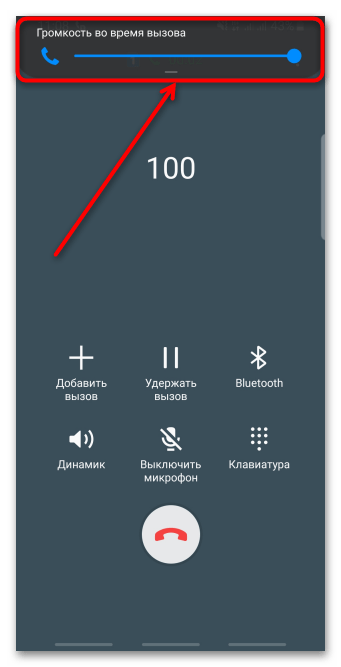
Звук разговорного динамика может быть приглушен пользователем случайно или настроен так по умолчанию в целях безопасности для органов слуха. Чтобы прибавить его, сначала делаем вызов, дожидаемся ответа абонента и нажимаем кнопку увеличения громкости, расположенную на корпусе аппарата.
Способ 3: Инженерное меню
Во многих смартфонах с Android есть инженерное меню – скрытый от общих настроек раздел, предназначенный для тестирования, а иногда и регулировки различных компонентов устройства. Его структура и возможности в аппаратах разных моделей могут отличаться. Одно из наиболее функциональных инженерных меню встроено в телефоны с процессорами MediaTek. На его примере мы и покажем, как увеличить громкость разговорного динамика.
Внимание! Перед изменением любых параметров в Engineering Mode не забывайте запоминать их исходные значения, чтобы потом вернуться к ним, если что-то пойдет не так.
Для входа в инженерное меню, как правило, нужно ввести специальный код, а на устройствах с чипами MediaTek запустить его можно и с помощью приложения MTK Engineering Mode.
Скачать MTK Engineering Mode из Google Play Маркета
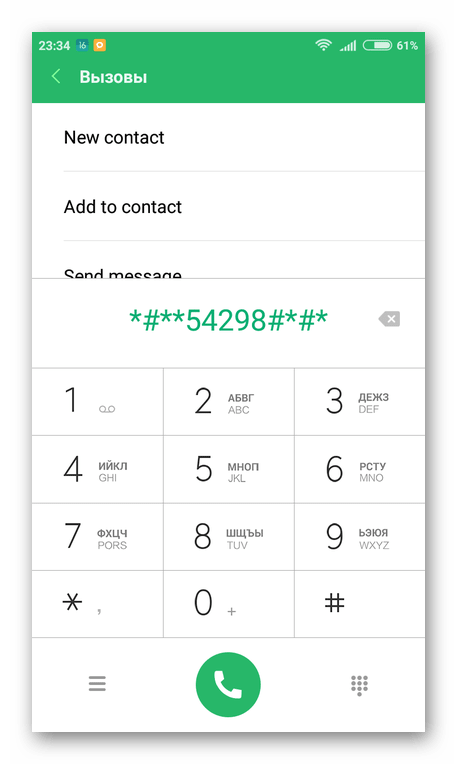
- Активируем инженерный режим. Для этого используем указанное выше приложение или вводим в номеронабирателе комбинацию – *#*#3646633#*#*.

Указанный код подходит не для всех устройств. На нашем сайте есть отдельная статья с инструкцией по активации инженерного меню на любом смартфоне.
Подробнее: Как войти в инженерное меню на Android
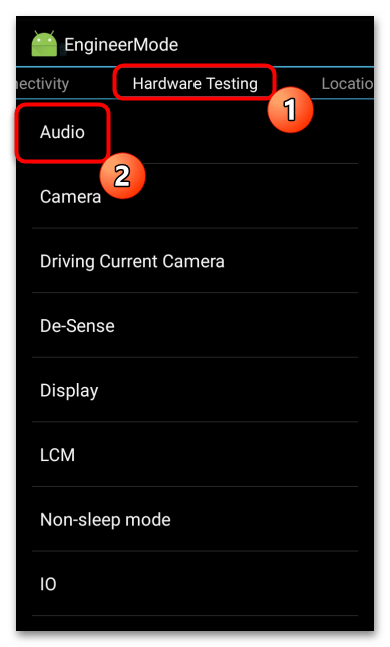
- Переходим во вкладку «Hardware Testing» и открываем раздел «Audio».
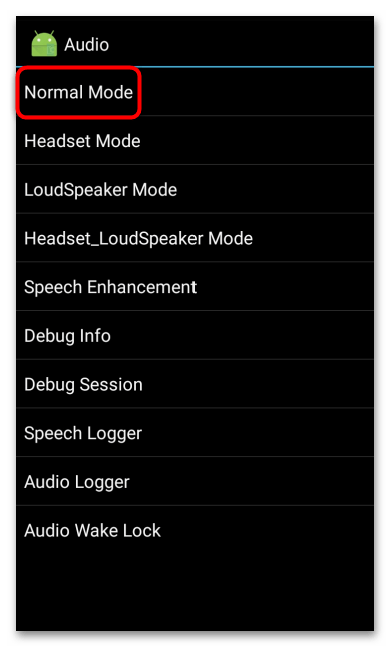
- Здесь доступно несколько разделов для настройки звука в разных его режимах – с подключенной гарнитурой, в режиме громкой связи и т.д. Нас интересует первый пункт «Normal Mode» — обычный режим, который активен, когда к телефону не подключены другие устройства.
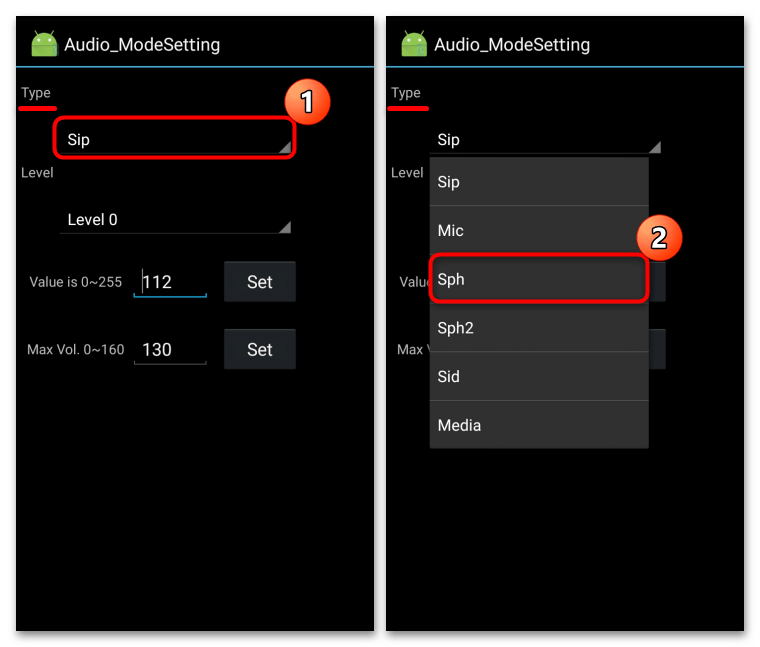
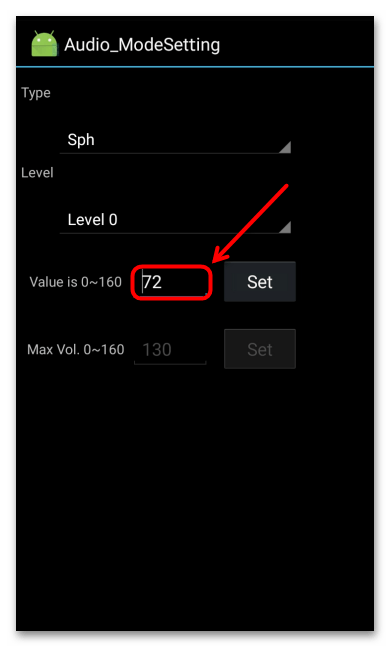
- Жмем на поле «Type» и в списке выбираем пункт «sph» — разговорный динамик. Если в смартфоне их два, что бывает редко, потом можно будет настроить параметр «sph2».
- На экране мы видим текущее значение разговорного динамика.

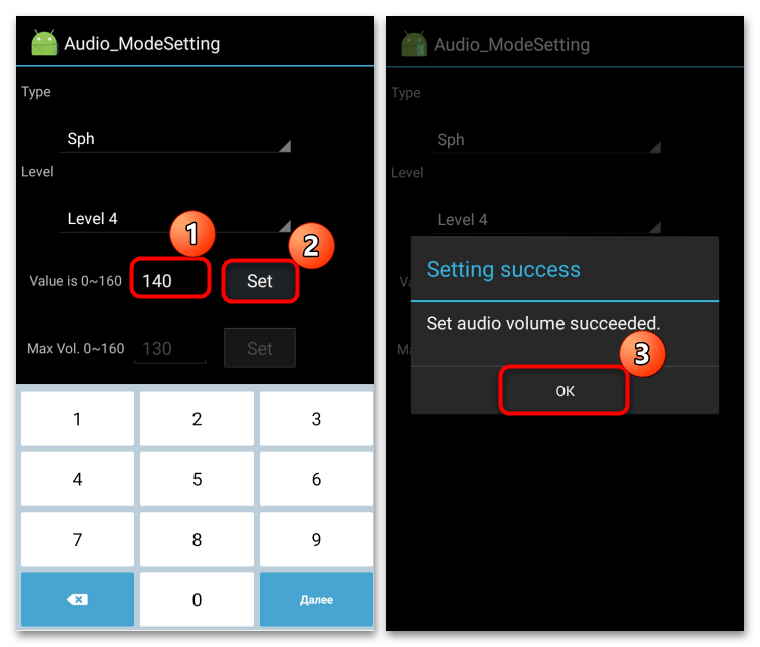
Для усиления его громкости предусмотрено несколько уровней. Нажимаем на поле «Level» и выбираем такой уровень, при котором значение будет выше исходного,

а затем тапаем «Set», чтобы применить изменения.
Либо устанавливаем значения вручную в пределах возможного и также подтверждаем их. Не рекомендуется ставить максимальные значения, так как это может повлиять не только на качество звука, но и привести к более быстрому износу динамика. Выключаем Engineering Mode и перезагружаем телефон.
Способ 4: Специальный софт
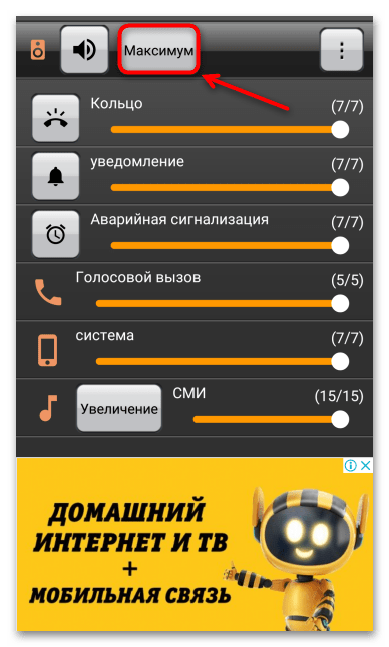
В Google Play Маркете есть программное обеспечение для усиления звука на устройствах с Android, часть из которого поддерживает настройку громкости разговорного динамика. Рассмотрим этот способ на примере приложения «Усилитель звука».
Скачать «Усилитель звука» из Google Play Маркета
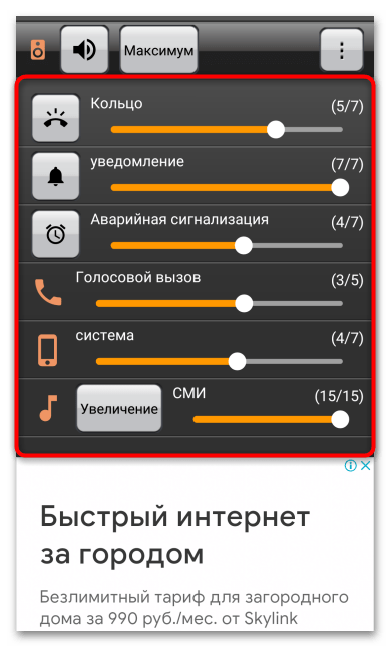
- Запускаем прикладную программу. На главном экране будут шкалы увеличения громкости мелодии звонка, уведомлений, будильника и т.д.
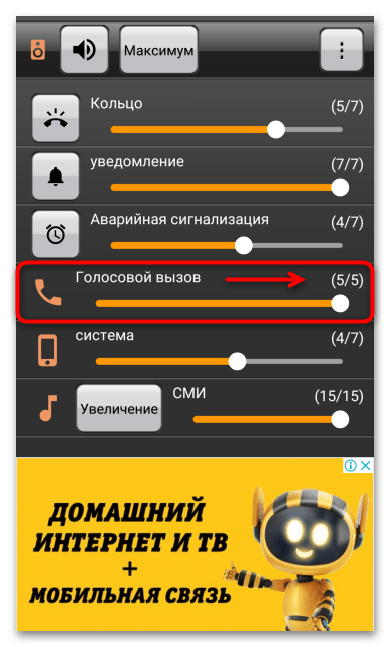
- Переходим к разделу «Голосовой вызов» и просто перетаскиваем ползунок вправо, если такая возможность есть.
- Чтобы увеличить громкость всех звуков на устройстве, тапаем кнопку «Максимум».
Читайте также:
Приложения для усиления звука на Android
Способы увеличения звука в наушниках на Android
Еще статьи по данной теме:
Помогла ли Вам статья?
Содержание
- Увеличение громкости динамиков на Андроиде
- Регулировка звука на телефонах и планшетах под ОС Android
- 1 способ — В настройках телефона
- 2 способ — Через инженерное меню
- 3 способ — Использование патчей
- Программы, которые помогут увеличить звук
- Volume Booster GOODEV
- Усилитель звука
- Quick Volume Controls
- Music Volume EQ
- Увеличение громкости разговорного динамика устройства с Android
- Способ 1: Устранение внешних помех
- Способ 2: Системные настройки
- Способ 3: Инженерное меню
- Способ 4: Специальный софт
Увеличение громкости динамиков на Андроиде
Любой пользователь смартфона способен регулировать громкость аппарата, но не каждый знает, как настроить звук на андроиде. Казалось бы, нажал кнопку вверх – звук усилился, нажал вниз – стал тихим. Но бывают случаи, когда регулятор громкости находится на максимуме, а звучание едва слышное. Для тех, кого это не устраивает, существует ряд способов обхода этих ограничений и увеличения громкости на Android.
Регулировка звука на телефонах и планшетах под ОС Android
Не каждый Android-смартфон сможет похвастаться громким динамиком. Зачастую это громкость не зависит даже от качества устройства воспроизведения и его местонахождения на корпусе. Просто производитель занижает максимальный уровень громкости для безопасности слуха пользователя и увеличения срока службы самого динамика.

Ограничения изготовителя можно обойти стандартными и нестандартными способами, которые расскажут, как увеличить громкость динамика на андроиде.
1 способ — В настройках телефона
Самый быстрый и удобный способ – внесение изменений в настройки аппарата. Он также действенен при повреждении кнопки, которая регулирует громкость.
- Необходимо открыть «Настройки» и найти раздел «Звук» (или что-то связанное с «аудио»).
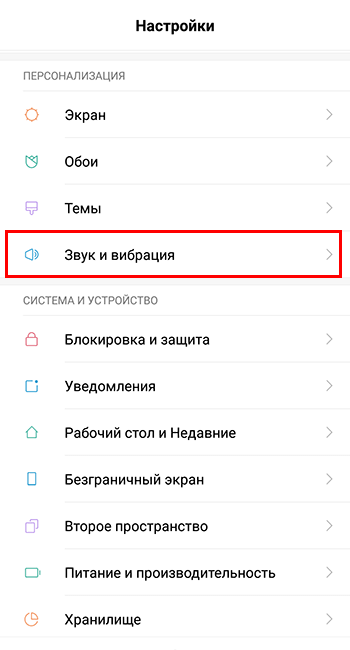
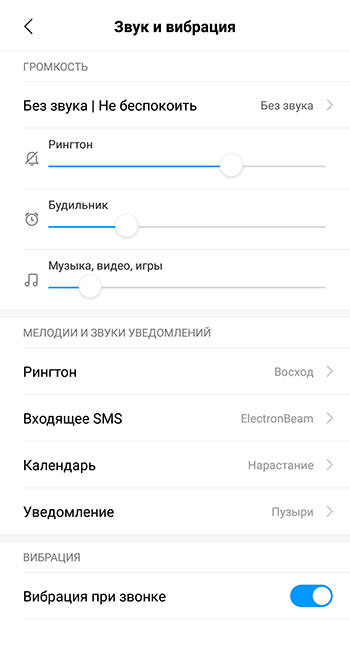
- В открывшемся меню при помощи ползунков нужно отрегулировать громкость звучания всех видов эффектов (мелодия, будильник, звонок и т.д.). При необходимости здесь можно также изменить остальные параметры аудио (мелодия вызова, звук сообщений, выбор беззвучного режима и т.д.).
2 способ — Через инженерное меню
Разработчики смартфонов и ОС Андроид намеренно скрыли это меню от пользователя. Непосвящённый человек способен изменить настройки, вплоть до потери работоспособности устройства, т.к. изменить можно любые параметры, не только уровень громкости динамика или микрофона.
Поэтому увеличение громкости на андроид через инженерное меню возможно только после получения доступа по специальному коду. Он бывает универсальным или специфическим (зависит от марки девайса).
- Нужно нажать кнопку для осуществления телефонного звонка и ввести код доступа в поле для телефонного номера.
Для большинства китайских производителей (Xiaomi, Meizu и др.) это *#*#6484#*#*, *#*#54298#*#* или *#*#3646633#*#*.

Для ТМ Samsung – это *#*#197328640#*#*.
Для Huawei — *#*#2846579#*#* или *#*#2846579159#*#*.
Если ничего не подошло, то лучше посмотреть в инструкции к своему девайсу или на официальном сайте производителя.
- Введя код, нужно нажать кнопку вызова. После этого инженерное меню запустится. Необходимо выбрать раздел Hardware Testing. Если он не открывается простым нажатием, можно попробовать движением вправо.
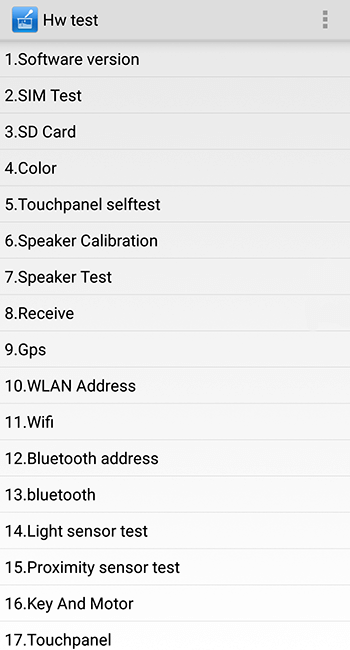
- Затем нужно найти подраздел Audio и нажать на него.
Откроются доступные 4 вида режима звука:
- Normal Mode – исключительно звучание динамиков;
- Headset Mode – звук наушников;
- LoudSpeaker Mode – уровень звука громкой связи;
- Headset_LoudSpeaker Mode – уровень звука при разговоре в наушниках.
В открывшемся меню настроек будет видно два значения цифр для каждого режима. Первое – текущий уровень громкости, второе – максимально возможный уровень. Первый показатель можно редактировать до значения второго.
После редактирования нужно нажать кнопку Set.
3 способ — Использование патчей
Не рекомендуется применять этот метод пользователям, которые не способны работать с системными файлами с использованием прав root. В противном случае действия неопытного юзера способны вывести устройство из строя.
Производители любых устройств Андроид к разработке патчей не имеет никакого отношения. Это детище программистов-энтузиастов. Это они придумали, как усилить звук на андроиде, внеся изменения в системные каталоги и сняв ограничения громкости динамиков. Однако поиск таких патчей – дело не лёгкое и рискованное (высока вероятность занесения вирусов в устройство).

- Нужно получить root-права на свой девайс.
- Найти и установить рекавери меню для Android, предназначенное для изменения настроек системы. Самые популярные – TeamWin Recovery либо CWM Recovery.
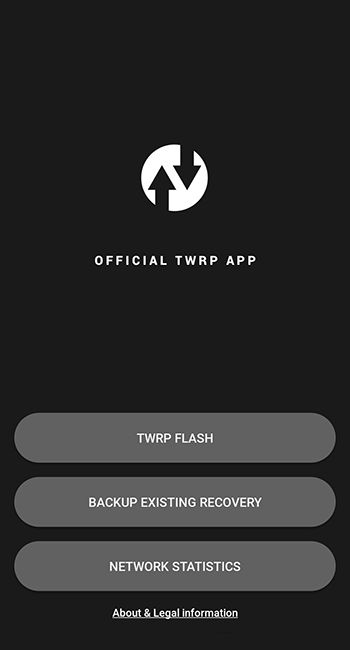
- Найти и скачать необходимый патч. Легче всего его найти на специализированном форуме, посвящённом этой теме. Переместить патч на карту памяти или в память самого телефона (если слот для флешки не предусмотрен).
- На всякий случай рекомендуется создать резервную копию системы устройства.
- Вставить карту в смартфон и начать инсталляцию патча.
При использовании TeamWin Recovery достаточно нажать кнопку «Установка».

Далее открыть флешку и выбрать патч из загруженного архива.
Нажать кнопку «Установка IMG» и ожидать завершения процесса.
- По окончании инсталляции патча появится приложение либо дополнительный пункт в настройках ОС.
Программы, которые помогут увеличить звук
Если первые два способа не вызывают особых трудностей, то стоит попробовать установить одно из многочисленных приложений, которые доступны в Google Play Market. Максимально допустимый уровень громкости динамиков превысить не выйдет, но обойти пару ограничений получится.
Volume Booster GOODEV
Предназначение этого приложения – исключительно регулировка громкости. Эта программа – альтернатива стандартным настройкам аппарата.
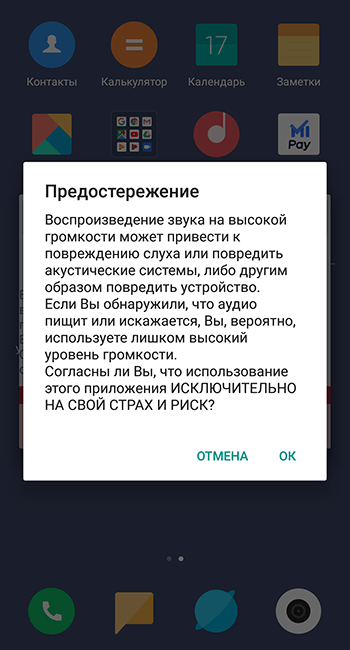
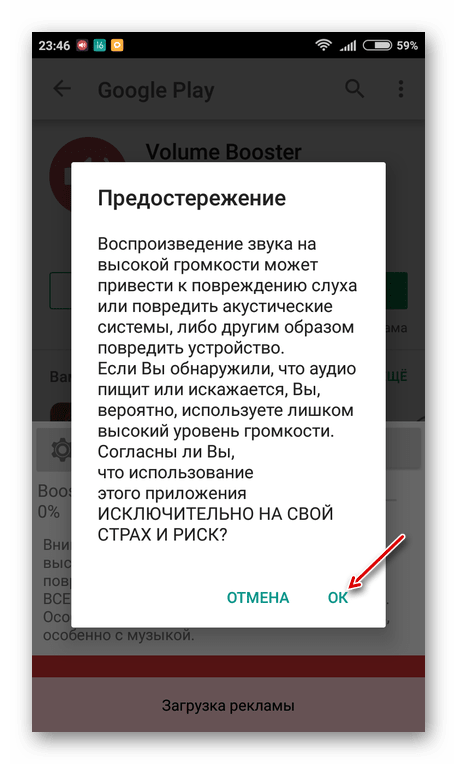
Запустив приложение, пользователь увидит предупреждение об опасности высокого уровня звука для слуха. Для продолжения работы нужно ознакомиться с ним и нажать кнопку ОК. На экране появится окошко с единственным бегунком Boost. Переместив его на максимальную отметку, юзер получит 60% пиковой громкости динамика.

Усилитель звука
Функции приложения озвучены в названии. Как и предыдущее приложение, отличается минимализмом и простотой. Положительная сторона – русскоязычное меню. Однако он не такой эффективный.
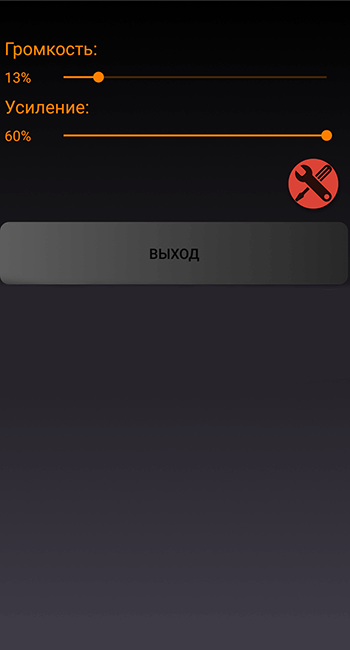
Начало работы с приложением также будет возможно после ознакомления с предупреждением о вреде громкости для слуха и динамиков и нажатия кнопки ОК. Дальше все просто – нужно перемещать бегунки уровня громкости и усилителя. Программа также не позволит добиться больше 60% максимально допустимой громкости.

Quick Volume Controls
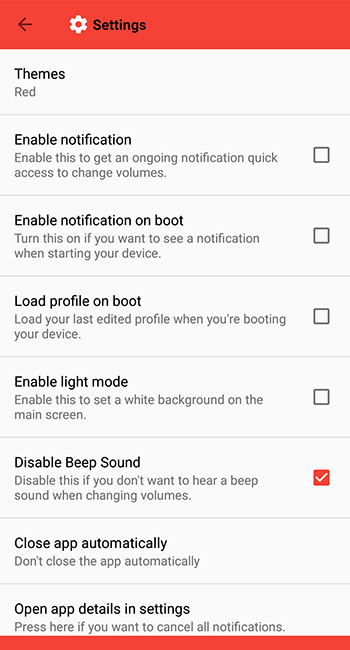
Это приложение для более серьёзного контроля громкости и качества звука своего девайса. Оно позволяет совершать более тонкую настройку всех элементов. Такой требовательный подход сделает эксплуатацию смартфона более комфортной для пользователя.
Программа отличается не только многофункциональностью, но и удобным интерфейсом, который можно изменить «под себя».

Music Volume EQ
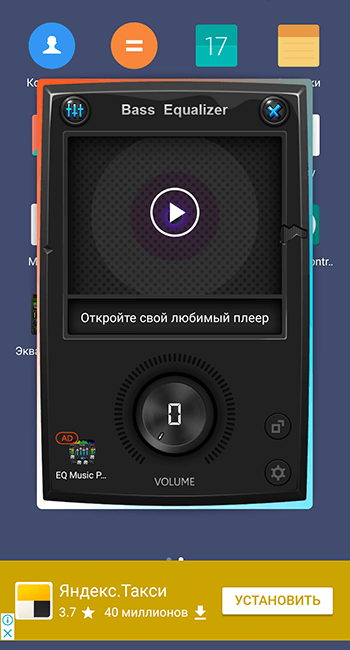
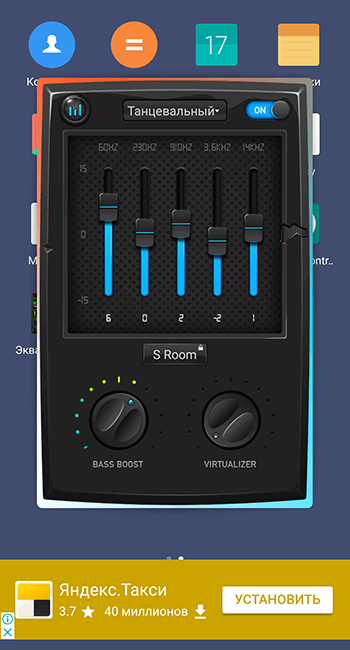
По сути – это эквалайзер для устройств на базе Андроид. Основное предназначение – улучшение качества звука при прослушивании музыки, просмотре видео, в играх. Есть возможность создать виджет с регулятором громкости на рабочем столе устройства.
Из позитивов приложения – оно бесплатное, простое при настройке и использовании.
Слабые стороны – нет русификатора, содержит рекламный баннер (нет возможности отключить рекламу), приложение не переносится на SD-карту аппарата.
Стоит отметить, что у каждого из рассмотренных способов увеличения громкости есть свои плюсы и минусы. Как видно, возможностей это сделать много. Выбор подходящего варианта каждый пользователь должен сделать самостоятельно, исходя из индивидуальных потребностей.
Источник
Увеличение громкости разговорного динамика устройства с Android
Способ 1: Устранение внешних помех
- Если устройство в защитном чехле, на него наклеены пленка или стекло, убедитесь, что они не перекрывают область размещения динамика. Даже частичное перекрытие решетки может повлиять на громкость речи собеседника во время телефонного разговора.
- Почистите сетку динамика, так как в результате длительной эксплуатации устройства в ней застревает мусор и налипает грязь. Сначала просто продуйте ее, по возможности используйте балончик со сжатым воздухом. Аккуратно удалите грязь каким-нибудь острым предметом, например, зубочисткой, или плавными движениями зачистите решетку зубной щеткой с мягкой и сухой щетиной. В конце используйте липкую ленту, чтобы удалить частицы мусора с поверхности сетки, а затем аккуратно протрите область динамика смоченной в спирте ватной палочкой.
Способ 2: Системные настройки
Звук разговорного динамика может быть приглушен пользователем случайно или настроен так по умолчанию в целях безопасности для органов слуха. Чтобы прибавить его, сначала делаем вызов, дожидаемся ответа абонента и нажимаем кнопку увеличения громкости, расположенную на корпусе аппарата.
Способ 3: Инженерное меню
Во многих смартфонах с Android есть инженерное меню – скрытый от общих настроек раздел, предназначенный для тестирования, а иногда и регулировки различных компонентов устройства. Его структура и возможности в аппаратах разных моделей могут отличаться. Одно из наиболее функциональных инженерных меню встроено в телефоны с процессорами MediaTek. На его примере мы и покажем, как увеличить громкость разговорного динамика.
Внимание! Перед изменением любых параметров в Engineering Mode не забывайте запоминать их исходные значения, чтобы потом вернуться к ним, если что-то пойдет не так.
Для входа в инженерное меню, как правило, нужно ввести специальный код, а на устройствах с чипами MediaTek запустить его можно и с помощью приложения MTK Engineering Mode.
- Активируем инженерный режим. Для этого используем указанное выше приложение или вводим в номеронабирателе комбинацию – *#*#3646633#*#*.
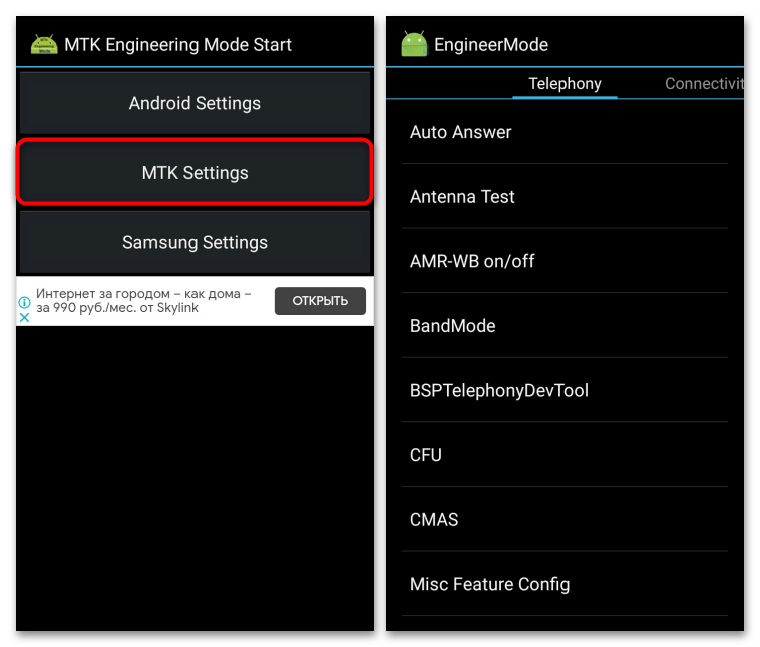
Указанный код подходит не для всех устройств. На нашем сайте есть отдельная статья с инструкцией по активации инженерного меню на любом смартфоне.
Подробнее: Как войти в инженерное меню на Android
Переходим во вкладку «Hardware Testing» и открываем раздел «Audio».
Для усиления его громкости предусмотрено несколько уровней. Нажимаем на поле «Level» и выбираем такой уровень, при котором значение будет выше исходного,

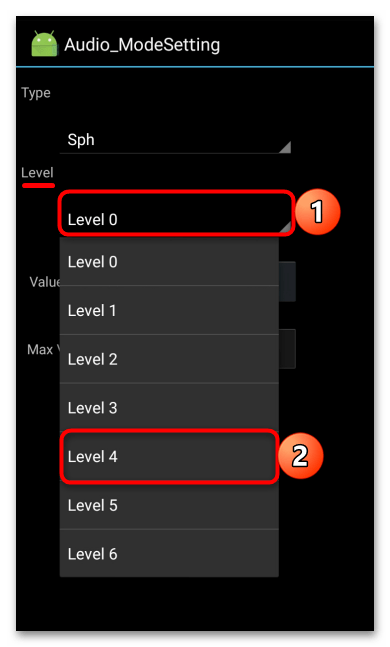
а затем тапаем «Set», чтобы применить изменения.
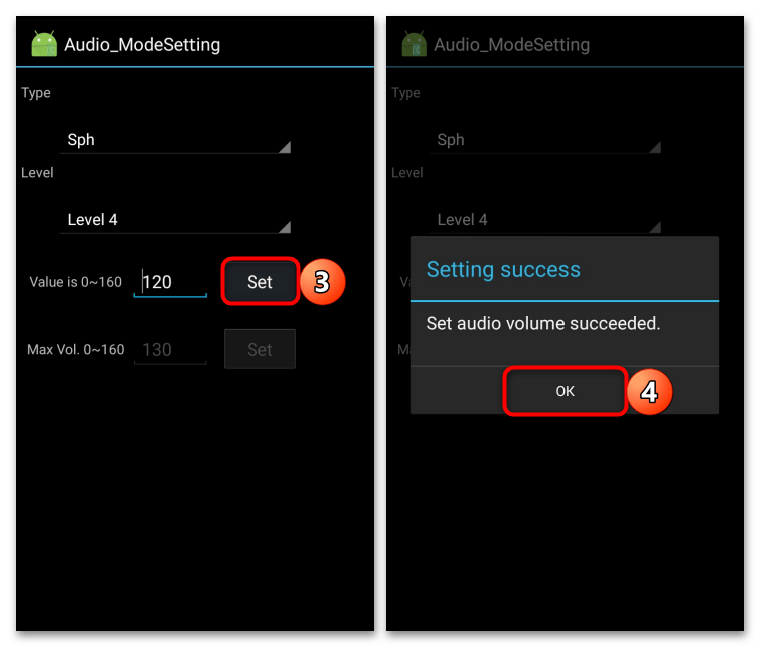
Либо устанавливаем значения вручную в пределах возможного и также подтверждаем их. Не рекомендуется ставить максимальные значения, так как это может повлиять не только на качество звука, но и привести к более быстрому износу динамика. Выключаем Engineering Mode и перезагружаем телефон.
Способ 4: Специальный софт
В Google Play Маркете есть программное обеспечение для усиления звука на устройствах с Android, часть из которого поддерживает настройку громкости разговорного динамика. Рассмотрим этот способ на примере приложения «Усилитель звука».
- Запускаем прикладную программу. На главном экране будут шкалы увеличения громкости мелодии звонка, уведомлений, будильника и т.д.
- Переходим к разделу «Голосовой вызов» и просто перетаскиваем ползунок вправо, если такая возможность есть.
- Чтобы увеличить громкость всех звуков на устройстве, тапаем кнопку «Максимум».
Источник
Как увеличить громкость динамиков через инженерное меню
Инженерное меню телефона – это специальное меню, которое скрыто от глаз обычного пользователя и предназначено для тестирования и более тонкой отладки телефона разработчиками. С помощью этого сервисного приложения можно корректировать многие системные параметры, включая громкость динамиков и микрофона.
Для того чтобы попасть в режим Service Mode, на многих устройствах Android достаточно ввести цифровую комбинацию на клавиатуре.
Список возможных комбинаций для входа в инженерное меню для некоторых устройств Android:
- *#*#54298#*#* или *#*#3646633#*#* (для смартфонов на базе процессора МТК)
- *#*#0011# (режим тестирования); *#*#4636#*#* (режим отладки) Samsung
- *#*#3424#*#* или *#*#4636#*#* или *#*#8255#*#* (HTC)
- *#*#7378423#*#* (Sony)
- *#*#3646633#*#* (Philips)
- *#*#6484#*#* (Xiaomi).
(На телефонах Xiaomi в инженерное меню можно зайти также, перейдя в настройки: Настройки→О телефоне→ Версия Ядра. Затем необходимо «тапнуть» несколько раз по строчке «Версия ядра», после чего откроется секретное инженерное меню).
К сожалению, нет универсальных кодов и на каждом устройстве могут быть свои скрытые комбинации. Кроме того, например, на многих современных устройствах Samsung после входа в инженерное меню вам не удастся произвести полноценную отладку. Режим разработчика будет ограничен тестированием ряда некоторых параметров.
Многие производители таким образом ограничивают вмешательство пользователей в процесс отладки телефона, так как в ряде случаев неосторожное использование инженерного меню приводит к печальным последствиям для устройства.
С большой вероятностью, полноценную отладку удастся провести обладателям смартфонов, оснащенных процессорами MediaTek. Если вы один из них и вам необходимо изменить настройки микрофона и динамиков, следуйте нашей инструкции:
-
перейдите в приложение «Телефон» и наберите комбинацию *#*#3646633#*#*. Вы окажетесь на главной странице инженерного меню;

-
листайте экран вправо, пока не окажетесь во вкладке «Hardware Testing». Здесь необходимо выбрать пункт «Audio»;

-
на экране отобразятся следующие возможные пункты для настройки:
– normal Mode (нормальный режим);
– headset Mode (режим настройки гарнитуры);
– loudSpeaker Mode (режим настройки громкой связи);
– headset_LoudSpeaker Mode (режим настройки громкой связи при подключении гарнитуры);
–speech Enhancement (улучшение без использования громкой связи);
–debug Info ( информация об отладке);
–debug Session (Режим отладки);
– speech Logger (сохранение разговоров в виде файлов);
– audio logger (запись разговора);
– audio Wake Lock (Блокировка пробуждения).
Для настройки звуков устройства нас, в первую очередь, интересует пункт Normal Mode.
После перехода в этот режим на экране отобразятся настройки различных аудиопараметров телефона, где в поле Type можно выбирать настраиваемый параметр, а в пункте Level необходимый уровень громкости:
- sip — настройка для совершения интернет-звонков;
- mic — чувствительность микрофона;
- sph — разговорный динамик;
- sph2 — второй разговорный динамик;
- sid — настройка эха;
- media – громкость воспроизведения медиафайлов.
Перед изменением параметров, запишите исходные данные значений Value, чтобы при неправильной настройке или возникновении любых других проблем можно было к ним вернуться.
-
чтобы увеличить уровень громкости вашего разговорного динамика, в поле Type выберите параметр Sph, затем перейдите в поле Level и выберите Level 6, а затем вручную скорректируйте уровень Value до желаемой величины;
Не устанавливайте максимальное значение, так как в этом случае ваш динамик будет работать буквально «на износ». Мы рекомендуем устанавливать настройки любых параметров не более чем на 85–90% от максимальных уровней, установленных производителем.
-
эти способом можно также увеличить и громкость основного динамика, выбрав в поле Type пункт Media, а затем настроить желаемый уровень значения Value.
Если попасть в инженерное меню с помощью цифровой комбинации не получается, можно попробовать установить специальный софт, который не требует запоминания цифровых кодов, а предоставляет доступ в инженерное меню через более дружелюбный интерфейс. Одно из популярных приложений для работы с инженерным меню MTK Engineering Mode.

Как увеличить громкость динамика через смену региона в настройках
Еще один способ увеличить громкость внешнего динамика – изменить регион использования в настройках смартфона.
Дело в том, что производители, в зависимости от требований политики в области безопасности использования мобильных устройств той или иной страны, устанавливают различные настройки по умолчанию для отдельных регионов.
Так например, при выборе региона «Великобритания» можно частично избавиться от рекламы в приложениях. А в Сингапуре отсутствуют ограничения по максимальному уровню громкости в гаджетах.
Для того чтобы снять установленное ограничение по громкости внешнего динамика вашего телефона, в настройках телефона достаточно сменить регион использования устройства или часовой пояс на «Сингапур». Проще всего это сделать в телефонах линейки компании Xiaomi и Redmi:
- перейдите в настройки;
- расширенные настройки;
- регион;
- после перезагрузки необходимо вручную установить текущее время в соответствии с вашим регионом.
Если на вашем телефоне нет пункта «Регион», тогда переходим в Настройки→Общие настройки→ Дата и время→Выберите часовой пояс. Выбираем из списка регион «Сингапур». После этого перезагружаем устройство и устанавливаем текущее время вручную.

Как увеличить громкость динамика через сторонние приложения
Увеличить громкость динамика вы можете через сторонние приложения от Google, скачав их в приложении Play Маркет. Одно из наиболее популярных таких приложений на основе отзывов пользователей – Super Volume Booster от компании SoulApps Studio. По заверениям разработчиков оно способно увеличить стандартную громкость динамика до 200%.
Для увеличения громкости динамика необходимо перемещать ползунок громкости на пиктограмме с изображением тумблера на требуемый уровень.
Не рекомендуется устанавливать максимальные значения, так как это может привести к быстрому выходу из строя динамика телефона.
Как увеличить уровень громкости с помощью дополнительных возможностей стандартного меню
Дополнительное усиление звуков медиа доступно также и в стандартном меню большинства современных смартфонов. Например, для того чтобы дополнительно усилить звук в телефонах Samsung, необходимо перейти в Настройки→Звуки и вибрация→Качество звука и эффекты→Adapt sound (Выбор оптимального звука).
Здесь возможно усилить те или иные звуковые частоты динамика в зависимости от возраста пользователя. Так, для лиц старше 30 лет рекомендуется усилить высокие и средние частоты, а для тех, кому за 60 – усилить все частоты.
Кроме этого, можно перейти в пункт «Качество звука и эффекты» и в подпункте «Эквалайзер» настроить любые частоты вручную, либо изменить предустановленные значения эквалайзера, выбрав их из предложенного списка.
Заключение
Не каждое устройство может похвастать громким звуком динамиков и, зачастую, эта громкость может быть ограничена не только аппаратной частью вашего телефона, но и производителем по тем или иным причинам.
При повышении громкости описанными выше способами следует помнить, что любое вмешательство в заводские установки может снизить ресурс работы динамиков, а также повлечь за собой повышенный расход ресурса аккумуляторной батареи устройства, поэтому использовать такие лайфхаки стоит только на свой страх и риск.
Это тоже интересно:
Сложно представить себе смартфон без кнопок регулировки громкости. Нажал с одной стороны — она уменьшилась, нажал с другой — увеличилась. Однако есть такие смартфоны, где громкость ну никак не поднимается выше средней: шкала уровня показывает максимум, а звук все равно тихий.
Что это? Поломка? Брак? Вовсе нет. Это о ваших ушах позаботился производитель телефона. Чтобы вы не оглохли от громкого звука, он ограничил возможность включать динамики на полную мощь. Однако это можно исправить.
Содержание
- Настройки телефона
- Инженерное меню
- Сторонние приложения
- Volume Booster GOODEV
- Усилитель звука
- Использование патчей
Рассмотрим стандартные и нестандартные способы увеличения громкости на смартфоне, с помощью которых можно обойти ограничения производителя.
Настройки телефона
Настройки телефона использовать удобнее всего. Причем даже в случае поломки кнопок регулировки уровня звука. Инструкция выглядит так:
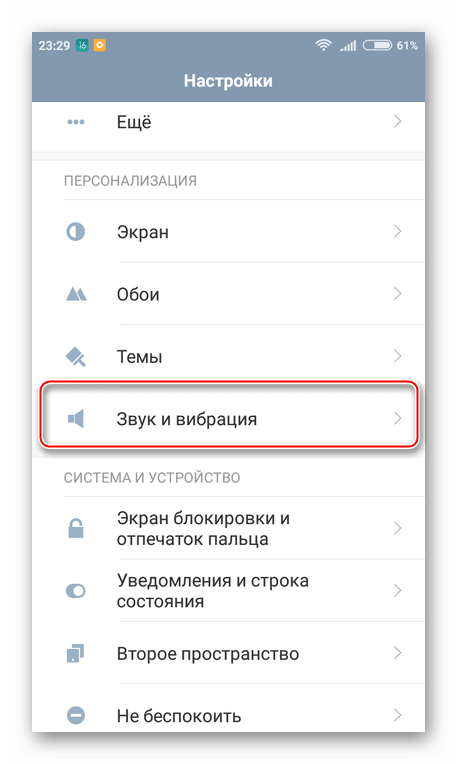
- Откройте «Настройки» и перейдите в раздел «Звук». Учтите, что в некоторых версиях Android внешний вид меню может отличаться от того, что на скриншотах.

- В открывшемся разделе установите звуки мелодий, будильника, звонка и т.д. на нужный уровень, используя ползунки. Здесь же, если нужно, можете включить беззвучный режим, изменить рингтон уведомлений, входящих SMS, мелодии вызовов и другие параметры аудио.


Инженерное меню
Это меню было намеренно скрыто разработчиками смартфона и операционной системы от пользователей, чтобы те не могли случайно внести изменения, которые привели бы к неполадкам устройства. С его помощью можно перенастраивать практически все параметры телефона, в том числе повышать уровни громкости динамиков.
Доступ в инженерное меню открывается по специальному коду — универсальному или специфическому для девайсов определенной марки.
Порядок действий:
- Запустите приложение для телефонных звонков и введите туда код доступа. Для смартфонов Xiaomi, Meizu и некоторых других китайских производителей используйте коды *#*#54298#*#* или *#*#3646633#*#*. Для Samsung — *#*#197328640#*#*. Если ни один из них не подошел, поищите информацию в документации к своему телефону.

- После ввода кода и нажатия кнопки вызова запустится инженерное меню. В большинстве случаев оно выглядит, как на скриншоте ниже. Выберите в нем пункт «Hardware Testing». Если нажатие кнопки не срабатывает, используйте жест вправо.
- В следующем меню нажмите на «Audio».


Здесь есть 4 варианта звукового режима, которые доступны для настройки:
- Normal Mode. Отвечает за звук из динамиков без использования наушников и каких-либо других устройств.
- Headset Mode. Звук в наушниках.
- LoudSpeaker Mode. Отвечает за регулировку уровня звука на громкой связи.
- Headset_LoudSpeaker Mode. То же самое, что и предыдущий пункт, только с наушниками.
 После открытия настроек вы увидите два поля с цифрами. В первом указано текущее значение громкости, во втором — максимально допустимое. Данные из первого поля можно редактировать.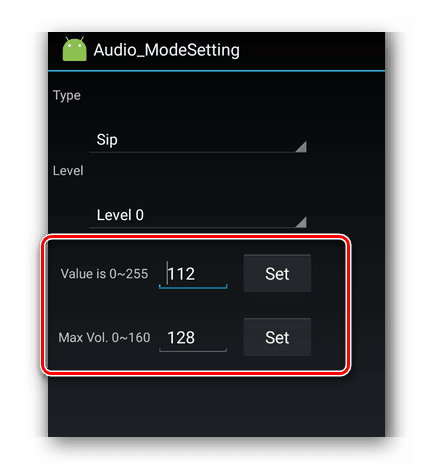
Выставите в него нужное значение и нажмите кнопку «Set».
Инженерное меню позволят корректировать больше параметров, нежели стандартные «Настройки» и кнопки громкости.
Сторонние приложения
Если инженерное меню показалось вам слишком сложным, можете воспользоваться специальными приложениями из Google Play Market. Максимальный уровень громкости, который заложен в динамиках, «переплюнуть» с их помощью не получится, но снять некоторые ограничения вполне возможно.
Volume Booster GOODEV
Volume Booster GOODEV — очень простое в использовании приложение, предназначенное только для регулировки громкости. Чего-то сверх ожидать от него не нужно, но оно готово стать отличной заменой обычным настройкам.
Инструкция по использованию Volume Booster GOODEV выглядит так:
- При запуске приложения вы увидите предупреждение, что слишком громкий звук опасен для слуха. Внимательно ознакомьтесь с ним и нажмите «Ок», чтобы продолжить работу.

- На следующем экране появится небольшое окно с одним бегунком – «Boost». Выдвинув его на максимум, вы можете увеличить громкость на 60% от той, которая заложена в динамике по умолчанию. Однако не стоит “выкручивать” настройку до предела, так как есть риск испортить динамик.


Усилитель звука
Как следует из названия, приложение “Усилитель звука” тоже отвечает за регулировку и усиление уровня громкости на телефоне. Оно тоже простое и, в отличии от предыдущей программы, имеет перевод на русский язык. Однако «Усилитель звука» не всегда позволяет получить результат, сравнимый с Volume Booster GOODEV. Его эффективность несколько ниже.
Как пользоваться приложением:
- Прочитайте предупреждение, что чрезмерное усиление громкости может привести к ухудшению слуха и ускорит износ динамиков. Нажмите «Ок», чтобы продолжить.
- Для корректировок используйте ползунки под соответствующими заголовками. Первый ползунок настраивает общий уровень громкости, а второй усиливает его. Максимальное усиление возможно до 60% от заложенного в динамиках по умолчанию.
 Использование патчей

Этот вариант подойдет исключительно опытным юзерам смартфона и ПК, так как здесь подразумевается работа с системными файлами, используя права root. Неопытный пользователь, не понимающий, что он делает, рискует привести смартфон к поломке.
Патчи были разработаны умельцами-энтузиастами, то есть не имеют никакого отношения к производителю устройства. Их встраивают в системные каталоги, что приводит к изменениям функций гаджета, в частности, к снятию ограничения громкости динамиков. Но есть одно “но”: эти патчи не так легко найти, да и риск скачать нерабочий или вирусный пакет далеко не нулевой.
Кратко рассмотрим последовательность действий:
- Получите root-права для своего смартфона.
- Найдите и установите стороннее меню рекавери – специальное приложение для Android, позволяющее производить расширенные настройки системы. Самые распространенные утилиты такого рода — это TeamWin Recovery или CWM Recovery. Установка рекавери – процесс сложный и для разных моделей смартфонов может сильно различаться.
- Найдите и скачайте сам патч. Их нередко выкладывают на специализированных форумах, посвященных мобильным устройствам. Поместите патч на карту памяти. Если телефон не имеет для нее слота, скопируйте скачанный файл в основную память устройства.
- Сделайте резервную копию системы смартфона, если вдруг что-то пойдёт не так. Для этого можно использовать как специальные приложения, так и стандартные возможности Android.
- Вставьте SD-карту в смартфон и начните установку патча. В качестве примера рассмотрим процесс его инсталляции через TeamWin Recovery. В меню, которое показано ниже, следует нажать кнопку «Установка».

- Далее откройте карту памяти и выберите загруженный архив с патчем.

- Нажмите на кнопку «Установка IMG» и ожидайте завершения настройки.
- Когда инсталляция патча будет завершена, должно появиться соответствующее приложение или пункт в настройках операционной системы.


Динамик может работать тише заявленных параметров по нескольким причинам. В их число входит программная настройка, продлевающая технике срок службы, уменьшении самим пользователем, регулировка параметра приложением. Как увеличить громкость динамика на Андроиде, чтобы собеседника можно было слышать лучше, рассмотрим в статье.
Содержание
- Вариант 1: Увеличить громкость в системных настройках
- Вариант 2: С помощью специального софта
- Вариант 3: Увеличить громкость с помощью инженерного меню
- Вариант 4: Для опытных пользователей
- С использованием патчей
- Через редактор mixer_path.xml
Вариант 1: Увеличить громкость в системных настройках
Чаще всего тихий динамик является следствием действий пользователя. Регулировка громкости происходит с целью бережного отношения к слуху, нетерпимости к резким звукам. Чтобы прибавить уровень звучания при активном вызове, достаточно произвести звонок и кратковременно нажать клавишу увеличения громкости – она располагается сбоку практически на каждом телефоне. Появится бегунок, помогающий отрегулировать комфортный показатель звука динамика.
Для того чтобы отрегулировать громкость звонка устройства без активного вызова, переходим в настройки. На примере смартфона Хуавей. Меню «Настройки», в них имеется раздел «Звук и Вибрация».
В самой верхней части меню находится бегунки, перетягивая которые, можно увеличить звук на смартфоне, в том числе для вызовов и звук в наушниках.
Для прочих производителей громкость телефона через настройки регулируется аналогичным образом. Помимо этого, усиление звука возможно сделать для микрофона на Андроиде – это позволит улучшить качество воспринимаемых голосовых команд.
Вариант 2: С помощью специального софта
Существуют специальные мобильные приложения, которые позволяют усилить звук с точностью до процентов. Одними из таких утилит является volume booster goodev и «Усилитель звука». Последнее приложение бесплатное и русифицированное. Можно увеличить громкость вашего разговорного динамика, имеется дополнительная опция «Усиление».
При 100% громкости получится увеличить громкость наушников на Андроид чуть больше.
Важно! Слишком громкий звук вредит человеческому уху. Соблюдайте время использования наушников и уровень громкости устройства.
Вариант 3: Увеличить громкость с помощью инженерного меню
Данный способ, поможет увеличить громкость на телефоне, разработчиками умышленно скрыт. Так как внесенные через инженерное меню изменения могут влиять на стабильную работу всего устройства, действовать нужно вдумчиво и аккуратно. Попасть инженерный раздел устройства можно по коду – они могут быть универсальными, либо специфическими. Разница устанавливается производителем смартфонов.
Чтобы активировать инженерное меню, необходимо:
- Открыть приложения меню вызовов, и ввести код устройства. Для разных моделей смартфонов, таблица с кодами приведена ниже. Samsung на части устройств для инженерного меню принимает код *#*#197328640#*#*. После нажать на зеленую трубку.

- После того как меню открыто, ищем раздел «Hardware Testing». В нем есть нужные регулировки по звуку – раздел «Audio».


Таблица с кодами для входа в инженерное меню для различных телефонов Android:
| Марка | Коды |
|---|---|
| Asus | *#15963#* или *#*#3646633#*#* |
| Lenovo | ####1111# или ####537999# |
| Samsung | *#*#197328640#*#*, *#*#8255#*#* или *#*#4636#*#* |
| ZTE | *#*#13411#*#* или *#*#3338613#*#* |
| Huawei (Honor) | *#*#14789632#*#* или *#*#2846579#*#* |
| Xiaomi | *#*#54298#*#* или *#*#3646633#*#* |
Разработчики предусмотрели 4 режима, чтобы настроить звук через инженерное меню на планшете и телефоне:
- normal mode – громкость встроенных динамиков без подключенных внешних девайсов;
- headset mode – проводные или беспроводные наушники;
- loudspeaker mode – режим звука на громкой связи;
- последний пункт отвечает за показатель звука на громкой связи в тандеме с наушниками.
 Каждый из режимов можно открыть и просмотреть установленный показатель. Диапазон указывает максимально допустимое значение. Для сохранения установленного показателя потребуется нажать кнопку set.
Инженерный раздел как инструмент разработчиков и отладчиков позволяет производить тонкую настройку огромного количества параметров Android устройств. Увеличение громкости является одной из опций.
Вариант 4: Для опытных пользователей
Существует несколько более продвинутых и технически более сложных методов. Можно увеличить громкость динамика или наушников на Андроиде при помощи средств, вносящих изменения в прошивку. Важно помнить, что, работая с основами операционной системы, ошибки и нестабильную работу устройства пользователю придется устранять самостоятельно.
С использованием патчей
Данный вариант сделать устройство громче станет решением проблемы для уверенных юзеров смартфонов и компьютеров. Понадобятся базовые знания в структуре системных файлов – использование возможно только с root правами.
Патчи создаются людьми, не имеющими отношения к производителям смартфонов, а также самой ОС Андроид. Встраивание таких мини-программ в основной каталог системы позволяет снять планку ограничений в звуке динамиков. Но всегда есть риск:
- пропатчить устройство битым файлом;
- поселить на смартфоне вирус.
Поэтому установка и настройка телефонов таким образом – дело немного рискованное.
Порядок действий при работе с патчами следующий:
- Необходимо обладать рут правами смартфона. По каждой конкретной модели процесс получения таких прав отличается, необходим поиск инструкций в сети на компьютере и внимательное ознакомление.
- Расширенные настройки Андроид потребуется делать через меню «рекавери». Оно инсталлируется отдельно. Примерами приложений данной направленности выступает TeamWinRecovery и аналогичные утилиты. Процесс установки также требует внимания, необходимо проанализировать опыт подобных действий другими пользователями на форумах.
- Поиск патча. В основном их можно найти на тематических площадках, где разработчики делятся результатами своего труда. Патч размещается на карте памяти или во внутреннем накопителе смартфона.
- Обязательно производится аварийная копия всех данных устройства для восстановления. Необходимо, если что-то не удастся и придется настраивать и откатывать смартфон к состоянию до установки патча.
- Установка патча с TeamWin Recovery на борту. В меню приложения кликаем установку.

- Ищем патч на карте или в памяти смартфона.

- Последним шагом нажимаем на установке Img и ждем успешного окончания работы утилиты. Если процесс завершится без ошибок и сам патч собран верно, нужный пункт настроек появится в меню ОС Андроид. Теперь слабый показатель можно увеличивать при помощи удобных пунктов дополнительных настроек телефона.


Через редактор mixer_path.xml
В основном каталоге каждого смартфона имеется файл под названием mixer_path.xml. Он содержит ограничения для системы. В том числе, есть раздел по пределу звука на устройства. Если установите верные правки, то можно увеличить громкость на устройстве Андроид до необходимого уровня.
Настройка звука и порядок шагов следующий:
- В запущенном файле потребуется найти строку вида.

- После этого ищутся выражения в строках с видом.

- В частных случаях может быть два значения, изменения вносятся в двух сразу.

- Необходимо повысить значение value. Безопасный предел – 10 единиц.

- Следующее значение, которое нужно найти.

- Важную роль играют два значения.

- Корректируем value на значение в пределах 10 единиц.


- Последний шаг – сохранение всех внесенных правок в файле, перезагрузка устройства. Эта последовательность должна увеличить громкость микрофона на смартфоне.


Убавить уровень громкости на Android в любом из способов можно действиями в обратном порядке.
Не стоит сразу нести смартфон в ремонт, если динамики в телефоне не выдают звук на должном уровне и плохо слышно собеседника. Увеличить громкость на Андроиде быстро можно как при помощи простых настроек и приложений, так и путем внесения изменений в основы Android. Заложенный запас прочности и мощности позволяет сделать использование смартфона более удобным, звучание – чистым.
Home » F.A.Q. » Настройка громкости с помощью инженерного меню на Android Рекоммендую! F.A.Q.
 En
En

Наверное, много владельцев смартфонов сталкивались с проблемой громкости. Например, меня не устраивало две вещи. Первая – тихое звучание динамика при входящем звонке, и вторая – очень громкий звук в наушниках при входном звонке.
Содержание
- Немного о том, как управляет Android громкостью
- Познаем теорию инженерного меню
- Редактирование режимов в инженерном меню
- Таблица кодов для входа в инженерное меню
- Громкость в устройствах Андроид
- Инженерное меню
- Как увеличить громкость телефона через инженерное меню
- Программы для усиления громкости
- Заключение
- Настройка громкости через инженерное меню
- DOOGEE™ УкраинаDiskussionsforum Thema216
Если к вашему гаджету не подключено никакой гарнитуры (наушники, свободные руки и т.д.), то настройки громкости будут одними, а как только вы подключите гарнитуру – настройки станут другими. Для общего понимания расскажу несколько примеров.
Пример 1. Вы слушаете музыку на телефоне, включили громкий динамик на полную мощность, а когда Вы подключите к нему гарнитуру и снова включите громкий динамик, то громкость может отличатся (может быть громче или ниже, смотря какой модели телефон или версия прошивки).
Пример 2. Вы смотрите фильм в наушниках громкость (имеется ввиду громкость мультимедиа) выставили на 40% и тут через некоторое время у Вас входящий звонок, тогда громкость в наушниках поменяется на общую громкость, в таком случае можно получить мощный звуковой удар по ушам. Поверьте я не раз подрывался с дивана в таких случаях, дело в том что программисты плохо настроили режимы громкости.
Пример 3.Вы разговариваете по телефону и Вам нужно перейти в режим громкой связи, и Вы замечаете, что динамик не так громок (или наоборот), как при прослушивании музыки; или партнер стал плохо Вас слышать, это потому, что в разных режимах микрофон может иметь разную чувствительность. Также, при подключении гарнитуры в той же ситуации и включении режима громкой связи – опять другие настройки. Вот так управляет Android громкостью.
Познаем теорию инженерного меню
Так давайте рассмотрим, что и как можно сделать если немного пошаманить над «Инженерным меню».
Перед тем как вносить какие-то изменения рекомендуем полностью прочитать статью, и осмыслить, а тогда уже экспериментировать. Также возьмите листок бумаги и записывайте все значения, которые стояли по умолчанию, на случай, если что-то пойдет не так. Запустить инженерное меню можно использовав телефонный набор номера: прописываем на нем следующие комбинации (рис. 1):

рисунок 1
*#*#54298#*#* или *#*#3646633#*#* или *#*#83781#*#*– смартфоны на базе процессора МТК
*#*#8255#*#* или *#*#4636#*#* –смартфоны Samsung
*#*#3424#*#* или *#*#4636#*#* или *#*#8255#*#* – смартфоны HTC
*#*#7378423#*#* – смартфоны Sony
*#*#3646633#*#* – смартфоны Fly, Alcatel, Philips
*#*#2846579#*#* – смартфоны Huawei
Поздравляю, Вы попали в инженерное меню (рис. 2). Имейте в виду, что меню на разных телефонах может немножко отличатся по структуре. Находим раздел «Audio» и заходим в него. После входа видим кучу неизвестных строк (режимов) (рис. 3). Вот, что означают эти режимы в Android:
рисунок 2 рисунок 3
— Normal Mode (раздел настроек в нормальном или обычном режиме) – такой режим активный, когда к смартфону ничего не подключено;
— Headset Mode (режим гарнитуры) – такой режим активируется после подключения наушников или внешних колонок;
— LoudSpeaker Mode (режим громкоговорителя) – он активируется, когда к смарту ничего не подключено, и Вы включаете громкую связь во время разговора по телефону;
— Headset_LoudSpeaker Mode (режим громкоговорителя при подключенной гарнитуре) – такой режим активируется, когда к смарту подключить наушники или внешние колонки, и Вы включаете громкую связь во время разговора по телефону;
— Speech Enhancement (режим разговоров по телефону) – такой режим активируется в обычном режиме разговоров по телефону, причем к нему ни чего не подключено (гарнитура, внешние колонки) и не включена громкая связь.
В три последних раздела лучше носа не совать:
— Debug Info – не понятно для чего – инфа по бэкапу информации или ее отладке;
— Speech Logger – до конца не разобрался, скорее всего, ведение Лога во время переговоров или запись болтовни. Если поставить галочку напротив «Enable speech log», то после завершения телефонного звонка в корневом каталоге карты памяти создаются соответствующие файлы. Их название и структура получает следующий вид: Wed_Jun_2014__07_02_23.vm (Среда_Июль_2014__время07_02_23.vm).
Для чего служат эти файлы и как они могут нам пригодиться – непонятно. Каталог /sdcard/VOIP_DebugInfo (который является местом хранения файлов с информацией по бэкапу) – автоматически не создается, если создать его вручную, то после разговора он так и останется пустым.
— Audio logger – неплохой софт для записи звука, который поддерживает быстрый поиск, воспроизведение и его сохранения.
Если подойти к этим режимам с умом, то можно настроить громкость Android-смартфонов или планшетов так, как Вам захочется самим. При входе в любой из режимов, Вашему взгляду станут доступны различные настройки громкости (Type). Вот перечень основных настроек, которые нужно знать (рис. 4):
рисунок 4
— Sip – настройки для интернет звонков;
— Mic – настройки чувствительности микрофона;
— Sph – настройки разговорного динамика (тот который прикладываем у ушам);
— Sph2 – настройки второго разговорного динамика (у меня его нету);
— Sid – пропускаем, при изменении этих параметров во время переговоров на своем смартфоне или планшете можно услышать себя вместо собеседника;
— Media – настройка уровня громкости мультимедиа;
— Ring – настройка уровня громкости входящего звонка;
— FMR – настройки громкости FM-радио.
Далее под пунктом выбора настроек нам доступен список уровней громкости (Level) (рис 5). Для лучшего понимания – таких уровней 7, от level 0 до level 6. Каждому уровню соответствует один «клик» по качельке регулирования громкости смартфона или планшета. Соответственно level 0 – самый тихий уровень, а level 6 – самый громкий уровень сигнала. Каждому уровню можно присваивать свои значения, которые находятся в ячейке Value is 0~255, и не должны выходить за пределы диапазона от 0 до 255 (чем ниже значение, тем ниже звучание). Для этого нужно в ячейке стереть старое значения, потом вписать новое (желаемое) и нажать кнопку «Set» (та, которая рядом с ячейкой) для присваивания (рис. 6). При использовании максимальных значений будьте осторожны, поскольку динамики могут выдавать нехарактерные неприятные звуки в виде дребезжания и прочих неприятных эффектов.
рисунок 5 рисунок 6
Предупреждение! Перед изменениями перепишите все заводские значения (вдруг что-то пойдет не так).
Далее в самом низу видно раздел Max Vol. 0~160 (у меня, например Max Vol. 0~172, зависит от производителя) (рис. 6). В этом разделе задается максимальное значение мощности громкости, оно одно на все level.
Ты должен это знать!
- Рейтинг лучших экшн-камер 2019 |ТОП 10
- Как изменить параметры приложения по умолчанию на Android
- Как извлечь APK-файлы из Android-устройства. [Пошаговая инструкция]
- Как изменить мелодию звонка или уведомления на Android устройстве
- Как убрать поисковую строку «Google Поиск» с рабочего стола на Android
Редактирование режимов в инженерном меню
Пример 1.Как повысить громкость входящего звонка?
Для этого понадобиться зайти в инженерное меню, оттискать раздел «Audio», зайти в режим «LoudSpeaker Mode» и в настройках громкости выбрать «Ring» – настройки громкости входящего звонка. Затем последовательно изменить (повысить) значения всех уровней сигналов (level 0 – level 6). Также для большего эффекта можно увеличить значение раздела Max Vol. 0~160, если оно не максимальное (у себя я выставил – 155, при большем значении динамик начинает «хрипеть»).
Пример 2.Как повысить громкость при разговоре по телефону? (Увеличение уровня громкости маленького динамика, того который прикладываем к уху).
Опять заходим в уже известное нам инженерное меню, оттискиваем раздел «Audio», переходим в специальный режим «Normal Mode», в нем выбираем Sph – этот параметр отвечает за изменение значения всех уровней сигналов в интервале от level 0 до level 6. Устанавливаем нужный для нас уровень. В разделе Max Vol. 0~160, также можно изменить на более высокое значение мощности громкости.
Пример 3. Увеличение уровня громкости и чувствительности разговорного микрофона смартфона
Чтобы отрегулировать и выставить необходимый уровень громкости а также чувствительности разговорного микрофона необходимо зайти в «Инженерное меню» > «Audio» > «Normal Mode»> выбираем Mic– настройки чувствительности микрофона, и для всех уровней (level 0 – level 6) присваиваем одно и тоже значение, например 240. Теперь собеседник должен слышать Вас лучше.
Пример 4.Как увеличить громкость записи звука вовремя видеосъемки?
Допустим о появлении необходимости увеличения уровня громкости записи звука при видеосъемке, тогда в инженерном меню для нашего громкоговорителя (LoudSpeaker Mode) измените настройки чувствительности микрофона (mic), увеличьте все значения на всех уровнях (level 0 – level 6), к примеру выставьте по 240 на каждом уровне. Напоминаю о нажатии на кнопочку (set) — перезагружаем любимый гаджет и радуемся.
Кстати, не забудьте после каждого редактирования определенного параметра нажимать кнопку «Set». Это действие должно зафиксировать и принять к выполнению вашу команду. В противном случае, установленные пользователем параметры не активизируются. Кроме этого, определенное количество мобильных аппаратов требуют перезагрузку для того чтобы изменения вступили в силу (выключаем и включаем устройство).
Удачи Вам в экспериментах, если что-то непонятно – пишите в комментариях. Ждем от Вас ответов.
Таблица кодов для входа в инженерное меню
| смартфоны на базе процессора МТК | *#*#54298#*#* или *#*#3646633#*#* или *#*#8612#*#* |
| Samsung | *#*#197328640#*#* или *#*#4636#*#* или *#*#8255#*#* |
| HTC | *#*#3424#*#* или *#*#4636#*#* или *#*#8255#*#* |
| Huawei | *#*#2846579#*#* или *#*#14789632#*#* |
| Sony | *#*#7378423#*#* или *#*#3646633#*#* или *#*#3649547#*#* |
| Fly, Alcatel, Philips | *#*#3646633#*#* или *#9646633# |
| Prestigio | *#*#3646633#*#* или *#*#83781#*#* |
| ZTE | *#*#4636#*#* |
| Philips | *#*#3338613#*#* или *#*#13411#*#* |
| TEXET | *#*#3646633#*#* |
| Acer | *#*#2237332846633#*#* |
| Blackview | *#*#3646633#*#* или *#35789#* |
| Cube | *#*#3646633#*#* или *#*#4636#*#* |
| Cubot | *#*#3646633#*#* |
| Doogee | *#*#3646633#*#*, *#9646633# , *#35789#* или *#*#8612#*#* |
| Elephone | *#*#3646633#*#*, |
| HOMTOM | *#*#3646633#*#*, *#*#3643366#*#*, *#*#4636#*#* |
Примечание: таблица постоянно обновляется
Дорогие читатели, также существует много различных приложений для входа в инженерное меню. Вот несколько рекомендуемых приложений которые легко можно найти на GooglePlay: Запуск Инженерного меню MTK; Інженерне Меню MTK; Shortcut Master; для владельцев Sony Mobileuncle Tools
10Total Score Увеличение громкости с помощью инженерного меню
Настройка громкости на Андроид. • Увеличить громкость на Android смартфоне. • Настройка микрофона при разговоре и видеосъемке. • Инженерное меню. Оцените нас, нам важна Ваша оценка!
Плюсы
- увеличение громкости
- настройка микрофона
- улучшение качества звука смартфона
Минусы
- отсутствуют
Проблема звука и громкости на мобильных устройствах довольно распространенная. Например, часто бывает, когда в наушниках слишком громкий звонок при входящих вызовах. Также часто во время входных звонков заметен слабый звук динамиков.
Громкость в устройствах Андроид
Примечательно, что уровень громкости на Android платформах меняется в зависимости от подключения наушников или другой гарнитуры. Когда слушаете без наушников музыку, громкость находится в одном положении, но если подключить любую гарнитуру, громкость станет другой.
Так же не редкость, когда в наушниках выставлена громкость, к примеру, на 30%, но если вам кто-то позвонит, то можно услышать мелодию вызова в три раза громче. Это доставляет дискомфорт. Другой вариант, когда уровень громкости увеличивается, когда переключаешься с обычного звонка, на громкую связь. В этом случае также могут быть контрастные перепады звука.
Инженерное меню
Зачастую все системные настройки находятся в инженерном меню. Его, к счастью, можно активировать и немного подкрутить необходимые параметры. Прежде, чем заходить в инженерные настройки, внимательно прочитайте всю информацию, а затем приступайте к работе.
Совет: лучше всего, перед изменением каких либо параметров, записать стандартные значения на листок или блокнот, чтобы была возможность вернуть все на свои места.
Меню вызывается посредством определенного сочетания клавиш на клавиатуре. Это делается в меню набора номера. Для каждой марки телефона, код будет отличаться.
- Для смартфонов Samsung используется: *#*#8255#*#* или *#*#4636#*#*
- Смартфоны Huawei — *#*#2846579#*#*
- Смартфоны на базе процессора МТК *#*#54298#*#* или *#*#3646633#*#* или *#*#83781#*#*.
После открытия инженерного меню Андроид для увеличения громкости, найдите раздел «Audio». Начинка меню также отличается, в зависимости от марки телефона. Когда вы зайдете в «Audio», там увидите разнообразные режимы на английском языке.
| Режим | Описание |
| Normal Mode | стандартное положение звука, когда нет никаких подключений к смартфону или планшету |
| Headset Mode | к устройству подключена какая-либо гарнитура |
| LoudSpeaker Mode | громкий режим во время разговора исходящих и входящих звонков |
| Headset_LoudSpeaker Mode | громкий режим во время беседы по телефону при включенной гарнитуре (наушники, колонки) |
| Speech Enhancement | разговор по телефону без подключения гарнитуры |
Данные режимы не представляют никакой опасности, поэтому параметры можно без риска изменить под свои запросы и пользоваться устройством с комфортом. Такие режимы, как: Debug Info, Speech Logger и Audio logger не нужны для настройки громкости. Лучше всего их оставить и ничего не менять.
При входе в каждый из режимов, у вас будет список типов настроек. Ознакомьтесь со следующей таблицей:
| Настройка | Описание |
| Media | Громкость мультимедиа |
| Sip | Звонки через интернет |
| Sid | Не меняем, иначе можно услышать себя во время разговора |
| Ring | Входящие звонки |
| Mic | Микрофон |
| Sph | Динамик |
| Sph2 | Динамик 2 |
| FMR | Радио |
Каждый вид звука имеет свой уровень, от 0 до 6. Он отображен в самом низу. Самый слабый уровень равен 0, 6 – это самый громкий уровень. Для каждого из них присуще свое значение, которое варьируется от 0 до 255. Настроить можно любой диапазон. Max Vol. – это максимальный показатель мощности. Он по умолчанию настраивается для всех уровней. Измененные параметры обязательно подтверждаются нажатием на «Set».
Совет: не ставьте максимальное значение для каждой ячейки, иначе смартфон может выдавать неприятные хрипящие звуки.
Как увеличить громкость телефона через инженерное меню
Чтобы приступить к настройке громкости, нужно определить сразу, какие области звука нуждаются в редактировании. Для того, чтобы откорректировать громкость входящего звонка, нужно сделать несколько шагов:
- Зайти в раздел «Audio»
- Перейти на «LoudSpeaker Mode»
- Выбрать «Ring»
- Установить значение level от 0 до 6 (больше или меньше)
- По желанию, можно изменить Max Vol., от 0 до 160.
Совет: не увеличивайте Max Vol. выше, чем 150. В противном случае вы услышите, как ваш динамик будет сильно шуметь.
Настройка уровня громкости динамика, который при звонке прикладывается к уху, происходит по аналогичной схеме. Единственное, это то, что нужно выбрать другие разделы:
- Audio
- Normal Mode
- Sph (изменяем интервал от 0 до 6)
- Value is. (редактируем в диапазоне от 0 до 255)
- Заканчиваем настройкой максимальной громкости Max Vol. 0~160.
Чувствительность микрофона можно изменить следующим образом:
- Открываем Audio
- Normal Mode
- Mic (выставляем от 0 до 6)
- Устанавливаем значение до 255
Совет: настраивайте громкость на одинаковом уровне, тогда у вас не будет «сюрпризов» с перепадами звука между режимами.
Запись звука видео тоже зависит от настроек в инженерном меню. Чтобы чувствительность была выше, в LoudSpeaker Mode измените параметр mic, установив максимум. В этом случае значение 6 (максимальное) не отобразиться негативно. Не забываем нажать при каждом изменении кнопку «set».
Важно: после изменения параметров в инженерном меню, обязательно перезагрузите гаджет.
Программы для усиления громкости
Кроме настроек инженерного меню, существуют приложения в Google Play Market, которые могут упростить процесс входа и редактирования параметров. Такие программы имеют некоторые подсказки для пользователей и упрощенную навигацию.
Инженерное Меню MTK Ярлык Developer: Go! Price: Free Shortcut Master (Lite) Developer: vndnguyen Price: Free
Для тех, кто не хочет капаться в мудреных настройках, подойдет вариант с установкой на смартфон или планшет специальных приложений для увеличения громкости. В магазине Google вы найдете массу таких программ на любой вкус.
Volume Booster Plus Developer: Doda Games Price: Free Усилитель громкости GOODEV Developer: GOODEV Price: Free усилитель звука — усилитель звука для наушников Developer: VAVA Free Music Studio Price: Free
Заключение
Стандартные настройки звука на смартфонах Андроид не всегда оказываются удачными. Каждый человек имеет разный уровень восприятия громкости, поэтому этот вопрос можно решить с помощью инженерного меню, либо специальных приложений в Play Market.
Если вы плохо слышите собеседника или смартфон недостаточно громко воспроизводит музыку, можно попробовать увеличить громкость динамиков, микрофона и наушников.
Разумеется, речь не идет о стандартной регулировке громкости с помощью качельки громкости или различных программ для усиления звука. Мы расскажем, как увеличить громкость Андроид через инженерное меню — скрытый от посторонних глаз раздел для разработчиков и гиков, которые не боятся экспериментировать и несут ответственность за свои действия.
Инженерное меню в том виде, которое оно должно быть, доступно только для пользователей гаджетов на процессоре MediaTek. Чтобы его активировать, можно воспользоваться специальными кодами (*#*#54298#*#* и *#*#3646633#*#*), которые вводятся, как обычный номер телефона. Альтернативный и более удобный способ — использование нашей инструкции или простых приложений:
В первой строке под названием Type любого из разделов есть несколько подкатегорий:
- Sip: настройка звонков через интернет (непонятно).
- Mic: увеличение или уменьшение чувствительности микрофона.
- Sph: слуховой динамик.
- Sph2: второй слуховой динамик (есть не во всех смартфонах).
- Sid: настройка эха, рекомендуем не трогать этот параметр.
- Media: уровень громкости мультимедиа.
- Ring: громкость входящего вызова.
- FMR: настройка радио-звука.
В зависимости от потребностей и целей нужно выбрать интересующий раздел и внести определенные изменения. Например, вас плохо слышит собеседник, нужно настроить микрофон:
- Выберите раздел Mic и Level (уровень, шаг кнопкой качельки громкости, например, 10).
- В поле Value is 0-255 укажите цифру больше стандартной и нажмите Set.
- Появится окно с надписью Setting success — все прошло нормально.
В нашем случае 184 было заменено на 220, и микрофон действительно стал чувствительнее на максимальной громкости, даже пришлось потом поставить стоковое значение.
Следующий пример — нужно увеличить громкость разговорного динамика:
- Выбираем раздел Sph.
- Выбираем уровень (здесь их обычно 6, от тихого к самому громкому). Как правило, регулируют самый высокий уровень, то есть Level 6.
- В поле Value is 0-160 введите значение от 140 до 160 и нажмите Set.
Последний пример: чтобы увеличить громкость уведомлений, выберите раздел Ring и нужный уровень, пропишите максимально допустимое значение и нажмите Set.
Если вас интересует настройка и увеличение громкости при использовании наушников или громкой связи, зайдите в соответствующий раздел и произведите аналогичные настройки.
Еще раз предупреждаем: неправильные или необдуманные действия могут негативно отразиться на работе гаджета. Мы за это ответственности не несем.
Любое устройство на платформе Android выполнено таким образом, чтобы вызывать минимум вопросов у юзеров при использовании. Однако вместе с тем существует множество различных скрытых настроек по аналогии с Windows, позволяющих в полной мере раскрыть потенциал смартфона. В рамках данной статьи мы рассмотрим, как с помощью инженерного меню прибавить громкость.
Настройка громкости через инженерное меню
Рассматриваемую процедуру мы будем выполнять в два шага, заключающихся в открытии инженерного меню и регулировке громкости в специальном разделе. При этом на разных Android-устройствах определенные действия могут отличаться, и потому мы не можем дать гарантию, что у вас получится настроить звук подобным образом.
Читайте также: Способы увеличения громкости на Android
Шаг 1: Открытие инженерного меню
Произвести открытие инженерного меню можно разными способами в зависимости от модели и производителя вашего смартфона. Для получения развернутой информации по этой теме обратитесь к одной из наших статей по ниже представленной ссылке. Наиболее простой способ открытия нужного раздела сводится к использованию специальной команды, вводить которую необходимо в качестве телефонного номера для звонка.
Подробнее: Способы открытия инженерного меню на Android
Альтернативный, но для некоторых случаев более приемлемый способ, особенно если у вас планшет, не приспособленный к совершению телефонных звонков, заключается в установке сторонних приложений. Наиболее удобными вариантами являются MobileUncle Tools и MTK Engineering Mode. Оба приложения предоставляют минимум собственных функций, в первую очередь позволяя открыть инженерное меню.
Скачать MTK Engineering Mode из Google Play Маркета
Шаг 2: Настройка громкости
Завершив действия из первого шага и открыв инженерное меню, приступайте к настройке уровня громкости на устройстве. Обратите особое внимание на нежелательное изменение любых не указанных нами параметров или нарушение некоторых ограничений. Это может привести к частичному или полному выходу устройства из строя.
- После входа в инженерное меню с помощью верхних вкладок перейдите на страницу «Hardware Testing» и нажмите по разделу «Audio». Учтите, внешний вид интерфейса и название пунктов будет отличаться в зависимости от модели телефона.
- Дальше необходимо выбрать один из режимов работы динамика и в индивидуальном порядке изменить настройки громкости, отталкиваясь от требований. При этом пропущенные ниже разделы посещать не следует.
- «Normal Mode» — обычный режим работы;
- «Headset Mode» — режим использования внешних аудиоустройств;
- «LoudSpeaker Mode» — режим при активации громкоговорителя;
- «Headset_LoudSpeaker Mode» — тот же громкоговоритель, но при подключенной гарнитуре;
- «Speech Enhancement» — режим при разговоре по телефону.
- Выбрав один из представленных вариантов, откройте страницу «Audio_ModeSetting». Нажмите по строке «Type» и в появившемся списке выберите один из режимов.
- «Sip» – звонки по интернету;
- «Sph» и «Sph2» — основной и дополнительный динамик;
- «Media» — громкость воспроизведения медиафайлов;
- «Ring» — уровень громкости входящих звонков;
- «FMR» — громкость проигрывания радио.
- Дальше нужно выбрать диапазон громкости в разделе «Level», при активации которого с помощью стандартной регулировки звука на устройстве будет устанавливаться тот или иной уровень из следующего шага. Всего имеется семь уровней от бесшумного (0) до максимального (6).
- В завершение необходимо поменять значение в блоке «Value is 0-255» на любое удобное, где 0 – отсутствие звука, а 255 – максимальная мощность. Однако несмотря на максимально допустимое значение, ограничиться лучше более скромными цифрами (до 240) во избежание хрипа.
Примечание: У некоторых типов громкости диапазон отличается от заявленного выше. Это нужно учитывать при внесении изменений.
- Нажмите кнопку «Set» в том же блоке для применения изменений и на этом процедуру можно завершить. Во всех остальных ранее упомянутых разделах звук и допустимые значения полностью соответствуют нашему примеру. При этом «Max Vol 0-172» можно оставить по умолчанию.
Мы в деталях рассмотрели процедуру увеличения громкости звука через инженерное меню при активации того или иного режима работы Android-устройства. Придерживаясь нашей инструкции и редактируя только названые параметры, у вас обязательно получится усилить работу динамика. Кроме того, учитывая упомянутые ограничения, прибавление громкости практически не отразится на его сроке службы. Мы рады, что смогли помочь Вам в решении проблемы. Опишите, что у вас не получилось. Наши специалисты постараются ответить максимально быстро.
Помогла ли вам эта статья?
DOOGEE™ УкраинаDiskussionsforum Thema216
1 2 3 В» Настройка звука динамика и микрофона в инженерном меню  Alle Bilder ansehen
  Спасибо, помогло решить проблему с микрофоном
  Спасибо. Информативно и доходчиво. Помогло с динамиком (при разговоре). Только в инженерное меню зашел через *#*#3646633#*#* Телефон Doogee X6
  Дмитрий, эта инструкция ко всем mtk подходит
  А где именно настроить громкость радио?
  Тоже были проблемы с микрофоном, прочитал вашу статью, всё исправил. Теперь всё работает отлично.Спасибо
  Хто записал заводские числа , аба хто взагалі їх не міняв?? Киньте пожалоста мені cкрин или что можете ( mic та sph) . Doogee x6
  Надія, http://4pda.ru/forum/index.php?showtopic=698108&s.. под спойлером
  Дмитрий, у меня не получается сбрасывает и не каких изменении
  пробовал по вашей инструкции увеличить громкость динамика (мне ни кого не слышно) но настройки не сохраняются, подскажите что можно ещё сделать HT6 Александр, после каждого изменения нажимали set? Михаил, ДА Александр, а вообще в динамик слышно где то… Михаил, только при громкой связи, через гарнитуру тоже не работет Михаил, то есть внешний динамик работает Александр, может проблема в самом динамике?
Используемые источники:
- https://gadgetmir.org/faq/nastrojka-gromkosti-s-pomoshhyu-inzhenernogo-menyu-na-android.html
- https://geekon.media/kak-uvelichit-gromkost-na-ustrojstve-android-sovety-instrukcii/
- https://androidlime.ru/increase-the-volume-engineering-menu
- https://lumpics.ru/increase-the-volume-through-the-engineering-menu-on-android/
- https://m.vk.com/topic-104429590_32756701

Виктор Жилов
Я езжу на LADA 2115
Ростов-на-Дону, Россия
В наше время у многих есть смартфоны.Как самостоятельно настроить их параметры под себя? Купил ранее телефончик Doogee X5 на Али. Но меня что то не устроила громкость разговорного динамика. Проштудировал в сети, что можно сделать. Оказывается ничего сложного. Не надо бегать по ремонтным всяким мастерским- просто немного поработать с инженерным меню Аndroid.
Подробнее можно посмотреть в видео
Полезные функции инженерного меню Android на базе процессоров MTK. Обязательно записывайте все заводские параметры, перед тем как их изменять. В данном случае настройки проведены на смартфоне Doogee X5 –меня не устраивала громкость разговорного динамика.
Набираете код инженерного меню *#*#3646633#*#*
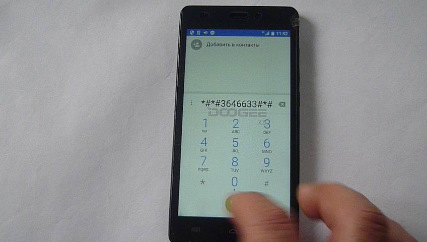
Код доступа у разных производителей может отличаться. Или может быть заблокирован производителем.
Инженерное меню громкость. Настроить динамик можно в разделе Hardware Testing. Выбираем пункт Audio.
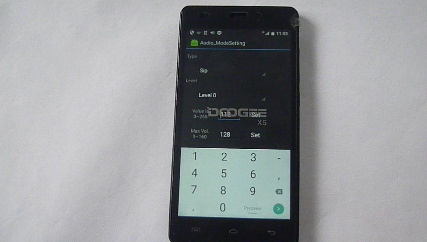
Настроить звук разговорного динамика можно в меню Normal Mode. Настроить разговорный динамик в пункте Sph.
Настройка звука наушников в разделе Headset Mode. Можно настроить звук при разговоре в наушниках, микрофон наушников и звук Media.
LoudSpeaker Mode — настраивается звук внешнего динамика.
В разделе Camera можно сделать дополнительные настройки камеры. Capture Size настраивается качество фото. К примеру, делать фото в формате RAW. Для этого заходим в пункт Camera. В настройке Capture type можно выставить Pure Raw.
В настройке Capture size выставить Capture size получится максимальное разрешение фото.
Через инженерным меню можно еще много чего настроить, но тут даны только не все способы.
Выйти из инженерного меню и перезагрузить аппарат.
Войдите или зарегистрируйтесь, чтобы писать комментарии, задавать вопросы и участвовать в обсуждении.
Любой пользователь смартфона способен регулировать громкость аппарата, но не каждый знает, как настроить звук на андроиде. Казалось бы, нажал кнопку вверх – звук усилился, нажал вниз – стал тихим. Но бывают случаи, когда регулятор громкости находится на максимуме, а звучание едва слышное. Для тех, кого это не устраивает, существует ряд способов обхода этих ограничений и увеличения громкости на Android.
Содержание
- Регулировка звука на телефонах и планшетах под ОС Android
- 1 способ — В настройках телефона
- 2 способ — Через инженерное меню
- 3 способ — Использование патчей
- Программы, которые помогут увеличить звук
- Volume Booster GOODEV
- Усилитель звука
- Quick Volume Controls
- Music Volume EQ
Не каждый Android-смартфон сможет похвастаться громким динамиком. Зачастую это громкость не зависит даже от качества устройства воспроизведения и его местонахождения на корпусе. Просто производитель занижает максимальный уровень громкости для безопасности слуха пользователя и увеличения срока службы самого динамика.
Ограничения изготовителя можно обойти стандартными и нестандартными способами, которые расскажут, как увеличить громкость динамика на андроиде.
1 способ — В настройках телефона
Самый быстрый и удобный способ – внесение изменений в настройки аппарата. Он также действенен при повреждении кнопки, которая регулирует громкость.
Алгоритм прост:
- Необходимо открыть «Настройки» и найти раздел «Звук» (или что-то связанное с «аудио»).
- В открывшемся меню при помощи ползунков нужно отрегулировать громкость звучания всех видов эффектов (мелодия, будильник, звонок и т.д.). При необходимости здесь можно также изменить остальные параметры аудио (мелодия вызова, звук сообщений, выбор беззвучного режима и т.д.).
2 способ — Через инженерное меню
Разработчики смартфонов и ОС Андроид намеренно скрыли это меню от пользователя. Непосвящённый человек способен изменить настройки, вплоть до потери работоспособности устройства, т.к. изменить можно любые параметры, не только уровень громкости динамика или микрофона.
Поэтому увеличение громкости на андроид через инженерное меню возможно только после получения доступа по специальному коду. Он бывает универсальным или специфическим (зависит от марки девайса).
Алгоритм действий:
- Нужно нажать кнопку для осуществления телефонного звонка и ввести код доступа в поле для телефонного номера.
Для большинства китайских производителей (Xiaomi, Meizu и др.) это *#*#6484#*#*, *#*#54298#*#* или *#*#3646633#*#*.
Для ТМ Samsung – это *#*#197328640#*#*.
Для Huawei — *#*#2846579#*#* или *#*#2846579159#*#*.
Если ничего не подошло, то лучше посмотреть в инструкции к своему девайсу или на официальном сайте производителя.
- Введя код, нужно нажать кнопку вызова. После этого инженерное меню запустится. Необходимо выбрать раздел Hardware Testing. Если он не открывается простым нажатием, можно попробовать движением вправо.
- Затем нужно найти подраздел Audio и нажать на него.
Откроются доступные 4 вида режима звука:
- Normal Mode – исключительно звучание динамиков;
- Headset Mode – звук наушников;
- LoudSpeaker Mode – уровень звука громкой связи;
- Headset_LoudSpeaker Mode – уровень звука при разговоре в наушниках.
В открывшемся меню настроек будет видно два значения цифр для каждого режима. Первое – текущий уровень громкости, второе – максимально возможный уровень. Первый показатель можно редактировать до значения второго.
После редактирования нужно нажать кнопку Set.
Возможности инженерного меню не ограничиваются громкостью. Там можно изменить любые параметры аппарата. Однако инженерное меню представлено на английском языке, а потому не следует менять настройки, значения которых не понятно. Лучше это оставить для специалистов.
3 способ — Использование патчей
Не рекомендуется применять этот метод пользователям, которые не способны работать с системными файлами с использованием прав root. В противном случае действия неопытного юзера способны вывести устройство из строя.
Производители любых устройств Андроид к разработке патчей не имеет никакого отношения. Это детище программистов-энтузиастов. Это они придумали, как усилить звук на андроиде, внеся изменения в системные каталоги и сняв ограничения громкости динамиков. Однако поиск таких патчей – дело не лёгкое и рискованное (высока вероятность занесения вирусов в устройство).
Алгоритм действий:
- Нужно получить root-права на свой девайс.
- Найти и установить рекавери меню для Android, предназначенное для изменения настроек системы. Самые популярные – TeamWin Recovery либо CWM Recovery.
- Найти и скачать необходимый патч. Легче всего его найти на специализированном форуме, посвящённом этой теме. Переместить патч на карту памяти или в память самого телефона (если слот для флешки не предусмотрен).
- На всякий случай рекомендуется создать резервную копию системы устройства.
- Вставить карту в смартфон и начать инсталляцию патча.
При использовании TeamWin Recovery достаточно нажать кнопку «Установка».
Далее открыть флешку и выбрать патч из загруженного архива.
Нажать кнопку «Установка IMG» и ожидать завершения процесса.
- По окончании инсталляции патча появится приложение либо дополнительный пункт в настройках ОС.
Программы, которые помогут увеличить звук
Если первые два способа не вызывают особых трудностей, то стоит попробовать установить одно из многочисленных приложений, которые доступны в Google Play Market. Максимально допустимый уровень громкости динамиков превысить не выйдет, но обойти пару ограничений получится.
Volume Booster GOODEV
Предназначение этого приложения – исключительно регулировка громкости. Эта программа – альтернатива стандартным настройкам аппарата.
Запустив приложение, пользователь увидит предупреждение об опасности высокого уровня звука для слуха. Для продолжения работы нужно ознакомиться с ним и нажать кнопку ОК. На экране появится окошко с единственным бегунком Boost. Переместив его на максимальную отметку, юзер получит 60% пиковой громкости динамика.
Использование динамика любого устройства на максимальной громкости, увеличивает вероятность быстрой поломки.
Усилитель звука
Функции приложения озвучены в названии. Как и предыдущее приложение, отличается минимализмом и простотой. Положительная сторона – русскоязычное меню. Однако он не такой эффективный.
Начало работы с приложением также будет возможно после ознакомления с предупреждением о вреде громкости для слуха и динамиков и нажатия кнопки ОК. Дальше все просто – нужно перемещать бегунки уровня громкости и усилителя. Программа также не позволит добиться больше 60% максимально допустимой громкости.
Quick Volume Controls
Это приложение для более серьёзного контроля громкости и качества звука своего девайса. Оно позволяет совершать более тонкую настройку всех элементов. Такой требовательный подход сделает эксплуатацию смартфона более комфортной для пользователя.
Программа отличается не только многофункциональностью, но и удобным интерфейсом, который можно изменить «под себя».
Music Volume EQ
По сути – это эквалайзер для устройств на базе Андроид. Основное предназначение – улучшение качества звука при прослушивании музыки, просмотре видео, в играх. Есть возможность создать виджет с регулятором громкости на рабочем столе устройства.
Из позитивов приложения – оно бесплатное, простое при настройке и использовании.
Слабые стороны – нет русификатора, содержит рекламный баннер (нет возможности отключить рекламу), приложение не переносится на SD-карту аппарата.
Стоит отметить, что у каждого из рассмотренных способов увеличения громкости есть свои плюсы и минусы. Как видно, возможностей это сделать много. Выбор подходящего варианта каждый пользователь должен сделать самостоятельно, исходя из индивидуальных потребностей.

Задать вопрос
Комментарии к записи Лучший способ увеличить громкость на Андроиде через инженерное меню отключены
Рассмотрим несколько действенных способов увеличения громкости на Андроиде через инженерное меню.
Создатели этой операционной системы предусмотрели наличие сразу нескольких режимов работы звуковых сигналов.
Громкость каждого из сигналов зависит от подключённого устройства, запущенной задачи или от ситуации использования телефона.
К примеру, звук на смартфоне может быть приглушенным, а при включении гарнитуры громкость может резко увеличиваться.
Если вы сталкивались с подобными неточностями в работе звука, советуем провести инженерную настройку громкости. Данный способ подразумевает более сложный процесс настройки, однако, освоить его смогут даже новички. Главное – выполнять все этапы инструкции по порядку.

Содержание:
Стандартный способ настройки
Громкость звучания Андроид-смартфона регулируется системой для каждой задачи отдельно:
- Входящие вызовы;
- Запись голоса или разговора с другим абонентом;
- Звуки системы;
- Воспроизведение медиафайлов.
Настроить громкость каждого из параметров на программном уровне можно, перейдя на рабочий стол.
С помощью клавиши увеличения/убавления громкости попробуйте установить нужный уровень слышимости для каждого из указанных выше режимов.
Также, настроить воспроизведение и запись звука можно с помощью окна настроек смартфона. Рекомендуем использовать тот вариант настройки перед началом работы с инженерным меню.
Вполне вероятно, что простая регулировка громкости решит вашу проблему:
1Откройте главное меню гаджета и зайдите в окно «Настройки»;
2Найдите поле «Устройство» и кликните на пункт «Звуки»;

Рис.2 – окно настроек девайса
3Далее необходимо открыть пункт «Громкость» или кликнуть на значок параметров возле пункта «Общие» — все зависит от используемой версии ОС. Если вы боитесь изменить стандартные настройки, можно создать новый пользовательский профиль звука, нажав на клавишу добавления нового режима;

Рис.3 – выбор и изменения режима воспроизведения в настройках
4В новом окне будут отображены все доступные параметры, для которых вы можете выбрать уровень громкости. Выставьте нужный уровень для каждого пункта и сохраните изменения. Если после перезагрузки устройства эти настройки снова исчезли, повторите действие.

Рис.4 – настройка всех режимов воспроизведения
Обратите внимание! Причиной слишком тихого звука входящего вызова или будильника могут быть установленные пользователем мелодии. Рекомендуем установить стандартный звонок. Дело в том, что кастомные песни часто воспроизводятся телефоном «по нарастающей», то есть от более тихого звучания к обычному, поэтому вы и не слышите сигнал.
Часто можно встретить баг, при котором изменения звукового профиля теряются и телефон начинает переходить в тихий режим без согласия пользователя.
Такая проблема встречается в Samsung и HTC. Для её устранения не рекомендуется использовать инженерное меню.
Эффективнее будет сбросить телефон к заводским настройкам или обновиться до самой актуальной версии прошивки.
Для изменения рингтона звонка кликните на поле «Рингтон» в окне настроек и в открывшемся окне выберите одну из предложенных стандартных композиций.
Чтобы прослушать мелодию, кликните на её название. Для установки настройки отметьте нужный трек.

Рис.5 – установка стандартной мелодии вызова с нормальным звучанием
Если вы все еще сталкиваетесь с проблемами работы звука: появляются хрипы, шуршания и другие посторонние звуки, следует перейти к более серьёзным мерам настройки.
Что такое инженерное меню и как оно работает?
Инженерное меню – это системная утилита для «продвинутой» настройки операционной системы. Системная программа вшита в каждую версию Андроид, независимо от производителя устройства или версии ПО.
Как правило, инженерное меню используется разработчиками для внесения коррективов в параметры устройства на стадии его финальной настройки и подготовки к продаже.
Также, с помощью этого меню можно проводить тестирование работы гаджета.
Обычный пользователь тоже может воспользоваться инженерным меню. Для этого не нужны права суперпользователя или другие особые режимы работы.
Главная цель– работа с расширениями настройками гаджета, которые не отображаются в интерфейсной оболочке ОС.
Как открыть инженерное меню?
Для удобного вызова инженерного меню разработчики предусмотрели систему кодов доступа. Все что вам нужно сделать – ввести на своем гаджете нужную комбинацию цифр и специальных символов.
Меню откроется автоматически.
Всего существует два способа входа в инженерное меню:
- С помощью кода;
- С помощью сторонних утилит.
Интерфейс инженерных конфигураций напоминает обычное окно настроек. В 90% случаев это меню англоязычное, поэтому перед установкой любого параметра убедитесь в том, что вы понимаете, какой именно параметр меняете. Так как в меню есть возможность настроить больше сотни функций, вы можете легко забыть, в каком окне только что работали. Будьте внимательны.
Следуйте инструкции, чтобы открыть меню с помощью кода:
- Откройте окно «Вызов». Так как вы набираете номер пользователя при попытке дозвона, набирайте и системный код для вызова инженерных настроек.;
- Нажмите на клавишу с изображением телефонной трубки для открытия настроек. В случае применения неправильного кода, система уведомит вас о неудачной попытке.

Рис.6 – пример вода кода доступа
Где взять код? Комбинация цифр и символов отличается в зависимости от используемой версии ОС или фирмы девайса. В таблице указаны наиболее распространённые коды доступа:
Фирма гаджета:Код:
| Sony | *#*#7378423#*#* |
| Huawei | *#*#2846579#*#* |
| Philips, Alcatel, Fly | *#*#3646633#*#* |
| HTC | *#*#4636#*#* (другой вариант — *#*#3424#*#*, а также *#*#8255#*#*) |
| Lenovo | ####1111# |
| Samsung | *#*#4636#*#* и *#*#8255#*#* (в зависимости от поколения) |
| Meizu | *#*#3646633#*#* |
| Xiaomi | *#*#6484#*#* или *#*#4636#*#* |
Обратите внимание! Для всех гаджетов с процессором МТК любого поколения действует единый код — *#*#54298#*#* или же комбинация *#*#3646633#*#*.
Вход в меню с помощью стороннего ПО
Если у вас не получилось зайти в инженерное меню с помощью первого способа или вы просто не наши код для своего гаджета, воспользуйтесь сторонней утилитой – программой, которая автоматически подключается к инженерному меню и позволяет через свой интерфейс изменять конфигурацию смартфона.
Одна из самых надёжных и популярных утилит для работы с секретным меню – это MTK Engineering Mode. Её можно скачать и установить на свой гаджет совершенно бесплатно.
Ссылка на скачивание программы с официального магазина Google Play.

Рис.7 – загрузка стороннего ПО
Также, вы можете выбрать любую другую программу для работы с инженерными настройками, введя в поле для поиска в магазине словосочетание «Engineering Mode».
Для запуска секретного меню достаточно просто открыть приложение. Никаких дополнительных кодов и прочую информацию вводить не нужно.
Последствия настройки
Проблемы со звуком могут возникнуть абсолютно на любом телефоне или планшете.
Причины их появления и характер проявления неполадки может выражаться по-разному, но способы устранения неисправности всегда одинаковые.
Программная оболочка ОС Андроид подразумевает идентичную конфигурацию звуковой карты для смартфонов от разных производителей.
Отличия могут встречаться лишь в разных версиях прошивок или, если ваше устройство работает под управлением кастомной ОС производителя на базе Андроид (например, Flyme OS).
Каждый пользователь должен понимать, что настройка инженерного меню не поможет бюджетному гаджету звучать на том же уровне, что и дорогие устройства.
В то же время, изменения конфигурации меню позволяет устранить все сбои в звучании и устранить появившиеся шумы.
Выставление всех параметров инженерного меню «на максимум» не дает гарантии получения наилучшего качества звука. Наоборот, такая настройка может существенно испортить гаджет и стать причиной аппаратных проблем с динамиками. Это происходит из-за того, что звук начинает воспроизводиться на частотах, которые динамик использовать не может.
В результате неправильной настройки, могут возникнуть шумы при воспроизведении или записи звука, а также хрипы, гул.
Рекомендуем выполнять все инструкции по настройке строго как указано в этой статье, не стараясь увеличить показатели самостоятельно.
Увеличение громкости
После успешного запуска инженерного меню на вашем гаджете, можно переходить к увеличению громкости телефона. Выполняйте все инструкции строго в соответствии с каждым шагом статьи.
В противном случае, качество воспроизведения может ухудшиться.
Сразу после открытия меню ознакомьтесь с его интерфейсом.
Главное окно имеет несколько вкладок, каждая из которых отвечает за глобальные настройки (тестирование аппаратных компонентов, работа с программной оболочкой и так далее).
Для перемещения между вкладками используйте свайп «вправо-влево».
Следуйте инструкции:
1Зайдите во кладку «Hardware Testing»;
2Кликните на пункт «Audio»;

Рис.8 – вкладка тестирования аппаратных компонентов
3В открывшемся окне отобразится перечень всех режимов, которые доступны для настройки на вашем устройстве – обычный режим, наушники, разговорный и слуховой динамик, будильник, уведомления и прочее. Кликните на нужный параметр (значение каждой опции указано в следующем разделе статьи);

Рис.9 – список доступных параметров звука
4В открывшемся окне кликните на поле Type и в появившемся списке выберите нужное поле (Sip – для настройки сотовой связи и интернет-соединения, Mic – для определения чувствительности микрофона, Sph – для установки настроек динамиков, Sph2 – второй динамик, Sid – отражение звука или эхо, лучше не менять это поле, Media – режим громкости медиафайлов, Ring – громкость звонка и уведомлений, FMR – режим работы радио);

Рис.10 – выбор параметра для поля Type
5В следующем поле Level задайте уровень громкости (советуем кликать сначала на нулевой уровень и проверить изменившееся звучание – так доходите до наиболее подходящего уровня воспроизведения);

Рис.11 – изменение уровней звучания
6Следующим шагом вам необходимо настроить значение для выбранного уровня громкости. Введите его в поле Value is (громкость по умолчанию). Диапазон значений может быть любым числом от 0 до 255. Советуем устанавливать усреднённое значение;
7Аналогичным образом введите число в поле Max Vol. – максимальная громкость. Для сохранения настроек нажимайте на клавиши «Set»;

Рис.12 – настройка стандартных и максимальных значений
8Проставьте Value is и Max Vol для остальных уровней громкости. Помните, каждый уровень – это одно ваше нажатие на клавишу увеличения/уменьшения громкости. Важно, чтобы переход изменения звучания был максимально плавным.

Рис.13 — установка значения для каждого уровня
Все остальные вкладки инженерного меню настраиваются одинаково и имеют такие же параметры.
Расшифровка значения режимов
Каждый режим настройки громкости в инженерном меню имеет свое предназначение:
- Normal Mode – общие конфигурации;
- Headset Mode – режим подключённой гарнитуры;
- LoudSpeaker Mode – громкая связь;
- Speech Logger – разговорные логи;
- Headset_LoudSpeaker Mode – громкая связь+гарнитура;
- Speech Enhancement – разговор по сотовой сети;
- Audio Logger – запись звука;
- Debug Ingo – отладка.
Тематические видеоролики:

Периодически владельцы смартфонов Xiaomi жалуются на невысокую громкость динамиков при телефонных разговорах и прослушивании музыки, причем в большинстве случаев проблема носит постоянный характер. При этом большинство пользователей даже не рассматривают вариант с обращением в сервисный центр, а пытаются решить вопрос самостоятельно. С этой целью люди посещают тематические сайты и знакомятся с инструкциями по теме «Как увеличить громкость динамиков на Xiaomi», а затем пытаются выполнить представленные там рекомендации, улучшая громкость смартфонов всевозможными аппаратными и программными способами.
Вот только актуальность приведенных в интернете методов зачастую остается под вопросом. Дело в том, что во многих статьях описываются устаревшие решения. А в части случаев следование указанным рекомендациям и вовсе может привести к достаточно опасным последствиям. Мы категорически против таких раскладов. Потому и подготовили собственную статью, в которой детально описали, как увеличить громкость динамиков на Xiaomi Redmi и других смартфонах китайского бренда действительно рабочими и безопасными способами.
Далее мы представим актуальные рекомендации по упомянутому вопросу. Читателям останется лишь ознакомиться с приведенными способами, выбрать понравившиеся варианты и, следуя инструкциям, значительно увеличить громкость на Xiaomi Redmi или на смартфоне из другой серии производства китайского бренда. Надеемся, что опубликованная информация окажется полезной. Приятного чтения!
Содержание
- Как увеличить громкость разговорного динамика Xiaomi
- Увеличение громкости Xiaomi боковыми кнопками
- Увеличение громкости динамика Xiaomi путем переключения режимов (профилей) звука
- Как улучшить звук динамика Xiaomi путем чистки динамика
- Как увеличить громкость на Xiaomi путем смены региона
- Как отрегулировать тихий динамик Xiaomi через редактирование системного файла настроек
- Как увеличить громкость слухового динамика на Xiaomi через инженерное меню
- Как повысить громкость динамиков Xiaomi Redmi и Mi с помощью сторонних приложений
- Что делать, если увеличить громкость разговорного динамика Xiaomi не получилось
Как увеличить громкость разговорного динамика Xiaomi
В настоящий момент существует довольно много способов увеличения громкости на телефонах Xiaomi, но в рамках статьи мы будем рассматривать только наиболее эффективные и безопасные методы достижения цели. Каждое из представленных решений потребует совсем небольших затрат времени и усилий, потому пользователю можно выбирать любую из рекомендаций. При этом мы расположим варианты строго по порядку возрастания сложности их реализации, поэтому рекомендуем пробовать решения именно в порядке их размещения.
Увеличение громкости Xiaomi боковыми кнопками
Самый простой и очевидный вариант, о котором многие люди попросту забывают. Если беспокоит тихий звук динамика на Xiaomi, то в первую очередь проверьте уровень установленной громкости с помощью нажатия любой боковой клавиши регулировки и, при наличии возможности, прибавьте громкость путем зажатия или многократного нажатия верхней кнопки.
Увеличение громкости динамика Xiaomi путем переключения режимов (профилей) звука
Иногда пользователи случайно устанавливают режимы, отключающие часть звуков (например, режимы «Полет», «Совещание», «Без звука», «Не беспокоить»). Поэтому перед использованием других способов повышения громкости рекомендуем уточнить, какой конкретно режим активен в текущий момент времени. Если выбран какой-либо нестандартный вариант, переключите его на обычный режим. После этого громкость звука Xiaomi вернется к привычному для пользователя значению.

Как улучшить звук динамика Xiaomi путем чистки динамика
Иногда тихий звук динамика объясняется его загрязненностью (часто микрофон на Xiaomi не работает по аналогичной причине). Потому, прежде чем приступить к изучению дальнейших способов увеличения громкости, стоит оценить состояние динамика. Если там полно пыли и грязи, то целесообразно сначала почистить динамик Xiaomi и только затем (в случае отсутствия результата) прибегнуть к другим методам изменения громкости звука.
Как увеличить громкость на Xiaomi путем смены региона
Довольно простым вариантом повышения громкости динамика и подключаемых к телефону наушников является установка подходящего региона (инструкция по смене региона на Xiaomi). Во многих регионах изначально установлен относительно тихий звук. Поэтому, чтобы не тратить время на применения сложных решений по увеличению громкости, достаточно сменить текущий регион на тот, где меньше ограничений по громкости звука. Самым подходящим регионом в этом плане является Сингапур. По желанию можно выбрать Индию или Непал, но в этих случаях звук будет немного тише, чем в случае с Сингапуром.
Как отрегулировать тихий динамик Xiaomi через редактирование системного файла настроек
Для начала нужно скачать файловый менеджер из Play Market. Подойдет любая бесплатная программа с хорошими отзывами. Далее через скачанный проводник необходимо найти файл «mixer_paths_tasha.xml» (проще всего воспользоваться встроенным поиском), открыть его и внести некоторые изменения. Потребуется найти строки с параметрами «HPHL Volume» и «HPHR Volume», а затем изменить значения «value» в этих строках с 11 на 16. Далее останется сохранить внесенные изменения и перезагрузить смартфон.

Как увеличить громкость слухового динамика на Xiaomi через инженерное меню
Сразу скажем, что разговорный и слуховой динамик – разные названия одного и того же элемента телефона, отвечающего за воспроизведение звука при разговоре. Поэтому все представленные в статье инструкции будут актуальными независимо от того, как именно пользователь называет динамик.
Чтобы повысить громкость слухового динамика Xiaomi через инженерное меню, надо открыть меню вызовов и набрать *#*#3646633#*#* (альтернативный вариант – *#*#6484#*#*). После выполнения упомянутого действия на экране появится инженерное меню, позволяющее изменить базовые настройки телефона. В открывшемся меню надо последовательно перейти в разделы «Hardware» и «Audio».
Далее нужно найти параметр «Level» и подобрать подходящее значение громкости. Желательно сразу тестировать результаты вносимых изменений, чтобы оценить разные варианты и найти оптимальное решение. То есть в идеале после установки каждого нового значения следует звонить другу или родственнику и оценивать изменения в плане слышимости.
Примечательно, что с помощью сервисного меню можно настроить не только слуховой динамик, но и микрофон (а также нижний динамик). В частности, рекомендуем обратить внимание на такие пункты (выбор производится в поле «Type»):
- «Sph» отвечает за громкость в процессе разговора;
- «Mic» позволяет настроить громкость микрофона;
- «Media» регулирует громкость во время игр и воспроизведения медиафайлов;
- «Ring» отвечает за актуальную громкость рингтона при входящем вызове.
Также при желании можно ознакомиться с другими пунктами и поэкспериментировать со звуком, но для настройки обычно достаточно установить желаемые значения в вышеупомянутых пунктах (выбор оптимального решения остается за пользователем).
Важно: Перед любыми изменениями запомните (лучше запишите) значения, установленные по умолчанию. Это поможет вернуться к изначальным настройкам в случае неудачной корректировки громкости звучания в процессе оптимизации настроек непосредственно пользователем.
Если у вас таких настроек нет или вы их не нашли, то обязательно посмотрите видео, размещенное в конце статьи. Там приведено аналогичное решение.

Как повысить громкость динамиков Xiaomi Redmi и Mi с помощью сторонних приложений
Если все предыдущие способы не помогли, есть смысл воспользоваться сторонним программным обеспечением, выполняющим регулировку громкости на смартфонах. Потребуется скачать в Play Market любой понравившийся усилитель громкости, установить приложение и воспользоваться его функционалом для повышения громкости динамиков.
Важно: Использование стороннего софта сопровождается риском (как для функционирования смартфона, так и для слуха его владельца). Потому прибегайте к скачиванию специализированных приложений только в крайних случаях. Лишь при условии, что остальные имеющиеся решения не дали требуемого результата.
Что делать, если увеличить громкость разговорного динамика Xiaomi не получилось
Если ни один из предложенных вариантов не привел к желаемому результату, то целесообразно обратиться в сервисный центр – для установки оптимальных показателей громкости или ремонта динамика (в случае его неисправности).
Дополнительно прилагаем видео, где продемонстрированы некоторые из представленных нами способов. Рекомендуем к просмотру. Особенно в случаях, если с выполнением рекомендаций возникли какие-либо сложности.