
Системная надстройка MIUI, созданная компанией специально для собственных смартфонов, существенно видоизменяет работу с устройством. Во многом это касается простых аудиовизуальных вещей – аппарат Xiaomi легко отличить за счет узнаваемых сигналов звонка и блокировки. Однако не всем пользователям нравится подобный подход – так многие хотят вернуть классические звуки из Android. Расскажем, как поменять звуковой тон блокировки на Xiaomi.
Пошаговая инструкция

Важный момент – звуки блокировки меняются в корневых каталогах системы, а потому вам будут необходимы Root-права, позволяющие к ним добраться. В случае с Xiaomi эта процедура сложна и требует много времени, к тому же – небезопасна для смартфона, если вы не знаете, что делаете. Потому рекомендуем подробно изучить метод получения Root-прав на своем телефоне здесь, и только потом менять системный звук разблокировки. Инструкция написана для смартфонов, Root-права на которые уже получены.
Шаг первый
Необходимо обзавестись файловым менеджером для просмотра системных папок. По умолчанию в MIUI,а значит везде, кроме Redmi Mi A1 есть собственный «Проводник», но, чтобы быть точно уверенным в наличии нужного функционала, рекомендуем поставить на устройстве приложение «ES-проводник» — это лучшая утилита и совершенно бесплатная. Скачать можно официально в Google Market.
Шаг второй
В проводнике переходим по пути /system/media/audio/ui, где предстанет набор файлов формата ogg. Именно это и есть системные звуки. Разберемся, что к чему:
- Camera_click — звук сделанной фотографии;
- Effect_Tick — глухой звук тапа по экрану;
- Lock — звук блокировки;
- Unlock — звук разблокировки экрана;
- LowBattery — звук оповещения низкого заряда батареи (от 20% и ниже);
- VideoRecord — сигнал старта записи видео.

Замена каждого из этих звуков приведет к изменению в системе, поэтому рекомендуем сделать резервную копию каждого файла.
Шаг третий
Для полноценной замены звука, нужно заменить в папке /system/media/audio/ui старый файл на новый, с уже подобранным сигналом. Подобные файлы в изобилии существуют на сайтах про Android, где их можно скачать. Другой вариант сделать их и самостоятельно. Объясним в следующем шаге.
Шаг четвертый
Если нужный звук записан, или найден в формате Mp3, стоит превратить все это в OGG. Делается это с помощью онлайн-конвертера звуков, к примеру, https://convertio.co/ru/mp3-ogg/ — здесь с помощью понятного интерфейса конвертируется файл в нужный формат.

Обратите внимание на громкость нового звука и на то, не сильно ли он шипит – вполне вероятно, что новый тон блокировки будет раздражать чем-то подобным.
Шаг пятый
После проделанных операций, перезагрузите смартфон. Теперь системные звуки обновились на новые сигналы.
Вместо заключения
MIUI – достаточно закрытая система, а потому даже изменить звуки блокировки на Xiaomi оказывается не так то просто – нужно получить Root-права, конвертировать файлы в специальный формат, после чего лезть в корневые системные каталоги и заменять тамошних обитателей на новых.
Также стоит обращать внимание и на модель смартфона – в последнее время Xiaomi выпускает часть устройств с «чистым» Android. Для этих моделей вышеописанный метод уже не подходит. В общем, не рекомендуется связываться с подобной процедурой тем, кто плохо разбирается в ОС, но если осмелились – надеемся, что наша статья поможет изменить системные звуки на смартфонах компании Xiaomi.
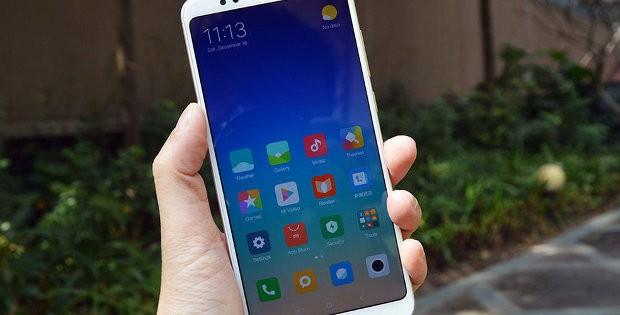
В зависимости от версии прошивки Android и оболочки MIUI на Xiaomi Redmi установлен разный звук при блокировке экрана. Однако настройки не предусматривают возможности самостоятельно устанавливать новую мелодию включения и отключения дисплея. Чтобы поменять звук блокировки на Xiaomi Redmi, придется использовать сторонние приложения.
Total Commander
Total Commander – своеобразный аналог компьютерной программы, переработанной и оптимизированной для мобильных устройств. Необходимо скачать и установить приложение, предоставить ему root-доступ, после чего действовать по следующей схеме:
- открыть программу и перейти в папку system/media/audio/ui;
- найти файлы Lock.ogg (блокировка) и Unlock.ogg (разблокировка);
- выбрать мелодии для замены, переименовать их в названия оригинальных звуков, после чего конвертировать в формат OGG;
- переместить их в вышеуказанную папку, предварительно переименовав старые звуки;
- если после перезагрузки новая мелодия при блокировке и разблокировке экрана не воспроизводится, войти в Total Commander, найти новый звуковой файл и задержать на нем клик пальцем, пока не появится контекстное меню;
- из предоставленных вариантов действий выбрать «Свойства» и нажать «RWX»;
- выставить права R для всех типов пользователей (677) и подтвердить действие, нажав «Применить».
Если процедура выполнена правильно, звуки включения и отключения экрана после перезагрузки смартфона изменятся.

ES Проводник
ES Проводник – еще одна программа, позволяющая провести аналогичные действия. Ее можно установить через официальный магазин приложений на телефоне. После запуска найти папку /system/media/audio/ui и выполнить вышеописанную процедуру. Разница заключается в том, что ES Проводнику могут не потребоваться права доступа для замены звуков после перезагрузки мобильного устройства.
Следует учитывать, что любое вмешательство в системные файлы сопровождается рисками, поэтому перед осуществлением процедуры рекомендуется создать резервную копию. В случае ошибок смартфон можно будет возвратить в прежнее состояние.
Если отсутствует возможность заменить звуки блокировки экрана через приложения на телефоне, проблема решается при помощи компьютера и USB-переходника по той же схеме.
Оболочка MIUI на смартфонах Xiaomi (Redmi) с первых версий заметно отличалась от конкурентов широкой возможностью кастомизации. Возможность изменить почти всё, с чем взаимодействовал пользователь, была основной идеологи разработчиков.
Однако, были в ней и некоторые упущения, например, штатными средствами нельзя изменить звук блокировки экрана на Xiaomi. Лично мне это непонятно, ведь ни на что значимое это не влияет.
У меня есть предположение, что эффект блокировки, как и звук затвора камеры, и фирменный рингтон, являются частью имиджа MIUI, частью бренда. Они должны быть узнаваемы, чтобы чётко идентифицироваться и дистанцироваться от конкурентов. Заметьте, что в последнее время всё реже встречаешь людей, которые бы ставили на звонок какие-то песни, чаще всего это фирменные рингтоны, которые либо стоят по умолчанию, либо уже предзагружены в память Xiaomi. Отличительной чертой этих рингтонов то, что они внимательно протестированы в совместимости с динамиками телефона, и даже на максимальной громкости играют чисто, ясно, без искажений, и узнаваемо. А если вы поставите на звонок песню, неизвестно, будет ли они звучать без хрипа, или с достаточной громкостью, или услышите ли вы её вообще в шумной обстановке.
Но вернёмся к блокировке экрана. Хоть подобных настроек в Xiaomi нет, но есть обходной путь.
Правда, для этого вам потребуются Root-права на телефоне.
Предупреждение: всё, что вы будете делать, согласно инструкции в этой заметке, вы делаете на свой страх и риск. Автор не несёт ответственности за последствия ваших действий. Перед началом действий я рекомендую сделать полную резервную копию данных.
Второе предупреждение: способ, описанный в заметке, может не работать в будущих версиях MIUI, разработчики могут изменить способ хранения звуков, как и путь, по которому они расположены.
Представим, что вы получили Root-права, теперь нам нужен файловый менеджер. Можно воспользоваться встроенным «Проводником», либо из магазина Play Market загрузить «ES-проводник».
Теперь в этой программе откройте основную память смартфона, вам необходимо пройти по пути: /system/media/audio/ui
В папке «Ui» вы найдёте звуковые файлы со следующими названиями:
- Camera_click — звук сделанной фотографии;
- Effect_Tick — глухой звук тапа по экрану;
- Lock — звук блокировки;
- Unlock — звук разблокировки экрана;
- LowBattery — звук оповещения низкого заряда батареи (от 20% и ниже);
- VideoRecord — сигнал старта записи видео.
Согласно нашей теме заметки нас интересует файл «Lock», который отвечает за эффект блокировки на Сяоми.
Эффекты хранятся в формате «.ogg», а значит, тот звук, который вы хотите установить на звук блокировки, также должен быть в этом формате.
Скорее всего, ваш звук в формате «.mp3», вам необходимо его конвертировать в «.ogg», сделать это можно найдя онлайн-конверторы, которых в интернете сейчас довольно много.
А далее всё просто, вы берёте свой звук, называете файл «Lock.ogg» и вставляете его вместо того, который есть по адресу: /system/media/audio/ui. После перезагружаете телефон, и теперь во время блокировки вы услышите собственный эффект.

Об авторе: MiMaster
Привет, меня зовут Тимур. Я с детства увлекался компьютерами и IT-Индустрией, мне это нравится, это моя страсть. Последние несколько лет глубоко увлёкся компанией Xiaomi: идеологией, техникой и уникальным подходом к взрывному росту бизнеса. Владею многими гаджетами Xiaomi и делюсь опытом их использования, но главное — решением проблем и казусов, возникающих при неожиданных обстоятельствах, на страницах сайта mi-check.ru
Когда вы покупаете телефон у производителя, вы в основном приклеиваетесь к их коже Android в них. » Как изменить звуки блокировки/разблокировки MIUI» имеет ответ и на этот вопрос. Но в некоторых из них есть открытые бэкдоры для настройки элементов некоторых систем, например тем, но некоторые из них остаются скрытыми. В MIUI есть открытый бэкдор для изменения звуков блокировки/разблокировки в системе. Сделать это несложно, и для этого даже не нужен компьютер. Его можно изменить с помощью приложения SetEdit. Xiaomi оставила некоторые значения в MIUI для изменения системных звуков. В этом случае мы покажем вам, как изменить звуки блокировки/разблокировки MIUI.
Как изменить звуки блокировки/разблокировки MIUI
Чтобы изменить звуки блокировки/разблокировки MIUI, необходимо приложение SetEdit, но вместе с некоторыми разрешениями системного уровня. В этом руководстве также показано, как предоставить разрешения системного уровня для SetEdit.
- Скачать SetEdit
Скачать LADB - Включите опции разработчика и отладку USB перед выполнением любого из этих действий.
- Включите функцию «Беспроводная отладка». Чтобы включить беспроводную отладку, обратите внимание, что вы должны быть подключены к сети Wi-Fi.
Шаг 1
Шаг 2
- После включения войдите в приложение LADB и держите его открытым в фоновом режиме.
- Теперь перейдите в меню «Wireless Debugging» и нажмите на опцию «Pair device with pairing code».
- В приложении LADB мы запишем цифры в разделе IP-адрес и Порт в разделе Порт. Пример этих чисел, если мне нужно написать их: 192.168.1.34:41313. Первая часть этих чисел — «Наш IP-адрес», те, что после двух точек — это код нашего «Порта».
- Мы запишем эти цифры под кодом сопряжения wifi в разделе код сопряжения в приложении LADB. После этого вы получите уведомление «Wireless Debugging Connected».
- Теперь вернитесь в приложение LADB и напишите pm grant by4a.setedit22 android.permission.WRITE_SECURE_SETTINGS, и нажмите enter. Это предоставит разрешения системного уровня приложению SetEdit, что нам и нужно. Теперь мы можем продолжить руководство.
- Войдите в приложение SetEdit.
Шаг 4
Шаг 5
- Нажмите на меню «Системная таблица» в правом верхнем углу.
- Выберите «Глобальная таблица».
Шаг 6
Шаг 7
- Теперь найдите значения для звуков блокировки и разблокировки.
- Как только вы найдете нажмите на них, затем выберите редактировать значение.
- Поместите звук (рекомендуется расширение.ogg) непосредственно в хранилище телефона.
- Например, мой звук называется «alternative.ogg». Поэтому я наберу «/storage/emulated/0/alternative.ogg» в значении. Сделайте то же самое для других звуков, которые вы хотите использовать.
- Как только вы закончите, сохраните изменения, а затем выйдите из приложения SetEdit.
- Перезагрузите телефон.
- После перезагрузки телефона звуки блокировки/разблокировки должны быть изменены.
Итак, это все шаги, которые вам нужно использовать для «Как изменить звуки блокировки/разблокировки MIUI». Имейте в виду, что это может не сработать на некоторых устройствах, так как в некоторых версиях MIUI Xiaomi заблокировала возможность внесения этих изменений в систему.
Смартфоны
07 августа 2022
0

 (1 833 голосов)
Каждая операционная система Андроид, её кастомная оболочка, включая и MIUI для Xiaomi, Poco, Redmi, имеют свою звуковую схему. Пользователь может легко изменить мелодию звонка, уведомлений в настройках, с другими же звуками разработчики предлагают смириться, даже если они раздражают владельца. К счастью, всегда есть способ обойти установленные блокировки, расширить выбор настроек, позволяющих персонализировать мобильный телефон.

Смена звука блокировки устройства возможна через настройки смартфона или с помощью Рут-прав.
Содержание
- 1 Можно ли на Сяоми поменять звук блокировки
- 2 Как поменять звук блокировки
- 3 Как вернуть стандартный звук
Можно ли на Сяоми поменять звук блокировки
Фирменная оболочка MIUI предлагает пользователю практически неограниченные возможности персонализации интерфейса на собственном смартфоне. Однако, всё же доступ к некоторым опциям закрыт на программном уровне. Чтобы поменять звук блокировки на Xiaomi, в первую очередь потребуется получить Рут-права. Процедура открывает доступ к инженерному меню, расширенным настройкам, при этом само получение root связано с риском выхода телефона из строя. Если пользователь не уверен в собственных силах, не понимает алгоритм действий, лучше сделать это в сервисном центре, либо отказаться от дополнительной кастомизации.
Получение root-прав автоматически снимает с производителя все гарантийные обязательства. То есть, если телефон выйдет из строя по какой-либо причине, даже не связанной с изменением программной оболочки, ремонтировать смартфон придётся за свои деньги.
Как поменять звук блокировки
Если у пользователя рутированый телефон, для изменения системных звуков потребуется установка файлового менеджера. Среди популярных программ Total Commander, ES Проводник. Скачать приложение можно в Play Market. Для этого необходимо в строке поиска вбить файловый менеджер или одно из вышеуказанных названий, кликнуть «Установить». Следующий этап – предоставить ему рут-права.

Предоставление прав через Total Commander.
После этого пользователь должен придерживаться следующей последовательности:
- Запустить файловый менеджер.
- Перейти в папку «Загрузки», «Музыка», где сохранены мелодии.
- Выбрать звуки, которые будут звучать при разблокировке/блокировке.
- Переименовать файлы в Lock.ogg и Unlock.ogg (при желании длинные песни можно обрезать и конвертировать в формат ogg в музыкальном редакторе).
- Используя навигацию, перейти в папку system/media/audio/ui (здесь хранятся все системные звуки).
- Найти файлы Lock.ogg и Unlock.ogg (в них хранится звуковой ряд, который проигрывается при блокировке/разблокировке смартфона).
- Изменить название старых системных файлов на любое, например, добавив в конце единицу.
- Перекинуть новые файлы Lock.ogg и Unlock.ogg с новыми звуками в системную папку.
- Чтобы изменения вступили в силу, необходимо перезагрузить смартфон.
Если после загрузки операционной системы новая мелодия не играет, необходимо:
- Открыть файловый менеджер.
- Найти звуковой файл Lock.ogg и Unlock.ogg.
- Нажать на название пальцем в течение 3-5 секунд, пока не экране не появится контекстное меню.
- Выбрать «Свойства» — «RWX».
- Выставить права R для всех пользователей, по завершении кликнуть «Применить».
После этого при разблокировке/блокировке экрана Ксиаоми должны воспроизводиться пользовательские звуки.
На некоторых Xiaomi, в основном старых моделях, устанавливается чистый ОС Андроид. Вышеописанный алгоритм действий не подходит для таких устройств.
Как вернуть стандартный звук
Для возврата стандартных звуков пользователю достаточно:

Смена имени файла.
- Запустить Total Commander, другой установленный файловый менеджер.
- Перейти в папку system/media/audio/ui.
- Удалить файлы с именем Lock.ogg и Unlock.ogg, добавленные пользователем.
- Найти файлы со старыми звуками в этой же папке (которым ранее было присвоено новое имя).
- Переименовать их в Lock.ogg и Unlock.ogg.
- Перезагрузить смартфон.
Прежде чем поменять звук блокировки на Сяоми, рекомендуется взвесить, стоят ли риски, связанные с получением рут-прав, итогового результата. Возможно, проще смириться со стандартным звуком, как у всех. Если же цель оправдывает средства – придерживайтесь алгоритма, последовательно выполняя каждую рекомендацию.
Экран блокировки — это не только украшение смартфона, можно сказать, его лицо, но и первый защитный барьер на пути к вашим данным. Он ограждает ваш смартфон не только от несанкционированного доступа, но и от случайных нажатий. В MIUI на Xiaomi экран блокировки имеет массу настроек, позволяющих смартфону выглядеть максимально привлекательно, так что, грех ими не воспользоваться. Тем не менее, некоторые из опций лучше отключить, чтобы экран блокировки не выглядел колхозно и топорно. Об этом и поговорим: разбираемся, как настроить экран блокировки и отключать некоторые элементы.
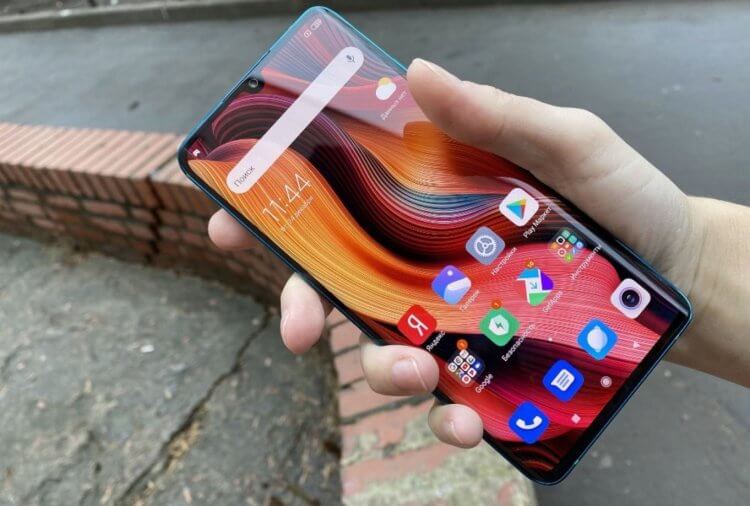
Рассказываем, как управлять настройками экрана блокировки Xiaomi
❗️ ПОДПИСЫВАЙСЯ НА НАШ ЯНДЕКС.ДЗЕН ПРЯМО СЕЙЧАС
Содержание
- 1 Как отключить новости на Xiaomi
- 2 Как изменить звук разблокировки Xiaomi
- 3 Часы на экране блокировки Xiaomi
- 4 Эффект уведомления MIUI
- 5 Настройки экрана блокировки Xiaomi
Как отключить новости на Xiaomi
Новости на экране блокировки удобны, но чаще всего раздражают пользователей и не совсем оперативно обновляются. Хуже — в них чаще всего демонстрируется контекстная реклама. Также пользователи замечают, что новости на Xiaomi и вовсе работают только при включенной опции «Карусель обоев» — опция, позволяющая менять обои автоматически. Если она отключена, то никаких новостей и рекламы не будет. Вот, как это можно отключить.
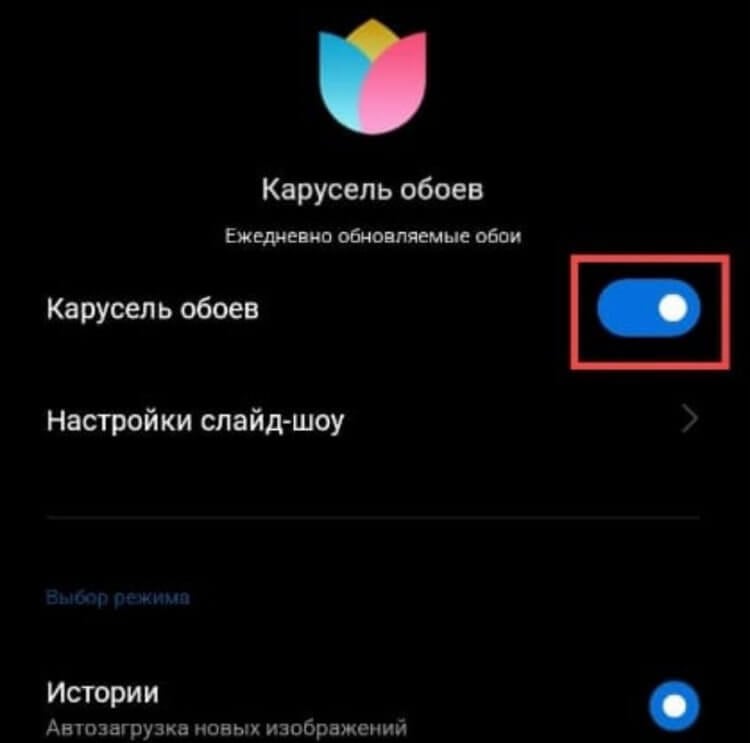
Достаточно отключить «Карусель обоев», чтобы на экране не было лишней информации
- Откройте Настройки.
- Выберите «Экран блокировки».
- Нажмите «Карусель обоев» и переключите ползунок в неактивное положение.
После этого на экране блокировки не будет новостей, рекламы и других статей. К слову, «Карусель обоев» может быть недоступна на некоторых прошивках, в том числе, на глобальной. Чем еще эта версия отличается других — читайте в нашей статье.
Как изменить звук разблокировки Xiaomi
Менять звук разблокировки Xiaomi можно только с использованием root-прав — именно они помогают вручную менять системные файлы. Это достаточно опасный процесс: не зря производители говорят о том, что root-права стоит получать лишь в крайних случаях. Если уже имеете полный доступ к файловой системе, то нужно сделать следующее.
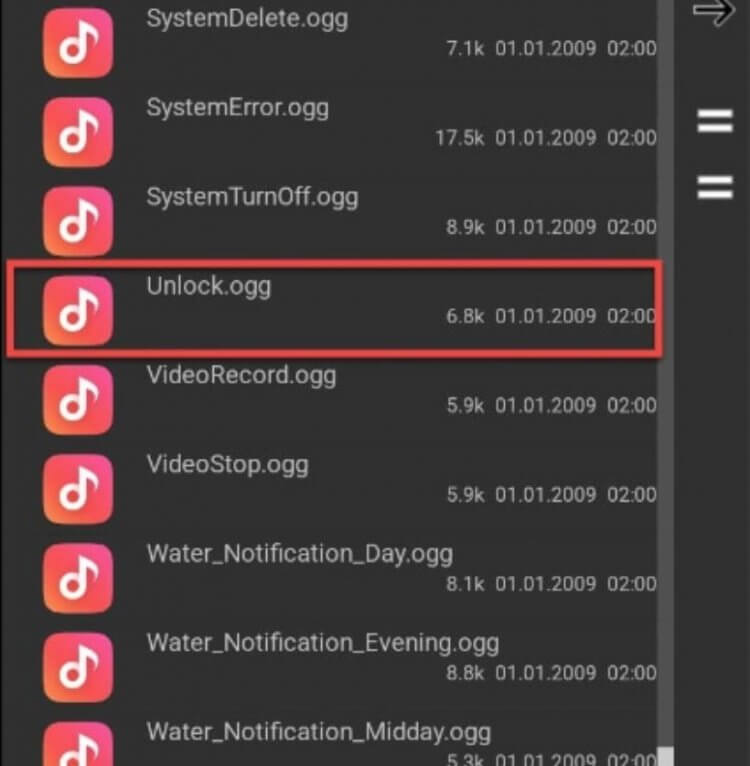
Нужно всего лишь найти файл со звуком и заменить его на кастомный
- Откройте файловый менеджер и перейдите в корневую папку.
- Выберите каталог «System».
- Перейдите в папку «media», затем зайдите в «audio».
- Выберите папку «ui».
- Найдите файл Unlock.ogg, удалите его и вставьте свой.
Перед этим вам нужно конвертировать свой файл в формат OGG и измените имя на точно такое же Unlock.ogg — в противном случае, звука разблокировки вообще не будет. После этого вам нужно перезагрузить смартфон, чтобы звук установился.
Прикольные мелочи с AliExpress, которые нужно купить прямо сейчас
Часы на экране блокировки Xiaomi
Часы на экране блокировки удобны на любом экране смартфона: можно узнать время без разблокировки телефона. При желании стиль часов можно поменять — достаточно лишь воспользоваться настройками MIUI, чтобы выбрать понравившийся дизайн готового стиля. Сделать это очень просто.

Стиль часов на Xiaomi можно менять в настройках MIUI
- Откройте Настройки на телефоне.
- Зайдите в «Экран блокировки».
- Нажмите «Стиль часов».
- Выберите тип отображения и нажмите на него.
При желании вы можете воспользоваться сторонними приложениями для настройки экрана блокировки. Например, Widgetlocker Lockscreen: в ней есть большое количество вариантов оформления. Также можно сменить дизайн из приложения «Темы» с измененным экраном блокировки — в нем также есть, чем поживиться.
Эффект уведомления MIUI
В смартфонах Xiaomi есть специальная функция, которая сигнализирует о наличии уведомлений — экран блокировки будет пульсировать, если придут новые уведомления. Она доступна на телефонах Xiaomi, Redmi и POCO с AMOLED-дисплеями. Ее можно настроить, выбрать тип анимации или отключить.
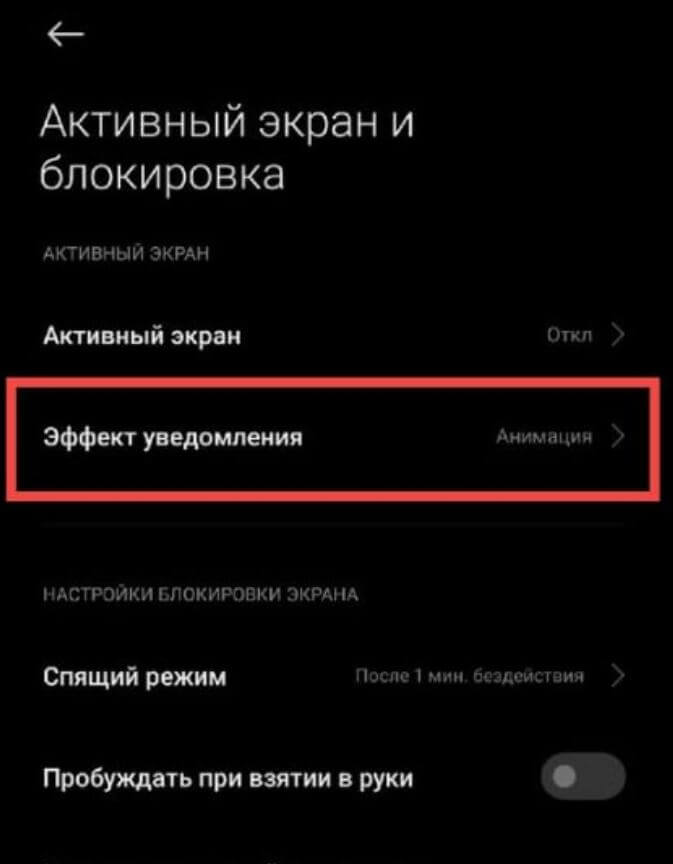
С помощью пульса в Xiaomi вы не пропустите важные уведомления
- Зайдите в Настройки и выберите «Активный экран и блокировка».
- Нажмите «Эффект уведомления».
- Внизу выберите вариант «Нет», если хотите отключить.
Также в этом пункте можно настроить вид часов на главном экране, текст и другие опции. Кстати, отключив пульсацию, можно в рамках экономии заряда. Правда, считается, что существенного прироста автономности все же не будет.
Xiaomi придумала, как лишить Android главного преимущества перед iOS
Настройки экрана блокировки Xiaomi
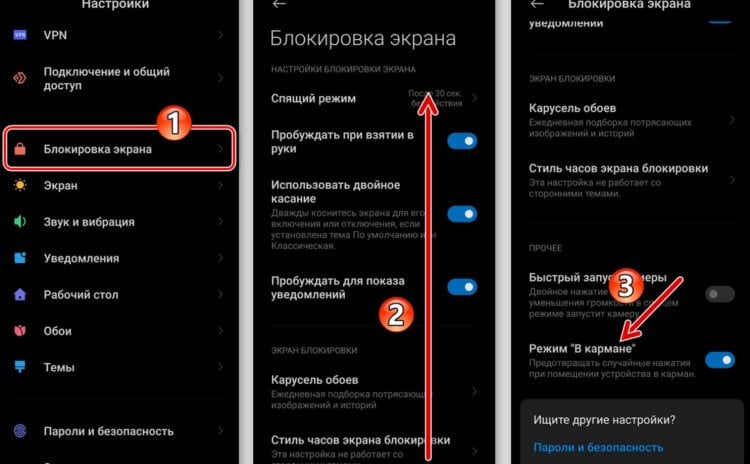
Режим «В кармане» стоит включить, чтобы не дать смартфону активировать какие-то функции
Есть еще парочка пунктов, на которые нужно обратить внимание. Вот некоторые из них.
- Режим «В кармане». Функция позволяет полностью отключить экран для того, чтобы избежать случайных нажатий.
- Разблокировка по Bluetooth. Если функция включена, телефон будет разблокироваться при нахождении поблизости доверенного устройства: фитнес-браслета, смарт-частов или беспроводных наушников.
- Пробуждать при взятии в руки. Для этой функции используется акселерометр смартфона: когда вы берете его в руки, он автоматически включает экран блокировки для ввода пароля.
- Ярлыки быстрого доступа. Очень удобная функция, позволяющая добавить иконки быстрого доступа прямо на экран блокировки.
Подписывайтесь на наш Телеграм-чат!
На Xiaomi есть десятки системных приложений, которые запущены в фоновом режиме и не приносят никакой пользы. Рассказали о том, какие можно отключить, в нашей статье.
С приходом на смартфоны оболочки MIUI 12 мы получили полностью переработанный интерфейс настройки звука и звуковых эффектов на Xiaomi (Redmi).
Одним из главных нововведений стали готовые наборы звуков, объединённые какой-то темой, которые сменяются динамически в зависимости от текущего времени.
Так, если выбрать готовый набор «Природа-Птицы», в течение дня уведомления от приложений будут сопровождаться звуками разных птиц, характерных для этого времени дня.
Подобный подход не требует каких-то выдающихся технических достижений, или ухищрений, однако, заметно разнообразит опыт взаимодействия с телефоном, и позволяет продлить удовольствие от использования одних пресетов звуков. Всё-таки, когда в течение дня звук меняется автоматически, он надоедает куда медленнее, чем если бы всё время проигрывался один и тот же эффект.
Как настроить рингтон в MIUI 12
Для настройки рингтона в MIUI 12 необходимо войти в меню «Звук и вибрация».
Далее нужно выбрать плитку
«Мелодия». Тут вы увидите 3 готовых набора звуков: Mi ремикс, Mi джаз и Mi электронная, а также возможность самостоятельно выбрать свой рингтон, если нажать на плитку «Все мелодии». При выборе пункта «Все мелодии» мы попадём в меню, где отображены все стандартные мелодии, которые возможно прослушать и выбрать понравившуюся. Либо, если вы хотите установить в качестве рингтона любимую песню, необходимо её предварительно загрузить в память телефона, и после этого нажать на строку «Выбор мелодии на устройстве». Теперь нажать на «Музыка». Вы увидите список всех найденных в памяти Xiaomi песен, найдите ту, которую хотите сделать рингтоном, выберите её и нажмите на «Ок». Вернуться к содержанию
Рингтон для отдельного контакта в MIUI 12
Также в MIUI 12 есть возможность назначить рингтон для отдельного контакта, он будет звучать только тогда, когда именно этот абонент будет вам звонить по телефону.
Для этого войдите в телефонную книгу, найдите нужную запись.
В разделе «Ещё» найдите пункт «Мелодия по умолчанию».
Далее всё, как и в предыдущем пункте, либо выберите одну из стандартных мелодий, либо назначьте какую-то песню из памяти смартфона.
Вернуться к содержанию
Пошаговая инструкция
Важный момент – звуки блокировки меняются в корневых каталогах системы, а потому вам будут необходимы Root-права, позволяющие к ним добраться. В случае с Xiaomi эта процедура сложна и требует много времени, к тому же – небезопасна для смартфона, если вы не знаете, что делаете. Потому рекомендуем подробно изучить метод получения Root-прав на своем телефоне здесь, и только потом менять системный звук разблокировки. Инструкция написана для смартфонов, Root-права на которые уже получены.
Шаг первый
Необходимо обзавестись файловым менеджером для просмотра системных папок. По умолчанию в MIUI,а значит везде, кроме Redmi Mi A1 есть собственный «Проводник», но, чтобы быть точно уверенным в наличии нужного функционала, рекомендуем поставить на устройстве приложение «ES-проводник» – это лучшая утилита и совершенно бесплатная. Скачать можно официально в Google Market.
Шаг второй
В проводнике переходим по пути /system/media/audio/ui, где предстанет набор файлов формата ogg. Именно это и есть системные звуки. Разберемся, что к чему:
- Camera_click — звук сделанной фотографии;
- Effect_Tick — глухой звук тапа по экрану;
- Lock — звук блокировки;
- Unlock — звук разблокировки экрана;
- LowBattery — звук оповещения низкого заряда батареи (от 20% и ниже);
- VideoRecord — сигнал старта записи видео.
Замена каждого из этих звуков приведет к изменению в системе, поэтому рекомендуем сделать резервную копию каждого файла.
Шаг третий
Для полноценной замены звука, нужно заменить в папке /system/media/audio/ui старый файл на новый, с уже подобранным сигналом. Подобные файлы в изобилии существуют на сайтах про Android, где их можно скачать. Другой вариант сделать их и самостоятельно. Объясним в следующем шаге.
Шаг четвертый
Если нужный звук записан, или найден в формате Mp3, стоит превратить все это в OGG. Делается это с помощью онлайн-конвертера звуков, к примеру, https://convertio.co/ru/mp3-ogg/ – здесь с помощью понятного интерфейса конвертируется файл в нужный формат.
Обратите внимание на громкость нового звука и на то, не сильно ли он шипит – вполне вероятно, что новый тон блокировки будет раздражать чем-то подобным.
- Mi Flash Unlock
Шаг пятый
После проделанных операций, перезагрузите смартфон. Теперь системные звуки обновились на новые сигналы.
Как установить звук для смс в MIUI 12
Я столкнулся с тем, что многие пользователи не могут назначить звук для входящих смс-сообщений в MIUI 12, но не по своей вине, а потому, что по неизвестной мне причине не на всех прошивках есть эта возможность.
Уверен, это простой недосмотр, и в одном из будущих обновлений эту возможность должны вернуть, а пока я покажу как это делать на телефоне с подобной возможностью.
Вновь заходим в меню «Звук и вибрация».
Но на этот раз выбираем пункт
«Уведомления». Скролим в самый низ страницы и видим одинокое меню «Сообщения». Нажав на него, откроется возможность выбрать конкретный предзагруженный эффект, либо один из двух наборов, либо, даже, песню, если вы того хотите, нажав на строку «Выбор мелодии на устройстве».
Вернуться к содержанию
Блокировка экрана на Андроид бесплатно через SlideLock Locker
Следует уточнить, как установить блокировку экрана на Андроид, ведь это вовсе несложно. Следует загрузить приложение и перейти в него, активация происходит самостоятельно, но некоторые настройки придется задавать вручную. Основной акцент приложения сделан на получение уведомлений, так они отображаются и сразу можно получить доступ к активной операции.
Управление происходит достаточно просто – свайп влево позволяет отклонить, то есть сделать уведомление неактуальным. Свайп вправо активирует приложение. Для каждого приложения можно выбирать уникальные звуки, вибрацию.
// 0 Comments
Мы уже не раз касались вопроса безопасности смартфона. Это действительно очень важно, исходя из того, что у людей, которые регулярно используют смартфон в качестве персонального помощника, на девайсе хранится достаточно важная информация. В этой статье речь пойдет о блокировке экрана, как о варианте защиты смартфона. Есть несколько варианты блокировки экрана, причем, чем новее у Вас версия операционной системы, тем больше способов блокировки будет доступно. Рассмотрим основные из них и немного подробнее остановимся на таком способе, как графический ключ. Для начала несколько слов о том, где можно настроить блокировку экрана. Для этого Вам необходимо перейти в настройки смартфона в раздел «Безопасность» и перейдя в него выбрать там «Блокировка экрана».
Далее Вам на выбор будут представлены следующие варианты:
— Нет — Движение пальцем — Распознавание лица — Графический ключ — PIN — Пароль
Повторюсь, что в зависимости от версии операционной системы, список возможных вариантов блокировки может у Вас отличаться. Давайте остановимся на них поподробнее.
С вариантом «Нет» — все понятно, блокировка экрана смартфона отсутствует вообще. «Движение пальцем» — это классическая блокировка экрана по умолчанию(«Slide to unlock»). При этом варианте блокировки для того, чтобы активировать экран Вам необходимо просто провести простым движением пальца слева на право. Этот вариант блокировки на самом деле не несет никакой ценности с точки зрения безопасности, потому что любой человек, который хотя бы раз в жизни видел смартфон, сможет без проблем активировать экран Вашего смарфтона, просто проведя по нему пальцем. Вариант блокировки «Распознавание лица»(Фейсконтроль) доступен владельцам смартфонов, которые оснащены фронтальной камерой. В качестве идентификатора для разблокировки экрана используется лицо владельца.
Если Вы выберете эту опцию, Вам будет предложено выполнить несколько простых шагов, после чего экран смартфона будет активироваться после того, как Вы посмотрите на него. Однако сами производители предупреждают, что эта опция работает не всегда корректно, и если в смартфон посмотрит похожий на Вас человек, то экран также может разблокироваться. Кроме того, смартфон может и не распознать Ваше лицо, поскольку в зависимости от освещения в помещении, ракурса и т.д. картинка, которая была записана Вами, может сильно отличаться от той, которую видит смартфон в какой-то момент распознания. Поэтому при выборе этого метода Вам также будет предложено выбрать альтернативный метод. «Графический ключ» — это один из самых популярных методов блокировки экрана. При его выборе Вам будет предложено создать свой шаблон движения пальцем, который будет использоваться для блокировки экрана. Для упрощения процесса Вам будет представлена матрица из 9-ти точек, которые Вам нужно будет соединить придуманным жестом.
На случай, если Вы забудете придуманный Вами жест, Вам будет предложено секретный вопрос для подстраховки. После того, как Вы установите графический ключ, для разблокировки экрана Вам нужно будет провести по нему тем жестом, который Вы установили.
Если графический ключ будет введен неправильно – траектория будет выделена красным и появится сообщение о том, что Вы должны повторить попытку.
На первый взгляд, этот вариант может показаться не достаточно надежно, однако на самом деле, подобрать подходящую комбинацию достаточно сложно. Начнем с того, что чужой человек даже не знает, сколько именно точек Вы соединили своим жестом, не говоря уже о том, какой была траектория. Следующий вариант блокировки экрана – PIN-код подобен PIN-коду Вашей кредитной карточки и представляет собой четырехзначное число, которое Вы выбираете сами. Тут главное не забыть этот PIN-код, что, как ни странно, случается со многими:). И, в конце концов, «Пароль» — это усовершенствованный пароль, в котором Вы можете использовать больше четырех знаков и не только цифры. С точки зрения безопасности – это, разумеется, самый надежный метод, однако вводить каждый раз сложный пароль для разблокировки экрана – это достаточно надоедливое занятие, которое будет раздражать. Так что выбирайте наиболее подходящий Вам вариант блокировки экрана и берегите свой смартфон. Главный совет – старайтесь не забывать графический ключ, пин-код или пароль. Также, хочу напомнить о сервисе
Долгое время экран блокировки в операционной системе Android не поддавался серьезным настройкам. Однако сейчас этого не скажешь. Изменить его внешний вид могут как лаунчеры, так и специальные утилиты, называемые в народе блокировщиками. Именно о таких программах пойдет речь в данном обзоре.
Некоторое время назад компания Google разрешала менять блокировку экрана на Андроид только производителям смартфонов, которые разрабатывают собственные оболочки. Но постепенно доступ к соответствующим API получили сторонние разработчики. В результате Google Play наполнился всевозможными программами, служащими для изменения дизайна экрана блокировки. Многие из них можно скачать бесплатно. Но радоваться не стоит. Чаще всего подобное приложение содержит в себе парочку разновидностей локскрина, а остальные предлагается установить за деньги.
Эта программа для блокировки экрана на Андроид пытается повторить собой локскрин, встроенный в самые последние смартфоны Apple. И это у неё неплохо получается.
Данная программа не так проста, как кажется. В её состав входят сразу несколько тем, каждая из которых весьма привлекательна. Разработчики позволяют задействовать одну тему для самого экрана блокировки, а вторую — для общей заставки. Для разблокировки здесь можно использовать привычный свайп или же числовой пароль.
Достоинства:
- Простая установка;
- Интерфейс напоминает об 6;
- Несколько тем оформления;
- Распространяется бесплатно.
Недостатки:
- Присутствие платного контента;
- Приложение нельзя назвать оригинальным;
- Минимальный функционал;
- Технические проблемы на некоторых устройствах.
Price: Free +
Наиболее продвинутый и защищенный блокировщик. Он предназначен для тех пользователей, которые регулярно оставляют свой смартфон на людном месте без присмотра. Данная программа точно не позволит разблокировать девайс постороннему человеку. Фактически она делает операционную систему Android ещё более защищенной.
Утилита предлагает на выбор сразу несколько способов блокировки. Самым простым из них является ввод пин-кода. Остальные способы получаются более мудрёными, но зато они зачастую не требуют запоминания цифр. Например, в режиме Offset Pin необходимо ввести номер, отличающийся от текущего времени в ту или иную сторону. А опция Date Pin позволит разблокировать устройство, введя текущее время в обратном порядке. Также для разблокировки можно использовать номер мобильного телефона, но этого делать создатели не рекомендуют.
Достоинства:
- Большое количество способов разблокировки;
- Красиво выглядящий экран блокировки;
- Распространяется бесплатно.
Недостатки:
- Проблемы с форматом времени на некоторых устройствах;
- Наличие платного контента.
Подведение итогов
В этот раз наш обзор получился достаточно большим. Но даже в него не поместились абсолютно все программы, служащие для изменения экрана блокировки. Google Play буквально ими усеян. Мы постарались отобрать самые лучшие из них, но не исключено, что какие-то «жемчужины» оказались за пределами нашего взора.
Как бы то ни было, а мы рекомендуем к установке GO Locker
и
Locker Master
. Эти приложения вас точно не разочаруют. Сильнее всего вас поразит количество тем оформления, предоставляющихся на выбор пользователя. Хорошим вариантом является установка
Hi Locker
. Но этот продукт подстёгивает к тому, чтобы раскошелиться на его полную версию. Не менее интересной программой такого рода выглядит
CM Locker
. О ней мы рассказывали в .