
 По умолчанию уведомления от разных приложений Android приходят с одним и тем же выбранным по умолчанию звуком. Исключение составляют редкие приложения, где собственный звук уведомления установили разработчики. Это не всегда удобно, а возможность уже по звуку определять вайбер это, инстаграм, почта или SMS, может быть полезным.
В этой инструкции подробно о том, как настроить разные звуки уведомлений для различных приложений на Android: сначала на новых версиях (8 Oreo и 9 Pie и Android 10), где эта функция присутствует в системе, затем — на Android 6 и 7, где по умолчанию такой функции не предусмотрено. Также может быть полезным: Как изменить или поставить свой рингтон на Android.
Примечание: звук для всех уведомлений можно изменить в Настройки — Звук — Мелодия уведомления, Настройки — Звуки и вибрация — Звуки уведомлений или в аналогичных пунктах (зависит от конкретного телефона, но везде примерно одинаково). Для того, чтобы добавить собственные звуки уведомлений в список, просто скопируйте файлы мелодий в папку Notifications во внутренней памяти вашего смартфона.
Изменение звука уведомления отдельных приложений Android 9 и 8
В последних версиях Android присутствует встроенная возможность устанавливать разные звуки уведомлений для разных приложений.
Настройка выполняется очень просто. Далее скриншоты и пути в настройках приведены для Samsung Galaxy Note с Android 9 Pie, но и на «чистой» системе все необходимые шаги почти в точности совпадают.
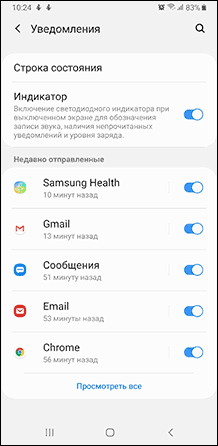
- Зайдите в Настройки — Уведомления.
- Внизу экрана вы увидите список приложений, отправляющих уведомления. Если отображаются не все приложения, нажмите по кнопке «Просмотреть все».

- Нажмите по приложению, звук уведомления которого нужно изменить.
- На экране будут показаны разные типы уведомлений, которые может отправлять это приложение. Например, на скриншоте ниже мы видим параметры приложения Gmail. Если нам нужно изменить звук уведомлений для входящей почты на указанный почтовый ящик, нажимаем по пункту «Почта. Со звуком».
- В пункте «Со звуком» выбираем нужный звук для выбранного уведомления.

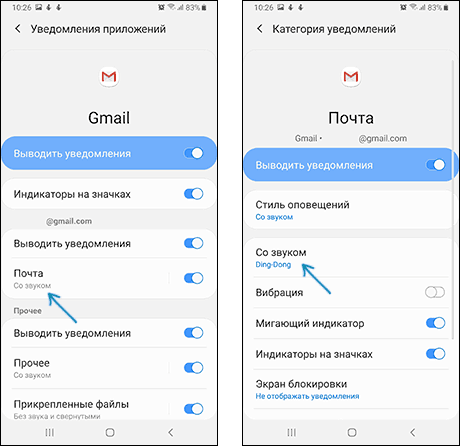
Аналогичным образом вы можете поменять звуки уведомлений для различных приложений и для разных событий в них или, наоборот, отключить такие уведомления.
Отмечу, что существуют приложения, для которых такие настройки недоступны. Из тех, что встретились лично мне — только Hangouts, т.е. их не так много и они, как правило, и без того используют собственные звуки уведомлений вместо системных.
Как изменить звуки разных уведомлений на Android 7 и 6
В предыдущих версиях Android нет встроенной функции для установки различных звуков для различных уведомлений. Однако это можно реализовать с помощью сторонних приложений.
В Play Маркет доступно несколько приложений, имеющих такие функции: Light Flow, NotifiCon, Notification Catch App. В моем случае (тестировал на чистом Android 7 Nougat) наиболее простым и работоспособным оказалось последнее приложение (на русском языке, root не требуется, исправно работает при заблокированном экране).
Изменение звука уведомления для приложения в Notification Catch App выглядит следующим образом (при первом использовании придется дать много разрешений, чтобы приложение могло перехватывать системные уведомления):
- Зайдите в пункт «Профили звука» и создайте свой профиль, нажав по кнопке «Плюс».

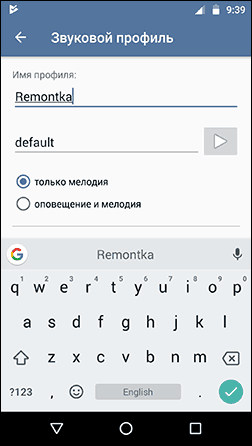
- Введите имя профиля, затем нажмите по пункту «Default» и выберите нужный звук уведомления из папки или из установленных мелодий.
- Вернитесь на предыдущий экран, откройте вкладку «Приложения», нажмите «Плюс», выберите приложение, для которого нужно изменить звук уведомления и установите для него созданный вами звуковой профиль.

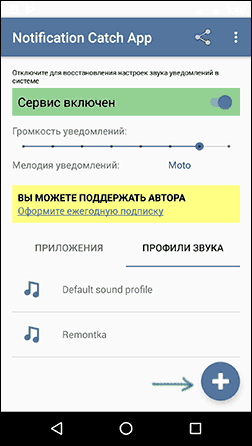
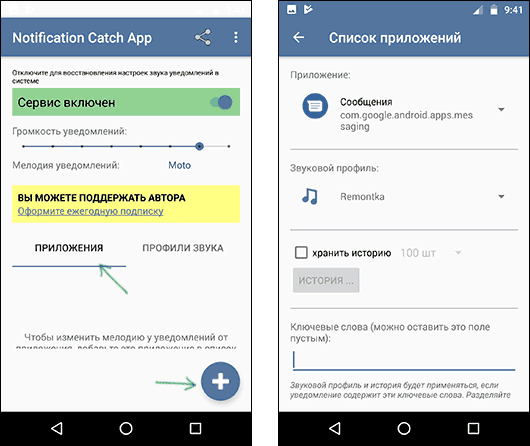
На этом всё: тем же способом вы можете добавить звуковые профили для других приложений и, соответственно, изменить звуки их уведомлений. Скачать приложение можно из Play Маркет: https://play.google.com/store/apps/details?id=antx.tools.catchnotification
Если по какой-то причине это приложение у вас не заработало, рекомендую попробовать Light Flow — оно позволяет не только менять звуки уведомлений для разных приложений, но и другие параметры (например, цвет светодиода или скорость его мигания). Единственный недостаток — не весь интерфейс переведен на русский язык.
Как управлять настройками звука и вибрации
Вы можете настраивать уровень громкости на телефоне, а также менять рингтон, параметры вибрации и звуки уведомлений.
Важно!
- Некоторые действия, описанные в этой статье, можно выполнить только на устройствах с Android 12 или более поздней версии. Подробнее о том, как узнать версию Android…
- Чтобы выполнить некоторые действия, описанные в этой статье, потребуется коснуться экрана.
Как уменьшить или увеличить громкость
- Нажмите кнопку регулировки громкости.
- В правой части экрана коснитесь значка меню
 .
.
- Если значка «Настройки» нет, следуйте инструкциям для более ранних версий Android.
- Передвиньте ползунки громкости для следующих источников звука:
- Мультимедиа. Громкость в играх, а также при воспроизведении музыки, видео и других медиафайлов.
- Разговор. Громкость голоса собеседника во время звонка.
- Вызовы и уведомления. Громкость входящих звонков и уведомлений.
- Будильник.
 .
.
Примечания
- Чтобы попросить Google Ассистента изменить громкость телефона, скажите Окей, Google, измени громкость или нажмите на эту команду.
- Если ваш телефон подключен по Bluetooth к нескольким устройствам, вы можете выбрать, на каком из них будут проигрываться медиафайлы. В разделе «Музыка, видео, игры» нажмите Где воспроизводить.
- Кнопки регулировки громкости увеличивают или уменьшают силу звука для текущего источника аудио. Например, если вы смотрите фильм, то изменяется его громкость. Если нажимать кнопки регулировки громкости, когда на устройстве ничего не воспроизводится, будет меняться громкость мультимедиа.
Как включить вибрацию или отключить звук
- Нажмите кнопку регулировки громкости.
- Справа, над ползунком, нажмите на значок «Со звуком»
 .
.
 .
.
Как выбрать действие, которое будет выполняться при одновременном нажатии кнопок питания и увеличения громкости на телефоне Pixel 5a и более ранних моделях
Совет. Чтобы включить вибрацию, одновременно нажмите кнопки питания и увеличения громкости.
- Откройте настройки телефона.
- Нажмите Звук и вибрация Быстрое отключение звука звонка.
- Включите или выключите параметр Отключение звука звонка.
- Если пункта «Отключение звука звонка» нет, следуйте инструкциям для более ранних версий Android.
- Выберите действие, которое будет выполняться при одновременном нажатии кнопок питания и увеличения громкости.
- Вибрация: включение вибрации для звонков и уведомлений.
- Без звука: отключение звука для звонков и уведомлений.
Как изменить рингтон
Как изменить рингтон
- Откройте настройки телефона.
- Нажмите Звук и вибрация Рингтон.
- Выберите рингтон.
- Нажмите Сохранить.
Как изменить настройки звука и вибрации для других сигналов
Как настроить звук и вибрацию для клавиатуры
Изменить параметры звука и вибрации при вводе текста можно в настройках клавиатуры. Например, чтобы изменить настройки звука для Gboard, выполните следующие действия:
- Откройте настройки телефона.
- Нажмите Система Язык и ввод.
- Выберите Виртуальная клавиатура Gboard.
- Нажмите Настройки.
- Включите или отключите:
- Звук при нажатии клавиш.
- Виброотклик на нажатие клавиш.
Примечание. Если этого пункта нет, нажмите Вибрация при нажатии клавиш.
Совет. Если вы включили виброотклик на нажатие клавиш для Gboard, то необходимо также включить функцию «Вибрация при касании». Подробнее…
Как изменить настройки оповещений о чрезвычайных ситуациях
Вы можете включать или отключать оповещения определенного типа, просматривать предыдущие оповещения, настраивать звук и вибрацию.
- Откройте настройки телефона.
- Нажмите Уведомления Экстренные оповещения по беспроводным сетям.
- Выберите частоту оповещений и укажите, какие настройки нужно включить.
 Экстренные оповещения по беспроводным сетям.
Эта настройка позволяет управлять различными экстренными сообщениями, например оповещениями о стихийных бедствиях, уведомлениями об угрозах безопасности и оповещениями AMBER.
Что делать, если вы используете более раннюю версию Android
Как выбрать действие, которое будет выполняться при одновременном нажатии кнопок питания и увеличения громкости
- Откройте настройки телефона.
- Выберите Звук Быстрое отключение звука звонка.
- Нажмите Кнопки питания и увеличения громкости (одновременно).
- Выберите:
- Вибрация: включение вибрации для звонков и уведомлений;
- Без звука: отключение звука для звонков и уведомлений;
- Не менять настройки.
Как уменьшить или увеличить громкость
- Нажмите кнопку регулировки громкости.
- В правой части экрана нажмите на стрелку вниз .
- Выберите тип:
 .
.Совет. Изменить громкость также можно в приложении «Настройки»  Звук.
Звук.
Как включить вибрацию
На телефоне можно отключить все звуки и оставить только вибрацию. Для этого нажмите и удерживайте кнопку уменьшения громкости, пока устройство не начнет вибрировать.
Если вместо звонка регулируется громкость музыки:
- В правой части экрана нажмите на стрелку вниз .
- Переместите ползунок громкости рингтона до конца влево.
 .
.Примечание. Когда телефон в режиме вибрации, на экране виден значок  .
.
Ресурсы по теме
- Как настроить уведомления
- Как настроить режим «Не беспокоить»
- Как установить, отменить или отложить будильник
Эта информация оказалась полезной?
Как можно улучшить эту статью?
Изменение звука, воспроизводимого при получении сообщения электронной почты
Outlook для Microsoft 365 Outlook 2021 Outlook 2019 Outlook 2016 Outlook 2013 Outlook 2010 Еще…Меньше
При поступления нового сообщения в Outlook воспроизводит короткий звук. Звук можно отключить или изменить на любой WAV-файл на компьютере.
Изменение звука в Windows с помощью панели управления. Если вы хотите отключить звук, используйте представление Backstage в Outlook.
Изменение нового звукового сигнала почты
Звук отображается в разных местах панели управления в зависимости от используемой версии операционной системы Microsoft Windows, выбранного представления панели управления, а также от того, используете ли вы 32- или 64-битную операционную систему или версию Outlook.
-
Выйдите из Outlook.
-
Откройте панель управления.
Самый простой способ найти звук — открыть панель управления в Windows, а затем в поле Поиск в верхней части окна ввести Звук.
-
В диалоговом окне Звук на вкладке Звуки в списке Программные событияв windowsнажмите кнопку Уведомление о новой почте.

-
Нажмите кнопкуОбзор и выберите другой звуковой файл.
Примечание: Поддерживаются только WAV-файлы. Другие форматы звуковых файлов, такие как MP3 или AAC, использовать нельзя. Возможно, ваша любимая программа редактирования звука сможет преобразовать другие форматы звуковых файлов в WAV-файл.
-
Нажмите кнопку ОК.
-
Перезапустите Outlook.

Включить или отключить новый звуковой сигнал почты
-
Откройте вкладку Файл.
-
Выберите пункт Параметры.
-
На вкладке Почта в списке Поступление сообщениявыберите или сберем его.
К началу страницы
Нужна дополнительная помощь?

Изменение звука уведомлений представляет собой хороший способ персонализации мобильного устройства. К тому же на решение этой задачи требуется буквально несколько минут. Как же поменять звук уведомления на девайсах с Андроид? Это можно сделать встроенными ресурсами операционной системы. Также в магазине Google Play присутствует много бесплатных программ, которые помогают заменить скучное звучание на более оригинальное.
Инструкции для разных версий
Существует много вариантов замены звучания уведомления. При этом важно ориентироваться на тип операционной системы.
Android 7 и старше
Старые версии Андроид не имеют встроенной функции, которая помогает устанавливать разные оповещения. Однако добиться нужного результата удастся при помощи сторонних программ.
В Play Маркет можно скачать такие приложения, как Light Flow, NotifiCon, Notification Catch App. Наиболее простым и функциональным считается последний вариант. Этот софт имеет русифицированную версию, не требует рут-прав и хорошо работает даже при заблокированном экране.
Чтобы изменить звучание уведомлений в этом случае, требуется сделать следующее:
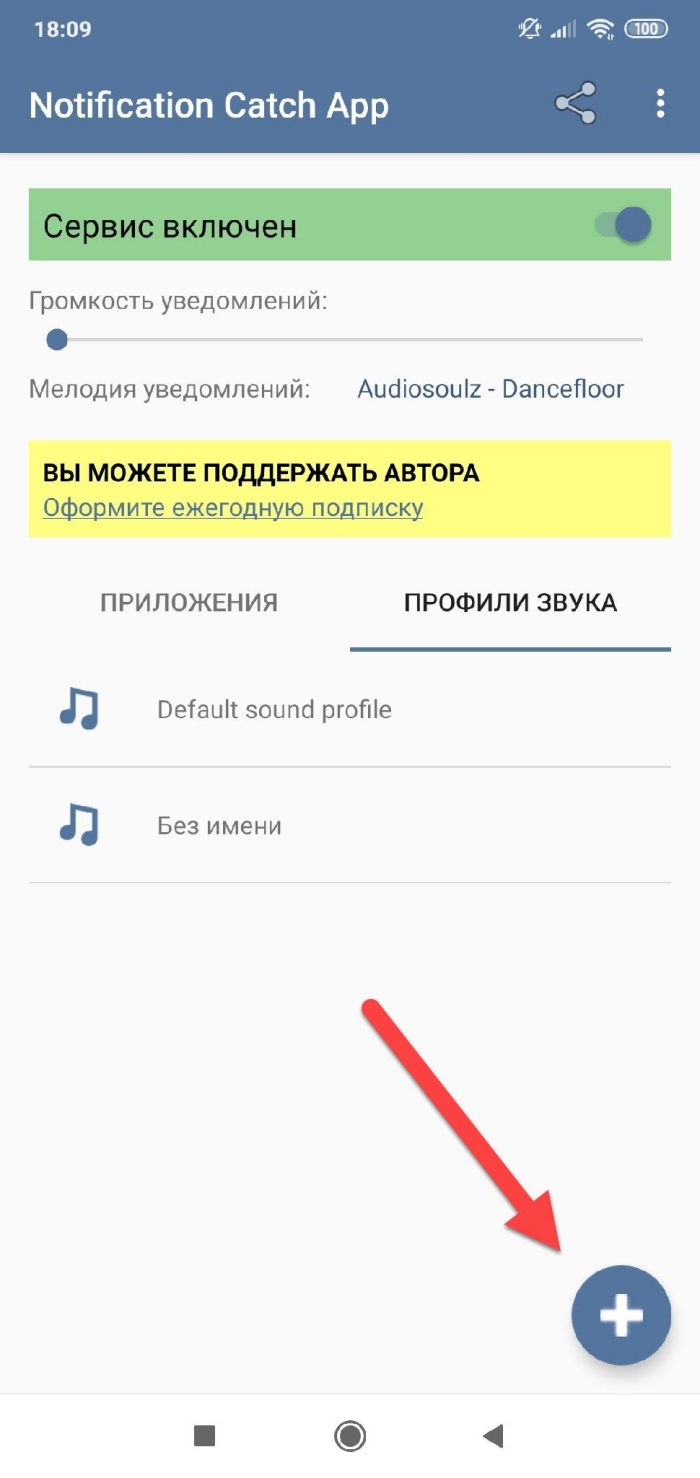
- Перейти в пункт «Профили звука» и нажать на кнопку «Плюс». Это даст возможность создать собственный аккаунт.

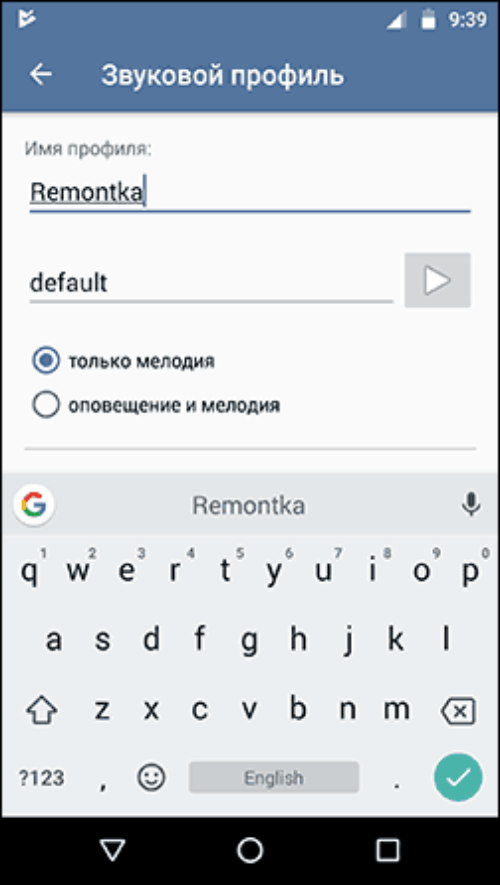
- Ввести имя профиля и нажать на пункт «Default». После этого требуется выбрать нужное звучание из каталога или из установленных мелодий.
- Возвратиться на предыдущий экран, зайти во вкладку «Приложения» и нажать на «Плюс». Тут требуется выбрать программу, для которой необходимо поменять звук. На нее рекомендуется установить выбранный звуковой профиль.

Если приложение по каким-то причинам не работает, стоит воспользоваться ресурсом Light Flow. Тут можно менять не только звуки, но и другие параметры – в частности, цвет или скорость мигания светодиода. Однако этот ресурс не имеет полностью русифицированного интерфейса.
Андроид 8 и новее
Новые версии операционной системы оснащены встроенной возможностью устанавливать разные оповещения сообщений для приложений. При этом настройка считается довольно простой. Для этого рекомендуется сделать следующее:
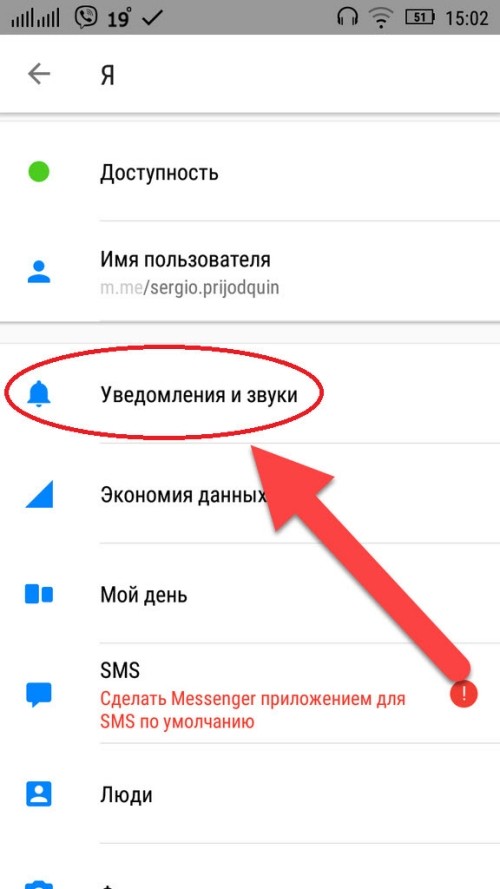
- Перейти в «Настройки» и выбрать пункт «Уведомления».
- В нижней части экрана найти перечень программ, отправляющих уведомления. При отображении не всех приложений нажать на пункт «Просмотреть все».
- Выбрать программу, звук уведомления в которой требуется поменять.
- На дисплее появятся разные виды сообщений, которые отправляет этот софт. Если требуется поменять звук в почте, стоит нажать на пункт «Почта. Со звуком». Тут рекомендуется выбрать необходимый звук.
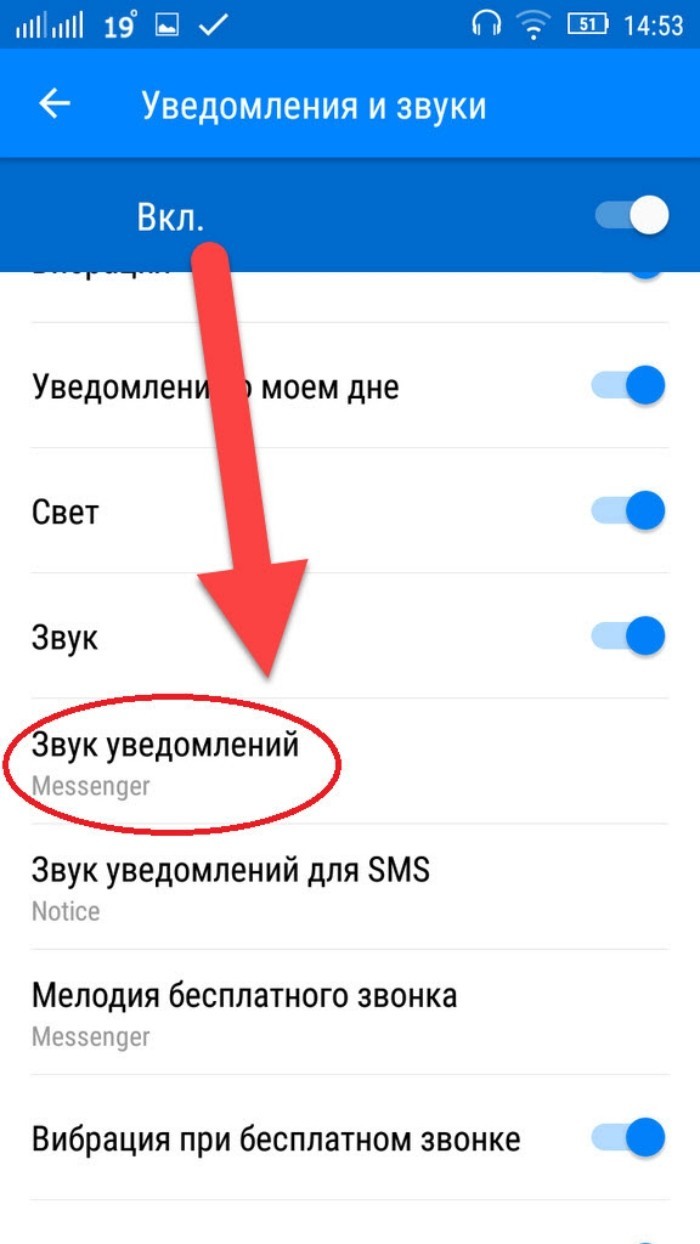
Похожим способом допустимо менять звучание сообщений для разных программ и событий в них. Также тут можно выключить уведомления. Важно учитывать, что есть софт, в котором подобные настройки использовать не удастся.
Бонус: инструкция для MIUI
В разных оболочках Андроид некоторые опции и названия меню отличаются – прежде всего, это касается Xiaomi. В ОС MIUI присутствуют свои варианты смены мелодий. В таком случае рекомендуется действовать так:
- Открыть «Настройки» девайса и зайти в раздел «Звук и вибрация».
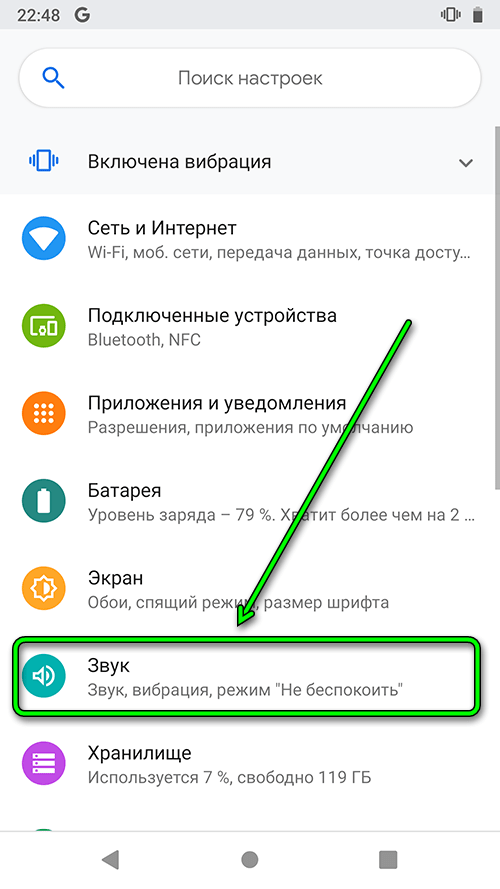
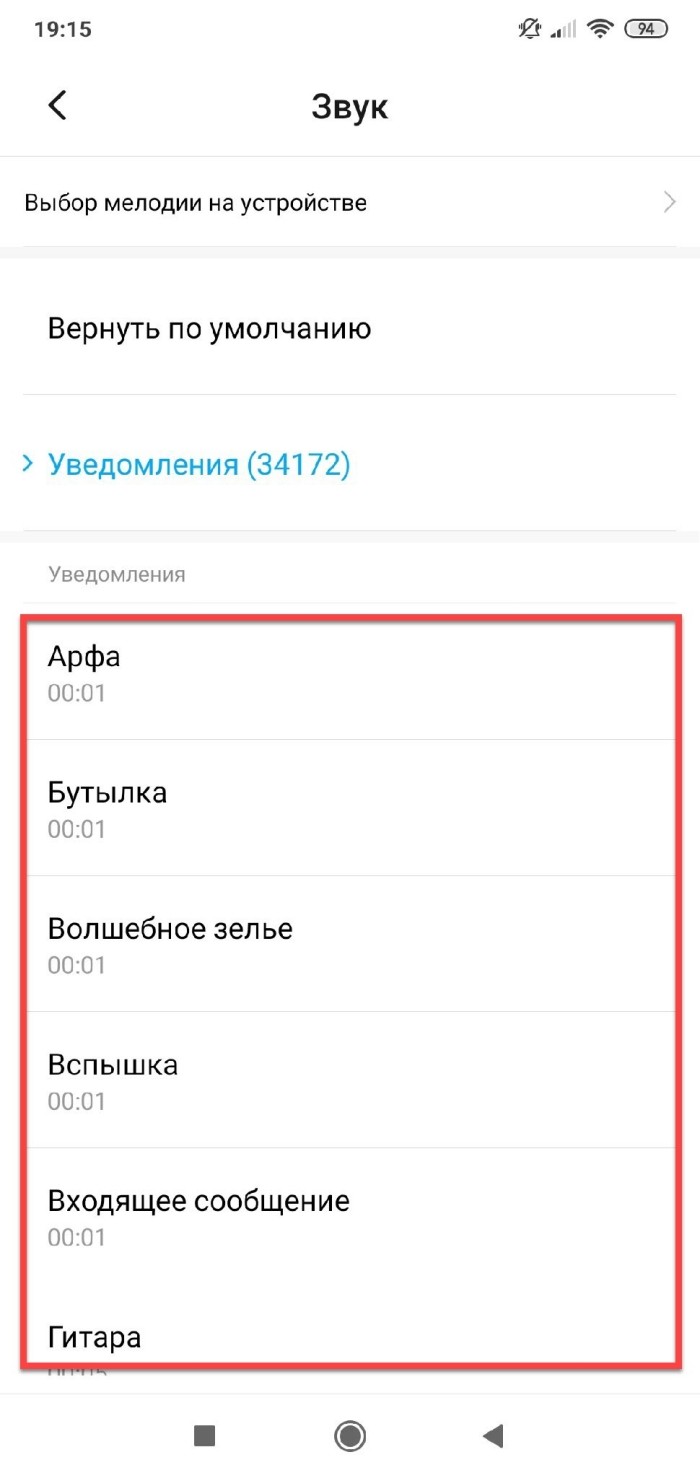
- Выбрать пункт «Уведомления». Тут будет выведен набор мелодий, которые можно изменить. В нижней части требуется кликнуть на «Все мелодии» и выбрать оттуда.
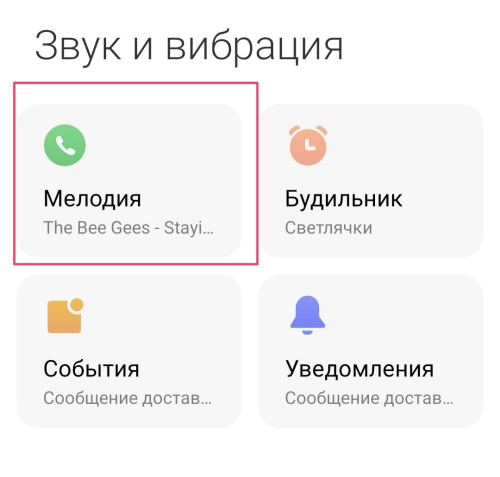
- После выбора звукового сопровождения подтвердить совершенные действия.
Использование стороннего ПО
Для изменения звуковых оповещений рекомендуется использовать специальное программное обеспечение. Сегодня существует много приложений, которые имеют определенные особенности.
Notification Catch App
Для применения этого софта стоит сделать следующее:
- Загрузить программу из магазина приложений Гугла и поставить на свой смартфон. После этого требуется выдать все разрешения, чтобы софт корректно работал.
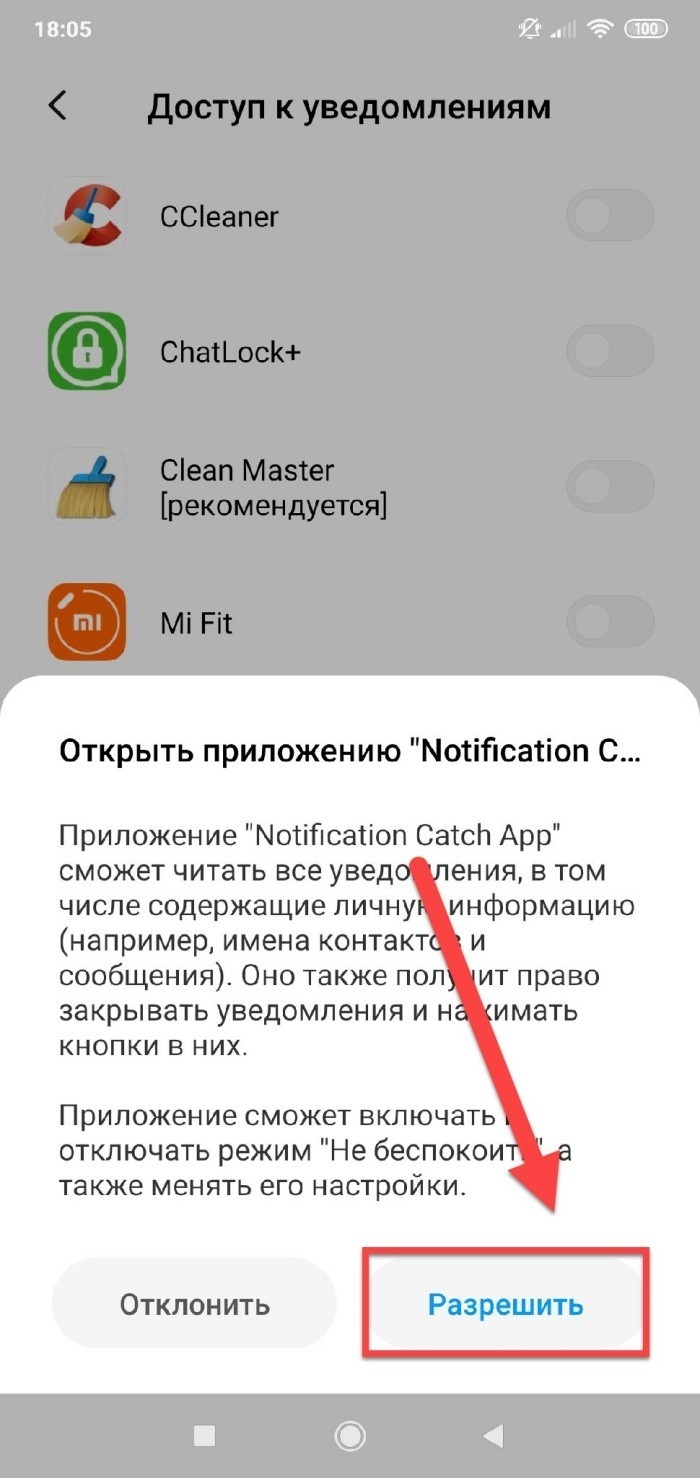
- Зарегистрировать новый аккаунт в программе, который будет применяться для настройки звучания. Для этого требуется нажать на знак «+».
- В новом окне ввести наименование профиля. Затем нажать на пункт «Default».
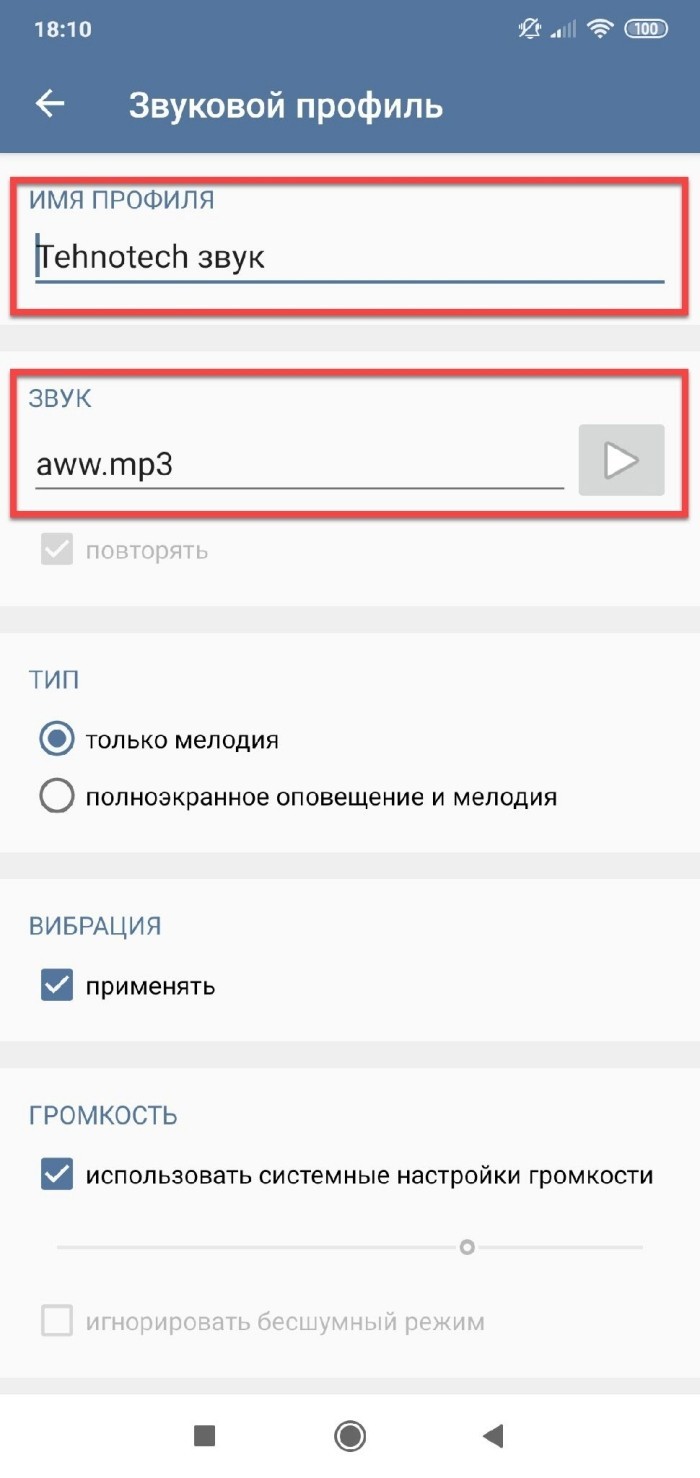
- Выбрать из перечня звуковое сопровождение, которое будет применяться для сообщений. Все файлы дает приложение. Тут есть возможность прослушать каждый из них.
- Вернуться на стартовый экран и нажать на пункт «Приложения».

- Нажать на знак «+» и добавить программу в перечень. Там поменяется звучание оповещений. Здесь требуется указать профиль, который был до этого создан. После этого звук уведомлений изменится.
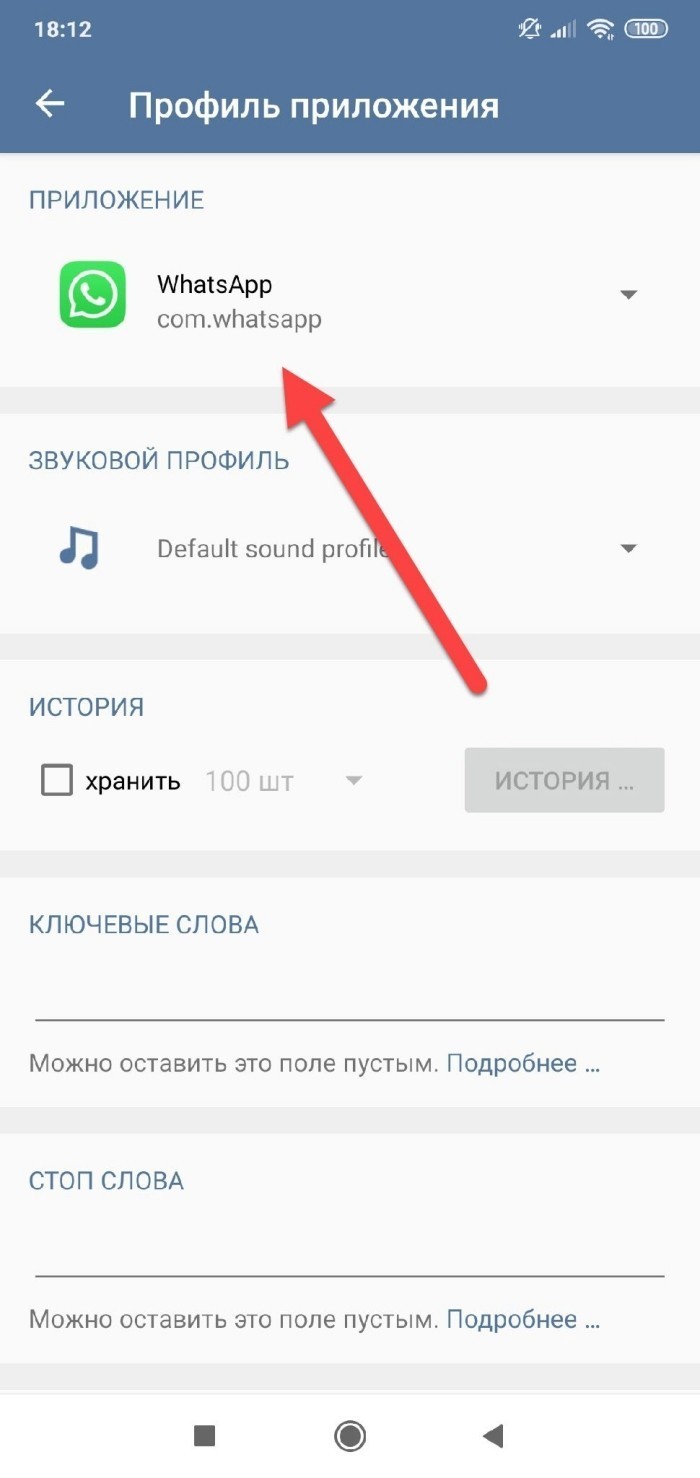
Этот софт даст возможность назначить для каждого приложения различные звуковые оповещения. При этом их допустимо поменять в несколько нажатий или вообще удалить.
Число профилей может быть неограниченным.
Zedge
Эта программа отличается универсальностью. Она помогает менять обои, ставить рингтоны и звуки уведомлений. Тут собрана большая база, в которой сразу можно подобрать подходящий вариант и поставить его, не загружая в других программах. Zedge дает возможность быстро заменить звуковое сопровождение сообщений на любую музыку.
Для применения этого софта требуется сделать следующее:
- Скачать программу в Google Play и установить ее на смартфон.
- При первой загрузке выдать все разрешения. В противном случае приложение не сможет автоматически ставить рингтоны, обои, звуки для сообщений.

- В основном меню выбрать пункт «Уведомления».
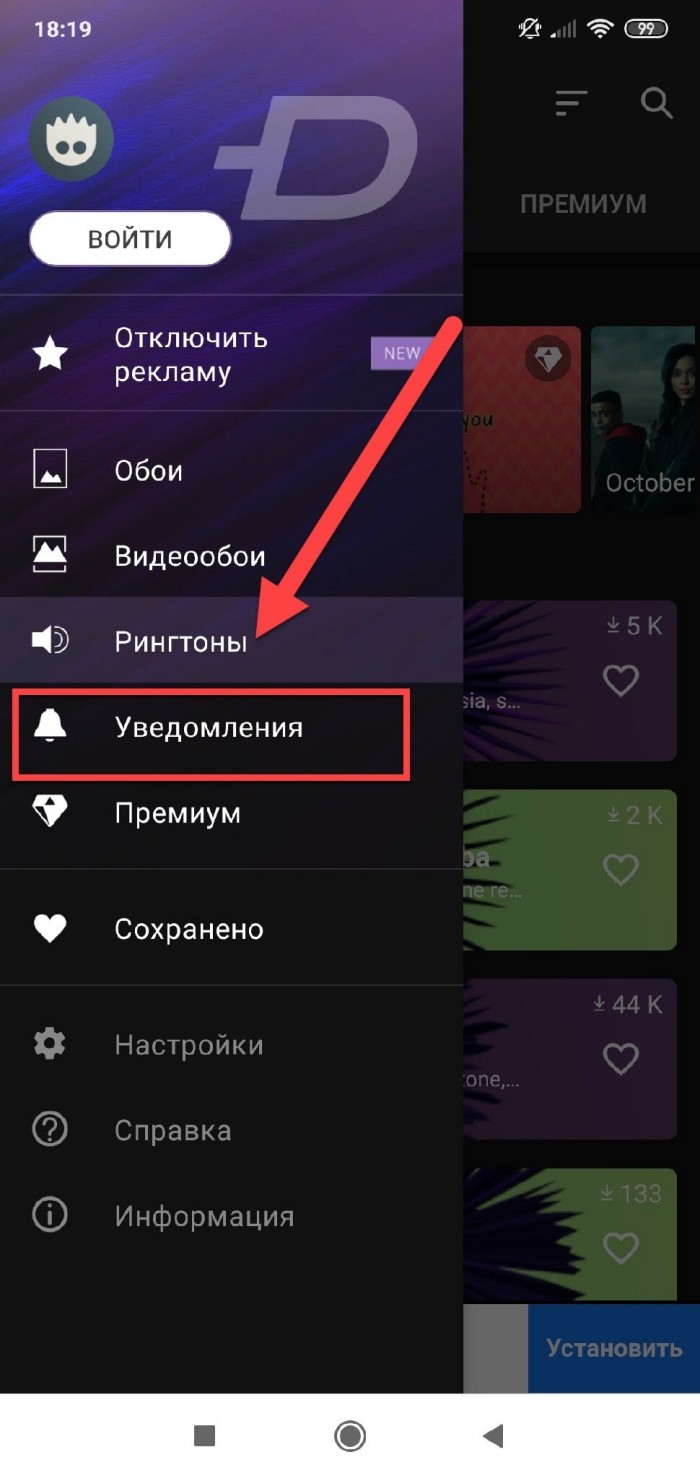
- Найти в перечне музыкальную композицию. Ее можно прослушать тут же. Для этого требуется только доступ в интернет.

- После выбора подходящего варианта нажать вкладку «Установить», которая располагается снизу.

- Выбрать меню «Установить уведомление». После этого на смартфоне по умолчанию установится музыка для оповещений. Это займет всего несколько секунд.
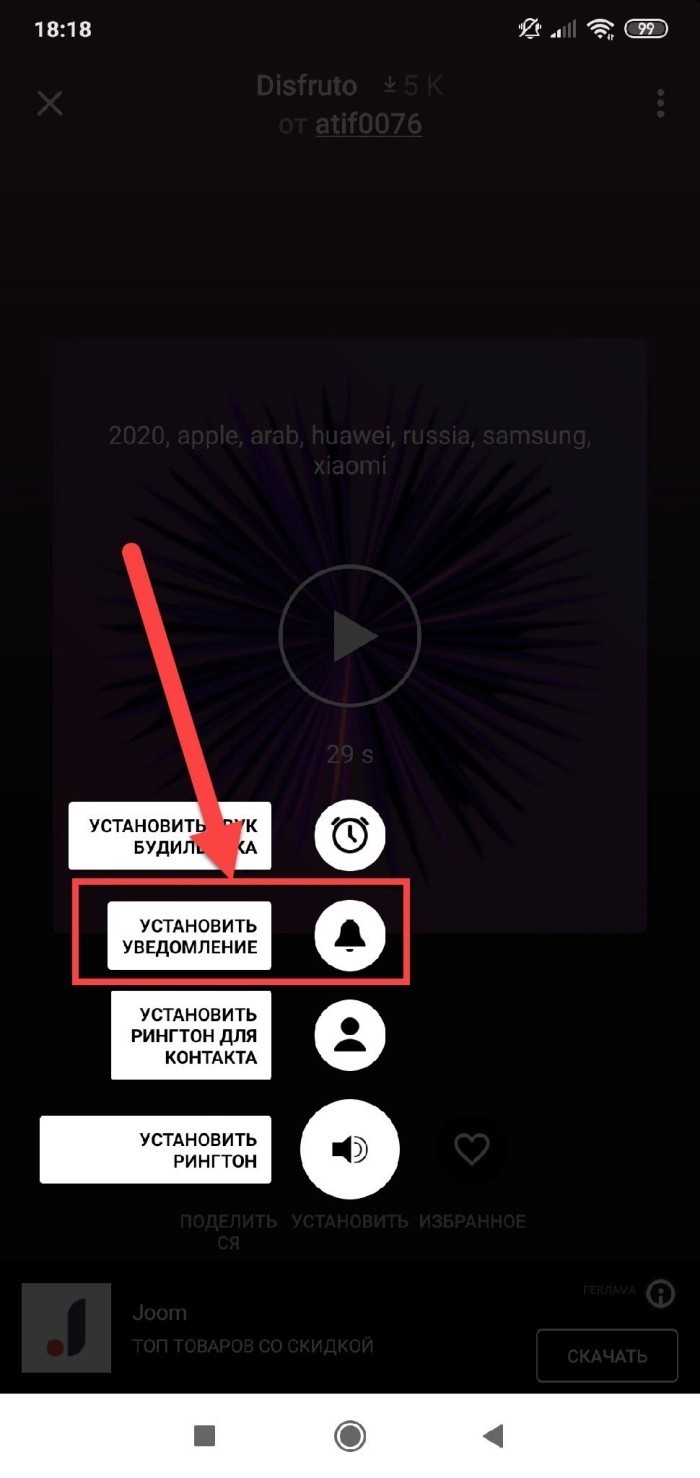
Тут в любой момент можно сменить звуки для сообщений и для других установок. Если нужно избавиться от рекламы, можно приобрести полную версию, в которой ее нет.
Особые настройки для мессенджеров
При использовании мессенджеров можно предусмотреть особые настройки. При этом каждая из программ обладает своими особенностями.
Пользователи этого софта могут поменять звук уведомлений посредством внутренних настроек. Для этого требуется сделать следующее:
- Зайти в WhatsApp и нажать на 3 точки, которые находятся в правом верхнем углу.
- В открытом меню выбрать пункт «Настройки».
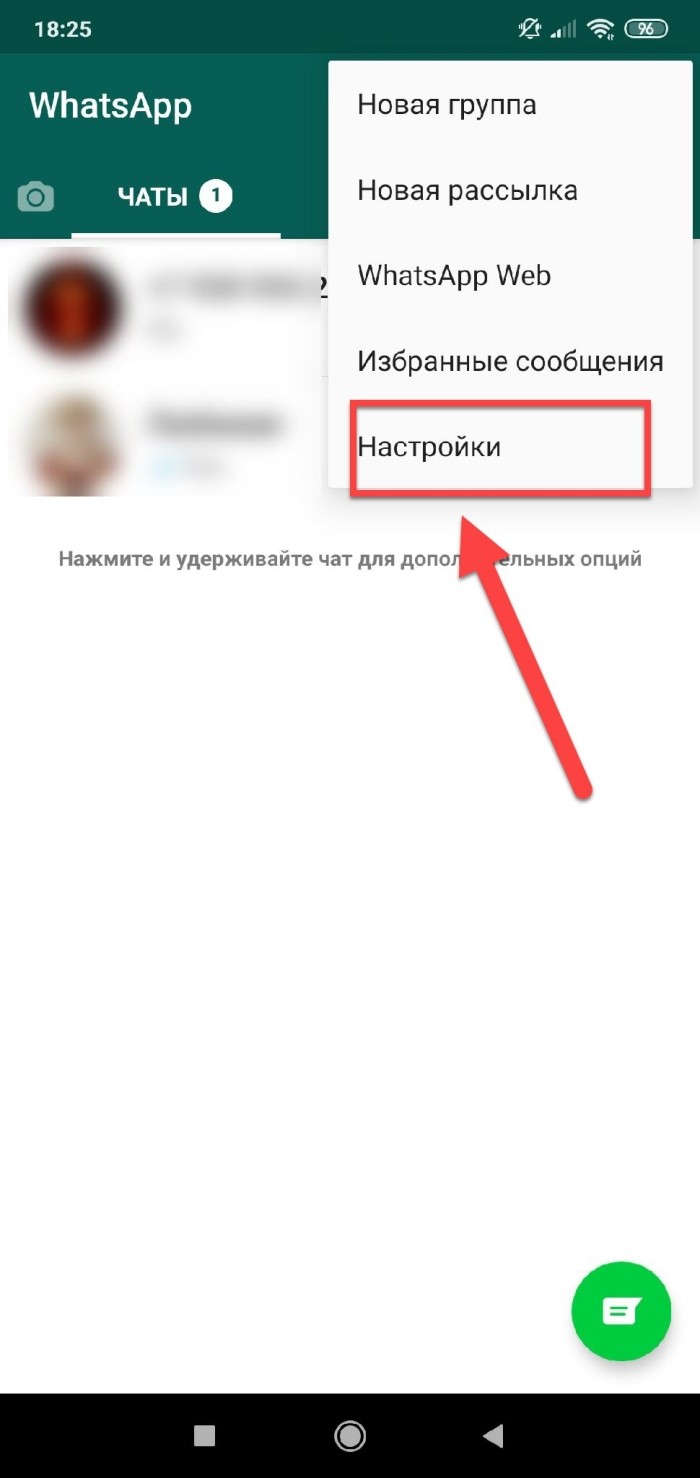
- Нажать на пункт «Уведомления». Это поможет зайти в настройки звуковых оповещений непосредственно мессенджера.

- Обратить внимание на несколько вкладок. В меню сообщений требуется выбрать пункт «Звук уведомления». Также этот параметр присутствует в разделе групп.
- Чтобы установить первый вариант, нажать на вкладку и выбрать, откуда импортируются песни. В данном случае можно использовать проводник.
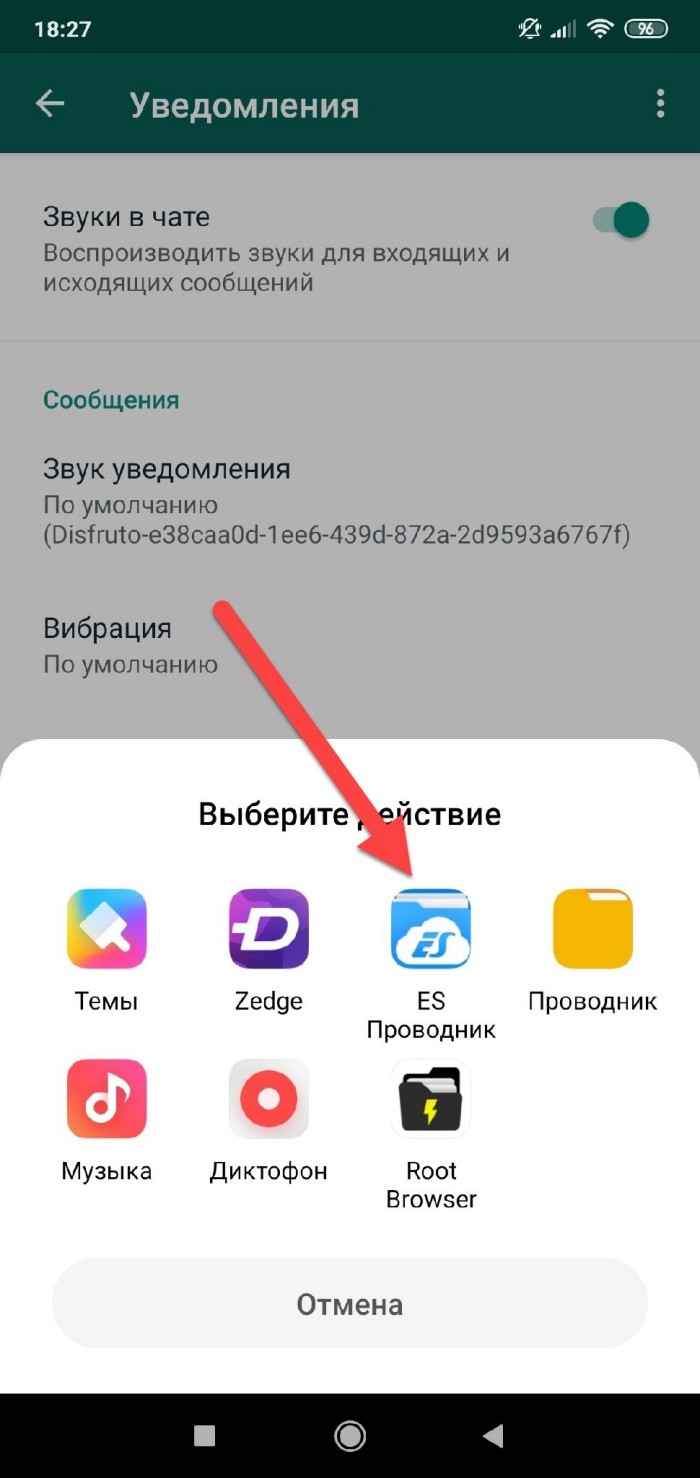
- Выбрать текущий трек и подтвердить действие.
Viber
Для установки звуков в Viber требуется сделать следующее:
- Открыть программу и нажать на пункт «Еще», расположенный в правом нижнем углу.
- Нажать на пункт «Настройки».
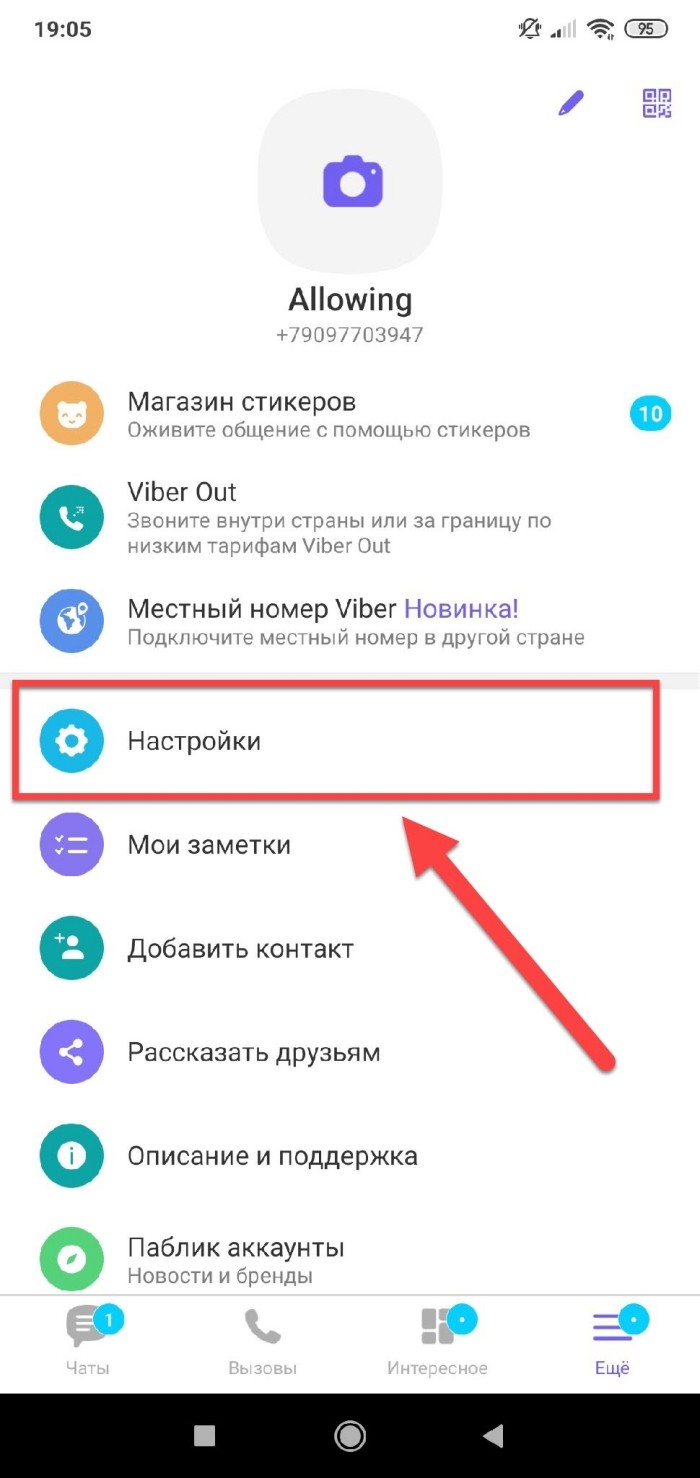
- Выбрать пункт «Уведомления» и кликнуть на него. Это даст возможность перейти к настройке звучания.
- Выбрать меню «Звук уведомления». После чего в пункте «Звук» установить требуемую мелодию. При этом допустимо выбирать системные мелодии и загруженные из сети.

Для установки звуков в этой программе требуется сделать следующее:
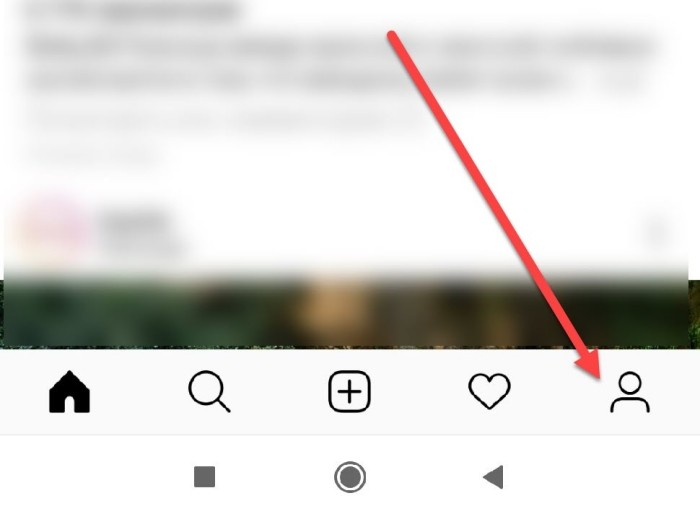
- Открыть Инстаграм и в нижней правой части экрана кликнуть на изображение учетной записи.
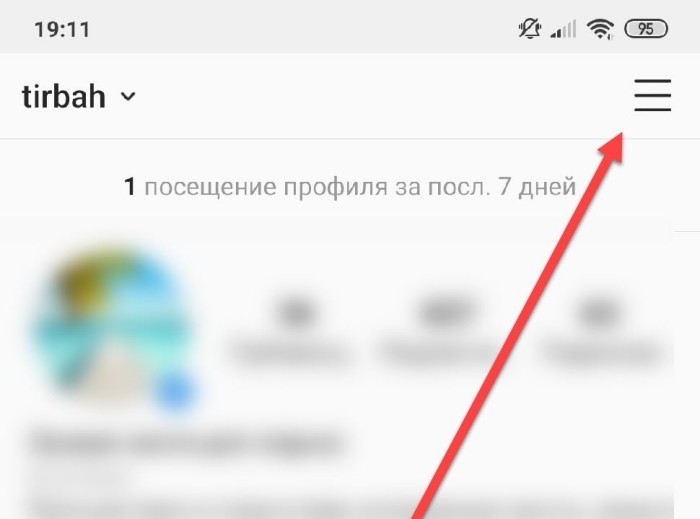
- Вверху экрана нажать на логотип с 3 полосками. Это поможет войти в меню.
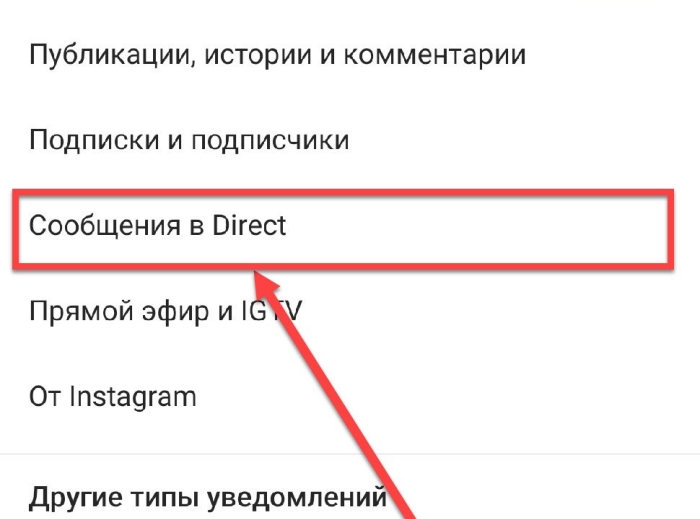
- Выбрать «Настройки» и нажать на строчку «Уведомления».

- Выбрать любой вариант – например, «Сообщения в Direct».
- Пролистнуть перечень настроек вниз и нажать на «Дополнительные параметры».

- Поменять оповещения в зависимости от вида сообщений.
- Чтобы поменять звуковое оповещение в Direct, нажать на этот пункт. Это обеспечит доступ к настройкам.
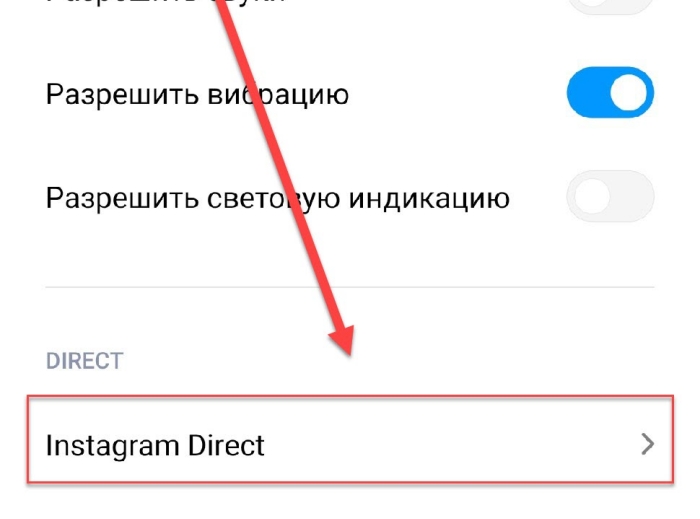
- Кликнуть на вкладку «Звук» и выбрать из списка, что нужно. Тут можно найти системный вариант или загруженный из других источников.
Смена звуков и мелодий на девайсах с операционной системой Андроид имеет целый ряд особенностей. При этом получить нужный результат несложно. Для этого стоит выполнить определенную последовательность действий. При этом эксперты не советуют применять для уведомлений длинные мелодии. В противном случае они будут значительно тратить заряд аккумулятора. К тому же такие оповещения будут препятствовать нормальной работе девайса.
При общении в социальной сети ВКонтакте все уведомления озвучиваются щелчком. То есть на слух мы знаем, что пришла почта. Однако со временем сигнал надоедает и хочется чего-то новенького. К сожалению, не все знают, как изменить звук уведомлений ВК несмотря на то, что это просто. Опция доступна всем пользователям. Сменить сигнал легко, для этого не нужна помощь профи. Все зависит лишь от того, работает ли телефон на Андроид или iOS.
Содержание
- В браузере
- Что означает сигнал уведомлений
- Как отключить звуковые уведомления в ВК на Андроид
- Как сменить сигнал на Айфоне
- Где скачать новые сигналы
- Как включить и выключить звук ВКонтакте
- Возможные проблемы
- Заключение
В браузере
К сожалению, на компьютере, под управлением Windows поменять звуковой сигнал стандартным способом невозможно. Для этого нужно скачать специальное приложение через расширения браузера.
Для этого нужно выполнить следующие шаги.
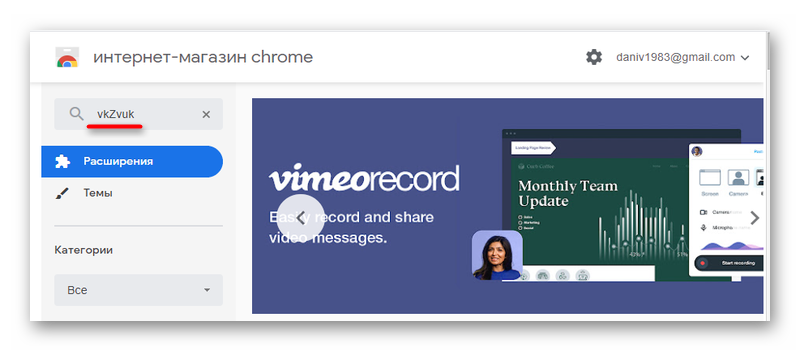
- Открыть браузер и зайти в расширения (у каждого обозревателя опция находится в разных местах).
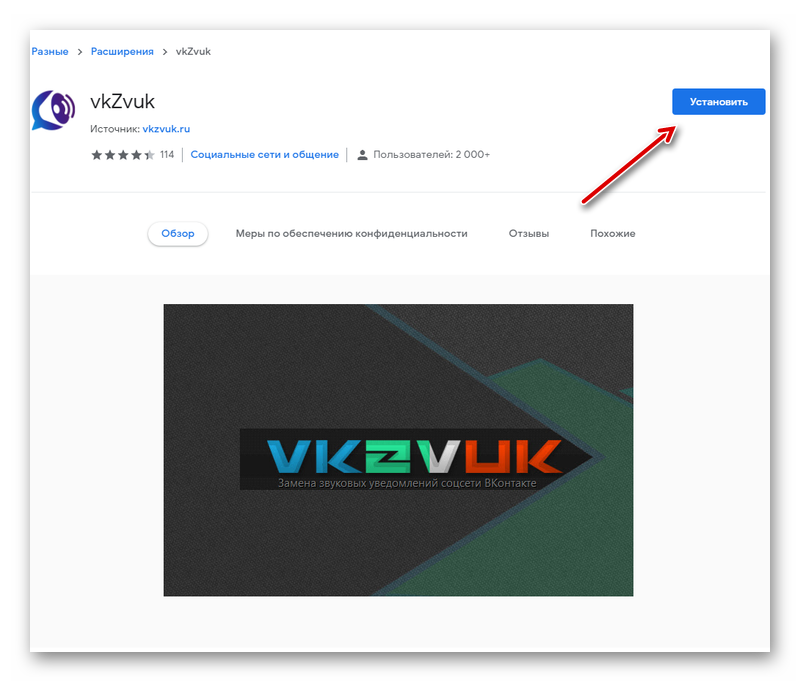
- Найти приложение vkZvuk.

- Установить его.

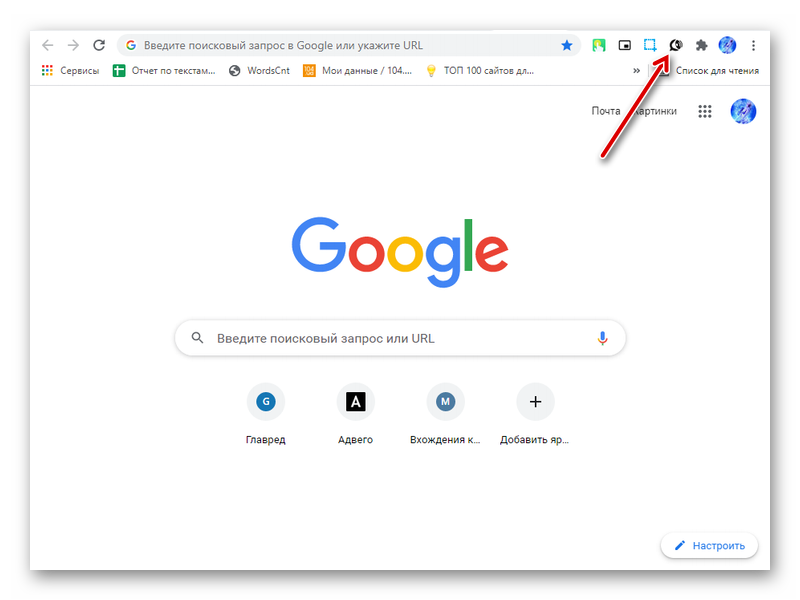
- В верхней левой части экрана появится новая иконка (чёрный логотип).

- Его нужно открыть и выбрать один из 45 сигналов.

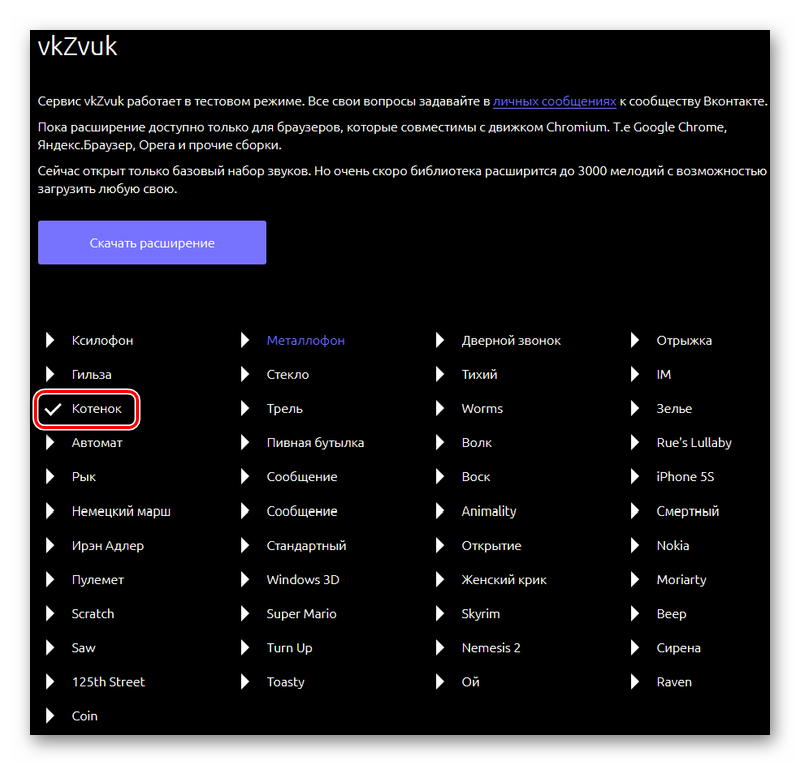
Внимание! Для Андроида есть аналог. Он распространяется бесплатно в PlayMarket.
Эта программа поможет избежать характерных ловушек в интернете. Часто многие сайты копируют звук входящего сообщения, чтобы заманивать неопытных пользователей. Если сигнал будет отличаться, вы не попадёте на фальшивый сайт.
Что означает сигнал уведомлений
Что такое сигнал уведомлений? Это короткий отрывок мелодии, который сообщает о прибытии нового письма. Все встроенные мелодии простые и не обладают каким-либо разнообразием. Поэтому даже при частой смене звука пользователи хотят чего-то нового. Как же это решить?
Как отключить звуковые уведомления в ВК на Андроид
Для начала необходимо авторизоваться. Потом сделать следующие действия:
- Открыть уведомления на главной странице внизу страницы.

- Перейти к настройкам.

- Зайти в «Уведомления».

- Выбрать «Другие уведомления».

- Открыть вкладку «Звуки».

- Сменить сигнал.

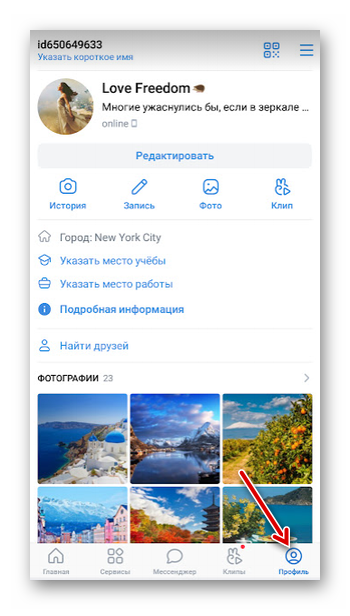
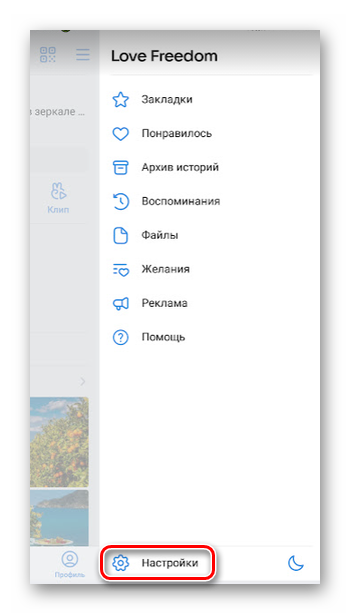
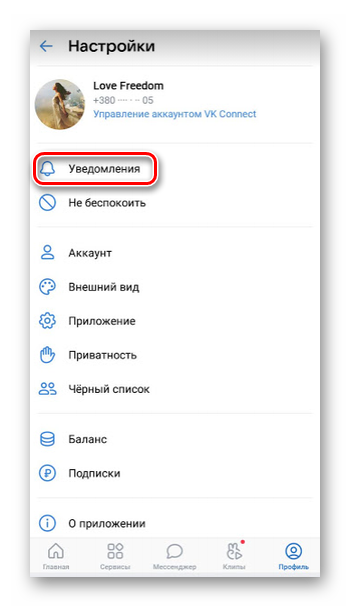
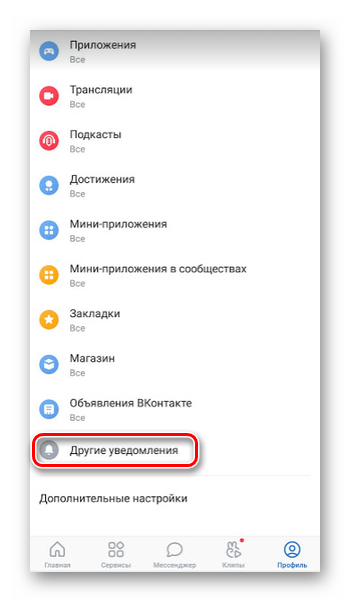
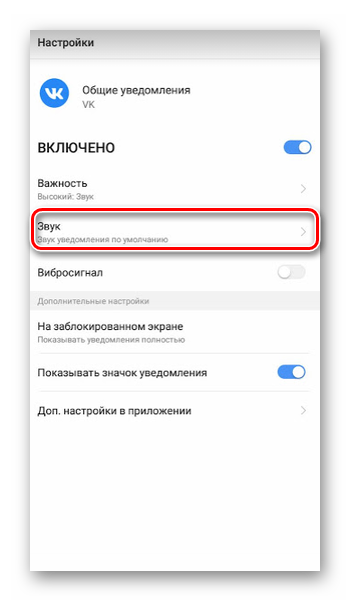
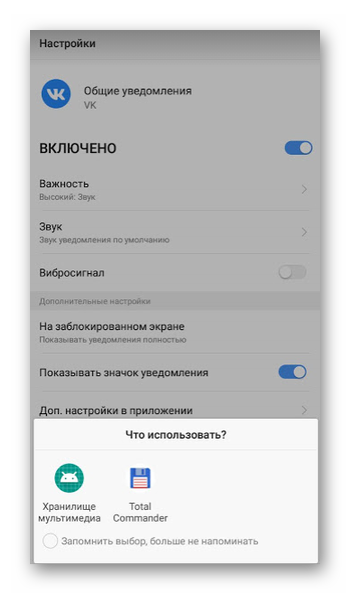
Также в настройках можно изменить следующее:
- звучание уведомлений от групповых чатов;
- включить и выключить оповещения;
- включить и выключить вибрацию;
- настроить индикаторы и идентификаторы.
На сайте этот процесс практически такой же. Только там можно включить и выключить уведомления без дополнительной настройки.
Как сменить сигнал на Айфоне
На Айфоне все сложнее. В самом приложении можно включить или выключить оповещения без дополнительных настроек. Однако сайт никто не отменял, поэтому можно легко сменить все там. С аудио и видео так же. Их работу можно перестроить через браузер.
Где скачать новые сигналы
Это работает с Samsung Galaxy Note на платформе Android 9 Pie. На других системах шаги похожи (при условии, что приложение ВК последней версии).
- Нужно зайти в «Настройки», далее в «Уведомления».
- На экране будет показан список приложений, которые можно отправлять.
- Зайти в профили звука, нажать на кнопку «+»
- Ввести имя профиля, нажать Default и сменить мелодию на любую из стоковых или установленных.
- Открыть приложения, нажать «+», выбрать нужное приложение, установить профиль.
Если это не работает, можно попробовать приложение Light Flow — поможет сменить не только звук, но и другие настройки. К сожалению, его интерфейс не переведен на русский язык.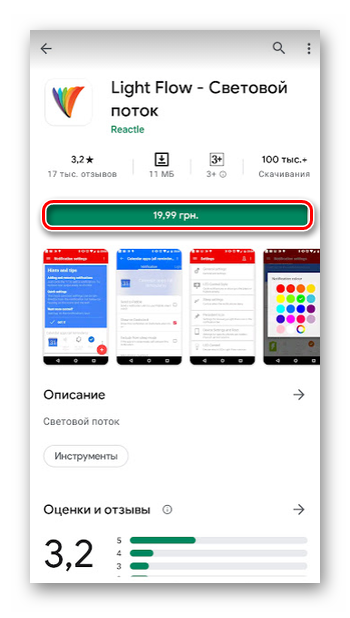
Также есть такая система, как Jailbreak. Она работает только на Айфонах и Айпадах. С ее помощью можно получить доступ к базе данных устройства. К сожалению, не все современные ПО могут такое провернуть, поэтому остается только воспользоваться сайтом.
Вообще, на Андроиде не предусмотрена установка мелодий для конкретного приложения, но с помощью сторонних инструментов можно это сделать.
Как включить и выключить звук ВКонтакте
Здесь все просто: «Настройки» / «Уведомления» / кнопка «Отключить звук». Все, больше они не будут мешать. Включается он аналогичным способом. Простым кликом по ползунку.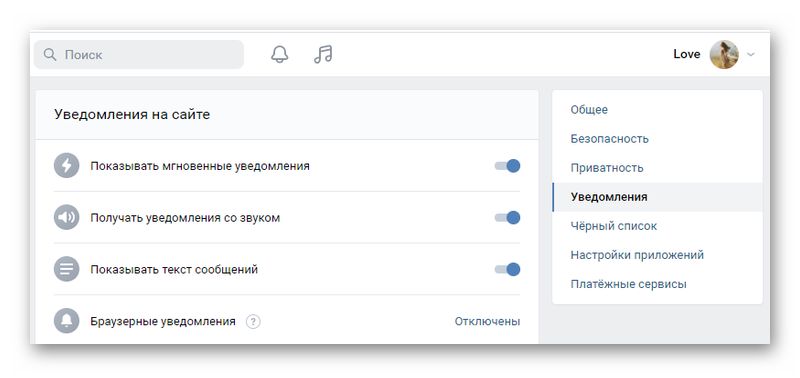
Возможные проблемы
Имеется несколько проблем с отключением и последующей установкой новой мелодии. Вот они.
- Новое звучание не устанавливается – возможно, стоит посмотреть в другой папке. Если надо, можно добавить их вручную в приложение ВКонтакте.
- Мелодия установлена, но не играет. Нужно отключить беззвучный режим, либо включить звучание оповещений через обычное меню изменения громкости (нажать на клавиши сбоку телефона)
- Звук работает, только когда открыто ВК – отключены push-сообщения. Включить их можно в настройках телефона.
Важно! Некоторые из этих способов могут не работать на старых операционных системах. В таком случае необходимо обновить ее.
Заключение
В целом, пользователи Андроид могут легко сменить звучания уведомлений ВК, тогда как пользователям iOS придется попотеть. В целом, процесс смены звука может выполнить любой желающий. Для этого не обязательно звать квалифицированного специалиста.

Download Article
A simple guide to customizing your notifications and adding the notification sounds on Android
Download Article
This wikiHow teaches you how to customize your notification settings on an Android. In addition to changing your general alert sound, you can often set different notification tones for certain apps, as well as assign custom alert tones to your contacts. Androids come with pre-installed tones, but if you’re looking for something different, you can download a new one from an app like Zedge, use an existing audio file, or even create your own new tone.
-
1
Save a custom sound to your Android. There’s a variety of ways to find and save custom sounds. You can download them from a website like notificationsounds.com or you can use an app like Zedge:
- You can download Zedge for free from the Google Play Store. Although Zedge lets you assign sounds from right in the app, you’ll want to download the audio file instead so you can keep using the tones regardless of whether you have Zedge installed. When you find a sound, tap the menu icon that resembles three dots (⋮) at the top-right corner in Zedge. The tap Download.
- If you have an audio file (MP3, M4A, WAV, or OGG format) on your computer, transfer it to your Android. One of the easiest ways to do this is to attach the file to an email to yourself and download the attachment on your Android. You can also use a USB cable to transfer the file to your Android device.
- Some Android phone models only allow you to use WAV or OGG files for notifications and ringtones.
-
2
Open your file manager app. It usually has an icon that resembles a folder. If you’re using a Samsung, it’s called My Files. On a Pixel (and many other models), it’s called Files.
- Alternatively, you can download a third-party file manager, such as Cx File Explorer from the Google Play Store.
Advertisement
-
3
Create a Notifications folder if you don’t already have one. Use the file manager to navigate to your Internal Storage and scroll through its contents. Do you see a folder called «Notifications?» If not, tap the menu icon (⋮) and tap Create folder. Rename the new folder «Notifications.»
-
4
Navigate to your downloaded audio files. If you downloaded the file, it’s likely in your Download folder, but you may have saved it elsewhere. If the file was already on your Android, it may be in the Music folder.
- To find audio files downloaded from Zedge, open the Files or My Files app. Then open the following folders: Android, Data, net.zedge.android, files, and zedge.
-
5
Copy or move the audio files to your Notifications folder. Your file manager app will let you move or copy this sound file to any directory you want. To do this on a Samsung, tap and hold the audio file, select Move, navigate back to the Notifications folder, and tap Paste. Most other apps work similarly, though you may need to tap a menu after long-tapping the file.
-
6
Use your new audio file as a notification. Now that you’ve added your audio file to the correct location, you can use it as your default notification sound, for a specific app, or as a custom text alert.


Advertisement
-
1
Open your Android’s Settings
. The easiest way to do this on most Androids is to swipe down from the top of the screen and tap the gear at the top-right corner. You can also tap the Settings gear icon in your apps menu.
-
2
Tap Sound & vibration or Sound. The Settings is different for each phone make and model, but it’ll be something sound-related. This menu lets you customize all sounds on your device, including alarms, notifications, and ringtones.
-
3
Tap Notification sound or Default notification sound. This menu allows you to select a new notification sound.
- If you’re not able to find this menu, tap the magnifying glass icon in the upper-right corner and use the search bar to search «Notification sound.»
-
4
Tap a sound. Scroll through the list to see what’s available, and tap any sound to hear a preview.
- If you don’t see any sound files in the folder, check to make sure you are in the «Notifications» folder. If you are not in the «Notifications» folder, tap the back arrow in the upper-right corner to back out to «Internal Storage». Then tap the Notifications folder.
- Some phone models only allow you to use WAV and OGG file formats for ringtones and notifications. If your phone doesn’t allow you to select MP3 files as notifications and ringtones, you can convert them to WAV files using a computer or use an online converter to convert the files to an OGG or WAV files.
-
5
Tap Save or OK. This is only necessary on some Androids—others automatically change the notification tone as soon as you tap it.


Advertisement
-
1
Open your Android’s Settings
. The easiest way to do this on most Androids is to swipe down from the top of the screen and tap the gear at the top-right corner. You can also tap the Settings gear icon in your app menu.
- Not all Android models allow you to customize notification sounds for individual apps. Depending on the app, you might be able to use its built-in settings to change its notification sound. Facebook Messenger, WhatsApp, and many other messaging and email apps contain this feature.
-
2
Tap Apps & notifications, Notifications, or Apps. One of these options will display a list of apps on your Android. If you see a «Notifications» option in the Settings menu, tap that option first. If you don’t see that option, tap Apps instead.
-
3
Tap the name of the app you want to edit. This opens an information page about the app.
- If you only see a few apps listed, tap See all below the apps list.
-
4
Tap Notifications. If notifications can be changed for this app, this option will be under the «Notifications» option.
-
5
Tap a notification category. Depending on the app, you may be able to set different notification sounds for different functions of the app. For example, if you’re editing Samsung Notes, you can set different sounds for syncing, importing data, and other features.[1]
-
6
Tap Sound. You may have to tap Alert or Advanced first. A list of sounds will appear.
-
7
Tap a sound. Tapping a sound will both select it and play a preview.
-
8
Tap OK or Save when you’re satisfied. If no such option appears, just tap the back button and you’re good to go.


Advertisement
-
1
Open your text messaging app. The steps to assign different notification sounds to different contacts are a little different depending on the app you’re using. We’ll cover two of the most popular texting options: Google Messages and Samsung Messages. Other platforms should be similar.
-
2
Tap a conversation. The message exchange between you and the other person will appear.
-
3
Tap the ⋮ menu. It’s the icon with three vertical dots in the top-right corner of the screen in most apps.
-
4
Tap Details (Google Messages only). This displays the Details page on Google Messages.
- Other apps like Signal may have an option similar to «Conversation Settings».
-
5
Tap the Notifications or Custom Notifications option. If you are using Samsung Galaxy, tap Set Custom Notification. If you are using Google Messages, tap Notifications.
-
6
Tap Sound. This should open a list of available tones on most Androids.
-
7
Select a sound. Tapping a sound will both select it and play a preview.
-
8
Tap OK or Save when you’re satisfied. If you don’t see an option like this, just tap the back button to return to the previous screen. The next time the selected contact sends you a text message, you’ll hear their new custom sound.


Advertisement
Ask a Question
200 characters left
Include your email address to get a message when this question is answered.
Submit
Advertisement
-
If you’re using a Samsung, you can create a notification sound using the Voice Recorder app.[2]
Just record a sound and tap Save. The file will save to your Internal storage > Voice Recorder folder, which is good to remember since you’ll need to move it in a few moments. -
Notification tones are usually short—if you create your own, keep them at one second or close.
-
You can make your own custom ringtone on a computer. Check out How to Make Your Own Ringtone to learn how to do this on a computer using a free app called Audacity.
Thanks for submitting a tip for review!
Advertisement
About This Article
Article SummaryX
1. Save a sound to your Notifications folder if using a custom sound.
2. Open your Settings.
3. Tap Sound & vibration or Sound.
4. Tap Default notification sound.
5. Select a sound.
Did this summary help you?
Thanks to all authors for creating a page that has been read 185,224 times.
Is this article up to date?
Download Article
A simple guide to customizing your notifications and adding the notification sounds on Android
Download Article
This wikiHow teaches you how to customize your notification settings on an Android. In addition to changing your general alert sound, you can often set different notification tones for certain apps, as well as assign custom alert tones to your contacts. Androids come with pre-installed tones, but if you’re looking for something different, you can download a new one from an app like Zedge, use an existing audio file, or even create your own new tone.
-
1
Save a custom sound to your Android. There’s a variety of ways to find and save custom sounds. You can download them from a website like notificationsounds.com or you can use an app like Zedge:
- You can download Zedge for free from the Google Play Store. Although Zedge lets you assign sounds from right in the app, you’ll want to download the audio file instead so you can keep using the tones regardless of whether you have Zedge installed. When you find a sound, tap the menu icon that resembles three dots (⋮) at the top-right corner in Zedge. The tap Download.
- If you have an audio file (MP3, M4A, WAV, or OGG format) on your computer, transfer it to your Android. One of the easiest ways to do this is to attach the file to an email to yourself and download the attachment on your Android. You can also use a USB cable to transfer the file to your Android device.
- Some Android phone models only allow you to use WAV or OGG files for notifications and ringtones.
-
2
Open your file manager app. It usually has an icon that resembles a folder. If you’re using a Samsung, it’s called My Files. On a Pixel (and many other models), it’s called Files.
- Alternatively, you can download a third-party file manager, such as Cx File Explorer from the Google Play Store.
Advertisement
-
3
Create a Notifications folder if you don’t already have one. Use the file manager to navigate to your Internal Storage and scroll through its contents. Do you see a folder called «Notifications?» If not, tap the menu icon (⋮) and tap Create folder. Rename the new folder «Notifications.»
-
4
Navigate to your downloaded audio files. If you downloaded the file, it’s likely in your Download folder, but you may have saved it elsewhere. If the file was already on your Android, it may be in the Music folder.
- To find audio files downloaded from Zedge, open the Files or My Files app. Then open the following folders: Android, Data, net.zedge.android, files, and zedge.
-
5
Copy or move the audio files to your Notifications folder. Your file manager app will let you move or copy this sound file to any directory you want. To do this on a Samsung, tap and hold the audio file, select Move, navigate back to the Notifications folder, and tap Paste. Most other apps work similarly, though you may need to tap a menu after long-tapping the file.
-
6
Use your new audio file as a notification. Now that you’ve added your audio file to the correct location, you can use it as your default notification sound, for a specific app, or as a custom text alert.
Advertisement
-
1
Open your Android’s Settings
. The easiest way to do this on most Androids is to swipe down from the top of the screen and tap the gear at the top-right corner. You can also tap the Settings gear icon in your apps menu.
-
2
Tap Sound & vibration or Sound. The Settings is different for each phone make and model, but it’ll be something sound-related. This menu lets you customize all sounds on your device, including alarms, notifications, and ringtones.
-
3
Tap Notification sound or Default notification sound. This menu allows you to select a new notification sound.
- If you’re not able to find this menu, tap the magnifying glass icon in the upper-right corner and use the search bar to search «Notification sound.»
-
4
Tap a sound. Scroll through the list to see what’s available, and tap any sound to hear a preview.
- If you don’t see any sound files in the folder, check to make sure you are in the «Notifications» folder. If you are not in the «Notifications» folder, tap the back arrow in the upper-right corner to back out to «Internal Storage». Then tap the Notifications folder.
- Some phone models only allow you to use WAV and OGG file formats for ringtones and notifications. If your phone doesn’t allow you to select MP3 files as notifications and ringtones, you can convert them to WAV files using a computer or use an online converter to convert the files to an OGG or WAV files.
-
5
Tap Save or OK. This is only necessary on some Androids—others automatically change the notification tone as soon as you tap it.
Advertisement
-
1
Open your Android’s Settings
. The easiest way to do this on most Androids is to swipe down from the top of the screen and tap the gear at the top-right corner. You can also tap the Settings gear icon in your app menu.
- Not all Android models allow you to customize notification sounds for individual apps. Depending on the app, you might be able to use its built-in settings to change its notification sound. Facebook Messenger, WhatsApp, and many other messaging and email apps contain this feature.
-
2
Tap Apps & notifications, Notifications, or Apps. One of these options will display a list of apps on your Android. If you see a «Notifications» option in the Settings menu, tap that option first. If you don’t see that option, tap Apps instead.
-
3
Tap the name of the app you want to edit. This opens an information page about the app.
- If you only see a few apps listed, tap See all below the apps list.
-
4
Tap Notifications. If notifications can be changed for this app, this option will be under the «Notifications» option.
-
5
Tap a notification category. Depending on the app, you may be able to set different notification sounds for different functions of the app. For example, if you’re editing Samsung Notes, you can set different sounds for syncing, importing data, and other features.[1]
-
6
Tap Sound. You may have to tap Alert or Advanced first. A list of sounds will appear.
-
7
Tap a sound. Tapping a sound will both select it and play a preview.
-
8
Tap OK or Save when you’re satisfied. If no such option appears, just tap the back button and you’re good to go.
Advertisement
-
1
Open your text messaging app. The steps to assign different notification sounds to different contacts are a little different depending on the app you’re using. We’ll cover two of the most popular texting options: Google Messages and Samsung Messages. Other platforms should be similar.
-
2
Tap a conversation. The message exchange between you and the other person will appear.
-
3
Tap the ⋮ menu. It’s the icon with three vertical dots in the top-right corner of the screen in most apps.
-
4
Tap Details (Google Messages only). This displays the Details page on Google Messages.
- Other apps like Signal may have an option similar to «Conversation Settings».
-
5
Tap the Notifications or Custom Notifications option. If you are using Samsung Galaxy, tap Set Custom Notification. If you are using Google Messages, tap Notifications.
-
6
Tap Sound. This should open a list of available tones on most Androids.
-
7
Select a sound. Tapping a sound will both select it and play a preview.
-
8
Tap OK or Save when you’re satisfied. If you don’t see an option like this, just tap the back button to return to the previous screen. The next time the selected contact sends you a text message, you’ll hear their new custom sound.
Advertisement
Ask a Question
200 characters left
Include your email address to get a message when this question is answered.
Submit
Advertisement
-
If you’re using a Samsung, you can create a notification sound using the Voice Recorder app.[2]
Just record a sound and tap Save. The file will save to your Internal storage > Voice Recorder folder, which is good to remember since you’ll need to move it in a few moments. -
Notification tones are usually short—if you create your own, keep them at one second or close.
-
You can make your own custom ringtone on a computer. Check out How to Make Your Own Ringtone to learn how to do this on a computer using a free app called Audacity.
Thanks for submitting a tip for review!
Advertisement
About This Article
Article SummaryX
1. Save a sound to your Notifications folder if using a custom sound.
2. Open your Settings.
3. Tap Sound & vibration or Sound.
4. Tap Default notification sound.
5. Select a sound.
Did this summary help you?
Thanks to all authors for creating a page that has been read 185,224 times.
Is this article up to date?
В Windows 10 есть упрощенные уведомления. Платформа Windows всегда поддерживала уведомления, но в Windows 10 есть соответствующая панель Центра действий, где вы можете просматривать прошлые уведомления. Что касается настройки уведомлений, Windows 10 по-прежнему консервативна. В macOS нет абсолютно ничего, что предлагало бы пользователям полный контроль над доставкой уведомлений. В Windows 10 вы можете включать уведомления для каждого приложения, устанавливать приоритет уведомлений, отображать / скрывать значок уведомления в Центре действий и настраивать продолжительность отображения уведомлений. Чего вы не можете сделать, так это изменить звуки уведомлений, по крайней мере, из приложения «Настройки». Если вам не нравится звук уведомления о новом сообщении из приложений UWP, таких как Skype или Slack, вы можете изменить его в панели управления. Вот как изменить звук уведомления о новом сообщении в Windows 10.
Это будет применяться только к приложениям обмена сообщениями UWP. Если вы используете настольное приложение Skype, звук уведомления не изменится.
Настройки звука панели управления
Откройте панель управления в Windows 10. Вы не можете открыть ее из меню опытного пользователя, если вы используете Creators Update, однако вы все равно можете получить к нему доступ из списка приложений или выполнить поиск в Cortana / Windows Search.
В приложении «Панель управления» выберите Оборудование и звук> Звук.

В окне «Звук» перейдите на вкладку «Звуки». В разделе «События программы» у вас есть длинный список звуков. Найдите «Уведомление о новом текстовом сообщении». Если вы нажмете кнопку Test, вы сможете услышать звук, настроенный для этого события. Это точный звук, который воспроизводится, когда вы получаете новое сообщение в приложениях для обмена сообщениями UWP, таких как Skype, Telegram или Slack.
Чтобы изменить звук уведомления о новом сообщении, у вас есть два варианта. Вы можете выбрать другой звук Windows по умолчанию или выбрать свой собственный звук. Если вы хотите использовать звук Windows по умолчанию, откройте раскрывающийся список «Звуки» рядом с кнопкой «Тест» и выберите другой. Если вы хотите использовать собственный звук, загрузите его и убедитесь, что он в формате WAV. Затем нажмите кнопку «Обзор» на вкладке «Звуки» и выберите загруженный аудиофайл.

Это все, что нужно. Щелкните Применить.
Ограничения
Эти звуки применимы только к приложениям UWP, которые отправляют вам сообщения. Звуковое оповещение называется текстовыми сообщениями, но оно будет применяться к приложениям для обмена сообщениями. Если вы хотите изменить звуковое оповещение о новом письме для таких приложений, как Почта или Outlook, найдите событие Уведомление о новой почте в списке Программные события.
Если приложения используют собственные звуки уведомлений вместо звуков Windows по умолчанию, это может не работать.
Что вы думаете об этой статье?