
 По умолчанию уведомления от разных приложений Android приходят с одним и тем же выбранным по умолчанию звуком. Исключение составляют редкие приложения, где собственный звук уведомления установили разработчики. Это не всегда удобно, а возможность уже по звуку определять вайбер это, инстаграм, почта или SMS, может быть полезным.
В этой инструкции подробно о том, как настроить разные звуки уведомлений для различных приложений на Android: сначала на новых версиях (8 Oreo и 9 Pie и Android 10), где эта функция присутствует в системе, затем — на Android 6 и 7, где по умолчанию такой функции не предусмотрено. Также может быть полезным: Как изменить или поставить свой рингтон на Android.
Примечание: звук для всех уведомлений можно изменить в Настройки — Звук — Мелодия уведомления, Настройки — Звуки и вибрация — Звуки уведомлений или в аналогичных пунктах (зависит от конкретного телефона, но везде примерно одинаково). Для того, чтобы добавить собственные звуки уведомлений в список, просто скопируйте файлы мелодий в папку Notifications во внутренней памяти вашего смартфона.
Изменение звука уведомления отдельных приложений Android 9 и 8
В последних версиях Android присутствует встроенная возможность устанавливать разные звуки уведомлений для разных приложений.
Настройка выполняется очень просто. Далее скриншоты и пути в настройках приведены для Samsung Galaxy Note с Android 9 Pie, но и на «чистой» системе все необходимые шаги почти в точности совпадают.
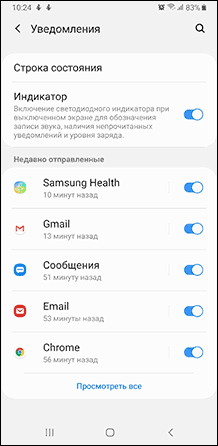
- Зайдите в Настройки — Уведомления.
- Внизу экрана вы увидите список приложений, отправляющих уведомления. Если отображаются не все приложения, нажмите по кнопке «Просмотреть все».

- Нажмите по приложению, звук уведомления которого нужно изменить.
- На экране будут показаны разные типы уведомлений, которые может отправлять это приложение. Например, на скриншоте ниже мы видим параметры приложения Gmail. Если нам нужно изменить звук уведомлений для входящей почты на указанный почтовый ящик, нажимаем по пункту «Почта. Со звуком».
- В пункте «Со звуком» выбираем нужный звук для выбранного уведомления.

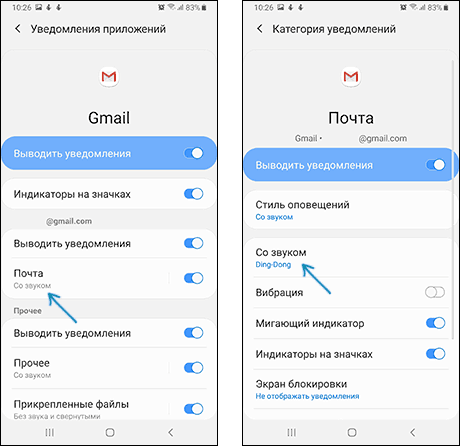
Аналогичным образом вы можете поменять звуки уведомлений для различных приложений и для разных событий в них или, наоборот, отключить такие уведомления.
Отмечу, что существуют приложения, для которых такие настройки недоступны. Из тех, что встретились лично мне — только Hangouts, т.е. их не так много и они, как правило, и без того используют собственные звуки уведомлений вместо системных.
Как изменить звуки разных уведомлений на Android 7 и 6
В предыдущих версиях Android нет встроенной функции для установки различных звуков для различных уведомлений. Однако это можно реализовать с помощью сторонних приложений.
В Play Маркет доступно несколько приложений, имеющих такие функции: Light Flow, NotifiCon, Notification Catch App. В моем случае (тестировал на чистом Android 7 Nougat) наиболее простым и работоспособным оказалось последнее приложение (на русском языке, root не требуется, исправно работает при заблокированном экране).
Изменение звука уведомления для приложения в Notification Catch App выглядит следующим образом (при первом использовании придется дать много разрешений, чтобы приложение могло перехватывать системные уведомления):
- Зайдите в пункт «Профили звука» и создайте свой профиль, нажав по кнопке «Плюс».

- Введите имя профиля, затем нажмите по пункту «Default» и выберите нужный звук уведомления из папки или из установленных мелодий.
- Вернитесь на предыдущий экран, откройте вкладку «Приложения», нажмите «Плюс», выберите приложение, для которого нужно изменить звук уведомления и установите для него созданный вами звуковой профиль.

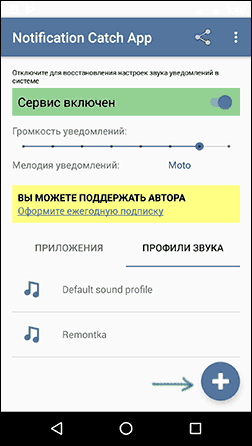
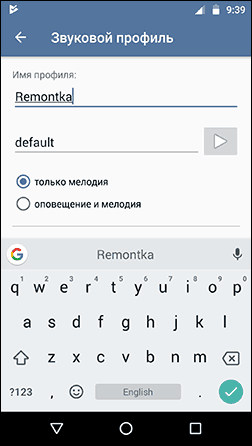
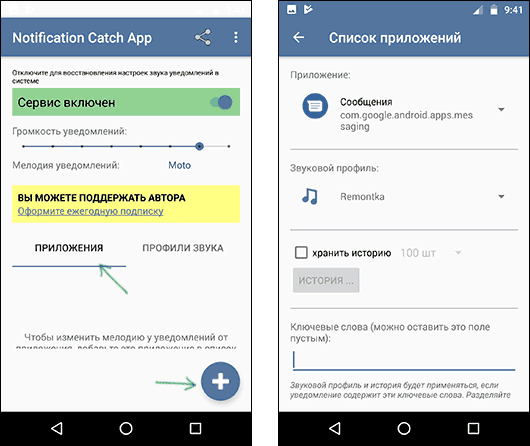
На этом всё: тем же способом вы можете добавить звуковые профили для других приложений и, соответственно, изменить звуки их уведомлений. Скачать приложение можно из Play Маркет: https://play.google.com/store/apps/details?id=antx.tools.catchnotification
Если по какой-то причине это приложение у вас не заработало, рекомендую попробовать Light Flow — оно позволяет не только менять звуки уведомлений для разных приложений, но и другие параметры (например, цвет светодиода или скорость его мигания). Единственный недостаток — не весь интерфейс переведен на русский язык.
Как управлять настройками звука и вибрации
Вы можете настраивать уровень громкости на телефоне, а также менять рингтон, параметры вибрации и звуки уведомлений.
Важно!
- Некоторые действия, описанные в этой статье, можно выполнить только на устройствах с Android 12 или более поздней версии. Подробнее о том, как узнать версию Android…
- Чтобы выполнить некоторые действия, описанные в этой статье, потребуется коснуться экрана.
Как уменьшить или увеличить громкость
- Нажмите кнопку регулировки громкости.
- В правой части экрана коснитесь значка меню
 .
.
- Если значка «Настройки» нет, следуйте инструкциям для более ранних версий Android.
- Передвиньте ползунки громкости для следующих источников звука:
- Мультимедиа. Громкость в играх, а также при воспроизведении музыки, видео и других медиафайлов.
- Разговор. Громкость голоса собеседника во время звонка.
- Вызовы и уведомления. Громкость входящих звонков и уведомлений.
- Будильник.
 .
.
Примечания
- Чтобы попросить Google Ассистента изменить громкость телефона, скажите Окей, Google, измени громкость или нажмите на эту команду.
- Если ваш телефон подключен по Bluetooth к нескольким устройствам, вы можете выбрать, на каком из них будут проигрываться медиафайлы. В разделе «Музыка, видео, игры» нажмите Где воспроизводить.
- Кнопки регулировки громкости увеличивают или уменьшают силу звука для текущего источника аудио. Например, если вы смотрите фильм, то изменяется его громкость. Если нажимать кнопки регулировки громкости, когда на устройстве ничего не воспроизводится, будет меняться громкость мультимедиа.
Как включить вибрацию или отключить звук
- Нажмите кнопку регулировки громкости.
- Справа, над ползунком, нажмите на значок «Со звуком»
 .
.
 .
.
Как выбрать действие, которое будет выполняться при одновременном нажатии кнопок питания и увеличения громкости на телефоне Pixel 5a и более ранних моделях
Совет. Чтобы включить вибрацию, одновременно нажмите кнопки питания и увеличения громкости.
- Откройте настройки телефона.
- Нажмите Звук и вибрация Быстрое отключение звука звонка.
- Включите или выключите параметр Отключение звука звонка.
- Если пункта «Отключение звука звонка» нет, следуйте инструкциям для более ранних версий Android.
- Выберите действие, которое будет выполняться при одновременном нажатии кнопок питания и увеличения громкости.
- Вибрация: включение вибрации для звонков и уведомлений.
- Без звука: отключение звука для звонков и уведомлений.
Как изменить рингтон
Как изменить рингтон
- Откройте настройки телефона.
- Нажмите Звук и вибрация Рингтон.
- Выберите рингтон.
- Нажмите Сохранить.
Как изменить настройки звука и вибрации для других сигналов
Как настроить звук и вибрацию для клавиатуры
Изменить параметры звука и вибрации при вводе текста можно в настройках клавиатуры. Например, чтобы изменить настройки звука для Gboard, выполните следующие действия:
- Откройте настройки телефона.
- Нажмите Система Язык и ввод.
- Выберите Виртуальная клавиатура Gboard.
- Нажмите Настройки.
- Включите или отключите:
- Звук при нажатии клавиш.
- Виброотклик на нажатие клавиш.
Примечание. Если этого пункта нет, нажмите Вибрация при нажатии клавиш.
Совет. Если вы включили виброотклик на нажатие клавиш для Gboard, то необходимо также включить функцию «Вибрация при касании». Подробнее…
Как изменить настройки оповещений о чрезвычайных ситуациях
Вы можете включать или отключать оповещения определенного типа, просматривать предыдущие оповещения, настраивать звук и вибрацию.
- Откройте настройки телефона.
- Нажмите Уведомления Экстренные оповещения по беспроводным сетям.
- Выберите частоту оповещений и укажите, какие настройки нужно включить.
 Экстренные оповещения по беспроводным сетям.
Эта настройка позволяет управлять различными экстренными сообщениями, например оповещениями о стихийных бедствиях, уведомлениями об угрозах безопасности и оповещениями AMBER.
Что делать, если вы используете более раннюю версию Android
Как выбрать действие, которое будет выполняться при одновременном нажатии кнопок питания и увеличения громкости
- Откройте настройки телефона.
- Выберите Звук Быстрое отключение звука звонка.
- Нажмите Кнопки питания и увеличения громкости (одновременно).
- Выберите:
- Вибрация: включение вибрации для звонков и уведомлений;
- Без звука: отключение звука для звонков и уведомлений;
- Не менять настройки.
Как уменьшить или увеличить громкость
- Нажмите кнопку регулировки громкости.
- В правой части экрана нажмите на стрелку вниз .
- Выберите тип:
 .
.Совет. Изменить громкость также можно в приложении «Настройки»  Звук.
Звук.
Как включить вибрацию
На телефоне можно отключить все звуки и оставить только вибрацию. Для этого нажмите и удерживайте кнопку уменьшения громкости, пока устройство не начнет вибрировать.
Если вместо звонка регулируется громкость музыки:
- В правой части экрана нажмите на стрелку вниз .
- Переместите ползунок громкости рингтона до конца влево.
 .
.Примечание. Когда телефон в режиме вибрации, на экране виден значок  .
.
Ресурсы по теме
- Как настроить уведомления
- Как настроить режим «Не беспокоить»
- Как установить, отменить или отложить будильник
Эта информация оказалась полезной?
Как можно улучшить эту статью?

Download Article
A simple guide to customizing your notifications and adding the notification sounds on Android
Download Article
This wikiHow teaches you how to customize your notification settings on an Android. In addition to changing your general alert sound, you can often set different notification tones for certain apps, as well as assign custom alert tones to your contacts. Androids come with pre-installed tones, but if you’re looking for something different, you can download a new one from an app like Zedge, use an existing audio file, or even create your own new tone.
-

1
Save a custom sound to your Android. There’s a variety of ways to find and save custom sounds. You can download them from a website like notificationsounds.com or you can use an app like Zedge:
- You can download Zedge for free from the Google Play Store. Although Zedge lets you assign sounds from right in the app, you’ll want to download the audio file instead so you can keep using the tones regardless of whether you have Zedge installed. When you find a sound, tap the menu icon that resembles three dots (⋮) at the top-right corner in Zedge. The tap Download.
- If you have an audio file (MP3, M4A, WAV, or OGG format) on your computer, transfer it to your Android. One of the easiest ways to do this is to attach the file to an email to yourself and download the attachment on your Android. You can also use a USB cable to transfer the file to your Android device.
- Some Android phone models only allow you to use WAV or OGG files for notifications and ringtones.
-
2
Open your file manager app. It usually has an icon that resembles a folder. If you’re using a Samsung, it’s called My Files. On a Pixel (and many other models), it’s called Files.
- Alternatively, you can download a third-party file manager, such as Cx File Explorer from the Google Play Store.
Advertisement
-
3
Create a Notifications folder if you don’t already have one. Use the file manager to navigate to your Internal Storage and scroll through its contents. Do you see a folder called «Notifications?» If not, tap the menu icon (⋮) and tap Create folder. Rename the new folder «Notifications.»
-
4
Navigate to your downloaded audio files. If you downloaded the file, it’s likely in your Download folder, but you may have saved it elsewhere. If the file was already on your Android, it may be in the Music folder.
- To find audio files downloaded from Zedge, open the Files or My Files app. Then open the following folders: Android, Data, net.zedge.android, files, and zedge.
-
5
Copy or move the audio files to your Notifications folder. Your file manager app will let you move or copy this sound file to any directory you want. To do this on a Samsung, tap and hold the audio file, select Move, navigate back to the Notifications folder, and tap Paste. Most other apps work similarly, though you may need to tap a menu after long-tapping the file.
-
6
Use your new audio file as a notification. Now that you’ve added your audio file to the correct location, you can use it as your default notification sound, for a specific app, or as a custom text alert.


Advertisement
-
1
Open your Android’s Settings
. The easiest way to do this on most Androids is to swipe down from the top of the screen and tap the gear at the top-right corner. You can also tap the Settings gear icon in your apps menu.
-
2
Tap Sound & vibration or Sound. The Settings is different for each phone make and model, but it’ll be something sound-related. This menu lets you customize all sounds on your device, including alarms, notifications, and ringtones.
-
3
Tap Notification sound or Default notification sound. This menu allows you to select a new notification sound.
- If you’re not able to find this menu, tap the magnifying glass icon in the upper-right corner and use the search bar to search «Notification sound.»
-
4
Tap a sound. Scroll through the list to see what’s available, and tap any sound to hear a preview.
- If you don’t see any sound files in the folder, check to make sure you are in the «Notifications» folder. If you are not in the «Notifications» folder, tap the back arrow in the upper-right corner to back out to «Internal Storage». Then tap the Notifications folder.
- Some phone models only allow you to use WAV and OGG file formats for ringtones and notifications. If your phone doesn’t allow you to select MP3 files as notifications and ringtones, you can convert them to WAV files using a computer or use an online converter to convert the files to an OGG or WAV files.
-
5
Tap Save or OK. This is only necessary on some Androids—others automatically change the notification tone as soon as you tap it.


Advertisement
-
1
Open your Android’s Settings
. The easiest way to do this on most Androids is to swipe down from the top of the screen and tap the gear at the top-right corner. You can also tap the Settings gear icon in your app menu.
- Not all Android models allow you to customize notification sounds for individual apps. Depending on the app, you might be able to use its built-in settings to change its notification sound. Facebook Messenger, WhatsApp, and many other messaging and email apps contain this feature.
-
2
Tap Apps & notifications, Notifications, or Apps. One of these options will display a list of apps on your Android. If you see a «Notifications» option in the Settings menu, tap that option first. If you don’t see that option, tap Apps instead.
-
3
Tap the name of the app you want to edit. This opens an information page about the app.
- If you only see a few apps listed, tap See all below the apps list.
-
4
Tap Notifications. If notifications can be changed for this app, this option will be under the «Notifications» option.
-
5
Tap a notification category. Depending on the app, you may be able to set different notification sounds for different functions of the app. For example, if you’re editing Samsung Notes, you can set different sounds for syncing, importing data, and other features.[1]
-
6
Tap Sound. You may have to tap Alert or Advanced first. A list of sounds will appear.
-
7
Tap a sound. Tapping a sound will both select it and play a preview.
-
8
Tap OK or Save when you’re satisfied. If no such option appears, just tap the back button and you’re good to go.


Advertisement
-
1
Open your text messaging app. The steps to assign different notification sounds to different contacts are a little different depending on the app you’re using. We’ll cover two of the most popular texting options: Google Messages and Samsung Messages. Other platforms should be similar.
-
2
Tap a conversation. The message exchange between you and the other person will appear.
-
3
Tap the ⋮ menu. It’s the icon with three vertical dots in the top-right corner of the screen in most apps.
-
4
Tap Details (Google Messages only). This displays the Details page on Google Messages.
- Other apps like Signal may have an option similar to «Conversation Settings».
-
5
Tap the Notifications or Custom Notifications option. If you are using Samsung Galaxy, tap Set Custom Notification. If you are using Google Messages, tap Notifications.
-
6
Tap Sound. This should open a list of available tones on most Androids.
-
7
Select a sound. Tapping a sound will both select it and play a preview.
-
8
Tap OK or Save when you’re satisfied. If you don’t see an option like this, just tap the back button to return to the previous screen. The next time the selected contact sends you a text message, you’ll hear their new custom sound.


Advertisement
Ask a Question
200 characters left
Include your email address to get a message when this question is answered.
Submit
Advertisement
-
If you’re using a Samsung, you can create a notification sound using the Voice Recorder app.[2]
Just record a sound and tap Save. The file will save to your Internal storage > Voice Recorder folder, which is good to remember since you’ll need to move it in a few moments. -
Notification tones are usually short—if you create your own, keep them at one second or close.
-
You can make your own custom ringtone on a computer. Check out How to Make Your Own Ringtone to learn how to do this on a computer using a free app called Audacity.
Thanks for submitting a tip for review!
Advertisement
About This Article
Article SummaryX
1. Save a sound to your Notifications folder if using a custom sound.
2. Open your Settings.
3. Tap Sound & vibration or Sound.
4. Tap Default notification sound.
5. Select a sound.
Did this summary help you?
Thanks to all authors for creating a page that has been read 185,224 times.
Is this article up to date?
Download Article
A simple guide to customizing your notifications and adding the notification sounds on Android
Download Article
This wikiHow teaches you how to customize your notification settings on an Android. In addition to changing your general alert sound, you can often set different notification tones for certain apps, as well as assign custom alert tones to your contacts. Androids come with pre-installed tones, but if you’re looking for something different, you can download a new one from an app like Zedge, use an existing audio file, or even create your own new tone.
-
1
Save a custom sound to your Android. There’s a variety of ways to find and save custom sounds. You can download them from a website like notificationsounds.com or you can use an app like Zedge:
- You can download Zedge for free from the Google Play Store. Although Zedge lets you assign sounds from right in the app, you’ll want to download the audio file instead so you can keep using the tones regardless of whether you have Zedge installed. When you find a sound, tap the menu icon that resembles three dots (⋮) at the top-right corner in Zedge. The tap Download.
- If you have an audio file (MP3, M4A, WAV, or OGG format) on your computer, transfer it to your Android. One of the easiest ways to do this is to attach the file to an email to yourself and download the attachment on your Android. You can also use a USB cable to transfer the file to your Android device.
- Some Android phone models only allow you to use WAV or OGG files for notifications and ringtones.
-
2
Open your file manager app. It usually has an icon that resembles a folder. If you’re using a Samsung, it’s called My Files. On a Pixel (and many other models), it’s called Files.
- Alternatively, you can download a third-party file manager, such as Cx File Explorer from the Google Play Store.
Advertisement
-
3
Create a Notifications folder if you don’t already have one. Use the file manager to navigate to your Internal Storage and scroll through its contents. Do you see a folder called «Notifications?» If not, tap the menu icon (⋮) and tap Create folder. Rename the new folder «Notifications.»
-
4
Navigate to your downloaded audio files. If you downloaded the file, it’s likely in your Download folder, but you may have saved it elsewhere. If the file was already on your Android, it may be in the Music folder.
- To find audio files downloaded from Zedge, open the Files or My Files app. Then open the following folders: Android, Data, net.zedge.android, files, and zedge.
-
5
Copy or move the audio files to your Notifications folder. Your file manager app will let you move or copy this sound file to any directory you want. To do this on a Samsung, tap and hold the audio file, select Move, navigate back to the Notifications folder, and tap Paste. Most other apps work similarly, though you may need to tap a menu after long-tapping the file.
-
6
Use your new audio file as a notification. Now that you’ve added your audio file to the correct location, you can use it as your default notification sound, for a specific app, or as a custom text alert.
Advertisement
-
1
Open your Android’s Settings
. The easiest way to do this on most Androids is to swipe down from the top of the screen and tap the gear at the top-right corner. You can also tap the Settings gear icon in your apps menu.
-
2
Tap Sound & vibration or Sound. The Settings is different for each phone make and model, but it’ll be something sound-related. This menu lets you customize all sounds on your device, including alarms, notifications, and ringtones.
-
3
Tap Notification sound or Default notification sound. This menu allows you to select a new notification sound.
- If you’re not able to find this menu, tap the magnifying glass icon in the upper-right corner and use the search bar to search «Notification sound.»
-
4
Tap a sound. Scroll through the list to see what’s available, and tap any sound to hear a preview.
- If you don’t see any sound files in the folder, check to make sure you are in the «Notifications» folder. If you are not in the «Notifications» folder, tap the back arrow in the upper-right corner to back out to «Internal Storage». Then tap the Notifications folder.
- Some phone models only allow you to use WAV and OGG file formats for ringtones and notifications. If your phone doesn’t allow you to select MP3 files as notifications and ringtones, you can convert them to WAV files using a computer or use an online converter to convert the files to an OGG or WAV files.
-
5
Tap Save or OK. This is only necessary on some Androids—others automatically change the notification tone as soon as you tap it.
Advertisement
-
1
Open your Android’s Settings
. The easiest way to do this on most Androids is to swipe down from the top of the screen and tap the gear at the top-right corner. You can also tap the Settings gear icon in your app menu.
- Not all Android models allow you to customize notification sounds for individual apps. Depending on the app, you might be able to use its built-in settings to change its notification sound. Facebook Messenger, WhatsApp, and many other messaging and email apps contain this feature.
-
2
Tap Apps & notifications, Notifications, or Apps. One of these options will display a list of apps on your Android. If you see a «Notifications» option in the Settings menu, tap that option first. If you don’t see that option, tap Apps instead.
-
3
Tap the name of the app you want to edit. This opens an information page about the app.
- If you only see a few apps listed, tap See all below the apps list.
-
4
Tap Notifications. If notifications can be changed for this app, this option will be under the «Notifications» option.
-
5
Tap a notification category. Depending on the app, you may be able to set different notification sounds for different functions of the app. For example, if you’re editing Samsung Notes, you can set different sounds for syncing, importing data, and other features.[1]
-
6
Tap Sound. You may have to tap Alert or Advanced first. A list of sounds will appear.
-
7
Tap a sound. Tapping a sound will both select it and play a preview.
-
8
Tap OK or Save when you’re satisfied. If no such option appears, just tap the back button and you’re good to go.
Advertisement
-
1
Open your text messaging app. The steps to assign different notification sounds to different contacts are a little different depending on the app you’re using. We’ll cover two of the most popular texting options: Google Messages and Samsung Messages. Other platforms should be similar.
-
2
Tap a conversation. The message exchange between you and the other person will appear.
-
3
Tap the ⋮ menu. It’s the icon with three vertical dots in the top-right corner of the screen in most apps.
-
4
Tap Details (Google Messages only). This displays the Details page on Google Messages.
- Other apps like Signal may have an option similar to «Conversation Settings».
-
5
Tap the Notifications or Custom Notifications option. If you are using Samsung Galaxy, tap Set Custom Notification. If you are using Google Messages, tap Notifications.
-
6
Tap Sound. This should open a list of available tones on most Androids.
-
7
Select a sound. Tapping a sound will both select it and play a preview.
-
8
Tap OK or Save when you’re satisfied. If you don’t see an option like this, just tap the back button to return to the previous screen. The next time the selected contact sends you a text message, you’ll hear their new custom sound.
Advertisement
Ask a Question
200 characters left
Include your email address to get a message when this question is answered.
Submit
Advertisement
-
If you’re using a Samsung, you can create a notification sound using the Voice Recorder app.[2]
Just record a sound and tap Save. The file will save to your Internal storage > Voice Recorder folder, which is good to remember since you’ll need to move it in a few moments. -
Notification tones are usually short—if you create your own, keep them at one second or close.
-
You can make your own custom ringtone on a computer. Check out How to Make Your Own Ringtone to learn how to do this on a computer using a free app called Audacity.
Thanks for submitting a tip for review!
Advertisement
About This Article
Article SummaryX
1. Save a sound to your Notifications folder if using a custom sound.
2. Open your Settings.
3. Tap Sound & vibration or Sound.
4. Tap Default notification sound.
5. Select a sound.
Did this summary help you?
Thanks to all authors for creating a page that has been read 185,224 times.
Is this article up to date?
Настройка звуков уведомлений на вашем телефоне позволяет легко слышать, когда ваши самые важные приложения отправляют вам оповещения.
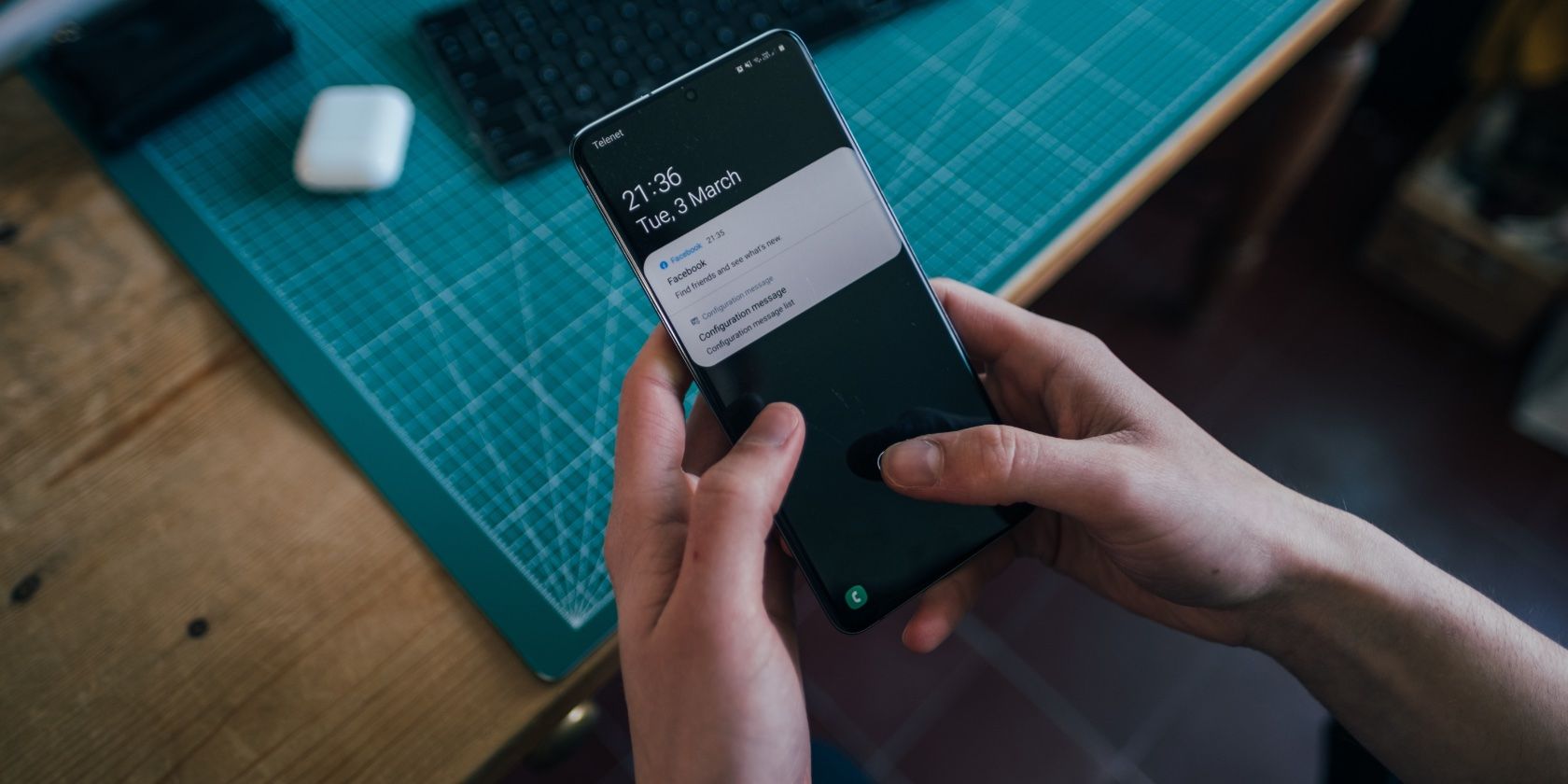
Уведомления важны, но они могут отвлекать, если вам нужно часто проверять свой телефон. Музыкальные предустановки в смартфонах могут быть довольно тусклыми и, возможно, временами немного подавляющими. Вот почему лучше всего назначать приоритетные сигналы для определенных приложений, чтобы только самые важные оповещения привлекали ваше внимание.
Вы хотите, чтобы входящее электронное письмо подавало звуковой сигнал не так, как оповещение календаря? Ваш смартфон может предложить вам более гостеприимный и персонализированный опыт. Мы покажем вам, как настроить собственные звуки для каждого приложения, чтобы важные уведомления не заглушались.
Как установить пользовательский звук оповещения в настройках
Вы можете изменить и настроить собственные звуки уведомлений в настройках телефона по умолчанию. Вот как это сделать:
- На своем устройстве перейдите в «Настройки» > «Приложения» > «Ваши приложения». Названия меню могут немного отличаться на некоторых устройствах — в этом руководстве мы будем использовать устройство Samsung.
- Найдите приложение, для которого вы хотите установить собственный тон, и выберите его.
- На странице информации о приложении нажмите «Уведомления» и установите ползунок для отображения уведомлений.
- Вы сможете просмотреть ряд категорий уведомлений в разделе «Другое» на странице «Уведомления», специфичных для каждого приложения, таких как «Общие» или уведомления на уровне устройства. Выберите соответствующую категорию и выберите Оповещение.
- На странице категории уведомлений прокрутите вниз до раздела «Звук». Он показывает тон по умолчанию, включенный для приложения. Коснитесь «Звук» и выберите из списка нужный тон уведомлений, чтобы изменить предустановки.
Как использовать собственные аудиофайлы в качестве приоритетных тонов
Предпочитаете ли вы техно-биты, классические струнные или рингтоны, которые звучат как старые телефоны, стандартные мелодии иногда просто не подходят. Они часто являются общими или просто немного скучными. Когда дело доходит до настройки пользовательских звуков для определенных приложений на вашем смартфоне, вы можете записывать собственные аудиоклипы или использовать существующие песни в своей музыкальной библиотеке. Давайте посмотрим, как это сделать.
Шаг 1: Запишите несколько реалистичных звуковых клипов
Немного поработав, вы сможете записать несколько собственных аудиоклипов с помощью предустановленного приложения для записи звука на телефоне. Вы также можете использовать такие приложения, как Диктофон с целью.
Чтобы отредактировать свои записи, попробуйте использовать бесплатное приложение для редактирования аудио, чтобы обрезать и преобразовать звуковые клипы в нужную длину и тип файла. Некоторые приложения предлагают расширенные функции, такие как многодорожечное редактирование, создание звуковых эффектов и добавление эффектов синтезированных инструментов. После того, как вы отредактировали запись по своему вкусу, экспортируйте ее в файл MP3 и добавьте в папку «Уведомления». В нашем примере мы будем использовать MP3 Cutter и Ringtone Maker.
Скачать: Обрезка MP3 и создание рингтонов (Доступны бесплатные покупки в приложении)
Вот как вы можете редактировать свой аудиофайл:
- Установите и запустите приложение MP3 Cutter и Ringtone Maker.
- Загрузите записанный аудиофайл.
- Отрегулируйте ручки Start и End, чтобы обрезать зажим до необходимой длины. У вас также есть возможность микшировать звуковые эффекты и объединять аудиофайлы.
- Нажмите «Сохранить» и экспортируйте файл в формате MP3.
Шаг 2. Установите MP3 в качестве пользовательского оповещения
Скорее всего, на ваш смартфон загружено множество музыкальных файлов. Вы можете использовать их в качестве своего рода уведомлений. Чтобы вырезать или обрезать аудиофайлы, выполните действия, перечисленные в разделе выше. Имейте в виду, что аудиофайл должен храниться локально в папке «Уведомления» в вашем приложении файлового менеджера. Вот как это сделать:
- На своем устройстве откройте приложение «Мои файлы» или «Диспетчер файлов».
- Перейдите в «Категории» > «Аудио» > «Музыкальные папки».
- Выберите файл MP3 по вашему выбору и нажмите «Переместить». Вернитесь к папке уведомлений в разделе «Мои файлы» > «Категории» > «Аудио» > «Уведомления» и нажмите «Переместить сюда», чтобы передать и сохранить файл локально.
- После этого вернитесь в «Настройки»> «Приложения»> «Ваши приложения» и выберите приложение, для которого вы хотите настроить пользовательское оповещение.
- Перейдите к настройкам звука (как упоминалось в первом разделе), и теперь вы сможете увидеть музыкальный файл, добавленный в список.
- Нажмите на файл, чтобы настроить его в качестве собственного сигнала оповещения.
Несмотря на настройку настраиваемых уведомлений, вы можете не слышать свой рингтон из-за шума. Чтобы решить эту проблему, вы можете попробовать установить пользовательскую мелодию звонка с большей продолжительностью или попробовать некоторые из этих быстрых исправлений, чтобы уведомления о событиях звучали дольше.
Контролируйте свои входящие уведомления с помощью настраиваемых тонов
Большинство из нас целый день засыпаны уведомлениями на смартфонах. Будь то оповещение из важного приложения календаря или сообщение из канала социальных сетей, на который вы подписаны, отслеживать ваши уведомления может быть сложно.
Изменение звуков уведомлений и использование настраиваемых звуков для часто используемых приложений — отличный способ упростить оповещения и персонализировать уведомления, не отвлекаясь.

Изменение звука уведомлений представляет собой хороший способ персонализации мобильного устройства. К тому же на решение этой задачи требуется буквально несколько минут. Как же поменять звук уведомления на девайсах с Андроид? Это можно сделать встроенными ресурсами операционной системы. Также в магазине Google Play присутствует много бесплатных программ, которые помогают заменить скучное звучание на более оригинальное.
Инструкции для разных версий
Существует много вариантов замены звучания уведомления. При этом важно ориентироваться на тип операционной системы.
Android 7 и старше
Старые версии Андроид не имеют встроенной функции, которая помогает устанавливать разные оповещения. Однако добиться нужного результата удастся при помощи сторонних программ.
В Play Маркет можно скачать такие приложения, как Light Flow, NotifiCon, Notification Catch App. Наиболее простым и функциональным считается последний вариант. Этот софт имеет русифицированную версию, не требует рут-прав и хорошо работает даже при заблокированном экране.
Чтобы изменить звучание уведомлений в этом случае, требуется сделать следующее:
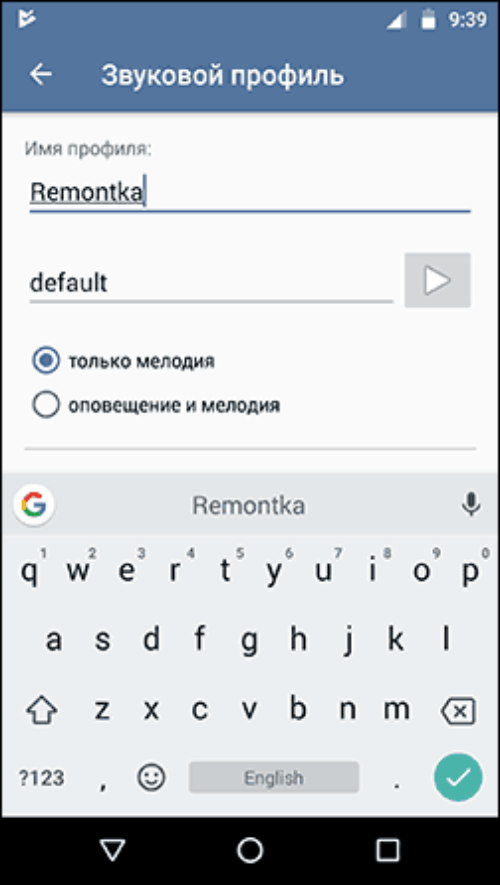
- Перейти в пункт «Профили звука» и нажать на кнопку «Плюс». Это даст возможность создать собственный аккаунт.

- Ввести имя профиля и нажать на пункт «Default». После этого требуется выбрать нужное звучание из каталога или из установленных мелодий.
- Возвратиться на предыдущий экран, зайти во вкладку «Приложения» и нажать на «Плюс». Тут требуется выбрать программу, для которой необходимо поменять звук. На нее рекомендуется установить выбранный звуковой профиль.

Если приложение по каким-то причинам не работает, стоит воспользоваться ресурсом Light Flow. Тут можно менять не только звуки, но и другие параметры – в частности, цвет или скорость мигания светодиода. Однако этот ресурс не имеет полностью русифицированного интерфейса.
Андроид 8 и новее
Новые версии операционной системы оснащены встроенной возможностью устанавливать разные оповещения сообщений для приложений. При этом настройка считается довольно простой. Для этого рекомендуется сделать следующее:
- Перейти в «Настройки» и выбрать пункт «Уведомления».
- В нижней части экрана найти перечень программ, отправляющих уведомления. При отображении не всех приложений нажать на пункт «Просмотреть все».
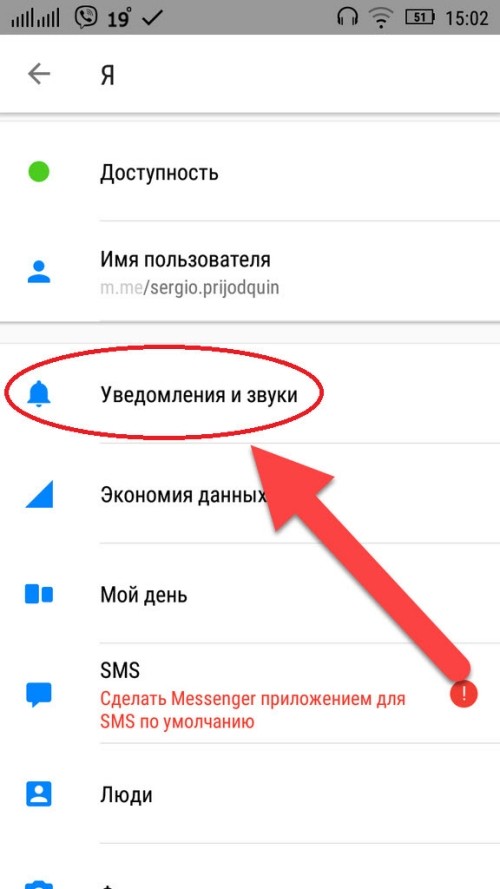
- Выбрать программу, звук уведомления в которой требуется поменять.
- На дисплее появятся разные виды сообщений, которые отправляет этот софт. Если требуется поменять звук в почте, стоит нажать на пункт «Почта. Со звуком». Тут рекомендуется выбрать необходимый звук.
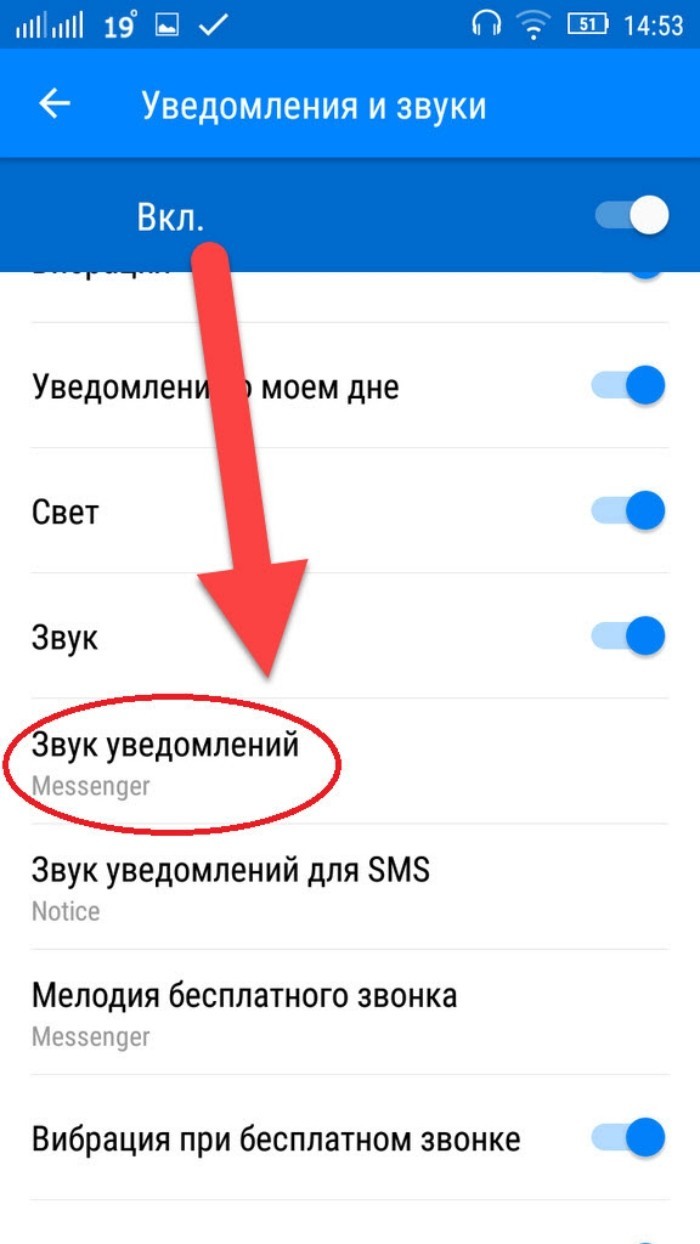
Похожим способом допустимо менять звучание сообщений для разных программ и событий в них. Также тут можно выключить уведомления. Важно учитывать, что есть софт, в котором подобные настройки использовать не удастся.
Бонус: инструкция для MIUI
В разных оболочках Андроид некоторые опции и названия меню отличаются – прежде всего, это касается Xiaomi. В ОС MIUI присутствуют свои варианты смены мелодий. В таком случае рекомендуется действовать так:
- Открыть «Настройки» девайса и зайти в раздел «Звук и вибрация».
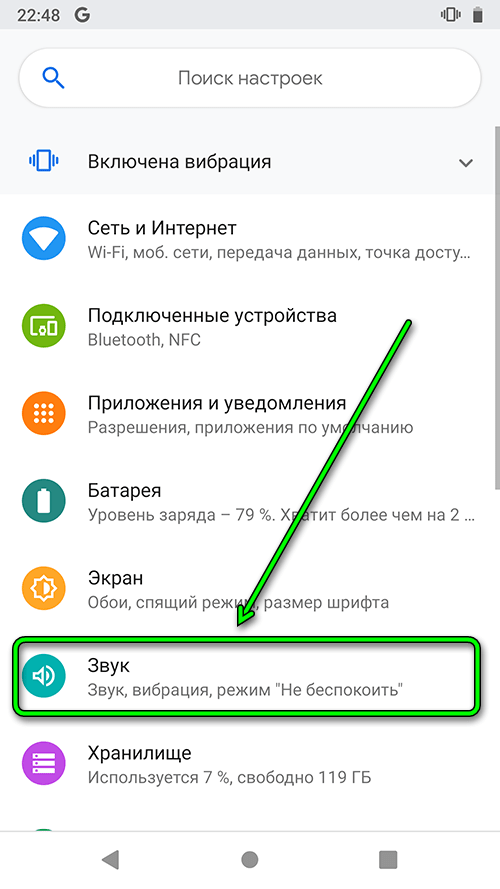
- Выбрать пункт «Уведомления». Тут будет выведен набор мелодий, которые можно изменить. В нижней части требуется кликнуть на «Все мелодии» и выбрать оттуда.
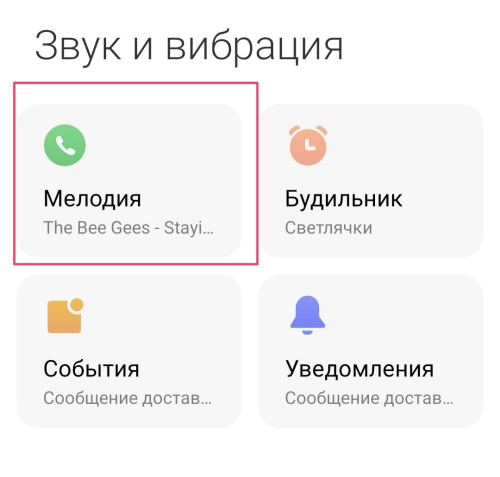
- После выбора звукового сопровождения подтвердить совершенные действия.
Использование стороннего ПО
Для изменения звуковых оповещений рекомендуется использовать специальное программное обеспечение. Сегодня существует много приложений, которые имеют определенные особенности.
Notification Catch App
Для применения этого софта стоит сделать следующее:
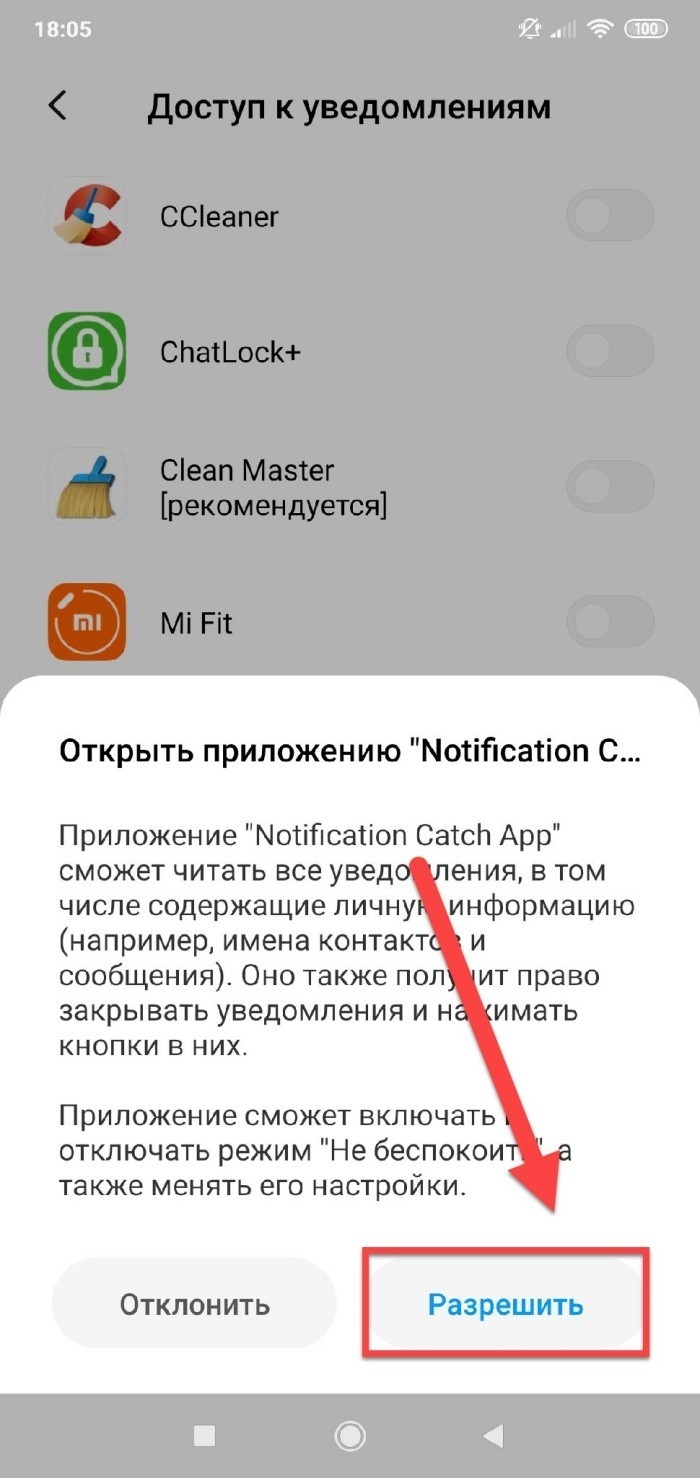
- Загрузить программу из магазина приложений Гугла и поставить на свой смартфон. После этого требуется выдать все разрешения, чтобы софт корректно работал.
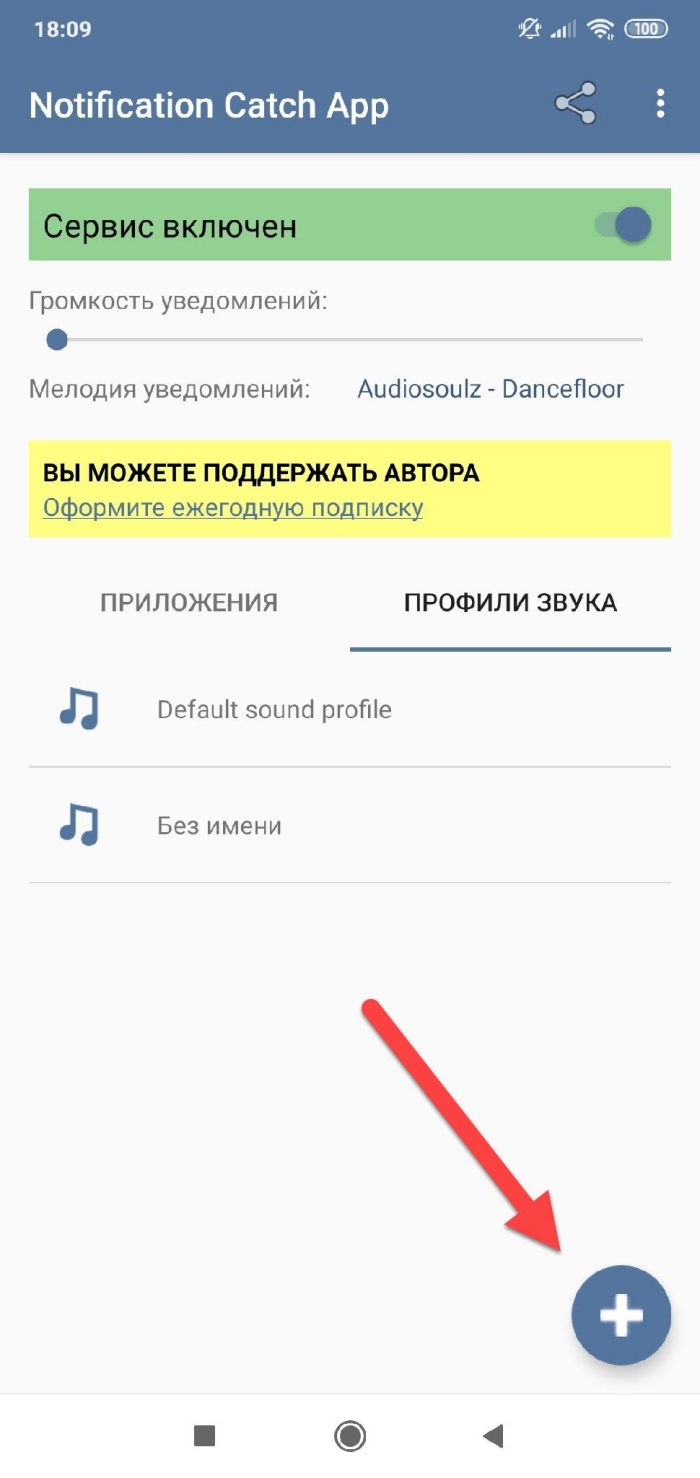
- Зарегистрировать новый аккаунт в программе, который будет применяться для настройки звучания. Для этого требуется нажать на знак «+».
- В новом окне ввести наименование профиля. Затем нажать на пункт «Default».
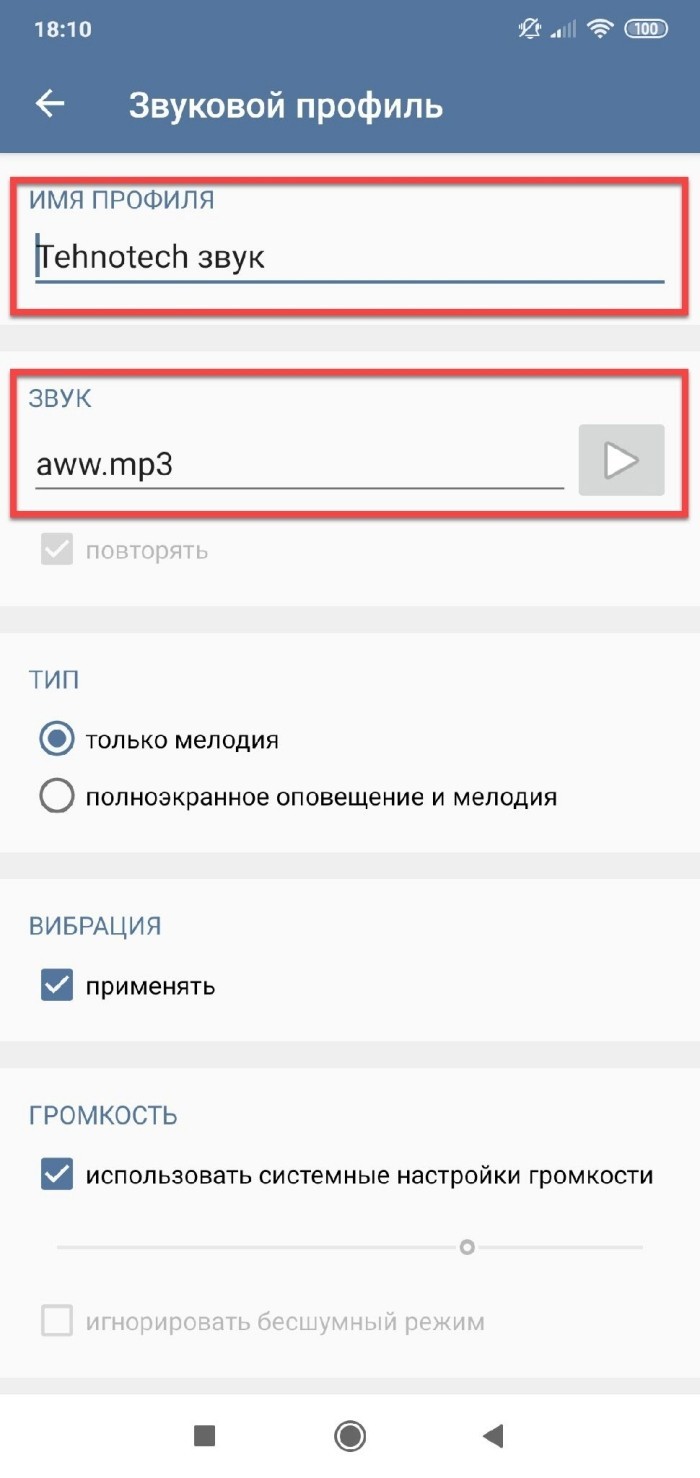
- Выбрать из перечня звуковое сопровождение, которое будет применяться для сообщений. Все файлы дает приложение. Тут есть возможность прослушать каждый из них.
- Вернуться на стартовый экран и нажать на пункт «Приложения».

- Нажать на знак «+» и добавить программу в перечень. Там поменяется звучание оповещений. Здесь требуется указать профиль, который был до этого создан. После этого звук уведомлений изменится.
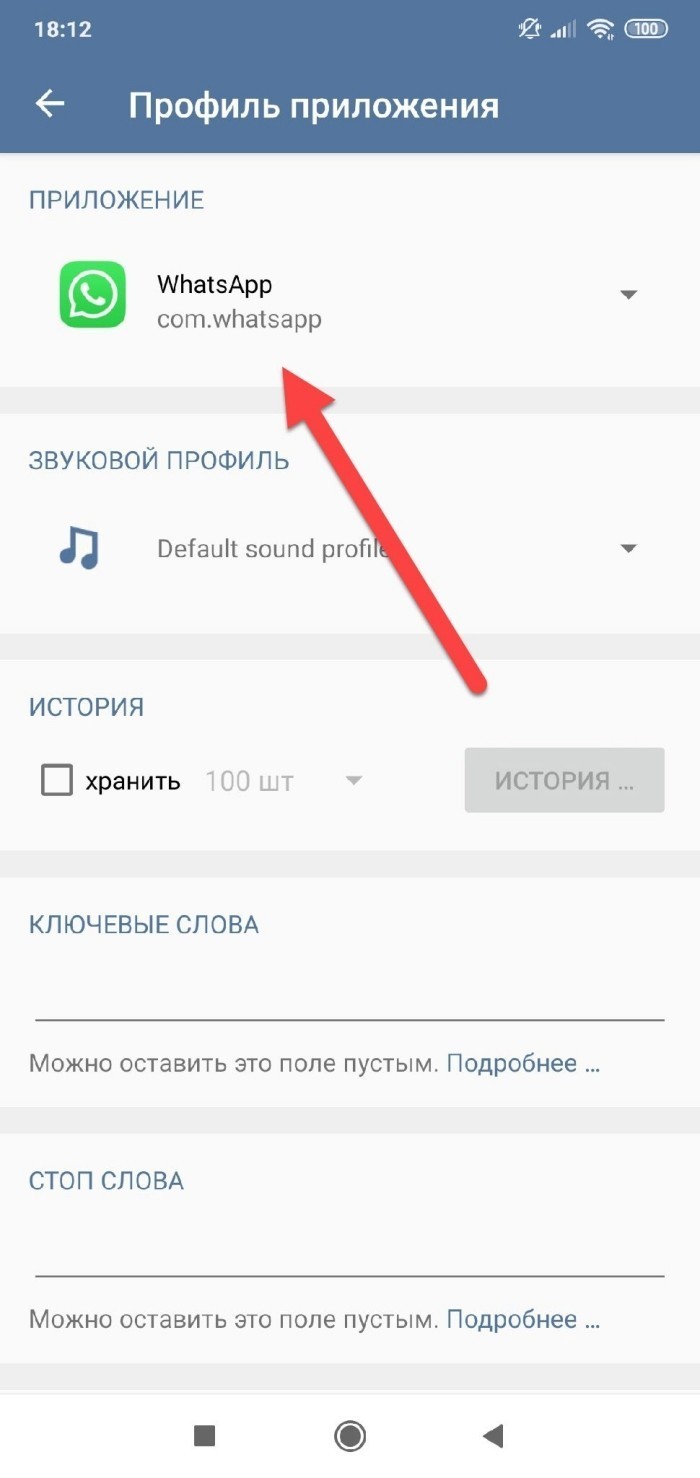
Этот софт даст возможность назначить для каждого приложения различные звуковые оповещения. При этом их допустимо поменять в несколько нажатий или вообще удалить.
Число профилей может быть неограниченным.
Zedge
Эта программа отличается универсальностью. Она помогает менять обои, ставить рингтоны и звуки уведомлений. Тут собрана большая база, в которой сразу можно подобрать подходящий вариант и поставить его, не загружая в других программах. Zedge дает возможность быстро заменить звуковое сопровождение сообщений на любую музыку.
Для применения этого софта требуется сделать следующее:
- Скачать программу в Google Play и установить ее на смартфон.
- При первой загрузке выдать все разрешения. В противном случае приложение не сможет автоматически ставить рингтоны, обои, звуки для сообщений.

- В основном меню выбрать пункт «Уведомления».
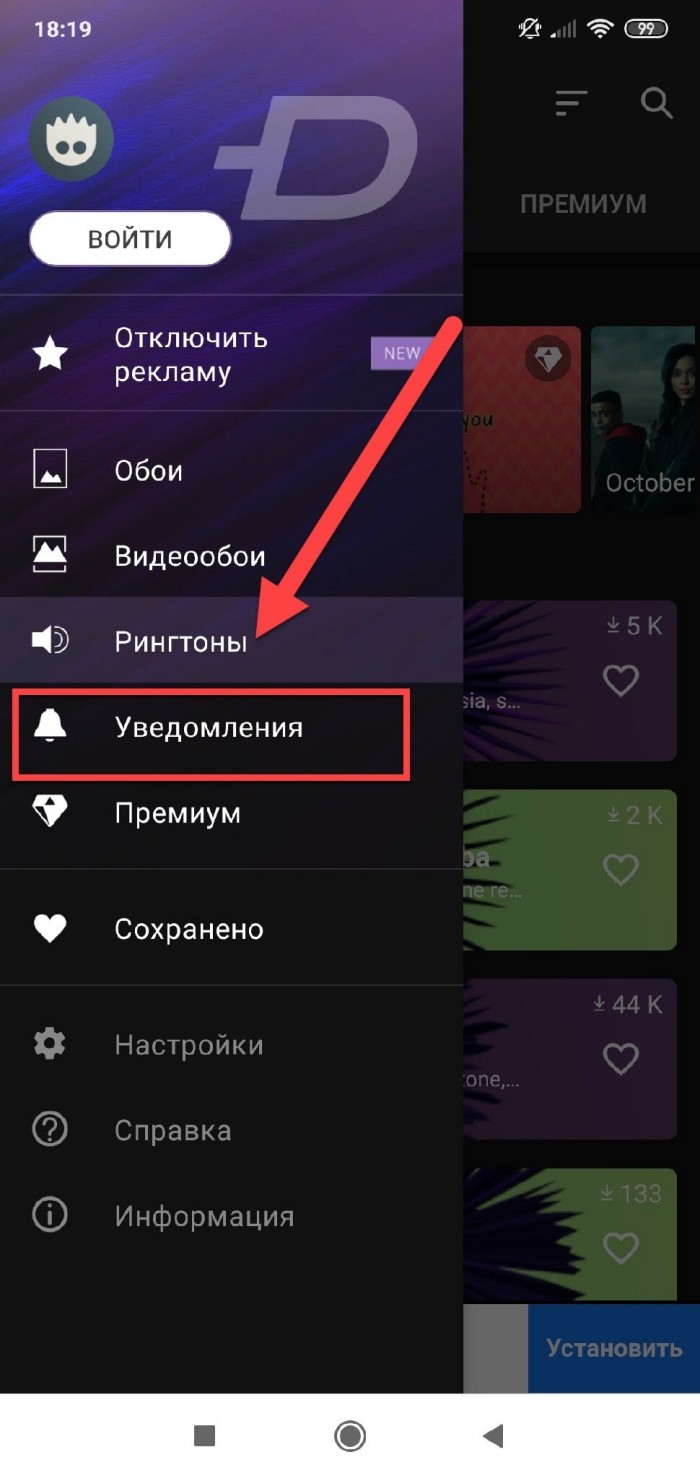
- Найти в перечне музыкальную композицию. Ее можно прослушать тут же. Для этого требуется только доступ в интернет.

- После выбора подходящего варианта нажать вкладку «Установить», которая располагается снизу.

- Выбрать меню «Установить уведомление». После этого на смартфоне по умолчанию установится музыка для оповещений. Это займет всего несколько секунд.
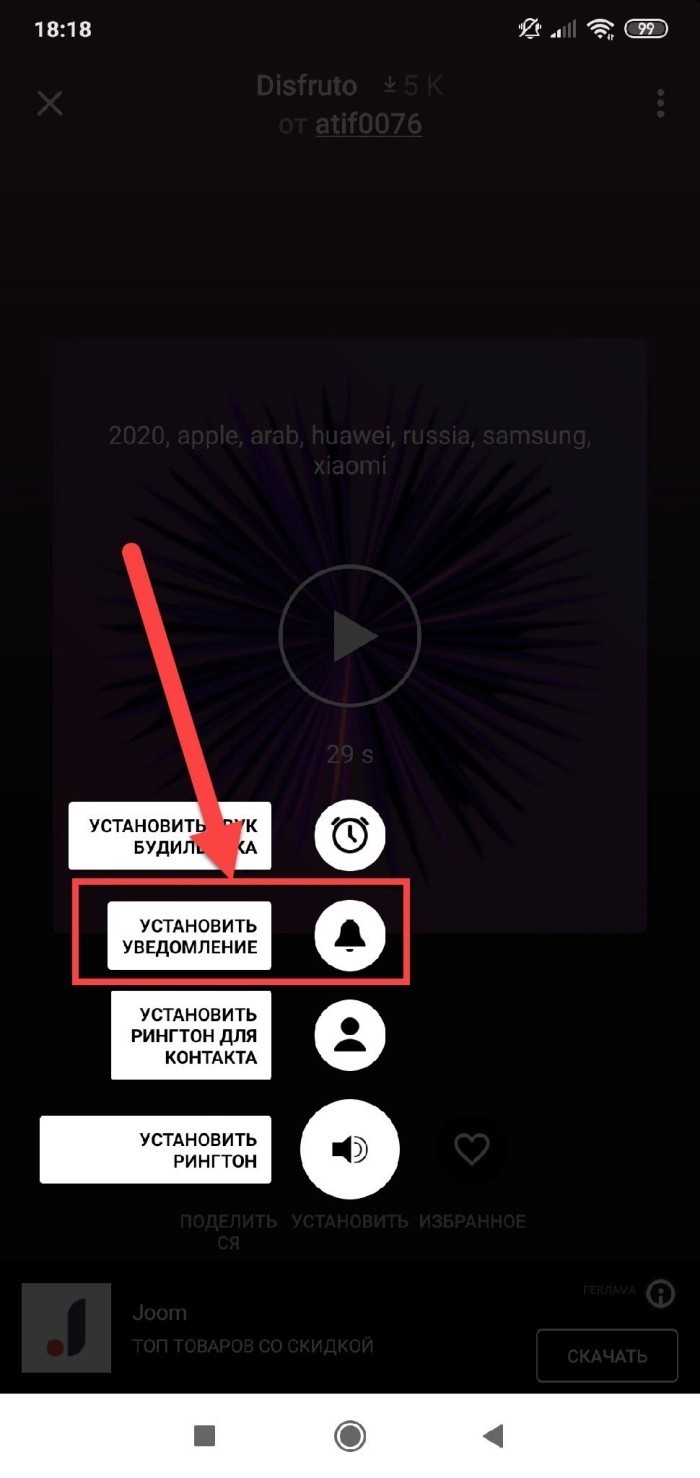
Тут в любой момент можно сменить звуки для сообщений и для других установок. Если нужно избавиться от рекламы, можно приобрести полную версию, в которой ее нет.
Особые настройки для мессенджеров
При использовании мессенджеров можно предусмотреть особые настройки. При этом каждая из программ обладает своими особенностями.
Пользователи этого софта могут поменять звук уведомлений посредством внутренних настроек. Для этого требуется сделать следующее:
- Зайти в WhatsApp и нажать на 3 точки, которые находятся в правом верхнем углу.
- В открытом меню выбрать пункт «Настройки».
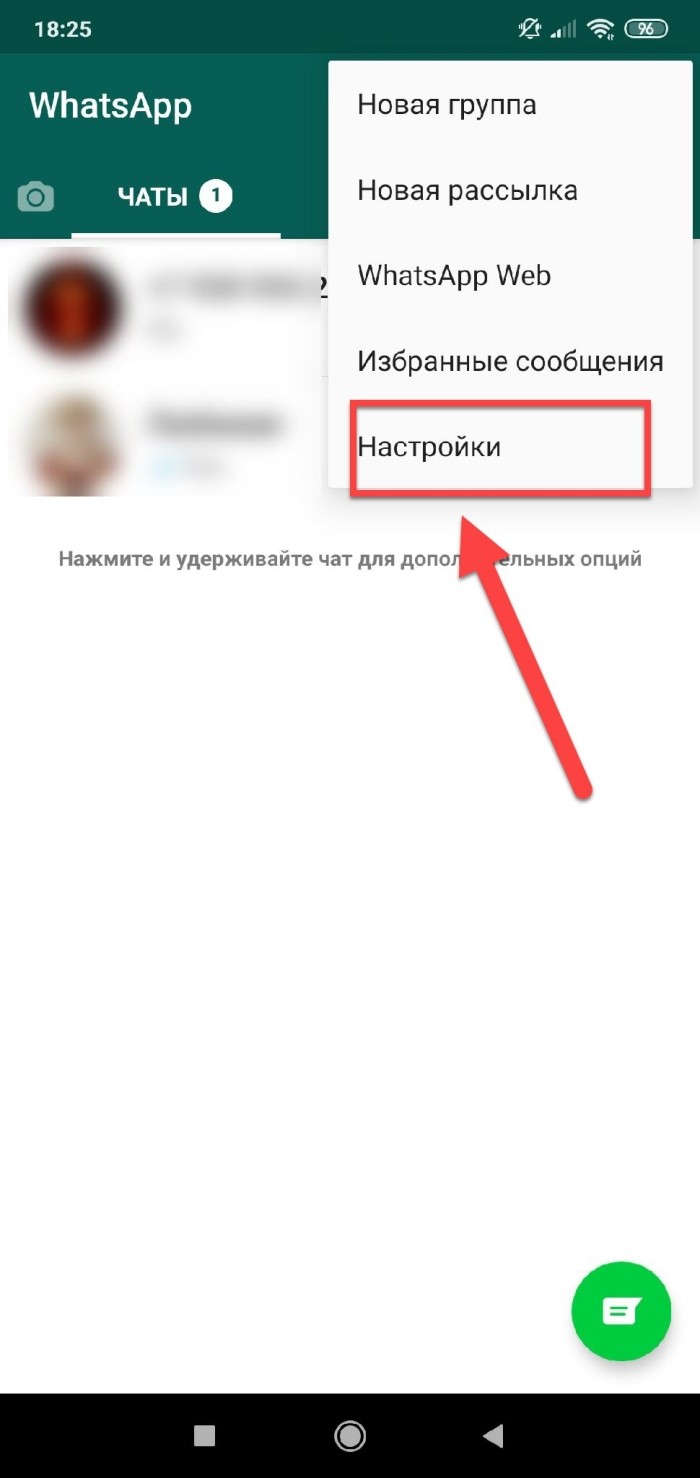
- Нажать на пункт «Уведомления». Это поможет зайти в настройки звуковых оповещений непосредственно мессенджера.

- Обратить внимание на несколько вкладок. В меню сообщений требуется выбрать пункт «Звук уведомления». Также этот параметр присутствует в разделе групп.
- Чтобы установить первый вариант, нажать на вкладку и выбрать, откуда импортируются песни. В данном случае можно использовать проводник.
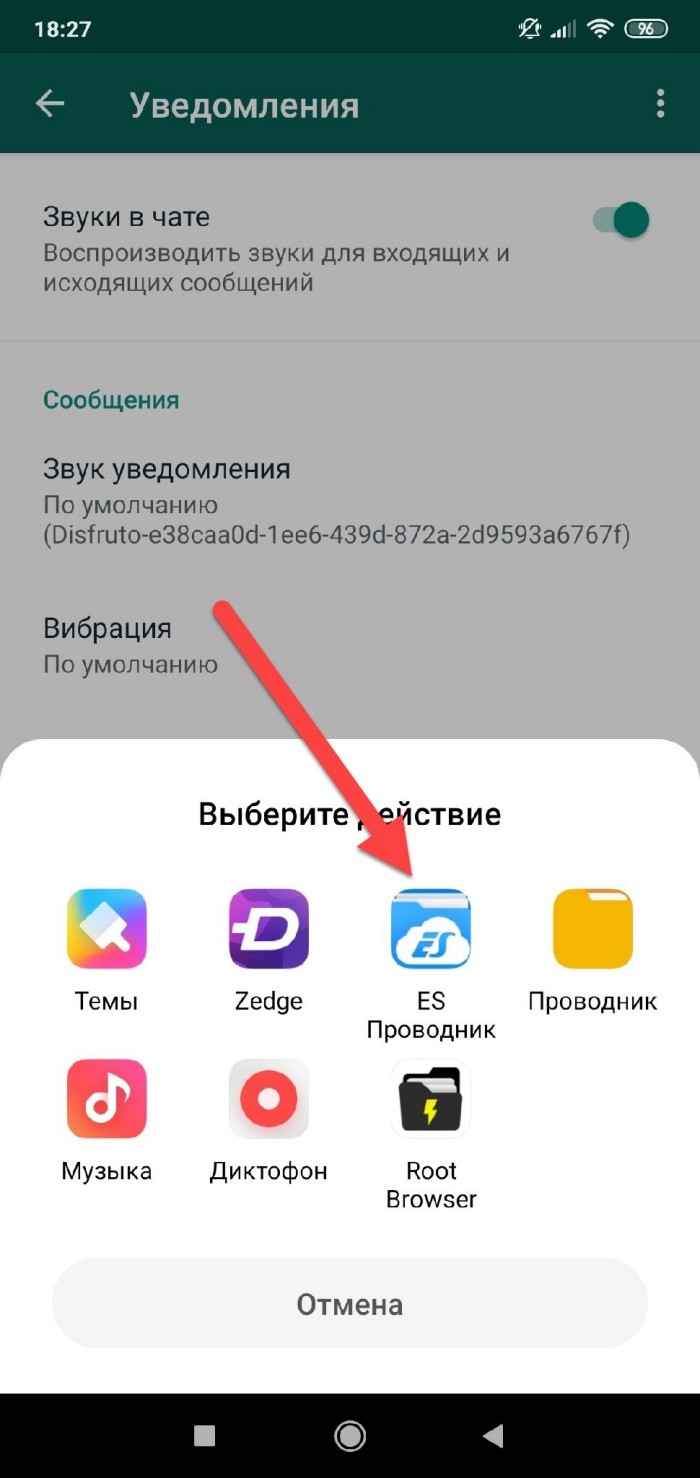
- Выбрать текущий трек и подтвердить действие.
Viber
Для установки звуков в Viber требуется сделать следующее:
- Открыть программу и нажать на пункт «Еще», расположенный в правом нижнем углу.
- Нажать на пункт «Настройки».
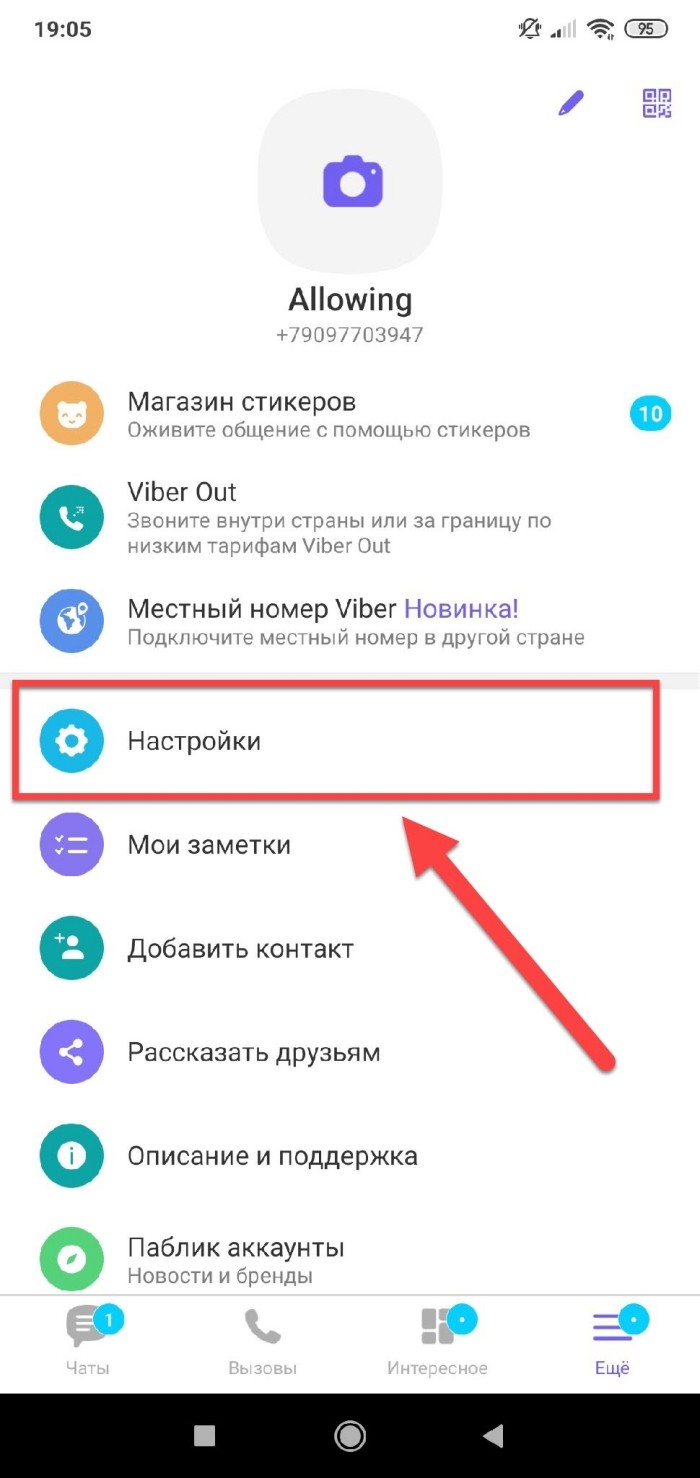
- Выбрать пункт «Уведомления» и кликнуть на него. Это даст возможность перейти к настройке звучания.
- Выбрать меню «Звук уведомления». После чего в пункте «Звук» установить требуемую мелодию. При этом допустимо выбирать системные мелодии и загруженные из сети.

Для установки звуков в этой программе требуется сделать следующее:
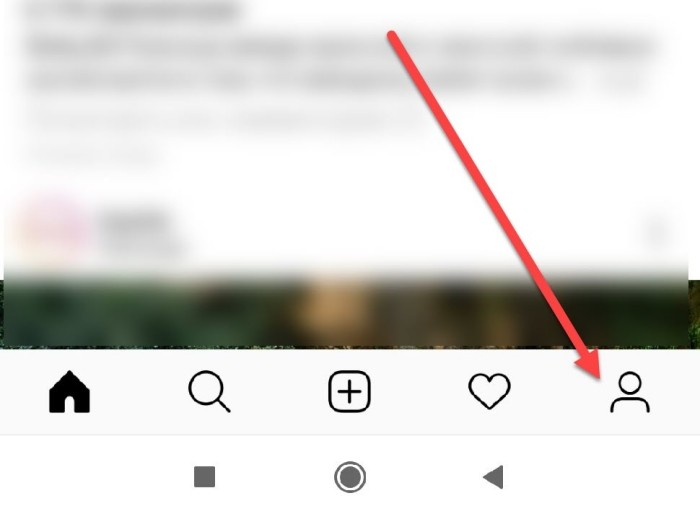
- Открыть Инстаграм и в нижней правой части экрана кликнуть на изображение учетной записи.
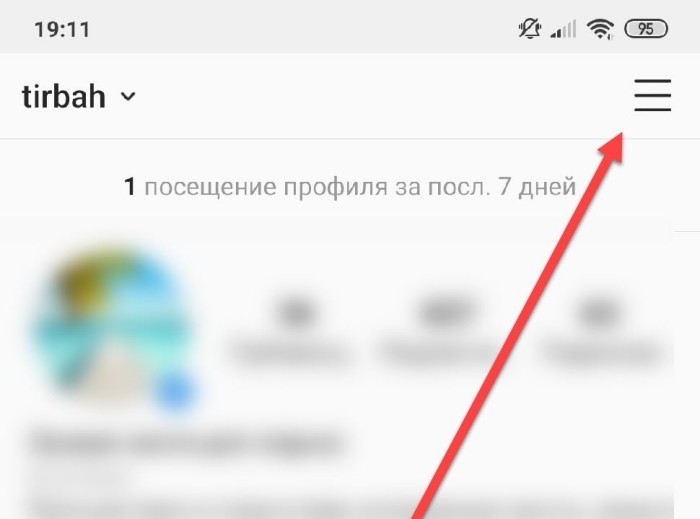
- Вверху экрана нажать на логотип с 3 полосками. Это поможет войти в меню.
- Выбрать «Настройки» и нажать на строчку «Уведомления».

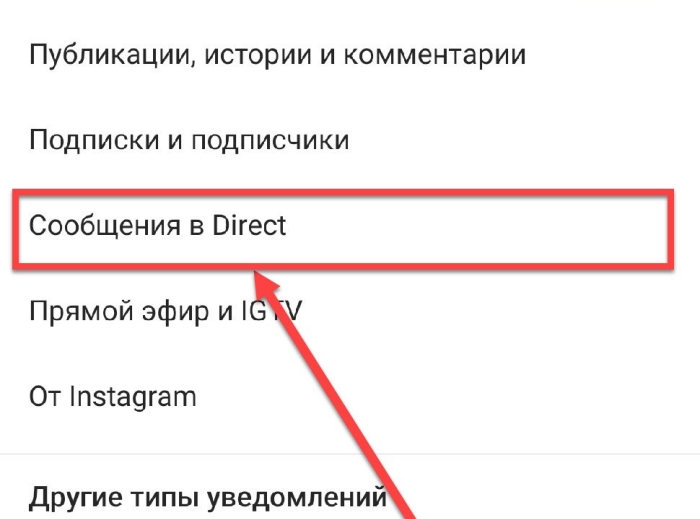
- Выбрать любой вариант – например, «Сообщения в Direct».
- Пролистнуть перечень настроек вниз и нажать на «Дополнительные параметры».

- Поменять оповещения в зависимости от вида сообщений.
- Чтобы поменять звуковое оповещение в Direct, нажать на этот пункт. Это обеспечит доступ к настройкам.
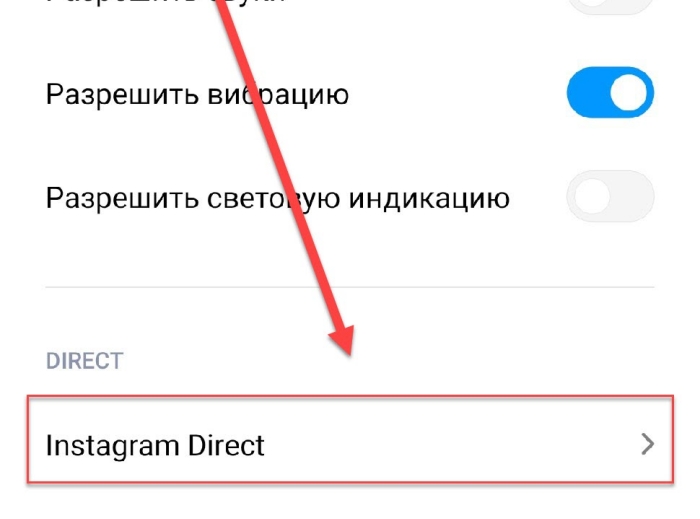
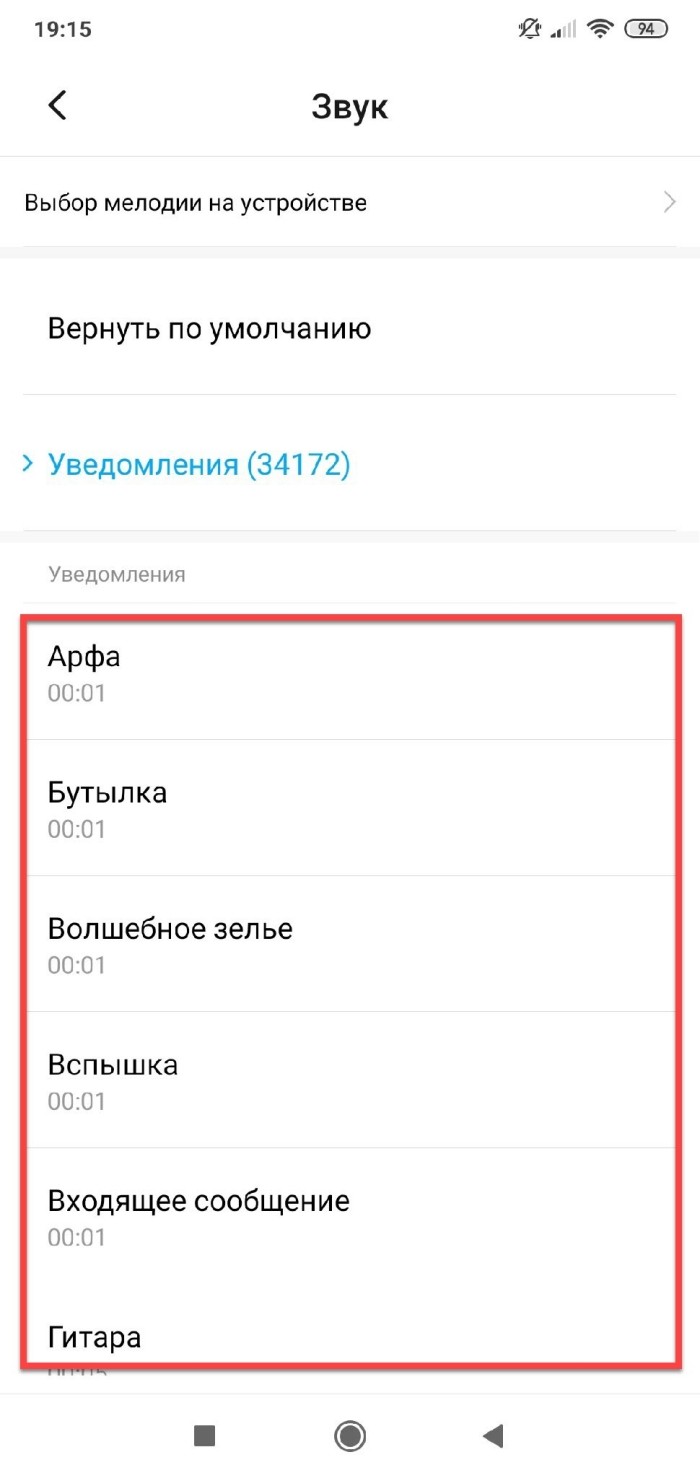
- Кликнуть на вкладку «Звук» и выбрать из списка, что нужно. Тут можно найти системный вариант или загруженный из других источников.
Смена звуков и мелодий на девайсах с операционной системой Андроид имеет целый ряд особенностей. При этом получить нужный результат несложно. Для этого стоит выполнить определенную последовательность действий. При этом эксперты не советуют применять для уведомлений длинные мелодии. В противном случае они будут значительно тратить заряд аккумулятора. К тому же такие оповещения будут препятствовать нормальной работе девайса.
Вам надоели стандартные звуки уведомления на вашем телефоне? Хотите скрасить их чем-то более увлекательным? Тогда вы пришли в нужное место! Вот наше руководство по изменению тональных сигналов уведомлений на вашем смартфоне Андроид.

Содержание
- Изменение сигналов уведомлений по умолчанию
- Изменение уведомлений WhatsApp
- Изменение уведомлений в Facebook Messenger
Распространенный Facebook Messenger также имеет стандартный звук уведомления, который гарантирует путаницу. Лучше всего перейти в меню на самой правой вкладке после установки и изменить его:Коснитесь своего профиля .
Выберите Сигнал уведомления .
Выберите тональный сигнал из предложенных вариантов.
Facebook Messenger поставляется с широким диапазоном сигналов, но вы не можете использовать свои собственные звуки. С Facebook Messenger Lite, ресурсосберегающим эквивалентом Facebook Messenger, нет способа изменить тон. В нем вы можете настроить свой телефон на вибрацию или использование светодиода для уведомлений. Однако для индивидуальных чатов и групп в Facebook Messenger нет настраиваемых уведомлений. Messenger – Text and Video Chat for Free Price: Free+Сделайте свои собственные звуки уведомлений для Андроид
Конечно, вам не нужно ограничивать себя мелодиями встроенными в Андроид, вы также можете создавать и использовать свои собственные! Подключите Андроид-смартфон к ПК, откройте основную папку внутренней памяти и перейдите в папку «Notifications».
Если эта папка не существует, ее можно просто создать. Скопируйте звуковые файлы уведомлений в эту папку, и они будут доступны на вашем телефоне. Вы также можете использовать такие приложения, как Zedge, которые бесплатно предоставляют множество уведомлений. Most Popular Ringtones Free Price: Free ZEDGE™ Wallpapers & Ringtones Price: Free+
А вам хватает встроенных звуков или вы будете добавлять собственные? Дайте нам знать об этом в комментариях!Изменение звуков уведомлений для приложений
- Создание ваших собственных звуков уведомлений на Android
- Блокируем ненужные категории уведомлений
- Настраиваем поведение уведомлений
- Меняем звуки уведомлений
- Учимся откладывать важные уведомления на потом
- Как настроить Push уведомления на Android?
- Варианты применения Push уведомлений
- Варианты отключения появляющихся сообщений
- Итог
Изменение сигналов уведомлений по умолчанию
Все устройства Андроид будут воспроизводить звук уведомления по умолчанию, если конкретное приложение не использует другой тон. Если вы хотите изменить звук, вот что вы должны сделать:
- 1. Откройте Настройки Андроид .
- 2. Нажмите «Звук»
- 3. Нажмите «Звук уведомлений по умолчанию».
Появится список различных звуков уведомлений. Нажмите на тон для прослушивания, затем нажмите OK, чтобы выбрать его. Это просто!
В зависимости от версии Андроид и производителя телефона название этого параметра может немного отличаться, возможно вам даже придется поискать этот параметр в другом месте.
Например, на Pixel 2 , работающем под управлением Андроид 8.0 (Oreo), вам нужно будет открыть настройки Андроид, затем выбрать «Звук», а затем «Мелодия звонка по умолчанию» . Чтобы установить звуки уведомления, вам нужно нажать «Дополнительно», также в меню «Звук» .
В более старой модели, например, на телефоне LG G4, работающем под управлением Андроид 6.0 (Marshmallow), вам нужно будет открыть настройки Андроид, затем выбрать «Уведомления», а затем «Рингтоны».
Изменение уведомлений WhatsApp
Такие приложения, как Facebook или Gmail, часто имеют свои собственные звуки уведомлений, но вы можете легко изменить их, если захотите. Однако процедура может отличаться в зависимости от каждого приложения. Мы покажем вам пример с WhatsApp:

Изменение уведомлений в Facebook Messenger
Распространенный Facebook Messenger также имеет стандартный звук уведомления, который гарантирует путаницу. Лучше всего перейти в меню на самой правой вкладке после установки и изменить его:
- Коснитесь своего профиля .
- Выберите Сигнал уведомления .
- Выберите тональный сигнал из предложенных вариантов.
Facebook Messenger поставляется с широким диапазоном сигналов, но вы не можете использовать свои собственные звуки. С Facebook Messenger Lite, ресурсосберегающим эквивалентом Facebook Messenger, нет способа изменить тон. В нем вы можете настроить свой телефон на вибрацию или использование светодиода для уведомлений. Однако для индивидуальных чатов и групп в Facebook Messenger нет настраиваемых уведомлений. Messenger – Text and Video Chat for Free Price: Free+
Сделайте свои собственные звуки уведомлений для Андроид
Конечно, вам не нужно ограничивать себя мелодиями встроенными в Андроид, вы также можете создавать и использовать свои собственные! Подключите Андроид-смартфон к ПК, откройте основную папку внутренней памяти и перейдите в папку «Notifications».
Если эта папка не существует, ее можно просто создать. Скопируйте звуковые файлы уведомлений в эту папку, и они будут доступны на вашем телефоне. Вы также можете использовать такие приложения, как Zedge, которые бесплатно предоставляют множество уведомлений. Most Popular Ringtones Free Price: Free ZEDGE™ Wallpapers & Ringtones Price: Free+
А вам хватает встроенных звуков или вы будете добавлять собственные? Дайте нам знать об этом в комментариях!
Изменение звуков уведомлений для приложений
Такие приложения, как Facebook или Gmail обладают собственными звуками уведомлений, и вы можете без труда изменить их. Отметим, что процедура может отличаться в зависимости от того или иного приложения. Для примера мы возьмем WhatsApp:
- Откройте приложение WhatsApp.
- Кликните по иконке в виде трех точек в правом верхнем углу дисплея.
- Нажмите на «Настройки», после этого на «Уведомления».
Появится перечень разных мелодий. Выберите вашу любимую мелодию и затем нажмите «ОК». Если вам не по душе доступные звуки, вы также можете создавать ваши собственные варианты.
Безусловно, вам не стоит ограничивать себя стоковыми звуковыми сигналами – вы также можете создавать и использовать ваши собственные! Подключите ваш Android-смартфон к ПК, откройте главную папку внутренней памяти и затем перейдите в папку «Уведомления». Если такая папка почему-то не существует, ее можно создать. Скопируйте ваши выбранные звуковые файлы в эту папку, и они будут доступны для выбора на вашем телефоне. Добавим, что вы также можете воспользоваться приложением Zedge, располагающим множеством бесплатных звуков для уведомлений.
А вы довольны вашими звуками для уведомлений по умолчанию? Вы планируете создать ваши собственные? Расскажите нам об этом в комментариях.
17.03.2019
Примечание: все советы по настройке уведомлений в этом материале могут быть сделаны на ОС Android версии Oreo и выше.
Блокируем ненужные категории уведомлений
Так называемые категории уведомлений были добавлены в , и они являются мощным инструментом для управления уведомлениями приложений. Категории уведомлений позволяют отключать определенные типы уведомлений (групповые сообщения в WhatsApp, уведомления от Google и т.д.). Блокируя ненужные категории уведомлений, вы можете быть уверены, что когда получите уведомление, это будет именно то, что вам нужно проверить.
Доступ к категориям уведомлений на Android Oreo и выше
- Откройте «Настройки».
- Выберите пункт «Приложения и уведомления».
- Нажмите «Показать все приложения».
- Выберите приложение, уведомления которого вы хотите настроить.
- Нажмите «Уведомления приложения»
Обратите внимание, что получить доступ к этим настройкам можно и двумя другими способами: нажать и удерживать само уведомление, когда вы его получите или несильно спайпнуть уведомление в сторону и нажать на значок шестеренки. Если вы случайно заблокировали какую-то категорию уведомлений и хотите ее вернуть, выполните действия, описанные выше.
Настраиваем поведение уведомлений
После того, как вы определились, какие уведомления вам действительно нужно получать, вы можете изменить способ их получения. По умолчанию все уведомления издают какой-то звук и всплывают в верхней части экрана. Порой такие уведомления могут отвлекать, и чтобы этого не происходило, вы можете перейти в категории уведомлений, как сказано в предыдущем пункте и перейти в пункт “Важность”.
Здесь вы можете отключить звук уведомления или оставить только всплывающее окно без звука. Таким образом, если вы ждете какого-то уведомления, вы узнаете, когда получите его, но оно не отвлечет вас неприятным звуком или всплывшим на половину экрана окном.
Меняем звуки уведомлений
Если вы привыкли и жить не можете без звуковых уведомлений, существует простой способ оптимизировать способ их получения. Установив определенный звук для важных категорий уведомлений, вы можете мгновенно понимать, когда что-то требует вашего внимания, а когда пришедшее уведомление можно смело и без последствий проигнорировать.
На этот раз нам снова понадобится зайти в категории уведомлений, как описано в первом пункте и нажать на пункт “Звук”. Теперь выберите любой рингтон, который у вас сохранен заранее или создайте свой, нажав на значок плюса в конце списка с рингтонами. Со временем вы научитесь определять виды уведомлений по одному только звуку, и если вам понравится такая концепция, вы можете применить те же настройки для входящих вызовов в приложении “Контакты”.
Учимся откладывать важные уведомления на потом
Самые важные уведомления для того и важные, что их необходимо получить и немедленно сделать то, ради чего это уведомление было инициировано. Но даже для важных уведомлений порой настает неподходящее время или, например, настроение. В таком случае уведомление можно отложить на определенный срок и, получив его повторно, наконец, ответить (или снова отложить).
Для того чтобы отложить уведомление, свайпните по нему в сторону, нажмите на значок часов и выберете время на которое хотите отложить уведомление. Таким образом, уведомлением может служить вам напоминанием.
Если у вас есть одно из устройств линейки Pixel и вы установили на него бета-версию Android Q, то у вас есть возможность попробовать новую функцию – на новых уведомлениях появляется иконка колокольчика для того, чтобы вы могли отличать свежие уведомления от тех, что томятся в строке состояния уже целую вечность.
А вы уже знакомы с этими советами? Пользуетесь уведомлениями или у вас на телефоне всегда включен «Беззвучный режим»?
Делитесь своим мнением в комментариях под этим материалом и в нашем Telegram-чате.
В среднем, на смартфон активного пользователя интернет приходит более 500 уведомлений в день. Не все приложения отправляют важные оповещения, они просто пытаются привлечь внимание для более частого использования. Рассмотрим, как настроить Push уведомления на Android с помощью разных вариантов.
Содержание
Как настроить Push уведомления на Android?
Разработчики проработали несколько вариантов корректирования, чтобы при необходимости отключить оповещения от назойливых программ или наоборот указать приоритетные приложения. Настройка пуш уведомлений в системе Андроид, осуществляется в системных параметрах. Вне зависимости от модели смартфона, в них можно войти с помощью шестерёнки в панели сверху.
Выбираем пункт «Приложения и уведомления». Название актуально для версии Android 9.0, на более ранних системах раздел может называться «Уведомления». В нём перечислены:
- Список недавно запущенных программ;
- Статистика времени использования приложений;
- Программы по умолчанию;
- Разрешения и специальный доступ.
Выбираем «Уведомления». Здесь настраивается стиль отображения сообщения на заблокированном экране телефоне, наличие значков сверху и использование сканера отпечатка пальцев для просмотра актуальных оповещений.
Как изменить рингтон для оповещений
Рассмотрим, как настроить мелодию пуш уведомления на андроид. Звук настраивает отдельно с помощью внутренних инструментов. При нажатии на пункт «Звук», откроется контекстное меню с выбором программы для подбора файла. Если на смартфоне не установлено файловых менеджеров, по умолчанию будет выбрано «Хранилище мультимедиа».
Рекомендуем ознакомиться с материалом «Как создать папку на Андроид телефонах и планшетах.» В нём приведён пример лучших файловых проводников на смартфон.
Все музыкальные файлы можно прослушать с помощью нажатия. В конце списка расположена кнопка, позволяющая добавить собственный рингтон.
Рекомендуем: Приложение Go SMS Pro
Режим не беспокоить
Этот режим позволяет отключить назойливые пуш сообщения от программ на андроиде. Пользователь создаёт собственное расписание работы функции и задаёт исключения. Например, отключить всё, кроме будильника или наоборот оставить только музыку и мультимедиа.
В панели «Исключения» задаётся список контактов, которые могут отправить сообщение или позвонить даже во время включённого режима. Если некоторые важные контакты беспокоят слишком часто, можно запустить режим с интервальным вызовом. При нём, человек не может звонить чаще, чем один раз в 15 минут.
Для информации: Режим включается в панели инструментов в верхней шторке или же при полном убавлении звука. Для это нужно перевести телефон в виброрежим с помощью регулятора громкости и сделать ещё одно нажатие вниз.
Варианты применения Push уведомлений
Оповещения могут отличаться по направленности и внешнему виду. В пример возьмём приложение социальной сети Вконтакте. Продукт имеет огромный перечень различных оповещений:
- Входящие звонки;
- Ближайшие дни рождения;
- Заявки в друзья;
- Появление новых комментариев;
- Входящие сообщения;
- Выход интересных материалов.
Перечислен далеко не весь список направленностей. В зависимости от типа, человеку предлагается сделать быстрое действие с оповещением. При появлении нового сообщения, можно отправить ответ без необходимости заходить в приложение или принять приглашение в группу.
Чтобы отключить или настроить индикацию для определенного типа оповещений в программе. Выбираем приложение из списка недавно отправленных или открываем полный перечень за 7 дней.
Нажимаем на нужный продукт и видим список с разными типами действий и ползунками отключения. Для каждого варианта настраивается отдельный звук или действие при режиме «Не беспокоить».
Статья «Clean Master на Android» поможет узнать, как контролировать свободное пространство на телефоне и держать в чистоте операционную систему.
Варианты отключения появляющихся сообщений
Существует несколько способов отключить оповещения. Ранее в материале уже было упомянуто системное средство регулировки работы уведомлений. Теперь рассмотрим их более подробно.
Рекомендуем: Скачать SHAREit бесплатно на планшет
Способ 1: В каждом приложении
Открываем панель «Уведомления» в настройках смартфона. Снизу расположен список с последними приложениями, приславшими сообщение. Чтобы отключить функцию, передвигаем ползунок справа.
Если в списке «недавних» нет нужного продукта, переходим к полному перечню. Его можно отсортировать по новизне или частоте появления оповещений.
Экспресс отключение
Есть другой, более быстрый вариант отключить уведомления. При появлении нового сообщения, открываем верхнюю шторку и зажимаем палец на оповещении. Делаем небольшой свайп в сторону, но момента, пока не появится иконка шестерёнки и часов.
Нажимаем на шестерёнку, область изменит внешний вид. Появится два пункта: «Отключить уведомления» и «Показывать». Выбираем первый.
Для информации: с помощью значка с часами, пользователь может заархивировать уведомление на некоторое время. После чего оно снова всплывёт, в виде напоминания.
Способ 2: Приложение NCleaner
Независимые компании разработали специальное программное обеспечение, которое автоматически очищает панель от «мусорных уведомлений». Найти такие программы можно Play Market. Вводим в поиске «HeadsOff» или «Notification Manager». Самый популярный вариант – это NCleaner. Скачиванием приложение и открываем его.
При запуске, приложение попросит дать доступ к панели и переведёт в специальный раздел, где необходимо активировать ползунок напротив надписи NCleaner. Теперь программа будет автоматически определять ненужные сообщения и скрывать их. При необходимости, в настройках можно изменить затрагиваемые программы.
Итог
Оповещения – это не только полезная функция, позволяющая ничего не пропустить, но и важный инструментов управления для разработчиков. Приложения постоянно присылают актуальные новости, завлекая пользователей, вне зависимости от важности и момента. Поэтому важно фильтровать поток информации, даже от важных постоянно используемых продуктов.
@appsetter
Используемые источники:
- https://mrandroid.ru/kak-izmenit-zvuk-uvedomlenij-na-vashem-telefone-android/
- https://remontka.pro/change-notification-sound-android/
- https://doitdroid.com/izmenit-zvuki-uvedomlenij-android/
- https://androidinsider.ru/polezno-znat/kak-pravilno-nastroit-uvedomleniya-v-android.html
- https://appsetter.ru/upravlenie-push-uvedomleniyami-na-android-kak-vklyuchit-i-otklyuchit.html
 Facebook Messenger поставляется с широким диапазоном сигналов, но вы не можете использовать свои собственные звуки. С Facebook Messenger Lite, ресурсосберегающим эквивалентом Facebook Messenger, нет способа изменить тон. В нем вы можете настроить свой телефон на вибрацию или использование светодиода для уведомлений. Однако для индивидуальных чатов и групп в Facebook Messenger нет настраиваемых уведомлений. Messenger – Text and Video Chat for Free Price: Free+
Сделайте свои собственные звуки уведомлений для Андроид
Конечно, вам не нужно ограничивать себя мелодиями встроенными в Андроид, вы также можете создавать и использовать свои собственные! Подключите Андроид-смартфон к ПК, откройте основную папку внутренней памяти и перейдите в папку «Notifications».
Если эта папка не существует, ее можно просто создать. Скопируйте звуковые файлы уведомлений в эту папку, и они будут доступны на вашем телефоне. Вы также можете использовать такие приложения, как Zedge, которые бесплатно предоставляют множество уведомлений. Most Popular Ringtones Free Price: Free ZEDGE™ Wallpapers & Ringtones Price: Free+
А вам хватает встроенных звуков или вы будете добавлять собственные? Дайте нам знать об этом в комментариях!


Рекомендуем ознакомиться с материалом «Как создать папку на Андроид телефонах и планшетах.» В нём приведён пример лучших файловых проводников на смартфон.


Для информации: Режим включается в панели инструментов в верхней шторке или же при полном убавлении звука. Для это нужно перевести телефон в виброрежим с помощью регулятора громкости и сделать ещё одно нажатие вниз.


Статья «Clean Master на Android» поможет узнать, как контролировать свободное пространство на телефоне и держать в чистоте операционную систему.


Для информации: с помощью значка с часами, пользователь может заархивировать уведомление на некоторое время. После чего оно снова всплывёт, в виде напоминания.


Используемые источники:
- https://mrandroid.ru/kak-izmenit-zvuk-uvedomlenij-na-vashem-telefone-android/
- https://remontka.pro/change-notification-sound-android/
- https://doitdroid.com/izmenit-zvuki-uvedomlenij-android/
- https://androidinsider.ru/polezno-znat/kak-pravilno-nastroit-uvedomleniya-v-android.html
- https://appsetter.ru/upravlenie-push-uvedomleniyami-na-android-kak-vklyuchit-i-otklyuchit.html
Практически все приложения на вашем смартфоне по умолчанию имеют права на показ уведомлений, которые будут сопровождаться звуковым эффектом. Благодаря таким оповещениям можно сразу понять, что пришло сообщение в социальных сетях или мессенджерах, появился какой-то новый уровень в игре или опция, скидка в программе, важная новость и прочие события. Но зачастую в некоторых телефонах по умолчанию устанавливаются звуковые уведомления, которые сильно раздражают своим звучанием и хочется сменить их.
Если вы тоже столкнулись с такой проблемой и не знаете, как настроить звук уведомлений на Андроиде, рекомендуем до конца прочитать этот материал. Мы описали все возможные способы изменения звуковых оповещений, как для всех событий, так и для конкретных приложений.
Оглавление
- 1 Изменение звука уведомлений через настройки
- 1.1 Для Android 5,6,7
- 1.2 Для Android 8,9
- 1.3 Изменение мелодии уведомлений в Xiaomi
- 2 Как установить свою мелодию для уведомлений
- 2.1 На большинстве версий Android
- 2.2 На телефонах Xiaomi
- 3 Изменение звука уведомлений через приложения
- 3.1 Notification Catch App
- 3.2 Zedge
- 4 Изменение звука уведомлений в WhatsApp
- 5 Изменение звука уведомлений в Viber
- 6 Изменение звука уведомлений в Instagram
Изменение звука уведомлений через настройки
Изменить звук можно при помощи стандартных опций Android, но конкретные пункты меню могут отличаться, в зависимости от версии операционной системы. Мы рассмотрели для всех вариантов.
Для Android 5,6,7
Здесь же можно будет выбрать и уровень громкости. Учтите, что он может настраиваться отдельно от общей громкости вашего телефона.
Для Android 8,9
В этих версиях Андроида пункты меню немного отличаются от предыдущих версий. Поэтому порядок действий следующий:
Изменение мелодии уведомлений в Xiaomi
Как вы понимаете, в разных оболочках Android некоторые пункты меню и опции отличаются, особенно в Xiaomi. Операционная система MIUI имеет свои способы изменения мелодий, поэтому, если вы владелец китайского аппарата данной марки, действия у вас пойдут по следующему алгоритму:
Как установить свою мелодию для уведомлений
В том случае, если вас не устраивает стандартный список мелодий на телефоне, вы можете установить собственный. Опять же, здесь можно это осуществить разными способами. Мы описали для чистой версии Android и Xiaomi.
На большинстве версий Android
- Откройте любой файловый менеджер и перейдите в раздел «Внутренней памяти» своего телефона;
- Найдите директорию Notifications. Если таковая отсутствует, то создайте ее;
- Переместите в нее все необходимые звуки, которые вы хотите использовать в качестве звукового уведомления. Они должны быть в формате .mp3;
- Далее открываете «Настройки» своего телефона, переходите в пункт управления звуками для уведомлений;
- Заменяете там звук, и в качестве источника выбираете пункт «Хранилище мультимедиа», указывая путь к этому файлу;
- Новый звук появится в общем списке, и вы сможете добавлять его и в другие звуковые оповещения.
На телефонах Xiaomi
Опять же, разработчики MIUI решили добавить отдельную опцию для своих пользователей, чтобы они без проблем могли интегрировать любые звуки и песни для разных уведомлений в смартфоне, поэтому порядок действий несколько упрощен:
В дальнейшем выбранный звук будет доступен в общем списке, и вы сможете использовать его и в других случаях, например, при входящем звонке.
Изменение звука уведомлений через приложения
Есть также специализированные программы, при помощи которых можно поменять любые звуки на вашем телефоне, и мы рассмотрели несколько таких вариантов.
Notification Catch App
При помощи этой утилиты вы с легкостью сможете назначить для каждого приложения на вашем смартфоне различные звуки, причем поменять их можно будет также в несколько кликов или удалить вовсе. Профилей можно создавать неограниченное количество.
Zedge
Это универсальная утилита для изменения обоев, видеообоев, рингтонов, уведомлений на вашем смартфоне в несколько кликов. Перед вами будет собрана огромная база, где можно сразу выбрать понравившийся вариант и установить его, ничего не загружая в сторонних приложениях. В нашем случае Zedge позволяет быстро заменить звук для уведомлений любой музыкой, в том числе и новинками 2020 года.
В любой момент вы сможете поменять звуки, как для уведомлений, так и для всех остальных установок. Если вам мешает реклама, присутствует возможность покупки полной версии, где она отсутствует.
Изменение звука уведомлений в WhatsApp
Пользователям WhatsApp можно изменить звук уведомлений через настройки самого мессенджера. Для этого необходимо выполнить действия:
Изменение звука уведомлений в Viber
Изменение звука уведомлений в Instagram
Большинство из вас пользуется Instagram, и хочет быть в курсе событий, однако стандартные звуки оповещений не особо радуют, поэтому их можно заменить:
- Откройте Instagram и внизу с правой стороны нажмите на иконку своей учетной записи;

- Далее в верхней части экрана нажмите на иконку с тремя полосками, чтобы войти в меню и внизу выберите пункт «Настройки»;
- Нажмите пункт «Уведомления» и здесь выберите любой из пунктов, например, «Сообщения в Direct»;
- Пролистываете список настроек вниз и нажимаете «Дополнительные параметры»;
- Здесь для каждого типа уведомлений можно изменить звуки, например, для сообщений в Direct, лайков, комментариев;
- Мы рассмотрим на примере Direct. Нажимаете на этот пункт, чтобы получить доступ к настройкам;
- Далее кликаете по вкладке «Звук» и из списка выбираете то, что вам нужно. Здесь можно выбрать как системный вариант, так и загруженный из сторонних источников;
- На этом процесс замены звуков уведомлений в инстаграме на смартфоне с Андроидом закончен.


Изменить мелодии и звуки для уведомлений в операционной системе Android не сложно, и вариантов для этого, как видите, предостаточно. Если у вас не получится самостоятельно заменить звуки по нашим инструкциям, в комментариях укажите модель и марку вашего телефона, а также приложение или раздел, для которого вы хотите поменять звуки. Единственный совет – не устанавливайте мелодии с большой продолжительностью для уведомлений, иначе они будут сильно расходовать заряд батареи при каждом оповещении и мешать комфортной работе своим звучанием.
Поделиться ссылкой:
Чаще всего к качеству на телефоне предъявляют следующие требования:
- громкость;
- воспроизведение низких частот;
- появление посторонних хрипов и треска;
- неоптимальные настройки баланса.
Чтобы обойти эти ограничения, существует несколько программных и организационных приемов. Это не значит, что ваш средненький смартфон превратиться в профессиональную колонку для прослушивания музыки. Однако несколько выправить ситуацию и улучшить качество они помогут.
Следующие далее методы могут использоваться как отдельно, так и в комплексе. Советуем поэкспериментировать и найти своей оптимальное сочетание.
Как улучшить звук на Андроиде в настройках
Первым делом, если вы не довольны силой или качеством звука, нужно обратиться к настройкам, которые есть в самой системе. Достаточно широкий круг пользователей не пользуется даже стандартным набором инструментов для регулировки.
Найти профильный раздел можно по следующему алгоритму:
- Шаг 1. Заходим в основное меню смартфона;
- Шаг 2. Выбираем раздел «настройки», который обычно скрывается за иконкой в виде шестеренки;
- Шаг 3. В появившемся окне находим строку с именем «Звук и вибрация» (в некоторых версиях операционных систем можно встретить заголовок «Звук»);
- Шаг 4. Внимательно изучаем параметры для настройки и регулировки.
Здесь будут доступны несколько шкал для таких основных функций телефона, как звук при голосовом вызове, громкость музыкальных композиций и игровых эффектов, сила звучания рингтона для входящих звонков, а также громкость для будильника. Слайдер имеет несколько вариантов положений. Чтобы обеспечить оптимальный уровень громкости при воспроизведении. Дополнительно можно включить или отключить вибрацию на устройстве.
На смартфоне есть несколько режимов управления звуковыми эффектами. Например, по умолчанию при переходе в категорию «Не беспокоить» или «Совещание» звук музыки, игр и приложений, а также основного звонка будет приглушаться или выключаться совсем.
Что делать, если пропал звук?
Случается, что в мессенджере пропал звук. Причиной этому являются следующие факторы:
- неисправность в микрофоне;
- использование старой версии Ватсаппа;
- конфликт с микрофоном другой программы.
Проверяем уведомления
Первое, о чем нужно подумать – не выключали ли звук на устройстве? Проверьте выставленную громкость, при необходимости выйдите из беззвучного режима. Это превентивная мера, которую обязательно нужно принять!
Теперь следуем дальше, если сообщения в Ватсап приходят без звука, нужно проверить настройки уведомлений:
- Открываем мессенджер и жмем на значок настроек;
- Ищем раздел «Уведомления»;
- Не забудьте включить отображение оповещений;
- Открываем все доступные разделы, где есть одноименное слово;
- Выбираем подходящую мелодию из списка. Готово!
Если оповещения отключены, а подходящая мелодия не поставлена, не нужно удивляться тому, что в Ватсапе нет звука.
Плохой интернет
Зачастую трудности пользователей, когда в Вацапе не работает звук, возникают из-за некачественного соединения с сетью. Мы рекомендуем всегда проверять, насколько хорош ваш интернет – это решит множество проблем.
- Попробуйте открыть другую программу или сайт в браузере;
- Если проблема сохраняется, нужно принять меры.
Мы советуем сделать следующее:
- Перезагрузите роутер или телефон;
- Переключитесь с мобильной сети на беспроводную или наоборот;
- Введите смартфон в авиарежим на несколько минут;

- Убедитесь, что на счету достаточно средств, а все интернет-опции активированы.
Если звук в Ватсапе пропал из-за технических трудностей, можно позвонить провайдеру или в службу поддержки оператора, чтобы задать соответствующие вопросы. Вероятно, придется немного подождать, пока работоспособность не будет восстановлена.
Решаем проблему с микрофоном
Самые распространенные причины нестабильной работы микрофона в WhatsApp:
- Неполадки с микрофоном в смартфоне. Проверьте его работу, позвонив кому-либо и спросив о качестве звучания. В случае обнаружения проблемы обратитесь в сервисный центр.
- Устаревшая версия программы или операционной системы.
- Микрофон мессенджера мешает работе микрофона в других сервисах. Перейдите в настройки конфликтующего приложения и отключите “Голосовую активацию”.
Проверяем версию WhatsApp
В случае, если версия данной программы на смартфоне сильно устарела, она перестает поддерживаться основными сервисами компании и возникают проблемы с работой уведомлений.
Чтобы обновить текущую версию программы, достаточно зайти в магазин вашей OC, найти в ней WhatsApp и нажать на “Обновить приложение”. Если версия приложения устарела, его необходимо обновить.
Отключаем беззвучный режим
Частой причиной отсутствия сигнала уведомлений является включенный беззвучный режим на смартфоне.
Многие пользователи включают режим “Без звука”, чтобы оградить себя от посторонних оповещений телефона. Проверьте, не забыли ли вы включить его заново, и настройте сигнал оповещений.
Чтобы отключить беззвучный режим на устройстве, нужно:
- зайти в меню настроек и выбрать раздел “Звук и уведомления”;
- в базовой вкладке нажать на “Профили звука” и убрать отметку с режима “Без звука”.
Кроме того, по желанию пользователь может настроить громкость и мелодию оповещений, а также выбрать приложения, на которых они будут стоять.
Перезагружаем устройство
Если после проделанных операций звуки в WhatsApp по-прежнему не работают, возможно, стоит перезапустить устройство.
Чтобы осуществить перезагрузку, зажмите клавишу блокировки и выберите функцию “Перезагрузка” или “Отключение и перезагрузка”.
Как улучшить звук через инженерное меню
Это меню является скрытой возможность, которая присутствует во всех операционных системах. Обычные пользователи телефона не обращаются к этим функциям, они от них скрыты, так как через эти блоки можно нанести вред программному обеспечению в целом.
Тем не менее здесь также есть раздел настроек, отвечающих за звучание, в том числе в таких категориях как:
- Обычный режим — Normal Mode;
- Функции наушников, ищите пометку Headset;
- Опции громкой связи, которая пишется как LouadSpeaker;
- Настройки звука на гарнитуре или Headset_LoudSpeaker;
- Управление речевыми параметрами (Speech Enhancement).
В открывающихся настройках можно будет выставить уровень сигнала (может быть от 0 до 255). Если указать значение больше. Установленного по умолчанию, то смартфон станет громче. Однако, здесь нужно учитывать аппаратные особенности. Чтобы не вызвать непредвиденную поломку.
Через эти же параметры можно подкорректировать чувствительность микрофона. Это особенно важно, если вы что-то записываете на устройство в видео формате или часто используете диктофон и хотите, чтобы он был более чувствительным.
Добавить музыку в статус, используя WhatsApp
Как уже упоминалось выше, вы можете добавить музыку к вашему статусу WhatsApp во время записи через само приложение. Однако в этой истории есть небольшой поворот.

WhatsApp позволяет записывать звук вместе с видео для статуса. Теперь все, что вам нужно сделать, это использовать эту функцию в своих интересах и добавить свою любимую музыку в статус. Вот как:
Шаг 1 : Используйте любое приложение музыкального проигрывателя на своем телефоне и воспроизводите песню, которую вы хотите использовать в качестве фоновой музыки для вашего статуса WhatsApp. Для этого вы даже можете использовать онлайн музыкальное приложение. Убедитесь, что вы воспроизводите песню через динамик, а не через проводную или беспроводную гарнитуру.

Шаг 2 : Теперь откройте WhatsApp, пока песня играет в фоновом режиме. Перейти к статусу и начать запись вашего статуса. Убедитесь, что воспроизведение музыки происходит на максимальном уровне громкости. Таким образом, вы можете обеспечить лучшее качество фоновой музыки для вашего статуса.

Шаг 3 : Когда вы закончите запись, быстро просмотрите запись и, если все в порядке, нажмите зеленую стрелку внизу, и пусть все пускают слюни из-за вашего нового статуса.

Добавить музыку с помощью приложения для редактирования видео
Хотя метод, который мы упомянули выше, работает превосходно, добавление музыки с помощью стороннего приложения намного лучше и обеспечивает лучшее качество звука.
Нашим инструментом выбора является InShot Video Editor. Он имеет только необходимое количество функций для создания пользовательских видео, и он выполняет свою работу в кратчайшие сроки. Теперь,
Шаг 1 : Используйте свой телефон для записи видео состояния. Это может быть все, что вы хотели бы показать своим друзьям. Не беспокойтесь о воспроизведении музыки в этом, так как мы добавим мелодию отдельно.

Шаг 2. После того, как вы закончите запись видео, откройте приложение InShot Video Editor и импортируйте видео в него.
Шаг 3 Выберите ноль музыки, которую вы хотите использовать, и после этого выберите соответствующий уровень громкости музыки. На этом этапе было бы лучше отключить исходную громкость видео, так как это может добавить шум.
Если вы хотите, вы также можете выбрать затухание музыки в начале и в конце, просто чтобы добавить немного профессионального стиля в ваше видео. После этого сохраните видео на своем телефоне.
Шаг 4 : Откройте WhatsApp, зайдите в свой статус и добавьте видео, которое вы только что сделали. Это идеальный вариант для предварительного просмотра видео перед публикацией и, если кажется, что все в порядке, поделитесь им и позвольте друзьям завидовать вашему новому статусу.

Вы также можете сделать быстрый GIF с помощью WhatsApp
WhatsApp имеет небольшую встроенную функцию. Каждый раз, когда вы записываете небольшое видео с помощью приложения, вы можете сохранить его как файл GIF.

Несмотря на то, что файлы GIF не имеют звука, они представляют собой отличный способ продемонстрировать ваши творческие способности. Попробуйте эти функции и сообщите нам о своем опыте в комментариях ниже.
Источники
- https://what-is-app.ru/whatsapp/skachat-rington/
- https://vebtech.ru/rukovodstva/izmenenie-melodii-uvedomleniya-ot-kontaktov-v-vatsape-na-svoyu-melodiyu/
- https://SoftikBox.com/kak-izmenit-melodiyu-zvonka-i-sms-v-viber-ili-whatsapp-28984.html
- https://wotsap24.ru/faq/kak-ustanovit-svoyu-melodiyu-na-vatsap
- https://ruwhatsapp.ru/kak-nastroit-individualnye-uvedomleniya-dlya-kontaktov-v-whatsapp.html
- https://GreatChat.ru/whatsapp/rington-na-whatsapp
- https://what-is-app.ru/whatsapp/kak-otklyuchit-i-vklyuchit-zvuk-v-whatsapp/
- https://messenge.ru/pochemu-v-vatsape-net-zvuka/
- https://wotsap24.ru/faq/coobshheniya-v-vatsap-prihodyat-bez-zvuka
- https://www.orgtech.info/statusy-v-whatsapp/
- https://messenge.ru/kak-postavit-status-v-vatsape/
- https://ru.joecomp.com/how-add-background-music-whatsapp-status
[свернуть]
Устанавливаем новое приложение для музыки
Музыкальные приложения широко представлены в Google Play. Для их использования нужно скачать дистрибутив, установить его на устройство и разобраться в опциях новой системы. Среди возможных вариантов. Где присутствуют расширенные звуковые эквалайзеры:
- JetAudio HD – бесплатный сервис с наличием рекламы. Платный аналог стоит 309 рублей. Здесь 20 полос эквалайзера. В дополнение вы получаете инструмент, который работает с широким ассортиментом расширений файлов, есть здесь и звуковые эффекты. Из минусов: отсутствие сортировки, невозможность удаления композиций прямо из приложений.
- Альтернативный вариант — MediaMonkey. В базовой версии программа бесплатна, есть платная версия за 299 рублей. Имеет встроенные опции по настройке звука, систему синхронизации, управление библиотекой файлов, а также доступом к закрытому каталогу аудио контента. Приложение позволяет добиться отличного звучания при оптимальном энергопотреблении.
Подключение аудиоустройств к телефону на Android через разъем USB type-C
Кроме питания и обмена данными в цифровой форме, на некоторых моделях телефонов, где разъем jack убран, через разъем USB type-C также передаются и принимаются аналоговые сигналы. Они дублируют все, что описано выше: jack 3,5 мм убрали в угоду компактности, но все его функции встроили в разъем Type-C, подключиться к которому можно используя переходник — этот режим называется Direct Audio:.

В случае подключения по Type-C по аналоговому сигналу, никакой информации о линейном входе также нет.
Существует режим CDLA — цифровой вариант, наушники должны иметь собственный ЦАП и усилитель звука. Не очень понимаю, чем этот вариант отличается от следующего:
Как улучшить звук с помощью патчей
Занижение параметров комплектующих элементов – сознательное действие производителей, чтобы обеспечить долговечность работы всей системы в целом. Чтобы снять встроенные ограничения, можно использовать патчи.
Патчи — это системный файл, который корректирует работы смартфона. Есть такие примеры и для управления громкостью. Они выпускаются под конкретную модель и версию операционной системы, поэтому при их установке нужно быть особенно внимательным.
Патчи работают через оболочку, например, TeamWin, который можно найти в Гугл плей. Этот сервис сам обрабатывает распаковку и установку патчей как функциональных элементов операционной системы.
Изменить звуковую схему
С каждой новой установленной темой в системе появляется новая звуковая схема, вы же можете их менять назад.
1. В строке поиска или в меню «Выполнить» (выполнить вызывается клавишами Win+R) введите команду mmsys.cpl и нажмите Enter (также, звуки можно открыть через панель управления, или зайдя в меню «Пуск» => Параметры => Персонализация => Темы => Звуки).
2. Во вкладке «Звуки» возле «Звуковая схема» выберите из списка ту схему, которая вам нравится. Можно выбрать «Без звука» чтобы каждое событие системы было беззвучным. После выбора нужной схемы нажмите «ОК».

Используйте наушники или смарт-динамик
Использование наушников или смарт-динамиков – хороший способ улучшить качество воспроизведения и при этом не подвергать излишней загрузке штатные динамики (которые, откровенно говоря, могут быть очень посредственными).
Наушники, особенно качественные и фирменные экземпляры, могут стать серьезным приобретением, которое позволит ощутить абсолютно иной звук. Правила выбора касаются таких параметров как:
- Мощность;
- Конструкция;
- Дизайн;
- Эргономика (например, кому-то не подходят вакуумные модели);
- Наличие дополнительных опций (подавление шумов, водонепроницаемость, отсутствие проводной гарнитуры и пр.).
Чтобы оперативно управлять громкостью звука в том случае, если наушники не оборудованы соответствующей гарнитурой, используйте соответствующие клавиши на боковой панели. Часто они сопровождаются подписями «+» и «-».
Все большую популярность приобретают дополнительные колонки. С их помощью можно добиться профессионального звучания. Как вариант можно попробовать подключить портативный цифро-аналоговый преобразователь. Беспроводные варианты ЦАП наиболее удобны в поездках и на даче.
Несколько оригинальных советов по теме вы найдете в видеоролике:
Изменить звук для каждого события
1. В строке поиска или в меню «Выполнить» (выполнить вызывается клавишами Win+R) введите команду mmsys.cpl и нажмите Enter (также, звуки можно открыть через панель управления, или зайдя в меню «Пуск» => Параметры => Персонализация => Темы => Звуки).
2. Во вкладке «Звуки» возле «Программные события» выберите событие для которого вы хотите изменить звук =>в поле «Звуки» выберите из списка звук, который хотите слышать когда происходит выбранное вами событие => нажмите на «ОК».

Если в списке «Звуки» нет звука, который вам нравится — в предыдущем окне нажмите на «Обзор» и найдите на компьютере тот звук, который вам нравится (он должен быть в формате .wav). Выберите звук, нажмите «Открыть».

Нажмите на «Проверить» и если воспроизводится звук, который вы хотели — нажмите «ОК».

Как улучшить звук в наушниках на телефоне
Волшебные приложения, которые помогут расширить возможности гаджета, можно найти в официальных магазинах. Для устройств на Андроиде это Play Marlet. По крайней мере, такие эффекты обещают их разработчики.
Ultimate Volume Booster
Программным обеспечением этого класса является приложение Ultimate Volume Booster. Скачать его можно по ссылке
Эта утилита способствует увеличению общей громкости в среднем на 30-40%. Решение актуально как для наушников и гарнитуры, так и для встроенных динамиков. ПО имеет много положительных отзывов и распространяется бесплатно. Однако, в процессе эксплуатации вы столкнетесь с наличием большого количества рекламы. Инструмент работает на операционных системах версий 4.0.3 и выше.
LoudPlayer
Дополнительные звуковые настройки часто доступны при использовании нестандартных аудиоплееров. Утилита LoudPlayer – это и плеер и возможность расширить возможности колонок телефона за счет дополнительных настроек. Программа распространяется бесплатно и доступна для скачивания в официальном магазине
Название приложения «Громкий Усилитель Звука для Динамиков» говорит само за себя. Приложение поможет в случае, если аудиодорожка некачественная или записана слишком тихо. Чуда, конечно не случиться, но в некоторых случаях возможно существенное улучшение качества, воспроизводимого аудио.
Использование неоригинальных настроек может стать причиной поломки оборудования смартфона. Будьте внимательны к параметрам, чтобы не вывести динамики из строя.
Подключение аудиоустройств к телефону на Android через разъем jack 3,5 мм
Отступление для лучшего понимания — немного информации про основной (до недавнего времени) звуковой разъем телефона.
Основным аудиоинтерфейсом мобильных телефонов на Android до недавнего времени был разъем наушников, jack 3,5 мм. Существует несколько вариантов привычного разъема «jack» с различным количеством контактов. У обычных стереонаушников — 3 контакта, у смартфонов — стандартно 4: добавляется микрофон, т.е. гарнитура — наушники с микрофоном. Есть джек и на 2 контакта — моно вариант:

Названия этих разъемов состоят из букв T, S, R — последняя буква появляется, если контактов больше чем 2:
T — Tip: кончик, острие; R — Ring: кольцо. Промежуточный контакт; S — Sleev: рукав, муфта, гильза. Основание.
Типы разъемов jack:
TS — моно (2 контакта); TRS — стерео (3 контакта); TRRS — стерео+микрофон (4 контакта).
Т.е. с каждым добавленным контактом получаем еще одну букву R в середине наименования. Есть и 5-контактый jack с закономерным названием «TRRRS»:)
Распайка обычных наушников, разъем TRS: T — левый канал, R — правый, S — общий (земля).
А вот распайка 4-контактного разъема TRRS имеет разные варианты: стандарт CTIA, введен после 2012 года:
T — левый канал, R1 — правый канал, R2 — общий, S — микрофон.

До 2012 г. существовал стандарт OMTP, где микрофон и земля были поменяны местами — на мой взгляд, более логичный, ведь последний контакт S служит основанием всего разъема. Есть специальные переходники для использования старых гарнитур на новых устройствах — они универсальны, подходят и для использования новых гарнитур на старых устройствах — фото с Aliexpress:

Некоторые телефоны просто определяют тип гарнитуры и автоматически подстраиваются под нее.
Итак, в одном 4-хконтактном разъеме 3,5 мм jack TRRS смартфона совмещается стереоВЫХОД на наушники и вход микрофона. Т.е. у телефонов на Android нет встроенного линейного входа через разъем джек 3,5 мм. Вход исключительно микрофонный, моно.
Было бы логично, конечно, сделать возможным переназначение этого разъема программно, т.е. вместо выхода на наушники включать линейный вход, как в диспетчерах звуковой карты на Windows (Realtek). Но про такие возможности на Android ничего не известно. Основное назначение телефона — слушать и говорить, т.е. необходимо подключение гарнитуры.
Есть рекомендации различными аппаратными путями (при помощи паяльника:) ) понижать уровень звука с линейного выхода внешнего устройства до уровня микрофонного входа телефона, но запись будет моно в любом случае.
Исключением являются телефоны фирмы Sony: Xperia Z2 Z3 Z5 Z5C X XP XZ XC — в этих телефонах возможна стереозапись на микрофон. В них используется 5-контактый разъем TRRRS — дополнительный контакт задействован для еще одного микрофонного входа, к разъему телефона можно подключить внешний стереомикрофон Sony STM10:

Но в данном случае вход хотя и является стерео, но не линейным, а микрофонным. Распайка разъема является продолжением стандарта OMTP, на который снизу нарастили еще один контакт для микрофона. Или можно сказать, что это CTIA, в центр которого впихнули микрофон:) Порядок следования каналов микрофонов аналогичен порядку каналов наушников — левый ближе к острию разъема, правый — к основанию:
T — левый канал, R1 — правый канал, R2 — микрофон левый, R3 — общий, S — микрофон правый
Как убрать ограничение громкости
Многие устройства имеют встроенную функцию ограничения громкости. Предупреждение появляется, когда уровень звука становится опасен для пользователя (с точки зрения разработчиков0. Чтобы продолжить увеличение громкости, нужно принять это уведомление, тогда ограничение перестанет действовать.
Вячеслав
Несколько лет работал в салонах сотовой связи двух крупных операторов. Хорошо разбираюсь в тарифах и вижу все подводные камни. Люблю гаджеты, особенно на Android.
Задать вопрос
Вопрос эксперту
Как установить значение параметра в инженерном меню?
Рядом с каждой строкой для ввода цифровых значений будет кнопка «set». Ее надо нажимать для каждой строки отдельно, иначе
Почему на Айфоне качество звука зачастую лучше?
Это связано с наличием специального чипа у яблочных решений. На Андроиде есть отдельные модели с такими чипами, но это скорее исключение, чем правило.
Какой объем памяти занимают дополнительные приложения по управлению звуком.
Конкретный размер зависит от выбора программы и модели телефона. Обычно для установки требуется от 30 до 70 Мб памяти.
4.5 / 5 ( 32 голоса )
Удалить звуковую схему
1. В строке поиска или в меню «Выполнить» (выполнить вызывается клавишами Win+R) введите команду mmsys.cpl и нажмите Enter (также, звуки можно открыть через панель управления, или зайдя в меню «Пуск» => Параметры => Персонализация => Темы => Звуки).
2. Во вкладке «Звуки» в поле «Звуковая схема» выберите схему, которую хотите удалить и нажмите левой кнопкой мыши на «Удалить».

3. Подтвердите удаление нажав на «Да».
Использование приложения «Контакты»
В своё время даже смартфоны на базе Symbian позволяли задавать каждому контакту определенную мелодию. Сделать это можно и на Android. Для этого необходимо следовать данной инструкции:
1. Перейдите в раздел «Контакты
».

2. Выберите интересующий вас контакт.

3. Здесь необходимо нажать кнопку «Изменить
». Она может выглядеть в виде карандаша или прятаться под троеточием, расположенным в правом верхнем углу.

4. Теперь точно нужно нажать на три точки. Во всплывающем меню нажмите на пункт «Задать рингтон
».

5. Выберите приложение, при помощи которого будет осуществляться просмотр списка композиций, хранящихся на устройстве.
6. Выберите папку с MP3-песнями, а затем и саму композицию.
7. Сохраните результат, нажав на галочку.
Обратите внимание:
на некоторых смартфонах процесс установки рингтона может отличаться. Всё, опять же, зависит от фирменной оболочки — каждый производитель изощряется по-своему. Наш пример приведён для «чистого» Android, устанавливающегося на аппараты семейства Nexus.
Как установить собственную мелодию вместо стандартного звука
Инструкция позволит выбрать любую собственную мелодию вместо стандартных звуков.
Порядок действий:
При помощи любого файлового менеджера откройте внутреннюю память мобильного устройства.

Поместите в папку «Notifications» желаемую мелодию, желательно в формате «mp3». Если папка «Notifications» отсутствует, создайте папку и добавьте мелодию.

Откройте в разделе настроек пункт «звук».

Далее пункт «Мелодия уведомлений по умолчанию».

Выберите приложение для просмотра.

В списке отыщите добавленную мелодию, выберите, а после подтвердите выбор.

Подключение аудиоустройств к телефону на Android при помощи технологии USB OTG (On-The-Go)
Подключение происходит через тот же основной разъем USB (Type-C или micro USB), но уже по цифровому интерфейсу:

Для подключения аналогового источника к линейному входу телефона нужен этот самый линейный вход, который есть во внешних звуковых картах, подключаемых по USB.
Обычный «свисток» не подойдет, он предназначен для подключения гарнитуры — такая возможность у нас уже есть, но «свисток» не имеет линейного входа:

И стандартные программы для записи звука, устанавливаемые в телефон по умолчанию, тоже не подходят: используется специализированная программа USB Audio Recorder Pro — ее легко найти в Play Market (или на 4PDA). Можно ознакомиться со списком поддерживаемых аудиоустройств и найти что-либо подходящее для записи, с линейным входом.
Например, в этом списке я нашел мою старинную внешнюю звуковую карту Creative SB0270, которая вышла в мае 2003(!) года — подключается через разъем USB Type-B, такой только у принтеров на сегодня остался:

Линейный вход, оптика, все дела:)

Именно при помощи Creative SB0270 мне удалось записать звук на линейный вход на телефон на Android:

Но и тут оказались какие-то грабли: на безотказном LG V30+ все получилось без проблем. И на Ulefone armor 6E — тоже. В обоих случаях использовался 9-й Android. А вот Xiaomi Readme Note 4 с Android 7 нормально вывел звук на наушники, но записывать отказался: уровень записи на экране постепенно рос, доходил до перегруза — и на этом все заканчивалось. Будто бы накапливалась обратная связь.
Из ныне продаваемых приличных аналогов Creative SB0270 — BEHRINGER U-CONTROL UCA222 (UCA202, U-PHONO UFO202): карты тоже не новые, вышедшие не ранее 2009 года, но актуальные по сей день:

Behringer U-PHORIA UM2 и UMC22 (2003 г.) — профессиональные карты, со входом XLR — тоже анонсированы среди поддерживаемых, но цена уже исключительно для тех, кому оно нужно. Также, как аудиоинтерфейс Zoom U-22 (2006 г.) — больше, чем звуковая карта, требуется дополнительное питание в виде двух батареек АА:

Что интересно: портастудии Zoom, отдельные устройства, способные самостоятельно записывать звук, работают в качестве внешних звуковых карт USB и поддерживаются системой Android.
И последняя карта, о которой стоит рассказать — iRigstream: звуковая карта, изначально ориентированная на использование с Android: «Подключайте инструменты, микшеры к iPhone, iPad, Android-устройству и Mac/ПК»:

У iRigstream свой отдельный софт под все перечисленные системы. А так — с виду карта обычная, нет XLR входов с внешним питанием 48В для поддержки конденсаторных микрофонов.
Подробно будет описано одна программа бесплатно для android, остальные просто укажу ссылками и кратко объясню, почему они не на первом месте.
Лучшая программа на андроид
Разберу отличную бесплатную программу для андроида, называется . Понравился простотой использования, гибкостью настроек и редактором для последующей обработки. Для съемки нужна одна кнопка, расположенная внизу окна приложения.

Нажимая, начинается процесс, делайте съемку, остановить можно выдвинув верхнее меню смартфона. Файл появится на главной консоли и автоматом запишется в память телефона (в зависимости куда был выставлен каталог).

Снятые файлы можно:
- Отредактировать встроенным инструментом.
- Поделиться в социальных сетях.
- Автоматом отправить на YouTube.
- Изменить настройки качества.


Работают приложения c версии android 4.4, в более ранних существуют дыры в безопасности, поэтому нужны root (рут) права на управление смартфоном.
Остальные без прав на root доступ
- Следующий претендент устанавливал на телефоне жены. Звук пишет тихо, и нельзя настроить громкость микрофона. Был пару раз глюк, нажимал на кнопку выключения записи, а она шла дальше, что приводило к лишним действия в видеоредакторе, надо вырезать ненужные участки и смещать дорожки по смыслу.
- , так и называется, созданная русскими разработчиками на платформе, взятой с заграницы. Работает не на всех устройствах, например, на моём xiaomi не установилось, вышел спор со службой безопасности телефона. У некоторых пользователей не отображается значок на рабочем поле. Но если работает то пользователи все довольны.
- Новый , дает хорошие показатели в работе. Некоторые функции заблокированы, открываются после оплаты лицензии. Наблюдается плохая аудиодорожка через гарнитуру, и запуск происходит не сразу. Обилие функций дает нагрузку, слабые смартфоны не потянут.
- Расширение от русских разработчиков. Отличается быстрой записью и высоким качеством снимаемого материала. Напрягают только задержки при самом запуске и остановке, что иногда приводит к вылету на рабочий стол. С удобством пользования проблемы не сразу разберешься.
- Популярный , заточенный под запись скринкастов по прохождению игр. В интерфейсе нет паузы, что бывает неудобно при съемке длинных роликов. Загрузка ведется только на внутреннюю память телефона, без вариантов сразу на флеш накопитель, root права не нужны.
Windows phone
С windows phone дела обстоят хуже, единственный метод– вывести экран телефона на монитор компьютера, а дальше снимать любой программой но уже на компьютере со звуком. Для вывода используем программу “Проектор экрана”, . Подключаем смартфон к компьютеру и запускаем данный софт.
Появится картинка, для записи можете использовать любую программу или онлайн–сервисы из этой статьи. Для более наглядного понимания приложу видео, техники от windows нет.
В статье я ответил на вопрос как запись видео с экрана телефона на разных операционных системах, таких как android, ios и windows phone. Показаны подробные отфильтрованный видео, помогающие сразу определить настройки.
Читать еще