
В этой статье обсудим основные настройки AirPods, которые следует сделать.
Содержание
- Как переименовать AirPods
- Оптимизация зарядки AirPods
- Автопереключение AirPods
- Настройка нажатий и удержаний AirPods
- Проверка прилегания AirPods к ушам
- Как найти AirPods через Локатор
- Уведомлять когда забыты AirPods
- Пространственное аудио
- Высокое качество звука (Lossless)
- Объявление вызовов и уведомлений в AirPods
- 2 пары AirPods одновременно
- 2 пары наушников на Mac
- AirPods в роли слухового аппарата или радионяни
- Как проверить заряд AirPods в iPhone/iPad
- Как проверить заряд AirPods в Apple Watch
- Стереозвук в одном наушнике AirPods
Как переименовать AirPods
Для переименования наушников перейдем в Настройки — Bluetooth — Наушники AirPods.
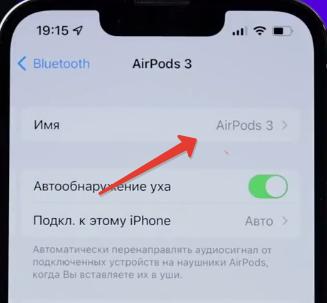
А если подключено несколько наушников с одним именем, в скобочках пишутся числа.
Оптимизация зарядки AirPods
Здесь же в настройках AirPods не забудьте включить опцию «Оптимизированная зарядка».
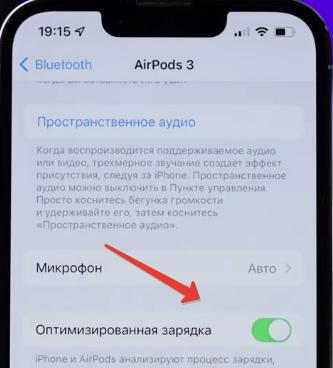
Благодаря этому снизится износ аккумулятора. Это достигается за счет того, что iPhone изучает паттерны поведения пользователя и старается без надобности не заряжать наушники свыше 80%.
Автопереключение AirPods
В настройках Bluetooth можно активировать автопереключение наушников между устройствами одной учетной записи.
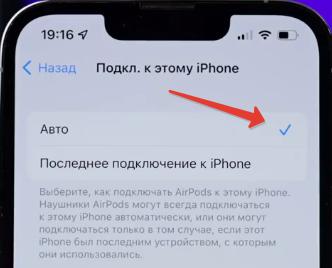
Если вам не нравится работа этой функции, выберите «Последнее подключение к iPhone».
Настройка нажатий и удержаний AirPods
В наушниках вроде AirPods 3 вы не увидите настроек органов управления. Нужно использовать тот шаблон нажатий, который задумал производитель:
- Нажмите 1 раз, чтобы начать или остановить воспроизведение либо ответить на звонок.
- Нажмите 2 раза, чтобы перейти к следующему треку.
- Нажмите 3 раза, чтобы вернуться к предыдущему треку.
- Долгое удержание — вызвать Siri.
- Скажите «Привет, Siri», чтобы включить песню, позвонить или проложить маршрут.
А вот при подключении AirPods Pro в настройках появится новый раздел «Нажатие и удержание AirPods».
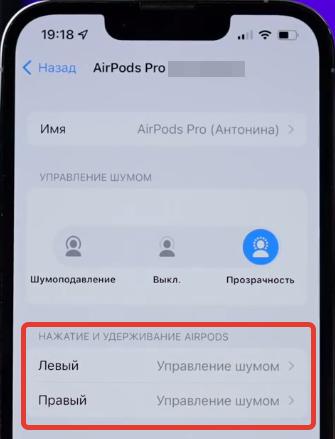
По умолчанию, левый и правый наушник настроены на управление шумом, но их можно и перенастроить.
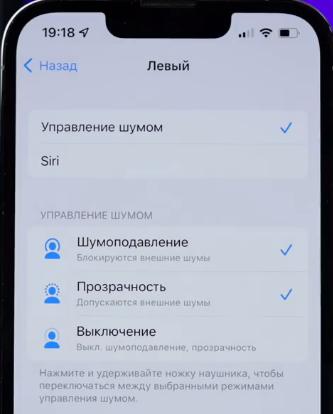
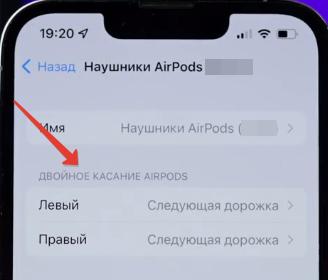
В настройках AirPods 2 можно выбрать параметры двойного касания AirPods на левый и правый наушник.
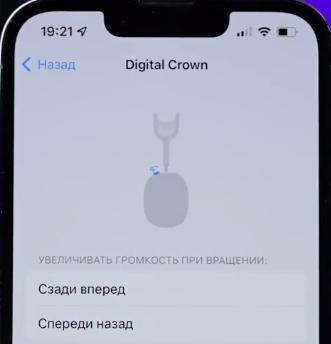
В настройках AirPods Max можно выбрать параметры колесика Digital Crown. Здесь можно поменять направление колесика при регулировке звука.
Проверка прилегания AirPods к ушам
В настройках AitPods Pro вы можете проверить прилегание к ушам.
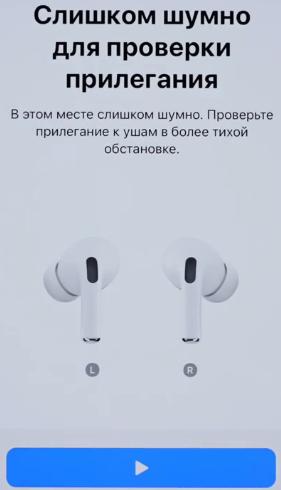
Смартфон посылает звуки и в случае необходимости сообщает, какой наушник поправить или сменить насадку. Функция работает не идеально, но иногда помогает.
Как найти AirPods через Локатор
При потере AirPods запустить приложение Локатор. Выбираете устройство и далее можно:
Уведомлять когда забыты AirPods
В приложении Локатор в iOS 15 появилась функция «Уведомлять, когда забыто».
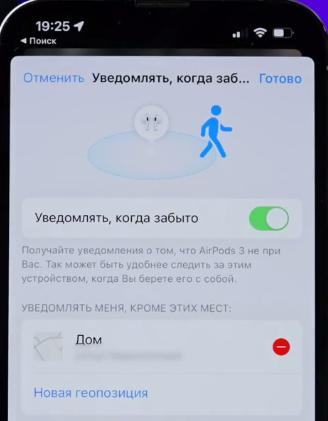
Как только вы оставите наушники без присмотра, за исключением мест, вроде дома (где это делать не надо), iPhone пришлет вам уведомление.
Пространственное аудио
В AirPods Pro, Max или AirPods 3 есть функция Пространственное аудио. Для ее активации перейдите в Настройки — Bluetooth — AirPods — Пространственное аудио.
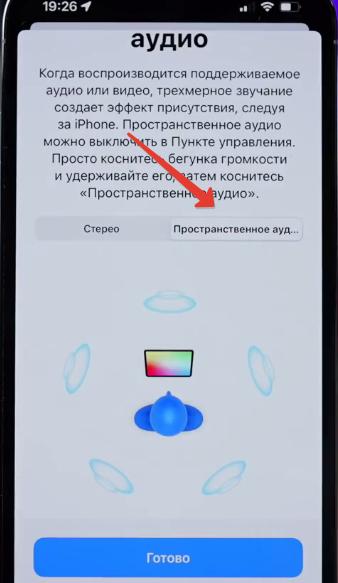
При активации функция добавляет объем, словно вы слушаете звук в многоканальной акустике. Это касается аудио и видео в поддерживаемых дорожках.
При воспроизведении музыки функция активируется через Пункт управления. Нажмите по наушникам и активируйте функцию «Стерео в пространстве».
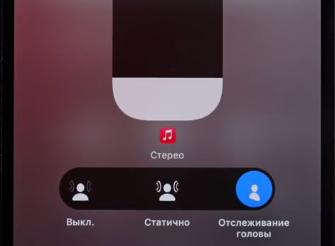
Также вы можете настроить опцию с отслеживанием головы. После ее активации при повороте головы источник звука будет оставаться на месте.
Высокое качество звука (Lossless)
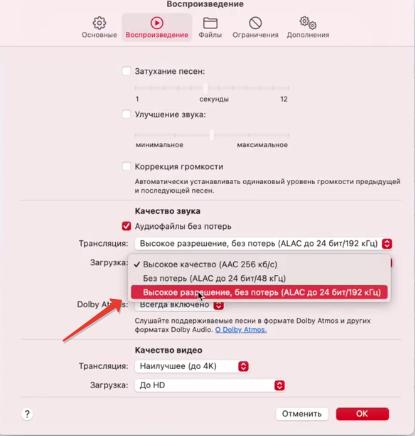
При прослушивании музыки через AirPods перейдите в Настройки — Музыка — Качество звука и ОТКЛЮЧИТЕ опцию «Аудио Lossless». Да, именно отключите.
Наушники Apple все равно воспроизводят музыку по Bluetooth через кодек AAC, и потенциал lossless качества никак не задействуется. Отключив этот пункт, вы сэкономите трафик и место на устройстве.
Lossless нужен тем, кто слушает музыку на Mac с использованием внешней аудиокарты и хороших наушников.
Объявление вызовов и уведомлений в AirPods
Перейдите в Настройки — Siri и поиск и включите/отключите опции «Объявление вызовов» и «Объявлять уведомления».
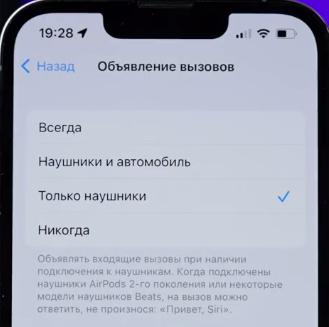
Сири будет голосом вам говорить, кто вам звонит или что-то пишет. Иногда это полезно, когда руки заняты. А иногда и бесит, когда постоянно сыпят сообщениями. К тому же, уведомления приглушают основной звук музыки.
2 пары AirPods одновременно
Все поколения AirPods и некоторые модели Beats могут подключаться парами к iPhone, iPad или AppleTV для совместного прослушивания или просмотра видео.
Просто в настройках Пункта управления добавьте второе устройство.
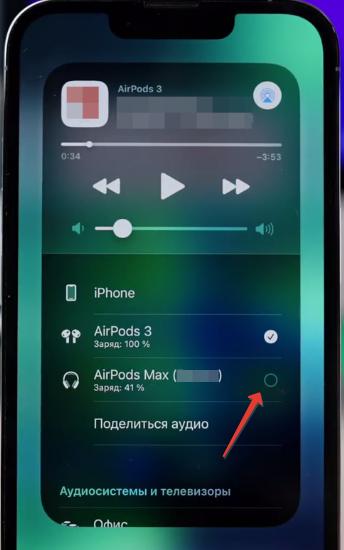
Из доступных опций — раздельная регулировка громкости на каждых наушниках.
2 пары наушников на Mac
К сожалению, совместное прослушивание не работает на Мак, но есть костыль:
- Подключите по очереди 2 пары AirPods. Перейдите в Настройки Bluetooth и убедитесь в этом.

- Через поиск Spotlight запустите приложение Audio-MIDI.
- В приложении создаем многовыходное устройство.

- Отметьте наушники для сопряжения в пару. И напротив основных наушников поставьте галочку «Коррекция смещения».

- В настройках аудио (верхнее меню) выберите многовыходное устройство, которые вы только что настроили.

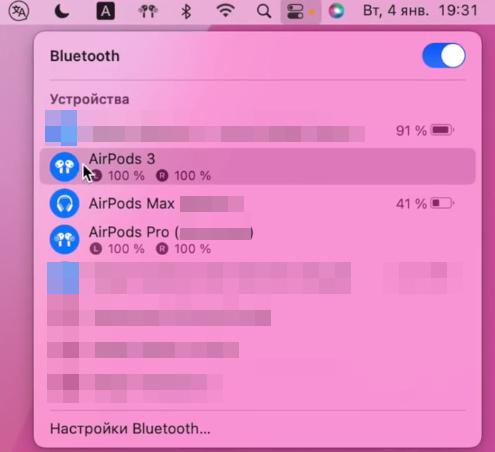
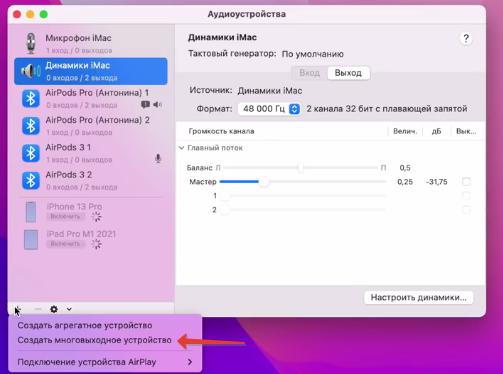
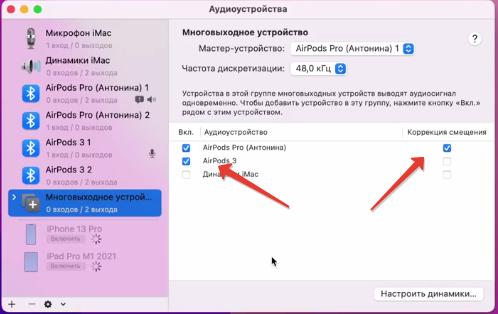
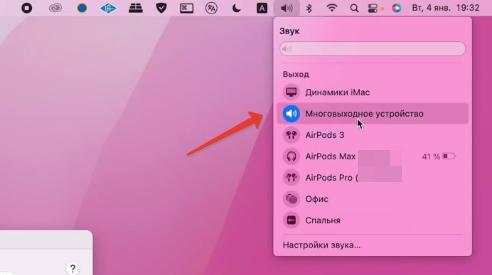
Теперь вы можете слушать музыку или смотреть видео в две пары наушников, как на iPhone.
AirPods в роли слухового аппарата или радионяни
Функция live-прослушивания позволяет использовать AirPods как слуховой аппарат. Перейдите в Настройки — Пункт управления — Слух (добавить пункт). Далее подключите AirPods, в Пункте управления перейдите в раздел Слух и активируйте Live-прослушивание.
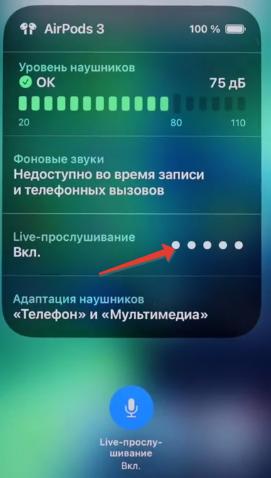
Поместите устройство перед собеседником, которого вы хотите слышать. Отрегулируйте уровень громкости на своем устройстве. Функция работает крайне плохо, но за неимением лучшего иногда может помочь.
В быту включенный телефон можно положить рядом с ребенком и пойти в другую комнату. Плач вы точно не пропустите. Чем вам не радионяня?
Как проверить заряд AirPods в iPhone/iPad
Чтобы проверить заряд наушников, добавьте на рабочий стол или экран виджетов элементы питания.
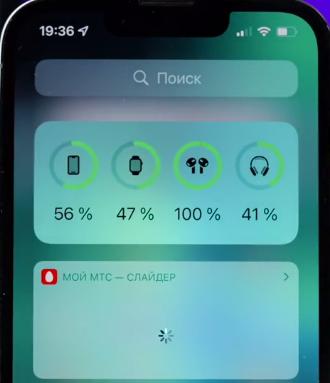
Чтобы это сделать, долгое удержание по рабочему столу и плюсик вызовет меню виджетов. Найдите раздел Элементы питания, доступно несколько вариантов этого виджета.
Таким образом будет удобно контролировать заряд всех подключенных к iPhone устройств в одном месте.
Как проверить заряд AirPods в Apple Watch
Подключите к Apple Watch наушники и перейдите в Пункт управления, тапните по иконке, которая отображает уровень заряда часов. Снизу будет указан уровень заряда AirPods.
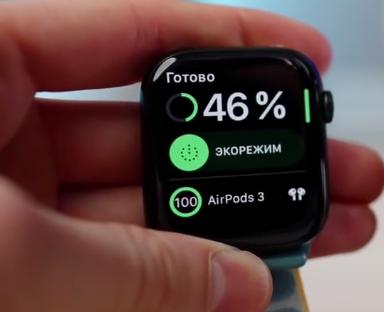
Стереозвук в одном наушнике AirPods
Если вы используете только один наушник, второй обязательно помещайте в кейс, иначе будете слышать только моно звучание.
Подписывайтесь на наш Telegram, VK.
When I put my AirPods in my ears, I can hear a ping sound, indicating a successful connection to my iPhone. My friend who also has AirPods is sensitive to moderately loud sounds, and this sound is too loud for them. Is there a way to reduce the volume of this sound, or disable it?
asked Dec 6, 2017 at 17:30

5
Try skipping the connect sound by playing something on the phone music or youtube video first before connecting your AirPods to the bluetooth. I also find the connect sound a bit too loud in my ears. Hope this helps before Apple introduce the feature to adjust the volume of the connect sound. 
answered Mar 13, 2020 at 15:44

1
No. The system tracks the AirPod volume and the system volume separately so you can keep the phone loud and the AirPods low after they pair, but the connect sound that happens when the AirPods detect they are in your ear canal are set in firmware and not user adjustable.
Unless you can place one in your hand and trigger the connection/proximity sensor this would need a setting to be added to the firmware or software.
answered Aug 9, 2019 at 17:20

bmike♦bmike
226k78 gold badges397 silver badges869 bronze badges
Disable automatic detection of ears on your Airpods — you won’t hear the chime when putting them in ears : )
Hope it helps !
Also with this trick when taking them out of the case — wait for them to be connected to your device before putting them in ears
answered Apr 17, 2021 at 9:01

You must log in to answer this question.
Not the answer you’re looking for? Browse other questions tagged
.
Not the answer you’re looking for? Browse other questions tagged
.
When I put my AirPods in my ears, I can hear a ping sound, indicating a successful connection to my iPhone. My friend who also has AirPods is sensitive to moderately loud sounds, and this sound is too loud for them. Is there a way to reduce the volume of this sound, or disable it?
asked Dec 6, 2017 at 17:30
5
Try skipping the connect sound by playing something on the phone music or youtube video first before connecting your AirPods to the bluetooth. I also find the connect sound a bit too loud in my ears. Hope this helps before Apple introduce the feature to adjust the volume of the connect sound.
answered Mar 13, 2020 at 15:44
1
No. The system tracks the AirPod volume and the system volume separately so you can keep the phone loud and the AirPods low after they pair, but the connect sound that happens when the AirPods detect they are in your ear canal are set in firmware and not user adjustable.
Unless you can place one in your hand and trigger the connection/proximity sensor this would need a setting to be added to the firmware or software.
answered Aug 9, 2019 at 17:20
bmike♦bmike
226k78 gold badges397 silver badges869 bronze badges
Disable automatic detection of ears on your Airpods — you won’t hear the chime when putting them in ears : )
Hope it helps !
Also with this trick when taking them out of the case — wait for them to be connected to your device before putting them in ears
answered Apr 17, 2021 at 9:01
You must log in to answer this question.
Not the answer you’re looking for? Browse other questions tagged
.
Not the answer you’re looking for? Browse other questions tagged
.
Пользуюсь AirPods Pro года полтора, AirPods 3-го поколения — несколько месяцев. До этого у меня были самые первые AirPods, которые «благополучно» скончались вместе с намертво вклеенными аккумуляторами. В общем, опыт общения с TWS от Apple есть.
Пробовал другие полностью беспроводные наушники, но всегда возвращался к AirPods. У Apple получились действительно удобные TWS, которые особенно круто использовать в экосистеме устройств компании. Жаль, качество музыки у всех них всё же не очень.
Впрочем, мне удалось сделать звук в своих AirPods вполне адекватным. Этот набор приёмов подойдёт для любой модели.
1. Нужно повысить изоляцию через дополнительные накладки
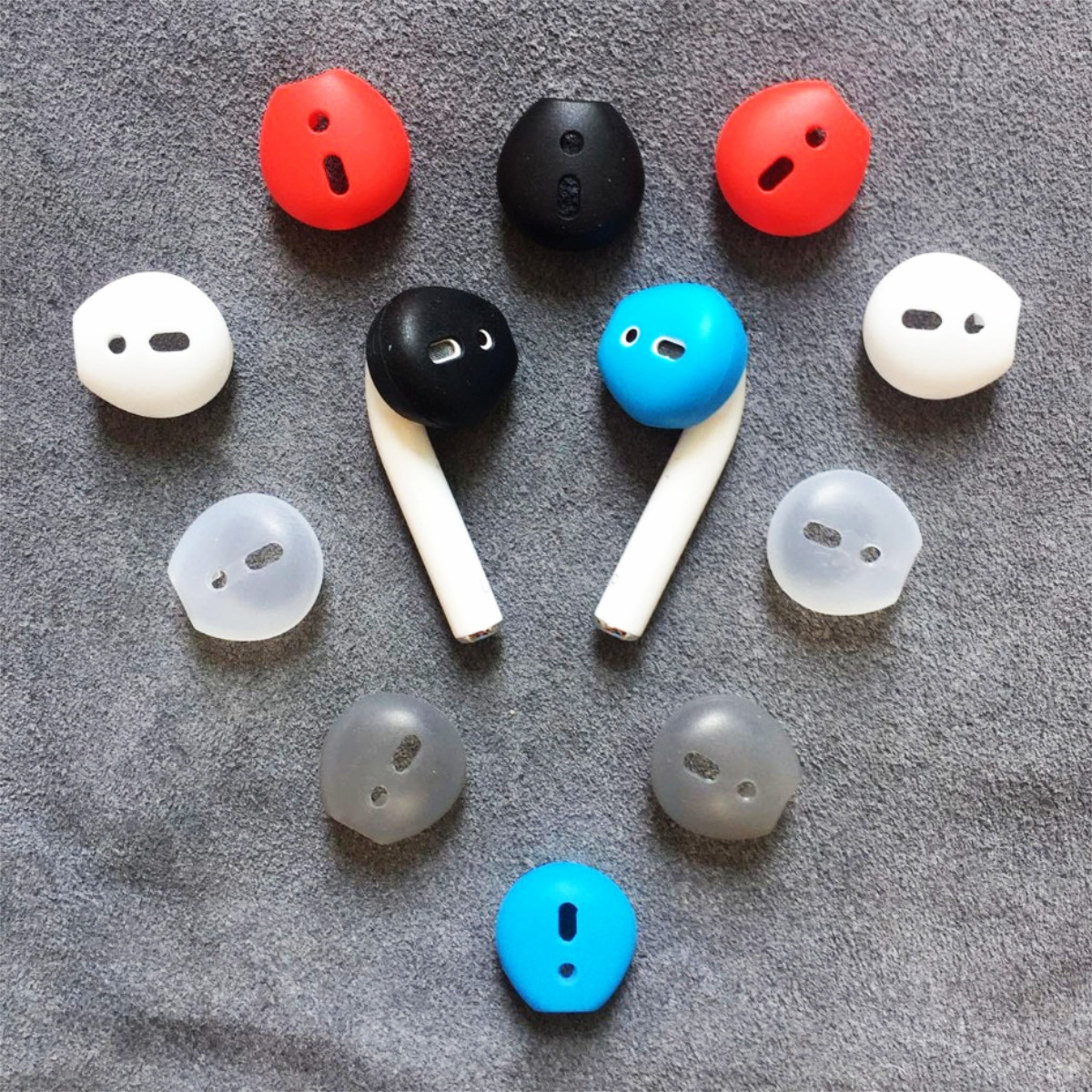
Для первых двух поколений AirPods можно использовать даже поролоновые амбушюры от недорогих вкладышей
Пассивная шумоизоляция объясняет, насколько плотно наушники прилегают к ушной раковине и какое количество внешних шумов пропускают внутрь. Чем её условный показатель ниже, тем, в том числе, хуже качество звука — особенно диапазон низких частот.
Чтобы сделать звук лучше, пассивную шумоизоляцию есть смысл повысить. Для этого логично использовать дополнительные накладки, которые выпускают для всех моделей AirPods. Главное, чтобы с ними наушники в кейс помещались, иначе будет неудобно.
Во времена самых первых AirPods мы даже находили поролоновые амбушюры от недорогих китайских проводных вкладышей. Вместе с ними шумоизоляция наушников Apple повышалась вместе с качеством звука. Но сегодня есть даже брендовые варианты.
2. В AirPods Pro лучше использовать амбушюры побольше

Сам установил самые большие амбушюры, и музыка начала играть гораздо лучше
В случае AirPods Pro добиться максимальной пассивной шумоизоляции вполне возможно с помощью комплектных амбушюр. Важно подобрать те, которые, с одной стороны, максимально плотно сидят в ушах и не создают дискомфорт, с другой.
После многочисленных экспериментов с AirPods Pro, к примеру, сам остановился на самых больших комплектных амбушюрах. С ними звук в этих наушниках конкретно мне нравится больше всего. Впрочем, с ними мне ещё и удобнее носить эту модель.
3. Нет смысла ориентироваться на тест прилегания наушников
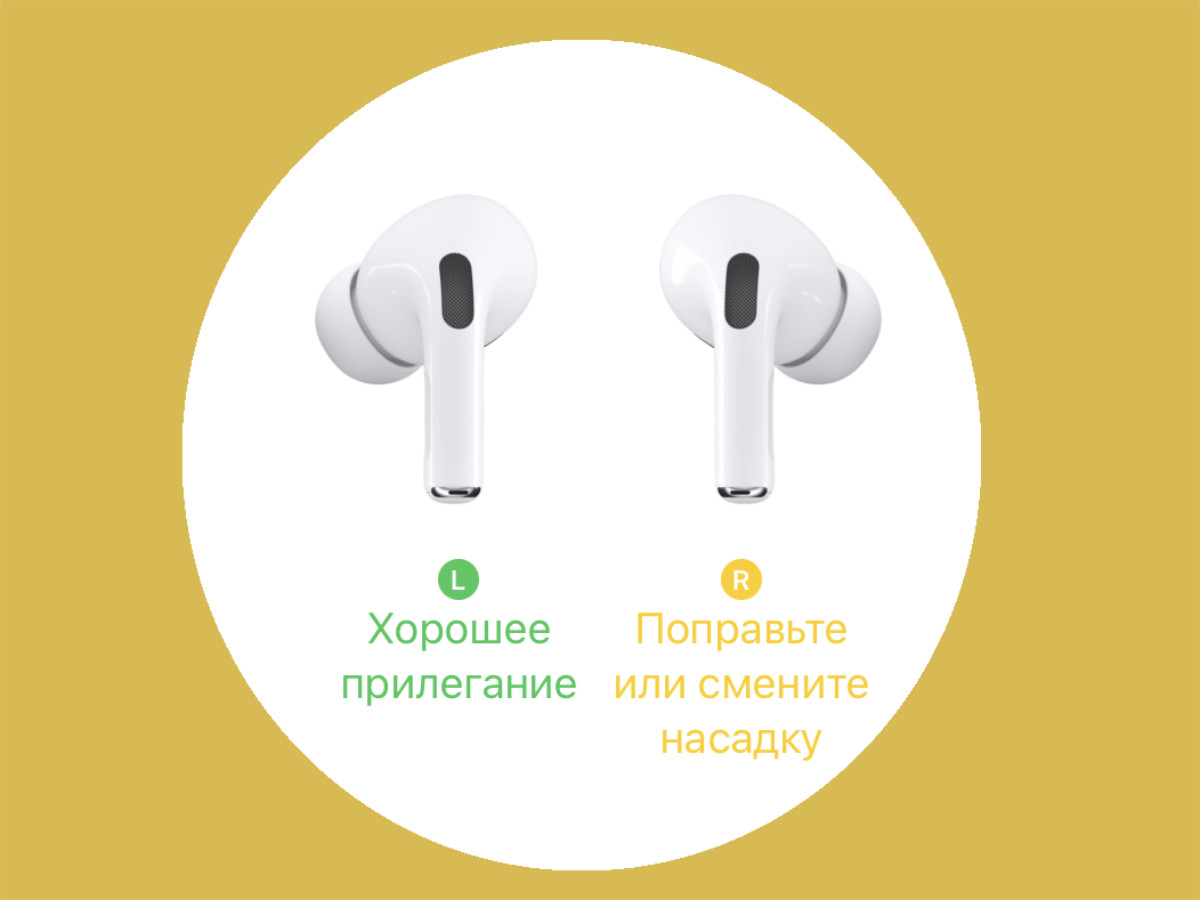
С амбушюрами меньшего размера правый наушник у меня ещё и из уха упёрто выпадает — какое там плохое прилегание
Для AirPods Pro у Apple есть специальный тест подбора максимально подходящих амбушюр. Но, как показывает практика, он работает далеко не для всех. У меня, к примеру, не с самыми большими амбушюрами правый наушник просто выпадает из уха.
Более того, с большими амбушюрами, которые тест Apple называет неподходящими, звук наушников мне субъективно нравится меньше. Но нужно понимать, что мои предпочтения по исполнителям ближе к электронике, поэтому вам лучше пробовать.
Но сам по себе тест воспринимать на 100%, в конце концов, не вижу ровным счётом никакого смысла. ANC с ним также не лучше.
💡 Кстати, сложно сказать, как именно на качество звука влияет используемая в AirPods Pro технология ANC. С одной стороны, какие-то монотонные звуки она глушит, и это хорошо. С другой стороны, звук с ней становится более «пластиковым».
4. Для AirPods Pro уже придумали альтернативные амбушюры
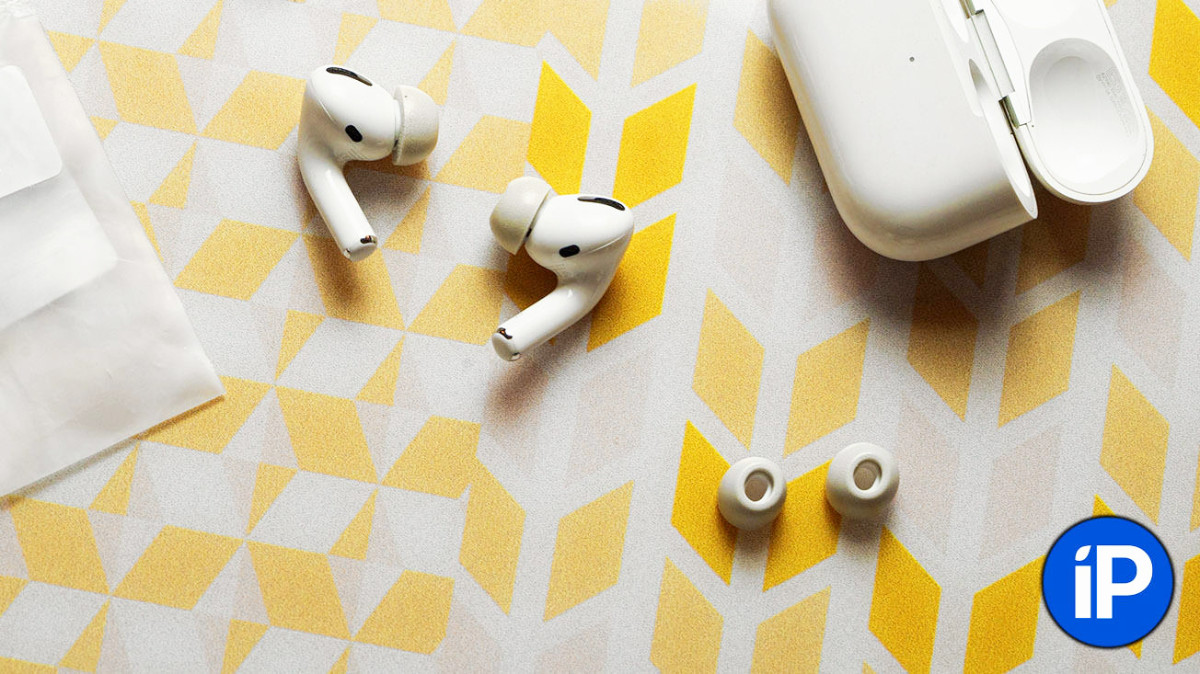
Пенные амбушюры, по идее, достаточно быстро примут неприятный внешний вид
Чтобы улучшить посадку, повысить уровень пассивной шумоизоляции и, как следствие, качество звука, для AirPods Pro уже придумали альтернативные амбушюры. Они без проблем устанавливаются на место комплектных за пару секунд.
Неплохой вариант пенные, как на паре фото выше и ниже. У них более плотный контакт с ушной раковиной, они сжимаются при установке в ушной канал и пытаются заполнить собой всё свободное пространство. В общем, пассивная шумоизоляция растёт.
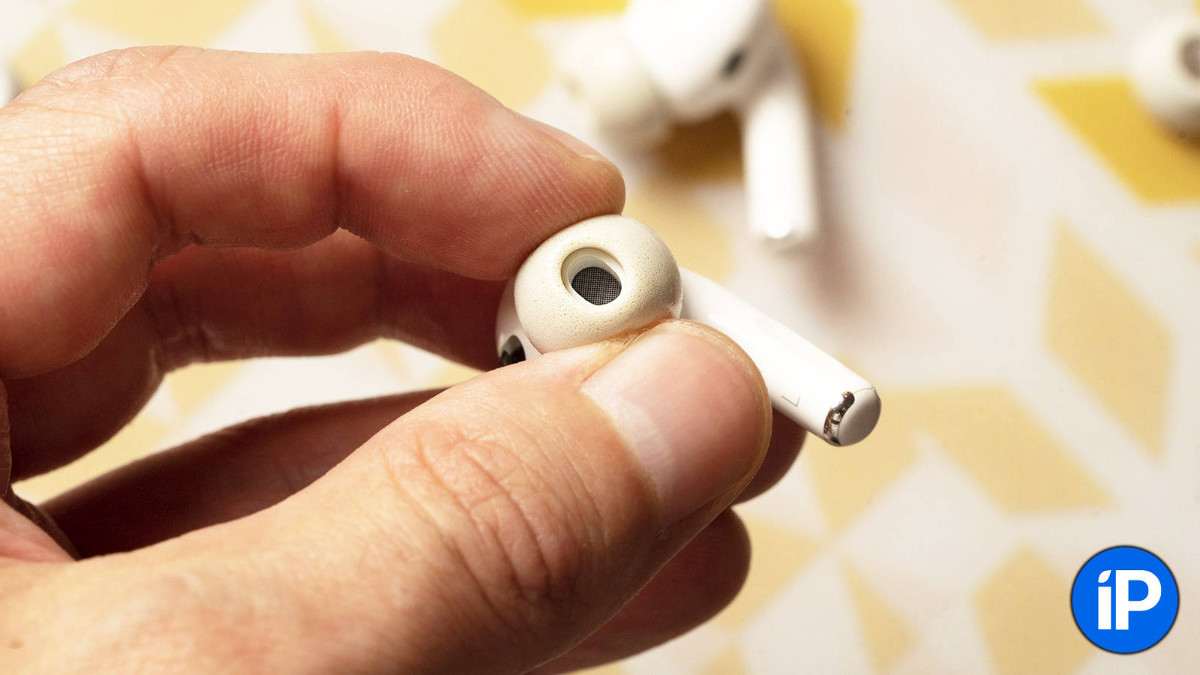
С пенными амбушюрами, как показывает практика, AirPods Pro ещё и в ушах лучше сидят
На AliExpress и других площадках предостаточно самых разных альтернативных амбушюр для AirPods Pro. По мере того, как у нас будут появляться какие-то новые и интересные, будем писать о них. Пока хочется попробовать AZLA SednaEarfit XELASTEC*.
* — если будете искать нечто подобное, заказывайте именно модель для AirPods Pro со специальным креплением
5. Стоит повысить качество звука, но лучше не до Lossless
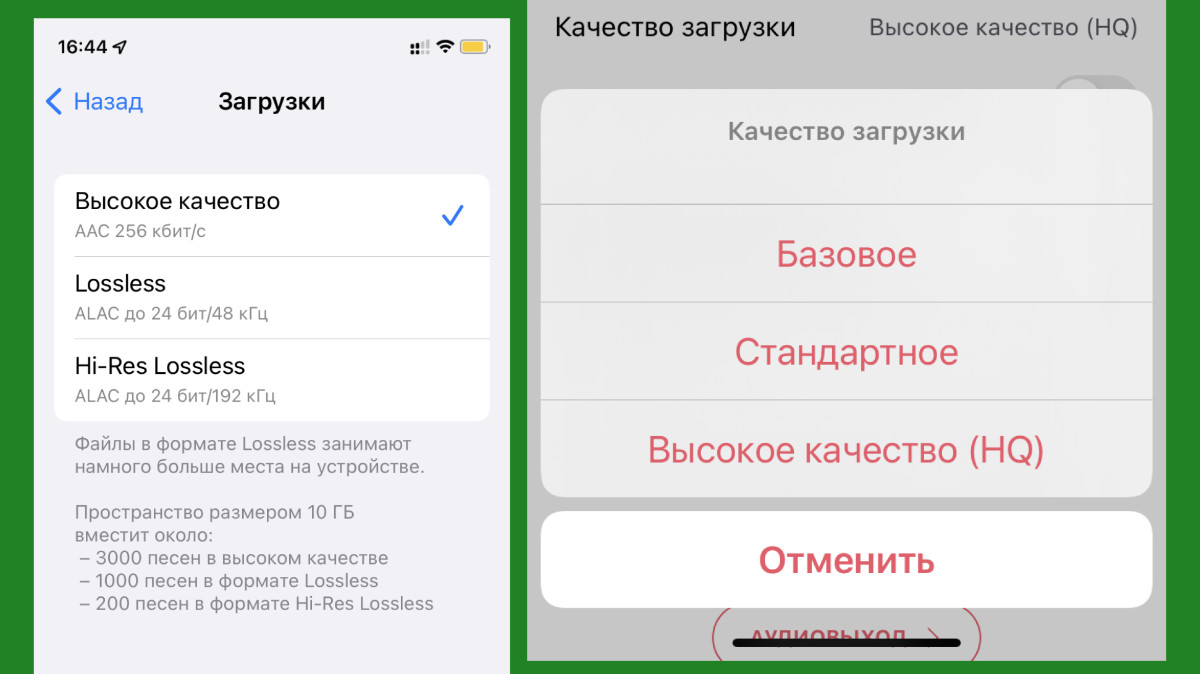
Есть смысл использовать высокое качество, но в Lossless нет ровным счётом никакого смысла
В качестве звука уровня Lossless нет ровным счётом никакого смысла. Ни iPhone, ни другая техника Apple, ни сами AirPods любой модели не поддерживают беспроводные кодеки для музыки без сжатия, поэтому звук сильно лучше не станет.
Впрочем, в качестве музыки со сжатием определённая разница точно есть. Минимальный битрейт обычно обрезает верхний частотный диапазон, что хорошо слышно при использовании абсолютно любой модели полностью беспроводных наушников.
Для Apple Music качество звука меняется в меню «Настройки» → «Музыка» → «Качество звука». Для других сервисов — внутри их приложений.
6. Важно не забыть про качество звука во время трансляции
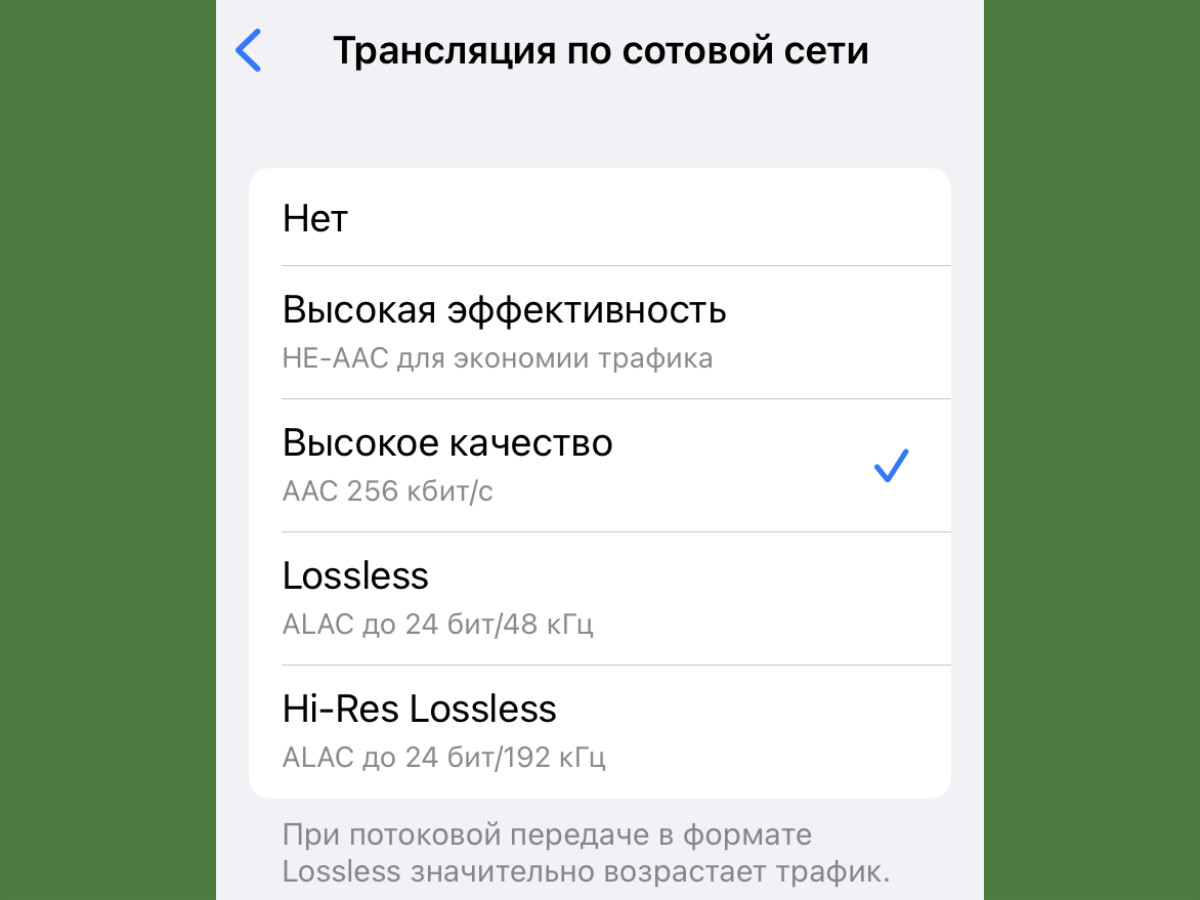
Обычно при трансляции по сотовой сети качество хуже
Да, при выборе качества звука не забудьте его также повысить для трансляции по сотовой сети. В стандарте оно здесь находится на среднем уровне как в случае Apple Music, так и в других музыкальных сервисах.
Понятное дело, в этом случае увеличится расход мобильного трафика, но без этого улучшить звук не выйдет.
7. Всем AirPods не хватает низов, выкручиваем эквалайзером
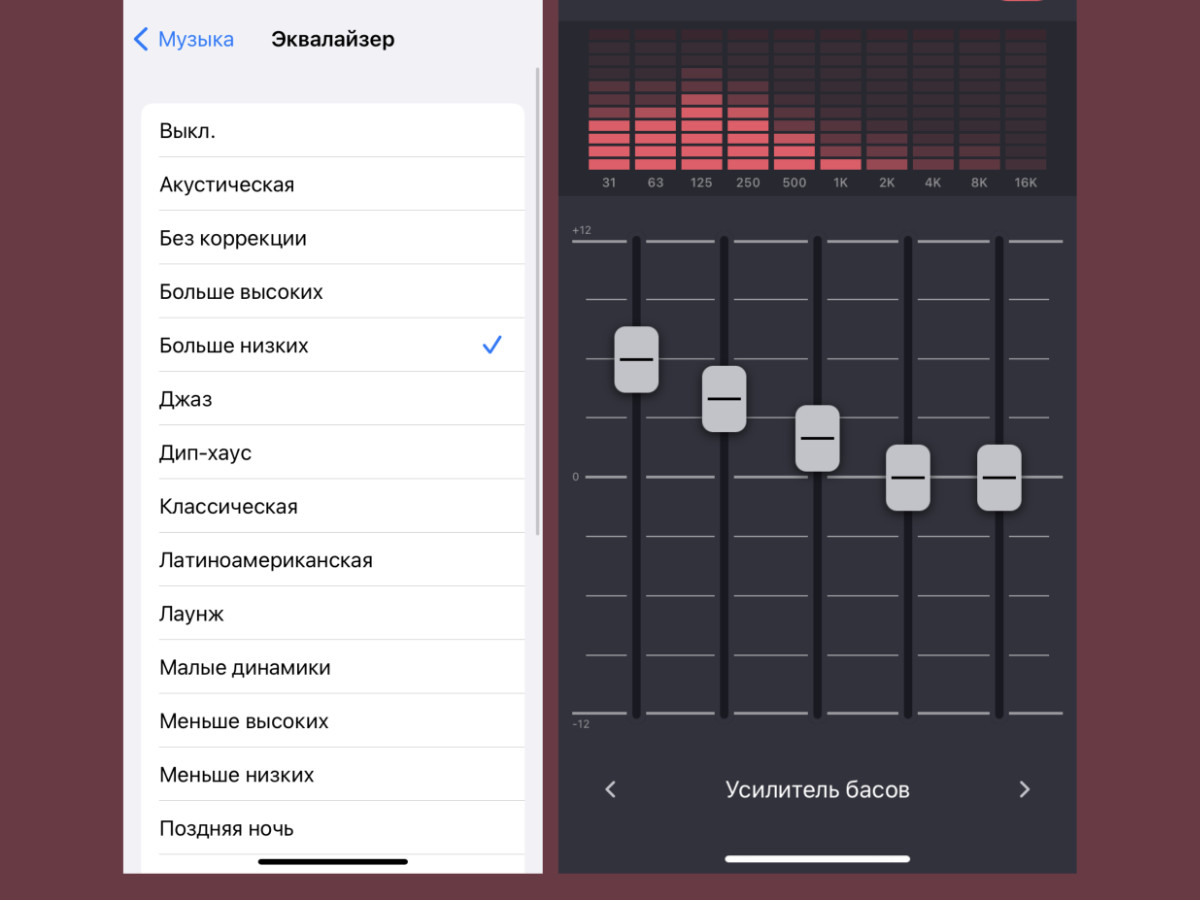
В сторонних музыкальных сервисах обычно используется свой собственный эквалайзер
Удивительно, что в любых других наушниках при повышении низких частот обычно образовывается каша. Но с AirPods абсолютно другая история. Они начинают воспроизводить любые треки лучше — особенно современные динамичные.
8. Отключайте любые варианты коррекции громкости треков
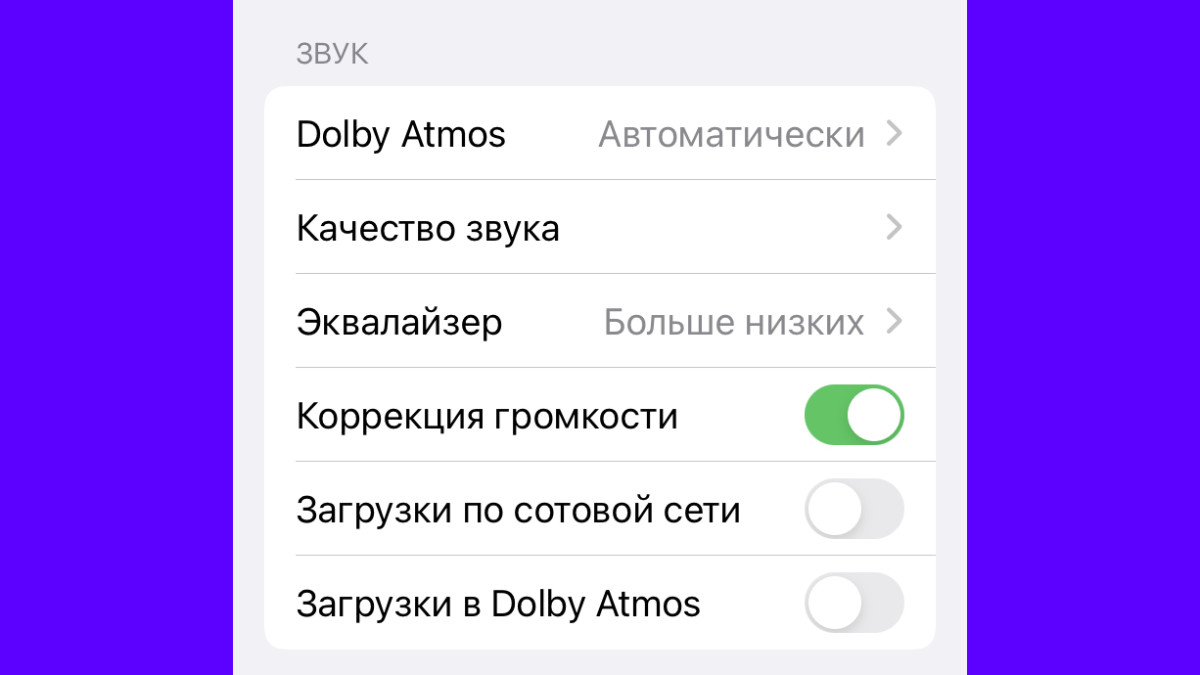
Коррекция громкости может резать качество звука
Коррекция громкости пытается подстроить громкость всех треков под один уровень с помощью банальной нормализации, а также, кажется, лимитера. Последний обрезает все звуки, которые громче среднего уровня трека, что понижает качество.
По большому счёту, коррекция громкости нужна только в том случае, если вы один за другим слушаете треки в абсолютно разных жанрах. Впрочем, ума не приложу, кто будет заниматься чем-то подобным. Обычно в одном плейлисте тот же жанр.
Отключить коррекцию громкости в Apple Music получится с помощью одноимённого пункта в меню «Настройки» → «Музыка».
9. Пространственное аудио «размывает» звук, выключаем его
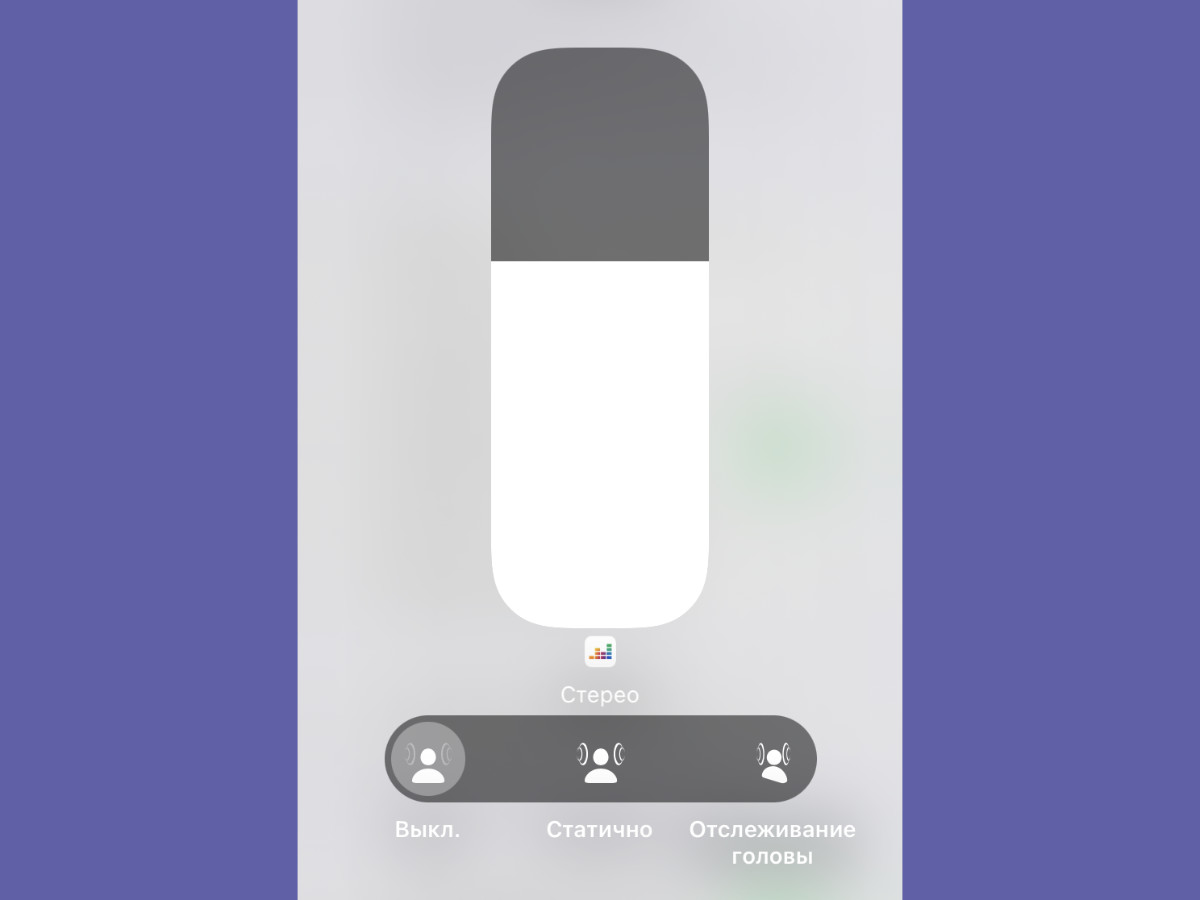
Пространственное аудио особенно негативно влияет на динамичную электронику
Пространственное аудио создаёт эффект присутствия, который здорово работает с видео, но абсолютно бесполезен при прослушивании музыки. Более того, он очень странно работает в движении, а также в том случае, если не смотришь на источник.
В общем, технологии пространственного аудио через «Пункт управления» стоит включать лишь при просмотре фильмов.
10. Создаём профиль аудиограммы и добавляем в параметры
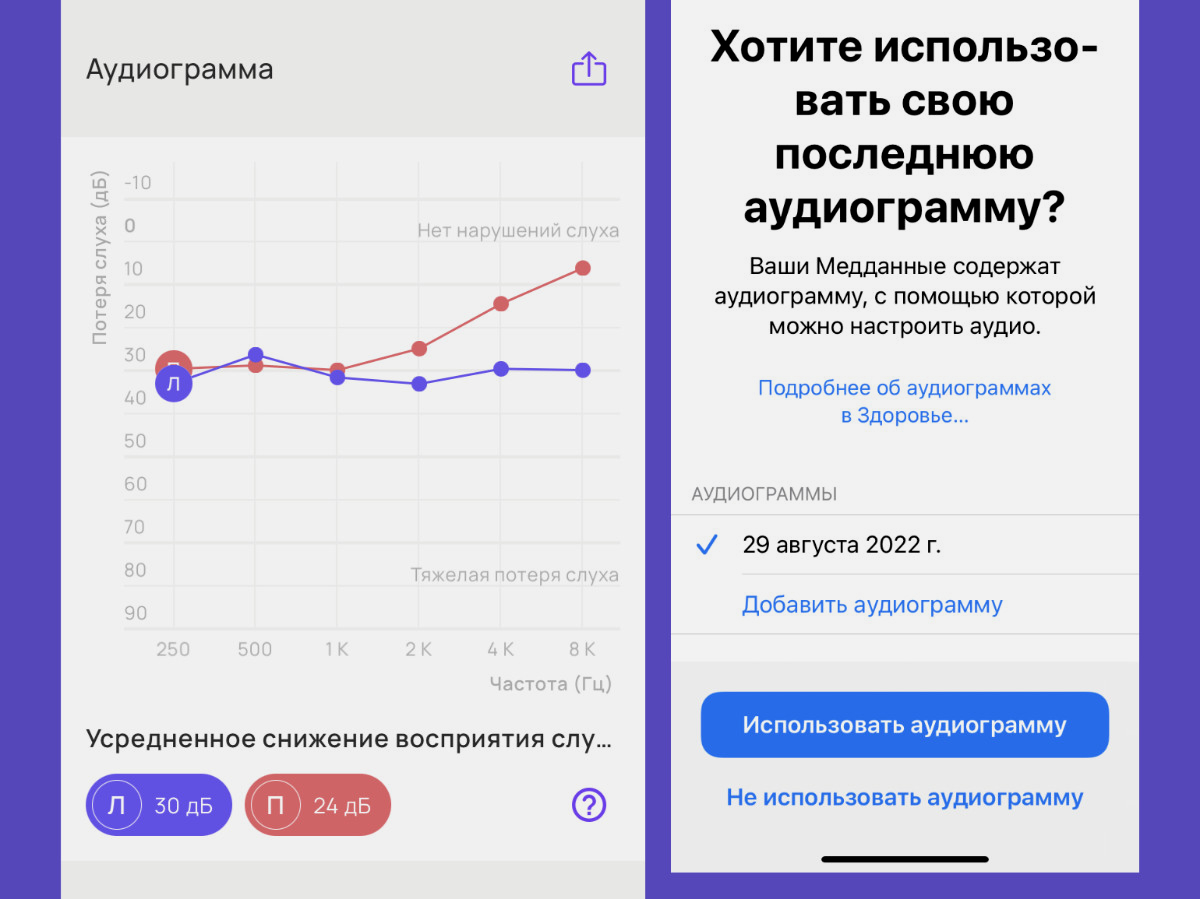
Вот он отличный повод проверить «усталость» своего слуха после регулярного прослушивания музыки в наушниках
Через меню «Настройки» → «Универсальный доступ» → «Аудиовизуализация» → «Адаптация наушников» можно добавить специальную аудиограмму. Это условный «снимок» слуха, который будет учитывать все его нюансы по каждому уху.
Саму по себе аудиограмму предварительно важно получить. Сделать это вполне получится через бесплатное приложение Mimi Hearing Test. Процесс не особенно быстрый, поэтому выделите для него минут 10 времени. Наушники заиграют немного иначе.
Кстати, с помощью подобных приложений, если внимательно пройти тест, также выйдет понять состояние своего слуха.
Все шаги, которые улучшат звук в AirPods, если кратко:
❶ Повышаем пассивную звукоизоляцию по максимуму. Для этого нужно подобрать правильные амбушюры, чтобы не пропускали в уши лишнее.
❷ Повышаем качество звука офлайн и при трансляции. Выбирать варианты музыкальных композиций Lossless нет смысла, но битрейт лучше повыше.
❸ Выкручиваем низкие частоты с помощью эквалайзера. Повышение баса крайне положительно сказывается на динамичных музыкальных композициях.
❹ Отключаем коррекцию звука музыкальных композиций. Судя по всему, кроме нормализации, эта фишка иногда используется и лимитер, что портит звук.
❺ Отказываемся от пространственного аудио для музыки. Эту функцию, которая создаёт эффект присутствия, лучше всего оставить для видео.
❻ Создаём профиль аудиограммы только для себя одного. Индивидуальная настройка позволит изменить звук конкретно под свои уши и предпочтения.
В общем, конечно, нужно понимать, что все AirPods, кроме модели Max, не для аудиофилов. Тем не менее, они отлично подходят меломанам, которые слушают музыку много и часто, и хотят просто делать это максимально удобно. Согласны?
✓ В тему:
- Эти 20 советов повысят автономность iPhone. Да, лучше использовать светлую тему
- Вот 20 необычных советов по Apple Watch. Управляем часами, сжимая руку в кулак
- Эти 20 советов прокачают автономность MacBook. Плюс 2–3 часа гарантировано
- Эти 20 приложений нужно ставить на каждый Mac. Реально полезные
- Вот 20 вариантов использования старого iPhone. Ещё послужит!

 (30 голосов, общий рейтинг: 4.43 из 5)
🤓 Хочешь больше? Подпишись на наш Telegram.

iPhones.ru
Это касается AirPods 2-го и 3-го поколений, а также AirPods Pro. Все TWS-наушники Apple реально могут играть лучше.
- AirPods,
- AirPods 2,
- AirPods 3,
- AirPods Pro,
- Это интересно

Кирилл Морозов
@kirrrmorozovvv
Большой во всех смыслах поклонник технологий. Без ума от Apple не первый год. Расскажу о самых интересных наблюдениях.
Являетесь пользователем наушников Apple или только думаете их приобрести? Сегодня вы узнаете, как произвести настройку звука наушников AirPods 2, Pro, Max, Powerbeats. Этот способ подойдёт для беспроводных наушников последнего поколения, которые выпускает Apple. В статье разберём, как улучшить звук в гарнитуре, чтобы он больше вам нравился.
Настройка AirPods на iPhone.
Настройка звука происходит на iPhone:
- Подключите наушники к смартфону.
- Заходите в «Настройки» → «Универсальный доступ».
- Найдите пункт «Наушники AirPods».
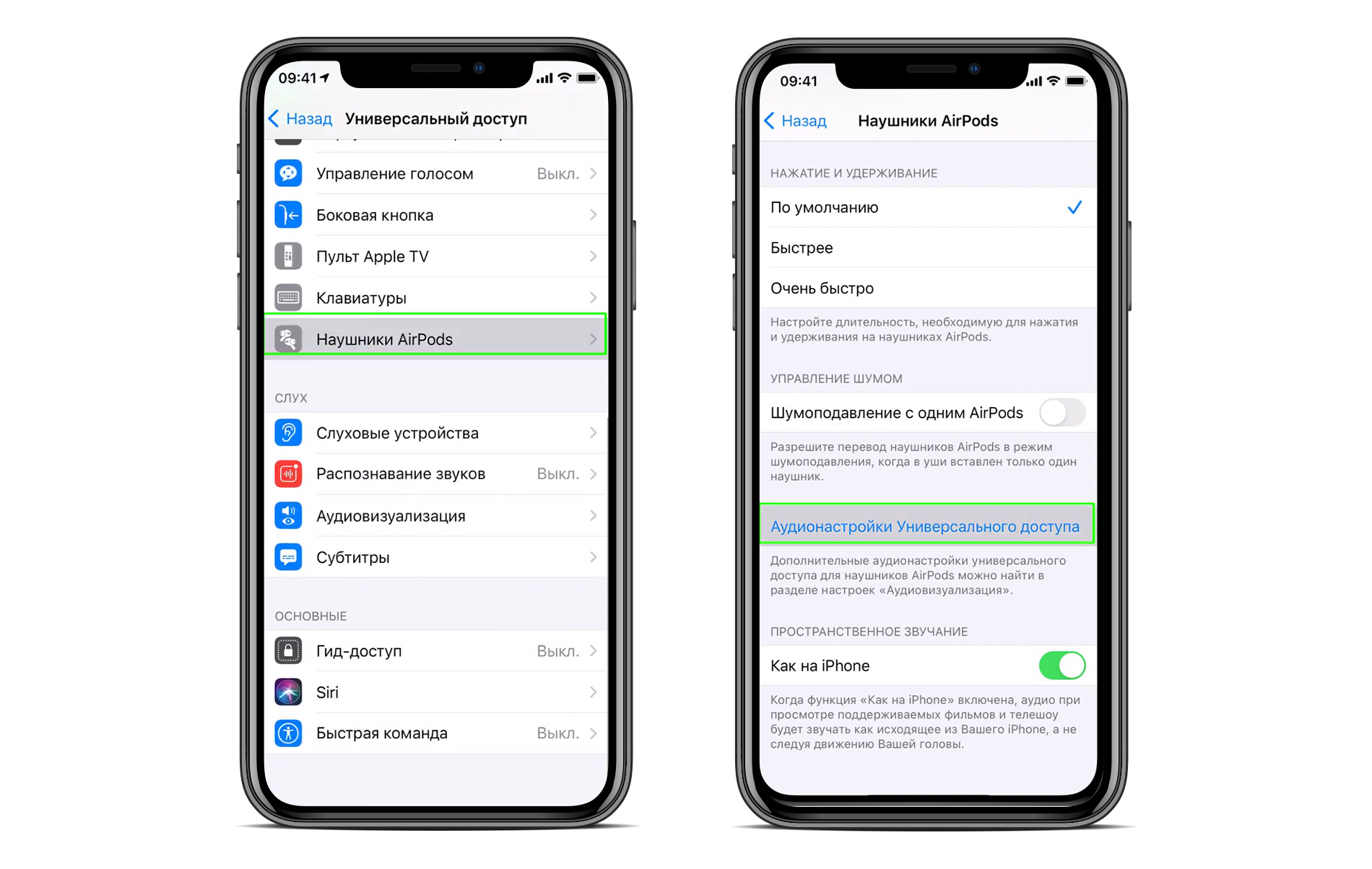
- Откройте «Аудионастройки» → «Адаптация наушников».
- Активируйте параметр, переместив ползунок в активное положение.
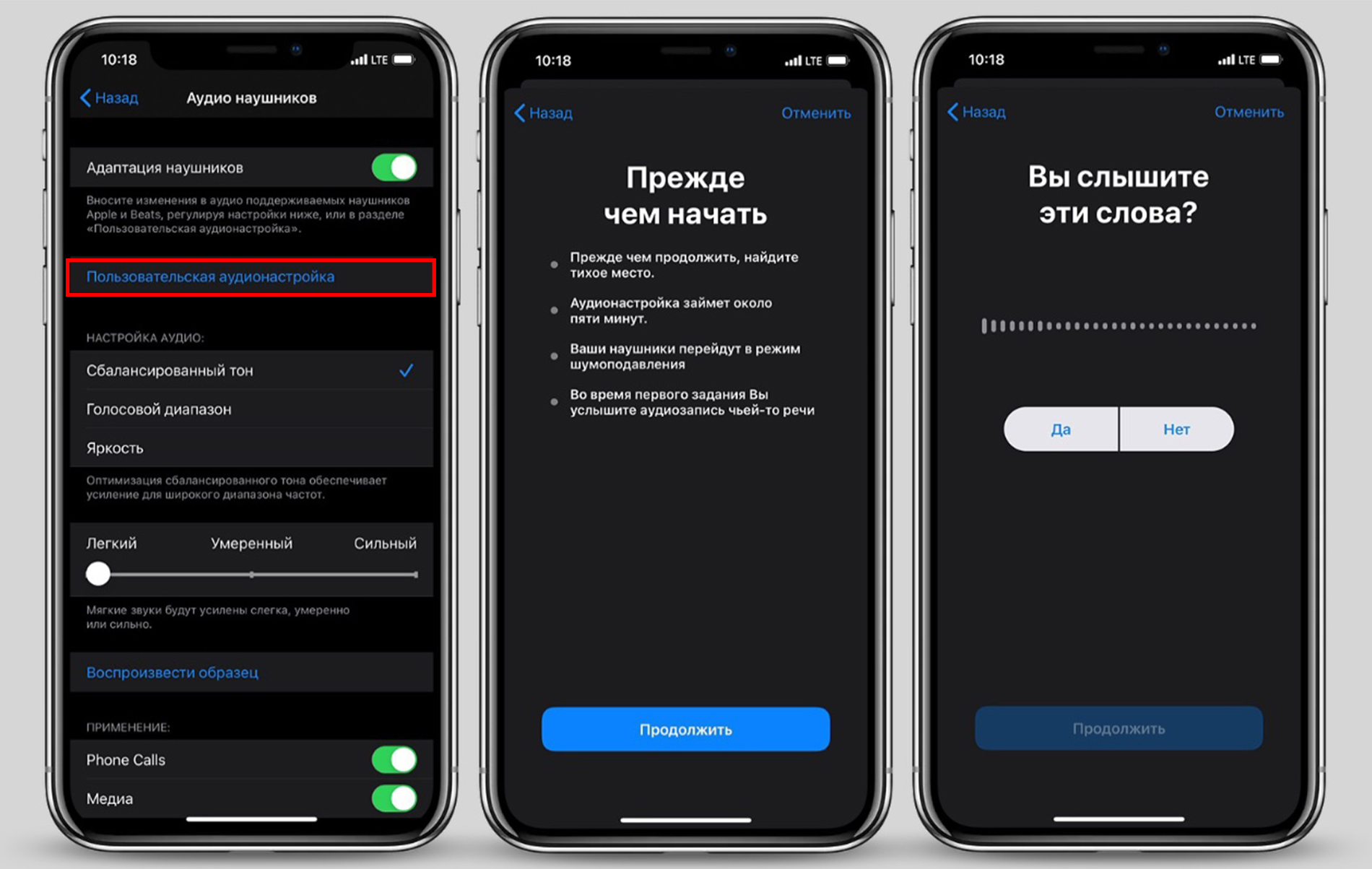
- Откройте «Пользовательская аудионастройка» и послушайте аудиофайлы. Выберите те, которые звучат качественнее. Ваши ответы помогут адаптировать звук гарнитуры под вас.
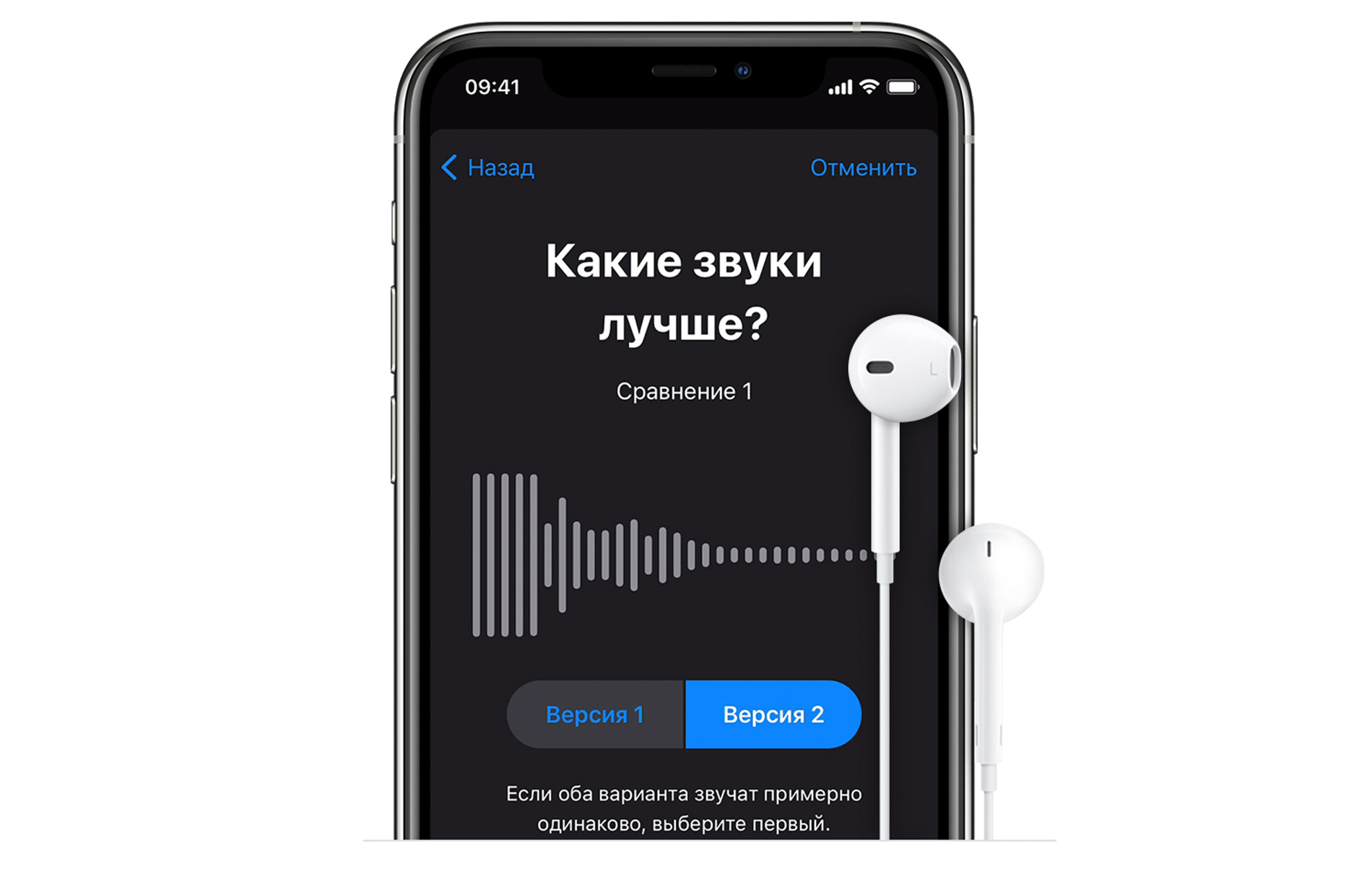
- После ответов на тест будет предложено два варианта настройки AirPods: стандартно и вручную. Выберите вариант «вручную».
- После сохранения параметров, нажмите «Воспроизвести образец звука», чтобы прослушать аудио на применённых только что параметрах. Если звук подходящий, то адаптация звука завершена.
Пользовательский режим доступен на таких моделях: EarPods, AirPods 2, Pro и Max, Powerbeats и Pro, а также Beats Solo Pro.
Функция «Прозрачный режим».
Для наушников AirPods Pro и Max откорректируйте прозрачный режим. Выберите такую громкость шума и звука в наушниках, какая вам нравится.
Произведите настройку на iPhone:
- Откройте в меню настроек «Универсальный доступ» → «Аудиовизуализация».
- Далее зайдите в «Адаптация наушников» → «Прозрачный режим».
- Активируйте пункт «Настройка прозрачности».
После включения адаптации наушников откорректируйте прозрачный режим. Для этого перетаскивайте бегунок вверх для обнаружения подходящей громкости.
Вот так легко делается настройка AirPods под свои органы слуха. Таким образом звук, который вы слушаете в наушниках, будет звучать лучше. Слушайте аудиокниги, подкасты, музыку, фильмы так, как комфортно конкретно вам. Уделите несколько минут для коррекции адаптации наушников, чтобы улучшить качество звука ваших AirPods Pro и других моделей Apple-наушников.
Скорее всего, у вас есть ещё вопросы по AirPods. Мы уже собрали их все на одной странице.
Посмотрите:
Остались вопросы?
Поделиться:
Содержание
- Регулировка громкости звуковых эффектов на AirPods
- Настройка громкости звуковых эффектов AirPods с помощью iPhone
- Настройка громкости звуковых эффектов AirPods с помощью Apple Watch
- Настройка громкости звуковых эффектов AirPods с помощью Apple TV
- Приостановка и переключение песен, а также настройка громкости на AirPods и AirPods Pro
- Управление воспроизведением с помощью AirPods Pro или AirPods (3-го поколения)
- Управление воспроизведением с помощью AirPods (1-го или 2-го поколения)
- Управление воспроизведением с помощью AirPods (2-го поколения)
- Управление воспроизведением с помощью AirPods (1-го поколения)
- Изменение функции двойного касания для каждого наушника AirPod (1-го и 2-го поколения)
- Прием вызовов с помощью AirPods или AirPods Pro
- Как увеличить громкость AirPods? Советы владельцам наушников Apple
- Как регулировать громкость на AirPods
- Как увеличить громкость на AirPods
- Как решить проблему с громкостью AirPods
- Как убрать треск из AirPods
- Как обновить AirPods?
- Управление уровнем громкости в наушниках AirPods
- Способ 1: Siri
- Вариант 1: Датчик нажатия
- Вариант 2: Голосовая команда
- Способ 2: Apple-девайс
- Вариант 1: iPhone/iPad/iPod Touch
- Вариант 2: iMac/MacBook
- Вариант 3: Apple Watch
Регулировка громкости звуковых эффектов на AirPods
Можно регулировать громкость звуковых эффектов, воспроизводимых AirPods, — например, когда Вы вставляете наушники в уши, нажимаете и удерживаете датчик силы нажатия или область сенсорного управления или получаете оповещение о низком уровне заряда аккумулятора.
Настройка громкости звуковых эффектов AirPods с помощью iPhone
Наденьте наушники AirPods и убедитесь, что они подключены к iPhone.
На iPhone откройте «Настройки»  > «Универсальный доступ» > «AirPods».
Выберите свои наушники AirPods, затем настройте параметр «Громкость тона».
Для просмотра дополнительных вариантов, таких как «Адаптация наушников», коснитесь «Аудионастройки Универсального доступа». Обратитесь к разделу Настройка адаптации наушников для AirPods.
Настройка громкости звуковых эффектов AirPods с помощью Apple Watch
Наденьте наушники AirPods и убедитесь, что они подключены к Apple Watch.
На Apple Watch откройте «Настройки»  > «Универсальный доступ» > «AirPods», затем настройте параметр «Громкость тона».
Настройка громкости звуковых эффектов AirPods с помощью Apple TV
Наденьте наушники AirPods и убедитесь, что они подключены к Apple TV.
На Apple TV откройте «Настройки»  > «Универсальный доступ» > «AirPods», выберите свои наушники AirPods, затем настройте параметр «Громкость тона».
Для просмотра дополнительных вариантов, таких как «Адаптация наушников», коснитесь «Аудионастройки Универсального доступа». См. раздел Настройка элементов управления AirPods на Apple TV в Руководстве пользователя Apple TV.
Источник
Приостановка и переключение песен, а также настройка громкости на AirPods и AirPods Pro
В наушниках AirPods можно слушать музыку, совершать телефонные вызовы, использовать Siri и выполнять другие задачи.
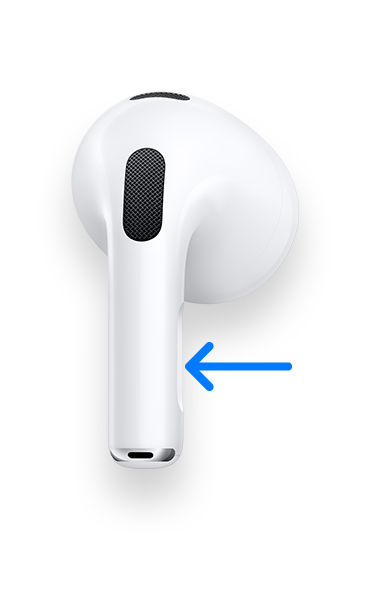
Управление воспроизведением с помощью AirPods Pro или AirPods (3-го поколения)
- Чтобы воспроизвести или поставить на паузу аудио, коснитесь датчика нажатия на корпусе наушника AirPod. Чтобы возобновить воспроизведение, коснитесь датчика еще раз.
- Чтобы перейти к следующей композиции, дважды коснитесь датчика нажатия.
- Чтобы перейти к предыдущей композиции, трижды коснитесь датчика.
- Чтобы увеличить или уменьшить громкость, скажите «Привет, Siri», а затем скажите что-нибудь вроде «Увеличить громкость» или «Уменьшить громкость». Или переместите ползунок громкости в приложении, в котором воспроизводится музыка, на экране блокировки или в Пункт управления. Можно также открыть экран «Исполняется» на часах Apple Watch и увеличить или уменьшить громкость AirPods Pro или AirPods (3-го поколения) с помощью колесика Digital Crown.
В наушниках AirPods Pro можно контролировать уровень слышимости окружающих звуков. Нажмите и удерживайте датчик нажатия для переключения между режимами «Активное шумоподавление» и «Прозрачный режим». Можно выбрать, между какими режимами будет осуществляться переключение при нажатии с удержанием.
- На iPhone, iPad или iPod touch выберите «Настройки» > Bluetooth.
- Нажмите кнопку «Подробнее» рядом с наушниками AirPods в списке устройств.
- Выберите «Шумоподавление», «Прозрачность» или «Выкл.».
Siri можно использовать с наушниками AirPods, чтобы задавать вопросы и осуществлять телефонные вызовы. Siri может также управлять воспроизведением музыки и проверять состояние наушников AirPods. Чтобы активировать Siri с помощью наушника AirPod, нажмите и удерживайте датчик нажатия.

Управление воспроизведением с помощью AirPods (1-го или 2-го поколения)
С помощью наушников AirPods можно активировать Siri и управлять воспроизведением аудио.
Управление воспроизведением с помощью AirPods (2-го поколения)
- Чтобы активировать Siri, скажите «Привет, Siri».
- Чтобы воспроизвести аудиозапись или перейти к следующей записи, дважды коснитесь наушника AirPod.

Управление воспроизведением с помощью AirPods (1-го поколения)
Чтобы использовать Siri, дважды коснитесь наушника AirPod.
Изменение функции двойного касания для каждого наушника AirPod (1-го и 2-го поколения)
Двойным касанием каждого наушника AirPod можно настроить выполнение одного из следующих действий.
- Использование Siri*
- Воспроизведение и приостановка аудиоконтента
- Переход к следующей композиции
- Возврат к предыдущей дорожке.
Прием вызовов с помощью AirPods или AirPods Pro
Если вам звонят, когда в ухо вставлен один из наушников AirPod, Siri может сообщить о вызове. Ответить на вызов или отклонить его можно следующим образом.
- Чтобы ответить на вызов с помощью AirPods Pro или AirPods (3-го поколения), коснитесь датчика нажатия.
- Чтобы ответить на вызов с помощью AirPods (1-го или 2-го поколения), дважды коснитесь наушника.
- Чтобы отклонить входящий вызов и активировать автоответчик, дважды коснитесь датчика нажатия.
* Если не удается вызвать Siri двойным касанием, перейдите в раздел «Настройки» > «Siri и Поиск» и убедитесь, что параметр «Siri с блокировкой экрана» включен.
Источник
Как увеличить громкость AirPods? Советы владельцам наушников Apple
Некоторые владельцы AirPods иногда могли замечать, что их наушники вдруг стали играть тише. Причем проблема вовсе не в том, что AirPods неисправны — порой iOS сама ограничивает максимальный уровень громкости, и достаточно знать несколько хитростей, которые помогут исправить проблему. Часто проблема может даже заключаться в низком уровне аккумулятора iPhone. Поэтому, если вы вдруг заметили снижение громкости AirPods или AirPods Pro, советы, приведенные ниже, помогут разобраться, в чем причина — надо ли идти в сервисный центр или достаточно кое-что «подкрутить» в настройках.
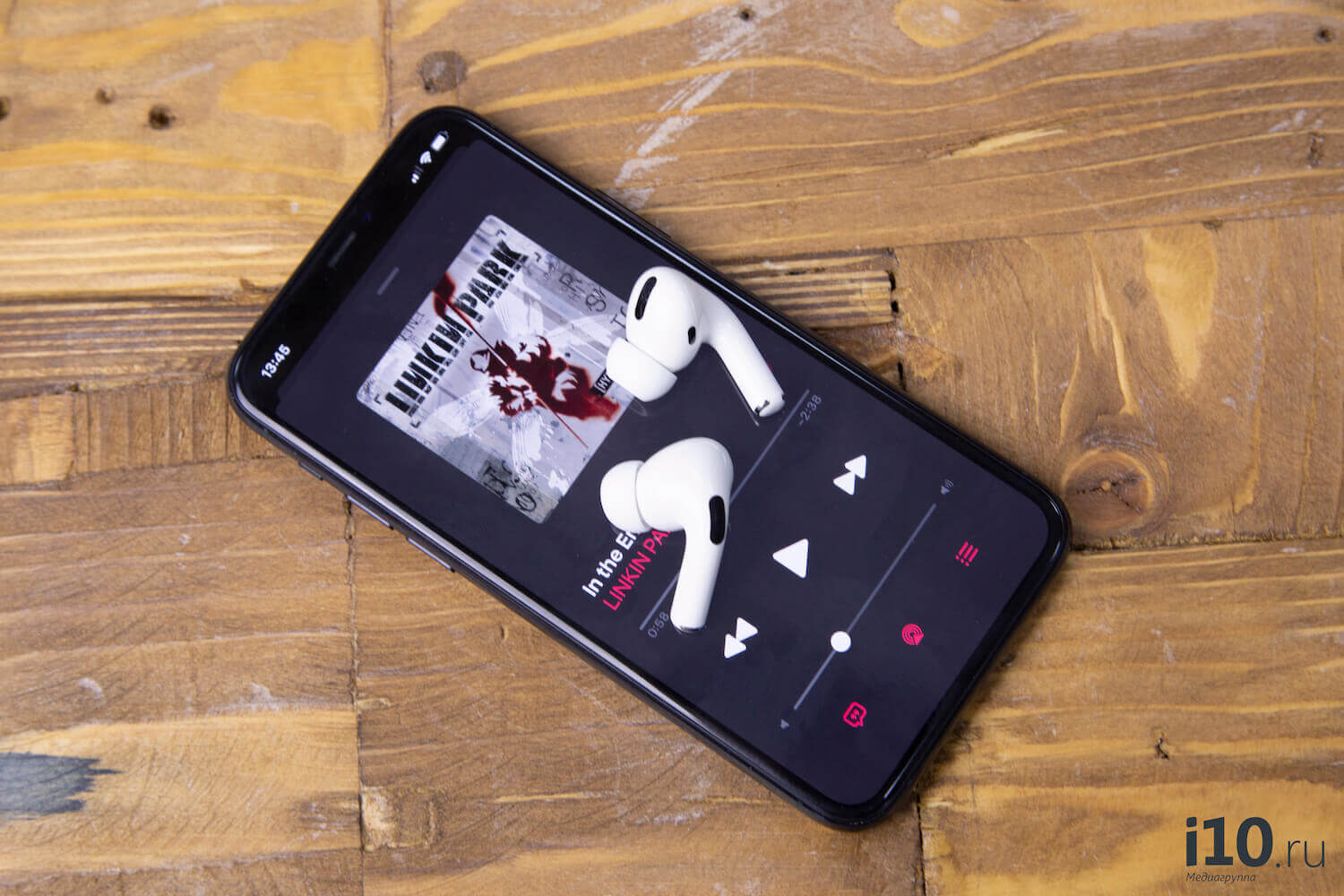
Есть некоторые хитрости, которые могут быть полезны владельцам AirPods
Как регулировать громкость на AirPods
Когда батарея вашего iPhone близка к нулю, iOS может принять решение уменьшить максимальную громкость для продления времени автономной работы. Это особенность режима энергосбережения, но функция включается только тогда, когда у вас действительно низкий заряд батареи.
Если батарея вашего iPhone заряжена, и вы активируете режим энергосбережения из центра управления, вы, вероятно, не услышите никакой разницы. Однако, если вы включите его при низкой батарее, это может повлиять на громкость. Иногда один наушник AirPods начинает играть тише другого — и вот, как это исправить.
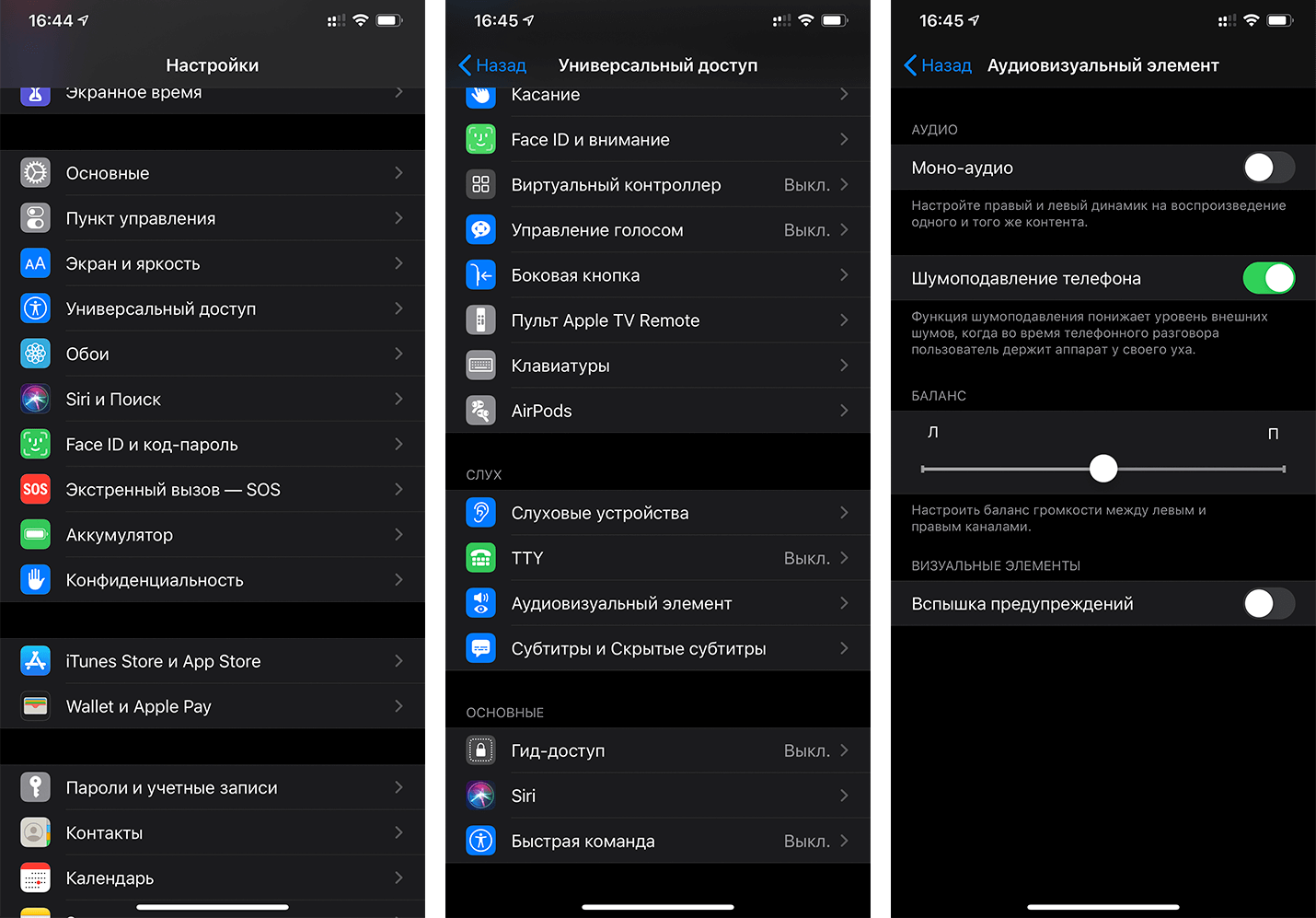
- Откройте «Настройки»;
- Зайдите в «Универсальный доступ»;
- Пролистайте до меню «Аудиовизуальный элемент»;
Если у вас смещен баланс, отрегулируйте его
Если ползунок баланса находится не совсем посередине, вы заметите разницу в громкости. Отрегулируйте его.
Как увеличить громкость на AirPods
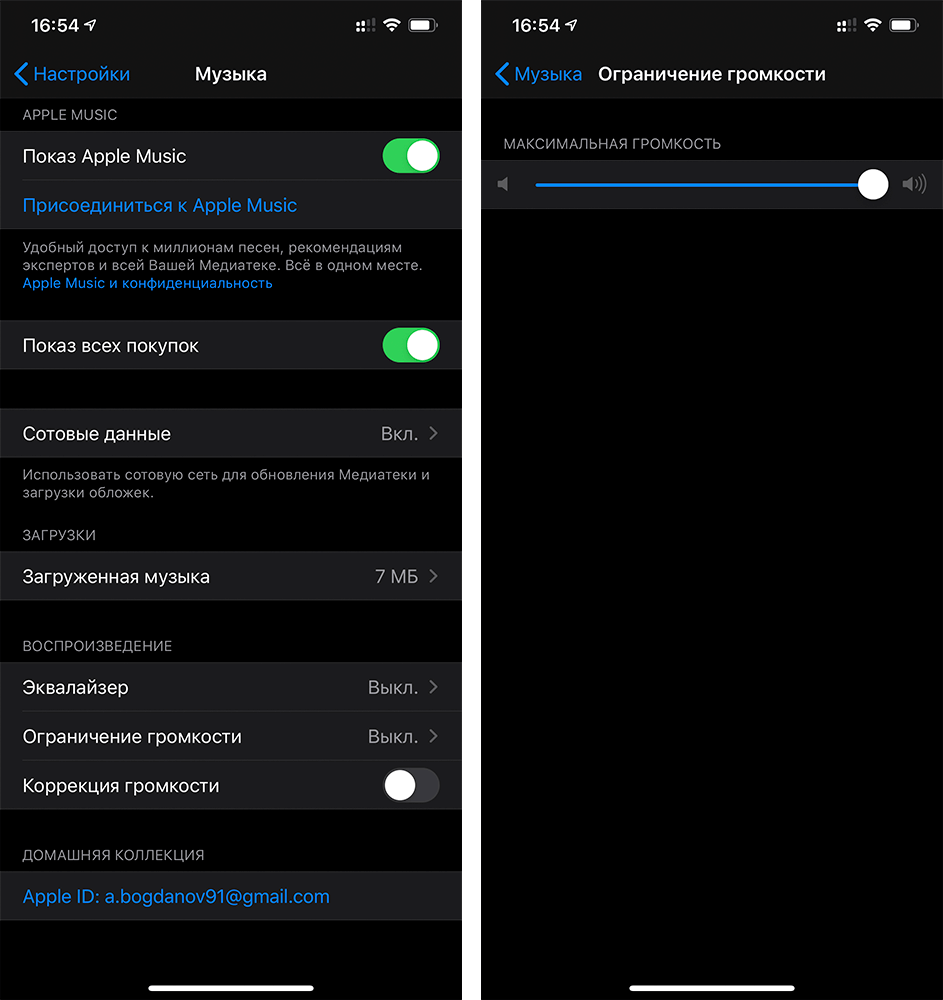
Зачастую владельцы AirPods даже не подозревают о том, что на их наушниках ограничена громкость. Дело в том, что такой пункт есть в настройках самого iPhone, который так и называется «Ограничение громкости». Я обнаружил, что на моем iPhone функция была включена, хотя я точно помню, что не активировал ее. Проверьте и вы.
- Откройте «Настройки»;
- Зайдите в «Музыка»;
- Пролистайте до меню «Ограничение громкости»;
- Зайдите в него, чтобы убедиться, что ограничение выключено.
На некоторых iPhone громкость может быть ограничена
Обратите внимание, для того, чтобы увидеть, включено это меню или выключено, необходимо обязательно зайти в этот раздел. И внутри уже отрегулировать ползунок на нужную позицию. Так можно как увеличить громкость на AirPods, так и уменьшить ее — например, на устройстве ребенка.
От вас зависит, задействуете вы эту настройку или нет. Но все же ее не зря предусмотрели — не забывайте, что высокая громкость оказывает негативное влияние на слух.
В iPhone есть встроенная функция проверки слуха, которая позволит не только вести грамотную профилактику повреждения нежных органов, но и позволит понять, есть ли у вас прогрессирующие отклонения.
Как решить проблему с громкостью AirPods
Иногда наушники могут «зависать» на определенном уровне громкости, что связано с багом прошивки. Можно попробовать устранить проблему самостоятельно.
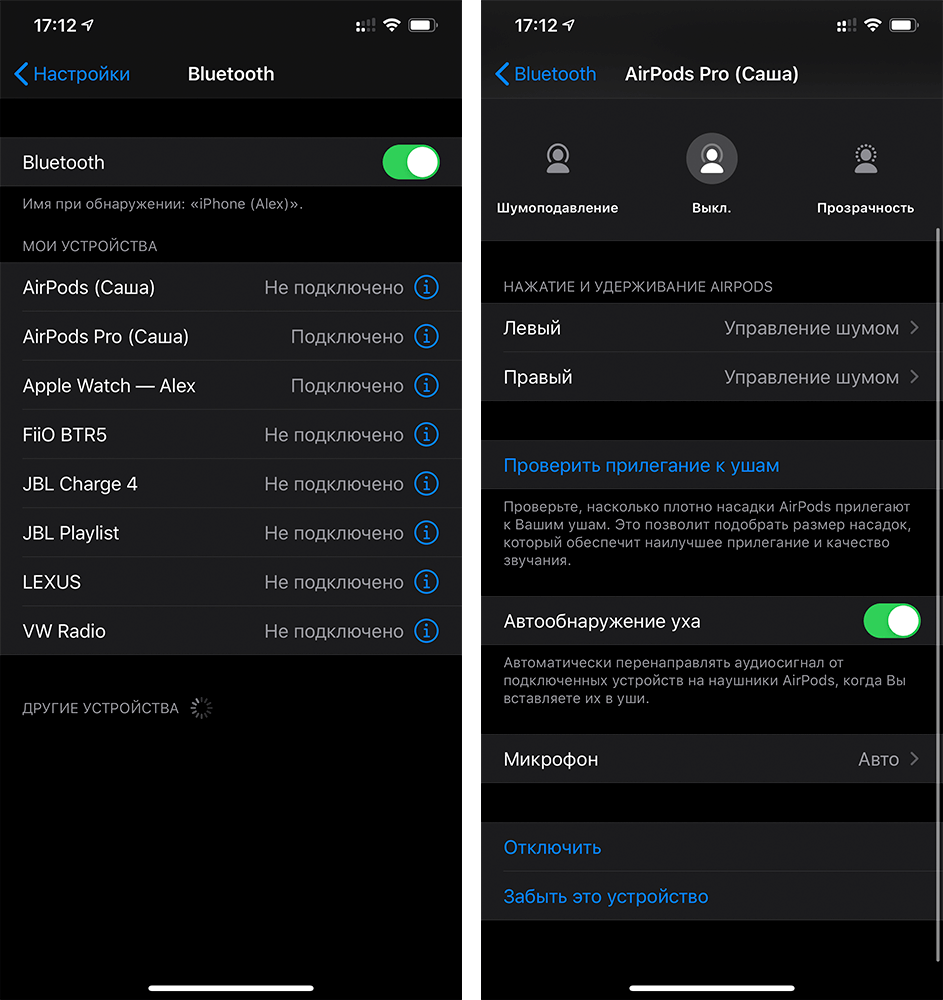
- Наденьте AirPods и запустите музыку;
- Уменьшите громкость до нуля;
- Зайдите в «Настройки» — «Bluetooth» и найдите там AirPods;
- Нажмите на «i» и выберите «Отключить»;
Переподключите AirPods для решения проблемы
Как убрать треск из AirPods
Владельцы AirPods часто жалуются на треск и какие-то посторонние думы в наушниках. Дело в том, что технология Bluetooth, как и любой радиосигнал, подвержена помехам, таким как статические шумы или потрескивания.
Решить проблему можно следующим образом:
- Отключите или выключите другие неиспользуемые устройства Bluetooth вокруг вас.
- Перезагрузите ваши наушники.
- Отсоедините наушники секунд на 30 секунд, потом снова подключите их.
- Уменьшите расстояние между вашим смартфоном и наушниками, так как это также помогает уменьшить (или даже вообще убрать) любые статические помехи.
Если этот способ не помог, проверьте, вдруг для ваших AirPods есть обновление ПО.
Как обновить AirPods?
Чтобы установить новую версию программного обеспечения, необходимо:
- Поместить наушники в зарядный чехол
- Закрыть и открыть кейс
- Рядом с наушниками необходимо расположить последнее сопряженное устройство (iPhone или iPad). Чтобы всё прошло успешно, следует убедиться, что устройство имеет доступ к стабильной Wi-Fi точке.
Весь процесс обновления займет всего несколько минут. Вручную запустить данную процедуру, увы, нельзя.
Зачастую, чтобы AirPods или любые другие Bluetooth-наушники реже теряли связь со смартфоном и не заикались, достаточно всего лишь отключить Wi-Fi-модуль на iPhone, к которому подключен аксессуар. Если знаете еще какие-то особенности работы с AirPods, поделитесь в комментариях и в нашем Telegram-чате.
Источник
Управление уровнем громкости в наушниках AirPods
Способ 1: Siri
С помощью наушников АирПодс можно управлять воспроизведением музыки, например, включать треки, ставить их на паузу и переключать, но не регулировать громкость. Однако решения у этой задачи есть, и наиболее простое заключается в обращении к Сири.
Вариант 1: Датчик нажатия
На моделях АирПодс первого поколения по умолчанию двойное касание датчика нажатия вызывает Сири, во втором поколении изначально назначена другая команда, а в версии Про для обращения к ассистенту следует удерживать сенсорный элемент несколько секунд. Однако эти значения могут быть изменены, а потому сначала следует их проверить.
- На iPhone или iPad откройте «Настройки» и перейдите к разделу «Bluetooth».

- В списке подключенных устройств найдите свои AirPods и коснитесь расположенного справа от их названия значка.
- Если у вас модель 1-го или 2-го поколения, тапните по надписи «Левый» или «Правый» в блоке «Двойное касание AirPods», в зависимости от того, на какой из наушников вы хотите назначить вызов Siri.
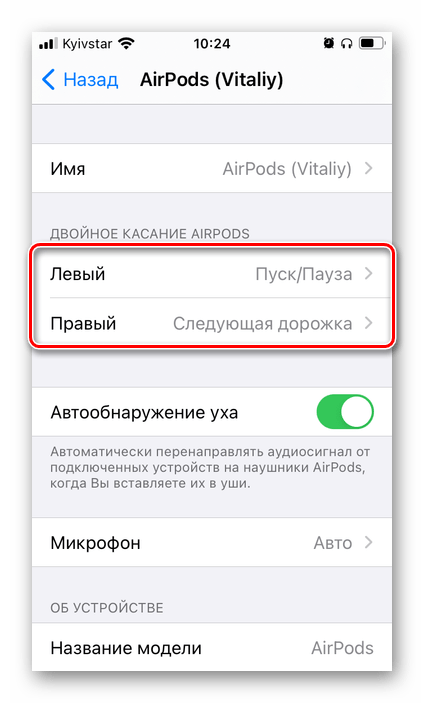
Если у вас AirPods Pro, возможность выбора наушника для назначения команды будет доступна в блоке «Нажатие и удерживание AirPods». 
Выберите Сири и вернитесь назад. 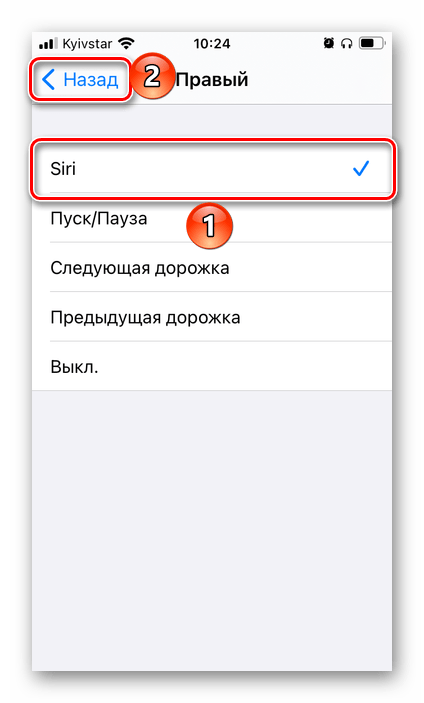
Теперь для ее вызова на моделях первого и второго поколения нужно будет дважды коснуться датчика нажатия на том наушнике, на который вы назначили эту команду, а на версии Про – удерживать элемент управления несколько секунд. Выполните соответствующее действие, чтобы обратиться к ассистенту. 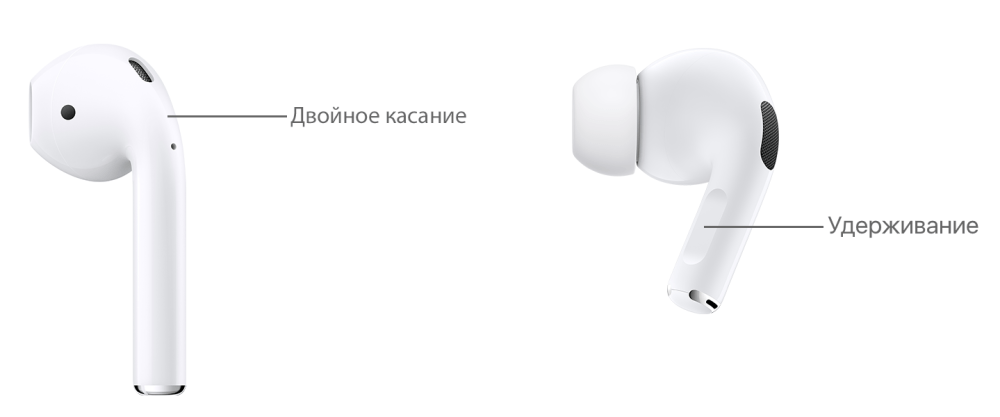
Скажите «Уменьши громкость» или «Увеличь громкость», в зависимости от того, что требуется сделать. Результат не заставит себя знать. 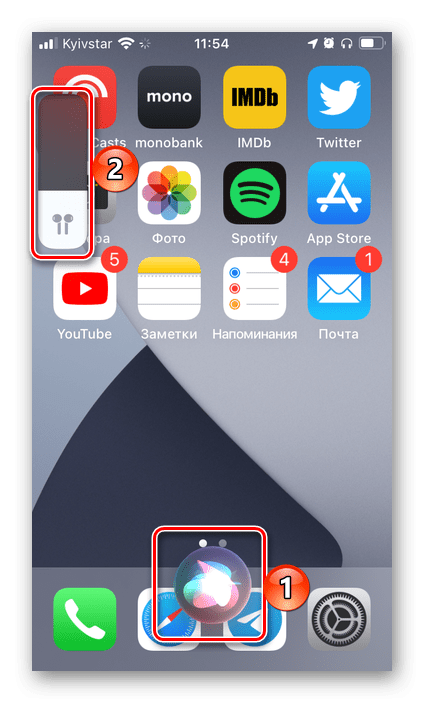
После того как необходимые настройки будут выполнены, изменять уровень звука на AirPods можно будет, не доставая iPhone или другое Apple-устройство.
Вариант 2: Голосовая команда
Многие предпочтут вместо команды вызова Сири назначить на датчик нажатия такие действия, как воспроизведение/пауза и/или переключение трека вперед/назад (на АирПодс 1 и 2) или управление режимами шумоподавления (на АирПодс Про). В таких случаях для изменения громкости через наушники потребуется обратиться к ассистенту голосом. Но прежде чем это сделать, необходимо проверить настройки.
- Откройте «Настройки» и прокрутите список доступных опций вниз.
- Перейдите к разделу «Siri и поиск».

Как и предыдущий метод, этот позволяет регулировать звук воспроизведения аудио, не касаясь мобильного девайса. Касание датчика нажатия на наушниках в данном случае тоже не потребуется.
Способ 2: Apple-девайс
Если же вы не хотите изменять уровень звука в AirPods с помощью Siri и собственного голоса, тогда потребуется обратиться к устройству, к которому наушники в настоящий момент подключены.
Вариант 1: iPhone/iPad/iPod Touch
Устройства с iOS/iPadOS предоставляют несколько возможных методов уменьшения и увеличения громкости воспроизводимого с их помощью аудиоконтента.
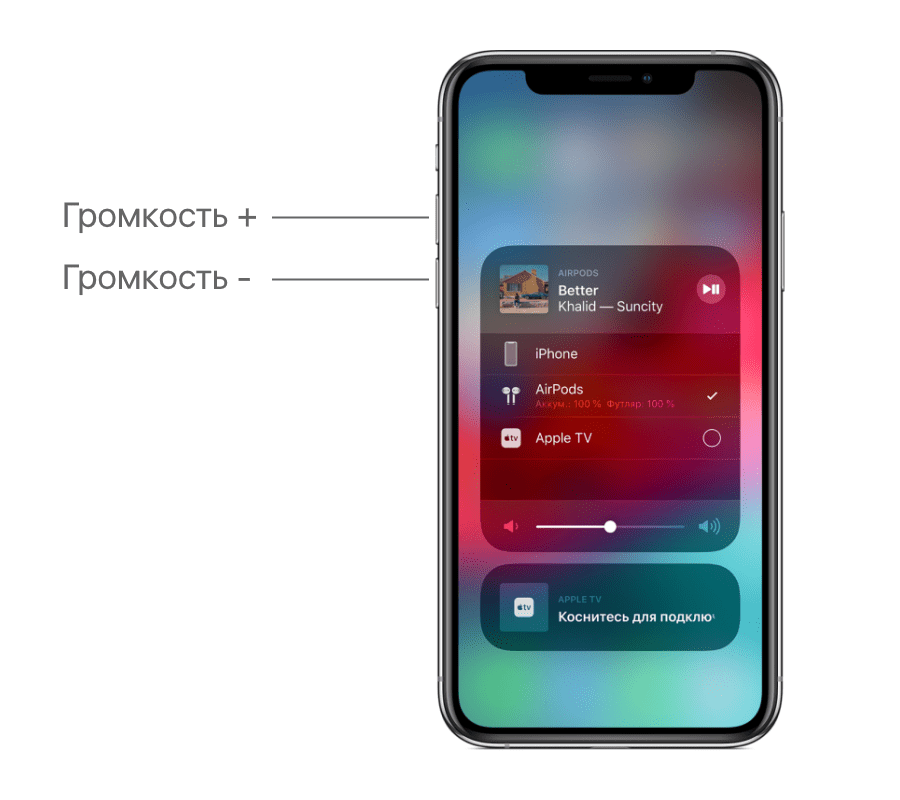
Кнопки на корпусе
Очевидно, что для решения нашей задачи можно воспользоваться соответствующими элементами управления, расположенными на корпусе девайса.
Пункт управления и проигрыватели
Еще один вариант заключается в вызове пункта управления (свайп от нижней границы экрана вверх на iPhone с кнопкой «Home» и от верхней вниз на устройствах без нее), где представлено соответствующее средство регулировки.
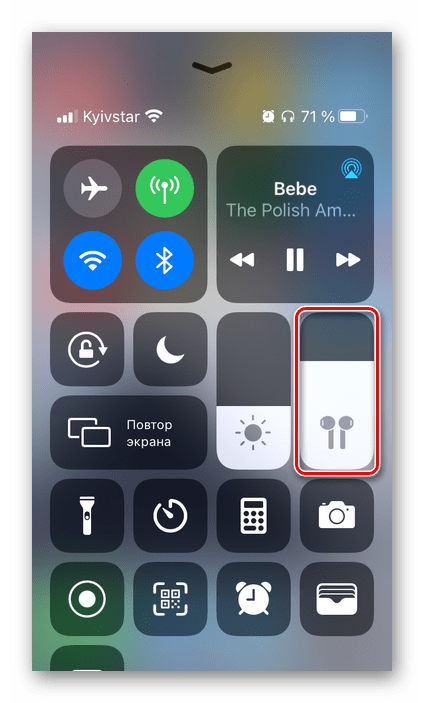
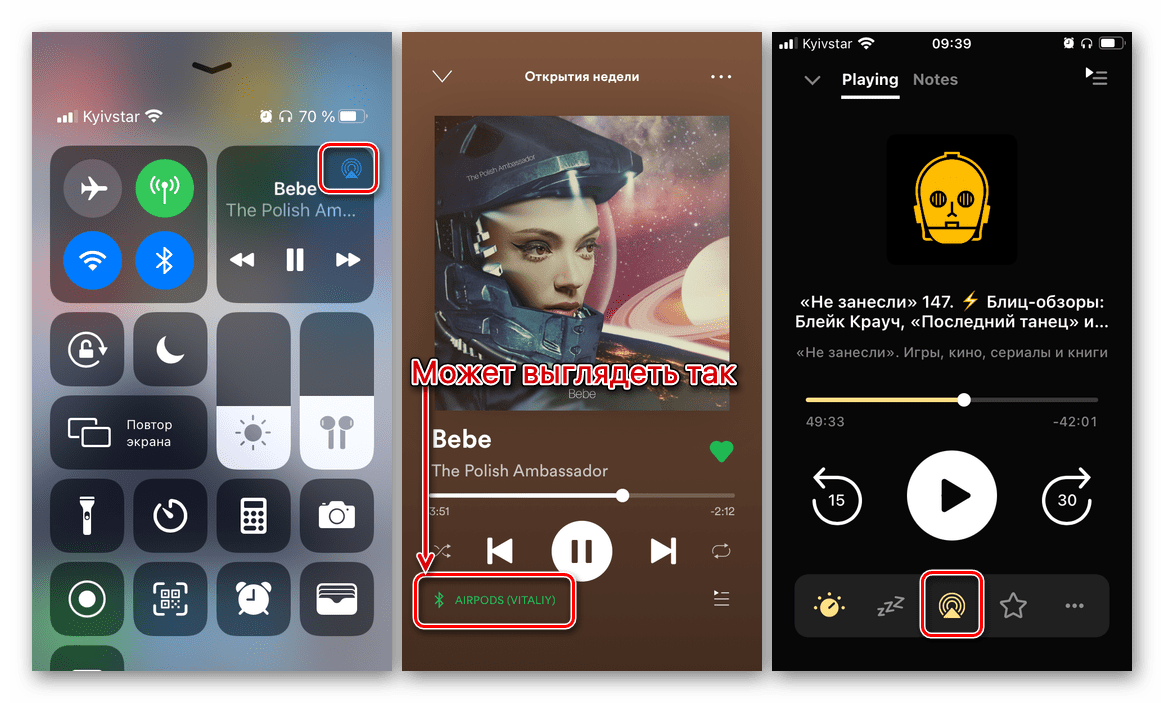
Из ПУ, как и из интерфейса любого плеера, можно перейти к выбору устройств воспроизведения, тапнув по показанной на изображении ниже кнопке.
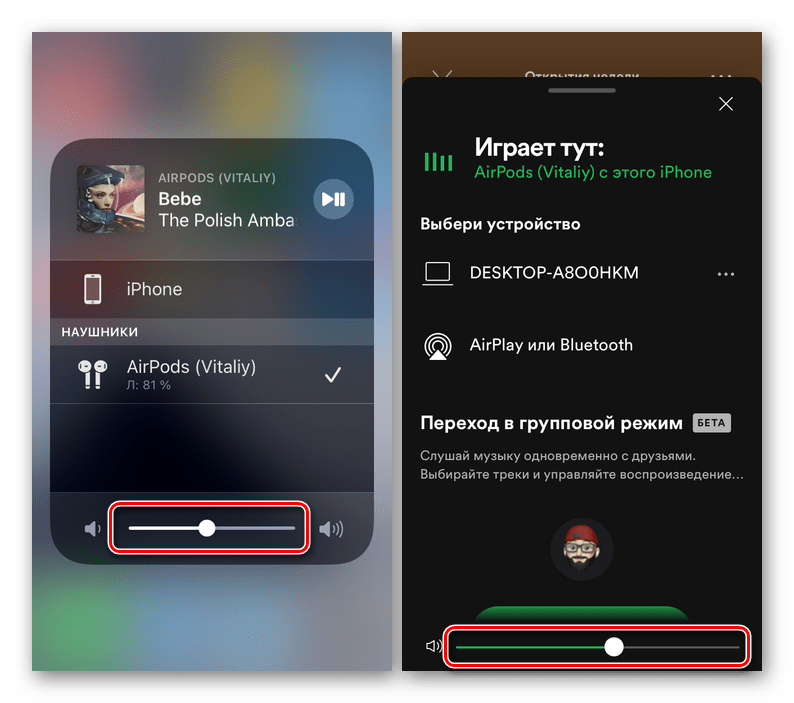
В появившемся окне будет доступна возможность увеличения и уменьшения громкости путем перемещения пальца по шкале.
Экран блокировки
Действие, аналогичное рассмотренному выше, может быть выполнено и на экране блокировки, где обычно отображается интерфейс проигрывателя.
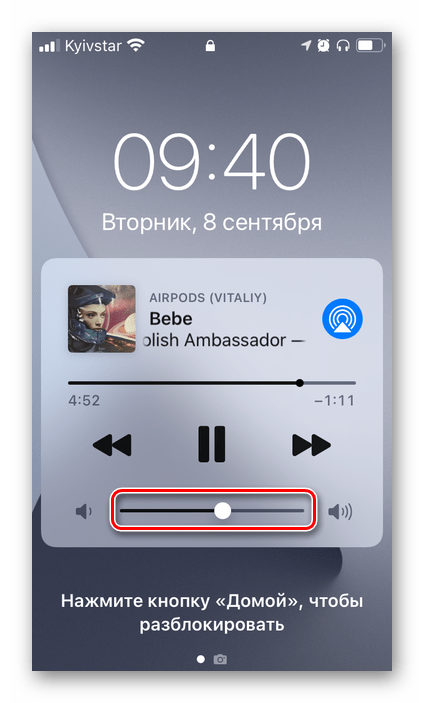
Сири
Последний возможный вариант изменения уровня звука на iPhone, iPad и iPod Touch с подключенными к ним AirPods заключается в вызове Siri. Для этого можно использовать как упомянутую выше команду, так и кнопки на корпусе девайса.
Читайте также: Что делать, если пропал звук на iPhone / iPad
Вариант 2: iMac/MacBook
Если вы пользуетесь наушниками АирПодс в связке с компьютером на макОС, регулировать уровень громкости можно одним из следующих методов.
Клавиатура
На компьютере или ноутбуке без сенсорной полосы управления (Control Strip) нажмите клавишу «F11» для уменьшения звука и «F12» для увеличения. «F10» полностью его выключит.
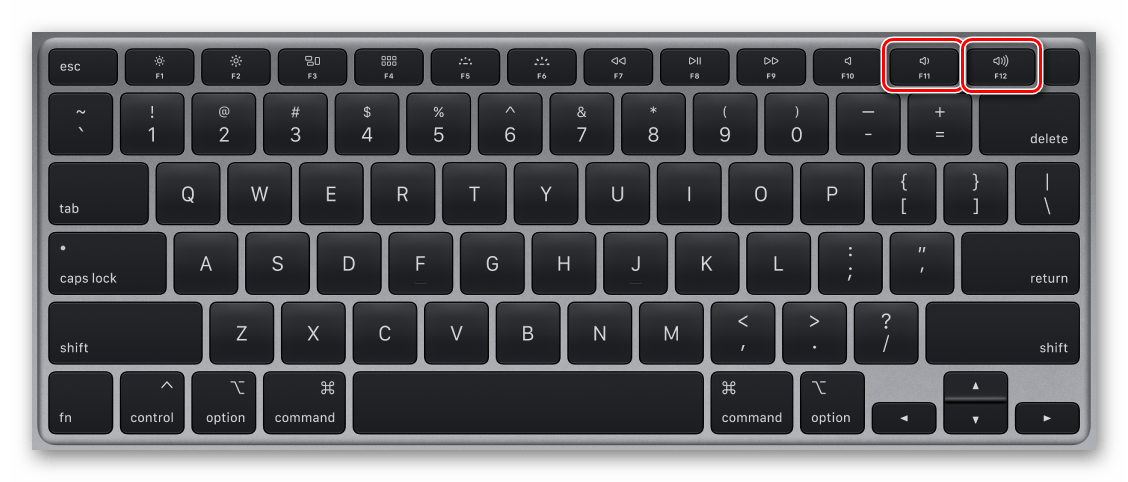
Если требуется понижать или повышать уровень звука с шагом, меньшим чем стандартное значение, используйте следующие сочетания: «Shift + Option + F11» и «Shift + Option + F12» соответственно.
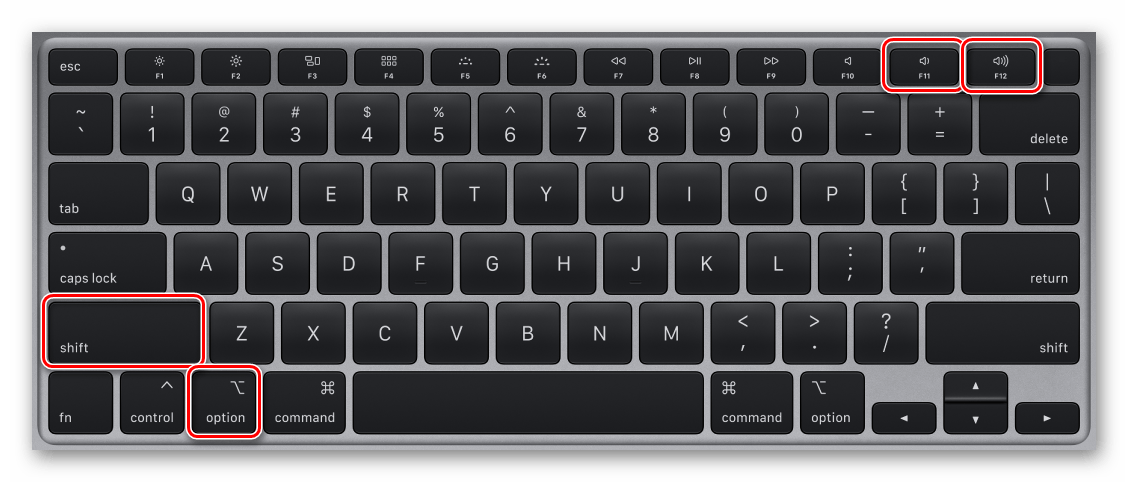
На устройстве с тачбаром сначала разверните полосу управления,

а затем нажмите на значок уменьшения или увеличения громкости, в зависимости от того, в каком направлении вам нужно ее изменить.

Строка меню
Другим возможным методом регулировки уровня звука на ПК с macOS и подключенными к нему AirPods является обращение к строке меню. Там же будут доступны дополнительные опции – выбор устройства воспроизведения и режима шумоподавления для наушников версии Pro.
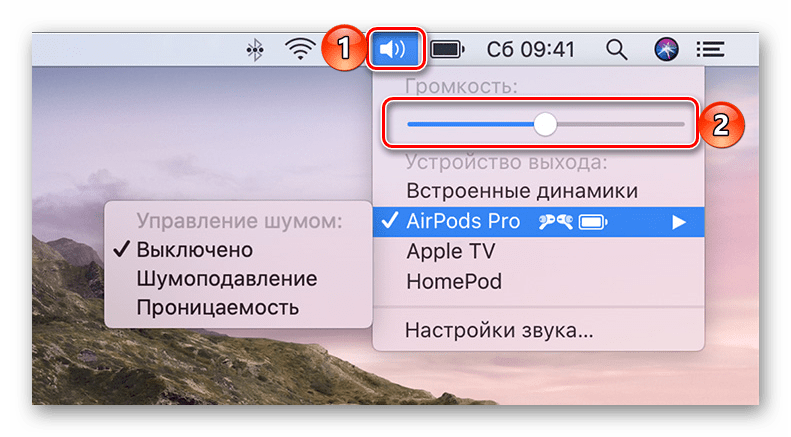
На компьютерах Apple, как и на мобильных устройствах компании, для управления громкостью можно также использовать Siri.
Вариант 3: Apple Watch
Если помимо наушников и смартфона вы также пользуетесь фирменными часами от Эппл, для изменения громкости можно обратиться к ним. Для этого откройте экран «Исполняется» и прокрутите в нужном направлении колесико Digital Crown: по часовой стрелке для увеличения или против нее для уменьшения.
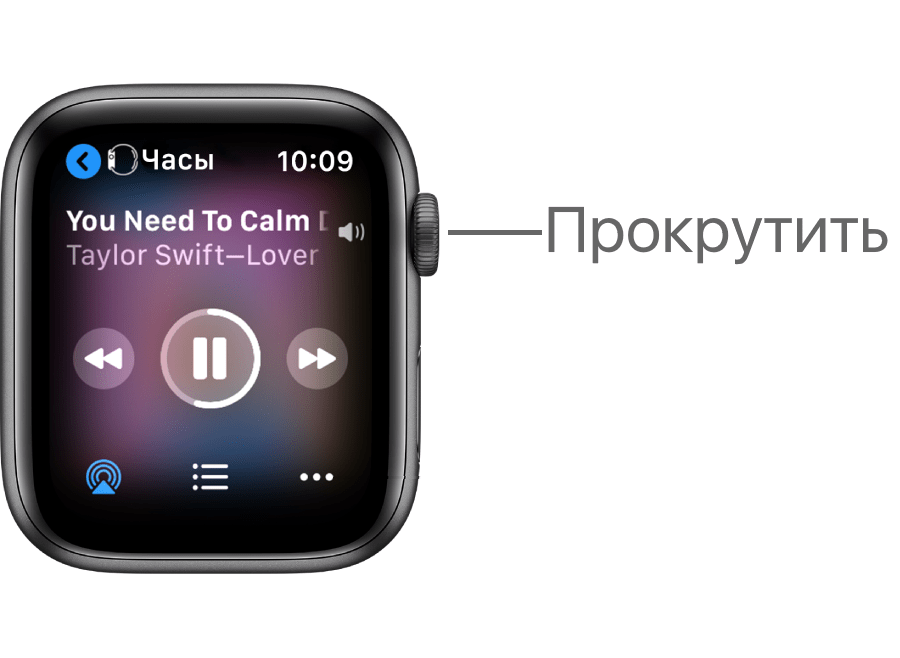
Как вариант, особенно если iPhone сейчас нет под рукой, на Apple Watch можно вызвать Siri, озвучив ей уже неоднократно упомянутые нами выше команды.
Источник
Содержание
- Способ 1: Siri
- Вариант 1: Датчик нажатия
- Вариант 2: Голосовая команда
- Способ 2: Apple-девайс
- Вариант 1: iPhone/iPad/iPod Touch
- Вариант 2: iMac/MacBook
- Вариант 3: Apple Watch
- Вопросы и ответы
Способ 1: Siri
С помощью наушников АирПодс можно управлять воспроизведением музыки, например, включать треки, ставить их на паузу и переключать, но не регулировать громкость. Однако решения у этой задачи есть, и наиболее простое заключается в обращении к Сири.
Читайте также: Как ответить на звонок в AirPods
Вариант 1: Датчик нажатия
На моделях АирПодс первого поколения по умолчанию двойное касание датчика нажатия вызывает Сири, во втором поколении изначально назначена другая команда, а в версии Про для обращения к ассистенту следует удерживать сенсорный элемент несколько секунд. Однако эти значения могут быть изменены, а потому сначала следует их проверить.
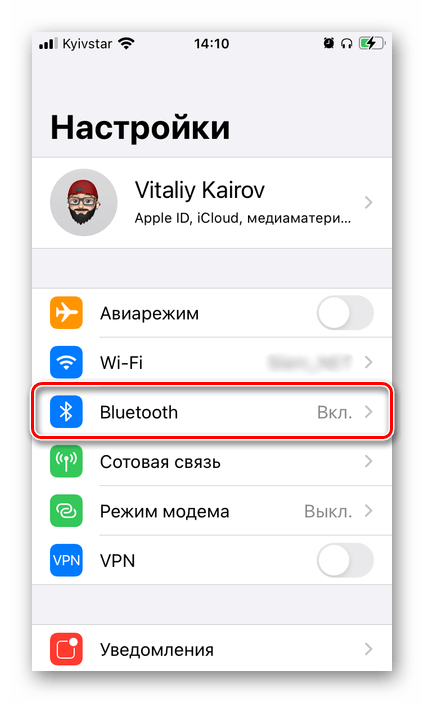
- На iPhone или iPad откройте «Настройки» и перейдите к разделу «Bluetooth».
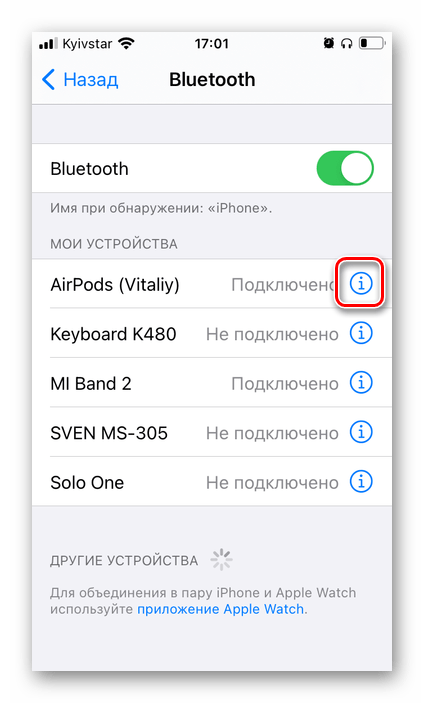
- В списке подключенных устройств найдите свои AirPods и коснитесь расположенного справа от их названия значка.
- Если у вас модель 1-го или 2-го поколения, тапните по надписи «Левый» или «Правый» в блоке «Двойное касание AirPods», в зависимости от того, на какой из наушников вы хотите назначить вызов Siri.

Если у вас AirPods Pro, возможность выбора наушника для назначения команды будет доступна в блоке «Нажатие и удерживание AirPods».
- Выберите Сири и вернитесь назад.
Теперь для ее вызова на моделях первого и второго поколения нужно будет дважды коснуться датчика нажатия на том наушнике, на который вы назначили эту команду, а на версии Про – удерживать элемент управления несколько секунд. Выполните соответствующее действие, чтобы обратиться к ассистенту.
- Скажите «Уменьши громкость» или «Увеличь громкость», в зависимости от того, что требуется сделать. Результат не заставит себя знать.
После того как необходимые настройки будут выполнены, изменять уровень звука на AirPods можно будет, не доставая iPhone или другое Apple-устройство.
Вариант 2: Голосовая команда
Многие предпочтут вместо команды вызова Сири назначить на датчик нажатия такие действия, как воспроизведение/пауза и/или переключение трека вперед/назад (на АирПодс 1 и 2) или управление режимами шумоподавления (на АирПодс Про). В таких случаях для изменения громкости через наушники потребуется обратиться к ассистенту голосом. Но прежде чем это сделать, необходимо проверить настройки.
Читайте также: Как переключать музыку на AirPods
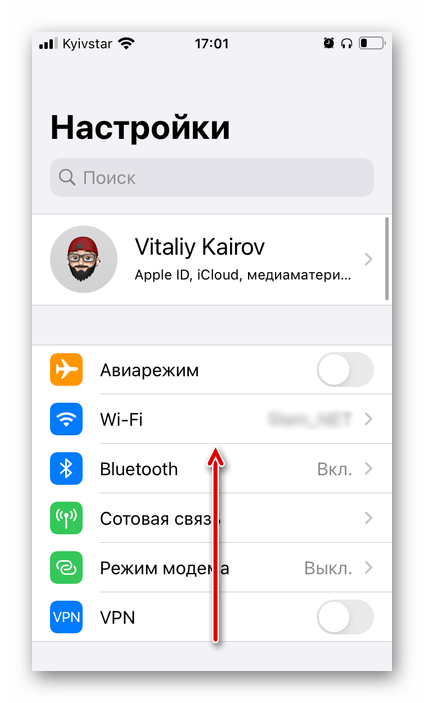
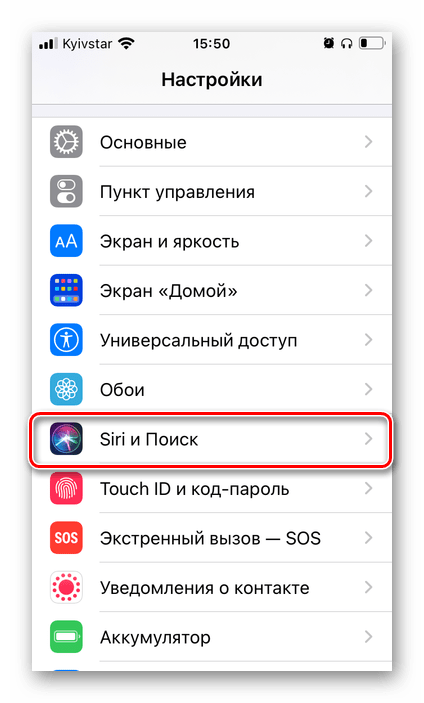
- Откройте «Настройки» и прокрутите список доступных опций вниз.
- Перейдите к разделу «Siri и поиск».
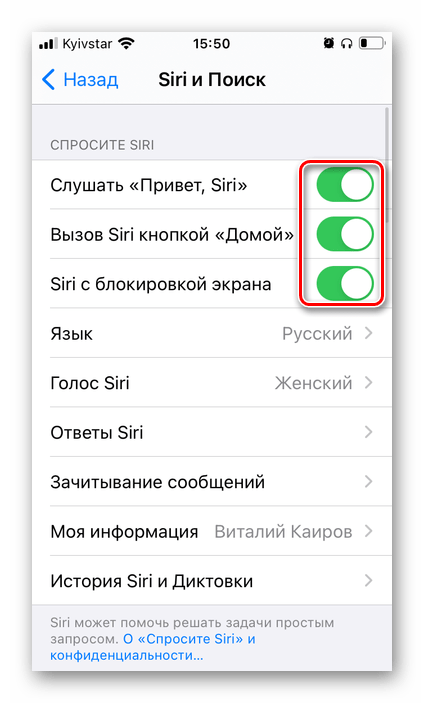
- Переведите в активное положение переключатели напротив пунктов «Слушать “Привет, Siri”» и «Siri с блокировкой экрана», если этого не было сделано ранее. Можете также активировать и второй пункт в списке – это позволит вызывать ассистента с помощью двойного нажатия кнопки «Home» или удержания боковой (в зависимости от модели устройства).
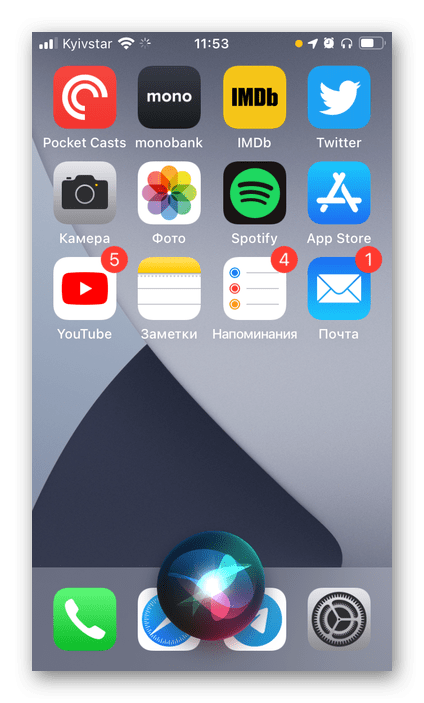
- Произнесите команду «Привет, Сири».
- Скажите «Увеличь громкость» или «Уменьши громкость», после чего ассистент сразу же выполнит указанное действие.
Как и предыдущий метод, этот позволяет регулировать звук воспроизведения аудио, не касаясь мобильного девайса. Касание датчика нажатия на наушниках в данном случае тоже не потребуется.
Способ 2: Apple-девайс
Если же вы не хотите изменять уровень звука в AirPods с помощью Siri и собственного голоса, тогда потребуется обратиться к устройству, к которому наушники в настоящий момент подключены.
Читайте также: Как подключить АирПодс к айФону
Вариант 1: iPhone/iPad/iPod Touch
Устройства с iOS/iPadOS предоставляют несколько возможных методов уменьшения и увеличения громкости воспроизводимого с их помощью аудиоконтента.
Кнопки на корпусе
Очевидно, что для решения нашей задачи можно воспользоваться соответствующими элементами управления, расположенными на корпусе девайса.
Пункт управления и проигрыватели
Еще один вариант заключается в вызове пункта управления (свайп от нижней границы экрана вверх на iPhone с кнопкой «Home» и от верхней вниз на устройствах без нее), где представлено соответствующее средство регулировки.
Из ПУ, как и из интерфейса любого плеера, можно перейти к выбору устройств воспроизведения, тапнув по показанной на изображении ниже кнопке.
В появившемся окне будет доступна возможность увеличения и уменьшения громкости путем перемещения пальца по шкале.
Экран блокировки
Действие, аналогичное рассмотренному выше, может быть выполнено и на экране блокировки, где обычно отображается интерфейс проигрывателя.
Сири
Последний возможный вариант изменения уровня звука на iPhone, iPad и iPod Touch с подключенными к ним AirPods заключается в вызове Siri. Для этого можно использовать как упомянутую выше команду, так и кнопки на корпусе девайса.
Читайте также: Что делать, если пропал звук на iPhone / iPad
Вариант 2: iMac/MacBook
Если вы пользуетесь наушниками АирПодс в связке с компьютером на макОС, регулировать уровень громкости можно одним из следующих методов.
Клавиатура
На компьютере или ноутбуке без сенсорной полосы управления (Control Strip) нажмите клавишу «F11» для уменьшения звука и «F12» для увеличения. «F10» полностью его выключит.
Если требуется понижать или повышать уровень звука с шагом, меньшим чем стандартное значение, используйте следующие сочетания: «Shift + Option + F11» и «Shift + Option + F12» соответственно.
Читайте также: Сочетания клавиш для удобной работы в macOS
На устройстве с тачбаром сначала разверните полосу управления,
а затем нажмите на значок уменьшения или увеличения громкости, в зависимости от того, в каком направлении вам нужно ее изменить.
Строка меню
Другим возможным методом регулировки уровня звука на ПК с macOS и подключенными к нему AirPods является обращение к строке меню. Там же будут доступны дополнительные опции – выбор устройства воспроизведения и режима шумоподавления для наушников версии Pro.
На компьютерах Apple, как и на мобильных устройствах компании, для управления громкостью можно также использовать Siri.
Вариант 3: Apple Watch
Если помимо наушников и смартфона вы также пользуетесь фирменными часами от Эппл, для изменения громкости можно обратиться к ним. Для этого откройте экран «Исполняется» и прокрутите в нужном направлении колесико Digital Crown: по часовой стрелке для увеличения или против нее для уменьшения.
Как вариант, особенно если iPhone сейчас нет под рукой, на Apple Watch можно вызвать Siri, озвучив ей уже неоднократно упомянутые нами выше команды.
Наушники AirPods с момента своего выхода завоевали сердца поклонников техники Apple и не только. За счет этого они стали самыми популярными TWS-наушниками в мире. Даже с учетом того, что на рынке есть значительно более дешевые решения, AirPods продолжают продаваться большими тиражами. К сожалению, любые подобные наушники — не вечные устройства и периодически нуждаются в определенном сервисном обслуживании. Безусловно, заменить в них аккумулятор вы не сможете, но решить какие-то стандартные трудности, такие как снижение уровня звука, получится.
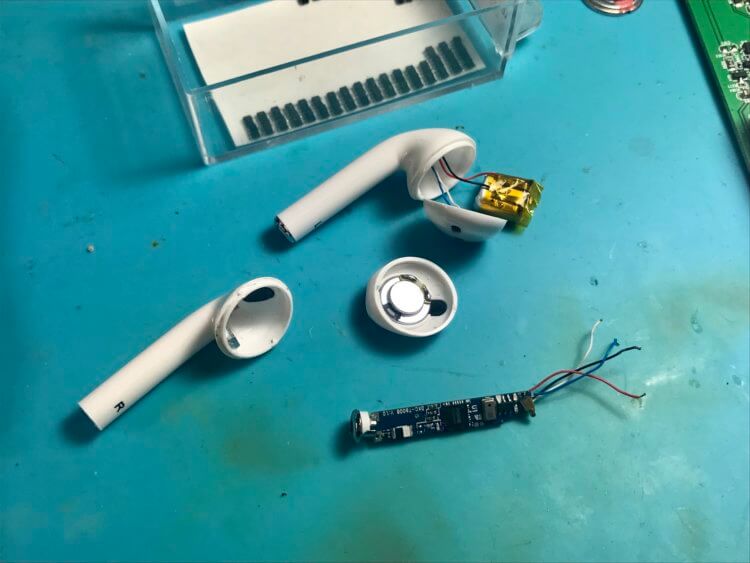
Вот так выглядят AirPods изнутри.
❗️ПОДПИСЫВАЙСЯ НА НАШ КАНАЛ В ЯНДЕКС.ДЗЕНЕ И ЧИТАЙ ЭКСКЛЮЗИВНЫЕ СТАТЬИ БЕСПЛАТНО
Благо, что Apple дает достаточно инструментов для того, чтобы стандартными средствами решить подобные трудности. Давайте разберемся, что необходимо предпринять, если ваши AirPods стали играть значительно тише, чем в самый первый день, или звук пропадает только в одном наушнике.
Тихие наушники AirPods
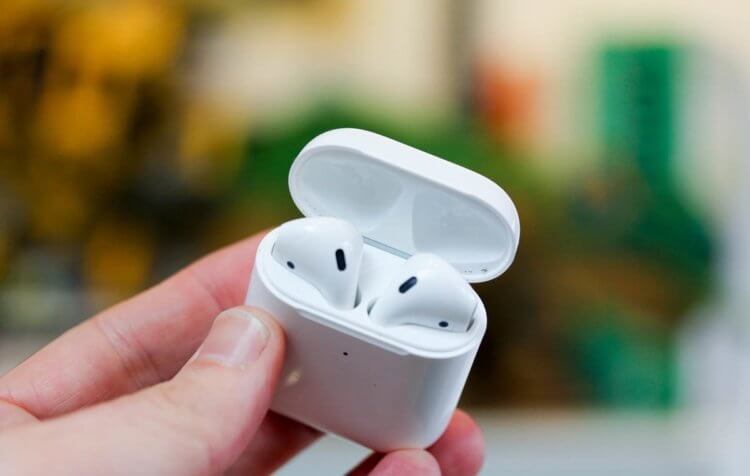
AirPods произвели фурор, когда появились на рынке.
Во всех своих предыдущих материалах я начинал с того, что любое исправление проблем с техникой необходимо начинать с софтовых решений. Но наушники немного не подходят под это. С учетом того, что они находятся в ушах, в которых зачастую не самая чистая окружающая среда, то снижение звука в AirPods может быть обусловлено абсолютно банальной причиной — они просто засорились. В такой ситуации их следует как следует прочистить. Для AirPods 1, 2 и 3 не советую использовать инструкции из интернета, которые рекомендуют окунать наушники сеточками в перекись водорода. При использовании такого метода потерять можно значительно больше, чем приобрести. Требуется как следует рассчитать глубину погружения наушника и не дать ему утонуть. К сожалению, далеко не все могут это сделать. Поэтому лучше воспользуйтесь старым, проверенным и эффективным способом очистки:
- Возьмите любую щетку с мягкой щетиной. Подойдет даже детская зубная щетка.
- Возьмите наушник так, чтобы сеточка располагалась вертикально.
- Аккуратными движениями сверху вниз, не надавливая на сеточку, счищайте грязь, аккуратно ее сдувая. Проделайте эту процедуру несколько раз немного. Ни в коем случае не используйте никакие баллоны со сжатым воздухом. Он может, наоборот, задуть весь мусор внутрь наушника.
- После этих действий возьмите шпатлевку для очистки часовых механизмов, которую можно приобрести за 130 рублей, и несколько раз приложите ее к сеточкам на AirPods, чтобы собрать весь мусор, который вы счистили щеткой.
После этих действий большая часть грязи будет удалена. Если же вы опасаетесь за сохранность своих наушников, то для их очистки следует обратиться в сервисный центр, который профессионально вернет вашим AirPods первозданный вид и хорошее качество звука.
❗️ПОДПИШИСЬ НА НАШ ЧАТИК В ТЕЛЕГРАМЕ. ТАМ СОБРАЛИСЬ ТОЛЬКО ИЗБРАННЫЕ ЧИТАТЕЛИ
Для AirPods Pro данная инструкция не актуальна, так как основная сеточка наушника защищена дополнительной сеточкой в насадках. Поэтому, если вы видите, что ваши “прошки” загрязнились, просто смените на них насадку.
К сожалению, звук может стать тише не только из-за грязи. Могут появиться и софтовые проблемы. Первое, что необходимо сделать, — это проверить, есть ли какие-то ограничения на громкость звука в ваших AirPods, и при необходимости их выключить:
- Откройте “Настройки”.
- Перейдите в раздел “Звуки, тактильные сигналы”.
- Выберите пункт “Безопасность наушников” и отключите переключатели “Уведомления от наушников” и “Громкие звуки тише”.
- Вернитесь настройки и перейдите в раздел “Музыка”.
- Отключите пункт “Коррекция громкости”.
- Перейдите в пункт “Эквалайзер” и выберите пункт “Выкл.”.
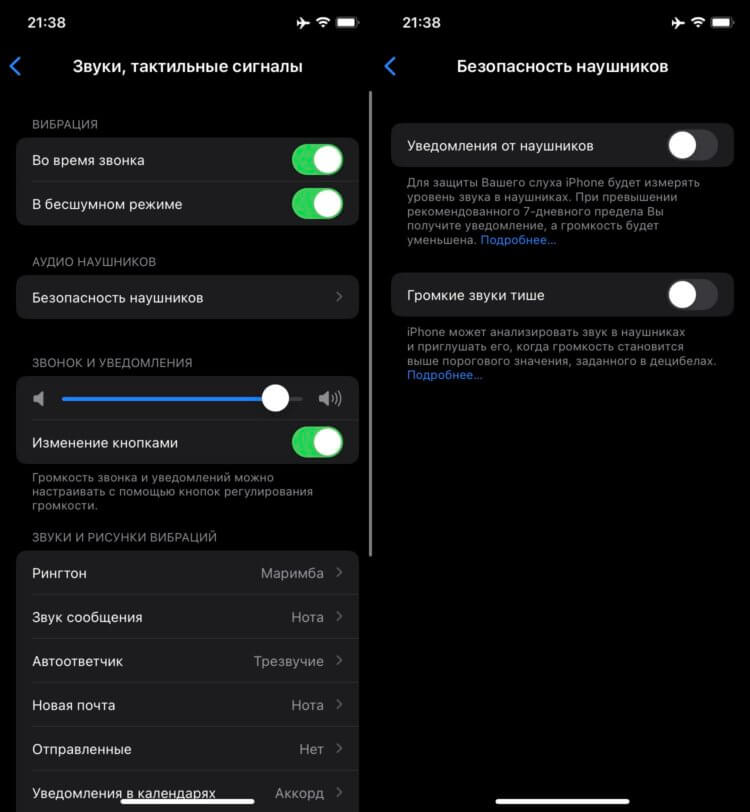
Оба пункта должны быть обязательно выключены.
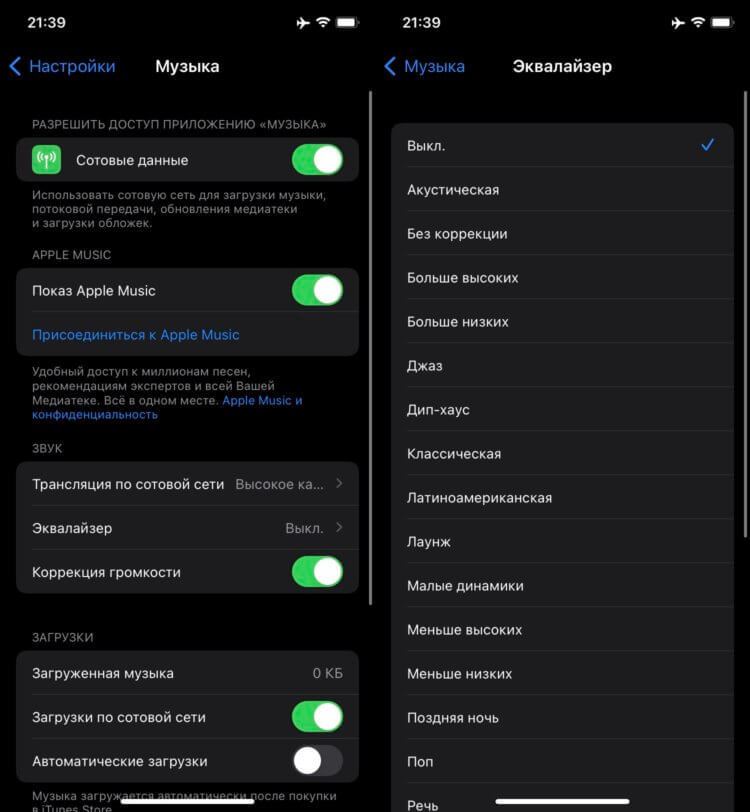
К сожалению, от использования эквалайзера придется отказаться.
После этого проверьте громкость музыки. Скорее всего, часть проблемы с громкостью вы точно решили. Если же получилось полностью вернуться к первоначальным значением, то можно вас поздравить — дальнейшие действия вам не потребуются.
Сброс AirPods

AirPods 3 не такие популярные, как первые и вторые, но все равно продаются неплохо.
Но может так получиться, что принципиального улучшения не последовало. Тогда следует разорвать соединение с вашими AirPods, сбросить их до заводских настроек и подключить к Айфону заново. Для этого потребуется:
- Откройте “Настройки”.
- Перейдите в пункт “Bluetooth”.
- Включите Bluetooth и найдите AirPods, которые вы хотите сбросить.
- Нажмите рядом с ними на кнопку i в кружочке, чтобы перейти в настройки.
- После открытия настроек выберите “Забыть это устройство” для разрыва пары.
- Поместите оба наушника в кейс.
- Откройте крышку и зажмите кнопку на кейсе до момента, пока световой индикатор не начнет мигать желтым, а затем белым.
- На экране Айфона сразу появится уведомление о том, что рядом с ним обнаружены новые наушники. Нажмите кнопку “Подключиться” и следуйте инструкциям на экране смартфона.

Не бойтесь разорвать пару с AirPods. Подключить их обратно очень просто.
❗️ПОДПИСЫВАЙСЯ НА ТЕЛЕГРАМ-КАНАЛ СУНДУК АЛИБАБЫ. ТАМ КАЖДЫЙ ДЕНЬ ВЫХОДЯТ ПОДБОРКИ САМЫХ ЛУЧШИХ ТОВАРОВ С АЛИЭКСПРЕСС
После этих действия обязательно проверьте качество звука в наушниках. Возможно, вашу проблему получилось решить, и все стало играть так, как надо.
AirPods — один наушник тише

Внешний вид этих наушников стал эталоном для всех производителей.
Очень часто встречается ситуация, когда звук становится тише только в одном наушнике. В такой ситуации в качестве временной меры можно немного сместить баланс на одно из «ушей». Обязательно перед тем как перебалансировать “уши” сделайте все указанные выше действия. Возможно, это более эффективно решит вашу проблему. Чтобы изменить баланс в AirPods, необходимо сделать следующее:
- Откройте “Настройки”.
- Перейдите в раздел “Универсальный доступ”.
- Выберите пункт “Аудиовизуализация”.
- Перемещайте ползунок баланс таким образом, чтобы звук в наушниках выровнялся.
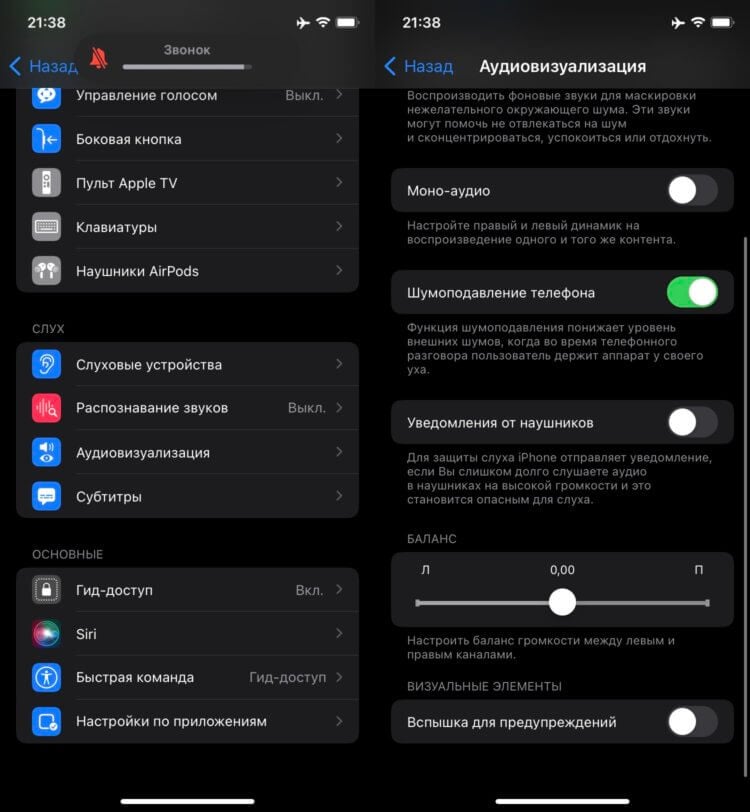
Восстановить баланс в наушниках будет очень просто.
Это исключительно временное решение. Постоянно таким образом использовать AirPods не стоит. Скорее всего, у них наблюдаются какие-то проблемы с железом, и вам просто стоит обратиться в сервисный центр для ремонта или замены. Помните, что TWS-наушники несмотря на их цену, являются расходником и через какое-то время просто физически устаревают. Возможно, с вашими AirPods произошло именно это и пора отправлять их на покой.
AirPodsAirPods 2AirPods 3AirPods Pro
В этой статье мы расскажем вам о разных способах повысить громкость своих AirPods, если они стали звучать тише. Способы актуальны для всех моделей наушников, включая обычные AirPods, AirPods Pro и AirPods Max. Некоторые советы могут сделать громче и другие наушники не от Apple.

Если раньше ваши AirPods звучали отлично, но со временем стали тише, есть две основные причины: пользовательские настройки (можно исправить) или технические проблемы (требуют ремонта). Ниже мы расскажем о решениях для обоих вариантов.
Из-за каких настроек AirPods могут звучать тише?
- Вы установили ограничение безопасности, которое не даёт наушникам звучать в полную громкость.
- У вас включена коррекция громкости или эквалайзер.
- Аудио неправильно сбалансировано.
- AirPods не заряжены.
- На iPhone, iPad или Mac включен режим энергосбережения.
- У музыки, видео или приложения установлена низкая громкость.
- Временные баги и ошибки.
Технические проблемы AirPods
- Ваши AirPods могли запачкаться, и это блокирует звук.
- Вашим AirPods уже несколько лет.
- AirPods попали в воду и были повреждены.
Теперь поговорим о том, как можно решить все эти проблемы и сделать AirPods громче.
Большинство способов актуальны для AirPods, подключенных к iPhone, iPad или Mac. Некоторые способы актуальны и для тех, кто использует наушники со смартфоном с Android, ПК с Windows и другими устройствами.
1. Ещё раз проверьте громкость
Вы уже наверняка сделали это, но не помешает проверить ещё раз.
Откройте пункт управления на своём iPhone или iPad и убедитесь, что слайдер громкости со значком AirPods выставлен на максимальное значение. Во время звонков или прослушивания музыки вы также можете повысить громкость с помощью кнопки увеличения громкости на iPhone.

На Mac используйте кнопки громкости. Громкость аудио в наушниках также можно повысить через панель Touch Bar, значок динамика в строке меню или пункт управления macOS Big Sur и новее.

2. Зарядите AirPods
Проверьте уровень заряда своих AirPods. Если он очень низкий, поместите наушники в футляр для зарядки. Сам футляр можно подключить к зарядке, чтобы зарядить и его. Когда наушники зарядятся, попробуйте воспользоваться ими снова. Громкость наушников может вырасти.
Также читайте: Как продлить время работы аккумуляторов AirPods от одного заряда
3. Отключите режим энергосбережения
Активируйте Siri и попросите её отключить режим энергосбережения. Также можно зайти в «Настройки» > «Аккумулятор» на iPhone и iPad и отключить режим там. На MacBook в строке меню нажмите значок Apple и выберите «Системные настройки» > «Аккумулятор».
4. Отключите «Безопасность наушников»
Функция «Безопасность наушников» защищает ваш слух, когда вы долго слушаете музыку. Иногда она может уменьшить громкость наушников и оповестить вас о том, что громкость была слишком высокой.
Вот как можно отключить эту функцию, если наушники кажутся вам слишком тихими:
- Зайдите в «Настройки»и выберите секцию «Звуки, тактильные сигналы».
- Здесь выберите пункт «Безопасность наушников».
- Отключите опцию «Громкие звуки тише» или потяните ползунок на слайдере вправо, чтобы повысить лимит.

5. Отключите коррекцию громкости
На iPhone и iPad
- Зайдите в «Настройки» > «Музыка».
- Отключите опцию «Коррекция громкости».

На Mac
- Откройте программу «Музыка» и зажмите клавиши Command + , (запятая), чтобы зайти в её настройки.
- Выберите вкладку «Воспроизведение».
- Отключите опцию «Коррекция громкости».

6. Отключите эквалайзер
На iPhone и iPad
- Зайдите в «Настройки» > «Музыка».
- Выберите секцию «Эквалайзер», а затем вариант «Выкл».

На Mac
- Откройте программу «Музыка» и зажмите клавиши Command + Option + E.
- Убедитесь, что галочка в окне эквалайзера не стоит.

7. Сбалансируйте аудио
Если один наушник звучит тише другого, дело в неправильной балансировке аудио. Это можно легко исправить.
На iPhone и iPad
- Откройте приложение «Настройки» и выберите «Универсальный доступ».
- Выберите секцию «Аудиовизуализация».
- Установите ползунок слайдера «Баланс» на середине, чтобы был показатель 0.00.

На Mac
- Откройте «Системные настройки» и выберите секцию «Звук».
- Здесь выберите «Вывод».
- Выберите свои AirPods и установите слайдер баланса посередине.

8. Почистите свои AirPods
Каким бы аккуратным человеком вы себя не считали, со временем ваши AirPods всё равно будут пачкаться. Сеточки забьются грязью, ушной серой и т.п. В результате наушники могут стать тише.
Вам нужно почистить сеточки своих AirPods. У нас есть статья о том, как правильно чистить AirPods. Если вам непонятно, на YouTube есть много видео-инструкций. Многие хвалят метод с продуванием сеточек наушников ртом, но он придётся по душе не всем.
9. Включите и отключите Bluetooth
Если ваши AirPods всё ещё тихо звучат, попробуйте отключить Bluetooth на своём iPhone или iPad и снова его включить. AirPods должны подключиться автоматически, но вы можете подключить их и вручную.

На Mac нажмите значок Bluetooth в строке меню или пункте управления. Также можно зайти в «Системные настройки» > Bluetooth.

Чтобы подключить AirPods, нажмите значок Bluetooth в строке меню или пункте управления и выберите свои AirPods.

10. Ненадолго поместите свои AirPods в футляр
Возможно, AirPods звучат тихо из-за проблем с подключением. Поместите наушники в футляр на 30 секунд, а затем выньте их и попробуйте ещё раз.
11. Перезагрузите устройство
Если проблема в вашем устройстве, к которому подключены AirPods, вы можете попробовать его перезагрузить. Отключите свой iPhone, iPad или Mac, подождите минуту, а затем включите устройство.
12. Проверьте громкость плеера или приложения
В некоторых сторонних медиаплеерах, вроде VLC, своё управление громкостью и эквалайзер. Убедитесь, что громкость н максимуме в самом приложении.
13. Не весь контент звучит одинаково
Если вы слушаете музыку в Apple Music, Spotify, Tidal и т.п., она, скорее всего, звучит отлично. Однако музыка, скачанная из интернета, или в приложениях с видео, может звучать хуже. Тут уже от вас ничего не зависит.
Чтобы избежать этой проблемы, скачивайте музыку и видео в высоком разрешении.
14. Повысьте качество видео или аудио
При просмотре видео в Netflix или прослушивании музыки и подкастов в Spotify звук может быть тихим из-за низкого качество видео. Выберите качество повыше, чтобы это исправить. Во многих сервисах максимальные настройки качества требуют наличия платной подписки.
15. Отключите дополнительные функции AirPods
Чтобы ваши AirPods звучали громче, попробуйте отключить их дополнительные функции, вроде шумоподавления, режима проницательности и пространственного звучания. Возможно, это сделает звук громче.

16. Отключите и подключите AirPods заново
На iPhone и iPad
1) Убедитесь, что AirPods подключены к устройству.
2) Зайдите в «Настройки» > Bluetooth.
3) Нажмите значок (i) рядом со своими AirPods.
4) Внизу нажмите «Отключить».
5) Выберите «Забыть это устройство».
6) Поместите AirPods в футляр. Перезагрузите свой iPhone или iPad.
7) Когда iPhone включится, проверьте, чтобы на нём был включен Bluetooth. Откройте крышку футляра AirPods и на устройстве нажмите «Подключить». Зажмите кнопку на футляре для подключения AirPods.

На Mac
1) Зайдите в «Системные настройки» > Bluetooth.
2) Нажмите на свои AirPods правой кнопкой мыши и выберите «Удалить».

3) Когда AirPods будут в футляре, нажмите кнопку футляра для подключения. Когда наушники появятся в системных настройка, нажмите «Подключить».

17. Обновите прошивку AirPods, iPhone и Mac
Убедитесь, что на всех ваших устройствах стоит последняя доступная версия системы. Возможно, в вашей проблеме виноват баг, который Apple уже исправила в более новой версии.
18. Сделайте сброс AirPods
Если ничего не помогло, попробуйте сделать сброс AirPods перед тем, как переходить к финальному пункту.
19. Ваши AirPods слишком старые?
Со временем качество звучания AirPods ухудшается, и с этим ничего нельзя сделать. Связано это с потерей ёмкости аккумуляторов и попаданием грязи.
Возможно, пришло время купить себе новую пару наушников.
AirPods AirPods Max AirPods Pro