
Вы хотите удалить звук клавиатуры на своем мобильном телефоне Xiaomi? Или вы предпочитаете уменьшить интенсивность звука?
Вы можете очень просто внести эти изменения и настроить клавиатуру так, как хотите, на своем мобильном телефоне. Просто прочитайте статью до конца и следуйте инструкциям.
Как изменить звук клавиатуры в Gboard
Хотя вы можете перейти в «Настройки» > «Расширенные настройки» > «Языки и ввод» > «Управление клавиатурами» > Gboard (клавиатура по умолчанию) > «Настройки», чтобы изменить громкость звука нажатия клавиш, вы можете попасть в эти настройки более простым способом.
Просто откройте клавиатуру Gboard в любом чате или окне поиска и заставьте звук изменить громкость.
Для этого коснитесь шестеренки, чтобы перейти в «Настройки», выберите «Настройки» и выберите «Звук при нажатии клавиш». В этом разделе вы найдете возможность активировать или деактивировать звук клавиатуры, а также возможность изменения громкости звука нажатия клавиш.
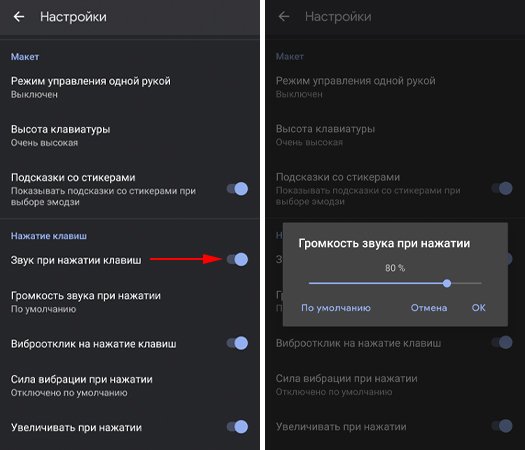
Итак, если звук вас не беспокоит, и вы просто хотите немного снизить интенсивность, вы можете использовать ползунок, чтобы отрегулировать процент громкости, который вы хотите для клавиатуры на вашем мобильном телефоне Xiaomi. И, конечно же, вы можете вносить эти изменения столько раз, сколько захотите.
Как выбрать разные звуки для клавиатуры на Xiaomi
Если вам уже наскучил звук клавиатуры по умолчанию на смартфоне Xiaomi, вы можете поискать другие альтернативы. Один из вариантов, который следует рассмотреть — это клавиатура Microsoft SwiftKey.
Эта клавиатура не только позволяет вам включать или выключать звук, но также вы можете выбирать между различными опциями. Как вы можете видеть на изображении ниже, вы можете выбирать между различными звуковыми профилями.
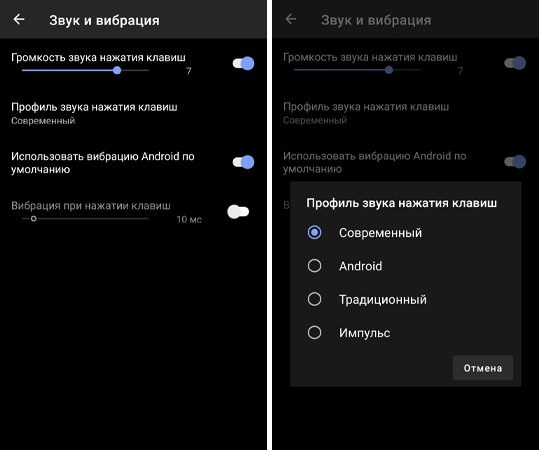
Как и в Gboard, вы также можете изменить уровень звука, который установлен по умолчанию для клавиатуры вашего смартфона. Чтобы внести эти изменения, просто откройте клавиатуру SwiftKey и выберите «Звук и вибрация».
Также стоит отметить, что вы можете менять клавиатуру столько раз, сколько захотите на своем смартфоне Xiaomi. Для этого просто перейдите в «Настройки» > «Расширенные настройки» > «Языки и ввод» > «Управление клавиатурами».
Поделиться
Как сменить клавиатуру
- Откройте Настройки на вашем телефоне.
- Прокрутите вниз и нажмите Система.
- Нажмите «Языки и ввод». …
- Коснитесь Виртуальная клавиатура.
- Коснитесь Управление клавиатурами. …
- Коснитесь переключателя рядом с только что загруженной клавиатурой.
- Нажмите «ОК».
Как заставить мою клавиатуру перестать шуметь?
Решения
- Перейдите в настройки.
- Выберите язык и ввод.
- На вкладке настроек клавиатуры выберите настроить методы ввода.
- На клавиатуре Android выберите «Настройки».
- Снимите флажок Звук при нажатии клавиш.
- Готово.
Как отключить звук клавиатуры на моем Samsung?
Как отключить звук клавиатуры на смартфоне Samsung
- Погрузитесь в настройки.
- Выберите «Звуки и вибрация».
- Найдите звук клавиатуры.
- Сдвиньте переключатель с Вкл на Выкл.
21 июн. 2016 г.
Как поменять клавиатуру?
Откройте меню «Пуск»> «Панель управления»> «Часы, язык и регион»> «Регион и язык». Выберите Клавиатуры и языки> Сменить клавиатуру>. Отсюда вы можете добавить новый язык, установить предпочитаемый язык по умолчанию или удалить языки, которые вы не используете. И вы сделали!
Где находятся настройки клавиатуры Самсунг?
Как изменить настройки клавиатуры в Samsung Galaxy S8 + (SM-G955)?
- На главном экране проведите пальцем вверх или вниз, чтобы открыть экран приложений.
- Коснитесь Настройки.
- Проведите пальцем по экрану и коснитесь Общее управление.
- Коснитесь Язык и ввод.
- Коснитесь Экранной клавиатуры.
- Чтобы настроить клавиатуру, коснитесь имени клавиатуры.
30 окт. 2020 г.
Как мне вернуть клавиатуру в нормальное состояние?
Все, что вам нужно сделать, чтобы вернуть клавиатуру в нормальный режим, — это нажать одновременно клавиши ctrl + shift. Проверьте, вернулось ли оно к норме, нажав клавишу кавычек (вторая клавиша справа от L). Если он все еще действует, нажмите ctrl + shift еще раз. Это должно вернуть вас в нормальное состояние.
Как изменить звук на клавиатуре?
Измените звучание и вибрацию клавиатуры
- Установите Gboard на свой телефон или планшет Android.
- Откройте приложение «Настройки».
- Коснитесь Система. Языки и ввод.
- Коснитесь Виртуальная клавиатура. Gboard.
- Коснитесь «Настройки».
- Прокрутите вниз до «Нажатие клавиш».
- Звук при нажатии клавиш. Громкость при нажатии клавиши. Тактильная обратная связь при нажатии клавиш. Сила вибрации при нажатии клавиш.
Почему моя клавиатура издает звуки?
Если ваш компьютер или клавиатура издают звуковой сигнал при наборе текста, вы, вероятно, включили или активировали клавиши переключения и / или залипающие клавиши, поэтому обязательно отключите их.
Как добавить звук на клавиатуру?
- Откройте приложение «Настройки».
- Коснитесь «Язык и ввод». На телефонах под управлением Android Oreo 8.0 и выше сначала коснитесь «Система».
- Коснитесь Виртуальная клавиатура.
- Выберите Gboard.
- Коснитесь «Настройки».
- Включите звук при нажатии клавиш.
- Коснитесь «Громкость» при нажатии клавиш и настройте по своему усмотрению.
Как поменять клавиатуру Samsung?
Как переключить клавиатуру на телефоне Samsung Galaxy
- Установите заменяющую клавиатуру по своему выбору. …
- Нажмите на приложение «Настройки».
- Прокрутите вниз до общего управления.
- Нажмите на Язык и ввод.
- Нажмите на экранной клавиатуре.
- Нажмите на клавиатуру по умолчанию.
- Выберите новую клавиатуру, которую хотите использовать, коснувшись ее в списке.
12 сред. 2020 г.
Как отключить звук касания на Android?
Отключить Android Touch и звук клавиш
В главном меню нажмите «Настройки». Затем нажмите «Звук». Затем нажмите «Звук». Теперь прокрутите меню до конца и снимите флажки «Звуки клавиш» и «Звуки касания» в разделе «Система».
Как мне вернуть клавиатуру Samsung в нормальное состояние?
Чтобы сбросить клавиатуру Samsung,
- 1 На своем устройстве активируйте клавиатуру Samsung и коснитесь «Настройка».
- 2 Коснитесь Размер и раскладка клавиатуры.
- 3 Отрегулируйте размер клавиатуры или коснитесь СБРОС.
- 4 Коснитесь Готово.
25 центов 2020 г.
Могу ли я сделать так, чтобы моя клавиатура звучала как пишущая машинка?
Jingle Pilot aka Jingle Keys: тихий популярный и полностью настраиваемый. Когда вы используете клавиатуру, он издает звуки пишущей машинки. Jingle pilot также позволяет изменять звуковые схемы, и вы можете использовать свои собственные. Вы можете назначать разные звуки разным группам клавиш.
Как мне вернуть клавиатуру на английскую?
на языковой панели, которая должна появиться на панели задач рядом с часами, а затем щелкните язык, который вы хотите использовать. Сочетание клавиш: чтобы переключаться между раскладками клавиатуры, нажмите Alt + Shift. значок — это просто пример; он показывает, что язык активной раскладки клавиатуры — английский.
Как сделать клавиатуру более чувствительной?
Откройте панель управления.
- Откройте панель управления.
- Перейдите в Центр специальных возможностей.
- В разделе «Изучить все настройки» нажмите «Упростить клавиатуру».
- В разделе См. Также нажмите Настройки клавиатуры, чтобы открыть Свойства клавиатуры.
- На вкладке «Скорость» в разделе «Повторение символа» настройте задержку повтора и частоту повтора по своему усмотрению.
17 февраля. 2018 г.

Как включить вибрацию при нажатии на клавиши?
Делается это так:
- Зайдите в раздел «Настройки». В разделе «Настройки» включается и отключается виброотклик
- Выберите «Звуки и уведомления». В разделе «Звуки и уведомления» настраиваются мелодии звонков и телефонных сообщений
- Нажмите на шестерёнку. …
- Отключите вибрацию, передвинув ползунок в неактивное положение.
26 окт. 2016 г.
Интересные материалы:
Как со смартфона зайти в компьютер? Как соединить 2 компьютера через роутер? Как соединить два компьютера через роутер? Как соединить два компьютера через USB кабель? Как соединить два компьютера сетевым кабелем? Как соединить два компьютера в локальную сеть? Как соединить два компьютера в одну сеть? Как соединить два компьютера в сеть без роутера? Как соединить два компьютера в сеть через роутер? Как соединить два компьютера в сеть?
Как настроить клавиатуру в гугле?
- На телефоне или планшете Android откройте любое приложение, в котором можно набирать текст, например Gmail или Google Keep.
- Нажмите на текстовое поле.
- В левом верхнем углу клавиатуры коснитесь значка «Открыть меню» .
- Выберите «Ещё» «Настройки» Языки.
- Укажите нужные языки.
- Выберите раскладку.
- Нажмите Готово.
Интересные материалы:
В каком году город Пишпек стал столицей Кыргызстана? В каком году город Санкт Петербург был переименован в Петроград? В каком году город Тарко Сале получил статус города? В каком году город Воронеж стал миллионником? В каком году государство установило урочные лета? В каком году гунны разделились на две группы? В каком году и где был проведен первый чемпионат страны по легкой атлетике? В каком году и где империя Карла Великого была разделена на три части? В каком году и где проходили 22 летние Олимпийские игры? В каком году и где проходили Олимпийские игры в России?
Как можно изменить цвет клавиатуры на айфоне?
Запустите приложение «Настройка», проведите пальцем вниз и выберите «Отображение и яркость». Первый вариант, который появляется, это Light and Dark, нажмите Dark и вуаля – клавиатура iPhone становится темно-серой с белыми буквами.
Интересные материалы:
Как переоформить договор в Ростелекоме? Как переслать файл с мессенджера на Ватсап? Как переслать голосовое сообщение из телеграмм в Ватсап на айфоне? Как переслать много фото по электронной почте с айфона? Как перестать извиняться за все? Как перевернуть фотографию в Вордпаде? Как перезагрузить принтер Canon? Как перезагрузить смарт ТВ приставку? Как перфоратором колоть дрова? Как Пилат воспринимает свое бессмертие?
Как поменять звук камеры на Xiaomi MI 9T?
Как включить / выключить звуки камеры в XIAOMI Mi 9T?
- Давайте откроем камеру.
- Теперь перейдите с 3 горизонтальными линиями.
- Нажмите на настройки.
- А теперь просто нажмите на маркер, чтобы включить или выключить звук камеры .
- Отлично сработано. Посетите наш канал в Instagram и YouTube, чтобы узнать больше интересных советов и подсказок с помощью XIAOMI Mi 9T.
Интересные материалы:
Что будет с сыном Ибрагима? Что было вместо волос у Медузы Горгоны? Что дает акт сверки? Что дает ДМС страхование? Что дает ипк? Что дает касторовое масло волосам? Что дает кэш в процессоре? Что дает мускатный орех? Что дает открытый порт? Что дает удостоверение охранника?
Отключаем звук клавиатуры на Андроид
h2 1,0,0,0,0—>
Звуковой сигнал является отличным способом для сообщения пользователю про то, что выполняется какое-то действие. По умолчанию в операционной системе Андроид выдается довольно много звуковых сигналов. Происходит это не только во время входящего СМС сообщения или вызова, но и во время взаимодействия пользователя с гаджетом.
p, blockquote 3,0,1,0,0—>
К примеру, при наборе телефонного номера или текста появляется звук. Многим пользователям подобный постоянно «пикающий» телефон не нравится, поэтому они стремятся звук клавиатуры отключить. Лишние звуки устройства могут доставить массу неудобств менеджеру на отчетном совещании или студенту на лекции. Клацанье клавиш воспринимается как неуважение к выступающему, поэтому такие звуки лучше отключить.
p, blockquote 4,0,0,0,0—>
Инструкция по отключению клавиш на устройстве Андроид:
p, blockquote 5,0,0,0,0—>
- Если требуется отключить звук во время набора текста на Андроид клавиатуре, то необходимо открыть настройки системы и выбрать вкладку «Язык и ввод», находящуюся в меню настроек «Личные данные».
Увеличить
Затем следует перейти в меню «Виртуальная клавиатура».
Увеличить
После этого будет отображен список клавиатур, которые установлены на Андроид гаджете. Выбираем ту клавиатуру, которая используется для набора текста.
Увеличить
Переходим в настройки выбранной клавиатуры.
Увеличить
В настройках клавиатуры есть возможность изменить множество разных параметров. Среди них доступна опция для отключения звука и вибрации клавиатуры.
Увеличить
Для отключения звука на клавиатуре во время набора текста следует соответствующий переключатель переместить в положение «Выключено», после чего выйти из настроек Андроид. Затем можно открыть любое приложение, чтобы проверить, будет ли появляться звук во время набора текста.
Как на Android отключить звук камеры
p, blockquote 6,0,0,0,0—>
Как добавить клавиатуру Google в Android?
Добавьте Gboard обратно в список клавиатуры
- На телефоне или планшете Android откройте приложение «Настройки».
- Коснитесь Системные языки и ввод.
- Коснитесь Виртуальная клавиатура Управление клавиатурами.
- Включите Gboard.
Интересные материалы:
На какую работу лучше всего переучиваться? На какую самую низкую зарплату вы можете прожить? На какую сторону вы надеваете пояс? На карте Rainbow отображается люк? На хонор 6 есть GPS? На основе какой страны основана Legend of Zelda? На пицце тает свежая моцарелла? На PS4 можно играть онлайн бесплатно? На скольких языках говорит доктор Пимслер? На сколько часов хватает заряда Tesla?
Почему моя клавиатура издает звуки, когда я печатаю?
Есть несколько причин, по которым вы можете слышать звуковой сигнал на клавиатуре. Основные причины: Активный фильтр, переключение или залипание клавиш
. … Залипание клавиш, с другой стороны, заставляет клавиши-модификаторы, такие как SHIFT и CTRL, залипать до тех пор, пока их не отпустят, или пока не будет введена определенная комбинация клавиш.
Интересные материалы:
Как сделать демпфер? Как сделать день рождения жены особенным дома? Как сделать денежный знак? Как сделать деревянного кота Осрса? Как сделать деревянную колонну крыльца? Как сделать деревянную подставку для наушников? Как сделать дешевую лазерную указку более мощной? Как сделать дешевый фон для видео? Как сделать дезинфицирующее средство для тумана? Как сделать Discord красивым?
Приложение “Customize Vibrancy”
Простая в управлении программа с возможностью настройки режима вибрации.

Установить мощность и записать собственный сигнал в соответствии с пожеланиями.

Отдельная настройка позволит распознать тот или иной тип события при включении беззвучного режима, не вынимая при этом смартфон из сумки или кармана.
Отключение звука при наборе номера
Нужно отметить, что описанная выше инструкция касается только клавиатуры для набора текста. Если вы хотите отключить звук, который появляется при наборе номера, то это можно сделать через приложение «Контакты». Откройте данное приложение и перейдите в настройки.

В настройках приложения откройте раздел «Звуки и вибрация».

И отключите звук клавиатуры при наборе телефонного номера.

После этого выйдите из настроек приложения «Контакты» и попробуйте набрать номер телефона. Если все было сделано правильно, то звук больше не появится.
Всем привет! Эта статья для тех, кто на своем Андроид устройстве хочет включить, или наоборот, выключить звук и вибрацию при нажатии на экран и клавиатуру.
Действительно, для кого-то это очень удобно, получать обратную связь от своего гаджета. А для многих все это только лишний шум и жужжание
( 1 оценка, среднее 5 из 5 )
Содержание
- Как отключить звук при наборе номера или текста на Samsung
- А как выключить звук и вибрацию при наборе номера телефона или сообщения на смартфоне Samsung Galaxy?
- Инструкция по отключению звука клавиатуры в Настройках телефона Samsung.
- Инструкция по отключению звука и вибрации при наборе на клавиатуре Gboard в телефоне Samsung.
- Как настроить звук клавиш самсунг
- Клавиатура Samsung
- Клавиатура GBoard
- Режим “Без звука”
- Как настроить звук на телефоне самсунг галакси андроид
- Как активировать звук клавиатуры на Samsung Galaxy A30s?
- Как реализовать звук клавиатуры на Samsung Galaxy A30s?
- Как поставить звук клавиатуры android на Samsung Galaxy A30s?
- Как поставить звук клавиатуры Gboard?
- Как убрать звук клавиш клавиатуры на Samsung Galaxy A30s?
- Убрать звук с клавиатуры Android
- Удалите звук клавиатуры Gboard
- Удалите другие системные звуки с вашего Samsung Galaxy A30s
Как отключить звук при наборе номера или текста на Samsung
 Современные смартфоны не имеют клавиатуры в «классическом» понимании – теперь это виртуальная клавиатура, где кнопки «нарисованы» на экране смартфона. Поэтому у владельцев телефонов уже не возникают тактильные ощущения при «нажатии» на такие клавиши.
Для того чтобы «прочувствовать» нажатие на виртуальную кнопку при наборе номера телефона или текста, производители смартфонов предусмотрели отклик телефона в виде звука или вибрации.
Люди все разные и чувствительность к неожиданной пульсации телефона или к её звукам могут вызывать совершенно неожиданную реакцию. Многие просто пугаются от резкого звука или от неожиданной вибрации смартфона.
Ещё одна ситуация: вы едете в общественном транспорте и пытаетесь обменяться сообщениями в мессенджере, то звук от виртуальной клавиатуры при наборе ответа обязательно привлечёт внимание к Вам, вызывая любопытство, а может быть даже и раздражение у окружающих.
А как выключить звук и вибрацию при наборе номера телефона или сообщения на смартфоне Samsung Galaxy?
Второй случай связан с Операционной Системой Android, который имеет открытую архитектуру, что позволяет устанавливать на смартфон дополнительные виртуальные клавиатуры с расширенными возможностями, которые могут быть оснащены своими вариантами звукового и тактильного отклика при касании её «клавиш».
Для удобства описания процесса воспользуемся редакционным смартфоном Samsung Galaxy A50 с ОС Android 10, на котором установлена дополнительная клавиатура Gboard — Google Клавиатура.
Инструкция по отключению звука клавиатуры в Настройках телефона Samsung.
1. Запускаем приложение Настройки телефона с Экрана приложений.
2. На основной странице Настроек телефона нужно войти в раздел «Звуки и вибрация».
 Скрин №2 – нажать на название раздела «Звуки и вибрация».
3. В разделе «Звуки и вибрация» нужно войти в подраздел «Системный звук».
 Скрин №3 — нажать на подраздел «Системный звук».
4. В подразделе «Системный звук» нужно выключить переключатели двух пунктов:
— Клавиатура набора номера;
— Клавиатура Samsung.
Клавиатура Samsung является стандартной клавиатурой смартфона, которая используется при наборе любого текста на смартфоне Samsung.
Вот таким образом мы выключили системные звуки как при наборе текста на клавиатуре Samsung, так и при наборе номера телефона в приложении «Телефон».
 Скрин №5 – вид подраздела «Системный звук» при отключенном звуке во время набора номера телефона или текста.
Инструкция по отключению звука и вибрации при наборе на клавиатуре Gboard в телефоне Samsung.
1. Запускаем приложение Настройки телефона с Экрана приложений. (см. Скрин №1)
Далее на основной странице Настроек телефона нужно войти в раздел «Общие настройки».
 Скрин №6 – вначале нужно запустить Настройки телефона. После в Настройках телефона войти в раздел «Общие настройки».
2. В разделе «Общие настройки» нужно открыть подраздел «Язык и ввод».
А в подразделе «Язык и ввод» нажать на пункт «Экранная клавиатура».
 Скрин №7 – коснуться названия подраздела «Язык и ввод». Скрин №8 – нажать на пункт «Экранная клавиатура».
3. Теперь мы находимся на странице «Экранная клавиатура», откуда осуществляется управление всех установленных клавиатур и способах голосового ввода.
Нас интересуют настройки дополнительной клавиатуры «Gboard». Поэтому нужно нажать на пункт «Gboard».
Затем на странице настроек клавиатуры «Gboard» нужно нажать на пункт «Настройки».
 Скрин №9 – на странице «Экранная клавиатура» нажать на название клавиатуры «Gboard». Скрин №10 – на странице «Gboard» нажать на пункт «Настройки».
4. Для отключения звука и вибрации при наборе текста на клавиатуре «Gboard» нужно выключить переключатели двух пунктов:
— Звук при нажатии клавиш;
— Виброотклик на нажатие клавиш.
Всё, теперь при наборе на клавиатуре «Gboard» уже не будет ни звука, ни виброотклика, который бы беспокоил окружающих.
 Скрин №11 – выключить переключатели двух пунктов: «Звук при нажатии клавиш» и «Виброотклик на нажатие клавиш». Скрин №12 – вид страницы настроек клавиатуры «Gboard» с отключенным звуком и виброоткликом.
Источник
Как настроить звук клавиш самсунг
В отличии от любой механической клавиатуры, которая издает щелчки при каждом нажатии на клавиши, виртуальная клавиатура смартфона лишена подобного эффекта и разработчики решили эмулировать звуки, чтобы сделать использование клавиатуры более реалистичными. Но нравится это далеко не всем, так как периодически возникает необходимость как можно тише использовать смартфон не привлекая внимания людей находящихся поблизости. Как же убрать звук клавиш на Самсунге и осуществлять набор текста максимально незаметно?
Инструкция
Клавиатура Samsung
По умолчанию в смартфонах Samsung установлена “родная” клавиатура, настройки которой интегрированы непосредственно в прошивку, где и следует изменять всевозможные параметры.
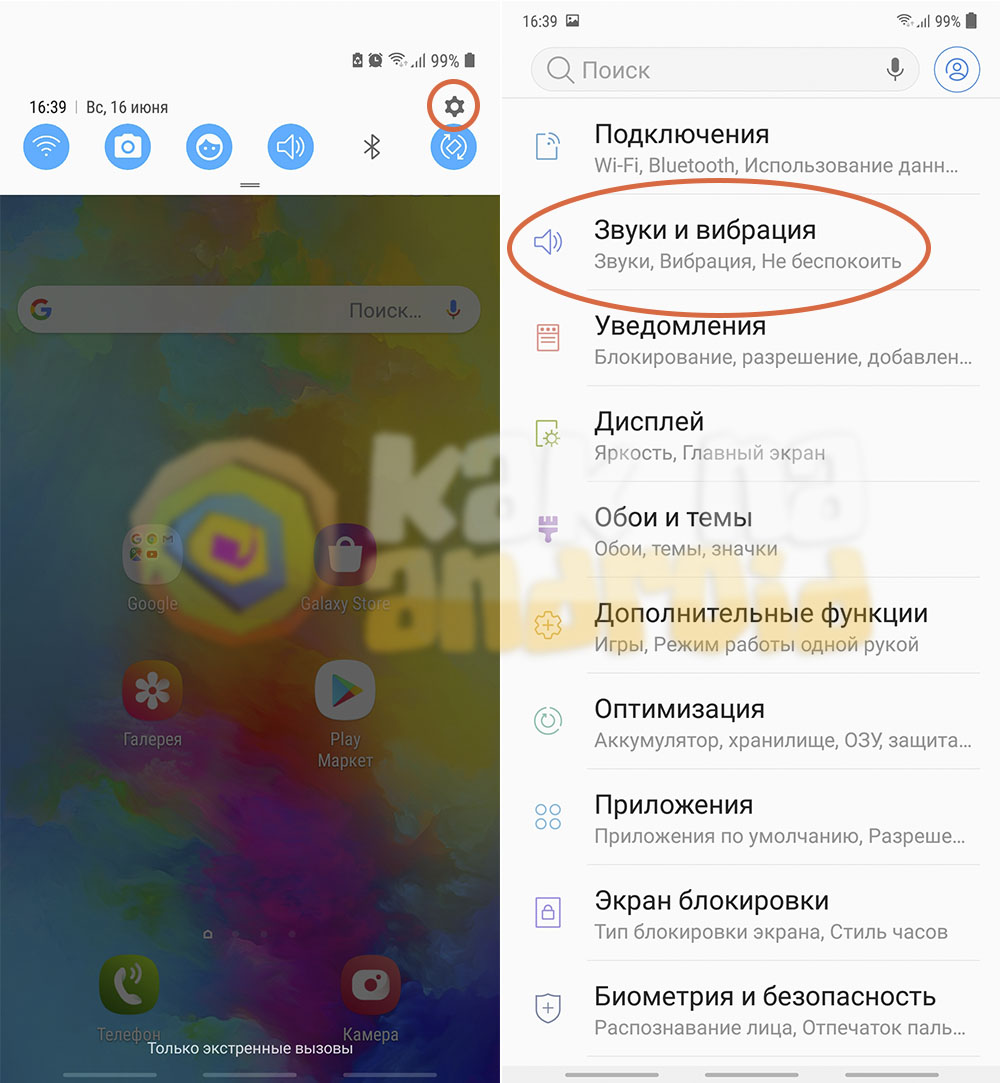
Чтобы отключить звуки нажатия клавиш на клавиатуре Samsung, необходимо открыть настройки системы и перейти в раздел “Звуки и вибрация”.
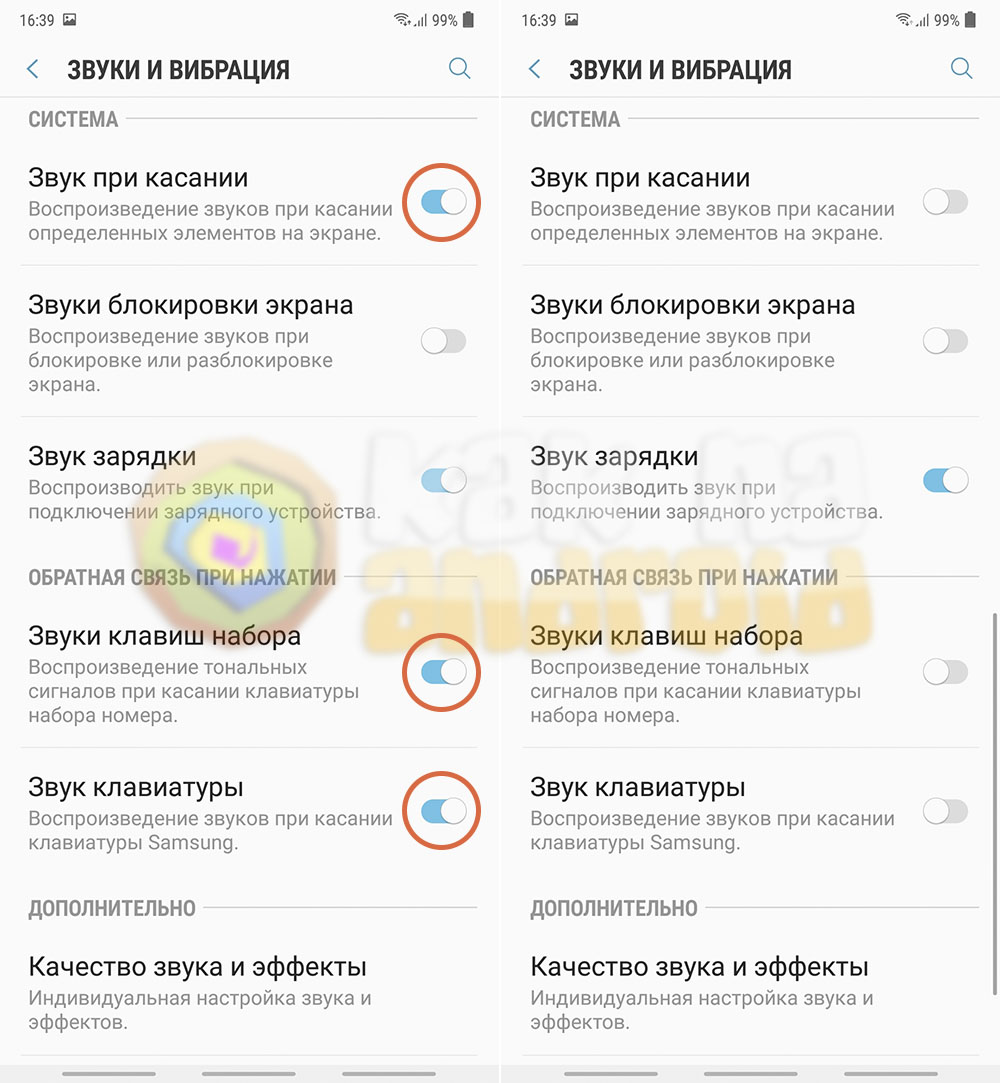
В открывшемся окне можно отключить сразу три пункта, которые отвечают за звуковое сопровождение различных событий:
- звук при касании (озвучивает действия на экране смартфона не связанные с набором номера)
- звуки клавиш набора (озвучивает нажатия на кнопки в приложении “Телефон”).
- звук клавиатуры (озвучивает нажатия на кнопки стандартной клавиатуры Samsung).
Клавиатура GBoard
Если же в качестве основной используется не стандартная клавиатура, ее настройки находятся в ином месте и отключение пункта “звук клавиатуры” не поможет.
В качестве примера можно привести фирменную клавиатуру GBoard от Google, которая довольно часто используется в качестве основной у других производителей мобильных устройств и нередко устанавливается пользователям смартфонов Самсунг на свои мобильные устройства.
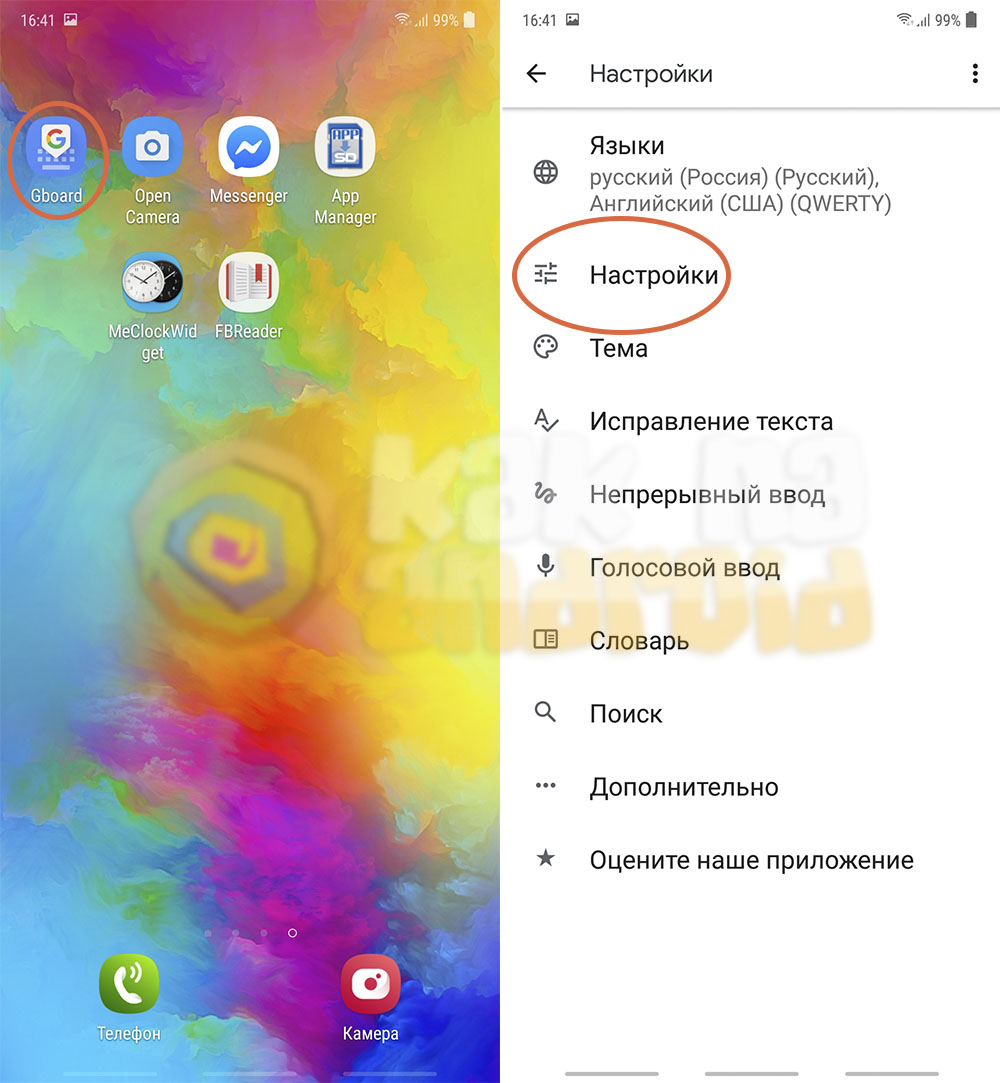
В этом случае ищем ярлык установленной клавиатуры на рабочем столе телефона и в открывшемся окне нажимаем на раздел “Настройки”.
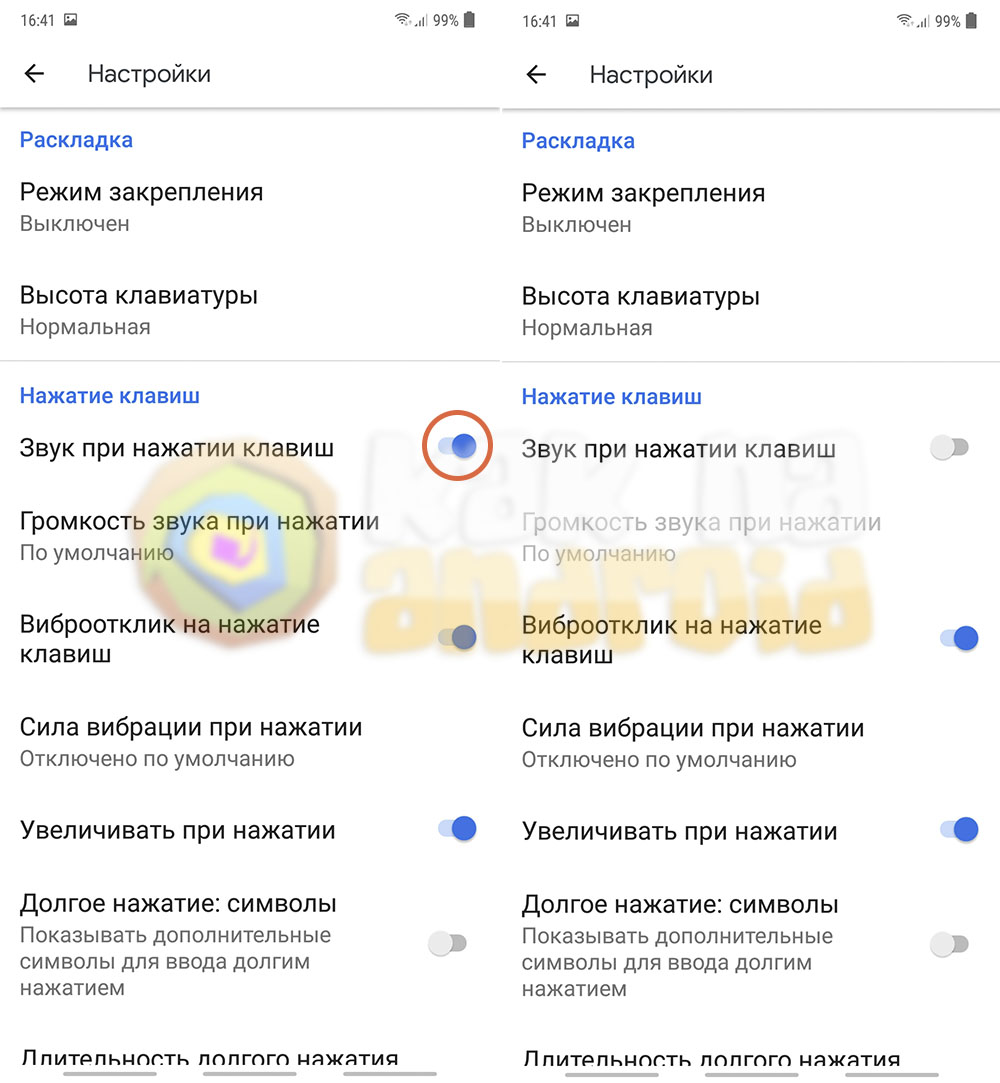
Всё, что осталось – деактивировать переключатель возле пункта “Звук при нажатии клавиш”.
Режим “Без звука”
Еще одним способом отключения звука клавиш является перевод телефона в беззвучный режим. Недостатком данного способа является то, что помимо звука нажатия на клавиши, также будет отключен и звук звонков, уведомлений и входящих сообщений, что не всегда удобно.
Источник
Как настроить звук на телефоне самсунг галакси андроид
Привет! Сегодня вы узнаете, как настроить звуки на телефоне самсунг галакси андроид. Вы можете включить или отключить звук, уведомления, смс, убрать звук клавиш, касания, клавиатуры, звонка и т.д. Всё очень просто и быстро. Смотри инструкцию далее и пиши комментарии, если есть вопросы. Погнали!)
На главном экране смартфона samsung galaxy, найдите значок Настройки и нажмите на него.

Далее, в настройках, нажмите на вкладку Звуки и вибрация.

Далее, здесь вы можете настроить:
- Режим звука;
- Включить или отключить вибрацию во время звонка;
- Изменить мелодию звонка;
- Изменить сигнал вибровызова;
- Звуки уведомлений, для SIM 1 и 2;
- Настроить громкость: мелодии звонка, медиа, уведомления, система;
- Функция клавиш громкости. Управление громкостью мультимедиа по умолчанию при нажатии клавиш регулировки громкости.

Внизу страницы, у вас будет ещё два параметра, ниже, мы их по отдельности разберём.

Системные звуки. Настройка звуков во время касания и отклика клавиатуры. Здесь вы можете включить или отключить:
- Звук касания, определённых элементов на экране;
- Звук блокировки экрана, при блокировке или разблокировке экрана;
- Звук зарядки, при подключении зарядного устройства;
- Звуки клавиш, воспроизведение тональных сигналов при касании клавиатуры набора номера;
- Звук клавиатуры, при касании клавиатуры Samsung.

В расширенных настройках звука, нажмите на вкладку Качество звука и эффекты.

Здесь вы можете:
- Настроить Эквалайзер;
- Басы и высокие частоты;
- Инструменты и вокал;
- UHQ upscaler. Улучшение качества звука при проигрывании музыки и видео для лучших впечатлений от прослушивания;
- Объёмный звук. Создание эффекта насыщенного объёмного звука;
- Профессиональный ламповый усилитель. Эмулировать тембр лампового усилителя;
- Концертный зал. Эффект звучания как в концертном зале;
- Adapt Sound. Здесь вы можете выбрать оптимальный уровень громкости для вызовов, музыки и видео.

В эквалайзере, вы можете выбрать звук:

Остались вопросы? Напиши комментарий! Удачи!
Источник
Как активировать звук клавиатуры на Samsung Galaxy A30s?
Клавиатура, которую вы используете для написания текстового сообщения, не издает шума при нажатии клавиш. Вы хотите настроить звук клавиатуры вашего Samsung Galaxy A30s. Так как же поставить звук на клавиатуру андроид-устройства? В этом руководстве мы увидим, как настроить звук клавиатуры Android на втором этапе клавиатуры Gboard. И наоборот, вы хотите убрать звук клавиш просто потому, что все это вас раздражает. Узнайте, как убрать звук с клавиатуры на Samsung Galaxy A30s.

Как реализовать звук клавиатуры на Samsung Galaxy A30s?
Уметь поставить звук клавиш на андроид телефон довольно просто. Вам нужно перейти к настройкам клавиатуры вашего Samsung Galaxy A30s. В зависимости от имеющейся у вас клавиатуры, клавиатуры производителя вашего Samsung Galaxy A30s, но также Gboard То, что нужно сделать, чтобы можно было настроить звук клавиш, не будет аналогичным.
Как поставить звук клавиатуры android на Samsung Galaxy A30s?
Услышать звук при вводе с клавиатуры на Android довольно просто. Действительно, необходимо будет соблюдать только следующие указания:
- Откройте настройки вашего Samsung Galaxy A30s
- Нажмите «Звуки и вибрации» или «Звуки и уведомления».
- Затем нажмите «Системные звуки и вибрация», а также «Другие звуки».
- Затем нажмите Звук клавиатуры или Звук клавиш.
Как поставить звук клавиатуры Gboard?
Клавиатура Google Gboard позволяет получить прямой доступ к настройкам клавиатуры с клавиатуры. Чтобы активировать звук клавиатуры, ознакомьтесь со следующими показаниями:
- Перейдите в приложение «Сообщения» на вашем Samsung Galaxy A30s.
- Затем нажмите на настройки клавиатуры Gboard, представленные зубчатым колесом.
- Затем нажмите «Настройки».
- Спуститься вниз
- Выберите опцию Звук для каждой клавиши
- Вы даже можете изменить громкость звука клавиш
Как убрать звук клавиш клавиатуры на Samsung Galaxy A30s?
В конце концов, вы больше не хотите слышать звук каждый раз, когда вы касаетесь буквы на клавиатуре. Убрать звук с клавиатуры очень просто.
Убрать звук с клавиатуры Android
- Откройте настройки вашего Samsung Galaxy A30s
- Нажмите «Звуки и вибрации», а также «Звуки и уведомления».
- Затем нажмите Системные звуки и звуки вибрации, а также другие звуки.
- Затем удалите режим звука с клавиатуры, а также звук с клавиш
Удалите звук клавиатуры Gboard
Убрать звук клавиш клавиатуры Gboard очень просто:
- Перейдите в приложение «Сообщения» на вашем Samsung Galaxy A30s.
- Затем нажмите на настройки клавиатуры Gboard, представленные зубчатым колесом.
- Во-вторых, нажмите «Настройки».
- Спуститься вниз
- Убрать звуковой режим на каждой клавише
Точно так же, если вы хотите убрать вибрацию клавиш клавиатуры, когда вы пишете сообщение на своем Samsung Galaxy A30s. Вы можете просмотреть нашу статью.
Удалите другие системные звуки с вашего Samsung Galaxy A30s
Нет ничего проще, чтобы удалить системные звуки с вашего телефона, когда вы переходите в меню, но также когда у вас есть уведомление. Вам нужно будет перейти к тем же настройкам, что и для активации звука клавиатуры:
- Откройте меню настроек вашего Samsung Galaxy A30s
- Нажмите «Звуки и вибрации», а также «Звуки и уведомления».
- Затем нажмите Системные звуки и вибрация или Другие звуки.
- Оттуда можно активировать или удалить системные звуки, например:
- звук загрузки
- Звук блокировки экрана
- звук клавиатуры набора номера
- тактильный звук
Источник
Как отключить вибрацию на клавиатуре Xiaomi
Большое количество действий на телефоне сопровождается вибрацией. Например, смартфон начинает вибрировать при входящем вызове или наборе текста. Это может отвлекать пользователей, поэтому они интересуются, как убрать вибрацию на смартфоне Xiaomi.
Зачем нужен виброотклик
Вибрация может выступать как в качестве сигнала оповещения (при звонках и уведомлениях), так и в виде тактильного взаимодействия с телефоном (набор текста, нажатие по сенсорным кнопкам). Это очень полезная функция, которая может облегчить пользование смартфоном. Но иногда интенсивный вибрирующий сигнал раздражает и мешает.
Отключение вибрации на телефонах Xiaomi
Ниже рассмотрим, как убрать виброотклик с телефонов Сяоми и Редми. Процедура очень простая и быстрая.
При нажатии на сенсорные кнопки
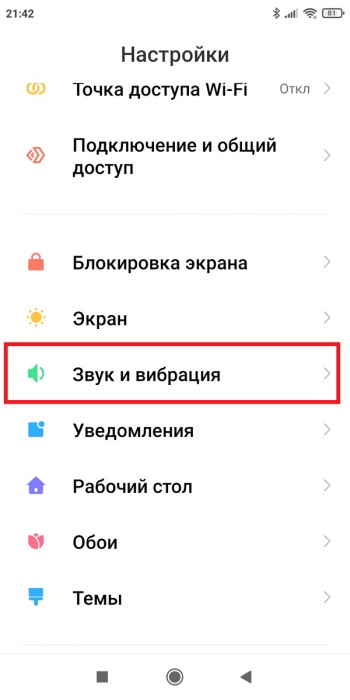
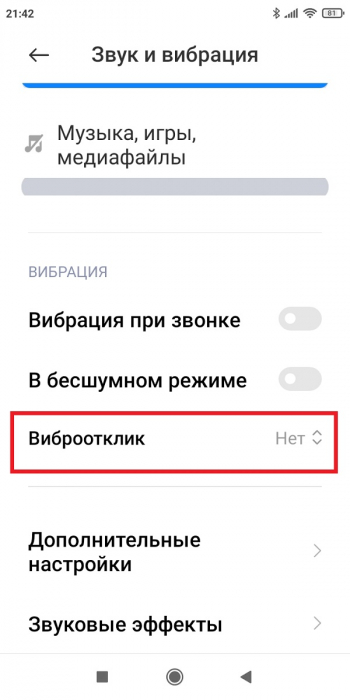
Для начала нужно отключить виброотклик, который появляется при нажатиях на сенсорные кнопки, расположенные внизу экрана. Для этого заходим в «Настройки» и открываем вкладку «Звук и вибрация». В графе «Виброотклик» выставляем «Нет», либо снижаем уровень вибрации до среднего или слабого. Готово, теперь наэкранные кнопки срабатывают бесшумно или очень тихо.
При использовании клавиатуры
Набор текста на виртуальной клавиатуре сопровождается вибрацией. Чтобы ее выключить, нужно:
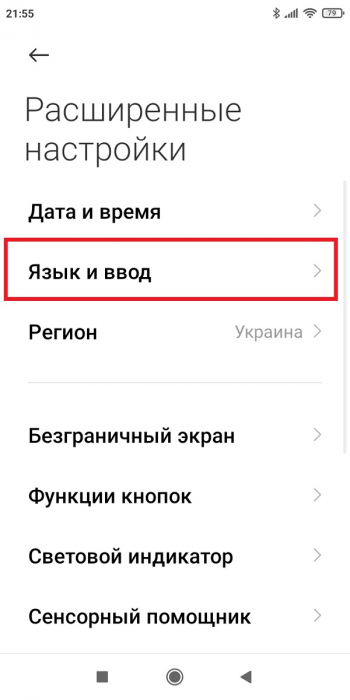
1. Зайти в раздел «Расширенные настройки» — «Язык и ввод».
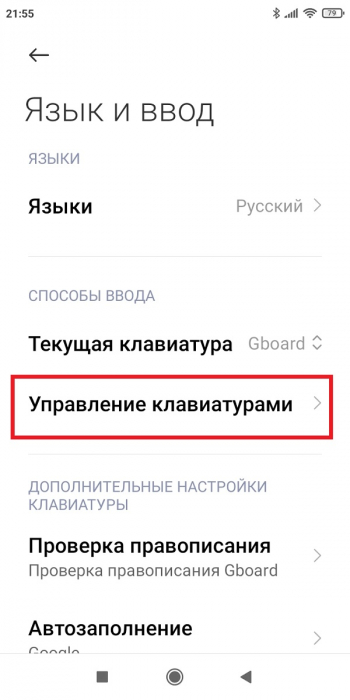
2.Нажать «Управление клавиатурами» и два раза зайти во вкладки «Настройки».
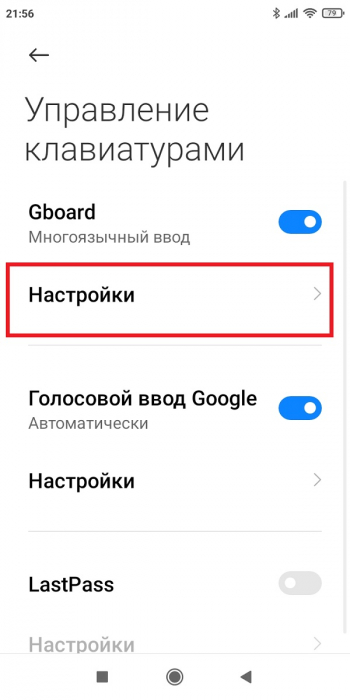

3.Деактивировать строку «Виброотклик на нажатие клавиш».
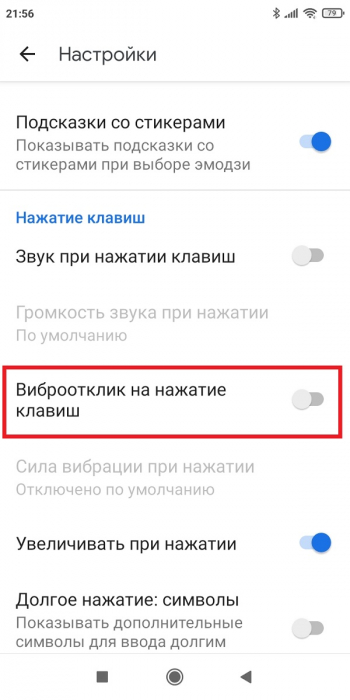
Если у вас установлена сторонняя клавиатура с Google Play, нужно будет перейти в ее настройки и открыть соответствующую вкладку. Чаще всего она называется «Звуки и вибрация».
При уведомлениях с приложений
К сожалению, нельзя одновременно отключить вибросигнал со всех приложений. Можно только на время активировать режим «Не беспокоить» или «Без звука». Для этого откройте шторку уведомлений и нажмите по значку.
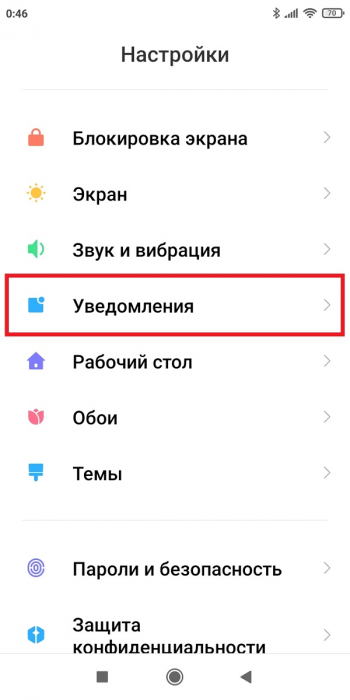
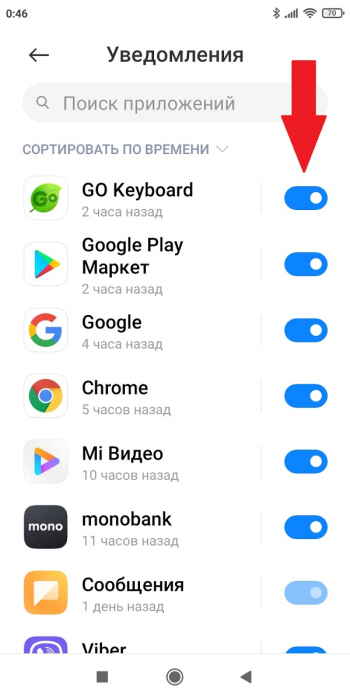
Не хотите, чтобы оповещения с программ вообще приходили на смартфон? Тогда зайдите в настройки, откройте «Уведомления» и снимите галочки с тех приложений, от которых не требуются входящие уведомления.
При входящих вызовах
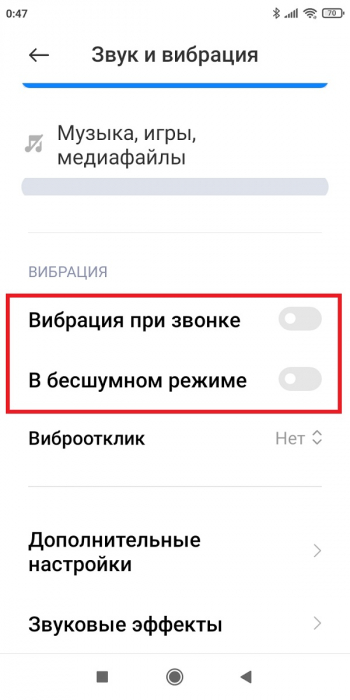
Звонки тоже сопровождаются активной вибрацией, которая может отвлекать во время учебы или работы. Выключить раздражающую функцию очень легко. Опять переходим в «Настройки» — «Звук и вибрация». Передвигаем ползунок в неактивное состояние напротив строки «Вибрация при звонке». Здесь же можно отключить вибрацию в бесшумном режиме.
Что делать, если вибрация не работает
Поговорим о другой ситуации, когда виброотклик вообще не срабатывает. Если такая проблема возникла, нужно:
1.Проверить, включена ли опция в настройках. Для этого зайдите в пункты, описанные выше, и наоборот везде активируйте ползунки.
2.Перезагрузить смартфон. Возможно, это временная неполадка, которая успешно устранится после перезагрузки.
3.Сбросить мобильное устройство до заводских настроек. Данный способ может помочь, если возник серьезный программный сбой. Не забудьте создать резервную копию важных данных.
4.Установить новую прошивку. Радикальный вариант, к которому стоит прибегать, если вы уверены, что решить проблему другим способом не удастся. Например, многие пользователи после получения рут-прав проводят необдуманные действия с системными файлами. И, как результат, некоторые важные функции (в нашем случае — вибрация) перестают работать.
5.Обратиться в сервисный центр. Нельзя исключать механическую поломку. Вибромотор мог просто сломаться. Подчинит его только мастер.
Мы обсудили, как избавиться от вибрирующего сигнала на телефонах Xiaomi. На проведение этой легкой операции вам нужно будет потратить всего несколько минут. При возникновении вопросов можете обратиться за помощью в комментарии под статьей.
Как поменять или отключить звук набора номера на Xiaomi

Инструкции
Небольшой гайд по отключению или изменению звука набора номера на Xiaomi. Также рассмотрим как отключить звук нажатия на экран, звук блокировки, звук снимка экрана и звук удаления объекта.
Меняем звук набора номера на Xiaomi
- Открываем приложение «Телефон».
- Нажимаем на иконку в виде трех горизонтальных полос.

- Выбираем пункт «Расширенные настройки» и находим здесь «Звук при наборе номера».

- Здесь его можно отключить или поменять на другой.


К сожалению в системе есть только один системный звук на замену — Фортепиано.
Отключаем звук нажатия на экран, блокировки и другие системные звуки
Существует отдельное меню, где можно отключить звук набора номера, нажатия на экран, блокировки экрана, снимка экрана и удаления.
- Открываем «Настройки» смартфона.
- Выбираем пункт «Звук и вибрация».
- Далее прокручиваем экран вниз и находим «Дополнительные настройки».

- Здесь можно отключить все ненужные вам звуки.


Эта инструкция актуальна для MIUI 11, в предыдущих версиях настройки могут слегка отличаться.
Как включить звук при нажатии на кнопку виртуальной клавиатуры Xiaomi
Некоторых, как меня, раздражает озвучивание набора текста на клавиатуре, но многим людям это необходимо, и я их понимаю – он даёт обратную отдачу, становится понятно нажалась кнопка или нет.
Я покажу как на примере стандартной клавиатуры GBoard включить или отключить звук клавиш.
Зайдите в «Настройки», найдите пункт «Расширенные настройки» и войдите в него. 
Теперь нас интересует пункт «Язык и ввод», внутри которого скрывается выбор текущей виртуальной клавиатуры, в роли которой у меня GBoard. 

Войдя в неё, вы увидите пункт «Настройки», смело входите. 
Мы видим переключатель для включения звука «Звук при нажатии клавиш», включайте, после чего появится звук. Чуть ниже имеется пункт «Вибрация», он включает виброотклик, что полезно для тех, кто много и быстро печатает. Вибрация даст понять, что кнопка была нажата. После пары дней с включённой вибрацией вы научитесь мгновенно распознавать ложные срабатывания и понимать, что они произошли до того, как увидите глазами набранный текст. 

Пользователи компьютера уже давно привыкли, что каждое их действие сопровождается характерным щелком, издаваемым клавишей или мышью. Без этого звука порой закрадывается сомнение, а была ли нажата клавиша вообще. У пользователей сенсорных телефонов обратное видение по этому поводу. Для них звуки клавиатуры – это пережитки прошлого и раздражающий фактор, потому от них стоит избавляться. Мы расскажем, как отключить звук экранной клавиатуры на Андроид.
Как отключить звук для обычной клавиатуры
Сама идея добавлять звуковое сопровождение для смартфонов появилась давно, когда сенсоры не отличались высокой чувствительностью, а для работы с некоторыми моделями приходилось использовать стилусы и дополнительные механические кнопки управления. Со временем проблема с чувствительностью решилась, но функцию решили оставить ради людей со слабым зрением или неразвитой моторикой.
При этом отключить функцию легко, достаточно следовать алгоритму действий ниже:
- Откройте настройки.
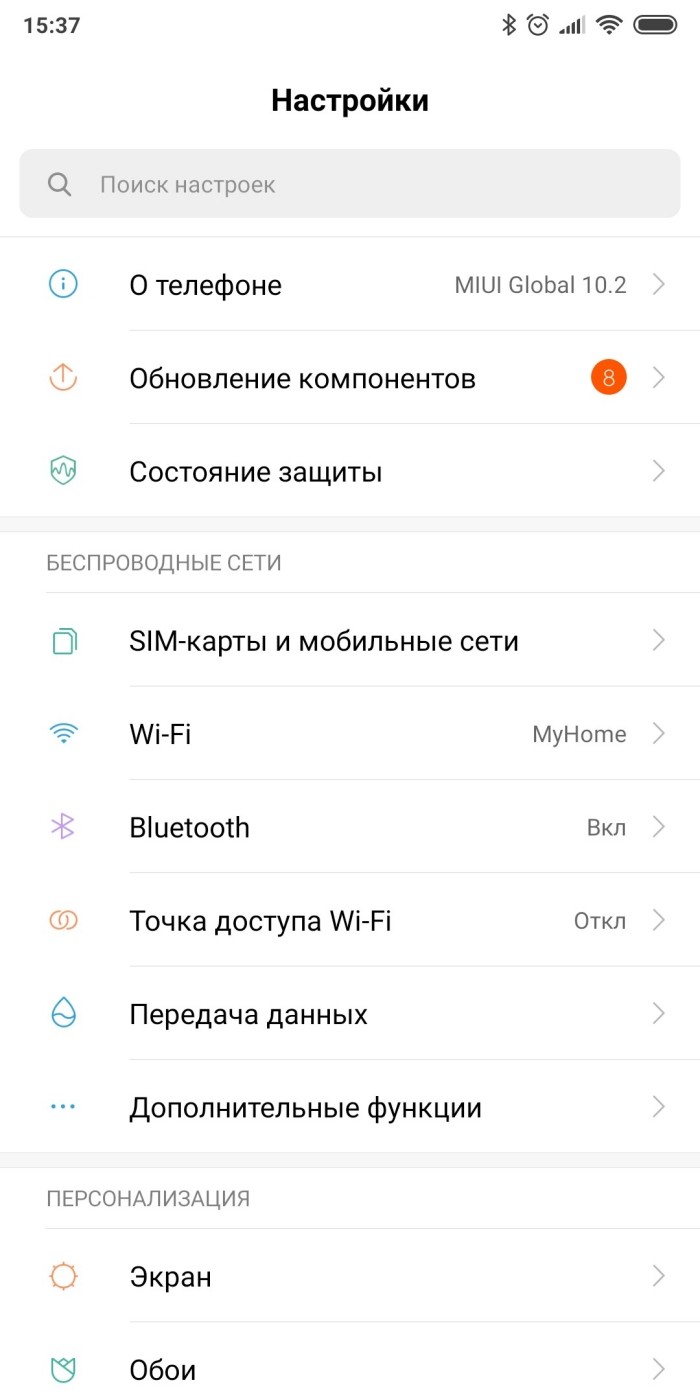
- Перейдите в раздел «Расширенные настройки».
- Откройте подраздел «Язык и ввод».

- Выберите пункт «Управление клавиатурами».
- Выберите используемую клавиатуру. О том, как настроить приложение для клавиатуры по умолчанию, читайте здесь.
- Откроются настройки клавиатуры (далее описываются действия на примере Gboard).
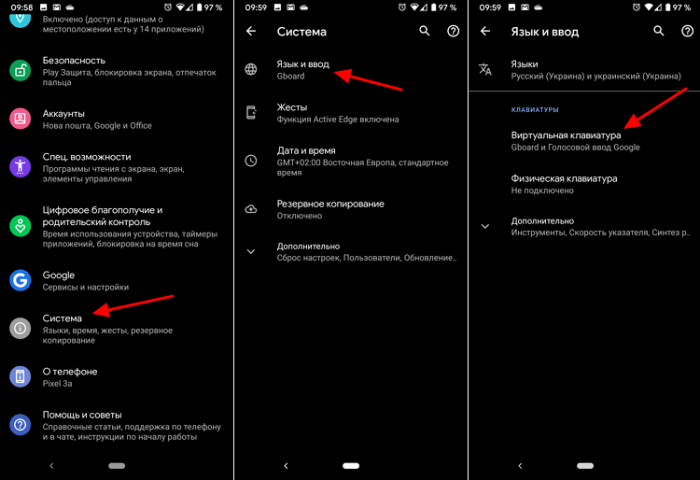
- Перейдите в раздел «Настройки».
- Измените переключатель напротив пункта «Звук при нажатии клавиш».
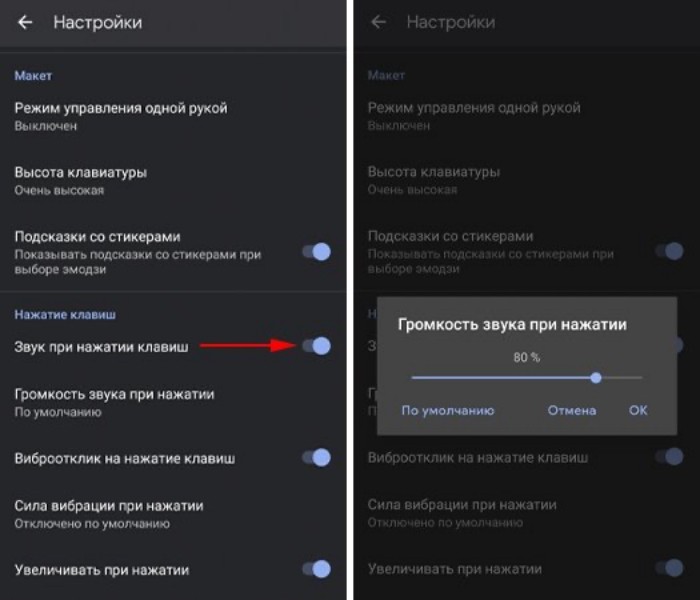
Готово. Заметьте, что это позволяет убрать звуковое сопровождение только для одной клавиатуры.
Если у вас установлено несколько, то для каждой придется проделать вышеописанную операцию. Также этот алгоритм можно немного сократить:
- Откройте любое приложение, где можно набирать текст. Например, заметки.
- Кликните по текстовому полю, чтобы появилась клавиатура.
- Найдите в ней значок настроек и кликните по нему.

- В открывшихся настройках повторите действие из пункта 8 предыдущего алгоритма.
Но, как показывает практика, такой способ работает не везде. Мы же проверяли через приложение SwiftKey.
Отключение звука при наборе номера
Когда мы набираем чей-то номер, то используем только цифры от 0 до 9 и символы «+», «*» и «#». Потому в приложении для звонков используется собственная цифровая клавиатура, а не общая. Соответственно, настраивается она отдельно. Алгоритм действий для телефонов «Самсунг»:
- Откройте настройки.

- Перейдите в раздел «Звук и вибрация».
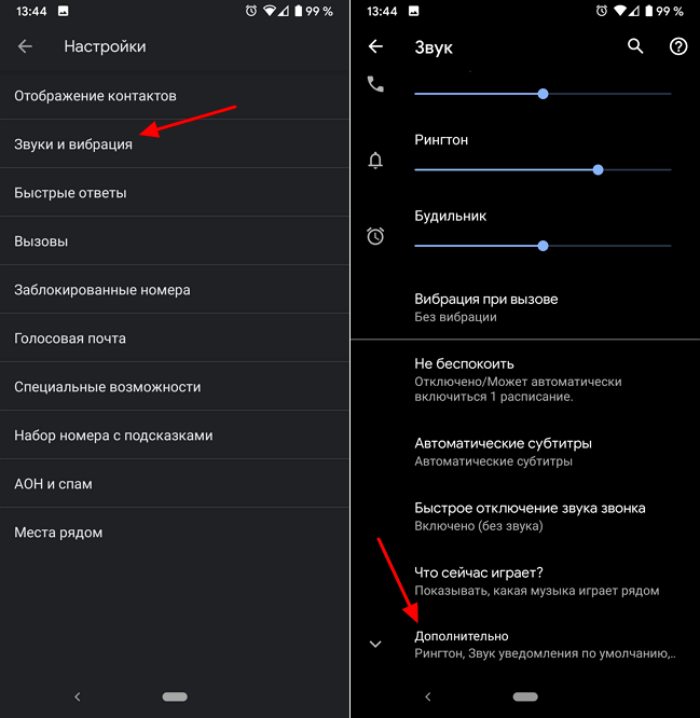
- Выберите подраздел «Дополнительные настройки».
- Снимите галочку напротив пункта «Звук при наборе».
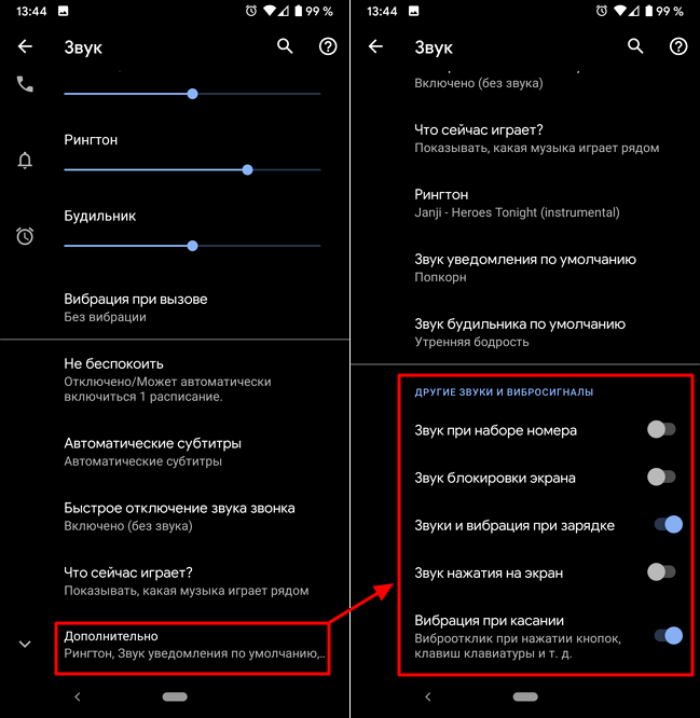
Названия пунктов в вашем телефоне могут незначительно меняться из-за особенностей оболочки.
Отключение вибрации при нажатии на кнопки
Помимо звукового сопровождения многие устройства (а точнее все, где установлена ОС Андроид) могут отвечать тактильно на прикосновения, проще говоря, вибрировать. Это также раздражает, особенно если мощность виброотклика настроена на максимум (это значение изменяется в настройках). Чтобы отключить тактильную отдачу, выполните действия ниже:
- Откройте настройки.
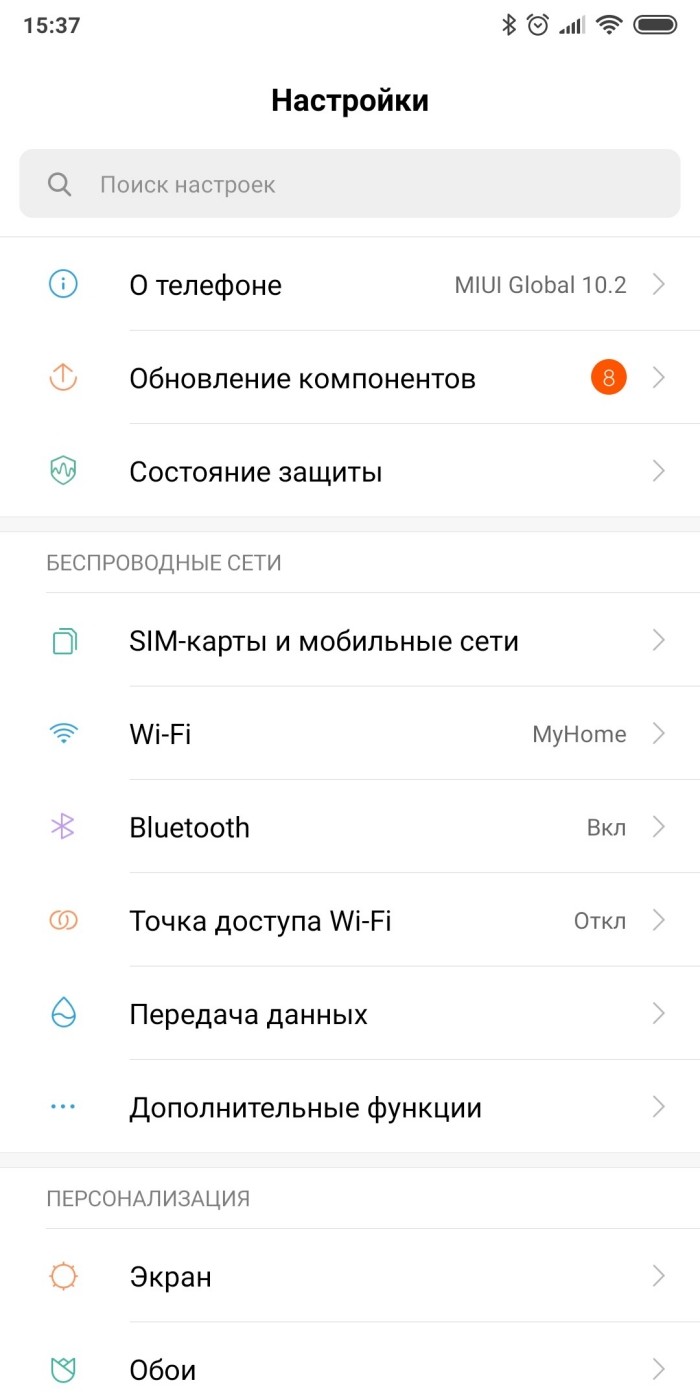
- Выберите раздел «Звук и вибрация» (если вы выполняли предыдущий алгоритм, то, скорее всего, не выходили из этого раздела).

- Снимите галочку с пункта «Тактильная отдача».
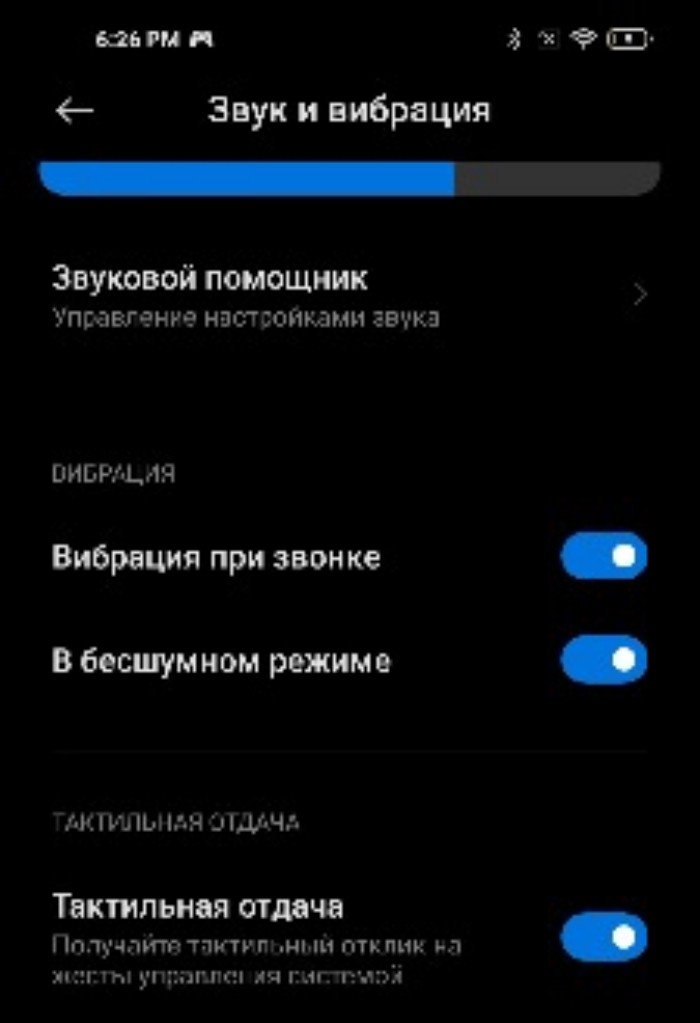
В некоторых моделях может быть несколько настроек со словами «Вибрация» и «Тактильная отдача». Рекомендуем выключить их все, чтобы не выискивать нужный параметр экспериментальным путем. Включить эти настройки обратно можно в любое время.
Если у вас остались вопросы (либо есть желание высказать свое субъективное мнение), добро пожаловать в комментарии. Мы всегда рады помочь. Благодарим за прочтение.
Клавиатура, которую вы используете для создания текстового сообщения, не издает шума при нажатии клавиш. Вы хотите настроить звук клавиатуры вашего Huawei. Так как же поставить звук на клавиатуре Android-устройства? В этом уроке мы увидим, как настроить звук клавиатуры Android, второй после клавиатуры Gboard. И наоборот, вы хотите убрать звук клавиш, потому что он вас раздражает. Мы увидим, как убрать звук с клавиатуры вашего Huawei.

Чтобы иметь возможность добавить звук клавиш на Android, довольно просто. Вам нужно перейти к настройкам клавиатуры вашего Huawei. По сравнению с клавиатурой, которая у вас будет, это клавиатура марки вашего Huawei, а также Gboard , процедура настройки звука клавиш не будет аналогичной.
Как добавить звук клавиатуры android на Huawei?
Услышать звук при вводе с клавиатуры на Android довольно просто. Действительно, просто необходимо будет соблюдать эти шаги:
- Зайдите в меню настроек вашего Huawei
- Нажмите «Звуки и вибрации» или «Звуки и уведомления».
- И нажмите на Системные и вибрационные звуки, а также на другие звуки.
- Затем проверьте звук клавиатуры или звук клавиш
Как снова поставить звук клавиатуры Gboard?
Клавиатура Google Gboard позволит вам напрямую, используя клавиатуру, перейти к настройкам клавиатуры. Чтобы включить звук клавиатуры, выполните следующие действия:
- Перейдите в приложение сообщений на вашем Huawei.
- Затем нажмите на настройки клавиатуры Gboard, представленные зубчатым колесом.
- Затем нажмите «Настройки».
- Спуститься вниз
- Активируйте параметр «Звук на каждой клавише»
- Вы даже сможете изменить громкость звука клавиш
Как убрать звук клавиш клавиатуры на Huawei?
Наконец, вы больше не хотите слышать звук при каждом нажатии клавиши на клавиатуре. Убрать звук с клавиатуры довольно просто.
Убрать звук с клавиатуры Android
- Зайдите в меню настроек вашего Huawei
- Нажмите «Звуки и вибрации», а также «Звуки и уведомления».
- Затем нажмите Системные звуки и звуки вибрации, а также другие звуки.
- Затем удалите параметр Звук клавиатуры, а также Звук клавиш.
Убрать звук с клавиатуры Gboard
Убрать звук клавиш клавиатуры Gboard довольно просто:
- Перейдите в приложение сообщений вашего Huawei.
- Затем щелкните меню настроек клавиатуры Gboard, представленное зубчатым колесом.
- Во-вторых, нажмите «Настройки».
- Спуститься вниз
- Удалите опцию Звук на каждой клавише
Точно так же, если вы хотите убрать вибрацию клавиш клавиатуры, когда вы пишете сообщение на своем Huawei. Вы можете просмотреть нашу статью.
Удалите другие системные звуки с вашего Huawei
Убрать системные звуки со смартфона, когда вы открываете меню, а также когда получаете уведомление, это очень просто. Вам нужно будет перейти к тем же параметрам, что и для активации звука клавиатуры:
- Зайдите в настройки вашего Huawei
- Нажмите «Звуки и вибрации», а также «Звуки и уведомления».
- Затем нажмите Системные звуки и вибрация или Другие звуки.
- Оттуда можно активировать или удалить системные звуки, такие как:
- звук загрузки
- звук блокировки страницы
- звук клавиатуры набора номера
- тактильный звук
Если вы когда-нибудь ищете другие руководства по своему Huawei, мы приглашаем вас ознакомиться с другими статьями в категории: Huawei.
Современные смартфоны не имеют клавиатуры в «классическом» понимании – теперь это виртуальная клавиатура, где кнопки «нарисованы» на экране смартфона. Поэтому у владельцев телефонов уже не возникают тактильные ощущения при «нажатии» на такие клавиши.
Для того чтобы «прочувствовать» нажатие на виртуальную кнопку при наборе номера телефона или текста, производители смартфонов предусмотрели отклик телефона в виде звука или вибрации.
Люди все разные и чувствительность к неожиданной пульсации телефона или к её звукам могут вызывать совершенно неожиданную реакцию. Многие просто пугаются от резкого звука или от неожиданной вибрации смартфона.
Ещё одна ситуация: вы едете в общественном транспорте и пытаетесь обменяться сообщениями в мессенджере, то звук от виртуальной клавиатуры при наборе ответа обязательно привлечёт внимание к Вам, вызывая любопытство, а может быть даже и раздражение у окружающих.
А как выключить звук и вибрацию при наборе номера телефона или сообщения на смартфоне Samsung Galaxy?
Далее мы опишем процесс отключения отклика клавиатуры при нажатии на неё для двух случаев:
— Первый «стандартный»: отключить через Настройки телефона.
— Второй «дополнительный»: отключить через Настройки виртуальной клавиатуры.
Второй случай связан с Операционной Системой Android, который имеет открытую архитектуру, что позволяет устанавливать на смартфон дополнительные виртуальные клавиатуры с расширенными возможностями, которые могут быть оснащены своими вариантами звукового и тактильного отклика при касании её «клавиш».
Для удобства описания процесса воспользуемся редакционным смартфоном Samsung Galaxy A50 с ОС Android 10, на котором установлена дополнительная клавиатура Gboard — Google Клавиатура.
Инструкция по отключению звука клавиатуры в Настройках телефона Samsung.
1. Запускаем приложение Настройки телефона с Экрана приложений.

2. На основной странице Настроек телефона нужно войти в раздел «Звуки и вибрация».
3. В разделе «Звуки и вибрация» нужно войти в подраздел «Системный звук».
4. В подразделе «Системный звук» нужно выключить переключатели двух пунктов:
— Клавиатура набора номера;
— Клавиатура Samsung.
Клавиатура Samsung является стандартной клавиатурой смартфона, которая используется при наборе любого текста на смартфоне Samsung.

Вот таким образом мы выключили системные звуки как при наборе текста на клавиатуре Samsung, так и при наборе номера телефона в приложении «Телефон».
Инструкция по отключению звука и вибрации при наборе на клавиатуре Gboard в телефоне Samsung.
1. Запускаем приложение Настройки телефона с Экрана приложений. (см. Скрин №1)
Далее на основной странице Настроек телефона нужно войти в раздел «Общие настройки».
2. В разделе «Общие настройки» нужно открыть подраздел «Язык и ввод».
А в подразделе «Язык и ввод» нажать на пункт «Экранная клавиатура».
3. Теперь мы находимся на странице «Экранная клавиатура», откуда осуществляется управление всех установленных клавиатур и способах голосового ввода.
Нас интересуют настройки дополнительной клавиатуры «Gboard». Поэтому нужно нажать на пункт «Gboard».
Затем на странице настроек клавиатуры «Gboard» нужно нажать на пункт «Настройки».
4. Для отключения звука и вибрации при наборе текста на клавиатуре «Gboard» нужно выключить переключатели двух пунктов:
— Звук при нажатии клавиш;
— Виброотклик на нажатие клавиш.
Всё, теперь при наборе на клавиатуре «Gboard» уже не будет ни звука, ни виброотклика, который бы беспокоил окружающих.
Статьи по данной теме:
— Как подключить дополнительную клавиатуру Gboard на смартфоне SAMSUNG.
— Как сменить клавиатуру при вводе текста на смартфоне SAMSUNG.