
Звук, который воспроизводится при срабатывании будильника, слишком раздражает или слишком приятен? Раздел «Будильник» в приложении «Часы» на вашем iPhone предоставляет вам несколько инструментов и настроек, которые вы можете использовать для настройки различных аспектов будильника, которые срабатывают в течение дня. Один из этих вариантов связан с шумом, который вы слышите, а это означает, что вы можете узнать, как изменить звук будильника на iPhone.
Выбор сигнала будильника — дело непростое. Он должен быть достаточно раздражающим, чтобы вы встали и выключили его, но не настолько раздражающим, чтобы сразу испортить настроение. Поэтому маловероятно, что звук будильника по умолчанию или даже ваш первый выбор после этого будет правильным вариантом. Если вы используете свой телефон в качестве будильника, вам может потребоваться узнать, как изменить звук, воспроизводимый вашим будильником iPhone.
К счастью, ваш iPhone имеет несколько различных вариантов звукового сигнала будильника, что позволяет вам настраивать процесс пробуждения до тех пор, пока вы не найдете то, что вам удобно. Есть также ряд других настроек, таких как метка для будильника, которые могут сделать будильник еще лучше.
- Откройте приложение «Часы».
- Выберите вкладку «Тревога».
- Нажмите «Изменить» в левом верхнем углу.
- Выберите будильник, который нужно изменить.
- Выберите вариант «Звук».
- Выберите желаемый звук.
- Нажмите кнопку «Сохранить».
Вы можете продолжить ниже, чтобы получить дополнительную информацию об изменении звука будильника на iPhone, а также изображения этих шагов.
Новый метод — Как изменить звук будильника на iPhone — iOS 12 и новее (Руководство с изображениями)
Действия, описанные в этом разделе, были выполнены на iPhone 7 Plus с iOS 12.1.4. Однако эти же действия будут работать и в более новых версиях iOS, таких как iOS 13 или iOS 14.
В следующем разделе показаны шаги для более старой версии iOS. Шаги аналогичны для более старых версий iOS, только экраны выглядят немного иначе.
Шаг 1. Откройте приложение «Часы».
Шаг 2: Выберите вкладку «Тревога» внизу экрана.
Шаг 3: Нажмите кнопку «Изменить» в верхнем левом углу экрана.
Шаг 4: Выберите будильник, звук которого вы хотите изменить.
Шаг 5: Коснитесь кнопки «Звук».
Шаг 6: Выберите желаемый звуковой сигнал.
Шаг 7: Нажмите кнопку «Сохранить» в правом верхнем углу экрана.
Старый метод — как изменить звук, который воспроизводится при срабатывании будильника на iPhone 5
Действия, описанные в этом разделе, были выполнены на iPhone 5 в более старой версии iOS. Ознакомьтесь с предыдущим разделом, если вы используете iPhone с более новой версией операционной системы iOS.
Вы можете изменять этот звуковой сигнал так часто, как хотите, выполнив следующие действия. Кроме того, обратите внимание, что предварительный просмотр звукового сигнала будильника будет воспроизводиться всякий раз, когда вы выбираете другой параметр. Это может быть шоком, если вы пытаетесь сделать это в тихом месте или если вы меняете звук в постели, когда кто-то еще спит.
Шаг 1. Откройте приложение «Часы».
Шаг 2. Коснитесь кнопки «Изменить» в верхнем левом углу экрана.
Шаг 3: Выберите будильник, звук которого вы хотите изменить.
Шаг 4. Коснитесь параметра «Звук».
Шаг 5: Выберите звук, который вы хотите использовать для будильника.
Дополнительная информация о том, как изменить звук будильника на iPhone
- Звук будильника для каждого отдельного будильника разный, поэтому вам нужно будет изменить каждый из них.
- Если у вас есть песни из приложения «Музыка», сохраненные на вашем устройстве, вы можете использовать их вместо звукового сигнала будильника.
- Вы также можете установить вибрацию для будильника, выбрав опцию «Вибрация» в верхней части отдельного меню будильника.
- Существует беззвучный сигнал будильника, который можно использовать, если вы хотите, чтобы будильник только вибрировал.
Пока вы редактируете настройки будильника, вы также можете вносить в него другие изменения. Например, вы можете включить или выключить опцию «Отложить» или присвоить будильнику ярлык, чтобы его было легче идентифицировать в вашем списке будильников. Кроме того, вы можете изменить выбранные дни в разделе «Повторить», если хотите, чтобы будильник срабатывал в определенный набор дней.
Если вы хотите настроить звук будильника на своем iPhone, следуя инструкциям в этом руководстве, вы найдете средства для этого. В дополнение к песне или мелодии звонка, которую вы выбрали для использования в качестве сигнала будильника, вы также можете прокрутить до самого верха меню и указать вибрацию. Вы даже можете выбрать вариант «Нет» для вибрации будильника, если вам также не нужно, чтобы устройство вибрировало.
Если вы хотите использовать iPhone в качестве будильника, но не хотите, чтобы он воспроизводил какие-либо звуки, прокрутите экран «Звуки» вниз, коснитесь «Нет», коснитесь кнопки «Назад», чтобы вернуться на главный экран будильника, и нажмите Готово.
Один из самых интересных элементов, если вы установите будильник в приложении «Часы» на iPhone, — это то, что вы можете выбрать песню из своей музыкальной библиотеки и использовать ее в качестве одного из звуковых сигналов будильника. Вы можете сделать это, перейдя в «Часы»> «Будильник»> «Изменить»> коснитесь будильника, который хотите изменить, коснитесь кнопки «Звук», коснитесь «Выбрать песню» в разделе «Звуки», а затем найдите песню в своей музыкальной библиотеке.
У вас есть учетная запись Netflix, Hulu Plus или Amazon Prime и вы хотите смотреть видео на телевизоре? Тогда Roku LT — отличный вариант. Узнайте больше об этом удивительном доступном устройстве которые можно установить у вас дома всего за несколько минут.
Мы также писали о том, как изменить мелодию звонка на вашем iPhone 5.

Download Article
Download Article
Don’t like the tone that plays when your iPhone’s alarm goes off? It’s easy to customize your alarm song or sound! Whether you set your alarm in the Clock app, by asking Siri, or by creating a Sleep/Wake Up schedule (a feature formerly known as Bedtime), you can edit any of your alarm sounds at any time on the Clock app’s Alarm tab. We’ll show you how!
-

1
Open the Clock app. You’ll find its black-and-white icon on the home screen and/or in your App Library.
- Use this method to change the alarm sound you hear for any alarm you’ve created in the Clock app or with Siri.
- If you created a Wake Up alarm in the Health app or in the Bedtime feature in an older version of iOS, see the Changing a Sleep Schedule Alarm method.
-
2
Tap the Alarm tab. It’s the clock icon at the bottom of the screen.
Advertisement
-
3
Tap the alarm you want to edit. This opens your settings for that alarm.
- If you’d prefer to create a new alarm, tap the “+” in the upper right corner of the screen.
-
4
Tap Sound. It’s toward the bottom of the screen. This displays a list of ringtones that you can use as alarm sounds.
-
5
Tap on your preferred sound. When you tap one of the ringtones, you’ll hear a preview of how your alarm will sound. Tap the options until you find the alarm you want to use—a checkmark will appear next to the selected option.
- Tap Vibration at the top of this menu to change the vibration pattern when your alarm goes off.
-
6
Browse for a different sound (optional). If you’re not sold on any of the ringtones as an alarm sound, you have more options:
- You can set a song you have on your iPhone as an alarm. Scroll up to the «SONGS» section, tap Pick a song, and then choose a song from your phone.
- Want a new sound? Tap Tone Store at the top of the screen to shop for new alarm tones.
-
7
Tap the back button once you’ve selected a sound. This takes you back to your settings for the selected alarm.
-
8
Tap Save at the top-right corner. Your new alarm tone is now saved.


Advertisement
-
1
Open the Clock app. You’ll find its black-and-white icon on the home screen and/or in your App Library.
- Use this method to change the alarm sound you hear for any Wake Up alarm you’ve created in the Health app or using Bedtime in older versions of iOS.[1]
- Use this method to change the alarm sound you hear for any Wake Up alarm you’ve created in the Health app or using Bedtime in older versions of iOS.[1]
-
2
Tap the Alarm tab. It’s the clock icon at the bottom of the screen.
-
3
Tap Change on your Wake Up alarm. The alarms you created through the Health app or through Bedtime appear at the top under «Sleep/Wake Up.»
-
4
Tap Sounds & Haptics. It’s under «Alarm Options» toward the bottom of the screen.
-
5
Select an alarm sound. Tap any of the sounds to hear a preview, and continue tapping through the options until you find the sound you like best.
- The selection of sounds available for Wake Up alarms are different than those in standard alarms. Wake up sounds are less jarring, which should be nicer to wake up to.
- The drawback is that you can’t customize your Wake Up alarm with a song from your iPhone or a downloaded ringtone—you can only use one of the options in the list.
- You can customize the vibration pattern that plays during the alarm sound by tapping Vibration at the top of the list.
-
6
Tap the back button. It’s at the top-left corner. This takes you back to your Wake Up settings.
-
7
Adjust the volume for your alarm. Your alarm sound has its own volume control that’s separate from other sounds on your iPhone. Drag the slider until you find a volume that works for you.
-
8
Tap Done. It’s at the top-right corner. A pop-up window will appear.
-
9
Choose how to apply the change. If you want to make sure your new alarm preferences affect all future Wake Up alarms, tap Change This Schedule. If you just want to use the new alarm tone the next time the alarm sounds but then go back to your previous alarm after, tap Change Next Alarm Only.


Advertisement
Ask a Question
200 characters left
Include your email address to get a message when this question is answered.
Submit
Advertisement
Thanks for submitting a tip for review!
About This Article
Article SummaryX
1. Open the Clock app.
2. Tap the Alarm tab.
3. Tap an alarm.
4. Tap Sound.
5. Tap your preferred sound.
Did this summary help you?
Thanks to all authors for creating a page that has been read 267,491 times.
Is this article up to date?
Download Article
Download Article
Don’t like the tone that plays when your iPhone’s alarm goes off? It’s easy to customize your alarm song or sound! Whether you set your alarm in the Clock app, by asking Siri, or by creating a Sleep/Wake Up schedule (a feature formerly known as Bedtime), you can edit any of your alarm sounds at any time on the Clock app’s Alarm tab. We’ll show you how!
-
1
Open the Clock app. You’ll find its black-and-white icon on the home screen and/or in your App Library.
- Use this method to change the alarm sound you hear for any alarm you’ve created in the Clock app or with Siri.
- If you created a Wake Up alarm in the Health app or in the Bedtime feature in an older version of iOS, see the Changing a Sleep Schedule Alarm method.
-
2
Tap the Alarm tab. It’s the clock icon at the bottom of the screen.
Advertisement
-
3
Tap the alarm you want to edit. This opens your settings for that alarm.
- If you’d prefer to create a new alarm, tap the “+” in the upper right corner of the screen.
-
4
Tap Sound. It’s toward the bottom of the screen. This displays a list of ringtones that you can use as alarm sounds.
-
5
Tap on your preferred sound. When you tap one of the ringtones, you’ll hear a preview of how your alarm will sound. Tap the options until you find the alarm you want to use—a checkmark will appear next to the selected option.
- Tap Vibration at the top of this menu to change the vibration pattern when your alarm goes off.
-
6
Browse for a different sound (optional). If you’re not sold on any of the ringtones as an alarm sound, you have more options:
- You can set a song you have on your iPhone as an alarm. Scroll up to the «SONGS» section, tap Pick a song, and then choose a song from your phone.
- Want a new sound? Tap Tone Store at the top of the screen to shop for new alarm tones.
-
7
Tap the back button once you’ve selected a sound. This takes you back to your settings for the selected alarm.
-
8
Tap Save at the top-right corner. Your new alarm tone is now saved.
Advertisement
-
1
Open the Clock app. You’ll find its black-and-white icon on the home screen and/or in your App Library.
- Use this method to change the alarm sound you hear for any Wake Up alarm you’ve created in the Health app or using Bedtime in older versions of iOS.[1]
- Use this method to change the alarm sound you hear for any Wake Up alarm you’ve created in the Health app or using Bedtime in older versions of iOS.[1]
-
2
Tap the Alarm tab. It’s the clock icon at the bottom of the screen.
-
3
Tap Change on your Wake Up alarm. The alarms you created through the Health app or through Bedtime appear at the top under «Sleep/Wake Up.»
-
4
Tap Sounds & Haptics. It’s under «Alarm Options» toward the bottom of the screen.
-
5
Select an alarm sound. Tap any of the sounds to hear a preview, and continue tapping through the options until you find the sound you like best.
- The selection of sounds available for Wake Up alarms are different than those in standard alarms. Wake up sounds are less jarring, which should be nicer to wake up to.
- The drawback is that you can’t customize your Wake Up alarm with a song from your iPhone or a downloaded ringtone—you can only use one of the options in the list.
- You can customize the vibration pattern that plays during the alarm sound by tapping Vibration at the top of the list.
-
6
Tap the back button. It’s at the top-left corner. This takes you back to your Wake Up settings.
-
7
Adjust the volume for your alarm. Your alarm sound has its own volume control that’s separate from other sounds on your iPhone. Drag the slider until you find a volume that works for you.
-
8
Tap Done. It’s at the top-right corner. A pop-up window will appear.
-
9
Choose how to apply the change. If you want to make sure your new alarm preferences affect all future Wake Up alarms, tap Change This Schedule. If you just want to use the new alarm tone the next time the alarm sounds but then go back to your previous alarm after, tap Change Next Alarm Only.
Advertisement
Ask a Question
200 characters left
Include your email address to get a message when this question is answered.
Submit
Advertisement
Thanks for submitting a tip for review!
About This Article
Article SummaryX
1. Open the Clock app.
2. Tap the Alarm tab.
3. Tap an alarm.
4. Tap Sound.
5. Tap your preferred sound.
Did this summary help you?
Thanks to all authors for creating a page that has been read 267,491 times.
Is this article up to date?
Как убавить звук будильника на Айфоне и просыпаться с комфортом
Наверное, все видели тот ролик из ТикТока, где пользователь Android просыпается солнечным утром под мелодичный звук будильника, а владелец iPhone подрывается словно на мине из-за орущей на весь дом сирены. Это история, в которой реальность показана, что называется, как она есть, без прикрас и преувеличений. Потому что айфоновский будильник — это, пожалуй, самый нелогичный элемент всей яблочной экосистемы, который может свести с ума любого. Но так кажется только на первый взгляд, потому что даже его можно настроить на свой вкус, убавив громкость до комфортного уровня.
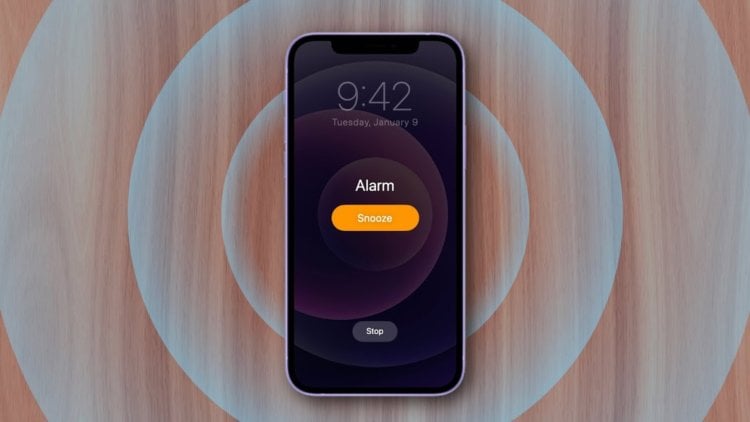
Будильник iPhone сводит вас с ума? Сейчас поможем
Содержание
- 1 Громкость будильника iPhone
- 2 Как изменить громкость будильника на iPhone
- 2.1 Будильник на Айфоне с нарастающим сигналом
- 3 Какой будильник лучше для iPhone
- 4 Будильник с фазами сна
Громкость будильника iPhone
Начать предлагаю с объяснения, почему будильник на Айфон такой громкий. Всё дело в том, что это вы установили его громкость на таком уровне, даже если сами не заметили, как так получилось. Так происходит, потому что в iOS предусмотрена только одна шкала громкости для всех сигналов, а не несколько как в Android.
⚡️ПОДПИШИСЬ НА НАШ ЧАТИК В ТЕЛЕГРАМЕ. ТАМ ТЕБЕ ОТВЕТЯТ НА ЛЮБЫЕ ВОПРОСЫ ОБ АЙФОНАХ И НЕ ТОЛЬКО
Вне зависимости от того, идёт ли речь о системных уведомлениях, входящих звонках, пушах приложений или будильнике, их звук регулирует одна единственная настройка. Кажется, глупо? Но ведь Apple — за удобство. Будь в iOS 5-6 разных шкал громкости, пользователи бы наверняка запутались. А так — никакой путаницы.
Как изменить громкость будильника на iPhone
- Перейдите в «Настройки» у себя на iPhone;
- Откройте вкладку «Звук, тактильные сигналы»;
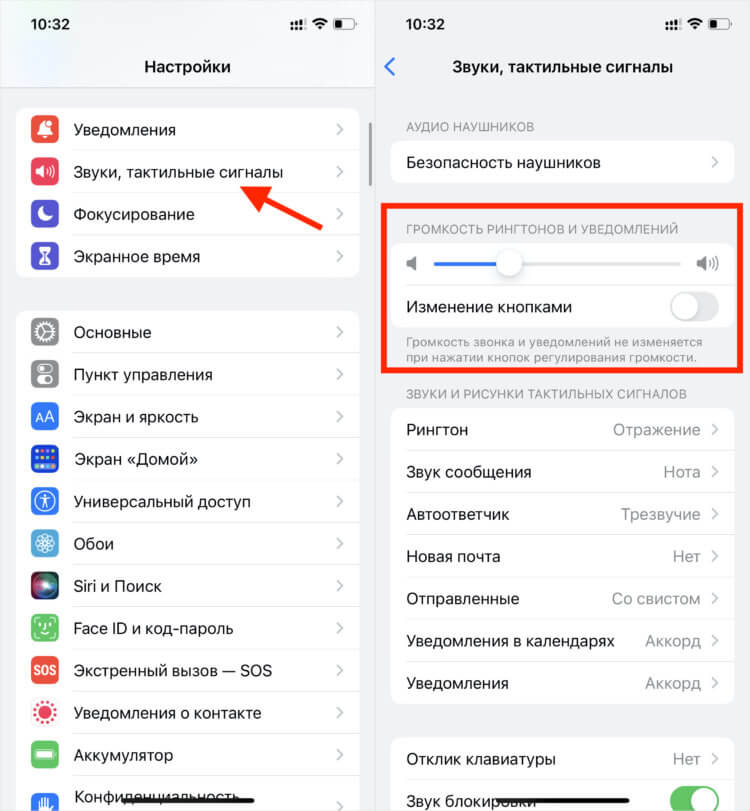
Громкость системных звуков можно регулировать качелью сбоку, но это не всегда удобно
- Отрегулируйте громкость, перетащив тумблер по шкале регулировки (влево — ниже, вправо — выше);
- Если хотите регулировать громкость системных звуков физическими кнопками на боку Айфона, включите параметр «Изменение кнопками».
⚡️ПОДПИШИСЬ НА ТЕЛЕГРАМ-КАНАЛ СУНДУК АЛИБАБЫ И ПОКУПАЙ ТОЛЬКО ТОПОВЫЕ ТОВАРЫ С АЛИЭКСПРЕСС
Будильник на Айфоне с нарастающим сигналом
Однако это ещё не всё. Для вашего удобства настоятельно рекомендую заменить стандартную мелодию будильника, которая уже стала мемом, на что-то более комфортное и менее навязчивое. В принципе, вы можете выбрать любой понравившийся трек, но я советую установить штатный звук под названием «Медленно в гору».
- Откройте приложение «Часы» у себя на iPhone;
- Переключитесь во вкладку «Будильник» внизу экрана;
- Нажмите «+», если хотите создать новый будильник или откройте уже существующий;
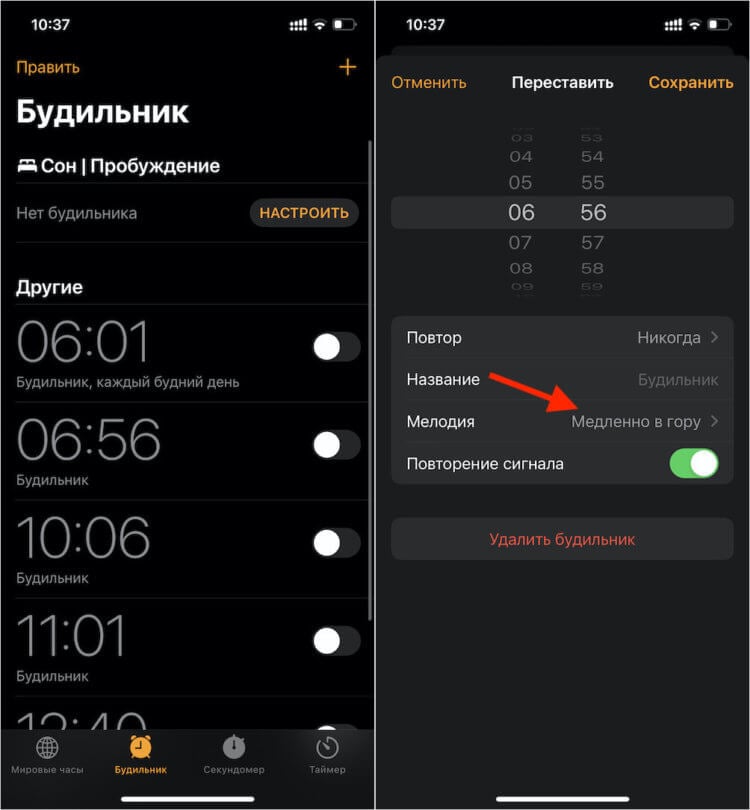
Это единственный сигнал, громкость которого идёт по нарастающей
- Откройте пункт «Мелодия» и в списке найдите «Медленно в гору»;
- Затем нажмите «Сохранить», включите будильник и выйдите из приложения.
⚡️ПОДПИСЫВАЙСЯ НА НАШ КАНАЛ В ДЗЕНЕ И ЧИТАЙ ЛУЧШИЕ СТАТЬИ НАШИХ АВТОРОВ, ПОКА ЕЩЁ МОЖНО
В следующий раз, когда будильник iPhone сработает, он заиграет тише обычного, а его звук будет нарастать постепенно, способствуя мягкому пробуждению. Правда, у этой мягкости есть и обратная сторона. Если вы спите достаточно крепко, велик риск не расслышать будильник и проспать его сигнал, поэтому рекомендуется проверить громкость заранее. Просто установите её на желаемом уровне и поставьте будильник на +1 минуту к вашему текущему времени. Главное — не забыть потом его переставить.
Какой будильник лучше для iPhone
Впрочем, если штатный будильник вас не устраивает (а ведь настроек там и правда кот наплакал), можно воспользоваться каким-нибудь из сторонних решений. В App Store много будильников, в том числе и тех, чьи разработчики называют их умными. На особый интеллект, который почти всегда сводится с функции отслеживания фаз сна, я бы не слишком рассчитывал, а вот с мягкостью побудки проблем точно не будет.
Мне больше всего понравился будильник Sleepzy. У него простой и понятный интерфейс, много доступных мелодий и возможность пользоваться им бесплатно, не оформляя подписку. Откровенно говоря, мне всё равно выберете вы его или скачаете другое приложение, потому что за рекламу мне не платят. Просто советую прикольный будильник.
⚡️У НАС ЕСТЬ ТОПОВЫЙ КАНАЛ В ТЕЛЕГРАМЕ. ПОДПИСЫВАЙСЯ, ТАМ КАЖДЫЙ ДЕНЬ ВЫХОДЯТ ЛУЧШИЕ СТАТЬИ ПРО APPLE И НЕ ТОЛЬКО
- Скачайте приложение Sleepzy из App Store;
- Запустите его и дайте разрешение на отправку уведомлений;
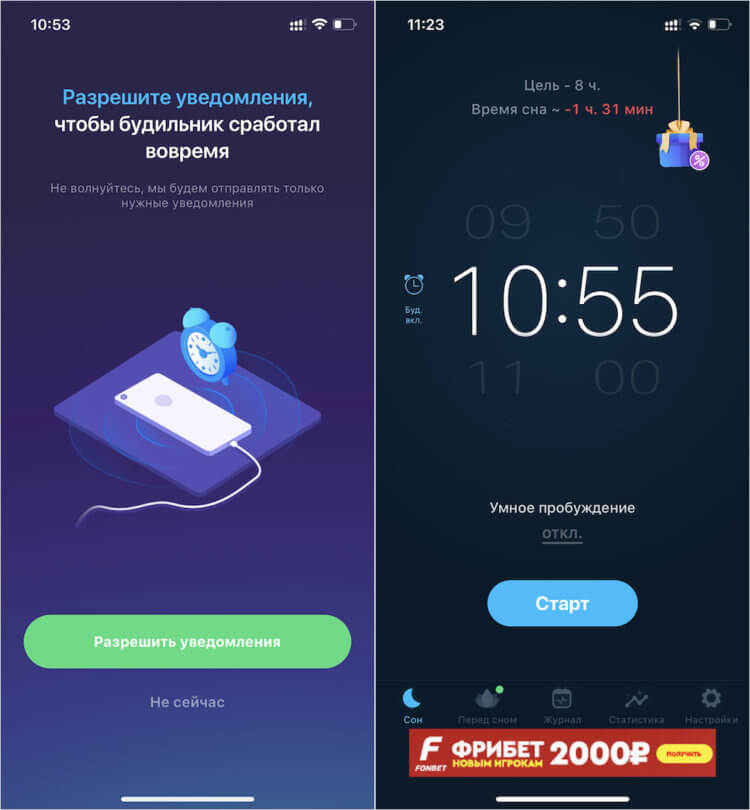
Оплачивать подписку совсем необязательно
- Пропустите все этапы настройки и, когда вылезет окно с предложением оформить подписку, просто нажмите крестик в левом верхнем углу;
- Установите желаемое время для пробуждения, а затем перейдите в «Настройки» приложения;
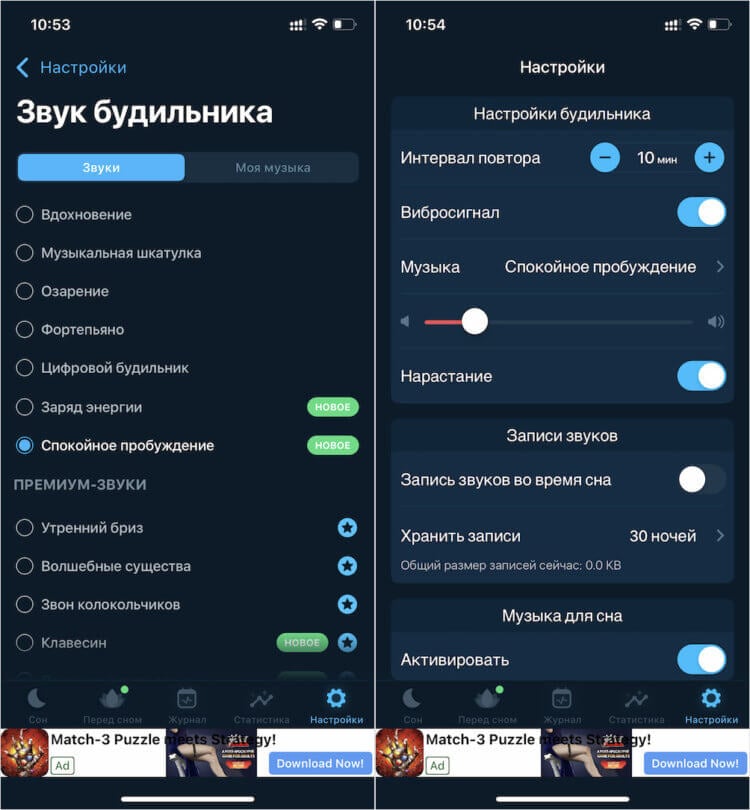
Остальные мелодии, кстати, не хуже, просто эта — самая спокойная
- Перейдите во вкладку «Музыка» и установите «Спокойное пробуждение»;
- Затем спуститесь вниз и установите желаемый уровень громкости.
Скачать Sleepzy
Будильник с фазами сна
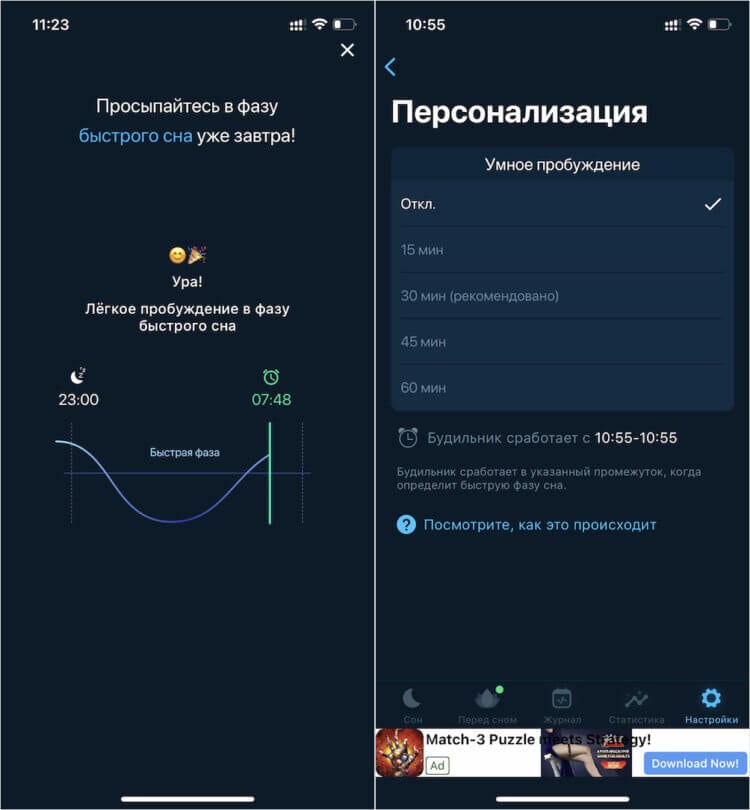
Отслеживание фаз сна — очень компромиссная функция
Приложение Sleepzy поддерживает режим отслеживания фаз сна для пробуждения в оптимальное время. Смартфон будет фиксировать ваши движения и звуки, определяя таким образом, находитесь вы в состоянии глубокого сна или быстрого. Попробовать пару раз можно — штука и правда рабочая. Но мне не понравилось как минимум три момента:
- Во-первых, необходимо, чтобы смартфон постоянно находился рядом с вами, желательно у самой подушки. Даже положить его на тумбочку может быть недостаточно для правильной работы алгоритмов распознавания фаз сна. Это не очень удобно.
- Во-вторых, анализатор фаз сна сильно разряжает батарейку iPhone. В принципе, у вас есть вариант подключить его к зарядке на ночь. Но класть с собой в постель заряжающийся и нагревающийся аппарат, который будет непрерывно работать, лично я опасаюсь.
- В-третьих, в режиме отслеживания фаз сна будильник не может разбудить вас в точное время. Вы устанавливаете желаемый интервал в промежутке 30 минут, и как только Sleepzy фиксирует, что вы вошли в состояние быстрого сна, будит вас. Для многих полчаса могут оказаться по-настоящему критичными. Потому что за неделю запросто может набежать лишних 2,5 часа сна, которые вы теряете.
Обзоры приложений для iOS и MacСмартфоны AppleСоветы по работе с Apple
Ваш ежедневный звук будильника не обязательно должен быть скучным. С большой коллекцией предопределенных звуков, звуков вибрации и постоянно растущим магазином тонов вы можете выбрать желаемый звук будильника, который разбудит вас с обновленной энергией. Если вы хотите еще больше персонализировать свой сигнал будильника, вы можете установить свою любимую песню из Apple Music в качестве звука будильника и даже создать собственные звуки вибрации. Итак, если вы готовы, позвольте мне показать вам, как настроить и изменить звуки будильника на iPhone по своему вкусу.
Когда дело доходит до настройки звуков будильника, чем больше у вас вариантов, тем лучше. В этом отношении стандартное приложение часов (в комплекте с удобными виджетами) вас не подведет. Лично я считаю, что возможность создавать собственные вибрации звучит довольно увлекательно. Несмотря на то, что я не умею создавать собственные ритмы, я всегда стараюсь это делать, особенно когда громкие звуки будильника кажутся мне слишком тяжелыми для ушей. Кроме того, я также считаю довольно интересной возможность установить любую голосовую заметку в качестве звука будильника. Мы рассмотрим все это в этой статье. Не стесняйтесь использовать оглавление ниже, чтобы перейти к разделу, наиболее соответствующему вашим требованиям.
Изменить звуки будильника на iOS
Изменить звуки будильника на iOS очень просто.
1. Запустите приложение «Часы» на своем iPhone, а затем перейдите на вкладку «Будильник» в нижней части экрана. После этого выберите будильник, который хотите отредактировать.
3. На экране «Редактировать будильник» коснитесь параметра «Звук». На следующем экране вы должны увидеть длинный список звуков будильника. Вы можете прокрутить коллекцию и коснуться определенного звука, чтобы воспроизвести его. Если вам нравятся старинные звуки будильника, такие как «Утка», «Лай» и «Сверчки», коснитесь «Классический», а затем выберите предпочтительный вариант.
4. Выбрав нужный будильник, нажмите кнопку «Назад» (<) в левом верхнем углу экрана и нажмите «Сохранить», чтобы подтвердить изменения.
Установите будильник на воспроизведение песни из музыкальной библиотеки Apple
Примечательно, что вы также можете выбрать песню из библиотеки Apple Music в качестве звука будильника. Если вам нравится какой-то трек и вы любите слушать его снова и снова, было бы здорово воспользоваться этим советом.
1. На вашем iPhone откройте приложение «Часы» -> вкладка будильника внизу экрана -> конкретный будильник -> Звук.
2. В разделе «Песни» нажмите «Выбрать песню», а затем выберите загруженную песню из библиотеки Apple Music.
Изменить звук вибрации будильника на iPhone
Более того, iOS поставляется с приличной коллекцией звуков вибрации, таких как Heartbeat, SOS, Symphony, Accent и другими. Следовательно, у вас есть свобода установить более приятный звук вибрации будильника на вашем устройстве iOS.
1. На вашем iPhone запустите приложение «Часы» -> вкладка будильника внизу экрана -> будильник, который вы хотите изменить -> Звук.
2. Теперь нажмите «Вибрация» вверху и выберите нужный звук вибрации.
3. Затем дважды нажмите кнопку «Назад» (<), а затем нажмите «Сохранить», чтобы закончить.
Примечание:
- Приложение «Часы» позволяет настроить будильник только на вибрацию или только на звук.
- Кроме того, у вас также есть возможность настроить будильник вашего iPhone на вибрацию и звуковое оповещение.
Создайте собственный звук вибрации для будильника на iPhone
Если вы любите настройку, есть большая вероятность, что вы захотите создать собственные звуки вибрации для сигналов тревоги на вашем устройстве iOS. Если вы думаете, что это будет довольно утомительно, позвольте мне сказать вам, что это довольно просто.
1. На устройстве iOS запустите приложение «Часы» -> вкладка будильника внизу экрана -> выберите будильник, который хотите изменить -> Звук.
2. Теперь нажмите «Вибрация» вверху, а затем нажмите «Создать новую вибрацию».
3. Затем нажмите на экран, чтобы создать шаблон вибрации. Да, вам нужно проявить все свои навыки настройки ритма, чтобы создать уникальный шаблон вибрации на вашем iPhone.
4. Создав собственную вибрацию, нажмите «Воспроизвести» в левом нижнем углу экрана, чтобы прослушать ее. Если вы довольны своим творением, обязательно нажмите «Сохранить» в правом верхнем углу -> дайте подходящее имя для своей пользовательской вибрации и нажмите «Сохранить» во всплывающем окне для подтверждения. Ваши пользовательские вибрации появятся в разделе «Пользовательские» на экране «Вибрация».
Добавить пользовательский звук будильника на iPhone
Если вам не нравятся предопределенные звуки будильника или вы хотите иметь собственные звуки для расширенной персонализации, приложение «Часы» также позволяет загружать новые мелодии. Apple Tone Store может похвастаться множеством высококачественных тонов, которые можно купить по разумной цене.
1. На устройстве iOS перейдите в приложение «Часы» -> вкладка будильника в нижней части экрана -> выберите будильник, который вы хотите изменить -> Звук.
2. Теперь нажмите на Tone Store, чтобы погрузиться в огромную библиотеку тонов Apple.
3. Затем изучите Магазин тонов и купите/загрузите тона, которые соответствуют вашему вкусу. Как только это будет сделано, установите предпочитаемый тон в качестве звука будильника.
Установите голосовую заметку в качестве звука будильника на iPhone
Если вы хотите еще больше усилить игру настройки, было бы довольно интересно настроить голосовую заметку в качестве звука будильника. Хотя это требует от вас сначала пройти немного утомительный обходной путь, конечный результат заслуживает внимания.
Итак, каково требование для этого хака? Что ж, для этого требуется звук, который вы хотите установить в качестве звука будильника на iPhone и в приложении Apple GarageBand (Бесплатно). Приложение поддерживает iPhone, iPad и iPod touch под управлением iOS 15 или более поздней версии.
1. Чтобы начать, откройте голосовые заметки на своем устройстве -> запишите звук или перейдите к существующей записи. После этого нажмите на крошечный кружок с тремя точками рядом с записью и выберите «Сохранить в файлы» на листе общего доступа. Затем сохраните запись в нужном месте в приложении «Файлы».
2. Теперь откройте приложение GarageBand и выберите нужный инструмент. Затем нажмите на значок проекта в верхнем левом углу экрана.
3. Затем выберите значок цикла в правом верхнем углу экрана.
4. Затем коснитесь вкладки «Файлы» и импортируйте запись в приложение GarageBand. Затем отредактируйте аудио и экспортируйте его.
Теперь ваша запись появится в разделе «Рингтоны», которую вы можете использовать как в качестве мелодии звонка для iPhone, так и в качестве звука будильника. Стоит отметить, что мы создали отдельное руководство о том, как превратить голосовую заметку в рингтон для iPhone. Если вам нужно пошаговое руководство, ознакомьтесь с ним.
Если ваша голосовая заметка не на высоте, вы можете попробовать улучшить голосовую заметку, прежде чем устанавливать ее в качестве звука будильника.
Изменить громкость будильника в приложении «Настройки» на iPhone
Вы можете настроить громкость будильника в приложении «Настройки» на устройстве iOS.
1. Чтобы начать, запустите приложение «Настройки» на своем iPhone и выберите «Звуки и тактильные сигналы».
2. В разделе «Звонок и оповещения» перетащите ползунок влево или вправо, чтобы отрегулировать громкость будильника. Когда вы перетаскиваете ползунок, ваше устройство воспроизводит предупреждение, чтобы вы могли услышать, как изменяется громкость.
Отрегулируйте громкость будильника с помощью кнопок громкости на iPhone
Вы также можете использовать кнопки громкости вашего устройства, чтобы отрегулировать громкость будильника на вашем iPhone. Убедитесь, что переключатель «Изменить с помощью кнопок» включен в настройках «Звуки и тактильные ощущения».
1. Откройте приложение «Настройки» на своем iPhone и выберите «Звуки и тактильные сигналы».
2. Теперь убедитесь, что переключатель рядом с «Изменить с помощью кнопок» включен. В дальнейшем вы можете использовать кнопку увеличения/уменьшения громкости для точной настройки звука будильника.
Настройте звуки будильника на iPhone по своему вкусу
Вот оно! Итак, вот как вы можете настроить звук будильника на iPhone по своему вкусу. В зависимости от ваших предпочтений, вы можете установить приятную песню в качестве звука будильника, выбрать классический звук или выбрать пользовательскую вибрацию. Я надеюсь, что с таким количеством вариантов настройки ваш будильник больше не будет скучным. У вас есть какие-либо вопросы или отзывы, связанные с этим руководством? Обязательно изложите свои мысли в разделе комментариев ниже и ознакомьтесь с нашими обширными обзорами лучших ярлыков для iPhone и скрытых советов, если вы хотите разблокировать больше таких полезных советов.
Как изменить громкость будильника на iPhone?
Регулировка громкости звука будильника меняется не в разделе меню будильника, как предполагает большинство владельцев смартфона. В меню будильника есть только возможность установки времени, количество повторов или мелодии оповещения. Бегунок увеличения или уменьшения громкости находится в другом разделе.
Для того чтобы отрегулировать интенсивность звука будильника, следует произвести следующий алгоритм действий:
- Нажмите иконку в виде шестеренки – это настройки телефона;
- Перейдите в раздел «Звуки» (если смартфон на английском, то – Sound). Далее найдите бегунок, отвечающий за громкость. Для того чтобы увеличить громкость будильника, потяните ползунок вправо до самого конца.
- Для того чтобы сделать звук будильника тише, нужно перевести ползунок в левое крайнее положение.
Следует помнить, что данная функция регулирует не только интенсивность звука будильника, но и всех остальных оповещений на смартфоне. То есть если вы увеличили громкость будильника, то все входящие оповещения: звонки, SMS, различные мессенджеры также станут более громкими.
Есть еще один способ регулировки – боковые клавиши громкости. Этот метод более простой и быстрый.
Чтобы воспользоваться им, необходимо для начала настроить его. Для этого, в основном меню телефона, необходимо перейти в раздел «Звуки» и перевести тумблер «Изменение кнопками» в положение «вкл». Тогда, при увеличении или уменьшении громкости входящих звонков будет изменяться громкость будильника соответственно. Обратите внимание, что слабое звучание телефона может возникнуть по причине того, что чехол закрывает отверстия динамика.
Приложения
Функции некоторых бесплатных приложений для iPhone также могут помочь в настройке уровня звуковых сигналов и незначительно увеличить громкость оповещений. Ими можно воспользоваться, если звук, кажется вам слабым.
Самые распространенные их них: «Будильник Доброе утро», «Alarmy» и «Sleep Better». В них также есть дополнительный платный функционал.
Также можно обратиться в сервисный центр, если предыдущие способы не помогли и звук все еще на низком уровне. Возможно необходимо будет прочистить динамики от пыли и загрязнений, но иногда может потребоваться и его замена.
Стандартное приложение Будильник в последнем обновлении iOS 15 получило несколько косметических изменений. В утилиту вернули привычный барабан выбора времени и позволили изменять время будильника тапом.
Кроме этого в программе есть несколько скрытых малоизвестных возможностей, о которых знают не все пользователи яблочного гаджета.
📌 Спасибо re:Store за полезную информацию. 👌
1. Вибрация вместо будильника
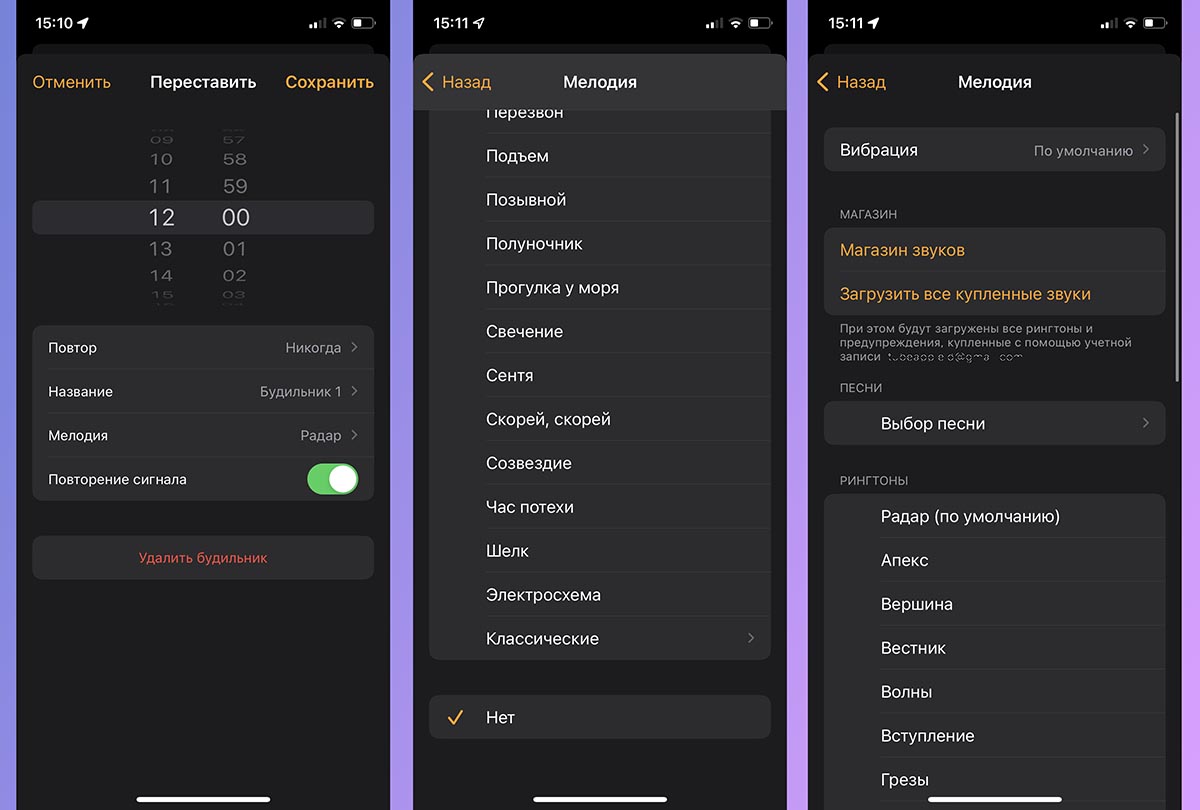
Если вы в семье привыкли просыпаться в разное время и при этом не используете часы или фитнес браслет, вам будет полезно настроить виброзвонок вместо мелодии на будильник.
Делается это следующим образом: откройте настройки нужного будильника, и в разделе мелодия выберите значение “нет”.
В самом верхнем пункте настроек звука можете указать один из стандартных вариантов вибрации или сделать собственную.
2. Скрытые мелодии будильника
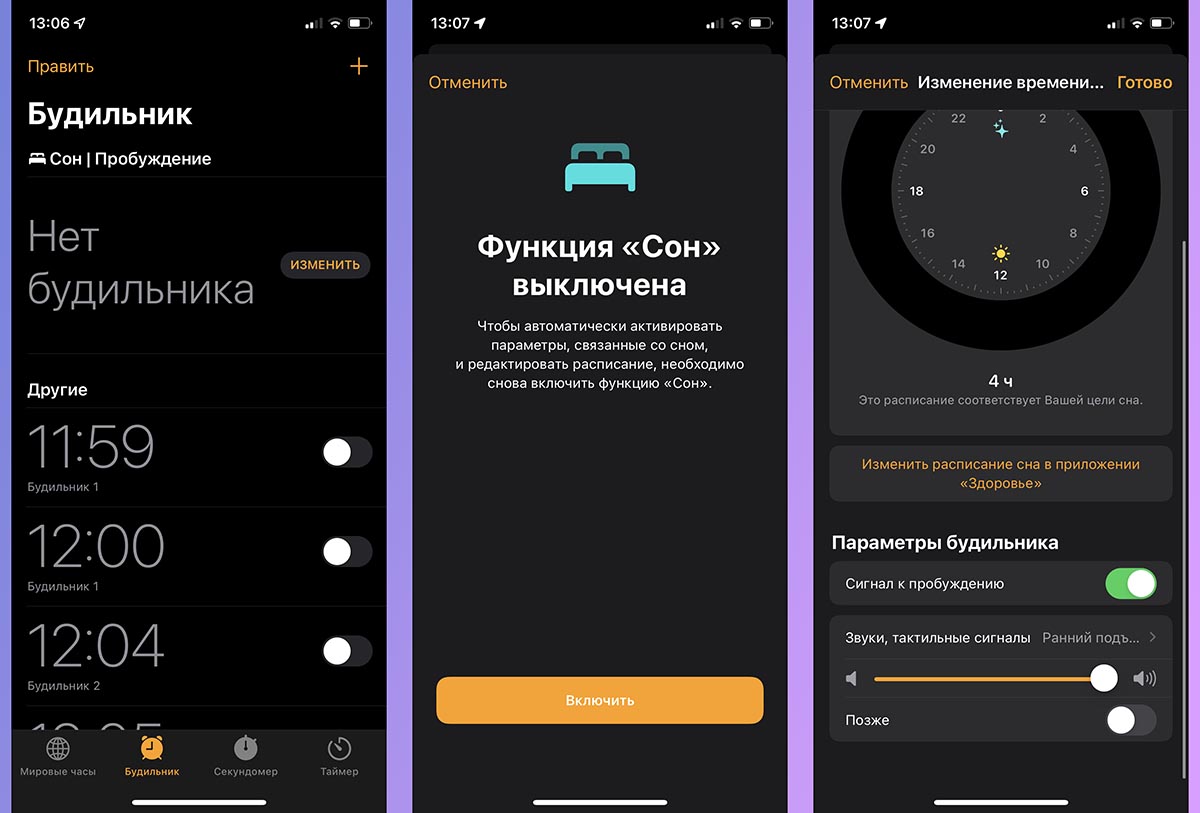
Еще в iOS 14 на iPhone появился специальный режим для отслеживания сна. Это будильник с расширенными возможностями и контролем времени сна. Никто не запрещает использовать его в качестве основного средства для пробуждения, тем более, что в нем встроены девять скрытых мелодий, которые недоступны в стандартном будильнике iPhone.
Для поиска и активации спрятанных сигналов будильника сделайте следующее:
▶ Перейдите в приложение Часы на вкладку Будильник.
▶ Нажмите кнопку Изменить в разделе Сон|Пробуждение.
▶ Включите режим Сон и установите нужное время для будильника.
▶ Ниже в разделе параметров будильника увидите раздел с новыми мелодиями.
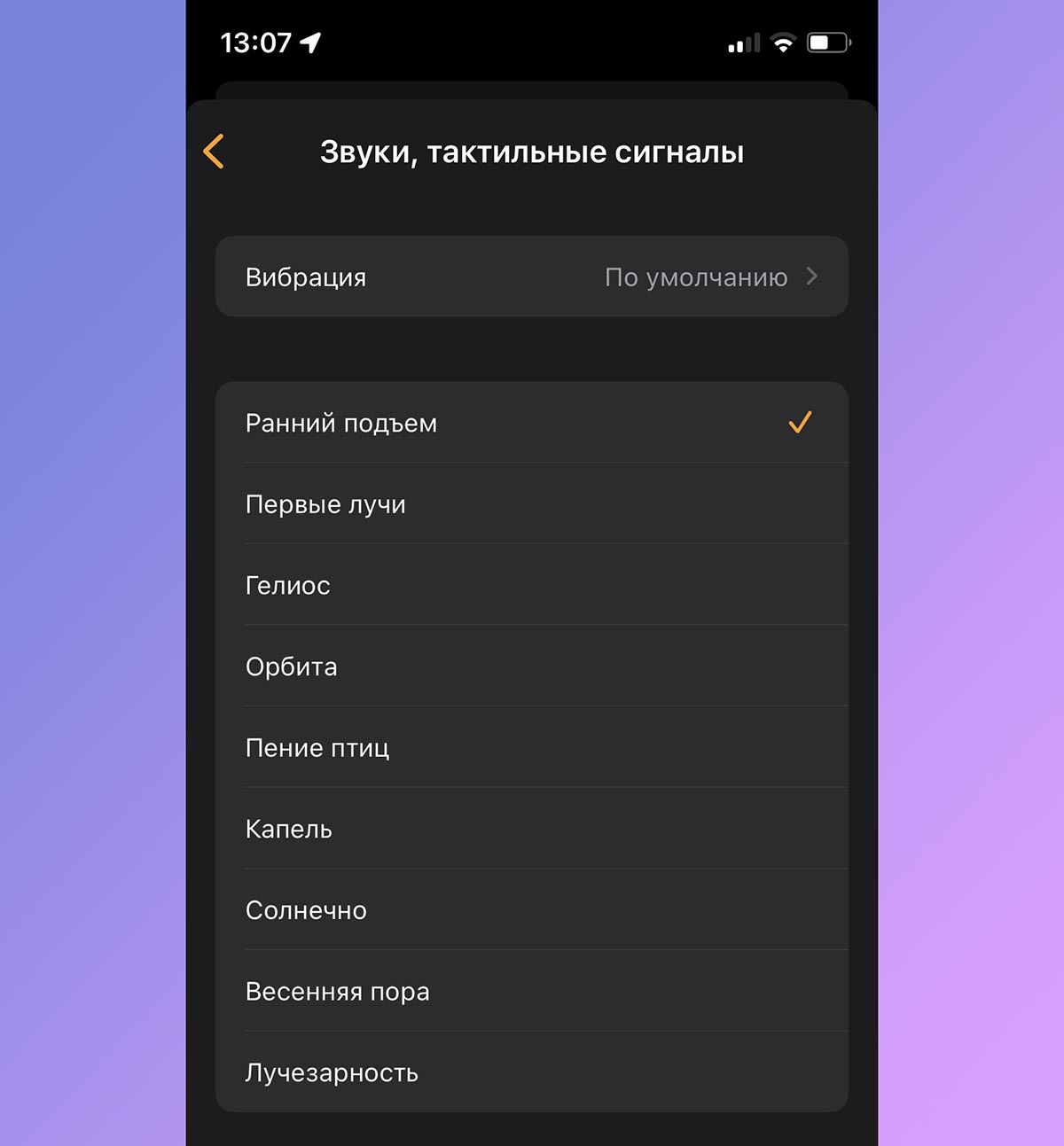
Скрытые мелодии будильника
Здесь собраны более приятные и комфортные для пробуждения сигналы, чем уже давно надоевшие мелодии стандартного будильника.
3. Настройка автоматизаций перед сном
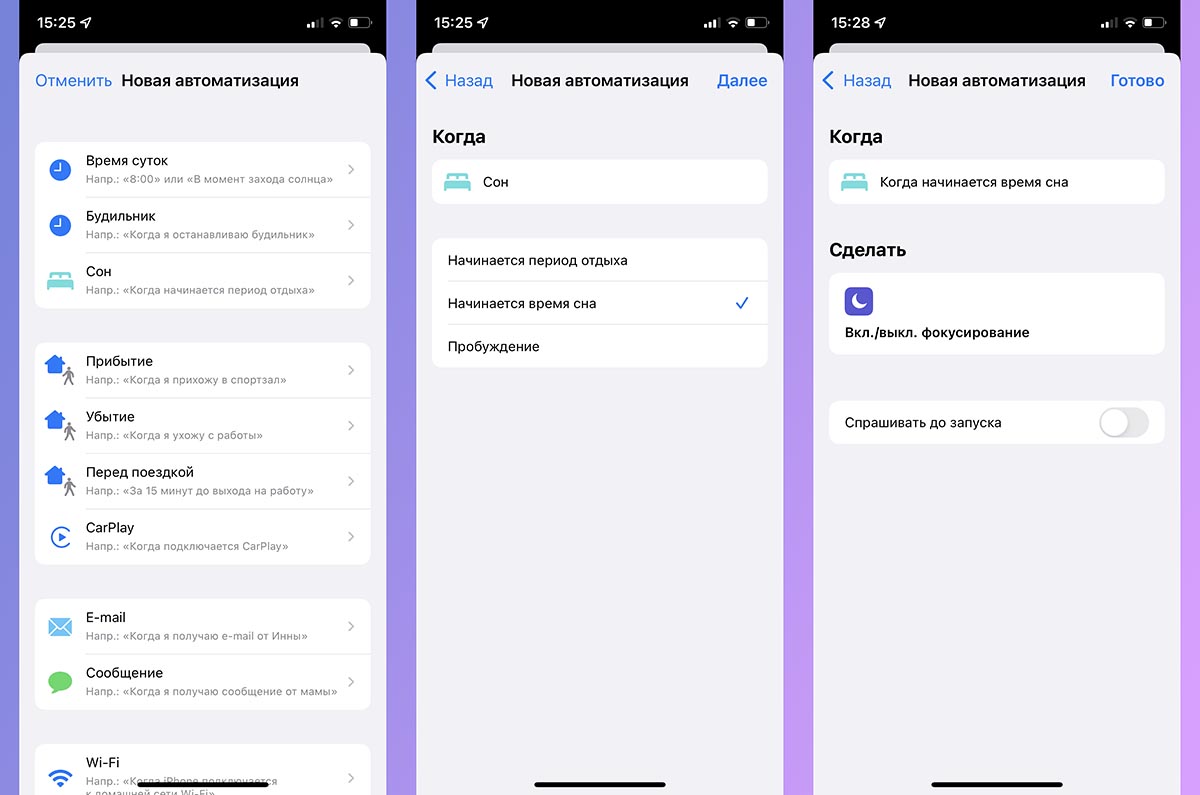
При использовании упомянутого выше режима “Сон” можно настроить полезные автоматизации для своего гаджета.
Так, например, можно включать Авиарежим или режим Не беспокоить, отключать Wi-Fi или сотовую передачу данных на время сна в автоматическом режиме.
Для этого в приложении Быстрые команды создайте простой сценарий:
▣ Выберите пункт Создать автоматизацию для себя.
▣ Укажите условие Сон – Начинается режим сна.
▣ Выберите нужное действие (отключение функций iPhone или включение нужного режима).
▣ Отключите переключатель Спрашивать до запуска и нажмите Готово.
Теперь можно не переживать, что ночью вас разбудит звук входящего уведомления или включится ненужная функция смартфона.

 (24 голосов, общий рейтинг: 4.58 из 5)
🤓 Хочешь больше? Подпишись на наш Telegram.

iPhones.ru
Об одной возможности вы точно не знали.
- iOS,
- iPhone,
- restore,
- инструкции,
- фишки

Артём Суровцев
@artyomsurovtsev
Люблю технологии и все, что с ними связано. Верю, что величайшие открытия человечества еще впереди!
Смартфоны от Apple практически ежегодно входят в топы самых продаваемых устройств. Как и любой другой телефон, iPhone в стандартном функционале имеет будильник. Пользователи могут установить несколько сигналов на разное время. Один из самых распространенных вопросов среди новичков — как увеличить громкость будильника на айфоне. Делается это с помощью стандартных настроек.
Уменьшение или увеличение громкости
Многих пользователей не устраивает громкость сигнала. Чаще всего ее пытаются повысить. Это не удивительно, учитывая насколько тяжело вставать утром. Иногда из-за старости в телефоне элементарно сажается динамик, поэтому сигнал становится ощутимо слабее. Если не хотите рисковать многочисленными опозданиями на работу или учебу, то настройте уровень звука строго под себя.
Пользователи ошибочно думают, что увеличить или убавить громкость будильника на айфоне можно в меню настройки будильника. Запомните, в этом разделе вы можете указать только время, мелодию и функцию повтора. Бегунка громкости здесь нет.
Добавить или уменьшить громкость будильника на iPhone можно по следующей инструкции:
- Перейдите в основные настройки смартфона (иконка с шестеренками);
- Зайдите в раздел «Звуки» (Sounds в англоязычной версии). В разделе вы найдете бегунок громкости. Для увеличения перетяните его до упора в правую сторону.
- Как уменьшить громкость будильника на айфоне – просто перетащите ползунок в левую сторону.
Обратите внимание, что эти настройки касаются не только громкости будильника, но и звонков. Проще говоря, громче будет играть и музыка, которую вы поставили на входящий звонок или SMS оповещения.
Альтернативный способ быстрого изменения – боковые кнопки громкости. Для этого в разделе «Звуки» необходимо включить тумблер «Изменение кнопками». После этого при регулировке общей громкости автоматически будет изменяться и уровень звука сигнала будильника. Учите, что некоторые чехлы могут ухудшать громкость звучания, особенно, если закрывают отверстия динамика.
Сторонние приложения
Если максимальный уровень громкости вас не устраивает, можно скачать бесплатные программы для iPhone. Они обладают дополнительным функционалом по настройке сигнала, а также могут незначительно увеличить громкость звука.
В список наиболее популярных приложений входит «Будильник Доброе утро», Alarmy и Sleep Better. Часть приложений имеют платную подписку, которая дополнительно расширяет имеющийся функционал.
Если уровень звука по-прежнему вас не устраивает, стоит обратиться в сервисный центр для диагностики состояния динамика. Иногда проблема решается простейшей чисткой отверстий от пыли и мелкого мусора. В крайнем случае, потребуется установка нового динамика вместо изношенного.
Нюансы будильника на технике Apple
При использовании будильника на iPhone следует знать несколько особенностей его работы:
- отключить повтор можно кнопкой Home во время звучания;
- при нажатии на кнопку Power сигнал будет отложен;
- будильник срабатывает даже при активных режимах «Не беспокоить» или «Без звука».
Помните, что если ваш телефон разрядился, то будильник не сможет включиться. Также в новых версиях прошивки iOS могут наблюдаться проблемы в работе будильника. Как правило, разработчики оперативно устраняют их в ходе обновлений.
Будильник в телефоне – важная и полезная функция, которая помогает не захламлять пространство противно «пиликающими» китайскими часами. Мобильное устройство разбудить в установленное время или напомнит о событии. Вместо стандартной трели возможна установка приятного пения птиц, ободряющей или просто любимой мелодии. Еще одна возможность будильника – регулирование уровня громкости, ведь динамики Айфона иногда слишком громко проигрывают установленный звук. Поэтому пользователям «яблочной» продукции интересно, как изменить громкость будильника на iPhone.

Как поменять громкость
Приложение Айфона под названием «Часы» дозволяет использовать смартфон в качестве будильника. Программа также оснащена функцией регулировки громкости воспроизведения мелодии. Ниже представлена инструкция о том, как настроить громкость будильника на iPhone:
- открыть меню и перейти в раздел «Настройки»;
- нажать на пункт «Звуки, тактильные сигналы»;
- выбрать раздел «Звонок и предупреждения»;
- переместить ползунок влево для уменьшения громкости, либо вправо – для увеличения;
- сохранить выбранные настройки.
Также «яблочные» смартфоны поддерживают регулирование громкости звука будильника при помощи боковых кнопок. Для этого в настройках аппарата предусмотрена активация функции «Изменение кнопками». Если функционал телефона не устраивает, а приложение «Часы» не нравится, возможно скачать стороннюю программу для установки будильника в AppStore. Такие приложения отличаются увеличенными возможностями – набором красивых мелодий, таймером, секундомером, работой с мировым временем. Изменяется громкость будильника непосредственно в настройках приложения.

Как отключить звук будильника
Также операционная система позволяет совсем отключить звук будильника. Резкий сигнал по утрам приводит организм в шоковое состояние, к тому же «иерихонская труба» способна перебудить членов семьи. Неудобно, если на работу приходится вставать в пять утра, а домочадцам только в семь. Теперь о том, как сделать будильник на Айфоне тише – для это предусмотрен программный функционал. При срабатывании звука не будет, телефон начнет мягко вибрировать – иногда этого достаточно, чтобы проснуться.
- Откройте приложение «Часы».
- Выберите будильник, звук которого нужно выключить.
- Нажмите на пункт «Изменить».
- Перейдите в раздел «Звук».
- Пролистайте список мелодий до конца и установите галочку рядом с пунктом «Не выбран».
- Вернитесь в начало списка и нажмите на пункт «Вибрация».
- Установите подходящий темп вибрации, затем нажмите кнопку «Назад».
- Подтвердите выбор, нажав кнопку «Сохранить».
В устаревших версиях iOS подобного функционала нет, но пользователи устанавливают в качестве рингтона музыкальный файл с тишиной. Эффект тот же – мелодия воспроизводиться не будет, а телефон станет только вибрировать. Сложностей с настройкой звука будильника не будет, дружелюбная iOS снабжает пользователя подсказками.
