
Чтобы установить новый микрофон, выполните указанные ниже действия:
-
Убедитесь, что микрофон подключен к компьютеру.
-
Выберите Начните > Параметры > Системный > Звук.
-
В параметрах звука перейдите в параметры ввода, чтобы увидеть подключенные микрофоны. Если это микрофон Bluetooth, выберите Добавить устройство.
Чтобы проверить уже установленный микрофон:
-
Убедитесь, что микрофон подключен к компьютеру.
-
Выберите Начните > Параметры > Системный > Звук.
-
В входнойзаписи выберите микрофон, который вы хотите проверить.
-
В параметрах вводапосмотрите на громкость ввода при разговоре в микрофон. Если во время выступления вы перемещаетсяе, микрофон работает правильно.
-
Если вы не видите передавлив его, перейдите к тесту микрофона и выберите Начать проверку.
Открыть Параметры
Чтобы установить новый микрофон, выполните указанные ниже действия:
-
Убедитесь, что микрофон подключен к компьютеру.
-
Выберите Начните > Параметры > Системный > Звук.
-
В окте Параметры звука перейдите в параметры input (Вход), а затем в списке Выберите устройство ввода выберите нужный микрофон или устройство записи.
Проверка уже установленного микрофона
-
Убедитесь, что микрофон подключен к компьютеру.
-
Выберите Начните > Параметры > Системный > Звук.
-
В параметрах звука перейдите на вкладку Ввод и в области Проверка микрофона найдитесинюю муку, которая поднимится и упадет, когда вы говорите в микрофон. Если отрезок двигается, микрофон работает как следует.
-
Если отрезок не двигается, перейдите в Устранение неисправностей , чтобы исправить проблемы с микрофоном.
Открыть Параметры
Разные микрофоны подключенные к компьютеру или ноутбуку под управлением системы Windows 10 будут иметь разную базовую чувствительность. По умолчанию, одни могут быть слишком громкими при общение, а другие слишком тихие.
Если при общении через микрофон в Windows 10, к примеру по Skype, собеседник плохо слышит Вас, так как микрофон слишком тихий, то можно усилить чувствительность микрофона, тем самым увеличив его громкость. А если собеседник слышит Вас очень громко, то можно уменьшить чувствительность микрофона.
В этой инструкции о том, как настроить чувствительность микрофона в Windows 10, увеличив или уменьшив его громкость.
Настройка громкости микрофона в Windows 10
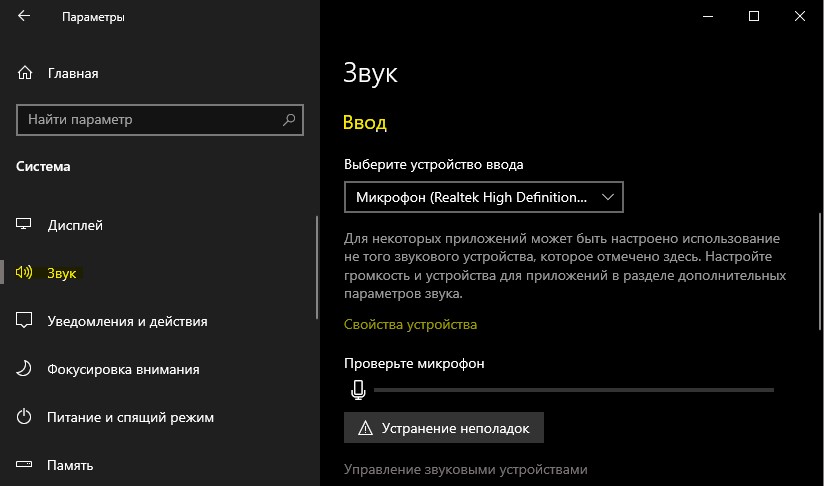
Шаг 1. Откройте «Параметры» > «Система» > «Звук» и справа в графе Ввод, выберите «Свойства устройства«. Здесь же, в графе «Проверить микрофон«, вы можете проверить свой микрофон на работоспособность. Просто говорите в микрофон и шкала начнет двигается — это будет означать, что он работает.
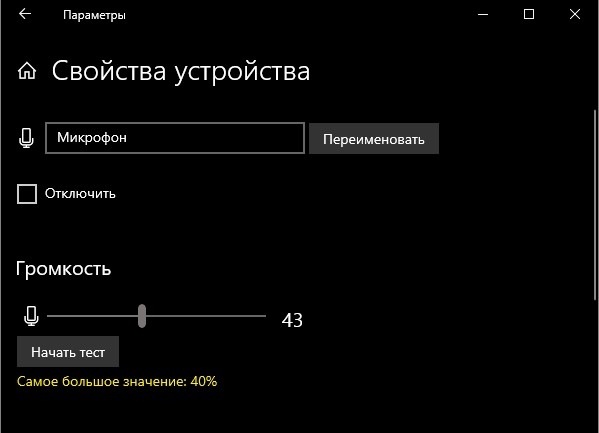
Шаг 2. В новом окне вы увидите ползунок в графе «Громкость» при помощи которого вы можете увеличить громкость микрофона или уменьшить. Если не знаете какую чувствительность микрофона выставлять, то нажмите на «Начать тест«. Скажите в микрофон пару предложений обычным голосом и нажмите «Остановить тест«. Далее вам будет выведена цифра максимального значения уровня голоса, от которой вы можете отталкиваться. Рекомендую делать следующим образом, если самое большое значение 40%, то ползунок выставить +3% или -3% от пройденного теста.
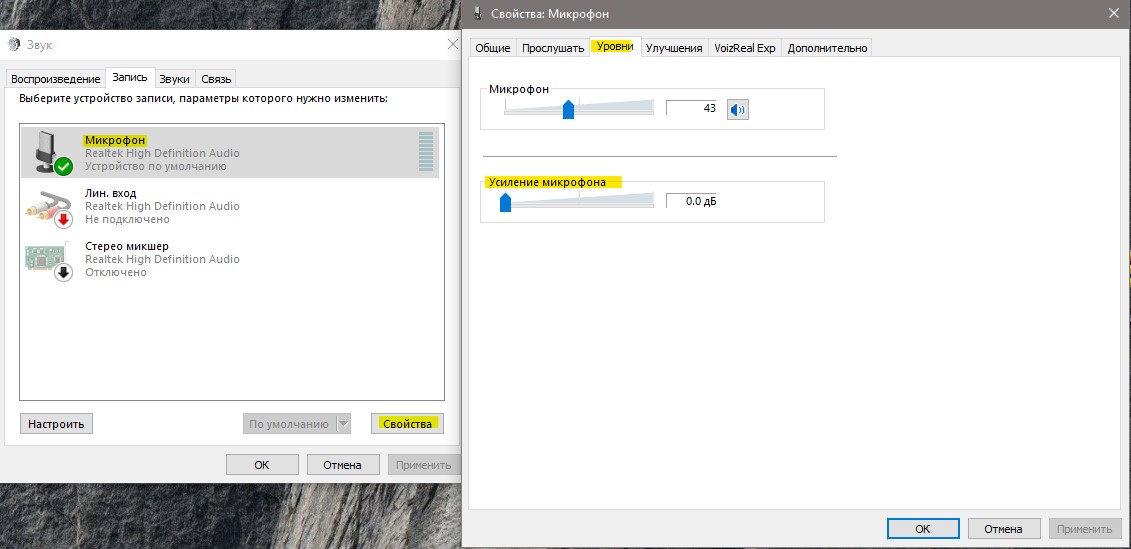
Усиление Дб микрофона
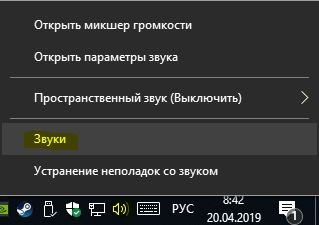
Если микрофон все еще тихий, вы можете увеличить Дб, тем самым усилив громкость микрофона. Для этого, нажмите правой кнопкой мыши по иконке звука в трее, и выберите «Звуки«.
В новом окне перейдите во вкладку «Запись» и одним нажатием выделите микрофон. Далее перейдите во вкладку «Уровни«, и в графе «Усиление микрофона» вы можете добавить Дб, тем самым усилив звук микрофона еще громче.
Вы также можете перейти по другим вкладкам и настроить микрофон по своим предпочтениям: убрать звуковые эффекты, выбрать частоту дискретизации, отключить или включить подавление шума и эхо.
Смотрите еще:
- Как отключить или включить микрофон в Windows 10
- Изменить микрофон по умолчанию в Windows 10
- Почему Пропал и Не Работает Звук в Windows 10?
- Настройка устройств вывода звука для разных программ в Windows 10
- Запись звука на компьютере Windows 10
[ Telegram | Поддержать ]
Что делать, если собеседник вас слышит плохо или вообще не слышит? Проверить и настроить микрофон.
Если друг или бабушка еще потерпят проблемы со звуком с вашей стороны, то босс или партнеры вряд ли захотят с ними мириться. Вас не слышат или жалуются на качество связи? Выясняем, как можно решить эту проблему (если не хочется читать, в конце — видео).
Конечно, на качество звука влияют и плохое интернет-соединение, и подвисание программ. Но чаще виноват микрофон — либо само устройство, либо его неправильная настройка.
Проверьте, тот ли микрофон активен
Бывает, что к компьютеру подключено несколько микрофонов. Например, один работает по умолчанию, в веб-камере, а другой — в гарнитуре. Если камера стоит далеко, то ваш голос для собеседника может звучать тихо или с посторонними шумами.

Делаем так. Нажимаем кнопку «Пуск», затем следуем по пути: Параметры → Система → Звук. В пункте «Ввод» кликаем на название микрофона и смотрим, открывается ли список. Если микрофонов подключено несколько, в списке будут отображаться все доступные варианты — попробуйте выбрать альтернативный. Если нужного микрофона в списке нет, идем дальше.
Попробуйте использовать другой разъем
Актуально, если ваш микрофон или гарнитура подключены через USB. Разъемы сгорают, а их контакты окисляются.
Порты на передней панели корпуса ПК подключаются к материнской плате проводами: проблемы начинаются, когда теряется контакт на одном из штырьков. Разъемы USB, которые находятся на задней панели, надежнее: они распаяны на материнской плате. Попробуйте включить наушники или гарнитуру к ним. Возможно, всё заработает.
Еще один способ понять, что проблема с разъемами — подключить другую гарнитуру. Если ваше устройство подключено через гнездо для микрофона, это единственный вариант. Главное, не забывайте о программной настройке — только так удастся убедиться, что проблема в порте подключения.
А что если сбиты настройки?
Бывает, что система видит микрофон, но вас всё равно не слышно. Тогда следует проверить настройки сигнала. Для этого снова заходим в Пуск → Параметры → Система → Звук. Под списком подключенных микрофонов есть шкала (Проверьте микрофон) — она закрашивается синим, если микрофон ловит звук.

Говорите громко, а потом тихо, и наблюдайте за шкалой. Если при громком разговоре закраска не доходит даже до половины, кликните на Свойства устройства и попробуйте увеличить громкость. Да, в Windows 10 чувствительность названа общей громкостью.
Есть ли доступ к конкретному приложению?
Возможна такая ситуация: в настройках микрофона все установлено верно, он работает исправно, но в конкретном приложении, том же Skype, собеседник вас не слышит.
У приложения может просто не быть доступа к микрофону. Чтобы проверить это, нажмите Пуск → Параметры → Конфиденциальность → Микрофон. Найдите тумблер «Разрешить приложениям» доступ к микрофону — он должен быть включен.

Затем прокрутите окно вниз — там вы найдете список приложений и переключатели справа. Если напротив Skype стоит Откл., проблема найдена — откройте ему доступ к микрофону.

Не забудьте проверить настройки микрофона и в самом приложении. В Skype зайдите в Настройки → Звук и Видео. На шкале «Микрофон» должны быть видны синие точки. Если она пустая, кликните на Устройство связи по умолчанию и выберите нужный микрофон.
Вряд ли (но возможно): вышла из строя звуковая карта
Специально поставили этот пункт последним. Если вы используете подключение через 3,5 мм и никакие рекомендации не помогли, попробуйте устройства с USB-подключением.
Дело в том, что через 3,5 мм подается аналоговый сигнал, который звуковая карта преобразует в цифровой. А в наушниках с USB-подключением звук передается сразу в цифровом виде.
Если остались вопросы, посмотрите видео, где мы еще более наглядно разобрали эту проблему:
Содержание
- Способ 1: Возможности Windows
- Способ 2: Драйвер для звуковой карты
- Способ 3: ПО для игровых девайсов
- Способ 4: Сторонний софт
- Способ 5: Отдельные приложения
- Вопросы и ответы
В Windows 10 настроить чувствительность микрофона можно с помощью встроенных средств операционной системы – через «Панель управления»:
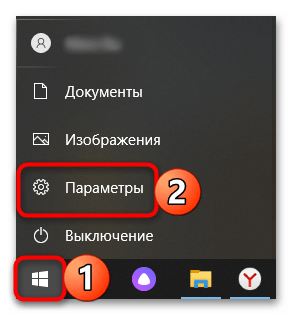
- Перейдите в «Параметры». Для этого кликните по иконке в виде шестеренки в главном меню Windows.
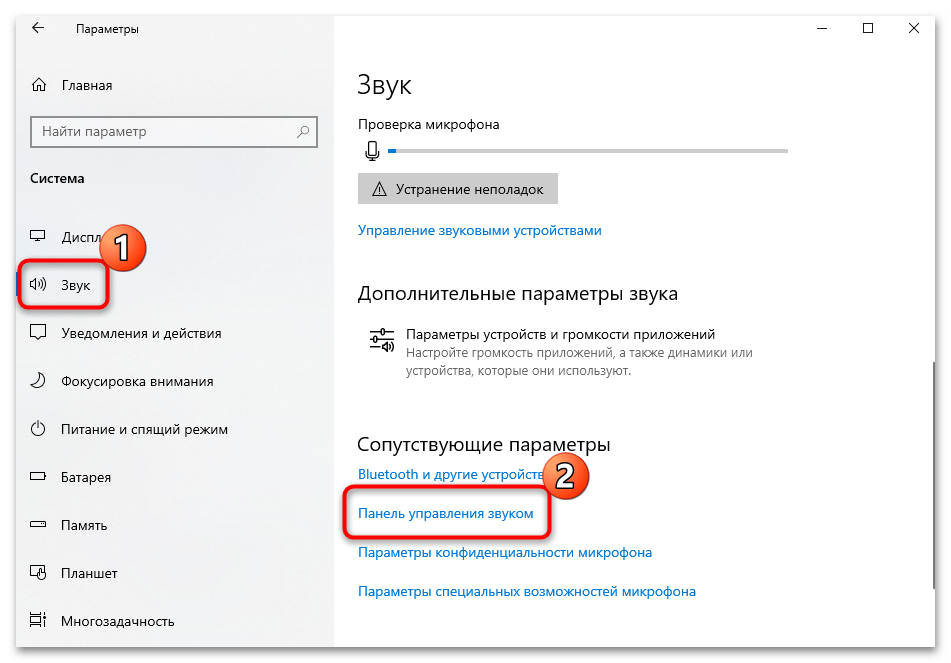
- Выберите раздел «Система».
- Перейдите на вкладку «Звук» слева и нажмите на строку «Панель управления звуком».
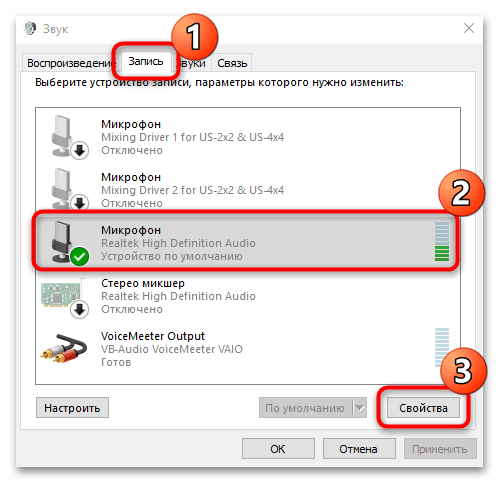
- Откроется новое системное окно, где нужно перейти на вкладку «Запись», чтобы отобразить устройства ввода. Кликните по нужному оборудованию левой кнопкой мыши, затем перейдите в раздел «Свойства», нажав на соответствующую кнопку.
- Нажмите на вкладку «Уровни». В блоке «Усиление микрофона» с помощью ползунка можно отрегулировать чувствительность микрофона. Двигайте фиксатор право, чтобы увеличить ее, влево — чтобы уменьшить. После завершения настройки нажмите на кнопку подтверждения внизу.


Количество пунктов увеличения чувствительности зависит от модели используемого микрофона. Как правило, встроенные устройства не предусматривают большое количество настроек, в отличие от внешнего специализированного оборудования.
Читайте также: Как настроить микрофон на Windows 10
Способ 2: Драйвер для звуковой карты
У многих звуковых карт есть собственное приложение для настройки звучания как наушников/динамиков, так и микрофона. Чаще всего это приложение Realtek HD, но есть и другие разновидности софта. Так, у внешних звуковых карт всегда фирменное ПО, наделенное большим количеством настроек. Ссылки ниже помогут разобраться с тем, как запустить приложение Realtek, если аудиокарта у вас от этого производителя, а также как определить, какой драйвер нужно установить для того, чтобы иметь возможность настраивать работу устройств воспроизведения и записи звука.
Читайте также:
Установка Realtek HD на компьютер с Windows 10
Методы открытия Диспетчера Realtek HD в Windows 10
Определение необходимых для звуковой карты драйверов
Запустите фирменное для вашей аудиокарты программное обеспечение и найдите раздел, отведенный под настройку микрофона. Здесь вам нужен пункт «Усиление микрофона» или максимально приближенное к этому значение. Формат настройки зависит от конкретного ПО: где-то надо указывать значение в цифрах, где-то — двигать регулятор.
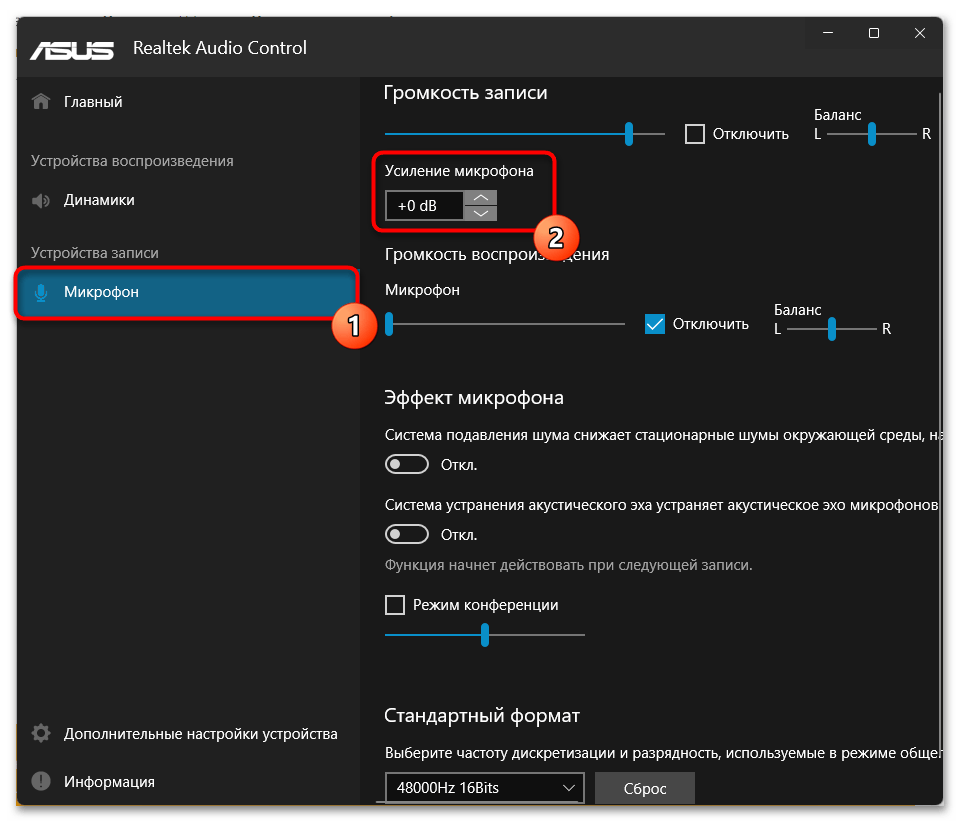
Тут вы, скорее всего, найдете больше настраиваемых параметров, чем в Windows, часть из которых также может косвенно влиять на чувствительность. Регулируйте их на свое усмотрение, добиваясь оптимального результата.
Способ 3: ПО для игровых девайсов
Если вы пользуетесь игровыми наушниками со встроенным микрофоном, обратитесь к специализированному софту для управления ими: он есть у большинства девайсов, чья ценовая категория средняя и выше. У бюджетных наушников даже популярных брендов типа SteelSeries фирменный софт может отсутствовать.
Интерфейс у таких приложений всегда разный, но найти настройки микрофона будет несложно. Понадобится либо выбрать сами наушники (если софт поддерживает разные игровые девайсы), либо, если это приложение только для наушников, переключиться в подраздел «Микрофон» (может еще называться «Mic») и включить/настроить там «Чувствительность микрофона» («Mic Sensitivity»). Для достижения лучшего эффекта попробуйте воспользоваться дополнительными предложенными параметрами на этой вкладке. При наличии кнопки прослушивания активируйте ее и скажите что-то, чтобы понять, как микрофон теперь захватывает звук.


Способ 4: Сторонний софт
Если штатные Windows 10 и другие инструменты не позволяют тонко настроить чувствительность микрофона, то можно воспользоваться универсальными сторонними программами, которые предоставляют расширенные функции для работы со звуковым оборудованием. Одним из таких является приложение VoiceMeeter, предназначенное для микширования и управления входящих и исходящих сигналов.
Скачать VoiceMeeter с официального сайта
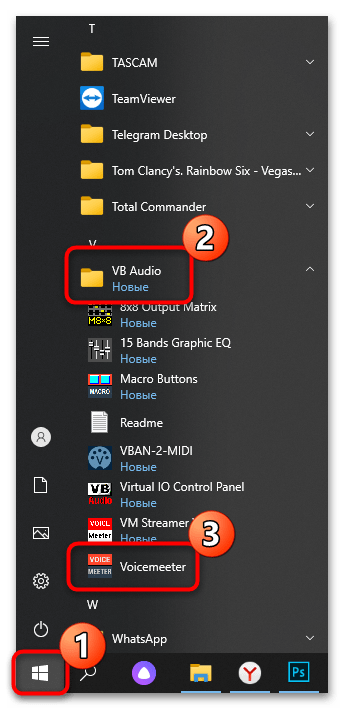
- Скачайте и установите программу, следуя пошаговому мастеру установки. Необходимо перезагрузить компьютер, чтобы новое виртуальное оборудование начало работать. Найдите приложение через список установленного софта системы.
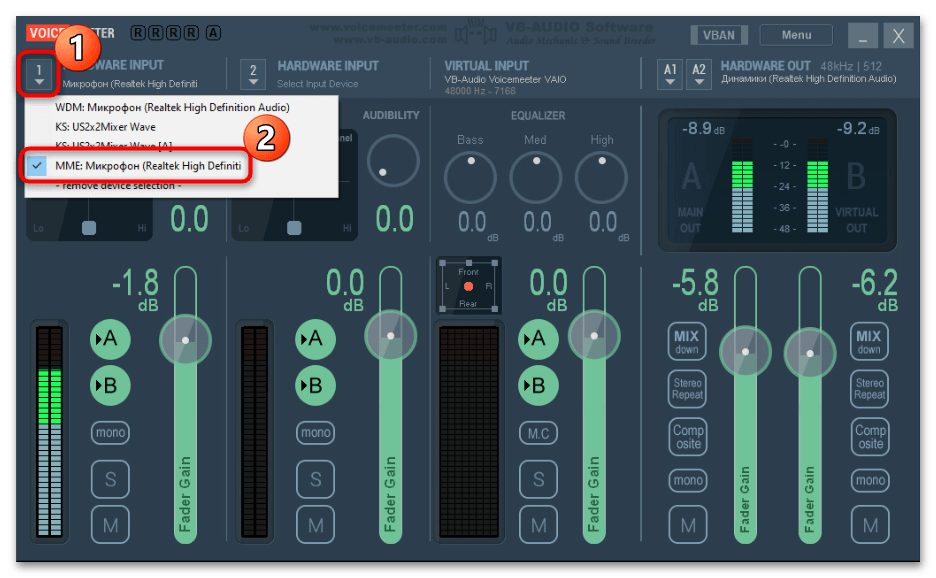
- В разделе 1 «Аппаратный вход» («Hardware Input») выберите микрофон, который нужно отрегулировать. Нажмите по названию группы, затем во всплывающем списке – по устройству.
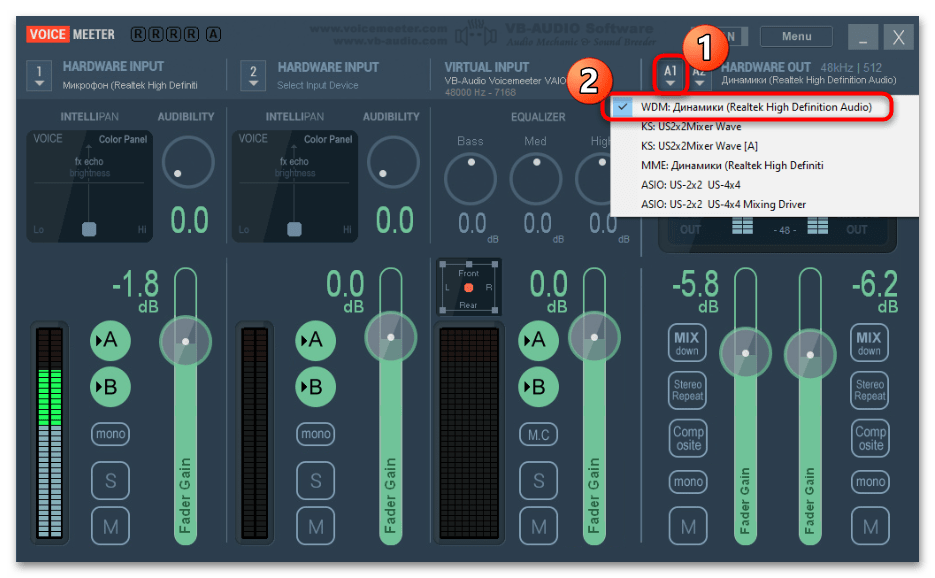
- После необходимо настроить вывод звука. Для этого в группе «Hardware Out» нажмите на плитку «A1» или «A2» и выберите звуковое оборудование, например встроенные или внешние колонки для каждого канала.
- Вернитесь на панель настройки микрофона (в группу 1) и используйте ползунок «Fader Gain», чтобы увеличить чувствительность, поднимая его вверх. Встроенные измерители позволят отслеживать уровень звука.
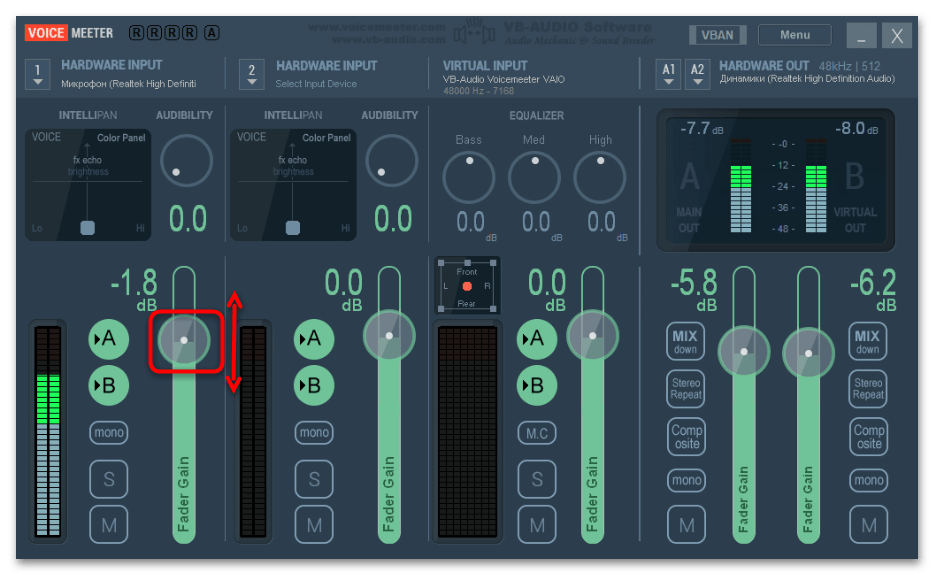
На этом настройка чувствительности завершена. Останется, не закрывая программу, открыть любое средство связи или приложение, использующее микрофон (то есть VoiceMeeter должна работать в фоне).
При возникновении проблемы с выводом звука потребуется установить виртуальный вход VoiceMeeter как устройство воспроизведения по умолчанию. Для этого перейдите в окно с настройками звука на вкладку «Запись» так, как это было показано в первом способе. В списке оборудования должно появиться новое после установки программы – «VoiceMeeter Output». Выделите его, затем нажмите на кнопку «По умолчанию».
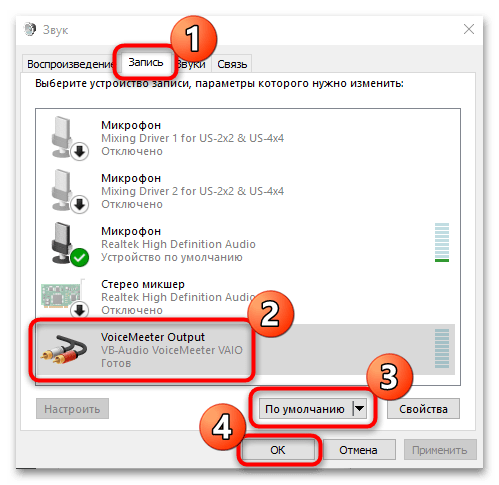
Если VoiceMeeter вам не нравится, подберите другое приложение для работы с микрофоном. В материале по ссылке ниже собраны наиболее популярные варианты в виде небольшого, но информативного обзора.
Читайте также: Программы для улучшения звука микрофона
Способ 5: Отдельные приложения
Настроить микрофон и входной сигнал в общем можно прямо из интерфейса некоторых приложений, которые используют эти устройства в своей работе. Например, программа OBS Studio часто применяется для стриминга на видеохостинг YouTube, и через нее можно настроить аудио- и видеооборудование с помощью встроенных средств и дополнительных плагинов.
На примере OBS Studio разберем, как настроить чувствительность микрофона в Windows 10:
Скачать OBS
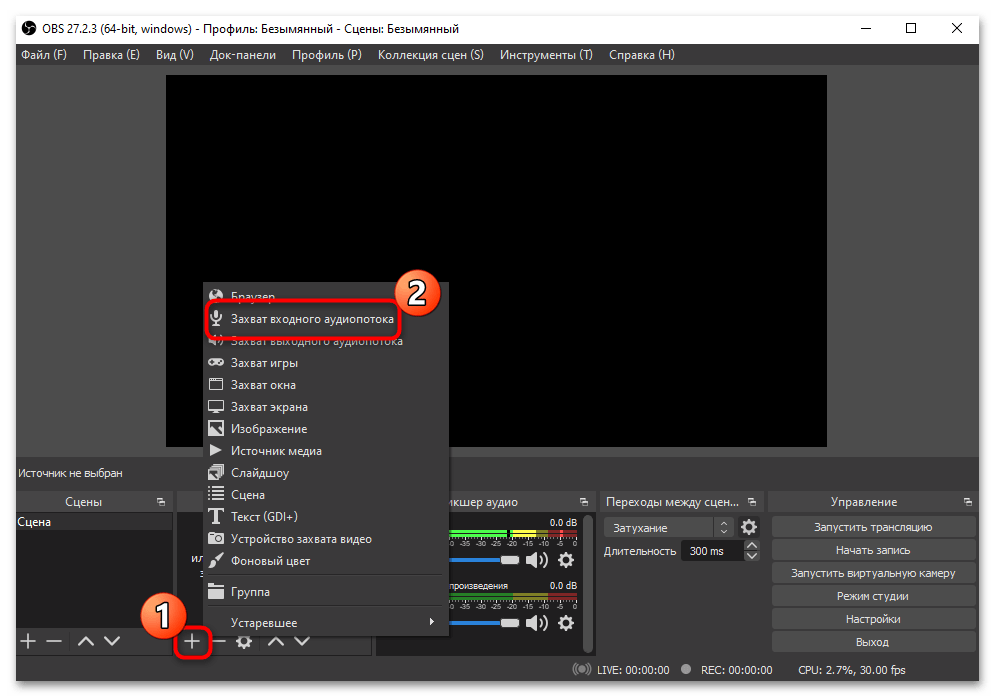
- Запустите OBS Studio. Если на микшерной панели присутствует микрофон, то сразу переходите к Шагу 4. Добавить его можно через окно «Источники». Нажмите на иконку в виде плюса, затем выберите пункт «Захват входного аудиопотока».
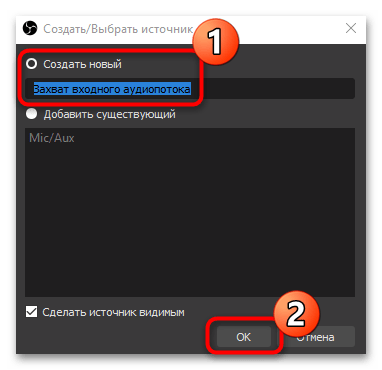
- В открывшемся окне отметьте пункт «Создать новый» и при необходимости задайте имя. Нажмите на кнопку «ОК».
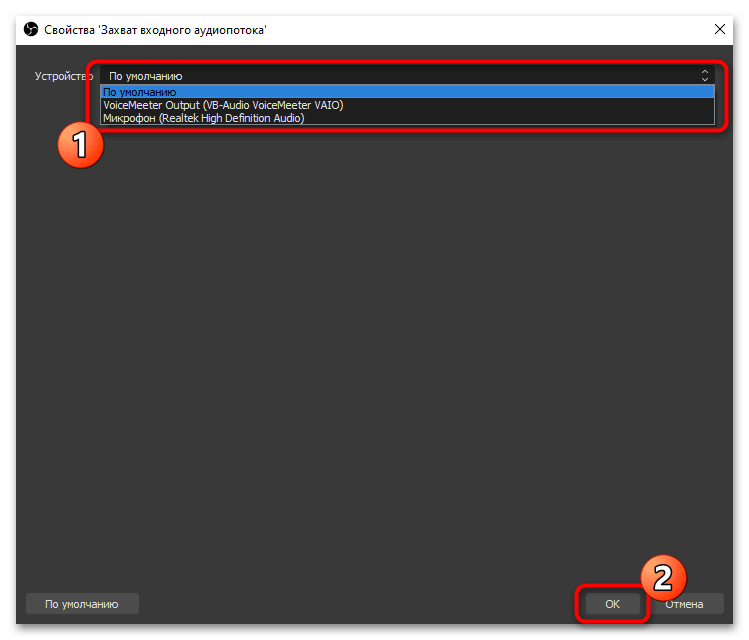
- Выберите устройство ввода из выпадающего меню, затем кликните по кнопке подтверждения.
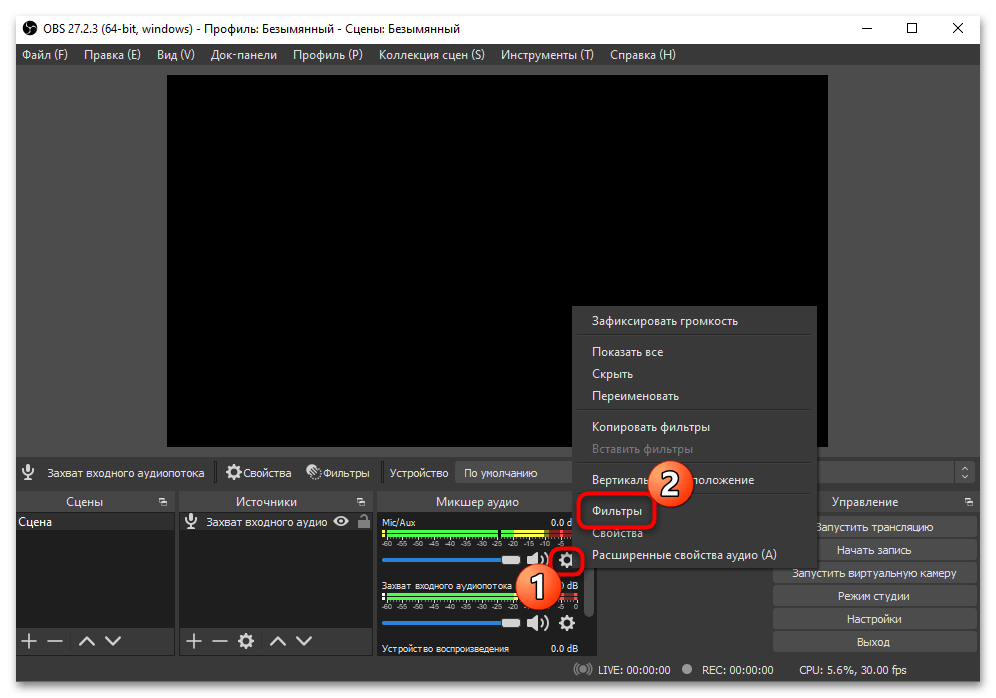
- Нажмите на иконку в виде шестеренки в разделе «Микшер аудио» у микрофона. Во всплывающем меню нажмите на пункт «Фильтры».
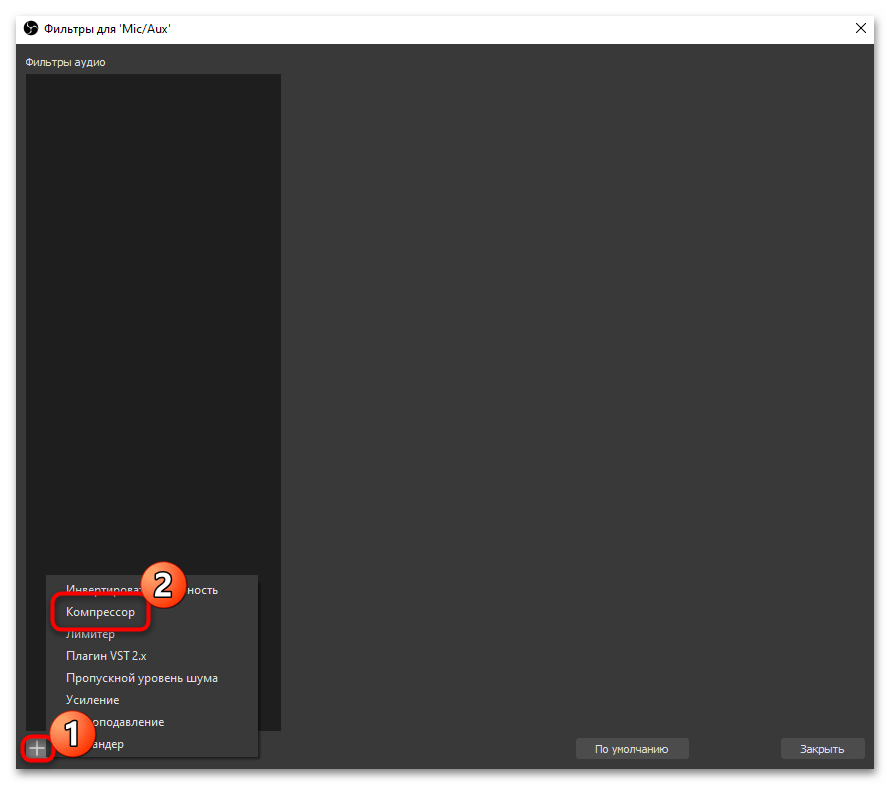
- Кликните по значку с плюсиком, чтобы выбрать фильтр для сигнала. Нажмите на строку «Компрессор».
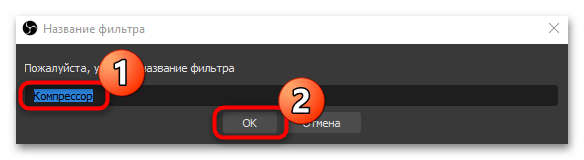
- Задайте имя фильтру, если хотите.
- Настройте чувствительность, перемещая ползунок у опции «Выходное усиление».

Также можно применять другие настройки, чтобы оптимизировать звучание микрофона. Так, если микрофон совсем слабый, то лучше выставить значение усиления от 8 до 24 дБ, но при этом установить порог срабатывания -25…-35 дБ, атаку — от 3 до 20 мс, а спад — от 25 до 100 мс.
Читайте также: Настройка микрофона в OBS
Turn up the volume on your computer’s microphone
Updated on September 5, 2021
What to Know
- Start Menu: Click Settings > System > Sound > choose mic > Device Properties. Use slider to increase mic volume.
- Control Panel: Click Hardware and Sound > Sound > Recording tab. Right-click the Microphone > Properties > Levels.
- Use the slider to change the volume or enter a higher number in the text box to increase it. Click OK.
This article explains step-by-step how to increase the microphone volume on your Windows 10 computer. You can do this in your Settings or Control Panel.
Change the Microphone Volume in Settings
You can navigate to the settings for your microphone from the Windows Start Menu using the steps below.
-
Open the Start menu and click Settings.
-
Select System.
-
Choose Sound on the left side.
-
In the Input section, pick a Microphone in the drop-down list if you have more than one.
-
Click Device Properties.
If you have a headset that includes a mic, the option is called : Device properties and test microphone.
-
Use the slider to increase the microphone Volume.
You can then test your microphone volume level if you like. Hit the Start Test button and speak into the microphone. You’ll then see the volume level your computer recognizes for the device. Or, you can close your Settings.
Alternatively, right-click the Speaker Volume icon in your taskbar and pick Open Sound settings. Then, pick up with Step 4 above.
Change the Microphone Volume in Control Panel
If you prefer to use Control Panel to adjust your microphone settings, this is an option too.
-
Open Control Panel as you normally would and click Hardware and Sound.
-
Select Sound.
-
Go to the Recording tab.
-
Right-click the Microphone you want to adjust the volume for and choose Properties. Alternatively, select the Microphone and click the Properties button.
-
Go to the Levels tab and use the slider to change the volume or enter a higher number in the text box to increase it.
-
Click OK to close each pop-up window and apply the volume change.
For a fast way to open the microphone settings in Control Panel, right-click the Speaker Volume icon in your taskbar and pick Sounds. Then, follow the remaining instructions from Step 3 above to adjust your microphone volume.
If you notice after increasing the volume that your microphone does not appear to be working, check out these troubleshooting steps to fix your microphone on Windows 10.
FAQ
-
How do I change my microphone volume on Skype in Windows 10?
You can change your audio settings in the Skype desktop app. Select your profile picture and go to Settings > Audio & Video > Microphone. Toggle off the Automatically adjust microphone settings toggle so you can adjust your microphone volume manually.
-
How do you boost microphone levels in Windows 10?
Go to Start > Settings > System > Sound. In Input, make sure the mic is selected and then choose Device Properties. Go to the Levels tab, adjust Microphone Boost, and select OK.
Thanks for letting us know!
Get the Latest Tech News Delivered Every Day
Subscribe
Turn up the volume on your computer’s microphone
Updated on September 5, 2021
What to Know
- Start Menu: Click Settings > System > Sound > choose mic > Device Properties. Use slider to increase mic volume.
- Control Panel: Click Hardware and Sound > Sound > Recording tab. Right-click the Microphone > Properties > Levels.
- Use the slider to change the volume or enter a higher number in the text box to increase it. Click OK.
This article explains step-by-step how to increase the microphone volume on your Windows 10 computer. You can do this in your Settings or Control Panel.
Change the Microphone Volume in Settings
You can navigate to the settings for your microphone from the Windows Start Menu using the steps below.
-
Open the Start menu and click Settings.
-
Select System.
-
Choose Sound on the left side.
-
In the Input section, pick a Microphone in the drop-down list if you have more than one.
-
Click Device Properties.
If you have a headset that includes a mic, the option is called : Device properties and test microphone.
-
Use the slider to increase the microphone Volume.
You can then test your microphone volume level if you like. Hit the Start Test button and speak into the microphone. You’ll then see the volume level your computer recognizes for the device. Or, you can close your Settings.
Alternatively, right-click the Speaker Volume icon in your taskbar and pick Open Sound settings. Then, pick up with Step 4 above.
Change the Microphone Volume in Control Panel
If you prefer to use Control Panel to adjust your microphone settings, this is an option too.
-
Open Control Panel as you normally would and click Hardware and Sound.
-
Select Sound.
-
Go to the Recording tab.
-
Right-click the Microphone you want to adjust the volume for and choose Properties. Alternatively, select the Microphone and click the Properties button.
-
Go to the Levels tab and use the slider to change the volume or enter a higher number in the text box to increase it.
-
Click OK to close each pop-up window and apply the volume change.
For a fast way to open the microphone settings in Control Panel, right-click the Speaker Volume icon in your taskbar and pick Sounds. Then, follow the remaining instructions from Step 3 above to adjust your microphone volume.
If you notice after increasing the volume that your microphone does not appear to be working, check out these troubleshooting steps to fix your microphone on Windows 10.
FAQ
-
How do I change my microphone volume on Skype in Windows 10?
You can change your audio settings in the Skype desktop app. Select your profile picture and go to Settings > Audio & Video > Microphone. Toggle off the Automatically adjust microphone settings toggle so you can adjust your microphone volume manually.
-
How do you boost microphone levels in Windows 10?
Go to Start > Settings > System > Sound. In Input, make sure the mic is selected and then choose Device Properties. Go to the Levels tab, adjust Microphone Boost, and select OK.
Thanks for letting us know!
Get the Latest Tech News Delivered Every Day
Subscribe
В этом руководстве мы поделились примерно 10 различными типами методов, которые помогут вам увеличить громкость микрофона в Windows 10. Одна из наиболее распространенных проблем, с которыми сталкиваются пользователи Windows 10, связана с меньшей громкостью микрофона. Было бесчисленное количество жалобы относится к пониженная громкость микрофона или невозможность усилить звук микрофона настройки на форуме Microsoft.
Хотя это считается одной из самых неприятных проблем в любой день недели, в это время удаленной работы все становится еще хуже. При этом все работы ведутся по всей Увеличить, Google Meet, а также Skype, пониженная громкость микрофона — последнее, что вам нужно. И поскольку довольно много пользователей уже сталкиваются с этой проблемой, мы решили составить список из 10 различных типов методов увеличения громкости микрофона на вашем ПК с Windows 10. Следуйте.

Оглавление
-
1 10 способов увеличить громкость микрофона в Windows 10
- 1.1 Выберите микрофон по умолчанию
- 1.2 Увеличьте уровень микрофона
- 1.3 Увеличьте емкость микрофона
- 1.4 Отключить улучшения звука
- 1.5 Включить прием в дальней зоне (FFP)
- 1.6 Запретить приложениям брать контроль
- 1.7 Изменить битрейт на качество DVD
- 1.8 Увеличьте уровень звука микрофона вручную
- 1.9 Используйте стороннее приложение
- 1.10 Обновите звуковые драйверы
10 способов увеличить громкость микрофона в Windows 10
Ниже приведены 10 различных советов по увеличению громкости микрофона. Для этого не существует универсального метода, любой из них может сработать в вашем случае. Поэтому рекомендуется пробовать каждый из них, пока не добьетесь успеха. Вы также можете попробовать комбинацию двух или более советов, чтобы получить возможные результаты. С учетом сказанного, вот необходимые инструкции для того же.
Выберите микрофон по умолчанию
Для начала вы должны указать своему компьютеру, какой микрофон он должен использовать. В связи с этим крайне важно назначить вашему компьютеру микрофон по умолчанию. Обычно, если вы получаете разную громкость звука от разных приложений, это связано с тем, что приложение не может решить, какой микрофон использовать. Поэтому вы могли бы сделать их работу намного проще, назначив микрофон по умолчанию для вашей настройки. Вот как это можно было сделать:

- Щелкните правой кнопкой мыши значок звука на панели задач и выберите «Открыть настройки звука». если вы не видите значок громкости, возможно, вам придется развернуть его, щелкнув стрелку вверх.
- Теперь нажмите на панель управления звуком в правом меню. В появившемся диалоговом окне «Звук» перейдите на вкладку «Запись».
- Щелкните правой кнопкой мыши нужный микрофон и выберите «Установить как устройство по умолчанию». Нажмите Применить, а затем ОК. Вот и все. Проверьте, исправлена ли проблема с громкостью микрофона в Windows 10.
Увеличьте уровень микрофона

- Иногда уровень микрофона на вашем ПК может быть установлен на более низкий уровень. Для этого перейдите в Настройки звука> Панель управления звуком> Запись.
- На вкладке «Запись» дважды щелкните микрофон по умолчанию.
- Теперь перейдите в раздел «Уровни» и переместите ползунок вправо до нужного уровня.
- Нажмите Применить, а затем ОК. Громкость микрофона в Windows 10 должна значительно улучшиться.
Увеличьте емкость микрофона
Многим неизвестно, что есть дополнительная возможность увеличить громкость вашего микрофона. Вариант скрыт и, следовательно, многим не известен. Чтобы усилить звук с микрофона, перейдите в Настройки звука> Панель управления звуком> Запись. Затем дважды щелкните микрофон и перейдите в раздел «Уровни».
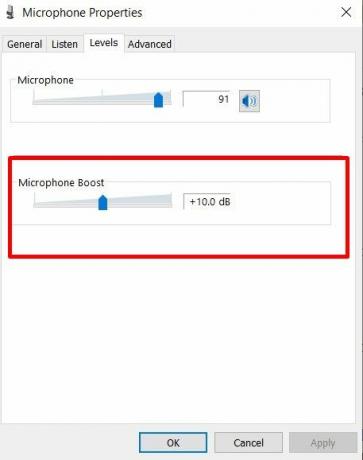
Затем вы должны увидеть усиление микрофона, увеличьте его в соответствии с вашими потребностями, максимум + 10 дБ. Хотя не рекомендуется доводить его до максимума, так как это может привести к нарушению стабильности звука. Держите его на сбалансированном уровне, и вы сможете увеличить громкость микрофона в Windows 10 до достаточно высокого уровня.
Отключить улучшения звука

Windows также поставляется с некоторыми улучшениями звука, но, к сожалению, это также может привести к некоторым проблемам. Поэтому вы можете попробовать отключить эти звуковые эффекты и посмотреть, приведет ли это к каким-либо улучшениям. Для этого снова зайдите в раздел «Запись». Теперь дважды щелкните раздел «Запись», затем укажите свой микрофон по умолчанию и нажмите «Улучшения». Наконец, снимите флажок, чтобы отключить все звуковые эффекты, или, если вы хотите изменить какие-либо его настройки, вручную выберите / отмените выбор параметров из списка. Нажмите «Применить», затем «ОК», и все.
Включить прием в дальней зоне (FFP)
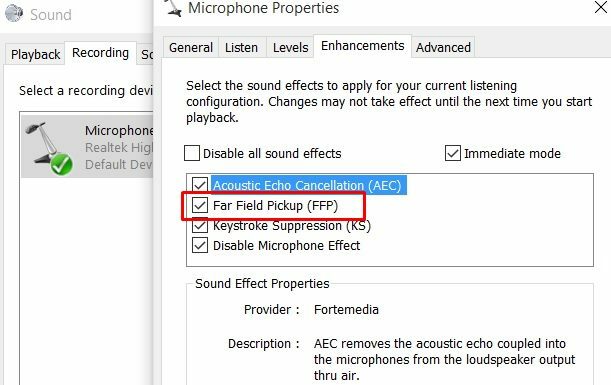
Как видно из названия, Far Field Pickup помогает улавливать частоту звуков далеких мест. Так что, если люди плохо слышат ваш звук, вы можете попробовать включить это улучшение. Просто имейте в виду, что включение этого параметра отключит продукт для формирования луча. Итак, чтобы продолжить, перейдите в раздел «Улучшение» из меню «Запись» и отметьте галочкой опцию «Дальний прием» (FFP). Нажмите Применить> ОК. Посмотрите, заметили ли вы значительное увеличение громкости микрофона в Windows 10.
Запретить приложениям брать контроль
Вот в чем дело. Иногда приложение берет на себя управление звуком с вашего ПК, и любые изменения, которые вы вносите в это конкретное приложение, применяются ко всему вашему устройству. К счастью, вы можете предотвратить это и убедиться, что какое-либо отдельное приложение не перехватывает настройки звука всего вашего ПК.

Для этого перейдите в «Настройки звука»> «Панель управления звуком»> «Запись» и дважды щелкните микрофон по умолчанию. Затем перейдите в раздел «Дополнительно» и в разделе «Эксклюзивный режим» снимите флажок «Разрешить приложениям получать монопольный контроль над этим устройством». Затем нажмите Применить> ОК. Посмотрите, увеличилась ли громкость микрофона на вашем ПК с Windows 10. Кроме того, убедитесь, что флажок «Давать приоритет приложениям в эксклюзивном режиме» также снят.
Изменить битрейт на качество DVD
Другие настройки звука, которые вы можете попробовать изменить, — это увеличение битрейта звука. Хотя это потребует передачи большего количества пакетов данных, тем не менее, компромисс стоит ощутимого. Если вы не собираетесь записывать и загружать аудио, у вас не должно возникнуть проблем с увеличением битрейта.

В связи с этим перейдите в раздел «Дополнительно» для вашего микрофона, выполнив указанные выше действия, и нажмите «Формат по умолчанию». В появившемся раскрывающемся меню выберите 2 канала, 16 бит, 480000 Гц (качество DVD) и примените его. Это должно оказаться большим подспорьем для увеличения громкости микрофона в Windows 10.
Увеличьте уровень звука микрофона вручную

- Вы также можете попробовать вручную увеличить уровень звука вашего микрофона.
- Для этого перейдите в раздел «Запись» окна «Звук» и нажмите «Свойства».
- Затем перейдите в раздел «Уровни» и отрегулируйте уровень звука с помощью ползунка «Громкость». Наконец, примените эти новые настройки, нажав Применить> ОК.
- Проверьте, оправдано ли увеличение уровня звука микрофона на вашем ПК с Windows 10 вашим требованиям.
Используйте стороннее приложение

Тонны сторонних приложений для модификации звука могут оказаться очень полезными.Эквалайзер APO — один из тех модов, которые удалось неплохо отработать. Загрузите и установите его, а затем перейдите в раздел «Конфигуратор». Там вы найдете множество опций, связанных с улучшением звука. Попробуйте тот, который соответствует вашим требованиям, и посмотрите, соответствует ли он желаемому уровню звука. Следует иметь в виду, что это не даст вашему компьютеру никакого дополнительного ускорения, оно будет работать только в пределах того, что было установлено Windows для вашего ПК.
Обновите звуковые драйверы
Старый и устаревший драйвер может оказаться причиной относительно низкой громкости микрофона. Поэтому рекомендуется обновить его до последней версии. Для этого выполните следующие действия:

- Запустите меню «Пуск» и найдите «Диспетчер устройств».
- Внутри этого перейдите к Аудиовходам и выходам, щелкните правой кнопкой мыши свой микрофон и выберите Обновить драйверы.
- В следующем появившемся всплывающем окне нажмите Автоматический поиск обновленного программного обеспечения драйвера. Затем Windows выполнит поиск последних звуковых драйверов и автоматически применит их.
- Как только это будет сделано, перезагрузите компьютер и посмотрите, улучшилась ли громкость микрофона или нет.
Итак, это были некоторые из методов, с помощью которых вы могли улучшить громкость микрофона на своем ПК или ноутбуке с Windows 10. В общем, мы поделились десятью различными типами методов, любой из которых или комбинация других подойдет вам. Сообщите нам в комментариях, какой из них в конечном итоге сработал для вас. В завершение еще несколько Советы и хитрости iPhone, Советы и хитрости для ПК, а также Советы и хитрости для Android что вам тоже стоит проверить.
Большое количество пользователей сталкивается с необходимостью увеличения чувствительности микрофона в ОС Windows 10. Настроить работу этого устройства можно, однако не стоит ожидать существенного прироста громкости от бюджетных устройств. В нашей статье мы расскажем, как это можно осуществить при помощи различных методов.
- Вариант №1: Системные настройки
- Вариант №2: Специальные приложения для записи звука
Варианты увеличения громкости
Перед тем как непосредственно приступить к увеличению громкости микрофона, следует проверить работоспособность устройства. Сделать это проще всего, подключив его к другому компьютеру. Если результат будет неудовлетворительным, то стоит задуматься о приобретении более мощного микрофона.
Непосредственно увеличить громкость устройства можно при помощи изменения настроек операционной системы или сторонними приложениями, которых для таких целей существует достаточно много. В большинстве случаев это будут не специальные программы для увеличения громкости, а приложения для записи звука. Рассмотрим каждый из возможных способов более подробно.
Вариант №1: Системные настройки
В Windows 10 имеется возможность собственными средствами улучшить чувствительность микрофона. Для этого нам понадобится выполнить следующие операции:
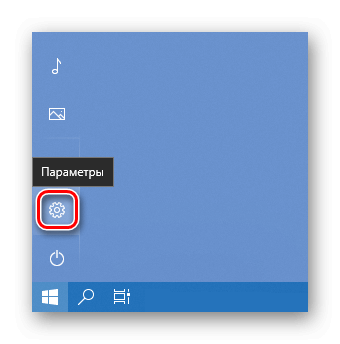
- Открываем приложение «Параметры» из стартового меню, кликнув по кнопке с изображением шестеренки.

Открываем «Параметры» из стартового меню
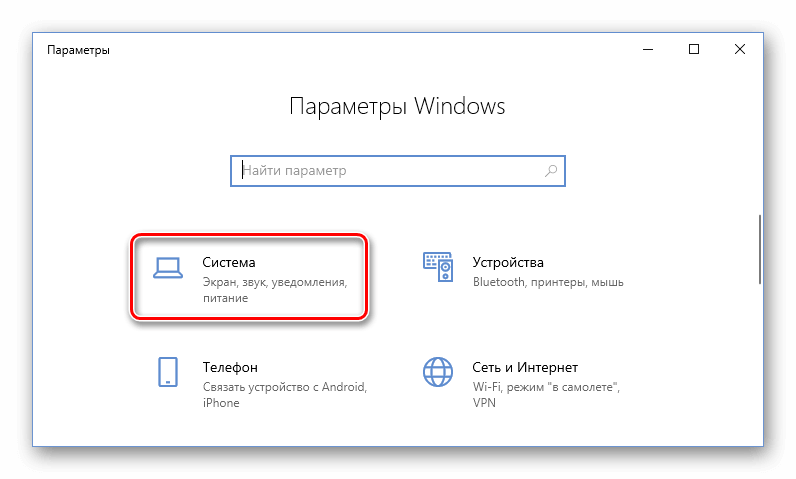
- Далее переходим в раздел «Система».

Открываем раздел «Система»
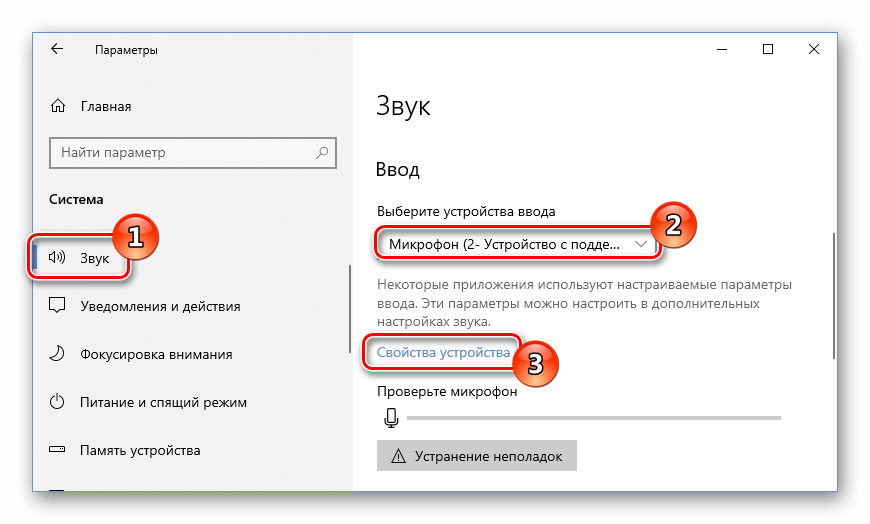
- В левой части окна открываем категорию «Звук».
Далее на экране появится список установленных на компьютере звуковых девайсов. Для начала потребуется выбрать устройство ввода, если их имеется несколько.
- В выпадающем списке устанавливаем нужный нам вариант.
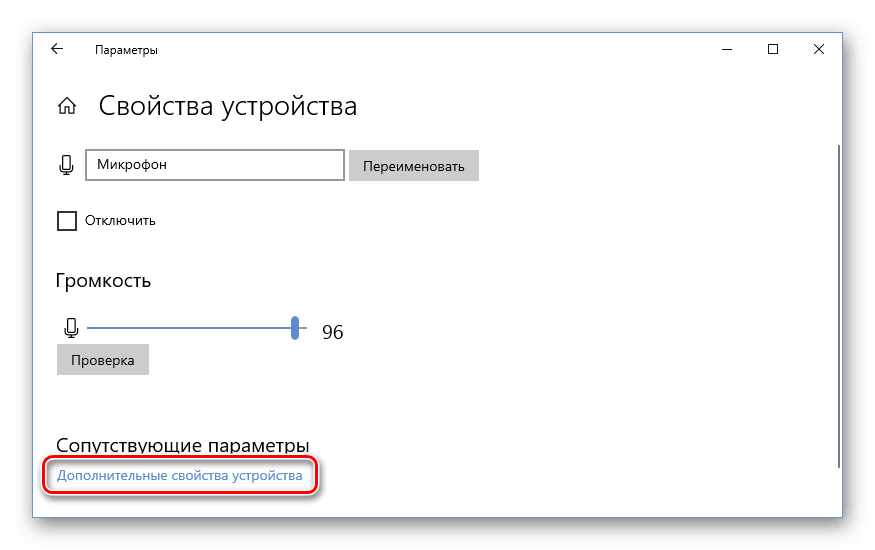
- Нажимаем на ссылку «Свойства устройства».

Открываем «Свойства устройства»
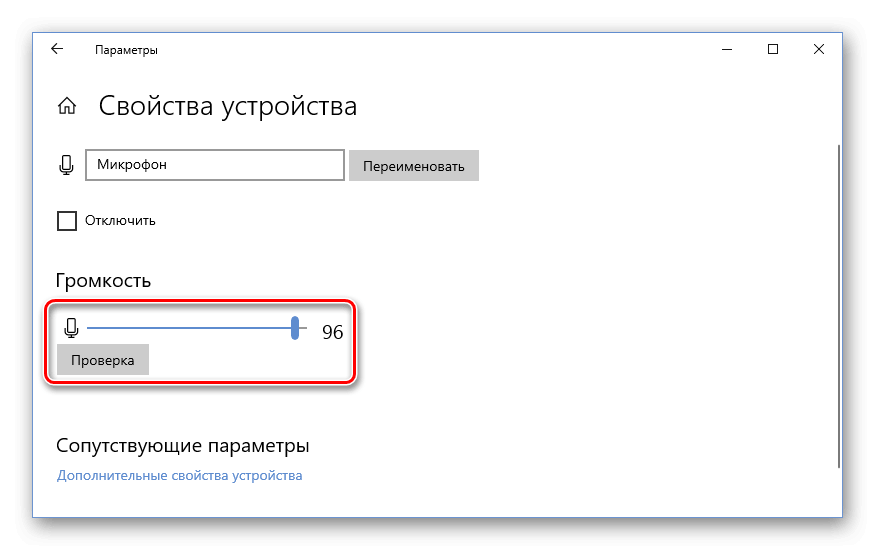
- В новом окне передвигаем регулятор громкости на максимальное значение.

Устанавливаем громкость микрофона
- Теперь можно проверить, повысилась ли чувствительность.
Кроме вышеописанного способа, перейдя в более продвинутые настройки устройства, можно активировать функцию усиления микрофона. Для этого потребуется сделать следующие шаги:
- Как и в предыдущем варианте, открываем раздел «Свойства устройства».
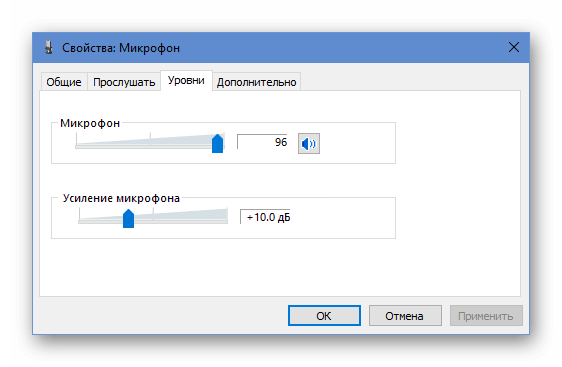
- Далее кликаем по ссылке «Дополнительные свойства устройства».
Открываем дополнительные свойства устройства
В новом окне имеется возможность увеличить громкость микрофона на вкладке «Уровни», а также установить настройки усиления устройства.

Дополнительные настройки микрофона
Примечание: при установке высокого уровня усиления может появится фоновый шум, который будет мешать при записи звука с микрофона. В таких случаях потребуется найти оптимальное положение регулятора, когда фоновый шум не слишком высок при максимальном усилении чувствительности.
- После завершения установки настроек кликаем по кнопке «OK», чтобы их сохранить.
 Загрузка …
Вариант №2: Специальные приложения для записи звука

Такой способ увеличения громкости микрофона подойдет только в том случае, если нужно записать что-либо через микрофон в аудиофайл. Он не прибавит чувствительности устройству при его использовании в других программах, как это делается путем изменения системных настроек.
В сети можно отыскать достаточно большое количество различных приложений для записи звука, мы же возьмем программу UV SoundRecorder в качестве примера. Она достаточна проста в использовании и хорошо справляется с поставленными задачами.
Загрузить приложение с официального сайта
Чтобы с помощью этой программы увеличить громкость микрофона, потребуется выполнить следующие операции:
- Скачиваем и устанавливаем приложение.
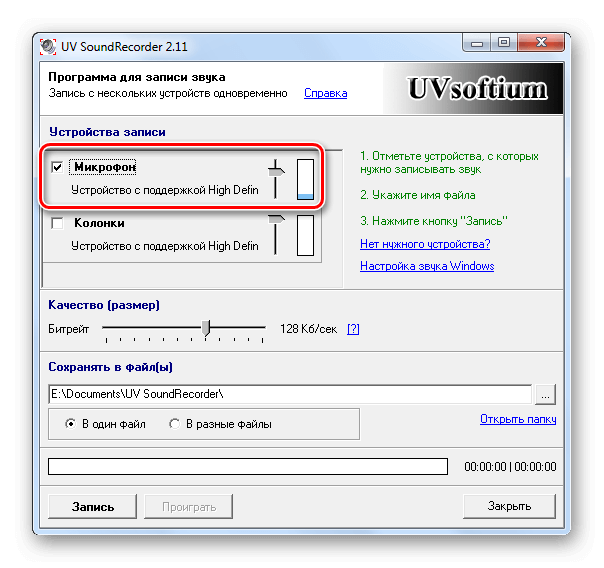
- В главном окне программы, в устройствах записи, ставим галочку напротив строки «Микрофон».
- Далее перемещаем регулятор для увеличения громкости.

Настройки микрофона в UV SoundRecorder
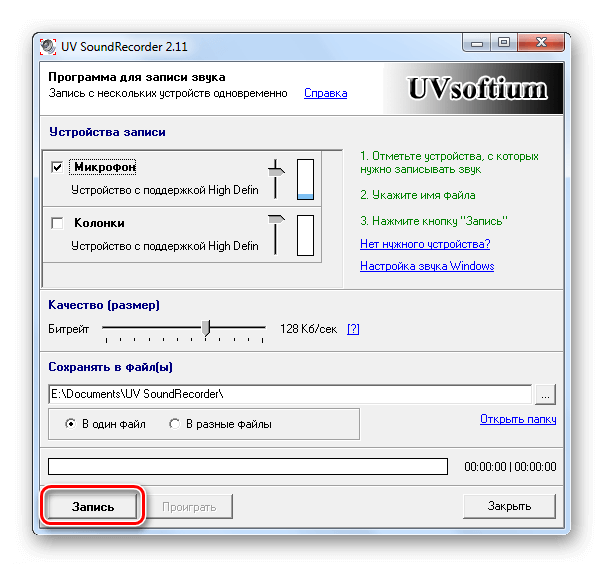
- Теперь нужно проверить насколько улучшился звук – кликаем по кнопке «Запись».
Запускаем запись с микрофона
- Говорим что-нибудь в микрофон и после этого нажимаем «Стоп».
Аудиофайл сохранится по адресу, указанному в приложении. Перейдя в папку сохранения, вы сможете открыть сделанную запись и посмотреть, насколько улучшилась громкость микрофона.
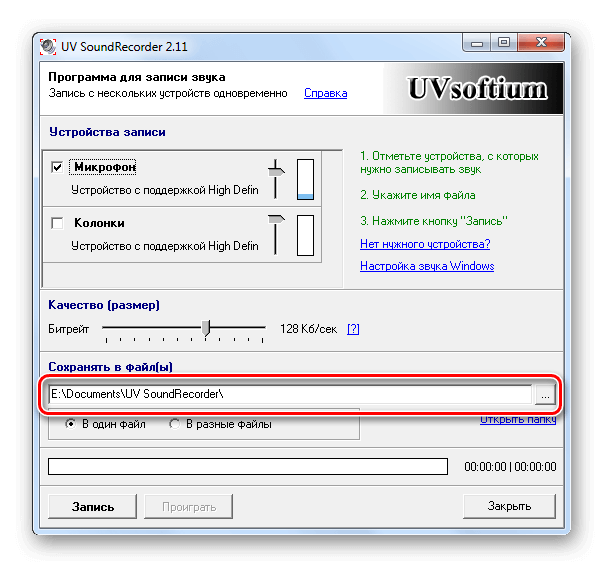
Адрес папки для сохранения записей
В большинстве программ для записи звука с использованием микрофона увеличение его чувствительности происходит схожим образом – в настройках приложения нужно отыскать регулятор и установить его в максимальное положение.
На этом наша статья подошла к концу. С помощью нашей инструкции вы сможете увеличить громкость вашего микрофона до пределов возможностей самого устройства. Желаем удачи!
Загрузка …
Загрузка …
Post Views: 52 756
- На главную
- Категории
- Операционные системы
- Nas4Free
- Как настроить микрофон на Windows 10
Пользователи Windows 10 часто сталкиваются с различными сбоями в системе после переустановки ОС, ее апгрейда, обновления конкретных драйверов.
2020-08-14 03:01:53396
Пользователи Windows 10 часто сталкиваются с различными сбоями в системе после переустановки ОС, ее апгрейда, обновления конкретных драйверов. Один из них связан с функционированием микрофона. Он может не работать в некоторых приложениях (например, Skype, Viber, Zoom) или в целом на ПК.
Проверка устройств записи
Прежде чем приступать непосредственно к решению проблемы, когда не работает микрофон Windows 10, рекомендуется проверить, установлен ли он по умолчанию в качестве основного устройства.
Важно! Используя компьютер, следует в первую очередь обследовать разъем в системном блоке, возможно, штекер вставлен неправильно или не в нужный разъем, либо же на проводе есть перегиб и, соответственно, утрачен полноценный контакт. А если наушники с микрофоном имеют один коннектор, требуется наличие совмещенного входа/выхода, которым оснащен далеко не каждый ПК и ноутбук.
Через Панель управления
Первый шаг очень простой:
- Вызвать окно «Выполнить» с помощью клавиш Win+R, вписать команду control panel – «Enter».
- Откроется Панель управления, где в поисковую строку (вверху справа) ввести слово «звук» без кавычек, на экране отобразится результат поиска.
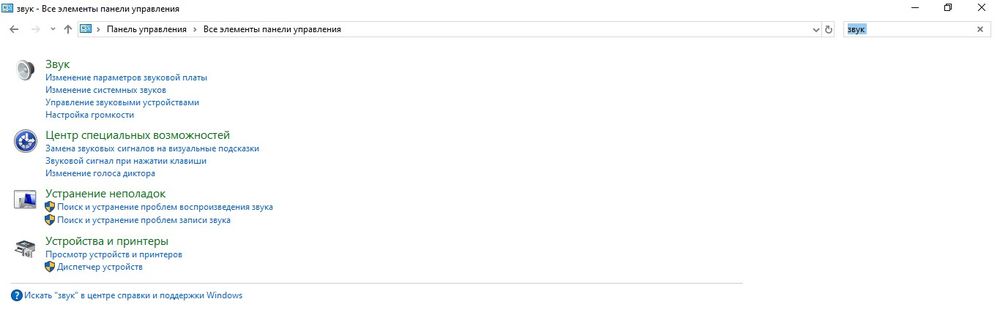
- Кликнуть по найденному параметру «Звук», и откроется новое окно со свойствами. Перейти на вкладку «Запись». В списке будет нужный вариант.
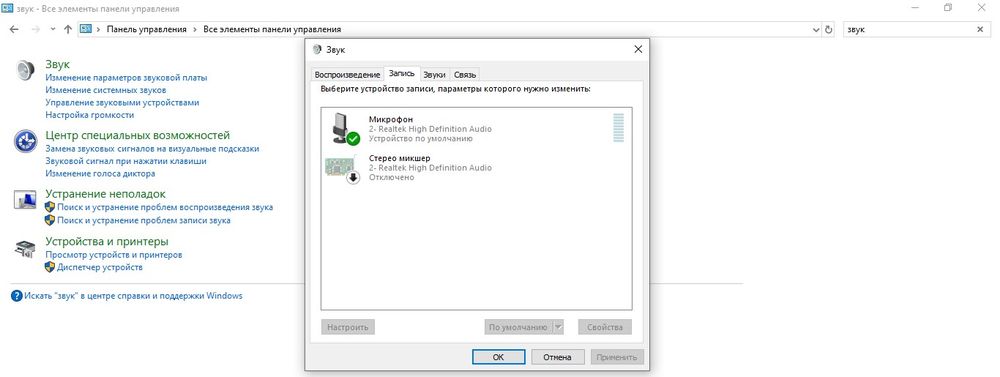
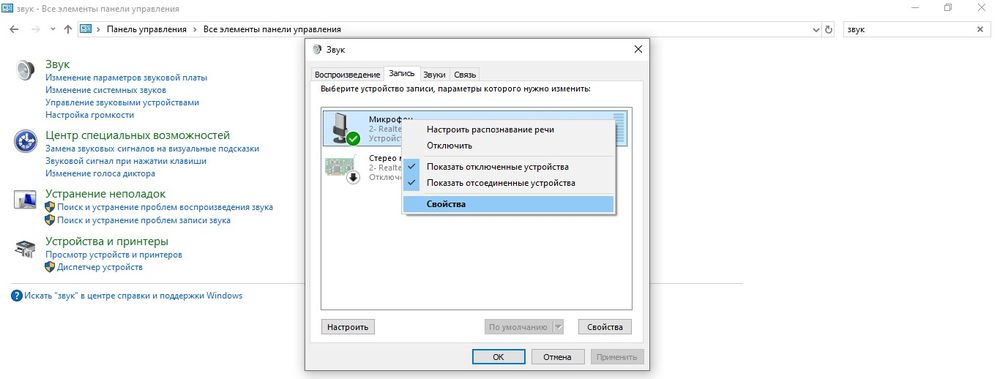
- Если выключен, активировать его включение. Далее щелкнуть по названию правой кнопкой мышки, выбрать свойства.
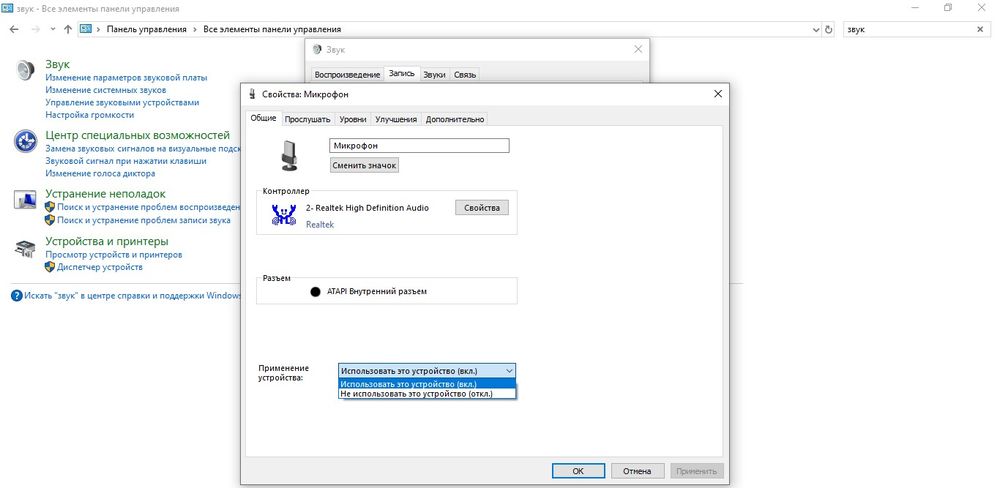
- Во вкладке «Общие» есть пункт «Применение устройства», в списке будет только два варианта, выбрать «Использовать это устройство (вкл.)». Применить изменение.
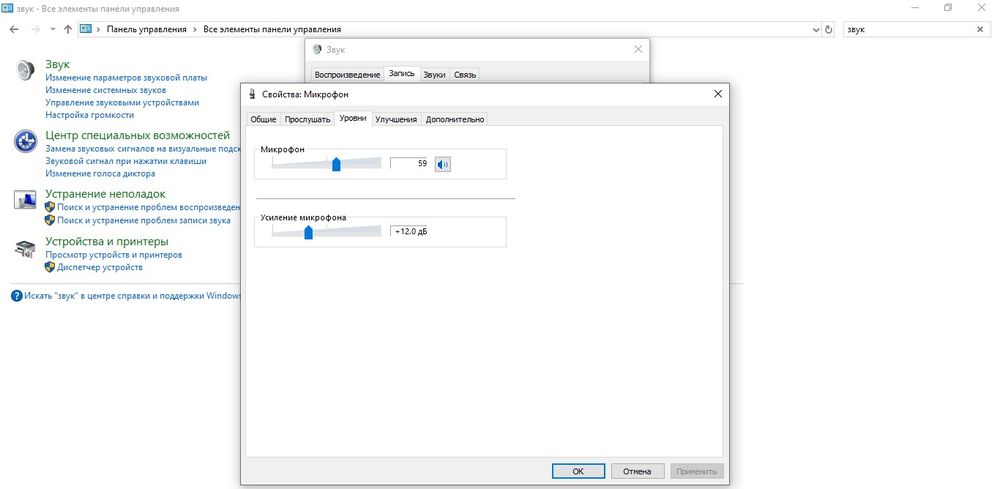
- Перейти на «Уровни» для настройки: установить громкость (по желанию) и усиление (от +11.0 до +13.0 дБ).
- Для сохранения настроек нажать на кнопку «Ок».
Есть вероятность, что микрофона не будет в списке, тогда можно попробовать кликнуть правой кнопкой мыши по свободному месту в окне свойств и включить показ скрытых и отсоединенных устройств.
Через Диспетчер устройств
Если в свойствах «Звука» (см. п.3) отсутствует устройство, необходимо посмотреть, установлен драйвер или нет:
- Клацнув по значку «Пуска» правой кнопкой мышки, выбрать «Диспетчер устройств». В списке найти «Звуковые, игровые и аудиоустройства» и раскрыть данный раздел.
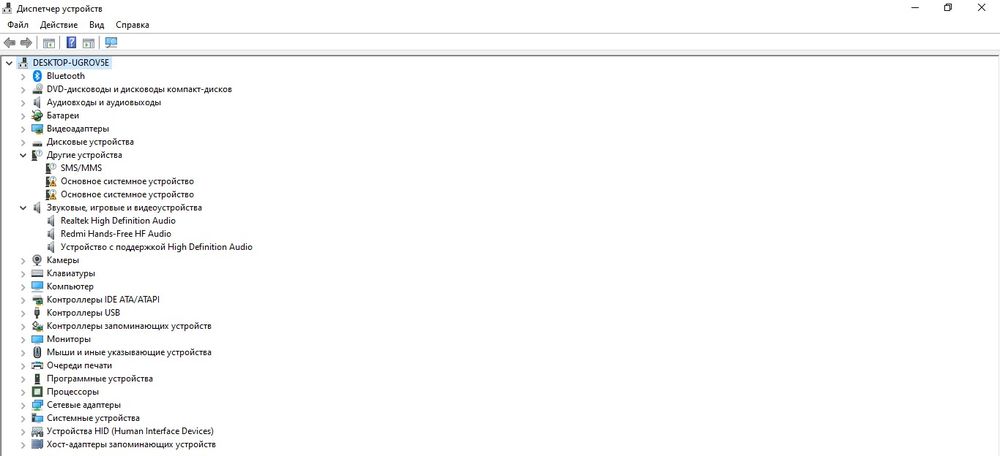
- Звуковой драйвер обычно идет первым в списке и имеет название Realtek High Definition Audio (RHDA).
- После раскрыть раздел «Аудиовходы и аудиовыходы». В списке должен быть микрофон.
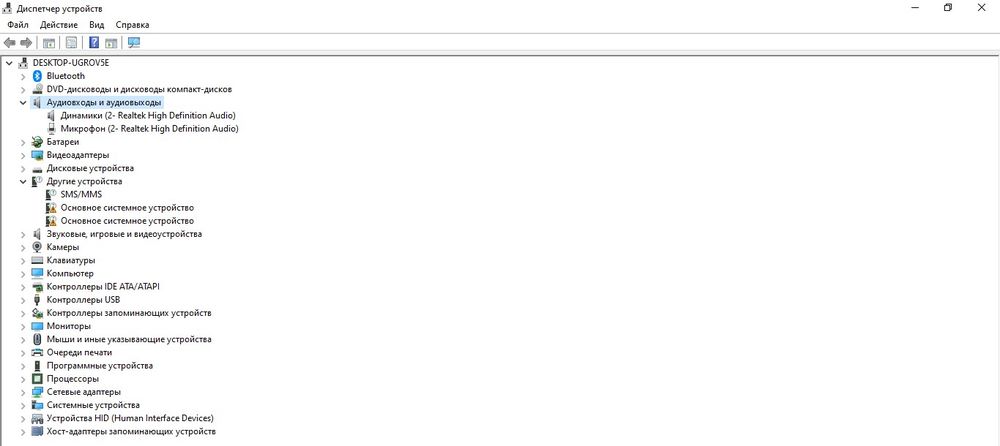
- Если слева от RHDA стоит иконка со стрелкой вниз – он отключен. Для включения клацнуть по нему правой кнопкой мышки и активировать опцию «Включить устройство».
Важно! Когда в «Звуковых, игровых и аудиоустройствах» рядом с RHDA стоит желтый треугольник, значит, проблема кроется в драйвере, и необходимо его обновить или повторно установить.
Установка в качестве устройства по умолчанию
Иногда проблема возникает, если RHDA на ПК не является основным устройством. Для изменения данной опции:
- В «Панели управления» открыть свойства «Звука» вышеуказанным методом.
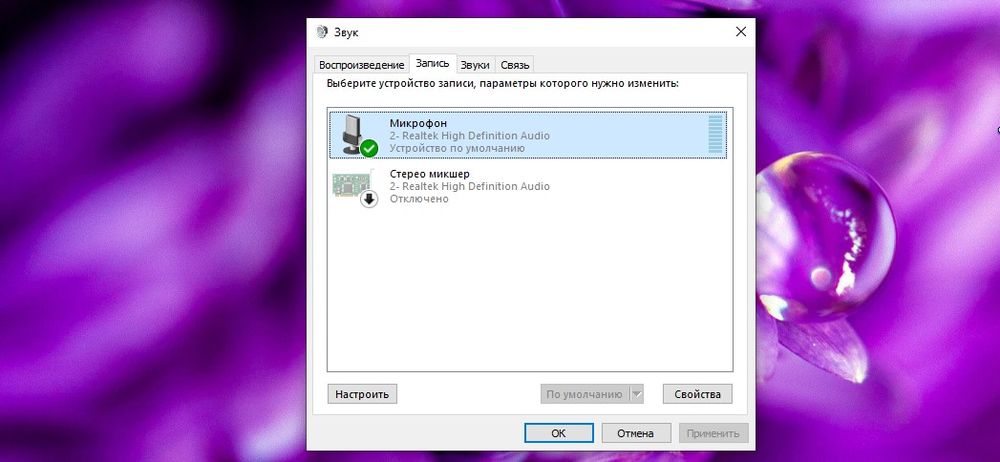
- Щелкнуть по названию правой кнопкой и активировать «Использование по умолчанию».
В результате на значке появится галочка в зеленом круге, подтверждающая успешное завершение установки.
Установка нового устройства
Чтобы поменять установленный по умолчанию микрофон на новый, необходимо:
- Открыть «Параметры» путем зажатия комбинации клавиш Win+I. Перейти в «Систему» – «Звук».
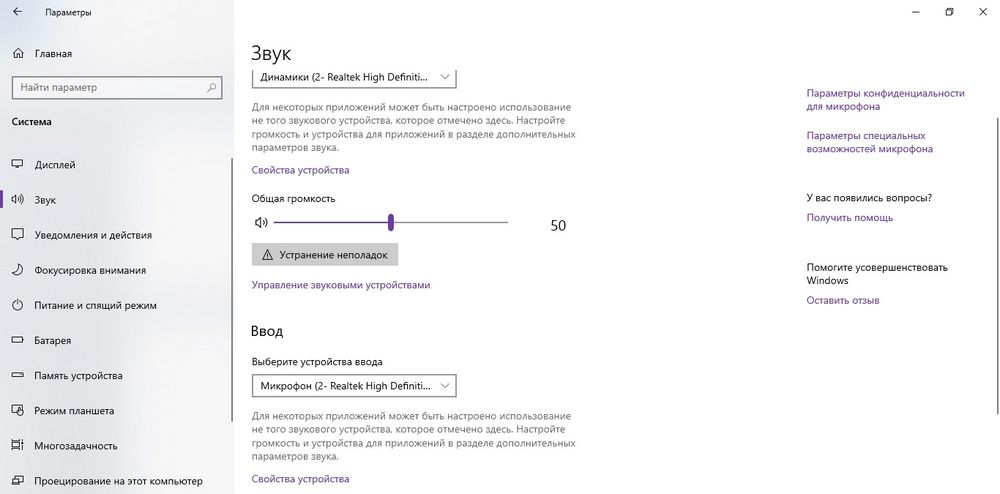
- В пункте «Ввод» выбрать из списка устройство ввода, которое теперь будет использоваться на ПК.
Устранение неполадок
Данная системная функция поможет настроить и улучшить качество звука. Для ее активации:
- В «Панели управления» выбрать «Устранение неполадок».
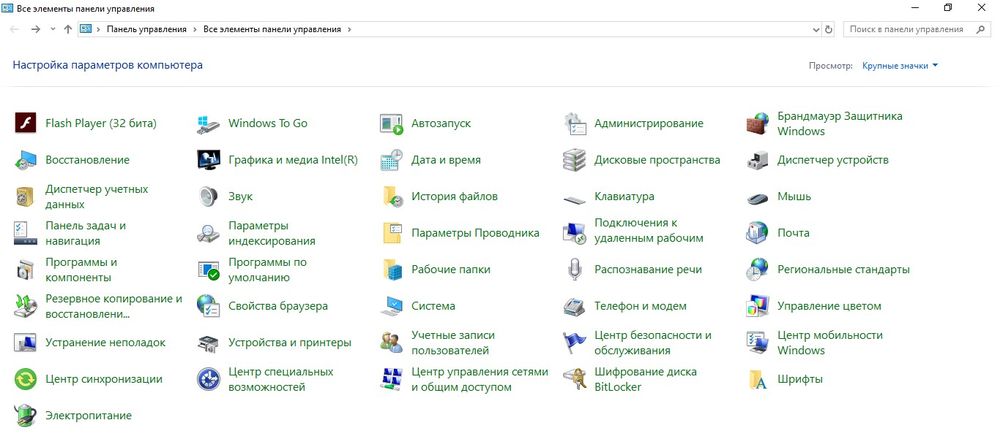
- Активировать инструмент «Устранение неполадок звукозаписи».
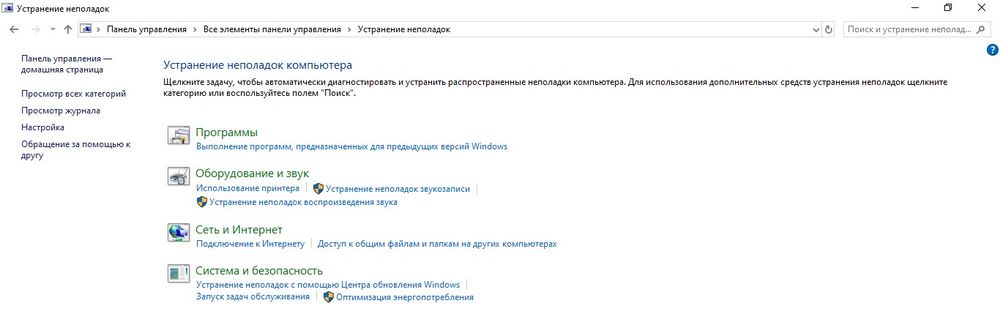
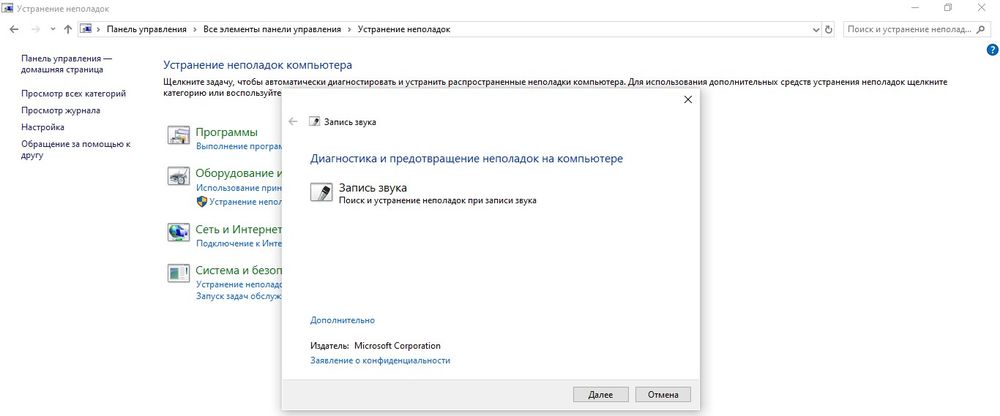
- Откроется окно диагностики неполадок. Нажать «Далее».
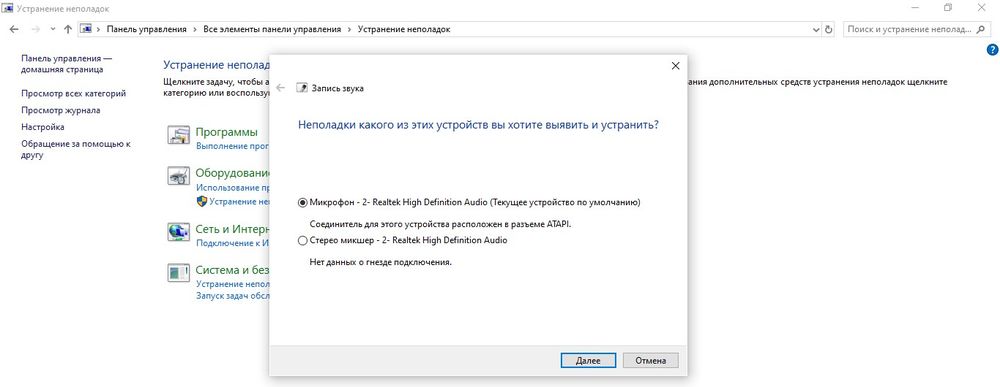
- Выбрать из предложенных вариантов устройство, которое программа будет проверять. Нажать на кнопку «Далее».
- Запустится процесс обнаружения проблем. Внести требуемые изменения, следуя подсказкам на экране.
Также для диагностики конкретного сбоя можно перейти по пути «Параметры» – «Обновление и безопасность» – «Устранение неполадок».
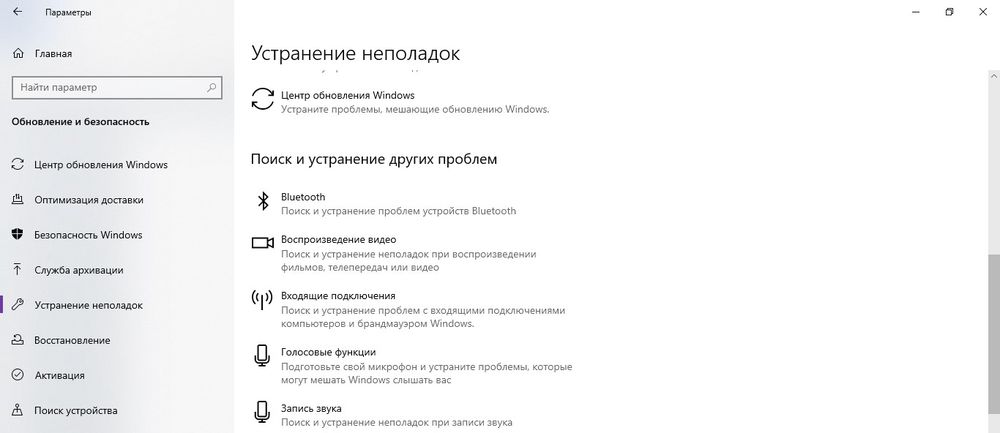
Настройка
Может быть такая ситуация, что драйвер установлен, RHDA опознан, но все равно не работает. В этом случае нужно включить микрофон в настройках конфиденциальности Windows 10. Как это сделать:
- Из «Параметров» (Win+I) перейти в раздел «Конфиденциальности» – «Микрофон».
- Проверить, включен или отключен доступ для этого ПК, нажатием на кнопку «Изменить». Переместить ползунок в состояние «Вкл.».
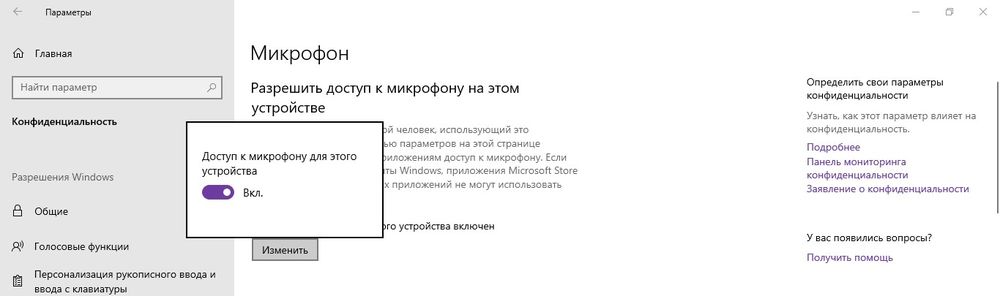
- Также разрешить приложениям использовать микрофон, передвинув ползунок вправо.
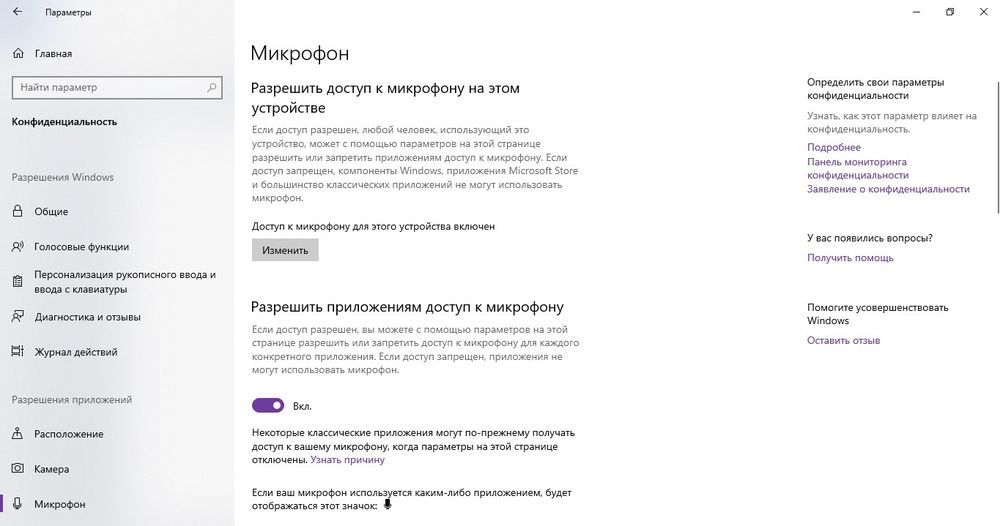
- Здесь же (ниже) включается работа микрофона для отдельных приложений.
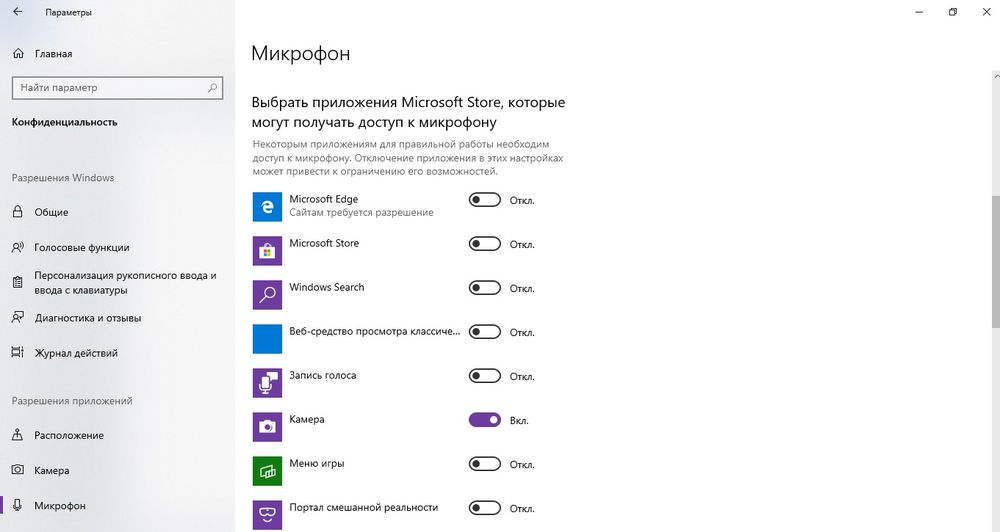
Если в параметрах звука все опции выставлены правильно, но в каком-то приложении не работает микрофон, нужно изучить звуковые настройки именно этой программы.
Слабый звук или его нет
Обычно проблема заключается в том, что были установлены слишком слабые настройки звука. Чтобы это исправить, необходимо повторно открыть свойства устройства и перейти на вкладку «Уровни».
Установить громкость на желаемом уровне, добавить усиление и убедиться, что кнопка звука справа от ползунка не отключена.
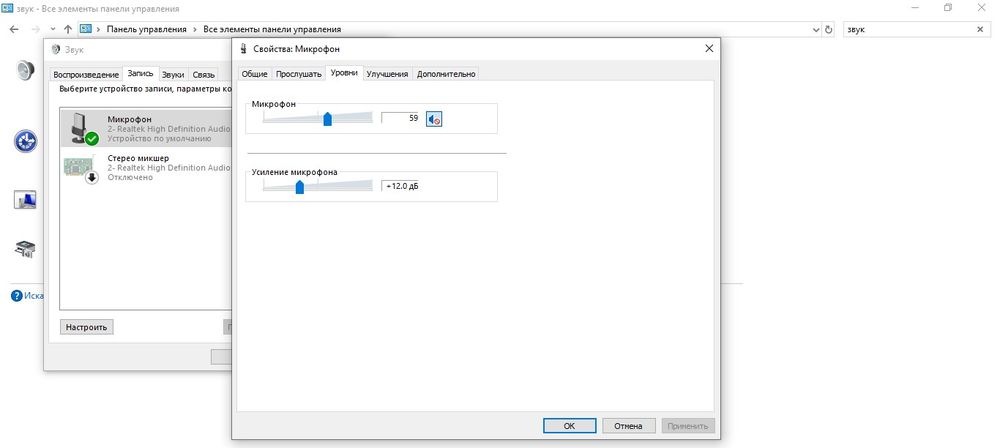
Устранение посторонних шумов
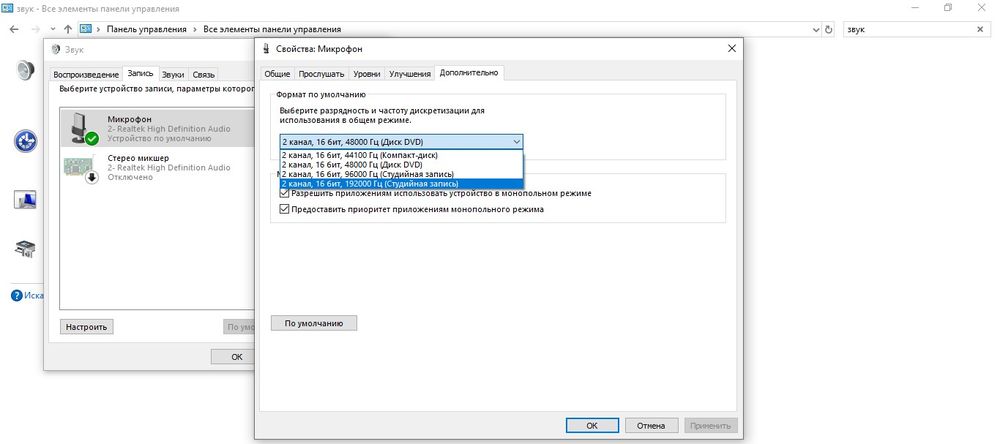
Это – одна из частых проблем со звуком. В «Уровнях» следует убрать усиление, поставив значение 0, и применить действие. А в дополнительных параметрах нужно опробовать разные форматы – из тех, которые предлагает система. Значения количества каналов, битности и частоты в гигагерцах зависят от ПК или ноутбука.
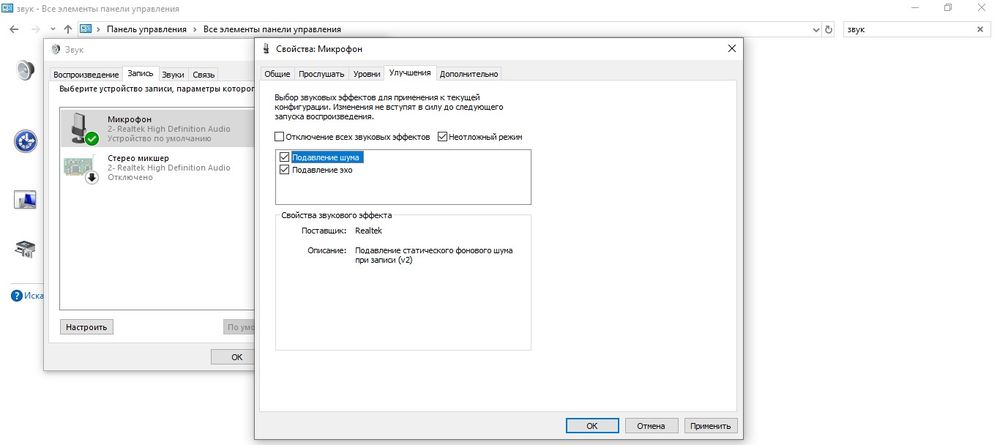
Во вкладке «Улучшение» происходит выбор звуковых эффектов. Отметить галочкой пункт «Неотложный режим». Также здесь могут отображаться другие параметры, в зависимости от модели ПК или ноутбука. Вкладка «Улучшение» может даже отсутствовать.
Проверка качества работы
Последний этап настройка микрофона в Windows 10 – проверка его работы:
- Во вкладке «Прослушать» есть опция «Прослушивать с данного устройства», поставить там галочку.
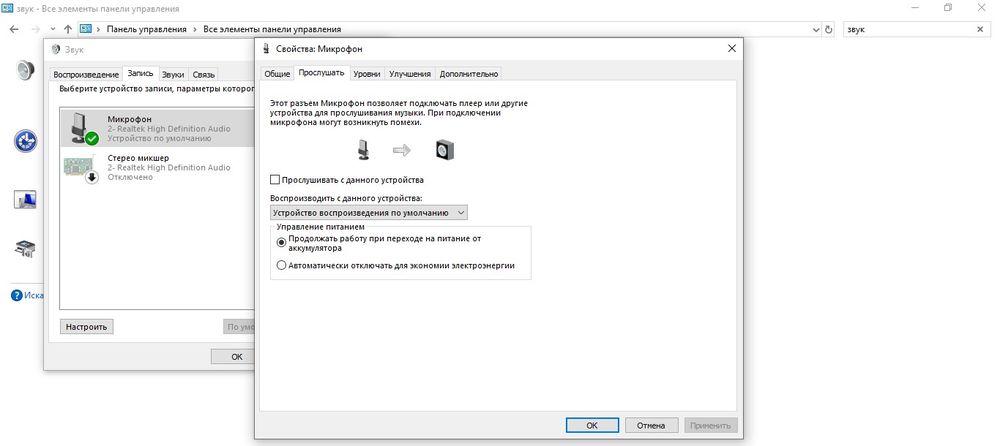
- Сказать что-нибудь, система оценит качество звука, и тогда можно будет сделать некоторые корректировки.

Ваш покорный слуга — компьютерщик широкого профиля: системный администратор, вебмастер, интернет-маркетолог и много чего кто. Вместе с Вами, если Вы конечно не против, разовьем из обычного блога крутой технический комплекс.
Главная » Уроки и статьи » Железо
Микрофон – одна из самых популярных разновидностей оборудования для ПК. Его можно использовать для самых разных целей, однако в любом случае придется изменять параметры. Чтобы сделать это правильно, важно понять, как включить и настроить микрофон в Windows 10, а также ознакомиться с возможными ошибками и способами их решения.
Как активировать микрофон в Windows 10
Включать устройство чаще всего нет необходимости: при подключении к компьютеру оно делает это само. Однако, особенно если оборудование встроенное (такое обычно можно встретить у ноутбуков), оно может и не работать. Проблема заключается в том, что микрофон по умолчанию отключен. Если подобное возникло, придется включать его вручную.
Что делать, если устройство отключено
Чтобы включить звукозаписывающее оборудование, придется зайти в панель управления. Для этого нужно нажать сочетание клавиш Win+R и в появившемся окне ввести «control». Далее требуется зайти в раздел, указанный на скриншоте ниже:

В новом окне следует найти пункт «Звук». Чуть ниже находится кнопка, отвечающая за управление микрофоном и другим оборудованием такого типа.

При нажатии на нее появится маленькое окно, в котором будут отображаться все устройства, как-либо связанные со звуком. Микрофон находится в категории «Запись». Если оборудование не подключено, то оно не будет отображено в списке. Чтобы его увидеть, необходимо нажать ПКМ и активировать соответствующий пункт.

Далее следует нажать ПКМ по появившемуся устройству и выбрать «Включить». Следует отметить, что к такому методу чаще всего прибегают именно владельцы ноутбуков. Несмотря на это, при подключении микрофона тоже рекомендуется делать проверку. Осуществить процедуру также можно, зайдя в свойства (в строке «Применение устройства»). После этого рекомендуется кликнуть ПКМ на микрофон и назначить его устройством по умолчанию.
Как настроить микрофон в Windows 10
Правильно выставленные параметры позволяют не только добиться идеальной громкости, но и расширить спектр звука. Необходимо обратить внимание на то, что параметры всегда рекомендуется выставлять вручную, даже если микрофон используется исключительно для простых бесед. Справиться с этим сможет даже человек, не разбирающийся в компьютере.
Сначала следует зайти в «Свойства» (как попасть в нужное окно, указывалось выше). В них есть две полезные вкладки – «Уровни» и «Дополнительно».

Первая имеет два ползунка, каждый из которых влияет на громкость звука. Важно учитывать, что очень высокие значения приводят к снижению качества записи, поэтому категорически не рекомендуется выставлять уровни на максимум.
В последней вкладке можно выбрать формат. Он также влияет на качество звука. Подбирать его следует исходя из личных предпочтений и цели, однако считается, что чем выше значение Гц, тем лучше будет запись.

У некоторых моделей этого устройства присутствует вкладка «Улучшения». В ней можно накладывать различные эффекты. Их количество напрямую зависит от производителя, но в большинстве случаев всегда есть подавление эхо и шума.
Почему оборудование не работает
Самая простая причина – неисправность микрофона, однако возникает она относительно редко. Отсутствие или некорректная работа могут быть также вызваны рядом проблем, среди которых чаще всего встречается использование неправильного разъема. Хотя в большинстве случаев виной всему оказывается невнимательность, существуют и более серьезные причины.
Системные ошибки
В новейшей ОС есть множество параметров, что и приводит к появлению подобных ошибок. Следует рассмотреть самые распространенные проблемы:
- Неверная настройка звука. Сначала необходимо зайти в параметры. Сделать это можно через меню «Пуск», «Мой компьютер» или нажав сочетание клавиш Win+I. В разделе «Система» (отображается самым первым в списке) нужно выбрать «Звук». Справа будет пункт «Ввод», который и отвечает за микрофон. Проверить, работает ли он, можно по специальному индикатору. Иногда Windows за устройство ввода принимает другое оборудование. В таком случае нужно самостоятельно выставить микрофон.

- Драйвера. Один из главных спорных моментов в новой операционной системе – постоянные обновления. Из-за этого нередко возникает некорректная работы драйверов. Первым способом решения проблемы является обновление программного обеспечения. Для этого нужно нажать Win+X и выбрать «Диспетчер устройств». Нажав ПКМ по микрофону, выбрать соответствующий пункт. Второй способ – откатывание Windows 10 до подходящей версии. К этому прибегают в том случае, если даже новейший драйвер не работает. Третий вариант – переустановка драйверов. Для этого в диспетчере по устройству нажимают ПКМ и удаляют его. После можно заново установить программное обеспечение.

- Ошибка «Микрофон в настоящее время недоступен». Windows 10 нередко меняет параметры конфиденциальности, что и приводит к подобной проблеме. В параметрах нужно нажать на пункт с соответствующим названием и в окне слева найти раздел «Разрешения приложений». В списке должен быть микрофон. В окне справа следует выбрать «Вкл.» и отдельно выставить разрешение для «Win32WebViewHost» (может находится в перечне приложений). После проведения всех действий рекомендуется перезагрузить ПК.

Кроме того, нужно помнить, что иногда микрофон может быть просто отключен. Как разобраться с этой проблемой, уже указывалось ранее.
Проблемы с подключением
Если операционная система не видит микрофон, значит он был неправильно подключен. Причиной этого обычно является разъем. Возможно, он работает некорректно. Подобное нередко можно наблюдать у старых и часто используемых компьютеров.
Нужно учитывать, что цвет и количество подходящих разъемов могут варьироваться. В большинстве случаев драйвер звука показывает все возможные варианты. Также в некоторых случаях оборудование может подключаться по Bluetooth. При возникновении неполадок его можно удалить, после чего повторить попытку.
Почему возникает шум при использовании микрофона
Звукозаписывающее устройство может фонить по разным причинам. Для начала рекомендуется попробовать обнаружить проблему с помощью панели управления. В ней присутствует специальный пункт «Устранение неполадок».

В открывшемся окне требуется выбрать второй раздел, который отвечает за звук и устройства данной группы.

После необходимо нажать на «Запись звука». В новом окне следует выбрать «Далее». Такой способ позволяет исправить наиболее простые проблемы, связанные с микрофоном.
Одной из частых причин возникновения посторонних звуков и шума является неверная настройка. Нужно вновь вернуться к окну «Звук» и зайти в свойства оборудования. В разделе «Уровни» рекомендуется выставить на минимальное значение усиление, а основную громкость на максимум. Если микрофон очень тихий, то можно повысить усиление до 10 дБ. После внесения изменений микрофон можно прослушать в разделе с соответствующим названием. При этом нужно не забыть выставить галочку напротив «Прослушать с данного устройства».

Включить и настроить микрофон несложно, но в некоторых случаях он может быть отключен. Кроме того, устройство может не работать или фонить. Причиной этого чаще всего являются устаревшие драйвера или некорректная настройка.
Понравилось? Поделись с друзьями!
Дата: 03.05.2021
Автор/Переводчик: Wolf