
Постепенно пользователи переходят на новый вид наушников – беспроводные. У них несомненно есть преимущества. Прежде всего – это отсутствие провода, который часто путается, цепляется и мешает. Но появляются другие проблемы у начинающих пользователей. Сегодня мы расскажем о том, как отрегулировать громкость на разных моделях беспроводных наушников.
- Как изменить громкость в беспроводных наушников через телефон
- Как регулировать уровень громкости через наушники
- Как усилить громкость беспроводных наушников
- Другие функции управления беспроводными наушниками
Как изменить громкость в беспроводных наушников через телефон
Часто беспроводные наушники приобретается для прослушивания музыки через мобильный телефон. Их необходимо подключить по Bluetooth к смартфону, синхронизировать, после чего они готовы к применению. При этом на экране можно видеть уровень заряда аккумулятора каждого наушника или всего устройства.
Теперь у нас есть возможность регулировать громкость на самом телефоне, чтобы сделать звук тише или громче в беспроводных наушниках. Для этого удобно использовать специальные клавиши по краям корпуса смартфона.
- Громкость также делается в проигрывателе музыки. После запуска трека его можно найти в списке задач, нажав на виртуальную кнопку «Home» на телефоне.
- Регулировать громкость также можно через настройки смартфона. Здесь открываются возможности по настройке других звуков в телефоне. А также более тонкая настройка звучания музыки.
- Часто в недорогих моделях беспроводных наушников отсутствует функция регулировки громкости при помощи клавиш, кнопок или сенсорной панели устройства.
Они предназначены только для прослушивания, в то время как управления проигрыванием, громкостью и прочими функциями занимается само звуковоспроизводящее устройство.
Подробнее: Что делать, если беспроводные наушники перестали сопрягаться между собой?
Как регулировать уровень громкости через наушники
Рассмотрим другой нестандартный подход регулировки громкости. Если на ваших наушниках нет функции управления звуком, то они наверняка способны запускать голосовой помощник Google или Siri на продуктах компании Apple. Он то как раз и поможет выставить громкость выше или ниже текущего уровня. Помощник вызывается двумя нажатиями на кнопку или сенсорную панель беспроводного наушника.
- На любом из них попробуйте вызвать помощника;
- Произнесите фразу «Музыку громче»;
- Проверьте уровень громкости и повторите процедуру в случае необходимости.
Помощник Гугл является обновлённой версией Google Now с возможностью двухстороннего переговоры. И по той причине, что разработка является собственностью компании, как и Android, то все системы получили возможность искать в Интернете голосом. В данный момент на рынке мобильных устройств преобладают лишь две системы, которыми мы пользуемся – Андроид и IOS. Вторая установлена на всех Айфонах и устройствах от компании Apple. Системой от Гугл пользуются все остальные популярные бренды: Samsung, Redmi, Xiaomi, Realme, Sony, Nokia и т.д.
Читайте также: Один наушник не работает как починить?
Как усилить громкость беспроводных наушников
За счёт того, что беспроводные наушники стали ещё мобильнее, некоторые бюджетные модели потеряли качество звучания. А вместе с ней мощность динамиков. Но есть способы, чтобы увеличить громкость практически на любой модели беспроводных наушников. Все они сводятся к тому, чтобы установить на мобильный телефон дополнительную программу – Усилитель Громкости.
Она работает в двух направлениях: увеличение частот и качества звучания и громкости.
После установки на телефон данной программы она перенимает управления звуком в телефоне и изменяет настройки так, что звук становится явно лучше. Разницу можно ощутить с первым минут применения. На экране после установки и запуска будут всего два регулятора, при помощи которых вы легко настроите звук. Улучшение работает для любых воспроизведений: музыка, видео, аудиокниги. Приложение не является универсальным. На некоторых моделях смартфонов можно не увидеть разницы. В таком случае попробуйте найти в маркете приложение для названия своего телефона.
Другие функции управления беспроводными наушниками
Разные бренды наушников придерживаются неких стандартов, чтобы не вводить пользователя в заблуждение. К примеру, для переключения трека во многих из них используется одно нажатие или прикосновение к наушнику.
К сожалению, не все их придерживаются этого. И некоторые функции управления могут отличаться. Тем не менее для большинства беспроводных наушников подойдут эти инструкции.
- Для включения наушников требуется нажать на обе кнопки и удерживать несколько секунд. Это похоже на то, как включается мобильный телефон;
- Для остановки проигрывания нужно прикоснуться к сенсорной панели наушника один раз. Чтобы продолжить воспроизведение, нажмите ещё раз;
- В некоторых случаях беспроводные наушники требуется перезагрузить. Например, если почему-то подключился только один. Нажмите и удерживайте обе кнопки наушников более 10 секунд.
Быстрое двойное нажатие вызывает голосового помощника. В других моделях комбинация может служить для переключения на следующий трек.
Видеоинструкция
Rystam Bakirov узнал, как регулировать звук на сенсорных беспроводных наушниках и делится этим секретом с нами.
Продолжаем серию статей про настройку беспроводных наушников — сегодня поговорим про регулировку громкости. Как вы заметили, на TWS гарнитуре, в отличие от простой Bluetooth, нет кнопки для прибавления или уменьшения звука. При этом часто случается такая проблема, что наушники тихо играют или один из них работает тише другого.
Как отрегулировать громкость на Bluetooth наушниках?
Чтобы прибавить или убрать звучание в наушниках на смартфоне используется несколько способов, о которых вы прямо сейчас и узнаете. Они, кстати, подходят для любой операционной системы (iOS, Android) и производителя — Samsung, Xiaomi, Huawei, Honor, JBL, Apple и др.
Делаем звук громче кнопками на телефоне
Самый очевидный способ поменять громкость звука — соответствующими функциональными кнопками на корпусе телефона, который сопряжен с данными наушниками.

Ведь по сути, TWS наушники или обычная Bluetooth гарнитура (когда наушники объединены проводком) отличаются от проводных только способом подключения к смартфону. В остальном это те же самые наушники, а значит прибавлять или убавлять звук можно через телефон.
Обращаю внимание, что прослушивание музыки на максимальной громкости является одной из главных причин, почему быстро садится батарея в лютуз наушниках.
Прибавляем звук в bluetooth наушниках через меню смартфона
Не знаю, зачем (когда есть кнопки), но то же самое можно проделать и через меню настроек в телефоне. На Android необходимо зайти в раздел «Звук и вибрация»
И ползунком поменять значение «Громкость медиа». Вправо — прибавляем, влево — уменьшаем. Тут же можно изменить громкость мелодии вызова, будильника, рингтона и уведомлений.
Как сделать беспроводные наушники громче через фирменное приложение
Не все, но некоторые модели TWS наушников поддерживают управление ими из фирменного приложения, которое устанавливается на телефон.
Кроме этого здесь же бывает огромное количество других функций. Например, эквалайзер для регулировки деталей звучания трека. Или даже изменение назначения функциональной кнопки.
Прибавляем громкость кнопками управления на наушниках
Опять же, не во все гарнитуры вшита возможность менять громкость воспроизведения музыки через жесты на кнопке управления. Но даже в недорогих моделях они встречаются. В этом случае чаще всего для увеличения необходимо один, два или три раза (в зависимости от конкретной модели) нажать на правый беспроводной наушник. А для уменьшения — на левый. Чтобы узнать, какое именно действие соответствует регулировке звука в вашем случае, посмотрите спецификации своей гарнитуры
В случае наличия у Bluetooth наушников мобильного приложения, в нем зачастую для удобства использования есть возможность изменить назначение жестов. Например, если двойное касание клавиши означало переключение на следующий или предыдущий трек, то его можно перепрограммировать на регулировку громкости звука.
Смена динамики через голосового помощника
Если же функция управления звуком в TWS наушниках не предусмотрена производителем, то всегда с их помощью можно вызвать голосового ассистента. И попросить его прибавить или уменьшить звук. Для этого надо посмотреть инструкцию и узнать, какой жест отвечает за обращение к ассистенту.
Как сделать разную громкость в наушниках?
В большинстве случаев сделать разную громкость на правом и левом наушнике, которые подключены к одному и тому же телефону, невозможно. Исключение могут лишь составлять модели, которые имеют фирменное приложение, в котором есть балансировка звука по разным сторонам. Если же беспроводные наушники подключены к ноутбуку, то разную громкость выставить можно. Для этого необходимо зайти на Windows в настройки звуковых устройств через меню «Панель управления — Оборудование и звук».
Здесь выбираем свои наушники и заходим в «Свойства устройства». Во вкладке «Уровни» будет раздел «Баланс» с регулировкой динамиков, где можно сместить громкость в сторону правого или левого уха.
Как прибавить звук на сенсорных наушниках?
Принцип работы со звуком на сенсорных наушниках ничем не отличается от гарнитур, у которых физическая кнопка управления. Поэтому все сказанное выше можно смело отнести и к сенсорным моделям TWS. Если в них имеется поддержка регулировки звука, значит нужно посмотреть в инструкции, каким именно жестом выполняется данная функция или настроить ее через мобильное приложение.
Вот и все, что можно сказать про громкость. Также рекомендую к прочтению статью про то, почему звук в наушниках пропадает или заикается. Эта ошибка довольно часто встречается в TWS гарнитурах, так что знать ее лечение не будет лишним.
Что делать, если наушники сами меняют громкость на телефоне Андроид?
Чаще всего такая проблема с тем, что громкость самопроизвольно изменяется, встречается на проводных наушниках. Это связано с перегибами управляющего кабеля и лечится его заменой или ограничением его подвижности. В случае с беспроводной гарнитурой реально может помочь сброс настроек и повторная синхронизация. Также рекомендуется перезагрузить сам смартфон и проверить его на наличие вирусов, которые также могут брать управление громкостью наушников в «свои руки».
Почему беспроводной наушник тихо работает — звук в одном играет громче, чем в другом?
Очень часто пользователи недорогих беспроводных гарнитур сталкиваются с такой проблемой, что один наушник играет громче другого. Или в целом оба работают слишком тихо даже на максимально выставленной громкости. Установить точную причину чаще всего невозможно. Первое, что стоит сделать, — это удалить беспроводные наушники из телефона (забыть) и подключить заново. В большинстве случаев это помогает.
Также в процессе эксплуатации динамики на наушниках могут засоряться. Обычно выходное отверстие прикрыто тонкой сеточкой. Стоит ей забиться на одном из модулей, как звук в нем тут же станет тише. Проверьте и при необходимости почистите эту мембрану.
Видео инструкция
Актуальные предложения:
Задать вопрос
- 10 лет занимается подключением и настройкой беспроводных систем
- Выпускник образовательного центра при МГТУ им. Баумана по специальностям «Сетевые операционные системы Wi-Fi», «Техническое обслуживание компьютеров», «IP-видеонаблюдение»
- Автор видеокурса «Все секреты Wi-Fi»
Полезные советы и инструкции по настройке беспроводных наушников на смартфоне.
Чтобы использование беспроводных наушников было удобным и приносило удовольствие, их необходимо настроить вручную через сопряженный смартфон. Даем простые советы, которые помогут правильно настроить беспроводные наушники.
Настройка сенсора и жестов
На многие моделях наушников (например, AirPods) доступна смена жестов, которые означают перемотку, паузу и переключение песни. Каждый жест характеризуется определенным количеством нажатий на сенсорную зону наушников. В некоторых случаях для каждого наушника можно настроить свои уникальные жесты, которые будут удобны пользователю.
Смена жестов может настраиваться одним из двух вариантов:
- В официальном приложении, которое отвечает за изменение настроек беспроводных наушников.
- В настройках Bluetooth. Чтобы их открыть, необходимо нажать на название нужной гарнитуры.
Настройка эквалайзера
Эквалайзер создан для того, чтобы человек мог использовать персональные настройки звучания, подходящие под определенный жанр, тип аудио или наушники. Настройка эквалайзера может быть доступна в специальном приложении для Bluetooth-гарнитуры от производителя. Если его нет, в Google Play доступны десятки независимых приложений, с помощью которых можно настроить желаемое звучание.
Настройка монофонического звучание
В случае, если нужен только один наушник, можно включить режим «Моно». После этого аудио, рассчитанное на два наушника, будет полностью передаваться на один. Включить монофоническое звучание можно в приложении для беспроводных наушников или в разделе настроек Специальные возможности.

Смена кодека
Кодек — одна из самых важных настроек, напрямую влияющая на качество звука в Bluetooth-гарнитуре. Неудачно подобранный кодек значительно ухудшает звучание, а также увеличивает продолжительность задержки между звуком и происходящим на экране, что мешает играть и смотреть видео. Правильный кодек сведет задержку к минимуму, а звук станет приятным и качественным.
Чтобы изменить кодек для беспроводных наушников, необходимо перейти в режим разработчика — зайти в раздел «Настройки», выбрать пункт «О телефоне» и 5-7 раз нажать по строке «Номер сборки». Когда появится надпись о переходе в режим разработчика, нужно следовать простой инструкции:
- Найти раздел Для разработчиков.
- Выбрать пункт «Аудиокодек для передачи через Bluetooth».
- Изменить кодек на необходимый (вот список всех кодеков с описание).

Настройка имени устройства
Для удобства можно изменить имя своих беспроводных наушников. Чтобы это сделать, необходимо зайти в раздел «Bluetooth», нажать один раз или зажать строку с нужными наушниками, а затем сменить имя. Эта опция также может быть доступна в официальном приложении для настройки гарнитуры.
Настройка звукового фона или шумоподавления
Многие беспроводные наушники поддерживают функцию звукового фона и шумоподавления. Звуковой фон позволяет слышать происходящее вокруг, даже если в наушниках воспроизводится аудио. Шумоподавление, наоборот, пытается заглушить посторонние звуки, которые могут помешать пользователю. Обе функции могут включаться либо в специальном приложении, либо в настройках Bluetooth, либо на самих наушниках (иногда для этого выделена отдельная тумблер или кнопка).
Настройка уведомлений
Чтобы во время прослушивания пользователь не отвлекался на просмотр уведомлений, некоторые производители предусмотрели возможность зачитывания уведомлений вслух встроенным в телефон помощником. Эта функция может быть включена или отключена в настройках беспроводных соединений или в приложении для наушников.
Также рекомендуем прочитать материал о характеристиках беспроводных наушников. Это важно знать перед покупкой.
Как на беспроводных наушниках регулировать громкостью звука
На чтение 5 мин Просмотров 10.1к. Опубликовано 21.02.2021
Bluetooth-наушники у владельцев компьютеров и мобильных гаджетов пользуются спросом. Девайс эстетично смотрится и удобен в использовании. Ниже подробно ответим на актуальный вопрос у пользователей: Как на беспроводных наушниках прибавить звук?

Изменение звука на airpods
На блютуз-наушниках от Apple нет кнопок тише/громче для управления звуковоспроизведением. Поэтому пользователям приходится выбирать подходящий вариант, чтобы регулировать громкость звука в «ушках»:
| Способ изменения громкости на «яблочных» беспроводных наушниках | Посредством голосовых команд |
| Посредством умной носимой электроники от Apple | |
| Использование сопряженного айфона |

С помощью siri
Беспроводные наушники airpods позволяют усилить или убавить звук при помощи голосовых команд.
На айрподс, выпущенных в первом поколении, голосовой помощник Siri активируется двойным нажатием по внешней стороне корпуса «ушек». Голосовыми командами «Сделай громче» или «Сделай тише», пользователь может изменять ранее установленные параметры: прибавлять звук в «ушках» или делать тише.
В моделях AirPods 2 и Pro производитель усовершенствовал механизм активации голосового помощника. Взаимодействие с сервисом можно не только двойным нажатием по корпусу. Достаточно сказать «Привет, Siri», чтобы помощник был готов выполнять голосовые команды.

С помощью apple watch
В транспорте, магазине или на улице регулировать громкость беспроводных наушников посредством голосовых команд неудобно. Владельцы
apple watch могут сделать звучание вкладышей громче, не используя телефон. Способ предполагает синхронизированную работу умных часов и «ушек».
Пробудив наручный дивайс от сна, поверните колесико «Digital Crown» вверх, если хотите добавить громкости. Если требуется интенсивность звучания убавлять — поверните механизм вниз.
Важное замечание. Используя экран умных часов, можно при помощи соответствующих виртуальных кнопок осуществлять перемотку треков вперед и назад, регулировать громкость звука.
С помощью iphone
Отрегулировать громкость в наушниках достаточно просто, воспользовавшись сопряженным айфоном. На корпусе аппарата есть элемент управления звуком — кнопка с пометками «+» и «-».

На гаджетах с iOS 12 или новее разработчики постарались добавить компонент «Пункт управления», позволяющий как в интерфейсе плеера ползунком увеличивать/уменьшать звук, а также проматывать вперед/назад треки. Открывается «Пункт управления» свайпом от нижней кромки экрана вверх или сверху в низ в зависимости от модели айфона.
Изменяем качество звука в airpods
Конструкция беспроводных наушников от Apple открытая, за счет чего при прослушивании музыки на улице или в шумном помещении теряются басы. Также неважно передается ритмический рисунок композиции. Улучшить звучание airpods позволяет настройка эквалайзера на сопряженном айфоне. Для выполнения операции перейдите в Настройки -> Музыка -> Эквалайзер. Далее отрегулируйте параметр «Больше низких». Улучшению качества звука может помочь отключение опции ANC — активного шумоподавления.
Важно. Не забывается своевременно ставить дивайс на зарядку. Низкий уровень заряда аккумулятора отражается на качестве звуковоспроизведения.
Увеличение звука в наушниках на android
Чтобы увеличить громкость в блютуз наушниках на Андроид-устройствах, можно воспользоваться стандартными средствами, предусмотренными разработчиками, а также дополнительными методами. Рассмотрим все известные способы управления силой звука.
Приложения для усиления звука

Для ОС Андроид большое количество приложений разного целевого назначения. В общей массе ПО существует сегмент
программ, предназначенных для расширения стандартных приемов для управления звучанием. Задача специальных программ состоит в возможности сделать звучание сильнее, чем доступно штатными средствами.
Пример такой программы — приложение SpeakerBoost. Софт универсальный, подходит для Bluetooth «ушек», проводной гарнитуры и динамика. Устанавливается программа из магазина приложений Google Play.
Важно. При использовании приложения для усиления звука следует проявлять осторожность, чтобы не навредить динамику высокими значениями параметра.
Усилитель для наушников
Сверх стандартных значений громкость звучания беспроводной гарнитуры может регулироваться при помощи портативного блютуз — усилителя. Устройство поддерживает кодек aptX, оснащается 2-стронней кнопкой, помеченной «+» и «-» для регулировки звучания. В качестве оконечного усилителя в устройстве применяется специальная микросхема – усилитель для наушников.
 Изменение системных файлов

В системных прошивках смартфонов на Андроид есть файлы mixer_path.xml, mixer_paths_mtp.xml, редактирование которых позволяет увеличить громкость на сопряженной блютуз — гарнитуре.
Важно! Способ подходит только для продвинутых пользователей, так как для его выполнения необходимо получить права администрирования root, а также требуется предоставление администраторского доступа файловому менеджеру.
На разных моделях строки для редактирования в системных файлах могут различаться. Пользователю рекомендуется внимательно изучить информацию по процедуре изменения параметров в системных файлах на специализированных форумах. Подробнее про этот метод можно прочитать тут.
Стандартные средства
Производители Андроид смартфонов предусматривают штатные средства для того чтобы владельцы устройств могли без проблем настроить силу звучания через блютуз-наушники. Прежде всего это стандартная кнопка «качельки» на корпусе гаджета для регулирования громкости.
Можно повысить максимальный базовый уровень параметра громкости через инженерное меню. Отражение сервиса в целях безопасности по умолчанию заблокировано. Снятие блокировки производится специальной манипуляцией, порядок которой зависит от конкретной модели
Еще каких-то 5-7 лет назад для того, чтобы получить Bluetooth-наушники с хорошим звучанием, нужно было потратить огромную сумму денег. К тому же, нередки были случаи, когда беспроводные «уши» самостоятельно отсоединялись или имели громадные задержки при воспроизведении песен. Сегодня с практически всеми этими недостатками удалось справиться, да и наушники значительно упали в цене. Однако всегда есть куда расти и сейчас мы расскажем вам, как улучшить качество звучания Bluetooth-наушников, не потратив при этом ни копейки.
Стоит сказать, что в том, насколько хорошо будет звучать любимый трек в ваших наушниках (и не только в них), основную роль играет кодек. Давайте же для начала разберемся, что это такое.
Что такое кодек
Говоря простым языком, кодек — это специальная подпрограмма, которая отвечает за кодирование и декодирование музыки (отсюда и название). В случае с беспроводными наушниками, звуковой сигнал кодируется, а затем отправляется в наушники, где он декодируется. Чем лучше работает кодек, тем лучшее качество вы получите. Таким образом, даже самые навороченные «уши» могут звучать паршиво, если кодек вашего устройства работает плохо. Это правило работает и в обратную сторону. Так что, давайте улучшать качество звука.
Как улучшить качество звучания Bluetooth-наушников на Android
Как правило, по-умолчанию, все устройства используют кодек SBC (SubBand Codec). Он работает довольно шустро и потребляет не так много энергии, однако весьма сильно «жмет» качество и иногда работает с задержками. Поэтому нам неплохо было бы найти альтернативу.
Последние модели смартфонов уже довольно давно поддерживают работу с куда более продвинутыми версиями кодеков — aptX и AAC. Также ваши наушники должны уметь работать с этими кодеками. Если устройства у вас не совсем «древние», то проблем возникнуть не должно.
Далее нам нужно подключить наушники к телефону и включить любую песню, потому что только так кодек становится активным. После этого перейдите в меню настроек и проследуйте к параметрам разработчика. Если это меню у вас по какой-либо причине не отображается, то сделайте следующее (доступно на ОС Android 8.0 или выше):
- Откройте «Настройки»
- Внизу списка откройте пункт «О телефоне»
- В конце уже этого списка найдите пункт «Номер сборки».
- Теперь нажимайте на этот номер несколько раз (как правило, достаточно 7 нажатий)
- В конце вы увидите сообщение «Вы стали разработчиком!». Готово!
В параметрах разработчика перейдите в раздел «Сеть» и нажмите «аудиокодек Bluetooth». Здесь у вас будут разные аудиокодеки на выбор. Теперь вы можете переключиться с вашего имеющегося кодека на AAC, aptХ или какой-нибудь другой. Поэкспериментируйте с ними, чтобы добиться лучшего звучания.
Обсудить эту и другие новости вы можете в нашем чате в Телеграм.
Пользуюсь AirPods Pro года полтора, AirPods 3-го поколения — несколько месяцев. До этого у меня были самые первые AirPods, которые «благополучно» скончались вместе с намертво вклеенными аккумуляторами. В общем, опыт общения с TWS от Apple есть.
Пробовал другие полностью беспроводные наушники, но всегда возвращался к AirPods. У Apple получились действительно удобные TWS, которые особенно круто использовать в экосистеме устройств компании. Жаль, качество музыки у всех них всё же не очень.
Впрочем, мне удалось сделать звук в своих AirPods вполне адекватным. Этот набор приёмов подойдёт для любой модели.
1. Нужно повысить изоляцию через дополнительные накладки
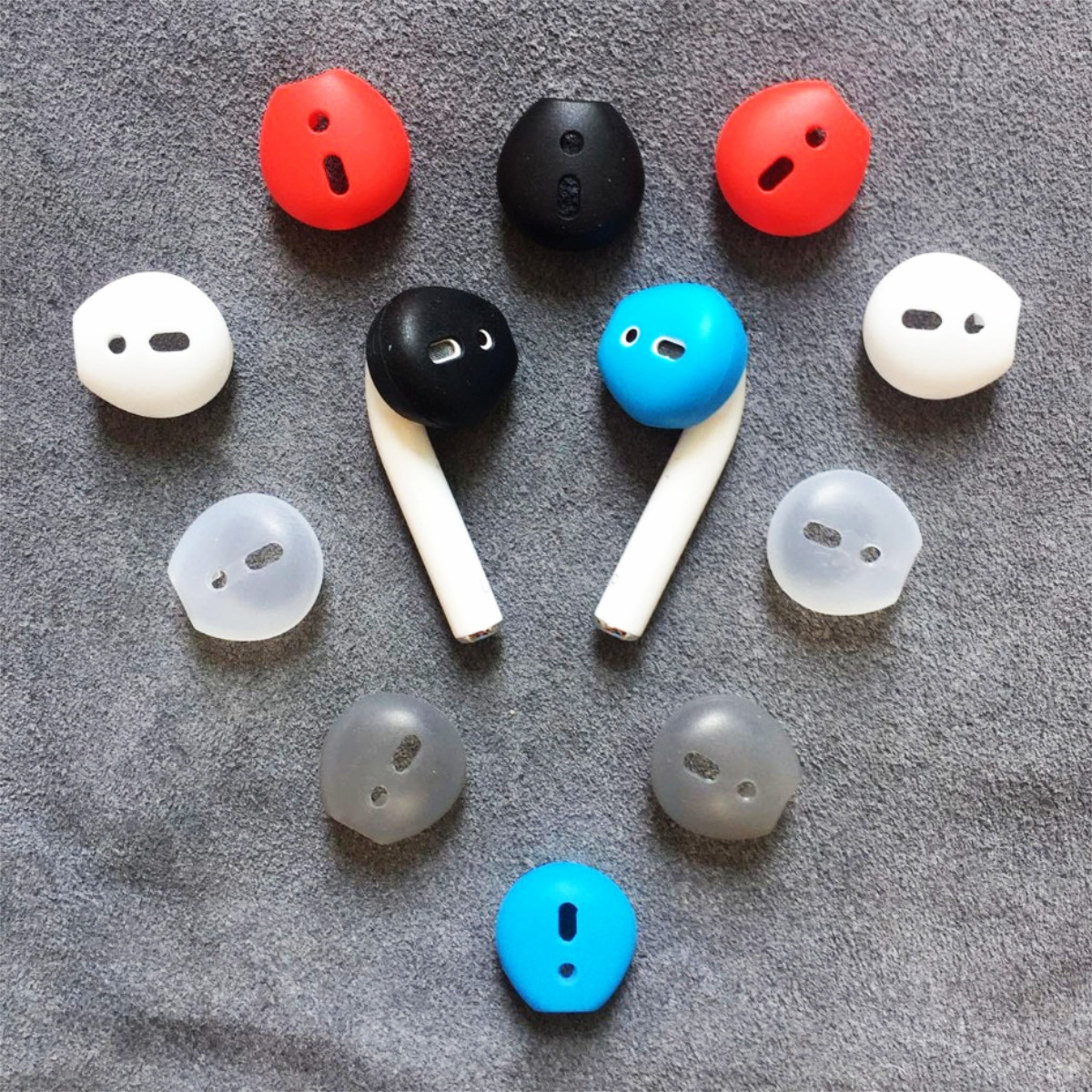
Для первых двух поколений AirPods можно использовать даже поролоновые амбушюры от недорогих вкладышей
Пассивная шумоизоляция объясняет, насколько плотно наушники прилегают к ушной раковине и какое количество внешних шумов пропускают внутрь. Чем её условный показатель ниже, тем, в том числе, хуже качество звука — особенно диапазон низких частот.
Чтобы сделать звук лучше, пассивную шумоизоляцию есть смысл повысить. Для этого логично использовать дополнительные накладки, которые выпускают для всех моделей AirPods. Главное, чтобы с ними наушники в кейс помещались, иначе будет неудобно.
Во времена самых первых AirPods мы даже находили поролоновые амбушюры от недорогих китайских проводных вкладышей. Вместе с ними шумоизоляция наушников Apple повышалась вместе с качеством звука. Но сегодня есть даже брендовые варианты.
2. В AirPods Pro лучше использовать амбушюры побольше

Сам установил самые большие амбушюры, и музыка начала играть гораздо лучше
В случае AirPods Pro добиться максимальной пассивной шумоизоляции вполне возможно с помощью комплектных амбушюр. Важно подобрать те, которые, с одной стороны, максимально плотно сидят в ушах и не создают дискомфорт, с другой.
После многочисленных экспериментов с AirPods Pro, к примеру, сам остановился на самых больших комплектных амбушюрах. С ними звук в этих наушниках конкретно мне нравится больше всего. Впрочем, с ними мне ещё и удобнее носить эту модель.
3. Нет смысла ориентироваться на тест прилегания наушников
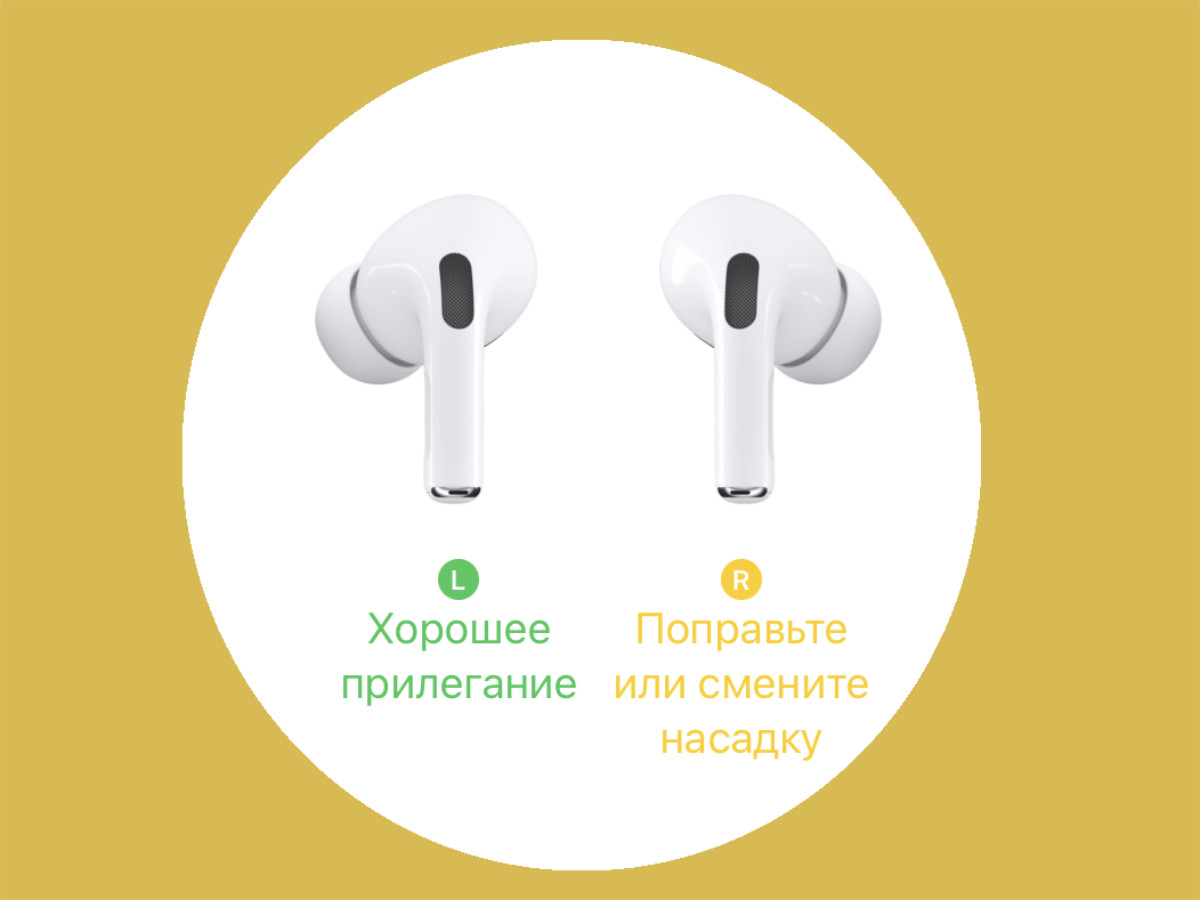
С амбушюрами меньшего размера правый наушник у меня ещё и из уха упёрто выпадает — какое там плохое прилегание
Для AirPods Pro у Apple есть специальный тест подбора максимально подходящих амбушюр. Но, как показывает практика, он работает далеко не для всех. У меня, к примеру, не с самыми большими амбушюрами правый наушник просто выпадает из уха.
Более того, с большими амбушюрами, которые тест Apple называет неподходящими, звук наушников мне субъективно нравится меньше. Но нужно понимать, что мои предпочтения по исполнителям ближе к электронике, поэтому вам лучше пробовать.
Но сам по себе тест воспринимать на 100%, в конце концов, не вижу ровным счётом никакого смысла. ANC с ним также не лучше.
💡 Кстати, сложно сказать, как именно на качество звука влияет используемая в AirPods Pro технология ANC. С одной стороны, какие-то монотонные звуки она глушит, и это хорошо. С другой стороны, звук с ней становится более «пластиковым».
4. Для AirPods Pro уже придумали альтернативные амбушюры
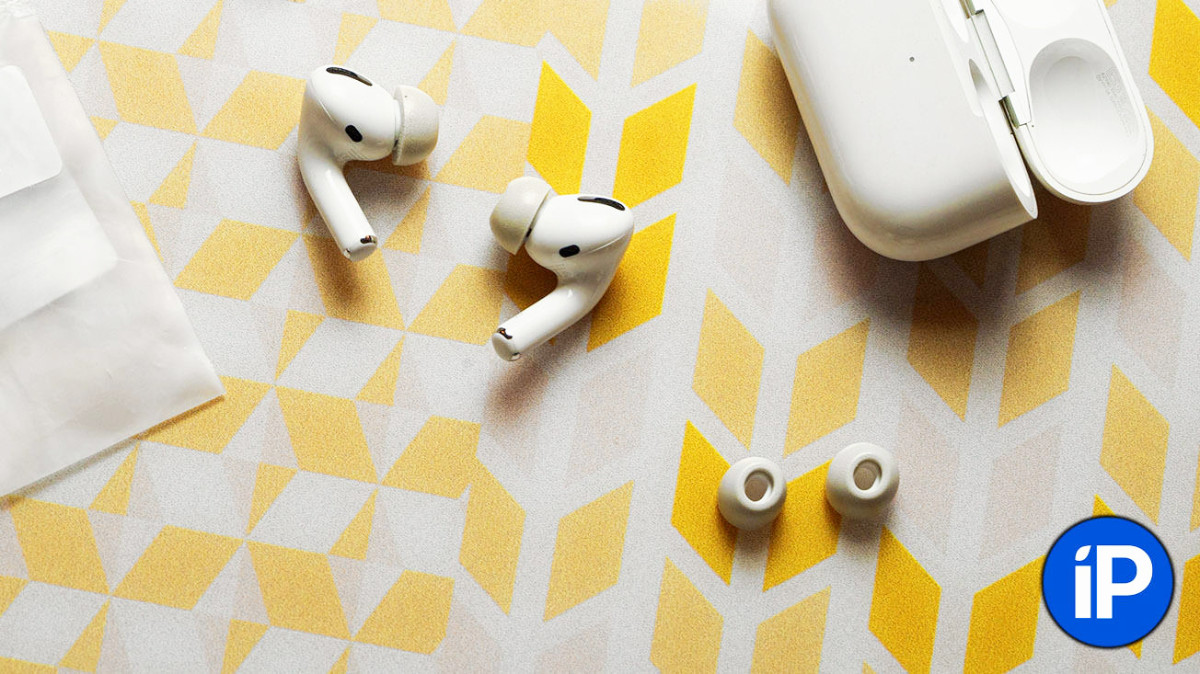
Пенные амбушюры, по идее, достаточно быстро примут неприятный внешний вид
Чтобы улучшить посадку, повысить уровень пассивной шумоизоляции и, как следствие, качество звука, для AirPods Pro уже придумали альтернативные амбушюры. Они без проблем устанавливаются на место комплектных за пару секунд.
Неплохой вариант пенные, как на паре фото выше и ниже. У них более плотный контакт с ушной раковиной, они сжимаются при установке в ушной канал и пытаются заполнить собой всё свободное пространство. В общем, пассивная шумоизоляция растёт.
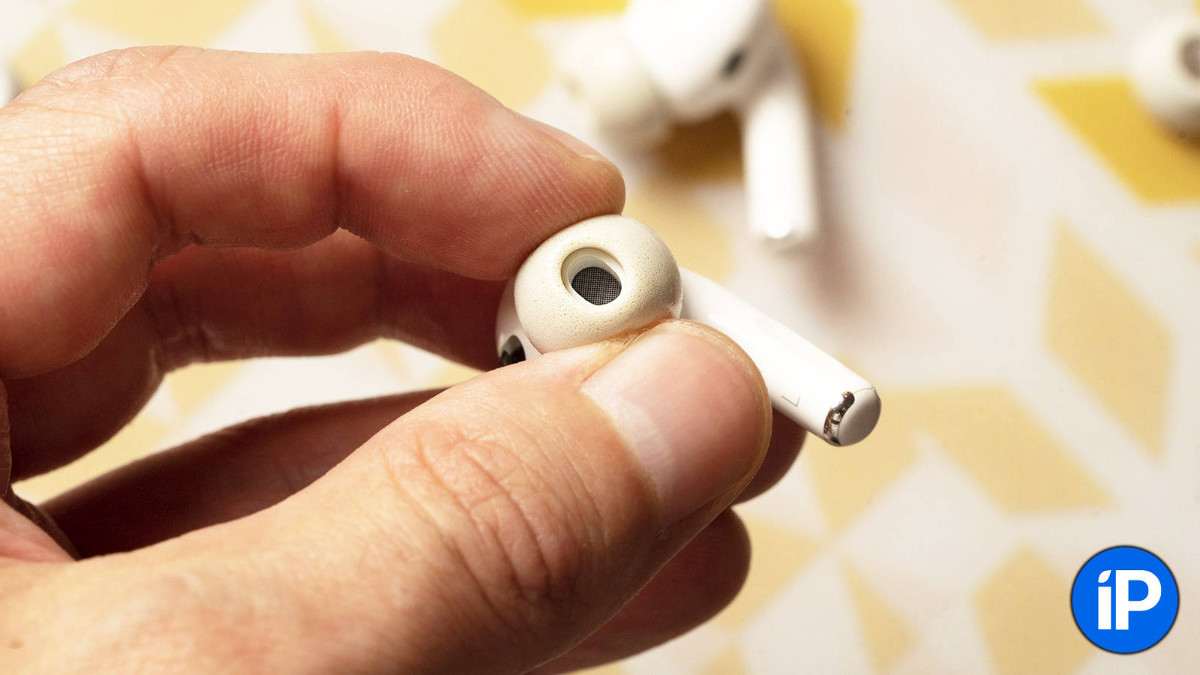
С пенными амбушюрами, как показывает практика, AirPods Pro ещё и в ушах лучше сидят
На AliExpress и других площадках предостаточно самых разных альтернативных амбушюр для AirPods Pro. По мере того, как у нас будут появляться какие-то новые и интересные, будем писать о них. Пока хочется попробовать AZLA SednaEarfit XELASTEC*.
* — если будете искать нечто подобное, заказывайте именно модель для AirPods Pro со специальным креплением
5. Стоит повысить качество звука, но лучше не до Lossless
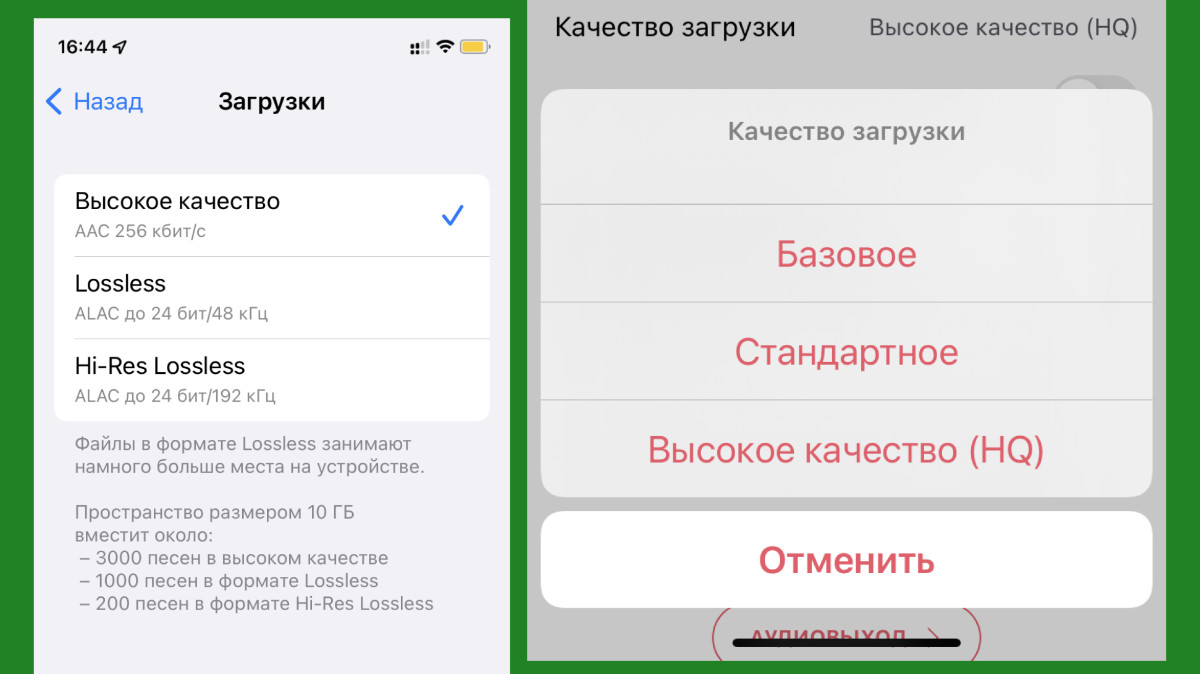
Есть смысл использовать высокое качество, но в Lossless нет ровным счётом никакого смысла
В качестве звука уровня Lossless нет ровным счётом никакого смысла. Ни iPhone, ни другая техника Apple, ни сами AirPods любой модели не поддерживают беспроводные кодеки для музыки без сжатия, поэтому звук сильно лучше не станет.
Впрочем, в качестве музыки со сжатием определённая разница точно есть. Минимальный битрейт обычно обрезает верхний частотный диапазон, что хорошо слышно при использовании абсолютно любой модели полностью беспроводных наушников.
Для Apple Music качество звука меняется в меню «Настройки» → «Музыка» → «Качество звука». Для других сервисов — внутри их приложений.
6. Важно не забыть про качество звука во время трансляции
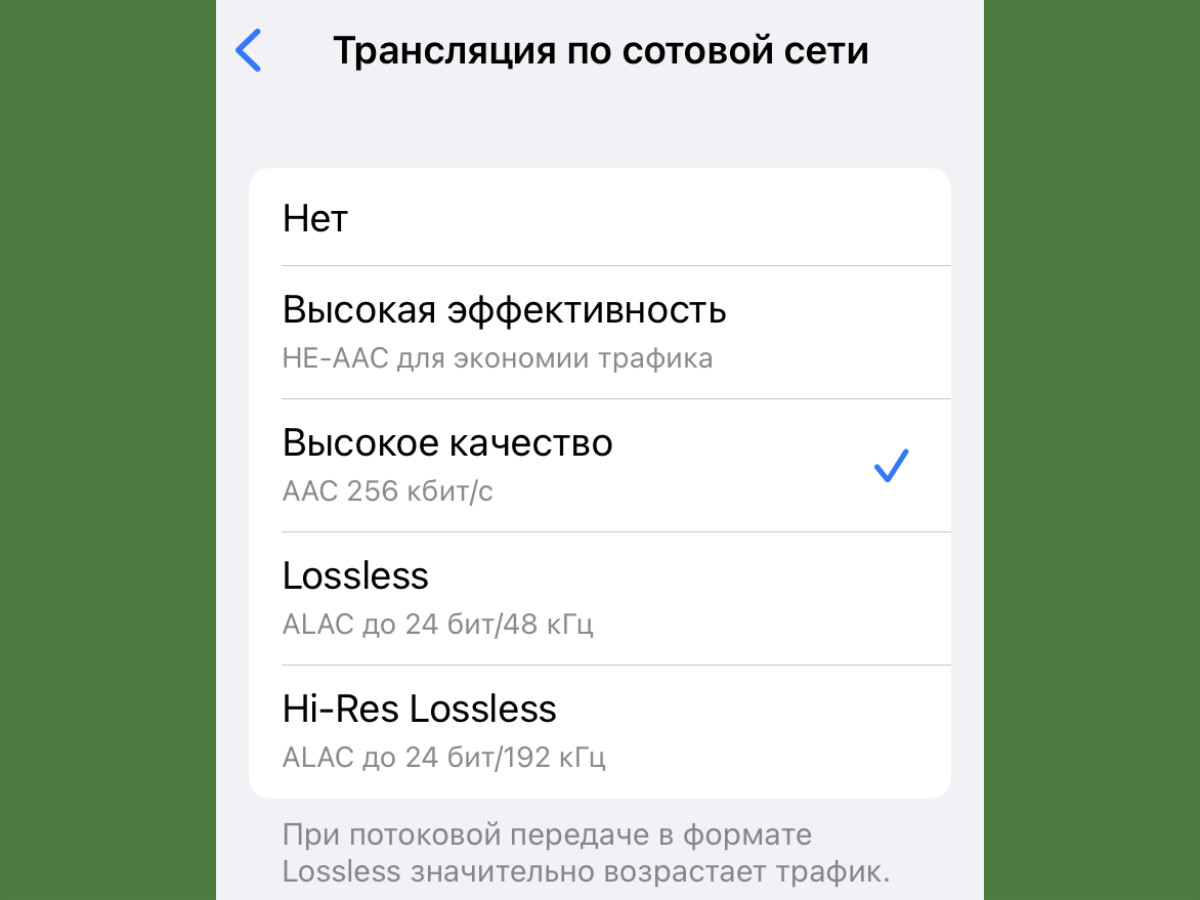
Обычно при трансляции по сотовой сети качество хуже
Да, при выборе качества звука не забудьте его также повысить для трансляции по сотовой сети. В стандарте оно здесь находится на среднем уровне как в случае Apple Music, так и в других музыкальных сервисах.
Понятное дело, в этом случае увеличится расход мобильного трафика, но без этого улучшить звук не выйдет.
7. Всем AirPods не хватает низов, выкручиваем эквалайзером
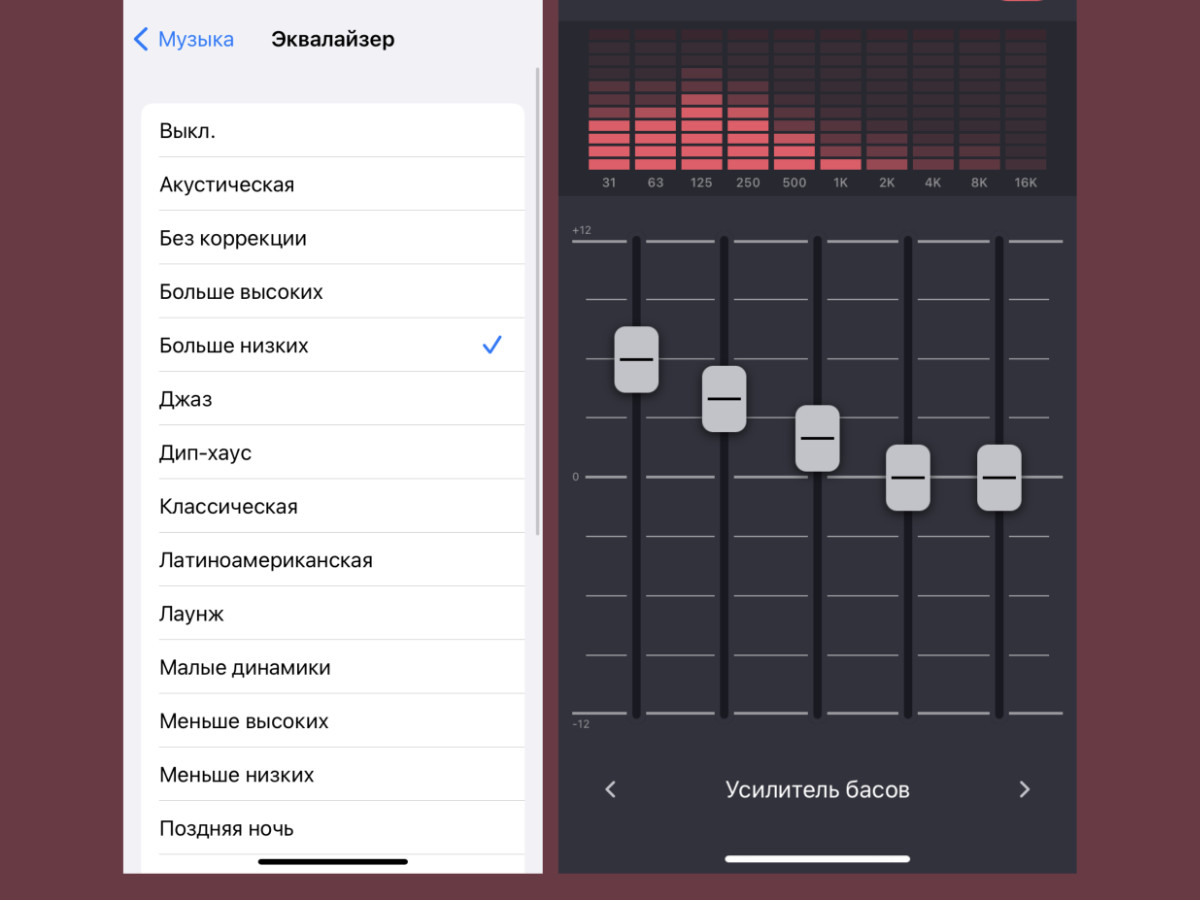
В сторонних музыкальных сервисах обычно используется свой собственный эквалайзер
Удивительно, что в любых других наушниках при повышении низких частот обычно образовывается каша. Но с AirPods абсолютно другая история. Они начинают воспроизводить любые треки лучше — особенно современные динамичные.
8. Отключайте любые варианты коррекции громкости треков
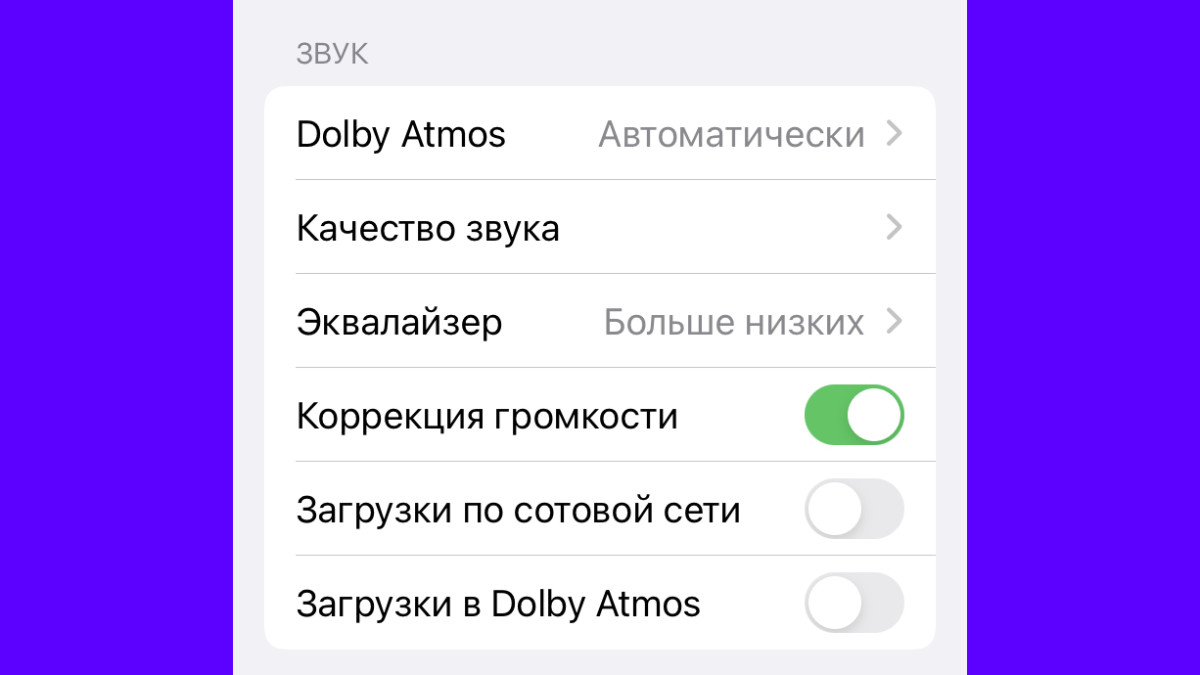
Коррекция громкости может резать качество звука
Коррекция громкости пытается подстроить громкость всех треков под один уровень с помощью банальной нормализации, а также, кажется, лимитера. Последний обрезает все звуки, которые громче среднего уровня трека, что понижает качество.
По большому счёту, коррекция громкости нужна только в том случае, если вы один за другим слушаете треки в абсолютно разных жанрах. Впрочем, ума не приложу, кто будет заниматься чем-то подобным. Обычно в одном плейлисте тот же жанр.
Отключить коррекцию громкости в Apple Music получится с помощью одноимённого пункта в меню «Настройки» → «Музыка».
9. Пространственное аудио «размывает» звук, выключаем его
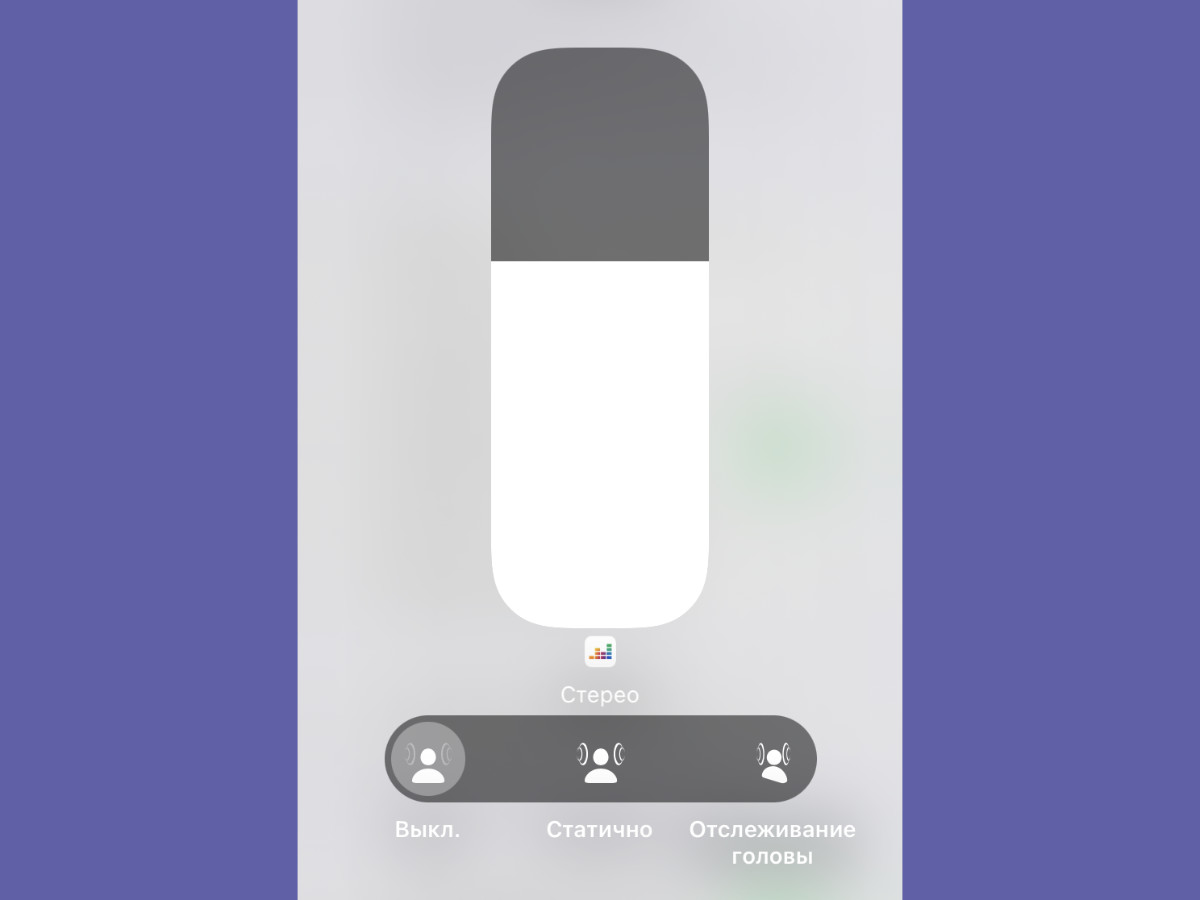
Пространственное аудио особенно негативно влияет на динамичную электронику
Пространственное аудио создаёт эффект присутствия, который здорово работает с видео, но абсолютно бесполезен при прослушивании музыки. Более того, он очень странно работает в движении, а также в том случае, если не смотришь на источник.
В общем, технологии пространственного аудио через «Пункт управления» стоит включать лишь при просмотре фильмов.
10. Создаём профиль аудиограммы и добавляем в параметры
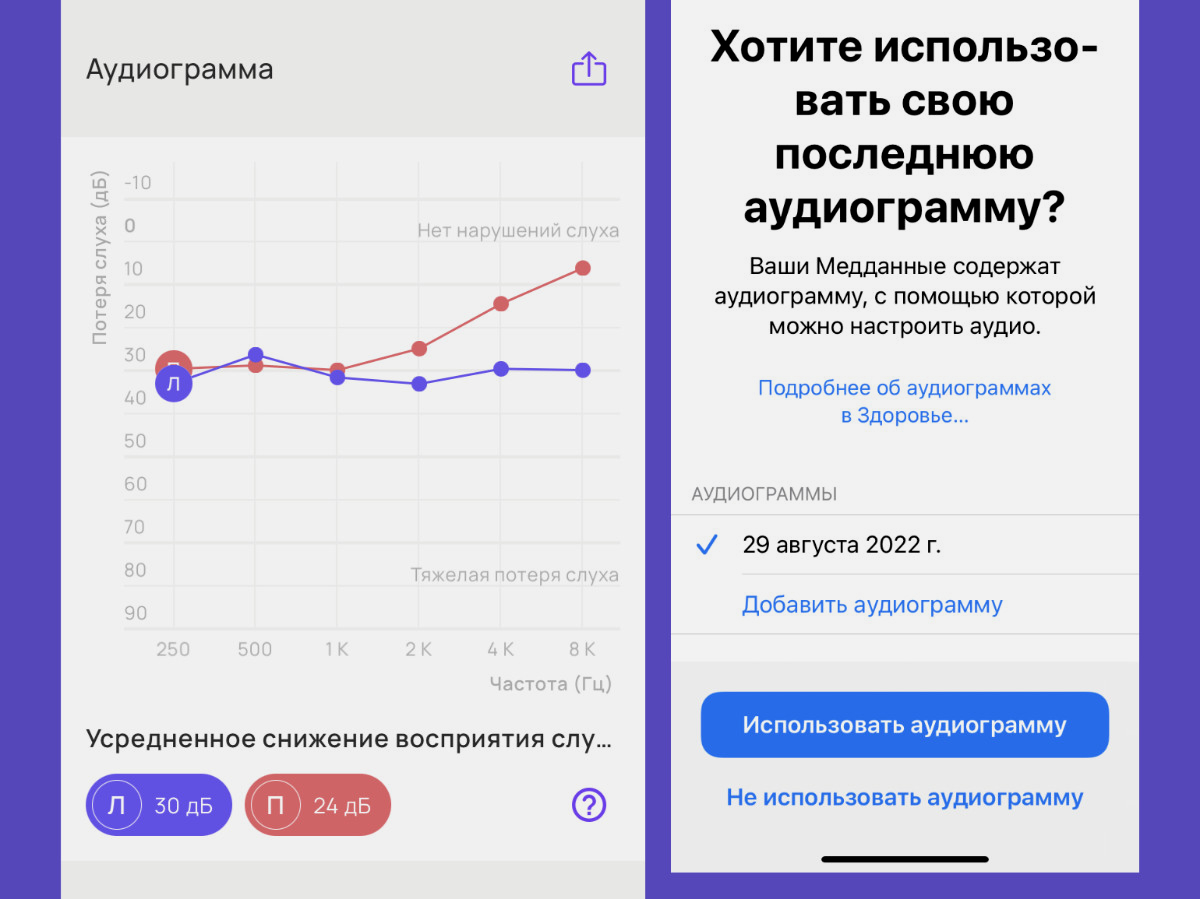
Вот он отличный повод проверить «усталость» своего слуха после регулярного прослушивания музыки в наушниках
Через меню «Настройки» → «Универсальный доступ» → «Аудиовизуализация» → «Адаптация наушников» можно добавить специальную аудиограмму. Это условный «снимок» слуха, который будет учитывать все его нюансы по каждому уху.
Саму по себе аудиограмму предварительно важно получить. Сделать это вполне получится через бесплатное приложение Mimi Hearing Test. Процесс не особенно быстрый, поэтому выделите для него минут 10 времени. Наушники заиграют немного иначе.
Кстати, с помощью подобных приложений, если внимательно пройти тест, также выйдет понять состояние своего слуха.
Все шаги, которые улучшат звук в AirPods, если кратко:
❶ Повышаем пассивную звукоизоляцию по максимуму. Для этого нужно подобрать правильные амбушюры, чтобы не пропускали в уши лишнее.
❷ Повышаем качество звука офлайн и при трансляции. Выбирать варианты музыкальных композиций Lossless нет смысла, но битрейт лучше повыше.
❸ Выкручиваем низкие частоты с помощью эквалайзера. Повышение баса крайне положительно сказывается на динамичных музыкальных композициях.
❹ Отключаем коррекцию звука музыкальных композиций. Судя по всему, кроме нормализации, эта фишка иногда используется и лимитер, что портит звук.
❺ Отказываемся от пространственного аудио для музыки. Эту функцию, которая создаёт эффект присутствия, лучше всего оставить для видео.
❻ Создаём профиль аудиограммы только для себя одного. Индивидуальная настройка позволит изменить звук конкретно под свои уши и предпочтения.
В общем, конечно, нужно понимать, что все AirPods, кроме модели Max, не для аудиофилов. Тем не менее, они отлично подходят меломанам, которые слушают музыку много и часто, и хотят просто делать это максимально удобно. Согласны?
✓ В тему:
- Эти 20 советов повысят автономность iPhone. Да, лучше использовать светлую тему
- Вот 20 необычных советов по Apple Watch. Управляем часами, сжимая руку в кулак
- Эти 20 советов прокачают автономность MacBook. Плюс 2–3 часа гарантировано
- Эти 20 приложений нужно ставить на каждый Mac. Реально полезные
- Вот 20 вариантов использования старого iPhone. Ещё послужит!

 (30 голосов, общий рейтинг: 4.43 из 5)
🤓 Хочешь больше? Подпишись на наш Telegram.

iPhones.ru
Это касается AirPods 2-го и 3-го поколений, а также AirPods Pro. Все TWS-наушники Apple реально могут играть лучше.
- AirPods,
- AirPods 2,
- AirPods 3,
- AirPods Pro,
- Это интересно

Кирилл Морозов
@kirrrmorozovvv
Большой во всех смыслах поклонник технологий. Без ума от Apple не первый год. Расскажу о самых интересных наблюдениях.
Содержание
- Способ 1: Siri
- Вариант 1: Датчик нажатия
- Вариант 2: Голосовая команда
- Способ 2: Apple-девайс
- Вариант 1: iPhone/iPad/iPod Touch
- Вариант 2: iMac/MacBook
- Вариант 3: Apple Watch
- Вопросы и ответы
Способ 1: Siri
С помощью наушников АирПодс можно управлять воспроизведением музыки, например, включать треки, ставить их на паузу и переключать, но не регулировать громкость. Однако решения у этой задачи есть, и наиболее простое заключается в обращении к Сири.
Читайте также: Как ответить на звонок в AirPods
Вариант 1: Датчик нажатия
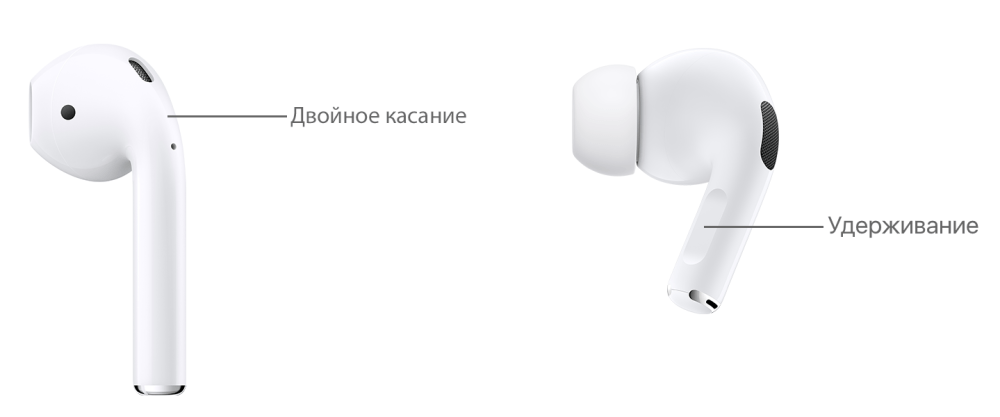
На моделях АирПодс первого поколения по умолчанию двойное касание датчика нажатия вызывает Сири, во втором поколении изначально назначена другая команда, а в версии Про для обращения к ассистенту следует удерживать сенсорный элемент несколько секунд. Однако эти значения могут быть изменены, а потому сначала следует их проверить.
- На iPhone или iPad откройте «Настройки» и перейдите к разделу «Bluetooth».
- В списке подключенных устройств найдите свои AirPods и коснитесь расположенного справа от их названия значка.
- Если у вас модель 1-го или 2-го поколения, тапните по надписи «Левый» или «Правый» в блоке «Двойное касание AirPods», в зависимости от того, на какой из наушников вы хотите назначить вызов Siri.

Если у вас AirPods Pro, возможность выбора наушника для назначения команды будет доступна в блоке «Нажатие и удерживание AirPods».
- Выберите Сири и вернитесь назад.
Теперь для ее вызова на моделях первого и второго поколения нужно будет дважды коснуться датчика нажатия на том наушнике, на который вы назначили эту команду, а на версии Про – удерживать элемент управления несколько секунд. Выполните соответствующее действие, чтобы обратиться к ассистенту.
- Скажите «Уменьши громкость» или «Увеличь громкость», в зависимости от того, что требуется сделать. Результат не заставит себя знать.
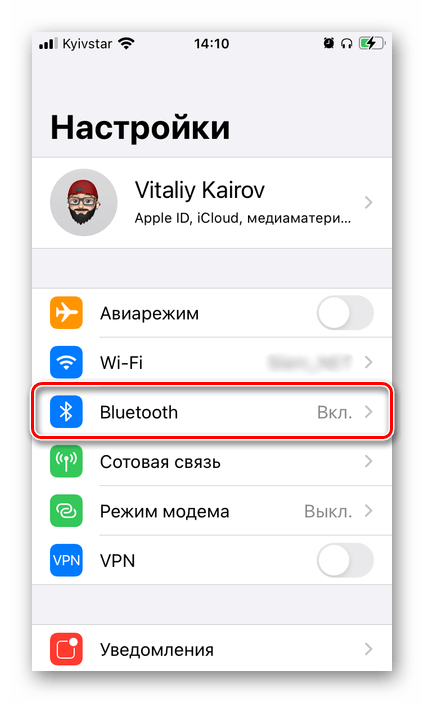
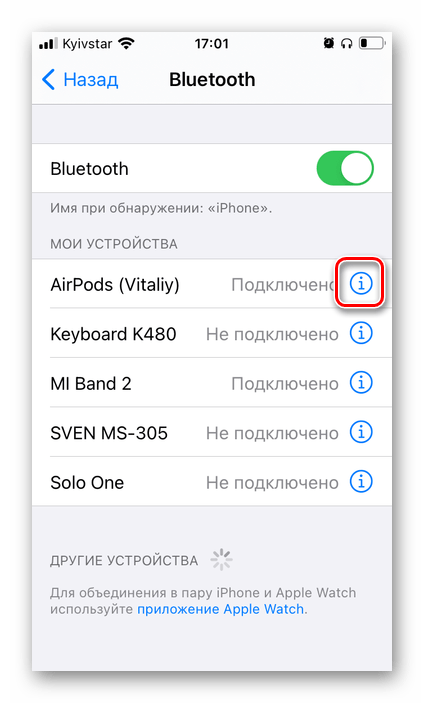
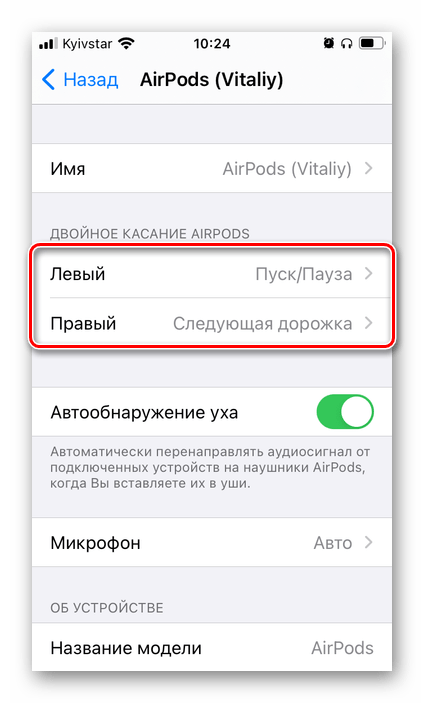

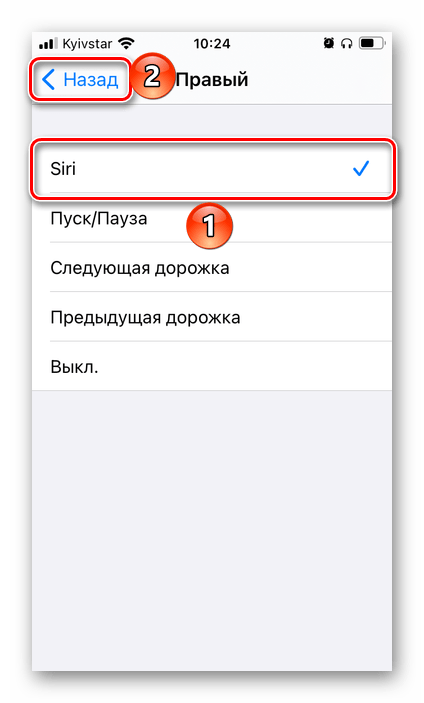
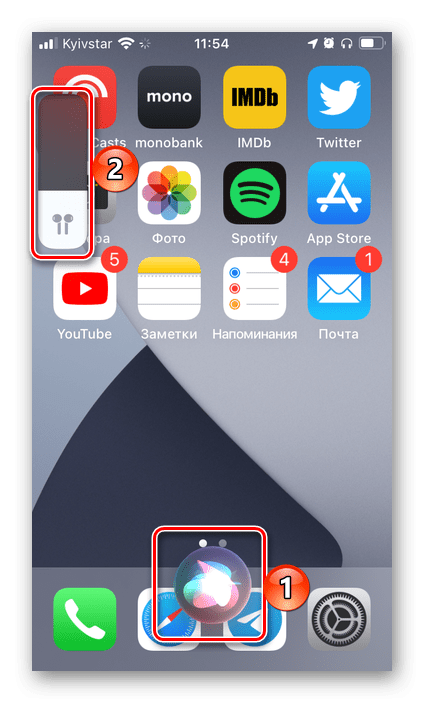
После того как необходимые настройки будут выполнены, изменять уровень звука на AirPods можно будет, не доставая iPhone или другое Apple-устройство.
Вариант 2: Голосовая команда
Многие предпочтут вместо команды вызова Сири назначить на датчик нажатия такие действия, как воспроизведение/пауза и/или переключение трека вперед/назад (на АирПодс 1 и 2) или управление режимами шумоподавления (на АирПодс Про). В таких случаях для изменения громкости через наушники потребуется обратиться к ассистенту голосом. Но прежде чем это сделать, необходимо проверить настройки.
Читайте также: Как переключать музыку на AirPods
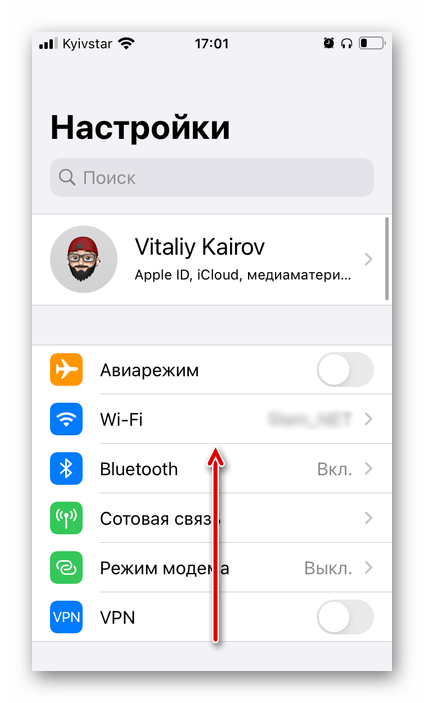
- Откройте «Настройки» и прокрутите список доступных опций вниз.
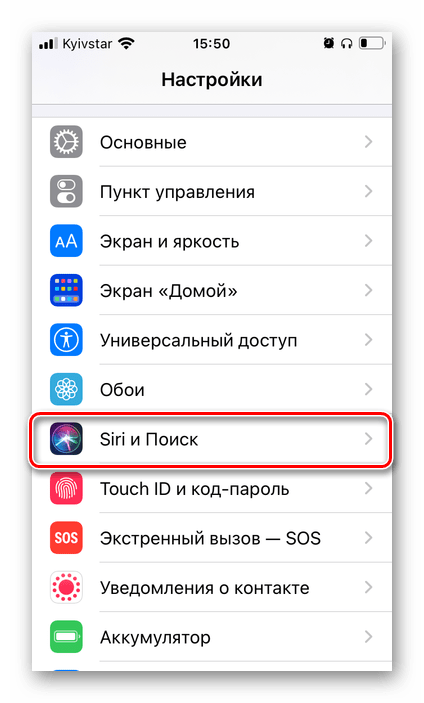
- Перейдите к разделу «Siri и поиск».
- Переведите в активное положение переключатели напротив пунктов «Слушать “Привет, Siri”» и «Siri с блокировкой экрана», если этого не было сделано ранее. Можете также активировать и второй пункт в списке – это позволит вызывать ассистента с помощью двойного нажатия кнопки «Home» или удержания боковой (в зависимости от модели устройства).
- Произнесите команду «Привет, Сири».
- Скажите «Увеличь громкость» или «Уменьши громкость», после чего ассистент сразу же выполнит указанное действие.

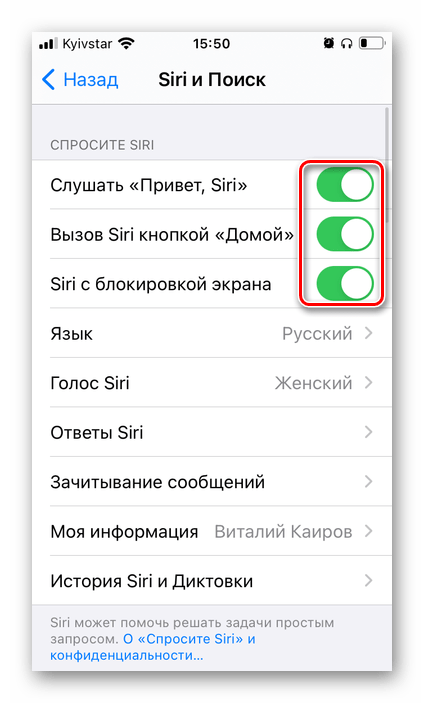
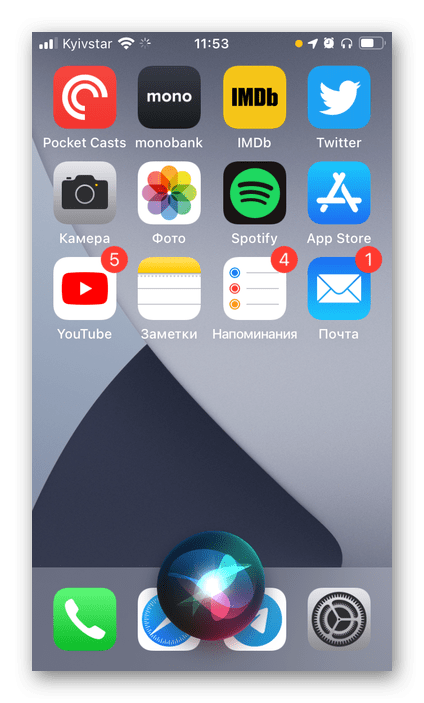
Как и предыдущий метод, этот позволяет регулировать звук воспроизведения аудио, не касаясь мобильного девайса. Касание датчика нажатия на наушниках в данном случае тоже не потребуется.
Способ 2: Apple-девайс
Если же вы не хотите изменять уровень звука в AirPods с помощью Siri и собственного голоса, тогда потребуется обратиться к устройству, к которому наушники в настоящий момент подключены.
Читайте также: Как подключить АирПодс к айФону
Вариант 1: iPhone/iPad/iPod Touch
Устройства с iOS/iPadOS предоставляют несколько возможных методов уменьшения и увеличения громкости воспроизводимого с их помощью аудиоконтента.
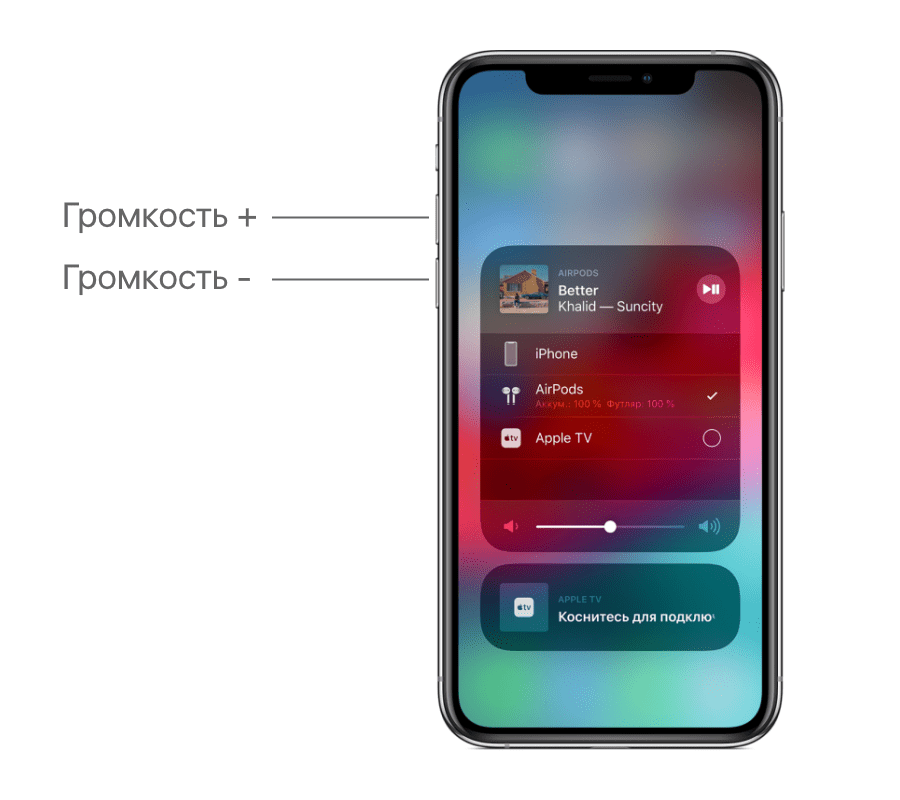
Кнопки на корпусе
Очевидно, что для решения нашей задачи можно воспользоваться соответствующими элементами управления, расположенными на корпусе девайса.
Пункт управления и проигрыватели
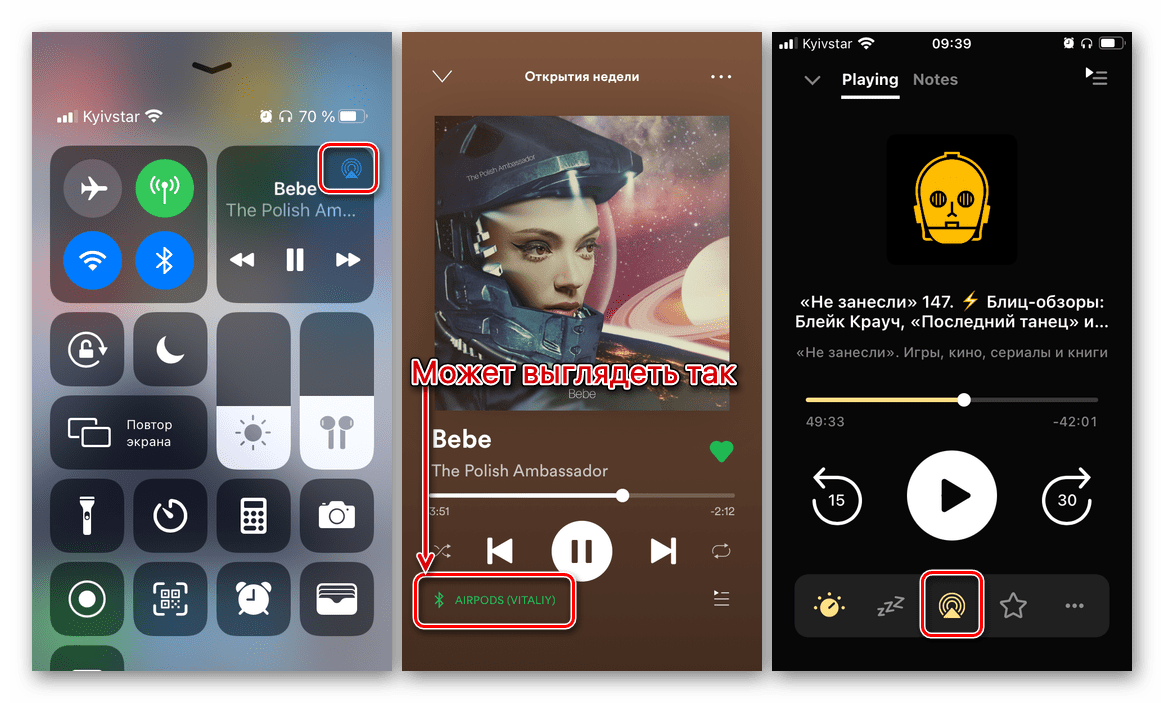
Еще один вариант заключается в вызове пункта управления (свайп от нижней границы экрана вверх на iPhone с кнопкой «Home» и от верхней вниз на устройствах без нее), где представлено соответствующее средство регулировки.
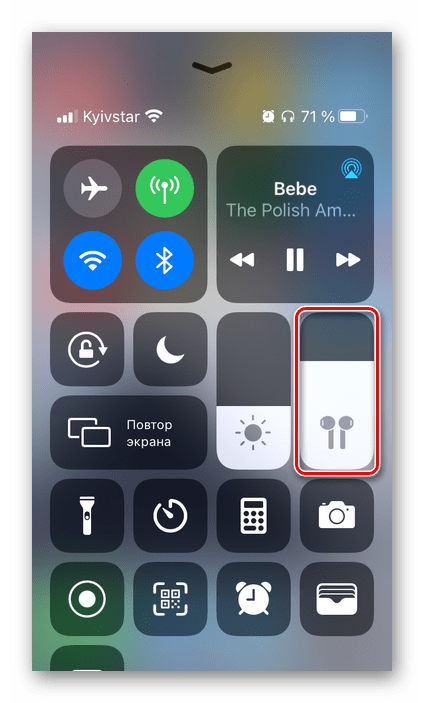
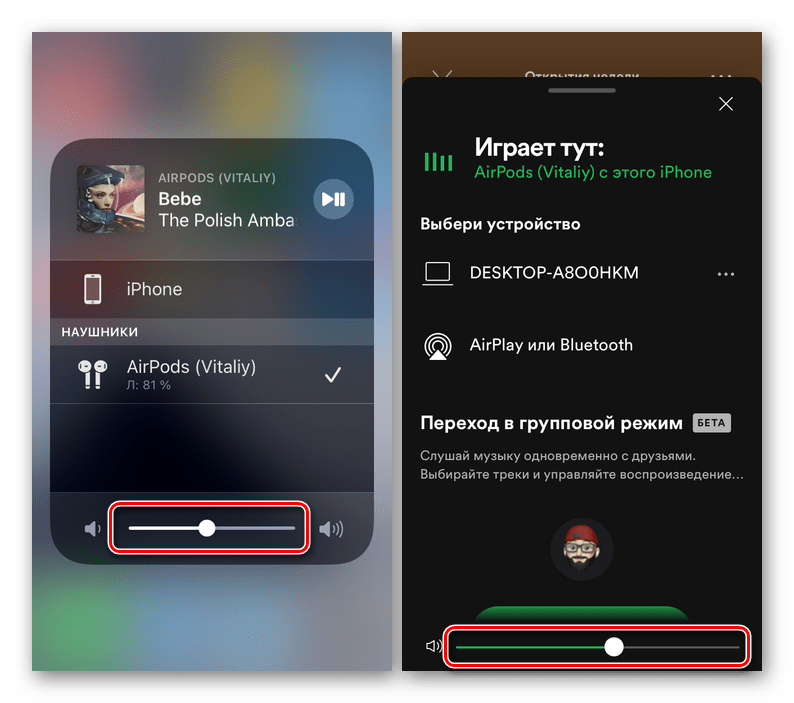
Из ПУ, как и из интерфейса любого плеера, можно перейти к выбору устройств воспроизведения, тапнув по показанной на изображении ниже кнопке.
В появившемся окне будет доступна возможность увеличения и уменьшения громкости путем перемещения пальца по шкале.
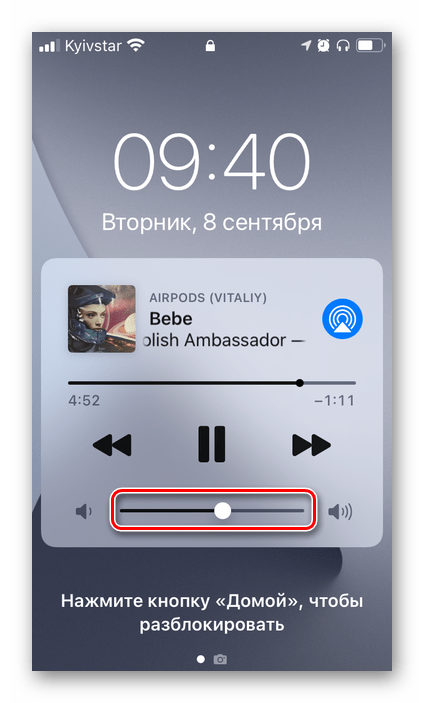
Экран блокировки
Действие, аналогичное рассмотренному выше, может быть выполнено и на экране блокировки, где обычно отображается интерфейс проигрывателя.
Сири
Последний возможный вариант изменения уровня звука на iPhone, iPad и iPod Touch с подключенными к ним AirPods заключается в вызове Siri. Для этого можно использовать как упомянутую выше команду, так и кнопки на корпусе девайса.
Читайте также: Что делать, если пропал звук на iPhone / iPad
Вариант 2: iMac/MacBook
Если вы пользуетесь наушниками АирПодс в связке с компьютером на макОС, регулировать уровень громкости можно одним из следующих методов.
Клавиатура
На компьютере или ноутбуке без сенсорной полосы управления (Control Strip) нажмите клавишу «F11» для уменьшения звука и «F12» для увеличения. «F10» полностью его выключит.
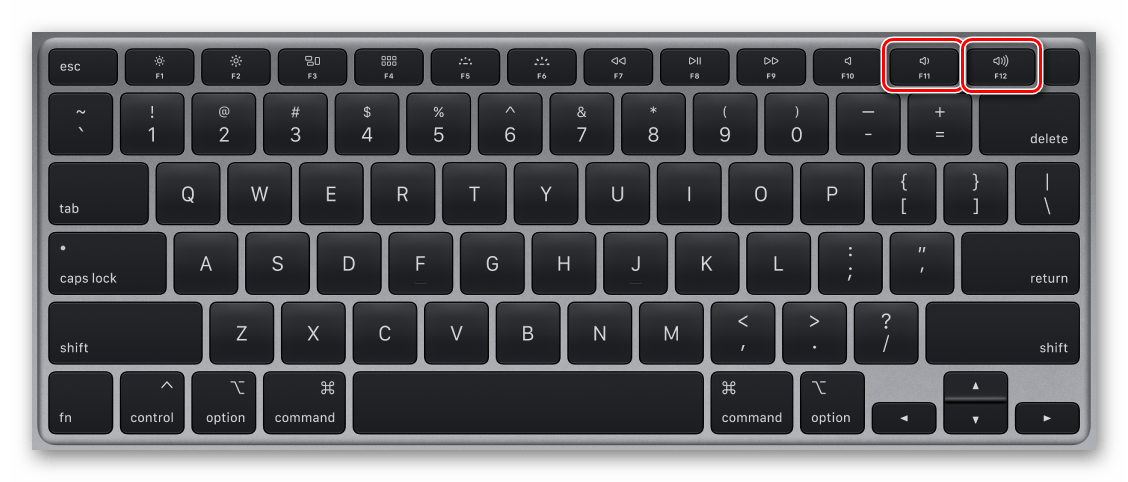
Если требуется понижать или повышать уровень звука с шагом, меньшим чем стандартное значение, используйте следующие сочетания: «Shift + Option + F11» и «Shift + Option + F12» соответственно.
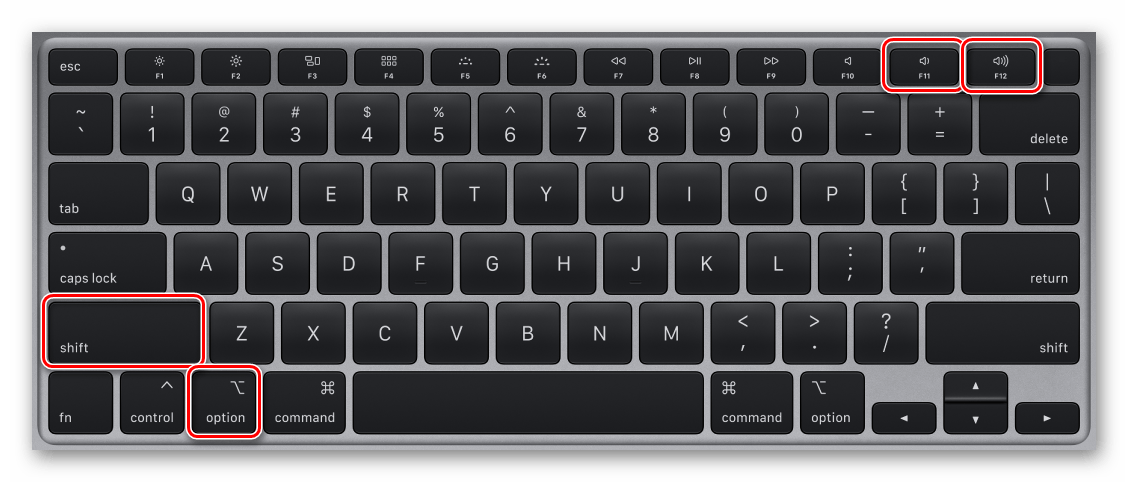
Читайте также: Сочетания клавиш для удобной работы в macOS
На устройстве с тачбаром сначала разверните полосу управления,

а затем нажмите на значок уменьшения или увеличения громкости, в зависимости от того, в каком направлении вам нужно ее изменить.

Строка меню
Другим возможным методом регулировки уровня звука на ПК с macOS и подключенными к нему AirPods является обращение к строке меню. Там же будут доступны дополнительные опции – выбор устройства воспроизведения и режима шумоподавления для наушников версии Pro.
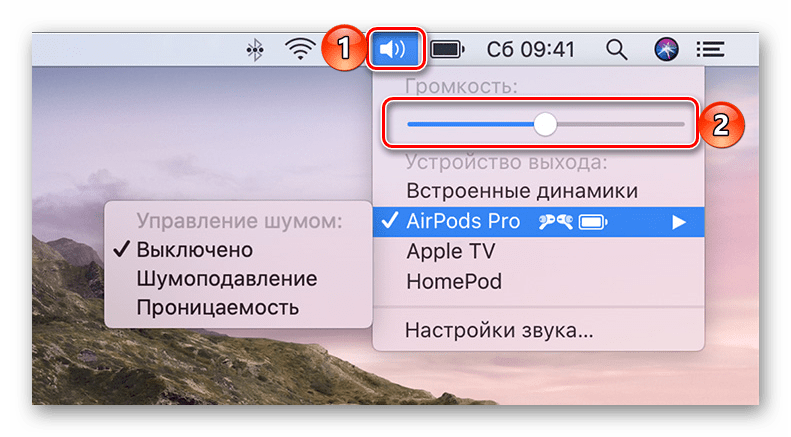
На компьютерах Apple, как и на мобильных устройствах компании, для управления громкостью можно также использовать Siri.
Вариант 3: Apple Watch
Если помимо наушников и смартфона вы также пользуетесь фирменными часами от Эппл, для изменения громкости можно обратиться к ним. Для этого откройте экран «Исполняется» и прокрутите в нужном направлении колесико Digital Crown: по часовой стрелке для увеличения или против нее для уменьшения.
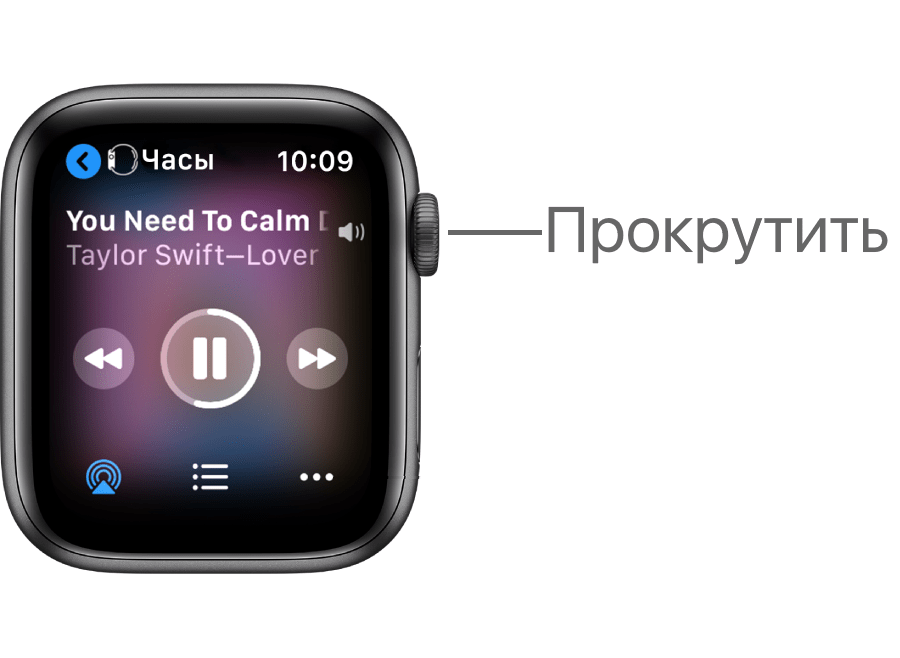
Как вариант, особенно если iPhone сейчас нет под рукой, на Apple Watch можно вызвать Siri, озвучив ей уже неоднократно упомянутые нами выше команды.