
Жесты в воздухе
Используйте движения, чтобы сделать скриншот или пролистывать контент, не касаясь экрана.
Перейдите в раздел  и убедитесь, что функции Прокрутка в воздухе и Съемка скриншота сжатием руки включены.
 |
Прокрутка в воздухе Держите ладонь или тыльную сторону руки на расстоянии 20–40 см от экрана, пока вверху экрана не появится значок |
 |
Съемка скриншота Держите ладонь на расстоянии 20–40 см от экрана, пока вверху экрана не появится значок |


Системные жесты навигации
Перейдите в раздел и убедитесь, что функция Жесты включена.
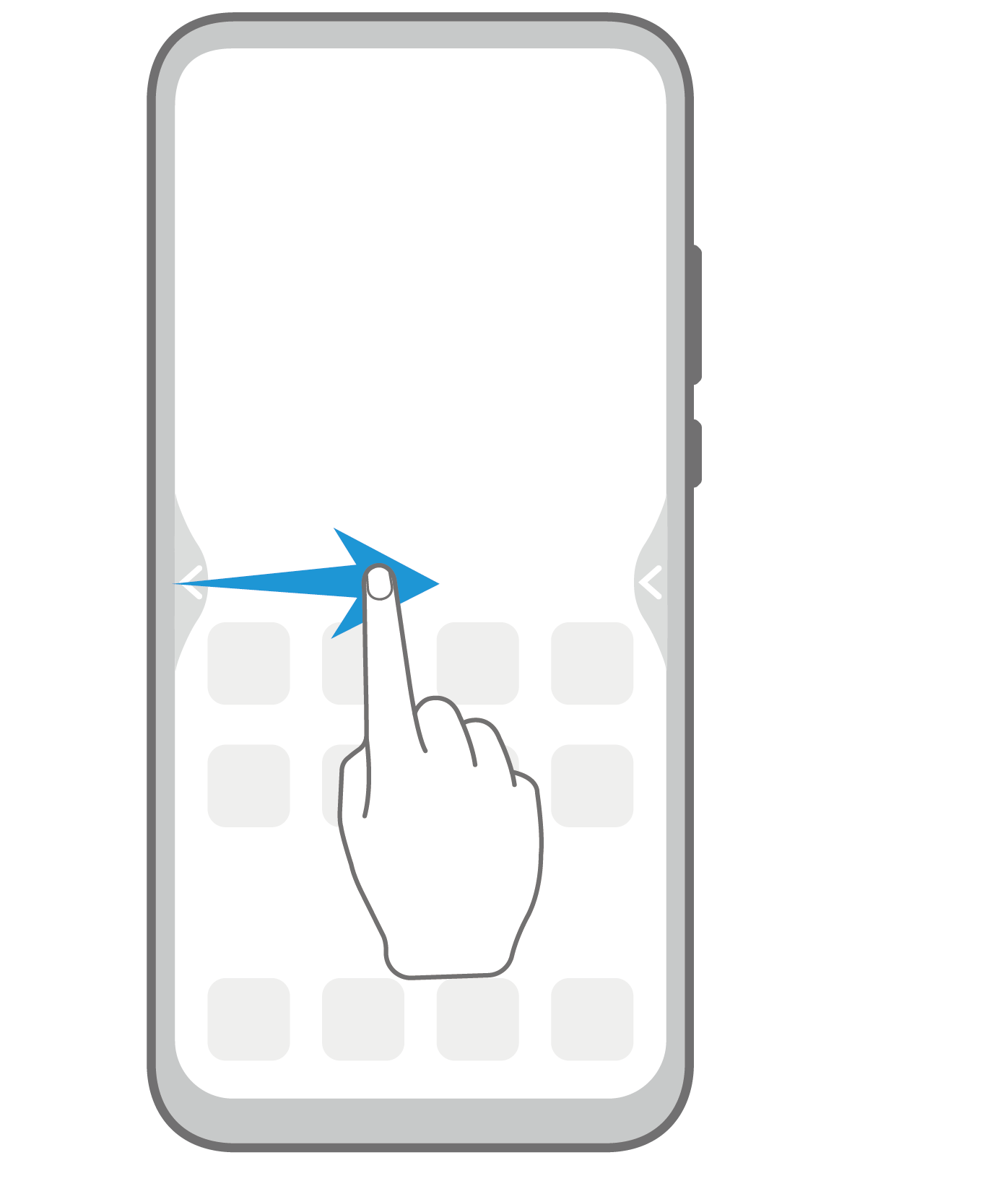 |
Назад Проведите в центр с левого или правого края для возврата к предыдущему экрану. |
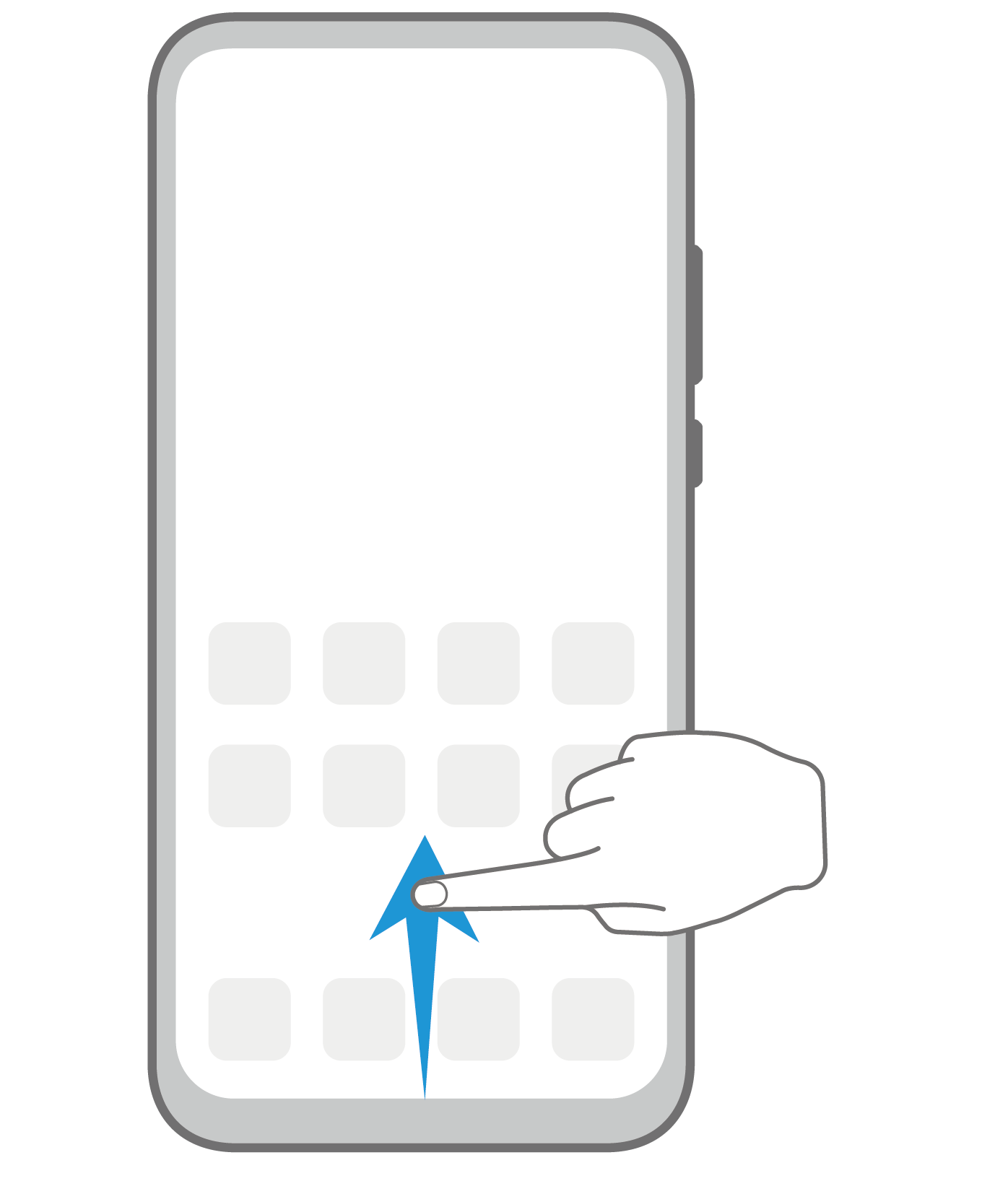 |
Возврат на рабочий экран Проведите вверх с нижней части экрана, чтобы перейти на рабочий экран. |
 |
Просмотр текущих задач Проведите вверх с нижней части экрана и задержите палец, чтобы посмотреть недавние задачи. |
 |
Закрытие приложения На экране недавно использованных приложений проведите вверх по одной карточке, чтобы закрыть приложение. |
 |
Переключение приложений
|
Жесты костяшками пальцев
Перейдите в меню , чтобы включить функции Съемка скриншота и Запись с экрана.
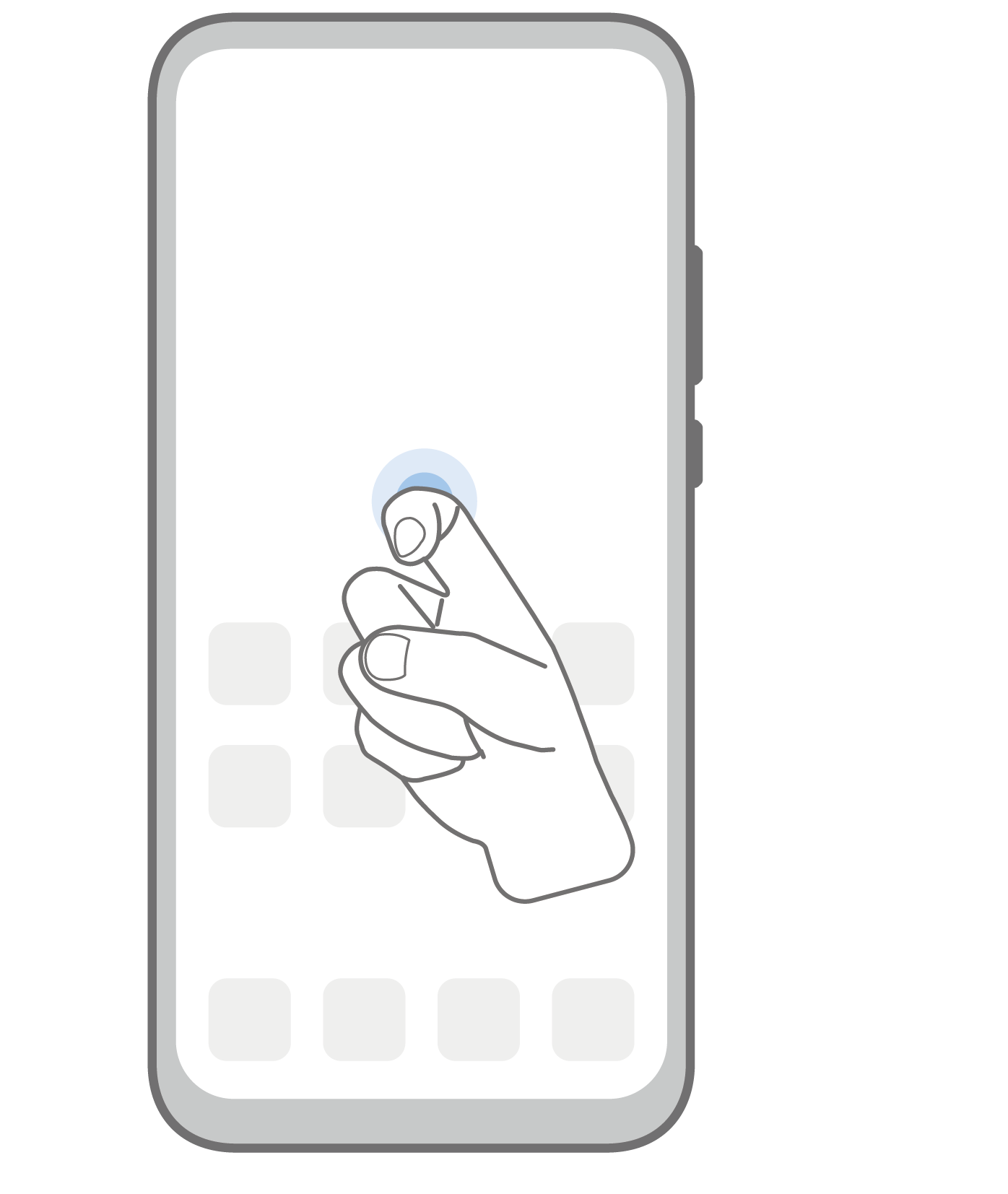 |
Съемка скриншота Чтобы сделать скриншот, дважды коснитесь экрана костяшкой пальца. |
 |
Съемка длинного скриншота Чтобы сделать длинный скриншот, коснитесь экрана костяшкой пальца, затем начертите букву «S». |
 |
Съемка скриншота части экрана Коснитесь экрана костяшкой и начертите замкнутый контур вокруг требуемой области экрана. |
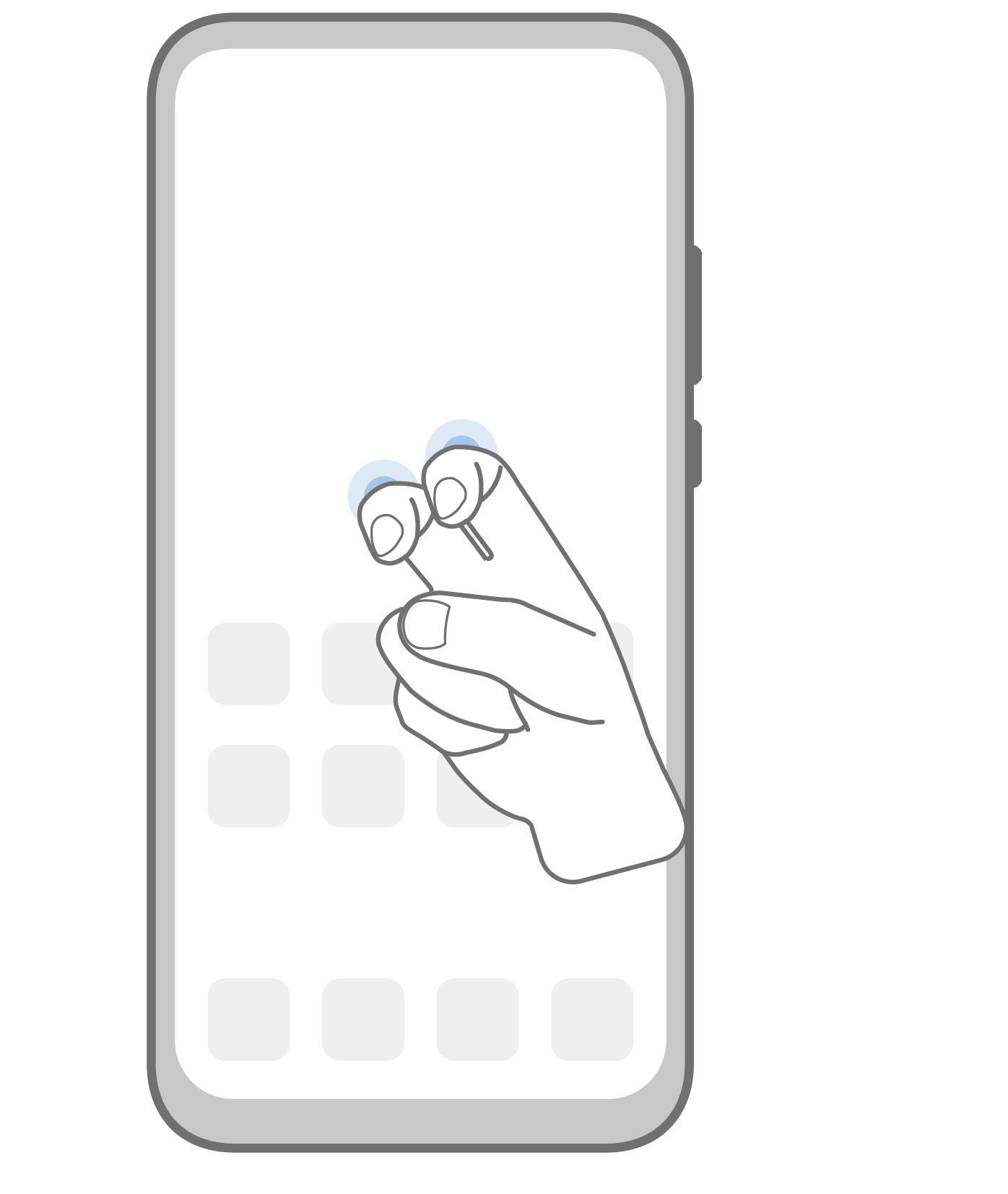 |
Запись с экрана Дважды коснитесь экрана костяшками двух пальцев, чтобы начать или остановить запись с экрана. |
Дополнительные жесты
 |
Переход в режим редактирования рабочего экрана Сведите два пальца на рабочем экране. |
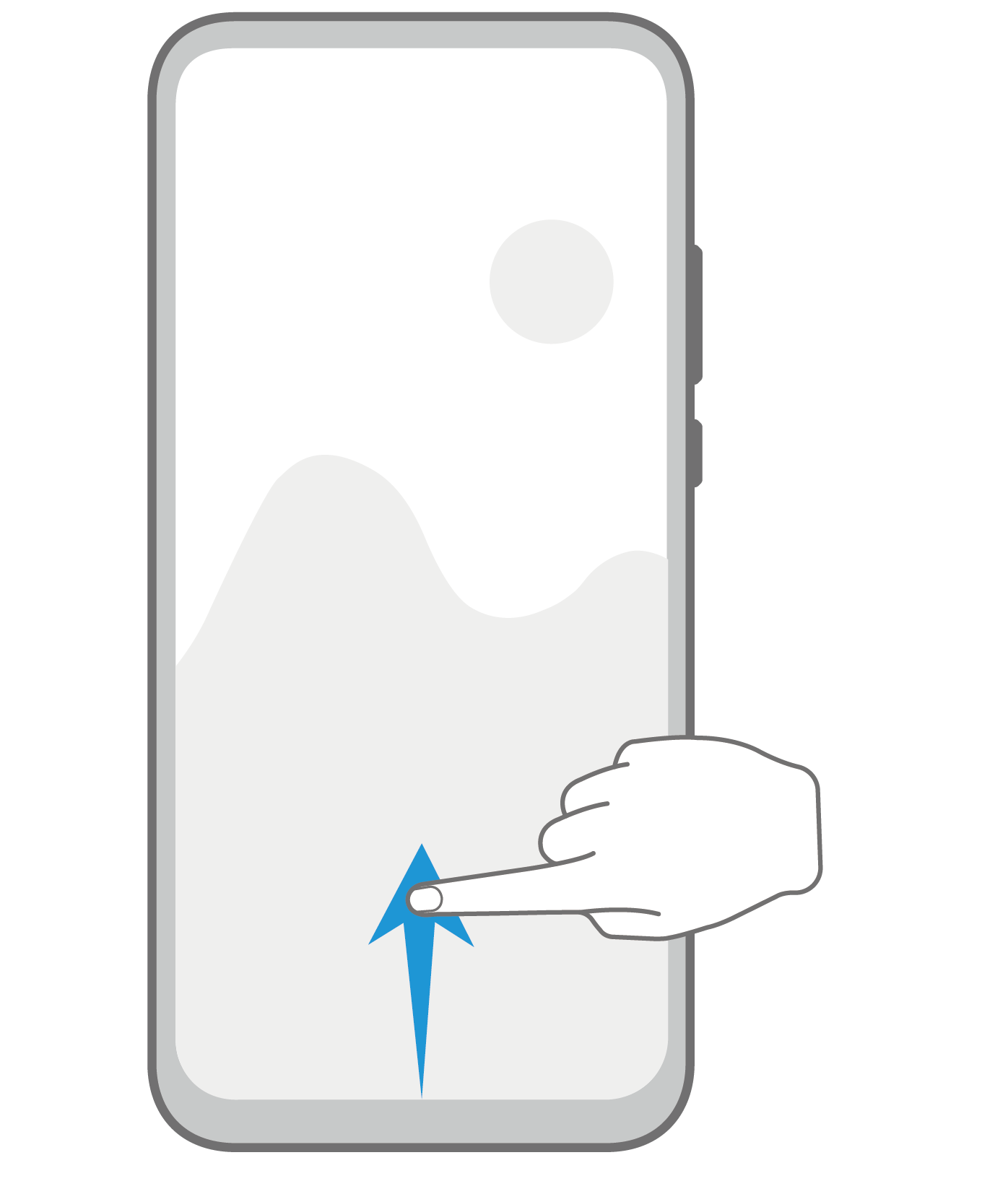 |
Отображение панели быстрого доступа на экране блокировки Проведите вверх из нижней части экрана блокировки. |
 |
Отображение поисковой строки Проведите вниз по рабочему экрану. |
 |
Открытие панели уведомлений Проведите вниз по строке состояния. |
Кнопки и комбинации кнопок для быстрого доступа
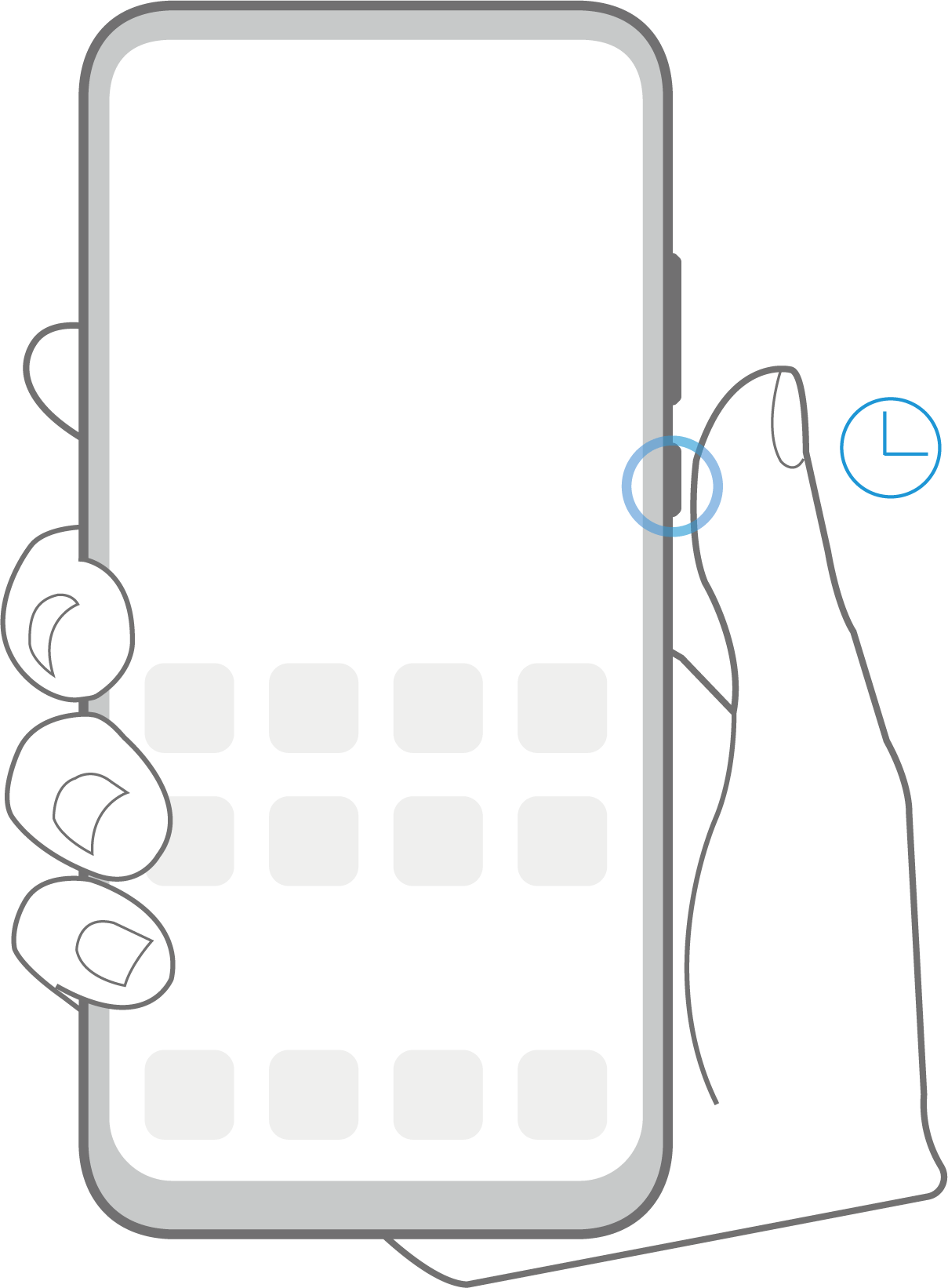 |
Выключение питания и перезагрузка Нажмите и удерживайте кнопку питания, пока на экране не отобразятся опции Выключение и Перезагрузка. |
 |
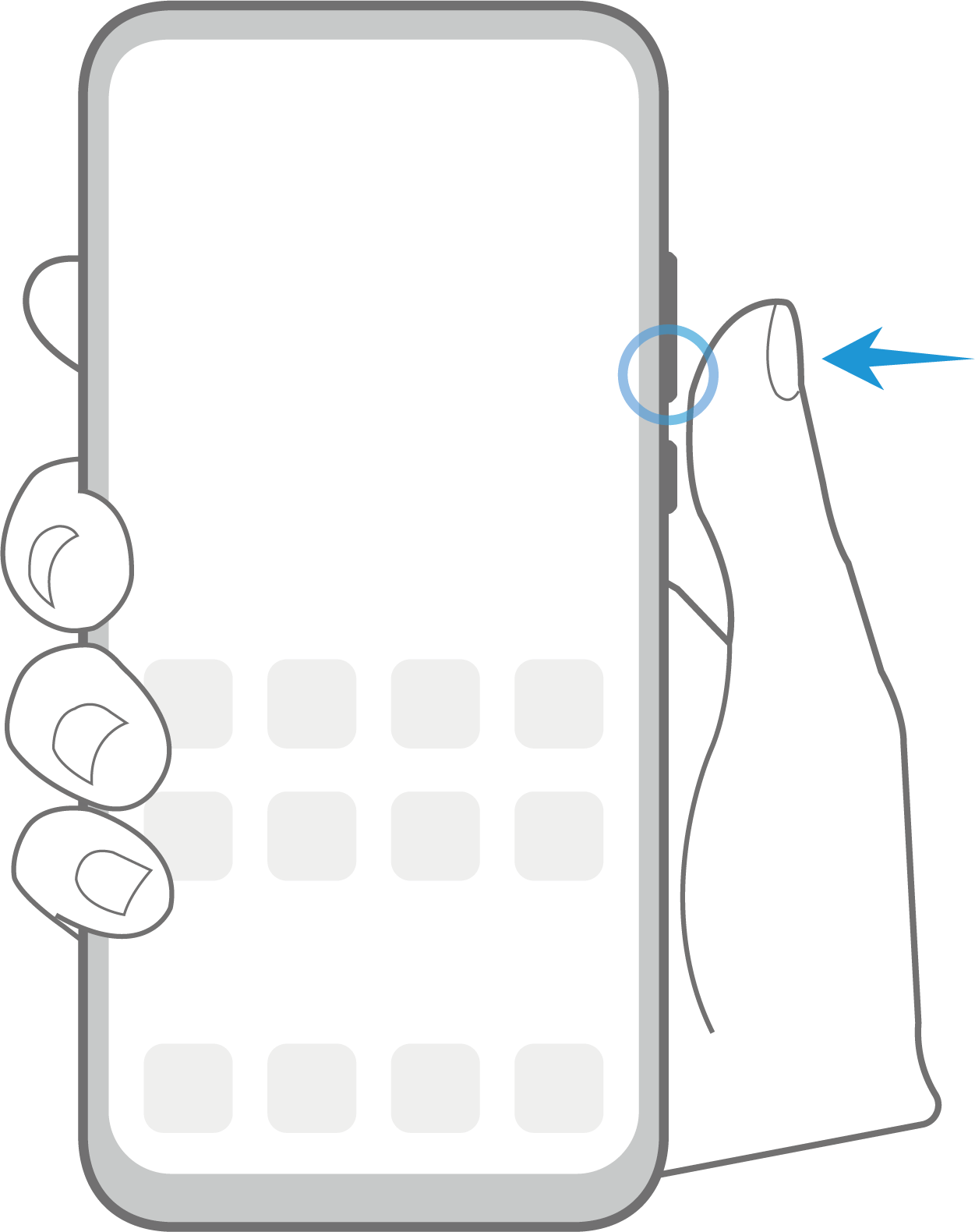
Увеличение громкости Нажмите на кнопку увеличения громкости. |
 |
Уменьшение громкости Нажмите на кнопку уменьшения громкости. |
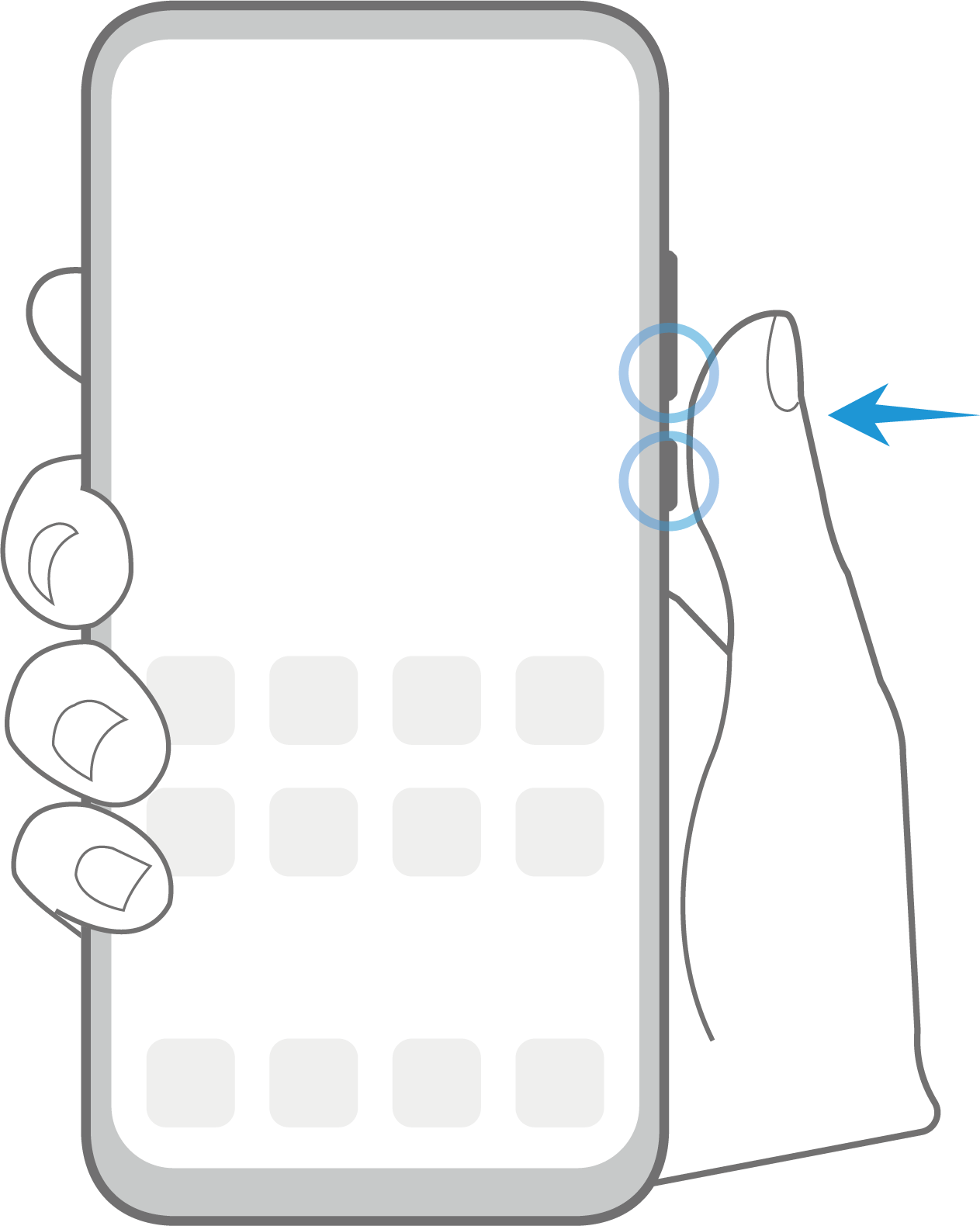 |
Съемка скриншота Одновременно нажмите на кнопку уменьшения громкости и кнопку питания. |
 |
Мгновенная съемка Для съемки фото дважды нажмите на кнопку уменьшения громкости при выключенном или заблокированном экране. |
Спасибо за Ваш комментарий.

Почти все операционные системы, которые позволяют нам использовать мобильное устройство, имеют разные функции это, хотя и не скрыто, может быть труднодоступным. Больше всего на свете, потому что они обнаруживаются только тогда, когда мы проводим некоторое время за просмотром внутренней части телефона.
Это пример всех параметров доступности, которые в Телефоны Huawei , позволяют нам управлять смартфоном, почти не касаясь экрана, или, когда мы это делаем, нам становится легче совершать движения. Мы имеем в виду управление движением и различные жесты, которые мы находим в терминалах азиатской компании.
Кроме того, как мы увидим, функции доступности всех мобильных телефонов этой компании скрывают широкий набор инструментов, которые позволяют нам использовать мобильный телефон совершенно по-другому, например, делая простой жест с фокусировкой руки. на экране или используя небольшие прикосновения костяшками пальцев на экране, чтобы мы могли быстро получить доступ к определенным функциям. Это особенно полезно, когда наши руки в пятнах или мы хотим быстрее изменить параметр.
Содержание
- Управляйте своим Huawei жестами
- Костяшками пальцев
- Для навигации
- Используйте свои руки
- Дополнительные жесты
Как мы уже говорили, на мобильных телефонах этой марки появляется все больше и больше программного обеспечения, что открывает возможности для использования утилит, которые некоторое время назад казалось невозможным вообразить. Среди них многие очень хотят управлять мобильным телефоном на расстоянии, но правда в том, что на данный момент лишь немногие мобильные телефоны имеют доступ. Вот почему мы увидим каждый из жестов, которые мы можем найти в устройствах Huawei, поскольку не во всех моделях мы сможем использовать их все, как в случае с жестами в воздухе.
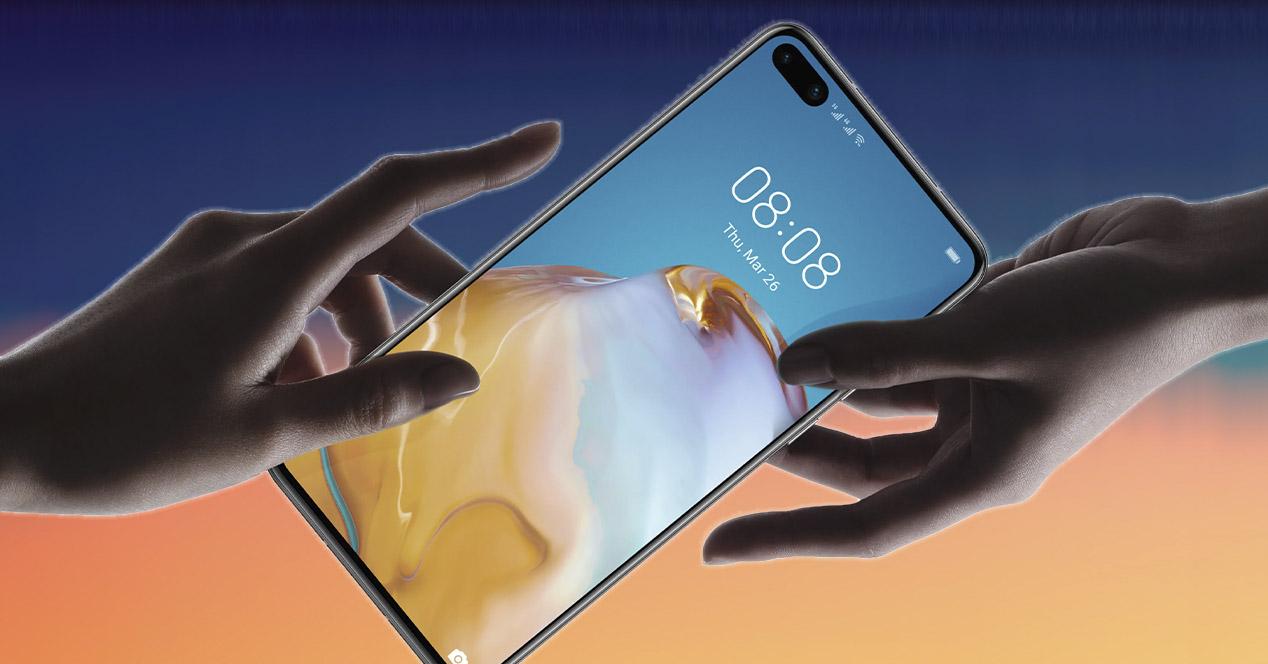
По этой причине мы покажем вам все его утилиты и способ активации каждой из которых, позже мы покажем вам. Кроме того, следует отметить, что благодаря передние датчики ToF 3D, мобильные телефоны могут улучшить портретный режим, так что он так же совершенен, как и задние камеры, но этот датчик также способен распознавать наши руки и жесты, которые мы делаем с ними.
Конечно, не стоит путать это с Жесты Huawei на экране , которые, в свою очередь, также очень полезны, и мы также увидим их ниже.
Костяшками пальцев
Начнем с первых движений, которые EMUI позволяет нам работать. С их помощью мы можем использовать разделенный экран или выполнять определенные действия при рисовании чего-либо на экране. Путь для его активации следующий: Настройки> Специальные возможности> Ярлыки и жесты. Таким образом, в нашем распоряжении будут следующие варианты:
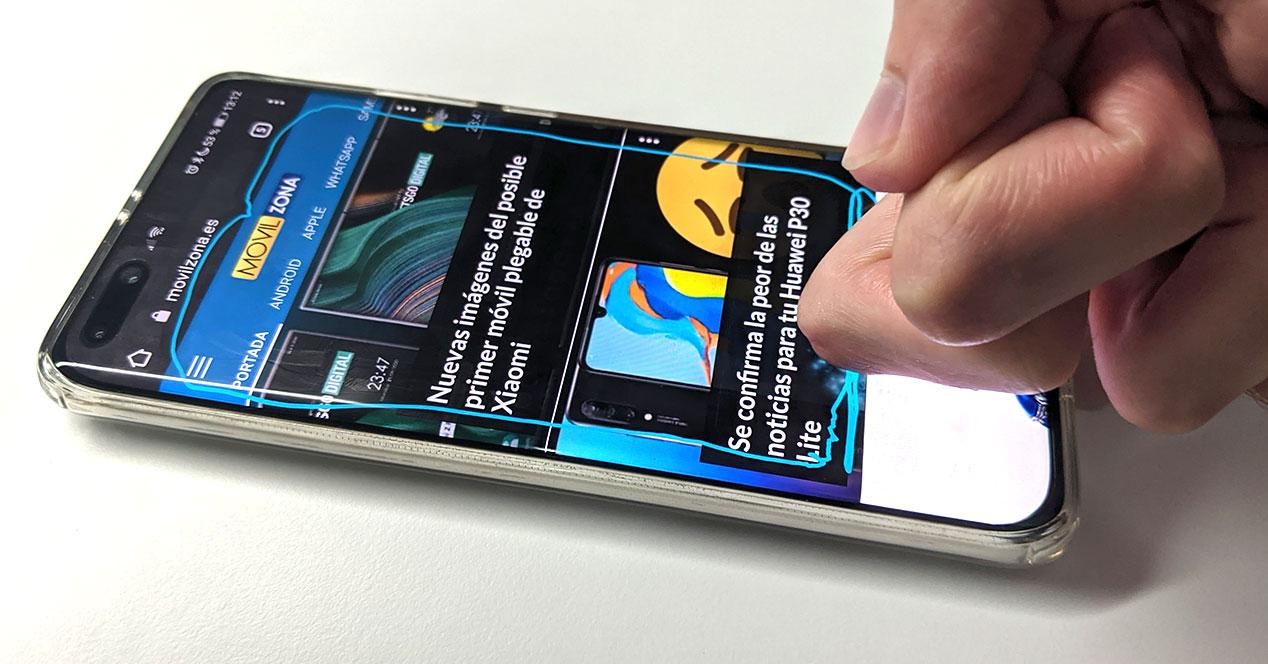
- Удар костяшками пальцев: выполняя этот небольшой жест и перетаскивая в сторону, мы легко позволяем разделенному экрану использовать два приложения одновременно.
- Сделайте снимок экрана: дважды ударив по экрану одним кулаком, мы можем выполнить действие, позволяющее сделать снимок экрана в качестве альтернативы нажатию кнопки блокировки и телефонам Huawei.
- Сделайте снимок экрана части экрана: нам просто нужно нажать на экран и нарисовать замкнутую область суставом, чтобы сделать снимок определенной области.
- Захват с прокруткой: нам нужно будет нажать на сенсорную панель телефона и нарисовать букву «S», чтобы сделать снимок с прокруткой.
- Ударьте дважды: этим простым действием мы сможем начать или закончить запись экрана. Но на этот раз мы должны использовать два сустава одновременно.
Для навигации
Также известны как жесты системной навигации. В этом случае мы сталкиваемся с теми движениями, которые помогут нам более гибко перемещаться по нашему смартфону без необходимости использовать виртуальные кнопки. Для этого нам нужно будет включить его в: Настройки> Система и обновления> Система. навигация . Здесь мы должны убедиться, что выбрана функция Gestures. После этого мы можем использовать следующие движения:
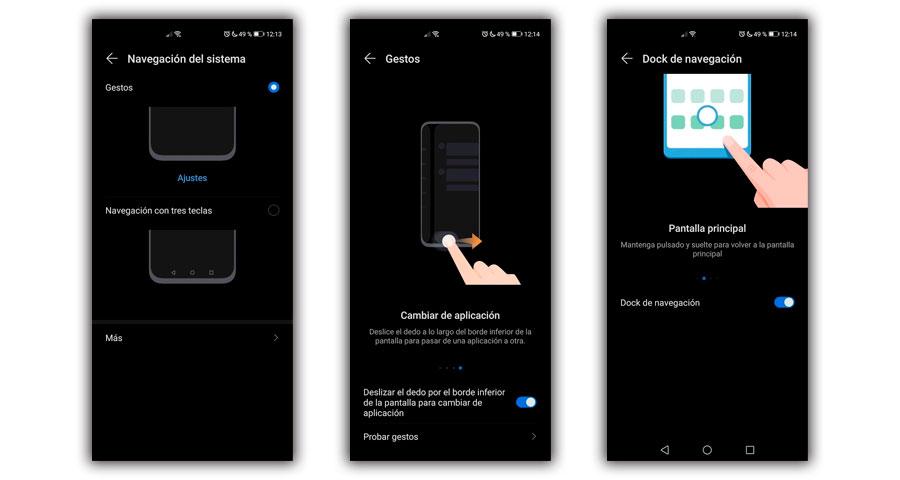
- Вернитесь к предыдущему экрану: нам нужно будет только провести пальцем с боковой (левой или правой) стороны панели на противоположную сторону, чтобы вернуться к предыдущему экрану.
- Перейдите в главное меню: нам нужно будет провести пальцем снизу терминала, чтобы вернуться на главную панель.
- Просмотр недавних задач: мы проведем пальцем вверх от нижней части панели и удержим его, чтобы увидеть недавние задачи.
- Закройте приложение: когда мы находимся там, где находятся недавние задачи, нам нужно будет только провести пальцем вверх по нужному виду приложения, чтобы закрыть его.
- Переключение приложений: проведите пальцем по нижнему краю панели. Конечно, прежде чем использовать этот жест, вам нужно будет зайти в Системную навигацию> Настройки и убедиться, что включена опция Проведите пальцем по нижнему краю экрана, чтобы изменить приложение. У нас также будет возможность изменить приложение, проведя пальцем по нижней части экрана, если мы проведем его по дуге.
Используйте свои руки
Чтобы начать пользоваться этой возможностью, нам нужно будет только войти настройки EMUI и следуйте следующим разделам: Функции доступности > Умное обнаружение . Кроме того, в этом разделе мы сможем увидеть серию изображений, которые показывают нам каждое из них как функцию и активируют их по отдельности. И вот как вам придется использовать каждый из них:
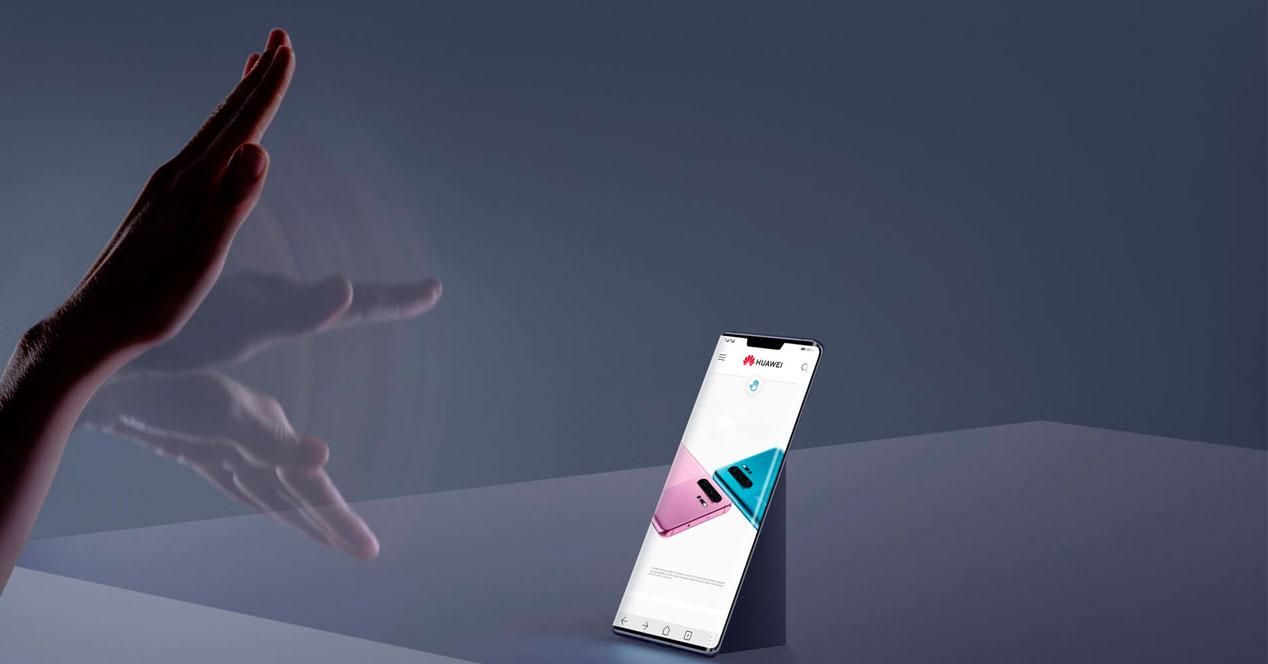
- Захват кулаком: это поможет нам сделать снимок экрана, не касаясь мобильного телефона.
- Нажмите в воздухе: мы можем ответить на звонок или остановить / возобновить воспроизведение аудио / видео с помощью жестов в воздухе.
- Прокрутка вверх и вниз: мы можем прокручивать вверх или вниз во время навигации с помощью мобильного телефона.
- Прокрутите вправо и влево: в этом случае он будет таким же, как и предыдущий, но с одной стороны на другую.
Кроме того, чтобы улучшить результат и работу, нам всегда нужно будет сохранять датчик ToF 3D чистый , держа руки на расстоянии примерно От 20 до 40 см . Поэтому наличие достаточного освещения будет не так важно, поскольку датчик способен распознавать жесты рук в условиях низкой освещенности.
Мы уже говорили о навигационных движениях, но здесь мы покажем вам еще несколько движений, которые помогут нам выполнять другие действия. Итак, в этом случае мы также должны ввести Настройки > Функции доступности > Ярлыки и жесты .
- Войдите в режим редактирования главного экрана: нам просто нужно соединить пальцы на панели терминала, да, она должна быть на начальном экране.
- Показать панель прямого доступа: это действие будет при заблокированном мобильном телефоне. Чтобы выполнить его, мы должны провести пальцем вверх от нижней части панели терминала.
- Поместите панель поиска: смахните сверху вниз на главной панели.
- Откройте панель уведомлений: в этом случае нам придется провести пальцем сверху вниз от строки состояния.
При свайпе вправо на главной странице рабочего стола открывается страница с рекомендованными Google статьями. Она может и быть полезной, и бесить. Во втором случае проблема решается.
Не хотите, чтобы посторонние могли прочесть уведомления на экране блокировки? Его можно скрыть в настройках.
Адаптивная яркость — спорная функция, точно нуждающаяся в доработке. В Magic UI этого нельзя сделать в шторке. Чтобы решить проблему, надо поискать в настройках.
Если диагональ экрана превышает шесть дюймов, большим пальцем трудно дотянуться до противоположной стороны или верхней грани рамки. Проблема решаема.
Голосовые помощники доставили много проблем с момента появления в смартфонах. Даже если на корпусе для них нет отдельной кнопки, они могут доставлять неудобства.
Xiaomi
Чтобы скрыть иконки, вам нужно войти в “Mi Аккаунт”. Кроме того, вам понадобится графический ключ. Сделайте такой, чтобы не забыть.
Отличие этой возможности в MIUI от остальных оболочек в том, что здесь настраивается длина диагонали интерфейса с активированной функцией: 3,5, или 4, или 4,5 дюйма.
Фотографии с заваленным горизонтом смотрятся неприятно. Это можно исправить в настройках, но качество может ухудшиться. MIUI позволяет следить за горизонтом ещё при создании фото.
Как отключить кнопки навигации и перейти на управление жестами
Сразу после обновления программного обеспечения на своем смартфоне можно установить систему управления жестами. Для этого необходимо отключить навигационные кнопки, следуя такому алгоритму:
Теперь системные кнопки навигации не будут отражены в нижней части рабочего стола, а управление будет осуществляться с помощью жестов.
Как сделать управление жестами на huawei honor
Для управления жестами Honor юзеру нужно открыть настройки гаджета и сделать следующие действия:
- открыть пункт «Системная навигация»;
- подождите, пока не отобразится окно, в котором можно поставить фиксированное движение.
Примечательно, что настройка не обязательно будет активна на конкретном гаджете. Поскольку есть модели, которые не предполагают такие функции. Иногда опция зависит не столько от модели, как от прошивки. Например, для Honor 8x она не предусмотрена. Но потом стала активная после новой версии прошивки.
Как управлять жестами на смартфоне
Разработчики предлагают 4 вида, которые легко применять в повседневном пользовании смартфоном. И которые впоследствии полностью могут заменить кнопки, находящиеся над дисплеем. Основные движения пальцами применимы следующим образом:
- если с левой или справой стороны проведете к центру, то выполните аналогичные действия с кнопкой «Назад»;
- проведите костяшками с нижней части по центру вверх и перейдете на главное меню;
- движение из нижней центральной части экрана вверх немного задержав палец — включит меню, в котором отображаются все доступные программы;
- если направить палец снизу в вверх( справа или слева) активируется поиск от Google.
- двойной свайп с середины дисплея вниз активирует «Панели настроек»;
- длительное нажатие на уведомления позволит быстро воспользоваться настройками.
- горизонтальными свайпами вдоль адресной строки перелистывайте вкладки в Chrome.
Примечательно, что в новых моделях — EMUI 9.0 ОС Android 9.0 — пользователь может полностью отключить «Панели навигации» и эксплуатировать телефон, используя движения костяшками.
Пользователи отмечают, что к такому способу быстро привыкаешь, а свободного пространства экрана становится больше.
Для замены «Панели управления» на жесты выполните следующие действия:
- откройте настройки телефона;
- откройте пункт «Система»;
- перейдите на следующую страницу и выберите «Система навигации»;
- найдите «Жесты», напротив пункта активируйте ползунок.
Экран с отключенной панелью навигации показывает, как на картинке ниже.
Сегодня управление движениями пальцев — не просто фишка, а реально используемый способ эксплуатации устройства, который со временем все более применяем. Не забывайте о них, пытаетесь практиковать. Вполне возможно, что полноэкранные жесты заменять полностью «Панели управления».
Такой способ активации различных действий намного удобнее на планшетах. Большой дисплей заставляет постоянно тянутся к различным кнопкам, а костяшками проще активировать запрашиваемые действия. Интересно, что используя специальные утилиты можно копировать некоторые удобные жесты из iOS.
 Загрузка…
 Каждый выход очередной новой версии Операционной системы Android (ОС) не остается незамеченным и, как правило, становится новостью номер «Один». Все владельцы мобильных устройств с самой распространённой ОС Android считают такое событие началом нового этапа в развитии этой отрасли коммуникации. Выход каждой новой версии Операционной системы означает этап, когда количество накопленных новых программных решений приводит к качественному повышению потребительских свойств смартфона, включая изменение интерфейса телефона и модернизации его аппаратной части.
С этого момента, как правило, все вновь выпускаемые модели-флагманы будут идти уже с новой операционной системой, содержащей передовой интерфейс. Так, после выхода в 2018 году новой операционной системы Android 9.0 (Pie), компания HUAWEI в России 5 сентября 2018 года сообщила о выпуске своего нового интерфейса EMUI 9.0, который она начнёт устанавливать во время запуска серии смартфонов HUAWEI Mate 20. Этот интерфейс содержит ряд новшеств, которые очень заинтересовали владельцев смартфонов этой компании. В то же время компания HUAWEI, чтобы успокоить владельцев «старых» смартфонов обещала начать замену старой Операционной системы на новую, но, к сожалению, только для некоторых ранее выпущенных моделей телефонов.
Тем не менее, компания по-прежнему поддерживает телефоны с установленными «устаревшими» версиями ОС Android и регулярно проводит их обновление. И это она делает не только для того, чтобы исправить свои выявленные ошибки, но и для того, чтобы по возможности всё-таки внедрить новые удачные решения и на старые модели своих телефонов.
А как отключить экранные кнопки Панели навигации на смартфонах HUAWEI (honor)?
Одним из самых заметных новшеств, которое появилось в интерфейсе EMUI 9.0 ОС Android 9.0 (Pie) это возможность полного отключения кнопок Панели навигации для управления смартфоном и замены их на Жесты.
Теперь после очередного обновления EMUI 8.0 ОС Android 8.0 вы на своём «старом» смартфоне тоже можете отключить все экранные кнопки навигации и вместо них осуществлять управление простыми Жестами.
Многим на новых флагманских смартфонах такой способ управления Жестами понравился. Да и свободного места на экране стало больше.
Порядок отключения экранных кнопок Панели навигации смартфонах HUAWEI (honor) и замена их на Жесты.
1. Запускаем приложение Настройки смартфона, выбрав соответствующий значок Настройки на Рабочем экране телефона.

2. На первой странице Настроек смартфона в самом низу экрана находим пункт Система и нажмаем на него.

3. На следующей странице выберите пункт Системная навигация.

4. В разделе Системная навигация для включения управления через Жесты и отключения кнопок Панели навигации нажимаем на значок в виде кружка в строке Жесты.

Вид рабочего экрана с отключенной Панелью навигации.

А как управлять смартфоном Huawei (honor) с помощью Жестов?
Порядок управления Жестами на смартфонах HUAWEI (honor)
1. Жест «НАЗАД»: проведите свайпом от левого края экрана к центру или от правого края экрана тоже к центру.
Сделав Жест «НАЗАД» один раз вы вернетесь на шаг назад, сделав два раза — вернётесь на два шага назад. То есть этим Жестом вы возвращаетесь к предыдущему экрану или выходите из приложения. Им же вы закрываете экранную клавиатуру при вводе текста.

2. Жест «Рабочий экран» (или «ДОМОЙ»): проведите свайпом вверх от нижнего края экрана.
Сделав Жест «ДОМОЙ» из любого приложения вы переходите на Главный экран смартфона. Отсюда вы сможете запустить любое приложение или позвонить.

3. Жест «НЕДАВНИЕ ЗАДАЧИ» (или «ОБЗОР ПРИЛОЖЕНИЙ»): проведите свайпом вверх от нижнего края экрана и задержите палец на некоторое время.
Сделав Жест «НЕДАВНИЕ ЗАДАЧИ» вы откроете список запущенных вами приложений. Выбирая любое из них, вы можете активировать его. Здесь можно отключать любое приложение, нажав на крестик в правом верхнем углу приложения, или все приложения, нажав на значок «Корзинка» внизу экрана.

4. Жест «GOOGLE»: проведите свайпом вверх от нижнего правого или нижнего левого углов экрана.
Сделав Жест «Google» вы запустите голосовой помощник Google Assistant или голосовой помощник Алиса Яндекс.

Статьи, связанные с данной темой:
— Изменения функций и внешнего вида экрана после обновления смартфонов HUAWEI (honor) до EMUI 9.0.
— А что значит треугольник, круг, квадрат внизу экрана на смартфоне HUAWEI (honor)?
— Как настроить программные кнопки навигации на смартфонах HUAWEI (honor)?
— Как убрать с экрана кнопки навигации на смартфоне HUAWEI (honor)?
— Как включить Кнопку навигации на смартфоне HUAWEI (honor)?
— Как убрать Кнопку навигации с экрана смартфона HUAWEI (honor)?
27.12.2019
Обновлено: 19.02.2020
Как включить управление жестами на телефоне Huawei и Honor
Управление жестами Huawei — современная технология, которая направлена на облегчение эксплуатации гаджета. Применяется на девайсах с большой диагональю. Удобен тем, что сравнительно с кнопками, которые находятся над экраном не занимают рабочее пространство дисплея, тем самым расширяя его возможности. О том, как их включать и использовать в этой статье.
Как сделать управление жестами на Huawei Honor
Для управления жестами Honor юзеру нужно открыть настройки гаджета и сделать следующие действия:
- открыть пункт «Системная навигация»;
- подождите, пока не отобразится окно, в котором можно поставить фиксированное движение.
Примечательно, что настройка не обязательно будет активна на конкретном гаджете. Поскольку есть модели, которые не предполагают такие функции. Иногда опция зависит не столько от модели, как от прошивки. Например, для Honor 8x она не предусмотрена. Но потом стала активная после новой версии прошивки.
Как управлять жестами на смартфоне
Разработчики предлагают 4 вида, которые легко применять в повседневном пользовании смартфоном. И которые впоследствии полностью могут заменить кнопки, находящиеся над дисплеем. Основные движения пальцами применимы следующим образом:
- если с левой или справой стороны проведете к центру, то выполните аналогичные действия с кнопкой «Назад»;

- проведите костяшками с нижней части по центру вверх и перейдете на главное меню;

- движение из нижней центральной части экрана вверх немного задержав палец — включит меню, в котором отображаются все доступные программы;

- если направить палец снизу в вверх( справа или слева) активируется поиск от Google.

- двойной свайп с середины дисплея вниз активирует «Панели настроек»;

- длительное нажатие на уведомления позволит быстро воспользоваться настройками.

- горизонтальными свайпами вдоль адресной строки перелистывайте вкладки в Chrome.

Примечательно, что в новых моделях — EMUI 9.0 ОС Android 9.0 — пользователь может полностью отключить «Панели навигации» и эксплуатировать телефон, используя движения костяшками.
Пользователи отмечают, что к такому способу быстро привыкаешь, а свободного пространства экрана становится больше.
Для замены «Панели управления» на жесты выполните следующие действия:
Если у Вас остались вопросы или есть жалобы — сообщите нам
- откройте настройки телефона;

- откройте пункт «Система»;

- перейдите на следующую страницу и выберите «Система навигации»;

- найдите «Жесты», напротив пункта активируйте ползунок.

Экран с отключенной панелью навигации показывает, как на картинке ниже.

Сегодня управление движениями пальцев — не просто фишка, а реально используемый способ эксплуатации устройства, который со временем все более применяем. Не забывайте о них, пытаетесь практиковать. Вполне возможно, что полноэкранные жесты заменять полностью «Панели управления». Такой способ активации различных действий намного удобнее на планшетах. Большой дисплей заставляет постоянно тянутся к различным кнопкам, а костяшками проще активировать запрашиваемые действия. Интересно, что используя специальные утилиты можно копировать некоторые удобные жесты из iOS. Обратите внимание на All in one Gestures, но она активируется только по факту наличия рут-прав. А также подписывайтесь и ставьте лайк.

Оценка статьи:
 Загрузка…