
Еще в 2017 году iPhone X взъерошил перья, отбросив кнопку «Домой» в пользу самого большого экрана телефона, когда-либо созданного Apple, и с тех пор компания удвоилась с (еще большими) 11 Pro Max и XS Max, а также с 11 11 Pro, XR и XS.
Это замечательные устройства, но как вам разблокировать устройство, перейти на главный экран, активировать Siri, включить переключатель приложений и выполнить все остальные функции с помощью кнопки «Домой»?
С помощью жестов или альтернативных кнопок, или с вашим лицом! В этом уроке мы объясним, как использовать iPhone 11-й и X-серии.
Обратите внимание, что модели iPad Pro 2020 и 2018 годов также лишены кнопок «Домой» и следуют аналогичному набору жестов. Вы можете узнать о них в разделе Как пользоваться iPad Pro 2018.
IPhone 11-й и X-серии не имеет Touch ID, поскольку сканер отпечатков пальцев находился в кнопке «Домой» (RIP), и Apple решила не перемещать его на заднюю часть устройства и не вставлять его на экран.
Вместо Touch ID мы получаем Face ID.
Чтобы разблокировать ваш iPhone, вам просто нужно поднять устройство и посмотреть на него — по умолчанию вам нужно сделать зрительный контакт, преднамеренную функцию, предназначенную для того, чтобы люди не могли разблокировать ваш телефон, когда вы спите или без сознания. Он должен разблокироваться рядом мгновенно.
Обратите внимание, что это не приведет к автоматическому переходу на начальный экран, оно просто разблокирует устройство — это заметно по изменению значка замка в верхней части экрана.
Затем вам нужно провести пальцем снизу вверх или активировать одну из других функций, доступных на экране блокировки (например, камеру).
Мы рассмотрим эту функцию более подробно в другом месте: Как использовать Face ID.
Как использовать Apple Pay с iPhone 11
Потеря сканера отпечатков пальцев Touch ID также влияет на Apple Pay. Это тоже теперь подтверждается распознаванием лиц.
Вы должны дважды нажать на боковую кнопку (ранее известную как кнопка питания!), Посмотреть на свой iPhone, чтобы подтвердить свою личность, а затем поднести устройство к бесконтактному терминалу, чтобы завершить транзакцию.
Если вы используете Apple Pay онлайн или в приложении, все немного по-другому — вы дважды нажимаете и аутентифицируетесь, и транзакция должна быть завершена в течение 30 секунд.
Если это не так, вам придется дважды нажать и подтвердить подлинность снова.
Как вернуться на главный экран
Оригинальная и наиболее очевидная цель кнопки «Домой» — вернуть вас к главному экрану из любой точки мира. Теперь это делается жестом: проведите пальцем вверх от нижней части экрана, как вы это делали, чтобы открыть Центр управления.
В нижней части экрана есть небольшая полоса, за исключением случаев, когда она исчезает во время воспроизведения видео и т. П., Чтобы напомнить вам об этом.
Также обратите внимание, что на iPhone 11 и X можно отображать экранную кнопку «Домой» — это объясняется в разделе «Как получить кнопку« Домой »на iPhone X».
Как получить доступ к Центру управления
Говоря о Центре управления, теперь он активируется, проведя вниз от правого верхнего угла экрана.
Возможно, вам не понравится выемка в верхней части дисплея, но с точки зрения интерфейса у нее есть преимущество, заключающееся в эффективном превращении верхнего края в две отдельные чувствительные к жестам секции.
И верхний левый край используется для чего-то еще …
Как получить доступ к Центру уведомлений
Проведите пальцем вниз от верхней части экрана (в середине или влево), чтобы открыть Центр уведомлений.
Как увидеть время автономной работы в процентах
Самый простой способ — открыть Центр управления, как описано выше: проведите пальцем вниз от правой стороны верхнего края.
Верхняя строка состояния тоже немного опускается, а с дополнительным пространством рядом с ней изображение батареи отображается в процентах.
Есть также несколько других методов, и они описаны в разделе «Как показать процент заряда батареи iPhone X».
Как переключиться с одного приложения на другое
Как обычно, вы можете вернуться на начальный экран, найти значок приложения и нажать, чтобы открыть его, но вам нужно знать эквивалент старого двойного нажатия на кнопку «Домой», которая использовалась для вызова переключателя приложений. ,
Проведите пальцем вверх от нижней части экрана (на маленькой полоске), точно так же, как вы вернетесь к главному экрану, но на этот раз удерживайте большой палец или кончик пальца на экране несколько секунд, пока не появится переключатель приложений.
Теперь вы можете провести пальцем влево или вправо, чтобы пролистать недавно открытые приложения, а затем нажать на одно, чтобы открыть его.
Если вы не хотите беспокоиться о переключателе приложений и просто хотите вернуться к предыдущему приложению, вы можете провести по панели в нижней части экрана.
Некоторым ранним пользователям было легче сделать маленький полукруг вверх, поперек и затем вниз, но экспериментируйте, чтобы найти то, что лучше и эффективнее для вас.
В этом суть, но мы опишем этот процесс более подробно в другом месте: как переключать приложения на iPhone X.
Как делать скриншоты
Вы не можете сделать снимок экрана на своем iPhone 11-й серии, одновременно нажав кнопки «Домой» и «Питание», потому что у вас нет кнопки «Домой». Вместо этого вы теперь одновременно нажимаете кнопки увеличения громкости и питания.
Экран будет мигать белым, и в левом нижнем углу вы увидите небольшой эскиз скриншота. Вы можете нажать это, чтобы добавить аннотации или поделиться им, проведите пальцем влево, чтобы он исчез, или просто подождите, пока он не исчезнет.
Некоторые пользователи обнаруживают, что запускают скриншоты, не имея смысла — часто при поднятии iPhone. В отдельной статье мы объясняем, как остановить случайные скриншоты на iPhone X.
Как активировать Сири
Нажмите и удерживайте кнопку питания, чтобы включить Siri — или скажите «Эй, Siri!», Как и раньше, и при условии, что эта функция включена.
Как выключить айфон 11
Вы выключаете большинство iPhone, удерживая боковую кнопку, пока не появится слайдер выключения питания. Но, как уже объяснялось ранее, это активирует Siri на этих телефонах.
Вместо этого, чтобы выключить iPhone 11 или X-серии, вы должны нажать и удерживать боковую кнопку и одну из кнопок регулировки громкости (вверх или вниз — это не имеет значения).
Снова, удерживайте их, пока не появится слайдер отключения питания, затем проведите по нему, чтобы выключить телефон.
Как принудительно перезагрузить iPhone 11
Принудительно перезагружать (или жестко перезагружать) iPhone без кнопки «Домой» — это небольшая боль, требующая, чтобы вы нажали все три его кнопки в правильной последовательности и достаточно быстро.
Вам нужно нажать (и отпустить) кнопку увеличения громкости, затем нажать (и отпустить) кнопку уменьшения громкости. Наконец, нажмите и удерживайте боковую кнопку — делайте это, пока не появится значок Apple.
Как перевести iPhone 11 в режим DFU
Вход в режим DFU на телефонах серии 11 и X затруднен отсутствием кнопки «Домой».
Подключите ваш iPhone к Mac или ПК и откройте iTunes (или Finder, если вы используете macOS Catalina). Нажмите и быстро отпустите кнопку увеличения громкости, затем нажмите и быстро отпустите кнопку уменьшения громкости.
Нажмите и удерживайте боковую кнопку (питание), пока экран не станет черным. Удерживайте боковые кнопки и кнопки уменьшения громкости еще пять секунд, затем отпустите боковую кнопку, но продолжайте удерживать громкость, пока iTunes / Finder не скажет, что «обнаружил iPhone в режиме восстановления».
Теперь вы можете отпустить кнопку уменьшения громкости.
Если вы сделали это правильно, экран iPhone будет черным. В iTunes / Finder вы должны увидеть, как iPhone появляется в списке «Устройства».
Как активировать Reachability
Когда Apple впервые представила свои iPhone с большим экраном, она беспокоилась о том, что люди не смогут достать весь сенсорный экран большими пальцами, удерживая устройство, поэтому она представила новую функцию Reachability, которая приводила к уменьшению всего изображения на экране, когда
Вы дважды нажали (не нажали) кнопку Home. Теперь нет кнопки «Домой», но экран больше, чем когда-либо, так как же работает Reachability?
Теперь он активируется, проводя вниз в самом низу экрана. Это немного неудобно, так что читайте наш учебник Как использовать Reachability на iPhone XS Max для более подробного объяснения (и GIF!).
Если вы беспокоитесь, что это будет случайно активировано при использовании приложений, его можно отключить (или включить) в настройках в разделе «Доступность».
Как получить кнопку «Домой» на вашем iPhone 11
Если приведенных выше советов недостаточно, чтобы утолить жажду функциональности кнопки «Домой», вы можете рассмотреть крайние методы. Например, чтобы ваш iPhone всегда отображал на экране кнопку «Домой».
Это активируется через раздел Доступность приложения Настройки. Перейдите в «Настройки»> «Основные»> «Специальные возможности», затем прокрутите вниз и найдите параметр «AssistiveTouch».
(Возможно, поиск AssistiveTouch будет быстрее на начальном экране настроек.) Включите этот параметр, и в правой части экрана появится кнопка
Это быстрая версия, но прочтите «Как получить кнопку« Домой »на iPhone X» для более подробного объяснения того, как использовать AssistiveTouch и что он может делать.
Как избежать выгорания экрана
Последний совет, который не относится к кнопке «Домой», но относится к другой функции iPhone X, XS, XS Max, 11 Pro и 11 Pro Max (но не XR или 11): запись экрана.
Это крайняя форма сохранения изображения и главный недостаток OLED-экранов, которые в остальном превосходны. (XR и 11 имеют более старый тип экрана LCD.)
Если вы позволите статическому, яркому, высококонтрастному изображению отображаться на iPhone 11 Pro в течение длительного времени, существует опасность того, что оно попадет на экран и останется там в слабой призрачной форме надолго.
Так что будьте осторожны с использованием Auto-Lock, и не забудьте уменьшить яркость, если вам нужно, чтобы статичное изображение на экране продолжалось длительное время.
Дополнительные советы (и несколько возможных исправлений для проблемы, в случае, если худшее действительно случится) в отдельной статье: Как избежать и устранить выгорание экрана iPhone X.
Как использовать анимодзи
Animoji была одной из выдающихся новых функций iPhone X. Если вы хотите узнать, как отправить эти забавные анимации, которые имитируют ваши выражения лица, прочитайте наше полное руководство по использованию Animoji.
В течение первых десяти лет центром управления iPhone была кнопка Домой. В зависимости от того, сколько раз нажать и как долго удерживать эту кнопку, она выполняет самые разные функции, начиная от вызова Siri и запуска Apple Pay и заканчивая открытием переключателя приложений и меню универсального доступа.

Но начиная с iPhone X компания Apple избавилась от кнопки Домой с целью убрать рамку и освободить больше места для дисплея. На смену навигации с помощью этой кнопки пришло управление жестами. Если вы только сейчас перешли с «кнопочного» iPhone на более современную модель, оснащенную сканером Face ID, ниже мы расскажем, как им управлять без использования кнопки Домой.
♥ ПО ТЕМЕ: Скрытые возможности iPhone: 25 функций iOS, о которых Вы могли не знать.
Как открыть домашний экран на iPhone с Face ID
Кнопки Домой больше нет, однако на главный домашний экран все равно нужно как-то попасть (например, с экрана блокировки, с других домашних экранов, с экранов виджетов, из приложений и пр.). В iPhone 14 / 14 Plus, 14 Pro / 14 Pro Max, iPhone 13, 13 mini, 13 Pro / 13 Pro Max, 12, 12 mini, 12 Pro / 12 Pro Max, 11, 11 Pro / 11 Pro Max, iPhone XS, iPhone XS Max, iPhone XR и iPhone X вместо кнопки для этого используется специальный жест.
1. Коснитесь пальцем панели жестов в нижней части дисплея;
2. Быстрым коротким движением смахните вверх и сразу же отпустите палец.

Жест практически такой же, как для вызова Пункта управления в других моделях iPhone. Он очень прост и быстро становится привычным.
♥ ПО ТЕМЕ: Как скачать видео из ВК (ВКонтакте) на iPhone или iPad и смотреть без Интернета.
Как переключаться между приложениями
В старых моделях iPhone для переключения с одного приложения на другое нужно было вызывать экран многозадачности. В последних моделях iPhone переключаться с одной программы на другую стало еще быстрее. Теперь вы можете перелистывать приложения.
1. Коснитесь пальцем панели жестов в нижней части дисплея;
2. Проведите пальцем слева направо, чтобы вернуться к предыдущему приложению;
3. Проведите пальцем справа налево, чтобы перейти к следующему открытому приложению.
Обратите внимание, если вы остановились или вас прервали, последнее приложение, в котором вы находились, будет считаться самым последним открытым приложением. То есть, вы сможете листать только назад, но не вперед.

♥ ПО ТЕМЕ: Как показать собеседнику свой экран iPhone в реальном времени во время звонка.
Как открыть экран многозадачности
В последних моделях iPhone вы также можете легко и быстро переключаться между множеством приложений. Конечно, для этого вы больше не сможете дважды нажать кнопку Домой. К счастью, теперь предусмотрен специальный жест для вызова экрана многозадачности.
1. Коснитесь пальцем панели жестов в нижней части дисплея;
2. Смахните вверх и немного задержите палец у экрана.

На первых порах вам может понадобиться повторить жест несколько раз, чтобы открыть многозадачность, однако со временем вы достаточно попрактикуетесь, чтобы все получалось с первого раза.
♥ ПО ТЕМЕ: В каком смартфоне самая лучшая камера в 2023 году – Топ 10.
Как быстро закрыть приложение
Процедура закрытия приложений в смартфонах без кнопки Домой была упрощена.
1. Коснитесь пальцем панели жестов в нижней части дисплея;
2. Смахните вверх и немного задержите палец у экрана – откроется панель многозадачности.
3. Смахните свайпами (жестами) вверх необходимые карточки приложений для их закрытия.
♥ ПО ТЕМЕ: Как позвонить на FaceTime с Windows или Android?
Современные iPhone оснащены большими дисплеями и далеко не все пользователи обладают достаточно длинными большими пальцами, чтобы доставать до любого места на экране при пользовании смартфоном одной рукой. К счастью, теперь вы можете опустить вниз экран, чтобы расположить его ближе к нижнему краю для более комфортного использования одним пальцем.
Для начала проверьте, включена ли функция Удобный доступ на iPhone.
1. На домашнем экране откройте «Настройки» → «Универсальный доступ» → Касание;
2. Передвиньте бегунок напротив Удобный доступ в позицию «вкл»;


3. Включив функцию, вы можете пользоваться ею в любое время.
4. Коснитесь пальцем панели жестов в нижней части дисплея;
5. Сделайте быстрый и короткий свайп вниз.

В режиме Удобный доступ вы даже можете делать свайп одним пальцем с правого верхнего угла для доступа к «Пункту управления».
♥ ПО ТЕМЕ: Как распознавать текст с фото в iPhone без установки сторонних приложений.
Как открыть «Пункт управления»
Свайп снизу вверх на современных iPhone открывает не «Пункт управления», как в старых смартфонах Apple, а сворачивает приложение, либо открывает режим многозадачности. Кроме того, в новых смартфонах «Пункт управления» переехал наверх, потеснив «Центр уведомлений», который теперь вызывается свайпом вниз от верхнего левого «ушка» или от модуля камеры TrueDepth в центре. Правое же «ушко» занимает «Пункт управления».
1. Прикоснитесь к правому «ушку» вверху экрана, где расположен индикатор заряда батареи.
2. Сделайте свайп вниз.
3. Как уже было сказано выше, в режиме Удобный доступ (Reachability) вы можете делать свайп одной рукой даже с правого верхнего угла экрана.

♥ ПО ТЕМЕ: Как быстро перезвонить на последний набранный номер с iPhone.
Как активировать (разбудить) дисплей
Раньше для этого нужно было нажимать на кнопку Домой или боковую кнопку, теперь же достаточно просто коснуться экрана.

♥ ПО ТЕМЕ: Как размыть фон во время видеозвонков на iPhone (WhatsApp, FaceTime, Instagram, Telegram и т.д.).
Как включить iPhone
Нажмите и удерживайте боковую кнопку.

♥ ПО ТЕМЕ: Вы забыли iPhone, iPad и т.д.: как получить такое уведомление, если устройство было случайно оставлено.
Как заблокировать экран
Нажмите на боковую кнопку.
♥ ПО ТЕМЕ: Как редактировать видео на iPhone и iPad без установки программ.
Как вызвать Siri
Нажмите и удерживайте боковую кнопку (или настройте функцию «Привет, Siri»).

♥ ПО ТЕМЕ: Как бесплатно удалять объекты с фото онлайн.
Как сделать Экстренный вызов (SOS)
1. Одновременно нажмите и удерживайте боковую кнопку и одну из кнопок громкости (то есть, сожмите устройство по бокам).

2. Передвиньте ползунок отвечающий за нужную функцию, чтобы послать сигнал о помощи (SOS).

♥ ПО ТЕМЕ: Расширения для Safari на iPhone: для чего нужны, как установить?
Как выключить iPhone
1. Одновременно нажмите и удерживайте боковую кнопку и одну из кнопок громкости (то есть, сожмите устройство по бокам);
2. Передвиньте ползунок отвечающий за нужную функцию, чтобы выключить устройство.
♥ ПО ТЕМЕ: 10 крутых возможностей связки iPhone + Mac при совместном использовании.
Как привязать действия к касанию задней части корпуса iPhone (постучать по крышке → действие)
Не многие знают, что в Айфоне есть функция, которая позволяет смартфону выполнять быстрые действия, реагируя на постукивания по задней его части. Она может использоваться для создания скриншотов, мгновенного запуска Пункта управления, вызова Siri для запуска быстрых команд и т.д.
Для того чтобы включить ее и привязать необходимые действия, перейдите по пути: Настройки → Универсальный доступ → Касание → Касание задней панели (подробно).


♥ ПО ТЕМЕ: iPhone новый, demo или восстановленный (реф, CPO, как новый) – как проверить по номеру модели.
Как сделать скриншот
Одновременно нажмите на боковую кнопку и кнопку увеличения громкости.

♥ ПО ТЕМЕ: Как узнать по звуку, от кого пришло сообщение Viber на iPhone.
Как вызвать Apple Pay (оплачивать покупки)
Для вызова функции Apple Pay также отдельных жестов не предусмотрели. Активируется опция двойным нажатием на боковую кнопку гаджета (Вкл).

Смотрите также:
- Как уменьшить расход мобильного интернет-трафика на iPhone. 13 советов.
- Как научить iPhone проговаривать имя того, кто вам звонит.
- Как вывести фото или видео с iPhone или iPad на телевизор – 4 способа.
Мобильная операционная система iOS 14 таит в себе множество мелких фишек и полезных настроек. Одна из таких мелких опций позволяет добавить в систему пару удобных жестов управления.
📌 Спасибо re:Store за полезную информацию. 👌
Как настроить два новых жеста в iOS 14
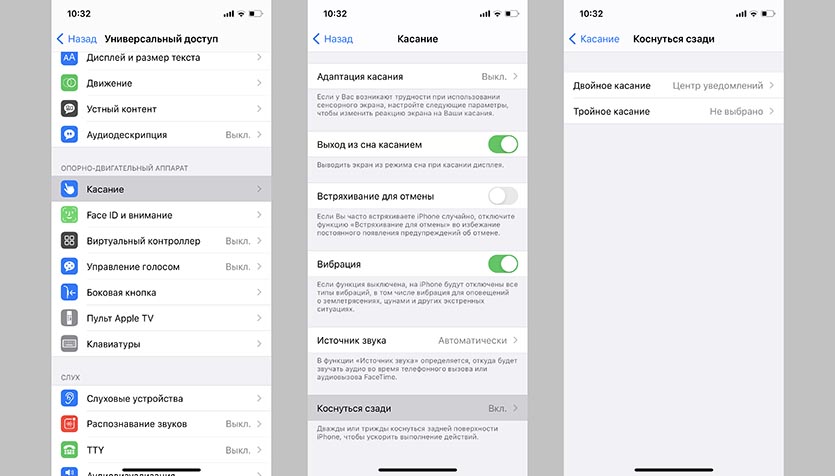
1. Переходим в Настройки – Универсальный доступ – Касание.
2. Находим пункт Коснуться сзади и выбираем один из двух возможных жестов. На выбор двойное и тройное постукивание по корпусу.
3. Выбираем подходящее действие для выбранного жеста.
Рекомендуем сразу не настраивать оба жеста, а сначала привыкнуть к одному из них.
Какие действия можно назначить на постукивание по задней крышке

Изначально список предлагаемых действий небольшой. На выбор запуск центра уведомлений, Spotlight, пункта управления, панели многозадачности и ряда других системных разделов. Есть возможность запускать фишки из раздела Универсальный доступ.
Такой небольшой набор действий призваны расширить всемогущие быстрые команды.
На двойное или тройное постукивание можно назначить уже имеющуюся команду либо создать новую для своих нужд.
Например, можно запускать таким способом любое приложение: мессенджер, почтовик или стороннюю камеру с продвинутыми возможностями. Для настройки подобного сценария делаем следующее:
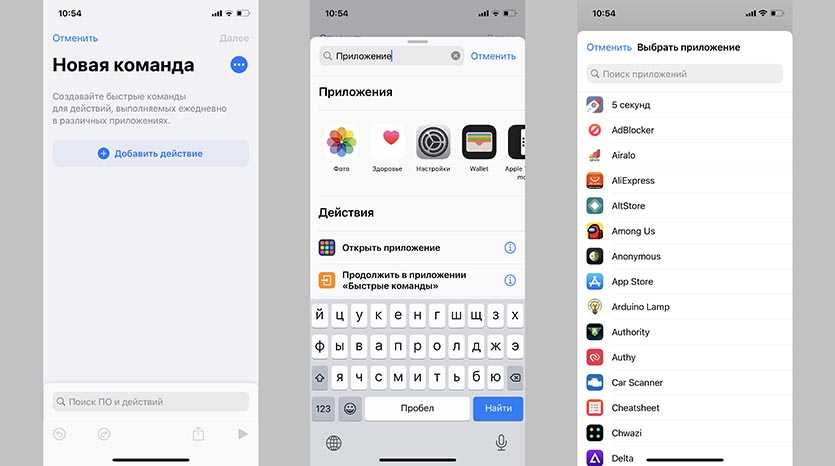
1. Устанавливаем приложение Быстрые команды из App Store.
2. Переходим в программу и создаем новую команду.
3. Нажимаем кнопку Добавить действие.
4. Находим команду Открыть приложение.
5. Выбираем приложение из списка установленных программ.
6. Настраиваем запуск созданной команды в меню Настройки – Универсальный доступ – Касание – Коснуться сзади.
Данная фишка будет работать на всех моделях iPhone начиная с iPhone X.

 (23 голосов, общий рейтинг: 4.35 из 5)
🤓 Хочешь больше? Подпишись на наш Telegram.

iPhones.ru
Запуск любого приложения или системной функции двойным касанием.
- Apple,
- iOS 14,
- iPhone,
- restore,
- инструкции,
- фишки

Артём Суровцев
@artyomsurovtsev
Люблю технологии и все, что с ними связано. Верю, что величайшие открытия человечества еще впереди!
Apple решила отказаться от своей знаменитой кнопки «Домой» в iPhone X, и среди пользователей было что-то вроде шумихи о жизни за пределами прежнего Touch ID. Однако вскоре пользователи привыкли к более удобным жестам смахивания и Face ID. Технический гигант продолжил свою ассоциацию с новейшим экраном, и поэтому пользователи не находят причин возвращаться к Touch ID. В последней серии iPhone 11 Apple сохранила полноэкранный дисплей. Таким образом, жесты смахивания становятся все более важными для пользователей.
На данный момент существует три серии iPhone, совместимых с жестами смахивания: iPhone X, XS и 11. Если у вас есть iPhone X, XR, XS, XS Max, iPhone 11, 11 Pro и 11 Pro Max, вы можете использовать Проведите жестами, чтобы быстро управлять вашим премиальным устройством. Многозадачность позволяет бесперебойно управлять вашим iPhone.
17 жестов, которые нужно знать для iPhone X и 11 серии
ВАЖНО: Если вы уже использовали iPhone X ранее, вам было бы легко применить те же жесты смахивания к последним устройствам из серии iPhone 11.
# 1. Перейти на главный экран, проводя вверх по домашней панели
Чтобы перейти на домашний экран на iPhone X и более поздних версиях, вам просто нужно провести пальцем вверх по главной панели. На других устройствах iOS необходимо нажать кнопку «Домой», чтобы перейти на домашний экран.
# 2. Быстро перемещайтесь между приложениями, проводя влево / вправо на главной панели
iPhone X имеет совершенно новый жест, позволяющий быстро переходить к предыдущим и следующим приложениям. Для этого достаточно просто провести пальцем влево или вправо по домашней панели.
- Чтобы получить доступ к предыдущему приложению, которое вы использовали, просто проведите влево на главной панели.
- Чтобы вернуться к первому приложению, нужно провести пальцем прямо по домашней панели.
# 3. Потяните вниз от верхней левой стороны экрана, чтобы получить доступ к Центру уведомлений
Чтобы получить доступ к Центру уведомлений на вашем iPhone X и более поздних версиях, просто потяните вниз с левой стороны экрана.
# 4. Потяните вниз от верхнего левого угла до центра управления
До сих пор вам пришлось провести пальцем вверх от нижней панели, чтобы получить доступ к Центру управления на других устройствах iOS (включая iPhone 8/8 Plus). Однако на iPhone X и более поздних версиях вам нужно провести пальцем вниз от верхнего левого угла, чтобы получить доступ к CC.
# 5. Проведите пальцем вниз по экрану, чтобы получить доступ к Spotlight
Вызов Spotlight на iPhone X / 11 довольно прост и работает так же, как и на других устройствах iOS. Просто проведите пальцем по экрану, чтобы вызвать Spotlight.
# 6. Проведите по половине экрана в нижней части экрана, а затем удерживайте, чтобы получить доступ к переключателю приложений
Доступ к переключателю приложений стал довольно плавным на iPhone X / 11. Чтобы проверить все открытые приложения, все, что вам нужно сделать, это просто провести вверх с панели жестов и затем удерживать. Старайтесь не поднимать палец, пока проводите пальцем по экрану.
# 7. Принудительное закрытие приложений на iPhone X и позже
Принудительный выход из приложений на iPhone X немного отличается. Перейдите к этому краткому руководству, чтобы узнать, как это делается.
# 8. Проведите пальцем вниз по панели жестов, чтобы получить доступ к
Это довольно просто получить доступ к Reachability на iPhone X / 11. В то время как вам нужно дважды нажать кнопку «Домой», чтобы получить доступ к Reachability на других ваших устройствах iOS (включая iPhone 8/8 Plus), вам нужно просто коснуться пальцем на панели жестов в нижней части экрана, а затем провести пальцем вниз.
Чтобы вернуться к полноэкранному интерфейсу, проведите вверх от панели жестов или нижней части главного экрана. Кроме того, вы также можете коснуться области за пределами активной панели пользовательского интерфейса, чтобы вернуться на полный экран.
# 9. Включение и выключение для iPhone X и позже
Это довольно легко и быстро! Просто нажмите и удерживайте боковую кнопку на вашем устройстве, пока не появится слайдер «слайд к выключению». Далее вы знаете, что вам нужно делать. Чтобы снова включить iPhone, нажмите и удерживайте боковую кнопку, пока на экране не появится логотип Apple.
# 10. Будите или спите ваш iPhone
Вы можете нажать боковую кнопку, чтобы включить телефон, и снова нажать, чтобы перевести его в режим сна.
Кроме того, вы можете включить опцию «Поднять на пробуждение» в вашем iPhone, чтобы пробудить экран. Кроме того, вы также можете использовать функцию «Разбудить» на своем iPhone, чтобы разбудить экран.
# 11. Разбуди Сири
Просто нажмите и удерживайте боковую кнопку в течение двух или трех секунд на вашем iPhone. Вы также можете использовать другие способы активации Siri на своем устройстве.
# 12. Используйте Emergency SOS
С iPhone 11 серии это было изменено. В предыдущих устройствах iPhone X и XS предполагалось, что пользователи будут использовать другой метод для использования Emergency SOS. В вашем iPhone 11, чтобы вызвать SOS, нажмите и удерживайте боковую кнопку и любую кнопку громкости одновременно.
# 13. Временно отключить идентификацию лица
Когда экран вашего iPhone выключен, нажмите и удерживайте боковую кнопку и кнопку увеличения или уменьшения громкости одновременно. Вы можете увидеть два ползунка на экране вашего устройства: слайд для отключения питания и аварийного SOS. Под двумя ползунками есть кнопка Отмена; нажмите эту кнопку, чтобы временно отключить функцию идентификации лица.
Вы также можете полностью отключить Face ID.
# 14. Воспитывайте Apple Pay
Дважды нажмите боковую кнопку, чтобы открыть Apple Pay на ваших последних iPhone. Чтобы изучить весь потенциал Apple Pay, ознакомьтесь с этим полным руководством.
# 15. Вызов ярлыков доступности
Нажмите на боковые кнопки три раза. Далее следуйте этому полному руководству, чтобы использовать ярлыки специальных возможностей на вашем устройстве.
# 16. Сделать скриншоты
Нажмите на боковую кнопку и кнопку увеличения громкости одновременно, чтобы сделать снимки экрана.
# 17. Сброс или перезагрузка
Чтобы принудительно перезагрузить iPhone X и более поздние версии, нажмите и отпустите кнопку увеличения громкости → выполните то же самое с помощью кнопки уменьшения громкости → нажмите и удерживайте кнопку питания, пока на экране не появится логотип Apple.
Вот и все!
Подведение итогов:
Я нахожу абсолютно новые жесты на iPhone X и позже впечатляющими. Дайте мне знать, что вы думаете о них в комментариях ниже.
Вы также не должны пропустить эти посты:
- Как настроить и использовать Face ID на iPhone X
- Как активировать Siri на iPhone X
- Как использовать Apple Pay на iPhone X
- Лучшие чехлы для iPhone X
Понравилась эта статья? Загрузите наше приложение и оставайтесь на связи с нами через Facebook, Twitter и Instagram, чтобы узнать больше таких полезных руководств.
Компания Apple утверждает, что «физические» кнопки уже давно устарели морально. Поэтому новые модели Айфонов потеряли основные 3 кнопки: назад, домой, задачи. Если для вас это стало новостью после приобретения смартфона, читайте в нашей статье, как управлять устройством.
Три самые популярные кнопки в «яблочных» аппаратах были заменены на жесты. Нет, это не жестикуляции смартфону, а всё те же прикосновения к экрану. По сути – изменилась только формулировка. В вашем смартфоне нет квадратной, круглой и треугольной кнопок? Значит вы купили одну из новых моделей Айфона, в котором разработчики от них отказались.
Итак, чтобы вернуться на шаг назад, можно использовать кнопку с этим названием. Она есть на каждом окне и во всех встроенных приложениях. Она имеет название предыдущего пункта меню или окна, на котором вы до этого находились. Рядом с ним расположена стрелочка влево.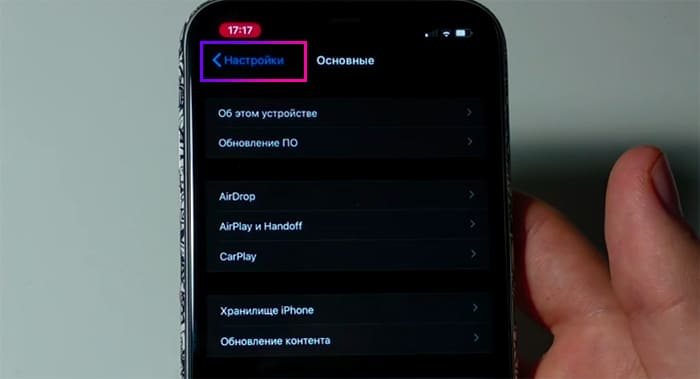
Но что делать, если вы установили игру или приложение, в котором нет такой стрелки, а вам срочно нужно сделать возврат на предыдущее окно? Используйте для этого системный жест – прикоснитесь пальцем к левой части экрана и проведите по нему вправо. Дополнительно можно использовать кнопку Home, чтобы полностью выйти из приложения, не закрывая его.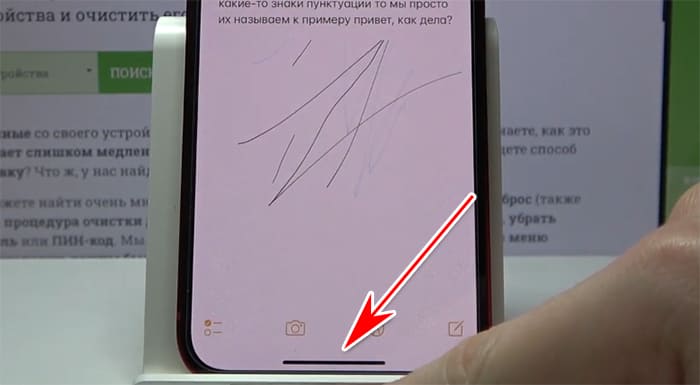
Внутри приложения с несколькими страницами перемещаться вперёд-назад можно при помощи бегунка, расположенного внизу экрана. Прикоснитесь к нему и перемещайте палец в ту сторону, в которой находится нужная страница.
Интересно: Как в iPhone рисовать на фото.
Где кнопка Домой (Home) в Айфоне
Если вы не нашли треугольник внизу экрана, это значит, что и остальных кнопок в вашем телефоне тоже нет. На помощь приходят всё те же «айфоновские» жесты.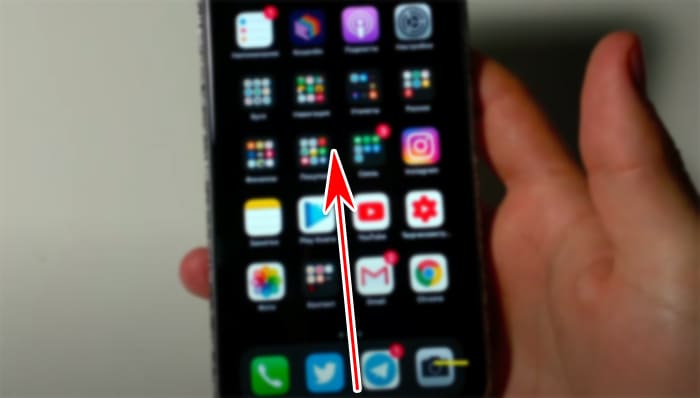
Кнопка Домой всегда сворачивает открытое приложение и показывает пользователю главный экран. Используйте для этого свайп от нижнего края экрана смартфона вверх. Работает во всех приложениях и окнах.
Кнопка Задачи в Айфоне
Аналогично остальным кнопках окно многозадачности вызывается через жест – свайп от нижнего экрана вверх на короткое расстояние, приблизительно 2-3 см. В конечной точке задержите палец на пару секунд.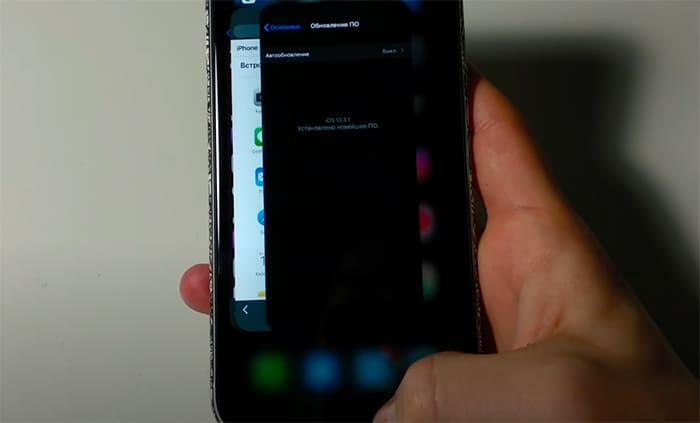
В меню Задачи показаны все запущенные в системе приложения. Вы можете управлять вкладками. Например, чтобы закрыть текущее приложение и использовать другое, выберите его в списке. Для закрытия запущенной программы в Айфоне смахните вкладку с её названием вверх.
Управление рабочим столом iPhone
В мобильных устройствах Apple удобно организован рабочий стол. Пользователь может создавать папки с однотипными приложениями. Выберите долгим тапом любую иконку и, удерживая её, перенесите на другую. Оба значка окажутся в папке, куда вы теперь можете добавлять другие приложения.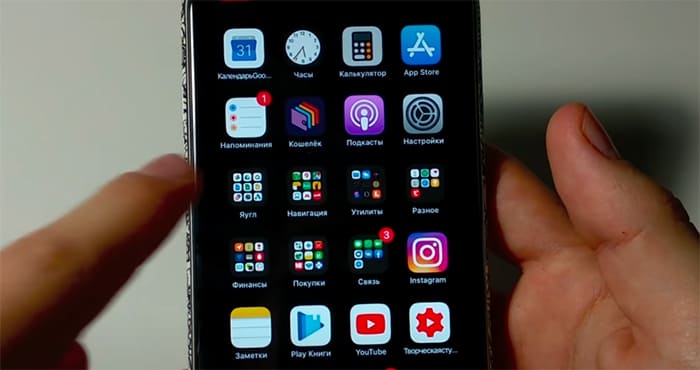
Сверхудобной функцией является поиск в Айфоне или Spotlight. Открывается он свайпом сверху вниз. Это глобальный поиск по приложениям и настройкам. Например, вы хотите перейти в настройки жестов в Айфоне и переназначить Назад – запишите в строке «настройка жестов» или просто «жесты».
Перейти в уведомления Айфона можно таким же образом, как и раньше. Проведите от левого верхнего края экрана вниз. Подменю задач открывается свайпом от правого верхнего края. Немного стоит задержаться на подменю.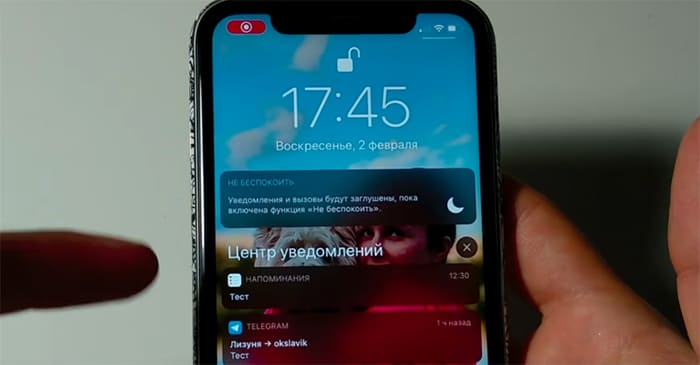 В нём есть дополнительные блоки с приложениями и настройками. Они поделены на группы и раскрываются долгим удерживанием в области блока. Чтобы быстро перейти, например, к настройке Wi-Fi, также нажмите на иконку функции и подождите несколько секунд.
Этот же жест работает и на основном рабочем столе Айфона. Прикоснувшись к иконке приложения и задержав нажатие, появится контекстное меню. Из него вы сможете сразу перейти к настройкам, функциям этого приложения, поделиться им или удалить.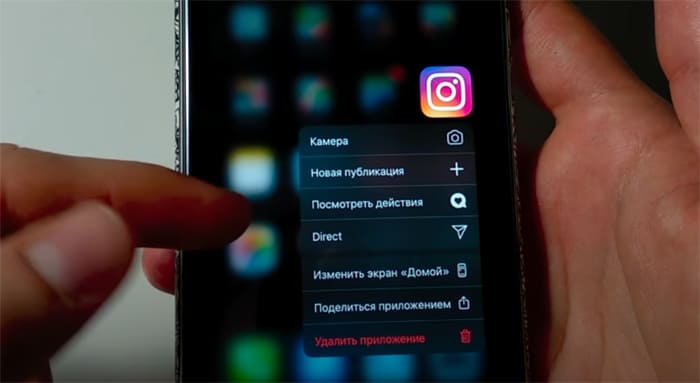
Если вы работаете на экране телефона со списком, его пункты меню можно быстро редактировать. Сделайте свайп по нему справа-налево и выберите тот эффект, который нужно применить. Среди доступных есть Закрепить, Отправить в папку и Удалить.
8 октября 2018
iOS
Запомните эти сокращения, чтобы работать быстрее и эффективнее.
Большинство клавиатурных сочетаний iOS повторяют горячие клавиши в macOS. Если у вас фирменная клавиатура для iPad со Smart connector, шорткаты будут полностью идентичными. В Bluetooth-клавиатурах, рассчитанных на Windows, придётся использовать соответствующие функциональные клавиши: вместо Cmd нажимать Ctrl, а вместо Option — Alt. В остальном всё работает аналогичным образом.
Жесты iOS
Шорткаты, для использования которых не нужна клавиатура. Комбинации жестов смахивания и касаний, которые используются для вызова функций и работы в системе.
Навигация
- тап по статусной строке — возврат к началу списка / страницы;
- свайп вниз от статусной строки — просмотр уведомлений;
- свайп вверх от низа экрана — открытие «Пункта управления»;
- сильное нажатие на левый край экрана — меню многозадачности.
Набор текста
- двойное нажатие пробела — ввод точки с пробелом;
- сильное нажатие на клавиатуру — запуск режима трекпада для управления курсором;
- тап и удержание клавиши — вызов панели дополнительных символов;
- двойное нажатие Shift — включение Caps lock;
- тап и удержание «глобуса» — настройки клавиатуры, режим ввода одной рукой и переключение языков;
- сильное нажатие на кнопку «Отправить» — меню эффектов в iMessage.
Веб-сёрфинг и просмотр
- сильное нажатие на ссылку или картинку — открытие предпросмотра;
- тап и удержание на ссылке или картинке — контекстное меню;
- тап и удержание кнопки «Обновить» — переход к полной версии сайта;
- тап и удержание кнопки «Вкладки» — контекстное меню закрытия вкладок;
- тап и удержание кнопки «Закладки» — добавление закладки и переход в режим чтения;
- тап и удержание кнопки «Режим чтения» — включение режима чтения для всех страниц сайта.
Рабочий стол
- свайп вниз — открытие поиска Spotlight;
- свайп вправо — переход на экран «Сегодня»;
- тап и удержание на иконке — перемещение или удаление приложения;
- сильное нажатие на иконке — запуск меню быстрых действий;
- сильное нажатие на папке — переименование папки.
Жесты iPhone X, XS, XS Max и XR
- свайп вверх от нижнего края экрана — переход на рабочий стол;
- свайп вверх от нижнего края экрана с удержанием — меню многозадачности;
- свайп вниз из правого верхнего угла — открытие «Пункта управления»;
- свайп вниз от верхнего края экрана — просмотр уведомлений.
Жесты iPad
- свайп четырьмя пальцами вправо или влево — переключение приложений;
- щипок четырьмя пальцами — переход на рабочий стол;
- свайп четырьмя пальцами вверх — меню многозадачности;
- «разрыв» клавиатуры большими пальцами — разделение и перемещение клавиатуры.
Горячие клавиши iOS
Полноценные клавиатурные сокращения, облегчающие и ускоряющие выполнение рутинных задач во время работы с использованием физической клавиатуры.
Рабочий стол и система
- Cmd + Tab — переключение приложений;
- Cmd + H — переход на рабочий стол;
- Cmd + Пробел — поиск Spotlight;
- удержание Cmd — список горячих клавиш текущего приложения.
Работа с текстом
- Cmd + C — копировать;
- Cmd + V — вставить;
- Cmd + X — вырезать;
- Cmd + Z — отменить;
- Cmd + Shift + Z — повторить;
- Cmd + A — выделить всё;
- Cmd + B — полужирный;
- Cmd + I — курсив;
- Cmd + U — подчёркивание;
- Shift + влево или вправо — выделение с помощью курсора;
- Option + влево или вправо — перемещение курсора по словам;
- Option + Shift + влево или вправо — выделение слов.
Основные
- Cmd + N — создать новый (документ, напоминание и т.д.);
- Cmd + F — поиск внутри приложения;
- Cmd + I — показ информации.
Файлы
- Cmd + Shift + N — новая папка;
- Cmd + C — скопировать;
- Cmd + D — дублировать;
- Cmd + V — вставить;
- Cmd + Shift + V — переместить;
- Cmd + Backspace — удалить;
- Cmd + А — выбрать всё;
- Cmd + F — поиск;
- Cmd + Shift + R — показать недавние;
- Cmd + Shift + B — показать браузер;
- Cmd + 1 — просмотреть в виде значков;
- Cmd + 2 — просмотреть в виде списка;
- Cmd + вверх — перейти на уровень выше.
Safari
- Cmd + T — новая вкладка;
- Cmd + Shift + T — открытие последней закрытой вкладки;
- Cmd + W — закрытие вкладки;
- Cmd + Shift + — показ открытых вкладок;
- Cmd + L — переход к адресной строке;
- Cmd + R — перезагрузка вкладки;
- Cmd + F — поиск на странице;
- Ctrl + Tab — следующая вкладка;
- Ctrl + Shift + Tab — предыдущая вкладка;
- Cmd + ] — вперёд;
- Cmd + [ — назад;
- Cmd + Shift + D — добавить в список чтения;
- Cmd + Shift + L — показать боковое меню.
Почта
- Cmd + N — новое сообщение;
- Backspace — удалить сообщение;
- Ctrl + Cmd + A — отправить в архив;
- Cmd + R — ответить;
- Cmd + Shift + R — ответить всем;
- Cmd + Shift + F — переслать;
- Cmd + Shift + J — пометить как спам;
- Cmd + Shift + L — отметить флажком;
- Cmd + Shift + U — отметить как прочитанное/непрочитанное;
- Cmd + Shift + N — обновить все ящики;
- Option + Cmd + F — поиск;
- Cmd + L — включить фильтр.
Календарь
- Cmd + N — новое событие;
- Cmd + F — поиск;
- Cmd + T — переключиться на вид «Сегодня»;
- Cmd + R — обновить календари;
- Cmd + влево или вправо — перейти к следующему дню, неделе, месяцу или году;
- Tab — выбрать следующее событие;
- Shift + Tab — выбрать предыдущее событие;
- Cmd + 1 — переключиться на вид «День»;
- Cmd + 2 — переключиться на вид «Неделя»;
- Cmd + 3 — переключиться на вид «Месяц»;
- Cmd + 4 — переключиться на вид «Год».
Заметки
- Cmd + N — новая заметка;
- Ввод — редактировать заметку;
- Cmd + Ввод — завершить редактирование;
- Cmd + F — поиск по заметке;
- Option + Cmd + F — поиск по списку заметок;
- Cmd + Shift + T — название;
- Cmd + Shift + H — заголовок;
- Cmd + Shift + B — обычный текст;
- Cmd + Shift + L — контрольный список;
- Option + Cmd + T — таблица;
- Cmd + ] — отступ справа;
- Cmd + [ — отступ слева.
Читайте также 🧐
- 70 горячих клавиш Google Chrome, которые должен знать каждый
- 50 горячих клавиш для стандартных приложений Mac, которые стоит знать каждому
- 10 жестов, которые пригодятся пользователям Windows 10
Содержание
- Какие iPhone поддерживают жесты?
- Как активируются жесты?
- Действия, выполняемые с помощью кнопок
- Включите и выключите iPhone
- Принудительно перезагрузить iPhone
- Переведите iPhone в режим DFU
- Заблокировать и разблокировать iPhone
- Контролировать громкость
- Используйте Siri
- Оплата через Apple Pay или доступ к кошельку
- Включить специальные возможности
- Вызов экстренной помощи
- Жесты и ярлыки для перемещения на iOS
- Вернуться к предыдущему экрану
- Вернуться на главный экран
- Открытый Центр Управления
- Просмотр экрана уведомлений
- Открытая многозадачность
- Полностью закрыть приложения
- Переходить с одного приложения на другое
- Режим легкого доступа
- Подменю доступны с 3D Touch
- Возможные глюки в жестах iPhone
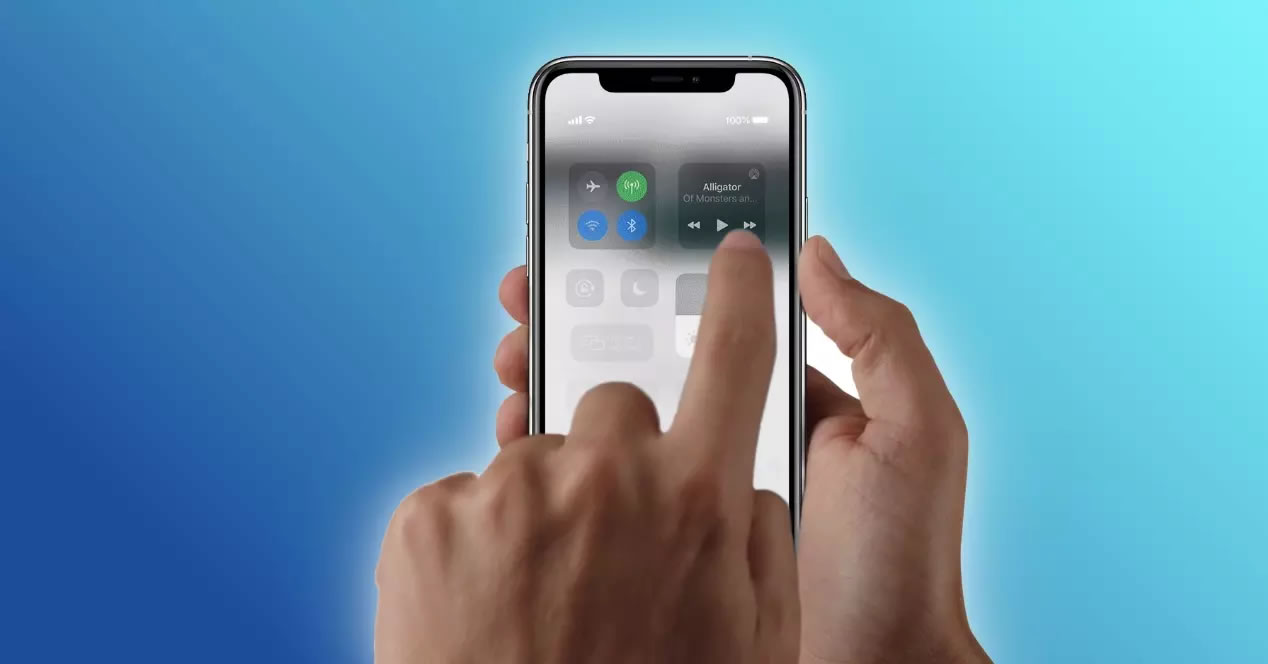
Все iPhone, выпущенные в 2017 году и новее (кроме iPhone 8, iPhone 8 Plus и iPhone SE 2-го поколения), поддерживают жесты. Другими словами, все, у кого нет кнопки Домой в нижней центральной части телефона. Это не означает, что другие модели не имеют доступа к этим действиям, но они выполняются по-другому. Поэтому список iPhone с доступными iOS жесты такие:
- iPhone X
- iPhone XS
- iPhone XS Max
- iPhone XR
- iPhone 11
- iPhone 11 Pro
- iPhone 11 Pro Max
- iPhone 12
- iPhone 12 мини
- iPhone 12 Pro
- iPhone 12 Pro Max
Как активируются жесты?
Нет необходимости ничего активировать, так как они активируются стандартно и это естественный способ передвижения. Их нельзя деактивировать, изменить или добавить новые жесты как таковые. Возможность наличия виртуальных кнопок в интерфейсе iOS не существует, как в Android устройств, хотя вы всегда можете использовать Assistive Touch, чтобы функции всегда были у вас под рукой.
Действия, выполняемые с помощью кнопок
Хотя в большинстве современных iPhone отсутствует вышеупомянутая кнопка «Домой», это не означает, что у них нет никаких физических кнопок. И правая боковая кнопка, и кнопки регулировки громкости полезны для множества действий.
Включите и выключите iPhone
Включить iPhone чрезвычайно просто, так как вам нужно будет всего лишь нажать и удерживать правую боковую кнопку в течение нескольких секунд, пока на экране не появится характерный логотип Apple. Чтобы отключить его, есть два варианта:
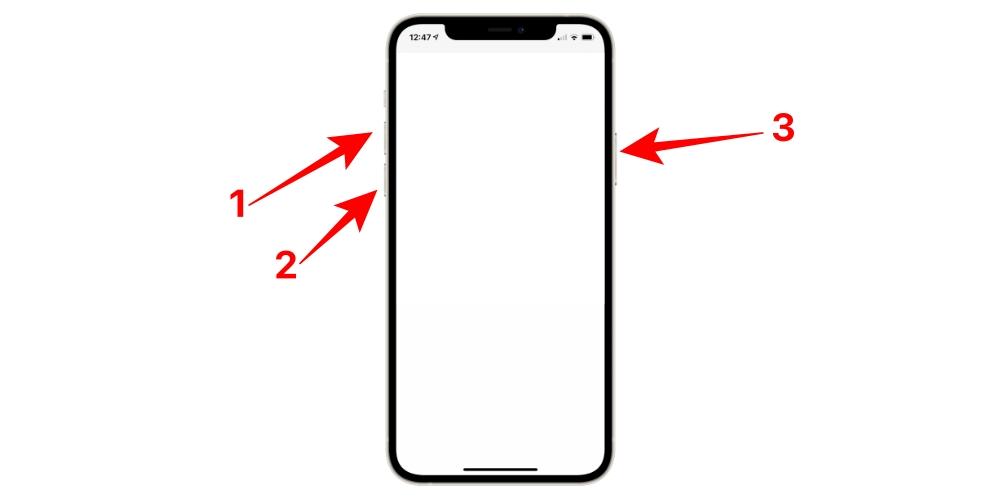
- Нажмите и отпустите кнопку увеличения громкости, нажмите и отпустите кнопку уменьшения громкости и удерживайте правую боковую кнопку в течение нескольких секунд. Затем на экране вам просто нужно сдвинуть вправо, где написано «Выключите iPhone».
- Нажмите и удерживайте кнопки увеличения и уменьшения громкости вместе с боковой кнопкой, пока на экране не появится опция выключения iPhone, и эти кнопки можно будет отпустить.

Принудительно перезагрузить iPhone
Ручной перезапуск iPhone заключается в его выключении и ожидании полного выключения, чтобы снова включить его, как мы объясняли в предыдущем пункте. Однако бывают случаи, когда необходимо принудительно перезапустить, потому что он не отвечает правильно, что достигается следующим образом:
- Нажмите и отпустите кнопку увеличения громкости, нажмите и отпустите кнопку уменьшения громкости и удерживайте правую боковую кнопку, пока экран не выключится.
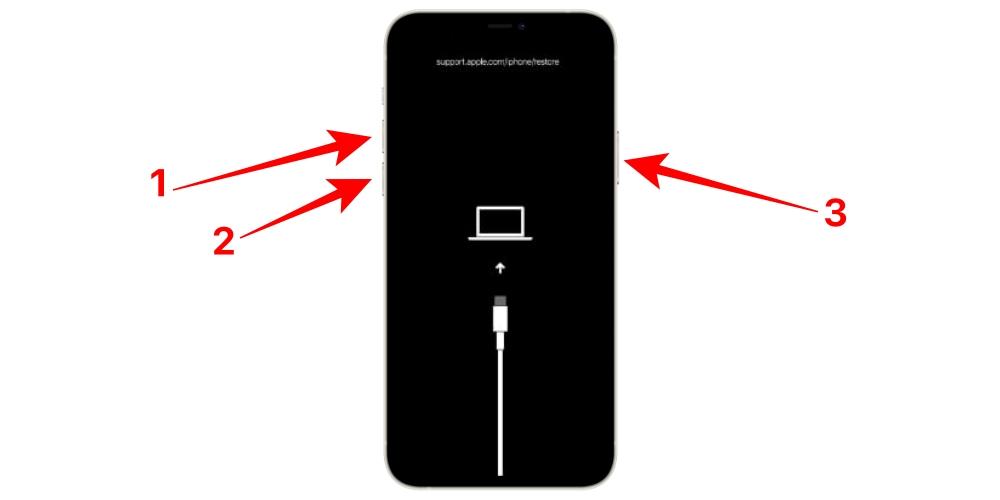
Переведите iPhone в режим DFU
Режим DFU также известен как режим восстановления, и его рекомендуется активировать только тогда, когда есть какая-то проблема с устройством, требующая восстановления, подключив его к компьютеру. Для этого необходимо выполнить следующие шаги, аналогичные предыдущим, но не идентичные:
- Нажмите и отпустите кнопку увеличения громкости, нажмите и отпустите кнопку уменьшения громкости и удерживайте боковую кнопку, не отпуская ее, пока не появится экран с просьбой подключить iPhone к компьютеру.
Заблокировать и разблокировать iPhone
Нет более простого и повседневного действия, чем это, и простое нажатие и отпускание правой боковой кнопки iPhone будет заблокировано. Чтобы разблокировать его, потребуется то же действие, хотя для доступа к системе вы должны быть распознаны по Face ID или ввести код безопасности, если у вас активированы эти параметры безопасности.
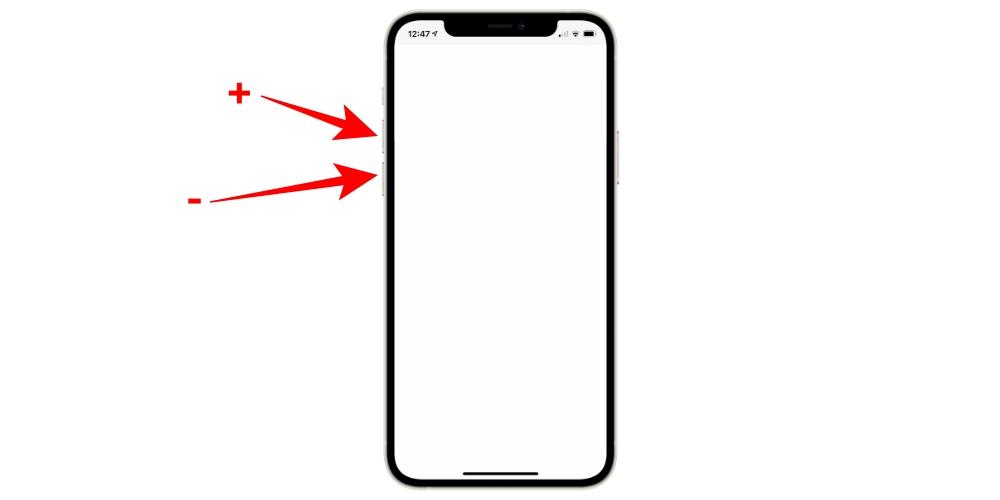
Контролировать громкость
Если вы хотите контролировать громкость воспроизведения видео или аудио, вы, очевидно, можете сделать это с помощью кнопок увеличения и уменьшения громкости (вверху вверх и вниз вниз). То же самое происходит, если вы активировали опцию управления громкостью уведомлений с помощью этих кнопок. Нажав их один раз, вы уже будете изменять интенсивность, не касаясь других кнопок.
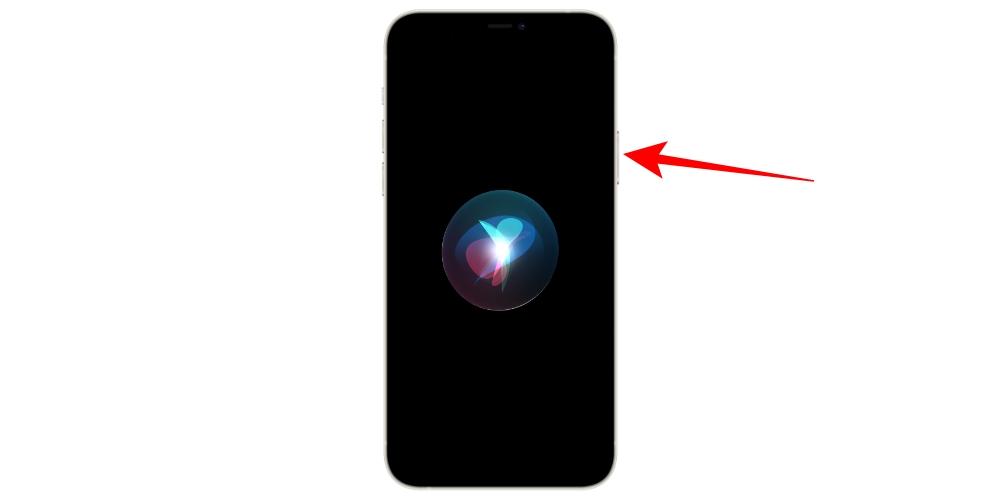
Используйте Siri
В предыдущем iPhone помощник Apple был вызван через кнопку «Домой», а в отсутствие этого способ продолжить — нажать и удерживать правую кнопку в течение нескольких секунд.
Оплата через Apple Pay или доступ к кошельку
В приложении Wallet вы можете настроить обе платежные карты связанных объектов, таких как билеты на поезд, самолет, кино и другие. Либо для совершения платежей с помощью Apple Pay, либо для доступа к этим зарегистрированным билетам вам нужно будет дважды нажать боковую кнопку.
Включить специальные возможности
Если вам нужно активировать специальные возможности iPhone, вам придется трижды нажать правую боковую кнопку.
Вызов экстренной помощи
Если вы хотите связаться со службой экстренной помощи, вы должны нажать и удерживать боковую кнопку и кнопку увеличения или уменьшения громкости в течение нескольких секунд, пока опция не появится на экране. Вы также можете нажать и удерживать кнопки еще 5 секунд, когда они появятся на экране, и они автоматически уведомят вас.
Следует отметить, что в iPhone of India предыдущий метод не работает: нужно трижды нажать боковую кнопку, если функция специальных возможностей не активирована.
Жесты и ярлыки для перемещения на iOS
Известны действия с помощью кнопок, необходимо уметь перемещаться пальцем по экрану iPhone. Ниже мы покажем вам все действия, которые можно выполнить и которые вы должны знать, чтобы обращаться с iPhone как можно лучше.
Вернуться к предыдущему экрану
Если вы, например, находитесь на экране настроек и хотите вернуться к предыдущему, вы всегда найдете стрелку в верхнем левом углу, которую вы можете нажать, чтобы вернуться. Так же работает в приложениях. Другой способ сделать это — провести пальцем слева направо.
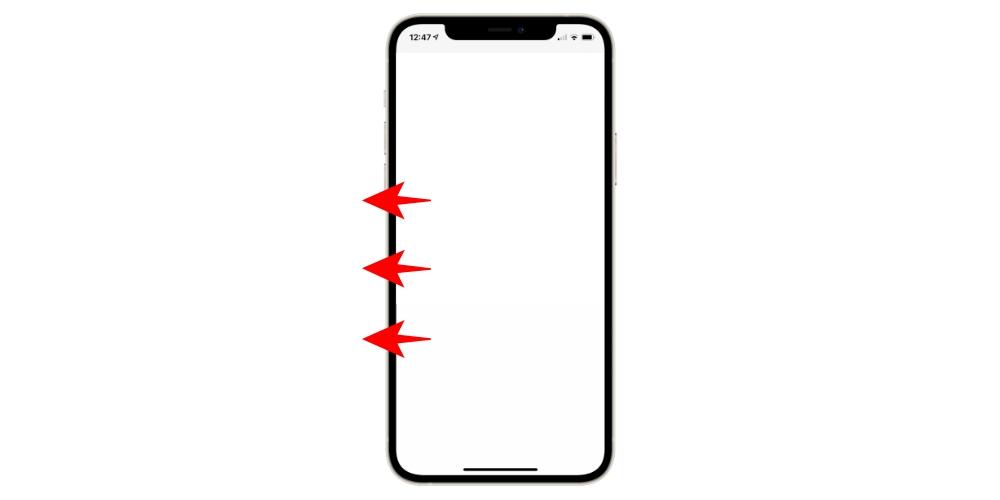
Вернуться на главный экран
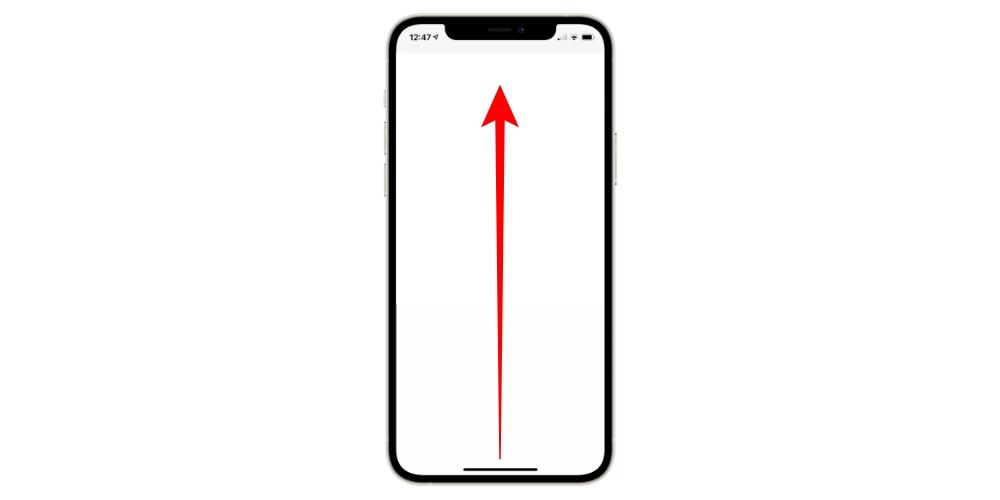
Если вы хотите вернуться на главный экран iPhone, что раньше делалось нажатием кнопки «Домой», вам придется провести пальцем снизу вверх до упора. Вы увидите, что в интерфейсе внизу появится небольшая линия для обозначения.
В дополнение к этому, если вы находитесь на экране приложения, который не является основным, вы сможете выполнить тот же жест, и вы автоматически перейдете к этому основному.
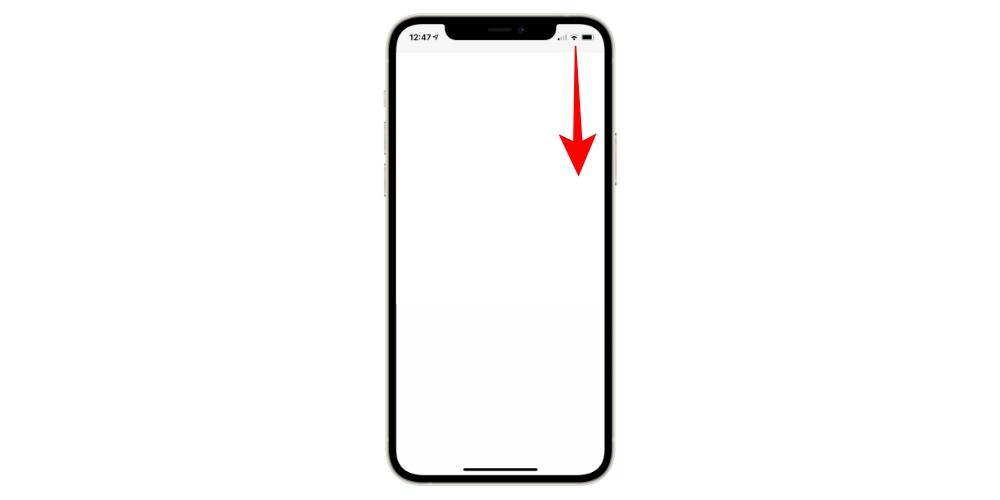
Открытый Центр Управления
Смахивание вниз от верхнего правого угла отображает Центр управления iOS с множеством ярлыков для настроек и даже приложений.
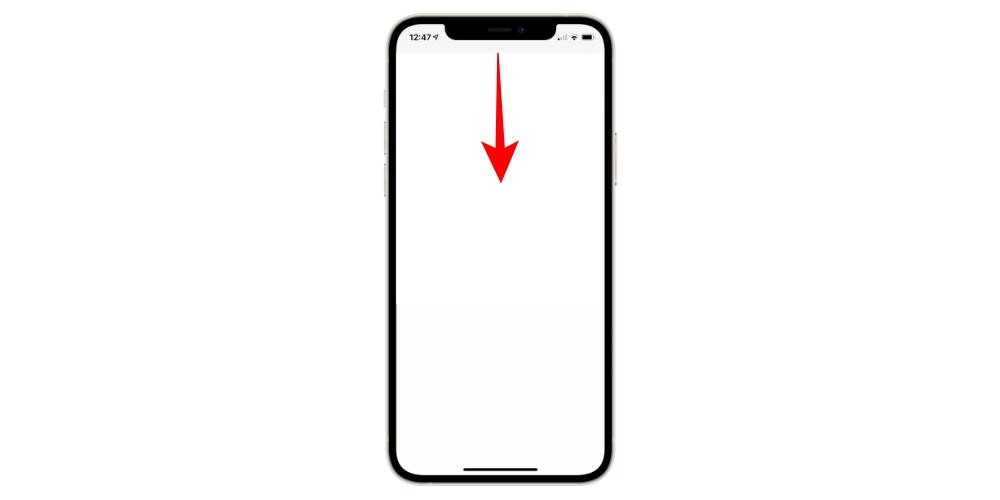
Просмотр экрана уведомлений
Чтобы увидеть так называемый экран блокировки или уведомления, просто смахните вниз от любой точки вверху (кроме правой).
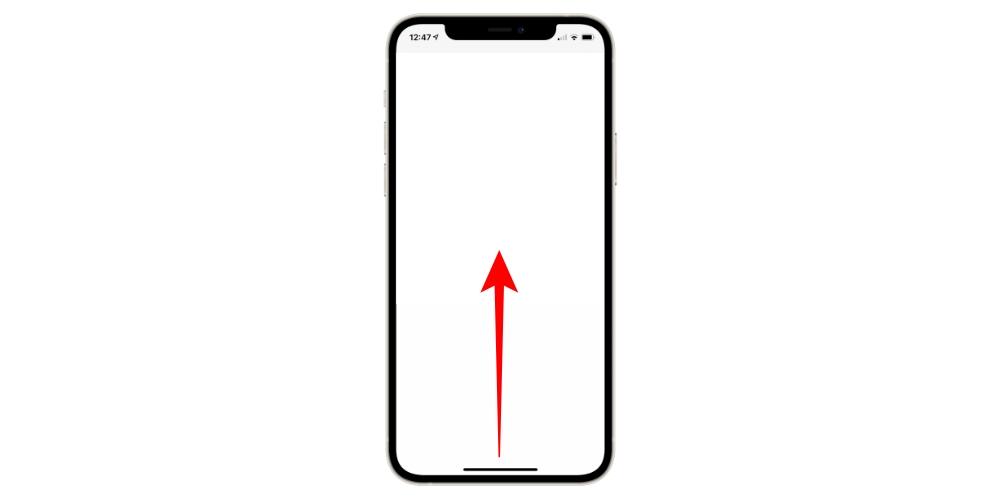
Открытая многозадачность
Если вы хотите увидеть, какие приложения открыты в фоновом режиме, вам придется провести пальцем снизу в центр, чтобы открыть их. Затем нужно перемещаться между ними и нажимать на тот, который вы хотите открыть.
Полностью закрыть приложения
Продолжая предыдущую процедуру, после открытия многозадачности вам нужно будет только сдвинуть любое из приложений вверх, чтобы полностью закрыть их.
Переходить с одного приложения на другое
Открыв несколько приложений, можно легко переключаться с одного на другое. Для этого вам просто нужно взять нижнюю строку в качестве ориентира и перемещаться от центра вправо или влево, чтобы перемещаться между приложениями.
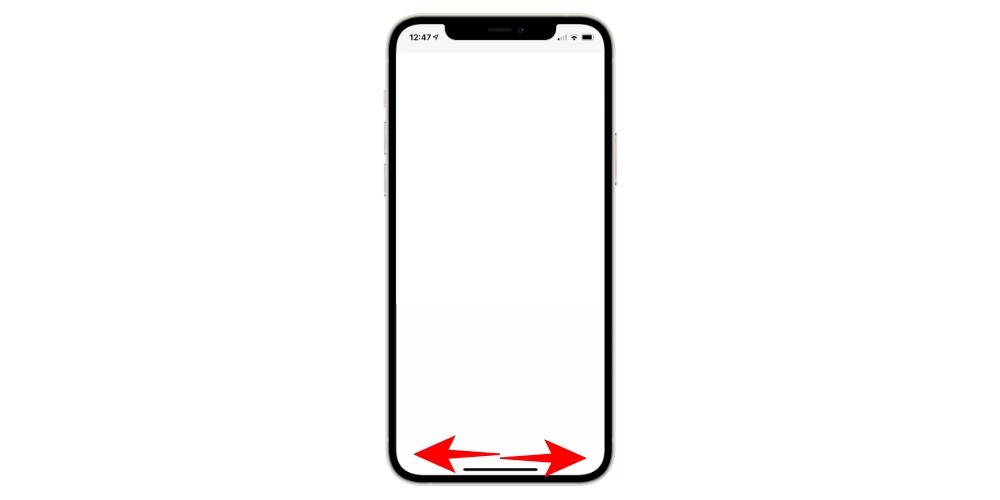
Режим легкого доступа
Эту функцию необходимо активировать в «Настройки»> «Универсальный доступ»> «Сенсорный». Если настроено, это позволит легко получить доступ к содержимому, расположенному в верхней части экрана, сдвинув его вниз до середины. Чтобы получить к нему доступ, вы должны поместить палец чуть выше нижней линии и сдвинуть его вниз. Чтобы выйти из этого режима, просто коснитесь экрана в любом месте.

Функциональность 3D Touch (с тактильным или сенсорным движком) позволяет получить доступ к предварительному просмотру, подменю и ярлыкам приложений. Для этого вам просто нужно удерживать палец на приложении или функции в течение нескольких секунд.
Возможные глюки в жестах iPhone
В принципе, у вас не должно быть сбоев при выполнении любого из этих действий. Если он у вас есть в тех, для которых требуется активировать такие функции, как специальные возможности, мы рекомендуем вам просмотреть его настройки. Если проблема возникает при просмотре на iOS, помните эти советы:
- Убедитесь, что экран iPhone не грязный и не мокрый, и если да, очистите и просушите его.
- У вас установлена последняя версия iOS.
- Восстановите iPhone, чтобы удалить возможные программные сбои.