
Существует несколько способов навигации по телефону. Узнайте, как их можно выбирать, и найдите тот, с помощью которого вам будет удобно переключаться между приложениями и другими объектами.
Важно!
- Некоторые из этих действий можно выполнить только на устройствах с ОС Android 10 и более поздних версий. Подробнее о том, как узнать версию Android…
- Чтобы выполнить некоторые действия, описанные в этой статье, потребуется нажать на экран.
- Функция показа субтитров во время звонков доступна только на телефонах Pixel.
Как выбрать способ навигации
Как перемещаться между экранами, веб-страницами и приложениями
Как вернуться на один экран назад
Вы можете вернуться на предыдущий экран, причем это действие можно повторить несколько раз. Обратите внимание, что вернуться дальше главного экрана нельзя.
Как перейти на главный экран
Как найти все открытые приложения
- Навигация с помощью жестов. Проведите вверх от нижнего края экрана, удерживайте палец, а затем уберите его.
- Навигация с помощью двух кнопок. Проведите вверх от нижнего края экрана до его середины.
- Навигация с помощью трех кнопок. Нажмите кнопку «Обзор»
 .
.
Вы можете:
- Закрыть приложение. Проведите вверх по его изображению.
- Открыть приложение. Нажмите на его изображение.
Как переключаться между приложениями
Как перемещать объекты
Как выбрать или переместить объект
Выбор нажатием
Чтобы выбрать или использовать элемент интерфейса, нажмите на него.
Ввод нажатием
Чтобы ввести текст, нажмите на нужную часть экрана – появится клавиатура.
Долгое нажатие
Нажмите на нужный объект и не отпускайте палец, пока не получите отклик.
Перетаскивание
Нажмите на нужный объект и удерживайте его. Проведите по экрану до нужной точки и только тогда отпустите палец. Например, так можно перемещать приложения на главном экране.
Пролистывание или прокрутка
Быстро проведите пальцем по экрану, не останавливаясь после прикосновения. Например, пролистывая вправо или влево, можно переходить на другие главные экраны.
Как изменить размер и положение объекта
Масштабирование двойным нажатием
Чтобы увеличить масштаб веб-страницы или карты, быстро коснитесь ее дважды.
Масштабирование пальцами
В некоторых приложениях изменять масштаб можно с помощью пальцев. Коснитесь экрана двумя или несколькими пальцами и сведите их вместе, чтобы уменьшить масштаб, либо разведите, чтобы увеличить его.
Поворот
Как правило, изображение на экране поворачивается вместе с телефоном. Чтобы включить или отключить эту функцию, проведите по экрану сверху вниз двумя пальцами и нажмите на значок «Автоповорот»  .
.
Что делать, если вы используете более раннюю версию Android
Как выбрать способ навигации (Android 9)
- Откройте настройки телефона.
- Выберите Система
 Жесты Коснуться кнопки главного экрана и провести вверх.
 - Включите или отключите параметр Коснуться кнопки главного экрана и провести вверх.
- Когда параметр включен, активируется навигация с помощью двух кнопок.
- Когда отключен – навигация с помощью трех кнопок.
 Жесты
Жесты Подробнее о том, как использовать навигацию с помощью двух или трех кнопок…
Ресурсы по теме
- Как настроить главный экран устройства Android
- Как искать, открывать и закрывать приложения на устройстве Android
- Как добавить приложения, ярлыки и виджеты на главный экран
Эта информация оказалась полезной?
Как можно улучшить эту статью?
Управление жестами на Андроид оказалось главным нововведением с выходом Android 10 наряду с обновленным интерфейсом.
С момента релиза многие пользователи приняли эту функцию в штыки, но со временем люди привыкли и начали переходить на использование жестов, отказываясь от привычных кнопок, закрепленных в нижней части экрана.
Что такое управление жестами: когда это пригодится?

Управление жестами Android было создано Google для упрощения управления системой и освобождения места на экране.
Особенно эта функция хороша на безрамочных мобильных устройствах, потому что так дисплей получается абсолютно без навигационных элементов, если не считать индикаторы в верхней части.
Стандартные жесты для операционной системы Андроид одинаковые на всех аппаратах вне зависимости от бренда и наличия фирменной оболочки. Они представляют собой команды, которые активируется при совершении определенных жестов.
Необходимости для перехода к управлению жестами нет, но я отмечу, что это намного удобнее, нежели использование старых кнопок.
Более того, по своему опыту знаю, что мобильное устройство из среднего ценового сегмента работает слегка быстрее именно при таком методе эксплуатации. Не выяснено, как это влияет на быстродействие, но факт остается фактом.
Рекомендую как минимум попробовать, 2-3 дня пользуясь жестовым управлением.
Первое время будет непривычно, зато вскоре мышечная память запомнит, как именно нужно двигать пальцем для совершения определенных действий. После этого вы вряд ли вернетесь к кнопкам на нижней панели. Да и интерфейс так выглядит намного лучше.
Приложения для управления жестами
Помимо стандартных, есть возможность добавить дополнительные действия, привязанные к движениям пальцев, если скачать соответствующее программное обеспечение.
Выбор подобных программ большой, так что если вы намерены привязать жесты ко всем операциям, которые часто делаете, рекомендую попробовать их.
В число лучших софтов такого предназначения входит iGest, Finger Gesture Launcher и Gesture Magic.
Особенности каждой программы:
- iGest.

Можно запускать софт, ставить блокировку на программы, звонить, переходить на избранные страницы, открывать файлы, блокировать дисплей, создавать электронное письмо, формировать сообщения, включать фонарик. - Finger Gesture Launcher.

Может открыть выбранные приложения, настройки системы, разделы в настройках, недавние задачи, звонок по телефону или через мессенджер, блокировка экрана, звонок выбранному пользователю, выключение аппарата, перезагрузка, переход в режим восстановления. - Gesture Magic.

В число возможностей входит активация софта, совершение звонков, изменение настроек гаджета, блокировка экрана, открытие сайтов через браузер.


На мобильных устройствах под управлением операционной системы Андроид 10 (и версии выше) управление через жесты включается довольно легко.
Пошаговая инструкция:
- Перейти в Настройки.
- Нажать на пункт “Система”.
- Выбрать раздел “Жесты”.
- Проскроллить вниз и тапнуть на надпись “Навигация”.
- Поставить галочку напротив надписи “Управление жестами”.

Отсюда же можно обратно переключиться на кнопочный вариант, если нововведение десятого Андроида вам все же не понравится. К слову, есть способ как с тремя кнопками, так и с двумя.
Примечание: для аппаратов под управлением Android доступна установка жестового пароля.
Список жестов управления в Android 10
Для Андроидов все жесты стандартные, но у некоторых фирм есть свои оболочки, такие как OneUI, которые включают в себя дополнительные элементы управления системой. Также добавить действия можно через сторонние приложения.
Далее я описал стандартный список жестов управления, которые есть на каждом девайсе с операционной системой от Гугл.
Домой

Чтобы вернуться на домашний экран, нужно: от нижнего края дисплея провести пальцем вверх примерно до середины, при этом отпустив его, а не удерживая. Любое открытое приложение свернется и отобразится начальное окно.
Назад

Для возвращения назад необходимо провести пальцем от любого из краев дисплея до его центра. На некоторых мобильных устройствах нужно проводить с левого до правого края.
Именно так осуществляется команда “Назад”, чтобы вернуться к предыдущему окну, приложению или странице. Если несколько раз перейти назад, то откроется домашний экран.
Окно многозадачности

Отображение всех открытых или недавно открытых приложений похоже на жест для перехода к домашнему окну.
Необходимо провести пальцем сверху-вниз (примерно до середины) и удерживать его. Покажется страница многозадачности, на которой можно переключиться на любое из отображенных программ.
Переключение между приложениями

Операционная система Android дает возможность переключаться между приложениями моментально, но только на ближайший софт слева и справа от открытой программы.
То есть, должно быть открыто приложение, а в окне многозадачности должно находиться как минимум две программы.
Итак, что нужно сделать: провести пальцем вверх до середины и удерживать его, а затем сразу же свайпнуть этим же пальцем (не отпуская его) влево или вправо.
Произойдет переключение на программное обеспечение, которое находится слева или справа в окне многозадачности.
Активация ассистента Google

Google Ассистент — это голосовой помощник, который осуществляет поиск в интернете и позволяет управлять операционной системой (в меньшей мере). С помощью жестов можно легко получить доступ к Google Ассистенту.
Как это можно сделать: провести вниз по левому нижнему углу или по правому нижнему углу. После этого управления жестами на Андроид моментально запустится Google Ассистент.
Кнопки на экране остались в прошлом с Android 10, версия, которая начала демократизировать Android жесты на экране к которому уже адаптировалось подавляющее большинство. Теперь с Android 11 параметры пытаются улучшить, позволяя пользователям иметь варианты на любой вкус и, прежде всего, улучшая результаты, которые не всегда соответствовали тому, чего хотят пользователи.

Как только у нас будет Android 11 на нашем мобильном телефоне, мы сможем выполнить шаги, которые мы покажем вам ниже, хотя на некоторых уровнях настройки, таких как MIUI или EMUI, они не будут разработаны таким же образом. Между тем, Motorola, телефоны Android One или Google Pixel безопасно, если они будут реализовывать их таким образом.
Содержание
- Шаги по изменению жестов в Android 11
- Режимы жестов в Android 11
- Жест навигации
- 2 кнопки навигации
- 3-кнопочная навигация
Когда мы включаем мобильный телефон в первый раз, мы можем выбрать тот метод, который нам больше нравится, но позже это также может быть настроен с Android 11 . Для этого нам нужно будет выполнить только ряд шагов, которые в обобщенном виде будут такими, как мы покажем вам ниже, хотя в некоторых моделях они могут незначительно отличаться.

- Сначала заходим в Настройки.
- Затем мы переходим к опции «Система».
- Затем мы коснемся жестов.
- Наконец, выбираем «Системная навигация».
Как только мы окажемся здесь, мы найдем несколько вариантов и методов на выбор. Наиболее часто используется Android жестовая навигация , что позволяет свести нижнюю полосу к минимуму и сделать ее практически исчезнувшей.
Режимы жестов в Android 11

Жест навигации
В этом первом варианте, просто используя нижнюю кнопку, мы сможем открыть многозадачность, вернуться на домашнюю страницу и с помощью боковых кнопок вернуться. Он отличается от того, что мы видели в Android 10 тем, что на этот раз мы можем прикоснуться к колесу настроек рядом с ним, и мы собираемся настроить чувствительность жестов в Android на как с левой, так и с правой стороны. Это будет очень полезно, чтобы избежать проблем в некоторых приложениях.
2 кнопки навигации
Эта опция, унаследованная от предыдущей версии, восстанавливает нижнюю панель и предлагает нам возможность сохранения ошибок с помощью кнопки «Назад», поскольку она находится внизу. Тем не менее, средняя кнопка по-прежнему используется для выхода домой или для одновременного выполнения нескольких задач.
3-кнопочная навигация
Самый классический вариант Android по-прежнему присутствует с этой опцией, используя центральную кнопку для перехода к началу, кнопку назад для возврата и кнопку многозадачности для переключения между приложениями.
Несмотря на то, что смартфоны приучили нас к сенсорному экрану, долгое время для навигации в операционной системе Android использовались кнопки, расположенные в нижней части дисплея. Они были необходимы для выполнения таких действий, как «Назад», «Домой» и «Список запущенных приложений». Однако сами кнопки отъедали полезное пространство под дисплеем, не позволяя производителям сделать по-настоящему безрамочный смартфон.
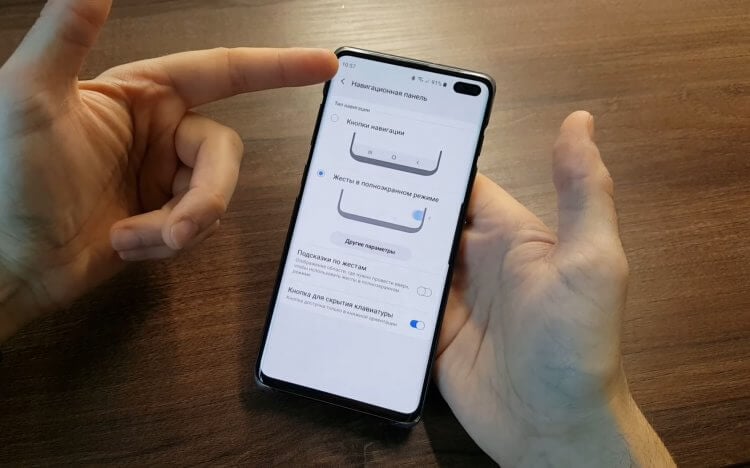
Управление жестами намного удобнее кнопок
Ситуация начала меняться в конце 2017 года. Безрамочные модели получили широкоформатные экраны, где вместо стандартного соотношения сторон 16:9 использовалось уже 18:9 или даже 20:9. Однако проблема взаимодействия со смартфоном продолжала оставаться актуальной ровно до тех пор, пока в Android 9 не появилось управление жестами. В условиях вытянутых дисплеев это оптимальный способ навигации, но многие люди до сих пор предпочитают ему классический Андроид с кнопками. Объясняем, почему такой тип взаимодействия с системой — архаизм, и чем он уступает жестовому управлению.
⚡ Подпишись на Androidinsider в Дзене, где мы публикуем эксклюзивные материалы
Содержание
- 1 Кнопки управления Андроид
- 2 Управление жестами на Андроид
- 3 Как убрать кнопки на Андроид
- 4 Как настроить управление жестами
Кнопки управления Андроид
Главное преимущество жестов в сравнении с наэкранными кнопками заключается в увеличении полезной площади экрана. Так, если вы используете стандартное управление Андроид, то в браузере и в любом другом приложении будет отображаться дополнительная строка. Она необходима для того, чтобы кнопки всегда были на виду, и пользователь мог в любой момент выполнить желаемое действие.
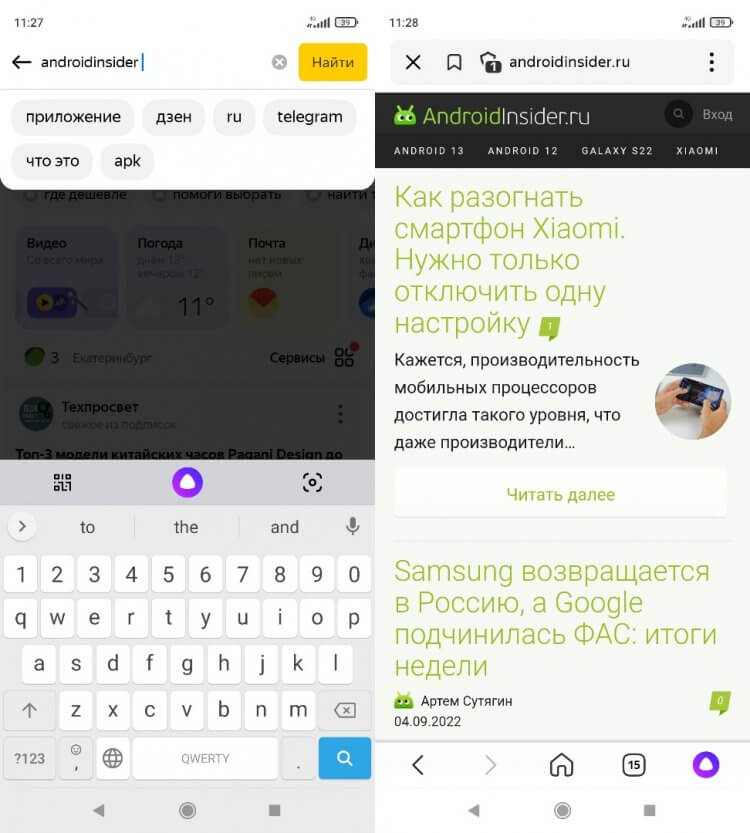
Наэкранные кнопки съедают много пространства
Особенно неудобными кнопки кажутся в играх, где они по умолчанию скрываются. Вы не сможете быстро вернуться на рабочий стол, пока не вызовете вспомогательную панель, для чего необходимо сделать свайп от края экрана. В некоторых играх (например, Asphalt 9) на месте, где нужно смахнуть пальцем, располагаются дополнительные элементы интерфейса, что доставляет серьезные неудобства, ведь вместо навигационной панели вы рискуете запустить окно чата. При управлении жестами все намного проще: взмах от нижней части экрана, и мы оказываемся на рабочем столе.
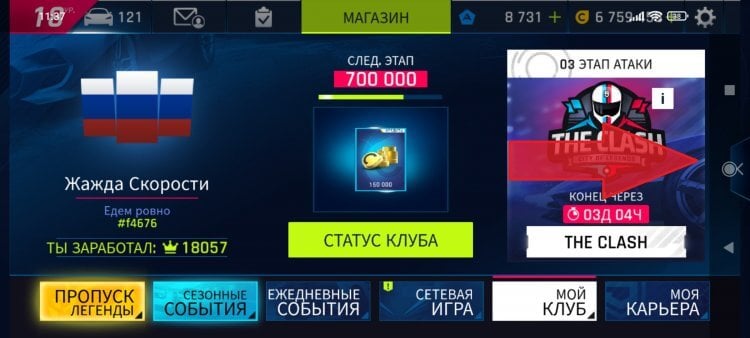
В некоторых играх наэкранные кнопки доставляют неудобства
Управление жестами на Андроид
Думаю, приведенных выше доводов достаточно, чтобы осознать все неудобство кнопок Андроид. Поэтому оптимальным способом навигации справедливо считается управление жестами. Хотя официально оно появилось только в Android 9, подобный тип взаимодействия со смартфоном доступен и на более ранних версиях операционной системы.
🔥 Загляни в телеграм-канал Сундук Али-Бабы, где мы собрали лучшие товары с АлиЭкспресс
В 2018 году у меня на руках был Meizu M6s — бюджетный аппарат, который вышел на устаревшем Android 7 и базируется на этой ОС до сих пор. В то же время смартфон практически сразу предлагал управление жестами за счет своей оболочки Flyme OS. Производители мобильных устройств нередко внедряют собственные фишки, не дожидаясь обновления Андроид. Поэтому, если вы пользуетесь телефоном с вытянутым экраном (соотношение сторон 18:9 и шире), то с вероятностью 95% у вас есть возможность включить жесты.
Перед тем, как мы перейдем к способам активации данного варианта управления, отмечу, что за последние годы жесты Андроид претерпели серьезные изменения. Если пару лет назад на них жаловались даже авторы Androidinsider, то сейчас практически все проблемы устранены. Во-первых, жесты стали унифицированы, то есть вне зависимости от производителя используются одни и те же свайпы для управления. Во-вторых, сам механизм теперь хорошо оптимизирован, благодаря чему при должном уровне сноровки пользователь не должен столкнуться с неправильной обработкой касаний.
Как убрать кнопки на Андроид
Новый способ навигации доступен на большинстве смартфонов Android, и теперь пришло время рассказать о том, как включить управление жестами. Если вы до сих пор используете кнопки, сделайте следующее:
- Откройте настройки телефона.
- Перейдите в раздел «Рабочий стол», а затем — «Способ навигации».
- Выберите «Жесты».
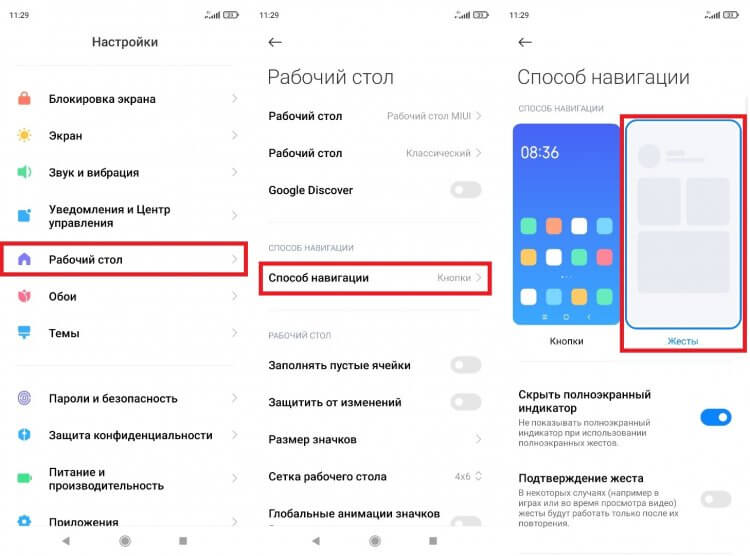
Аналогичным образом можно будет вернуться на кнопки
Представленная выше инструкция поможет вам включить жесты на Xiaomi. На Samsung для активации нового способа управления нужно поочередно открыть разделы «Дисплей» и «Панель навигации», на HONOR — «Система» и «Системная навигация», а на realme — «Системные настройки» и «Навигация в системе». Также вы можете воспользоваться поисковой строкой настроек, введя запрос «навигация».
❗ Поделись своим мнением или задай вопрос в нашем телеграм-чате
Как настроить управление жестами
Если вы впервые включили управление жестами на Андроид, то система предложит пройти короткое обучение, в ходе которого будут изучены основные свайпы. Как правило, на всех смартфонах они следующие:
- Домой — короткий свайп от нижней части экрана;
- Назад — короткий свайп от правой или левой части экрана;
- Приложения — длинный свайп от нижней части экрана к середине.
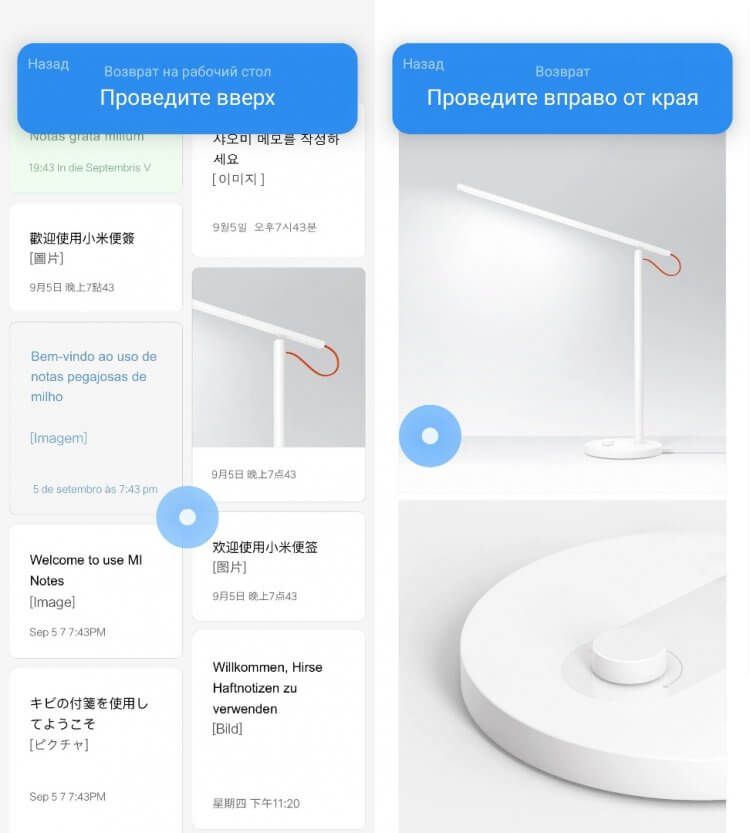
В настройках телефона доступно обучение жестам
Кроме того, вы можете настроить жесты. Среди дополнительных параметров предлагается включить или выключить полноэкранный навигатор, а также активировать подтверждение жеста.
⚡ Подпишись на Androidinsider в Пульс Mail.ru, чтобы получать новости из мира Андроид первым
Полноэкранный индикатор удобен для переключения между запущенными приложениями, так как вам нужно просто смахнуть по нему влево или вправо. В то же время такой элемент интерфейса отъедает полезную площадь экрана. Функция подтверждения жеста помогает избежать ложных касаний в играх, когда зачастую пользователь неловким движением возвращается на рабочий стол.
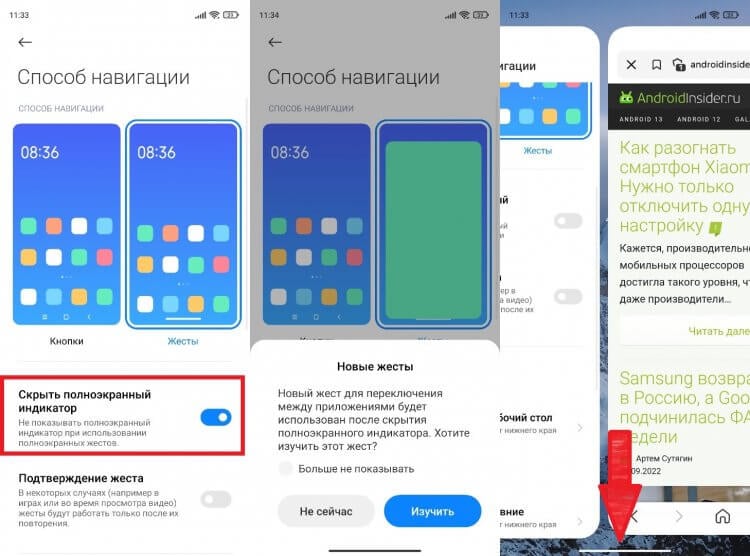
При желании можно скрыть полноэкранный индикатор
Управлением жестами я пользуюсь с 2018 года, хотя на первых порах этот способ навигации имел массу недостатков. Возвращаясь на кнопки Андроид, я испытываю дискомфорт и даже чувство отвращение. А каким вариантом управления пользуетесь вы?
Double-tap the back of your Android to access shortcuts
Updated on November 6, 2022
What to Know
- Go to Settings > System > Gestures > Quick Tap and move the Use Quick Tap slider to the on position.
- Choose an action, then double-tap the back of your phone to activate the action.
- To turn the action off, go to Gestures and move the Use Quick Tap slider to the off position.
This article explains how to set up double-tap gestures on Android 12 and later. Only Google Pixel 4 phones and later support the Quick Tap feature.
How Do I Turn on Double Tap Gesture on Android Phone?
With Quick Tap turned on, you can double-tap the back of the phone and activate certain features. Follow these steps to turn on Quick Tap:
-
Open the Settings app.
-
Tap System.
-
Select Gestures.
-
Tap Quick Tap (or Quick tap to start actions on Android 13).
-
Tap the Use Quick Tap slider to move it to the on position. If you don’t see it, your phone doesn’t support the feature.
-
By default, Quick Tap is set to take a screenshot, but you can change it to open Google Assistant, pause or play media, open your Recent Apps menu, show the notification shade, or even open a custom application.
In Android 13, you can use Quick Tap to toggle the flashlight.
How Do I Turn off Double Tap Gesture on My Android?
If you get tired of using the Quick Tap gesture on your Android phone, you can always disable it completely. Go back to Settings > System > Gestures > Quick Tap and move the Use Quick Tap slider to the off position.
Why Should I Use Double Tap Gestures?
Quick Tap gestures can be a great way to quickly access certain parts of your phone’s system without having to reach across the entire screen. If you use a larger device like the Pixel 5, it can be handy for pulling down the notification shade or even opening an application you use often.
FAQ
-
How do I use my Android in one-handed mode?
To turn on one-handed mode in Android 12, go to Settings > System > Gestures > One-Handed mode. To activate one-handed mode, swipe downward from the center of the bottom half of the screen.
-
How do I get the back button on Android 12?
To turn on navigation buttons on your Google Pixel, go to Settings > System > Gestures > System Navigation > 3-Button Navigation. This restores the traditional Android button icons (Back, Home, and Recent apps).
Thanks for letting us know!
Get the Latest Tech News Delivered Every Day
Subscribe
Double-tap the back of your Android to access shortcuts
Updated on November 6, 2022
What to Know
- Go to Settings > System > Gestures > Quick Tap and move the Use Quick Tap slider to the on position.
- Choose an action, then double-tap the back of your phone to activate the action.
- To turn the action off, go to Gestures and move the Use Quick Tap slider to the off position.
This article explains how to set up double-tap gestures on Android 12 and later. Only Google Pixel 4 phones and later support the Quick Tap feature.
How Do I Turn on Double Tap Gesture on Android Phone?
With Quick Tap turned on, you can double-tap the back of the phone and activate certain features. Follow these steps to turn on Quick Tap:
-
Open the Settings app.
-
Tap System.
-
Select Gestures.
-
Tap Quick Tap (or Quick tap to start actions on Android 13).
-
Tap the Use Quick Tap slider to move it to the on position. If you don’t see it, your phone doesn’t support the feature.
-
By default, Quick Tap is set to take a screenshot, but you can change it to open Google Assistant, pause or play media, open your Recent Apps menu, show the notification shade, or even open a custom application.
In Android 13, you can use Quick Tap to toggle the flashlight.
How Do I Turn off Double Tap Gesture on My Android?
If you get tired of using the Quick Tap gesture on your Android phone, you can always disable it completely. Go back to Settings > System > Gestures > Quick Tap and move the Use Quick Tap slider to the off position.
Why Should I Use Double Tap Gestures?
Quick Tap gestures can be a great way to quickly access certain parts of your phone’s system without having to reach across the entire screen. If you use a larger device like the Pixel 5, it can be handy for pulling down the notification shade or even opening an application you use often.
FAQ
-
How do I use my Android in one-handed mode?
To turn on one-handed mode in Android 12, go to Settings > System > Gestures > One-Handed mode. To activate one-handed mode, swipe downward from the center of the bottom half of the screen.
-
How do I get the back button on Android 12?
To turn on navigation buttons on your Google Pixel, go to Settings > System > Gestures > System Navigation > 3-Button Navigation. This restores the traditional Android button icons (Back, Home, and Recent apps).
Thanks for letting us know!
Get the Latest Tech News Delivered Every Day
Subscribe
Управление жестами является прекрасной возможностью для увеличения рабочей зоны на экране собственного смартфона. Благодаря этому можно деактивировать наэкранные кнопочки, которые только портят наружный вид оболочки мобильного устройства. В связи с этим многих пользователей интересует, как включить управления жестами Samsung или на других марках смартфонов, чтобы сделать управление гаджетом более комфортным, необычным и ультрасовременным?
Как отключить Google Assistant смахивание вверх?
Коснитесь значка шестеренки рядом с «Жестовая навигация
. » Примечание. Жест смахивания по углу для Google Assistant доступен только при использовании навигации с помощью жестов. Вам не нужно отключать его, если вы используете трехкнопочную навигацию. Просто выключите переключатель «Проведите, чтобы вызвать помощника».
Интересные материалы:
Как работает СКА? Как работает сканирование Bluelight? Как работает сканирование в белом свете? Как работает схема защиты от дребезга? Как работает скорость в Darkest Dungeon? Как работает смарт-тег Samsung? Как работает сортировка по выбору? Как работает сортировщик почты? Как работает станок с ЧПУ? Как работает стыковочный порт?
Какие жесты доступны?
- Снизу вверх — переход на главный экран смартфона (аналог сенсорные кнопки «Домой»): необходимо провести от нижнего края экрана вверх; Переход на главный экран — «Домой»
- Снизу вверх с задержкой — показывает открытые приложения (аналог сенсорные кнопки «Меню» или «Недавние»): как в предыдущем случае, проводим от нижнего края экрана вверх, но не отрываем палец от экрана, удерживая буквально секунду; Показывает открытые приложения
- Слева направо или справа налево — возврат назад (аналог сенсорные кнопки «Назад»): проведите пальцем от левого края экрана вправо или от правого влево; Возврат назад
- Слева направо или справа налево в верхней части экрана — открывает меню запущенного приложения: проведите вправо от левой верхней части экрана или влево от правой верхней (в зависимости от расположения меню приложения); Открывает меню приложения
- Слева направо или справа налево с задержкой — переход к предыдущему открытому приложению: приведите слева направо или справа налево от края экрана и не отрывайте палец. Открывает предыдущее приложение
Требования к аппаратной части
Хочется сразу обратить внимание на то, что вся широта и гибкость возможностей управления жестами вашим устройством на Android зависит не только от выбранного приложения, но и от того, сколько одновременных касаний может обработать ваш аппарат. Так что если вам хочется полноценно управлять вашим устройством при помощи жестов, то при выборе очередного планшета имеет смысл обратить внимание на такой технический параметр сенсорного дисплея, как Multi-touch. Кроме того, как вы узнаете из нашей статьи, нелишними окажутся такие, казалось бы, не имеющие прямого отношения к тематике статьи, аппаратные устройства, как датчики приближения и ориентации в пространстве.

Как включить жесты
Первое, что понадобится – включить жесты управления. Сделать это очень просто:
- Откройте “Настройки”.
- Прокрутите до списка “Система”.
- Выберите пункт “Жесты”.
- Найдите радел “Навигация”, который находится в самом низу.
- Там у вас будет три варианта управления: с помощью трех или двух кнопок, а также тот, что нужен – жестами. Выбираем последний.
- Если вы захотите отключить новомодный вариант, в том же самом меню из предыдущего пункта нужно выбрать один из двух других вариантов.

Отметим, что описанные далее жесты работают на стоковой версии операционной системы. Гаджеты с собственными оболочками типо Huawei, Xiaomi, Oneplus и Samsung используют свои собственные способы навигации, которые могут немного отличаться или вовсе отсутствовать.
Honor
При свайпе вправо на главной странице рабочего стола открывается страница с рекомендованными Google статьями. Она может и быть полезной, и бесить. Во втором случае проблема решается.
Не хотите, чтобы посторонние могли прочесть уведомления на экране блокировки? Его можно скрыть в настройках.
Адаптивная яркость — спорная функция, точно нуждающаяся в доработке. В Magic UI этого нельзя сделать в шторке. Чтобы решить проблему, надо поискать в настройках.
Если диагональ экрана превышает шесть дюймов, большим пальцем трудно дотянуться до противоположной стороны или верхней грани рамки. Проблема решаема.
Голосовые помощники доставили много проблем с момента появления в смартфонах. Даже если на корпусе для них нет отдельной кнопки, они могут доставлять неудобства.
Как получить доступ к google ассистенту

Всё это, конечно, хорошо, а как же теперь получить доступ к Google Ассистенту без удержания кнопки «Домой»? В новой системе управления вы можете вызвать голосового помощника проведя пальцем в лево или правом углу экрана смартфона. После нескольких попыток этот жест начинает казаться довольно естественным.
↑ Жесты на смартфонах Samsung
Сразу можно выделить, что такая опция есть отнюдь не в каждом телефоне от «Самсунг» или «Сяоми» — ее наличие определяется такими отличительными чертами, как модель смартфона и версии прошивки. В частности, эта опция присутствует у Samsung Galaxy M20, выпущенном в 2022 г.
Как известно, еще раньше в 2022 г. «Самсунг» осуществил запуск One UI в целях замены TouchWiz. С того времени все смотрится достаточно красочно для пользователей смартфонов Galaxy. В результате Андроид 10 переходит в эпоху One UI 2.0, в том числе новейшего набора компонентов управления жестами.
Так как пользователи, скорее всего, выполняют обновление с One UI 1.0 (Андроид 9 Пай), то они применяют традиционную 3-кнопочную навигацию. Жесты Андроид 10 во многом схожи на те, что есть в Айфон, объединяя полноэкранную навигацию на каждом гаджете с Андроид.
Итак, что касается «Самсунг», то вначале в «Настройках
» следует открыть подраздел «
Дисплей
» и затем перейти в «
Навигационную панель
».
Потом следует поменять положение, в котором находится переключатель, выставив в полноэкранном режиме на «Жесты». Делается это непосредственно из «Кнопочки навигации».
Пользователь незамедлительно увидит, что 3 кнопочки навигации пропадут, и на дисплее появится больше пространства. При подобных настройках на дисплее взамен кнопочек возникнут три зоны — они станут демонстрировать пределы действия жестов, которые выполняют схожие функции, когда нажимаются кнопочки «Меню
», «
Назад
» и «
Домой
».
Чтобы управлять жестами нужно в зоне действия необходимой кнопочки снизу прямо вверх провести пальчиком (это называется сделать свайп). Это, несомненно, не очень удобно, как на Honor, но и этим можно пользоваться.
А как отключить управления жестами? Это становится возможным после простого отключения переключателя около подраздела «Подсказки по жестам
» — в результате подсказки пропадут и контроль за жестами станет выполняться вслепую, что также достаточно легко, если запомнить местоположение кнопочек и их назначение.
Отключение опции подсказок позволяет более полно погрузиться в процесс – в итоге беловатая панель навигации скроется внизу. Заодно возможно активировать функцию, показывающую кнопочку, чтобы спрятать клавиатуру и появилась возможность переключения клавиатуры когда угодно при применении таких новых жестов — символ клавиатуры возникает внизу экрана с правой стороны. Иначе значок попросту возникнет в списке уведомлений, если провести пальчиком вниз.
Пользователей интересуют также не только, как включить управления жестами, но и дополнительные настройки, позволяющие управлять конкретными жестами по собственному вкусу.
Так, благодаря параметру, отвечающему за чувствительность жеста спины, можно выполнить настройку обычного движения дисплея для включения жеста стрелки назад. В случае, если у пользователя есть чехол для смартфона, достаточно плотным образом прилегающий к краям дисплея, то может понадобиться повысить чувствительность в целях упрощения смахивания краев. Следует попрактиковаться с уровнями чувствительности для нахождения идеальной формы.
Общие принципы работы программ управления жестами
Общий принцип работы программ заключается в привязке определённого движения, рисуемого пользователем на экране аппарата, к конкретному действию системы или указанного пользователем приложения (переход на основной экран, управление мультимедийными возможностями, включение быстрого поиска, вывод списка последних использованных приложений и т. д.). Рисование происходит в областях экрана, строго определённых пользователем в соответствующем приложении, что значительно снижает риск восприятия случайных касаний экрана в качестве управляющих жестов Android.

Кстати, нелишним будет обратить ваше внимание на то, что полноценное использование всех функций приложений по обработке жестов управления на Android возможно только в случае наличия root-прав доступа на вашем планшете. Однако, обладателям не-root-ванных устройств не следует огорчаться — для получения доступа к большинству функций приложений достаточно просто добавить приложение в перечень администраторов, находящийся в меню настроек вашего устройства (Безопасность — Администрирование).
В данной статье мы не стали уделять большое внимание вопросу выбора соответствующего приложения для поддержки управления жестами — мы только привели в конце статьи небольшой список наиболее популярных программ по теме. А пока что давайте изучим основные типы жестов, что позволяют без проблем и усилий управлять вашим смартфоном даже одним, мы не преувеличиваем, пальцем левой руки.

Когда мы включаем мобильный телефон в первый раз, мы можем выбрать тот метод, который нам больше нравится, но позже это также может быть настроен с Android 11 . Для этого нам нужно будет выполнить только ряд шагов, которые в обобщенном виде будут такими, как мы покажем вам ниже, хотя в некоторых моделях они могут незначительно отличаться.
- Сначала заходим в Настройки.
- Затем мы переходим к опции «Система».
- Затем мы коснемся жестов.
- Наконец, выбираем «Системная навигация».
Как только мы окажемся здесь, мы найдем несколько вариантов и методов на выбор. Наиболее часто используется Android жестовая навигация , что позволяет свести нижнюю полосу к минимуму и сделать ее практически исчезнувшей.
Xiaomi
Чтобы скрыть иконки, вам нужно войти в «Mi Аккаунт». Кроме того, вам понадобится графический ключ. Сделайте такой, чтобы не забыть.
Отличие этой возможности в MIUI от остальных оболочек в том, что здесь настраивается длина диагонали интерфейса с активированной функцией: 3,5, или 4, или 4,5 дюйма.
Фотографии с заваленным горизонтом смотрятся неприятно. Это можно исправить в настройках, но качество может ухудшиться. MIUI позволяет следить за горизонтом ещё при создании фото.
( 2 оценки, среднее 4.5 из 5 )