
Мастерам, которые сами снимают свои изделия знакома ситуация с освещением. Снимает только при дневном свете, который обязательно должен быть рассеяным. Не очень ярким, но и не тусклым и прочее. И ветер должен быть северо-восточным и магнитные бури потише 
Я всегда ратую за то, чтобы съемка домашняя велась при натуральном свете.
Но как же часто возникают ситуации, когда изделие сделал. И на улице вечер/ночер/глубокий ночер/такой ночер, что уже почти утро
Заснять изделие нужно обязательно, ибо рано утром посылка уже должна улететь к покупателю. Ну то есть, шансов быть заснятым при дневном свете у изделия ноль…
Я очень давно борюсь с этой проблемой и за несколько лет научилась некими шаманскими способами избавляться от той желтизны, которая получается во время съемки с искусственным светом (не проф.освещением, а домашней лампочкой). Но это всегда занимало некоторое время. Там добавить синего, тут убавить зеленого, здесь затемнить, там добавить вибрацию… и не факт, что результат будет таким как надо…
А совсем не давно я нашла в Фотошопе чудо-кнопку (как я могла о ней не знать!). Нажатием ее одной фотография превращается из желтой в обычную, как будто бы снятую при дневном свете. С нормальными лицами и естественными цветами.
Чем хочу с вами и поделится. Знание этой кнопки заменит вам много иных знаний в Фотошопе.

Вот сверху фотографии (кстати, уже редактированные иными способами, но все равно сохранившие эту предательскую желтизну), а под ней чуть ниже фото после этой волшебной кнопки. Только ради нее стоит поставить себе Фотошоп, если вдруг у вас его еще нет
Для кого-то это, конечно, малость (фу, подумаешь, ну чуть чуть желтовата…), но эта малость не передает натуральность цветов и нагло врет, такое показывать уже никому из заказчиков нельзя.
Вот ниже сам Фотошоп. Заходим в верхнем меню Изображения/коррекция/Фотофильтр.
Я выбираю в выпавшем окне Холодный фильтр (82). И всё…
Может быть, вам потребуется другой фильтр, расположенный выше, но в этом же выпадающем окне. Но сам факт, что это всё
Желаю вам красивых фотографий, не зависимо от времени суток (хотя ночью все же лучше спать).
Гармоничная страница в Instagram — это фотоконтент, приведённый в единое смысловое и визуальное целое. Несомненно, большую роль здесь играет и цветовая гамма. Особенно принимая во внимание тот факт, что постоянно получать кадры в едином стиле практически не возможно: «исходники» часто отличаются в зависимости от типа освещения и условий съёмки.
ЕЩЁ ПО ТЕМЕ / 🎥 Игра цвета: как сделать выборочную цветокоррекцию на смартфоне
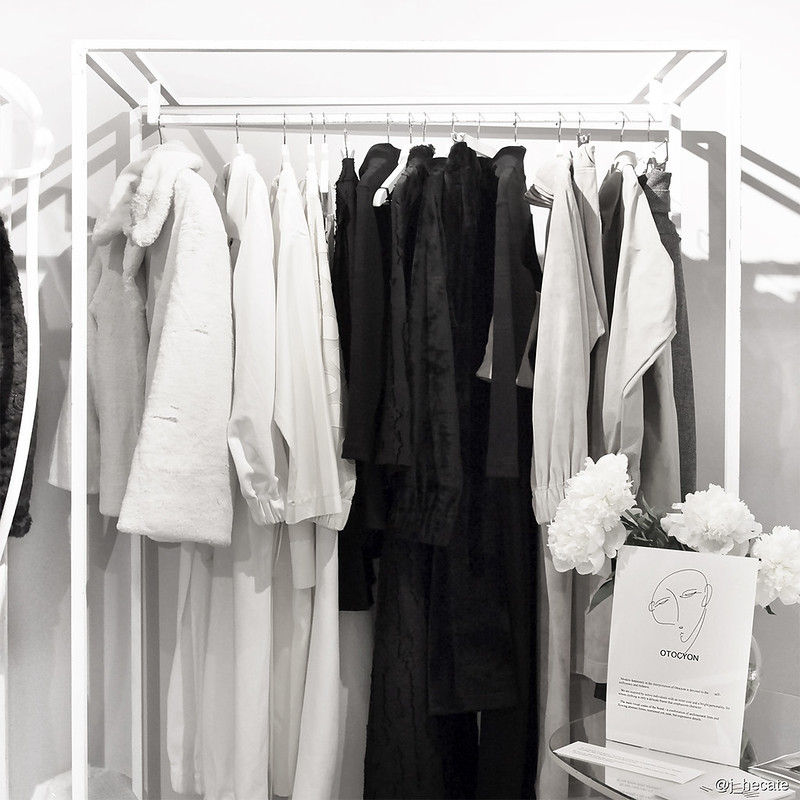
Так, для любителей «холодной» цветовой гаммы и ахроматических сочетаний важным моментом в редактировании изображений является «отсев» тёплых, желтоватых оттенков. О том, как быстро сделать общую и выборочную цветокоррекцию фото с помощью мобильных приложений, читайте ниже.
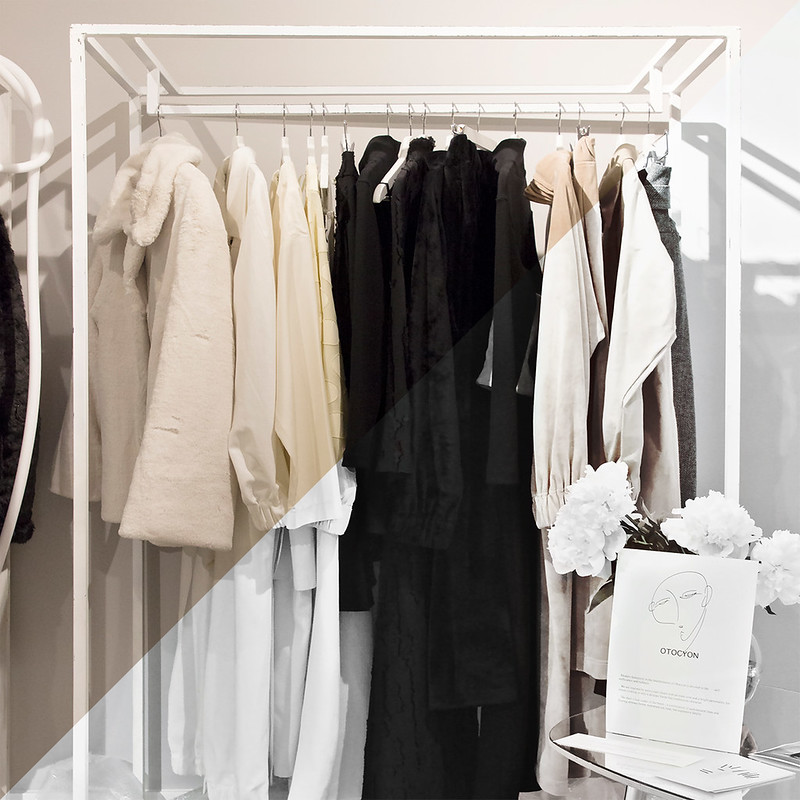
СПОСОБ № 1 / POLARR
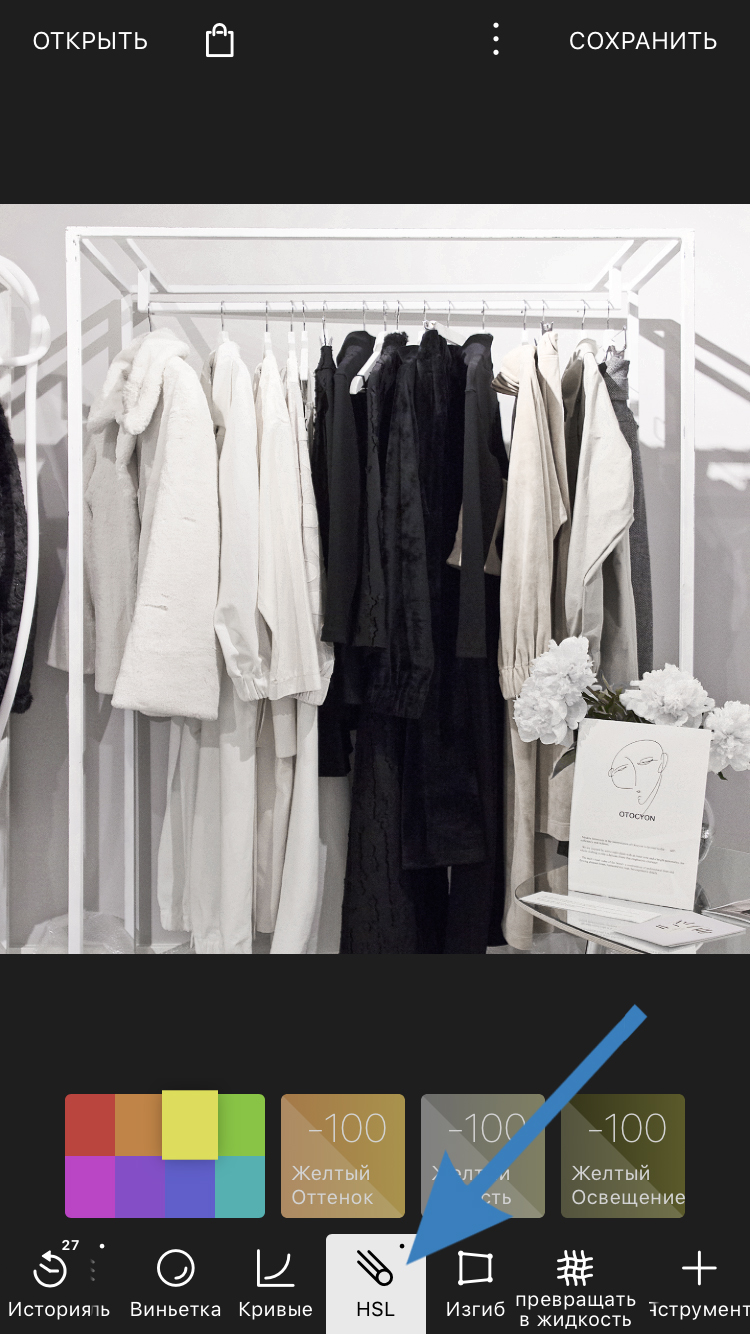
Открываем изображение в фоторедакторе Polarr ➠ цветовая модель HSL ➠ т.к. мы избавляемся от желтизны на фото, выбираем иконку жёлтого цвета, ставим все показатели на -100, ➠ далее переходим к оранжевому цвету, здесь показатели примерно следующие: 0, -40, +100.
После чего «докручиваем» тени (раздел «Светлый») и при необходимости контраст. Собственно, готово.
Приложение доступно на ios и android.
_______
СПОСОБ ДЛЯ ЛЕНИВЫХ, ИЛИ №2 / PICSART
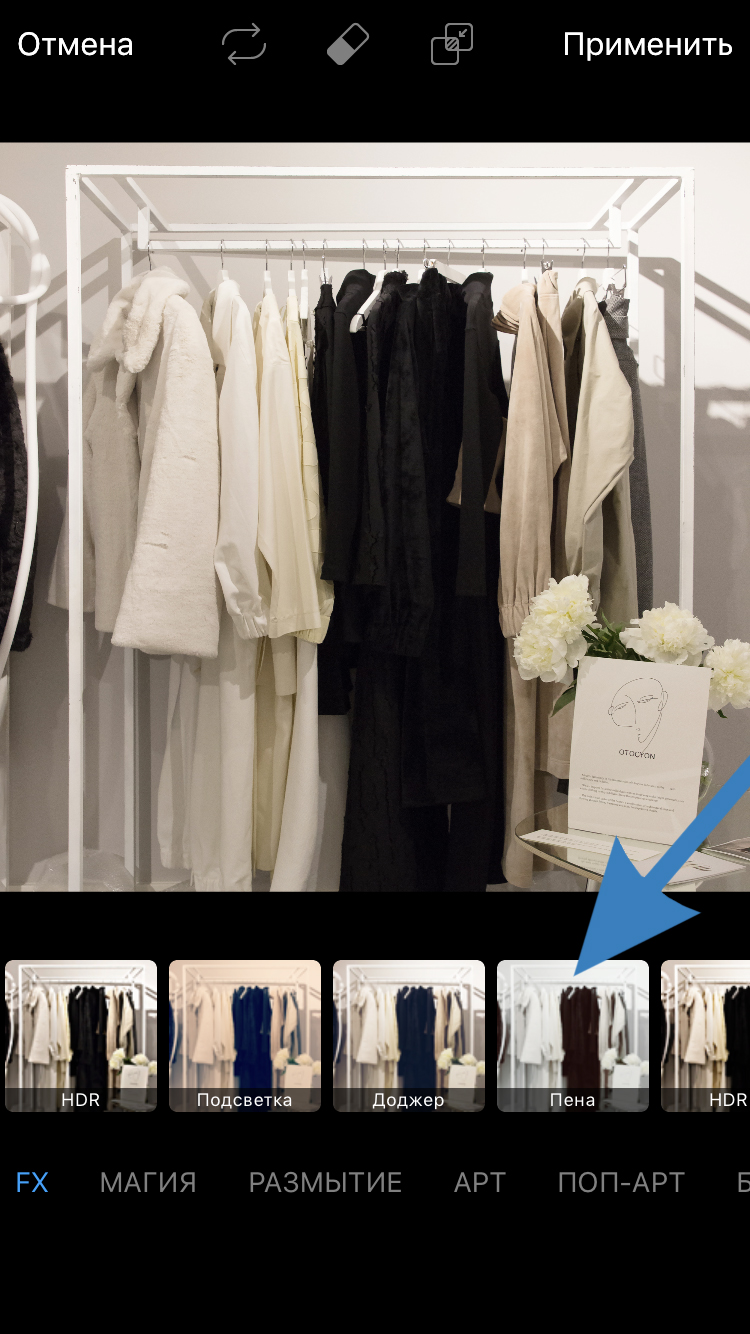
Быстро убрать насыщенность цветов и желтизну в кадре помогает эффект «Пена» в приложении PicsArt.
Открываем наше фото ➠ выбираем «Эффекты» ➠ «Пена» (регулируем блёклость) ➠ нажимаем «Применить». Для более выразительного результата фильтр можно продублировать.
Эффект отлично походит для снимков природы, архитектуры и городских ландшафтов. Хорошо работает в сочетании с эффектом HDR.
Скачать приложение можно здесь: ios, android, microsoft
_______
СПОСОБ № 3 / PHOTOSHOP FIX
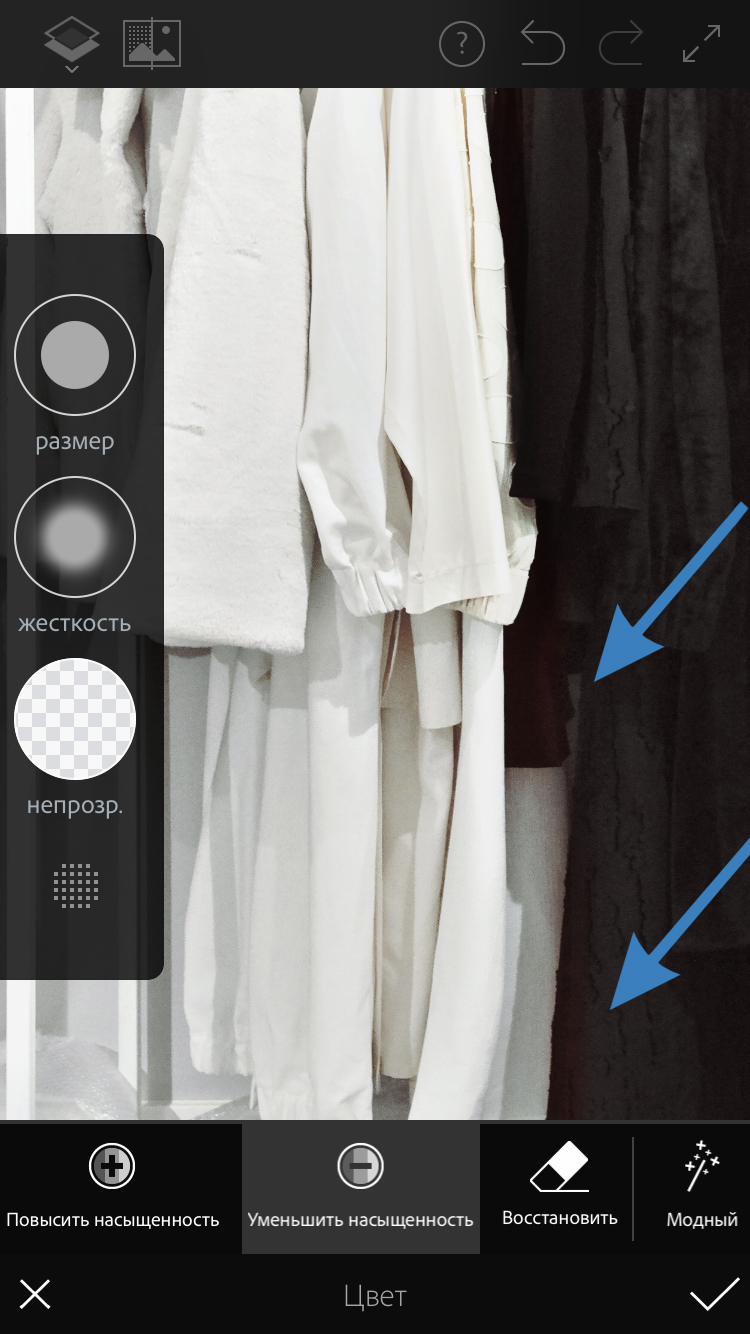
Эта программа хороша для цветокоррекции отдельных элементов. Так, в разделе «Цвет» ➠ выбираем инструмент «Уменьшить насыщенность» ➠ работаем с теми участками, которые выбиваются из общей канвы (отмечены ниже бирюзовыми стрелками).
Дабы добиться более совершенного эффекта, присмотритесь также к разделу «Краска». Выбрав белый цвет и варьируя прозрачность его наложения, можно также снизить насыщенность отдельных цветов.
Приложение доступно на: ios и android
я в соцсетях: vkontakte pinterest
ИНТЕРЕСНОЕ НА САЙТЕ:
Лайтрум на ходу: набор пресетов «Ритмы улиц»
Лайтрум на ходу: набор пресетов «Солнце в зените»
Азы лайтрума: скачивание и установка пресетов
Лайтрум на ходу: 10 пресетов, которые подвигнут на творческий поиск
Анимация на ходу: 3 приложения для создания динамического текста
Нейтрализация цветовых оттенков с помощью фотофильтра в Photoshop
- Шаг 1: Добавьте корректирующий слой фотофильтра. …
- Шаг 2: Образец цвета, который вы хотите удалить с изображения. …
- Шаг 3: Инвертируйте цвет в палитре цветов. …
- Шаг 4: Перетащите ползунок плотности, чтобы удалить цветовой оттенок.
Почему старые фотографии желтеют?
Фотографии и другие изображения могут со временем обесцвечиваться из-за воздействия солнечных лучей, а также из-за кислоты в материалах для печати, обрамления и хранения. Это обесцвечивание часто принимает желтый или коричневый оттенок, что является синонимом «старых» фотографий.
Можно ли восстановить пожелтевшие картинки?
Это часто случается со старыми фотографиями, и, к сожалению, мало что можно сделать, чтобы обратить вспять пожелтение. Лучше всего будет отсканировать фотографию и отретушировать ее в цифровом виде. Затем вы можете распечатать фотографию любого размера, а затем безопасно сохранить оригинал.
Как исправить цвет старых фотографий в Photoshop?
Чтобы исправить цветовой оттенок на старой фотографии с помощью функции цветового баланса Photoshop, выполните следующие действия:
- В Photoshop откройте старую выцветшую фотографию, требующую цветокоррекции. …
- Выберите «Изображение» → «Настройки» → «Цветовой баланс» в строке меню. …
- Убедитесь, что вы выбрали переключатель «Средние тона» и убедитесь, что установлен флажок «Предварительный просмотр».
Как убрать желтизну с фотографии?
Открыв фотографию, перейдите в раздел «Улучшение» — «Настройка цвета» — «Настройка цвета для оттенков кожи». Нажмите на кожу человека для автоматической настройки. Вы можете поиграть с ползунками, если хотите настроить что-то точно. Чтобы закончить полировку фотографии, рассмотрите возможность осветления и усиления цвета с помощью этого простого руководства.
Как удалить пятна со старых картин?
Смахните грязь.
Используйте баллончик со сжатым воздухом. Продуйте фотографию воздухом, чтобы удалить прилипшую грязь или пыль. Вы также можете использовать мягкую чистящую щетку, которая лучше подходит для очень деликатных фотографий. Продуйте или почистите фотографию столько времени, сколько необходимо, чтобы удалить лишнюю грязь или мусор.
Почему фотографии 70-х выглядят желтыми?
Цвет исходит от одного из красителей, выцветающих на отпечатке. В Photoshop вы можете преобразовать изображение в CMYK, а затем настроить кривые, чтобы уменьшить интенсивность голубого и пурпурного каналов. Поскольку канал желтого цвета остается, ваше изображение будет выглядеть более желтым.
Можно ли восстановить старые поврежденные фотографии?
Ищите профессионала. Еще один отличный вариант — нанять специалиста по реставрации фотографий, который восстановит разорванные, испачканные или иным образом поврежденные фотографии. Они могут даже улучшить его в цифровом виде. Как только вы восстановите свои фотографии, повесьте их!
Какая лучшая программа для восстановления старых фотографий?
Часть 1: Лучшее бесплатное программное обеспечение для восстановления фотографий для восстановления старых фотографий
- Ретушь Пилот Lite.
- ПейнтСтар.
- Инструменты редактирования Fotophire.
- АКВИС Ретушер.
- Adobe Photoshop элемент.
- Шаг 1 Откройте нужную фотографию в Fotophire Photo Eraser.
- Шаг 2 Щелкните вкладку «Стереть», чтобы выбрать инструменты, необходимые для удаления царапин.
Можете ли вы сделать старые фотографии четче?
Используйте программное обеспечение для редактирования фотографий
Предпочтительным инструментом для восстановления старых и изношенных фотографий является Photoshop. … Инструмент «Точечная восстанавливающая кисть» позволяет быстро исправить области фотографии, которые могли быть повреждены с течением времени. Этот инструмент можно использовать в режиме с учетом содержимого.
Как повысить резкость старых фотографий в Photoshop?
Как повысить резкость изображения в Photoshop с помощью High Pass
- Шаг 1: Преобразуйте фоновый слой в смарт-объект. …
- Шаг 2: Выберите фильтр верхних частот. …
- Шаг 3: Отрегулируйте значение радиуса, чтобы выделить края. …
- Шаг 4: Закройте фильтр верхних частот. …
- Шаг 5: Увеличьте резкость изображения, изменив режим наложения фильтра.
Как оживить старые фотографии?
Регулировка яркости и контрастности
- Перейдите в Слой > Новый корректирующий слой > Яркость и контрастность.
- Назовите новый слой Brightness/Contrast 1 и нажмите OK.
- Появится диалоговое окно «Яркость и контрастность».
- Переместите ползунок, чтобы изменить яркость изображения.
30.01.2018
Как исправить старые фото бесплатно?
Шаги, чтобы исправить старую фотографию онлайн бесплатно с LunaPic
- Перейдите на веб-сайт LunaPic в веб-браузере.
- Загрузите свое старое фото.
- Перейдите в «Настройка»> «Восстановление фотографий».
- Когда все будет готово, сохраните фотографию на свое устройство.
16.02.2021
Цветокоррекция — это изменение части или всех цветов на фотографии. Например, отдельные оттенки можно перекрасить, убрать полностью, сделать насыщенней или приглушить. Также с помощью цветокоррекции можно сделать цвета более естественными, если камера передала их неверно, или — наоборот — добавить на все снимки один общий оттенок.
Рассказываем, как сделать цветокоррекцию в Photoshop и скопировать цвет с любой фотографии или скриншота из фильма.
 Цветокоррекция добавляет фотографии настроение и повышает её качество / Фото: Елизавета Чечевица, Фотосклад.Эксперт
Инструмент Цветовой баланс / Color Balance добавляет те или иные оттенки. В специальном выпадающем списке Тон / Tone можно выбрать, куда именно добавится цвет: в светлые области (вкладка Света / Highlights), тёмные области (вкладка Тени / Shadows) или в средние тона (вкладка Средние / Midtones).
С помощью корректирующего слоя Цветовой баланс / Color Balance можно:
- затонировать фотографию, внеся в неё один или несколько из шести цветов: голубой, красный, зелёный, пурпурный, жёлтый или синий;
- исправить цвета, сделав их естественными.
 Сильнее всего изменяет исходные цвета вкладка Средние / Midtones / Иллюстрация: Елизавета Чечевица, Фотосклад.Эксперт
Как изменить цвет в Photoshop и создать тонировку
1. Откройте фотографию. В палитре Слои / Layers (находится в меню Окно / Windows) найдите иконку с корректирующими слоями. Она выглядит как чёрно-белый круг.
 В списке найдите корректирующий слой Цветовой баланс / Color Balance / Иллюстрация: Елизавета Чечевица, Фотосклад.Эксперт
2. В открывшемся окне выбирайте область воздействия (света, тени или средние тона) и добавляйте к ним один цвет или сразу несколько. Для этого зажмите левой кнопкой мыши стрелочку под ползунком с выбранным цветом и сдвиньте его в сторону того оттенка, который вам нужен.
Читайте также:
Сплит-тонирование: что это, как сделать в Lightroom, Photoshop и ACR
 Добавьте разные цвета к светам и теням, чтобы получить интересный эффект. Например, тут в средних тонах присутствует пурпурный, в светах — голубой, а в тенях — жёлтый и красный / Иллюстрация: Елизавета Чечевица, Фотосклад.Эксперт
Как исправить цвет в Photoshop
Если оттенок на фотографии вам неприятен или заказчик тяготеет к определённым цветам на фото — например, хочет, чтобы на снимках не было синевы, а всё было солнечным и тёплым, цвет необходимо исправить. Наиболее просто инструмент для этого — Цветовой баланс. Это усечённая версия Кривых с интуитивным и простым управлением.
1. Откройте фотографию. В меню Окно / Windows найдите палитру Слои / Layers. Внизу палитры нажмите на иконку в виде чёрно-белого круга. Выберите корректирующий слой Цветовой баланс / Color Balance.
2. Проанализируйте фотографию. Вам нужно увидеть те цвета, которые искажают снимок. Например, изображение может быть слишком холодным или, наоборот, тёплым.
3. Сдвигая ползунки, добавьте цвет противоположный тому, который хотите убрать. Например, если фотография слишком жёлтая, то сдвигайте ползунки в стороны синего и голубого цветов.
 Изначально (левая половина фото) в светлых областях было слишком много пурпурного и синего. Чтобы это исправить (правая половина фото), в Света / Highlights добавили зелёного и немного жёлтого / Иллюстрация: Елизавета Чечевица, Фотосклад.Эксперт
Минус инструмента Цветовой баланс / Color Balance в том, что процесс никак не автоматизировать — приходится полагаться только на свои ощущения. Поначалу это может быть сложно, так как умение различать цвета и оттенки тренируется со временем. Если же пока ещё доверять глазам страшно, воспользуйтесь другим инструментом цветокоррекции — Кривыми.
Как сделать цветокоррекцию Кривыми
Кривые / Curves также, как и Цветовой баланс / Color Balance, могут исправлять цвета до естественных, добавлять оттенки, а также менять яркость — осветлять и затемнять картинку, поднимать контраст. Рассказываем, как с помощью них сделать автоматическую цветокоррекцию.
Читайте также:
Гайд по кривым: как обработать фотографию самым мощным инструментом Photoshop
1. Откройте снимок. В верхней строке программы найдите меню Окно / Windows — Слои / Layers (горячая клавиша для быстрого вызова палитры — F7).
 Внизу нажмите на иконку в виде чёрно-белого круга. Выберите корректирующий слой Кривые / Curves / Иллюстрация: Елизавета Чечевица, Фотосклад.Эксперт
2. В открывшемся окне вы увидите три пипетки — чёрную, серую и белую. Они возвращают чёрные, серые и белые цвета на фотографии к естественным, убирая из них посторонние оттенки.
Чтобы исправить цвета, возьмите пипетки и по очереди щёлкните на фотографии на те области, которые в жизни были чёрными, белыми и серыми. Как правило, хватает двух пипеток — чёрной и белой. Важно выбирать именно самые светлые и самые тёмные области, иначе результат будет слишком грубым.
 Программа автоматически подгонит цвета и вернёт фотографии естественные оттенки. Кроме того, кривая также может сделать снимок более контрастным, что придаст ему сочности / Иллюстрация: Елизавета Чечевица, Фотосклад.Эксперт
3. Если теперь, после исправления цвета, хочется всё-таки добавить к нему оттенок, можно добавить слой с Цветовым балансом / Color Balance или вновь обратиться к Кривым.
Для этого создайте новый слой с Кривыми, щёлкните на кнопку с надписью RGB. Вы увидите три кривых: Красную / Red, Зелёную / Green и Синюю / Blue. Принцип их действия похож на ползунки в Цветовом балансе / Color Balance — красная кривая отвечает за красный и голубой цвета, зелёная — за зелёный и пурпурный, а синяя — за жёлтый и синий.
 Сдвигая кривую в одном из каналов или в нескольких одновременно, вы добавите в снимок нужный оттенок. Фотография стала более холодной за счёт работы с синей кривой / Иллюстрация: Елизавета Чечевица, Фотосклад.Эксперт
Как скопировать цвет
Понравилась тонировка другого фотографа? Хочется повторить атмосферу любимого фильма? В Photoshop есть инструмент, позволяющий скопировать тонировку за пару мгновений. Рассказываем, как это сделать.
- Делаем скриншот фильма или сохраняем себе понравившуюся фотографию.
- Открываем в Photoshop скриншот и снимок, на который вы хотите перенести тонировку.
 3. Стоя на своей фотографии, зайдите в Изображения / Images — Коррекции / Adjustments — Подобрать цвет / Match Color / Иллюстрация: Елизавета Чечевица, Фотосклад.Эксперт
4. Откроется окошко с настройками коррекции Подобрать цвет / Match Color. В этом окне найдите Источник / Source и выберите открытый заранее скриншот или снимок другого фотографа. Сдвигая ползунки, доведите цвет до момента, пока он не начнёт вам нравиться, и нажмите Ok.
 В примере автор скопировал цвета из скриншота фильма «Джейн Эйр» / Иллюстрация: Елизавета Чечевица, Фотосклад.Эксперт
Читайте также:
Как повторить тонировку фотографии или сцены в фильме
Важно: чем больше фотографии будут похожи по освещенности и даже локации, тем проще программе будет повторить тонировку. Но при этом надеяться на возможности графического редактора на все сто процентов не стоит — иногда он промахивается и требует доработки фотографии вручную. Например, сделать снимок светлее или темнее с помощью Кривых, поправить цвета с помощью Цветового баланса.
Как в Photoshop изменить цвет — инструмент Выборочная коррекция цвета / Selective Color
Цветокоррекция фотографий позволяет не только менять цвет всей сцены, но и воздействовать на отдельные цвета. Для этого хорошо подходит аккуратный и мощный инструмент Выборочная коррекция цвета / Selective Color.
1. Откройте фотографию. В палитре Слои / Layers создайте новый слой и нажмите на чёрно-белый круг и в выберите Выборочная коррекция цвета / Selective Color.
2. Откроется палитра с выпадающим списком Цвета / Colors.
 В списке перечислены шесть основных цветов — красный, жёлтый, зелёный, голубой, синий, пурпурный, а также три нейтральных — чёрный, белый и серый / Иллюстрация: Елизавета Чечевица, Фотосклад.Эксперт
3. Выберите в выпадающем списке тот цвет, который хотите изменить.
Сдвигая ползунки, вы будете менять количество одного из четырёх цветов — Голубой / Cyan, Пурпурный / Magenta, Жёлтый / Yellow, Чёрный / Black — в данном конкретном цвете.
 В примере автор менял оттенки жёлтого цвета, так как он практически единственный на фотографии / Иллюстрация: Елизавета Чечевица, Фотосклад.Эксперт
Цветокоррекция: качественная
обработка снимков
Какие функции позволят исправить недочеты на фотографии? Как убрать оттенок или, наоборот, добавить определенный цвет на снимок? Программа ФотоМАСТЕР предлагает несколько инструментов для этого. Каждый из них позволяет получить качественный результат и не требует специальных навыков. Они подойдут для обработки старых фотоснимков, тусклых или ярких кадров, при создании художественной картинки.
Для начала вам необходимо установить ФотоМАСТЕР. Скачайте фоторедактор, запустите полученный файл и произведите установку. Во время инсталляции прочитайте пользовательское соглашение и примите его, выберите папку или оставьте ее по умолчанию, создайте ярлык на рабочем столе или закрепите программу на панели задач.
Кривые
Этот вариант подходит для коррекции пленочных и недоэкспонированных снимков. Инструмент позволяет полностью контролировать основные оттенки фотоснимка.
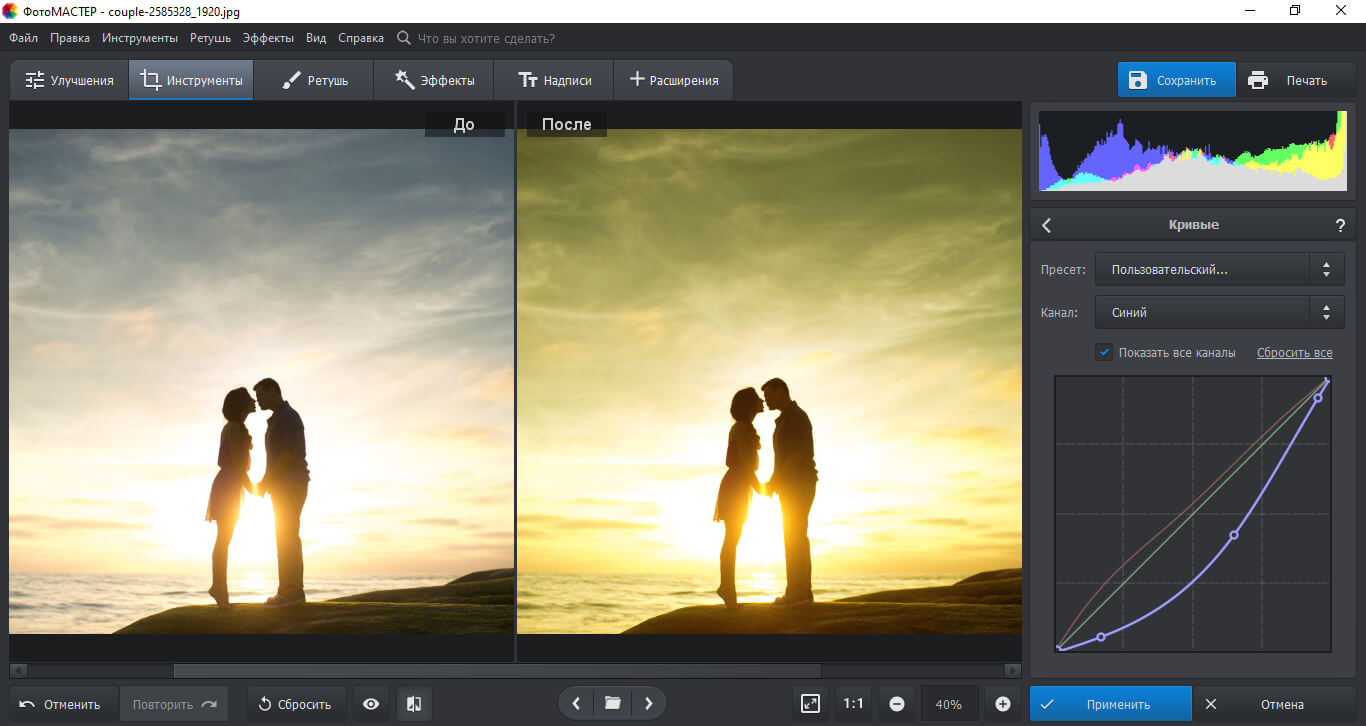
Загрузите файл в редактор. Чтобы изменить цвет в фотографии, в верхнем меню выберите раздел «Инструменты» и нажмите на «Кривые». Канал RGB позволит скорректировать экспозицию. Верхняя часть линии отвечает за светлые тона, нижняя — за темные. Крайние точки линии — это белый и черный цвет. Чтобы сделать изображение ярче, перетащите слегка верхнюю часть кривой в левый угол плоскости.
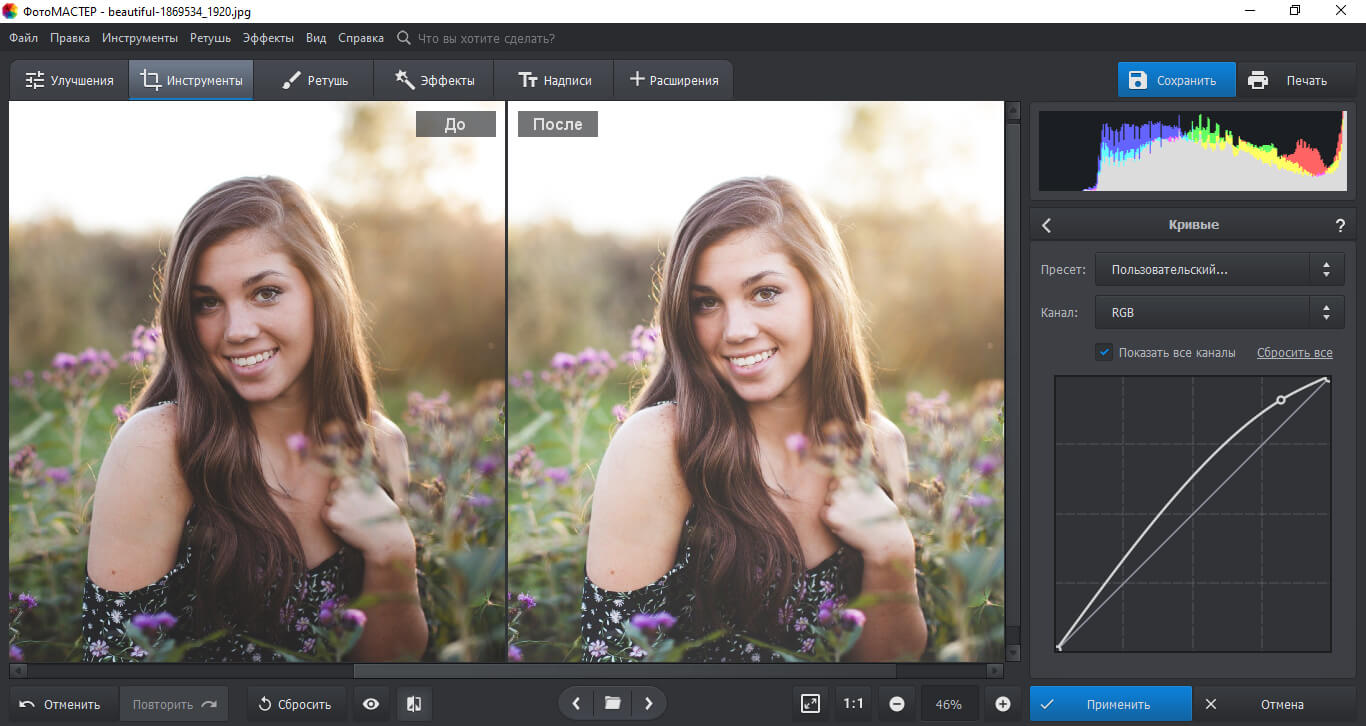
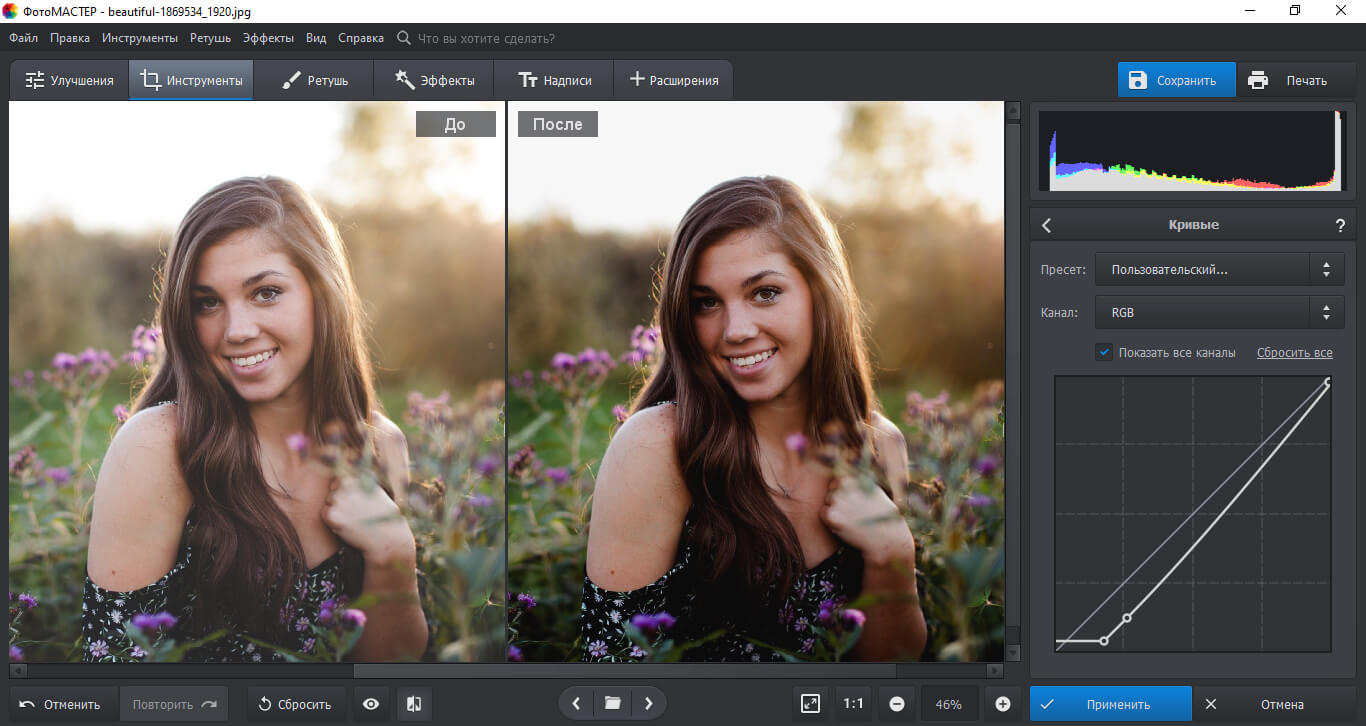
Для затемнения — сдвиньте нижнюю область прямой вправо.
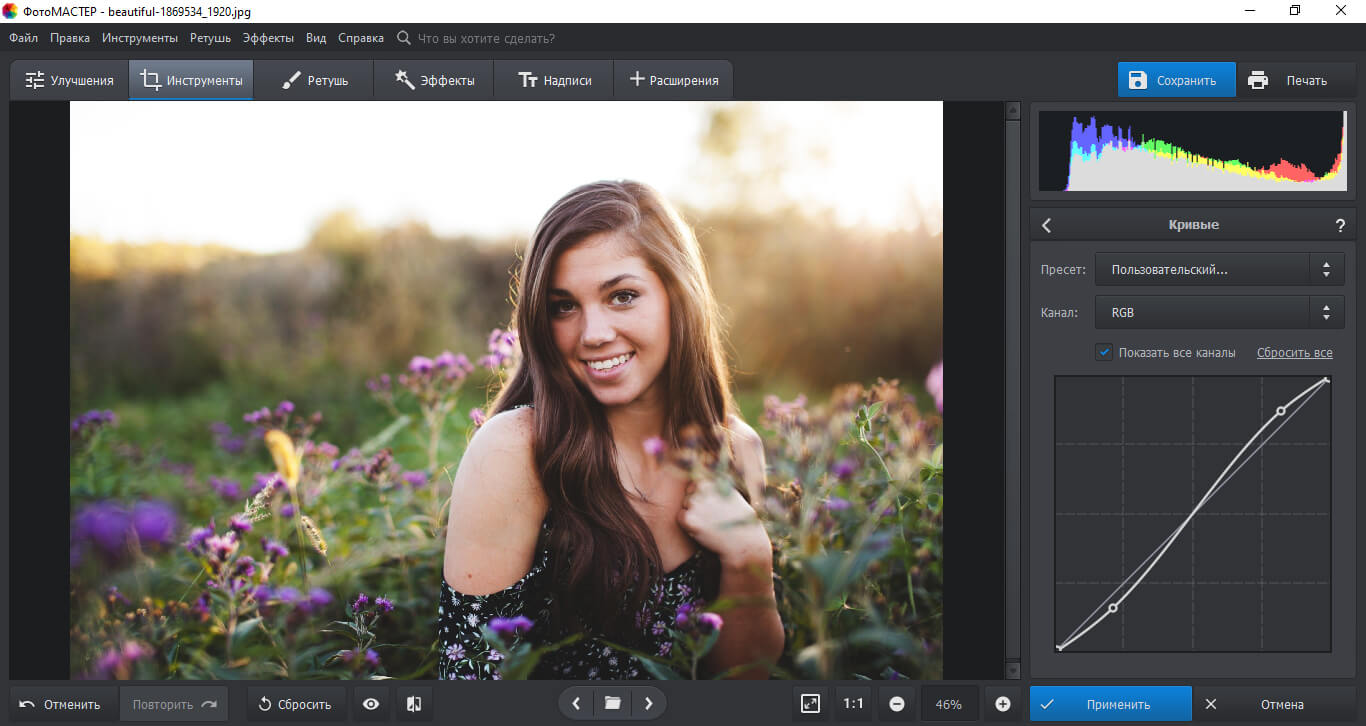
Вы можете добавлять несколько точек, чтобы детальнее настраивать результат. Чтобы сделать картинку более контрастной, нужно придать линии форму, как на скриншоте.
Помимо RGB есть красный, зеленый и синий каналы. Вы можете усилить эти цвета в светлых или темных местах, потянув кривую в левую часть плоскости.
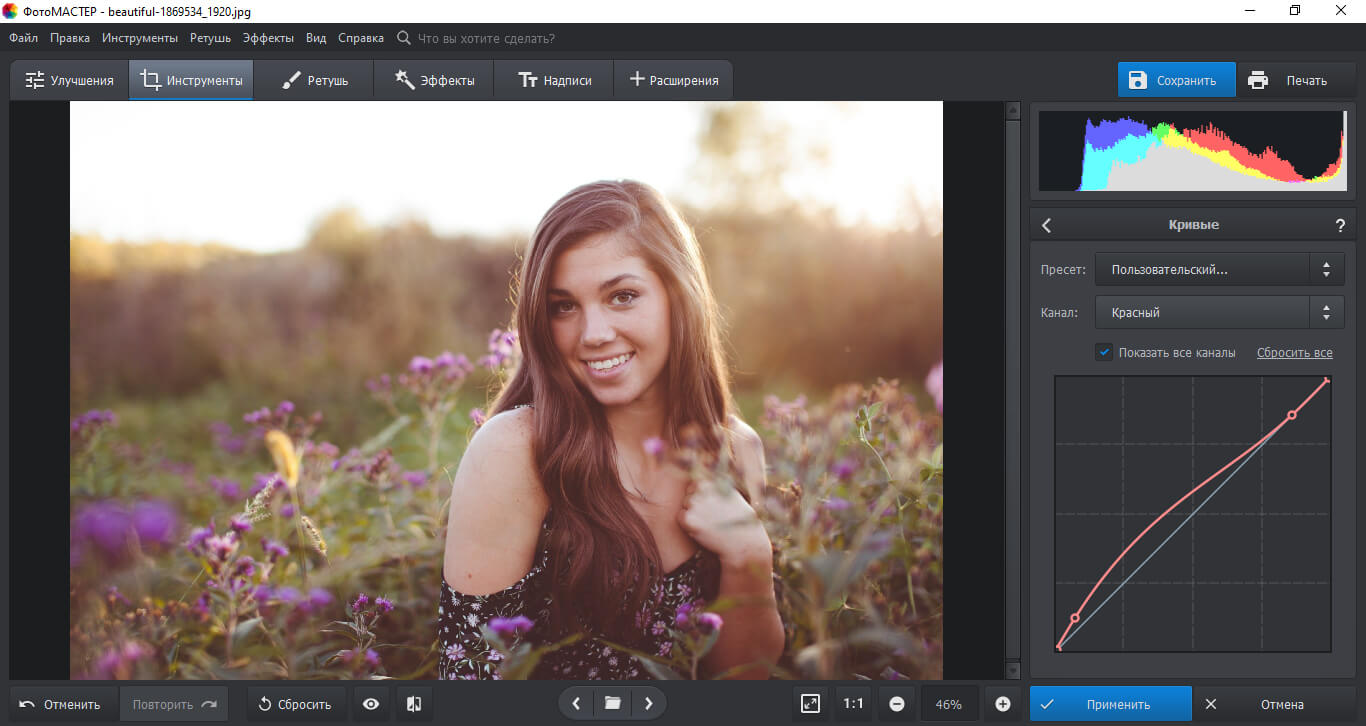
Правая область графика отвечает за противоположные оттенки: для красного — голубой, для зеленого — фиолетовый, для синего — желтый.
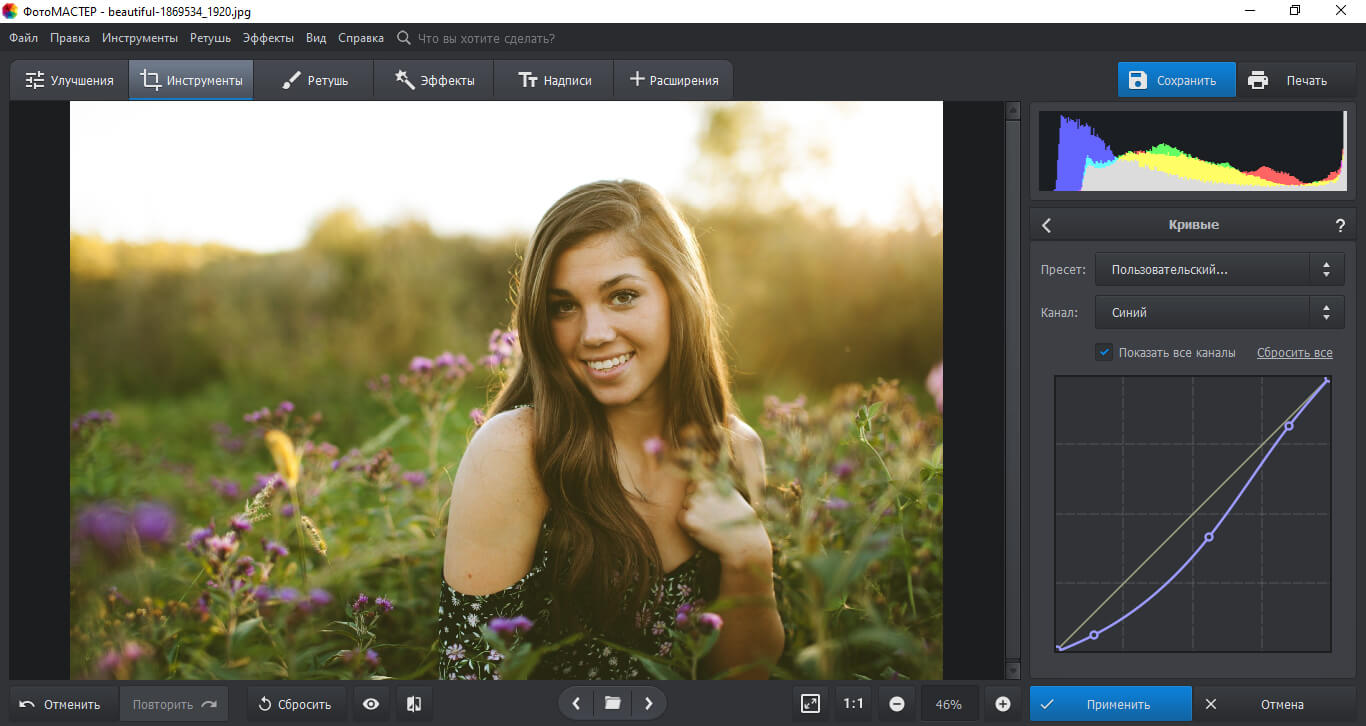
Вы можете настраивать все каналы на одной фотографии. Рассмотрим на примерах:
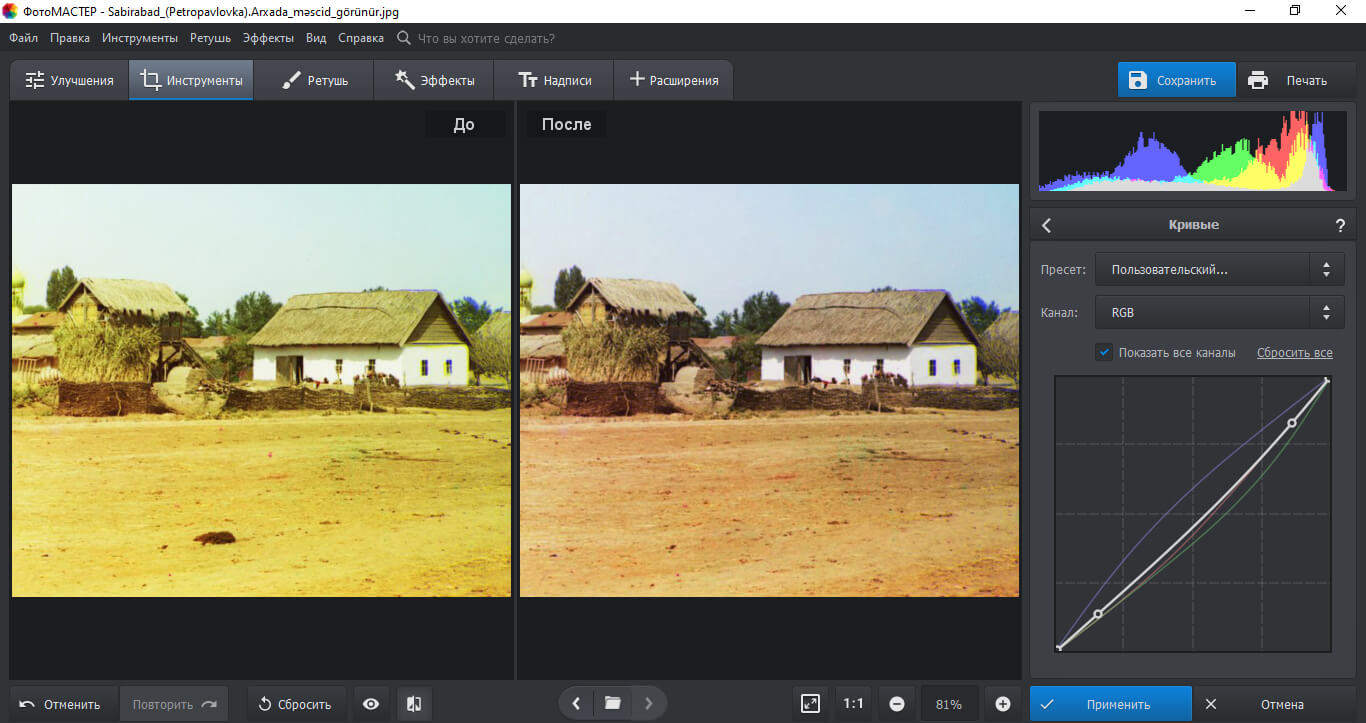
В случае с пленочным кадром на скриншоте нужно убрать желтый оттенок. Просто понизьте красную и зеленую кривую, а синюю поднимите.
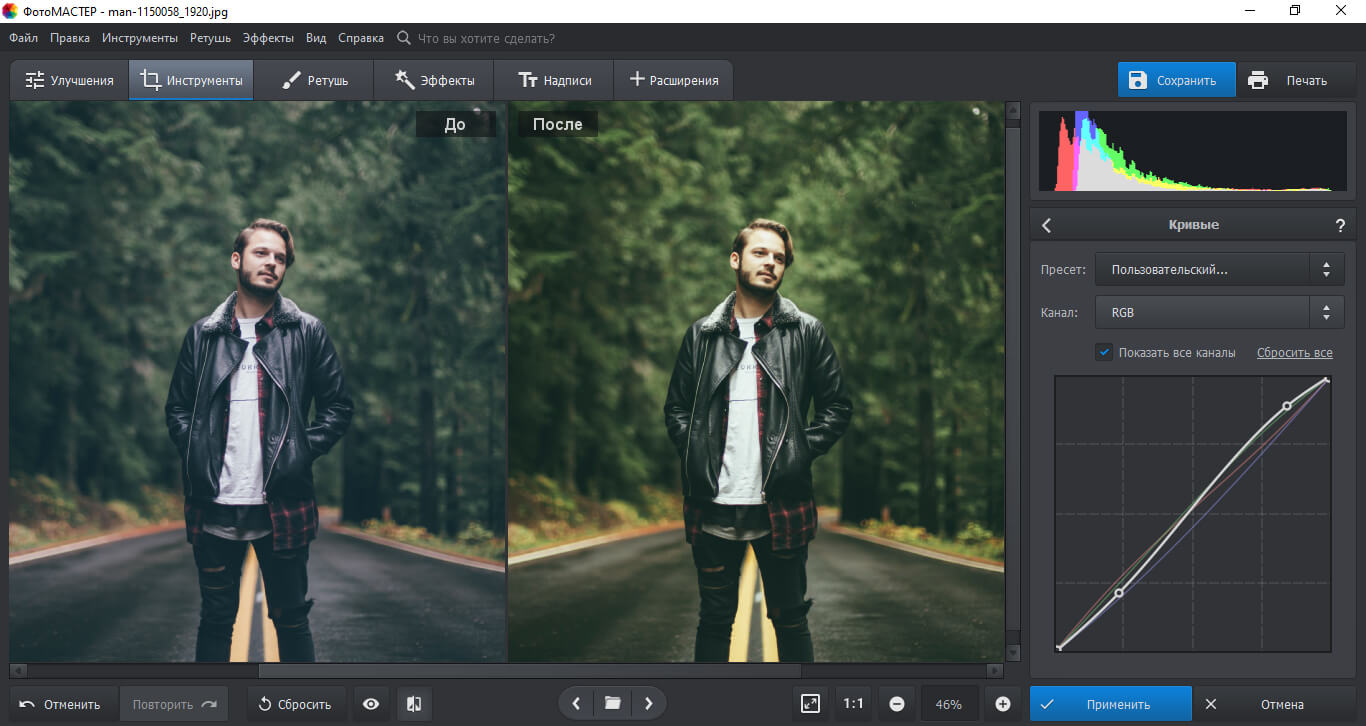
Эта фотография вышла тусклой и ей не хватает глубины. Необходимо повысить контраст. Также нужно снизить в светлых участках красный канал, чтобы убрать красноту с лица, а в темных — увеличить. Усилим зеленый оттенок и добавим теплоты, используя синий канал.
Сохраните получившийся результат на компьютер.
Нажмите «Файл» — «Быстрый экспорт». Выберите формат, укажите папку и введите название файла.
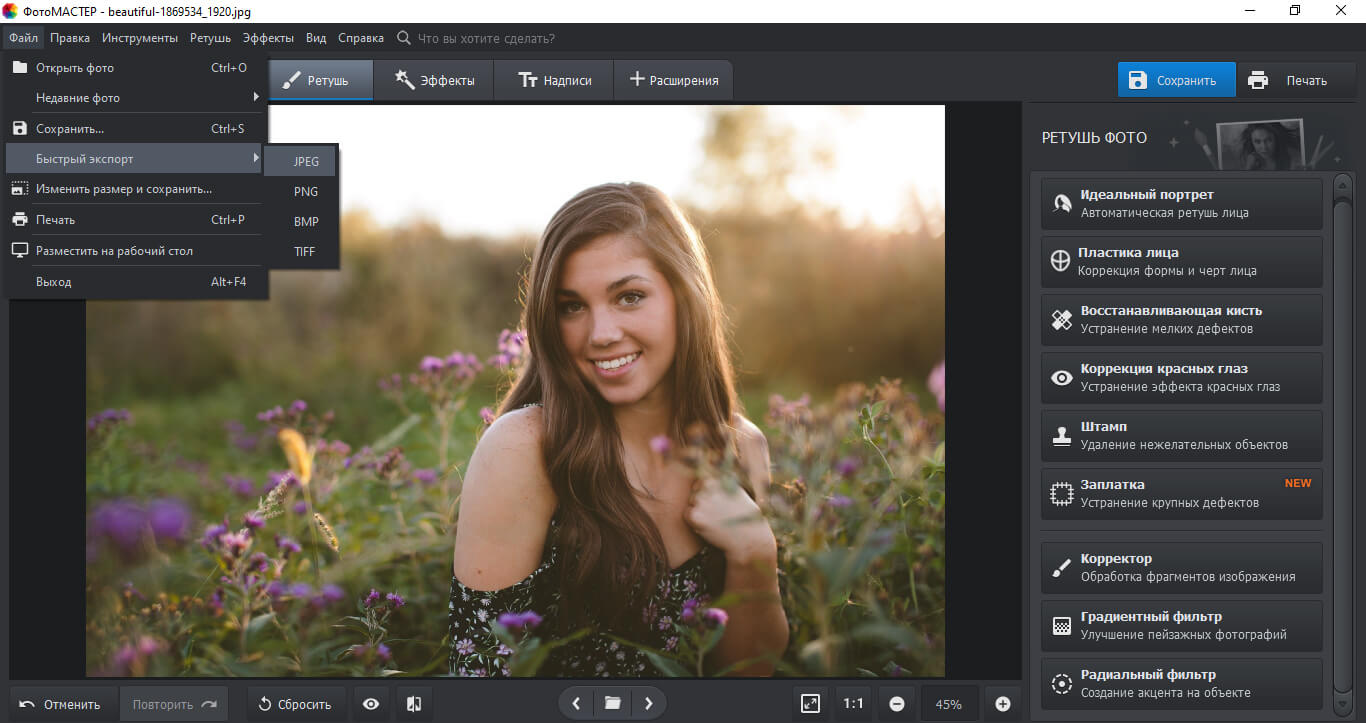
Цветокоррекция для ярких кадров
и изменения цветового баланса
Лучше всего использовать инструменты улучшения для переэкспонированных кадров, так как есть возможность корректировать тона в светлых участках.
Чтобы исправить цвет фото:
1. Запустите редактор и загрузите файл. Раздел «Улучшения» откроется автоматически.
2. На правой панели настройте основные параметры: насыщенность, экспозицию, контраст, засветки, тени, освещенные и темные области.
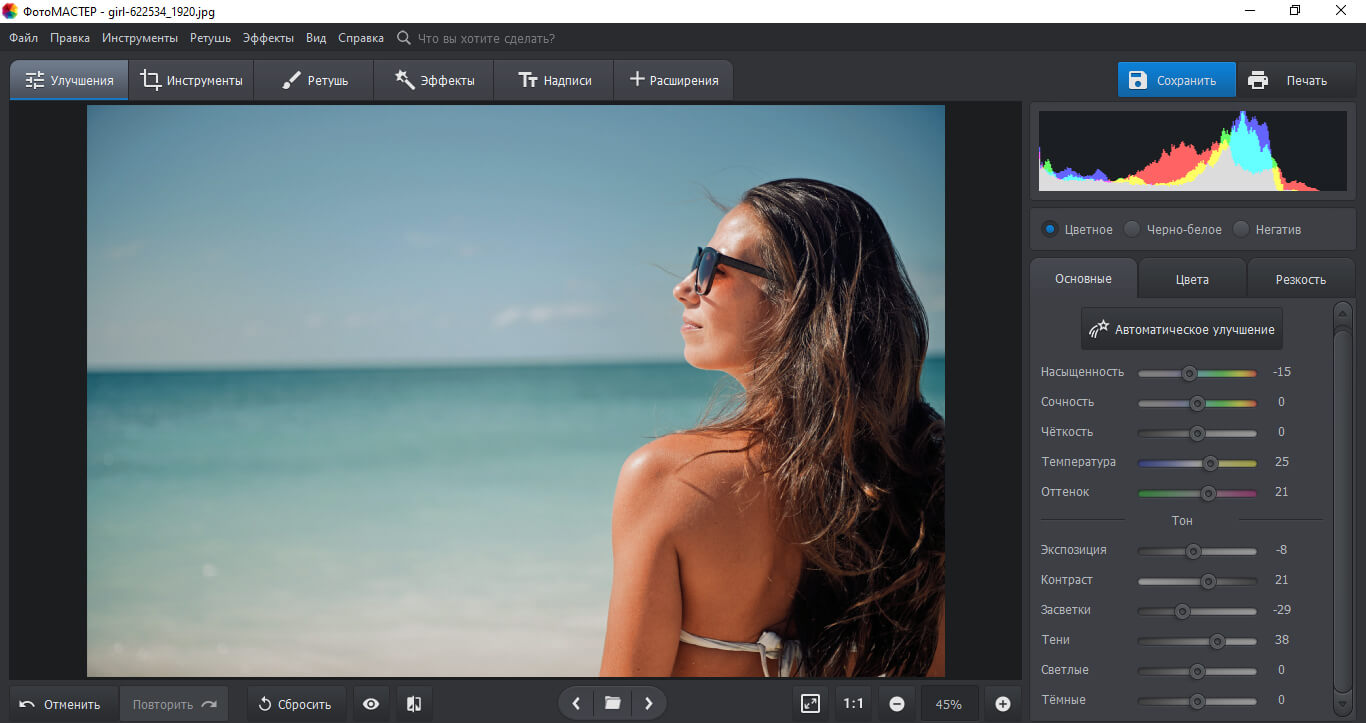
3. Сделайте цветокоррекцию: вы можете изменить силу того или иного оттенка, добавить или уменьшить его насыщенность, увеличить или понизить уровень цвета в светлых участках. Измените цветовой баланс, если хотите усилить эффект.
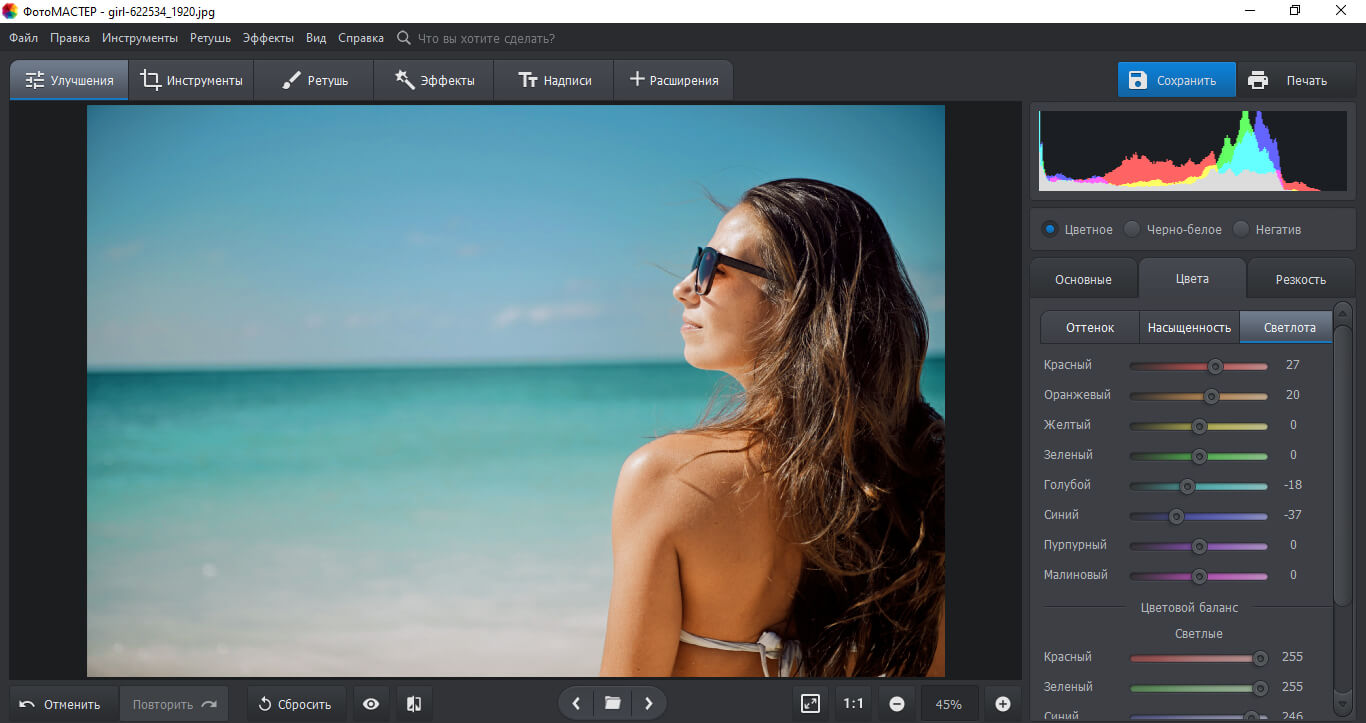
Если баланс белого был выставлен неправильно, потребуется скорректировать цвета.
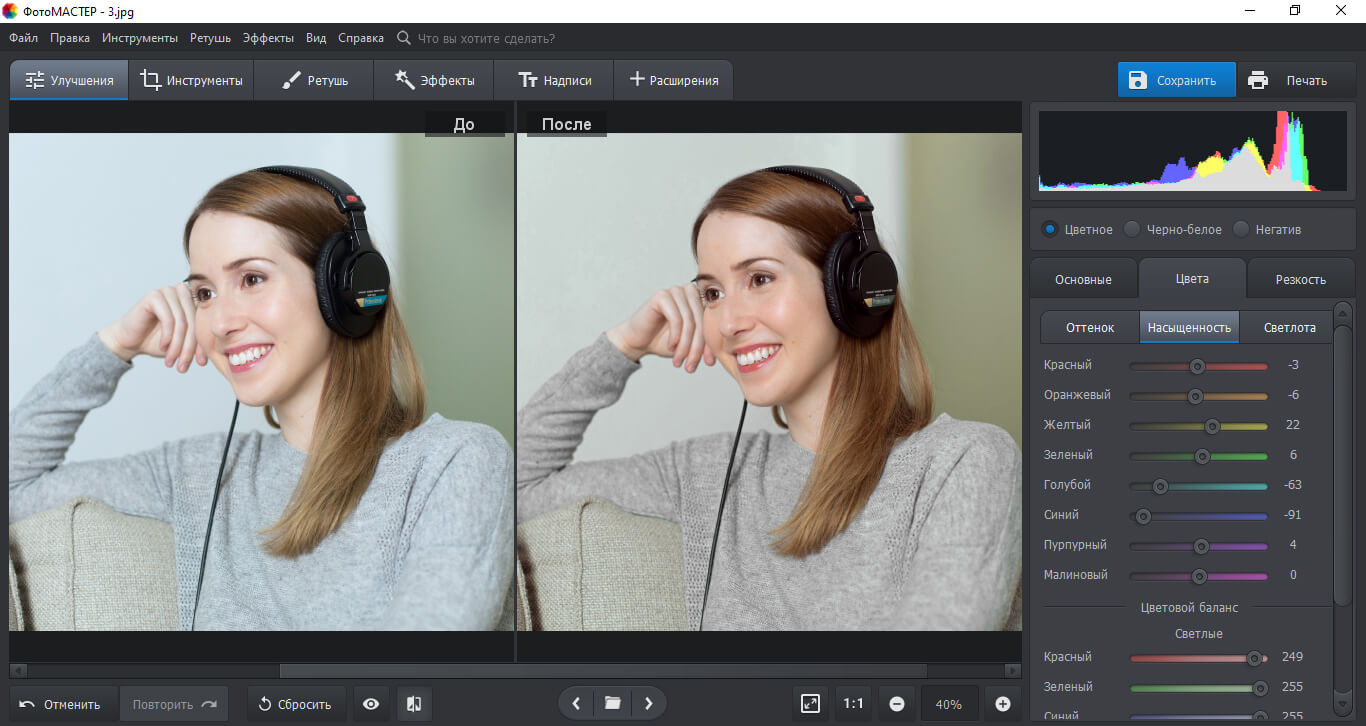
При искусственном освещении есть риск получить желтые или голубые оттенки на снимке. Тогда уменьшите насыщенность и настройте баланс. Если портрет получился в голубых тонах, то в светлых участках уменьшите значения красного, в темных — увеличьте силу синего.
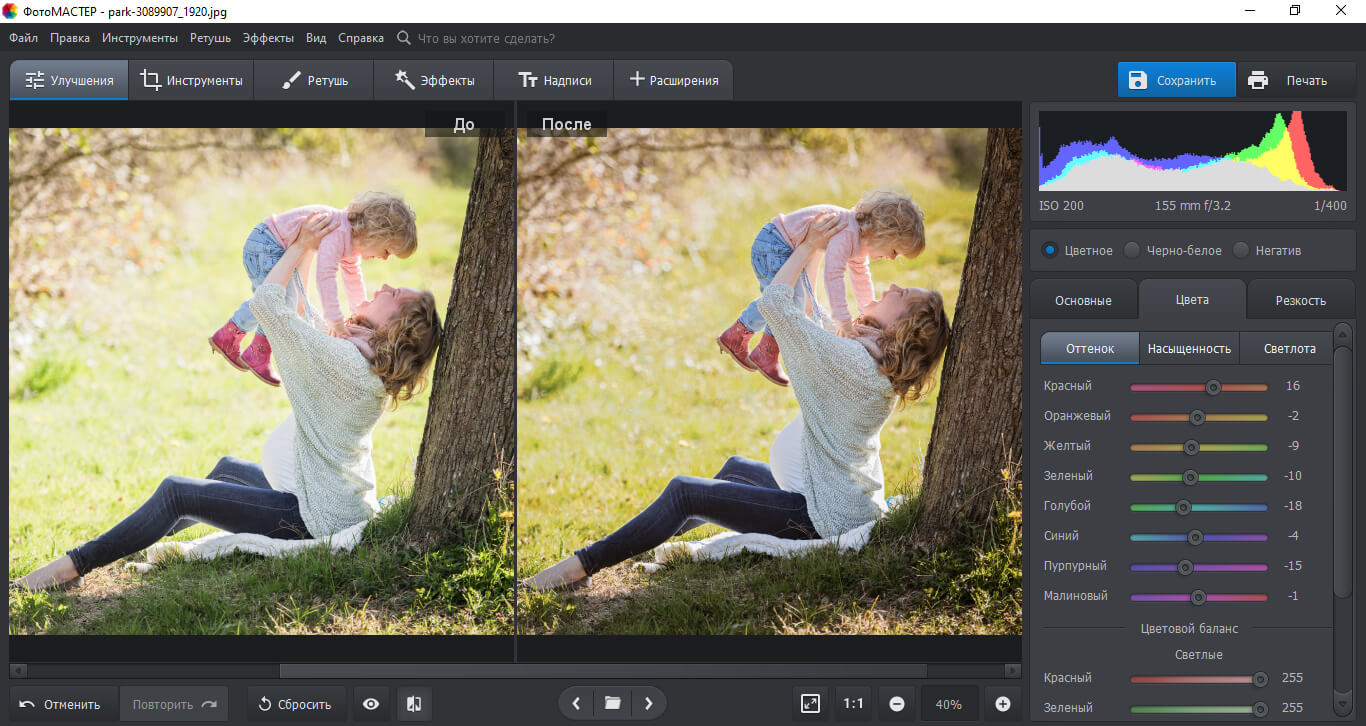
Данной фотографии необходимо уменьшить значения экспозиции, засветок. В разделе «Насыщенность» уберите фиолетовый оттенок и красный из-за того, что они сильнее всего отображаются на лице. В «Светлоте» увеличьте красный, оранжевый, пурпурный и малиновый: так кожа будет ярче. Силу зеленого, голубого и желтого снизьте для большей глубины фона.
Цветокоррекция для стилизации
Чтобы получить обработку в теплых тонах, уберите синий цвет с фото. Уменьшите значения голубого в разделе «Улучшения», настройте цветовой баланс в сторону желтого, снизьте синюю кривую, примените эффект «Тонирование» в режиме смешивания «Обычное» или «Умножение».
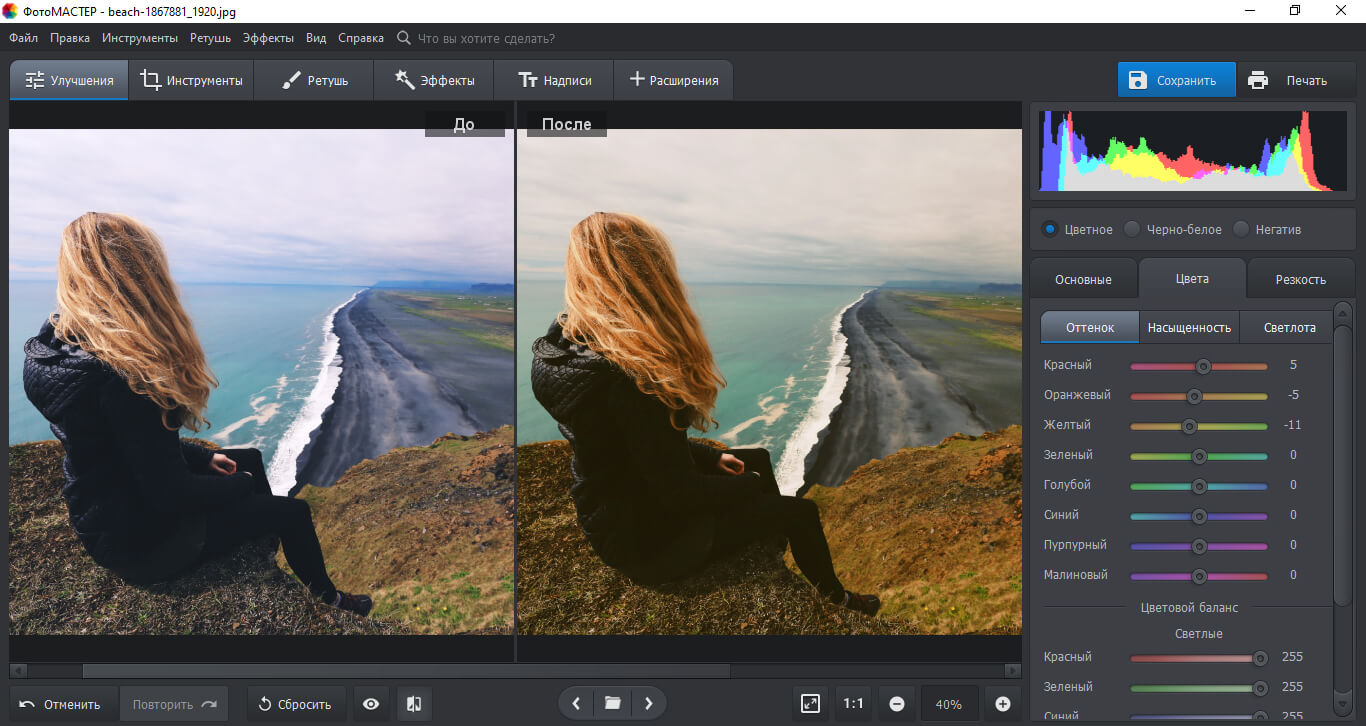
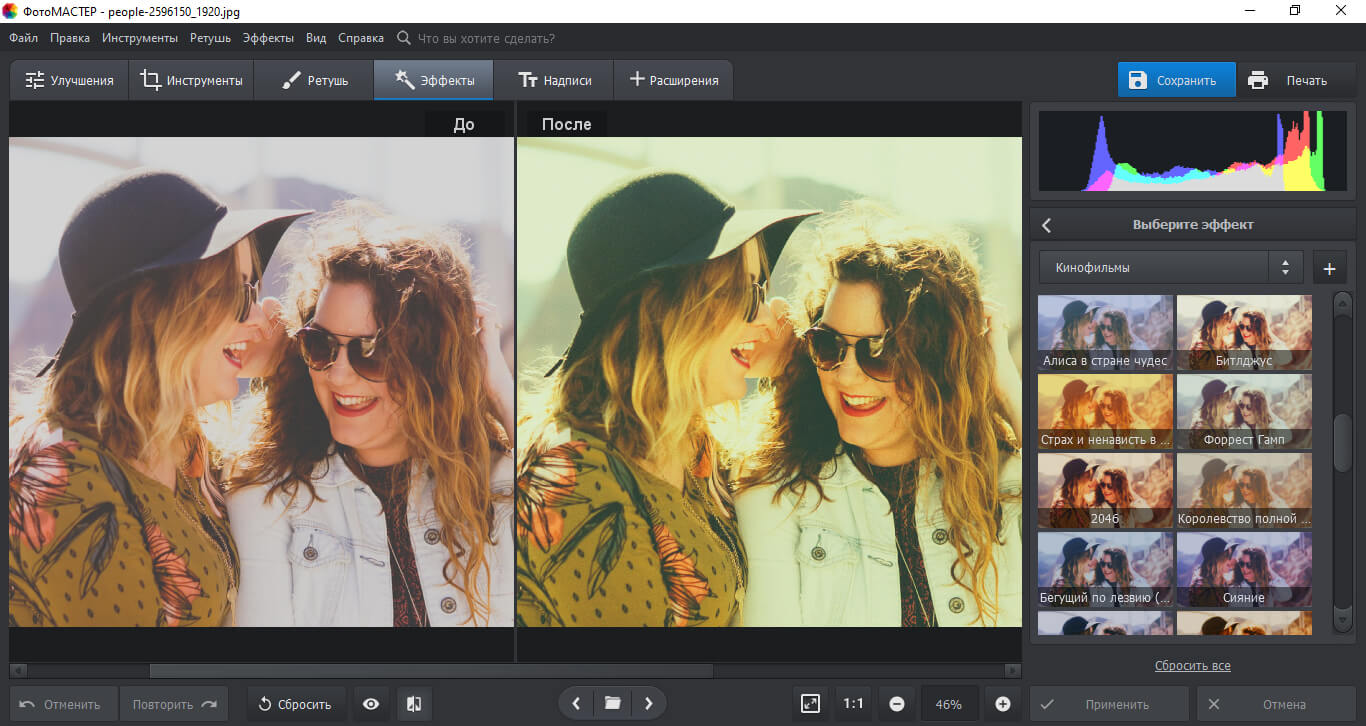
Также ФотоМАСТЕР предлагает автоматические улучшения. Воспользуйтесь готовыми фильтрами в разделе «Эффекты». Редактор позволит стилизовать снимок под старину или фотопленку, произвести быстрые улучшения, тонировать кадр, добавить световые эффекты, придать картинке тон, напоминающий гамму любимого фильма.
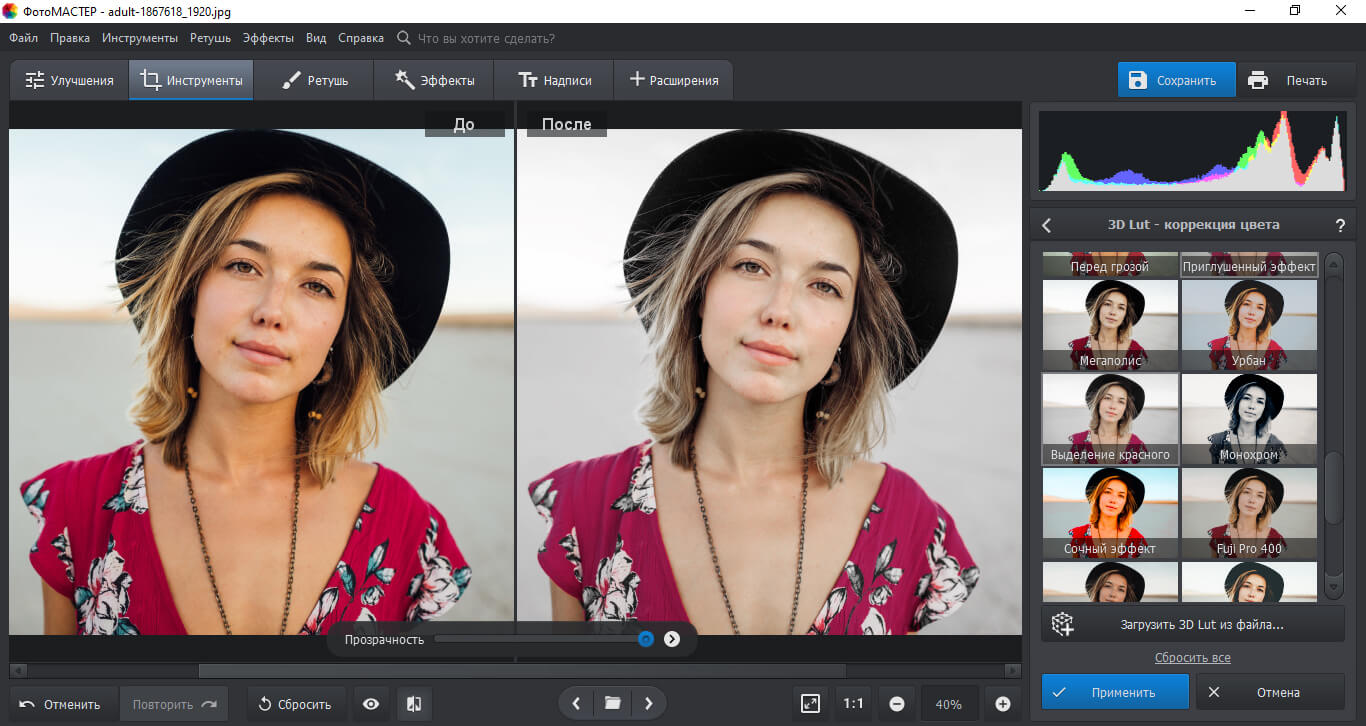
В разделе «Инструменты» есть функция «3D Lut», которая предлагает готовые пресеты для обработки. Вы можете использовать любой фильтр из предложенных или загрузить новый.
Тонирование
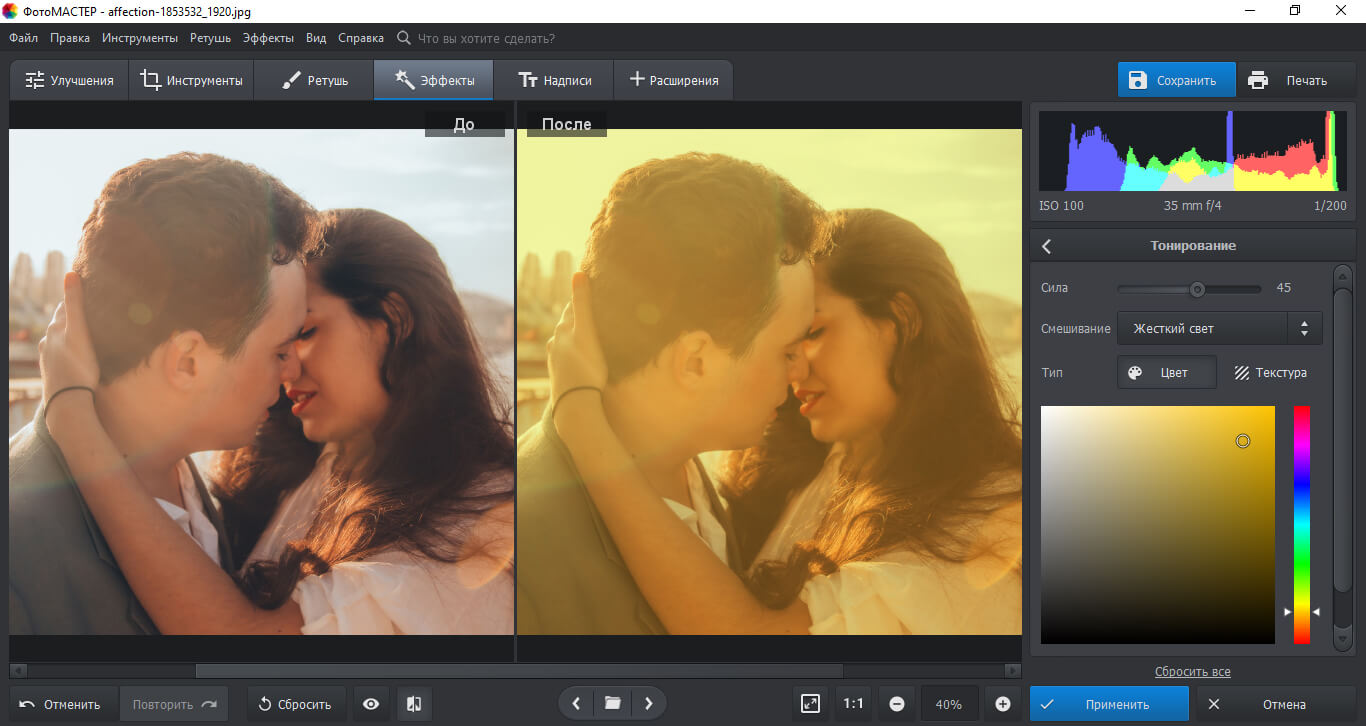
Вы можете придать один цвет изображению в художественных целях. Воспользуйтесь кривыми или функцией «Тонирование» в разделе «Эффекты».
Чтобы сделать это с помощью кривых, просто перетащите линию в нижнюю область или верхнюю и тем самым уменьшите или увеличите силу канала. Для оформления изображения в голубых тонах необходимо убрать красный оттенок, для фиолетового уменьшить зеленый, для желтого — синий. Также можно их сочетать для достижения желаемого стиля.
Самый быстрый способ придать картинке один цвет — воспользоваться функцией «Тонирование». Укажите его на палитре, установите силу воздействия и режим смешивания.
Дополнительные возможности для улучшения качества
Чтобы повысить качество картинки и получить впечатляющий результат, вы также можете произвести следующие действия в программе:
1. Кадрирование и геометрия. Обрежьте лишнее со снимка и создайте акцент на главном объекте съемки. Также вам может потребоваться исправить искажения и пропорции, заваленный горизонт или усилить иллюзию расстояния.
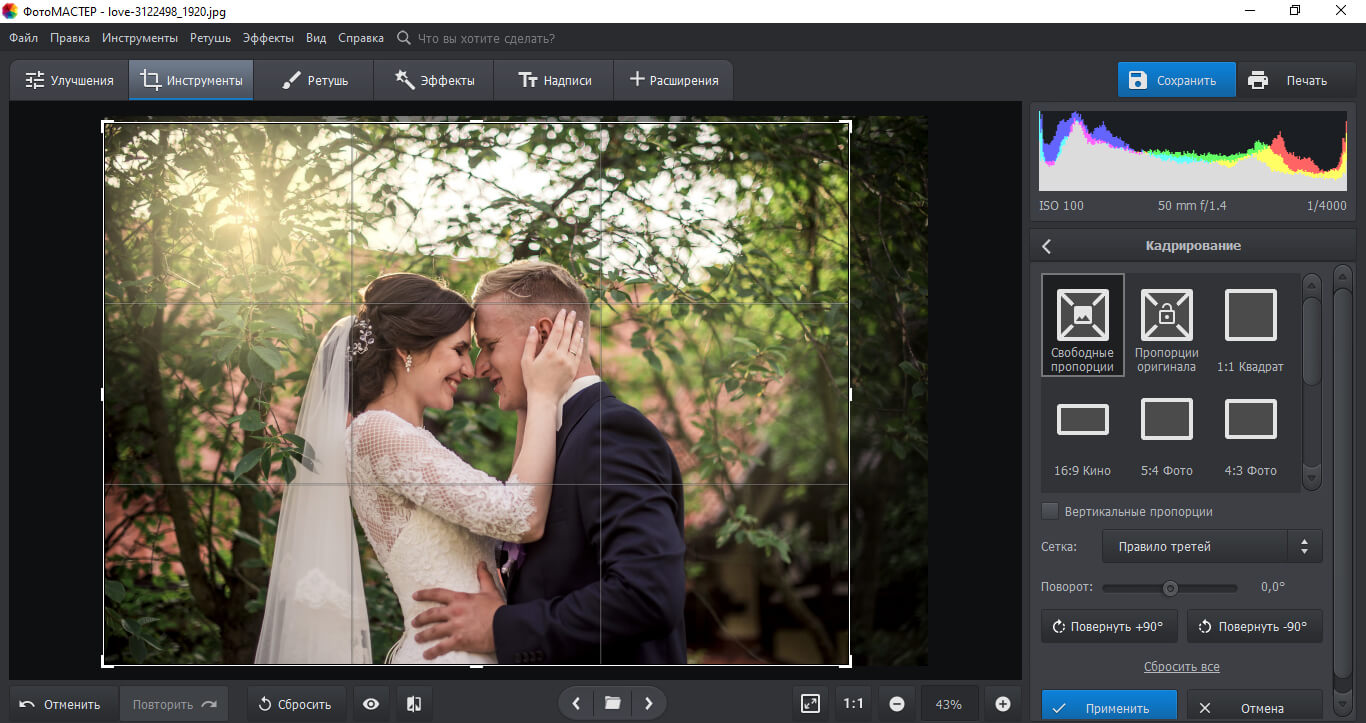
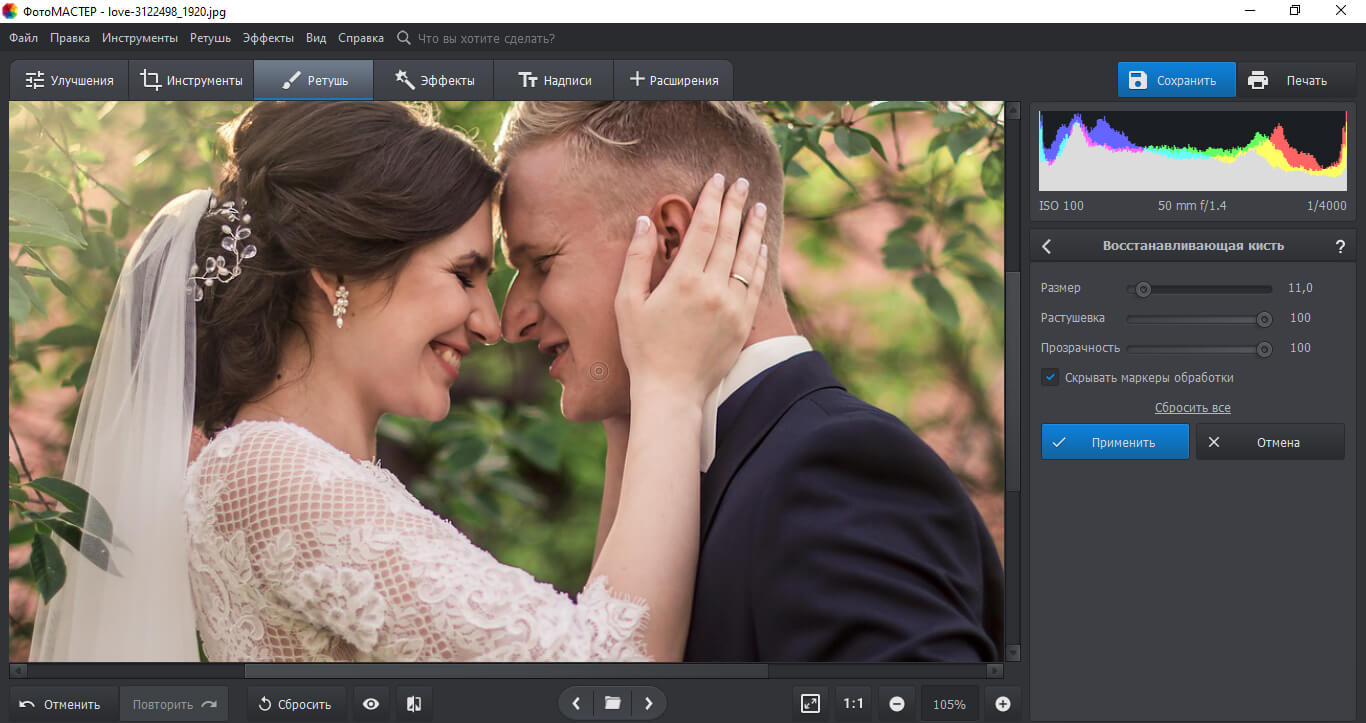
2. Ретушь снимка. Если вы обрабатываете портрет — вам потребуется улучшить кожу, скрыть мелкие недочеты, скорректировать глаза, брови, губы и зубы. Пейзажам необходимо удалить пыль, грязь, лишние предметы и объекты, пятна.
3. Отрегулируйте баланс белого с помощью параметров «Температура» и «Оттенок».
4. Скорректируйте экспозицию. Программа позволит исправить фото с помощью функции улучшения. Регулировка экспозиции — это процесс, позволяющий сделать снимок настолько ярким или темным, насколько вы хотите. Обратите внимание, что когда вы увеличиваете яркость, может иногда появляться цифровой «шум».
5. Измените контраст. Когда он становится слишком высоким, вы видите резкое изображение, где все тона либо очень темные, либо светлые. Когда он слишком низок, вы видите плоскую картинку, на котором не выделяются элементы. Установите среднее значение.
6. Отрегулируйте насыщенность. Не стоит устанавливать слишком высокое значение, чересчур неестественные оттенки могут испортить всю картинку. Не стоит уменьшать более чем на 25. Так можно полностью лишить снимка всех оттенков.
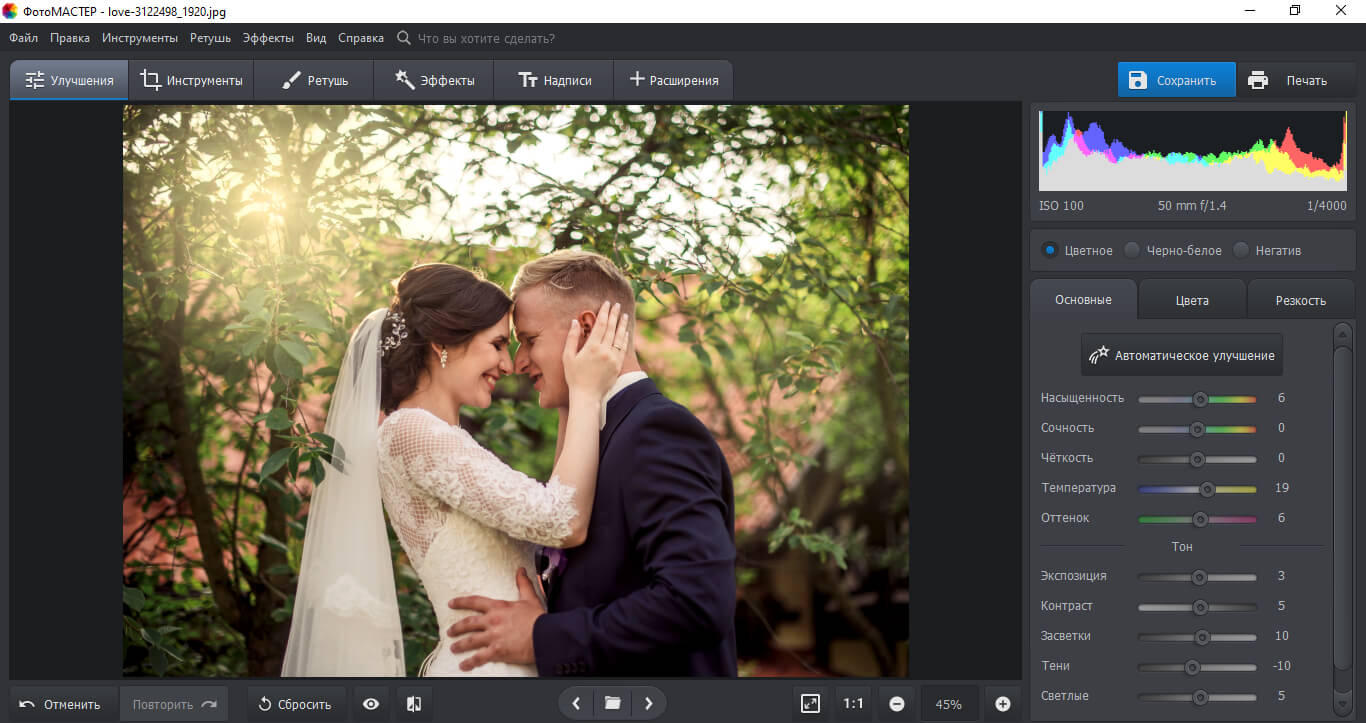
7. Увеличьте резкость. Повышение резкости кадра придает ему более четкий и чистый вид. Начните с 50 процентов, затем отрегулируйте уровень вверх или вниз, чтобы получить резкость, которую вы предпочитаете. Слишком высокое значение может привести к ухудшению качества.
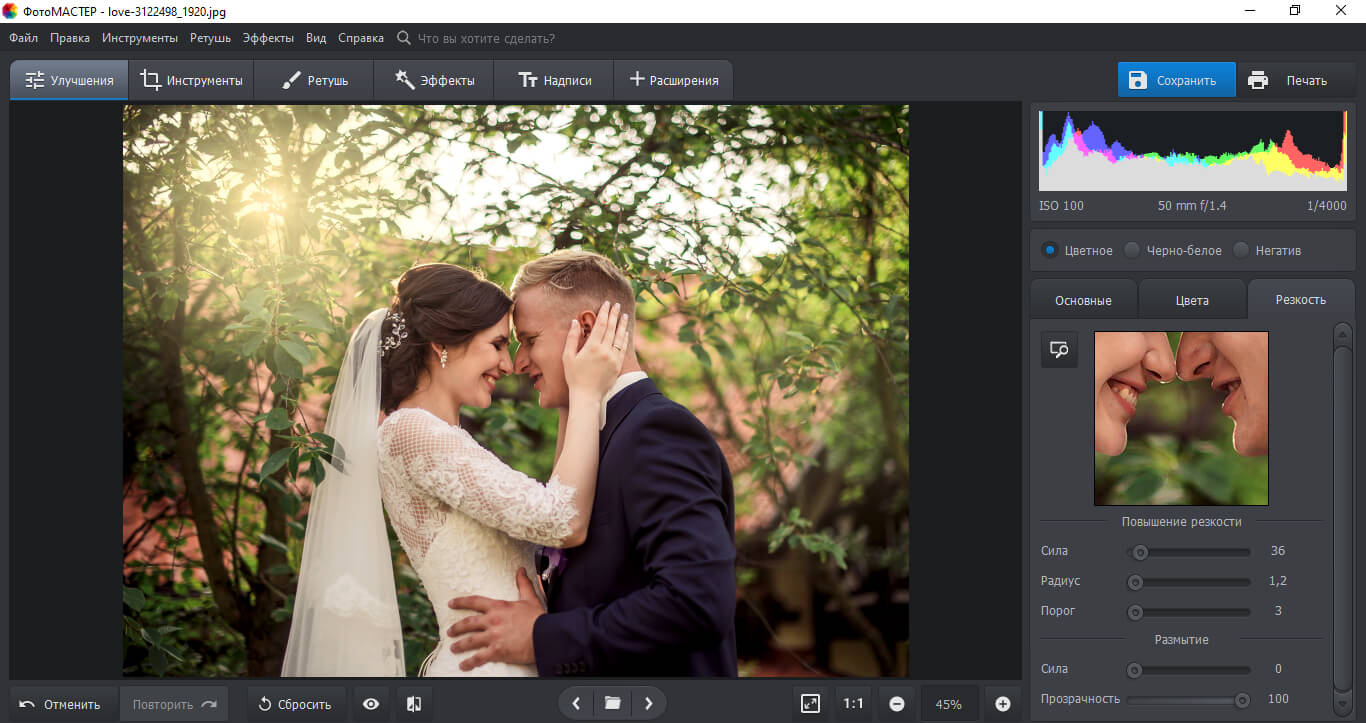
Теперь вы знаете, как улучшить фото в один клик. Сделайте это с помощью программы для редактирования фото. Настраивайте каждую деталь, корректируйте кривые, тонируйте изображение. ФотоМАСТЕР позволит не только произвести качественную цветокоррекцию, но и сделать ретушь, кадрировать снимок, применять встроенные фильтры, заменять фон, добавлять зернистость. Попробуйте редактор прямо сейчас!