
Всем привет.
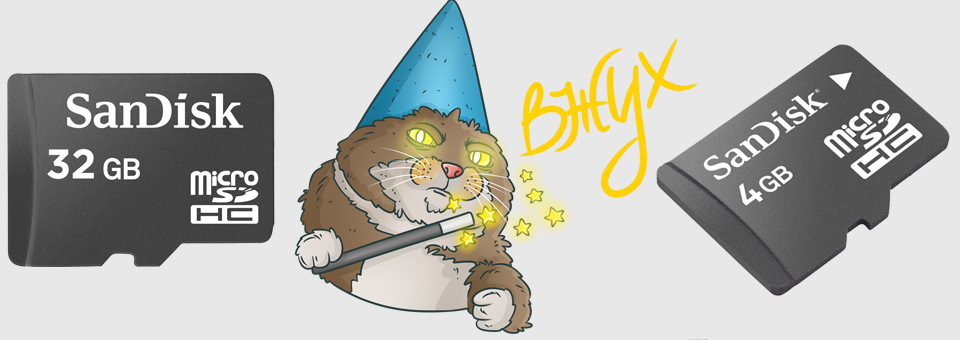
Купил я себе недавно MicroSD на 32Gb, вставил ее в регистратор, тот предложил мне её форматнуть, но что-то пошло не так.
Флешка из 32Gb превратилась условно в 4Gb
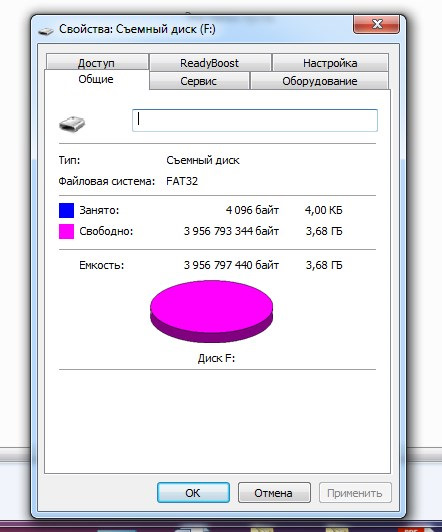
Программ для работы с флешками превеликое множество.
Но в этой статья мы будем восстанавливать исходный объем исключительно штатными средствами Windows.
Погнали:
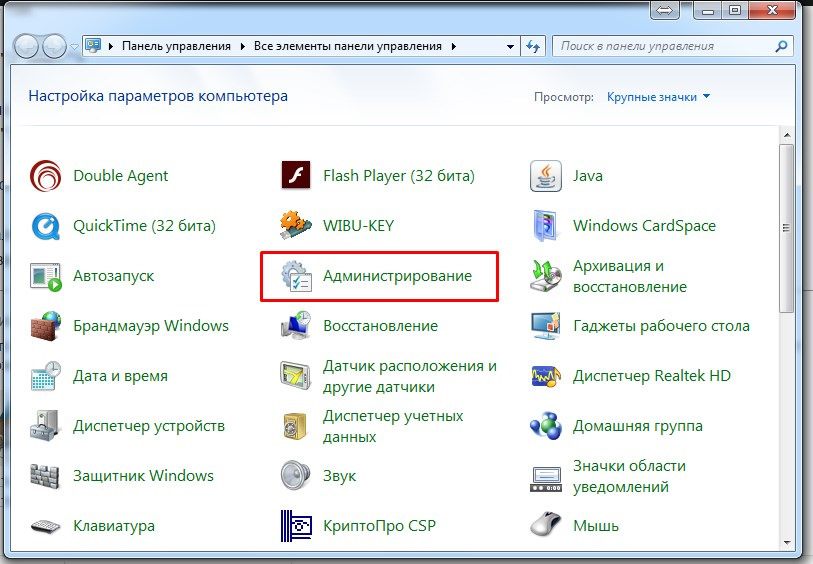
1. Открываем панель управления и выбираем «Администрирование», ну или просто в строке поиска Пуск пишем «Администрирование».
2. Кликаем на «Управление компьютером».
3. Кликаем в левом столбике на «Управление дисками»
Видим что флешка (у меня это диск F:), «поделена» на две части. Половина занята активным разделом, и половина флешки просто не размечена. Кликаем на активном разделе и видим грустную картину — мы не можем ни удалить этот раздел, ни расширить его на весь объем флешки.
4. Нажимаем на клавиатуре комбинацию клавиш Win+R и в появившемся окне «Выполнить» пишем CMD
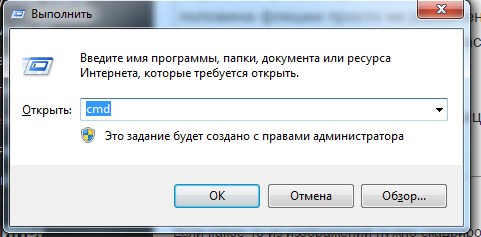
В открывшемся черном окне вводим команду diskpart и нажимаем Enter. «Откроется» утилита для работы с дисками(просто увидите в том же окне строчку «DISKPART>»), которая может больше чем стандартный интерфейс Windows.
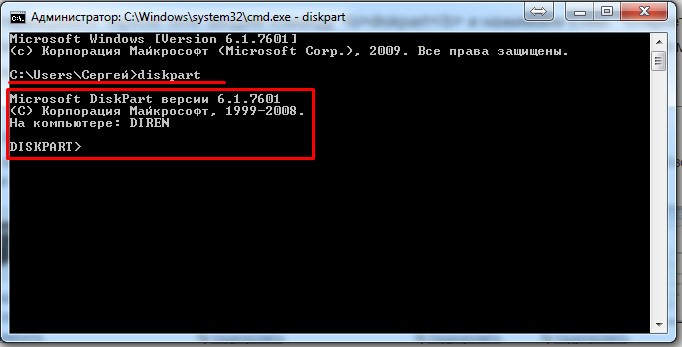
5. Затем вводим команду LIST disk и наживаем Enter. Вы увидите список подключенных к вашему компьютеру дисков. Теперь самый важный момент, вам нужно понять какой из дисков ваша «похудевшая» флешка. Лучший ориентир — объём (тот что должен быть в оригинале). Чтобы упростить себе задачу извлеките все остальные съемные носители из своего компьютера — карточки памяти в кардридере, USB-флешки, внешние жесткие диски и т.п. Так этот список будет значительно меньше.
Итак, смотрим на список и ищем свою флешку. Моя на 32Gb, и из списка под этот объем подходит только Диск5, Диск0 явно больше и это основной мой хард.
6. Далее вводим команду SELECT disk=5 и нажимаем Enter
Появится сообщение «Выбран диск 5.»
Далее я удалю все разделы с диска и следовательно все данные что есть на диске пропадут. Если на вашей флешке есть что-то, что вы хотите сохранить, то самое время это сделать.
7. Вводим команду CLEAN и нажимаем Enter.
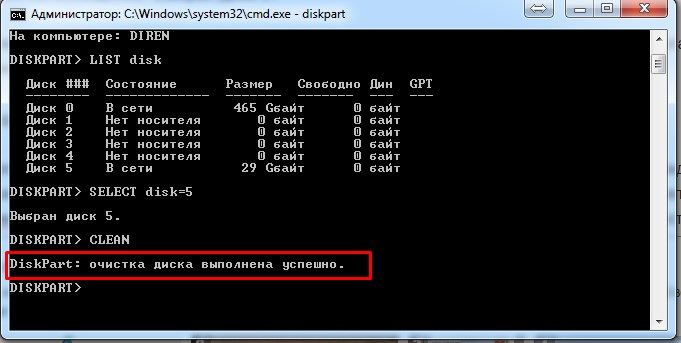
Программа сообщает что очистка диска выполнена успешно. Переходим обратно в стандартный диспетчер дисков Windows и нажимаем кнопку «Обновить». Мы видим что наша флешка теперь неразмечена.
9. Кликаем по неразмеченному месту правой клавишей мышки и выбираем «Создать простой том».
Откроется «Мастер создания простого тома», где вы сами настраиваете свою флешку:
Полный размер
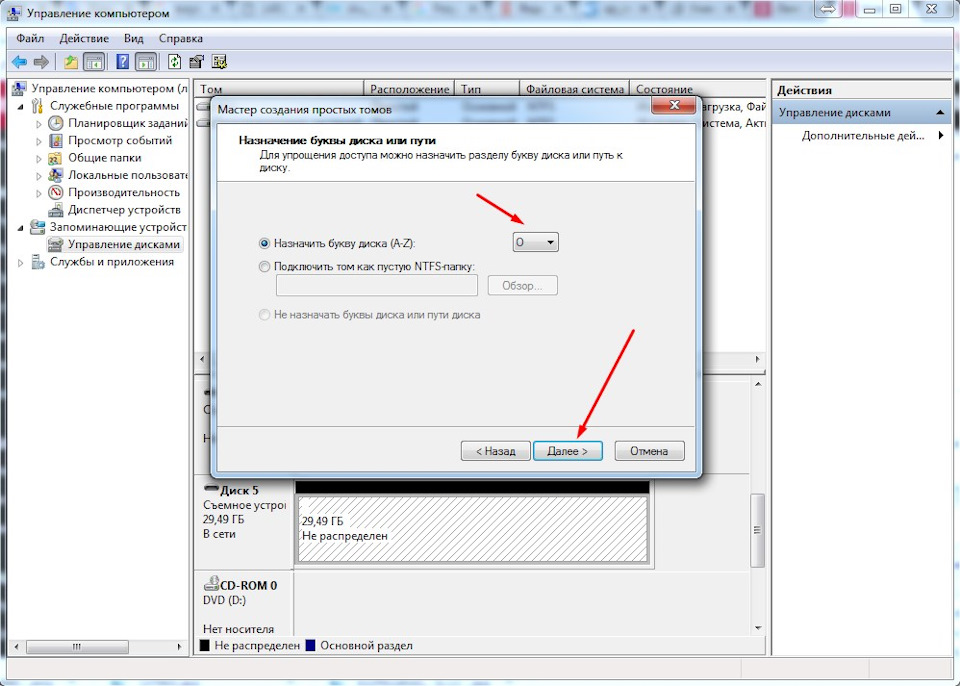
тут можно выбрать букву под которой будет флешка в системе
Полный размер
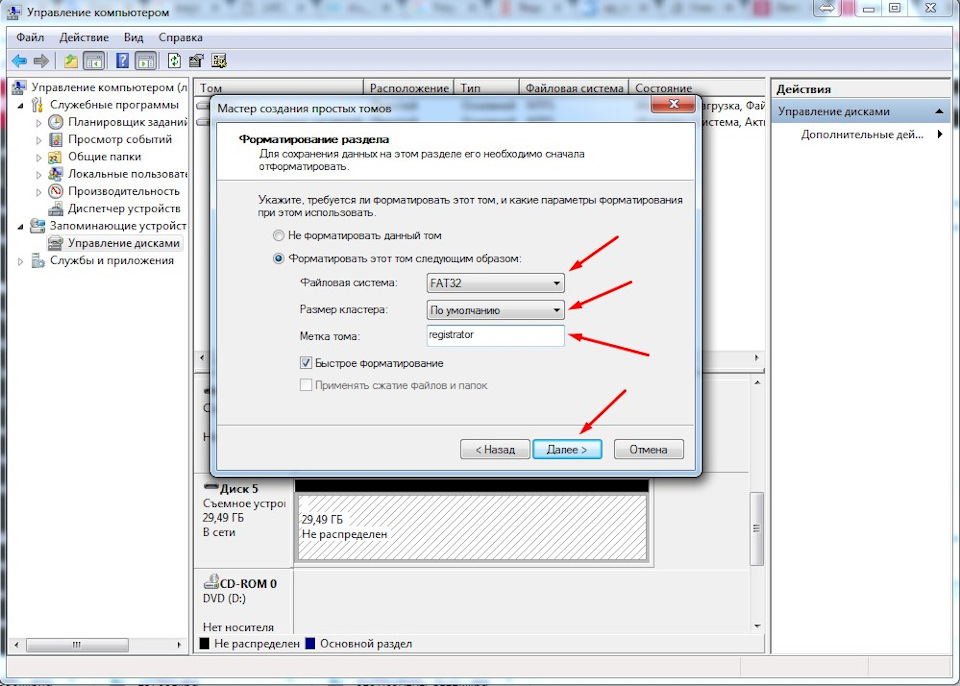
если флешка для камеры то лучше оставить Fat32, размер кластера стандартный, имя тома пишите любое — это будет имя вашей флешки в системе.
В итоге имеем снова живую флешку на весь объем:)
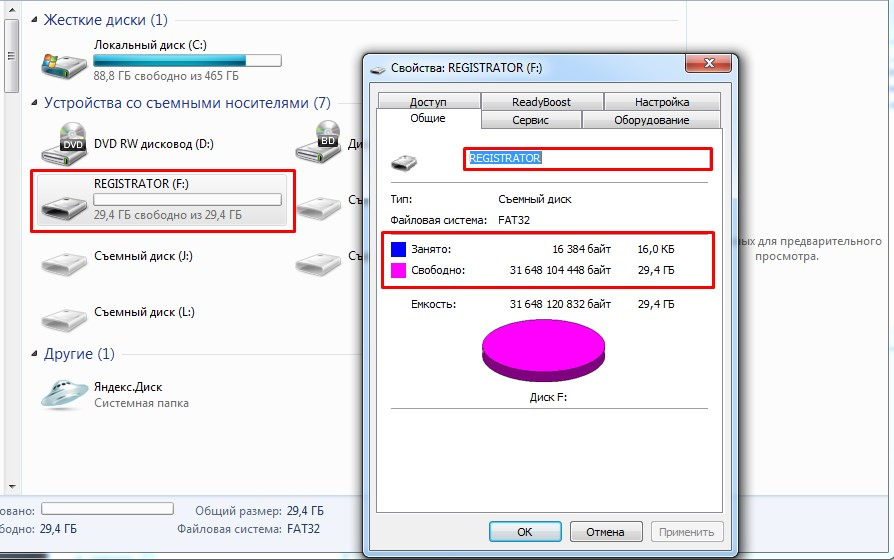
Вот собственно и все:)
Постарался максимально пошагово расписать все моменты.
Надеюсь кому то пригодится и будет полезным.
P.s.: флешка похудела скорей всего из-за непонятного метода форматирования регистратором.
Лайки, репосты приветствуются:)
Иногда пользователи сталкиваются с ситуациями, когда им нужна флешка на 1-2 гигабайта, а в магазине таких устройств днём с огнём не сыщешь. Вот не жрёт старая прошедшая огонь и воду магнитола более объёмные USB-носители, хоть тресни! Даже, неоднократно, читал темы на барахолках, где люди ищут такие малообъёмные флешки.
Если дело касается карт-памяти, то уменьшить объём диска, можно только на уровне файловой системы, с помощью простых и незамысловатых утилит.
Когда дело косается USB-флешкек, то в подавляющем большинстве случаев, для них у меня на сайте USBDev, имеются производственные утилиты. С их помощью, можно перепрошить USB-контроллер таким образом, чтобы в его объёме было требуемое вами значение. Таким образом, для флеш-устройств с интерфейсом USB, можно применять, как инструменты, работающие с файловой системой, так и так называемые программы для прошивки.
Какой из них использовать вам? Здесь сложно однозначно сказать, т.к. для некоторых флешек, риск запороть дело прошивкой, исключать не стоит. Для примера, пытаться прошить монолитную флешку, это игры с огнём, а Phison–монолит, тем более. Если говорить про меня, то я бы несомненно стремился перепрошить флешку, но прежде бы погуглил, на тему наличия для неё специального софта.
НА УРОВНЕ ПРОШИВКИ КОНТРОЛЛЕРА
В зависимости от модели контроллера, можно применять различные утилиты и техники прошивки.
Например, это может быть, как банальная прошивка флешки в заниженный объём, указанный в настройках прошивальщика. Так и разбивка объёма флешки, на два раздела, один из которых виден всегда, а на второй можно переключиться только, имея специальную софтину, от компании разработчика железа. Какой из них использовать, зависит, как от целей, так и от работоспособности методики.
Я конечно в данной статье, не собираюсь учить вас шить флешки, для этого на USBDev, можно найти кучу отдельных материалов. Считаю нужным заскринить и кратко описать лишь настройки, связанные с обрезанием флешек, для трёх популярных производителей USB-контроллеров.
ALCOR
Самый простой и безотказный вариант — это применение QCTOOL, т.к. имеющие версии охватывают большой спектр моделей контроллеров, без необходимости нудного подбора дистрибутивов AlcorMP.

В настройках Alcor QCTool V1.1.0.24 (20160322), на вкладке Modify Options, активируем параметр Reset UFD и забиваем нужное вам значение в Fix Capacity.
PHISON
В случае использования производственного комплекса Phison MPALL, в области настроек Preformat, ищем параметр Target Capacity и указываем там своё значение.

SMI
В прошивальщике SMI MPTool, можно задействовать несколько способов для понижения объёма флеш-памяти. Самый удобный и что главное точный (задаётся конкретный объём), на мой взгляд это использование режима BIN Level на странице Capacity Setting в настройках утилиты. После переключение на него, станет доступен параметр StaticSize, а через кнопку Set можно будет вбить объём в мегабайтах.

НА УРОВНЕ ФАЙЛОВОЙ СИСТЕМЫ
Суть всех их примерно одинаковая, они уменьшают объём имеющегося тома на флешке, остальное выкидывая в не размеченную область.

Здесь софтины можно перечислять бесконечно, я даже пренебрег всем известным отечественным продуктом Acronis Disk Director.
MYDISKFIX
Главным образом, утилита MyDiskFix alpha2, применяется для лечения поддельных флешек, в тех случаях, когда нету подходящего сервисного ПО.

Все манипуляции сводятся к переключению в LowLevel-режим и указанию нужного количества секторов, которые определят объём флешки. Можно писать набум, если лень считать…
PARAGON
Paragon Partition Manager – один и десятков редакторов дисков, выбранный случайным образом.

Принцип во всех схожий, выбираем диск, тащим ползунок и в завершении щелкаем кнопку применить изменения.
DISKPART
DISKPART – встроенная в Windows, консольная утилита, для управления дисками. Запускать обязательно следует с правами администратора.
Все необходимые команды показаны на скриншоте и подчеркнуты жирной красной чертой, для большей наглядности.

Кратко прокомментирую весь рабочий процесс. Первая команда list volume, выводит список разделов, из которых следует выбрать нашу флешку.
По объёму и метке, я без проблем её вычислил и следующей командой select volume 6, указал программе, что мне нужен том номер 6.
Далее удаляю том командой delete volume.
Произвожу очистку диска командой clean.
Теперь нам предстоит создать раздел и задать ему конкретный объём, указанный в мегабайтах. Например, я забил 1300МБ:
create part primary size=1300
Далее форматирую его в файловую систему FAT и присваиваю метку USBDEV, но вы можете выставить свои значения данных параметров.
format fs=fat label=usbdev quick
Чтобы завершить работу с программой DiskPart, введите команду exit.
PS: Использовалось приложение DiskPart, встроенное в операционную систему Windows 7 SP1.
If your SD card suddenly loses some space and the missing space turn to unallocated, while you cannot extend it with Disk Management and do not know what to do, this article will show you how to extend volume of SD card with a perfect freeware.
Here’s the scenario:
The 14G SD card which is for camera loses about 6G space without knowing the exact reason. After opening Windows 10 built-in Disk Management utility, I found the missing space becomes unallocated, so I was planning to expand the SD to it via the function Extend Volume. But disappointingly, Extend Volume is grayed out, so I really hope somebody could tell me how to extend volume of SD card so as to help me get the lost capacity back.
Why failed: Windows Disk Management utility will not allow you to do SD card partition Windows 10. For example, features like Delete Volume, Shrink Volume, Extend Volume will be grayed out. In fact, up until the Windows 10 Anniversary update, you couldn’t partition a USB or SD card with Disk Management.
See also: Fixed: Disk Management is Unable to Delete Volume on USB Flash Drive
Solution: For situation like this, we suggest you directly download a third-party partition tool which can solve your problem easily. MiniTool Partition Wizard should be the perfect choice. Well then, how to extend volume of SD card by using this program? Please look at the following demo.
MiniTool Partition Wizard is a top partition manager which can help to manage your disk partition easily, so that you can have your disk in an ideal state. For your information, to extend partition of SD card, you can have the free edition of this tool.
Free Download
With the free edition of MiniTool Partition Wizard, there is more than one feature to partition SD card — Extend Partition and Move/Resize Partition. Now you can follow the detailed steps below to have a try.
First of all, please install this program on your computer, and then connect the SD card to computer.
How to extend volume of SD card via Extend Partition.
Step 1: open the program by double clicking on it and then choose Launch Application to enter its main interface.
Step 2: in the main interface, choose the SD card partition and then click the Extend Partition from the left action panel under Change Partition. After clicking this function, the Extend Partitionwindow will jump out.
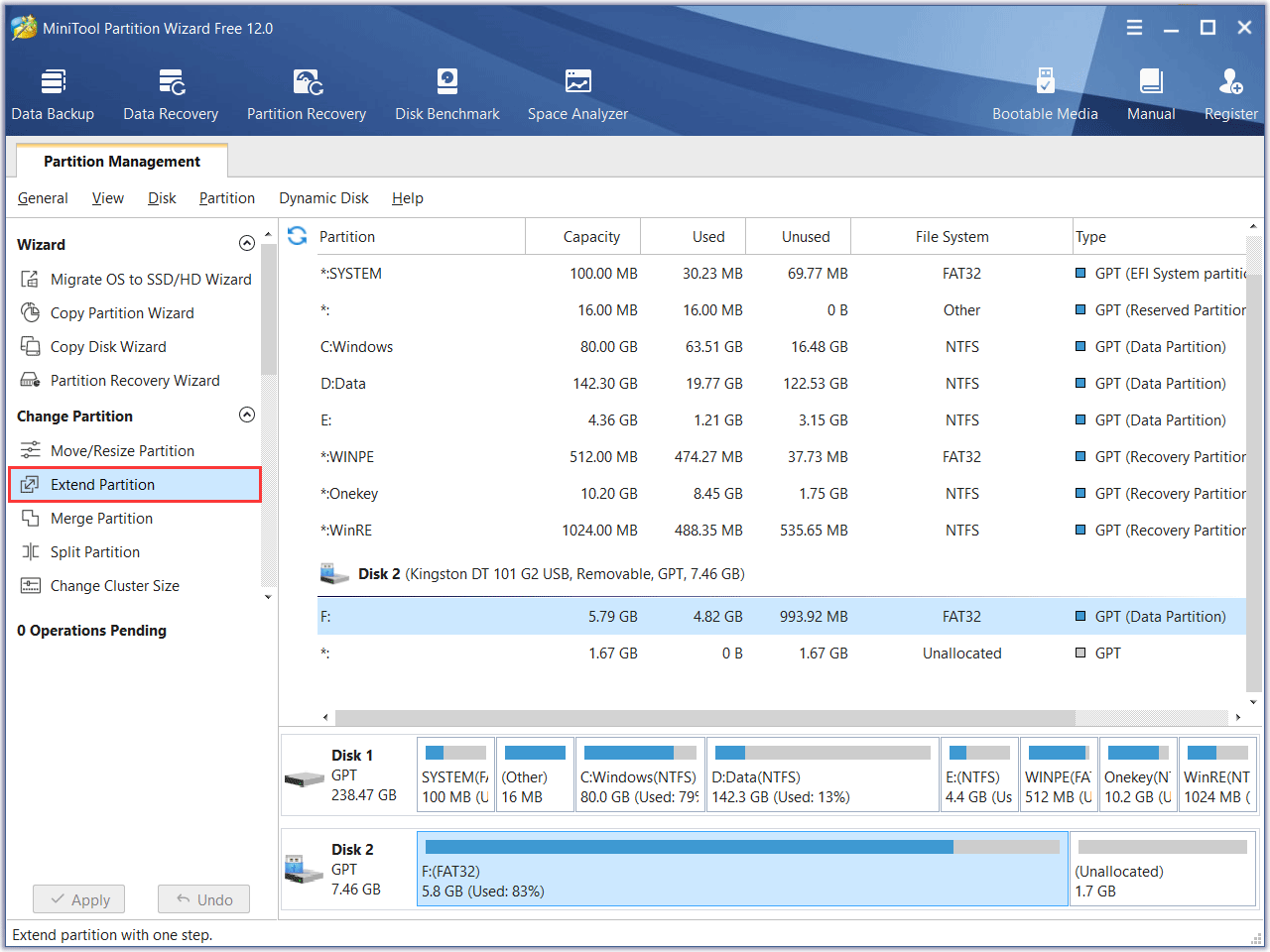
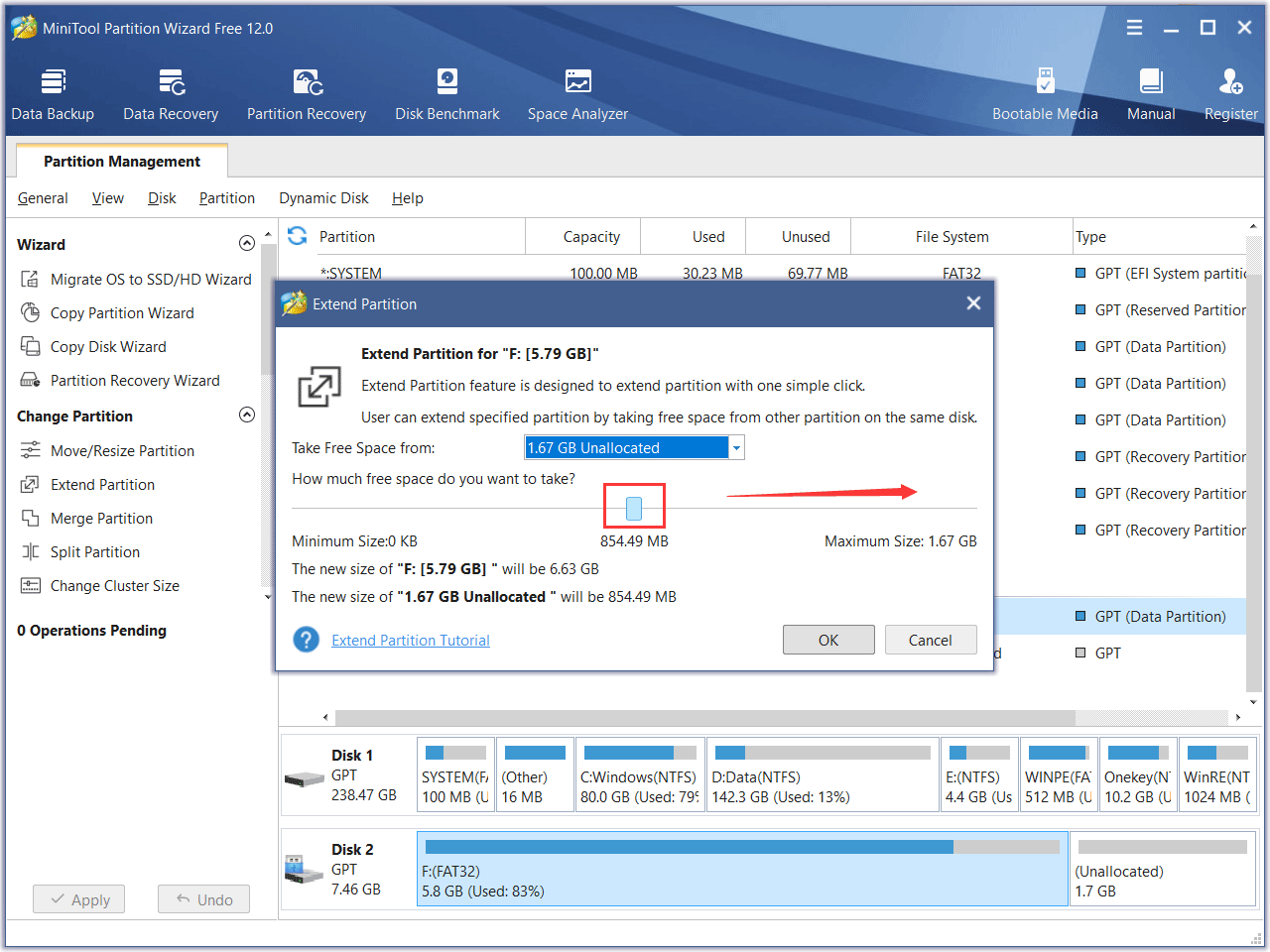
Step 3: in the Extend Partition window, open the drop-down list of Take Free Space from and choose the unallocated space to take free space from. Then, drag the sliding handle rightwards to take up the whole unallocated space. After that, click OK to continue.
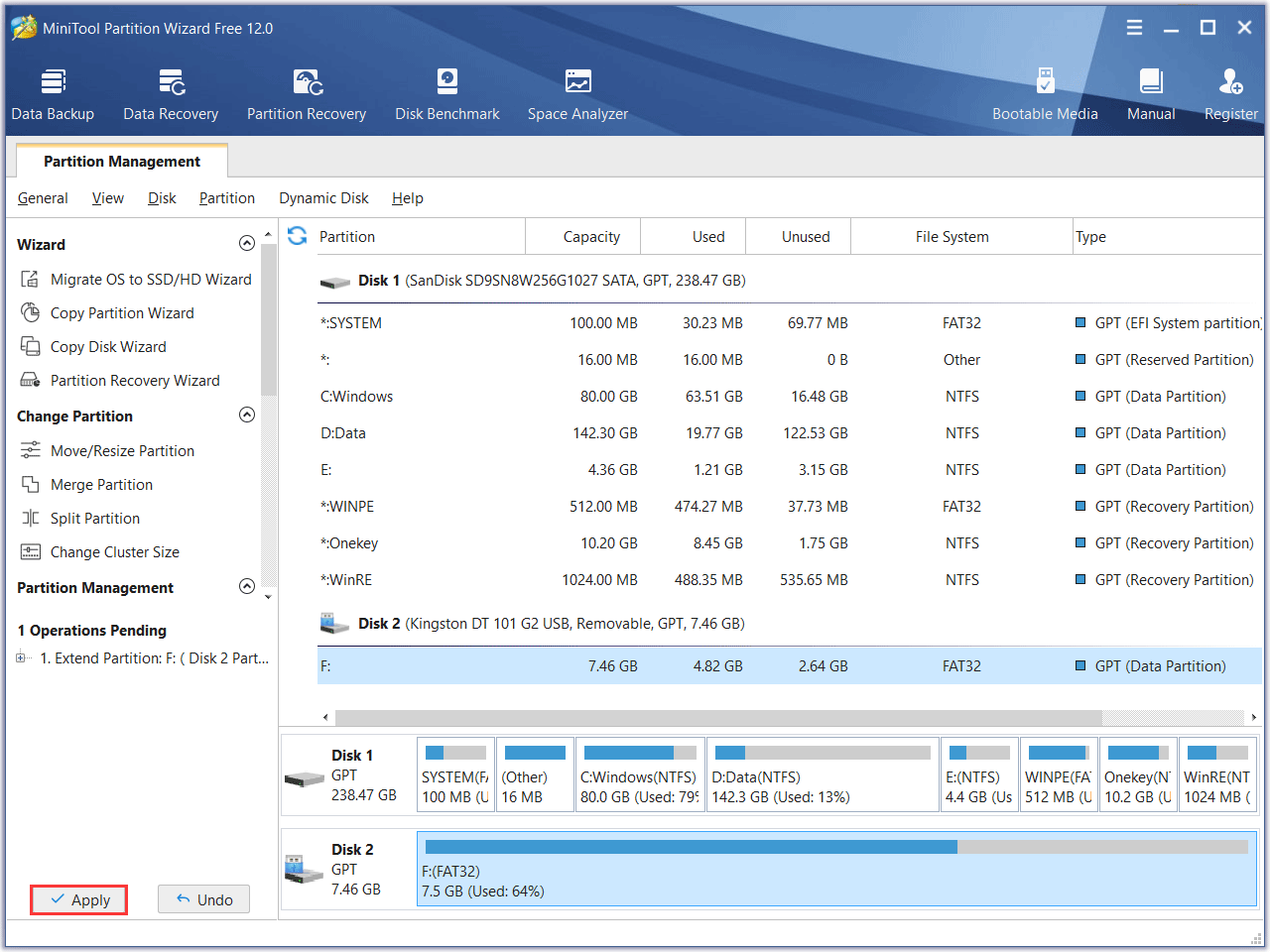
Step 4: after clicking OK, you will be back to the main interface. And you can see the new condition of the SD card. If preview that the result is what you want in mind, you can click Apply to confirm the operation.
How to extend volume of SD card via Move/Resize Partition
As mentioned previously, there is not the only way to expand SD card partition. Besides Extend Partition, Move/Resize Partition can achieve this purpose too. The process of the beginning and the end are the same as the Extend Partition described earlier, so we won’t go into details here.
Step 1: open the software and launch to its main interface.
Step 2: choose the feature Move/Resize Partition.
Step 3: in the Move/Resize Window, you can see the blue handle represents the SD card partition while the blank area means unallocated space.
To extend the SD card partition by taking up the unallocated space, you just need to drag the handle furthest to the right. After that, click OK to go back to the main interface.
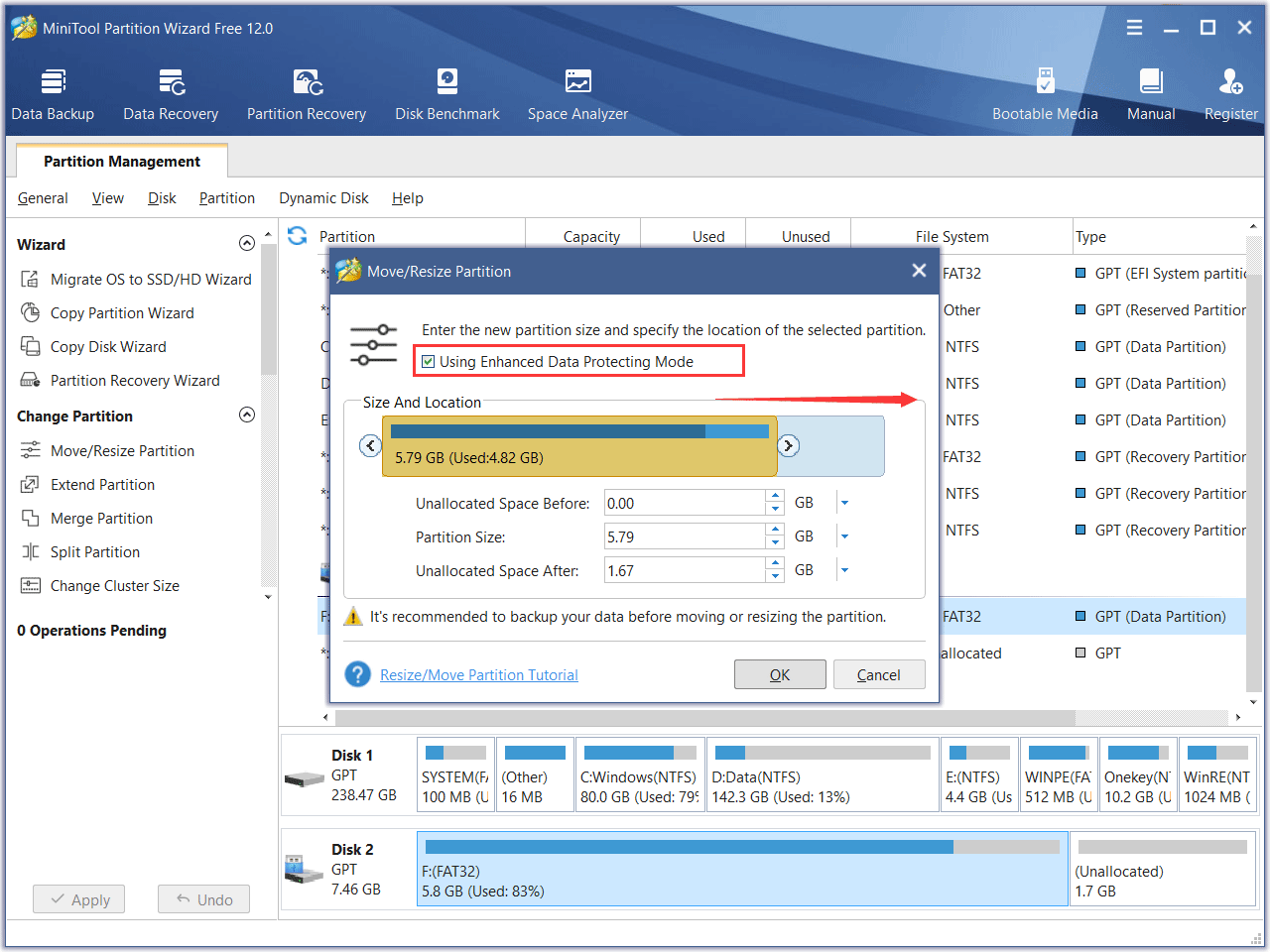
Tips: please keep the Using Enhanced Data Protecting Mode line checked by default since this mode is good for the data safe. In case of data loss, you’d better backup your data before the operation.
To extend partition of SD card, you only need the above operation. But in fact, this feature contains three functions which is moving partition, enlarging partition, and reducing partition. If you are interested, you can find more information in this tutorial: Move/Resize Partition.
Step 4: now in the main interface, you can preview if the SD card becomes what you are wondering. If the result is satisfying, don’t forget to click Apply to save the change.
Now you officially finished the process that expands SD card partition.
In the end, both these two features will not cause bad effects of your data, and you can easily restore your SD card to the original size by extending it, only the key operation process is different. You can choose one depending on which process you prefer.
Click to Tweet
The Last Words
Now do you know how to extend volume of SD card? We believe you have the right answers, after all, you can feel that MiniTool is able to accomplish this task well. And we dare say it is obviously that MiniTool is the best choice since it is easy to operate, safe and free.
In addition, if you have any problems during using MiniTool Partition Wizard, you can connect us via [email protected] to let us know. Meanwhile, if you have any better idea about partition SD card issue, welcome to share with us on the commend zone.
If your SD card suddenly loses some space and the missing space turn to unallocated, while you cannot extend it with Disk Management and do not know what to do, this article will show you how to extend volume of SD card with a perfect freeware.
Here’s the scenario:
The 14G SD card which is for camera loses about 6G space without knowing the exact reason. After opening Windows 10 built-in Disk Management utility, I found the missing space becomes unallocated, so I was planning to expand the SD to it via the function Extend Volume. But disappointingly, Extend Volume is grayed out, so I really hope somebody could tell me how to extend volume of SD card so as to help me get the lost capacity back.
Why failed: Windows Disk Management utility will not allow you to do SD card partition Windows 10. For example, features like Delete Volume, Shrink Volume, Extend Volume will be grayed out. In fact, up until the Windows 10 Anniversary update, you couldn’t partition a USB or SD card with Disk Management.
See also: Fixed: Disk Management is Unable to Delete Volume on USB Flash Drive
Solution: For situation like this, we suggest you directly download a third-party partition tool which can solve your problem easily. MiniTool Partition Wizard should be the perfect choice. Well then, how to extend volume of SD card by using this program? Please look at the following demo.
MiniTool Partition Wizard is a top partition manager which can help to manage your disk partition easily, so that you can have your disk in an ideal state. For your information, to extend partition of SD card, you can have the free edition of this tool.
Free Download
With the free edition of MiniTool Partition Wizard, there is more than one feature to partition SD card — Extend Partition and Move/Resize Partition. Now you can follow the detailed steps below to have a try.
First of all, please install this program on your computer, and then connect the SD card to computer.
How to extend volume of SD card via Extend Partition.
Step 1: open the program by double clicking on it and then choose Launch Application to enter its main interface.
Step 2: in the main interface, choose the SD card partition and then click the Extend Partition from the left action panel under Change Partition. After clicking this function, the Extend Partitionwindow will jump out.
Step 3: in the Extend Partition window, open the drop-down list of Take Free Space from and choose the unallocated space to take free space from. Then, drag the sliding handle rightwards to take up the whole unallocated space. After that, click OK to continue.
Step 4: after clicking OK, you will be back to the main interface. And you can see the new condition of the SD card. If preview that the result is what you want in mind, you can click Apply to confirm the operation.
How to extend volume of SD card via Move/Resize Partition
As mentioned previously, there is not the only way to expand SD card partition. Besides Extend Partition, Move/Resize Partition can achieve this purpose too. The process of the beginning and the end are the same as the Extend Partition described earlier, so we won’t go into details here.
Step 1: open the software and launch to its main interface.
Step 2: choose the feature Move/Resize Partition.
Step 3: in the Move/Resize Window, you can see the blue handle represents the SD card partition while the blank area means unallocated space.
To extend the SD card partition by taking up the unallocated space, you just need to drag the handle furthest to the right. After that, click OK to go back to the main interface.
Tips: please keep the Using Enhanced Data Protecting Mode line checked by default since this mode is good for the data safe. In case of data loss, you’d better backup your data before the operation.
To extend partition of SD card, you only need the above operation. But in fact, this feature contains three functions which is moving partition, enlarging partition, and reducing partition. If you are interested, you can find more information in this tutorial: Move/Resize Partition.
Step 4: now in the main interface, you can preview if the SD card becomes what you are wondering. If the result is satisfying, don’t forget to click Apply to save the change.
Now you officially finished the process that expands SD card partition.
In the end, both these two features will not cause bad effects of your data, and you can easily restore your SD card to the original size by extending it, only the key operation process is different. You can choose one depending on which process you prefer.
Click to Tweet
The Last Words
Now do you know how to extend volume of SD card? We believe you have the right answers, after all, you can feel that MiniTool is able to accomplish this task well. And we dare say it is obviously that MiniTool is the best choice since it is easy to operate, safe and free.
In addition, if you have any problems during using MiniTool Partition Wizard, you can connect us via [email protected] to let us know. Meanwhile, if you have any better idea about partition SD card issue, welcome to share with us on the commend zone.
Китайская народная республика славится не только древними традициями, многочисленностью населения и коммунистической партией у руля. Известен Китай и своими подделками, а подделывают в Поднебесной всё — начиная от предметов одежды и заканчивая продуктами питания. О компьютерной периферии и говорить не приходится.
В последнее время особенно часто стали встречаться случаи подделок карт памяти SD и SDHC. Под видом карты памяти большого объёма (32 или 64 Гб) недобросовестные продавцы предлагают накопители меньшего объёма с перепрошитым контроллером. Чаще всего с такими фальшивками приходится сталкиваться клиентам зарубежных интернет-магазинов, соблазнившимся привлекательной ценой накопителя.

Как правило, будучи вставленной в картридер, такая карта прекрасно определяется и форматируется системой. Данные на неё также записываются и считываются, а её размер в точности соответствует маркировке. Всё вроде бы нормально, разве что скорость чтения/записи может показаться не слишком высокой, но на это обычно закрывают глаза. Проблемы начинаются позже, когда покупатель начинает активно пользоваться картой, записывая на неё всё больше файлов.
И вот в один прекрасный день он обнаруживает, что часть записанных данных не читается. А происходит так из-за того, что эти данные на карту и вовсе никогда не записывались, потому что её реальный объём физической памяти намного меньше того, который показывает система. Обман кроется в перепрошитом контроллере устройства, который и создаёт видимость большого объёма. Записывать файлы на такую карту всё равно, что наливать воду в посудину с дырявыми стенками. Сколько не лей, а до краёв никогда не заполнится.
Так вот, чтобы не остаться с носом, приобретать карты памяти (и не только их) нужно в салонах компьютерной техники, а если таки решились брать их у китайских друзей, сразу после покупки производить их тестирование, ведь только так можно выявить подделку.
Поможет вам в этом утилита H2testw. Она бесплатна, имеет маленький вес и не требует установки. Да и пользоваться ей очень просто. Нужно лишь выбрать в окне утилиты тестируемую карту (опция Sеlect target) и нажать «Write + Verify».
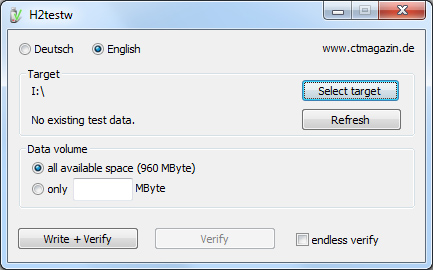
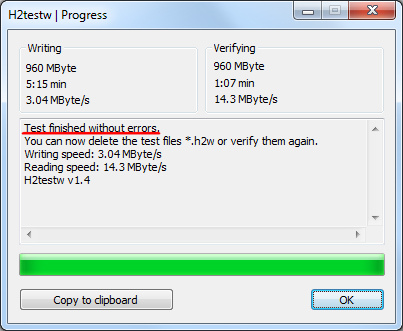
Процедура тестирования длительная и может занять несколько часов, так что наберитесь терпения. Если накопитель настоящий, в результате тестирования вы получите сообщение «Test finished without errors».
Если же заявленный размер карты окажется несоответствующим реальному, поле с отчётом подсветится красным, а сам отчёт будет содержать примерно такие строки, какие показаны на этом скриншоте.
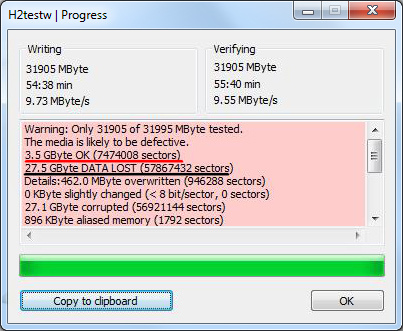
Из лога ясно видно, что из заявленных 32 Гб реально доступны только 3,5 Гб, а помеченные как GByte DATA LOST 27,5 Гб есть ничто иное, как пустышка.
Возвращаем карте её реальный размер
Итак, вы протестировали карту и убедились, что её реальный размер не соответствует ни маркировке, ни тому, что говорит ваш компьютер. Пользоваться таким «огрызком» можно вполне, но при этом вам придётся постоянно следить, как бы размер скопированных на накопитель файлов не превысил эти самые 3,5 Гб или сколько там окажется. Но лучше конечно будет восстановить его реальный размер.
Переформатировать карту средствами операционной системы не получится, зато с этим легко справится портативная утилита MyDiskFix. По иронии судьбы утилита эта тоже китайская, но как мы уже сказали, своему предназначению она полностью соответствует, а нам больше ничего и не надо. Единственный её недостаток — интерфейс на китайском языке.
Как пользоваться MyDiskFix
Запустите утилиту с правами администратора и в выпадающем списке (1) выберите носитель. Чекбокс (2) установите во второе положение. В поле данных (3) введите реальное количество секторов (берется из утилиты H2testw) и нажмите кнопку, отмеченную на скриншоте цифрой 4.
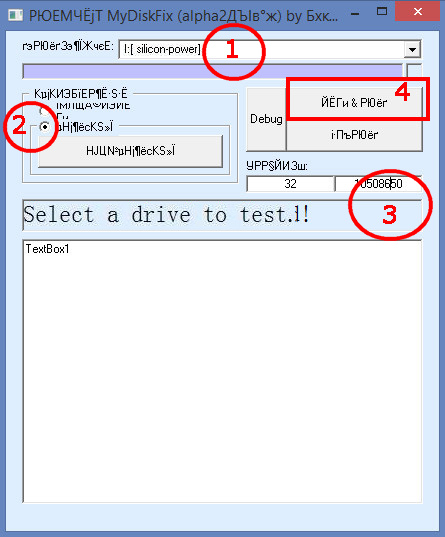
Утилита несколько раз выдаст предупреждение о потере всех данных на карте, на что даём согласие. После переформатирования карта должна определиться в операционной системе со своим реальным размером. Да, на всякий случай стоит протестировать накопитель утилитой H2testw ещё раз, дабы убедиться, что всё в норме.
Вот и всё. Хотя стоп. А как же мошенник продавец? Останется безнаказанным? Скорее всего, так оно и будет, но вы можете подпортить ему настроение, написав жалобу на имя администрации торговой площадки согласно действующему законодательству о международной интернет-торговле.
 Загрузка…

В статье приводится описание процесса, в результате которого пользователь сможет визуально (с точки зрения некоторых системных датчиков) подделать объём флешки. Реальный и заявленный производителем объём диска не изменится. Однако при определённых обстоятельствах и настройках устройство будет выглядеть как более вместимое, а, следовательно, и более дорогое. В конце статьи вы увидите, что любому диску можно придать объём в десятки и сотни раз, превышающий реальный. Операция занимает не более 15 минут.
ВНИМАНИЕ. Информация предоставляется исключительно в образовательных целях. Я хочу вам показать, как могут вас обмануть. Не пытайтесь использовать эти знания с противоправной целью. Получите по зубам — ваши проблемы.
Что используется?
- флешка любого объёма (она не потеряет истинных характеристик)
- ОС Кали Линукс
- ОС Windows 7
Разворачивая тему на сайте-сателлите о поддельных флешках, я, чтобы не быть голословным, решил показать на примере, как быстро подделать объём флешки или диска. Статья идёт в продолжении серии других о том, как подделать информацию о компьютере в Windows. В сегодняшнем эксперименте могли принять участие любые портативные носители (флешки и SD-карты). Мой выбор пал на ближайшее под рукой устройство — старенькая флешка Kingstone объёмом 2 Гб. Сейчас я вдохну в неё новую жизнь, и через несколько абзацев её объём увеличится до — внимание! — 1 Террабайта. Изначально всё, что с ней связано и до всяческих манипуляций, выглядит так:

Флешка, что называется, вживую. На корпусе (ещё только на корпусе) нанесена маркировка, раскрывающая её данные. Ваша Windows, к примеру, это подтвердит в любом окне проводника (вы ведь сначала смотрите информацию с списке дисков?):

Как подделать объём флешки: логика и инструменты обмана
Заряжаем Кали Линукс, работаем от root. Для подготовки флешки к работе запускается из терминала
gparted
откуда флешка Размонтируется, а затем форматируется в FAT32:


Флешка — Кали её видит как /dev/sdb — готова (она всё ещё размонтирована — это важно), программу закроем. Далее создадим в Домашней папке директорию, где разместится некий супер-файл (назовём папку Fake):
mkdir Fake

Перебираемся внутрь:
cd Fake
внутри создаётся файл-бинарник «весом в 1 терабайт»:
mkdosfs -C data_file 1000000000
Спустя время, проверим его наличие и размер:
ls - s

Переносим файл на флешку (у меня, напомню, dev/sdb) именно в том виде, как он отобразился в выводе последней команды в чуть видоизменённой форме:
head -c 244164K data_file > /dev/sdb
Ждём пару мгновений, пока терминал не вернёт готовность к принятию следующей команды:

Флешка перетыкается из USB порта и обратно физически. После этого ждём, пока он не появится в проводнике. Там она всё ещё определяется как 2-х гигабайтное устройство…

… но если мы отправимся в её Свойства, то видим, что объём флешки «немного» изменился:

Добавим пару элементов социальной инженерии. А именно — изменим его имя, которое будет появляться в проводнике любых систем, куда бы её не вставляли. Для этого в Unix-системах для работы с FAT-системой существует несколько утилит. Мне более нравится mlabel, но в состав Кали Линукс она, по-моему, по умолчанию не входит. Так что быстренько её скачаем в составе следующего пакета:
apt-get install mtools
Теперь к флешке. Думаю, логичным было бы присвоить ей такое имя (только латинские буквы, но с их помощью также можно придать кириллический вид). В терминале набирается, например, команда в таком виде, т.е. оптимальном её варианте:
mlabel -i /dev/sdb ::"TOM 1TB"
Мы попытаемся увеличить объём флешки прямо в её названии: глупо, но люди написанному верят. Результат можно проверить тут же в проводнике:

С именами можно поэкспериментировать. Но помните, что имя для файловых систем FAT требует 11 символов, ни больше ни меньше. При переименовании, если символ пропускается, произвольный символ добавляется к началу, а по окончании ввода символы добавляются произвольно. Но их будет ровно 11.
Между тем, поддельная флешка почти готова. Её можно заполнить произвольными файлами, которые в пределах РЕАЛЬНОГО объёма будут нормально редактироваться и просто читаться. Но при попытке превысить его флешка выдаст ошибку о том, что объём данных превысил лимит. Я накидаю произвольно файлов с Рабочего стола Кали. Всё работает.
На этом я закончу статью, оставив пару моментов нераскрытыми, чтобы не получилось готового мануала «как обмануть человека» и оставлю шанс обнаружить подделку. Об этом ниже, а пока…
Я перезагружаю компьютер и подключаю флешку к Windows. И что же:


удалю все файлы и посмотрю в проводнике:

Консоль cmd владельца Windows всегда выручала. Но не в этот раз:
wmic logicaldisk get size,freespace,caption

Ну, парируете вы, консоль управления дисками-то точно не обманешь! Да не скажите…:

Присмотритесь, однако, к своему окну консоли. Заметили подлог?
Вобщем, в том виде, как я указал команды и инструменты, подлог на первый взгляд кажется очень качественным и почти неразличим. А заметить необычное сможет только внимательный пользователь. И такая «терабайтная» флешка (в подходящем корпусе и с надлежащей маркировкой) может храниться годами, не вызывая подозрений. Более того, обман можно усилить, но по понятным причинам, я это показывать не буду.
Увеличить объём флешки или диска: как не попасться?
Способ педальный, но я уже знаком с людьми, которые на это купились. Это неопытные пользователи, но «черти», которые на них нажились, свои тридцать сребреников урвали. Так что:
- с рук ничего не покупаем; не верьте написанному (даже набитой на металлическом разъёме информации)
- флешка появилась — проверяйте на месте; и без компьютера это сделать невозможно
- самый лучший вариант — скопируйте с неё данные и сразу форматируйте. Простое Быстрое форматирование прямо из свойств дискафлешки подделку вскроет
- всё проделывайте на своём компьютере, а не следуйте за пальцами по чужому монитору и словам «ну, смотри — всё работает, без обмана же…»
- если «продавец» на ваши вопросы и доводы бессвязно мычит, менжуется и торопит — уходите.
Успехов.
Просмотров: 3 383
На чтение 3 мин Просмотров 26.8к. Опубликовано 17 июня 2020
Обновлено 18 сентября 2022
Довольно часто при работе с загрузочными дисками у меня случается такая проблема, что уменьшается реальный размер флешки. Например, был флеш накопитель с максимальным объемом 8 ГБ, а стал 4 ГБ. Это касается не только дешевых китайских флешек, но и вполне себе фирменных — Transcend JetFlash, Kingston, Corsair, Adata, SunDisk и других с файловой системой FAT32 и NTFS. Что делать, если размер флеш-карты стал меньше, чем есть на самом деле и как восстановить работоспособность? Сейчас расскажу.
Как узнать реальный размер флешки?
Если среди дисков в Windows вы видите свою флешку, но ее объем отличается от того, который есть на самом деле, то узнать ее реальный размер можно следующим образом.

Заходим в меню поиска и вводим «Средства администрирования»

Открываем данное приложение Windows и находим раздел «Управление компьютером»

И далее «Управление дисками». Находим здесь свою флешку. В моем примере на носителе был один размеченный том размером 4 ГБ, который как раз и отображался в системе. Остальной объем памяти был неразмечен, поэтому и не виден реальный размер, а казался меньше, чем на самом деле.
Как восстановить максимальный размер флешки FAT32 или NTFS?
Перед выполнением восстановления размера флешки все важные данные с нее необходимо скопировать на другой накопитель. Иначе они будут утеряны.
Для того, чтобы вернуть флешке реальный максимальный объем, необходимо воспользоваться программой «Командная строка». Для этого в поле поиска Windows вводим запрос «cmd»
Ввводим команду «diskpart» в строку и жмем на кнопку «Enter»
Далее вводим еще одну команду — «list disk»
Отобразится список всех накопителей, подключенных к ПК — жестких дисков и флешек. По размеру определяем, какой номер присвоен нашей. И даем команду «select disk=2», где «2» — это номер флешки в ваше системе.
И далее командуем «clean» для полной очистки диска
На экране отобразится сообщение о полном удалении файловой системы с флешки.
Как восстановить работоспособность флешки в реальных размерах?
Для восстановления работы с реальными размерами флеш карты возвращаемся в меню программы «Управление дисками». Теперь мы тут видим одну неразмеченную область. Необходимо создать на ней том и разметить файловую систему. Для этого кликаем правой кнопкой мыши по диску и выбираем «Создать том»
Откроется программа «Мастер создания тома». Жмем «Далее»
Задаем максимальный размер для китайской флешки
Назначаем букву, которая будет опознаваться в системе Windows, как «Диск С», «Диск D» и т.д. Лучше всего брать буквы в конце алфавита, чтоб не повторяться с уже существующими
И придумываем название, которое будет показываться рядом с буквой
Завершаем работу мастера
И видим, что реальный размер флешки вернулся на место, и теперь Windows видит ее реальный объем
Видео
Актуальные предложения:
Задать вопрос
- 10 лет занимается подключением и настройкой беспроводных систем
- Выпускник образовательного центра при МГТУ им. Баумана по специальностям «Сетевые операционные системы Wi-Fi», «Техническое обслуживание компьютеров», «IP-видеонаблюдение»
- Автор видеокурса «Все секреты Wi-Fi»