
Содержание
- Программы для смены железа (HWID)
- 10 лучших программ для диагностики компьютера
- Содержание
- Содержание
- AIDA64
- MSI Kombustor
- MSI Afterburner
- Thaiphoon Burner
- CrystalDiskInfo
- Victoria HDD
- HWiNFO
- Софт для обхода бана
- Программа для смены железа компьютера
- Программы для смены HWID
Программы для смены железа (HWID)
Вся информация взята из свободных источников и предоставлена исключительно в ознакомительных целях и не является призывом к действию.
Бан по HWID использует самый популярный на сегодняшний день античит Java серверов (а это 98% рынка) LameGuard и если вы все же случайно оставили какую нибудь программку включенной, которую защита посчитает читом, то бана по HWID вам не избежать.
Данная программа предназначена для работы с различными ID системы, быстрой их смены, а так же дополнительные утилиты которые помогут быстро сделать рутинную работу. CCTools включает в себя различные модули для различных областей, каждый найдет то, что нужно именно ему.
Параметры, которые изменяет программа:
2. ID заголовков браузера;
3. ID Windows Media Player (стандартный проигрыватель звуковых и видеофайлов для операционных систем семейства Windows);
4. Имя хоста (Host Name) на которое зарегистрирована ОС;
5. Имя владельца компьютера;
6. Название процессора;
7. Билд системы (уникальный номер продукта).
8. Часовые пояса и языки.
+ Сохраняет все текущие настройки в файл с возможностью их быстрой загрузки;
+ В комплекте архива находится программа для изменения MAC-адреса сетевой карты.
Работа данной программы основана на постоянной смене MAC адресов, серийных номеров железок и тд. После закрытия программы все данные приходят в первичное состояние. Только для Windows 32 бита.
Программа для изменения имени ПК, хоста, ID процессора, HDD volume, MAC adress и много другого. Также в программе дополнительно можно изменить региональные настройки.
Какие значения может изменять данная программа:
Источник
10 лучших программ для диагностики компьютера


Содержание
Содержание
Компьютеры настолько плотно вошли в нашу повседневную жизнь, что стали необходимостью. Они предназначены не только для развлечения и отдыха, но также для работы и учебы. Компьютеры, как и любое другое устройство, могут работать некорректно. Вы можете столкнуться с такими проблемами, как синий экран смерти, частые сбои системы (BSoD), запаздывающий интерфейс и т. д.
Большинство из этих сбоев в работе является следствием проблем, связанных с оборудованием. Если не предпринимать никаких мер, последствия могут быть очень печальными.
Устранение неполадок и ремонт компьютера не всегда являются легкой задачей. Правильно диагностировать проблему и собрать системную информацию — залог успеха в данном вопросе. Существуют различные средства диагностики оборудования, которые помогут найти неисправную деталь компьютера и устранить проблему.
В этой статье мы рассмотрим подборку аппаратных средств по сбору информации, диагностике и мониторингу различных компонентов вашей системы.
AIDA64
Начнем с одной из самых известных и комплексных программ для получения информации о компонентах системы, проверке стабильности и тесте производительности. Конечно же, это AIDA64. Интерфейс программы предельно понятен и прост, все разделено на группы.

В данной программе можно узнать подробную информацию о каждом компоненте системы, температуре и аппаратных частях компьютера. Есть тесты, показывающие производительность отдельных компонентов при выполнении различных операций.

Также вы можете сравнить производительность своих комплектующих с уже протестированными.

Помимо этого, в программе имеются различные тесты на проверку стабильности компонентов компьютера.

Программа OCCT предназначена для комплексной проверки комплектующих компьютера на стабильность (CPU, GPU, RAM, Power).

Помимо наборов тестов, программа отображает общую информацию о компонентах и позволяет мониторить температуру, энергопотребление и многое другое.
Известная, а главное, полностью бесплатная программа CPU-Z,в которой можно посмотреть подробную информацию о процессоре, материнской плате, оперативной памяти и видеокарте. Тут также присутствует тест производительности процессора для сравнения с наиболее популярными моделями.


Есть возможность проверки процессора на стабильность, однако лучше это делать сторонними программами. Как, например, Linx, Prime95 или упомянутые ранее AIDA64 и OCCT.


Работает по аналогии с CPU-Z, только все заточено на работу с видеокартами. Поможет досконально узнать все про аппаратные характеристики видеокарты и информацию, зашитую в биос.


Также есть возможность мониторить параметры видеокарты: частоту, температуру, потребление напряжения и другое.
Есть возможность проверки на стабильность, но, как и с CPU-Z, имеются специальные программы, которые справляются с этим намного лучше. Например, MSI Kombustor.
MSI Kombustor
Это утилита-бенчмарк, созданная на основе всем знакомого Furmark. Позволяет проверить видеокарту и ее память на стабильность. Также проверит на прочность систему охлаждения видеокарты.

MSI Afterburner
Самая известная и широко используемая утилита для разгона видеокарт. Кроме разгона, присутствует возможность мониторить информацию о видеокарте и системе в целом, а также выводить эту информацию на экран поверх игры.

Thaiphoon Burner
Нужно узнать всю подноготную о планках оперативной памяти? Thaiphoon Burner считывает данные SPD, в которой хранится вся информация об оперативной памяти.

Вы получите полную информацию о памяти и производителе чипов памяти. Это одна из лучших программ подобного рода.
Коль речь зашла о памяти, и вам требуется узнать тайминги оперативной памяти, причем не только первичного порядка, на помощь придут несколько программ. Программы различаются по производителю процессоров (или лучше платформ) AMD или Intel.
Чтобы узнать всю информацию о таймингах для процессоров AMD Zen 1000-2000 серии, можно воспользоваться программами ZenTimings и Ryzen Timing Checker.


С процессорами Zen 3000 лучше воспользоваться программой Ryzen Master или ZenTimings.

Для процессоров Intel есть свои программы для получения информации о таймингах — это Asrock Timing Configurator и Asus MemTweakIt.


Пусть вас не пугает название Asrock и Asus в названии программ. Они работают на материнских платах любых производителей. Главное, чтобы был процессор от Intel.
Не будем вдаваться в подробности по поводу проверки памяти. Недавно на эту тему вышла отдельная статья — «Как проверить оперативную память на ошибки».
CrystalDiskInfo
Узнать о состоянии жесткого диска или SSD поможет программа CrystalDiskInfo.

Можно оценить состояние жёстких дисков при помощи считывания S.M.A.R.T, проверить температуру, количество включений и общее время работы накопителя. А в случае с дисками SSD — еще и объём данных, записанных на устройство за все время работы.
Оценить производительность диска можно при помощи программы CrystalDiskMark.

Victoria HDD
Лучшая программа для поиска и исправления ошибок жесткого диска. Досконально проверяет поверхность винчестера, обнаруживает повреждённые блоки и затирает их, чтобы в дальнейшем не записать туда файлы и не повредить их. Victoria HDD теперь работает и с SSD-дисками.

HWiNFO
Во время тестирования на стабильность главное — уделять внимание температуре компонентов. И тут наилучшее решение — это программа HWiNFO.
Программа мониторит все важные данные о состоянии аппаратных компонентов компьютера, включая процессор, видеокарту, оперативную память, жесткие диски, сетевые карты, показания датчиков и т. д.


Перечисленные программы помогут полноценно оценить состояние комплектующих, узнать детальную информацию, а также протестировать их на стабильность и сравнить производительность с другими моделями. С их помощью вы сможете провести первичную диагностику и найти виновника нестабильной работы компьютера.
Почти все приложения, рассмотренные сегодня, распространяются совершенно бесплатно. Даже не обладая обширными знаниями в области компьютерного железа, можно самостоятельно проверить работу комплектующих, не прибегая к услугам шарлатанов из компьютерных мастерских.
Если же не выходит диагностировать неисправность самостоятельно, можно обратиться в DNS, где стоимость этой услуги составляет всего 500 рублей.
Источник
Софт для обхода бана


Принцип работы: рандомно генерирует номера всего и сразу, и даже не выходя из игры вы можете обойти бан.
Скачать:  idblastersetup.rar
VT 0 / 54
Скачать:  STZBlaster.zip
VT 1 / 55 тут
Hard Disk Serial Number Changer
Скачать: HardDiskSerialNumberChanger.rar
VT 1 / 55 тут
Sysinternals VolumeID 2.0
VT 0 / 55
Скачать: VolumeId.zip
VT 1 / 54
Скачать: mrublastersetup.rar
Technitium MAC Address Changer 6.0.3
Скачать: TMACv6.0.3_Setup.zip
Mobile Net Switch 4.03
Скачать: MobileNetSwitch.rar


★  ★
★
кто-то пробовал подобными прогами обойти пермобан на рпг?
★ ★
Шото последнее время на виртуалке не работает

привет,как с этим бороться я тебе не подскажу.
Но вот моя статистика
первый бан получил не понятно как,фармил естественно фулкой и не следил за персонажами,начал качать вторую фулку,забанили только персонажей хай лвла,остальных не тронули,думаю бан был по репорту,в списке банов причина банальная ботер.
Второй раз получил бан за рмт,как вычеслили не знаю,первый улетел персонаж 40го лвла мой трейдер и с которого я постоянно скидывал адену,потом улетели все остальные персонажи.
И вот сейчас я словил 3тий бан но уже окончательный )при входе в игру пишет max windows при второй попытке входа аккаунт автоматически баниться )/
как обойти не знаю.
как то так.
и еще,3тий бан словил одновременно с знакомыми ботерами,думаю был массовый отлов,баны ловлю примерно каждые 2-3 недели т.е 1 пак живет 2-3 недели
p.s Для модераторов,если в этой теме нельзя оставлять сообщения такого рода,прошу просто удалить,на форуме первые часы.за ранее спасибо
Мой контакты icq4112607
эта программа » Hard Disk Serial Number Changer» меняет только серийный номер тома? не самого харда?
Источник
Программа для смены железа компьютера

DarkWeb запись закреплена
 Как изменить все данные о компьютере?
Замена данных, по типу имени ПК, ID процессора, MAC адреса, может помочь при продвинутых вариациях блокировки в программах или играх. Сменив все данные, вы можете, под видом нового пользователя заново зайти в систему, к которой вас лишили доступа.
Провернуть это можно с помощью STZBlaster. Это небольшая полностью автоматизированная программа для смены основных характеристик операционной система и железа.
 Установка и использование
Данную утилиту можно найти в свободном доступе на файлообменниках или торрент трекерах.
Устанавливается STZBlaster под Windows с помощью стандартного загрузчика. При первом запуске открывается окно со всеми стандартными настройками устройства.
Для смены всех параметров необходимо нажать на «Randomize all values». После чего немного подождать, и пользоваться ранее недоступными утилитами под новыми данными системы.
Источник
Программы для смены HWID
Вся информация взята из свободных источников и предоставлена исключительно в ознакомительных целях и не является призывом к действию.
Бан по HWID использует самый популярный на сегодняшний день античит Java серверов (а это 98% рынка) LameGuard и если вы все же случайно оставили какую нибудь программку включенной, которую защита посчитает читом, то бана по HWID вам не избежать.

Данная программа предназначена для работы с различными ID системы, быстрой их смены, а так же дополнительные утилиты которые помогут быстро сделать рутинную работу. CCTools включает в себя различные модули для различных областей, каждый найдет то, что нужно именно ему.
Параметры, которые изменяет программа:
2. ID заголовков браузера;
3. ID Windows Media Player (стандартный проигрыватель звуковых и видеофайлов для операционных систем семейства Windows);
4. Имя хоста (Host Name) на которое зарегистрирована ОС;
5. Имя владельца компьютера;
6. Название процессора;
7. Билд системы (уникальный номер продукта).
8. Часовые пояса и языки.
+ Сохраняет все текущие настройки в файл с возможностью их быстрой загрузки;
+ В комплекте архива находится программа для изменения MAC-адреса сетевой карты.
2) HardDiskSerialNumberChanger- http://rgho.st/8Wv9KSYfV


Работа данной программы основана на постоянной смене MAC адресов, серийных номеров железок и тд. После закрытия программы все данные приходят в первичное состояние. Только для Windows 32 бита.
4) STZBlaste

Программа для изменения имени ПК, хоста, ID процессора, HDD volume, MAC adress и много другого. Также в программе дополнительно можно изменить региональные настройки.

Какие значения может изменять данная программа:

Источник
Как поменять данные о железе?
Всем привет друзья. На днях столкнулся с проблемой. Я и мой младший брат играем с игру Warface ( брату 12 лет, мне 19 лет) и мой брат играл с софтом за что получил бан по железу (так говорят люди как он по настоящему называется я не знаю), и получается с нашего компьютера, а он общий мы не можем зайти в игру ни с одного аккаунта. Пробовал переустановить Windows, пробовал вытащить батарейку из материнки поменять SATA порты местами результата нету. (Можете узнать в интернете подробнее, после захода в игру спустя 5-10 минут ошибка «Потеряно соединение с сервером» ) Я вот думаю может вся информация о железе хранится в реестере и можно просто подправить несколько цифр. Что можете посоветовать кроме как надрать уши брату?
Вот скриншот ошибки.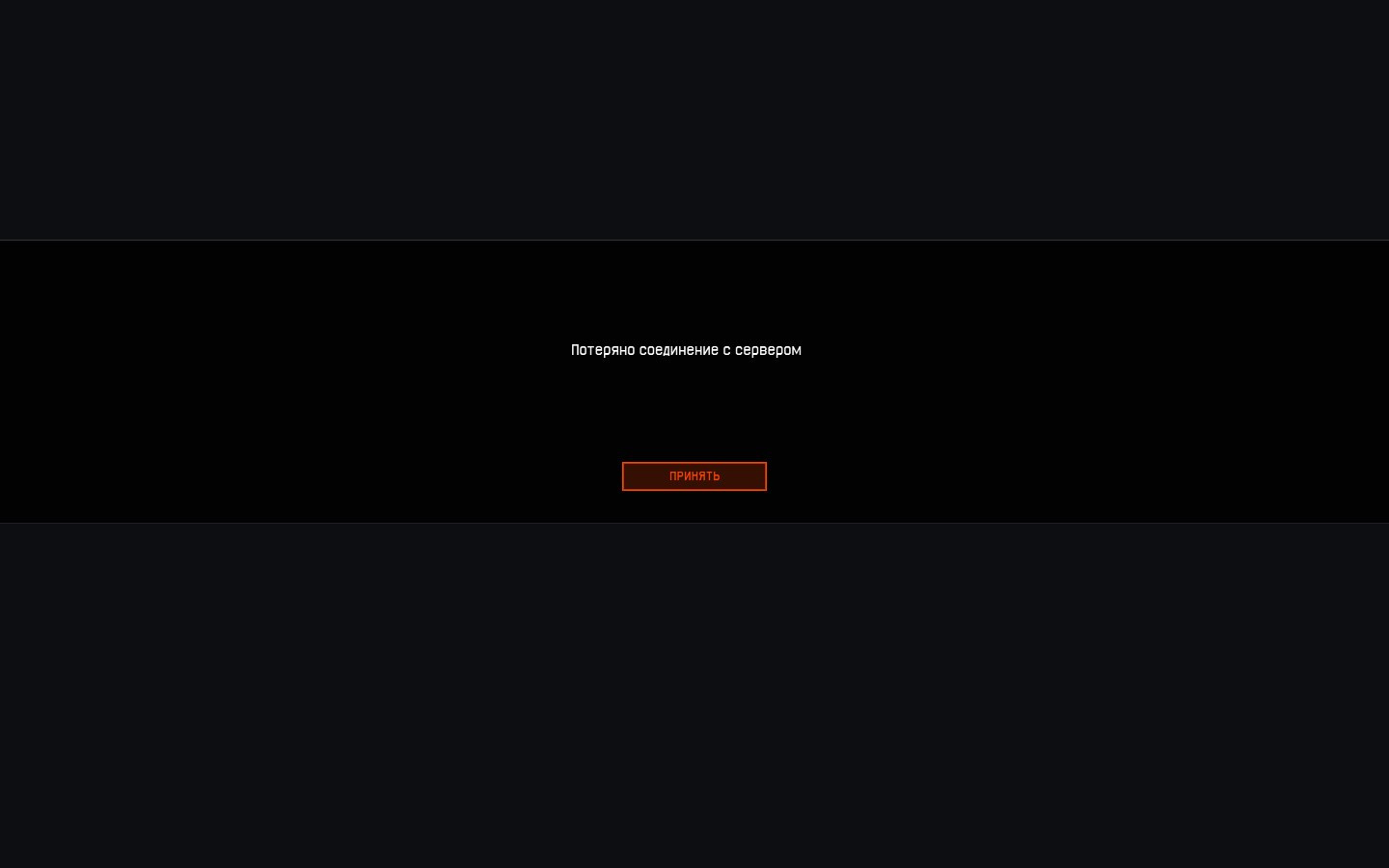
-
Вопрос заданболее трёх лет назад
-
24612 просмотров
Игра может проверять
— серийный номер CPU
— серийный номер HDD
— MAC адрес сетевой карты
— Модель и описание любой установленной железки
Чтобы узнать, что конкретно проверяет игра, требуется тщательное изучение игры. В общем, сложно. Всевозможные параметры, которые игра может получать, запустите AIDA64, там ооочень много всего.
Попробуйте для начала сменить жесткий диск и MAC адрес сетевой карты. Это из наиболее простого.
Пригласить эксперта
Виртуальную машину поставь, ОС, и в ней попробуй зайти в игру.
Ребята всем СПАСИБО ЗА ПОМОЩЬ!!!Проблема была решена. Этой ночью я начал экспериментировать основываясь на информацию которую вы мне дали. Я вынул жесткий диск на котором была установлена игра раньше оставил только SSD с Windows. Скачал и установил лицензионную Windows 10 с сайта Microsoft, так же поменял MAC адрес. После этого установил игру на SSD и все заработало. Можно сделать вывод что бан дают по жесткому диску и MAC адресу. Только в голове до сих пор не укладывается один вопрос, я ведь менял серийный номер на другом диске где раньше была игра и меня MAC адрес и бан прилетал. Просто очень интересно разобраться как именно работает эта система бана по «железу».
-
Показать ещё
Загружается…
10 февр. 2023, в 15:34
20000 руб./за проект
10 февр. 2023, в 15:31
700 руб./в час
10 февр. 2023, в 15:28
50000 руб./за проект
Минуточку внимания
Главная » Железо » 20 актуальных утилит для оверклокера в 2021 году — мониторинг, настройка, разгон и стресс-тесты
Лучшие программы для смены IP-адреса
Как сменить IP-адрес компьютера? Перед рассмотрением программ, предназначенных для этого, следует сказать несколько слов о типах адресов в интернете.
При подключении к всемирной сети каждый компьютер получает уникальный IP-адрес. Он может быть статическим или динамическим. В первом случае IP-адрес закреплен за данным компьютером и не меняется от подключения к подключению. Динамический IP-адрес назначается компьютеру в момент подключения к интернету. При следующем подключении, он, как правило, другой. Оба варианта имеют свои преимущества и недостатки.
Очевидно, что программа для смены IP-адреса может быть интересна только тем пользователям, которые получают от своего интернет-провайдера постоянный статический адрес. В некоторых случаях такой адрес осложняет жизнь пользователю. Например, он может быть забанен в социальной сети. Замена статического IP-адреса позволит пользователю продолжить входить в социальную сеть. Другой распространенный случай — обход региональных ограничений на посещение некоторых сайтов.
Как же сменить IP-адрес компьютера. Спрос рождает предложение. Смена IP-адреса может быть произведена посредством десятков программ. Их большинство имеет бесплатную постоянную или пробную версии. Все они ориентированы на всю линейку версий Windows — XP/2000/NT/Vista/7/8 с разрядностью 32/64 bit. Некоторые программы можно использовать и с операционными системами мобильных устройств.
Программы, меняющие IP-адрес, естественно, совместимы с распространенными браузерами. Иногда такие программы встраиваются в некоторые браузеры или оформляются как их добавляемое при необходимости расширение. Ниже будут рассмотрены самые популярные, по отзывам специалистов и пользователей, программы для смены IP-адреса.
HWiNFO

реклама
Утилита HWiNFO стала в последние годы примером того, какими должны быть утилиты для мониторинга — компактными, ненавязчивыми, собирающими всю информацию, какую может дать система. И конечно, с постоянными обновлениями, приносящими поддержку нового «железа».
Изменить данные компьютера: как это работает? Windows XP.
Как известно, общую информацию об установленной операционной системе, процессоре и объёме установленной памяти можно прочитать, щёлкнув по значку Мой компьютер правой мышью и выбрав Свойства. Предлагаю просто из спортивного интереса эту информацию подкорректировать или даже полностью изменить данные . Для этого отправимся по пути:
И найдём файл под названием OEMINFO.INI . Откроем его с помощью программы Блокнот. Он будет иметь вид наподобие этого:

А теперь добавим сюда нашу информацию, любую, какую захотим. Заполняйте все строчки (напротив Line ) как вам будет угодно. Можно указать имя, адрес, телефоны и адреса. И, следовательно, смотрим результат ( Мой компьютер – Свойства — вкладка Дополнительная информация). После вот такой вот модернизации мой личный компьютер приобрёл очень даже интересные характеристики:

В принципе, понаписать там можно всё, что угодно. Практической пользы это не несёт никакой, но это есть очередной шаг на пути к хаку Windows. А изменить в ней можно многое. Лишний повод похвастаться перед друзьями отличной от других операционной системой на компьютере или ноутбуке.
Теперь изменим данные о процессоре, установленном в чреве компьютера . Для этого нам нужно подправить кое-что в реестре. Откройте редактор командой regedit и найдите следующий параметр в левой части окна редактора
Щёлкните по параметру ProcessorNameString правой мышкой и нажмите Изменить… В окне можете написать всё, что угодно. Пусть это будет самое топовое название. Ничего, конечно, не измениться (величина частоты на ядро всё равно будет предательски вас выдавать). Но похвастаться перед друзьями топовой начинкой ноутбука можно. Этим же, кстати, примерно занимается и программа PrcRenamer .
Что такое клонирование диска
Клонирование – это процесс посекторного переноса операционной системы, программного обеспечения и личных файлов пользователя с одного диска на другой. В отличие от резервного копирования или создания образа диска (ISO), клонирование создает 100% копию исходного носителя: сохраняются основные разделы, структуру и программное обеспечение.
Новый клонированный диск получается почти идентичным старому. Это значит, вам не придется заново настраивать рабочую среду, активировать систему и восстанавливать лицензии ПО. Различие между ним и оригинальным носителем заключается в том, что с операционной системы снимается привязка к железу компьютера, но также становится недоступным откат системы до первоначальных настроек с сохранением пользовательских данных и переустановка в режиме обновления.
Подготовка к клонированию
Перед началом клонирования убедитесь, что процессу ничего не помешает:
- Если используете ноутбук, зарядите аккумулятор;
- Устраните неполадки, приводящие к перезагрузкам и самоотключениям компьютера (если они есть).
Также желательно сделать резервные копии важных данных.
Подключите диск-приемник по любому доступному интерфейсу. Процесс пойдет быстрее, если оба носителя подсоединены к разъемам SATA 6 Gb или более скоростным, но если такой возможности нет, используйте, например, USB (адаптеры USB-SATA продаются в компьютерных магазинах).
Время клонирования жесткого диска зависит от следующих факторов:
- Возможности программы.
- Объем диска. Чем он больше, тем дольше утилита переносит файлы, разделы и структуру.
- Скорость и тип исходного и принимающего накопителя: при работе с SSD (твердотельными носителями) процесс идет быстрее, чем с HDD (магнитными жесткими дисками).
Часть 1: программы для анализа и мониторинга компьютера
Небольшая программа существует уже около 20 лет. Её автором является Франк Делаттре из Франции. Программа отображает информацию о процессоре: производитель, модель, количество ядер, размер кэша и многое другое.
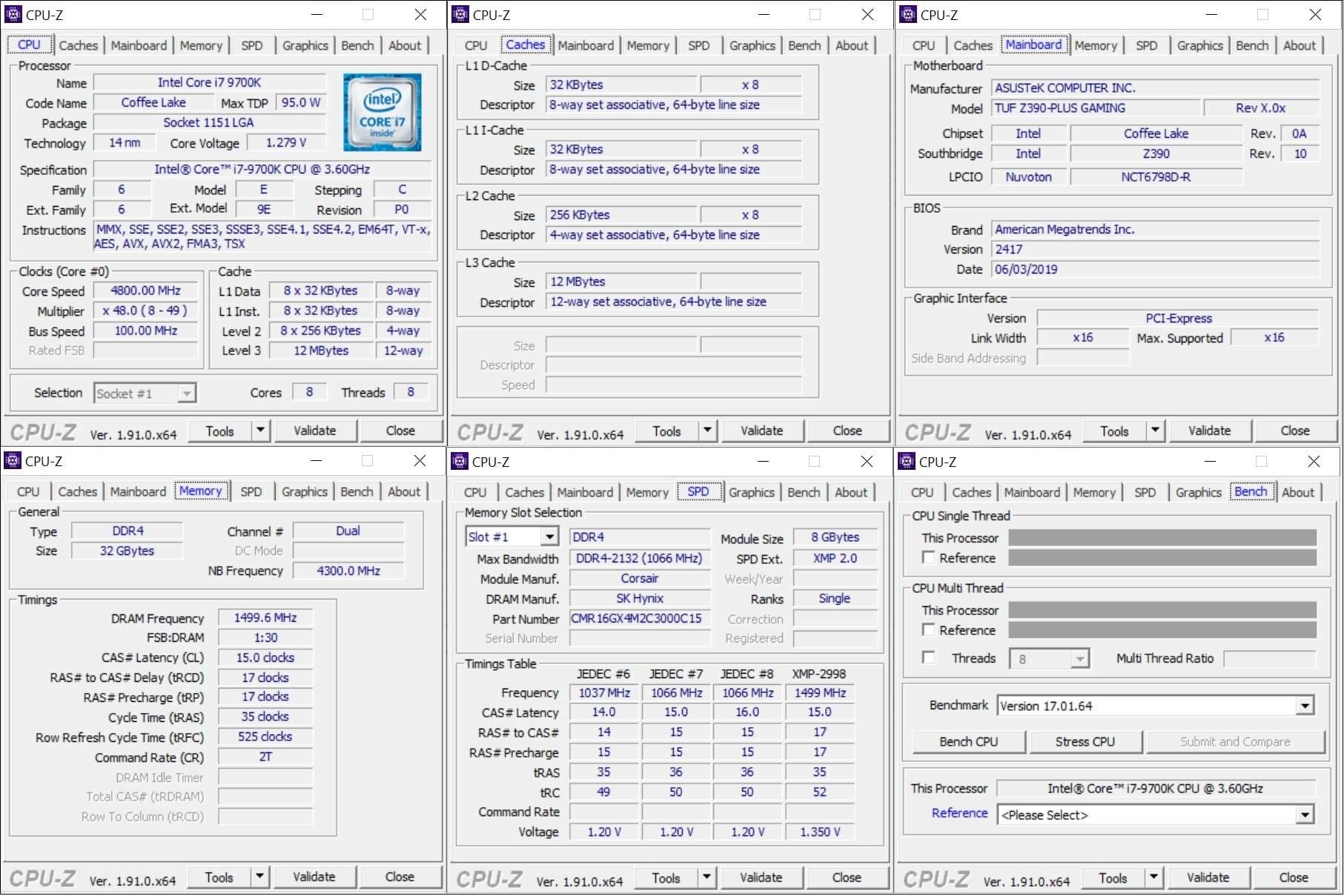
Кроме описания процессора, программа собирает информацию относительно материнской платы и оперативной памяти. Изначально функционал CPU-Z был очень простым, но сейчас он существенно расширился.
Также здесь есть простой бенчмарк процессора и стресс-тест. Можно загрузить полученные результаты на сайт и поделиться своей статистикой.
Программа доступна только на компьютерах под управлением Windows, а также на мобильных устройствах на Android.
Ещё одна программа для единственного компьютерного компонента — видеокарты. Она была создана в 2007 году разработчиками из TechPowerUp. Принцип работы такой же, как у CPU-Z. Набор команд используется для сбора информации относительно спецификации видеокарты.
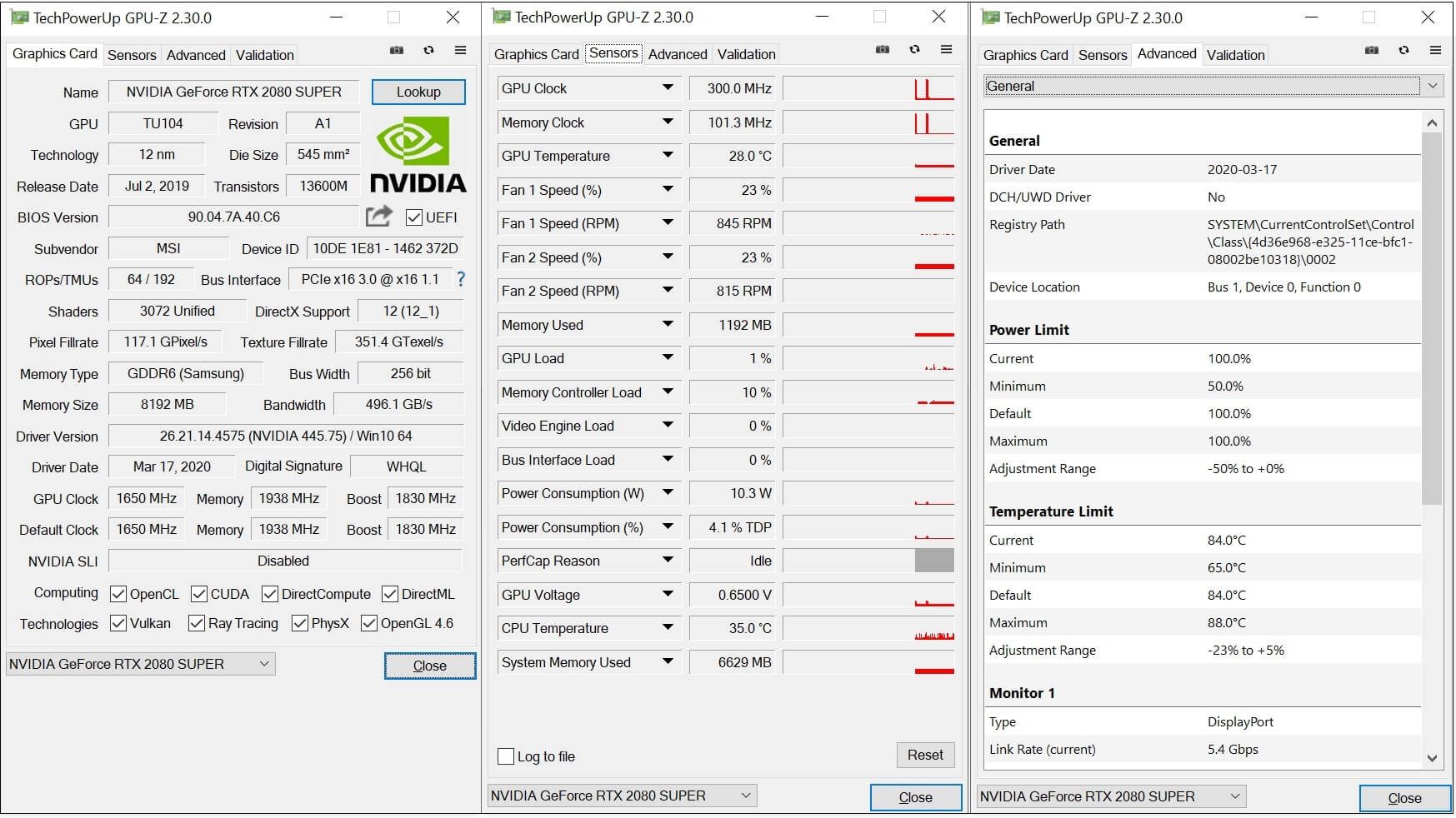
Бенчмарка здесь нет, но можно просматривать и записывать данные настроек и датчиков видеокарты. Предоставляется информация о тактовой частоте, температуре, напряжении и текущей нагрузке на GPU и контроллер памяти. Если вы хотите узнать больше о своей видеокарте, нажмите на кнопку Lookup.
Приложение бесплатное и доступно только на Windows.
HWinfo
Программа рассказывает о компьютере всё, что только возможно. Информация разделена по трём пунктам: системная, полный отчёт и мониторинг датчиков.
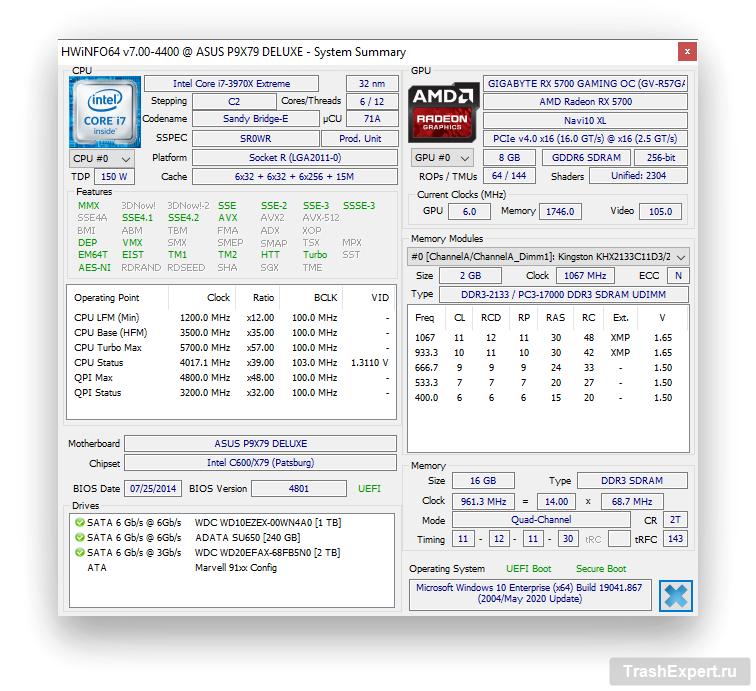
Значительную часть этой информации можно увидеть в диспетчере задач Windows, но в данном случае сведения структурированы намного удобнее.
А также много данных можно получить с датчиков, в том числе с процессора, памяти, материнской платы, видеокарты, вентиляторов корпуса, устройств хранения и т.д. Если же вы хотите графический способ отображения статистики, нажмите на любой пункт в списке и увидите график.
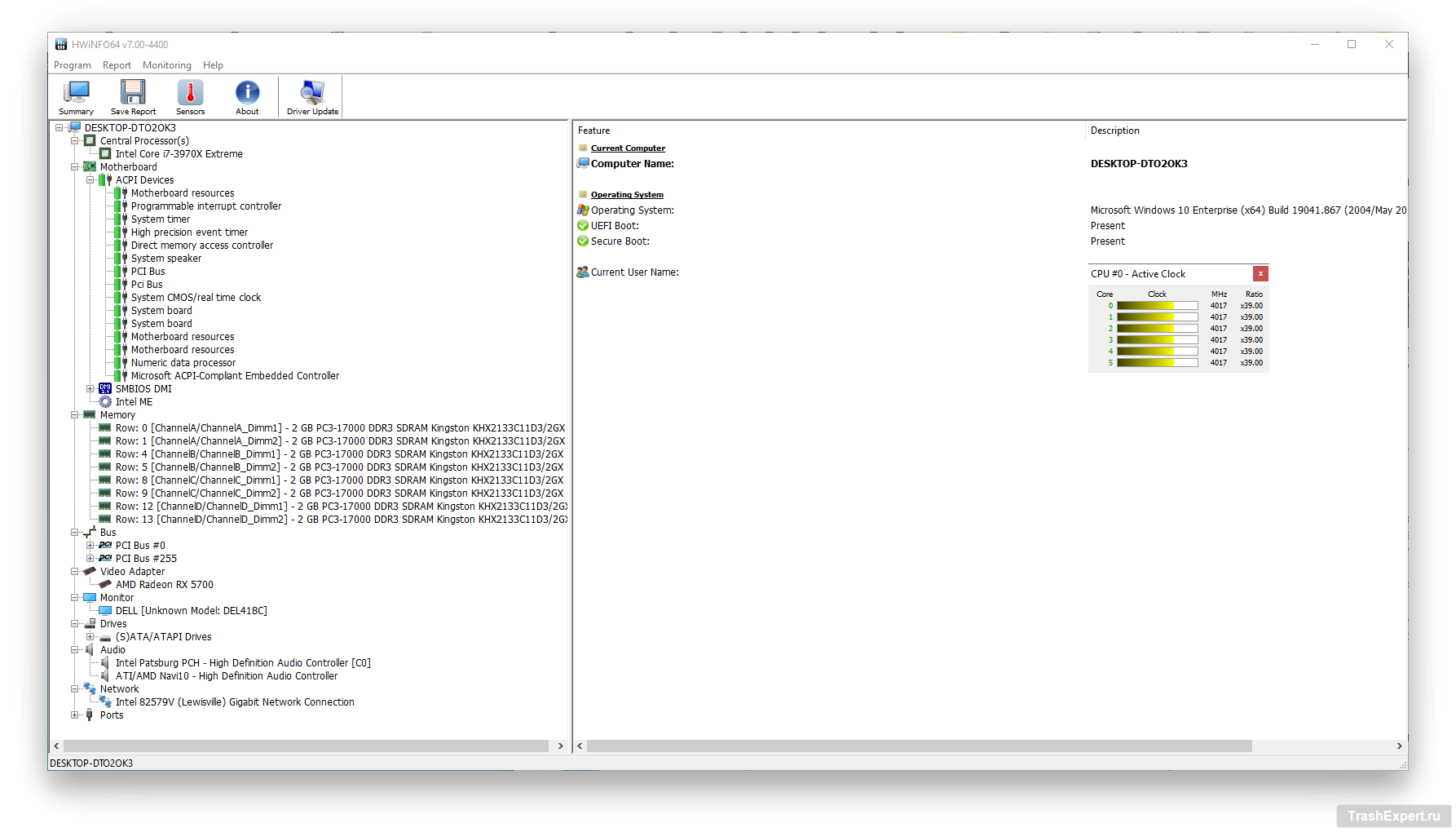
HWinfo существует более 20 лет и обновляется почти каждый месяц. При этом она полностью бесплатная. Разработчик инструмента Мартин Малик заслуживает похвалы за такой долгосрочный проект. Поддерживаются 32-разрядная и 64-разрядная версии Windows, и есть даже версия для DOS.
Speccy
Если функциональность HWinfo для вас избыточна, попробуйте программу Speccy от разработчиков приложения CCleaner. Тут также есть мониторинг датчиков, как видно на изображении ниже. Отображаются температуры, объём оперативной памяти и т.д.
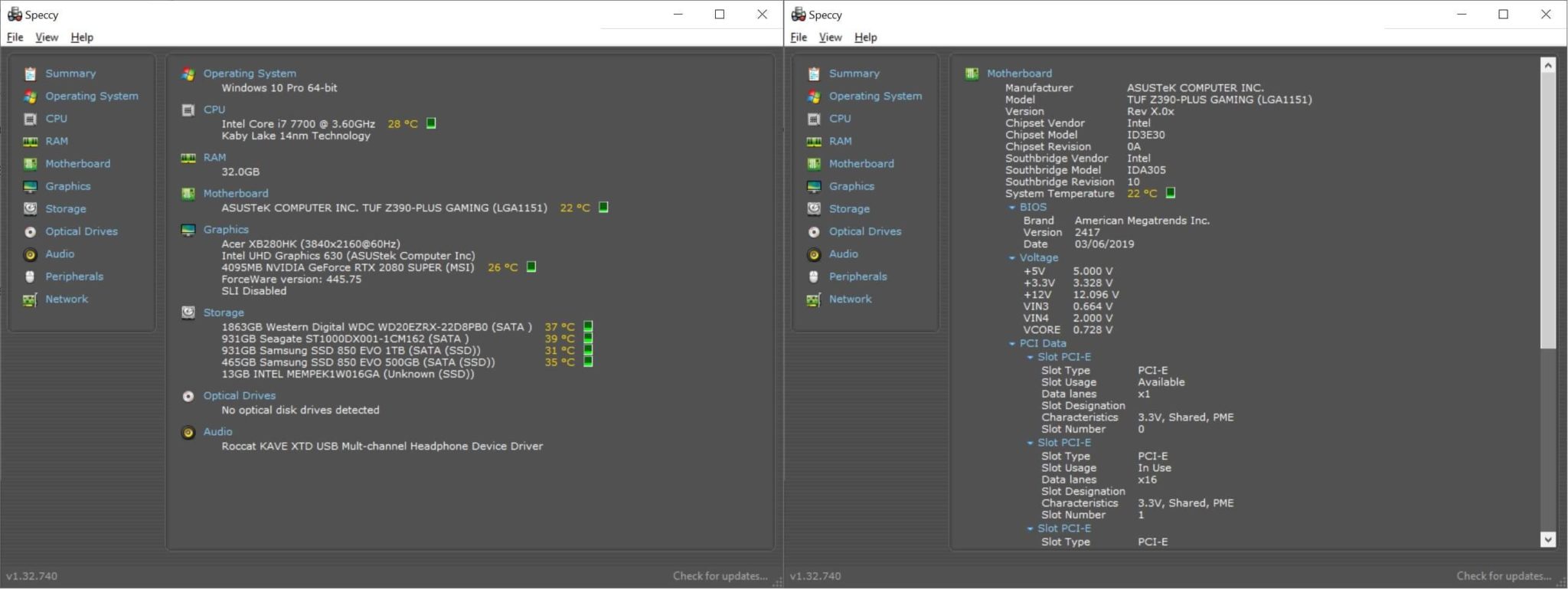
В отличие от первых трёх описанных приложений данная программа обновляется не так часто. Например, процессор Intel Core i7-9700K опознаётся как i7-7700K.
Программа бесплатная и доступна на Windows. Если вы хотите получить автоматические обновления и премиальную поддержку, ежегодная подписка стоит $19,95.
AIDA64
Это приложение сделано венгерскими разработчиками из FinalWire и существует с 2010 года. Стандартная версия AIDA64 Extreme напоминает HWinfo, но она не бесплатная. Даётся 30-дневный пробный период с различными ограничениями.
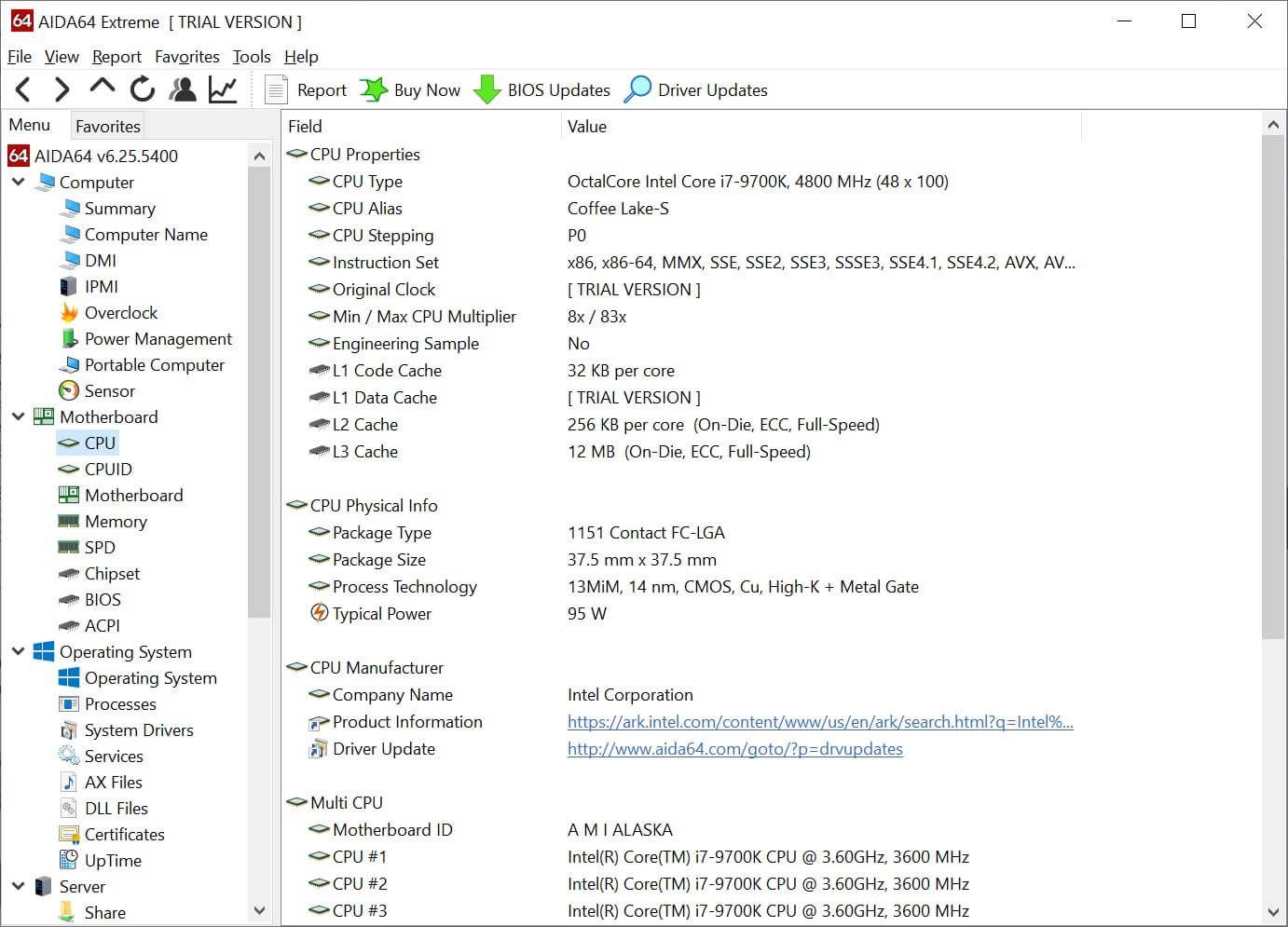
После этого стоимость составляет $39,95. Оплата включает все программные функции, техническую поддержку и обновления на год. Когда срок лицензии заканчивается, приложение продолжает работать, но для получения поддержки нужно снова платить. AIDA64 есть на Android, Windows Mobile и iOS.
Зачем нужна такая программа, когда HWinfo даёт всё то же бесплатно?
HWMonitor
Если вы не хотите платить за программу для мониторинга компьютера, разработчики CPU-Z предлагают бесплатное решение. Программа размером всего 1,2 Мб расскажет вам о текущих значениях датчиков максимально подробно.
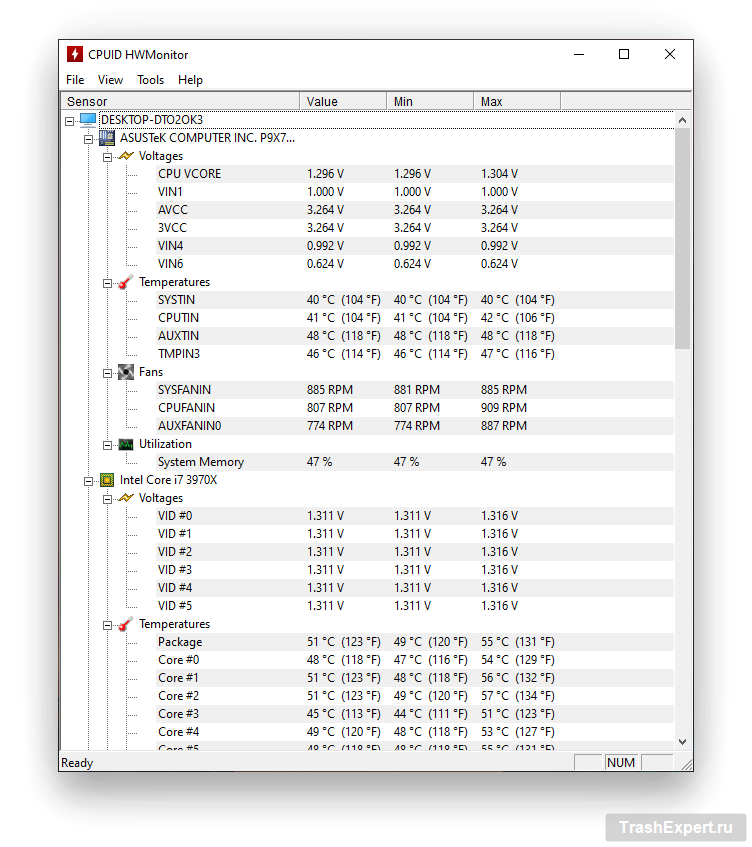
HWmonitor предназначается только для Windows-пк и позволит узнать температуру, скорость вентиляторов, напряжение. Если вы хотите узнать температуру и скорость вентиляторов на ноутбуках MacBook, имеется приложение smcFanControl.
Open HWM
Если вы хотите получить сведения о компьютере на Linux, возможности для этого довольно ограниченные. На протяжении 10 лет разработчик Майкл Мёллер ведёт проект с открытым исходным кодом под названием Open Hardware Monitor.
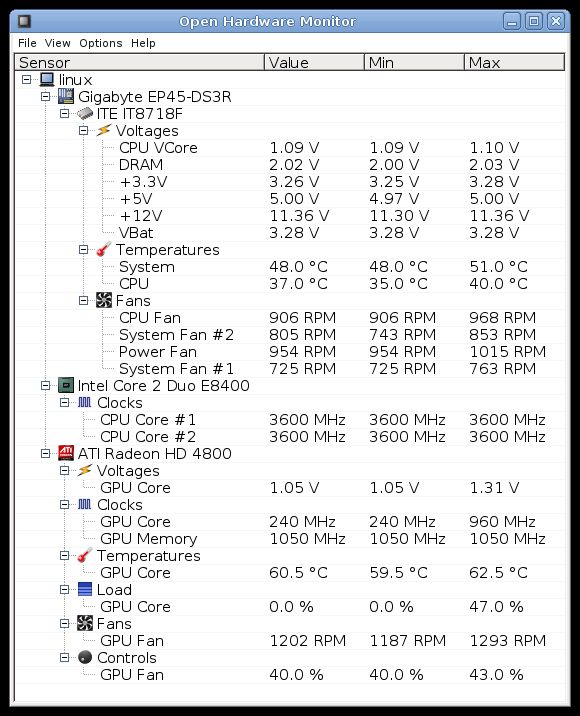
Приложение бесплатное и также доступно на Windows. Программа выглядит и работает как HWMonitor, но при этом чуть быстрее.
I-Nex разработана программистами из Польши и предназначается только для Linux. Она похожа на CPU-Z, но обеспечивает дополнительную информацию относительно жёстких дисков, звуковой системы и структуры операционной системы.
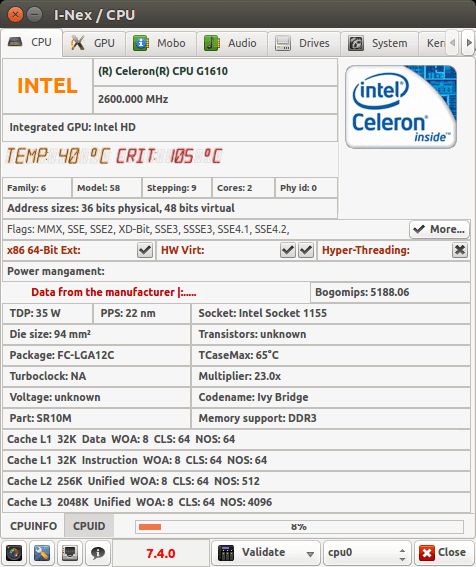
Как и многие программы в этом списке, эта бесплатная. Обновляется она не так часто, как остальные аналогичные программы.
Если ваш компьютер с операционной системой Linux и работает на самых современных комплектующих, программа может не узнать их.
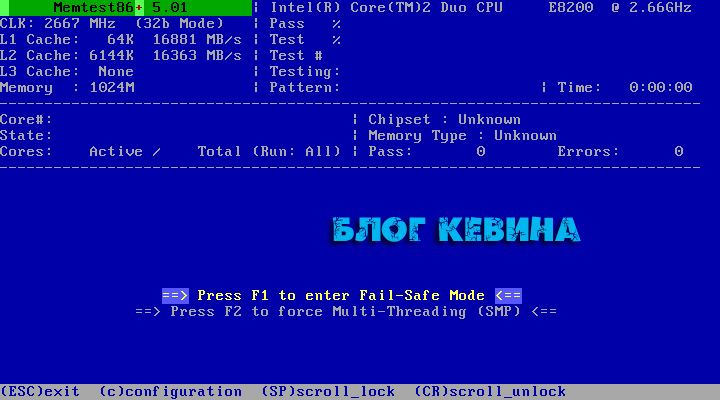
MemTest86
Программа для тестирования оперативной памяти:
Это утилита для детального тестирования модулей оперативной памяти.
- Free — бесплатная,
- Pro
- Site — платные (для одного ПК и для неограниченного числа).
Существует программа MemTest86+. Она была создана на основе одной из старых версий MemTest86 и развивалась своим путём.
Сейчас она не обновляется, и уже не соответствует современным требованиям.
Интерфейс приложения на английском языке, т.к. работает из системы UEFI BIOS. На старых ПК используют V4 BIOS MemTest86. Загружается с USB-накопителя.
Требования:
- архитектура ОС — x86, x86-64;
- прошивка UEFI;
- USB-флешка 512 Мб.
Проверка:
- Создаёт загрузочные USB-накопители (в старых версиях — диски и дискеты). Архив образа содержит приложение, через которое пользователь записывает образ на флешку.
- Использует 13 алгоритмов тестирования.
- Поддерживает типы DDR: 2, 3 и 4, XMP.
- Корректирует ошибки памяти с помощью опции ECC.
- Работает в графической оболочке с поддержкой USB-клавиатуры и мыши.
- Генерирует и настраивает отчёты (сохраняет только в платных версиях).
Open Hardware Monitor
Находится по адресу: openhardwaremonitor.org/downloads/
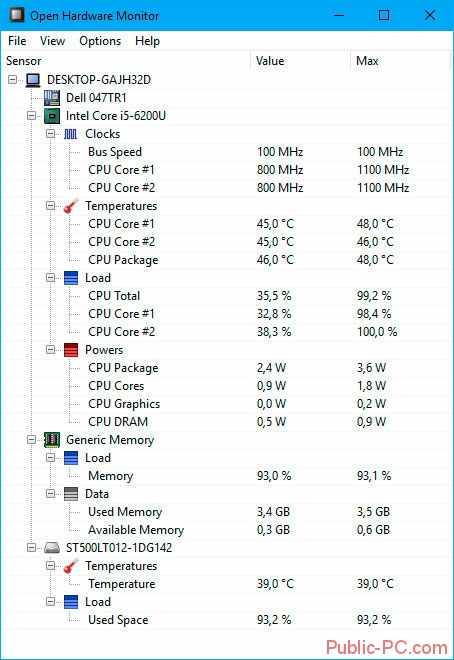
Dwaremonitor подключается к датчикам на материнке, поэтому показывает точные и подробные сведения. Окно отображает текущие и максимальные показатели температуры. Посмотрев на величины станет ясно, есть ли у оборудования стремление к перегреву.
- Сообщает о повышении температуры,
- Результаты записываются в журнал,
- Поддержка всех существующих процессоров, информация о которых приходит из специальных онлайн баз,
- Совместима со всеми версиями Виндовс.
Установка программы очень проста. Сначала Вам будет предложено выбрать язык. После этого запустится Мастер установки. Далее прочтите и примите условие лицензионного соглашения, нажмите «Принимаю«, затем Вам будет предложено выбрать «Параметры установки», отметьте нужные Вам пункты и нажмите «Установить«, начнется процесс установки, после его окончания нажмите «Готово«.
Главное окно Speccy представлено на рис.1
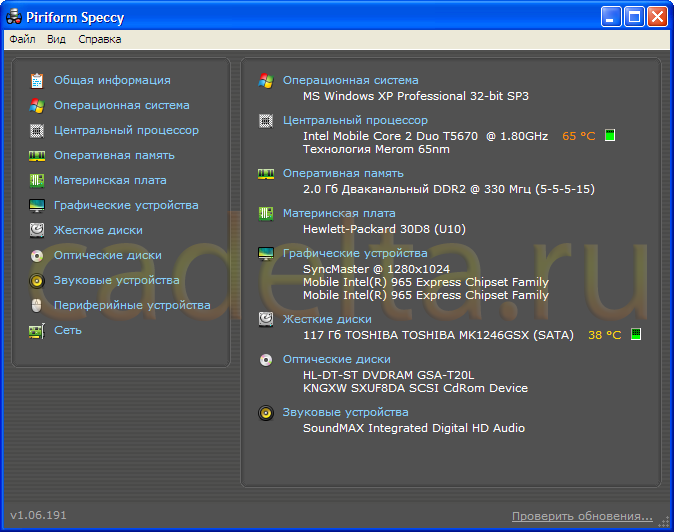
Как видно из рисунка, в главном окне Speccy отражена общая информация о Вашем компьютере. Здесь можно узнать версию операционной системы, модель и частоту центрального процессора, объем оперативной памяти, модель материнской платы, монитора и видеокарты (графические устройства), а также информацию о жестком диске, CD/DVD приводе (оптические диски), и звуковом устройстве (звуковой карте). Рядом с информацией о центральном процессоре и жестких дисках выводится их текущая температура. Дополнительную информацию о каждом элементе можно получить, кликнув по его названию. Например, Speccy выводит такую информацию о материнской плате (Рис.2).
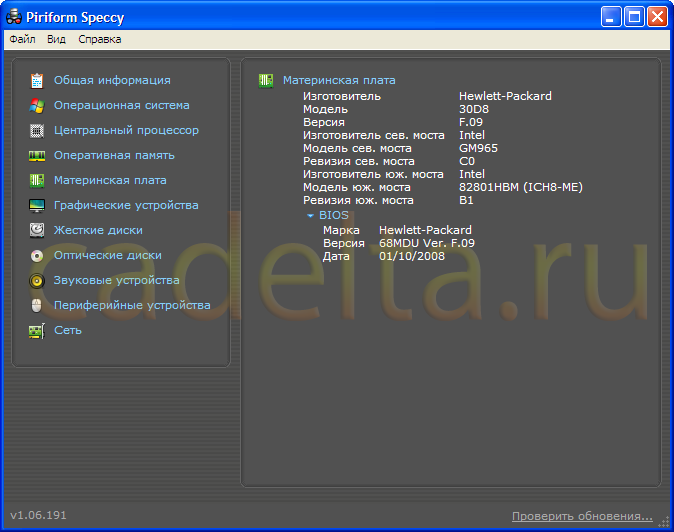
Здесь указан изготовитель, модель и версия материнской платы. С помощью этих данных Вы сможете понять, подходят ли приобретаемые для апгрейда компьютера компоненты для Вашей материнской платы. Также здесь Вы можете узнать марку и версию BIOS. Аналогично данным о материнской плате, на рисунке 3 представлена подробная информация об оперативной памяти.
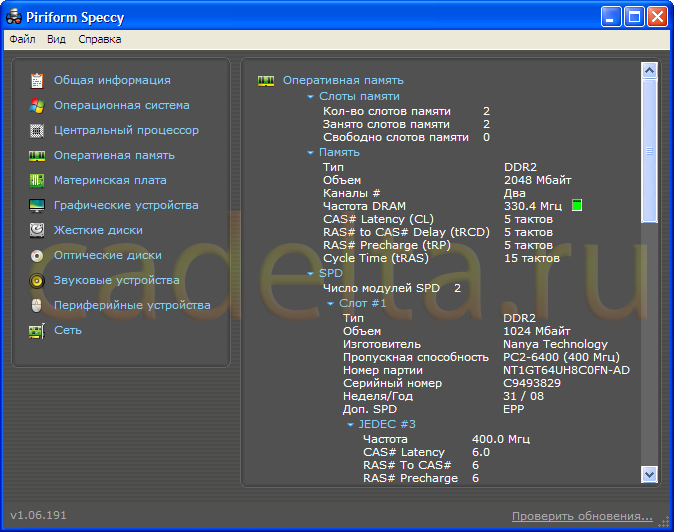
Здесь отображено общее количество слотов для оперативной памяти, имеющееся на Вашей материнской плате, указано количество свободных слотов, а также тип, объем, частота оперативной памяти и другие характеристики. Как мы уже говорили раньше, информация о видеокарте доступна в пункте меню «Графические устройства» (Рис.4).
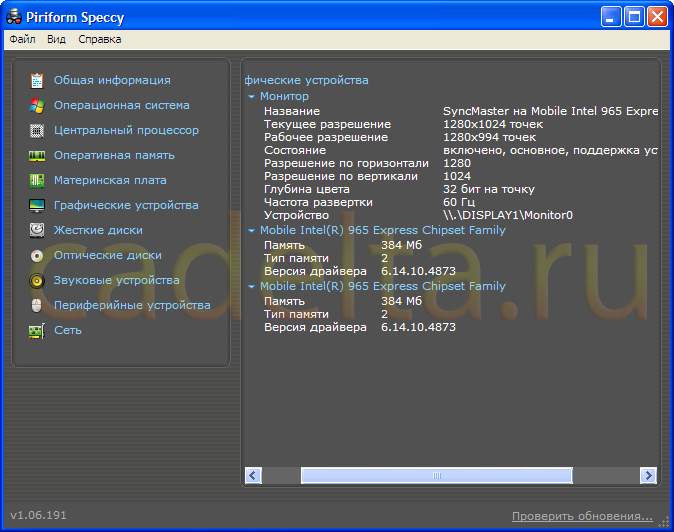
Здесь представлена информация о мониторе. Ниже о типе видеокарты (в данном случае используется видеокарта Mobile Intel(R) 965 Express Chipset Family). Также указана память видеокарты – еще один параметр, который важно учитывать при покупке новой модели.
Информацию об остальных компонентах Вашего компьютера можно получить в соответствующих пунктах. Стоит отметить, что в пункте «Сеть» представлена подробная информацию о текущем состоянии подключения к сети Интернет, а также в этом пункте Вы можете узнать свой IP адрес (причем как внутренний, так и внешний).
После сбора и анализа информации о текущей конфигурации Вашего компьютера, определите, какие компоненты нуждаются в замене и выберите новые, руководствуясь тем, чтобы эти новые компоненты подходили для Вашей материнской платы.
Апгрейд компьютера — дело не самое простое, иногда весьма затратное, но в тоже время очень полезное.
Заключение
Среди рассмотренных нами десяти программ для диагностики компьютера нет идеального варианта — каждый имеет набор своих плюсов и минусов. Однако мы можем посоветовать сделать выбор в той или иной ситуации для конкретных задач, поставленных самим пользователем.
Для стандартной и всеобъемлющей проверки компьютера мы бы выбрали Speccy, HWMonitor, HWiNFO и PCMark. Они предоставляют подробные данные о характеристиках и текущем состоянии железа и операционной системы, а PCMark поможет без риска нагрузить и протестировать ПК на производительность.
Для более требовательных пользователей, оверклокеров и игроков подойдут AIDA64 Extreme, 3DMark и FurMark. Первая программа выводит данные о ПК на максимально возможном уровне, а две остальные отлично подойдут для испытания видеоадаптеров.
CPU-Z, GPU-Z и SpeedFan подойдут любой из групп, но они, в большей степени, имеют сходные возможности с вышеназванными вариантами.
Вам необходимо обновить браузер или попробовать использовать другой.
- Статус
- В этой теме нельзя размещать новые ответы.

- Дней с нами
- 2.875
- Розыгрыши
- 0
- Сообщения
- 116
- Репутация
+/- -
3
- Реакции
- 73

- Дней с нами
- 2.487
- Розыгрыши
- 0
- Сообщения
- 111
- Репутация
+/- -
9
- Реакции
- 98
-
#2

- Дней с нами
- 3.417
- Розыгрыши
- 1
- Сообщения
- 1.349
- Репутация
+/- -
289
- Реакции
- 1.972
- Telegram
- limed
-
#3

- Дней с нами
- 2.835
- Розыгрыши
- 0
- Сообщения
- 1.917
- Репутация
+/- -
93
- Реакции
- 1.565
-
#4

- Дней с нами
- 3.281
- Розыгрыши
- 11
- Сообщения
- 3.353
- Репутация
+/- -
355
- Реакции
- 3.703

- Дней с нами
- 3.015
- Розыгрыши
- 0
- Сообщения
- 734
- Репутация
+/- -
92
- Реакции
- 438

- Дней с нами
- 2.672
- Розыгрыши
- 1
- Сообщения
- 787
- Репутация
+/- -
68
- Реакции
- 411
-
#7
- Дней с нами
- 3.281
- Розыгрыши
- 11
- Сообщения
- 3.353
- Репутация
+/- -
355
- Реакции
- 3.703
-
#8
С такой постановкой вопроса, для меня это было актуально лет 15 назад)

- Дней с нами
- 2.795
- Розыгрыши
- 1
- Сообщения
- 378
- Репутация
+/- -
48
- Реакции
- 518
-
#9

- Дней с нами
- 3.330
- Розыгрыши
- 0
- Сообщения
- 50
- Репутация
+/- -
11
- Реакции
- 31
-
#10

- Дней с нами
- 3.363
- Розыгрыши
- 0
- Сообщения
- 1.907
- Репутация
+/- -
467
- Реакции
- 2.079
- Telegram
- arsenkooo135
-
#11
- Статус
- В этой теме нельзя размещать новые ответы.
Похожие темы

Иногда компьютер имеет неполную комплектацию. Например, в нем нет привода для чтения лазерных дисков, не работает мышь или клавиатура и так далее. Подобная картина особенно характерна для отработавших свой срок старых ПК. Тратить деньги на обновление морально устаревшего оборудования бессмысленно, а выбрасывать работающие комплектующие жалко. И все же не спешите ставить крест на своих стареньких пентиумах. С помощью специального программного обеспечения можно продлить жизнь устаревших десктопов «на пенсии» и продолжать их использовать для простейших задач – для подготовки офисных документов или организации медиасервера. В крайнем случае, они могут служить в качестве дополнительного монитора.
⇡#Virtual Keyboard 3.2 – виртуальная клавиатура на все случаи жизни
- Разработчик: Andrej Koch
- Распространение: shareware
- Русский интерфейс: есть
На компьютере, который выполняет функции домашнего сервера, редко используется клавиатура. Но все же время от времени может возникать необходимость в том, чтобы набрать несколько команд. В подобных случаях можно обратиться к эмулятору Virtual Keyboard. Принцип работы этой программы очень прост и состоит в том, что основная работа по набору текста выполняется не с помощью клавиатуры, а посредством использования компьютерной мыши.
Хотя главное предназначение программы – решение проблем при наборе текста, утилиту можно использовать также как дополнительное средство безопасного ввода данных. Виртуальная клавиатура затрудняет работу клавиатурных шпионов. Virtual Keyboard пригодится и для решения проблем, связанных с неправильной раскладкой текстовых символов на клавиатуре. Чаще всего они возникают в путешествиях и дальних поездках и причиняют массу неудобств.
Несмотря на то, что процедура настройки клавиатурной раскладки – это дело одной минуты, пользователь может не иметь достаточных прав для управления компьютером. В этом случае ему придется писать текст на родном языке, используя латинские символы, что не очень удобно, особенно если он не силен в наборе и не помнит, какой символ какой кнопке соответствует. Использование эмулятора клавиатуры решает эту проблему.
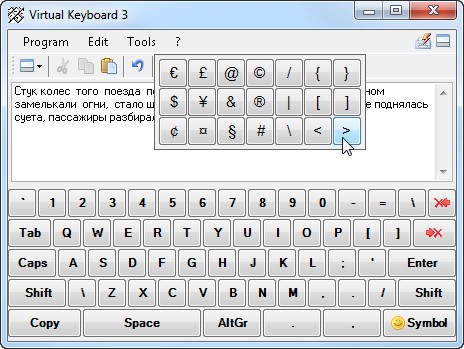
При установке приложения, можно выбрать шаблоны раскладок клавиатуры для самых разных языков – от арабского и белорусского до вьетнамского и китайского. Virtual Keyboard имеет более семидесяти раскладок и поддерживает около пятидесяти языков.
Набор текста можно выполнять как непосредственно в окне Virtual Keyboard, так и в активном окне любого открытого приложения. В последнем случае виртуальная клавиатура будет постоянно располагаться поверх всех окон. Такую клавиатуру удобно использовать и при наборе писем, сообщений в чатах и т.д.
В программе удобно реализован набор «второстепенных» символов, таких как «скобки», «знак доллара» и пр. Для них на виртуальной клавиатуре предусмотрена отдельная кнопка. Такие команды, как Shift и Caps, работают в стандартном режиме, и при их нажатии соответствующим образом меняется раскладка клавиатуры. В настройках программы можно выбирать шрифт надписей на виртуальной клавиатуре, а также включать двойное обозначение символов на отображаемой раскладке.
На официальном сайте проекта есть специальная версия программы, написанная на Java – J Virtual Keyboard. Ее можно использовать на любой платформе.
⇡#ZMouse 1.0 – выполнение функций мыши с клавиатуры
- Разработчик: RavenLabs
- Распространение: бесплатно
- Русский интерфейс: нет
ZMouse – это небольшая, но очень полезная программа, предназначенная для управления курсором с клавиатуры. В режиме «hotkeys» программа позволяет назначить любую клавишу для выполнения определенного действия мыши. Так, например, при нажатии клавиши «8» курсор может двигаться вверх, при двойном нажатии «9» — выполнять двойной клик и так далее.
По умолчанию утилита уже предлагает свой вариант расположения клавиш для управления указателем мыши – с помощью кнопок на дополнительной клавиатуре.

Нужно отметить, что при использовании ZMouse могут возникнуть совершенно непредвиденные проблемы. Поскольку в процессе работы утилиты группа клавиш клавиатуры отводится для эмулирования команд мыши, в некоторых случаях может оказаться, что их «отсутствие» невосполнимо. Поэтому предлагаемый программой вариант управления по умолчанию нам кажется оптимальным. Программа позволяет использовать стандартные функции нажатия правой и левой кнопки мыши, возможность перемещения курсора по экрану рабочего стола, а также задействовать функцию прокрутки. Кроме того, можно «на лету» менять чувствительность мыши, используя для этого специальные клавиши.
Справедливости ради заметим, что по маневренности эмулятор уступает настоящей мыши. В частности, перемещение курсора можно выполнять только в определенных направлениях: вверх-вниз, вправо-влево — очень не хватает движения по диагонали.
Программа бесплатна, не требует установки и занимает всего лишь несколько килобайт. Поэтому данную утилиту удобно держать на флешке, на тот случай, если когда-нибудь придется работать на компьютере, где мышь окажется нерабочей или будет отсутствовать.
⇡#MaxiVista 4.0.12 – подключение второго монитора через локальную сеть
- Разработчик: Bartels Media GmbH
- Распространение: shareware
- Русский интерфейс: нет
Похвастаться продвинутой конфигурацией рабочей станции, включающей несколько мониторов, может далеко не каждый пользователь. Действительно, дисплей – это едва ли не самая дорогая часть компьютера, и поскольку без дополнительного экрана можно вполне обойтись, многие пользователи отказываются от такого «излишества». А между тем, чтобы получить возможность работать с несколькими мониторами, можно пойти на хитрость и использовать экран другого компьютера, например, старенького ноутбука, который без дела пылится в сумке или лежит в ящике стола. Причем для этого даже не нужно будет возиться с проводами, а также проверять наличие входов-выходов на видеосистемах настольного компьютера и подключаемого ноутбука. Главное условие задействования «соседнего» экрана – возможность подключения двух компьютеров, которые находятся в локальной сети (при ее достаточной пропускной способности).
MaxiVista состоит из двух частей: одна устанавливается на главный компьютер (PrimaryPC), другая – на удаленный (установочный файл с приставкой SecondaryPC).
При относительно небольшом размере дистрибутива (несколько мегабайт), установка драйвера для работы MaxiVista может происходить достаточно долго, причем по окончании установки потребуется перезагрузка. Возможно, при использовании этой программы необходимо будет внести некоторые дополнительные правила в используемый брандмауэр. В нашем случае, после установки и запуска приложения утилита «посетовала» на наличие установленного антивирусного пакета Kaspersky Internet Security, который, к слову, в дальнейшем никак не влиял на работу MaxiVista.
Программа содержит огромное количество настроек и параметров, с помощью которых можно оптимизировать соединение между компьютером-сервером и удаленным компьютером-клиентом. Так, например, можно указывать частоту обновления передаваемой картинки рабочего стола, устанавливать пороговое значение загруженности процессора, задавать размер передаваемых пакетов, указывать уровень сжатия изображения и т.д. Тонкую настройку сетевых параметров можно производить как в ручном режиме, так и в автоматическом, полагаясь на алгоритм анализа пропускной способности сети. В последнем случае запускать программный подбор настроек следует лишь после того, как на дополнительный экран будут помещены окна приложений.
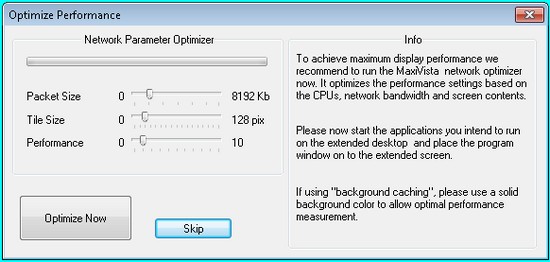
С помощью MaxiVista очень удобно изменять разрешение рабочего стола, а также менять ориентацию картинки и указывать параметры подключенных мониторов. Однако наличие дополнительного монитора подразумевает не только передачу изображения, но также возможность использования общего буфера обмена на удаленном компьютере и сервере. В настройках MaxiVista можно синхронизировать содержимое буфера обмена между клиентом и сервером. Кроме того, чтобы не перегружать канал доступа, можно ограничить размер передаваемого буфера, а также указать тип данных, которые должны передаваться на удаленный компьютер, скажем, только текстовые фрагменты.
⇡#Magic Camera 7.1 – виртуальная web-камера
- Разработчик: ShiningMorning Software
- Распространение: shareware
- Русский интерфейс: есть
Существует множество приложений, которые позволяют работать с web-камерами. Функции видеочата можно найти в интернет-пейджерах для обмена мгновенными сообщениями, утилитах для удаленного администрирования и т.д. Даже если у вас нет web-камеры, вы можете использовать эти возможности, передавая собеседнику изображение, благодаря драйверу виртуальной камеры Magic Camera. Эта программа дает возможность транслировать через видеочат любой видеофайл или показывать слайд-шоу из фотографий. Кроме этого, с помощью Magic Camera можно показывать собеседнику, что в данный момент происходит на вашем рабочем столе.
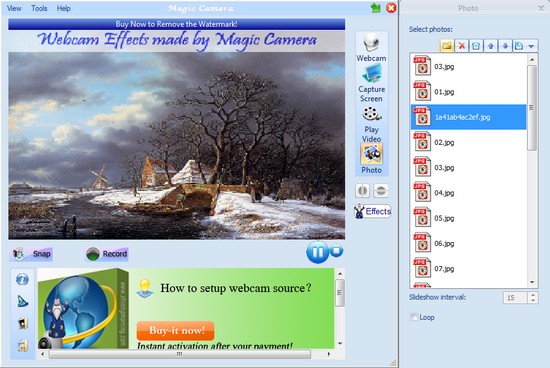
По умолчанию подключенная к компьютеру web-камера работает таким образом, что транслируемый видеопоток перехватывается первым приложением и становится недоступным для других программ. В Magic Camera реализована поддержка наиболее популярных приложений, которые задействуют web-камеру: Skype, ooVoo, MSN Live Messenger, Yahoo Messenger и пр. Выбрав соответствующие профили можно настроить виртуальную камеру таким образом, что при запуске определенного приложения она будет использоваться по умолчанию (вместо реальной камеры). Благодаря тому, что Magic Camera позволяет создавать неограниченное число виртуальных камер, можно одновременно использовать функцию видеочата в нескольких приложениях.
Программа имеет целый ряд полезных функций, дополняющих стандартные возможности web-камеры. Среди них – добавление текста, запись транслируемого видео, наложение эффектов на видео в реальном времени, получение эффекта «картинка в картинке».
⇡#Virtual CD 10.1.0.10 – виртуальные приводы и диски
- Разработчик: H+H Software
- Распространение: shareware
- Русский интерфейс: нет
Отсутствие привода для чтения CD/DVD дисков – отнюдь не такая редкая проблема, как это может показаться на первый взгляд. Многие выпускаемые сегодня дешевые ноутбуки не могут похвастаться наличием этого устройства. Производители стараются таким образом снизить стоимость продукции и сделать размеры мобильного компьютера как можно меньше. Кроме этого, невысокая производительность нетбуков ограничивает их возможности – это явно не игровой класс компьютеров. Тем не менее, для хранения и передачи данных часто используются образы дисков, поэтому присутствие виртуального привода в компьютере без настоящего DVD-RW будет очень кстати.
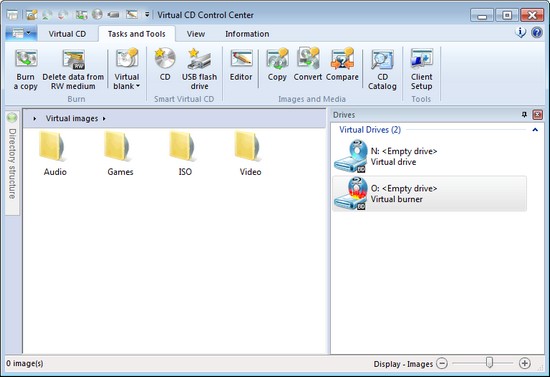
Виртуальный привод также имеет целый ряд дополнительных удобств: он не шумит, продлевает срок службы дисков, а скорость считывания на порядок выше, по сравнению с оригинальным устройством. Кроме этого, используя Virtual CD, можно одновременно работать с большим числом виртуальных дисков (поддерживается до 23 виртуальных приводов). Это гораздо удобнее, чем постоянно менять диски в приводе. Образы можно создавать непосредственно из Virtual CD, хотя если у вас уже есть готовые образы ISO и совместимые с этим форматом, программа будет отлично работать с ними. Для работы с неподдерживаемыми форматами образов можно использовать встроенный конвертер. Программа сохраняет образы в библиотеке, где их можно быстро найти, когда возникнет такая необходимость.
При помощи Virtual CD можно имитировать не только чтение с CD/DVD/BD-приводов, но и функцию записи. Программа позволяет установить в системе виртуальный модуль для записи дисков, который воспринимается сторонними приложениями как реальное устройство. Используя такую виртуальную «писалку», пользователь получает возможность имитировать процесс записи любого содержимого, в том числе и DVD.
Virtual CD также позволяет создавать виртуальные диски любого типа и емкости. Кроме обычных носителей, при помощи программы можно создать защищенные диски, которые пригодятся, например, для для безопасного хранения личных данных.
⇡#VirtualBox 4.0 – виртуальный компьютер
- Разработчик: Oracle
- Распространение: бесплатно
- Русский интерфейс: есть
На виртуальном компьютере особо не поиграешь – производительность ниже исходной, многие аппаратные возможности видеокарт и других устройств недоступны. Несмотря на это, эмуляторы настоящего компьютера пользуются большой популярностью. Можно найти много применений такой программе. Прежде всего, виртуальный компьютер – это идеальная платформа для экспериментов и всевозможных «издевательств» над операционной системой. Разработчики могут тестировать свои проекты, системные администраторы — изучать возможности других операционных систем. Возможность выбора гибкой конфигурации виртуального компьютера позволяет моделировать различные ситуации: изучать топологию сетей, проверять стабильность работы программного обеспечения в определенных условиях и т. д.
А еще обладатель виртуального компьютера может удовлетворить свое любопытство – например, заглянуть в «яблочный мир» операционной системы Mac OS X и выяснить для себя, стоит ли покупать MacBook или iMac.

Программа VirtualBox позволяет эмулировать огромное число различных систем: многие версии Windows, разные дистрибутивы Linux, Solaris, Mac OS X Server, FreeBSD, OpenBSD, DOS и другие. VirtualBox – это не просто эмулятор отдельного устройства, это комплексное решение, позволяющее создавать и использовать условную конфигурацию компьютера. Пользователь «придумывает» и указывает в настройках виртуальной машины параметры ее комплектующих – число и объем жестких дисков, объем оперативной памяти, поддержку нескольких процессоров и так далее. VirtualBox оптимизирует конфигурацию ПК в зависимости от операционной системы, которая будет запущена на виртуальном компьютере.
Программа поддерживает различные расширения, позволяющие увеличить функциональность виртуального устройства. Например, одна из удобных функций VirtualBox – это возможность быстрого подключения настоящих USB-устройств. В процессе работы эмулятора ПК есть возможность «на лету» отключать устройства от основной операционной системы и задействовать их на гостевой ОС. Поддержка стандарта USB 2.0 реализована в виде расширения.
⇡#Заключение
Совершенству нет предела – апгрейд компьютера можно производить до тех пор, пока это позволяют делать рамки выделенного бюджета. Если рассматривать компьютер как инструмент для работы, то, безусловно, такое вложение средств, как покупка настольного ПК или ноутбука, — более чем оправданный шаг. Но нельзя забывать, что этот товар относится к той категории вещей, для которых практически невозможно указать максимальную стоимость. Количество денег, потраченных на апгрейд или приобретение нового компьютера, определяется исключительно финансовыми возможностями потенциального покупателя. Поэтому желание многих пользователей по возможности сэкономить вполне понятно. Программы, рассмотренные в этом обзоре, в некоторой степени могут снизить затраты на покупку нового или модернизацию старого компьютерного «железа».
Если Вы заметили ошибку — выделите ее мышью и нажмите CTRL+ENTER.