
Xiaomi – это не просто гигантский производитель электроники, в первую очередь это разработчик программного обеспечения, и именно MIUI была первым продуктом китайской компании. Что приходит вам на ум, когда вы слышите MIUI? Наша ассоциация – «возможности». Фирменная оболочка для смартфонов Xiaomi позволяет сделать множество манипуляций и настроить интерфейс полностью под себя, но не все об этом знают. Сегодня мы расскажем о том, как настроить анимацию во время загрузки вашего смартфона.
Даже если вы опытный пользователь устройств пекинского бренда, настоящий олдфаг и знаток продукции, вполне вероятно, что вы и понятия не имели, что MIUI позволяет настолько глубоко менять графические настройки системы. В приложении «Темы» множество дизайнеров предлагают самые разнообразные иконки, значки, фоновые картинки и многое другое, и здесь же можно сменить и анимацию загрузки. Оно предустановлено в MIUI и не требует отдельной загрузки. Как вы понимаете, для смены анимации включения не потребуется никаких сложных манипуляций, получения root-прав или подключения к компьютеру – с «Темами» всё делается максимально просто.
Еще несколько лет назад это была весьма трудоемкая процедура, которая требовала ручной модификации системных файлов MIUI. Теперь же разблокировать загрузчик и вносить потенциально опасные изменения не нужно, даже смена региона не потребуется, хотя это необходимая мера при замене шрифтов системы.
Единственным важным нюансом является то, что у вас должен быть смартфон Xiaomi с MIUI. Девайсы, выпущенные по программе Android One, не подойдут, поэтому владельцам Mi A2 / A2 / A3 эта статья будет бесполезна.
Итак, для смены анимации загрузки смартфона вам необходимо выполнить следующее:
- Откройте приложение «Темы».
- В нижнем правом углу перейдите во вкладку с символом человечка, откроется Профиль.
- Теперь нажмите по строке «Компоненты», а затем выберите «Анимация загрузки».
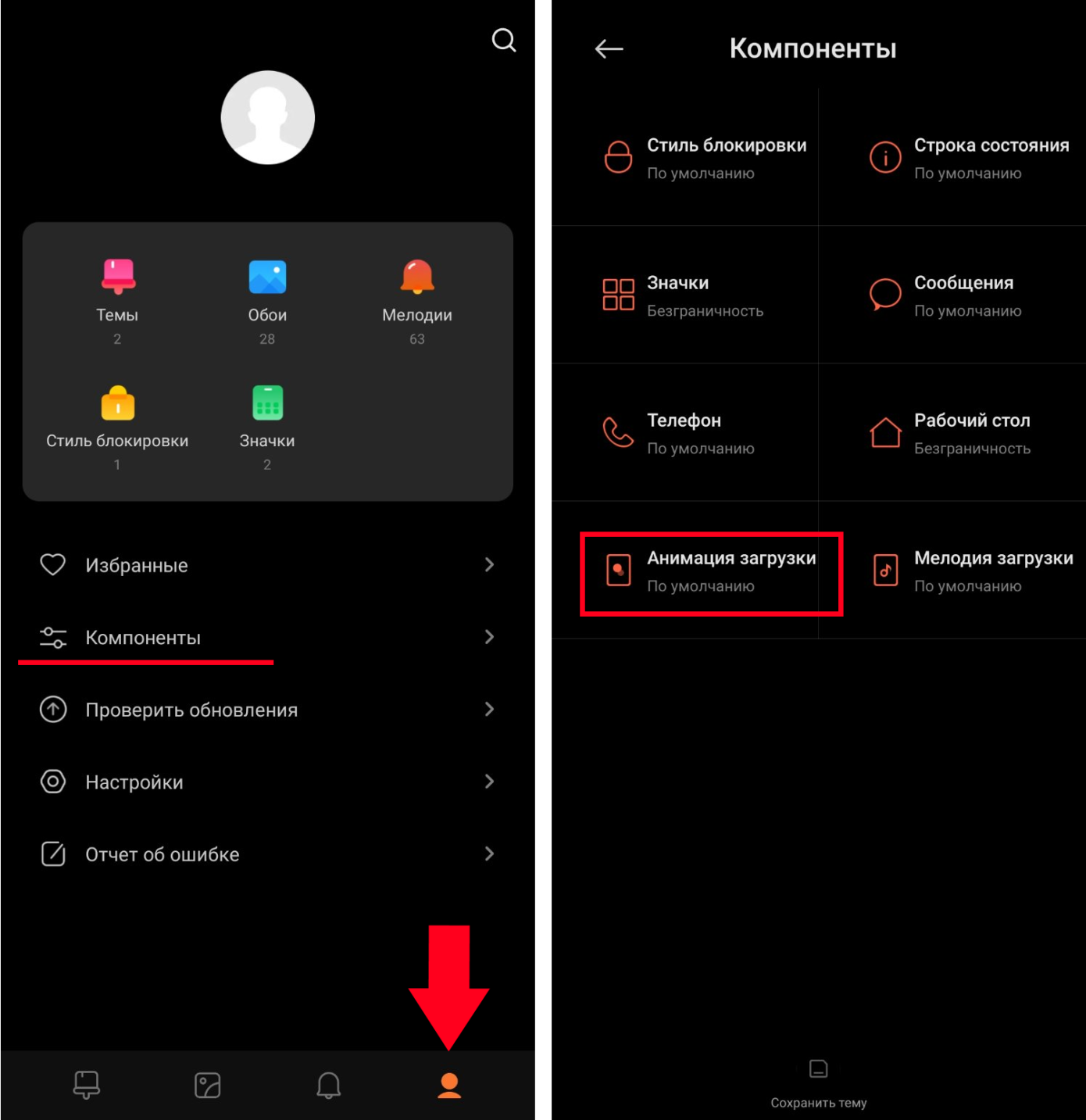
Открыв этот раздел, скорее всего вы обнаружите только одну-единственную стандартную тему, которая поставляется с телефоном. Другие варианты можно загрузить при помощи того же приложения «Темы» – анимации загрузки встраиваются дизайнерами в тему оформления MIUI. Загвоздка заключается только в том, чтобы узнать, есть ли у определенной темы анимация загрузки или нет. Никакого иного способа, кроме как установить понравившуюся тему интерфейса и перезапустить телефон, не предусмотрено. Возможно, со временем разработчики Xiaomi добавят фильтр или какую-то другую опцию, которая позволит пользователям с поиском.
К счастью, ресурс Gizchina уже сделал всю грязную работу и подготовил достаточно обширный список тем, доступных в приложении, в которые интегрированы анимации включения телефона. Вы можете просмотреть их все и выбрать ту, которая придется вам по вкусу.
- Cyberpunk2077
- Decent Blue
- DEEP PURPLE – U.I
- Extremely Dark v12
- Azyteck – LineUi
- Pure2 pro v12
- Lite os V12
- Me You I plus
- Space star
- Saturn
- Classic UI
- Khalifa- LineUi
- Z.Bluer LineUi Vip
- JOY UI 12
- Destro OS
- Mantra – LienUi
- BACK
- ROG mod v12
- Galaxy S20
- One UI PRO
- Flyme 8
- OxygenOS
- Pixel 4 Dark
- iOS 14 Beta
- Android 12
Наверняка это далеко не все темы, которые обладают такой анимацией и доступны в приложении, но искать другие варианты придется самостоятельно.
Напомним, несколько дней назад Xiaomi объявила, что фирменная оболочка MIUI была удостоена сразу 5 премий в области дизайна iF Design Award, которая считается «Оскаром в мире дизайна». Так, премию получила оболочка MIUI для TV за режим Xiaomi TV Office, который может удаленно устраивать видеоконференции и взаимодействовать с документами без использования компьютера. Вторая награда досталась сервису для улучшения тактильного обратного отклика при помощи вибрации MIUI Haptic, который значительно упрощает взаимодействие с телефоном людям с ограниченными возможностями. Также были отмечены MIUI Natural Sound, система анимации Xiaomi TV Ripple и Xiaomi TV Smart Home. К сожалению, многие из них являются эксклюзивными для Китая.

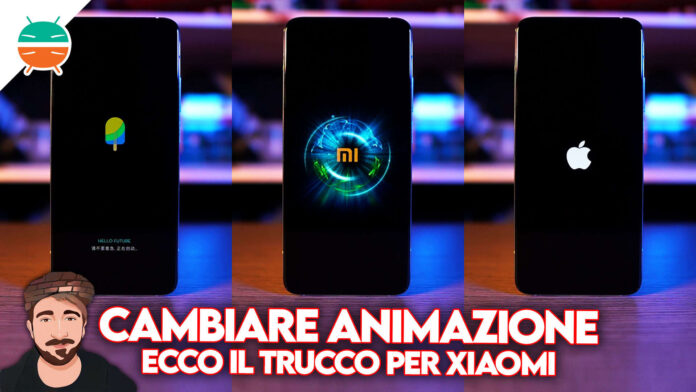
L’загрузочная анимация MIUI вашего смартфона Xiaomi тебе стало скучно и ты хочешь настроить с чем-то другим? Нет ничего проще. Не все знают, что по сравнению с тем, что было несколько лет назад, косметические изменения этого типа стали еще проще. Когда-то эта процедура была связана с миром моддинга, поскольку требовала ручной модификации системных файлов MIUI ROM. К счастью, это уже не так, и поэтому вам не нужно разблокировать загрузчик, получать права root и вносить потенциально опасные изменения. И в этом руководстве я объясню, как это сделать, в несколько шагов.
Предпосылка: если вы хотите максимальной гибкости, то модификация системных файлов с заменой анимации запуска MIUI в корне — самый «мощный» метод. Сделав это, вы можете заменить его любой анимацией, которая вам нравится, но, очевидно, это процедура, доступная только для компьютерных фанатов, которые знают, куда деть руки. Сегодня я остановлюсь на очень простой метод и это не требует каких-либо операций по модификации.
Все вращается вокруг Платформа тем, одна из сильных сторон, благодаря которой MIUI ценится многими пользователями по всему миру. Соответствующее приложение предустановлено на всех смартфонах Xiaomi, поэтому вам не нужно загружать какие-либо внешние файлы APK. И тебе даже не нужно изменить регион телефона, отрывок, который все еще необходим сегодня для изменить шрифт. Напоминаем, что вместо этого настройка мелодий звонка он также был распространен на европейские регионы.
Изменить анимацию запуска MIUI очень просто:
- Открыть приложение «Темы»
- Щелкните значок профиля в правом нижнем углу.
- Выберите элемент «Настроить тему
- Выберите вариант «Анимация запуска»И выберите желаемый вариант.
- Вы также можете выбрать «Звук при запуске”Чтобы изменить звук, который слышен при включении питания
Однако в вашем случае вы можете заметить, что в «Анимация запуска«Только предмет»Классический«Это стандартная анимация MIUI. Это связано с тем, что по умолчанию в MIUI присутствует только это, и чтобы иметь дополнительные, вам обязательно придется загрузить другие темы из того же приложения. На этом этапе кто-то может задаться вопросом: а как мне узнать, есть ли у темы анимация запуска или нет? Ответ, по крайней мере, на сегодняшний день, отрицательный. Нет точного способа понять это: единственный способ — загрузить их, и, если они у них есть, вы увидите, как они появляются на соответствующем экране. Есть надежда, что Xiaomi сможет добавить фильтр, который поможет пользователям исключать те темы, в которых он есть, от тех, у которых его нет.
ПРОЧИТАТЬ ТАКЖЕ:
Как изменить анимацию зарядки MIUI Xiaomi (без рута)
Пока я занимаюсь этим, я оставлю вам название темы, которую я пробовал сам, с альтернативной анимацией включения. Просто найдите его в приложении Темы, загрузите и все (к сожалению, невозможно создать URL-адрес, которым вы хотите поделиться с вами из приложения). Если у вас есть какие-то дополнительные, которые нужно добавить в список, сообщите мне в комментариях, что я их добавляю.
- Киберпанк2077
- Достойный синий
- ГЛУБОКИЙ ФИОЛЕТОВЫЙ — UI
- Чрезвычайно темный v12
- Азитек — LineUi
- Pure2 про v12
- Облегченная ОС V12
- Я ты я плюс
- Космическая звезда
- Сатурн
- Классический интерфейс
- Халифа — LineUi
- Z.Bluer LineUi Vip
- РАДОСТЬ UI 12
- Правильная ОС
- Мантра — LineUi
- НАЗАД
- ROG мод v12
- Galaxy S20
- Один пользовательский интерфейс PRO
- Flyme 8
- OXYGEN
- Pixel 4 Dark (Темный пиксель XNUMX)
- 14 ОС IOS Beta
- Android 12
⭐️ Откройте для себя новый еженедельный флаер GizChina с всегда разными эксклюзивными предложениями и купонами.
В статье собраны инструкции для смены фонового изображения и стиля экрана блокировки. Это позволит внести некоторое разнообразие в оформление, а так же расширить функциональность экрана блокировки.
Смена фона
Замена фонового изображения позволяет только сменить картинку на экране блокировки. Такое действие не затрагивает стиль и заданные эффекты.
Инструкция
Откройте приложение «Темы».
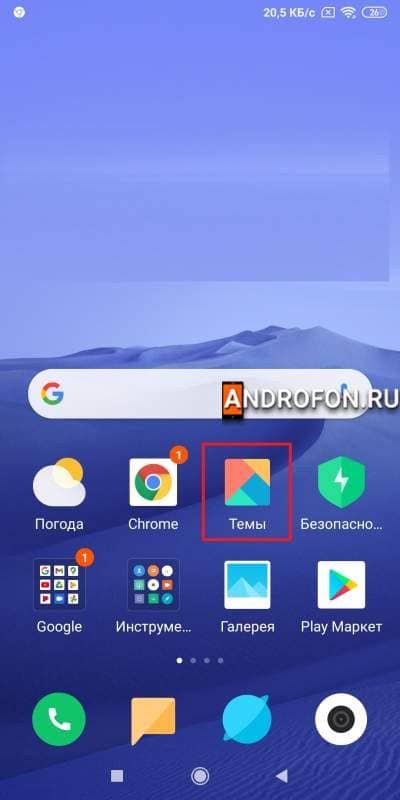
Перейдите на вкладку пользовательских настроек.
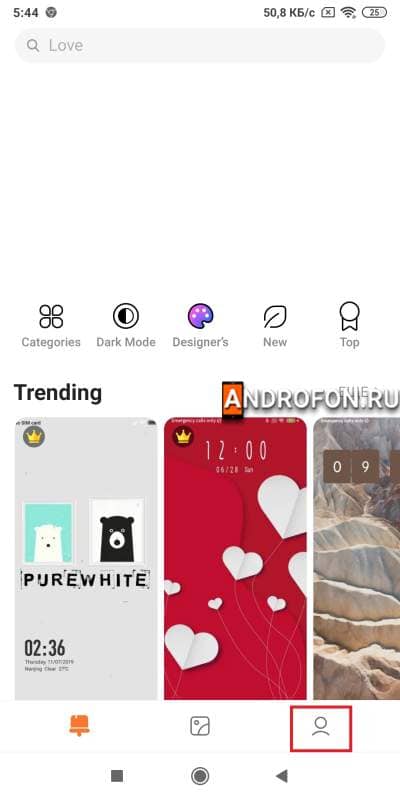
Нажмите на кнопку «Обои».
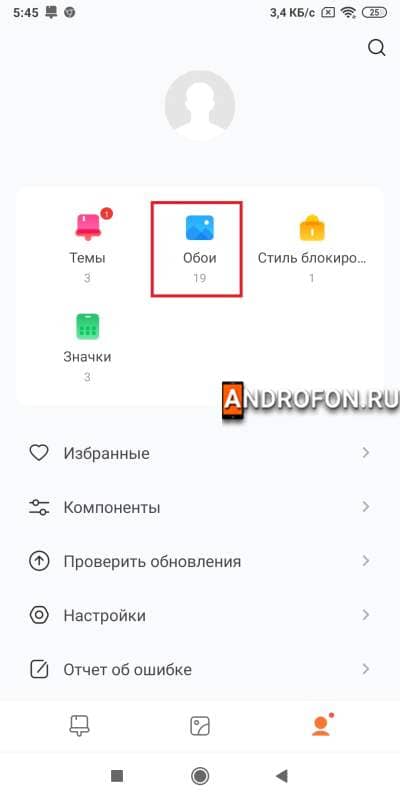
Выберите один из предложенных стандартных фонов.
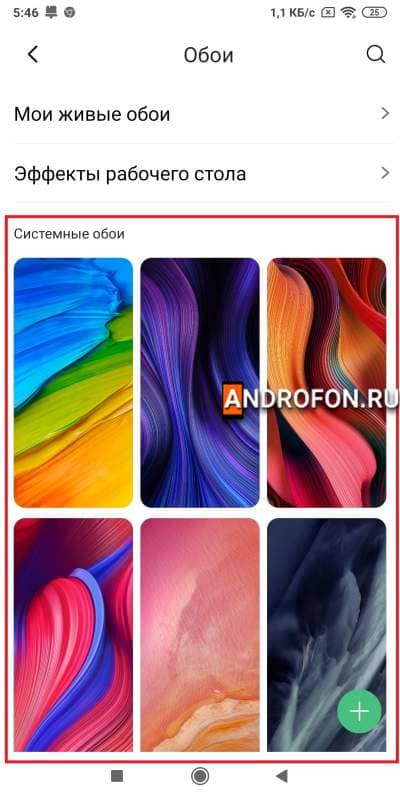
Для установки другого изображения нажмите на кнопку «+». В новом окне выберите приложение, где располагается картинка: галерея, проводник, Gogole Фото и т.д.
Так же доступна загрузка изображений из встроенного магазина. Для просмотра и загрузки картинок перейдите на среднюю вкладку с картинками. Выберите понравившийся фон и нажмите на кнопку загрузить.
На выбранной картинке внизу нажмите на кнопку «Установить».
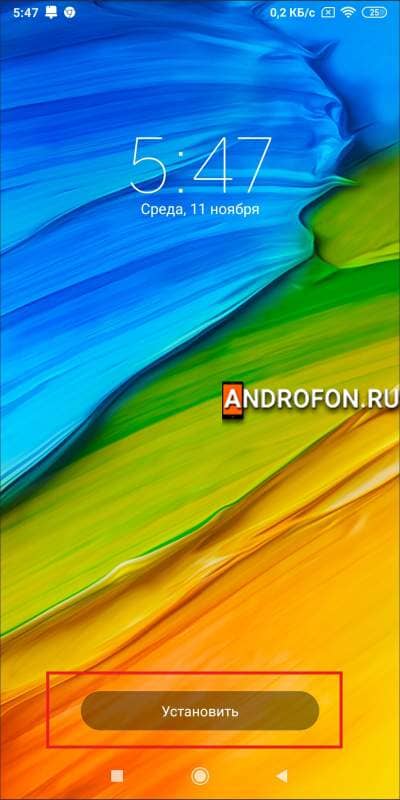
Во всплывающей панели выберите вариант «Установить на экран блокировки». Если же желаете установить картинку и на рабочий стол, тогда нажмите на кнопку «Установить везде».
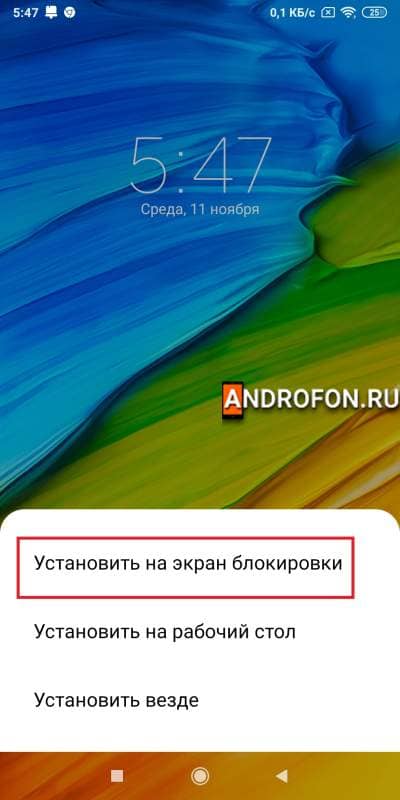
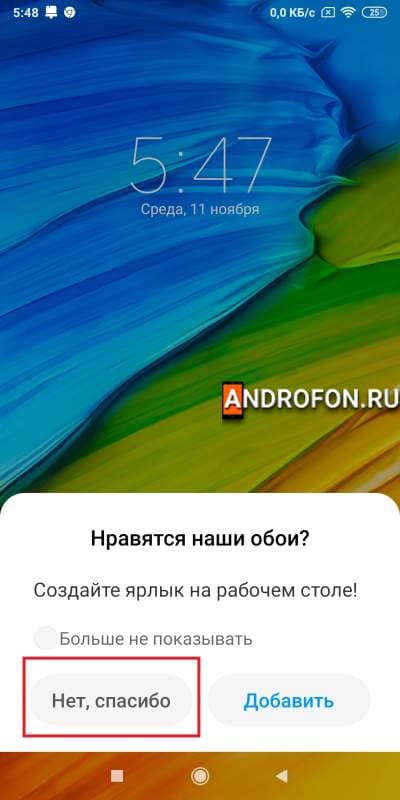
При желании «добавьте» ярлык на рабочий фон либо же откажитесь нажатием кнопки «Нет, спасибо».
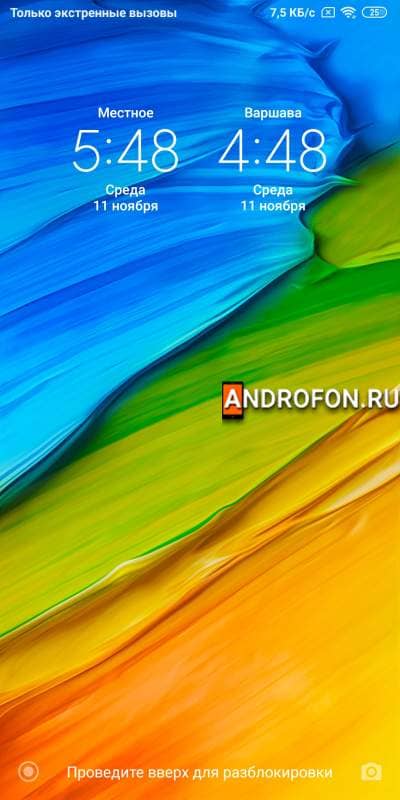
Теперь при разблокировке экрана будет отображаться выбранная вами картинка.
Смена темы
Замена темы позволяет сменить изображения рабочего стола, экрана блокировки, значки системы и установленных приложений. Доступна выборочная замена элементов и полная. Это позволяет применить только понравившиеся из темы элементы, например, изображение загруженной темы без смены значков.
Инструкция
Запустите приложение «Темы».
Перейдите на вкладку пользовательских настроек.
Нажмите на кнопку «Темы».
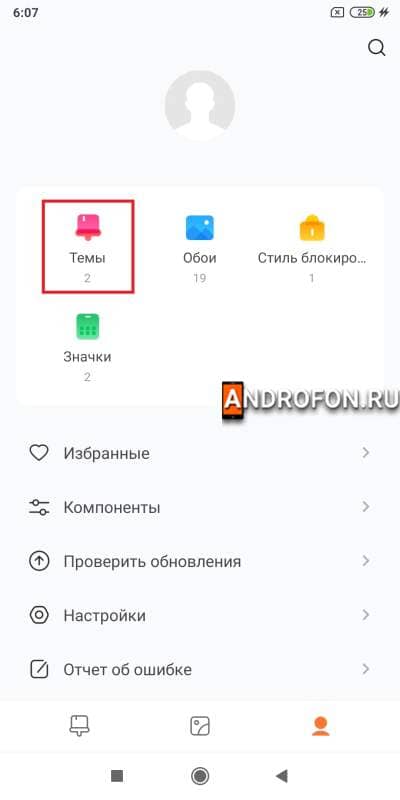
Выберите тему доступную в списке.
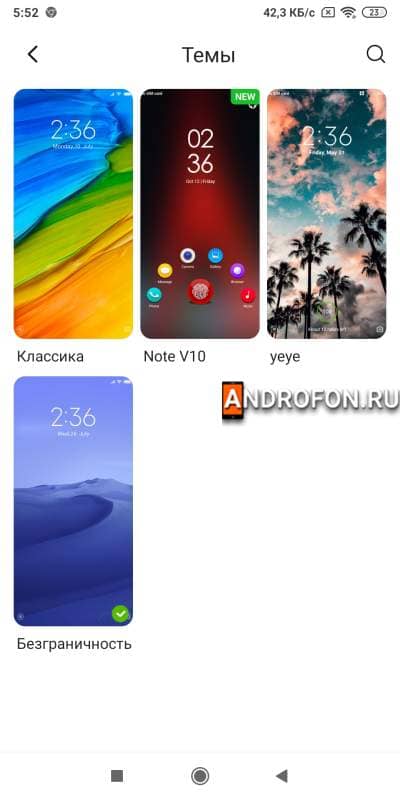
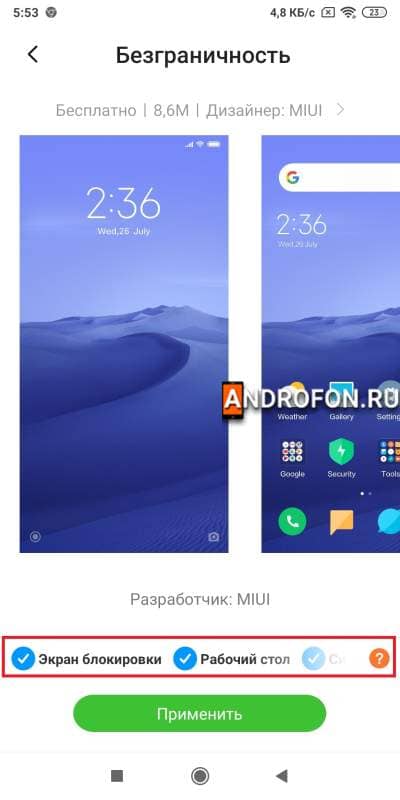
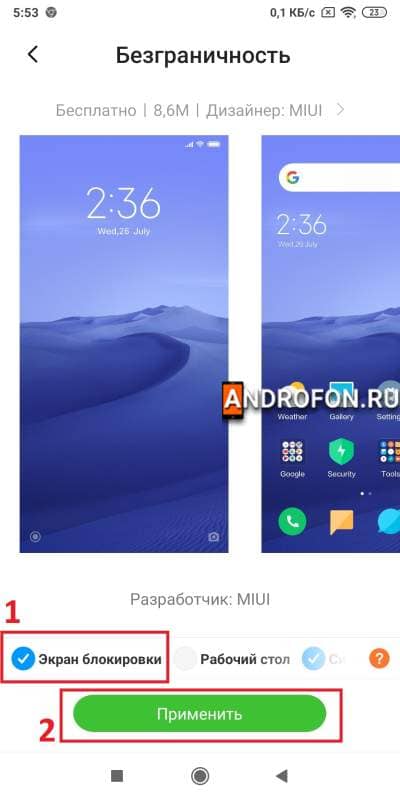
На странице предварительного просмотра укажите, что требуется применить: фон экрана блокировки, фон рабочего стола, системные значки и/или значки приложений.
Нажмите кнопку «применить» для сохранения выбранных параметров.
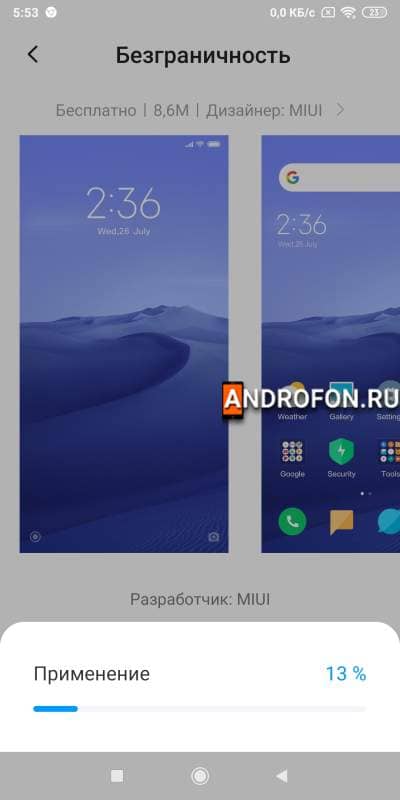
Дождитесь завершения процесса установки, что обычно занимает 3-5 секунд. На этом этап установки завершен.
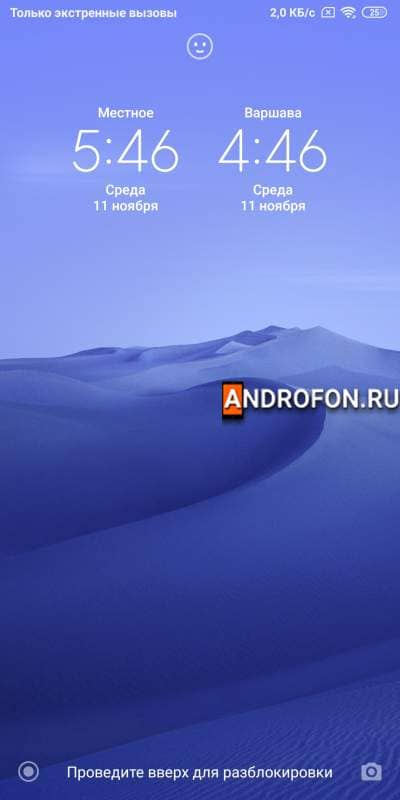
Для использования тем других пользователей и разработчиков проделайте следующие действия:
Запустите приложение «Темы».
На первой вкладке с темами нажмите на кнопку «категории».
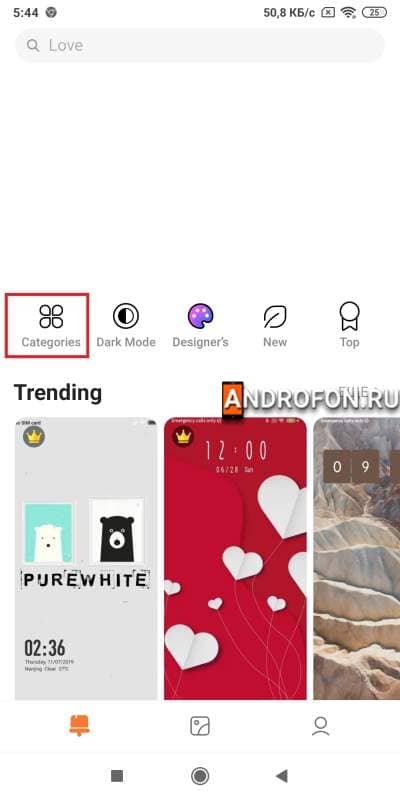
Выберите интересующую вас категорию.
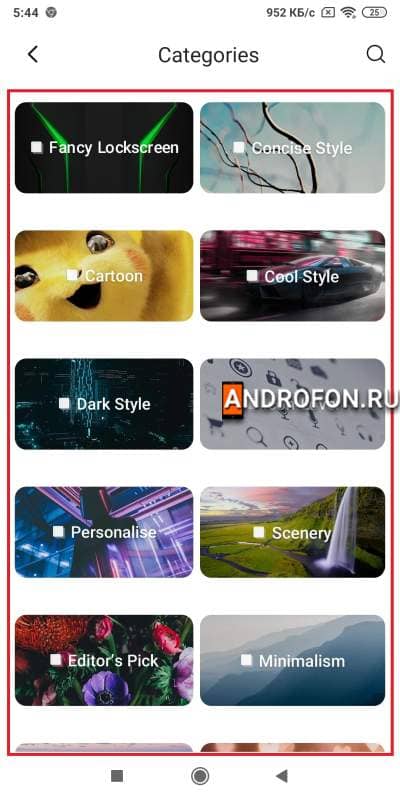
Подберите тему.
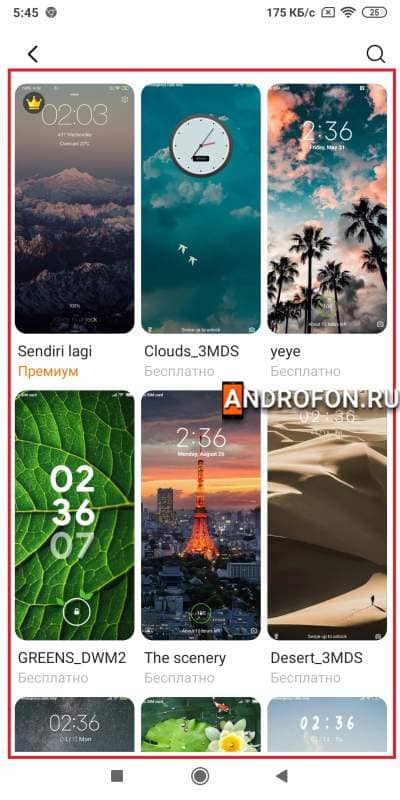
На странице предварительного просмотра ознакомьтесь с элементами в составе темы и изображениями.
Для загрузки нажмите на кнопку «Бесплатное скачивание».
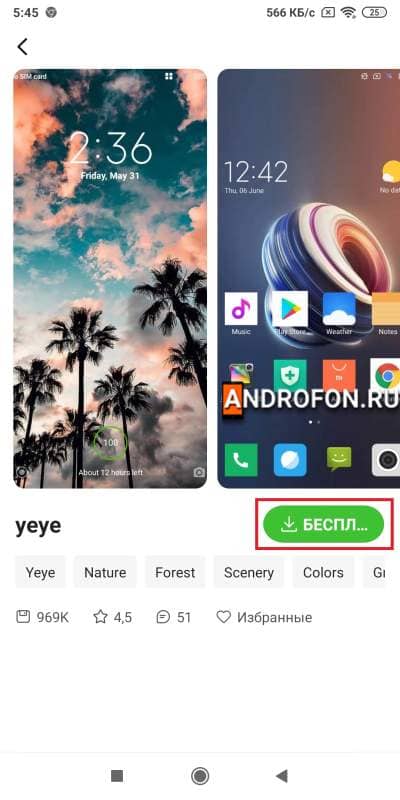
Дождитесь окончания загрузки.
Что бы применить тему вернитесь в главное меню приложения «Темы». Перейдите на последнюю вкладку, где нажмите на кнопку «Темы».
Смена стиля блокировки
Изменение стиля позволяет сменить расположение и количество элементов на экране блокировки. Например, добавить больше значков приложений для быстрого доступа с экрана блокировки.
Инструкция
Запустите приложение «Темы».
Перейдите на вкладку пользовательских настроек.
Нажмите на кнопку «Стиль блокировки».
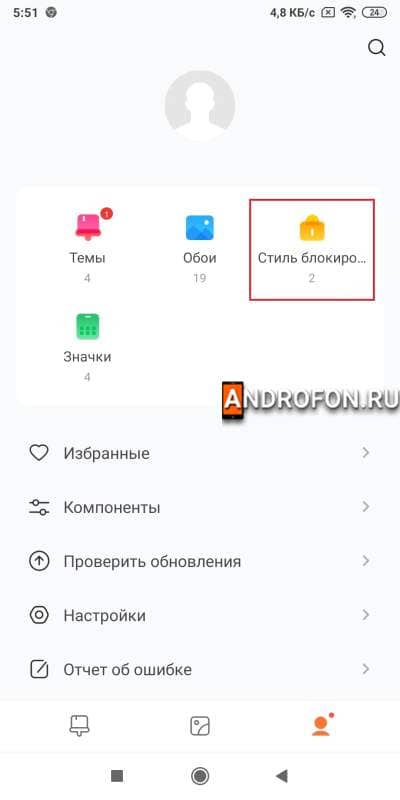
По умолчанию доступен только 1 стиль. Для получения новых стилей необходимо скачать больше тем оформления.
Если же стилей несколько – выберите любой предпочтительный вариант.
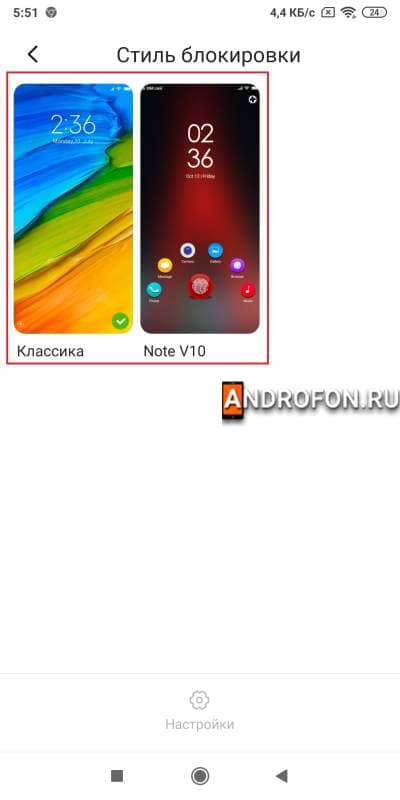
На странице предварительного просмотра ознакомьтесь со стилем.
Нажмите на кнопку «Применить» для установки стиля.
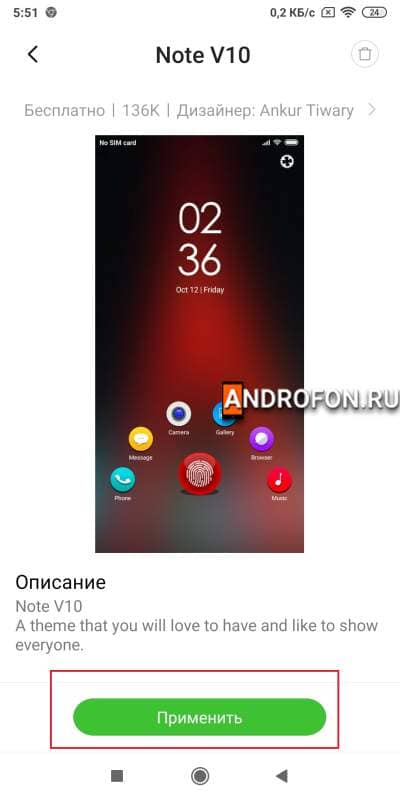
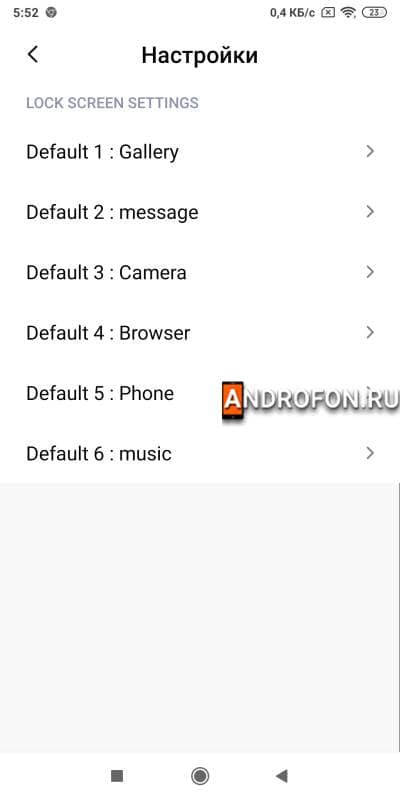
Для настройки стиля вернитесь на страницу «Стиль блокировки». Нажмите на кнопку «Настройки».
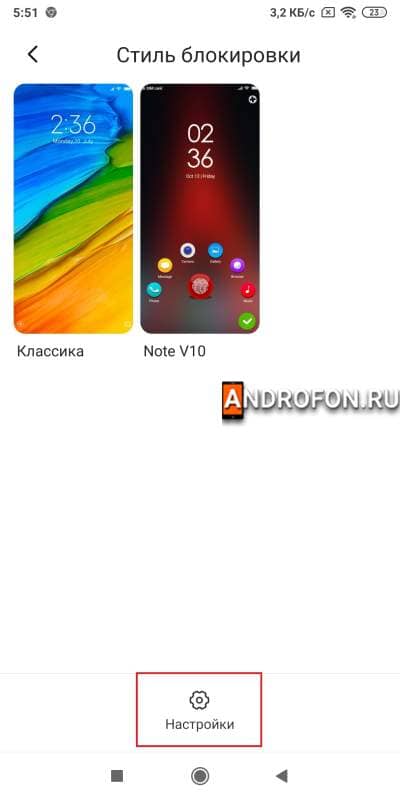
На странице настроек задайте приложения, что будут отображаться при разблокировке экрана.
Смена экрана блокировки
Если же стандартный экран блокировки не устраивает, то в качестве альтернативы подойдут приложения сторонних разработчиков. Для этого достаточно написать в поиске магазина Google Play – экран блокировки, а затем выбрать и установить приложение. При первом запуске приложение предложит провести настройку и установить программу по умолчанию. В дальнейшем выбранная программа будет использоваться вместо стандартного блокировщика. Что бы вернутся к стандартному блокировщику экрана достаточно удалить загруженное ранее приложение экрана блокировки.
Вывод
В статье детально описано, как поменять экран блокировки xiaomi. Стандартное приложение экрана блокировки в оболочке MIUI позволяет установить собственное изображение, изменить тему оформления и/или стиль. Если же стандартные возможности экрана блокировки не устраивают, в магазине Google Play найдется масса альтернатив с настраиваемыми эффектами.
Какие у вас имеются вопросы? Оставляйте сообщения в комментариях внизу статьи.
Xiaomi — крупный китайский производитель электроники. Под его брендом в продажу поступают планшеты, телефоны, умные часы и многое другое. Смартфоны Xiaomi, будь то Redmi note 7, 8 или любая другая модель, работают под управлением известной операционной системы Android, но в тандеме с собственной оболочкой MIUI. Она имеет много дополнительных возможностей, включая разные способы установки обоев на экран блокировки, преображающих гаджет.
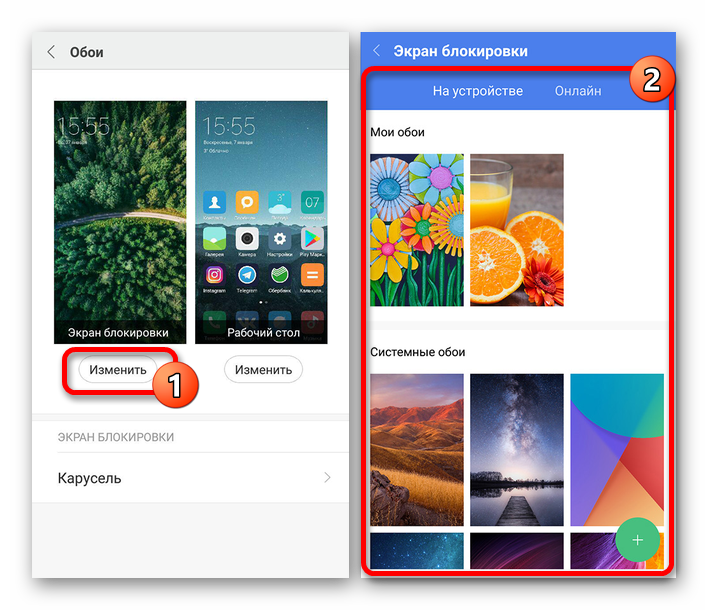
Обои экрана блокировки — это визитная карточка, выражение индивидуальности пользователя. Но с их установкой могут возникнуть трудности. Чтобы этого не произошло, стоит следовать инструкции. Первый вариант предусматривает использование настроек меню. Последовательность шагов:
- Открывают «Настройки».
- Нажимают на «Обои».
- Кликают «Экран блокировки».
- Выбирают «Изображение на устройстве» или «Каталог обоев онлайн». В последнем случае вариантов множество, все они в высоком качестве.
Разработчики оболочки MIUI подарили пользователям возможность тратить еще меньше времени на установку изображения путем быстрого доступа через рабочий стол. Достаточно нажать на пустое место экрана и удерживать палец до появления настроек рабочего стола. Снизу появится меню, из которого остается выбрать «Обои» и вариант из предложенных на устройстве.
Если пользователь хочет установить фотографию из галереи, то такая возможность у него есть. Следует зайти в соответствующую папку, выбрать желаемый снимок и открыть его. В нижней части нужно найти «Еще» и нажать на нее, откроется список. Выбирают «Установить как обои», кликают «Экран блокировки».
На заметку!
Перед тем как установить фото в качестве обоев, пользователь может обрезать его или отредактировать при помощи различных эффектов.
Если картинка уже приелась, у пользователя сменилось настроение и он хочет выразить его через гаджет, ее легко сменить. При этом не нужно вновь проделать перечисленные выше действия. В оболочке версии 12 есть опция ««Карусель обоев» — приложение, работающее с изображениями на экране. И, хотя в других версиях MIUI опцию убрали, вернуть назад ее очень просто. Последовательность шагов:
- Выставляют регион устройства как «Индия», предварительно зайдя в настройки, пункт «Расширенные параметры» — «Регион».
- Переходят в раздел «Блокировка и защита».
- Находят нужную опцию.
- Активируют ее, переместив ползунок вправо.
- Возвращаются к настройкам, в разделе «Все приложения» должно появится активированное.
- «Карусели» подтверждают доступ к требуемым файлам и папкам.
- В ее настройках задают частоту обновления и активируют функцию «Обновлять через мобильный интернет», выбрав заинтересовавшие категории изображений.
В результате пользователю больше не потребуется устанавливать обои, они будут сменяться автоматически с учетом его интересов. Важно, что при выборе региона Индия, смартфон может начать «жить своей жизнью», устанавливая игры и утилиты. Пользователю не стоит волноваться, он просто почистит устройство от ненужных программ, зато, при таких небольших неудобствах, вернет полезную опцию.
Как поставить живые обои на экран блокировки Xiaomi
Живые обои — это возможность сделать экран смартфона более интересным и интерактивным. Для них также предусмотрено несколько способов установки. Выбор одного из них зависит от того, что именно пользователь желает поставить на экран — анимационную картинку или видео-ролик.
Через стороннюю программу
Наиболее простой способ, предусматривающий поиск обоев в Play Market. Зайдя в него, пользователю достаточно ввести в поисковую строку «Живые или 3D-обои» и выбрать понравившеюся утилиту. Но у использования сторонних программ есть недостаток: в них зачастую встроена раздражающая реклама. В целом алгоритм действий выглядит так:
- Выбирают понравившуюся картинку, кликают по ней.
- Всплывает запрос на разрешение доступа к медиа файлам на смартфоне, который подтверждают.
- Подтверждают желание скачать утилиту.
- Нажимают на «Установка обоев» — «Установить фоновый рисунок».
- Выбирают «Главный экран и экран блокировки».
На заметку!
После установки, если для рабочего стола предусмотрена другое изображение, live-картинку можно убрать. На экране блокировки она останется.
Через системную папку

Выполнить установку живых обоев можно другим путем. Последовательность шагов:
- Переходят в «Проводник», заходят во внутреннее хранилище устройства, открывают папку с наименованием оболочки.
- Включают отображение скрытых папок.
- Создают папку и вводят название «.videowallpaper».
- Перемещают необходимую live-картинку.
- Заходят в приложение «Темы».
- Кликают «Обои» — «Мои живые картинки» — нужное изображение.
Перед выполнением этого способа идут подготовительные работы. Сначала надо закачать видео ролик или анимацию на устройство.
Через приложение на устройстве

Способ имеет много общего с предыдущим, но есть и отличия. Главное — он не требует создания системных папок:
- Запускают приложение «Темы».
- Тапают на ярлык «Личное».
- Выбирают в соответствующем пункте «Мои живые обои».
- Кликают на знак плюса в нижней части экрана.
- Выбирают папку с требующейся картинкой, а затем — файл.
После нажатия на картинку всплывает меню, где останется указать на использование в качестве обоев. Последний шаг — выбрать установку на нужный экран.
Что делать, если не устанавливаются обои на экран блокировки
Если корректно не ставятся обои на экран блокировки Xiaomi, выход есть. Для решения проблемы стоит прибегнуть к одному из способов. Иногда может понадобиться попробовать оба — если один не дает результатов. Первый вариант:
- Нажимают на свободном месте на рабочем столе и удерживают, вызывая нижнюю панель.
- Выбирают ярлык «Обои».
- Прокручивают до вкладки «Приложения и темы».
- Выбирают «Темы» — «Локальные» — «Другие».
- Заходят в папку «Галерея».
- Подбирают необходимое изображение и устанавливают его на экран.
Альтернативный вариант не требует быстрого вызова настроек. Можно использовать стандартное приложение «Темы»:
- После того как в него зашли, выбирают ярлык «Онлайн» и вкладку «Настроить».
- Переходят на «Экран блокировки».
- Из меню выбирают «локальные», а затем — «Другие». В «Галерее» предложены разные изображения, из которых пользователь может выбрать необходимую.
На заметку!
Способы универсальны и подходят для любых устройств, работающих под управлением Android и фирменной оболочки MIUI.
Что делать, если не устанавливаются живые обои
Когда не ставятся живые обои на экран блокировки Xiaomi или работают с дефектами (рывки, паузы, замедление), устранить проблему поможет отключение оптимизации MIUI. Чтобы деактивировать функцию, действуют следующим образом:
- Заходят в «Настройки».
- Нажимают «Расширенные настройки» — «Для разработчиков».
- Снимают галочку возле пункта «Включить оптимизацию».
Но не на всех устройствах виден раздел «Для разработчиков». Он скрыт, чтобы защитить устройство и его корректность работы: несведущие пользователи могут навредить системным элементам. Если же раздел необходим, в этом случае заходят в меню «О телефоне» и нажимают 8 раз на строчку «Версия MIUI». Возвращаются в расширенные настройки. После этих действий раздел должен появиться.
Проблемы также возникают при установке APK из фирменной оболочки MIUI версии 12. Тогда нужно закачать из каталога Play Market утилиту Google Wallpaper. После ее активации проблемы должны исчезнуть без дальнейшего вмешательства пользователя, то есть — автоматически.
Установить живые или обычные обои на смартфоне Xiaomi — процесс несложный. Главное — определить наиболее подходящий для себя способ, выбрать желаемую картинку, анимацию или видео и точно следовать инструкциям.
О том, что такое супер обои miui, какие виды есть, где скачать мы собрали дополнительный материал.
На смартфонах Xiaomi (Redmi) интерфейс делится на два глобальны режима: экран блокировки и рабочий стол.
Каждый из них возможно настроить отдельно, как функционально, так и по внешнему виду.
Мы знаем, что интерфейс блокировки виден всем, даже если на телефоне установлена защита в виде пароля, отпечатка пальцев или иных методов аутентификации, часть содержания уведомлений от приложений всё равно будут доступны.
Этот элемент настраивается отдельно, уведомления можно скрыть, это я для примера вам показал, что эти зоны действительно различаются и настраиваются отдельно.
Сейчас я хочу вам показать, как изменить внешний вид режима блокировки, это также возможно сделать отдельно от основного главного экрана.
Из личного опыта могу вам подсказать, что как бы вам ни нравился тот или иной дизайн, обязательно учтите факт читаемости шрифтов интерфейса MIUI. Я часто сталкиваюсь с тем, что нахожу картинку, которая очень нравится, устанавливаю её, но на её фоне названия, цифры и текст очень тяжело воспринимать и читать. Поэтому выбирайте так, чтобы и эстетически себя порадовать, но при этом и чтобы все сообщения, уведомления и прочую информацию было видно сразу и без труда.
Содержание:
- Обычные обои
- Живые обои
Как заменить обои в режиме блокировки
Предположим, что вы уже загрузили на смартфон обои, которые хотите поместить на блокировку, поэтому сразу перейдём в галерею.
Откройте ту картинку, которой хотите изменить блокировку, после чего в нижней панели навигации нажмите на «три точки».

Появится всплывающее меню в котором следует выбрать команду «Установить как обои».

Далее вас перенесёт на экран превью, где покажут как будет выглядеть интерфейс блокировки, если вы согласны, нажмите на кнопку «Установить».

Появится ещё одно меню, где следует выбрать вариант «Установить на экран блокировки».

Всё, теперь заблокируйте Xiaomi и проверьте всё ли сработало, появились ли новые обои.
Вернуться к содержанию
Устанавливаем живые обои на блокировку Xiaomi
Точно также возможно установить и живые обои, но делать это придётся чуть иначе, для этого войдите в общие настройки Xiaomi и найдите пункт «Обои».

Откроется системная утилита по изменению интерфейса телефона, в нижней панели выберите иконку «Силуэт», она самая правая. В новом окне выберите раздел «Обои».

Далее нужно войти в меню «Мои живые обои».

Обычно тут ничего нет, их необходимо загрузить отдельно, но предположим, что вы их уже загрузили, теперь надо выбрать одну из них. О том, как загрузить живые обои читайте тут.

Вы видите анимацию, если она вам нравится, как и в предыдущем случае, нажмите на «Установить».

И снова выберите «Установить на экран блокировки».

Вернуться к содержанию

Об авторе: MiMaster
Привет, меня зовут Тимур. Я с детства увлекался компьютерами и IT-Индустрией, мне это нравится, это моя страсть. Последние несколько лет глубоко увлёкся компанией Xiaomi: идеологией, техникой и уникальным подходом к взрывному росту бизнеса. Владею многими гаджетами Xiaomi и делюсь опытом их использования, но главное — решением проблем и казусов, возникающих при неожиданных обстоятельствах, на страницах сайта mi-check.ru
Не секрет, что красивые темы оживляют интерфейс смартфона. Всего за пару кликов можно установить на аппарат новую картинку, радикально обновив дизайн. Если вы ищете привлекательный вариант, мы собрали пять тем, которые привлекут ваше внимание.
Содержание
- 1 Пять тем MIUI с анимацией и экранами блокировки
- 1.1 1. МастерUI Pro
- 1.2 2. Across the Planet — тема MIUI с анимацией и экранами блокировки
- 1.3 3. Проект IOS 13
- 1.4 4. Journey — тема MIUI с анимацией и экранами блокировки
- 1.5 5. Магнус
- 2 Так работает смена региона
Недавно мы говорили с вами о том, какие темы выбрать, если вам надоел ваш Xiaomi. Теперь, чтобы зажечь искру творчества, мы предлагаем пять тем MIUI, которые вы должны попробовать.
1. МастерUI Pro
Тема MIUI Master UI Pro — интересный вариант, который стоит рассмотреть, если вы ищете пакет персонализации со спокойными цветами и современным дизайном . Он имеет несколько вариантов экрана блокировки, но также позволяет изменять заголовок основного рабочего стола.

Также Master UI Pro предоставляет в ваше распоряжение самые разнообразные стили для виджетов погоды и часов. В дополнение к предоставлению определенных пространств с несколькими прямыми доступами. Эта тема предназначена для практичности и продуктивного использования. Итак, если это привлечет ваше внимание, вы можете загрузить его на свой мобильный телефон с MIUI 12, 12.5 или MIUI 13.
2. Across the Planet — тема MIUI с анимацией и экранами блокировки
На первый взгляд, Across the Planet — это обычная тема MIUI, предназначенная для темного режима . Тем не менее, этот пакет настройки может предложить гораздо больше. Первый большой сюрприз — на экране блокировки. Здесь доступна очень интересная анимация, изменяющая положение луны, которая находится на заднем плане.

Вы также можете изменить заголовок или переключить экран блокировки на экран с большим количеством ярлыков . Который, кстати, тоже предлагает анимацию загрузки. Иконки в теме Planet Across имеют исключительный дизайн, обеспечивающий элегантный стиль. Тема также доступна для MIUI 12 и MIUI 13.
3. Проект IOS 13
Красочная тема, которая придает вашему мобильному телефону большую индивидуальность, — это Project IOS 13. Это гораздо более простая тема MIUI, без различных экранов блокировки или очень яркой анимации. На самом деле часы в шапке — единственное, что имеет анимацию . Тем не менее, это все еще очень творческий вариант для рассмотрения.

Project IOS 13 имеет круглые значки с немного другим дизайном, чем стандартные MIUI. Центр управления тоже имеет другие цвета и значки в меню настроек тоже меняются. Его простота — это его привлекательность, и эта тема MIUI очень хорошо это знает. Он доступен для мобильных устройств с MIUI 12 и более поздних версий.
4. Journey — тема MIUI с анимацией и экранами блокировки
Яркий, летний и красочный. Так определяется тема «Путешествие» — любопытный вариант, объединяющий анимацию минивэна, путешествующего по пляжу, с панорамой лета. Интересная вещь в анимации темы MIUI заключается в том, что она появляется не только на экране блокировки, но и на главном рабочем столе .

Иконки путешествий претерпели косметические изменения. Однако самое поразительное в этой теме MIUI — анимация . Это действительно создает эффект спокойствия и радости. Вы можете часами наблюдать за проплывающими мимо пальмами и поддаться очарованию моря.
5. Магнус
Magnus UI — тема MIUI, в которой нет анимации, но есть разные альтернативы для экрана блокировки. Кроме того, тема выделяется возможностью смены стиля шапки основного рабочего стола и переработкой функций центра управления.

С другой стороны, Magnus UI интересен возможностью встраивания различных ярлыков на один из экранов блокировки. Иконки немного меняют свой дизайн, но не слишком выделяются. Что нам действительно понравилось, так это то, что мы получили мотивирующее сообщение : никогда не переставайте верить в себя.
Так работает смена региона
Переключение региона — не что иное, как замена исходного региона на другой. Эта процедура не представляет никакого риска для мобильного телефона и является обратимой. Все, что вам нужно сделать, это перейти в «Настройки»> «Дополнительные настройки»> «Регион» . Затем выберите Индию.