

Блокировка экрана выполняет две основных функции: защита данных пользователя в случае утери девайса и защита от фантомных нажатий при ношении телефона в кармане. Функциональность у смартфонов с выходом новой EMUI очень расширилась, поэтому стоит более подробно обсудить, как настроить экран блокировки на Honor и Huawei и какие новые функции добавили в EMUI 8 и EMUI 9.
Функции для управления экраном блокировки
У блокировки дисплея Хонор и Хуавей помимо защитной функции имеется целый ряд других характеристик, созданных для удобного управления устройством без необходимости введения пароля или сканирования отпечатка пальца. Стиль экрана блокировки телефона можно изменить по своему желанию и это тоже является одной из «фишек» EMUI.
EMUI допускает использование следующих возможностей:
- Изменение внешнего вида, включая шрифты, картинки, расположение часов и иконок.
- Мгновенная съемка даже на заблокированном устройстве.
- Отображение ряда виджетов.
- Подсчет пройденных шагов, если включен шагомер.
- Отображение подписи, которая будет транслироваться.
- Ответы на входящие вызовы.
- Включение различных предустановленных программ первой необходимости.
Настройка каждой функции требует соблюдения пошаговых инструкций, прописанных ниже. В случае неудачного результата без возможности восстановления исходных данных самостоятельно, всегда можно вернуться к заводским настройкам. Все ранее установленные функции будут работать как раньше.
Настройка экрана блокировки Хуавей и Хонор
Важно!
Все скриншоты, использующиеся в статье, сделаны на Huawei P20 Pro с версией Андроид 9 и EMUI 9.0.0. На более старых или новых версиях расположение пунктов меню может значительно отличаться.
Поменять стиль экрана блокировки
Изменение влияет не только на картинку дисплея, но и на его общую функциональность. В некоторых темах отображаются дополнительные виджеты, которыми можно пользоваться без анлока. Функциональность других тем сильно ограничена: показывается только количество пройденных шагов, время и подпись.
Экран блокировки на Андроидах от Хуавей можно изменить двумя способами:
- Через основные настройки.
- С помощью приложения «Темы».
Через настройки
Перед тем как сменить стиль экрана блокировки, определитесь с удобным для вас способом. В зависимости от него и действуйте в рамках приведенной инструкции. Настройки – основной способ внесения изменений в функционал телефона.
Для внесения изменений необходимо:
- Запустить Настройки.
- Выбрать вкладку Рабочий экран и обои.
- Нажать на «Темы», дождаться загрузки и изучить предложения от Хуавей.

Через приложение «Темы»
Темы – программа, разработанная компанией Хуавей для своих смартфонов. Хуавей не разрешает устанавливать лаунчеры с Google Play, так как они могут помешать корректной работе EMUI. Поменять оформление можно только в официальном магазине «Темы», предустановленном на всех гаджетах.
Особенности:
- При включении главной страницы отображаются кнопки «Категории», «Рейтинг», «Коллекции» – в них содержатся все темы, имеющиеся в магазине.
- При включении рейтинга можно выбрать платные, бесплатные и новые темы. В зависимости от выбранной категории предложения меняются.
- Например, во вкладке «Бесплатные» можно увидеть сотни предложений для оформления внешнего вида дисплея и вида меню.
Внимание!
Применение новой темы ведет не только к изменению картинки, но и программных значков меню, поэтому будьте внимательны. Вернуть картинки на экране блокировки Хуавей после изменения внешнего вида можно только через настройки «Разблокировка Журнал».

Для установки одного из видов дизайна нужно:
- Нажать на предложение.
- Внизу открывшейся страницы выбрать «Загрузка».
- Дождаться загрузки и потом нажать на «Применить».
- После этого приложение свернется и выбранный внешний вид будет применен.

Скрыть уведомления
Скрыть информацию из уведомлений можно только через Настройки. Допускается полное сокрытие без отображения, сокрытие конфиденциальной информации или полный показ.
Для сокрытия необходимо:
- Запустить Настройки.
- Перейти во вкладку «Уведомления».
- Нажать на «Уведомления на…».
- Выбрать необходимый вид отображения.

Важно!
На EMUI ниже версии 9.0.0 Вкладка «Уведомления» объединена с приложениями и называется «Уведомления и приложения». Общий порядок действий немного отличается.
Поставить меняющиеся обои
Настроить автоматическую смену обоев можно через Настройки, для этого требуется:
- Выбрать пункт «Рабочий экран и обои».
- Нажать на «Разблокировка журнал».
- Выбрать подписки и фотографии, которые хочется видеть.

Если на экране блокировки не меняются изображения, а «Разблокировка журнал» отсутствует в настройках, то этот пункт меню можно включить.
Для включения «Разблокировка журнал» нужно:
- Запустить Темы.
- Нажать внизу на вкладку «Я».
- Выбрать пункт меню «Настроить».
- Нажать на Стиль «Разблокировка журнал».
- После этого Журнал вернется.
В старых версиях EMUI Разблокировки журнала просто нет, поэтому заняться управлением журналом блокировки не получится.
Переместить часы
Переместить время на Хуавей можно только при замене общей темы смартфона через «Темы». На скриншотах выше видно, как меняется положение часов и добавляется новый функционал. Перемещение часов и изменение дизайна возможно на всех телефонах без исключения, включая Хонор 10, младшие и старшие модели, флагманы серии Mate и фотофлагманы серии P.
Сделать подпись
Подпись на экране блокировки телефона включается через Настройки:
- В настройках выбрать пункт «Рабочий экран и обои».
- Нажать «Подпись…»
- Ввести текст.
- Нажать «Сохранить».

Важно! В зависимости от выбранного дизайна расположение подписи может отличаться. В некоторых случаях она располагается в центре, в других внизу или где-нибудь сбоку.
Вывести количество пройденных шагов
Количество шагов на экране блокировки устанавливается таким же образом, как и подпись, только в последнем пункте необходимо поставить значок отображения шагомера. Если шаги не считаются или не отображаются, то требуется заняться настройками «Huawei Здоровье», так как именно эта программа отвечает за шагомер.
Что еще можно делать с заблокированным телефоном Honor и Huawei
Помимо меняющегося изображения с включенной блокировкой экрана, есть и другие «фишки». Необходимо отметить, что каждая из особенностей может работать или не работать в зависимости от используемого стиля меню.
Использовать заблокированный телефон можно для:
- ответа на входящие вызовы, что является обычным для всех телефонов вне зависимости от ОС;
- быстрого снимка – быстрое двойное нажатие клавиши понижения громкости;
- быстрого доступа к диктофону, калькулятору, фонарику, секундомеру и камере для сканирования QR-кода: получить доступ можно, если свайпнуть вверх по дисплею;
- настройки будильника, через быстрый доступ к секундомеру, в нем же можно настроить таймер.
Ответы на популярные вопросы
Как сделать скрин экрана блокировки на Хуавей?
Скриншот делается длительным зажатием клавиш блокировки и снижения громкости.
Как скрыть информацию на заблокированном экране?
Через настройки, вкладка «Уведомления» или «Уведомления и приложения» в зависимости от модели устройства.
Почему после перезагрузки всегда нужно вводить пароль?
Это особенность системы EMUI, отключить ее можно только выключив доступ по паролю. Фактически сделав телефон беззащитным.
Со следующим обновлением EMUI будут введены новые функции и приятные мелочи, которые помогут пользователям сделать жить легче. Помните, перед тем как изменять экран блокировки ознакомьтесь со всеми особенностями стилей и применяйте только те, которые вам действительно подходят.
Экран блокировки – это не просто красивое изображение с указанием даты, времени и некоторых сообщений. Это встроенная часть смартфона, которая дает возможность закрыть все сведения от посторонних глаз, или попросту ограничить доступ к данным гаджета. При выпуске современной модели телефона добавляются разнообразные, функциональные опции и способности. Поэтому нужно более детально рассмотреть правильность установок дисплея и новые возможности на Honor или Huawei.
Содержание
- Настройки экрана блокировки
- Изменение стиля экрана блокировки
- Через настройки
- Через приложение «Темы»
- Скрыть уведомления
- Настроить меняющиеся обои
- Изменить расположение часов
- Создать подпись на экране
- Включить отображение пройденных шагов
- Какие ещё дополнительные возможности можно включить на экранах Honor и Huawei
- Заключение
 Настройки экрана блокировки
 Настройки экрана блокировки
Дисплеи устройств Honor и Huawei обладают не только функцией защиты, но и рядом множества значимых свойств. Возможности телефона создавались для удобства при работе, без введения пароля и сканирования отпечатка пальца. Экран блокировки можно настроить по своему желанию и требуемым опциям, что тоже является одной из способностей EMUI.
Перечень возможностей допускаемых в настройках:
- Смена стиля написания, заставок, обоев. Смена местонахождения даты и внешнего вида часов.
- Фото и видеосъемка без разблокировки устройства.
- Показ второстепенных приложений.
- Использование шагомера и количество шагов.
- Принятие или отстранение вызовов.
- Применение первостепенных предустановленных программ и приложений.
- Личная роспись, которую можно использовать при необходимости.
При применении подробной инструкции, каждые параметры на смартфоне очень легко настроить. Если же не получается достигнуть нужного результата, и не удается восстановить изначальные данные, всегда можно возвратиться к параметрам по умолчанию. Все установки перейдут в первоначальный этап работы.
Изменение стиля экрана блокировки
Изменение внешнего дисплея отражается не только на экранной картинке устройства, но и на некоторые приложения смартфона. При смене некоторых обоев изменяются вспомогательные иконки, которыми можно воспользоваться без анлока. Способности некоторых тем в значительной степени не расширены, указывают только количество шагов, время и роспись.
Дисплеи телефонов Huawei на базе Android изменяется 2-мя методами:
- Используя функцию смены параметров.
- Через вспомогательные настройки «Тема».
Через настройки
Для того, чтобы изменить экран дисплея, в первую очередь, нужно выбрать наиболее подходящий для вас метод. В соответствии с выбранным методом действуйте согласно руководству. «Настройки» – это регулирование или установление параметров устройства, подходящих именно пользователю.
Для замены необходимо:
- Зайти в меню «Настроек».
- Перейти на страницу «Рабочий экран и Обои».
- Выбрать «Темы», после загрузки остановиться на одном из предложений данного производителя.
 Через приложение «Темы»
 Через приложение «Темы»
Темы – дополнение, созданное фирмой Huawei для своих телефонов. Изготовитель не допускает применение установок с Coogle Play, так как, они могут повлиять на правильность функционирования EMUI. Изменить стиль на устройстве можно через официальное приложение «Магазин», встроенным во все телефоны.
Особенности:
- При переходе на основную страницу отобразятся вкладки «Категории», «Рейтинг», «Коллекция». Здесь можно подобрать подходящий стиль оформления.
- В разделе «Рейтинг» представлены новейшие темы, платно или бесплатно. Это зависит от избранной группы, где много различных рекомендаций.
- Во вкладке «Бесплатные» можно подобрать вариант из множества тем для создания экрана и меню.
 Для работы выбранного дизайна нужно:
- Отметить понравившиеся обои.
- Затем, нажать на пункт «Загрузка».
- Загрузить, а потом выбрать опцию «Применить».
- После загрузки и применения темы, она отобразится на вашем главном дисплее.
Скрыть уведомления
Во-избежании распространения личных данных, пользователь может или полностью закрыть сообщения или частично не отображать конфиденциальные данные. Это можно выполнить по средствам меню «Настройки».
Для закрытия данных необходимо:
- Перейти в «Настройки».
- Применить меню «Уведомления».
- Нажать на «Уведомление на…».
- Воспользоваться необходимым вариантом сокрытия.
 Настроить меняющиеся обои
 Настроить меняющиеся обои
При необходимости установки автоматической замены темы, можно перейти к «Настройкам»:
- Войти в меню «Рабочий экран и обои».
- Нажать «Разблокировка журнал».
- Подобрать подписки и фото, необходимые для предпросмотра.

В случае если на дисплее не поменялась заставка, а в приложениях нет значения «Разблокировка журнал», то эту настройку можно запустить.
Для корректной работы «Разблокировка журнал» необходимо:
- Перейти в меню «Темы».
- Избрать надлежащую страницу «Я».
- Нажать опцию «Настроить».
- Выбрать стиль «Разблокировка журнал».
- Затем Журнал возобновится.
 Изменить расположение часов
 Изменить расположение часов
Если есть необходимость в перемещение времени на смартфоне Huawei, это можно поменять только при замене общей темы или картинки. Функция доступна на всех смартфонах, включая Honor 10, старая и новейшая серия, Mate и гаджеты серии P. Сменить вид дисплея можно через «Темы».
Создать подпись на экране
Надпись на экране телефона открывается через «Настройки»:
- Открыть функцию «Рабочий экран и обои».
- Нажать «Подпись на экране блокировки».
- Напечатать символы, после «Сохранить».
Включить отображение пройденных шагов
 Включить отображение пройденных шагов
Сумма шагов на видеоэкране ставиться так же, как и роспись, в окончательном меню нужно установить знак воспроизведения шагомера. Если функция не запускается или нет подсчета шагов, то необходимо через «Huawei Здоровье» настроить данную опцию.
 Какие ещё дополнительные возможности можно включить на экранах Honor и Huawei
 Какие ещё дополнительные возможности можно включить на экранах Honor и Huawei
Не считая изменяющихся обоев на заблокированном дисплее, имеются и другие возможности смартфона. Следует заметить, что работа каждой из опций может действовать или не функционировать. Это зависит от выбранной пользователем темы.
Заблокированный гаджет можно использовать с целью:
- Так же, как и на большинстве других телефонов принимать входящие вызовы.
- Моментального использования камеры.
- Снижение уровня звука двойным нажатием кнопки.
- Если нажать и протянуть вверх по дисплею, будет возможность открыть диктофон, калькулятор, и другие некоторые приложения.
При необходимости можно включить будильник и автотаймер.
Заключение
Если в смартфоне Honor и Huawei заменить темы на яркие рисунки или фотографии с собственного архива, отрегулировать дополнительные возможности по своему усмотрению, то ваш гаджет станет индивидуальным.
Чтобы улучшить наш веб-сайт и сделать его удобнее для вас, мы используем файлы cookie. Продолжая его просматривать, вы принимаете нашу политику использования файлов cookie. Подробнее
Для удобства используйте последнюю версию Internet Explorer или другой браузер.
Настройка фона экрана блокировки
Поддерживаемые продукты:
HUAWEI MateStation X,PC,Desktop
- Нажмите комбинацию клавиш Win+I, чтобы открыть раздел Настройки, а затем перейдите в раздел Персонализация > Экран блокировки.

- В выпадающем меню рядом с опцией Персонализация экрана блокировки выберите фон экрана блокировки, который вы хотите использовать.


Спасибо за Ваш комментарий.
Экран блокировки Хуавей – это не просто красивая картинка, поверх которой указаны текущая дата, время и уведомления. Локскрин является встроенной частью смартфона, он скрывает все сведения от посторонних глаз, попросту, ограничивает доступ к информации, хранящейся на гаджете. Новые китайские устройства, выходящие с обновленной оболочкой EMUI, могут похвастаться разнообразными функциональными опциями и возможностями. Поэтому не лишней будет информация по настройке экрана блокировки на Huawei и Honor.
Содержание
- Особенности экрана блокировки на смартфонах Хуавей
- Настройка экрана блокировки
- Выбор стиля и темы
- Настройки
- Приложение «Темы»
- Настройка уведомлений
- Настройка кнопок управления
- Живые обои
- Управление виджетами
- Добавление подписей
- Дополнительные функции и возможности
Особенности экрана блокировки на смартфонах Хуавей
Дисплеи телефонов этих брендов не только защищают информацию пользователя, но и характерны набором интересных опций. Оболочка EMUI сама по себе удобна в работе, и дает доступ к некоторым возможностям даже с заблокированного экрана. То есть не нужно вводить пароль или сканировать отпечаток пальца.
Настройка локскрина предполагает следующие возможности:
- смена шрифта, заставки, обоев, перемещение блока с датой и временем, изменение внешнего вида часов;
- фото- и видеофиксация без разблокировки гаджета;
- отображение второстепенных программ;
- работа шагомера с целью подсчитывания количества шагов;
- принятие/отклонение звонков;
- запуск первостепенных программ;
- работа с личной росписью.
Также с экрана блокировки открывается панель инструментов, где пользователь найдет: калькулятор, фонарик, таймер, секундомер, сканер QR-кода.
Каждая функция проста в настройке. Если же в ходе изменений что-то пошло не так, в любой момент доступно возвращение к заводским настройкам.
Настройка экрана блокировки
Все действия выполняются через стандартное меню гаджета. Единственное, названия и расположение пунктов меню различаются, что зависит от версии оболочки EMUI. И чем она новее, тем больше в ней функций.
Выбор стиля и темы
Стиль экрана блокировки Huawei затрагивает не только отображаемое изображение, но и общую функциональность локскрина. Есть темы, которые выводят на дисплей виджеты, чтобы была возможность их запускать без разблокировки гаджета. Иные темы попроще: показывают пройденные шаги, время, подпись.
Доступно два способа изменения стиля: через настройки смартфона и через предустановленную утилиту «Темы».
Настройки
Это стандартный способ внесения изменений в работу смартфона. Инструкция:
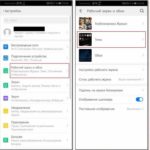
- Открыть «Настройки».
- Перейти в раздел «Рабочий экран и обои».
- Тапнуть по «Темы». После загрузки отобразятся фирменные предложения (требуется подключение к интернету).
- Выбрать одну из.
Приложение «Темы»
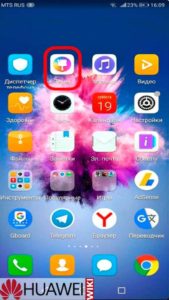
Это фирменная программа, установленная на устройства Хуавей и Хонор по умолчанию. На Андроид-телефонах других брендов обычно ставят лаунчеры, скачиваемые с Play Market. В случае с китайскими смартфонами так не получится сделать – от этого «пострадает» оболочка. Поэтому для изменения оформления предусмотрен «вшитый» в систему магазин, где имеются и разнообразные темы.
Особенности приложения «Темы»:
- на главном экране есть несколько разделов, где сохранены стили оформления: «Категории», «Рейтинг», «Коллекции»;
- есть платные и бесплатные темы, которые меняют внешний вид локскрина и меню.
Устанавливая новую тему, надо понимать, что сменятся не только обои, но и иконки меню. Впоследствии возвращение изображений на локскрин выполняется через параметры «Разблокировка Журнал».
Как изменить тему:
- В перечне выбрать одно из предложений.
- На открывшейся странице тапнуть «Загрузка».
- Подождать, пока загрузится тема, и нажать «Применить».
- Программа «Темы» автоматически свернется, чтобы пользователь оценил изменения.
С функцией предварительного просмотра удобно ориентироваться между стилями оформления.
Настройка уведомлений
Чтобы третьи лица не получили доступ к личным данным, пользователь может или частично закрыть уведомления или ограничить их отображение. Инструкция:
- Зайти в «Настройки», подраздел «Уведомления».
- Тапнуть «Уведомления на экране блокировки», и выбрать один из трех вариантов («Показывать», «Не показывать», «Отображение со скрытым контентом»).
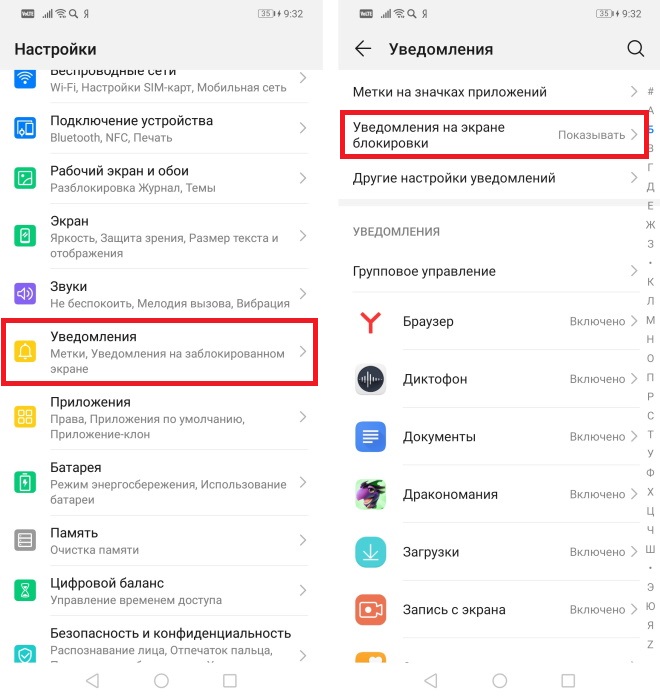
Начиная с версии оболочки EMUI 9 вкладка называется «Уведомления и приложения».
Настройка кнопок управления
В сенсорных телефонах все меньше физических кнопок. Это сделано с целью увеличения экрана. А для управления работой гаджета предусмотрены сенсорные кнопки:
- «Домой» – возвращает на рабочий стол устройства;
- «Назад» – возвращение на предыдущий экран;
- «Недавние приложения» – открывается список с работающими в текущий момент программами.
Панель настраиваемая. Инструкция:
- Через «Настройки» перейти в раздел «Система», оттуда в «Системная навигация».
- Тапнуть по пункту «Панель навигации». На выбор будет представлено несколько вариантов комбинации сенсорных кнопок.
- Выбрать один из, поставив отметку напротив.
В этом же меню добавляется дополнительная кнопка, тапнув по которой раскрывается шторка уведомлений.
Живые обои
Это опция, после активации которой на рабочем столе устройства будут автоматически меняться обои. Настройка выполняется следующим образом:
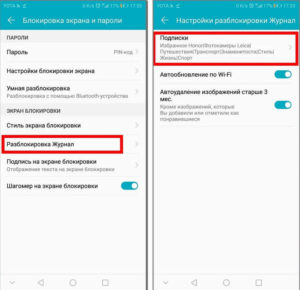
- Через «Настройки» перейти в раздел «Рабочий экран и обои».
- Тапнуть по пункту «Разблокировка Журнал».
- Указать подписки или отдельные изображения, которые будут меняться.
На некоторых устройствах пункта «Разблокировка Журнал» нет. Для его активации надо:
- Зайти в программу «Темы».
- В нижней части экрана нажать «Я».
- В меню тапнуть «Настроить».
- Выбрать стиль «Разблокировка Журнал».
Обратите внимание, что живые обои доступны только на новых версиях EMUI.
Управление виджетами
Локскрин устройств Хуавей легко настраивается под себя как штатными средствами, так и с помощью сторонних утилит. Пользователь может переместить виджеты и иконки приложений так, как ему удобно.
Принцип перемещения виджетов и программ прост: достаточно удерживать палец на иконке до тех пор, пока гаджет не откликнется слабой вибрацией. Далее значок перемещается в любое место на экране. Если отпустить палец, иконка будет закреплена на новом месте.
Инструкция по размещению на дисплее нового виджета:
- Зажать палец на экране до тех пор, пока не включится режим редактирования. Другой вариант – тапнуть по дисплею тремя пальцами.
- В меню, появившемся в нижней части, нажать на «Виджеты» – отобразятся доступные к перемещению.
- В перечне отыскать нужный, задержать на нем палец, и переместить в любое место на экране.
Добавление подписей
Наэкранная подпись активируется через параметры:
- Через «Настройки» перейти в раздел «Рабочий экран и обои».
- Выбрать «Подпись…».
- Ввести символы, текст.
- Тапнуть «Сохранить».
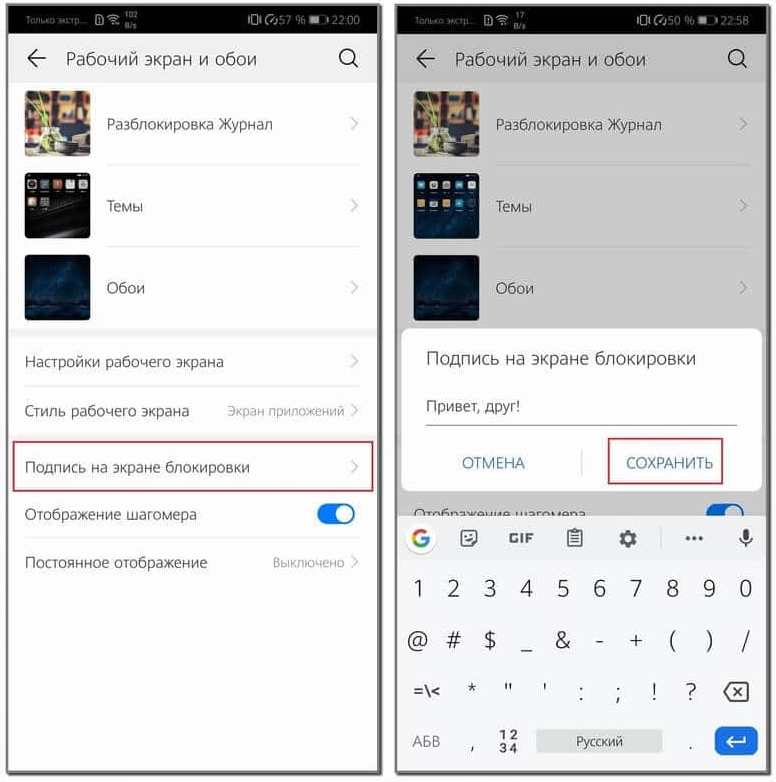
Расположение подписи зависит от установленной темы. Она будет в центре, в нижней части экрана, или сбоку.
Дополнительные функции и возможности
По аналогии с подписью на экран блокировки выводится информация о количестве пройденных шагов, которая берется со встроенного шагомера. Настраивается это через встроенную утилиту «Huawei Здоровье».
Другая опция – установка на заблокированный экран двойных часов. Эта возможность доступна на устройствах с оболочкой EMUI 11. Для активации необходимо перейти в «Настройки» – «Система и обновления» – «Дата и время». Там будет пункт «Двойные часы», напротив которого достаточно поставить отметку. Это удобно, если надо ориентироваться на время из двух разных городов.
С заблокированного экрана доступны и другие возможности, и их перечень зависит от установленного стиля меню:
- ответ на входящий вызов. Эта опция есть на всех новых устройствах, вне зависимости от ОС;
- быстрый снимок. Чтобы сфотографировать рабочий стол, надо дважды быстро нажать на кнопку понижения громкости;
- доступ к таким инструментам как диктофон, калькулятор, фонарик, секундомер, камера, сканер QR. Достаточно сделать по дисплею свайп вверх;
- настройка будильника, таймера. Для этого через меню инструментов надо открыть секундомер.
Новые модели телефонов Huawei и Honor настраиваются под требования пользователя. И чем свежее оболочка EMUI, тем больше возможностей она дает. А это прямой путь индивидуализировать свое устройство.
Фоновое изображение вашего Huawei — это обои. Есть две категории обоев: обои для рабочего стола и обои для экрана блокировки. Иногда нам захочется чего-то нового и поменять обои, которые мы давно видели на нашем Huawei. Как изменить обои на Huawei и таким образом персонализировать его? В этой статье вы увидите, как изменить новые обои на телефоне Android. Вы также можете установить одну из своих фотографий в качестве обоев.
Вы хотите изменить обои на главном экране или экране блокировки вашего Huawei. Вы устали всегда иметь один и тот же имидж? Изменить обои довольно просто, вам просто нужно следовать следующему руководству:
- Нажмите на область без приложений на главном экране
- И нажмите на обои
- На этом этапе вам будет предложен выбор обоев, есть платные и бесплатные версии.
- Выбери один
- И нажмите Скачать
- После нажатия Применить
- В вашем распоряжении будет несколько вариантов:
- Применить как обои
Лучшие обои для Huawei
Так что обоев для Huawei много. Мы не можем выразить рейтинг лучших просто потому, что выбор обоев в основном зависит от вкуса каждого человека. Когда вы перейдете в галерею обоев, вы сможете щелкнуть TOP, и, таким образом, у вас будут самые загружаемые обои, платные или бесплатные. В вашем распоряжении будут нотки каждого обоя.
Как установить одну из ваших фотографий или изображений в качестве обоев на Huawei?
Чтобы изменить изображение из вашей галереи в качестве обоев, вам нужно будет перейти в галерею вашего Huawei. Во-вторых, вам нужно будет только выбрать его в качестве обоев в меню вверху.
Как поставить на свой Huawei персональное видео или живые обои?
Вы можете выбрать в качестве обоев анимированные обои. Либо вы используете личное видео, либо вы берете загружаемые анимированные обои либо из галереи, доступной на вашем Huawei, либо на Google Play магазин . Если вы хотите узнать, как установить живые обои на свой Huawei, прочтите нашу статью. Если вам когда-нибудь понадобятся другие учебные материалы по вашему Huawei, мы приглашаем вас взглянуть на другие страницы в категории: Huawei.
Способ 1
Коснитесь пустой части главного экрана, на которой ничего нет или просто сдвиньте два польца вместе. Откроется меню, где можно настроить виджеты, там же можно настроить и поставить обои. Выберите картинки из стандартных образцов, которые предлагаются система. Или же можно выбрать изображения, полученные с камеры, которые хранятся в Галерее. Кроме всего прочего, кроме стандартных вариантов и имеющихся фотографий, Вы можете выбрать живые (Livе) обои. Это анимированные изображения. Для этого нажмите кнопку «Еще». Когда Вы выберете, Вы сможете отредактировать (обрезать) обои. Следующим шагом будет выбор места расположения новых обоев. Это может быть домашний экран или экран блокировки.
Смотрите также: Как переназначить аппаратные кнопки на смартфоне ?

Способ 2
Можно выбрать подходящие обои прямо из меню настроек. Для этого заходим в Настройки > Экран > Обои.
Раздел содержит 4 подменю:
«Настроить обои»: здесь можно выбрать и редактировать фоновые изображения. «Произвольно изменять обои рабочего экрана»: функция включения автоматической смены обоев для домашнего экрана. «Интервал»: возможность выбора интервала времени, через которое заставка сама будет меняться. «Альбом»: выбор места, где хранятся картинки.
Если Вы хотите, чтобы обои менялись сами, установите ползунок, находящийся напротив второго пункта, во включенное положение.
Как настроить обои на экране блокировки Хуавей и Хонор?

Важным преимуществом описанной функции является возможность настраивать приложение и самостоятельно выбирать изображения, которые будут демонстрироваться на экране. Чтобы настроить темы, нужно:
- открыть меню настроек и перейти в раздел безопасности;
- перейти в подраздел, посвящённый блокировке экрана;
- выбрать пункт «блокировка журнала»;
- переключиться на «подписки».
Как получить монеты Хуавей бесплатно и на что использовать?
В открывшемся разделе удастся выбрать темы, которые будут автоматически загружаться на телефон при обновлениях, перенести часть картинок в избранное, чтобы они не удалялись (удаление происходит спустя 3 месяца после загрузки), или добавить самостоятельно выбранные изображения в отдельный альбом.
Настройка обоев для экрана блокировки
Для того чтобы сделать меняющиеся обои на экране блокировки, разработчики в Huаwei предусмотрели некую функцию. Она сама управляет обновлением коллекции фото, которые скачиваются из сети. Пользователь может и сам добавлять в коллекцию свои картинки, а еще определять темы фото, которые он хотел бы видеть на своем заблокированном девайсе.
Эта функция тоже включается через настройки:
Настройки > Безопасность и конфиденциальность > Блокировка экрана и пароли > Разблокировка Журнал
В последнем разделе находится меню «Подписки. Хиты Huawei|Путешествия|Транспорт|Жизнь». В этом меню можно выбрать темы для фотографий экрана блокировки:
Хиты Huawei Фотокамеры Leica Путешествия Транспорт Знаменитости Стиль Жизнь Спорт
Тут же в «Подписках» присутствует настройка для выбора изображений, добавленных владельцем Honor. Эти изображение пользователь может скачать из интернета или сделать с помощью камеры.
Смотрите также: Archos Diamond Alpha: европейская версия Nubia Z17 mini
Выбранные темы для фото отмечаются галочками. Нужно заметить, что добавленные в список просмотра фото будут удалены по истечении 3х месяцев. Чтобы понравившиеся картинки не удалялись, нужно просто добавить их в «Избранное».
Темы экрана блокировки можно менять и через пункт меню Настройки > <�Безопасность и конфиденциальность > Блокировка экрана и пароли >Стиль экрана блокировки.
В этом случае можно не только сменить обои на экране-хранителе мобильного гаджета, но и настроить другие элементы – вывести на экран шагомер или какую-нибудь надпись, убрать иконку камеры.

Настройка источника обоев в приложении
Перво-наперво загрузите и установите Wallpaper Changer из Play Store на вашем Android. После установки приложения запустите приложение. Теперь, прежде чем использовать приложение для смены обоев, нам нужно будет загрузить в него несколько фотографий. Я бы посоветовал вам создать отдельную папку на SD-карте и скопировать туда все свои обои. Всегда рекомендуется обрезать и масштабировать фотографии до собственного разрешения вашего устройства, и это можно сделать с помощью этого пакетного средства изменения размера фотографий на вашем компьютере.
Сделав это, выберите опцию Добавить изображение если вы планируете добавлять изображения в базу данных приложения по одному, и выберите Добавить папку если вы уже отсортировали все обои в отдельную папку. Вам будет предложено открыть галерею вашего устройства, где вам нужно выбрать изображения или всю папку. Если вы не можете обрезать изображения на своем компьютере, вы можете выбрать Добавить обрезанное изображение возможность обрезать и добавлять отдельные изображения, но этот процесс займет много времени по сравнению с предыдущим.
После загрузки изображений в приложение вы можете просмотреть их, выбрав Показать все обои параметры. Вы можете добавлять и удалять фотографии, чтобы переработать старые с новым набором фотографий.
iPhone
Времена, когда владельцы Айфона не могли изменить фоновое изображение, давно прошли, и сейчас это может быть сделано сразу несколькими способами. Получить доступ к предустановленным в айОС обоям можно через соответствующий раздел настроек, но стоит учитывать, что содержимое этого набора отличается для разных моделей и версий ОС. В качестве фона также можно использовать самостоятельно сделанные фотографии и любые другие картинки, хранящиеся в галерее или Айклауд. Наиболее широкие возможности предоставляют приложения от сторонних разработчиков, которые можно найти в Апп Сторе. Узнать обо всех доступных решениях можно из отдельного материала на нашем сайте.
Подробнее: Как поменять обои на iPhone

Оживить главный и/или экран блокировки можно и с помощью динамичных обоев, правда, доступна такая возможность не для всех устройств. Функция «Живые обои» поддерживается iPhone 6S и более новыми моделями, в том числе SE первого и второго поколения. Установить анимированные изображения можно через «Настройки» iOS, из приложения «Фото» или «iCloud», а также с помощью множества сторонних программ. Более детально обо всем этом рассказывается в следующей статье.
Подробнее: Как поставить живые обои на Айфон

Мы рады, что смогли помочь Вам в решении проблемы. Помимо этой статьи, на сайте еще 11961 инструкций. Добавьте сайт Lumpics.ru в закладки (CTRL+D) и мы точно еще пригодимся вам. Отблагодарите автора, поделитесь статьей в социальных сетях.
Опишите, что у вас не получилось. Наши специалисты постараются ответить максимально быстро.
Способ сделать динамичные картинки на экране смартфона
Алгоритм включения изменяющихся картинок на главном экране Honor состоит в следующем:
- Активируйте ваш девайс, чтобы он находился в экране блокировки;
- Находясь на экране блокировки, выполните свайп на экране снизу вверх;
- Откроется меню различных вспомогательных функций;
- В открывшемся меню жмём на крайнюю левую кнопку (пауза слайдов).
Функция меняющихся фотообоев будет активирована, и вы будете видеть новые картинки после каждого включения вашего гаджета. Но это ещё не всё. Мы можем настроить отображение динамичного экрана в Хоноре так, как вам нужно. Разберём особенности настройки ниже.
Приложение карусели и его настройки
Эта программа вернулась в состав MIUI начиная с 12-й версии прошивки. В MIUI 10 и 11 её не было, но она присутствовала в 9. Приложение значительно расширяет функциональность стандартной карусели и позволяет управлять ей более полно.
Возможности приложения Mi Glance (Wallpaper Carousel):
- Включить слайд-шоу не только для экрана блокировки, но и для рабочего стола. По умолчанию автоматическая смена обоев происходит на экране блокировки. Но приложение позволяет запустить карусель и для рабочего стола смартфона.
- Выбрать частоту и порядок обновления обоев. Стандартные настройки карусели обоев в этом плане крайне скудны. Поэтому приложение позволяет персонализировать обои на телефоне и выбрать именно те, которые будут демонстрироваться.
- Указать качество заставок (например, HD). Теперь не будут демонстрироваться все подряд картинки. Достаточно выбрать только высокое качество и изображений с низким качеством на экране не будет.
- Вынести ярлык на главный экран. Искать приложение стоит в настройках, в списке установленных программ. Но для того чтобы не было проблем с поиском и последующей настройкой карусели, можно вынести ярлык программы на рабочий стол.
- Настроить утренние приветствия – в период с 6 до 10 утра. Это своеобразный графический будильник. Если активировать эту опцию, карусель будет также проигрывать выбранный музыкальный трек, сопровождая его приветствием на экране.
- Добавить понравившиеся изображения в Избранное. Если понравилась какая-то картинка, её можно добавить в закладки. Так можно собрать личную коллекцию, а потом в настройках указать, чтобы демонстрировались только эти изображения.
- Заблокировать неинтересные категории. Функция позволяет отказаться от показа неинтересных категорий и отдельных картинок при использовании библиотеки карусели обоев. Также можно заблокировать некоторые фото из галереи.
Раньше можно было скачать Mi Wallpaper Carousel из магазина приложений Google Play (ссылка). Однако, у меня не получилось его поставить: для Redmi 8 пишет, что устройство не поддерживается. К тому же в Google Play оставлено множество свежих негативных отзывов о глюках приложения и невозможности его удалить.
На некоторых сайтах предлагают скачать карусель обоев в формате APK, якобы предназначенное для установки на любые прошивки. Делать это не рекомендуется по двум причинам:
- Файл может быть заражён вредоносным ПО.
- На кастомной прошивке от программы не будет никакого толку, так как она не сможет управлять очерёдностью смены обоев. Более того, она даже не запустится.
Внимание! Если у вас MIUI 12, а приложения с каруселью обоев нет, значит оно появится после первого обновления системы. Далеко не все пользователи его получили в первой сборке. Нужно дождаться очередного ОТА.
Следить за выходом новых обновлений можно в нашем канале Телеграм или воспользоваться каталогом официальных прошивок Xiaomi.
Как автоматически менять обои на телефоне Android
Обои — отличный способ выразить себя или текущее настроение. Вы можете продолжать использовать статичные обои или проявить предприимчивость и сделать так, чтобы они менялись. Обои на телефоне Android могут быть любыми, начиная с ваших собственных фотографий и заканчивая семейными фотографиями, живописными пейзажами, изображениями вашего любимца, цитатами и т. д. Как бы то ни было, когда вы меняете обои довольно часто, это делает ваш пользовательский опыт более полезным.
Вместо установки всего лишь одного изображения, вы должны попробовать множество вариантов обоев, которые могли бы настроить ваше настроение на позитивный лад. Однако, если идея смены обоев каждый день беспокоит вас, вам больше не нужно беспокоиться. Существуют различные инновационные методы автоматического изменения обоев на Android телефоне.
Вот некоторые из замечательных приложений, которые помогут вам в обновлении обоев Android от «Прикольно» до «Превосходно!». В довершение всего, эти захватывающие приложения доступны в Play Маркет бесплатно. Ну что-ж, посмотрим.
Приложения для автоматического изменения обоев на Android
Wallpaper Changer
Это, безусловно, лучшее приложение для тех, кто ищет способ смены обоев на Android. Если вы хотите использовать свои собственные фотографии в качестве фона обоев или какие-то другие изображения, то этого можно легко достичь с помощью Android-приложения Wallpaper Changer. В дополнение к автоматическому генератору, приложение также поставляется с отличной персонализацией. Кроме того, настройка обоев с помощью этого приложения не занимает много времени.

Вам просто нужно будет выбрать конкретные изображения, которые вы хотите использовать в качестве фона. Следующим шагом будет определение частоты, с которой вы хотите, чтобы обои менялись на телефоне Android. Как только вы закончите с настройкой, приложение Wallpaper Changer позаботится обо всем остальном. Вы будете получать свежие обои из галереи каждый день.
Обои
Это приложение от Google для автоматической смены обоев — отличный вариант для тех, кому нравится видеть свежие и новые обои каждый день на своем телефоне Android. В этом приложении есть разные категории. Вы можете выбрать любую определенную категорию в приложении, из которой нужно использовать обои на экране устройства. Например, если вы выберете природу, то с помощью этого приложения вы сможете наблюдать удивительную красоту природы каждый день на телефоне.
Вы даже можете выбрать изображения из Google Earth, Google+, вашей личной галереи изображений или любых других, которые будут отображаться в виде обоев каждый день автоматически.
500 Firepaper
Если у вас есть страсть к фотографии, то это приложение в Play Маркет может стать идеальным приложением обоев для Android. Пользователи могут выбирать из разных изображений размером 500px, а затем приложение начинает автоматически переключаться между удивительными красивыми изображениями из каждой страны. Благодаря великолепному отображению обоев на экране вашего устройства вы почувствуете, что к концу дня у вас было мировое турне. Это обязательное приложение для изменения обоев для тех, у кого чемоданное настроение и тех, кто любит исследовать новые места.
Tapet — обои Material HD
Если вы не привязаны к одному жанру обоев и вам нужна абстрактная коллекция обоев, то это приложение может стать вашим идеальным выбором. Приложение поставляется с несколькими фоновыми изображениями, которые рандомно генерируются для вашего устройства Android. Это приложение использует дизайнерские математические формулы и удивительное разрешение экрана, чтобы каждый день предлагать множество интересных фоновых изображений для Android. Дизайнеры этого приложения утверждают, что предлагают неограниченное количество обоев с узорами, чтобы вы никогда не сталкивались ни с одним дизайном дважды на своем устройстве. Звучит интересно!
Muzei Live Wallpaper
Если вы любитель искусства, тогда ничто не украсит экран вашего Android-устройства лучше, чем сложная и содержательная картина. Приложение Muzei Live Wallpaper понимает эту любовь фанатов к искусству и, следовательно, поставляется с серией знаменитых картин, чтобы улучшить фон телефона Android. Более того, когда вы дважды коснетесь экрана, вы сможете более подробно рассмотреть сложные детали конкретной картины.

В дополнение к известным картинам, приложение Muzei Live Wallpaper также поставляется с чем угодно: от Reddit и Flickr до National Geographic и изображения NASA дня на фоне вашего экрана.
Если вам скучно с одними и теми же обоями на экране телефона и хочется немного приукрасить его, вы можете автоматически менять обои Android каждый день с помощью этих приложений. Свежее и прекрасное начало дня с удивительными обоями может сделать ваш день. Вперед!
Похожее
Принцип работы меняющихся обоев на honor
Китайские производители мобильных телефонов «Huawei» и «Honor» ввели в функционал своих гаджетов возможность автоматического обновления и загрузки коллекции фотографий. Такие фотографии одна за другой демонстрируются на экране блокировки смартфона, сменяют друг друга с определённой частотой, давай пользователю ощущение постоянной новизны и причастности к шедеврам мировой фотоиндустрии.
В настройках телефона вы сами можете выбирать, какие темы фотографий вы хотели бы видеть. Вы можете удалять не понравившиеся фото и добавлять свои, вносить нужные фото в список избранных, выбирать время их обновления. Разработчики предусмотрели эффект переполнения памяти гаджета, потому фотографии со сроком более 3 месяцев автоматически удаляются с памяти вашего девайса.
Больше про Хуавей: Что такое мобильные сервисы Huawei – самая важная информация
Удобно? Конечно. Но что же делать, если функция меняющихся обоев (обычно активированная по умолчанию) у вас по каким-либо причинам не работает? Давайте разберёмся, как это исправить на вашем Хоноре.
 Фотография, которая является фоном для иконок и прочей информации на экране вашего смартфона, называется «Обои». Хотя этот элемент и носит такое прозаичное название, но он являются самым главным элементом вашего мобильного устройства, который формирует общее благоприятное впечатление о вас и о вашем смартфоне.
Вы наверно тоже подметили, что большинство владельцев современных гаджетов на Главный экран своего аппарата устанавливают фотографии своих близких, и чаще всего своего любимого «чада». Это всё потому, что даже мимолётный взгляд на фотографию своих любимых вызывает сильные эмоции и чувство радости. А кому не хочется поднять своё настроение?
Всё выше сказанное из области эмоций и особенности восприятия человека, что тоже надо учитывать при подборе обоев для собственного смартфона.
Сменить фотообои несложно — достаточно в приложении «Тема» выбирать новые и нажать на кнопку «Применить».
Ситуации, которые возникают при смене обоев, можно сгруппировать в следующие варианты:
- Установка обоев из интернета.
- Установка обоев из набора «по умолчанию» (Default).
- Установка собственной фотографии в качестве обоев.
- Установка живых обоев.
Далее в этой статье мы опишем, как выбрать нужный фон из интернета и установить их на экран на примере редакционного смартфона Huawei P smart (2018) с ОС Android 9 Pie.
Остальные варианты установки обоев будут описаны в следующих статьях на нашем сайте. Для перехода к ним нужно коснуться одной из четырёх строчек для выбора своего варианта.
Инструкция по установке бесплатных обоев из интернета на смартфоне Huawei (honor) с ОС Android 9 Pie
1. С Рабочего экрана запускаем приложение «Темы».
На главной странице приложения «Темы» нужно перейти в раздел «Обои».

2. В интернете большая часть обоев, которые можно скачать и установить, созданы специалистами промышленного дизайна. Поэтому многие их работы продаются, хотя и за условную цену 4,00 … 7,99 RUB. Мы же решили подобрать только из бесплатных.
Поэтому в разделе «Обои» нужно нажать на кнопку «Категории».
А среди них выбрать категорию «Топ бесплатных».

3. В приложении «Темы» вы можете выбрать любой вариант обоев из интернета. Здесь находятся только проверенные файлы, которые прошли проверку на отсутствие вирусов и на полную совместимость с устройствами Huawei и Honor.
Перелистывая страницы, мы остановились на варианте «Dark blue starry sky 2» (Темно-синее звездное небо 2). Для их установки нужно нажать на эту картинку.
После этого фотообои будут развёрнуты на весь экран для окончательного просмотра.
Они нам понравились, и мы решили установить их на дисплей нашего телефона. Вначале этот файл нужно скачать из интернета, а для этого нужно нажать на кнопку «Бесплатная загрузка».

Теперь их можно установить. Вот тогда-то и нужно нажать на кнопку «ПРИМЕНИТЬ».

4. Для окончательной установки нажимаем на значок «Галочка» внизу экрана.
После этого появится окошко с тремя вариантами установки:
— Экран блокировки;
— Рабочий экран;
— Рабочий экран и экран блокировки.
Мы решили поменять фотообои только на Рабочем экране, оставив включённую службу «Разблокировка Журнал». Поэтому здесь можно выбрать только пункт «Рабочий экран».

5. У нас всё получилось! И теперь фоном нашего экрана служит вид ночного тёмно-синего неба со звёздами и «Млечным путём». Как красиво.

Статьи по данной теме:
— Как установить стандартные обои по умолчанию на смартфоне Huawei.
— Как поместить фотографию на обои смартфона Huawei (honor)?
— Как установить живые обои на смартфон HUAWEI (honor)?
— Как установить живые обои на смартфон с ОС Android 9 Pie.
— Как установить живые обои на экран блокировки смартфона HUAWEI (honor)?
Содержание:
- Способы изменения обоев на телефоне Honor
- Как изменить обои на Honor с помощью настроек
- Настройка обоев для экрана блокировки
- Использование сторонних приложений
Как быть, если Вы захотели поменять обои на Вашем смартфоне Honor, Huawei или других моделях? Сделать это очень просто. Интерфейс любого мобильного гаджета на андроиде без особых знаний и умений можно настроить под свои предпочтения.
Способы изменения обоев на телефоне Honor
Существует 3 очень простых решения, с помощью которых Вы сможете настроить обои на мобильном гаджете. В первом случае придется использовать настройки самого телефона, а во втором нужно будет прибегнуть к стороннему приложению.
Как изменить обои на Honor с помощью настроек
Способ 1
Коснитесь пустой части главного экрана, на которой ничего нет или просто сдвиньте два польца вместе. Откроется меню, где можно настроить виджеты, там же можно настроить и поставить обои.
Выберите картинки из стандартных образцов, которые предлагаются система. Или же можно выбрать изображения, полученные с камеры, которые хранятся в Галерее. Кроме всего прочего, кроме стандартных вариантов и имеющихся фотографий, Вы можете выбрать живые (Livе) обои. Это анимированные изображения. Для этого нажмите кнопку «Еще».
Когда Вы выберете, Вы сможете отредактировать (обрезать) обои.
Следующим шагом будет выбор места расположения новых обоев. Это может быть домашний экран или экран блокировки.
Способ 2
Можно выбрать подходящие обои прямо из меню настроек. Для этого заходим в Настройки > Экран > Обои.
Раздел содержит 4 подменю:
«Настроить обои»: здесь можно выбрать и редактировать фоновые изображения.
«Произвольно изменять обои рабочего экрана»: функция включения автоматической смены обоев для домашнего экрана.
«Интервал»: возможность выбора интервала времени, через которое заставка сама будет меняться.
«Альбом»: выбор места, где хранятся картинки.
Если Вы хотите, чтобы обои менялись сами, установите ползунок, находящийся напротив второго пункта, во включенное положение.

Настройка обоев для экрана блокировки
Для того чтобы сделать меняющиеся обои на экране блокировки, разработчики в Huаwei предусмотрели некую функцию. Она сама управляет обновлением коллекции фото, которые скачиваются из сети. Пользователь может и сам добавлять в коллекцию свои картинки, а еще определять темы фото, которые он хотел бы видеть на своем заблокированном девайсе.
Эта функция тоже включается через настройки:
Настройки > Безопасность и конфиденциальность > Блокировка экрана и пароли > Разблокировка Журнал
В последнем разделе находится меню «Подписки. Хиты Huawei|Путешествия|Транспорт|Жизнь». В этом меню можно выбрать темы для фотографий экрана блокировки:
Хиты Huawei
Фотокамеры Leica
Путешествия
Транспорт
Знаменитости
Стиль
Жизнь
Спорт
Тут же в «Подписках» присутствует настройка для выбора изображений, добавленных владельцем Honor. Эти изображение пользователь может скачать из интернета или сделать с помощью камеры.
Выбранные темы для фото отмечаются галочками. Нужно заметить, что добавленные в список просмотра фото будут удалены по истечении 3х месяцев. Чтобы понравившиеся картинки не удалялись, нужно просто добавить их в «Избранное».
Темы экрана блокировки можно менять и через пункт меню Настройки > <Безопасность и конфиденциальность > Блокировка экрана и пароли >Стиль экрана блокировки.
В этом случае можно не только сменить обои на экране-хранителе мобильного гаджета, но и настроить другие элементы – вывести на экран шагомер или какую-нибудь надпись, убрать иконку камеры.

Использование сторонних приложений
Обычно, в таких приложениях очень много самых разных настроек, которые позволяют менять заставки, стили оформления, фоны, цвет шрифтов и другие параметры.
Если Вам необходимо, чтобы обои на Вашем девайсе Honor менялись каждый час, скачайте приложение Wallpaper Changer. Если же в качестве фоновой заставки Вы захотели использовать GIF, то самый простой способ – это скачать приложение AnimGIF Live Wallpaper 2. Благодаря ему можно любое изображение в формате GIF можно превратить в анимированные обои.
Читать

У Pixel 7 и 7 Pro выпадают кнопки и в этом компания винит самих пользователей
Читать

Анонс Honor X8a: IPS смартфон для глобального рынка
Читать
Стоимость, расцветки и набор памяти у Xiaomi 13 Lite
Привет друзья блога moikomputer.ru
Установка обоев на устройство Android, будь то смартфон или планшет, займет не более нескольких минут. Настроить можно следующие компоненты.
- Обои – это фоновое изображение рабочего стола, которое располагается непосредственно под ярлыками приложений.
- Заставка – экран, который появляется после перехода устройства в спящий режим.
- Фон экрана блокировки – это обои, которые отображаются на дисплее, если гаджет заблокирован.
- Фон клавиатуры – заливка или изображение под сенсорной панелью ввода текста.
Обои, в свою очередь, бывают нескольких видов:
- Статические обои – это картинка или заливка цветом.
- Слайд-шоу – поочередно показывающиеся разные картинки, каждая из которых через установленный временной интервал заменяет предшественницу с эффектом перехода.
- Анимированные обои – динамическое изображение в формате GIF, состоящее из кадров.
- Живые / видео обои – это непрерывно повторяющийся отрезок ролика или приложение, которое устанавливается на фон рабочего стола и реагирует на прикосновения пользователя.
Важно! Установка на задний фон анимированных или живых обоев высокого качества снижает производительность Android и сажает батарею. Это особенно ощутимо на телефонах со слабым процессором и малым количеством оперативной памяти.
Установка и замена обоев Андроид
Инструкция актуальна для устройств под управлением Android 6.0. В других версиях прошивки названия и расположения функций могут незначительно отличаться или отсутствовать.
Выбор из списка по умолчанию
1. Перейдите в «Настройки» «Экран»

2. Выберите пункт «Обои» 3. В списке доступных фонов выберите понравившееся изображение и нажмите на него далее «Применить» или «Установить как обои» вверху экрана

Установка обоев с помощью стандартных возможностей
Как поставить часы на экран блокировки для андроида
В качестве картинки для экрана блокировки подходят как изображения по умолчанию, так и загруженные из Интернета. Чтобы изменить заставку, нужно:
- Зайти в настройки телефона и выбрать пункт «Экран».
- Нажать на вкладку «Обои».
- Указать, на каком экране отобразится картинка — на главном или экране блокировки.
- Выбрать изображение (проще всего через галерею).
К сведению! На многих моделях смартфонов меню можно вызвать длительным нажатием на пустой участок экрана. Появится несколько кнопок, в том числе «Обои». Если тапнуть по ней, появится дополнительное меню, где нужно выбрать вариант «Экран блокировки». Далее устанавливается картинка из стандартных либо из галереи.
Установка своих статических обоев
1. Запустите «Галерею» 2. Откройте любую картинку 3. Вызовите контекстное меню с помощью иконки вертикального троеточия 4. Нажмите на пункт «Установить картинку как»

5. В появившемся окне выберите «Обои»

6. Подтвердите операцию, нажав вверху «Установить как обои»

Важно! Изображения GIF, установленные таким способом на фон рабочего стола, превратятся в статические обои. Вместо воспроизведения анимации будет отображаться ее первый кадр.
Установка слайд-шоу на Андроид в качестве обоев на рабочий стол
Поставить несколько обоев в виде слайд-шоу стандартными средствами нельзя. Для этого придется воспользоваться бесплатной программой Wallpaper Changer. Приложение позволяет создать набор слайдов из нескольких картинок, подогнать их под размер экрана, задать временной интервал и многое другое.
1. Загрузите и установите Wallpaper Changer из Google Play Market 2. Запустите приложение 3. Перейдите во вкладку «Альбомы»

4. Выберите стандартный альбом «default album» или создайте свой

5. Загрузите графические файлы в альбом с помощью кнопки добавления 6. Во вкладке «Изменить» задайте интервал смены изображений в минутах, часах или днях

7. По желанию измените дополнительные параметры во вкладке «Настройки»

8. Закройте приложение
Слайд-шоу создано. Теперь его нужно установить на рабочий стол.
1. Перейдите в «Настройки» Андроид 2. Проследуйте по пути «Экран» «Обои» «Живые обои» 3. В открывшемся списке выберите пункт «Wallpaper Changer»
Как установить живые обои
Первыми предложили такую возможность разработчики фирмы HTC. Их важнейшее визуальное отличие состоит в том, что изображение постоянно находится в движении.
Для того, чтобы установить обои из интернета, нужно найти ресурсы, на которые предлагают выбор различных вариантов. Обычно живые обои предлагают в качестве приложений. Их скачивают с сайта и устанавливают на смартфоне подобно любым другим приложениям. На Play Market существует большой выбор живых обоев.
- Живые Обои Бесплатно
- VideoWall — Video Wallpaper
- Video Live Wallpaper FREE
Такой вариант выглядит эффектно, однако потребляет много ресурсов. Перед тем, как поставить такие обои, нужно оценить, потянет ли телефон работу с ними.
Установка обоев на экран блокировки Android
По умолчанию на заблокированном экране отображаются те же обои, что и на рабочем столе. Владельцы устройств на базе Android 6.0.1 Marshmallow могут поменять их через «Настройки» «Экран» «Обои» «Экран блокировки», но во многих других версиях ОС эта функция не предусмотрена. На помощь приходит специальное приложение Обои блокировки экрана.
1. Загрузите и установите утилиту «Обои блокировки экрана» из Google Play Market 2. Запустите программу 3. Перейдите во вкладку «Изменение пароля»

4. Соедините точки в нужном порядке и подтвердите комбинацию
5. Убедитесь, что во вкладке «Изменение вида блокировки экрана» установлен пункт «Изображение блокировки экрана»
6. Откройте вкладку «Смена обоев» 7. Здесь вы можете выбрать готовые статические и живые обои из категорий онлайн каталога
8. Для установки на фон своей картинки перейдите в раздел «Галерея» бокового меню 9. Выберите нужный графический файл и настройте его отображение
10. Нажмите «Установить замок фон»
11. УБЕДИТЕСЬ, ЧТО ЗАПОМНИЛИ ПАРОЛЬ! 12. Поставьте галочку напротив «Разрешение блокировки экрана»

Важно! Большинство подобных программ не только устанавливают фон экрана блокировки, но и меняют элементы управления.
Например, на месте привычного слайдера могут оказаться окна ввода пароля, сканеры отпечатков пальцев и другие причудливые «анлокеры». Кроме того, такие приложения сильно загружают процессор и оперативную память. Неопытным пользователям они категорически не рекомендуются.
В каких оболочках можно изменить тему и экран блокировки
Как установить гифку на обои Андроид — поставить gif картинку
В зависимости от того, какая графическая оболочка стоит на телефоне, порядок действий и названия пунктов меняются, но незначительно. Интерфейс современных устройств понятен интуитивно.
Так, в смартфонах Huawei вместо «Экран блокировки» написано «Начальный экран». Оболочка MIUI в моделях Xiaomi позволяет выбрать эффект «Карусель», и несколько изображений будут сменять друг друга.

В целом менять оформление можно в любой оболочке, настраивая телефон под свой вкус.
Смена фона клавиатуры Андроид
Опция настройки фона присутствует в Google Клавиатуре Gboard.
1. Перейдите в «Настройки» «Расширенные настройки» «Язык и ввод»

2. Перейдите в раздел «Gboard» «Тема»
3. Здесь вы можете выбрать одну из стандартных тем оформления или создать свою 4. Нажмите на значок «+» в подразделе «Мои темы» 5. Выберите нужную картинку из списка 6. Масштабируйте изображение и нажмите «Далее»

7. Настройте яркость фона и нажмите «Готово»

8. В появившемся окне укажите, нужны ли контуры клавиш

9. Нажмите «Применить», чтобы тема сохранилась
10. Проверьте тему в действии, кликнув по любому текстовому полю
Важно! Смена фона клавиатуры абсолютно безопасна. Через меню приложения «Gboard» вы всегда можете вернуть все, как было.
Как поменять обои в Nova Launcher и Action Launcher
На большинстве смартфонов используется именно этот метод для замены обоев на домашнем экране, хотя он практически не отличается от предыдущих.
- Нажмите и удерживайте палец на пустой области на домашнем экране.
- Нажмите на «Обои» в левом нижнем углу экрана.
- Выберите нужное изображение из обоев по умолчанию или из ваших фотографий.
- Нажмите «Установить обои» в Лёвом верхнем углу экрана.
- Выберите, хотите ли вы установить обои для главного экрана, экрана блокировки или главного экрана и экрана блокировки вместе.


Поменять обои на Android и раньше было несложно, но сейчас, благодаря тому, что многие лончеры разных производителей обладают примерно одинаковой функциональностью, этот процесс стал совсем простым и почти во всех случаях одинаковым.
Делитесь своим мнением в комментариях под этим материалом и в нашем Telegram-чате.
Как убрать обои Андроид
На некоторых устройствах Android обои рабочего стола можно отключить через «Настройки», выбрав в разделе «Обои» пункт «Нет обоев»
. Если ваша система не поддерживает эту функцию, воспользуйтесь одним из следующих способов.

Способ №1: Черные обои. Сделайте снимок, плотно закрыв камеру пальцем. Получившееся черное фото установите как обои.
Способ №2: Заливка фона цветом. В любом графическом редакторе на смартфоне, планшете или ПК создайте изображение нужного размера и залейте его любым цветом. Сохраните картинку и выберите в качестве обоев.
Способ №3: Цвет фона через приложение. Скачайте и установите утилиту «Один цвет фона» из Google Play. Запустите программу и настройте заливку рабочего стола на свой вкус. Для установки доступны цвета любых оттенков, градиенты и узоры.
Добиться черного фона также можно, удалив текущие обои из системной папки Android, но делать это не рекомендуются, так как могут возникнуть неприятные последствия.
Полезные ссылки по теме статьи:
- Клавиатура Андроид – смена фона
- Как запустить слайд шоу на Андроид
Как установить обои с помощью приложений
Существуют специальные приложения для установки обоев. Они позволяют это сделать легко и комфортно.
Zedge
Приложение Zedge при установке обоев предлагает изображения, которые хранятся на сервере. Они оптимизированы для различных типов экранов смартфонов и планшетов. Эта программа может быть установлена на любой актуальной версии этой операционной системы. Приложение распространяется свободно, а качество изображений подойдёт даже наиболее требовательным пользователям.
После того, как программа будет скачана из интернета и установлена, её можно запустить. Пользователь увидит разделы со статическими обоями, с живыми, с рингтонами и другим контентом, который может пригодиться для смартфона. Для этого необходимо сделать следующее:
- После запуска в списке разделов выбрать нужный. Статические обои находятся в первом, живые — во втором.
- В каталоге картинок нужно выбрать подходящую и нажать кнопку «Free».
- После полной загрузки картинки надпись на кнопке поменяется на «Set». Нужно нажать на неё. После этого произойдёт установка обоев.
Теперь на смартфоне будет установлена выбранная картинка.
Обои HD
Эту программу скачивают из интернета и устанавливают на телефоне. Инсталляция новых обоев делается следующим образом:
- Производится запуск программы.
- В приложении можно авторизоваться. Можно работать без этого, но тогда нельзя будет запомнить сделанные настройки.
- В главном меню выбирают строку «Обзор».
- Для поиска картинок можно воспользоваться поиском в различных категориях или рекомендациями, сделанными на основе выбора других пользователей. Все картинки хранятся на сервере программы.
- Выбрав нужное изображение, необходимо кликнуть по красной кнопке, находящейся в правом нижнем углу.
- Перед установкой даётся возможность обрезать картину так, чтобы она по размеру подходила к экрану.
- В правом верхнем углу нужно тапнуть галочку для того, чтобы произвести установку.
После этого выбранные изображения можно видеть на экране Андроида.
CM-Locker
Для установки можно воспользоваться CM-Locker. После того, как оно будет скачано, нужно провести установку.
Для работы оно будет требовать дополнительных разрешений. На заданные вопросы нужно отвечать положительно. Это приложение позволит менять картинки на смартфоне даже тогда, когда производитель исключил возможность выполнить эту операцию стандартными средствами. Воспользоваться этой программой можно следующим образом:
- Скачать из интернета и установить на телефоне.
- После запуска нажать кнопку «Защитить». После этого произойдёт активация основных функций программы.
- Процедура запуска программы может включать в себя выключение и запуск программы, требования изменить настройки нужным образом. После окончания подготовительного этапа пользователь будет направлен на экран настроек.
- Перейдя в раздел «Темы», можно выбрать наиболее подходящий вариант оформления. Для установки нужно в нижнем меню выбрать соответствующую иконку.
- После этого откроется возможность выбора изображений, хранящихся на сервере. Нужно указать нужное и скачать его на телефон.
При использовании приложения нужно понимать, что возможность изменять обои на экране блокировки не является основной функцией этой программы. CM-Locker предназначен для дополнительной защиты Андроида.

В этой программе предусмотрена возможность добавить собственные варианты обоев. Для этого выполняют такие действия:
- В нижнем меню выбирают иконку «Я» и переходят в раздел «Мои обои».
- После этого переходят в раздел картинок. Туда можно добавить изображения, которые хранятся в памяти телефона. Для выбора файла надо нажать на прямоугольник с плюсом. Откроется окно, где предоставляется возможность найти картинку в файловой системе.
- Выбрав изображение, тапают «Применить».
- После этого экран автоматически блокируется для того, чтобы можно было оценить результат процедуры. При этом доступна возможность переключения этого экрана и главной страницы для просмотра нового варианта.
Эта программа позволяет не только поменять обои, но и усовершенствовать защиту Андроида от несанкционированного доступа.
Lock screen
Эту программу можно разыскать на Play Market. После того как её скачали и установили, требуется запустить.
Эта программа способна не только устанавливать обои, но и создавать дополнительную защиту от несанкционированного доступа. Отличительной особенностью приложения является способность выполнять установку живых обоев.
Чтобы провести установку, делают следующие шаги:
- Запускают приложение.
- Нужно проконтролировать включение экрана блокировки.
- Переходят в раздел, относящийся к безопасности.
- Из предложенных вариантов ввода кода доступа выбирают наиболее подходящий. Доступны: без пин-кода, четырёхзначный, восьмизначный, графический ключ.
- После возвращения в главное меню настроек указывают тему (например, вода) стиль экрана блокировки. Доступны (для воды): дождевые капли, звёзды, снег.
- Если перейти в «Изменение обоев», то появляется возможность выбрать картинку для статического изображения. Предоставляется выбор: галерея или обои. В первом случае можно воспользоваться картинками в памяти телефона. Во втором — предустановленными.
После выбора картинки и подтверждения обои будут выглядеть в соответствии со сделанным выбором.
23.10.2019
Обновлено: 19.02.2020
Как поставить меняющиеся обои на телефоны Huawei и Honor
Как на Хонор и Хуавей сделать меняющиеся обои – вопрос, интересующий многих пользователей. Далеко не каждый владелец современного смартфона предпочитает стандартную тему. В основном, все стараются установить уникальный стиль на свой телефон. В статье мы изучим, как на устройстве с оболочкой EMUI установить меняющийся фон.

Содержание
- 1 Автоматическая смена обоев Huawei и Honor
- 2 Как настроить обои на экране блокировки Huawei
- 3 Как установить меняющиеся обои на экран блокировки Huawei и Honor
- 4 Перестали меняться обои на экране блокировки: причины и что делать?
Автоматическая смена обоев Huawei и Honor
Главное преимущество автоматической смены изображений на рабочем столе заключается в том, что пользователи могут беспрепятственно настраивать и менять картинки для демонстрации. Чтобы включить представленную опцию на Хуавей или Honor, необходимо выполнить следующее:
- Зайти в параметры.
- Далее перейдите во вкладку «Экран».

- Найдите раздел с фонами.
- Возле функции произвольной смены картинок перетяните ползунок на позицию «Вкл.».


В этом же разделе можно выполнить настройку.
Как настроить обои на экране блокировки Huawei
Настройка рассматриваемой функции не отличается сложностью. Например, чтобы активировать автоматическое обновление картинок для рабочего стола потребуется:
Как установить меняющиеся обои на экран блокировки Huawei и Honor
Мы разобрали, как поставить меняющиеся обои на Хонор или Хуавей. Также пользователи могут установить собственные изображения. Если ничего не понравилось из готовых подписок, то добавьте в подборку собственные фоны:
- Зайдите в стандартное приложение «Галерея».
- Найдите папку «Разблокировка журнала».
- По желанию удалите изображения стандартным способом, переместив их в корзину.
- Для добавления новых фонов перетащите картинки в данную папку.
Таким образом вы самостоятельно настраиваете показ изображений. Для отключения функции снова войдите в параметры и в разделе фонов передвиньте ползунок на соответствующую позицию.

Перестали меняться обои на экране блокировки: причины и что делать?
Перестала работать опция? Обратите внимание на следующие факторы:
- Активность функции. Возможно, в ходе программного сбоя или после нового обновления Android опция по автоматической смене обоев отключилась.
- Перезагрузите смартфон. Часто простой перезапуск системы помогает исправить ошибки.
- Третье решение – выполнить Hard Reset. Но данный вариант следует использовать в крайнем случае, т.к. он подразумевает полное удаление пользовательской информации с памяти устройства.
Сброс параметров до заводских станет отличным решением для исправления многих ошибок в телефоне. Но, это решение не стоит использовать первым, возможно проблема устранится другими методами, например, перезагрузкой системы.
Также проблема может скрываться в действиях самого пользователя. Допустим, вы недавно устанавливали не официальную прошивку на смартфон ради уникального оформления, функций и т.д. Учтите, далеко не все версии ОС могут поддерживать опцию по смене картинок.

Анатолий Богданов (Написано статей: 106)
Куратор сайта и редактор-эксперт. Отслеживает работу каждого сотрудника. Проверяет каждую статью перед выпуском. Помимо этого, является редактором-экспертом и отвечает на комментарии пользователей. Просмотреть все записи автора →
Оценка статьи:
 Загрузка…