
Часы Xiaomi Amazfit Bip от компании Huami как и любые другие часы оснащены циферблатом. Это своеобразное «лицо» устройства, которое пользователь видит в первую очередь. И на нем может быть отображено не только время, а и другая важная информация. Ведь данные часы не зря причислены к категории «умных».
- Способы изменения циферблата
- Через часы
- Через приложение
- Загрузка нового циферблата
- Установка для Android
- Установка для iOS
- Советы
Все зависит от конкретного циферблата, а их существует очень много. Даже заводских вариантов, которые загрузил производитель, предостаточно. Главное знать, как их изменить под свои нужды. Для решения этой задачи мы и написали статью.
Способы изменения циферблата
Поменять дизайн довольно просто. Это решается двумя путями — через сами часы, и через приложение на телефоне.
Через часы
Чтобы поставить другой вотчфейс (так звучит слово на английском языке), нужно зайти в настройки устройства. После этого выбрать самый верхний пункт в списке.

На экране отобразится один из доступных вариантов. Останется только определиться с выбором, и подтвердить его, нажав на экран. После этого циферблат сразу же будет включен, а время, дата и прочие данные автоматически подтянутся.
Обратите внимание! Перелистывание выполняется путем свайпов вверх или вниз. Свайп влево будет выполнять функцию возвращения назад.
Через приложение
Стандартное приложение Mi Fit от Сяоми позволяет загрузить в устройство еще один «дизайн». На выбор предоставляется 9 штук. Чтобы сделать это, необходимо открыть его и перейти в настройки Амазфит Бип.

После этого выбрать — «Настройки тем». На экране отобразятся все доступные вариации во вкладке «Онлайн циферблаты».

Выберите понравившийся и примените его. Ми Фит загрузит вотчфейс в часы, и это займет какое-то время, обычно не дольше минуты. Далее его можно будет найти в настройках софта, на самом последнем месте из всех стандартных.
Загрузка нового циферблата
Как уже было сказано выше, существует большое множество циферблатов. Подавляющее большинство из них было сделано самими пользователями. Если стандартные варианты Вам не нравятся, то переходите по ссылке и скачивайте любые доступные архивы.
Подгрузить кастомный вотчфейс несложно. Сделать это можно и на Андроид смартфоне, и на Айфоне. В силу различия операционных систем, подходы к установке будут отличаться.
Установка для Android
Проще всего будет воспользоваться уже готовыми приложениями. На Play Market их несколько, можно выбрать любое. Для примера возьмем бесплатную программу «Мой циферблат для Amazfit Bip».
Необходимо установить приложение и при запуске предоставить ему все разрешения. Программа запросит выбрать язык (в виде флага) и подберет оптимальные варианты. Отобразится длинный список.

Также при помощи фильтров можно выделить наиболее подходящие. После этого следует нажать на надпись «Установить» под любым вариантом. Откроется диалоговое окно.

Здесь очень важно понять принцип работы приложения. В стандартном софте Mi Fit есть девять вариантов циферблатов. Кастомная утилита получает доступ к ним, и может подменить их другими. Как видно на скриншоте выше, нужно выбрать один из стандартных вотчфейсов, вместо которого приложение подставит выбранный.
После успешной замены, запускаем официальный софт и отправляемся во вкладку с заводскими вариантами. Один из них уже является измененным, остается только выбрать его и дождаться окончания загрузки. В результате на часах будет отображаться новенький дизайн.

Установка для iOS
Чтобы добавить новый дизайн, выполните следующие шаги:
- Установите программу AmazTools из магазина App Store.
- Создайте пару между Амазфит Бип и iPhone через приложение.
- Загрузите циферблат в формате *.bin.
- Через браузер отправьте скачанный файл в облачное хранилище iCloud.
- Зайдите в AmazTools, перейти во вкладку «More», затем выберите пункт «Install Custom File».
- Выберите скачанный дизайн и установите его.

Советы
При выборе вотчфейса в Mi Fit приложение уведомляет, что кастомные варианты могут снизить время работы от аккумулятора. Это действительно так, но проблема может наблюдаться и на стандартных циферблатах. Например, на тех вариантах, которые отображают секунды на дисплее.

Дело в том, что экран часов схож с электронными чернилами — он не светится сам по себе и тратит заряд только при перерисовывании элементом. Когда на дисплее отображаются секунды или секундная стрелка, то отрисовка происходит 60 раз за минуту. Если нет, то только раз в минуту — экономия энергии на лицо. Это стоит иметь в виду при выборе.
Умные часы Амазфит Бип можно легко кастомизировать путем установки на него новых циферблатов. Сделать это можно как на iOS, так и на Андроид. О разнообразии позаботился и производитель, загрузив в девайс и в стандартное приложение некоторое количество вотчфейсов.

Влюблен в умные устройства, обожаю писать статьи и перепрошивать свои часы раз в неделю. Без ума от новых циферблатов и кастомных модификаций.
Пользуюсь Amazfit Bip более 3 лет. Делюсь своим опытом с аудиторией сайта и отвечаю на вопросы
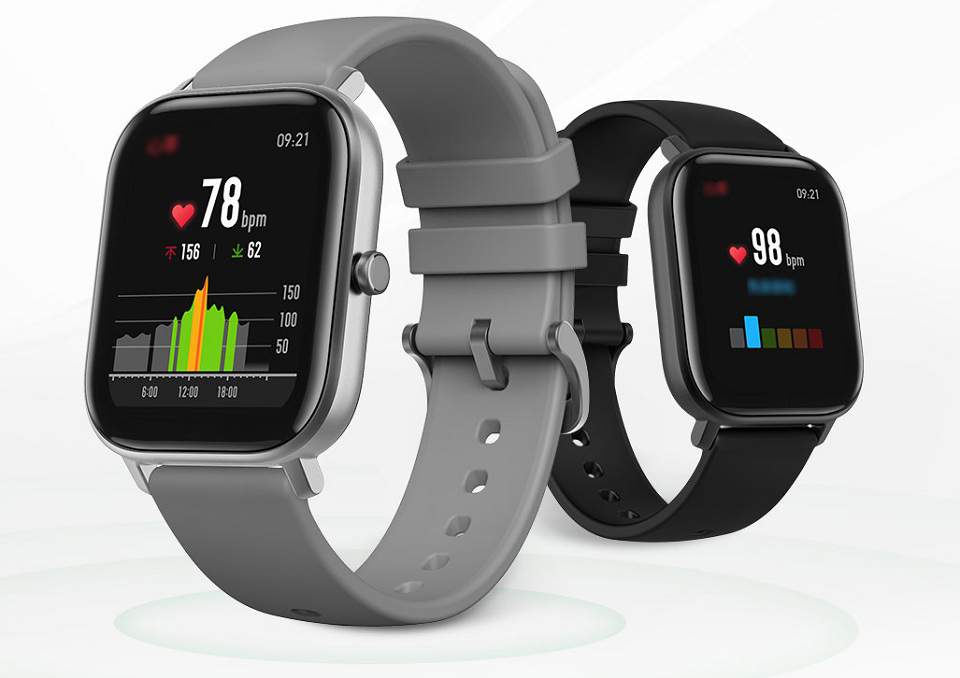 Не так давно умные часы Amazfit GTS отправились покорять рынок и еще не обзавелись подробной инструкцией на русском языке. Поэтому в этой статье мы расскажем, как в несколько шагов подключить смарт-часы к телефону, рассмотрим настройки, доступные с самого гаджета и с мобильного приложения, и некоторые другие вопросы. Если ваши часы полностью на китайском языке, ориентироваться в них вам помогут значки, цифры и международные обозначения вроде километров и калорий. Со временем для модели GTS должна появиться русскоязычная прошивка.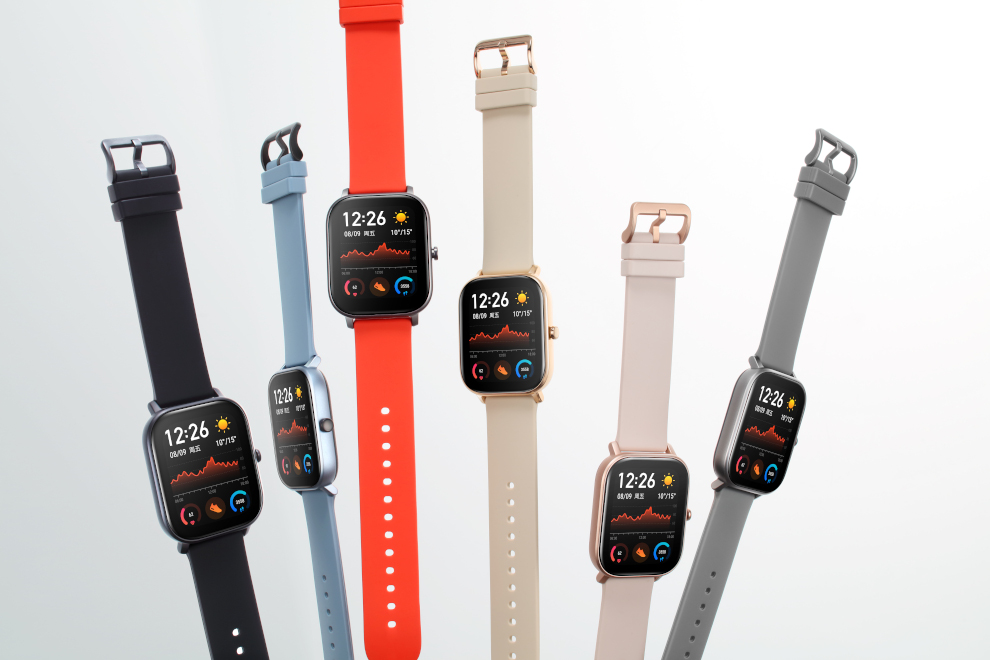
Устройство смарт-часов
В стандартную комплектацию смарт-часов Amazfit GTS входит сам гаджет, небольшая USB-зарядка с круглой магнитной платформой и инструкция. Часы имеют единственную управляющую кнопку и сенсорный экран.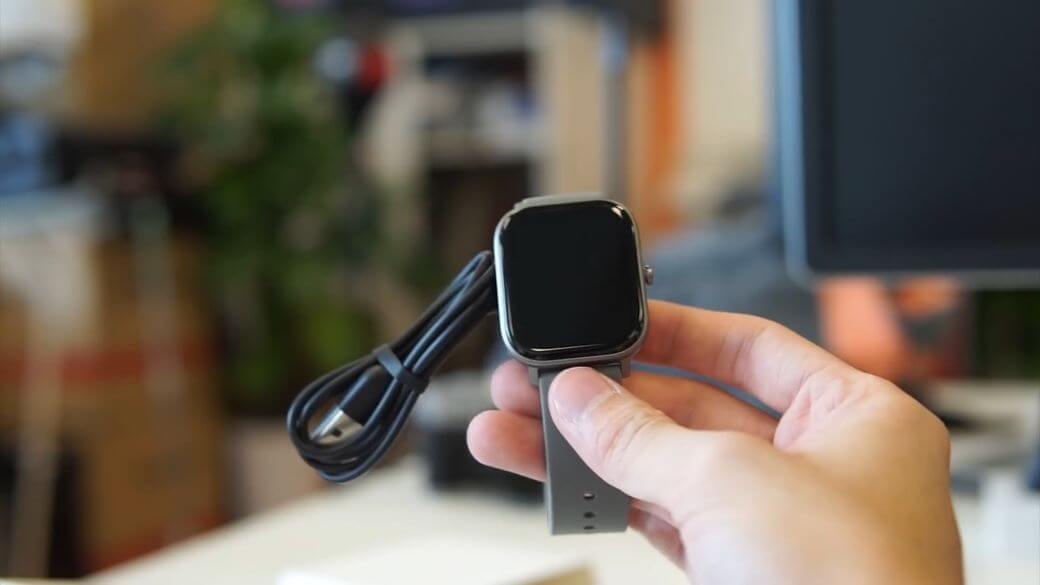 Сзади корпуса находится датчик измерения пульса и два контакта для зарядки часов через круглую платформу. Ремешок у аксессуара легко снимается при помощи небольшой задвижки-замка на каждой его части, а на руке фиксируется при помощи двух тренчиков (колечек). Кнопка отвечает за несколько функций: включение, разблокировку и возврат в режим циферблата. По долгому нажатию происходит быстрый доступ к какой-либо функции, задаваемой в настройках часов (о ней ниже). Управление на экране происходит при помощи свайпов (листаний) вправо-влево или вверх-вниз, а также короткому и длинному клику.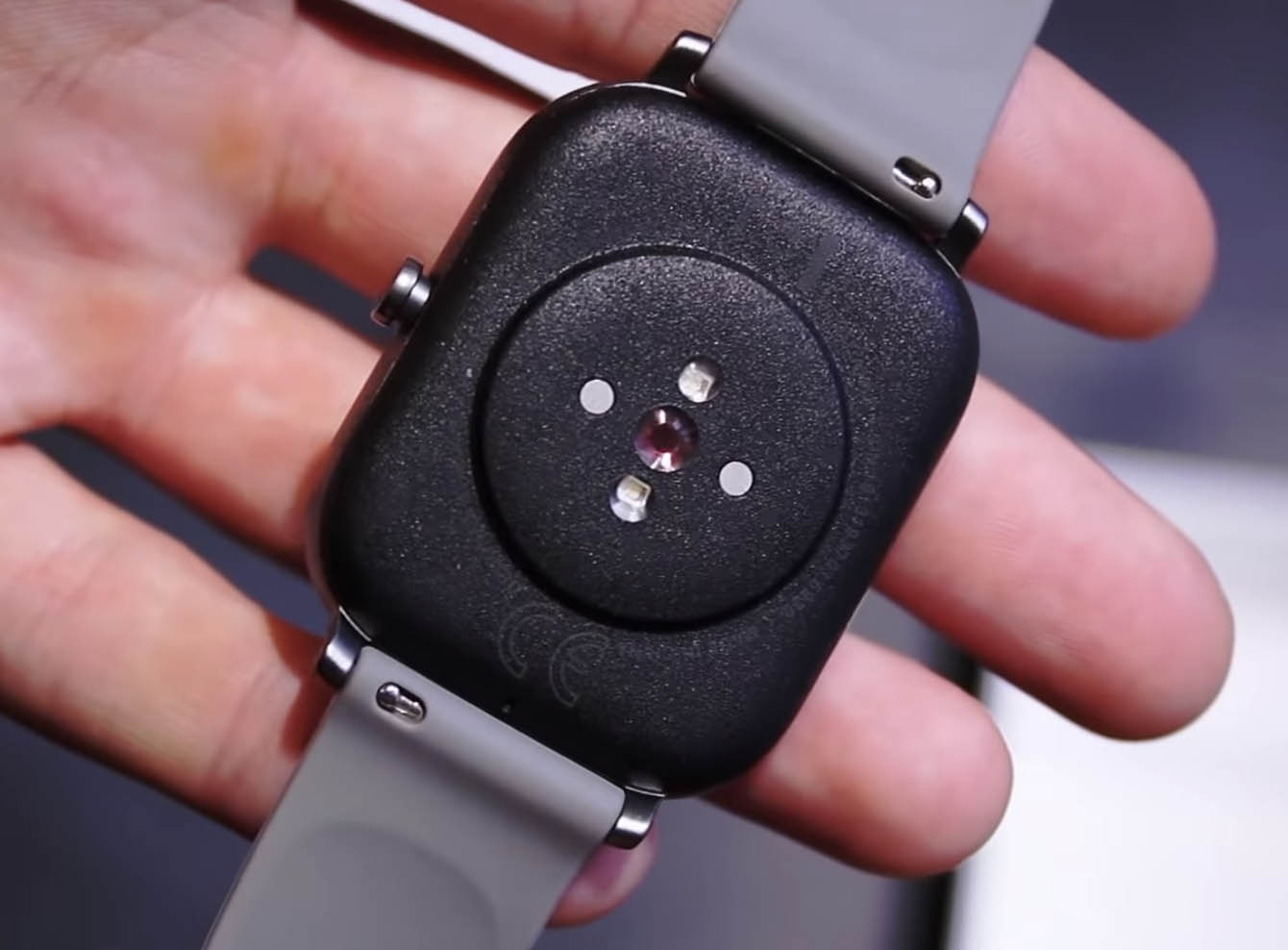
Часы Amazfit GTS подключаются к телефону только через приложение Amazfit. Если вы не устанавливали его ранее, найдите его по названию в вашем магазине приложений (App Store или Google Play), установите и откройте. Пройдите несложную регистрацию, дав доступы к запрашиваемым данным вроде местоположения или камеры. Вы можете попасть в приложение Amazfit и другим способом, если отсканируете QR-код на часах при помощи приложения на телефоне для считывания кодов (в некоторые модели оно встроено, в других надо устанавливать стороннюю программу).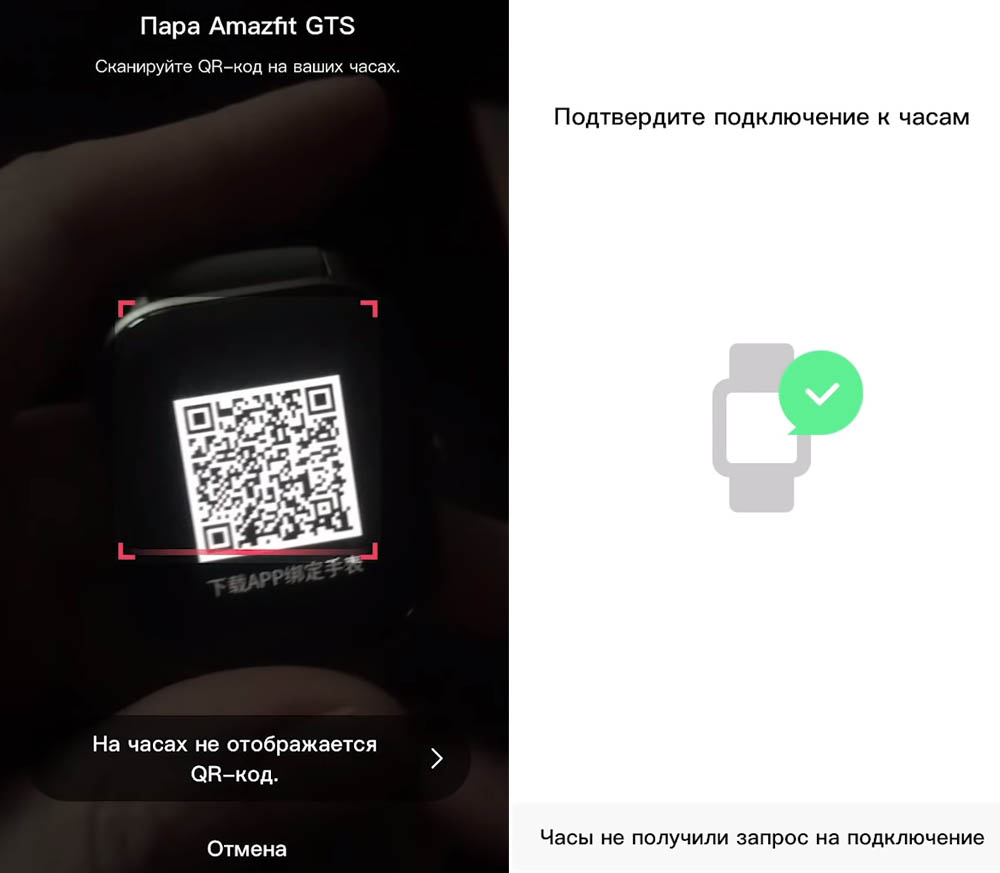 В приложении Amazfit переключитесь на вкладку «Профиль» и найдите в нем строку о добавлении устройства. Вначале построится список устройств, в котором кликните по строке «Часы», а затем список часовых марок. Когда вы кликните по строке Amazfit GTS, запустится сканер. Включите часы и поднесите их ближе к телефону, чтобы сканер мог считать QR-код часов. После считывания кода на часах появится предложение подтвердить сопряжение, для чего кликните на них галочку и дождитесь завершения процесса. Часто при первом подключении часы начинают обновлять прошивку, сверять координаты и другие сведения, поэтому вам придется немного подождать. Если телефон не видит часы, убедитесь в том, что на нем включен модуль Bluetooth, а часы полностью заряжены.
Как настроить Amazfit GTS с телефона
В приложении Amazfit есть целая группа настроек, доступных в меню «Профиль». В частности, в разделе «Настройки циферблата» вы можете выбирать из множества готовых циферблатов (подробнее далее). В разделе «Входящий вызов» скрывается или показывается номер телефона и имя звонящего, а также настраивается оповещение о звонке и время задержки. Если вы установите эти настройки, то при нахождении вдали от телефона (например, в спортзале) часы завибрируют при входящем звонке и покажут информацию о том, кто звонит. В разделе «Уведомления» вы отмечаете приложения, с которых хотите получать на часы сообщения, например WhatsApp, Instagram и другие. Но уведомления придут на ваши часы только в том случае, если они сопряжены с телефоном. Если вы хотите, чтобы часы напоминали вам о необходимости провести разминку, установите соответствующие переключатели в разделе «Напоминание о разминке» и задайте расписание для напоминаний.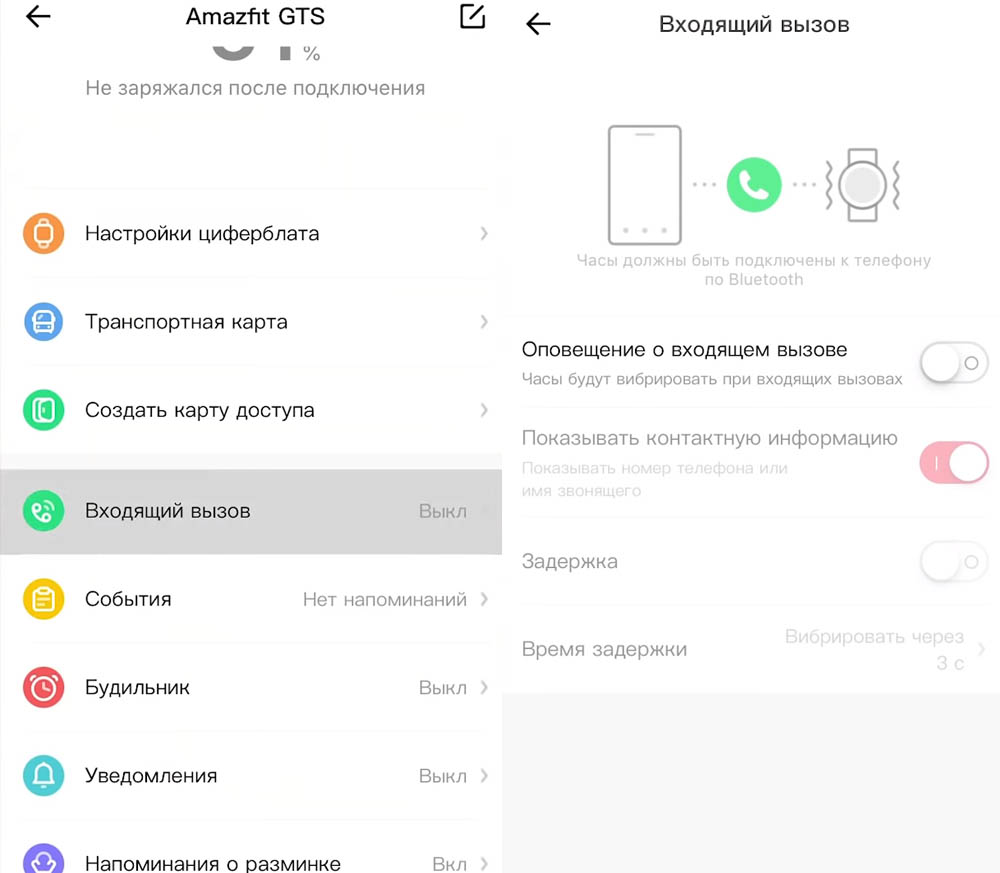 После строк со значками идет еще целая серия настроек, которые помогут вам получать информацию о пульсе, задать расположение браслета в зависимости от того, на какой руке вы носите часы, запустить мониторинг пульса, обновить прошивку и многое другое. В большинстве своем они описаны в самих часах и стандартны для умных часов и фитнес-браслетов. Некоторые настройки в России не работают, в частности, относящиеся к транспортным картам и картам оплаты.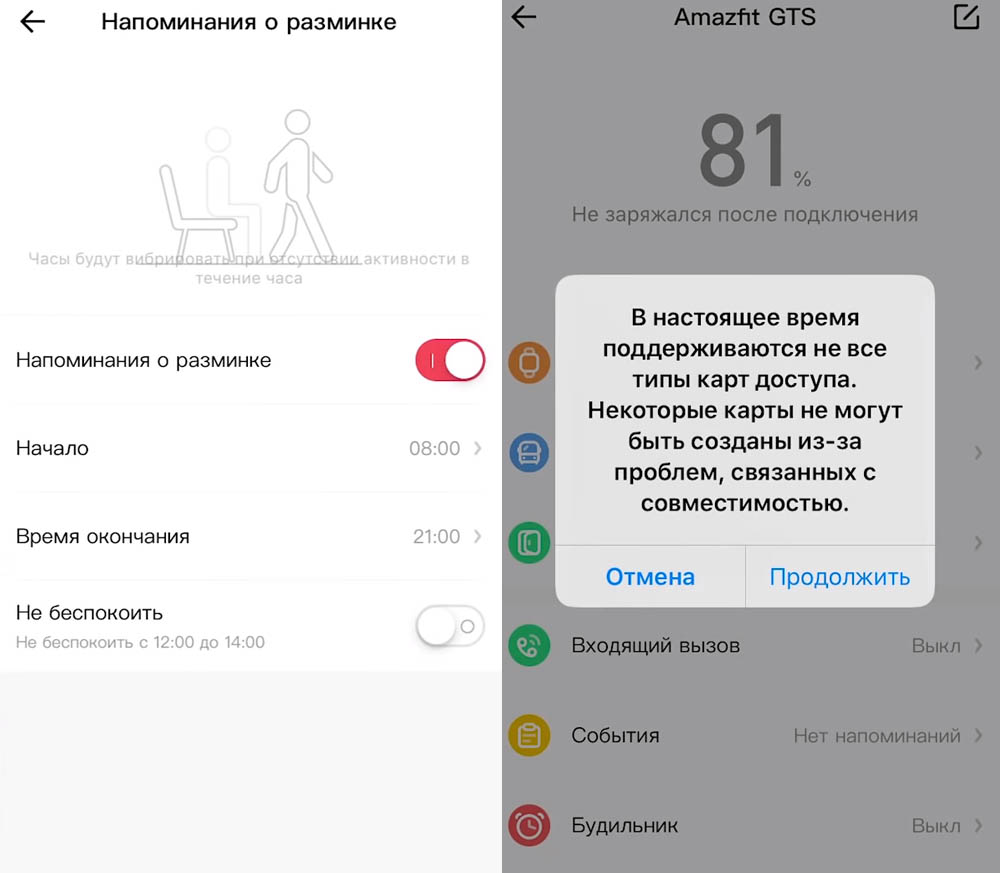
Настройки на самих часах
Настройки по свайпу в стороны
По свайпам влево или вправо доступно четыре раздела: NFC-карты, Alipay (в России не работают), статистика по сердечному ритму и статистика активности. В последней отражено пройденное расстояние, число потраченных калорий и указано число напоминаний о необходимости подвигаться (значок кресла).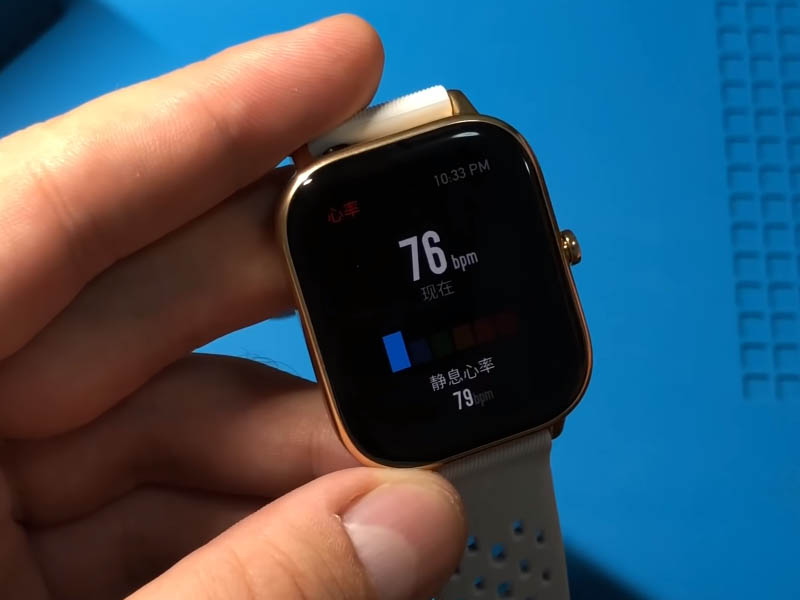
Настройки по свайпу вниз
По свайпу вниз с главного экрана вы попадаете на экран четырех настроек. Первая из них (значок фонарика) позволяет включить или выключить фонарик, но это не означает включения привычного светодиода, а лишь то, что экран будет светиться максимально ярко. Вторая (значок солнца) отвечает за яркость: можно установить автоматическую настройку или задать нужный уровень вручную. Третья со значком полумесяца нужна для настройки режима «Не беспокоить» (включить, поставить по расписанию или выключить). Четвертая со значком замка блокирует часы. Для разблокировки Amazfit GTS нажмите кнопку на корпусе.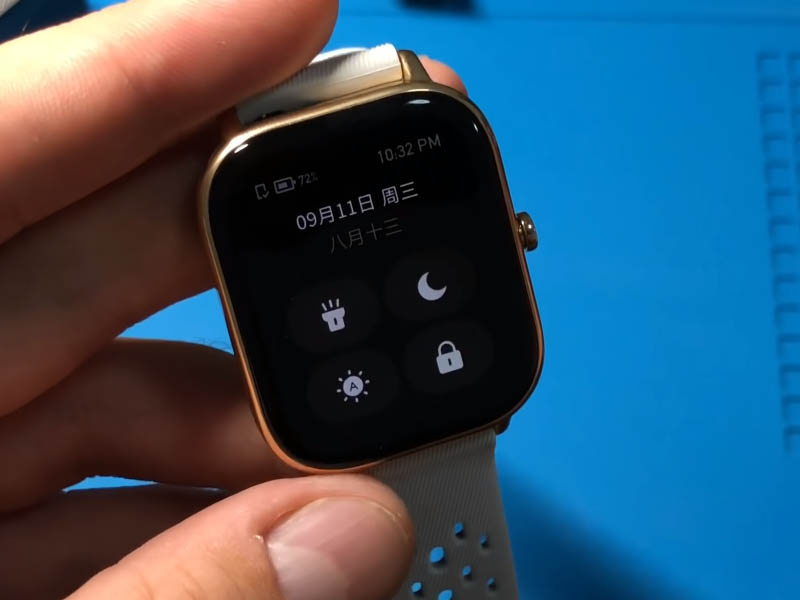
Настройки по свайпу вверх
Просмотр статистики пульса и активности
По свайпу вверх с главного экрана открывается несколько разделов. Первые два значка с изображением диаграммы и сердечка (разделы статистик пульса и активности) мы описывали ранее.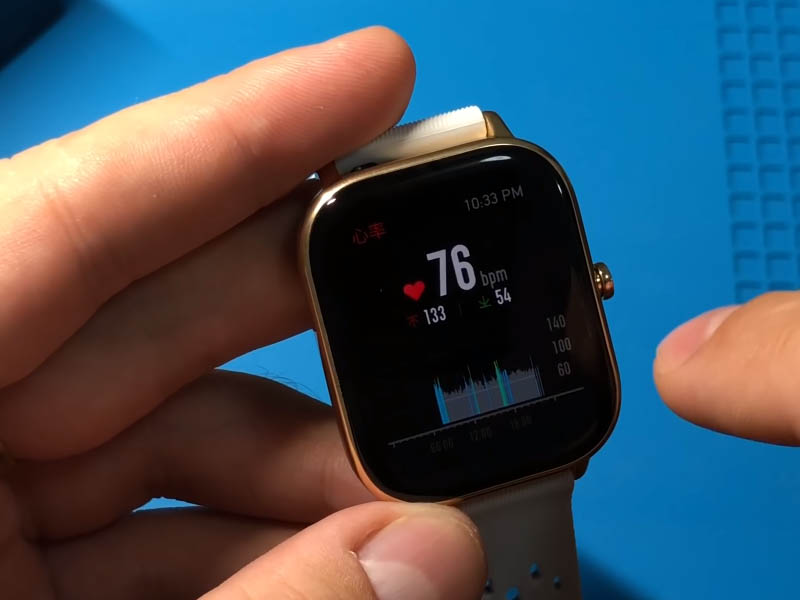 Режимы тренировок
Третий значок с изображением ботинка раскрывает обширный раздел из двенадцати тренировок, среди которых есть плавание в бассейне, занятие в спортзале, лыжи и другие. Для всех тренировок доступны настройки, которые могут отличаться в зависимости от вида занятия. Чтобы попасть в раздел настроек конкретной тренировки, кликните по значку тренировки, найдите внизу значок с изображением бегунков и кликните по нему.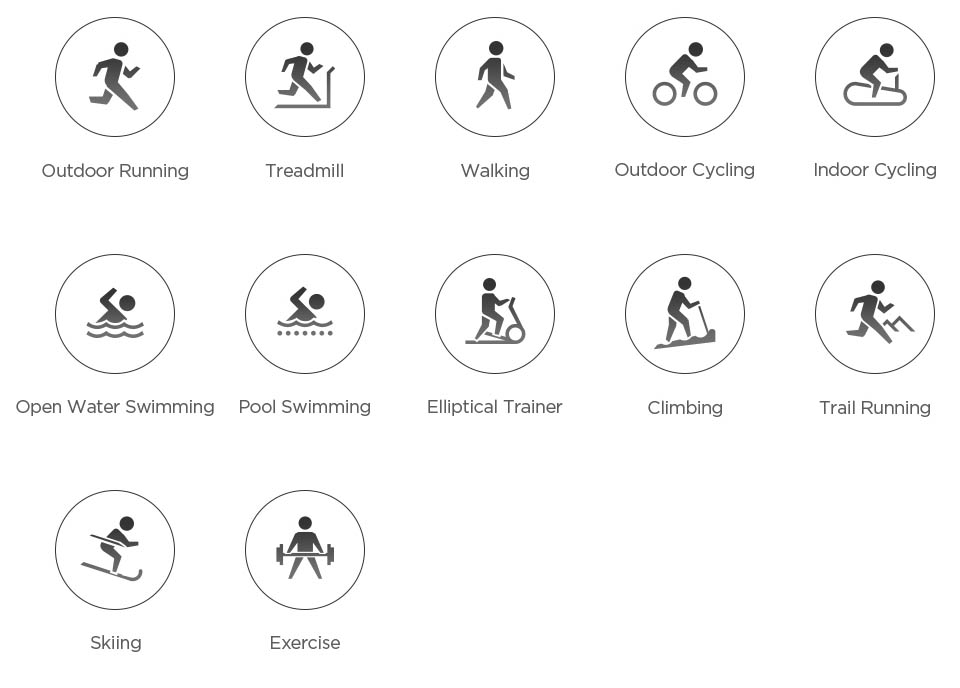 Для многих тренировок вам доступны следующие настройки. Вы можете установить цель (значок флага) по времени, расстоянию или сожженным калориям. Кликнув по колокольчику, вы перейдете в раздел уведомлений. При их включении часы будут вас уведомлять в случае достижения критического значения пульса, преодоления определенного расстояния и т.д. Кроме этого настраиваются автопауза и вид главного экрана.
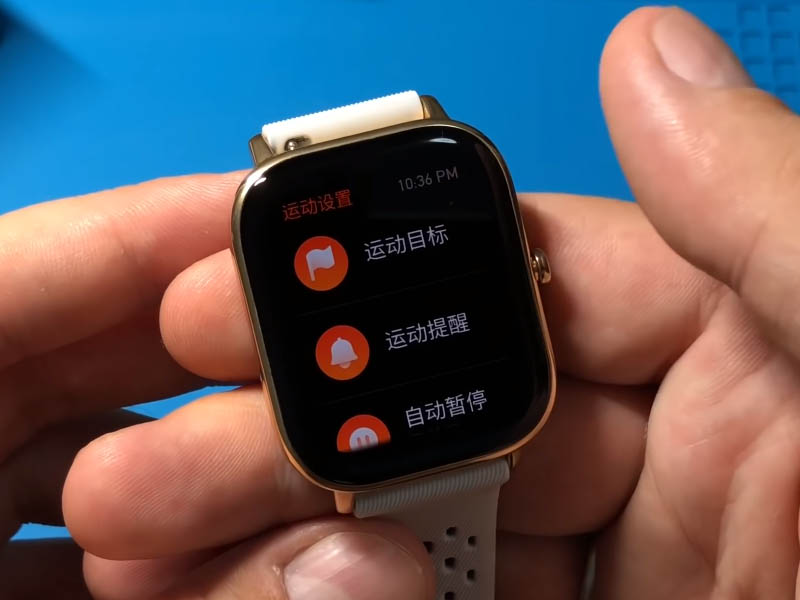 Во время тренировки интерфейс главного экрана меняется. Теперь вы видите на нем пройденное от начала занятия время, пульс, расстояние и другую информацию.
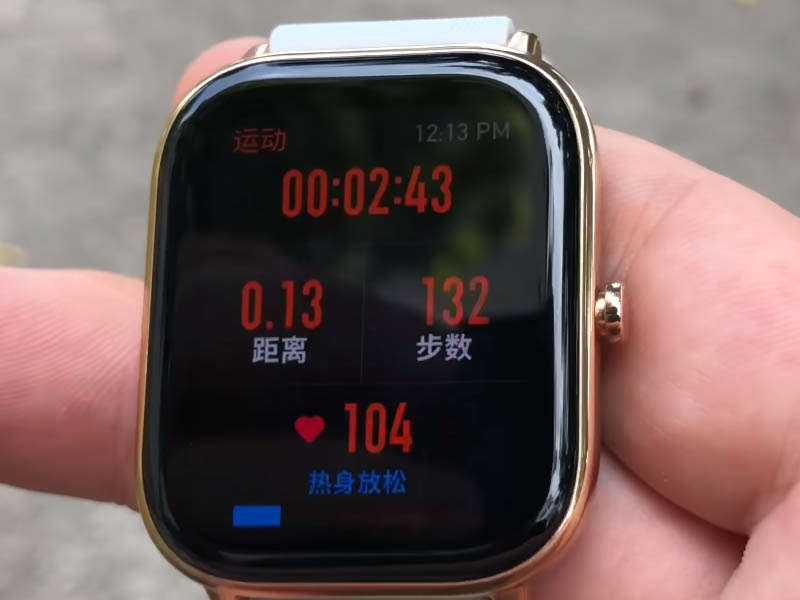 Если вам нужно посмотреть дату, время или процент заряда батареи, сделайте свайп вправо, а по свайпам вверх или вниз вам станет доступна дополнительная статистика. Эта же статистика доступна и по короткому нажатия на кнопку часов, а при длительном нажатии вы поставите тренировку на паузу и сможете завершить ее (значок квадрата) или продолжить (значок треугольника). По завершению тренировки на часах отображается детальная статистика. Пока идет тренировка, кроме указанных выше действий вы можете только получать уведомления, но не сможете пользоваться всем функционалом часов.
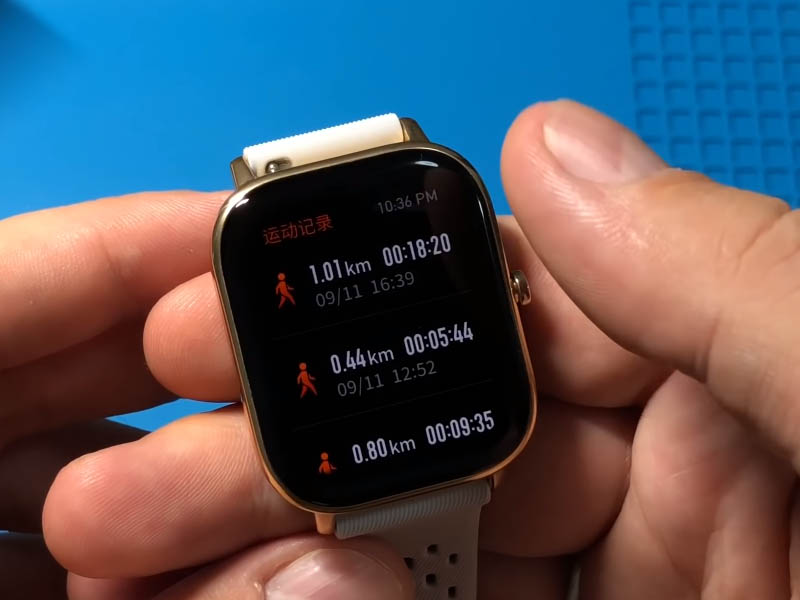
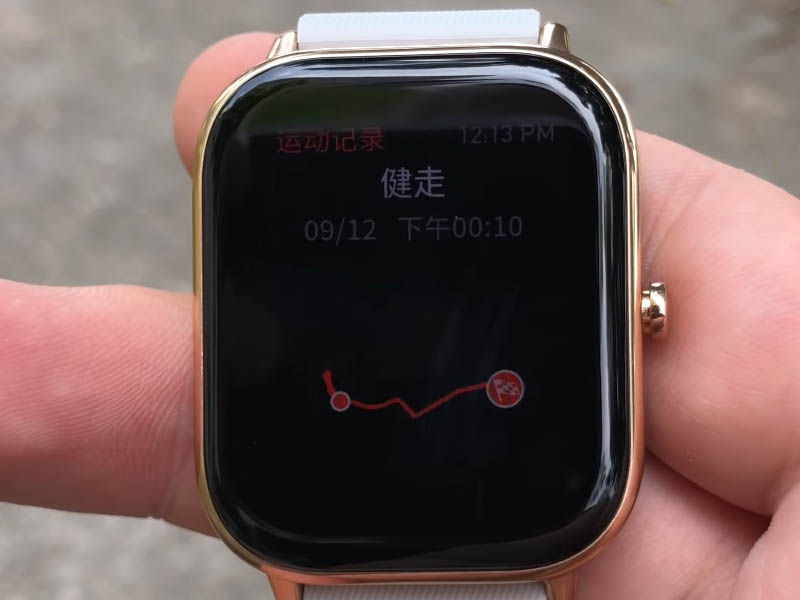 За четвертым значком с изображением листа бумаги разворачивается список тренировок, которые у вас были. Здесь отображается дата занятия, время запуска и общее время тренировки, пройденное расстояние и другие характеристики. Если вы хотите удалить статистику, пролистайте экран вниз и кликните по значку корзины.
 Погода, музыка и уведомления
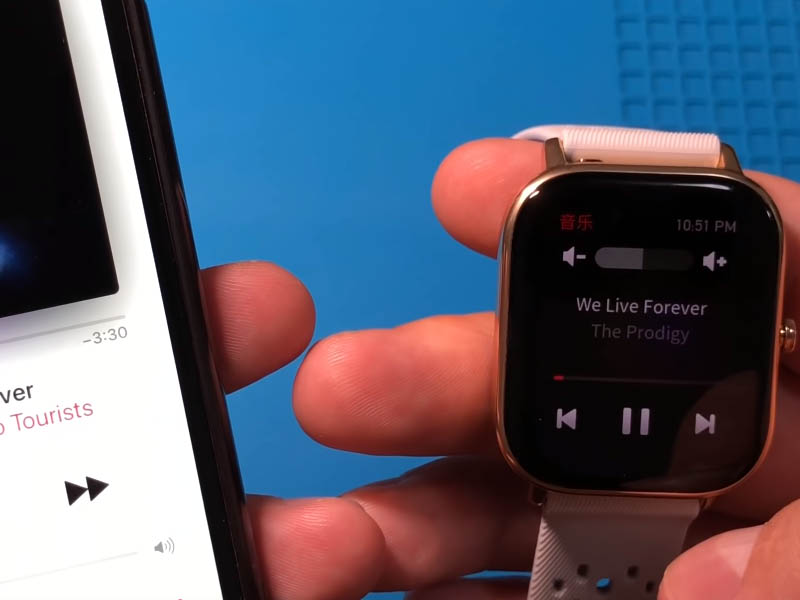
Пятый значок с изображением облака посвящен погоде. В этом разделе вы увидите традиционные измерения: температуру воздуха, силу ветра, влажность, время восхода и заката, прогноз на несколько дней и другое. Точная информация здесь появится только при синхронизации с вашим смартфоном.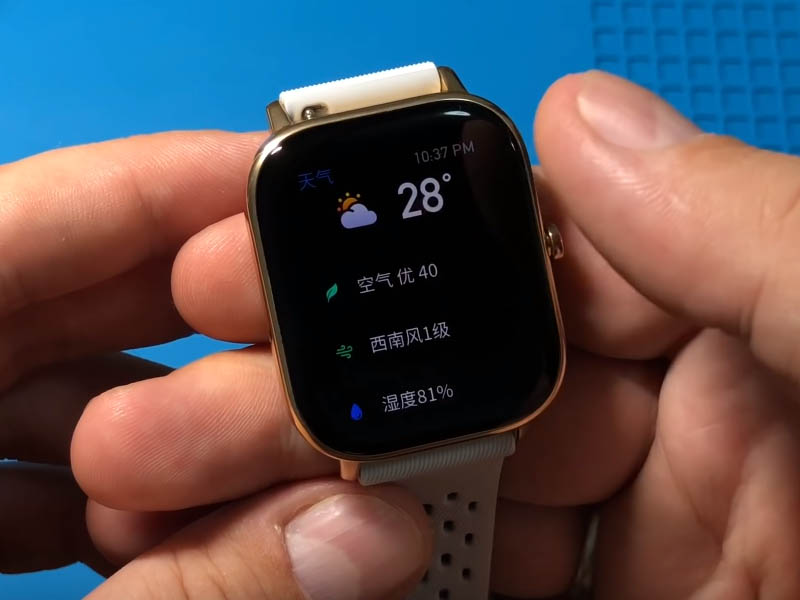 Шестой значок с изображением ноты скрывает раздел управления музыкой. Фактически здесь есть мини-плеер для управления треками, проигрываемыми на телефоне. В ходе проигрывания вы можете поставить музыку на паузу, отрегулировать громкость или включить следующий трек.
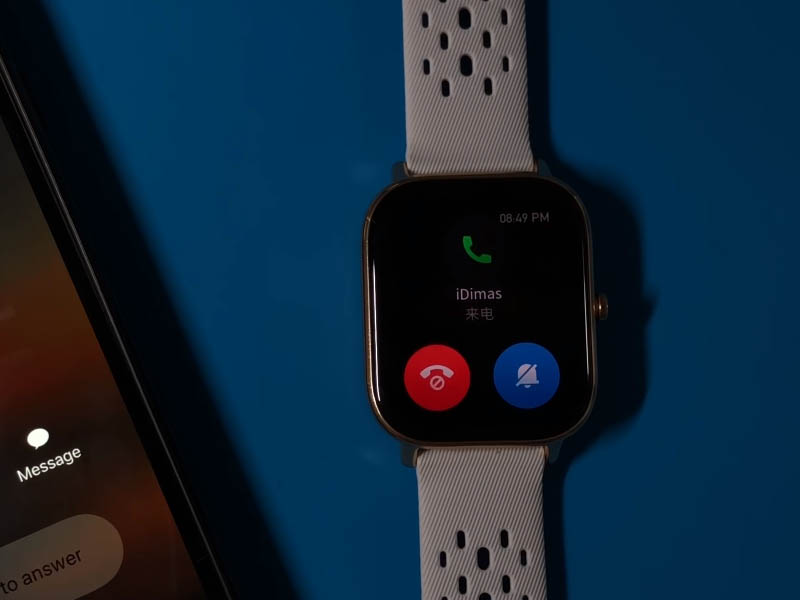
 За седьмым значком с картинкой рупора находится раздел управления уведомлениями, которые можно просмотреть и удалить. Если вы синхронизировали часы с телефоном, вам будут приходить уведомления о входящих звонках, которые можно отклонить нажатием красной кнопки трубки или выключить звук звонка нажатием синего перечеркнутого колокольчика. Уведомления можно просмотреть с часов и там же отправить в корзину, тогда и на телефоне уведомление удалится и наоборот.
 Другие настройки
Среди остальных значков рассмотрим раздел дополнительных настроек (значок трех точек) и общих настроек (значок гайки). В первом из них доступны такие инструменты, как компас, барометр, высотомер, стрелочный и цифровой секундомеры, таймер с интервалами от одной минуты, модуль поиска телефона и Alipay. Во втором из них настраиваются циферблаты, задается время активности экрана (от 5 до 15 с) и настраивается функция быстрого доступа для кнопки.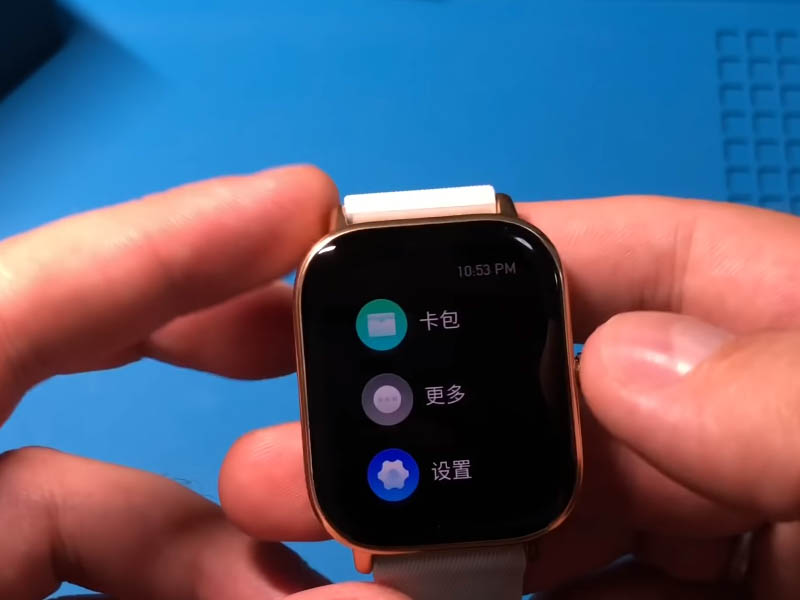
Как поменять и настроить циферблаты на Amazfit GTS
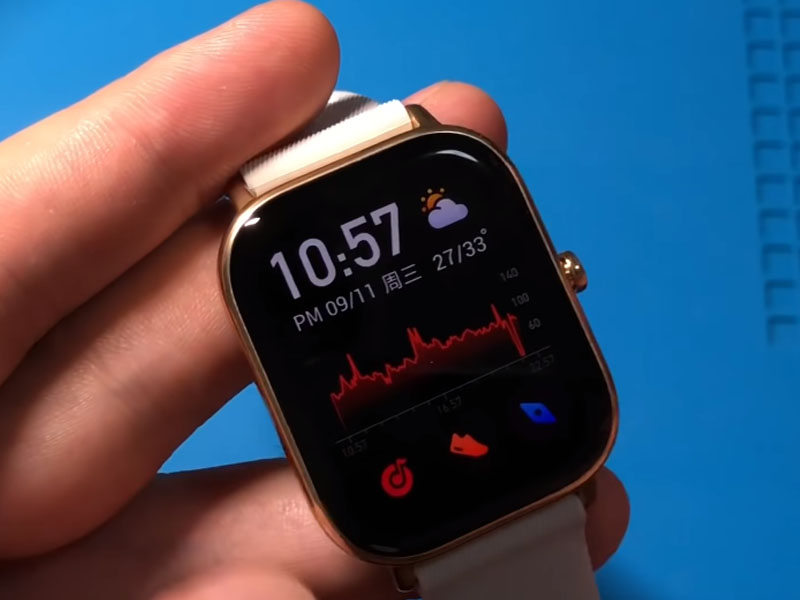
Чтобы сменить или настроить циферблат в Amazfit GTS, нажмите и удерживайте палец на главном экране часов. Вы попадете в меню, в котором доступно два варианта готовых циферблатов и есть возможность загрузить свой вариант через мобильное приложение. По умолчанию выбор здесь небольшой: циферблат с цифрами и версия со стрелками. Кликните на иконку настроек под выбранным циферблатом, чтобы настроить по своему вкусу его элементы, например выбрать способы отображения погоды.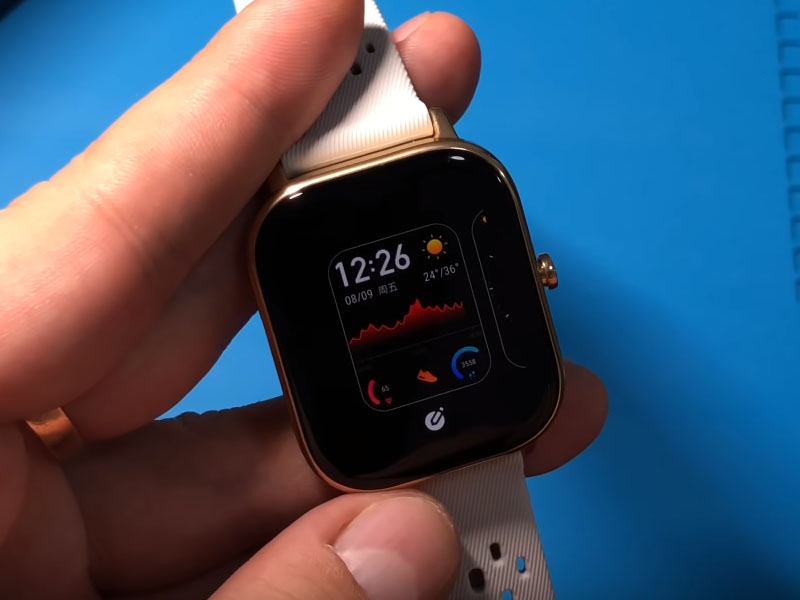 Кликайте по разным зонам на экране и при помощи свайпов внутри этих зон перелистывайте доступные варианты. Особый интерес представляют собой кнопки, в которых настраивается разнообразная информация. Вы можете сделать их кнопками быстрого доступа к таймеру, компасу, хронографу, любой тренировке, музыкальному плееру или выводить сюда другие важные для вас данные. Чтобы циферблат с выбранными вами настройками применился, нажмите на боковую кнопку умных часов.
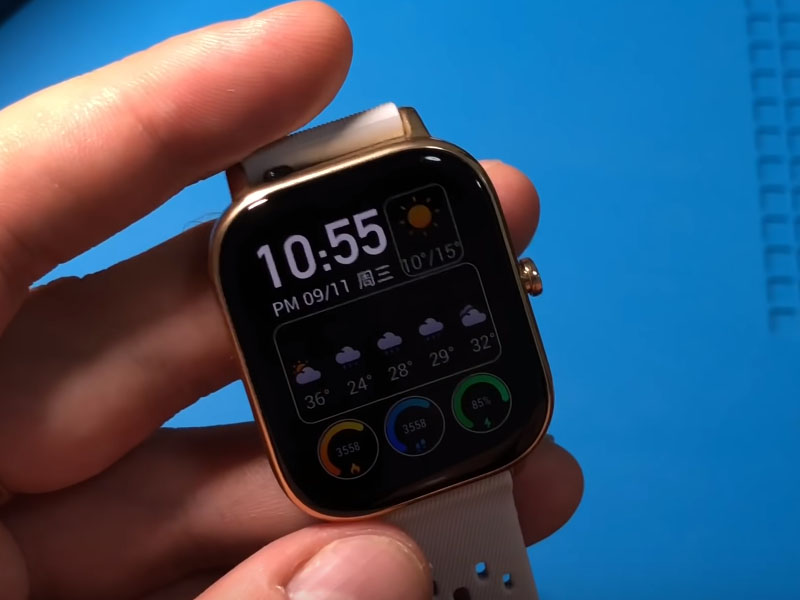 Когда настроите циферблат по своему вкусу, проверьте, как он работает в реальности. Заметим, что встроенные циферблаты Amazfit GTS имеют еще одно важное свойство. Их настраиваемые зоны одновременно являются сенсорными, то есть при клике по ним во время использования часов вы раскроете соответствующие разделы с более подробной информацией. Например, развернете детальную статистику по погоде или попадете в плеер.
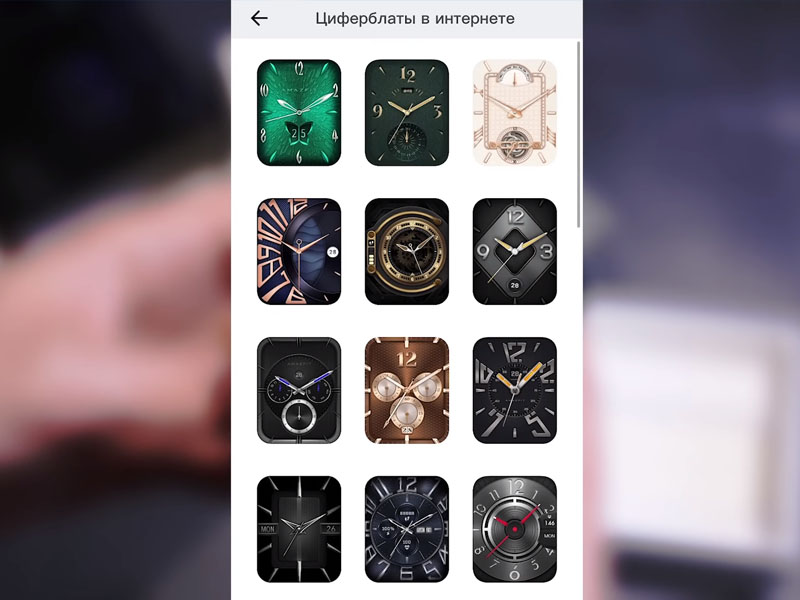
 Чтобы загрузить сторонний циферблат, откройте приложение Amazfit и в нем выберите раздел «Настройки циферблата». Для этих часов разработали уже множество красивых версий, но они не настраиваются так же, как и встроенные циферблаты.
 На этом мы завершаем рассмотрение основных настроек часов Amazfit GTS. Чтобы пользование часами не вызывало у вас дискомфорта, рекомендуем потратить немного времени на запоминание расположения их основных инструментов и настроек. Тогда вы сумеете в нужный момент быстро отключить уведомления, воспользоваться компасом или другими полезными функциями смарт-часов.
После покупки любых умных часов и всех базовых настроек чаще всего начинается процесс тяжелого подбора циферблата. Проще всего это сделать на Apple Watch, где вы ограничены только теми вариантами, которые предусмотрела Apple. На часах компании Amazfit все значительно сложнее. Вы можете выбирать не только из тех вотчфейсов, которые есть в официальном магазине приложений, но и использовать варианты от сторонних разработчиков. Благодаря этому вы можете действительно настроить часы под себя и выбрать то, что вам понравится.
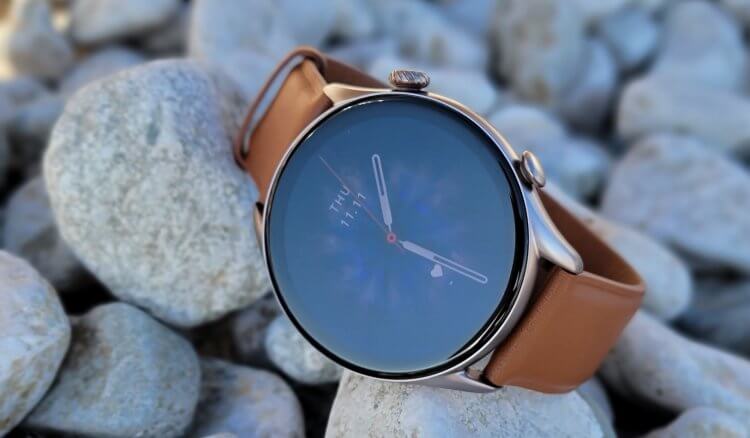
Часы Amazfit, помимо циферблатов, еще и круто выглядят.
❗️ПОДПИСЫВАЙТЕСЬ НА НАШ ДЗЕН: В НЕМ ВЫ НАЙДЕТЕ ЭКСКЛЮЗИВНЫЕ СТАТЬИ, КОТОРЫХ НЕТ НА САЙТЕ
К сожалению, очень немногие пользователи знают о такой возможности, считая, что устанавливать циферблаты на часы сложно. Но это совсем не так. Разбираемся, как можно это сделать и где скачать вотчфэйсы на часы Amazfit.
Как установить циферблат на Amazfit
Прежде чем искать циферблаты для часов на сторонних площадках, следует посмотреть, что предлагает магазин Zepp. Найти его можно следующим образом:
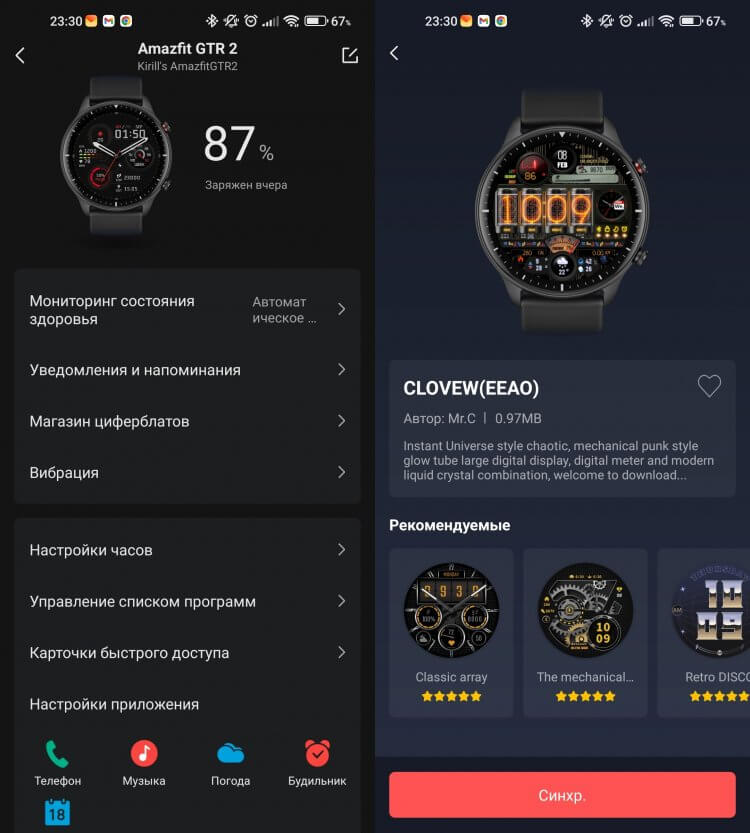
Установка через магазин циферблатов самая простая.
- Подключите часы к смартфону.
- Откройте приложение Zepp.
- Перейдите в раздел “Профиль”.
- В списке устройств выберите ваши часы.
- Перейдите в раздел “Магазин циферблатов”.
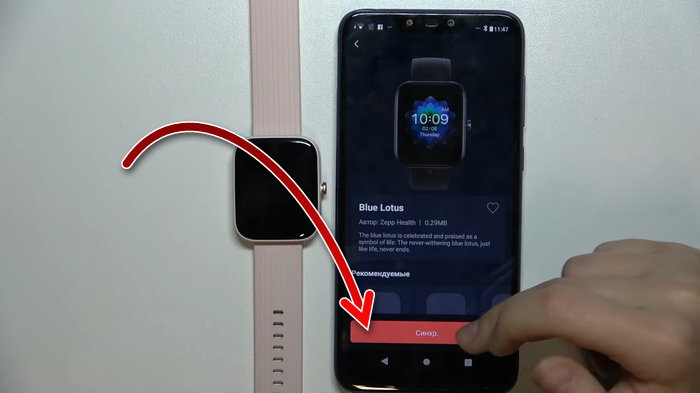
- Выберите понравившийся вотчфейс и нажмите на странице с ним кнопку “Синхр.”.
Дождитесь окончания синхронизации и можете смотреть, как новый циферблат будет смотреться на ваших часах. Лично мне подобрать что-то в магазине циферблатов Amazfit оказалось достаточно трудно. После Apple Watch к данным на экране часов есть определенные требования, под которые попадают не все доступные там варианты.
Мне необходимо, чтобы часы отображали часы, минуты и секунды, количество пройденных шагов и сожженных калорий, уровень заряда, соединение со смартфоном и температуру воздуха. Кому-то покажется, что от этих данных вотчфейс может быть перегружен, но если подобрать правильно нарисованный циферблат, то проблем с восприятием информации не будет.
❗️ПОДКЛЮЧАЙСЯ К ТЕЛЕГРАМ-КАНАЛУ СУНДУК АЛИБАБЫ, ЧТОБЫ ПОКУПАТЬ ТОЛЬКО ЛУЧШИЕ ТОВАРЫ С АЛИЭКСПРЕСС
Поэтому советую все понравившиеся варианты проверять непосредственно на часах. Может получиться так, что на экране смартфона все смотрится компактно и удобно, а на самих часах рассмотреть ее невозможно.
Amazfit циферблаты — скачать
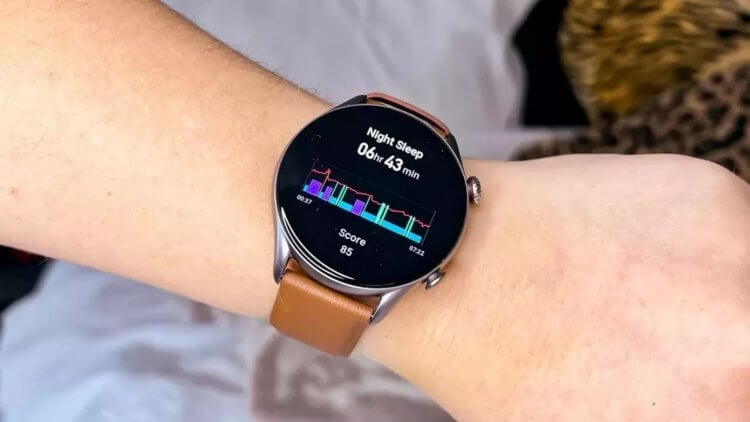
Использование ремешков с классическим креплением позволяет кастомизировать часы под любого пользователя.
Как я уже говорил выше, на часы Amazfit практически всех моделей можно без проблем найти циферблаты от сторонних разработчиков. Некоторые просто размещают их в интернете, и вам просто нужно скачать необходимые файлы. А кто-то создает специальные приложения. Например, для моих Amazfit GTR 2 есть программа, в которой выложено огромное количество различных вотчфейсов и через которую можно устанавливать не только их, но и загруженные из других мест. Вот варианты для некоторых популярных моделей:
- Amazfit GTR 2, GTR 2е.
- Amazfit GTR 3, GTR 3 Pro, GTS 3.
❗️ПОДПИШИСЬ НА НАШ ТЕЛЕГРАМ-ЧАТИК И ЗАДАВАЙ ВОПРОСЫ НАШИМ АВТОРАМ БЕЗ КУПЮР
Если у вас какая-то другая модель, то просто поищите в Google Play приложение по названию ваших часов. Рассмотрим установку стороннего циферблата на Amazfit GTR 2:
- Загрузите приложение Amazfit GTR 2 WatchFaces из Google Play.
- Подключите часы к смартфону и запустите загруженную программу.
- Выберите понравившийся циферблат и нажмите на шестеренку для выбора способа установки. У меня настроена установка через Zepp, поэтому ей я и воспользуюсь.
- Нажмите кнопку “Установить” и выдайте приложению те разрешения, которые оно запрашивает.
- После этого перейдите в Zepp.
- Через профиль зайдите в магазин циферблатов.
- И синхронизируйте вотчфейс с оленем по инструкции выше.
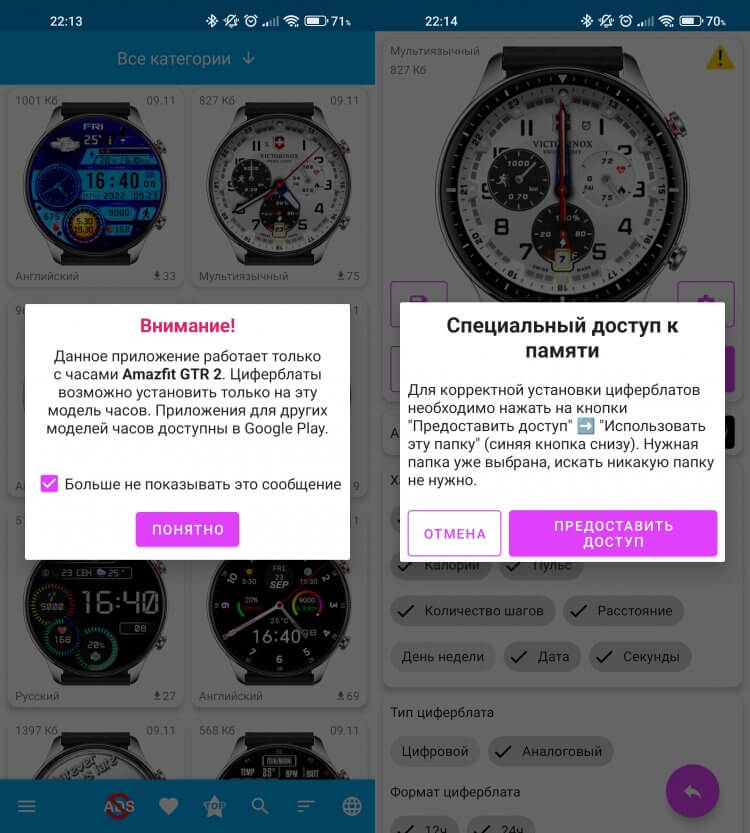
Приложение запрашивает много разрешений, но главное — доступ к папке.

Установка происходит через синхронизацию циферблата Christmas reindeer.
Вместо оленя на экране вы увидите выбранный вами ранее циферблат. Все получается быстро и удобно. Никаких проблем подобный способ установки не вызывает.
Часы Amazfit — циферблаты
Но что, если вы просто нашли в сети крутой циферблат, а в приложениях и магазинах его нет. Тогда на помощь вам опять придет программа Amazfit GTR 2 WatchFaces:
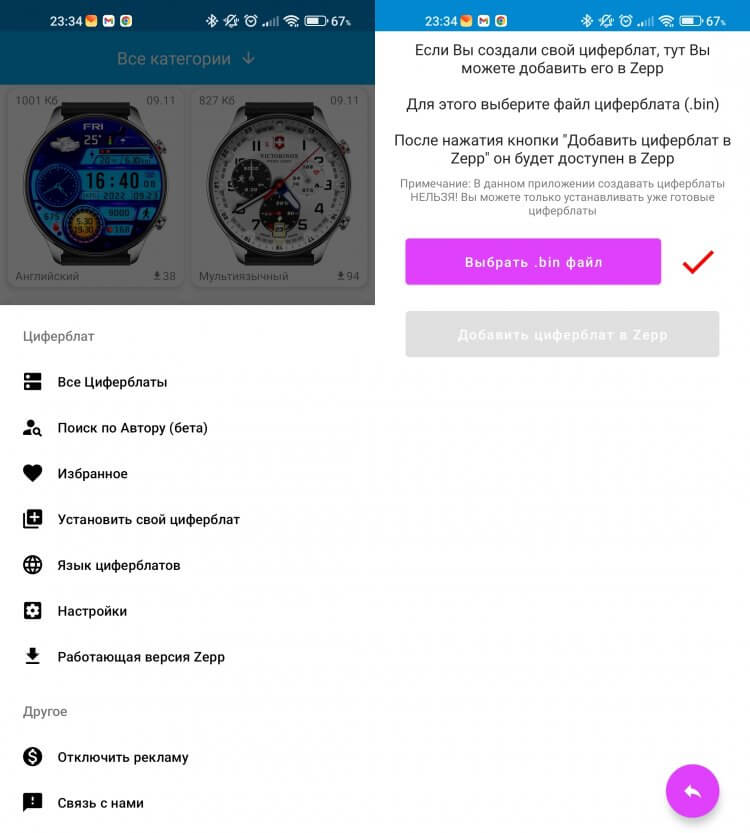
Установить собственный циферблат тоже очень просто.
- Загрузите понравившийся циферблат в формате .bin.
- Откройте приложение Amazfit GTR 2 WatchFaces.
- На главном экране нажмите на три полоски в нижнем левом углу экрана.
- Нажмите “Установить свой циферблат”.
- Выберите ранее загруженный .bin файл с циферблатом.
- Нажмите “Добавить циферблат через Zepp”.
- Повторно синхронизируйте циферблат с оленем.
Теперь на часах вы сможете увидеть тот циферблат, который вы скачали ранее. К сожалению для пользователей из России, многие сайты с циферблатами оказались заблокированы. Поэтому поиск вотчфейсов через приложения из Google Play является самым удобным способом. Главное — помните, что использовать приложение от Amazfit GTR 2 для Amazfit GTR 3 не получится. Просто найдите в магазине приложений соответствующую программу для ваших часов и сможете спокойно кастомизировать их так, как хочется.
❗️ПОДПИШИСЬ НА НАШ ПУЛЬС. БУДЕШЬ УЗНАВАТЬ ВСЕ НОВОЕ САМЫМ ПЕРВЫМ
На самом деле здорово, что Amazfit дает возможность устанавливать не только циферблаты из магазина, но и любые загруженные из сети. Конечно, в многообразии реально диких вариантов найти что-то достойное совсем непросто. Но нужно только потратить немного времени, и вы удивитесь, как здорово могут выглядеть ваши часы.
Amazfit Bip 3 PRO — это часы от бренда Xiaomi, которые завоевали свою популярность, благодаря красивому и эргономичному дизайну, а также хорошему функционалу. В них есть всё, что нужно в устройствах такого рода. Также в смарт-часах имеется возможность кастомизировать внешний вид, устанавливать свои циферблаты, выбирая из большого разнообразия. В этой статье рассмотрим, где можно скачать циферблаты для смарт-часов Amazfit Bip 3 PRO.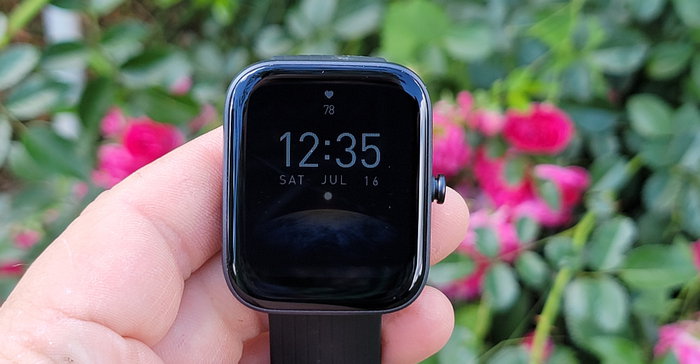
Содержание
- Как загрузить и поменять циферблат на Amazfit Bip 3 PRO через приложение Zepp?
- Установка циферблатов на Amazfit Bip 3 PRO показана в этом видео:
- Установка циферблатов через Watchfaces Amazfit Bip S & U
- Как скачать циферблат на Amazfit Bip 3 PRO через Amazfit Bip / Lite WatchFaces?
- Amazfit Bip/U/U-Pro WatchFace — приложение с циферблатами
- Циферблаты Amazfit Bip 3 PRO на 4PDA
Как загрузить и поменять циферблат на Amazfit Bip 3 PRO через приложение Zepp?
Zepp — это приложение, которое рекомендуется разработчиками смарт-часов Amazfit Bip 3 PRO для сопряжения со смартфоном. Это приложение также поддерживается и многими другими часами, поэтому оно является самым популярным и надёжным. Чтобы загрузить циферблаты на часы через этот инструмент, сделайте такие шаги:
- Установите на свой смартфон приложение Zepp, если оно ещё не установлено. Есть версия для Android и iOs.
- Синхронизируйте часы со смартфона через это приложение, если это ещё не сделано.
- Откройте приложение Zepp и войдите в раздел «Мои устройства». Там вы увидите ваши часы.
- Зайдите в раздел «Магазин циферблатов».

- Вы окажетесь в магазине циферблатов. Здесь очень большой набор дизайнов, они разделены по категориям, что облегчает поиск. Подберите подходящий вам циферблат и тапните на него.
- На странице циферблата вы увидите его описание, и теги, которые присвоены ему. Тапните на кнопку «Синхронизировать», чтобы установить этот циферблат на часы.
- Это займёт несколько секунд. После этого новый циферблат будет установлен в качестве активного на ваших часах.
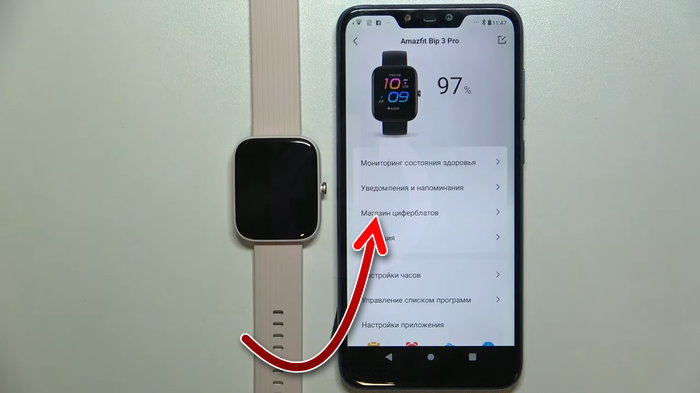
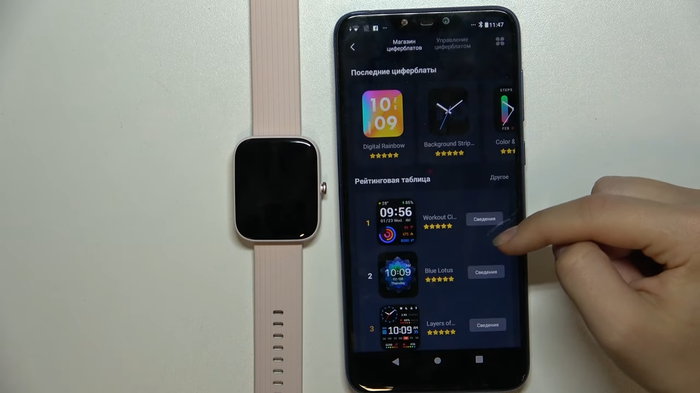
Установка циферблатов на Amazfit Bip 3 PRO показана в этом видео:
Установка циферблатов через Watchfaces Amazfit Bip S & U
Watchfaces Amazfit Bip S & U — это неофициальный магазин циферблатов для часов модельного ряда Xiaomi Amazfit. Приложение заработало оценку 3,2 балла и более 100 тысяч загрузок. Среди отзывов есть как хорошие мнения, так и негатив, который имеется в разумном количестве. Здесь есть ещё больше разнообразия, а также имеются такие дизайны, которые не встречаются в приложении Zepp.
- Скачайте приложение Watchfaces Amazfit Bip S & U на свой смартфон под управлением Android.
- Синхронизируйте часы со смартфоном.
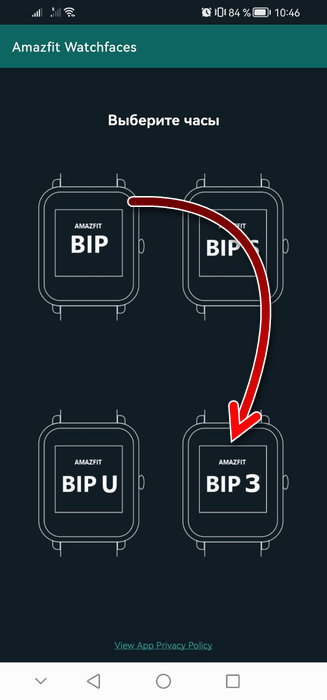
- Откройте приложение Watchfaces Amazfit Bip S & U и на первом экране выберите модель ваших часов — Bip 3.

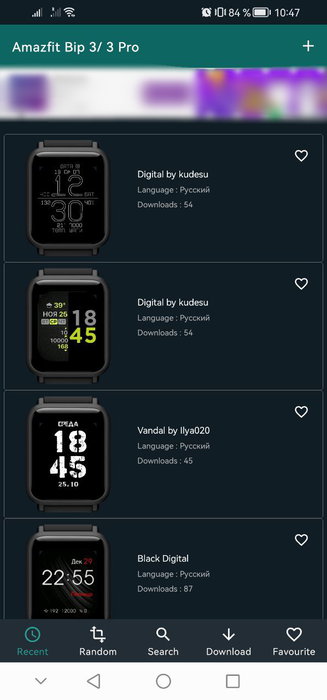
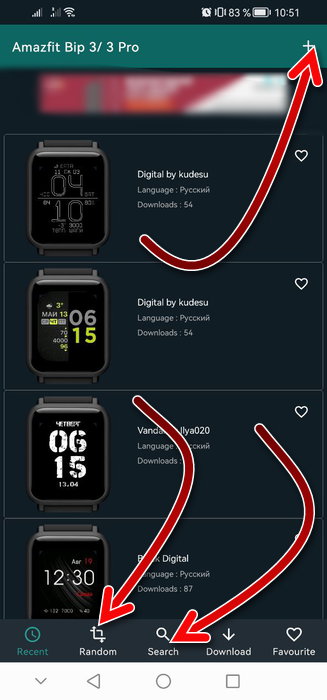
- На главной странице магазина вы увидите список циферблатов. Прокручивайте экран ниже, чтобы увидеть больше. В предварительном просмотре можно увидеть внешний вид разных состояний часов, название, язык и количество загрузок. Откройте циферблат, который вам понравился.
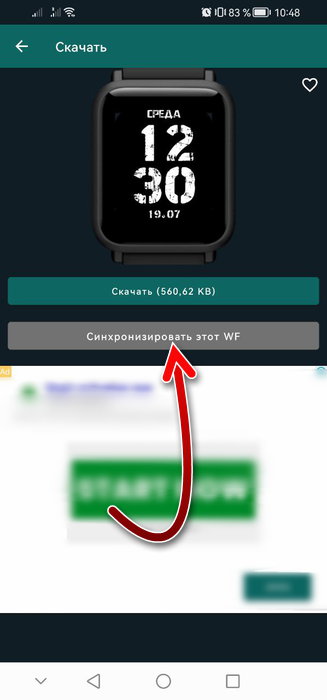
- Тапните на кнопку «Синхронизировать этот WF».
- Подождите несколько секунд, пока циферблат скачается и установится на ваши часы. Это займёт несколько секунд.
- Также у приложения есть дополнительные функции. Внизу кнопка «Random» сортирует все циферблаты в случайном порядке. Кнопка «Search» открывает возможность поиска. А кнопка в виде плюса сверху справа позволяет добавить собственный циферблат в этот магазин.
Как скачать циферблат на Amazfit Bip 3 PRO через Amazfit Bip / Lite WatchFaces?
Amazfit Bip / Lite WatchFaces — это также неофициальный магазин циферблатов для часов. У него одна из самых высоких оценок среди аналогичных инструментов — 3,9 баллов. А также более 1 миллиона скачиваний. Отзывы пользователей в основном положительные.
- Скачайте и установите приложение на свой смартфон Android.
- Синхронизируйте часы со смартфоном через приложение Zepp.
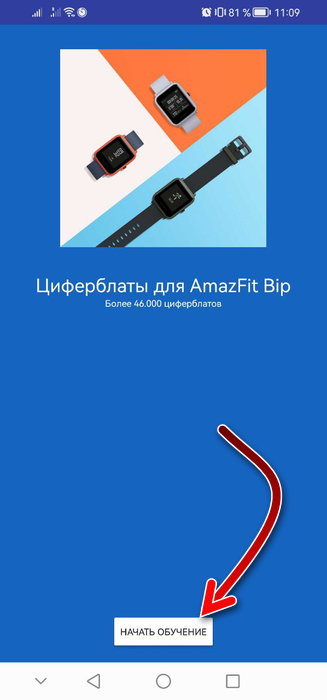
- Запустите Amazfit Bip / Lite WatchFaces и тапните на кнопку «Начать обучение».
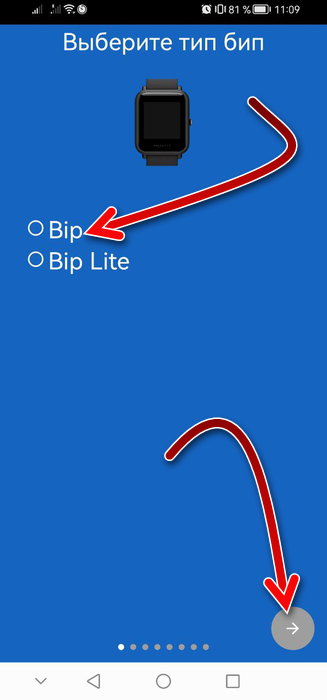
- Выберите тип часов — Bip. А потом нажмите на стрелку.
- Далее пройдитесь по всему обучению, нажимая на стрелку вправо, чтобы переключать экраны. Не пропускайте обучение, здесь рассказывается полезная информация по управлению магазином циферблатов. Это облегчит вам работу.
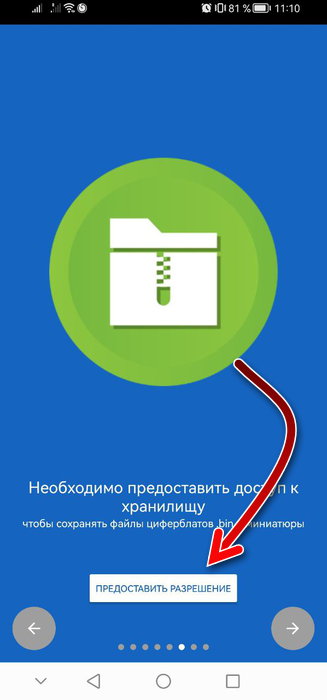
- На одном из этапов обучения нужно будет предоставить приложению необходимые доступы. Для этого тапните на кнопку «Предоставить разрешение». Таких запросов будет два, оба нужно удовлетворить.
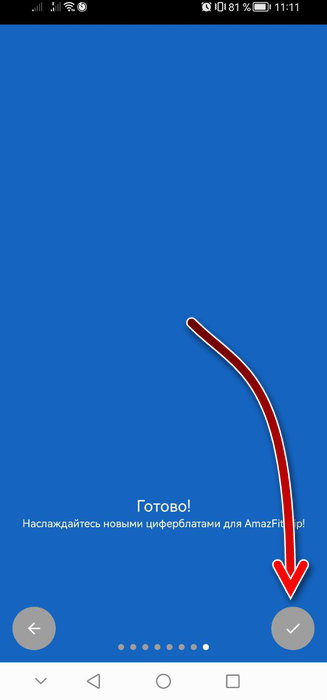
- Последний этап обучения — сообщение о том, что всё готово. Тапните на галочку.
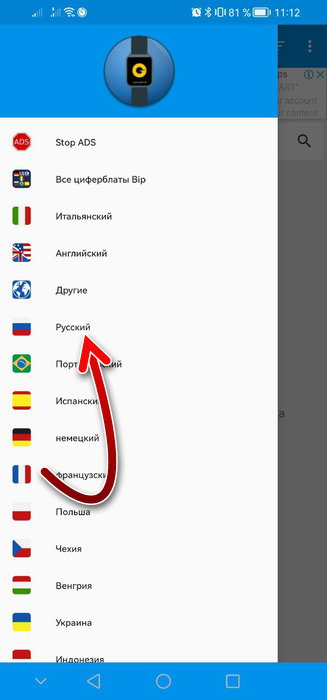
- Теперь, как показывалось в обучении, тапните вверху слева на три линии, чтобы вызвать меню, и выберите язык, на котором вам нужны циферблаты.
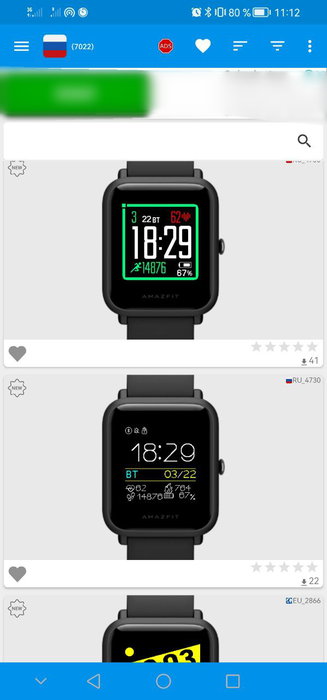
- После этого загрузятся циферблаты магазина. Просмотрите их, листая экран. Также можно пользоваться фильтрами вверху справа экрана. Откройте понравившийся вам циферблат.
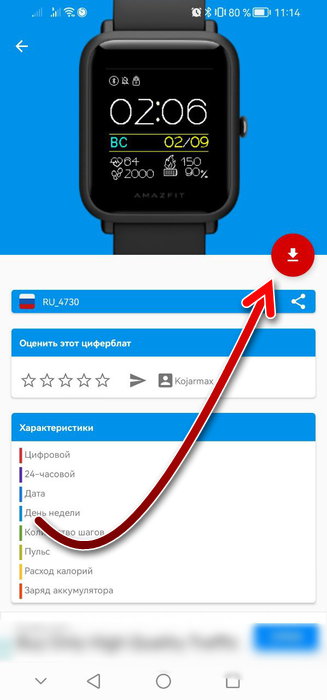
- Тапните на кнопку со стрелкой вниз, чтобы загрузить циферблат и установить его на сопряжённые часы. Дождитесь несколько секунд, и циферблат будет установлен и активирован.
Amazfit Bip/U/U-Pro WatchFace — приложение с циферблатами
Amazfit Bip/U/U-Pro WatchFace имеет оценку 3,2 балла, а также более 100 тысяч загрузок. По отзывам можно судить, что это достаточно хорошее, рабочее приложение, которое может стать альтернативой всем вариантам, описанным выше. Здесь тоже большое разнообразие дизайнов для часов модели Amazfit.
Чтобы установить новый циферблат на Amazfit Bip 3 PRO через это приложение, сделайте следующее:
- Синхронизируйте часы со смартфоном, используя приложение Zepp.
- Скачайте на свой смартфон с Android приложение Amazfit Bip/U/U-Pro WatchFace и запустите его.
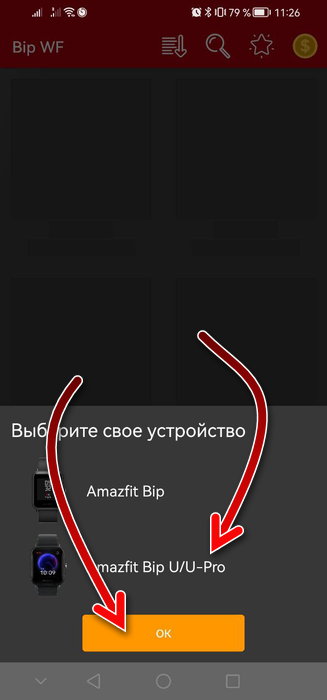
- На первом экране выберите тип ваших часов — Amazfit Bip/U/U-Pro и тапните кнопку «Ок».
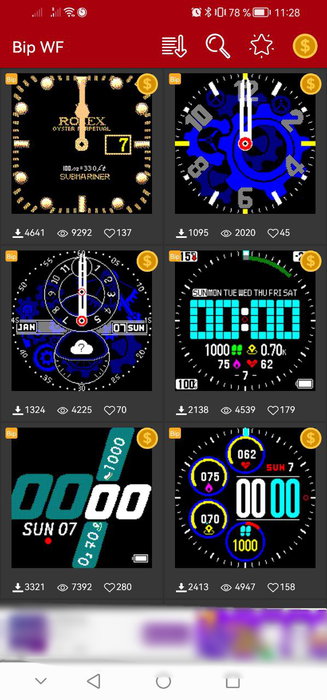
- Вы окажетесь в магазине циферблатов. Выберите тот, который вам нравится, прокручивая ленту магазина, или пользуясь фильтрами и поиском вверху справа. Затем откройте нужный циферблат.
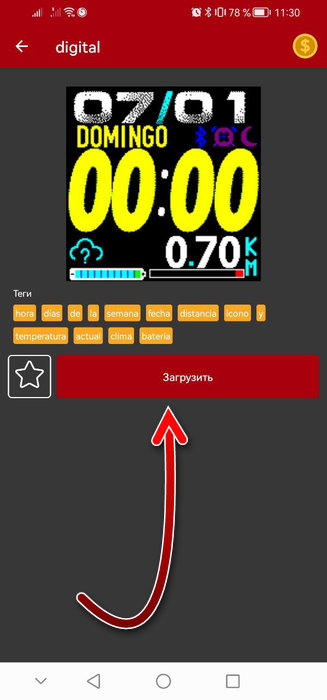
- Тапните на кнопку «Загрузить», чтобы скачать циферблат и установите на часы. Это займёт несколько секунд.
Вам будет это интересно: Циферблаты часов Haylou [скачать].
Циферблаты Amazfit Bip 3 PRO на 4PDA
На форуме 4PDA имеются ещё циферблаты для часов Amazfit Bip 3 PRO. Разверните спойлер «Циферблаты» и в нём вы увидите ещё два спойлера разных авторов. Перейдите по ссылкам, чтобы увидеть предпросмотры циферблатов.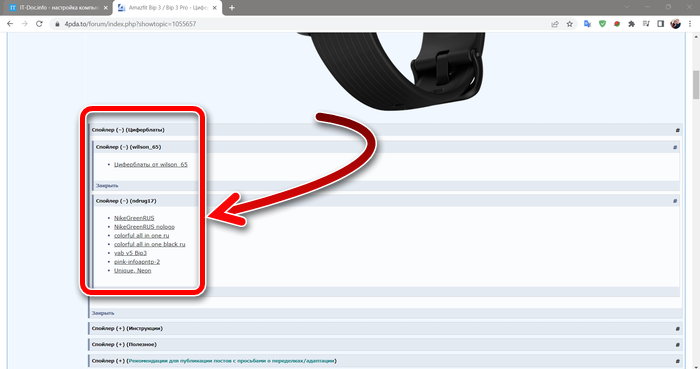
Также в ветке, посвящённой это модели часов, вы найдёте множество другого интересного контента, инструкций и приложений, которые будут вам интересны.
Опубликовано 15.01.2023 Обновлено 15.01.2023
Amazfit Bip соединили в себе одновременно функции и фитнес-браслета, и умных часов. Они занимают вторую позицию, уступая место дорогостоящим Amazfit Pace. Однако по опциям, возможностям ничуть не хуже. Благодаря приемлемой цене и длительности работы в автономном режиме, Амазфит Бип хорошо раскупаются людьми.
Эти часы функционируют на стандартной операционке, но имеют некоторое ограничение относительно интерфейса. Например, далеко не каждый знает о том, как установить циферблат на Amazfit Bip. Для этого потребуются некоторые усилия, время.
Содержание
- Где скачать циферблаты
- Установка циферблатов
- Стандартный
- Сторонний
Где скачать циферблаты
Есть много циферблатов для Амазфит Бип. Бесплатно и без проблем их возможно скачать с официального сайта amazfitwatchfaces.com. Здесь можно через поисковый запрос найти какой-то определенный, либо подобрать из предложенного списка. Загружать файл необходимо с расширением bin.
Также новые интерфейсы можно загрузить и из других источников. Проще и выгоднее будет установить, а затем использовать специальное приложение. В таких программах есть большой ассортимент циферблатов, которые между собой отличаются цветовой гаммой, а также разными дополнениями (количество пройденных шагов, погода, показатели пульса). Самыми лучшими, по мнению пользователей, являются следующие:
- Mi Fit;
- AmazFaces;
- Amazfit Bip & Cor WatchFaces;
- Watchfaces for Amazfit Bip;
- Мой циферблат;
- Facer Watch Faces.
Эти программы достаточно просто будет загрузить как на телефоны, работающие с ОС Андроид, так и на Айфоны. Надо просто найти то или иное приложение в Апп Стор или Гугл Плей.
На разных форумах и неофициальных сайтах тоже представлены вариации интерфейса для умного браслета. Чтобы сменить свой циферблат, надо скачать новый вариант на компьютер, перенести его на смартфон, а затем осуществить синхронизацию с девайсом, установить.


Установка циферблатов
Еще некоторое время после приобретения фитнес-браслета юзеры довольствуются стандартными интерфейсами, и у них не возникает вопросов о том, как установить сторонний циферблат из Интернета. Однако позже появляются мысли о замене.
Стандартный
Поменять оформление умных часов на другое стандартное можно по инструкции. Для этого надо сделать:
- Первым шагом надо включить девайс;
- Затем следует перейти к настройкам. Для этого надо сделать в левую сторону свайпы;
- Выбрать пункт “Циферблат”;
- Сделать свайп вверх;
- Из доступных вариантов выбрать необходимый.
Если все сделано верно, то оформление обновится, перезагружать девайс нет необходимости.
Сторонний
Чтобы поставить новый интерфейс, скачанный из интернета, придется немного попотеть. Для этого следует установить приложение Gadgetbridge. Эта утилита помогает подключиться к устройствам без специального ПО и аккаунта. Программа также устанавливает на гаджеты загруженные из сети циферблаты. Ее надо установить на телефон.

Если во время процесса появится сообщение о невозможности этого действия, то надо зайти в настройки, раздел “Безопасность”, где следует разрешить инсталляцию приложений из неизвестных источников.
Перед загрузкой нового оформления надо зайти в настройки Ми Фит (или другое приложения, которое указано выше), включить видимость девайса. Чтобы изменить интерфейс, далее надо проделать следующее:
- Запустить утилиту Gadgetbridge, нажать плюс, чтобы добавить новое устройство;
- Когда обнаружится, надо кликнуть по нему;
- После синхронизации часы отобразятся на главном дисплее программы Gadgetbridge;

- Затем свернуть приложение, запустить файловый менеджер, найти скачанный ранее файл bin, открыть c помощью gadgetbridge;

- Нажать кнопку “Установить”.

Процедура установки занимает максимум 2 минуты. В заключение надо вернуть в первоначальное положение ползунок видимости устройства в Ми Фит.

Несколько десятков лет назад солидные персоны поголовно покупали дорогие наручные часы, чтобы подчеркнуть свой статус и финансовое состояние. Современные мужчины и девушки постепенно отказываются от престижных механических часов и отдают предпочтение умным браслетам. У них есть много преимуществ, в том числе и возможность установки пользовательского циферблата. В этом гайде расскажем, как установить циферблаты для часов модели Amazfit GTR 4.
Инструкция по установке через Zepp
Существует множество различных программ для взаимодействия с фитнес-браслетами и смарт-часами. Однако большинство из них имеет скудный функционал, либо работают с перебоями. Нам не удалось найти программу, которая соответствовала бы всем запросам рядового пользователя. Среди всех приложений лучше всего с поставленными задачами справилось мобильное ПО под названием Zepp. Многие пользователи знают приложение по его старому названию – Amazfit.
Не будем томить теорией и размышлениями, а сразу перейдем к алгоритму настройки циферблата через Zepp. Пошаговая инструкция представлена ниже:
- Установите приложение из Play Market. Можете вручную найти его, либо перейти по этой ссылке.
- Запустите ПО и авторизуйтесь в нем при необходимости.

- Подключите часы к телефону. В зависимости от модели, алгоритм подключения может меняться. Однако в большинстве случаев достаточно включить Bluetooth и выбрать девайс в списке.
- В приложении перейдите в раздел «Профиль».

- Найдите в списке подключенные часы.
- Откройте подраздел «Магазин циферблатов».
- Найдите подходящий под ваши задачи и предпочтения вариант, а после кликните по нему.

- В нижней части экрана появится кнопка «Синхр.». Кликните по ней.
После этих действий дождитесь завершения установки. Когда установка завершится, на часах сразу же отобразятся новые часы. Дополнительных процедур для подключения производить не нужно. Не беспокойтесь, циферблат не «слетит» после закрытия программы. В большинстве случаев настройки не сбрасывают и при перезагрузке обоих девайсов. Однако бывают редкие случаи, когда настройки не сохраняются. Как справиться с ними – пока неизвестно. К слову, некоторые циферблаты не поддерживают функции часов, а потому попросту не отображают их. В таком случае пользователь может решить проблему, выбрав другие циферблаты.
Установка стоковых циферблатов через Play Market
Zepp – это действительно удобная программа, однако в ней ограниченное количество встроенных стилей. В сети гораздо больше циферблатов от сторонних разработчиков. Те либо забывают загрузить свои работы в Zepp, либо решаются выделиться и публикуют отдельные приложения. Следственно, чтобы скачать «кастомные» стили, нужно загружать отдельные приложения от разных разработчиков. Вот пару примеров таких приложений:
- Amazfit GTR 2.
- Amazfit GTS 3 GTR 3 Pro Faces.
- Циферблаты для Amazfit GTR 2.

Алгоритм настройки у этих программ примерно такой же, как и у Zepp.
Если быть более точным, то мини-приложения от сторонних разработчиков не работают напрямую с часами. Они просто расширяют магазин дополнений Zepp. Пример использования ПО от сторонних разработчиков на примере Amazfit GTR 2 WatchFaces:
- Скачайте программу из Plat Market.

- В списке найдите понравившуюся картинку. Кликните по ней.
- Программа попросит доступ к памяти. Выдайте необходимые разрешения.

- В открывшемся окне нажмите на кнопку «Открыть Zepp».
- Завершите установку в приложении Zepp Life.

В общем-то, на этом настройка завершается. Пока не понятно, зачем может пригодиться отдельное приложение, если оно все равно перенаправляет пользователя в официальную программу для работы с часами Amazfit. Однако, учитывая популярность подобных утилит, видимо у них есть какая-то особая функция, недоступная в официальном приложении.
Использование программы Amazfit GTR 2 WatchFaces
Ну, и остался третий способ, для которого также необходимо наличие приложений Zepp и WatchFaces. Как уже говорилось выше, в сети полно сайтов с готовыми стилями и циферблатами. Правда, там эти файлы хранятся с расширением bin. Чтобы загрузить «бинарники» (от слова «bin» – двоичный) в память девайса (браслета или часов), выполните действия ниже:
- Откройте любой сайт с циферблатами. К слову, большинство из них заблокированы в России из-за санкции со стороны США и Евросоюза. Обойти запрет помогает VPN.

- Скачайте bin-файл понравившегося стиля.
- Откройте приложение GTR 2 WatchFaces.
- Кликните по трем полоскам в левом нижнем углу экрана.

- Нажмите на кнопку «Установить свой циферблат».
- Кликните по активной кнопке.
- В открывшемся проводнике выберите bin-файл.

- Активируется вторая кнопка. Кликните по ней, чтобы перейти в Zepp.
- Завершите настройку в официальном приложении.
Как видите, возможности современных приложений и часов позволяют выбирать циферблаты среди тысячи различных вариантов. Главное знать, где искать файлы и как правильно загружать их в память часов.
Возможные проблемы
Однако иногда пользователям не удается установить файл в память гаджета. В таком случае специалисты рекомендуют выполнить следующие действия:
- Перезагрузите телефон и часы.

- Отключите и повторно подключите телефон к девайсу.
- Сбросьте настройки часов до заводских.

- Установите на часах стандартный циферблат, а после переключитесь на тот, который хотели добавить изначально.
В некоторых случаях циферблаты обновляются с большим запозданием, составляющим несколько минут.
- Подготовка к процессу
- Установка циферблата
Использование умных часов Xiaomi набирает популярность. И первые пользователи уже успели столкнуться с такой задачей, как замена циферблата. Дело в том, что разработчики не особо сумели порадовать встроенными вариантами, однако предоставили возможность добавить дополнительный дисплей.
Подготовительные работы
Прежде чем установить циферблат Amazfit, нужно скачать на смартфон Ксиаоми понравившийся интерфейс обязательно в формате bin. Его можно выбрать на официальном сайте. Там же находится ПО для создания собственного циферблата. Программа несложная, поэтому с ней любой сможет справиться.
Еще потребуется сервис Gadgetbridge. Он является проводником между часами и телефоном и дает возможность подключаться без специальной утилиты от разработчика и фирменного аккаунта. Программа совместима с Mi Band и Pebble.
ВАЖНО! В момент загрузки на Ксиаоми Gadgetbridge появится сообщение о ее невозможности. В опции «Безопасность» поставить галочку о разрешении установки из неизвестных источников.
Прежде чем начать процесс установки нового дисплея, потребуется в настройках Mi Fit открыть видимость, иначе программа-проводник не сможет подключиться к умному аксессуару.
Как устанавливать
Алгоритм действий довольно прост и состоит из восьми шагов.
1. Запустить утилиту — проводник и нажать синий значок «+» для добавления нового устройства.

2. Нажать на найденное новое устройство (умные часы) и подтвердить сопряжение на аксессуаре.

3. После удачного сопряжения появится соответствующая надпись на экране сервиса Gadgetbridge.

4. Оповещение свернуть и запустить файловый менеджер Total Commander (или аналог).
5. Найти и открыть загруженный файл с оболочкой.
6. Нажать на кнопку «Установить». Интерфейс начнет обновляться.

7. Следить за тем, чтобы процесс обновления не прервался. Процедура займет пару минут.
8. После завершения обновления из проводника удалить устройство.
После того, как на часах отобразится обновленный экран, не забыть в настройках Mi Fit обратно переключить видимость. Сделать это нужно для сохранения заряда аккумуляторной батареи часов.
Вот так легко и просто аксессуар может стать более привлекательным и удобным в использовании.