
Хитрости Android TV, о которых должен знать каждый
Использование Android TV — это открытия каждый день. Мало того, что сама система каждый день заставляет тебя пересмотреть привычный взгляд на просмотр ТВ, так еще и опытные пользователи подкидывают что-то новое. Эти хитрости не только делают жизнь проще, но и помогают сэкономить. Почти за два месяца с Android TV я понял кое-что интересное: например, умный телевизор располагает к себе намного больше, чем обычный ТВ без операционной системы. А еще то, что это в любом случае отличная покупка — переживать за то, как часто вы будете его смотреть, точно не стоит! Даже 40-минутный просмотр любимых шоу на YouTube перед сном заметно поднимает настроение. Чем еще может удивить Android TV?
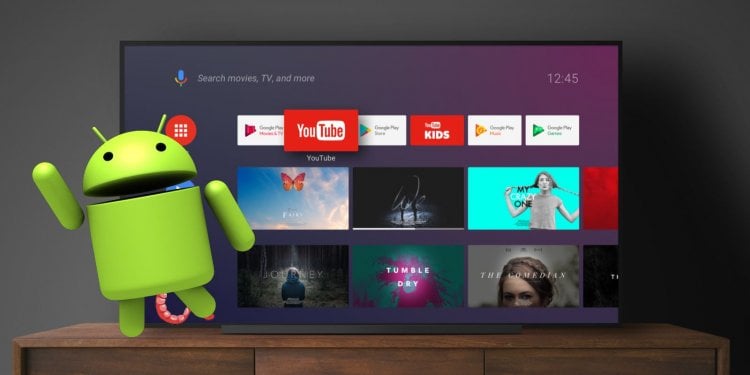
Рассказываем об основных хитростях Android TV
Как смотреть Ютуб без рекламы
Не торопитесь оформлять Премиум, есть способ попроще
Смотреть YouTube на Android TV с рекламой — настоящее кощунство. Нет ничего хуже, когда любимое шоу прерывается рекламными вставками. Конечно, можно оформить YouTube Premium, но платить по 200 рублей в месяц согласится не каждый. Android не был бы Android, если бы не было уникальной возможности заметно сэкономить.
- Скачайте Seed4.Me VPN для Android (есть для Windows, iOS);
- Установите приложение и выберите в списке стран Аргентину;
- Подключитесь к VPN;
- Откройте YouTube.com/premium в браузере и войдите в учетную запись;
- Выберите «Индивидуальную подписку» или «Семейную». Попробуйте месяц бесплатно, если еще не пользовались.
- Введите данные банковской карты (лучше виртуальной) и подтвердите оплату.
Обойдется вам подписка в 86 рублей по текущему курсу. Кстати, в «Семейную» можно добавить до 5 человек и стоить она будет чуть дороже: можете слегка смухлевать и заработать на своих друзьях, но я вам этого не говорил.
Как сэкономить на подписках
Хотите подписку на футбол? Это сделать очень просто
Телевизор с Android TV располагает к тому, чтобы набрать побольше подписок. С одной стороны, хорошо, когда есть все и сразу, с другой — не очень. Тем не менее, на них тоже можно сэкономить. Осенью я всерьез задумывался, чтобы купить подписку на ОККО Спорт за несколько тысяч рублей. Выяснилось, что это реально сделать дешевле.
- Зайдите на Авито и введите в поиске желаемую подписку;
- Смело выбирайте любое предложение из списка;
- Напишите владельцу и выберите вариант на то количество устройств, которое вам необходимо. Я купил подписку только для телевизора — так дешевле;
- Позже спишитесь с ним в мессенджере, он добавит вас в подписку или вышлет инструкцию.
Переживать за потраченные средства не стоит. Во-первых, все продавцы предлагают ее по одинаковой цене. Во-вторых, все заинтересованы в выгоде — обмана быть не должно. Теперь вы сможете смотреть фильмы, сериалы и спорт прямо на телевизоре или с помощью приставки Android TV.
К чему присмотреться: Xiaomi Mi TV Stick — самый лучший вариант для того, чтобы наслаждаться контентом Smart TV на обычном телевизоре. В представлении этот модуль точно не нуждается.
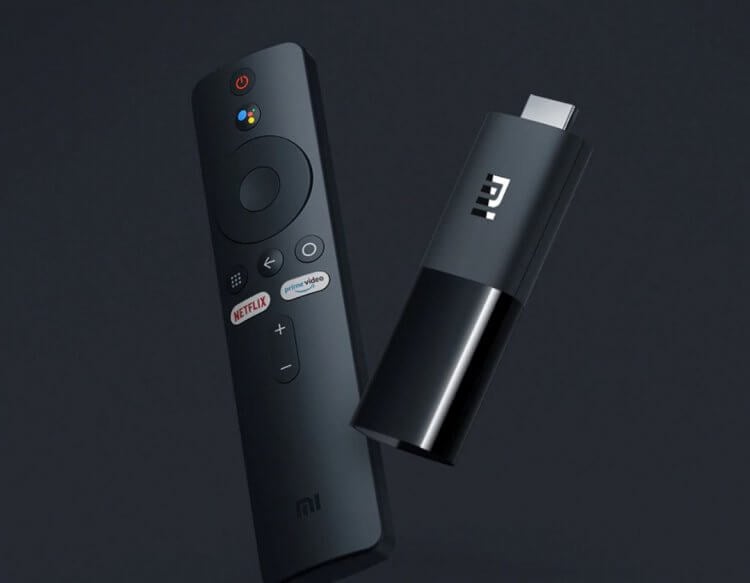
В комплекте есть пульт, с помощью которого можно использовать Google Assistant
Приложения для телевизора
Основное преимущество Android TV перед другими ОС — это богатейший магазин приложений Play Market. Кстати, можете прочесть, чем отличаются самые популярные операционные системы Smart TV друг от друга. А еще на телевизор с Android TV можно устанавливать приложения для Android, отправляя их со смартфона или ноутбука.
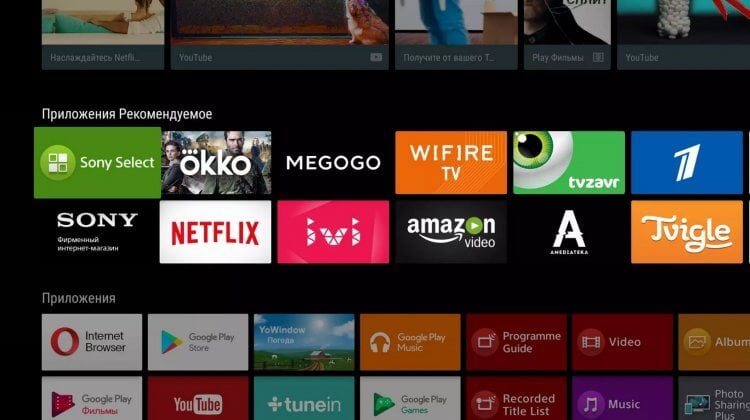
Приложения можно установить с флэшки, со смартфона или с ПК
Попробовать можно не только Google Chrome и другие привычные программы, но даже игры. Для их использования вам точно понадобится мышка, клавиатура или игровой контроллер от игровой приставки — Android TV отлично синхронизируется с периферией. О том, как установить любое приложение на Android TV, читайте в нашей статье.
Как подключить наушники к телевизору
Можно подключать к Android TV не только наушники, но и любые аксессуары
Умные телевизоры с Android TV упростили подключение аксессуаров. Теперь, когда вы хотите посмотреть фильм на большом экране, но не можете делать этого по каким-то причинам с высоким уровнем громкости, просто подключите наушники к своему ТВ. Сделать это очень просто.
- Зайдите в Настройки Android TV, выберите «Пульты и аксессуары»;
- Нажмите «Добавить устройство»;
- Включите видимость Bluetooth на наушниках;
- Следуйте инструкциям на телевизоре.
Таким образом можно подключать к Android TV не только наушники, но и колонки, джойстики и другие удобные аксессуары.
К чему присмотреться: я смотрю фильмы в удобных TWS-наушниках JBL Tune 500BT. От них не устают уши, а сами наушники долго не разряжаются и выдают классный звук!

JBL и Android TV — идеальная пара
Еще я начал использовать клавиатуру Samsung только для телевизора. Рекомендую вам Samsung Trio 500: она легкая и у нее приятный ход клавиш.
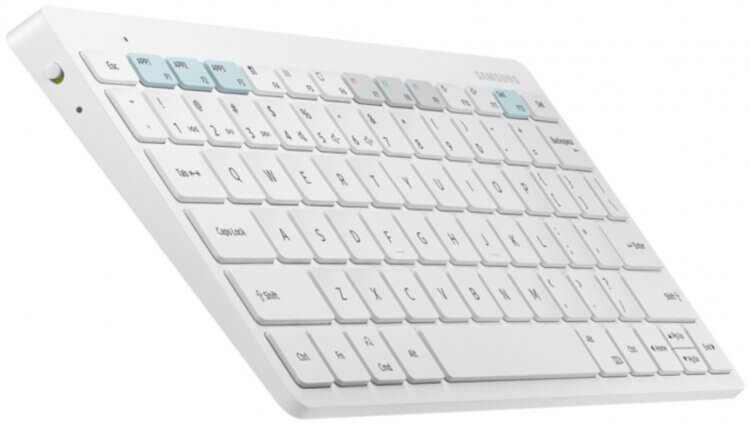
Клавиатура Samsung идеальна не только для Android TV, но и для простого ПК
Не забудьте подписаться на наш Яндекс.Дзен, чтобы знать больше других!
Заставка на Android TV
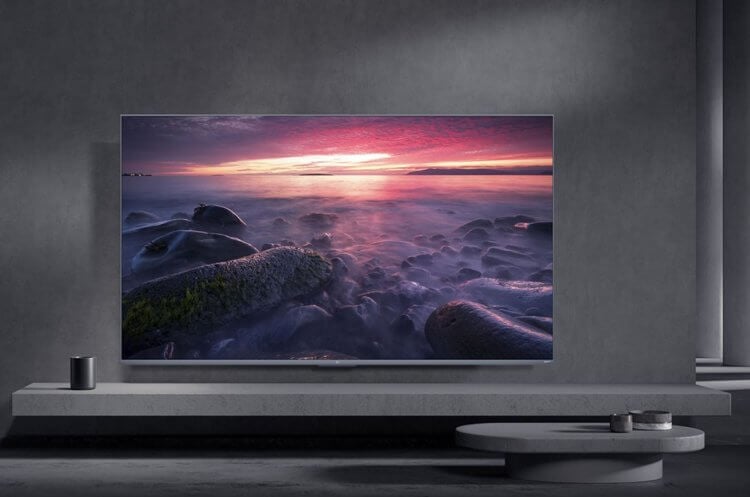
Заставка на Android TV украшает любой дом
Еще одна фишка, которую я вам настоятельно рекомендую — это заставка на Android TV. По умолчанию установлен темный фон, но есть возможность украсить комнату с помощью телевизора.
- Зайдите в Настройки Android TV;
- Выберите «Заставка»;
- Укажите источник изображений. Это могут быть файлы из внутренней памяти или галерея из Интернета;
- Обязательно укажите время бездействия, после которого активируется заставка. Я поставил 5 минут.
Теперь ваш телевизор будет включать заставку с датой в режиме бездействия, время от времени меняя изображение. Таким образом он не только украсит ваш дом, но и будет находиться режиме экономии энергии.
Остались вопросы? Давайте обсудим в нашем Telegram-чате!
Помимо Android TV есть множество операционных систем для Smart TV. А вот для смартфонов популярных всего две: Android и iOS. Рассказали, почему третьей операционной системы ждать точно не стоит.
Новости, статьи и анонсы публикаций
Свободное общение и обсуждение материалов

Необходимость подключения Android-смартфона к телевизору может возникнуть у каждого. Сценариев использования данной фичи не так много, однако едва ли современные пользователи могут без них обойтись. Производители давно предусмотрели данную фишку и предложили нам сразу несколько способов ее решения, начиная от HDMI и заканчивая полным отсутствием проводов. Сегодня предлагаю разобрать самые популярные из них и обсудить все нюансы.

Можно сколько угодно говорить, что компьютер Mac и Android-смартфон вещи несочетаемые, но пользователи так не считают. Компьютеры Apple хороши по многим параметрам: компактный корпус, качественная сборка, высокая скорость работы. Правда есть у таких машин маленький нюанс — экосистема. Подопечные Тима Кука отлично поработали над связкой iPhone-Mac, но напрочь отказываются обращать внимание на любителей зеленого робота. Сегодня предлагаю разобрать нативный способ подключения Android к Mac и коснуться всех подводных камней данной проблемы.

Современные смартфоны буквально кишат различными функциями, о которых простой пользователь даже не догадывается. Нет, серьезно, даже опытные юзеры, с которыми мне доводилось общаться оказывается не в курсе самых базовых фич. Мы стараемся регулярно освещать все необходимые фишки и сегодня хотели бы поговорить о еще одной интересной настройке Android-смартфонов, которая называется Второе пространство. Больше чем уверен, что после прочтения каждый возьмет ее себе на заметку и начнет обращаться к ней чаще, чем сейчас. Плюс, ее наличие может стать критерием выбора смартфона, ведь рабочее пространство поддерживают далеко не все устройства.
Хитрость номер один и, наверное, единственная — ставим HD VideoBox. Да, программа больше не развивается, но пока работает исправно.
Уважаемая редакция!
Мне нравится ваше стремление рекламировать всё и вся за денежку малую — кто из нас без греха…
Скачайте Seed4.Me VPN для Android (есть для Windows, iOS);
Установите приложение и выберите в списке стран Аргентину;
Подключитесь к VPN;
Откройте YouTube.com/premium в браузере и войдите в учетную запись;
Выберите «Индивидуальную подписку» или «Семейную». Попробуйте месяц бесплатно, если еще не пользовались.
Введите данные банковской карты (лучше виртуальной) и подтвердите оплату
… это вот не перебор? Не? То есть вы предлагаете смотреть Тытьюб без рекламы, но за деньги. За деньги, но не гуглю…
Интересная, а главное, новая метода…
Я просто хотел спросить, вы о сервиса vanced слышали? Не? Жалко.. Поройтесь в сети, посмотрите что такое Vanced manger , а заодно и youtube vanced, youtube music vanced…
Успехов не желаю, похоже, это бесполезно..
ПыСы : надеюсь, на этот раз модерирование этот коммент пропустит..
С чего это деньги не Гугл?
Решил попробовать подписку по вашему совету. Бесполезняк полный. Начало было ободряющим: скачал впн, подключился через Аргентину, зашёл в Ютуб, выбрал подписку. На этом хорошие новости закончились. Сначала виртуалка VK Pay не подошла. Потом понадобилось создать платёжный профиль с аргентинским адресом. Нагуглил случайный адрес, вбил, кое-как подключил семейную подписку на бесплатный триальный месяц. Разослал приглашения дочкам. А там «Семейные сервисы недоступны». Не помогло и создание аргентинского профиля. В общем, шлак, а не статья.
[Вопросы] Заставка на mi tv 4s

 3 дня подряд
 Сделаем Mi Community лучшим домом
Ответить
Новая тема
Подробнее  Обновить

Xiaomi Comm APP
Получайте новости о Mi продукции и MIUI
Рекомендации
 Изменить
Смена Обоев XIAOMI TV Mi TV 4A 32″
Хотите сделать свое XIAOMI устройство уникальным, установив необычные обои? Вы ищете лучший способ сделать экран XIAOMI Mi TV 4A 32″ уникальным? Мы пришли, чтобы помочь вам! Ознакомьтесь с инструкциями ниже, чтобы получить доступ к расположению обоев для настройки. Вы сможете выбрать обои, которые подходят вам лучше всего.
- В самом начале включите XIAOMI Mi TV 4A 32″ , нажав кнопку питания на пульте дистанционного управления.

- Во-вторых, нажмите кнопку Меню , чтобы войти в настройки XIAOMI .
- После этого перейдите в Настройки, чтобы управлять своими предпочтениями.
- Теперь выберите Общие настройки, чтобы перейти к дополнительным настройкам вашего XIAOMI Mi TV 4A 32″.
- Это время, чтобы захватить обои.
- В заключительной части установите наиболее понравившиеся обои, чтобы сделать ваш телевизор уникальным.
- Идеальная работа! Ваши новые обои были успешно размещены на экране вашего XIAOMI Mi TV 4A 32″.


Change Wallpaper (XIAOMI Mi TV 4A 32″)
If you found this helpful, click on the Google Star, Like it on Facebook or follow us on Twitter and Instagram
Android TV имеет встроенную заставку, но ее функциональность весьма ограничена. Вы не можете установить свои собственные изображения в качестве заставки, вы также не можете настроить соотношение сторон или изменить эффект перехода. Поэтому, если вы ищете способ установить пользовательские заставки на Android TV, который также предлагает ряд новых функций, то вы попали в нужное место. Просто следуйте инструкциям ниже, и вы сможете импортировать изображения и установить их в качестве заставки. Самое приятное то, что есть возможность вернуть Google Фото в качестве заставки. Итак, на этой ноте, давайте рассмотрим шаги.
1. Прежде всего, откройте Play Store на своем Android TV и выполните поиск по запросу «заставка». Теперь установите Фотогалерею и Заставку (Свободный, предлагает покупки в приложении) app.
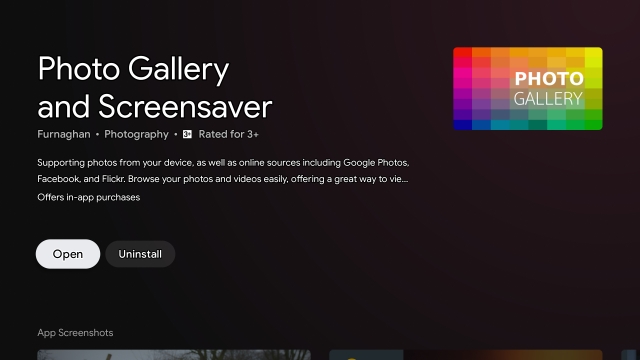
2. После установки приложения откройте его и перейдите в «Настройки».
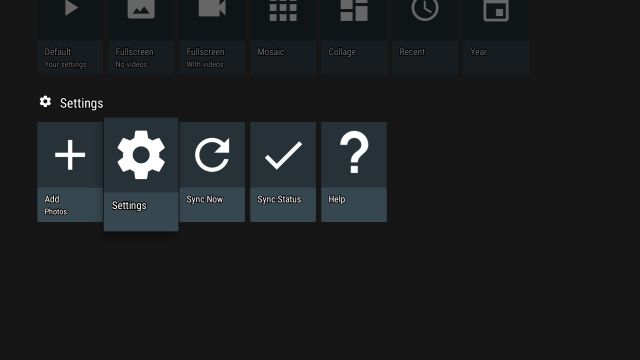
3. Здесь откройте «Источники фото».
4. Затем прокрутите вниз и откройте «Локально», если вы хотите установить пользовательские заставки на Android TV из локального хранилища. Если вы хотите подключить Google Фото в качестве заставки, вы тоже можете это сделать.
5. Теперь нажмите «Добавить локальный каталог» и затем предоставьте разрешение на доступ к локальному хранилищу.
6. После этого откройте «Внутреннее общее хранилище».
7. Здесь нажмите «Выбрать текущий каталог» вверху. Наконец-то вы добавили в приложение все локальное хранилище Android TV.
8. Теперь снова откройте «Настройки» и откройте «Установить заставку».
9. Здесь откройте «Заставку» и выберите «Фотогалерея и заставка». Вы также можете настроить период бездействия относительно того, когда сработает пользовательская заставка.
10. Наконец, все готово. Чтобы протестировать пользовательскую заставку, нажмите «Настройки по умолчанию» в разделе «Начать заставку».
11. Теперь заставки будут отображаться на вашем Android TV. Теперь приложение будет запускать пользовательские заставки на вашем Android TV в зависимости от установленного вами времени бездействия.
12. Если фотографии не отображаются в приложении, просто нажмите «Синхронизировать сейчас», чтобы повторно отсканировать все изображения из вашего локального каталога.
Измените заставку на Android TV просто так
Вот как вы можете установить свою собственную заставку на Android TV. Как видите, Android TV не предлагает возможности загрузки локальных изображений, поэтому вам нужно использовать стороннее приложение. Шаги немного длинные, но это легко выполнимо. Чтобы найти больше таких советов и приемов Android TV, вы можете прочитать нашу связанную статью. Во всяком случае, это все от нас. Если вы столкнулись с какой-либо проблемой, оставьте комментарий ниже и сообщите нам. Мы обязательно постараемся вам помочь.
Вы можете выбрать, что будет отображаться на экране телевизора, когда вы ничего не смотрите.
…
Если в заставке не отображаются настройки, выбранные в приложении, возможно, вам придется изменить настройки на телевизоре.
- Перейдите на главный экран Android TV.
- Вверху выберите Настройки.
- Выберите Заставка Заставка. Фон.
Как изменить фон на моем Smart TV?
На главном экране коснитесь клавиши меню> Настройки главного экрана> Обои. Вы также можете нажать и удерживать пустое место на главном экране, а затем нажать «Обои» в открывшемся меню. Нажмите «Зарядка обоев», «Галерея», «Живые обои» или «Обои».
Как поставить заставку на смарт-телевизор?
Выберите «Настройки»> «Заставка»> «Изменить заставку». Затем выберите вариант PhotoView.
Как изменить фон на телевизоре?
Вы можете выбрать, что будет отображаться на экране телевизора, когда вы ничего не смотрите.
…
Если в заставке не отображаются настройки, выбранные в приложении, возможно, вам придется изменить настройки на телевизоре.
- Перейдите на главный экран Android TV.
- Вверху выберите Настройки.
- Выберите Заставка Заставка. Фон.
Как я могу настроить свой Android TV?
Как настроить домашний экран Android TV
- Шаг 1. Установите приложение Android TV Launcher.
- Шаг 2: После установки перейдите на главный экран на SHIELD.
- Шаг 3: Выберите «Настройки», а затем «Главный экран».
- Шаг 4: Оттуда выберите Приложения и игры.
- Шаг 5: Выберите «Изменить порядок приложений» сейчас.
15 колода 2015 г.
Как вы настраиваете Google TV?
Как настроить главный экран Google TV
- Переход с Android TV на Google TV привел к серьезным изменениям в работе домашнего экрана. …
- Теперь нажмите и удерживайте кнопку «Выбрать» или «Ввод» на пульте дистанционного управления в течение нескольких секунд.
- Появится всплывающее меню с несколькими вариантами, выберите «Переместить».
- Теперь вы можете использовать D-pad на пульте дистанционного управления для перемещения ярлыка приложения влево или вправо.
11 окт. 2020 г.
Как настроить приложения на телевизоре Samsung?
1 Нажмите кнопку «Домой» на пульте дистанционного управления Samsung, чтобы открыть Smart Hub и выбрать приложения. 2 Пока значок приложений выделен, нажмите кнопку со стрелкой вверх на пульте дистанционного управления. 3 Выберите приложение, которое вы хотите переместить, нажмите кнопку со стрелкой вверх на пульте дистанционного управления и выберите «Добавить на главную».
Можете ли вы изменить фон по сигналу?
Откройте чат и нажмите на имя, чтобы просмотреть настройки чата. Коснитесь Обои чата. Коснитесь «Установить обои». Выберите «Выбрать из фотографий» или выберите предустановленный цвет.
Как изменить фон на моем Samsung Smart TV?
Пожалуйста, следуйте инструкциям, перечисленным ниже:
- 1 На мобильном устройстве коснитесь приложения SmartThings.
- 2 Коснитесь «Устройства».
- 3 Коснитесь подключенного устройства.
- 4 Он попросит загрузить контроллер устройства. …
- 5 Загрузка займет некоторое время.
- 6 Коснитесь значка меню.
- 7 Нажмите «Окружающий фон».
- 8 Выберите желаемые обои.
29 окт. 2020 г.
Как изменить цвет фона на телевизоре Samsung?
Как установить белый текст или черный фон (высокая контрастность) в телевизоре Samsung серии H?
- ДОСТУП К НАСТРОЙКАМ СИСТЕМЫ. а). Для начала нажмите кнопку МЕНЮ. б). Выберите Система. в). Выберите Доступность.
- ВКЛЮЧАЙТЕ ВЫСОКИЙ КОНТРАСТ. г). Выберите High Contrast. д). В зависимости от ваших предпочтений выберите Вкл. Или Выкл. е).
12 окт. 2020 г.
Как транслировать фотографии на телевизор?
Чтобы начать трансляцию, выполните следующие действия:
- Откройте приложение Google Фото.
- В правом верхнем углу нажмите «Трансляция».
- Выберите свой Chromecast.
- Откройте фото или видео на своем устройстве, чтобы отобразить их на телевизоре. Вы можете перемещаться между фотографиями, чтобы изменить то, что отображается.
Как настроить заставку Firestick?
Из вашего мобильного приложения:
- В мобильном приложении Amazon Photos нажмите вкладку «Еще».
- Нажмите «Персонализировать эхо-шоу и Fire TV».
- Коснитесь Fire TV, которое хотите настроить.
- Включите Daily Memories или нажмите «Добавить больше коллекций», чтобы выбрать одну из существующих коллекций в качестве заставки.
19 окт. 2020 г.
Как я могу воспроизвести свои фотографии на телевизоре?
5 простых способов просмотра фотографий на телевизоре
- Используйте интернет-приложения вашего смарт-телевизора или проигрывателя потокового мультимедиа. …
- Подключите свой смартфон через HDMI. …
- Подключите свой смартфон или планшет по беспроводной сети. …
- Используйте карту памяти телефона или камеры. …
- Используйте USB-кабель или флешку.
21 мар. 2019 г.
После покупки ТВ, его нужно настроить. Многие магазины предлагают сделать это за деньги, при чем недешево. На самом деле процедура несложная, если речь идет о базовой настройке. Однако можно и более детально настроить телевизор Xiaomi Mi TV: добавить приложения, изменить лаунчер, установить родительский контроль, подключить различные устройства к нему и т. п. Начнем с инструкции по минимальной настройке ТВ для просмотра телевидения, а затем перейдем к параметрам, которые помогут использовать телевизор на максимум.
Начальная настройка
На большинстве телевизоров Xiaomi есть инструкция на экране по подключению и настройке. Возможно, она будет на китайском языке или другом с иероглифами. Это не страшно, так как практически в самом начале можно выбрать язык.
Читайте также: Как настроить IPTV на роутере Xiaomi?
Как настроить телевизор Xiaomi Mi TV P1:
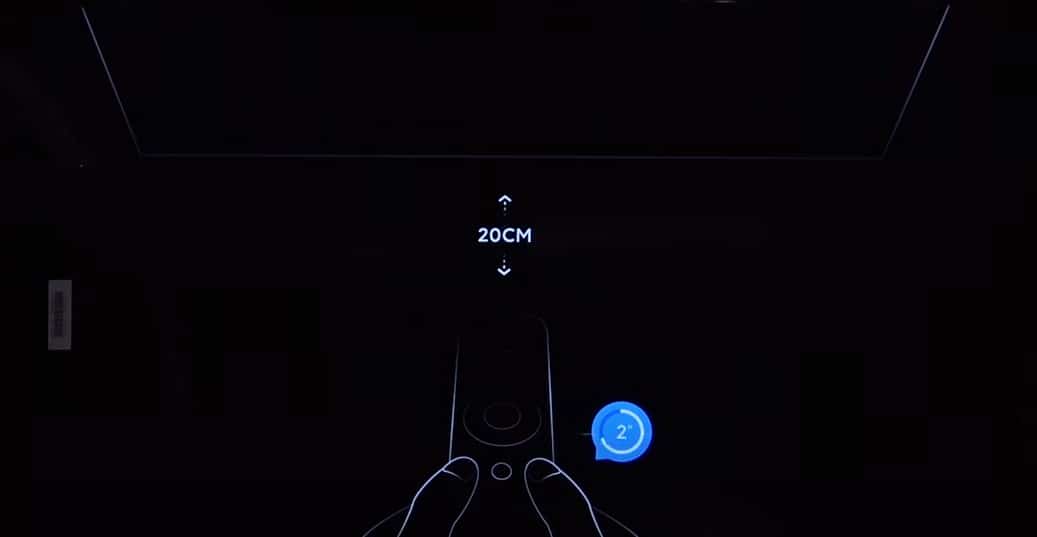
- Подключение пульта Mi Stick. Для этого подносим его к включенному ТВ и зажимаем вместе левую с правой кнопки чуть ниже джойстика (на 4 секунды). Важное условие – расстояние до телевизора должно быть около 20 см.
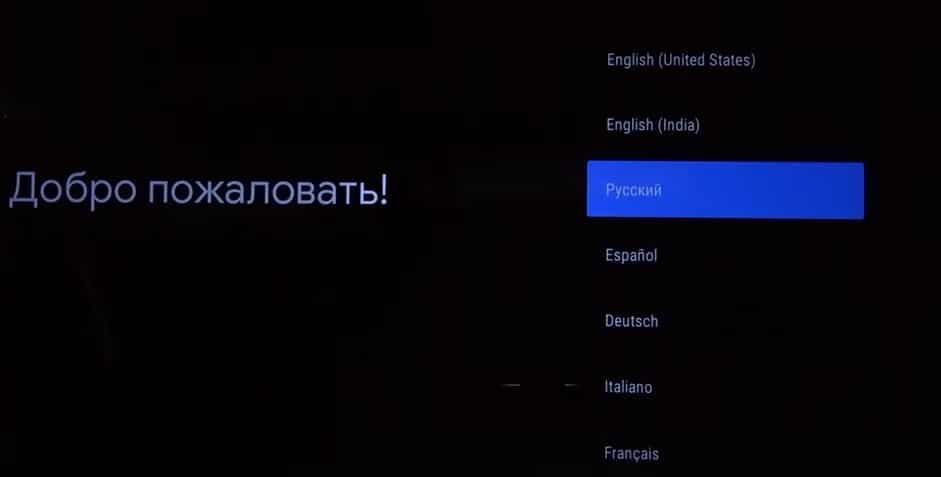
- Выбор языка и региона. Ничего сложного, язык следует переключать стрелками и выбрать русский или другой удобный для вас язык. Регион можно указать свой или любой европейский.
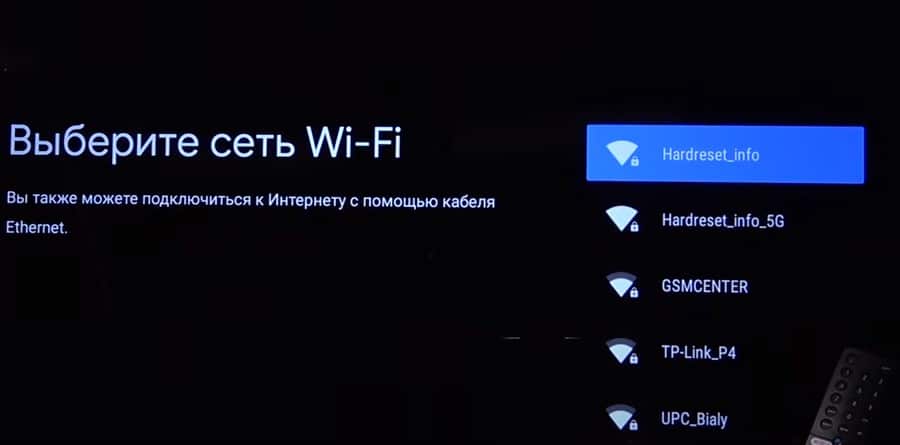
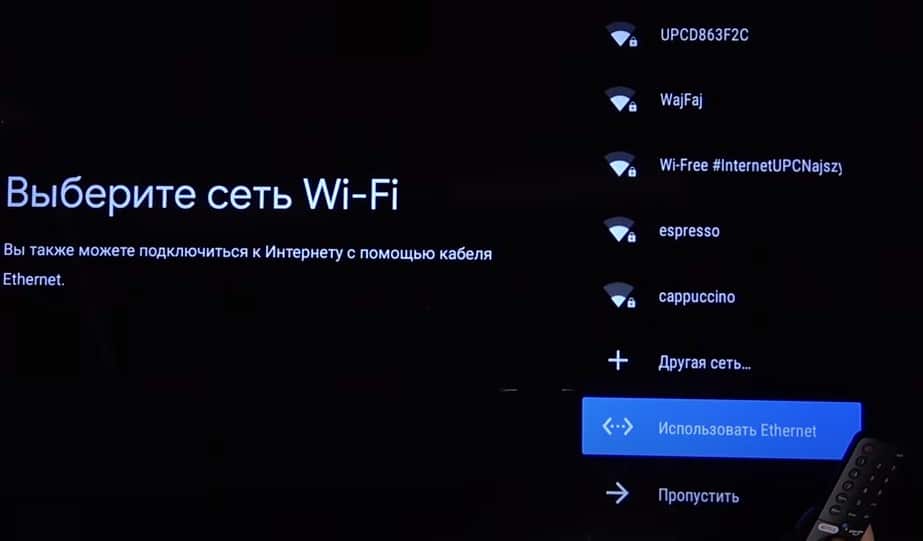
- Подключение к Wi-Fi. Следующим шагом является настройка через смартфон, но этот пункт можно пропустить. На следующем экране выбираем вашу Wi-Fi сеть и вводим пароль к ней. Если он стандартный, то нанесен на наклейку роутера. Здесь же можно подключиться и к проводному интернету.
- Принятие условий и отказ от лишнего. Геоданные лучше отключить, как и помощь в улучшении Android. Пропускаем следующие окна, можете их почитать, там описаны некоторые функции телевизора.
- Часовой пояс. Обычно есть выбор из нескольких вариантов, выбираем ваш.
- Подключение ТВ. В следующем меню выбираем тот вариант подключения к телевидению, который присутствует. Вариант «Антенна» — для цифрового ТВ, «Кабель» — для кабельного ТВ, но нередко применяется и для цифрового, «Спутник» — для спутникового телевидения. Если автоматическая настройка не сработает, нужны будут ручные настройки. Об этом вы можете прочитать в другой нашей инструкции.
- Время. Сразу нужно перейти в «Настройки» — «Дата и время» и устанавливаем правильное. В противном случае интернет работать не будет.
Этого уже достаточно, чтобы начать смотреть YouTube и телевидение, а также фильмы в некоторых официальных онлайн-кинотеатрах. Однако есть еще много полезных параметров, которые выведут комфорт использования ТВ на новый уровень.
Другие важные настройки
Если вы не хотите обходиться минимумом доступного контента, предлагаем внести дополнительные данные. Они помогут выжать с вашего Smart TV с LED-экраном больше: улучшить качество картинки, сделать проще переключение между устройствами, изменить внешний вид, повысить стабильность, подключить дополнительные устройства и прочее.
Добавление аккаунта
Важный этап, так как без этого нельзя будет поставить приложение из Play Market. После добавления своего профиля, устанавливать приложения можно будет беспрепятственно.
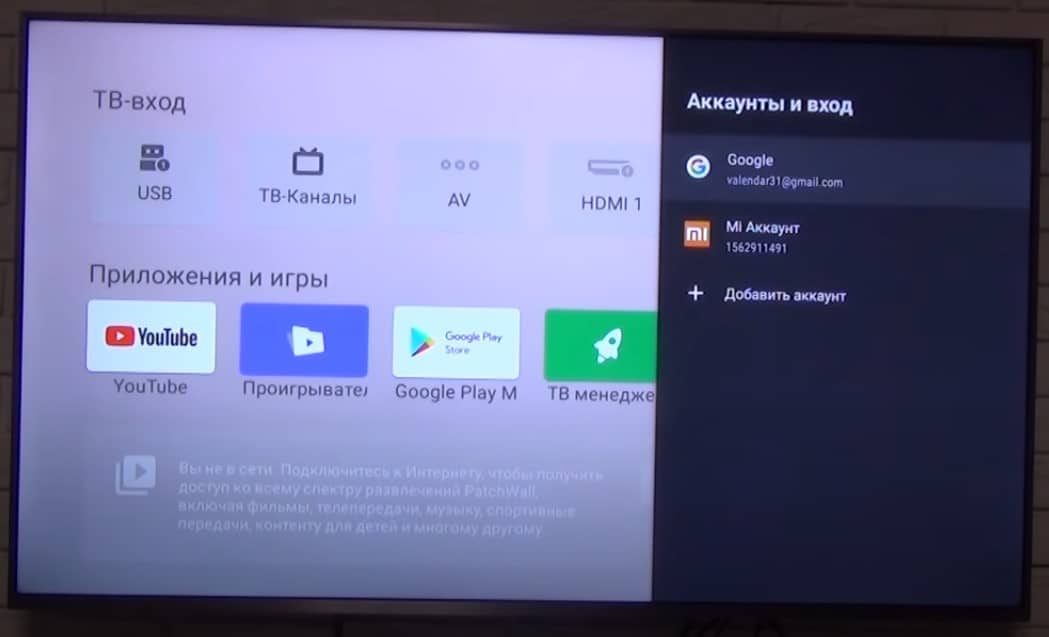
Инструкция по добавлению аккаунта:
- Переходим в «Настройки».
- Выбираем пункт «Аккаунты и вход».
- Жмем на пункт «Добавить аккаунт».
- Указываем логин и пароль с помощью пульта.
Рекомендуем подключать ТВ к своему основному аккаунту, так будет проще продолжать просмотр роликов на YouTube с телефона на телевизоре и наоборот. Плюс будет доступна история поиска в браузере Google Chrome.
Установка приложений
Вряд ли большинству будет достаточно тех приложений, которые установлены на ТВ с завода. Есть много интересных сервисов, которые можно установить с магазина и бесплатно смотреть фильмы, трансляции, сериалы в высоком разрешении. Вот список самых полезных приложений для телевизора. Для этого потребуется доступ к интернету и вход в свой аккаунт.
Как установить приложение на Xiaomi Mi TV:
- Открываем Google Play Market (установлен по умолчанию).
- Вводим в поиск название приложения или выбираем из общего списка.
- На странице приложения нажимаем «Установить».
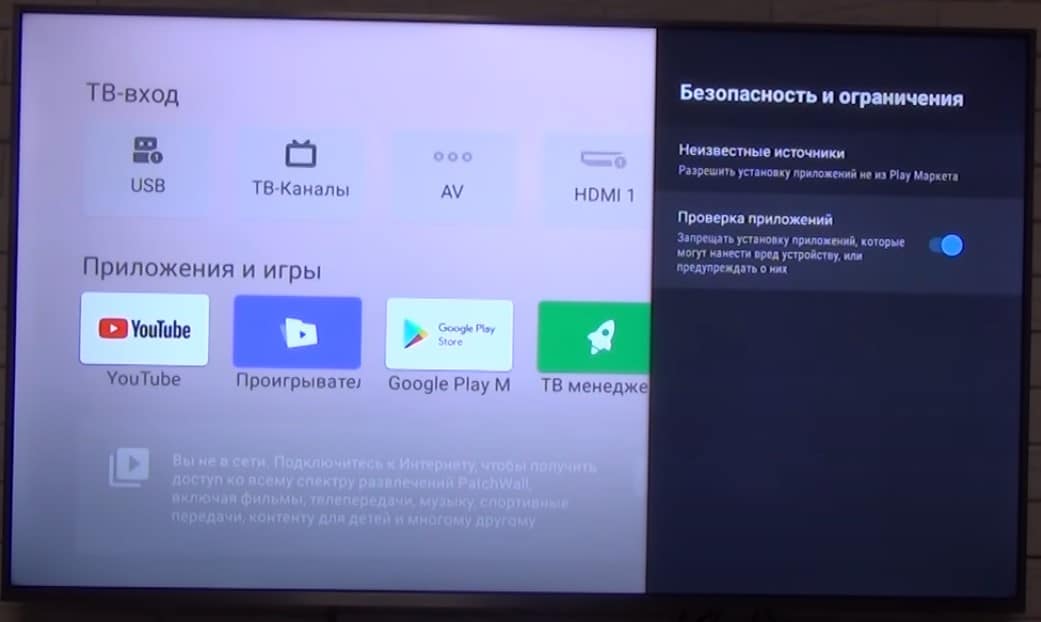
Есть и другой способ, который подразумевает установку приложений из установочных apk-файлов. Чтобы это сделать, вам потребуется скачать файл на смартфон или ПК и передать на телевизор через флешку. Затем включаем «Неизвестные источники» в разделе «Настроек» под названием «Безопасность и ограничения». После это можем запустить файл, найдя его через проводник, и приложение скоро будет установлено.
Настройки цвета
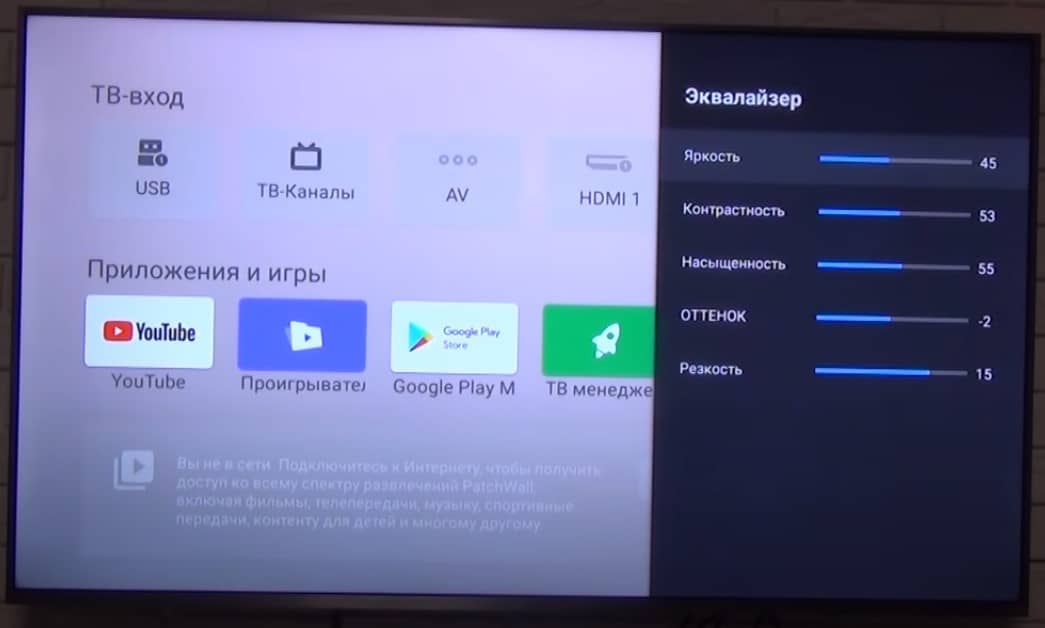
Если посмотреть обзоры Xiaomi Mi TV и сравнить с тем, что получаете после покупки, легко заметить некоторые отличия цветов. Как часто упоминают, картинка экрана имеет некоторый уклон в зеленые цвета. Это связано не с моделью телевизора, а с прошивкой. На новом телевизоре проблема решается очень быстро.
Что нужно сделать:
- Открываем «Настройки», затем – «Настройки устройства».
- Жмем на «Изображение» и выбираем «Режим» в положение «Пользовательский».
- Корректируем параметры. Обычно нужно на несколько делений сместить влево «Оттенок» и цвет становится более приятным для глаз, чуть теплее. Никто не мешает настроить картинку по своему вкусу.
Изменить лаунчер
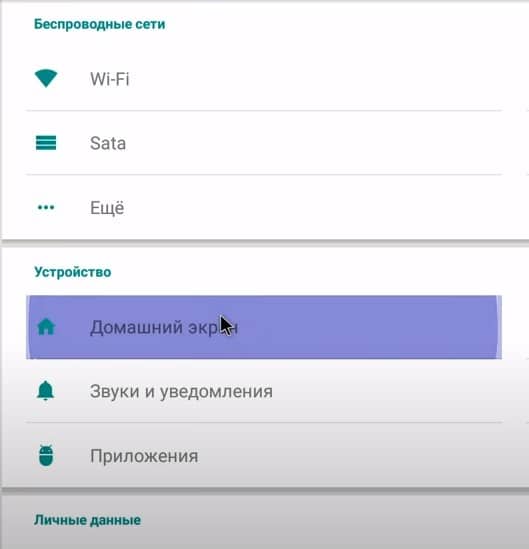
И на приставке, и на телевизоре с Android TV можно изменить внешний вид рабочего стола. Сторонние лаунчеры позволяют более гибко персонализировать главный экран и часто довольно ярко выглядят. Это не обязательная настройка, можно делать, можно и оставить как есть – дело вкуса.
Инструкция по изменении лаунчера:
- Заходим в Play Market, вводим слово launcher (можно и на русском) и выбираем вариант из списка. Если уже знаете название приложения, лучше ввести его. Также можно установить из apk-файла, как мы писали в разделе про инсталляцию приложений.
- Переходим в «Настройки» — «Приложения» — «Начальный экран» и выбираем в качестве основного сервиса тот лаунчер, что установили недавно.
Обновить ТВ
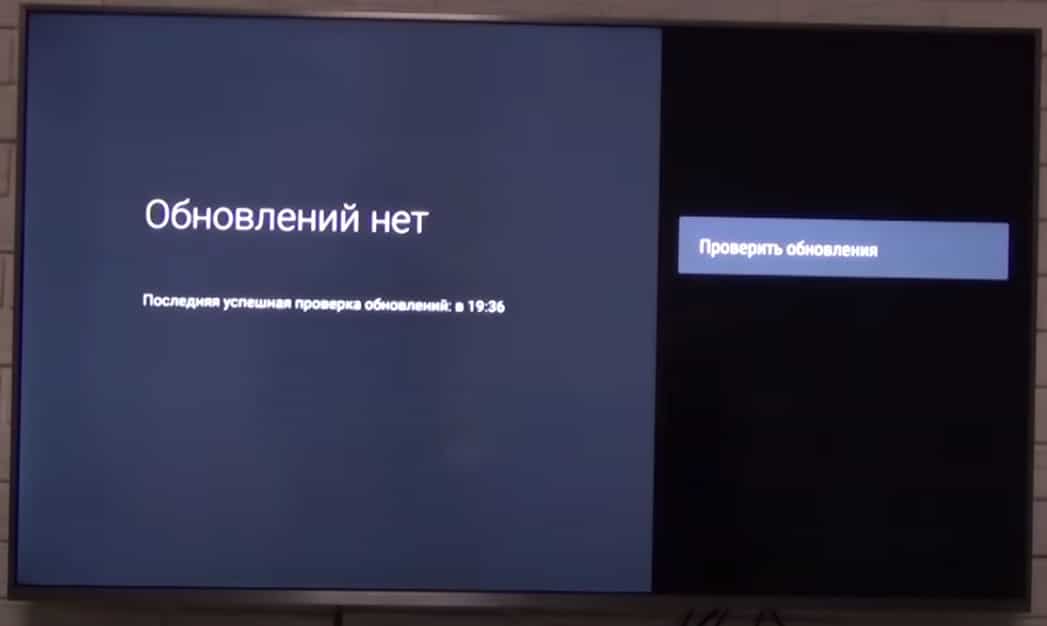
Периодически разумно обновлять свой телевизор, чтобы избежать зависаний и других проблем, особенно в совместимости с приложениями.
Инструкция по обновлению по воздуху:
- Идем в «Настройки» — «Настройки устройства» на вкладку «Об устройстве».
- Нажимаем на «Обновление системы».
- Жмем на кнопку «Проверить обновления» и ждем.
Можно и вручную прошить телевизор, но это значительно сложнее. В большинстве случаев стоит воспользоваться автоматическим методом.
Читайте также: Как настроить голосовой поиск на ТВ и почему не работает?
Дополнительные настройки
Осталось еще ряд настроек, которые полезны в некоторых обстоятельствах. Они могут пригодиться не всем, но бегло рассмотрим основные из них.
Дополнительные настройки телевизора Xiaomi Mi TV:
- Родительский контроль. Включается в «Настройках» в том же разделе, что и большинство других параметров – «Настройки устройства». Так и называется «Родительский контроль». Он позволяет установить пароль на доступ к некоторому контенту.
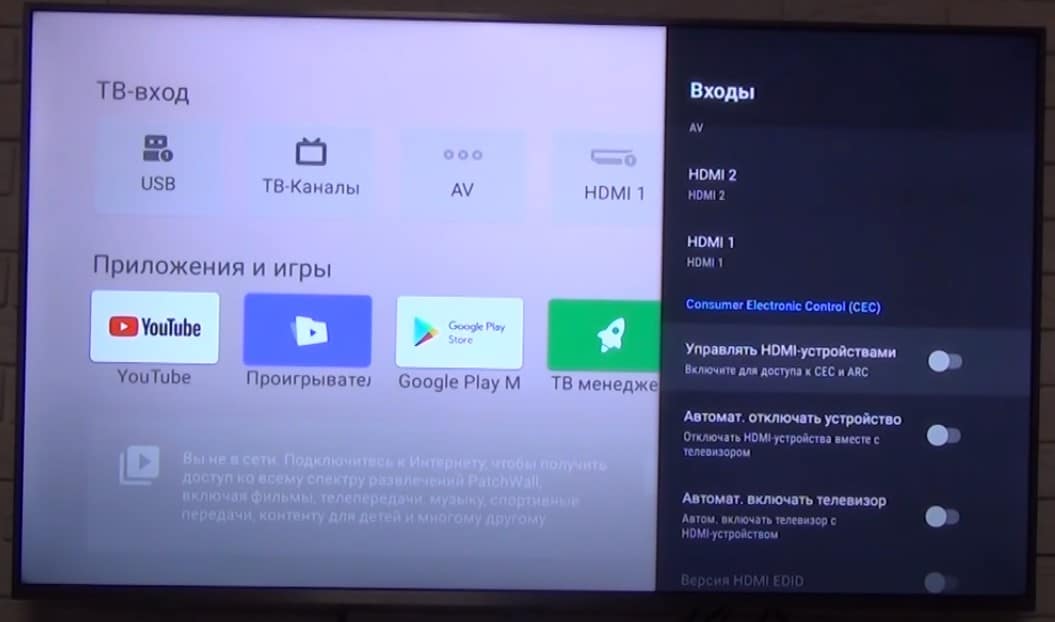
- Настройки HDMI. В «Настройках» в разделе «Входы» — «Входы». Рекомендуем включить параметр «Управлять HDMI-устройствами» для тех, кто использует саундбары и игровые консоли. Они будут выключаться и включаться вместе с телевизором. Ниже будет еще пара дополнительных настроек с тем же смыслом, включайте по надобности.
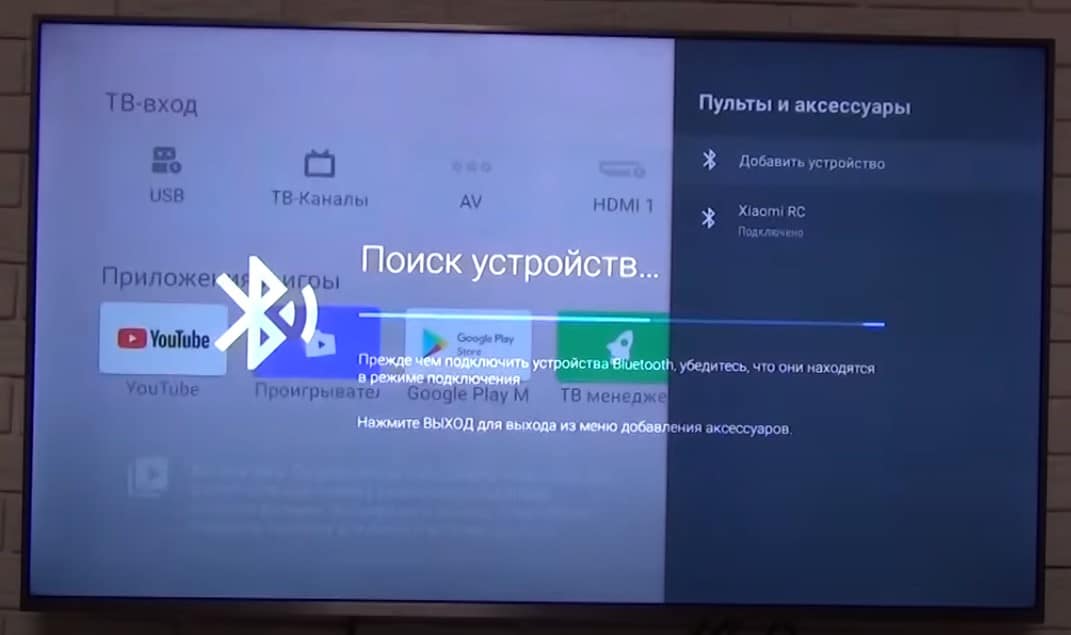
- Подключение аксессуаров. В основном меню «Настройки» выбираем «Пульты и аксессуары». Просто нажимаем «Добавить устройство», предварительно на другом девайсе включив Bluetooth и телевизор его найдет. Жмем на модель подключаемого устройства, и они между собой синхронизируются.
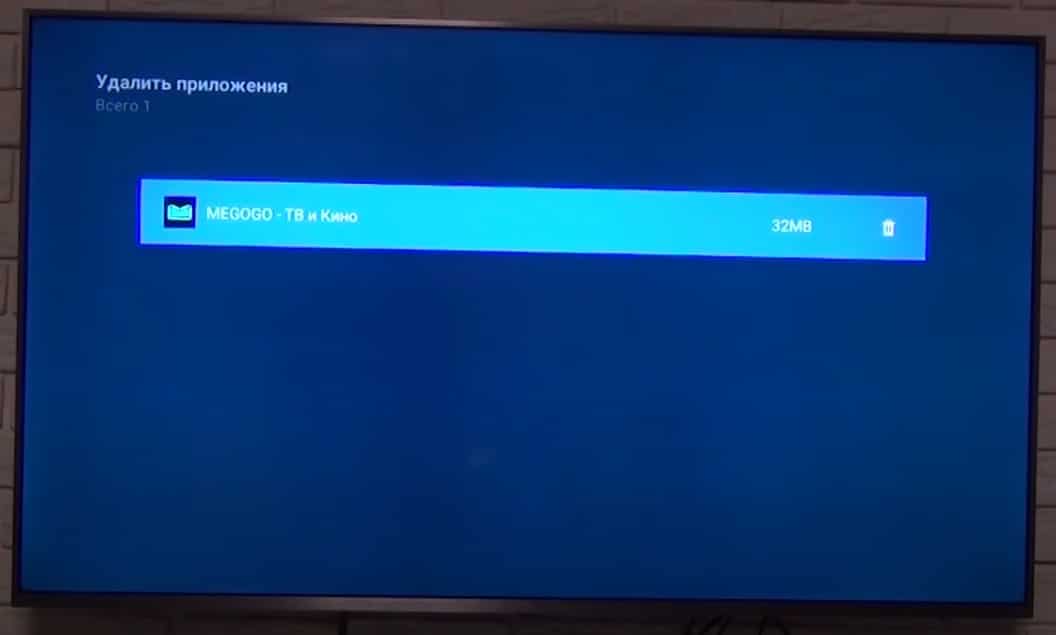
- Удаление приложений. На Xiaomi Mi TV обычно присутствует приложение ТВ менеджер, через него можно удалить те программы, которые были установлены пользователем. Удалять встроенные приложения здесь нельзя и в целом это не рекомендуется делать, так как потом перестают работать другие функции телевидения.
- Сброс настроек. Подробно описан в отдельной статье.
Инструкция провела через большинство шагов, которые нужно сделать, чтобы настроить телевизор Xiaomi Mi TV. В результате вы получаете ТВ с быстрым доступом в интернет и к любому онлайн-контенту: бесплатному или платному.
Использование Android TV — это открытия каждый день. Мало того, что сама система каждый день заставляет тебя пересмотреть привычный взгляд на просмотр ТВ, так еще и опытные пользователи подкидывают что-то новое. Эти хитрости не только делают жизнь проще, но и помогают сэкономить. Почти за два месяца с Android TV я понял кое-что интересное: например, умный телевизор располагает к себе намного больше, чем обычный ТВ без операционной системы. А еще то, что это в любом случае отличная покупка — переживать за то, как часто вы будете его смотреть, точно не стоит! Даже 40-минутный просмотр любимых шоу на YouTube перед сном заметно поднимает настроение. Чем еще может удивить Android TV?
Рассказываем об основных хитростях Android TV
Содержание
- 1 Как смотреть Ютуб без рекламы
- 2 Как сэкономить на подписках
- 3 Приложения для телевизора
- 4 Как подключить наушники к телевизору
- 5 Заставка на Android TV
Как смотреть Ютуб без рекламы
Не торопитесь оформлять Премиум, есть способ попроще
Смотреть YouTube на Android TV с рекламой — настоящее кощунство. Нет ничего хуже, когда любимое шоу прерывается рекламными вставками. Конечно, можно оформить YouTube Premium, но платить по 200 рублей в месяц согласится не каждый. Android не был бы Android, если бы не было уникальной возможности заметно сэкономить.
- Скачайте Seed4.Me VPN для Android (есть для Windows, iOS);
- Установите приложение и выберите в списке стран Аргентину;
- Подключитесь к VPN;
- Откройте YouTube.com/premium в браузере и войдите в учетную запись;
- Выберите «Индивидуальную подписку» или «Семейную». Попробуйте месяц бесплатно, если еще не пользовались.
- Введите данные банковской карты (лучше виртуальной) и подтвердите оплату.
Обойдется вам подписка в 86 рублей по текущему курсу. Кстати, в «Семейную» можно добавить до 5 человек и стоить она будет чуть дороже: можете слегка смухлевать и заработать на своих друзьях, но я вам этого не говорил.
Читайте также: Как подключить смартфон к телевизору. 3 крутых способа
Как сэкономить на подписках
Хотите подписку на футбол? Это сделать очень просто
Телевизор с Android TV располагает к тому, чтобы набрать побольше подписок. С одной стороны, хорошо, когда есть все и сразу, с другой — не очень. Тем не менее, на них тоже можно сэкономить. Осенью я всерьез задумывался, чтобы купить подписку на ОККО Спорт за несколько тысяч рублей. Выяснилось, что это реально сделать дешевле.
- Зайдите на Авито и введите в поиске желаемую подписку;
- Смело выбирайте любое предложение из списка;
- Напишите владельцу и выберите вариант на то количество устройств, которое вам необходимо. Я купил подписку только для телевизора — так дешевле;
- Позже спишитесь с ним в мессенджере, он добавит вас в подписку или вышлет инструкцию.
Переживать за потраченные средства не стоит. Во-первых, все продавцы предлагают ее по одинаковой цене. Во-вторых, все заинтересованы в выгоде — обмана быть не должно. Теперь вы сможете смотреть фильмы, сериалы и спорт прямо на телевизоре или с помощью приставки Android TV.
К чему присмотреться: Xiaomi Mi TV Stick — самый лучший вариант для того, чтобы наслаждаться контентом Smart TV на обычном телевизоре. В представлении этот модуль точно не нуждается.
В комплекте есть пульт, с помощью которого можно использовать Google Assistant
Xiaomi Mi TV Stick на Яндекс.Маркете
Xiaomi Mi TV Stick на AliExpress
Как удалить страницу в Инстаграме навсегда
Приложения для телевизора
Основное преимущество Android TV перед другими ОС — это богатейший магазин приложений Play Market. Кстати, можете прочесть, чем отличаются самые популярные операционные системы Smart TV друг от друга. А еще на телевизор с Android TV можно устанавливать приложения для Android, отправляя их со смартфона или ноутбука.
Приложения можно установить с флэшки, со смартфона или с ПК
Попробовать можно не только Google Chrome и другие привычные программы, но даже игры. Для их использования вам точно понадобится мышка, клавиатура или игровой контроллер от игровой приставки — Android TV отлично синхронизируется с периферией. О том, как установить любое приложение на Android TV, читайте в нашей статье.
Что делать с телефоном умершего человека
Как подключить наушники к телевизору
Можно подключать к Android TV не только наушники, но и любые аксессуары
Умные телевизоры с Android TV упростили подключение аксессуаров. Теперь, когда вы хотите посмотреть фильм на большом экране, но не можете делать этого по каким-то причинам с высоким уровнем громкости, просто подключите наушники к своему ТВ. Сделать это очень просто.
- Зайдите в Настройки Android TV, выберите «Пульты и аксессуары»;
- Нажмите «Добавить устройство»;
- Включите видимость Bluetooth на наушниках;
- Следуйте инструкциям на телевизоре.
Таким образом можно подключать к Android TV не только наушники, но и колонки, джойстики и другие удобные аксессуары.
К чему присмотреться: я смотрю фильмы в удобных TWS-наушниках JBL Tune 500BT. От них не устают уши, а сами наушники долго не разряжаются и выдают классный звук!
JBL и Android TV — идеальная пара
JBL Tune 500BT на Яндекс.Маркете
JBL Tune 500BT на TMall
Еще я начал использовать клавиатуру Samsung только для телевизора. Рекомендую вам Samsung Trio 500: она легкая и у нее приятный ход клавиш.
Клавиатура Samsung идеальна не только для Android TV, но и для простого ПК
Клавиатура Samsung на Яндекс.Маркете
Клавиатура Samsung на TMall
Не забудьте подписаться на наш Яндекс.Дзен, чтобы знать больше других!
Заставка на Android TV
Заставка на Android TV украшает любой дом
Еще одна фишка, которую я вам настоятельно рекомендую — это заставка на Android TV. По умолчанию установлен темный фон, но есть возможность украсить комнату с помощью телевизора.
- Зайдите в Настройки Android TV;
- Выберите «Заставка»;
- Укажите источник изображений. Это могут быть файлы из внутренней памяти или галерея из Интернета;
- Обязательно укажите время бездействия, после которого активируется заставка. Я поставил 5 минут.
Теперь ваш телевизор будет включать заставку с датой в режиме бездействия, время от времени меняя изображение. Таким образом он не только украсит ваш дом, но и будет находиться режиме экономии энергии.
Остались вопросы? Давайте обсудим в нашем Telegram-чате!
Помимо Android TV есть множество операционных систем для Smart TV. А вот для смартфонов популярных всего две: Android и iOS. Рассказали, почему третьей операционной системы ждать точно не стоит.
Итак, вы успешно участвовали в онлайн-войне и приобрели себе новый 4K Xiaomi Mi TV. Поздравляем! Благодаря своему тонкому дизайну Mi TV 4, несомненно, является одним из самых красивых умных телевизоров в ценовой категории менее 40 000 рупий.
Если вы искали способы получить максимальную отдачу от этого умного телевизора, вам повезло.

Мы, в, изучили все особенности нового Mi TV и собрали краткий список советов и приемов, которые позволят вам расширить возможности Smart TV.
Также смотрите: Лучшие 9 обязательных приложений для Android TV
1. Использование телефона в качестве пульта
Mi TV поставляется с удобным Bluetooth-пультом дистанционного управления. Однако, если вы хотите, вы также можете использовать свой смартфон Android в качестве пульта дистанционного управления.
Хорошей новостью является то, что ваш телефон не обязательно должен иметь ИК-бластер. Все, что вам нужно сделать, это убедиться, что телевизор и телефон подключены к одной сети Wi-Fi.


Приложение Mi Remote controller доступно в магазине Google Play. Более того, работать с ним так же просто, как с 1-2-3. Как только вы закончите установку приложения, телевизор автоматически обнаружит телефон. После этого достаточно лишь нескольких движений, чтобы получить все на кончике пальца.
Скачать Mi Remote Controller
2. Загрузите сторонний магазин приложений
Контент над приложениями — вот мантра Xiaomi Mi TV.
Да, этот умный телевизор не позволяет загружать приложения напрямую. Плюс, у этого также нет своего собственного магазина приложений. Так что, если вы ищете больше приложений и контента, не беспокойтесь. У нас классный обходной путь.

Mi TV позволяет загружать приложения в телевизор, чтобы вы могли разместить все свои любимые приложения под одной крышей. Все, что вам нужно сделать, это включить параметр «Разрешить неизвестные источники», а затем загрузить файлы.apk, как вы это делали на своем телефоне Android.

Примечание. Обязательно устанавливайте приложения только из надежных источников. Ни мы, ни Xiaomi не несем ответственности за любые проблемы, вызванные вредоносными приложениями.
3. Очистить кэш
Mi TV поставляется с отличным приложением TV Manager, которое позволяет вам видеть использование памяти и памяти. Как и приложение Security, которое можно найти в телефонах Xiaomi, оно также позволяет очистить кэш приложения и увеличить объем памяти.

Приложение TV Manager можно найти в разделе «Мои приложения», и мы рекомендуем очищать корзину не реже одного раза в месяц.

Что еще? Вы можете включить функцию автоматической очистки, которая будет очищать корзину каждый раз, когда она достигает определенного предела.
4. Снимите экран телефона с LocalCast
Даже несмотря на то, что Mi TV не имеет встроенной поддержки Chromecast, приложение LocalCast для Chromecast поможет вам транслировать контент вашего телефона на телевизор.
Скачать LocalCast для Chromecast

Все, что вам нужно сделать, это загрузить приложение на свой Android. Тем временем включите сервис DLNA на телевизоре. После этого запустите сканирование на своем телефоне и выберите Mi TV в качестве медиа-рендерера. Сделав это, просто откройте любое видео на ваш выбор, и контент будет сразу же транслироваться на ваш телевизор.
Чтобы узнать об этом процессе подробнее, ознакомьтесь с нашей подробной статьей о том, как легко транслировать и зеркально отображать видео с Android на телевизор Xiaomi Mi.
Контроллер Mi Remote очень просто делает снимки экрана вашего телевизора. Все, что вам нужно сделать, это нажать на значок «Снимок экрана» (второй слева), и то же самое будет зафиксировано в этом самом случае.

Что еще? Снимок экрана будет храниться в телефонной галерее. Говоря о скриншотах, вот 7 классных приложений для Android, которые помогут вам сделать лучшие скриншоты.
6. Выберите качество звука
Этот телевизор позволяет настроить качество звука в соответствии с вашими предпочтениями. Перейдите к настройкам звука и выберите одну из предустановленных настроек звука, которые больше всего подходят вашим ушам.

Вам предоставляется выбор из нескольких вариантов, и в зависимости от этого настройки эквалайзера изменятся. К сожалению, вы не можете вручную настроить эквалайзер.

Интересный факт: Знаете ли вы, что вы можете установить 15-секундный или 120-секундный таймер для выключения телевизора?
7. Включить адаптивную яркость
Ваш телевизор умный, а это значит, что подсветка может очень хорошо отрегулировать в соответствии с содержимым на экране. Круто, верно? Перейдите к настройкам дисплея и включите переключатель адаптивной подсветки.

Тем не менее, телевизор не поставляется со стандартной предустановкой для управления яркостью и контрастностью, поэтому вам придется немного подправить настройки, чтобы достичь наилучшего результата.

Как и смартфоны нового поколения, Xiaomi Mi TV оснащен фильтром Blue Light. Названный защитой глаз, это ограничивает синие лучи, исходящие от телевизора.
Поскольку известно, что чрезмерный синий свет нарушает циклы сна, мы рекомендуем включить эту функцию, если у вас есть привычка смотреть телевизор до поздней ночи.
8. Подключите Bluetooth-гарнитуры и контроллеры
ICYMI, ваш новый Android TV также может стать игровой платформой. Да, вы слышали это правильно! Представьте, что вы играете в гоночную игру на таком огромном экране. Чтобы превратить ваш телевизор в крутой игровой автомат, подключите игровой контроллер через Bluetooth.

Интересный факт: Amkette Evo Pad 2 поставляется с режимом мыши, позволяющим использовать контроллер в качестве воздушной мыши.
Точно так же вы можете подключить свои Bluetooth-гарнитуры к этому телевизору. Это особенно полезно, поскольку на телевизоре нет 3, 5-мм аудиоразъема.

Все, что вам нужно сделать, это перейти на страницу настроек устройства и Bluetooth и нажать на опцию «Обнаружение устройств Bluetooth». Все видимые устройства появятся внизу.
Купить Amkette Evo Pad 2
9. Обои и заставки
Не в последнюю очередь, вы также можете выбрать крутые обои в качестве фона для телевизора. Просто зайдите в Общие настройки и выберите лучшие обои.

Что еще? В зависимости от ваших предпочтений вы также можете выбрать время ожидания экрана.
Go, Get’em All!
Вот и вы! Именно так вы можете получить максимальную отдачу от своего нового телевизора Xiaomi Mi. Обязательно используйте все из них и, в процессе, найдите свой собственный набор советов и приемов.
Содержание
- Читы и советы для Xiaomi Mi LED TV
- Улучшить качество изображения и звука
- Повысьте качество видеоигр
- Отключить Patchwall
- Настройте домашний экран
- Установите приложения за пределами Play Store
- Расширить хранилище
- My Remote Controller, замена физического контроллера
- Подключите контроллер Bluetooth
Читы и советы для Xiaomi Mi LED TV
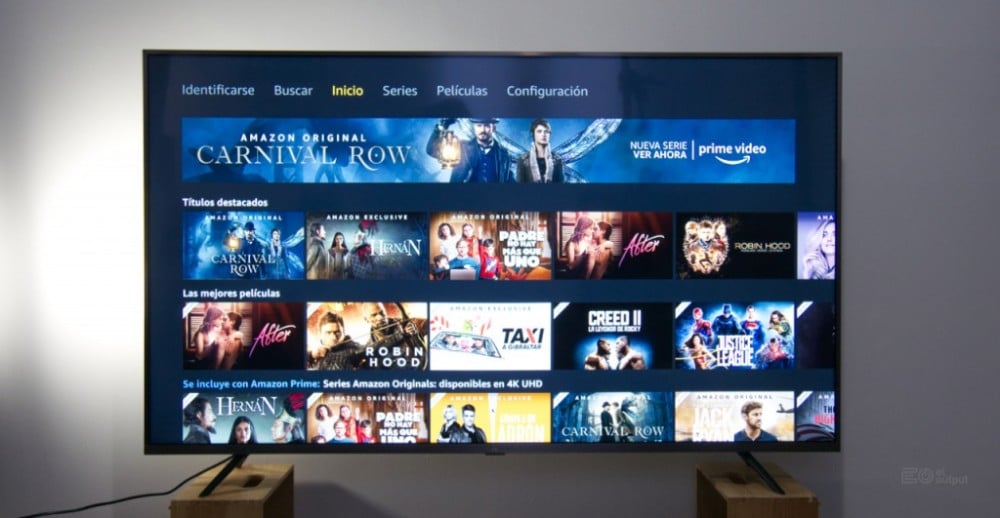
Если вы думаете о покупке нового телевизора и не хотите много вкладывать, то хорошим вариантом будет Smart TV от Xiaomi. Его соотношение цены и качества очень привлекательно. Это правда, что немного больше вы можете найти другие варианты, от более известных производителей, которые также интересны, но, зная хорошую работу бренда, трудно устоять.
После нашего анализа Mi LED 4 мы более привычно использовали телевизор и собрали все те приемы и советы, с помощью которых вы можете извлечь из этого максимум пользы.
Улучшить качество изображения и звука
Существуют технические ограничения, которые не позволят вам улучшить качество изображения и звука сверх того, что предлагает панель. Тем не менее, вы можете убедиться, корректировки, с которыми вы можете заработать дополнительный в чем пользовательский опыт.
В случае изображения без плохой последовательной калибровки, правда в том, что если вы используете параметры калибровки, вы улучшите производительность еще больше. Аналогичным образом, если у вас нет опыта настройки параметров, таких как яркость или контрастность, используйте один из предварительно определенных профилей. Если вам нравятся яркие цвета, переходите в яркий режим, хотя наш любимый режим фильма .
Со звуком происходит нечто подобное, стандартный режим неплох, но если вы попробуете другие, такие как фильм, вам может понравиться больше, как диалоги и другие эффекты или музыка контента, который вы визуализируете, звучат.
Повысьте качество видеоигр

Если вы используете телевизор с консолью или ПК, вы можете улучшить игровой процесс. Для этого перейдите в «Настройки»> «Настройки устройства». Теперь активируйте расширенный режим HDMI. Затем в настройках изображения перейдите в Advanced Видео и отключить шумоподавление, сглаживание видео и включить диапазон HDMI RGB.
Эти простые настройки позволят вам воспроизвести изображение, полученное с консоли или ПК, без каких-либо изменений при его отображении. Таким образом, вы получите качество и улучшения за счет уменьшения задержки между выполнением действия на контроллере и его отражением.
Отключить Patchwall
Patchwall — это программа запуска, похожая на собственный интерфейс Google, которая предлагает некоторые интересные детали, такие как возможность отображать телевизионный сигнал или другой источник видео в Режим PiP , например, консоль, подключенную через HDMI.
Тем не менее, если вы хотите запретить запуск этого интерфейса по умолчанию, вы можете это сделать. Для этого перейдите в Настройки> Настройки устройства> Patchwall , Первый вариант, который вы увидите, позволит вам выбрать, хотите ли вы использовать его в качестве интерфейса по умолчанию.
Настройте домашний экран

Если вы не привыкли использовать Android TV, вы, вероятно, включите телевизор и примете все как есть. Но ты не обязан, домашний экран можно настроить выбрать, что вы хотите показать или нет.
Например, если вам не нравится Гугл игры Рекомендации фильмов, их можно удалить. Вы также можете включить или отключить другие списки различных установленных служб. Для этого перейдите в «Настройки»> «Настройки устройства»> «Главный экран».
Здесь вы найдете различные варианты переставить приложения или настроить каналы , Интересно, что вы проводите некоторое время с ним, потому что вы получите гораздо более удобный и дружественный интерфейс.
Установите приложения за пределами Play Store
Если случайно вы хотите установить приложения, которые не доступны в магазине Play , вы можете сделать это, если активируете соответствующую опцию. Для этого перейдите в Настройки> Настройки устройства> Охранник и ограничения.
После того, как вы разрешили эту возможность устанавливать загруженные APK-файлы другими способами, единственное, что вы должны принять во внимание, — это то, что вы будете нести полную ответственность за любые возможные проблемы с безопасностью, которые могут возникнуть.
Для поиска приложений за пределами Play Store одна из лучших рекомендаций — сделать это на Aptoide TV .
Расширить хранилище
По умолчанию Mi TV LED 4s предлагает довольно ограниченный объем памяти. Если вы намереваетесь установить большое количество приложений, игр и т. Д., Вам быстро не хватит места. Чтобы решить это, подключить внешний блок .
После подключения устройства перейдите в «Настройки»> «Настройки устройства»> «Память». Там вы увидите, что он указан. Нажмите «Удалить», и телевизор превратит его в полностью совместимый второй накопитель.
My Remote Controller, замена физического контроллера

Если пульт дистанционного управления телевизора выходит из строя или вы теряете его дома, вы можете использовать свой смартфон в качестве пульта дистанционного управления , Вам нужно только загрузить Mi Remote Controller применение. Это не единственное приложение такого типа, которое вы можете использовать, но вместе с официальным Google ( Android и iOS ) это лучшее для этого телевидения.
Подключите контроллер Bluetooth
Наконец, как и в случае с остальными устройствами Android, если вы хотите наслаждаться большим количеством различных игр, существующих для платформы, лучше всего подключить контроллер Bluetooth. Для этого поместите команду в режим сопряжения и в Настройки> Элементы управления и аксессуары вы введете параметр для добавления новых устройств, когда вы нажмете Добавьте аксессуар.
Последний идеально подходит для использования игровых опций, таких как RetrocArch, эмулятор, доступный для различных платформ, с помощью которого вы можете играть в игры со старых консолей и других развлекательных систем.
Итак, теперь вы знаете, с помощью этих простых советов вы получите больше пользы от своего телевизора Xiaomi. Если у вас есть какие-либо вопросы, не стесняйтесь оставлять комментарии, и если вы знаете о каких-либо дополнительных хитростях, поделитесь.