

Блокировка экрана выполняет две основных функции: защита данных пользователя в случае утери девайса и защита от фантомных нажатий при ношении телефона в кармане. Функциональность у смартфонов с выходом новой EMUI очень расширилась, поэтому стоит более подробно обсудить, как настроить экран блокировки на Honor и Huawei и какие новые функции добавили в EMUI 8 и EMUI 9.
Функции для управления экраном блокировки
У блокировки дисплея Хонор и Хуавей помимо защитной функции имеется целый ряд других характеристик, созданных для удобного управления устройством без необходимости введения пароля или сканирования отпечатка пальца. Стиль экрана блокировки телефона можно изменить по своему желанию и это тоже является одной из «фишек» EMUI.
EMUI допускает использование следующих возможностей:
- Изменение внешнего вида, включая шрифты, картинки, расположение часов и иконок.
- Мгновенная съемка даже на заблокированном устройстве.
- Отображение ряда виджетов.
- Подсчет пройденных шагов, если включен шагомер.
- Отображение подписи, которая будет транслироваться.
- Ответы на входящие вызовы.
- Включение различных предустановленных программ первой необходимости.
Настройка каждой функции требует соблюдения пошаговых инструкций, прописанных ниже. В случае неудачного результата без возможности восстановления исходных данных самостоятельно, всегда можно вернуться к заводским настройкам. Все ранее установленные функции будут работать как раньше.
Настройка экрана блокировки Хуавей и Хонор
Важно!
Все скриншоты, использующиеся в статье, сделаны на Huawei P20 Pro с версией Андроид 9 и EMUI 9.0.0. На более старых или новых версиях расположение пунктов меню может значительно отличаться.
Поменять стиль экрана блокировки
Изменение влияет не только на картинку дисплея, но и на его общую функциональность. В некоторых темах отображаются дополнительные виджеты, которыми можно пользоваться без анлока. Функциональность других тем сильно ограничена: показывается только количество пройденных шагов, время и подпись.
Экран блокировки на Андроидах от Хуавей можно изменить двумя способами:
- Через основные настройки.
- С помощью приложения «Темы».
Через настройки
Перед тем как сменить стиль экрана блокировки, определитесь с удобным для вас способом. В зависимости от него и действуйте в рамках приведенной инструкции. Настройки – основной способ внесения изменений в функционал телефона.
Для внесения изменений необходимо:
- Запустить Настройки.
- Выбрать вкладку Рабочий экран и обои.
- Нажать на «Темы», дождаться загрузки и изучить предложения от Хуавей.

Через приложение «Темы»
Темы – программа, разработанная компанией Хуавей для своих смартфонов. Хуавей не разрешает устанавливать лаунчеры с Google Play, так как они могут помешать корректной работе EMUI. Поменять оформление можно только в официальном магазине «Темы», предустановленном на всех гаджетах.
Особенности:
- При включении главной страницы отображаются кнопки «Категории», «Рейтинг», «Коллекции» – в них содержатся все темы, имеющиеся в магазине.
- При включении рейтинга можно выбрать платные, бесплатные и новые темы. В зависимости от выбранной категории предложения меняются.
- Например, во вкладке «Бесплатные» можно увидеть сотни предложений для оформления внешнего вида дисплея и вида меню.
Внимание!
Применение новой темы ведет не только к изменению картинки, но и программных значков меню, поэтому будьте внимательны. Вернуть картинки на экране блокировки Хуавей после изменения внешнего вида можно только через настройки «Разблокировка Журнал».

Для установки одного из видов дизайна нужно:
- Нажать на предложение.
- Внизу открывшейся страницы выбрать «Загрузка».
- Дождаться загрузки и потом нажать на «Применить».
- После этого приложение свернется и выбранный внешний вид будет применен.

Скрыть уведомления
Скрыть информацию из уведомлений можно только через Настройки. Допускается полное сокрытие без отображения, сокрытие конфиденциальной информации или полный показ.
Для сокрытия необходимо:
- Запустить Настройки.
- Перейти во вкладку «Уведомления».
- Нажать на «Уведомления на…».
- Выбрать необходимый вид отображения.

Важно!
На EMUI ниже версии 9.0.0 Вкладка «Уведомления» объединена с приложениями и называется «Уведомления и приложения». Общий порядок действий немного отличается.
Поставить меняющиеся обои
Настроить автоматическую смену обоев можно через Настройки, для этого требуется:
- Выбрать пункт «Рабочий экран и обои».
- Нажать на «Разблокировка журнал».
- Выбрать подписки и фотографии, которые хочется видеть.

Если на экране блокировки не меняются изображения, а «Разблокировка журнал» отсутствует в настройках, то этот пункт меню можно включить.
Для включения «Разблокировка журнал» нужно:
- Запустить Темы.
- Нажать внизу на вкладку «Я».
- Выбрать пункт меню «Настроить».
- Нажать на Стиль «Разблокировка журнал».
- После этого Журнал вернется.
В старых версиях EMUI Разблокировки журнала просто нет, поэтому заняться управлением журналом блокировки не получится.
Переместить часы
Переместить время на Хуавей можно только при замене общей темы смартфона через «Темы». На скриншотах выше видно, как меняется положение часов и добавляется новый функционал. Перемещение часов и изменение дизайна возможно на всех телефонах без исключения, включая Хонор 10, младшие и старшие модели, флагманы серии Mate и фотофлагманы серии P.
Сделать подпись
Подпись на экране блокировки телефона включается через Настройки:
- В настройках выбрать пункт «Рабочий экран и обои».
- Нажать «Подпись…»
- Ввести текст.
- Нажать «Сохранить».

Важно! В зависимости от выбранного дизайна расположение подписи может отличаться. В некоторых случаях она располагается в центре, в других внизу или где-нибудь сбоку.
Вывести количество пройденных шагов
Количество шагов на экране блокировки устанавливается таким же образом, как и подпись, только в последнем пункте необходимо поставить значок отображения шагомера. Если шаги не считаются или не отображаются, то требуется заняться настройками «Huawei Здоровье», так как именно эта программа отвечает за шагомер.
Что еще можно делать с заблокированным телефоном Honor и Huawei
Помимо меняющегося изображения с включенной блокировкой экрана, есть и другие «фишки». Необходимо отметить, что каждая из особенностей может работать или не работать в зависимости от используемого стиля меню.
Использовать заблокированный телефон можно для:
- ответа на входящие вызовы, что является обычным для всех телефонов вне зависимости от ОС;
- быстрого снимка – быстрое двойное нажатие клавиши понижения громкости;
- быстрого доступа к диктофону, калькулятору, фонарику, секундомеру и камере для сканирования QR-кода: получить доступ можно, если свайпнуть вверх по дисплею;
- настройки будильника, через быстрый доступ к секундомеру, в нем же можно настроить таймер.
Ответы на популярные вопросы
Как сделать скрин экрана блокировки на Хуавей?
Скриншот делается длительным зажатием клавиш блокировки и снижения громкости.
Как скрыть информацию на заблокированном экране?
Через настройки, вкладка «Уведомления» или «Уведомления и приложения» в зависимости от модели устройства.
Почему после перезагрузки всегда нужно вводить пароль?
Это особенность системы EMUI, отключить ее можно только выключив доступ по паролю. Фактически сделав телефон беззащитным.
Со следующим обновлением EMUI будут введены новые функции и приятные мелочи, которые помогут пользователям сделать жить легче. Помните, перед тем как изменять экран блокировки ознакомьтесь со всеми особенностями стилей и применяйте только те, которые вам действительно подходят.
Экран блокировки – это не просто красивое изображение с указанием даты, времени и некоторых сообщений. Это встроенная часть смартфона, которая дает возможность закрыть все сведения от посторонних глаз, или попросту ограничить доступ к данным гаджета. При выпуске современной модели телефона добавляются разнообразные, функциональные опции и способности. Поэтому нужно более детально рассмотреть правильность установок дисплея и новые возможности на Honor или Huawei.
Содержание
- Настройки экрана блокировки
- Изменение стиля экрана блокировки
- Через настройки
- Через приложение «Темы»
- Скрыть уведомления
- Настроить меняющиеся обои
- Изменить расположение часов
- Создать подпись на экране
- Включить отображение пройденных шагов
- Какие ещё дополнительные возможности можно включить на экранах Honor и Huawei
- Заключение
 Настройки экрана блокировки
 Настройки экрана блокировки
Дисплеи устройств Honor и Huawei обладают не только функцией защиты, но и рядом множества значимых свойств. Возможности телефона создавались для удобства при работе, без введения пароля и сканирования отпечатка пальца. Экран блокировки можно настроить по своему желанию и требуемым опциям, что тоже является одной из способностей EMUI.
Перечень возможностей допускаемых в настройках:
- Смена стиля написания, заставок, обоев. Смена местонахождения даты и внешнего вида часов.
- Фото и видеосъемка без разблокировки устройства.
- Показ второстепенных приложений.
- Использование шагомера и количество шагов.
- Принятие или отстранение вызовов.
- Применение первостепенных предустановленных программ и приложений.
- Личная роспись, которую можно использовать при необходимости.
При применении подробной инструкции, каждые параметры на смартфоне очень легко настроить. Если же не получается достигнуть нужного результата, и не удается восстановить изначальные данные, всегда можно возвратиться к параметрам по умолчанию. Все установки перейдут в первоначальный этап работы.
Изменение стиля экрана блокировки
Изменение внешнего дисплея отражается не только на экранной картинке устройства, но и на некоторые приложения смартфона. При смене некоторых обоев изменяются вспомогательные иконки, которыми можно воспользоваться без анлока. Способности некоторых тем в значительной степени не расширены, указывают только количество шагов, время и роспись.
Дисплеи телефонов Huawei на базе Android изменяется 2-мя методами:
- Используя функцию смены параметров.
- Через вспомогательные настройки «Тема».
Через настройки
Для того, чтобы изменить экран дисплея, в первую очередь, нужно выбрать наиболее подходящий для вас метод. В соответствии с выбранным методом действуйте согласно руководству. «Настройки» – это регулирование или установление параметров устройства, подходящих именно пользователю.
Для замены необходимо:
- Зайти в меню «Настроек».
- Перейти на страницу «Рабочий экран и Обои».
- Выбрать «Темы», после загрузки остановиться на одном из предложений данного производителя.
 Через приложение «Темы»
 Через приложение «Темы»
Темы – дополнение, созданное фирмой Huawei для своих телефонов. Изготовитель не допускает применение установок с Coogle Play, так как, они могут повлиять на правильность функционирования EMUI. Изменить стиль на устройстве можно через официальное приложение «Магазин», встроенным во все телефоны.
Особенности:
- При переходе на основную страницу отобразятся вкладки «Категории», «Рейтинг», «Коллекция». Здесь можно подобрать подходящий стиль оформления.
- В разделе «Рейтинг» представлены новейшие темы, платно или бесплатно. Это зависит от избранной группы, где много различных рекомендаций.
- Во вкладке «Бесплатные» можно подобрать вариант из множества тем для создания экрана и меню.
 Для работы выбранного дизайна нужно:
- Отметить понравившиеся обои.
- Затем, нажать на пункт «Загрузка».
- Загрузить, а потом выбрать опцию «Применить».
- После загрузки и применения темы, она отобразится на вашем главном дисплее.
Скрыть уведомления
Во-избежании распространения личных данных, пользователь может или полностью закрыть сообщения или частично не отображать конфиденциальные данные. Это можно выполнить по средствам меню «Настройки».
Для закрытия данных необходимо:
- Перейти в «Настройки».
- Применить меню «Уведомления».
- Нажать на «Уведомление на…».
- Воспользоваться необходимым вариантом сокрытия.
 Настроить меняющиеся обои
 Настроить меняющиеся обои
При необходимости установки автоматической замены темы, можно перейти к «Настройкам»:
- Войти в меню «Рабочий экран и обои».
- Нажать «Разблокировка журнал».
- Подобрать подписки и фото, необходимые для предпросмотра.

В случае если на дисплее не поменялась заставка, а в приложениях нет значения «Разблокировка журнал», то эту настройку можно запустить.
Для корректной работы «Разблокировка журнал» необходимо:
- Перейти в меню «Темы».
- Избрать надлежащую страницу «Я».
- Нажать опцию «Настроить».
- Выбрать стиль «Разблокировка журнал».
- Затем Журнал возобновится.
 Изменить расположение часов
 Изменить расположение часов
Если есть необходимость в перемещение времени на смартфоне Huawei, это можно поменять только при замене общей темы или картинки. Функция доступна на всех смартфонах, включая Honor 10, старая и новейшая серия, Mate и гаджеты серии P. Сменить вид дисплея можно через «Темы».
Создать подпись на экране
Надпись на экране телефона открывается через «Настройки»:
- Открыть функцию «Рабочий экран и обои».
- Нажать «Подпись на экране блокировки».
- Напечатать символы, после «Сохранить».
Включить отображение пройденных шагов
 Включить отображение пройденных шагов
Сумма шагов на видеоэкране ставиться так же, как и роспись, в окончательном меню нужно установить знак воспроизведения шагомера. Если функция не запускается или нет подсчета шагов, то необходимо через «Huawei Здоровье» настроить данную опцию.
 Какие ещё дополнительные возможности можно включить на экранах Honor и Huawei
 Какие ещё дополнительные возможности можно включить на экранах Honor и Huawei
Не считая изменяющихся обоев на заблокированном дисплее, имеются и другие возможности смартфона. Следует заметить, что работа каждой из опций может действовать или не функционировать. Это зависит от выбранной пользователем темы.
Заблокированный гаджет можно использовать с целью:
- Так же, как и на большинстве других телефонов принимать входящие вызовы.
- Моментального использования камеры.
- Снижение уровня звука двойным нажатием кнопки.
- Если нажать и протянуть вверх по дисплею, будет возможность открыть диктофон, калькулятор, и другие некоторые приложения.
При необходимости можно включить будильник и автотаймер.
Заключение
Если в смартфоне Honor и Huawei заменить темы на яркие рисунки или фотографии с собственного архива, отрегулировать дополнительные возможности по своему усмотрению, то ваш гаджет станет индивидуальным.
Чтобы улучшить наш веб-сайт и сделать его удобнее для вас, мы используем файлы cookie. Продолжая его просматривать, вы принимаете нашу политику использования файлов cookie. Подробнее
Для удобства используйте последнюю версию Internet Explorer или другой браузер.
Настройка фона экрана блокировки
Поддерживаемые продукты:
HUAWEI MateStation X,PC,Desktop
- Нажмите комбинацию клавиш Win+I, чтобы открыть раздел Настройки, а затем перейдите в раздел Персонализация > Экран блокировки.

- В выпадающем меню рядом с опцией Персонализация экрана блокировки выберите фон экрана блокировки, который вы хотите использовать.


Спасибо за Ваш комментарий.
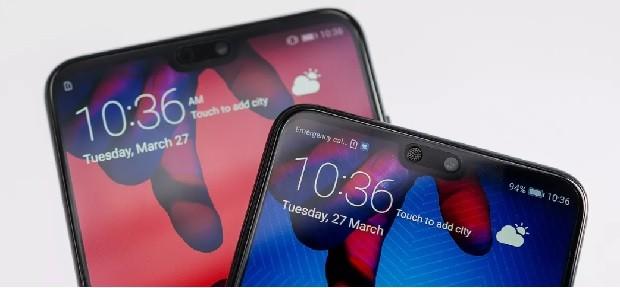
Экран блокировки Хуавей – это не просто красивая картинка, поверх которой указаны текущая дата, время и уведомления. Локскрин является встроенной частью смартфона, он скрывает все сведения от посторонних глаз, попросту, ограничивает доступ к информации, хранящейся на гаджете. Новые китайские устройства, выходящие с обновленной оболочкой EMUI, могут похвастаться разнообразными функциональными опциями и возможностями. Поэтому не лишней будет информация по настройке экрана блокировки на Huawei и Honor.
Содержание
- Особенности экрана блокировки на смартфонах Хуавей
- Настройка экрана блокировки
- Выбор стиля и темы
- Настройки
- Приложение «Темы»
- Настройка уведомлений
- Настройка кнопок управления
- Живые обои
- Управление виджетами
- Добавление подписей
- Дополнительные функции и возможности
Особенности экрана блокировки на смартфонах Хуавей
Дисплеи телефонов этих брендов не только защищают информацию пользователя, но и характерны набором интересных опций. Оболочка EMUI сама по себе удобна в работе, и дает доступ к некоторым возможностям даже с заблокированного экрана. То есть не нужно вводить пароль или сканировать отпечаток пальца.
Настройка локскрина предполагает следующие возможности:
- смена шрифта, заставки, обоев, перемещение блока с датой и временем, изменение внешнего вида часов;
- фото- и видеофиксация без разблокировки гаджета;
- отображение второстепенных программ;
- работа шагомера с целью подсчитывания количества шагов;
- принятие/отклонение звонков;
- запуск первостепенных программ;
- работа с личной росписью.
Также с экрана блокировки открывается панель инструментов, где пользователь найдет: калькулятор, фонарик, таймер, секундомер, сканер QR-кода.
Каждая функция проста в настройке. Если же в ходе изменений что-то пошло не так, в любой момент доступно возвращение к заводским настройкам.
Настройка экрана блокировки
Все действия выполняются через стандартное меню гаджета. Единственное, названия и расположение пунктов меню различаются, что зависит от версии оболочки EMUI. И чем она новее, тем больше в ней функций.
Выбор стиля и темы
Стиль экрана блокировки Huawei затрагивает не только отображаемое изображение, но и общую функциональность локскрина. Есть темы, которые выводят на дисплей виджеты, чтобы была возможность их запускать без разблокировки гаджета. Иные темы попроще: показывают пройденные шаги, время, подпись.
Доступно два способа изменения стиля: через настройки смартфона и через предустановленную утилиту «Темы».
Настройки
Это стандартный способ внесения изменений в работу смартфона. Инструкция:
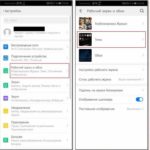
- Открыть «Настройки».
- Перейти в раздел «Рабочий экран и обои».
- Тапнуть по «Темы». После загрузки отобразятся фирменные предложения (требуется подключение к интернету).
- Выбрать одну из.
Приложение «Темы»
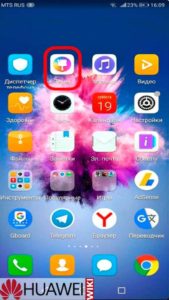
Это фирменная программа, установленная на устройства Хуавей и Хонор по умолчанию. На Андроид-телефонах других брендов обычно ставят лаунчеры, скачиваемые с Play Market. В случае с китайскими смартфонами так не получится сделать – от этого «пострадает» оболочка. Поэтому для изменения оформления предусмотрен «вшитый» в систему магазин, где имеются и разнообразные темы.
Особенности приложения «Темы»:
- на главном экране есть несколько разделов, где сохранены стили оформления: «Категории», «Рейтинг», «Коллекции»;
- есть платные и бесплатные темы, которые меняют внешний вид локскрина и меню.
Устанавливая новую тему, надо понимать, что сменятся не только обои, но и иконки меню. Впоследствии возвращение изображений на локскрин выполняется через параметры «Разблокировка Журнал».
Как изменить тему:
- В перечне выбрать одно из предложений.
- На открывшейся странице тапнуть «Загрузка».
- Подождать, пока загрузится тема, и нажать «Применить».
- Программа «Темы» автоматически свернется, чтобы пользователь оценил изменения.
С функцией предварительного просмотра удобно ориентироваться между стилями оформления.
Настройка уведомлений
Чтобы третьи лица не получили доступ к личным данным, пользователь может или частично закрыть уведомления или ограничить их отображение. Инструкция:
- Зайти в «Настройки», подраздел «Уведомления».
- Тапнуть «Уведомления на экране блокировки», и выбрать один из трех вариантов («Показывать», «Не показывать», «Отображение со скрытым контентом»).
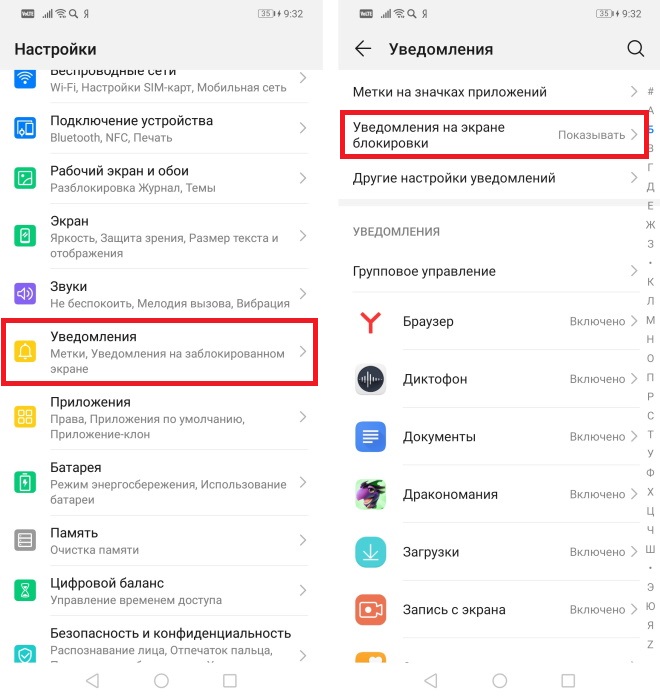
Начиная с версии оболочки EMUI 9 вкладка называется «Уведомления и приложения».
Настройка кнопок управления
В сенсорных телефонах все меньше физических кнопок. Это сделано с целью увеличения экрана. А для управления работой гаджета предусмотрены сенсорные кнопки:
- «Домой» – возвращает на рабочий стол устройства;
- «Назад» – возвращение на предыдущий экран;
- «Недавние приложения» – открывается список с работающими в текущий момент программами.
Панель настраиваемая. Инструкция:
- Через «Настройки» перейти в раздел «Система», оттуда в «Системная навигация».
- Тапнуть по пункту «Панель навигации». На выбор будет представлено несколько вариантов комбинации сенсорных кнопок.
- Выбрать один из, поставив отметку напротив.
В этом же меню добавляется дополнительная кнопка, тапнув по которой раскрывается шторка уведомлений.
Живые обои
Это опция, после активации которой на рабочем столе устройства будут автоматически меняться обои. Настройка выполняется следующим образом:
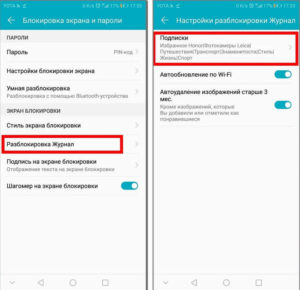
- Через «Настройки» перейти в раздел «Рабочий экран и обои».
- Тапнуть по пункту «Разблокировка Журнал».
- Указать подписки или отдельные изображения, которые будут меняться.
На некоторых устройствах пункта «Разблокировка Журнал» нет. Для его активации надо:
- Зайти в программу «Темы».
- В нижней части экрана нажать «Я».
- В меню тапнуть «Настроить».
- Выбрать стиль «Разблокировка Журнал».
Обратите внимание, что живые обои доступны только на новых версиях EMUI.
Управление виджетами
Локскрин устройств Хуавей легко настраивается под себя как штатными средствами, так и с помощью сторонних утилит. Пользователь может переместить виджеты и иконки приложений так, как ему удобно.
Принцип перемещения виджетов и программ прост: достаточно удерживать палец на иконке до тех пор, пока гаджет не откликнется слабой вибрацией. Далее значок перемещается в любое место на экране. Если отпустить палец, иконка будет закреплена на новом месте.
Инструкция по размещению на дисплее нового виджета:
- Зажать палец на экране до тех пор, пока не включится режим редактирования. Другой вариант – тапнуть по дисплею тремя пальцами.
- В меню, появившемся в нижней части, нажать на «Виджеты» – отобразятся доступные к перемещению.
- В перечне отыскать нужный, задержать на нем палец, и переместить в любое место на экране.
Добавление подписей
Наэкранная подпись активируется через параметры:
- Через «Настройки» перейти в раздел «Рабочий экран и обои».
- Выбрать «Подпись…».
- Ввести символы, текст.
- Тапнуть «Сохранить».
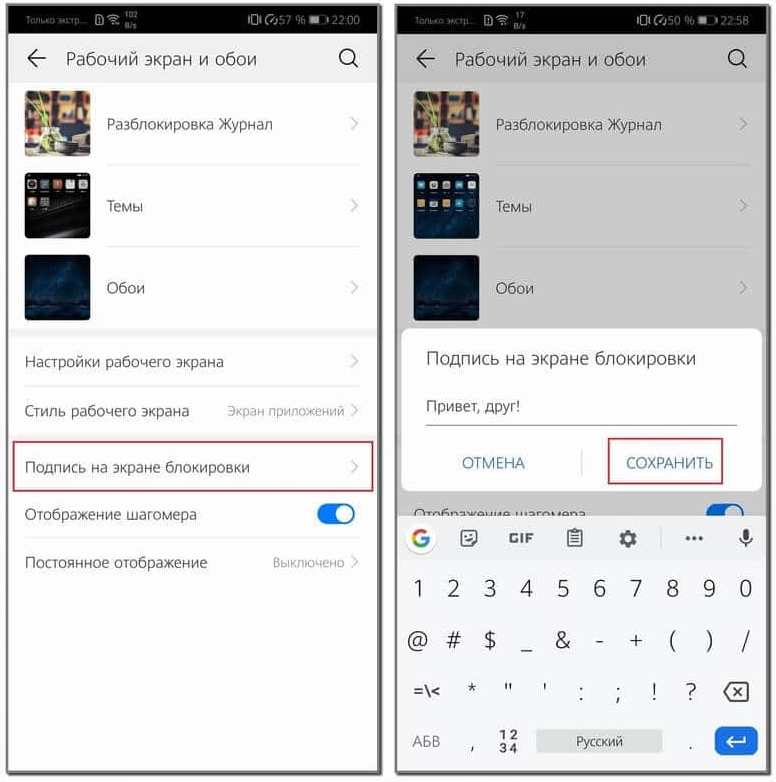
Расположение подписи зависит от установленной темы. Она будет в центре, в нижней части экрана, или сбоку.
Дополнительные функции и возможности
По аналогии с подписью на экран блокировки выводится информация о количестве пройденных шагов, которая берется со встроенного шагомера. Настраивается это через встроенную утилиту «Huawei Здоровье».
Другая опция – установка на заблокированный экран двойных часов. Эта возможность доступна на устройствах с оболочкой EMUI 11. Для активации необходимо перейти в «Настройки» – «Система и обновления» – «Дата и время». Там будет пункт «Двойные часы», напротив которого достаточно поставить отметку. Это удобно, если надо ориентироваться на время из двух разных городов.
С заблокированного экрана доступны и другие возможности, и их перечень зависит от установленного стиля меню:
- ответ на входящий вызов. Эта опция есть на всех новых устройствах, вне зависимости от ОС;
- быстрый снимок. Чтобы сфотографировать рабочий стол, надо дважды быстро нажать на кнопку понижения громкости;
- доступ к таким инструментам как диктофон, калькулятор, фонарик, секундомер, камера, сканер QR. Достаточно сделать по дисплею свайп вверх;
- настройка будильника, таймера. Для этого через меню инструментов надо открыть секундомер.
Новые модели телефонов Huawei и Honor настраиваются под требования пользователя. И чем свежее оболочка EMUI, тем больше возможностей она дает. А это прямой путь индивидуализировать свое устройство.
.
 Автоматическая блокировка телефона – крайне полезная штука. Она позволяет оградить от доступа посторонних лиц к вашей личной информации, хранящейся на вашем телефоне. Современный телефон, который всегда с нами, налаживает связь с окружающим миром, приносит нам очень много полезных вещей и упрощает решение многих вопросов. Теперь мы доверяем нашему «другу-смартфону» самые сокровенные вещи – доступ к счетам в банке, личные фото и доверительную переписку с дорогими нам людьми.
Экран блокировки — это первый форпост, который встречает каждого, кто пытается включить ваш заблокированный телефон. Поэтому он и строг, и, в тоже время, отражает ваш собственный стиль и характер. Он отражает текущее время, приветствие для любопытных, и может дать доступ к востребованным срочным функциям телефона.
В целом он выражает ваш стиль жизни и, при этом, должен быть удобным вам лично.
Вот случай из жизни: Скажите, пожалуйста, можно ли переместить часы с датой на экране блокировки, снизу вверх на Honor 7X, а то не удобно пользоваться?
Самому создать экран блокировки возможно, но это требует применения специального конструктора и определенных навыков, включая художественный вкус. Здесь вы можете разместить часы в удобном для вас месте, виджеты прогноза погоды и много чего прочего, что может предоставить конструктор экрана блокировки.
Но в тоже время можно воспользоваться уже готовыми вариантами экрана блокировки.
Экран блокировки является неотъемлемой частью Темы, устанавливаемой на каждом смартфоне. Всякая Тема включает в себя дизайн всех страниц экрана телефона, порядок и стиль размещения иконок и значков на экране, и ещё много чего. И это всё мастерски сделано высокопрофессиональными дизайнерами. Готовых Тем в интернете очень много и каждый может подобрать их на свой вкус с учётом личных требований.
Оказалось, чтобы сменить стиль экрана блокировки необязательно переустанавливать всю Тему, достаточно на вашем телефоне установить только экран блокировки из этой Темы. Единственное условие — эта Тема должна быть уже загружена на ваш телефон с помощью приложения «Темы».
Порядок смены стиля экрана блокировки на телефоне HUAWEI (honor)
1. Запускаем приложение Настройки телефона.
2. Входим в раздел «Безопасность и конфиденциальность».

3. Далее выбираем пункт «Блокировка экрана и пароли».
4. Выбираем пункт «Стиль экрана блокировки».

5. На следующей странице «Стиль экрана блокировки» будут представлены образцы экранов блокировки из ранее загруженных в ваш телефон Тем. Выбираем один из вариантов экрана блокировки (в нашем случае мы выбрали экран блокировки из темы «Love lights»).
Далее на следующей странице подтверждаем смену экрана блокировки нажатием на значок «ПРИМЕНИТЬ».

С этого момента у вас новый экран блокировки.
В отличие от ранее установленного варианта теперь фоном служит фотография горы Фудзияма, часы здесь расположены уже вверху экрана, приветствие («Привет друг!») расположено в центре, на экране отсутствует иконка «Камера» и отсутствует информация от шагомера.

А если сделать свайп снизу экрана вверх мы увидим только значки «Быстрого меню», а значков управления Журналом разблокировки уже нет. Этот вариант экрана блокировки не имеет функции «Разблокировка Журнала» и, о чём свидетельствует тот факт, что теперь на страничке «Блокировка экрана и пароли» отсутствует пункт «Разблокировка Журнал».

Сменить стиль экрана блокировки можно также и через приложение «Тема». В этом приложении можно подобрать Темы из интернета и скачать их на ваш телефон.
Статьи, связанные с данной темой:
— Как сменить тему на смартфоне HUAWEI (honor)?
— Как заблокировать экран смартфона HUAWEI (honor)?
— Как управлять экраном блокировки на смартфоне HUAWEI (honor)?
— Как настроить изображения журнала блокировки на смартфоне HUAWEI (honor)?
— Как снять блокировку экрана на смартфоне HUAWEI (honor)?
— Какими функциями можно воспользоваться на смартфоне HUAWEI (honor) с заблокированным экраном?
Фоновое изображение вашего Huawei — это обои. Есть две категории обоев: обои для рабочего стола и обои для экрана блокировки. Иногда нам захочется чего-то нового и поменять обои, которые мы давно видели на нашем Huawei. Как изменить обои на Huawei и таким образом персонализировать его? В этой статье вы увидите, как изменить новые обои на телефоне Android. Вы также можете установить одну из своих фотографий в качестве обоев.
Вы хотите изменить обои на главном экране или экране блокировки вашего Huawei. Вы устали всегда иметь один и тот же имидж? Изменить обои довольно просто, вам просто нужно следовать следующему руководству:
- Нажмите на область без приложений на главном экране
- И нажмите на обои
- На этом этапе вам будет предложен выбор обоев, есть платные и бесплатные версии.
- Выбери один
- И нажмите Скачать
- После нажатия Применить
- В вашем распоряжении будет несколько вариантов:
- Применить как обои
Лучшие обои для Huawei
Так что обоев для Huawei много. Мы не можем выразить рейтинг лучших просто потому, что выбор обоев в основном зависит от вкуса каждого человека. Когда вы перейдете в галерею обоев, вы сможете щелкнуть TOP, и, таким образом, у вас будут самые загружаемые обои, платные или бесплатные. В вашем распоряжении будут нотки каждого обоя.
Как установить одну из ваших фотографий или изображений в качестве обоев на Huawei?
Чтобы изменить изображение из вашей галереи в качестве обоев, вам нужно будет перейти в галерею вашего Huawei. Во-вторых, вам нужно будет только выбрать его в качестве обоев в меню вверху.
Как поставить на свой Huawei персональное видео или живые обои?
Вы можете выбрать в качестве обоев анимированные обои. Либо вы используете личное видео, либо вы берете загружаемые анимированные обои либо из галереи, доступной на вашем Huawei, либо на Google Play магазин . Если вы хотите узнать, как установить живые обои на свой Huawei, прочтите нашу статью. Если вам когда-нибудь понадобятся другие учебные материалы по вашему Huawei, мы приглашаем вас взглянуть на другие страницы в категории: Huawei.
Содержание:
- Способы изменения обоев на телефоне Honor
- Как изменить обои на Honor с помощью настроек
- Настройка обоев для экрана блокировки
- Использование сторонних приложений
Как быть, если Вы захотели поменять обои на Вашем смартфоне Honor, Huawei или других моделях? Сделать это очень просто. Интерфейс любого мобильного гаджета на андроиде без особых знаний и умений можно настроить под свои предпочтения.
Способы изменения обоев на телефоне Honor
Существует 3 очень простых решения, с помощью которых Вы сможете настроить обои на мобильном гаджете. В первом случае придется использовать настройки самого телефона, а во втором нужно будет прибегнуть к стороннему приложению.
Как изменить обои на Honor с помощью настроек
Способ 1
Коснитесь пустой части главного экрана, на которой ничего нет или просто сдвиньте два польца вместе. Откроется меню, где можно настроить виджеты, там же можно настроить и поставить обои.
Выберите картинки из стандартных образцов, которые предлагаются система. Или же можно выбрать изображения, полученные с камеры, которые хранятся в Галерее. Кроме всего прочего, кроме стандартных вариантов и имеющихся фотографий, Вы можете выбрать живые (Livе) обои. Это анимированные изображения. Для этого нажмите кнопку «Еще».
Когда Вы выберете, Вы сможете отредактировать (обрезать) обои.
Следующим шагом будет выбор места расположения новых обоев. Это может быть домашний экран или экран блокировки.
Способ 2
Можно выбрать подходящие обои прямо из меню настроек. Для этого заходим в Настройки > Экран > Обои.
Раздел содержит 4 подменю:
«Настроить обои»: здесь можно выбрать и редактировать фоновые изображения.
«Произвольно изменять обои рабочего экрана»: функция включения автоматической смены обоев для домашнего экрана.
«Интервал»: возможность выбора интервала времени, через которое заставка сама будет меняться.
«Альбом»: выбор места, где хранятся картинки.
Если Вы хотите, чтобы обои менялись сами, установите ползунок, находящийся напротив второго пункта, во включенное положение.

Настройка обоев для экрана блокировки
Для того чтобы сделать меняющиеся обои на экране блокировки, разработчики в Huаwei предусмотрели некую функцию. Она сама управляет обновлением коллекции фото, которые скачиваются из сети. Пользователь может и сам добавлять в коллекцию свои картинки, а еще определять темы фото, которые он хотел бы видеть на своем заблокированном девайсе.
Эта функция тоже включается через настройки:
Настройки > Безопасность и конфиденциальность > Блокировка экрана и пароли > Разблокировка Журнал
В последнем разделе находится меню «Подписки. Хиты Huawei|Путешествия|Транспорт|Жизнь». В этом меню можно выбрать темы для фотографий экрана блокировки:
Хиты Huawei
Фотокамеры Leica
Путешествия
Транспорт
Знаменитости
Стиль
Жизнь
Спорт
Тут же в «Подписках» присутствует настройка для выбора изображений, добавленных владельцем Honor. Эти изображение пользователь может скачать из интернета или сделать с помощью камеры.
Выбранные темы для фото отмечаются галочками. Нужно заметить, что добавленные в список просмотра фото будут удалены по истечении 3х месяцев. Чтобы понравившиеся картинки не удалялись, нужно просто добавить их в «Избранное».
Темы экрана блокировки можно менять и через пункт меню Настройки > <Безопасность и конфиденциальность > Блокировка экрана и пароли >Стиль экрана блокировки.
В этом случае можно не только сменить обои на экране-хранителе мобильного гаджета, но и настроить другие элементы – вывести на экран шагомер или какую-нибудь надпись, убрать иконку камеры.

Использование сторонних приложений
Обычно, в таких приложениях очень много самых разных настроек, которые позволяют менять заставки, стили оформления, фоны, цвет шрифтов и другие параметры.
Если Вам необходимо, чтобы обои на Вашем девайсе Honor менялись каждый час, скачайте приложение Wallpaper Changer. Если же в качестве фоновой заставки Вы захотели использовать GIF, то самый простой способ – это скачать приложение AnimGIF Live Wallpaper 2. Благодаря ему можно любое изображение в формате GIF можно превратить в анимированные обои.
Читать

У Pixel 7 и 7 Pro выпадают кнопки и в этом компания винит самих пользователей
Читать

Анонс Honor X8a: IPS смартфон для глобального рынка
Читать
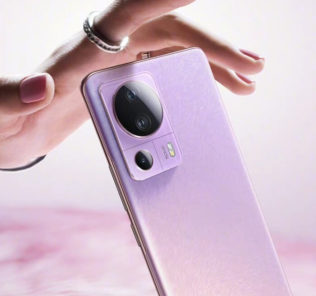
Стоимость, расцветки и набор памяти у Xiaomi 13 Lite
Привет друзья блога moikomputer.ru
Установка обоев на устройство Android, будь то смартфон или планшет, займет не более нескольких минут. Настроить можно следующие компоненты.
- Обои – это фоновое изображение рабочего стола, которое располагается непосредственно под ярлыками приложений.
- Заставка – экран, который появляется после перехода устройства в спящий режим.
- Фон экрана блокировки – это обои, которые отображаются на дисплее, если гаджет заблокирован.
- Фон клавиатуры – заливка или изображение под сенсорной панелью ввода текста.
Обои, в свою очередь, бывают нескольких видов:
- Статические обои – это картинка или заливка цветом.
- Слайд-шоу – поочередно показывающиеся разные картинки, каждая из которых через установленный временной интервал заменяет предшественницу с эффектом перехода.
- Анимированные обои – динамическое изображение в формате GIF, состоящее из кадров.
- Живые / видео обои – это непрерывно повторяющийся отрезок ролика или приложение, которое устанавливается на фон рабочего стола и реагирует на прикосновения пользователя.
Важно! Установка на задний фон анимированных или живых обоев высокого качества снижает производительность Android и сажает батарею. Это особенно ощутимо на телефонах со слабым процессором и малым количеством оперативной памяти.
Установка и замена обоев Андроид
Инструкция актуальна для устройств под управлением Android 6.0. В других версиях прошивки названия и расположения функций могут незначительно отличаться или отсутствовать.
Выбор из списка по умолчанию
1. Перейдите в «Настройки» «Экран»

2. Выберите пункт «Обои» 3. В списке доступных фонов выберите понравившееся изображение и нажмите на него далее «Применить» или «Установить как обои» вверху экрана

Установка обоев с помощью стандартных возможностей
Как поставить часы на экран блокировки для андроида
В качестве картинки для экрана блокировки подходят как изображения по умолчанию, так и загруженные из Интернета. Чтобы изменить заставку, нужно:
- Зайти в настройки телефона и выбрать пункт «Экран».
- Нажать на вкладку «Обои».
- Указать, на каком экране отобразится картинка — на главном или экране блокировки.
- Выбрать изображение (проще всего через галерею).
К сведению! На многих моделях смартфонов меню можно вызвать длительным нажатием на пустой участок экрана. Появится несколько кнопок, в том числе «Обои». Если тапнуть по ней, появится дополнительное меню, где нужно выбрать вариант «Экран блокировки». Далее устанавливается картинка из стандартных либо из галереи.
Установка своих статических обоев
1. Запустите «Галерею» 2. Откройте любую картинку 3. Вызовите контекстное меню с помощью иконки вертикального троеточия 4. Нажмите на пункт «Установить картинку как»

5. В появившемся окне выберите «Обои»

6. Подтвердите операцию, нажав вверху «Установить как обои»

Важно! Изображения GIF, установленные таким способом на фон рабочего стола, превратятся в статические обои. Вместо воспроизведения анимации будет отображаться ее первый кадр.
Установка слайд-шоу на Андроид в качестве обоев на рабочий стол
Поставить несколько обоев в виде слайд-шоу стандартными средствами нельзя. Для этого придется воспользоваться бесплатной программой Wallpaper Changer. Приложение позволяет создать набор слайдов из нескольких картинок, подогнать их под размер экрана, задать временной интервал и многое другое.
1. Загрузите и установите Wallpaper Changer из Google Play Market 2. Запустите приложение 3. Перейдите во вкладку «Альбомы»

4. Выберите стандартный альбом «default album» или создайте свой

5. Загрузите графические файлы в альбом с помощью кнопки добавления 6. Во вкладке «Изменить» задайте интервал смены изображений в минутах, часах или днях

7. По желанию измените дополнительные параметры во вкладке «Настройки»

8. Закройте приложение
Слайд-шоу создано. Теперь его нужно установить на рабочий стол.
1. Перейдите в «Настройки» Андроид 2. Проследуйте по пути «Экран» «Обои» «Живые обои» 3. В открывшемся списке выберите пункт «Wallpaper Changer»
Как установить живые обои
Первыми предложили такую возможность разработчики фирмы HTC. Их важнейшее визуальное отличие состоит в том, что изображение постоянно находится в движении.
Для того, чтобы установить обои из интернета, нужно найти ресурсы, на которые предлагают выбор различных вариантов. Обычно живые обои предлагают в качестве приложений. Их скачивают с сайта и устанавливают на смартфоне подобно любым другим приложениям. На Play Market существует большой выбор живых обоев.
- Живые Обои Бесплатно
- VideoWall — Video Wallpaper
- Video Live Wallpaper FREE
Такой вариант выглядит эффектно, однако потребляет много ресурсов. Перед тем, как поставить такие обои, нужно оценить, потянет ли телефон работу с ними.
Установка обоев на экран блокировки Android
По умолчанию на заблокированном экране отображаются те же обои, что и на рабочем столе. Владельцы устройств на базе Android 6.0.1 Marshmallow могут поменять их через «Настройки» «Экран» «Обои» «Экран блокировки», но во многих других версиях ОС эта функция не предусмотрена. На помощь приходит специальное приложение Обои блокировки экрана.
1. Загрузите и установите утилиту «Обои блокировки экрана» из Google Play Market 2. Запустите программу 3. Перейдите во вкладку «Изменение пароля»

4. Соедините точки в нужном порядке и подтвердите комбинацию
5. Убедитесь, что во вкладке «Изменение вида блокировки экрана» установлен пункт «Изображение блокировки экрана»
6. Откройте вкладку «Смена обоев» 7. Здесь вы можете выбрать готовые статические и живые обои из категорий онлайн каталога
8. Для установки на фон своей картинки перейдите в раздел «Галерея» бокового меню 9. Выберите нужный графический файл и настройте его отображение
10. Нажмите «Установить замок фон»
11. УБЕДИТЕСЬ, ЧТО ЗАПОМНИЛИ ПАРОЛЬ! 12. Поставьте галочку напротив «Разрешение блокировки экрана»

Важно! Большинство подобных программ не только устанавливают фон экрана блокировки, но и меняют элементы управления.
Например, на месте привычного слайдера могут оказаться окна ввода пароля, сканеры отпечатков пальцев и другие причудливые «анлокеры». Кроме того, такие приложения сильно загружают процессор и оперативную память. Неопытным пользователям они категорически не рекомендуются.
В каких оболочках можно изменить тему и экран блокировки
Как установить гифку на обои Андроид — поставить gif картинку
В зависимости от того, какая графическая оболочка стоит на телефоне, порядок действий и названия пунктов меняются, но незначительно. Интерфейс современных устройств понятен интуитивно.
Так, в смартфонах Huawei вместо «Экран блокировки» написано «Начальный экран». Оболочка MIUI в моделях Xiaomi позволяет выбрать эффект «Карусель», и несколько изображений будут сменять друг друга.

В целом менять оформление можно в любой оболочке, настраивая телефон под свой вкус.
Смена фона клавиатуры Андроид
Опция настройки фона присутствует в Google Клавиатуре Gboard.
1. Перейдите в «Настройки» «Расширенные настройки» «Язык и ввод»

2. Перейдите в раздел «Gboard» «Тема»
3. Здесь вы можете выбрать одну из стандартных тем оформления или создать свою 4. Нажмите на значок «+» в подразделе «Мои темы» 5. Выберите нужную картинку из списка 6. Масштабируйте изображение и нажмите «Далее»

7. Настройте яркость фона и нажмите «Готово»

8. В появившемся окне укажите, нужны ли контуры клавиш

9. Нажмите «Применить», чтобы тема сохранилась
10. Проверьте тему в действии, кликнув по любому текстовому полю
Важно! Смена фона клавиатуры абсолютно безопасна. Через меню приложения «Gboard» вы всегда можете вернуть все, как было.
Как поменять обои в Nova Launcher и Action Launcher
На большинстве смартфонов используется именно этот метод для замены обоев на домашнем экране, хотя он практически не отличается от предыдущих.
- Нажмите и удерживайте палец на пустой области на домашнем экране.
- Нажмите на «Обои» в левом нижнем углу экрана.
- Выберите нужное изображение из обоев по умолчанию или из ваших фотографий.
- Нажмите «Установить обои» в Лёвом верхнем углу экрана.
- Выберите, хотите ли вы установить обои для главного экрана, экрана блокировки или главного экрана и экрана блокировки вместе.


Поменять обои на Android и раньше было несложно, но сейчас, благодаря тому, что многие лончеры разных производителей обладают примерно одинаковой функциональностью, этот процесс стал совсем простым и почти во всех случаях одинаковым.
Делитесь своим мнением в комментариях под этим материалом и в нашем Telegram-чате.
Как убрать обои Андроид
На некоторых устройствах Android обои рабочего стола можно отключить через «Настройки», выбрав в разделе «Обои» пункт «Нет обоев»
. Если ваша система не поддерживает эту функцию, воспользуйтесь одним из следующих способов.

Способ №1: Черные обои. Сделайте снимок, плотно закрыв камеру пальцем. Получившееся черное фото установите как обои.
Способ №2: Заливка фона цветом. В любом графическом редакторе на смартфоне, планшете или ПК создайте изображение нужного размера и залейте его любым цветом. Сохраните картинку и выберите в качестве обоев.
Способ №3: Цвет фона через приложение. Скачайте и установите утилиту «Один цвет фона» из Google Play. Запустите программу и настройте заливку рабочего стола на свой вкус. Для установки доступны цвета любых оттенков, градиенты и узоры.
Добиться черного фона также можно, удалив текущие обои из системной папки Android, но делать это не рекомендуются, так как могут возникнуть неприятные последствия.
Полезные ссылки по теме статьи:
- Клавиатура Андроид – смена фона
- Как запустить слайд шоу на Андроид
Как установить обои с помощью приложений
Существуют специальные приложения для установки обоев. Они позволяют это сделать легко и комфортно.
Zedge
Приложение Zedge при установке обоев предлагает изображения, которые хранятся на сервере. Они оптимизированы для различных типов экранов смартфонов и планшетов. Эта программа может быть установлена на любой актуальной версии этой операционной системы. Приложение распространяется свободно, а качество изображений подойдёт даже наиболее требовательным пользователям.
После того, как программа будет скачана из интернета и установлена, её можно запустить. Пользователь увидит разделы со статическими обоями, с живыми, с рингтонами и другим контентом, который может пригодиться для смартфона. Для этого необходимо сделать следующее:
- После запуска в списке разделов выбрать нужный. Статические обои находятся в первом, живые — во втором.
- В каталоге картинок нужно выбрать подходящую и нажать кнопку «Free».
- После полной загрузки картинки надпись на кнопке поменяется на «Set». Нужно нажать на неё. После этого произойдёт установка обоев.
Теперь на смартфоне будет установлена выбранная картинка.
Обои HD
Эту программу скачивают из интернета и устанавливают на телефоне. Инсталляция новых обоев делается следующим образом:
- Производится запуск программы.
- В приложении можно авторизоваться. Можно работать без этого, но тогда нельзя будет запомнить сделанные настройки.
- В главном меню выбирают строку «Обзор».
- Для поиска картинок можно воспользоваться поиском в различных категориях или рекомендациями, сделанными на основе выбора других пользователей. Все картинки хранятся на сервере программы.
- Выбрав нужное изображение, необходимо кликнуть по красной кнопке, находящейся в правом нижнем углу.
- Перед установкой даётся возможность обрезать картину так, чтобы она по размеру подходила к экрану.
- В правом верхнем углу нужно тапнуть галочку для того, чтобы произвести установку.
После этого выбранные изображения можно видеть на экране Андроида.
CM-Locker
Для установки можно воспользоваться CM-Locker. После того, как оно будет скачано, нужно провести установку.
Для работы оно будет требовать дополнительных разрешений. На заданные вопросы нужно отвечать положительно. Это приложение позволит менять картинки на смартфоне даже тогда, когда производитель исключил возможность выполнить эту операцию стандартными средствами. Воспользоваться этой программой можно следующим образом:
- Скачать из интернета и установить на телефоне.
- После запуска нажать кнопку «Защитить». После этого произойдёт активация основных функций программы.
- Процедура запуска программы может включать в себя выключение и запуск программы, требования изменить настройки нужным образом. После окончания подготовительного этапа пользователь будет направлен на экран настроек.
- Перейдя в раздел «Темы», можно выбрать наиболее подходящий вариант оформления. Для установки нужно в нижнем меню выбрать соответствующую иконку.
- После этого откроется возможность выбора изображений, хранящихся на сервере. Нужно указать нужное и скачать его на телефон.
При использовании приложения нужно понимать, что возможность изменять обои на экране блокировки не является основной функцией этой программы. CM-Locker предназначен для дополнительной защиты Андроида.

В этой программе предусмотрена возможность добавить собственные варианты обоев. Для этого выполняют такие действия:
- В нижнем меню выбирают иконку «Я» и переходят в раздел «Мои обои».
- После этого переходят в раздел картинок. Туда можно добавить изображения, которые хранятся в памяти телефона. Для выбора файла надо нажать на прямоугольник с плюсом. Откроется окно, где предоставляется возможность найти картинку в файловой системе.
- Выбрав изображение, тапают «Применить».
- После этого экран автоматически блокируется для того, чтобы можно было оценить результат процедуры. При этом доступна возможность переключения этого экрана и главной страницы для просмотра нового варианта.
Эта программа позволяет не только поменять обои, но и усовершенствовать защиту Андроида от несанкционированного доступа.
Lock screen
Эту программу можно разыскать на Play Market. После того как её скачали и установили, требуется запустить.
Эта программа способна не только устанавливать обои, но и создавать дополнительную защиту от несанкционированного доступа. Отличительной особенностью приложения является способность выполнять установку живых обоев.
Чтобы провести установку, делают следующие шаги:
- Запускают приложение.
- Нужно проконтролировать включение экрана блокировки.
- Переходят в раздел, относящийся к безопасности.
- Из предложенных вариантов ввода кода доступа выбирают наиболее подходящий. Доступны: без пин-кода, четырёхзначный, восьмизначный, графический ключ.
- После возвращения в главное меню настроек указывают тему (например, вода) стиль экрана блокировки. Доступны (для воды): дождевые капли, звёзды, снег.
- Если перейти в «Изменение обоев», то появляется возможность выбрать картинку для статического изображения. Предоставляется выбор: галерея или обои. В первом случае можно воспользоваться картинками в памяти телефона. Во втором — предустановленными.
После выбора картинки и подтверждения обои будут выглядеть в соответствии со сделанным выбором.
Стандартная картинка, установленная на экране смартфона, со временем может приедаться и начинать надоедать. Вы скажете, что можно периодически находить новые фотографии, используя для этого специальные сайты и мобильные приложения. Но только кто это будет делать, если времени и так недостаточно? На помощь приходит интересный способ, рассказывающий о том, как сделать меняющиеся обои на телефоне Андроид. Если вы не поняли, то изначально выбранная картинка будет заменяться другим изображением, причем это может происходить хоть каждые несколько часов. Стало интересно? Тогда читаем дальше!
Способ 1
Коснитесь пустой части главного экрана, на которой ничего нет или просто сдвиньте два польца вместе. Откроется меню, где можно настроить виджеты, там же можно настроить и поставить обои. Выберите картинки из стандартных образцов, которые предлагаются система. Или же можно выбрать изображения, полученные с камеры, которые хранятся в Галерее. Кроме всего прочего, кроме стандартных вариантов и имеющихся фотографий, Вы можете выбрать живые (Livе) обои. Это анимированные изображения. Для этого нажмите кнопку «Еще». Когда Вы выберете, Вы сможете отредактировать (обрезать) обои. Следующим шагом будет выбор места расположения новых обоев. Это может быть домашний экран или экран блокировки.
Смотрите также: Как отключить автокоррекцию слов на андроиде ?
Способ 2
Можно выбрать подходящие обои прямо из меню настроек. Для этого заходим в Настройки > Экран > Обои.
Раздел содержит 4 подменю:
«Настроить обои»: здесь можно выбрать и редактировать фоновые изображения. «Произвольно изменять обои рабочего экрана»: функция включения автоматической смены обоев для домашнего экрана. «Интервал»: возможность выбора интервала времени, через которое заставка сама будет меняться. «Альбом»: выбор места, где хранятся картинки.
Если Вы хотите, чтобы обои менялись сами, установите ползунок, находящийся напротив второго пункта, во включенное положение.
ТОП-6 приложений для автоматического переключения обоев на Android
Изменение фона на собственном Android-гаджете – один из самых простых и эффективных методов персонализации смартфона. Помимо ручной установки обоев, существуют отдельные хитрости, которые не столь известны, но весьма полезны. Речь идёт о приложениях, которые поддерживают автоматическую замену фона. Один из вариантов настройки – установка замены тем по расписанию. Иными словами, приложение самостоятельно будет загружать и ставить фоны с выбранной периодичностью. Для этого можно использовать несколько программ, лучшие из них описаны далее.
Название приложения говорит само за себя. Wallpaper Changer – популярнейшая утилита данного класса, хотя и далеко не единственная в своём роде. Принцип работы предельно прост, после запуска программы пользователь попадает в настройки. Здесь нужно указать определённую периодичность в минутах, часах или днях. С таким интервалом будет загружаться и устанавливаться новый фон. Немного ниже доступны параметры размера экрана, приложение само обрезает или расширяет картинку, подгоняя под заданные значения. Ещё оно позволяет настраивать собственный каталог фонов, которые будут меняться в случайном порядке.
Дополнительно приложение включает настройки живых обоев. Wallpaper Changer в качестве фона на девайсе оно позволяет скомпилировать группу картинок из вкладки «Альбомы». Для активации опции нужно нажать и задержать палец на пустой области главного экрана. Если перейти к платной Pro-версии, открывается доступ к управлению сразу несколькими альбомами.
Следующее приложение для прокручивания ряда обоев на Android-смартфоне – If This Then That или сокращённо IFTTT. Суть заключается в установке триггеров, которые связывают приложения со службами. Это довольно гибкий инструмент, среди прочих его возможностей – переключение фона при выполнении одного из поддерживаемых действий.
После регистрации на сервисе IFTTT и начала работы с ним становится доступен весь список триггеров: добавление новой фотографии в папке Dropbox, появление понравившегося изображения в Instagram, отображение свежего фото из RSS-канала, обнаружение чего-то в ленте Flickr и т. д.
Одна из возможностей IFTTT – замена обоев каждый раз, когда приложение фиксирует новое фото в Instagram, при условии, что оно общедоступное и сделано в ближайшем городском центре. Да, оно не настолько простое в сравнении с прошлым решением, но обеспечивает гораздо большие возможности по персонализации.
Утилита умеет работать с обоями Bing, их характерная черта – ежедневное обновление. Владельцам ПК с Windows уже могут быть знакомы эти замечательные картинки, которые отображаются на экране блокировки системы. С помощью интеллектуального алгоритма утилита может предлагать изображения, основываясь на местоположении пользователя и опыте его работы. Приложение на много шагов обходит относительно привычный перебор обоев в автоматическом режиме. Чем больше человек пользуется Microsoft Launcher, тем более точно сервис предсказывает интересы. Ещё один плюс программы – экономный расход заряда и минимальное потребление памяти.
Корпорация Google предлагает вручную установить интересующую категорию и получать новые обои потрясающего качества ежедневно. Если смартфон работает на базе Android версии Nougat или выше, можно устанавливать разные изображения в главном меню и на экране блокировки. Ассортимент интересных картинок постоянно увеличивается, ведь сервис их черпает из Google Earth, Google+ и прочих источников.
Если читатель является ценителем классических произведений искусства, это приложение для него. Оно включает изображения от известнейших мировых художников всех времён, вроде Винсента Ван Гога. И всё же искусство не перекрывает иконки и виджеты на рабочем столе. За это отвечает лёгкое размытие и затемнения фона. Фокус всегда будет находиться на актуальных приложениях. Пользователю разрешено менять регулярность автоматической замены обоев. Диапазон доступных значений: от 15 минут до 1 раза в 3 суток.
Приложение можно рекомендовать владельцам смартфонов с высоким разрешением экрана, вроде Samsung AMOLED. Причина повышенного интереса заключается в возможности переключения обоев в разрешении 4k. За создание картинок отвечают отдельные художники, поэтому часть продукции платная. Концепция интересна тем, что большинство могут бесплатно пользоваться приложением, а люди, поддерживающие проект, получают за свой вклад вознаграждение в виде эксклюзивных изображений.
Какое приложение для автоматической смены обоев больше по душе вам и почему?
Заработай баллы и обменивай их на ценные призы — детали
Смартфоны #Android
Автор статьиАртем Сергеев
4
0
Настройка обоев для экрана блокировки
Для того чтобы сделать меняющиеся обои на экране блокировки, разработчики в Huаwei предусмотрели некую функцию. Она сама управляет обновлением коллекции фото, которые скачиваются из сети. Пользователь может и сам добавлять в коллекцию свои картинки, а еще определять темы фото, которые он хотел бы видеть на своем заблокированном девайсе.
Эта функция тоже включается через настройки:
Настройки > Безопасность и конфиденциальность > Блокировка экрана и пароли > Разблокировка Журнал
В последнем разделе находится меню «Подписки. Хиты Huawei|Путешествия|Транспорт|Жизнь». В этом меню можно выбрать темы для фотографий экрана блокировки:
Хиты Huawei Фотокамеры Leica Путешествия Транспорт Знаменитости Стиль Жизнь Спорт
Тут же в «Подписках» присутствует настройка для выбора изображений, добавленных владельцем Honor. Эти изображение пользователь может скачать из интернета или сделать с помощью камеры.
Смотрите также: Обзор Blackview BV9800 Pro: гаджет с тепловизором
Выбранные темы для фото отмечаются галочками. Нужно заметить, что добавленные в список просмотра фото будут удалены по истечении 3х месяцев. Чтобы понравившиеся картинки не удалялись, нужно просто добавить их в «Избранное».
Темы экрана блокировки можно менять и через пункт меню Настройки > <�Безопасность и конфиденциальность > Блокировка экрана и пароли >Стиль экрана блокировки.
В этом случае можно не только сменить обои на экране-хранителе мобильного гаджета, но и настроить другие элементы – вывести на экран шагомер или какую-нибудь надпись, убрать иконку камеры.
Автоматическая смена обоев
После того, как все ваши обои будут на месте, пора настроить приложение. Приложение можно использовать для смены обоев тремя способами. Первый вариант – установить предопределенный интервал времени (в минутах), в течение которого обои будут автоматически меняться, а во втором варианте обои будут меняться при разблокировке экрана блокировки. Оба эти параметра доступны на главном экране приложения, вам просто нужно проверить и выбрать тот, который вам нужен.
Третий вариант, в котором вы можете изменить обои, – это использование экранного виджета. Просто добавьте виджет и настройте действие. Затем на ваш экран будет добавлен небольшой значок стиля обновления, при нажатии на который обои будут автоматически меняться.
Примечание: По словам разработчика, для оптимизации использования батареи и производительности устройства может потребоваться некоторое время (несколько секунд), чтобы сменить обои с помощью опции виджета.
Вы также можете перетасовать список обоев и изменить порядок обоев в случайном порядке.
Zedge
Zedge – одно из самых известных приложений для обоев, если не самое известное. С помощью этого приложения вы можете выбирать из миллионов обоев, независимо от того, живые они или нет. Знаете ли вы, что в Zedge также есть функция, которая автоматически меняет обои?
ZEDGE™ Рингтоны, обои
Price: Free
Чтобы включить эту функцию, вам нужно зайти в настройки приложения и смахнуть вниз до функции автообновления обоев. Когда вы нажмете на эту опцию, это даст вам возможность менять обои каждый час, каждые двенадцать часов и каждый день.
Просто выберите нужный вариант и выйдите из настроек. Изменения вступят в силу немедленно.
Что делать, если перестали меняться обои на экране блокировки?
Если у пользователя перестала меняться тема на экране смартфона, ему стоит:
- убедиться, что приложение активно, войдя в меню управления блокировками;
- если первый шаг не помог, перезагрузить телефон для исключения возможного сбоя в работе ПО;
- третьим шагом станет откат системы до того положения, когда функция работала.
Сбрасывать настройки или устанавливать новую прошивку не рекомендуется, поскольку подобные действия не гарантируют получение нужного результата, но способны привести к новым неприятностям.
Microsoft Launcher
Microsoft Launcher включает в себя обои Bing, которые обновляются ежедневно. Если у вас есть ПК с Windows, вы, возможно, уже знакомы с этими красивыми обоями на экране блокировки вашего компьютера. Данное ПО также интеллектуально представляет вам приложения, основанные на вашем местоположении, добавляя динамики к пользовательскому опыту, который выходит за рамки автоматической смены обоев. Чем больше вы используете Microsoft Launcher, тем больше от него пользы. Кроме того, он оптимизирован для экономии заряда аккумулятора и памяти.
Изящный Launcher от Microsoft также может автоматически менять ваши обои.
Где скачать обои для Андроид
Скачать любые обои можно на тематических интернет-ресурсах, при этом можно выбрать изображение нужного разрешения, чтобы оно идеально смотрелось на дисплее смартфона. Можно также загрузить из Google Play специальные приложения с каталогами изображений и темами.
Вячеслав
Несколько лет работал в салонах сотовой связи двух крупных операторов. Хорошо разбираюсь в тарифах и вижу все подводные камни. Люблю гаджеты, особенно на Android.
Задать вопрос
Вопрос эксперту
Как узнать разрешение дисплея телефона?
Просмотрите в интернет магазинах разрешение вашего гаджета. Можно также сделать скриншот с помощью одновременного нажатия клавиши увеличения или уменьшения громкости звука и кнопки включения. После чего открыть в галерее полученное изображение и посмотреть сведения о нем.
Как отредактировать изображение?
Изменить масштаб изображения и обрезать его можно обычными графическими редакторами. Можно также воспользоваться специальными онлайн сервисами.
Как установить живые обои из видео?
Это можно сделать с помощью специального софта. Например, для этого подойдет Video Live Wallpaper Pro, VideoWall — Video Wallpaper и т.д.
Как отключить карусель Сяоми
Алгоритм действий обратный её активации:
- Зайдите в настройки телефона.
- Перейдите в раздел «Блокировка и защита».
- Тапните «Карусель обоев».
- Передвиньте ползунок на пункте «Включить».
Это не единственный способ отключить динамическую смену обоев: можно просто сменить регион в настройках и функция будет неактивной. Но лучше использовать только что рассмотренный метод. Он является наиболее правильным.
Внимание! Без смены региона карусель не работает даже на MIUI 12. Поэтому шаг с изменением страны является необходимым. После смены региона даже приложение в 12-й версии прошивки заработает нормально.
IFTTT
IFTTT (If This Then That) с чудесным названием – это гораздо больше, чем просто средство смены обоев, позволяющее устанавливать на телефоне все виды триггеров для выполнения различных действий.
IFTTT
Price: Free
Вы можете использовать голосовые команды (или просто вводить текст), чтобы телефон, например, отправлял вам оповещения, когда на eBay появляются предложения, или отправлял вам уведомления, когда происходят определенные новости.
Когда дело доходит до обоев, IFTTT синхронизируется с вашими учетными записями в социальных сетях, поэтому вы можете заставить его менять обои, чтобы они соответствовали последнему изображению одного из ваших любимых фотографов Instagram, или настраивать карусель, когда появляется новая папка с фотографиями. загружены в вашу семейную учетную запись Dropbox.
Самое замечательное в этом то, что вы можете настроить его так, чтобы каждый день отправлять вам совершенно новые фотографии, так как это не зависит от фотографий, которые у вас только что есть на вашем телефоне.
Содержание
- Как поставить меняющиеся обои на телефоны Huawei и Honor
- Автоматическая смена обоев Huawei и Honor
- Как настроить обои на экране блокировки Huawei
- Как установить меняющиеся обои на экран блокировки Huawei и Honor
- Перестали меняться обои на экране блокировки: причины и что делать?
- Как поменять картинку на рабочем столе: инструкция
- Подготовка
- Советы и изменения
- Windows 7+
- Как поменять картинку на рабочем столе? Проще простого
- Как поменять картинку на рабочем столе? Вспомогательная программа
- Как поменять картинку на рабочем столе? Ещё один способ
- Старые ОС
- Настройка камеры
- Дополнительные способы
- Конструкция
- Как изменить обои рабочего стола через реестр?
- Изменение заставки
- Выбор одной из предустановленных заставок
- Создание своего скринсейвера
- Установка новой заставки
- Как поставить меняющиеся обои на телефоны Huawei и Honor?
- Способы изменения обоев на телефоне Honor
- Как изменить обои на Honor с помощью настроек
- Настройка обоев для экрана блокировки
- Использование сторонних приложений
- Настройка экрана блокировки Honor или Huawei
- Настройки экрана блокировки
- Изменение стиля экрана блокировки
- Через настройки
- Через приложение «Темы»
- Скрыть уведомления
- Настроить меняющиеся обои
- Изменить расположение часов
- Создать подпись на экране
- Включить отображение пройденных шагов
- Какие ещё дополнительные возможности можно включить на экранах Honor и Huawei
- Заключение
Как поставить меняющиеся обои на телефоны Huawei и Honor
Как на Хонор и Хуавей сделать меняющиеся обои – вопрос, интересующий многих пользователей. Далеко не каждый владелец современного смартфона предпочитает стандартную тему. В основном, все стараются установить уникальный стиль на свой телефон. В статье мы изучим, как на устройстве с оболочкой EMUI установить меняющийся фон.

Автоматическая смена обоев Huawei и Honor
Главное преимущество автоматической смены изображений на рабочем столе заключается в том, что пользователи могут беспрепятственно настраивать и менять картинки для демонстрации. Чтобы включить представленную опцию на Хуавей или Honor, необходимо выполнить следующее:
В этом же разделе можно выполнить настройку.
Как настроить обои на экране блокировки Huawei
Настройка рассматриваемой функции не отличается сложностью. Например, чтобы активировать автоматическое обновление картинок для рабочего стола потребуется:
Как установить меняющиеся обои на экран блокировки Huawei и Honor
Мы разобрали, как поставить меняющиеся обои на Хонор или Хуавей. Также пользователи могут установить собственные изображения. Если ничего не понравилось из готовых подписок, то добавьте в подборку собственные фоны:
Таким образом вы самостоятельно настраиваете показ изображений. Для отключения функции снова войдите в параметры и в разделе фонов передвиньте ползунок на соответствующую позицию.

Перестали меняться обои на экране блокировки: причины и что делать?
Перестала работать опция? Обратите внимание на следующие факторы:
Сброс параметров до заводских станет отличным решением для исправления многих ошибок в телефоне. Но, это решение не стоит использовать первым, возможно проблема устранится другими методами, например, перезагрузкой системы.
Также проблема может скрываться в действиях самого пользователя. Допустим, вы недавно устанавливали не официальную прошивку на смартфон ради уникального оформления, функций и т.д. Учтите, далеко не все версии ОС могут поддерживать опцию по смене картинок.
Источник
Как поменять картинку на рабочем столе: инструкция

Сегодня найти такие картинки можно достаточно легко на просторах интернета. Подбирая обои для рабочего стола на https://7fon.ru/, следует в первую очередь обращать внимание на их разрешение, чтобы подобрать оптимальный вариант для вашего дисплея.
Подготовка
Первое, что нужно сделать начинающему пользователю перед тем, как пользоваться этой инструкцией и пытаться поменять картинку на рабочем столе, — это определить вашу версию операционной системы. Способ смены обоев на рабочем столе в любой из них одинаков, однако по-разному могут называться функции, вкладки, элементы меню управления.
Если вы не знаете версию Windows, установленную на вашем персональном компьютере, следует сделать следующее.
Советы и изменения
В зависимости от выбранной перспективы могут быть созданы разные образы и получены результаты, разительно отличающиеся друг от друга — например, если связать внизу отдельные волокна или сфотографировать их сбоку, а не сверху, изменить фокус или повернуть лампу так, чтобы увидеть другие цвета в иных областях изображения.
Windows 7+
Большинство современных компьютеров, которые вы можете приобрести в магазинах, имеют предустановленную операционную систему. На компьютерах, приобретаемых у официальных распространителей, будет инсталлирована Windows 8 либо в редких случаях Windows 7. Конечно, последняя разработанная версия «восьмёрки» была признана неудачной даже «Майкрософтом», однако её продолжают распространять под предлогом того, что обновление до следующей версии будет бесплатным. Итак, как поменять картинку на рабочем столе Windows 8 и Windows 7?
Эти операционные системы во многом похожи друг на друга, но и отличаются тоже очень сильно. Если вы используете «восьмёрку», то после стартового экрана с «плиткой» вам надо перейти на сам рабочий стол. После этого все действия для обеих систем будут одинаковы.
Вот и всё, как понимаете поменять картинку на рабочем столе не так уж и сложно.
Как поменять картинку на рабочем столе? Проще простого
Главная страница » Компьютер от А до Я » Настройка Windows
Настал тот момент, когда вы почувствовали себя более уверенно при работе с компьютером, прошло напряжённое тыканье по клавишам, и вы поняли, что вам чего-то не хватает.
Конечно, нужно изменить картинку на рабочем столе, чтоб сделать её под себя, под настроение соответствующее сегодняшнему дню или стилю жизни. Как же это сделать? Нет ничего проще, возможно воспользоваться несколькими способами.
Правда есть один небольшой нюанс. Если вы используете на своём компьютере операционную систему Windows7 Начальная (Starter), или домашнюю базовую (HomeBasic), то технология Aero вам не доступна и о прозрачности окон, а также анимационного эффекта можно лишь мечтать. Любое изображение, которое вы хотели бы установить, тоже, почему-то не желает открываться.
Конечно, аэроэффект штука, безусловно, полезная, но без неё вполне можно обойтись, а вот излюбленную картинку выставить хотелось бы. Итак, мы берёмся поменять картинку:
Кликаете правой кнопкой компьютерной мыши на рабочий стол, и таким образом у вас появляется контекстное меню. В этом меню нужно отыскать пункт «Персонализация».
Как поменять картинку на рабочем столе? Вспомогательная программа
С помощью этого пункта и настраивается, изменяется картинка на рабочем столе, а также можно добавить некоторые вспомогательные настройки. Для этого придётся скачать специальную программу для вашего компьютера Starter Background Changer:. Программа на английском языке, но не пугайтесь, вы справитесь и без базового английского, ведь такие программы обычно адаптированы для начинающих компьютерных гениев. Просто перейдите по ссылке, и нажмите вкладку «Download», которая сама выскочит перед вашими глазами.
Теперь нажмите «Download», уже как на изображении.
После этого программа предложит выбрать язык общения с нею, но русской версии нет, поэтому оставляем английскую, скачиваем именно её:
Вот после нажатия на английскую версию (или какую-то другую, удобную вам) и появляется значок, обозначающий, что нужный вам файл закачан. Значок следует искать с лева, в нижнем углу.
Кликаете по нему левой кнопкой мыши, и программа устанавливается дальше обычно, как и любая другая.
Может появится такое окно:
Разрешайте, кликайте «Да», а потом «next»:
Остаётся совсем немного, принять лицензионное соглашение, нажав на верхнюю точку, как показано на картинке. В результате, обозначится верхняя точка, синим цветом:
И в следующем появившемся окне нажимайте «next», вы увидите, что обозначение поменяло цвет:
Далее нажимаем «Start»:
И выбираем язык для установки ещё раз:
Выбираем английский, выбранный первоначально, или тот язык, который вам лучше знаком и жмёте «ОК».
И вот программа установлена. И теперь вы можете спокойно поставить любую картинку, или фотографию, понравившуюся вам. Что же мы для этого делаем – опять на рабочем столе нажимаем правой кнопкой мыши, и вызываем контекстное меню, и ищем пункт «персонализация» (как в начале статьи). Теперь проще некуда: выбираем картинку для рабочего стола, наводим на неё стрелку мыши и вызываем контекстное меню. У вас появился новый пункт«Tochoose like wallpaper» — « выбрать как картинку на рабочий стол»
После выбора этой опции, нажимаем «ОК», и картинка на рабочем столе поменяется.
Как поменять картинку на рабочем столе? Ещё один способ
Можно установит приглянувшуюся картинку ещё так:
Если так оказалось, что картинки, понравившейся вам, вы не увидели, то нажмите пункт «Расположение изображения». Таким образом, появится возможность просмотреть и другие категории, имеющиеся на компьютере. Нажмите «Обзор» и выбирайте. Потом также клацаете два раза на выбранном изображении и получаете картинку на рабочий стол.
Если изображение нужно подогнать по экрану, ваши действия должны быть такими:
И ещё одно примечание – если картинка подогнана по размеру экрана, или находится в центре, то вполне возможно подобрать любимый цвет для обрамления вокруг картинки. Для этого В «Положение изображения» выбираем «По размеру», или «По центру», что вам больше нравится. Щёлкаем ссылку «Изменить цвет фона», выбираем цвет, нажимаем «ОК» — любуемся делом рук своих.
А если совсем уж просто, то клацните на понравившемся изображении правой кнопкой (можно даже на просто просматриваемом где-то), выберите «Сделать фоновым рисунком», и всё, изображение у вас как фон на рабочем столе.
Пробуйте, способов много, выбирайте тот, который для вас в данный момент больше приемлем.
Старые ОС
Не надо быть гением, чтобы понимать, что развитие технологий не стоит на месте. Одни операционные системы сменяют другие, но это не означает, что предыдущие версии стоит забывать. Если вы приобрели старенький компьютер с рук, то не исключено, что при проверке обнаружите на нем одну из более старых систем. Ничего плохого в этом нет. Они намного стабильнее и удобнее новых. Как поменять картинку на рабочем столе Windows XP или Vista?
Настройка камеры
Выберите ручной режим съемки камеры («M») и максимально откройте диафрагму. При экспонировании обращайте внимание на минимизацию «пересвета» областей изображения и возможности хорошего определения структур. Вы можете проверить это в режиме Live View. В качестве значения ISO в основном следует выбирать минимальный уровень — в большинстве камер он равен «100». Возможно потребуется переставить фотоаппарат для наиболее удачной композиции кадра.
Дополнительные способы
Есть и другие методы, как поменять картинку на рабочем столе. Например, специальные гаджеты (программы) под названием «DeskTop Wallpaper» и «SwapWall». Они включают в себя все функции по управлению рабочим столом, которые вы могли бы видеть на операционной системе Windows 7. Однако их главное преимущество в том, что они могут быть установлены на более ранние ОС, в которых нет автоматической смены картинок.
Надеемся, что прочитав эту статью, у вас больше не возникнет вопроса о том, что нужно, чтобы поменять картинку на рабочем столе компьютора. Это не так сложно, как может показаться на первый взгляд неопытному пользователю.
Конструкция
В качестве фона вам потребуется черная простыня, платок или лист картона, достаточно большого размера для того, чтобы создать желаемый размер кадра. Расположите их так, чтобы получилась выемка. Тем самым вы предотвратите образование обрезанных краев, как это делается в фотостудии. Черное основание, поглощающее свет, обеспечивает нейтральный фон и служит для того, чтобы в полной мере проявились цвета оптоволокон.
Как изменить обои рабочего стола через реестр?
Изменение заставки
Даже начинающий пользователь знает, что заставка срабатывает после простоя компьютера в течение определенного времени. При заставке может отображаться обычный черный экран или красивая анимация, поэтому выбрать что-то по своему вкусу совсем не сложно.
Выбор одной из предустановленных заставок
Чтобы перейти к редактированию, нужно кликнуть по соответствующей иконке, о на первом скриншоте. После этого вы увидите такое окно настроек:
Кнопка «Параметры» предназначена для дополнительных настроек отображения, но в большинстве стандартных заставок таких настроек не существует. С помощью кнопки «Просмотр» вы можете посмотреть, как будет отображаться выбранная вами заставка на полном экране, а не в миниатюре.
Создание своего скринсейвера
Как и при установке обоев на рабочий стол, здесь пользователю доступно и создание персональных скринсейверов. К примеру, вы можете сделать собственную заставку из фотографий или любых изображений. В таком случае во время простоя компьютера на его экране будут отображаться слайды с отмеченными картинками.
Для создания такого скринсейвера нужно в меню «Заставка» (о) выбрать пункт «Фотографии», после чего нажать на кнопку «Параметры». Вы увидите такое окно:
После внесения необходимых параметров нужно нажать кнопку «Применить» в главном окне настройки заставки для Windows 7.
Установка новой заставки
Стандартный набор скринсейверов достаточно скуден и не позволяет развернуться фантазии, а хранить на диске много фотографий не всегда целесообразно. Для разнообразия можно скачать новую заставку и установить на свой компьютер.
Заставка может быть найдена в интернете, после чего скачанные файлы копируют по адресу:
Завершив копирование, можно открыть окно настроек скринсейвера, как это было описано выше, и найти новую заставку в соответствующем списке.
Источник
Как поставить меняющиеся обои на телефоны Huawei и Honor?
Как быть, если Вы захотели поменять обои на Вашем смартфоне Honor, Huawei или других моделях? Сделать это очень просто. Интерфейс любого мобильного гаджета на андроиде без особых знаний и умений можно настроить под свои предпочтения.
Способы изменения обоев на телефоне Honor
Существует 3 очень простых решения, с помощью которых Вы сможете настроить обои на мобильном гаджете. В первом случае придется использовать настройки самого телефона, а во втором нужно будет прибегнуть к стороннему приложению.
Как изменить обои на Honor с помощью настроек
Способ 1
Коснитесь пустой части главного экрана, на которой ничего нет или просто сдвиньте два польца вместе. Откроется меню, где можно настроить виджеты, там же можно настроить и поставить обои.
Выберите картинки из стандартных образцов, которые предлагаются система. Или же можно выбрать изображения, полученные с камеры, которые хранятся в Галерее. Кроме всего прочего, кроме стандартных вариантов и имеющихся фотографий, Вы можете выбрать живые (Livе) обои. Это анимированные изображения. Для этого нажмите кнопку «Еще».
Когда Вы выберете, Вы сможете отредактировать (обрезать) обои.
Следующим шагом будет выбор места расположения новых обоев. Это может быть домашний экран или экран блокировки.
Способ 2
Можно выбрать подходящие обои прямо из меню настроек. Для этого заходим в Настройки > Экран > Обои.
Раздел содержит 4 подменю:
«Настроить обои»: здесь можно выбрать и редактировать фоновые изображения.
«Произвольно изменять обои рабочего экрана»: функция включения автоматической смены обоев для домашнего экрана.
«Интервал»: возможность выбора интервала времени, через которое заставка сама будет меняться.
«Альбом»: выбор места, где хранятся картинки.
Если Вы хотите, чтобы обои менялись сами, установите ползунок, находящийся напротив второго пункта, во включенное положение.
Настройка обоев для экрана блокировки
Для того чтобы сделать меняющиеся обои на экране блокировки, разработчики в Huаwei предусмотрели некую функцию. Она сама управляет обновлением коллекции фото, которые скачиваются из сети. Пользователь может и сам добавлять в коллекцию свои картинки, а еще определять темы фото, которые он хотел бы видеть на своем заблокированном девайсе.
Эта функция тоже включается через настройки:
Настройки > Безопасность и конфиденциальность > Блокировка экрана и пароли > Разблокировка Журнал
В последнем разделе находится меню «Подписки. Хиты Huawei|Путешествия|Транспорт|Жизнь». В этом меню можно выбрать темы для фотографий экрана блокировки:
Хиты Huawei
Фотокамеры Leica
Путешествия
Транспорт
Знаменитости
Стиль
Жизнь
Спорт
Тут же в «Подписках» присутствует настройка для выбора изображений, добавленных владельцем Honor. Эти изображение пользователь может скачать из интернета или сделать с помощью камеры.
Выбранные темы для фото отмечаются галочками. Нужно заметить, что добавленные в список просмотра фото будут удалены по истечении 3х месяцев. Чтобы понравившиеся картинки не удалялись, нужно просто добавить их в «Избранное».
Темы экрана блокировки можно менять и через пункт меню Настройки > Блокировка экрана и пароли >Стиль экрана блокировки.
В этом случае можно не только сменить обои на экране-хранителе мобильного гаджета, но и настроить другие элементы – вывести на экран шагомер или какую-нибудь надпись, убрать иконку камеры.
Использование сторонних приложений
Обычно, в таких приложениях очень много самых разных настроек, которые позволяют менять заставки, стили оформления, фоны, цвет шрифтов и другие параметры.
Если Вам необходимо, чтобы обои на Вашем девайсе Honor менялись каждый час, скачайте приложение Wallpaper Changer. Если же в качестве фоновой заставки Вы захотели использовать GIF, то самый простой способ – это скачать приложение AnimGIF Live Wallpaper 2. Благодаря ему можно любое изображение в формате GIF можно превратить в анимированные обои.
Источник
Настройка экрана блокировки Honor или Huawei
Экран блокировки – это не просто красивое изображение с указанием даты, времени и некоторых сообщений. Это встроенная часть смартфона, которая дает возможность закрыть все сведения от посторонних глаз, или попросту ограничить доступ к данным гаджета. При выпуске современной модели телефона добавляются разнообразные, функциональные опции и способности. Поэтому нужно более детально рассмотреть правильность установок дисплея и новые возможности на Honor или Huawei.
 Настройки экрана блокировки
Дисплеи устройств Honor и Huawei обладают не только функцией защиты, но и рядом множества значимых свойств. Возможности телефона создавались для удобства при работе, без введения пароля и сканирования отпечатка пальца. Экран блокировки можно настроить по своему желанию и требуемым опциям, что тоже является одной из способностей EMUI.
Перечень возможностей допускаемых в настройках:
При применении подробной инструкции, каждые параметры на смартфоне очень легко настроить. Если же не получается достигнуть нужного результата, и не удается восстановить изначальные данные, всегда можно возвратиться к параметрам по умолчанию. Все установки перейдут в первоначальный этап работы.
Изменение стиля экрана блокировки
Изменение внешнего дисплея отражается не только на экранной картинке устройства, но и на некоторые приложения смартфона. При смене некоторых обоев изменяются вспомогательные иконки, которыми можно воспользоваться без анлока. Способности некоторых тем в значительной степени не расширены, указывают только количество шагов, время и роспись.
Дисплеи телефонов Huawei на базе Android изменяется 2-мя методами:
Через настройки
Для того, чтобы изменить экран дисплея, в первую очередь, нужно выбрать наиболее подходящий для вас метод. В соответствии с выбранным методом действуйте согласно руководству. «Настройки» – это регулирование или установление параметров устройства, подходящих именно пользователю.
Для замены необходимо:
Через приложение «Темы»
Темы – дополнение, созданное фирмой Huawei для своих телефонов. Изготовитель не допускает применение установок с Coogle Play, так как, они могут повлиять на правильность функционирования EMUI. Изменить стиль на устройстве можно через официальное приложение «Магазин», встроенным во все телефоны.
Для работы выбранного дизайна нужно:
Скрыть уведомления
Во-избежании распространения личных данных, пользователь может или полностью закрыть сообщения или частично не отображать конфиденциальные данные. Это можно выполнить по средствам меню «Настройки».
Для закрытия данных необходимо:
Настроить меняющиеся обои
При необходимости установки автоматической замены темы, можно перейти к «Настройкам»:
В случае если на дисплее не поменялась заставка, а в приложениях нет значения «Разблокировка журнал», то эту настройку можно запустить.
Для корректной работы «Разблокировка журнал» необходимо:
Изменить расположение часов
Если есть необходимость в перемещение времени на смартфоне Huawei, это можно поменять только при замене общей темы или картинки. Функция доступна на всех смартфонах, включая Honor 10, старая и новейшая серия, Mate и гаджеты серии P. Сменить вид дисплея можно через «Темы».
Создать подпись на экране
Надпись на экране телефона открывается через «Настройки»:
Включить отображение пройденных шагов
Сумма шагов на видеоэкране ставиться так же, как и роспись, в окончательном меню нужно установить знак воспроизведения шагомера. Если функция не запускается или нет подсчета шагов, то необходимо через «Huawei Здоровье» настроить данную опцию.
Какие ещё дополнительные возможности можно включить на экранах Honor и Huawei
Не считая изменяющихся обоев на заблокированном дисплее, имеются и другие возможности смартфона. Следует заметить, что работа каждой из опций может действовать или не функционировать. Это зависит от выбранной пользователем темы.
Заблокированный гаджет можно использовать с целью:
При необходимости можно включить будильник и автотаймер.
Заключение
Если в смартфоне Honor и Huawei заменить темы на яркие рисунки или фотографии с собственного архива, отрегулировать дополнительные возможности по своему усмотрению, то ваш гаджет станет индивидуальным.
Источник