
Смарт – часы получили возможность переключаться между циферблатами. Это можно выполнить, как на самих часах, так и при помощи смартфона, используя дополнение «Huawei Health». И проделать данное действие можно легко и быстро. Также, функционал позволяет загрузить и установить в качестве обоев циферблата, любую картинку или изображение. А еще можно выбрать несколько доступных картинок, чтобы они менялись каждый раз, когда пользователь поднимает руку.

Содержание
- Как установить, изменить, или удалить циферблат смарт – браслета
- Изменение циферблата при помощи дополнения «Huawei Health» на смартфоне
- Удаление циферблата
- Примечание:
- Персонализированный циферблат из картинки
- Создание персонализированного циферблата, используя «Галерею» в дополнении «Huawei Health»
Как установить, изменить, или удалить циферблат смарт – браслета
Для того чтобы изменить или установить другой циферблат, можно воспользоваться инструкцией:
- Первым шагом, на самих часах необходимо коснуться рабочего экрана, и удерживать его в течение нескольких секунд. Должно появиться меню настроек циферблата.
- Далее, нажатием на верхнюю клавишу, требуется зайти в меню «Настройки».
- После чего раздел «Экран».
- Затем пункт «Циферблат». Проводя в левую или в правую сторону, можно переключаться между циферблатами, и выбрать тот, который более понравился.
Изменение циферблата при помощи дополнения «Huawei Health» на смартфоне
Изменить внешний вид рабочего стола можно, как на часах Huawei Watch 3, так и на мобильном устройстве. Для этого:
- Первым шагом необходимо выбрать меню «Устройства». Здесь нужно найти имя смарт – браслета.
- Далее, в пункте «Циферблаты», нужно нажать на строку «Еще». Это позволит просмотреть все доступные циферблаты.
- Затем, требуется выбрать нужный циферблат, и нажать на строку «Установить». После этого, новый циферблат будет автоматически установлен на главный экран часов.
- Для того чтобы переключиться на последний циферблат, необходимо выбрать установленный ранее, и нажать на пункт «Установить по умолчанию».


Удаление циферблата
А если нужно удалить циферблат, то лучше всего воспользоваться инструкцией ниже:
- На мобильном устройстве требуется открыть дополнение «Huawei Health».
- Далее нужно открыть подпункт «Устройства».
- Затем раздел «Циферблаты».
- После чего строка «Мои». Здесь можно выбрать ненужный циферблат, и нажать на знак корзины
 , расположенный сверху в правом углу. Но не стоит забывать, что некоторые циферблаты нельзя удалить.
 , расположенный сверху в правом углу. Но не стоит забывать, что некоторые циферблаты нельзя удалить.
Примечание:
- Для того чтобы загружать и удалять циферблаты, на часах должна быть обновленная версия ОС, а на мобильном устройстве – последняя версия «Huawei Health».
- Количество циферблатов, загруженных и установленных, напрямую зависит от объема памяти устройства. Ведь каждый отдельный циферблат занимает определенное количество памяти.
- Для того чтобы установить платные циферблаты, необходимо для начала оплатить услугу. А если изображение не понравилось, деньги за приобретенный циферблат, вернуть не получится.
Персонализированный циферблат из картинки
Из галереи можно загрузить и установить изображение в качестве циферблата. Также можно загрузить несколько картинок. Это позволит устройству отображать их в произвольном порядке, каждый раз, когда экран часов будет включаться. Переключаться между изображениями циферблата также можно нажимая на дисплей смарт – браслета (картинки будут меняться в произвольном порядке).
Создание персонализированного циферблата, используя «Галерею» в дополнении «Huawei Health»
Для того чтобы установить циферблат при помощи «Галереи» в приложении «Huawei Health», необходимо:
- В первую очередь требуется загрузить дополнение «Huawei Health».
- Далее выбрать раздел «Устройства», где нужно найти имя используемых часов.
- Затем перейти в пункт «Циферблаты».
- Далее «Еще», «Мои».
- А уже после этого строка «Галерея». Здесь необходимо нажать на знак «+». Это позволит выбрать «Камеру» или же «Галерею».
- После чего нужно нажать на «Сохранить». Если все действия проделаны верно, на циферблате устройства будет отображаться выбранная картинка.


Бывают случаи, когда необходимо изменить шрифт и цвет даты и времени. Для этого лучше воспользоваться подсказками:
- В первую очередь необходимо зайти в дополнение «Huawei Health», где нужно выбрать пункт «Стиль».
- Далее нажать на «Вид». Это позволит изменить отображение времени и даты.
Также можно изменить местоположение, которое будет учитываться при установке часов и даты. Для этого нужно зайти в раздел «Местоположение», и внести необходимые изменения. А если зайти в пункт «Функции», можно выбрать те опции, которые после установки циферблата, будут отображаться на экране. Для того чтобы удалить ненужную картинку, необходимо всего лишь нажать на знак креста, расположенного сверху в правом углу.
Не нужно забывать, что перед использованием «Галереи» в качестве циферблата, необходимо обновить дополнение «Huawei Health» до версии 10.0.0.633. также может подойти версия выше. А вот что касается часов, они должны быть обновлены до версии 1.0.1.16 или выше.
Смарт – часы поддерживает все стандартные формы картинок, но только статичных изображений. Добавить из «Галереи» можно лишь 5 картинок.
Также вы можете ознакомиться с инструкцией для часов Huawei Watch 3.
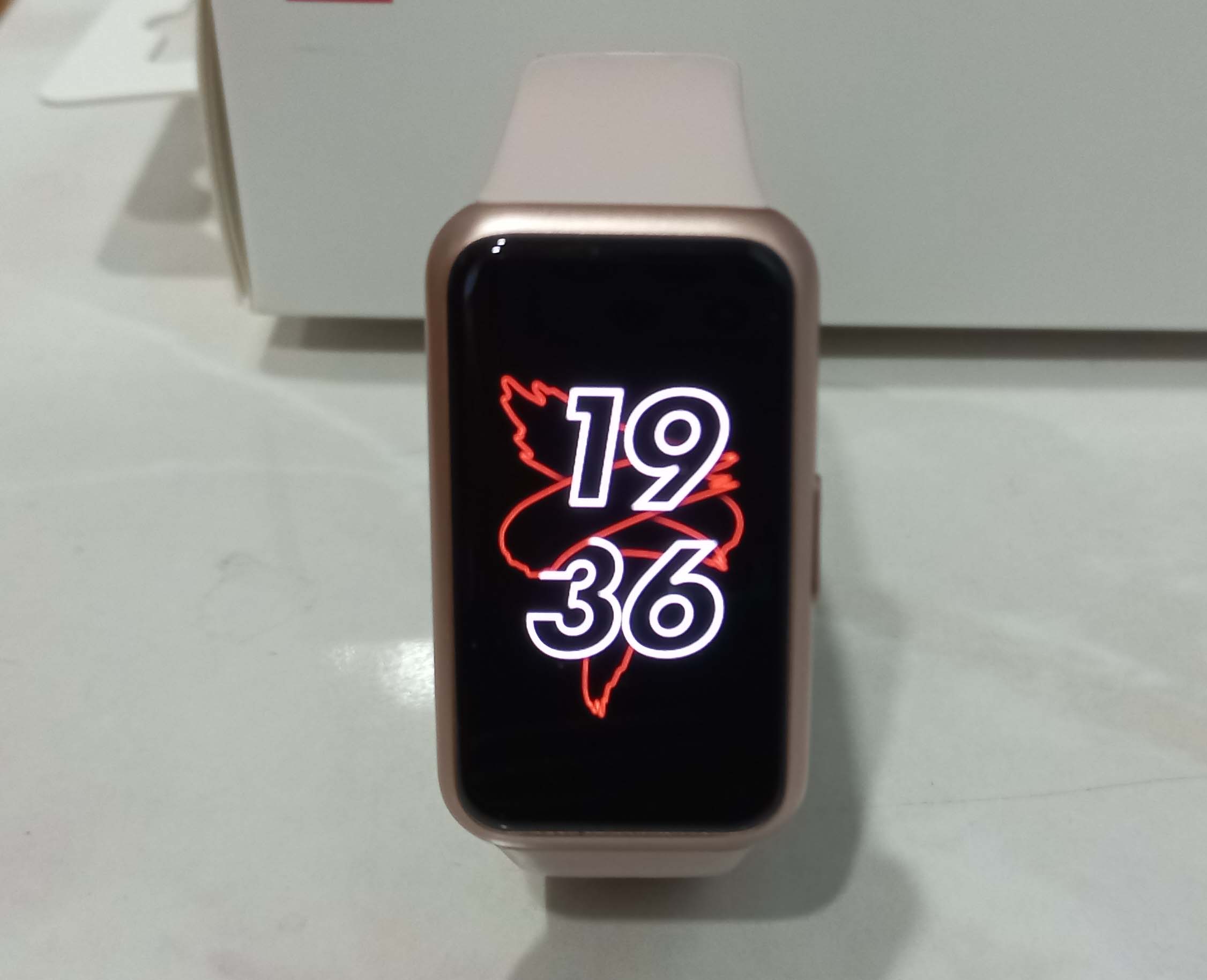 Если Huawei Band 7 является вашим первым фитнес-браслетом, эта инструкция поможет вам разобраться с тем, как им управлять, понимать обозначения на экране, управлять музыкой, настраивать заставку, будильник и менять циферблаты.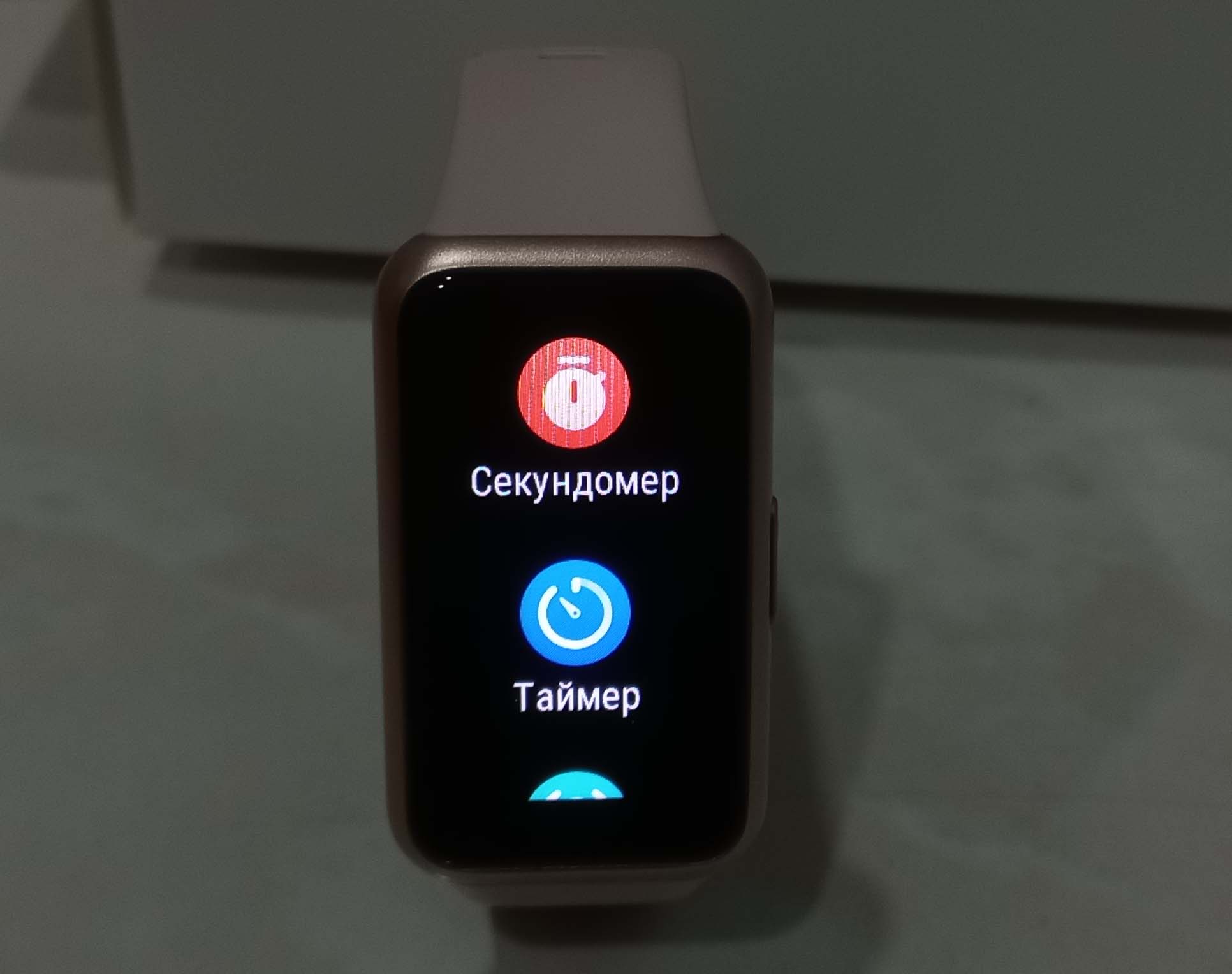
Часто многие не хотят полноценно пользоваться фитнес-браслетом из-за неумения остановить случайно запущенную тренировку, непонимания, как выйти из конкретного меню, или действовать в других случаях. Поэтому подробно разберем, как управлять умным гаджетом при помощи жестов и кнопки. У Huawei Band 7 есть такая особенность, что у не у всех получается с первого раза нажать какую-либо кнопку сенсорного экрана или вытянуть меню настроек. Если столкнетесь с такой проблемой, пробуйте делать это легко (без надавливания) и со временем вы привыкните касаться экрана так, как нужно.
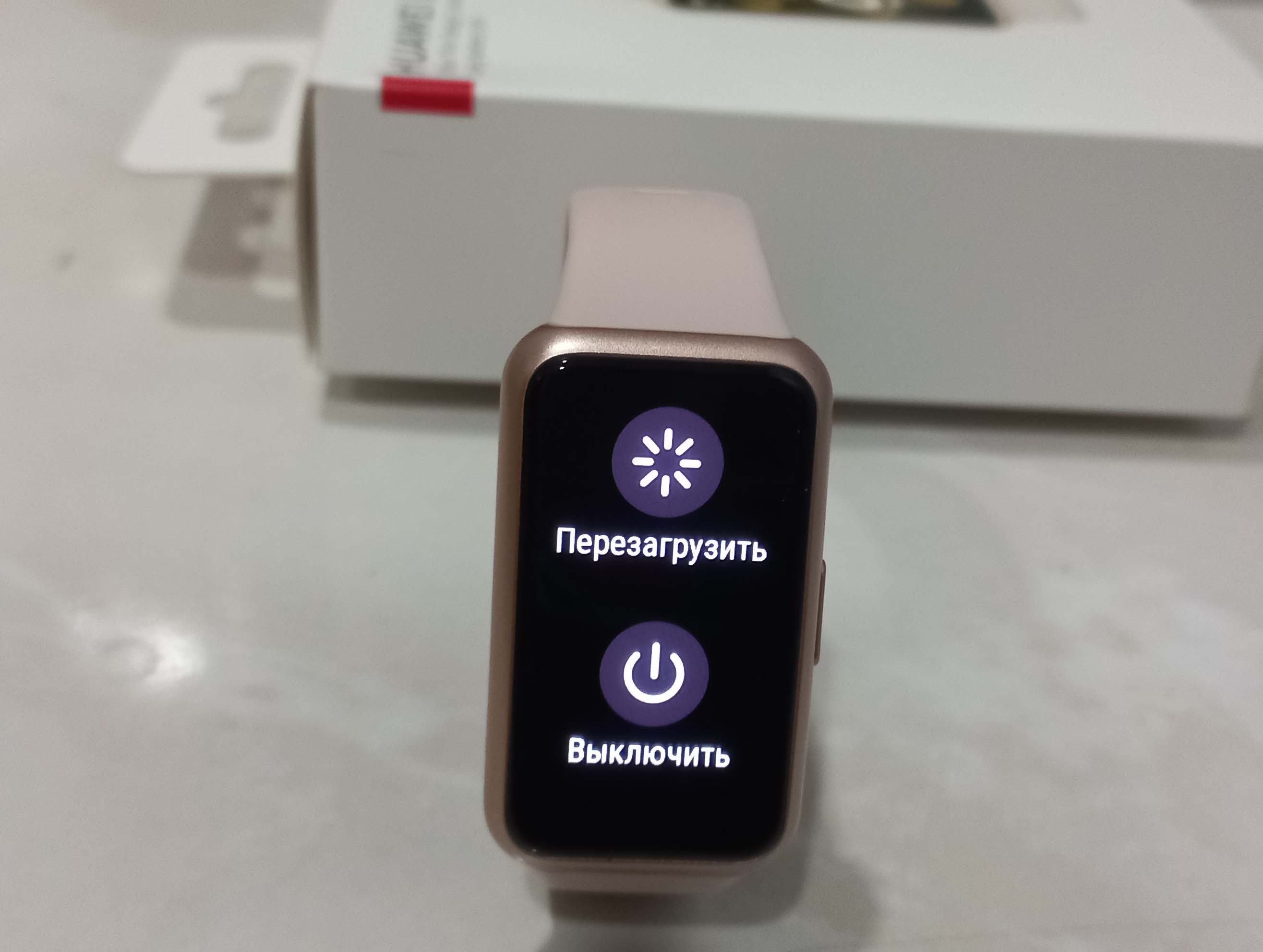
Для начала включите экран боковой кнопкой и полистайте его. При листании вправо или влево вы переходите в приложения музыки, погоды и других. Вернитесь на главный экран и плавно проведите по экрану пальцем сверху вниз. При этом у вас откроется меню быстрых настроек, где можно управлять будильником, режимом «Не беспокоить» и некоторыми другими. Проведите пальцем снизу вверх и сможете вернуться на главный экран. Аналогично при листании снизу вверх с главного экрана у вас откроется меню сообщений.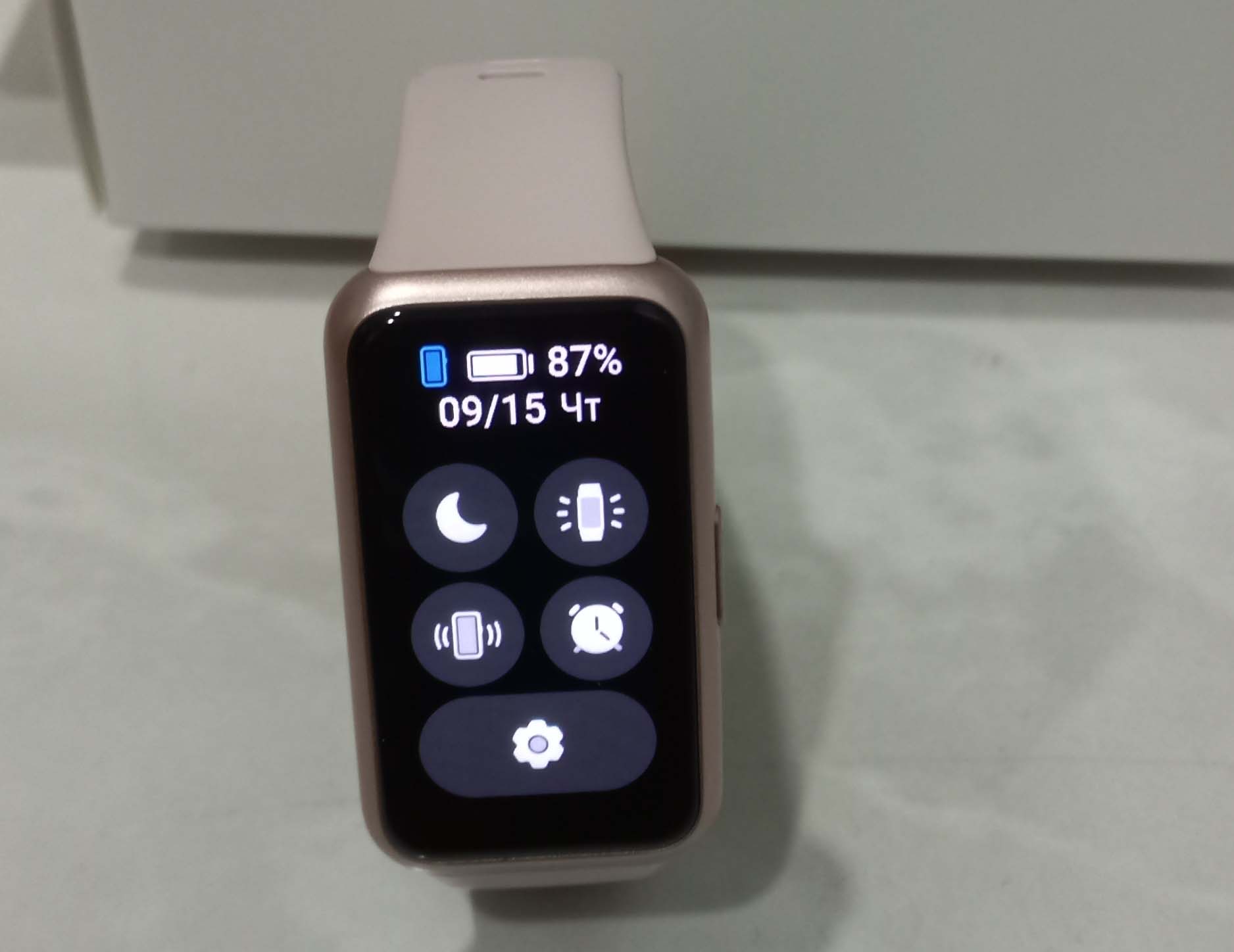 Запомните, что для возврата назад вам нужно всегда листать экран слева направо. Если вы зашли глубоко в какое-то меню, то быстро вернуться на главный экран поможет нажатие боковой кнопки. Удержание боковой кнопки приводит к появлению системного меню, в котором можно перезагрузить или выключить фитнес-браслет. Для выбора какой-либо функции используется обычное касание сенсорного экрана, как на телефоне. Еще для Huawei Band 7 работает жест гашения экрана. Полностью накройте экран ладонью, и он погаснет (эта опция работает только при нахождении на главном экране).
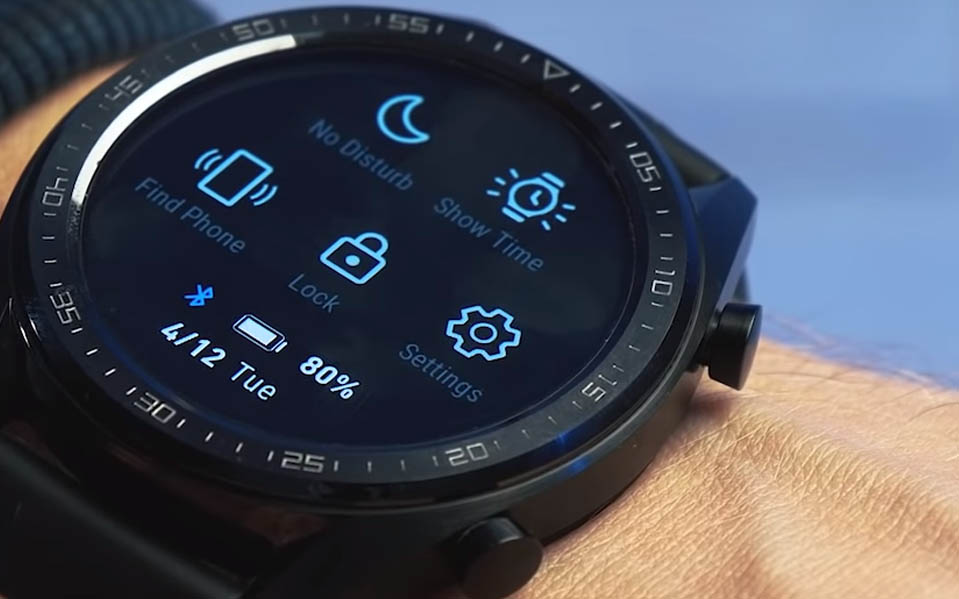
 Значок полумесяца активирует режим «Не беспокоить», в котором браслет не будет оповещать вас вибрацией о пришедших сообщениях или входящих звонках. Также не станет активироваться поднятием запястья и экран (если эта функция настроена в приложении Huawei Health). Такой режим окажется весьма кстати во время вашего сна. Значок светящегося экрана означает, что дисплей браслета не будет гаснуть в течении указанного времени, например 5 минут. Эта опция может вам понадобиться при работе с таймером, изучении новых функций, съемке экрана или в других случаях.
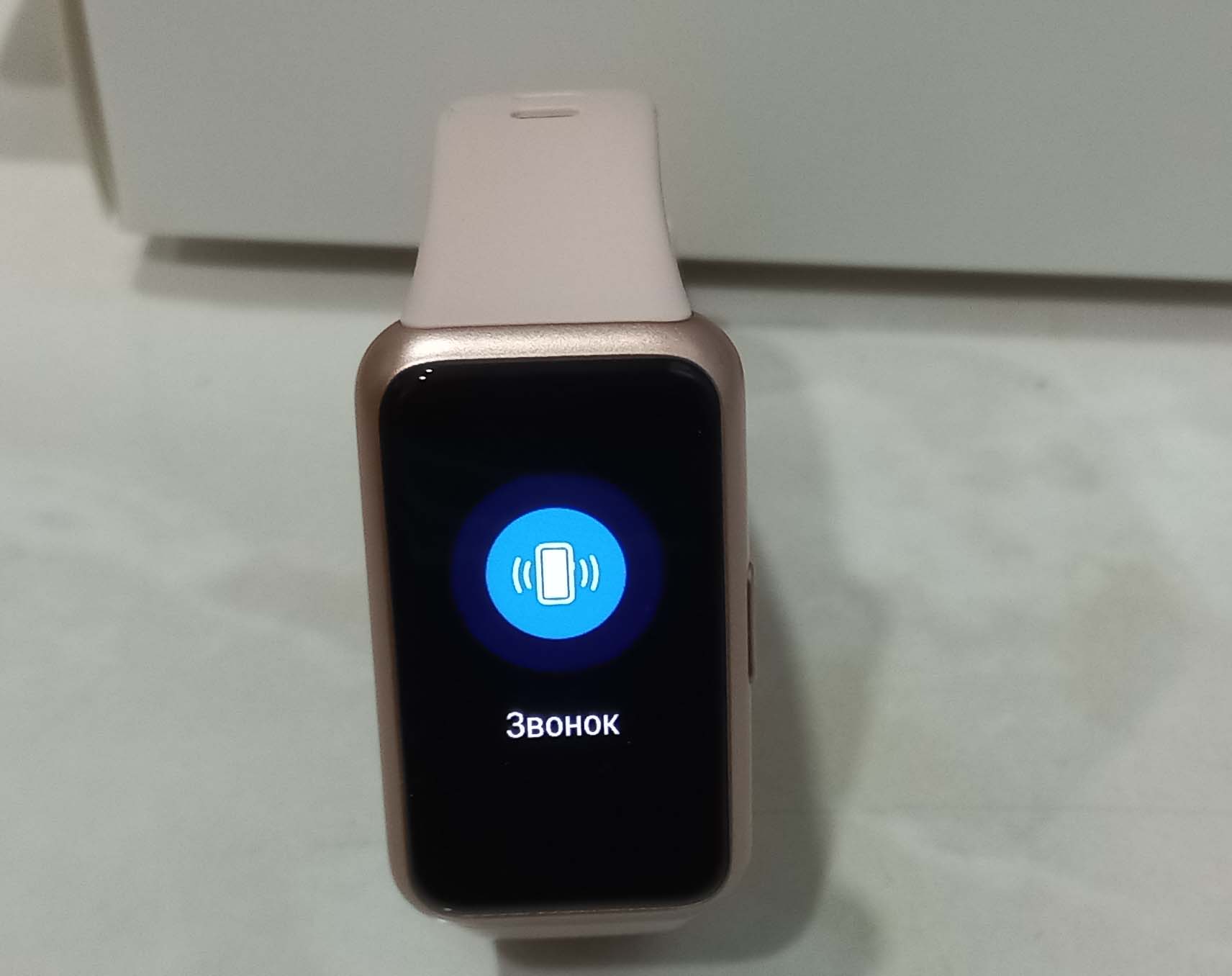
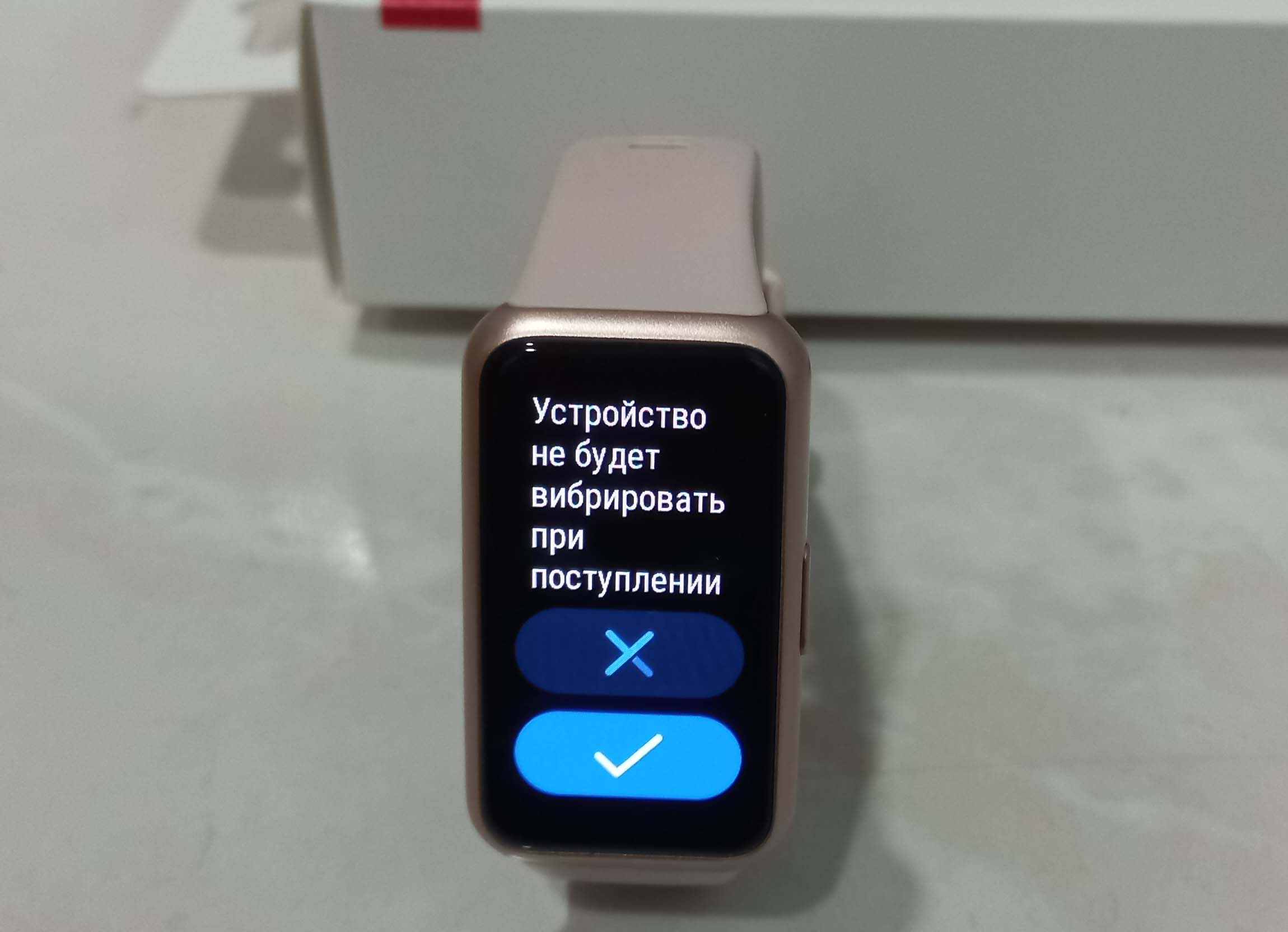 Значок вибрирующего телефона запустит функцию поиска вашего смартфона. При этом ваш телефон начнет подавать звуковой сигнал и озвучивать фразу «I’m here», то есть «Я здесь». Конечно, это будет происходить только в том случае, если смартфон сопряжен с браслетом (на телефоне должен быть включен Bluetooth), иначе вы увидите надпись «Отключено».
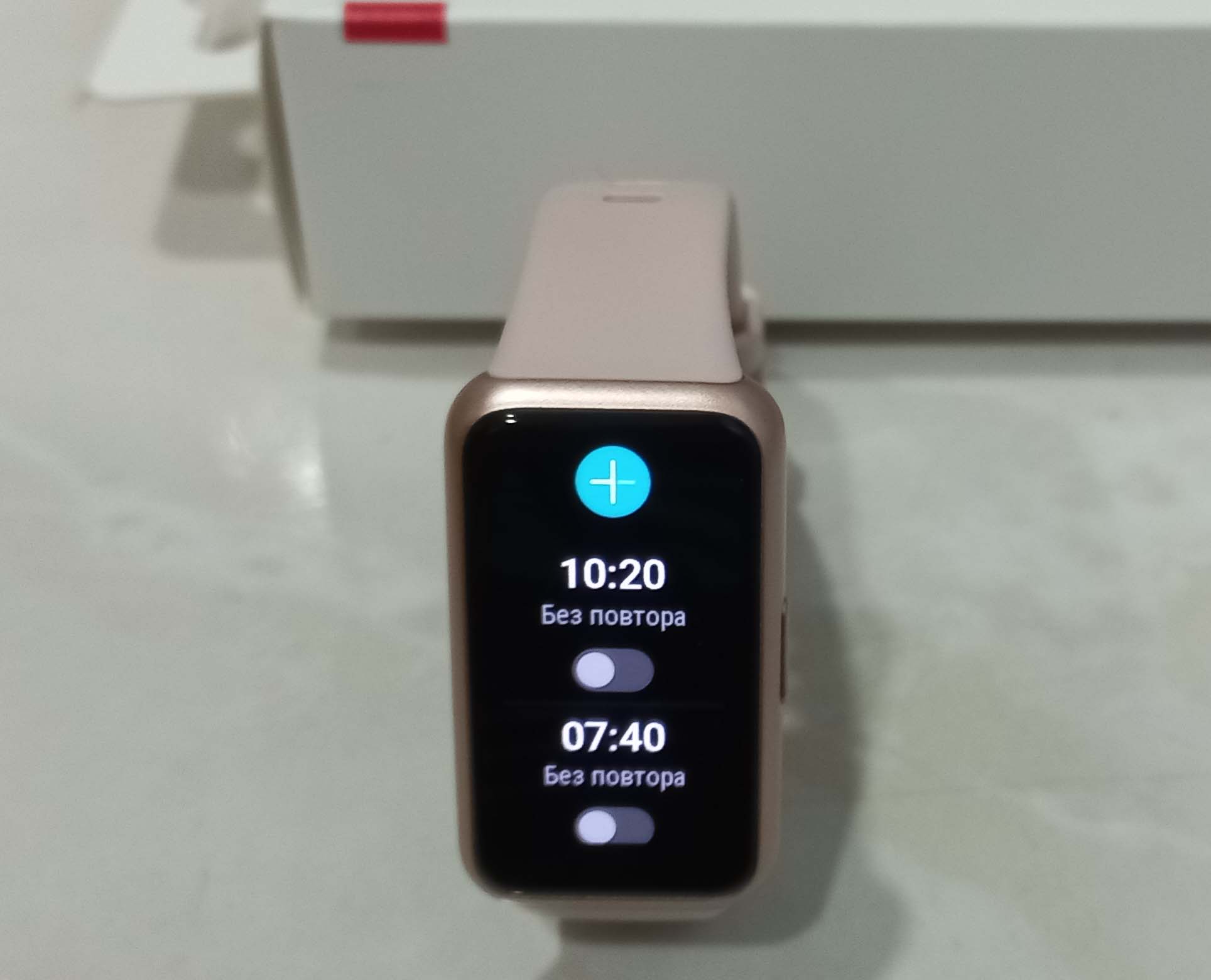
 Значок будильника нужен для перехода в меню настройки будильников. Чтобы каждый раз не тянуться к телефону, вы можете создавать, перенастраивать или удалять будильники прямо с фитнес-браслета. С него же будильник выключается или откладывается, когда сработает сигнал.
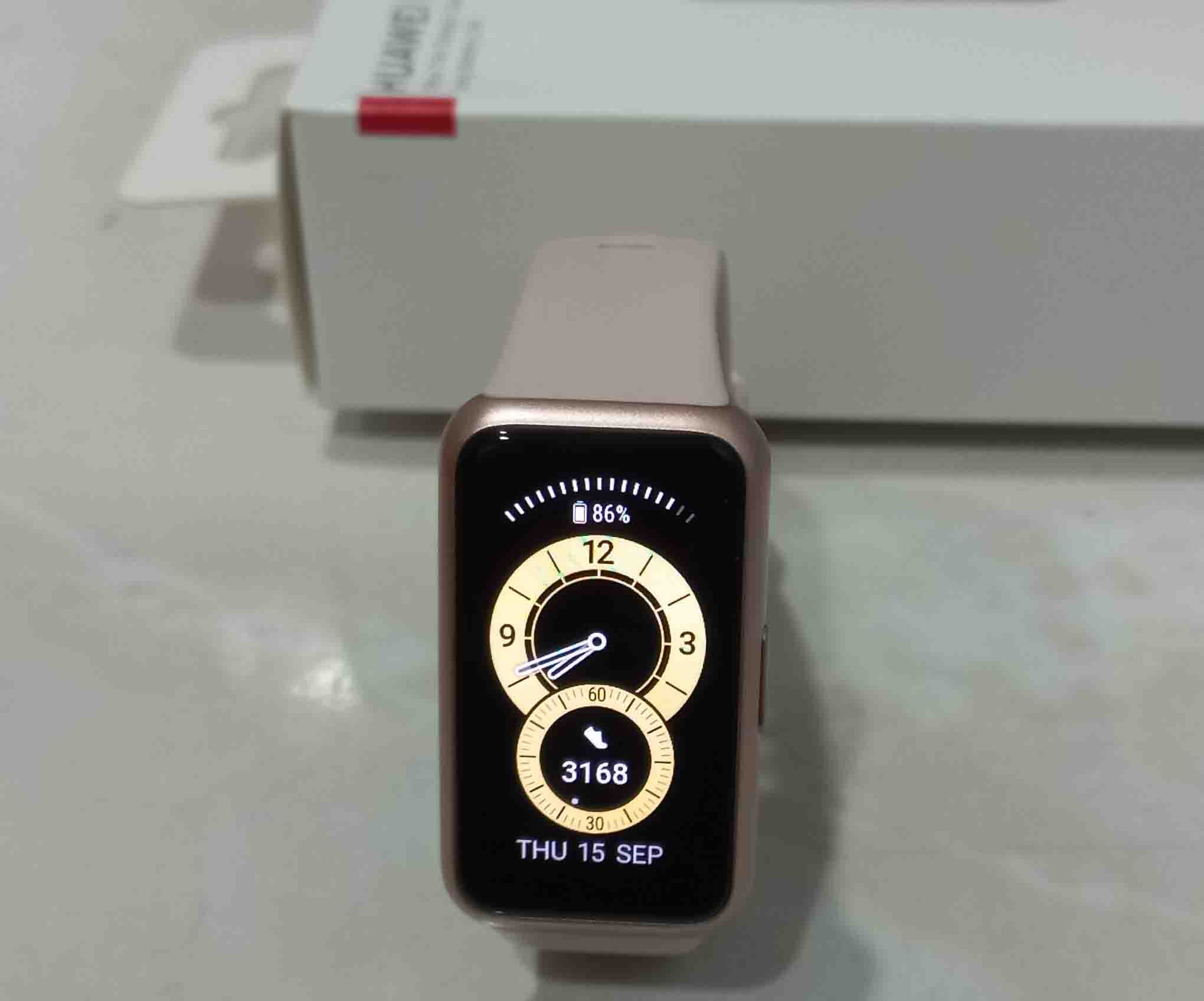
 С завода на фитнес-браслете установлен определенный циферблат, например, с изображением часов. На нем кроме часовой, минутной и секундной стрелок есть уровень заряда браслета, текущая дата и число пройденных шагов. Такой предустановленный циферблат имеет две активности: по нажатию на большой круг вы можете изменить цвет часов, а по нажатию на малый – перейти в раздел активностей.
  Чтобы изменить циферблат, нажмите на него пальцем и удерживайте, пока не услышите вибрацию. Когда циферблат уменьшится, листайте в стороны, чтобы просмотреть другие варианты. На других циферблатах могут быть и другие обозначения, в частности, калории, погода, пульс, уровень стресса, активности и другое. В одноименном разделе ниже мы расскажем, как устанавливать новые циферблаты.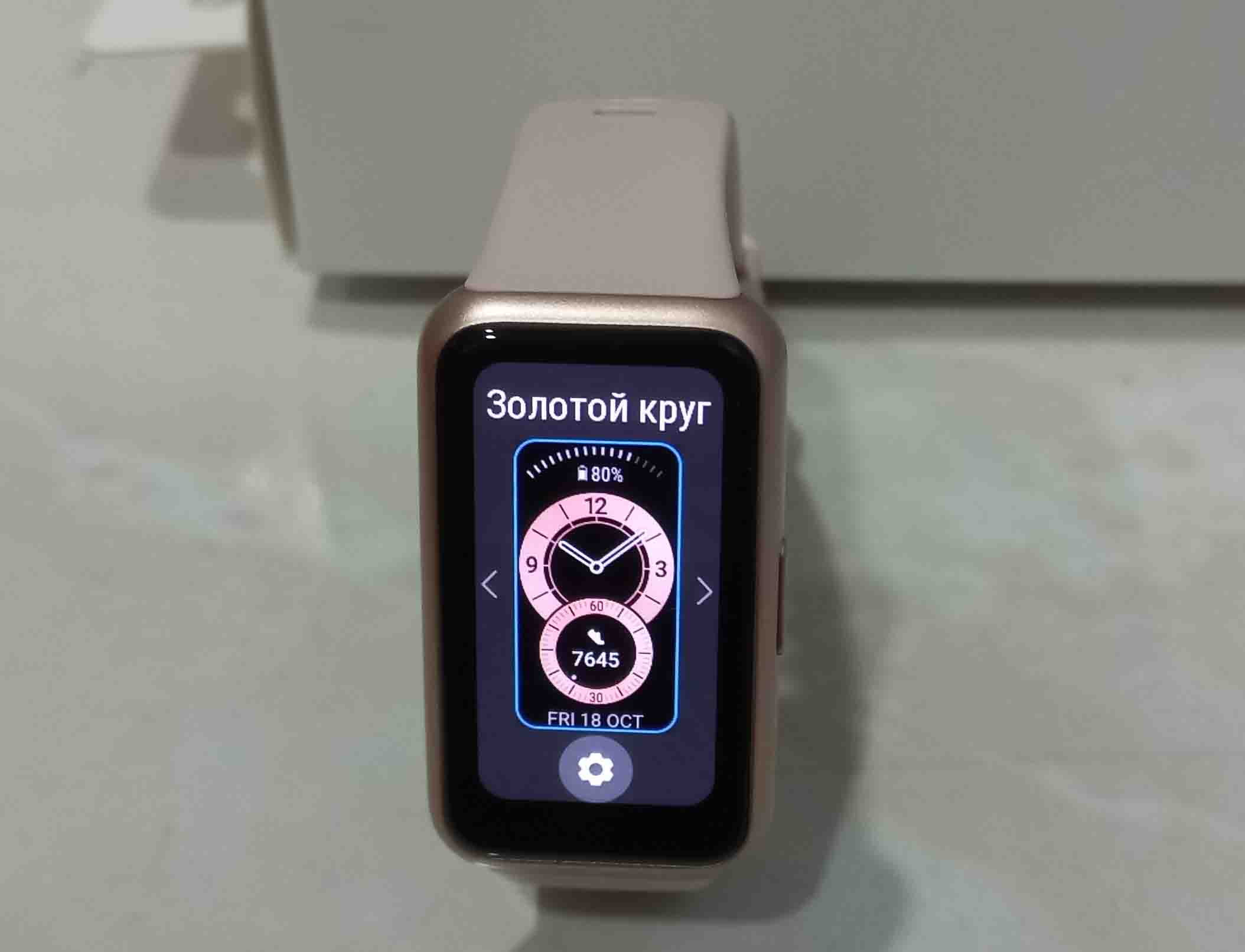
Управление музыкой в Huawei band 7
С помощью фитнес-браслета вы можете управлять музыкальным плеером вашего телефона. Для этого с главного экрана листайте приложения и найдите то, которое отвечает за музыку. При первом обращении вам нужно будет перейти в управляющее приложение Huawei Health и активировать управление музыкой. Для этого откройте вкладку «Устройства», затем выберите Huawei Band 7, после этого зайдите в «Настройки устройства» и сделайте активной строку «Управление воспроизведением музыки». Такая функция отсутствует на телефонах с «Андроид» ниже пятой версии и может отсутствовать на айфонах.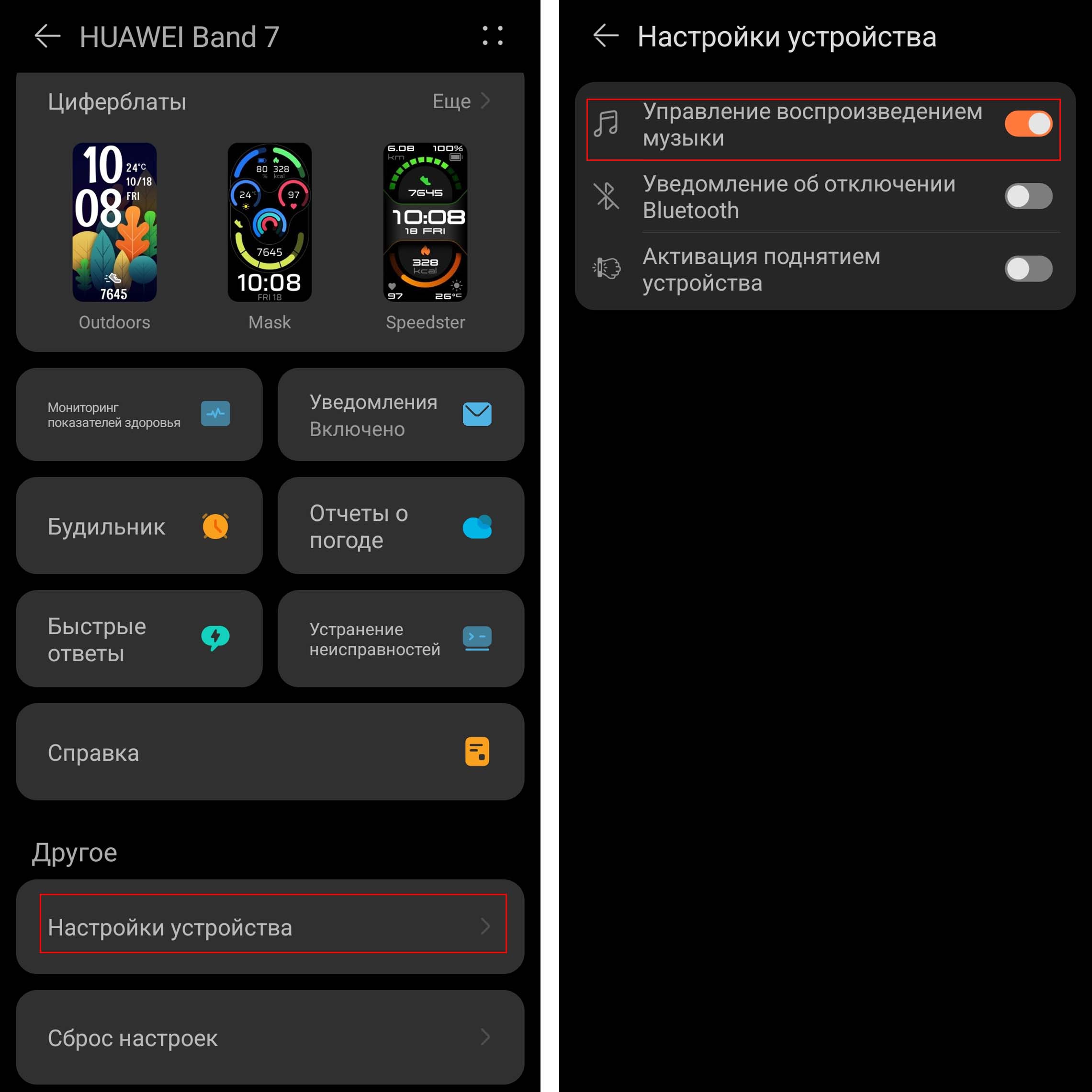 Чтобы управлять музыкой с телефона, запустите ее через какой-нибудь музыкальный плеер или сервис музыки (сервис видео). С браслета вы можете убавлять или прибавлять громкость, останавливать и продолжать воспроизведение, а также переключать треки. Последняя опция работает в плеере, но не будет работать, если вы открываете одиночный файл из какой-то папки с музыкой.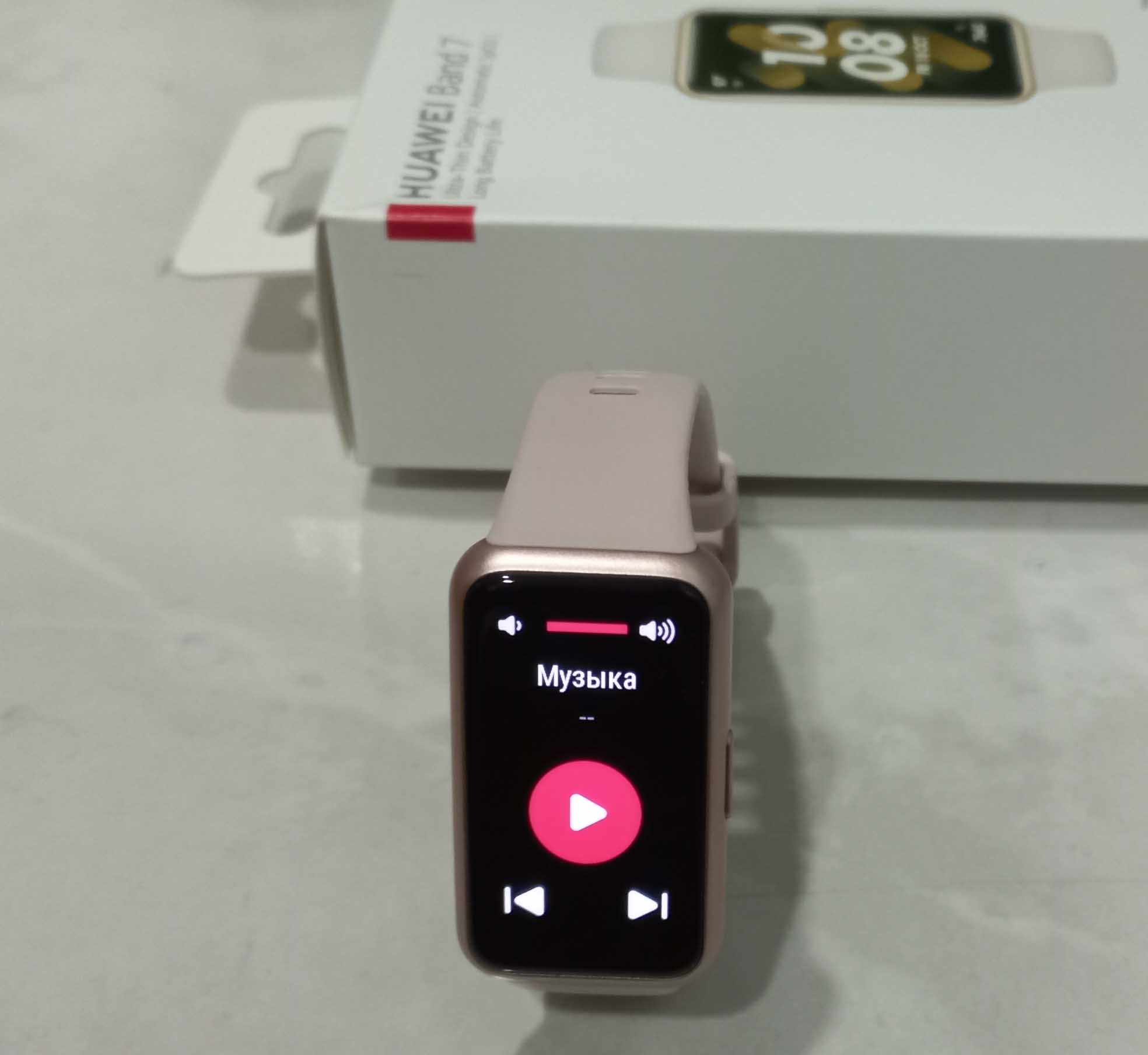
Настройка заставки в Huawei band 7
Как известно, в Huawei Band 7 появилась функция Always on Display, которой не мог похвастать предшественник. Это означает, что теперь можно всегда отображать на экране фитнес-браслета время, причем для отображения доступно несколько вариантов часов. Для ее включения перейдите в настройки (свайп вниз с главного экрана и значок шестеренки). Перейдите в раздел «Экран» и затем «Заставка».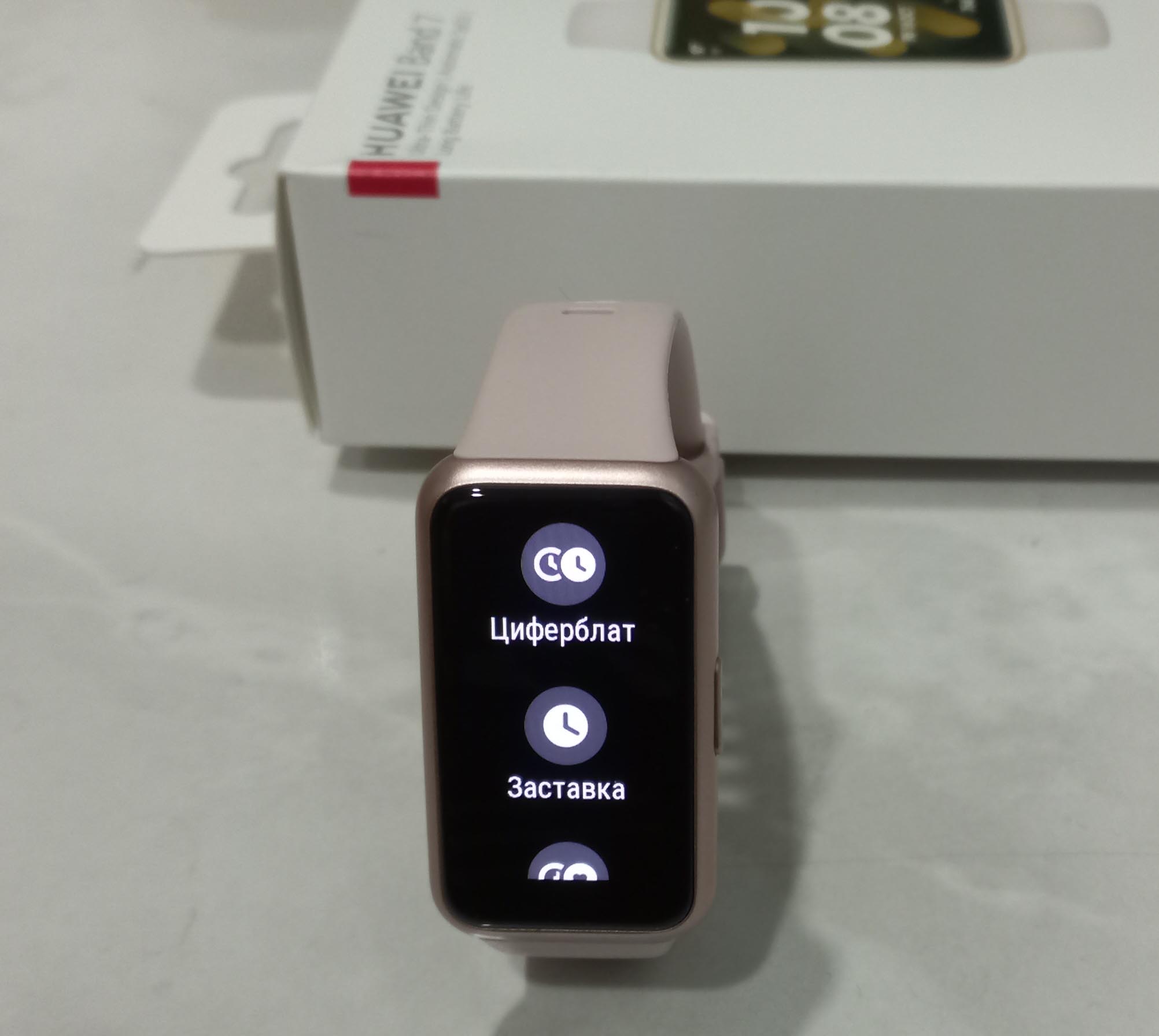 Листайте экраны в стороны и выберите тот вариант, который вам нравится. Затем просто кликните по нему. Браслет предупредит вас о том, что время работы батареи при активации этой функции существенно сократится, и это действительно так. Нажмите галочку. После этого дождитесь, когда экран часов сам погаснет, и увидите вместо черного экрана светящиеся часы, отображающие реальное время. Чтобы убрать заставку, снова перейдите в раздел «Заставка», пролистайте версии заставок и выберите «Нет».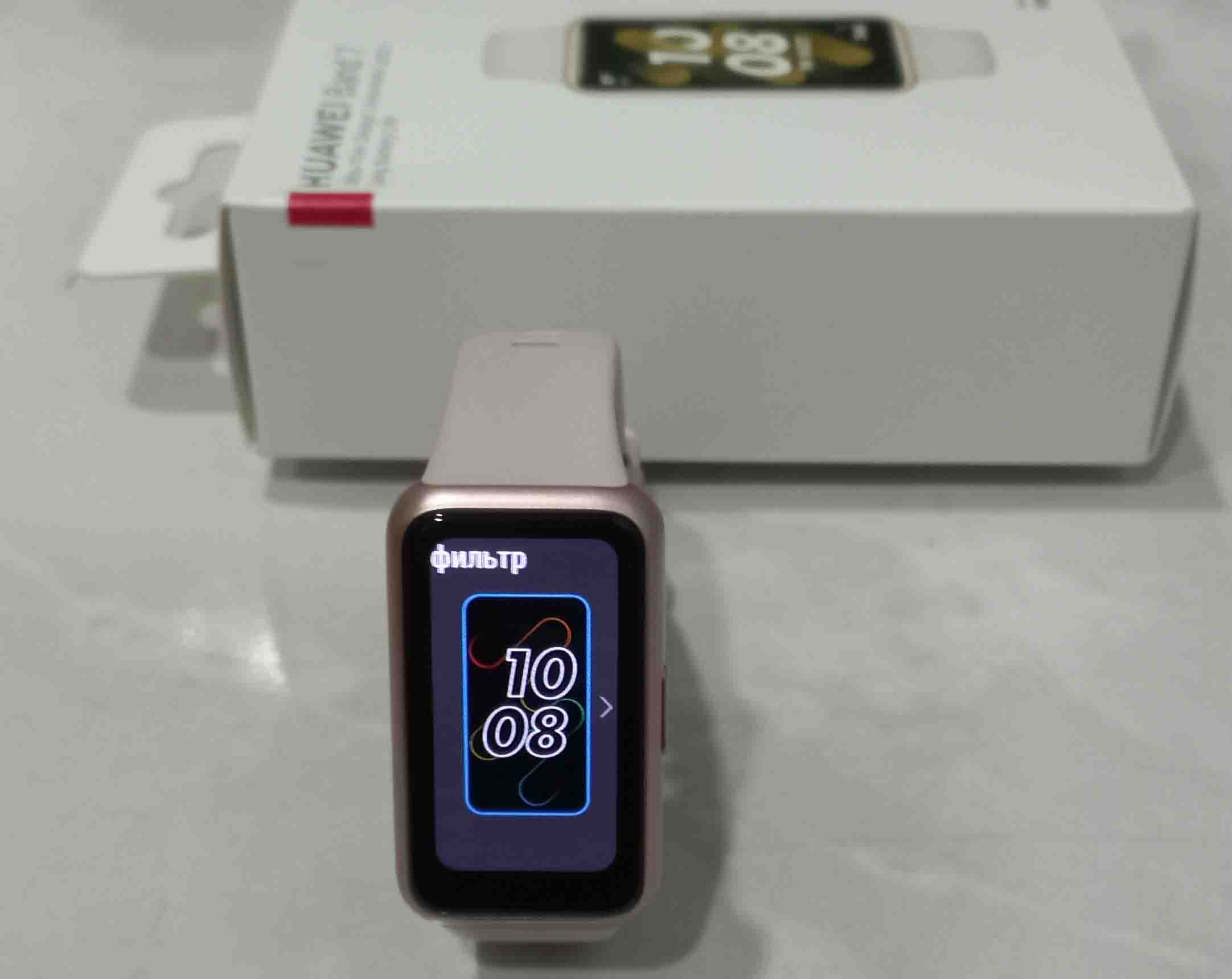
Настройка и использование будильника в Huawei band 7
Как известно, чуткого человека можно разбудить даже негромкой мелодией телефона или его назойливой вибрацией. У фитнес-браслета вибрация совсем тихая, но зато весьма заметная для человека, который его носит. Тем самым, вы не побеспокоите близких, и сможете при желании несколько раз переставлять будильник. Настраивать его можно как с телефона, так и с браслета. С телефона в приложении Huawei Health зайдите в раздел «Устройства», перейдите в Huawei Band 7 и прейдите в раздел «Будильник».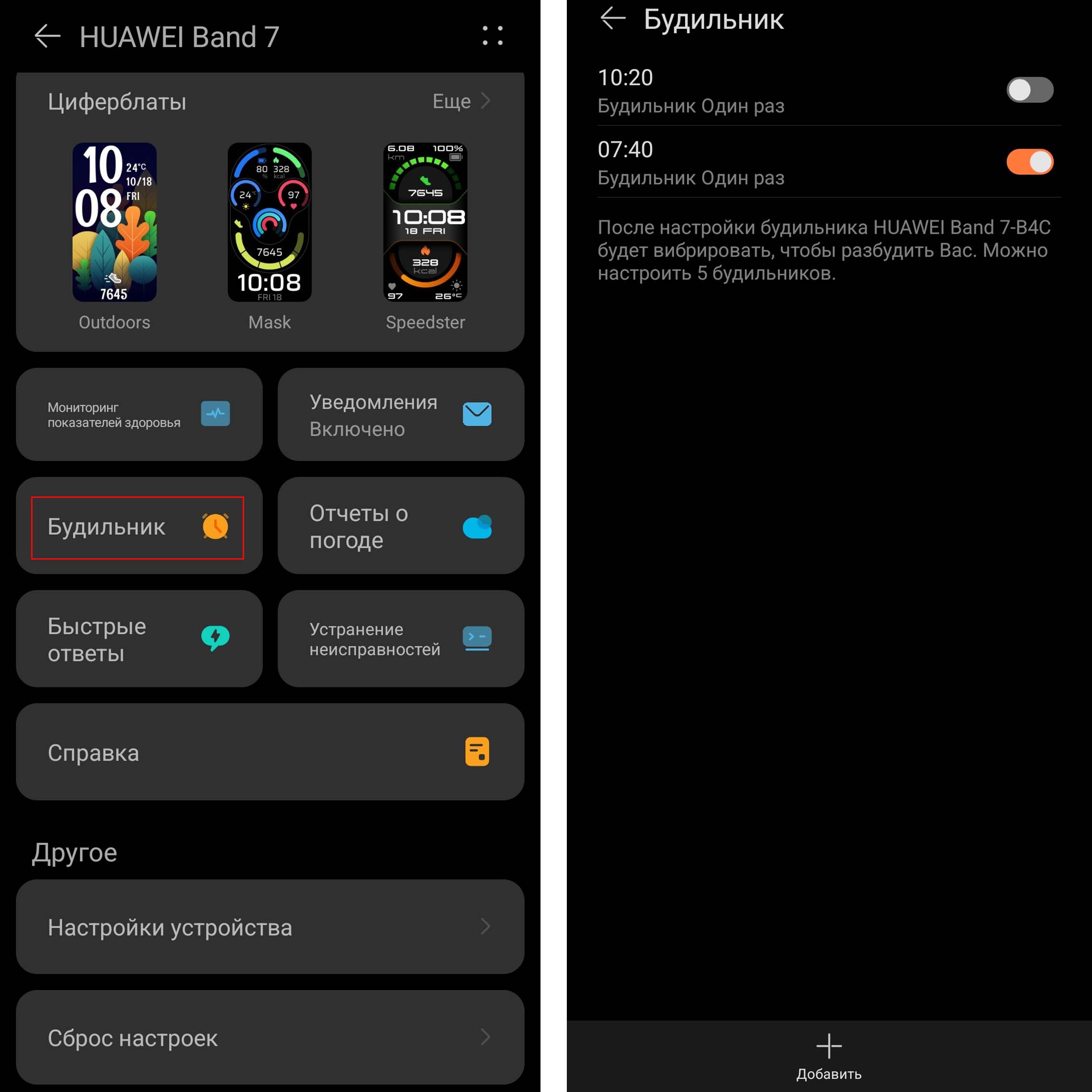 В модели Huawei band 6 здесь был среди прочих умный будильник, однако в седьмой версии его убрали. Вероятно, на практике от него не было ожидаемой пользы, и многим он просто мешал. И на телефоне, и на фитнес-браслете для каждого будильника доступны такие настройки: имя, повтор (по каким дням недели повторять) и время. Всего можно настроить пять будильников, а лишние затем удалять. Когда будильник сработает, нужно кликнуть по крестику вверху для выключения или нажать значок будильника, чтобы через 10 минут сигнал сработал снова. Как мы писали выше, на фитнес-браслете вызвать меню будильника быстрее всего по свайпу вниз с главного экрана.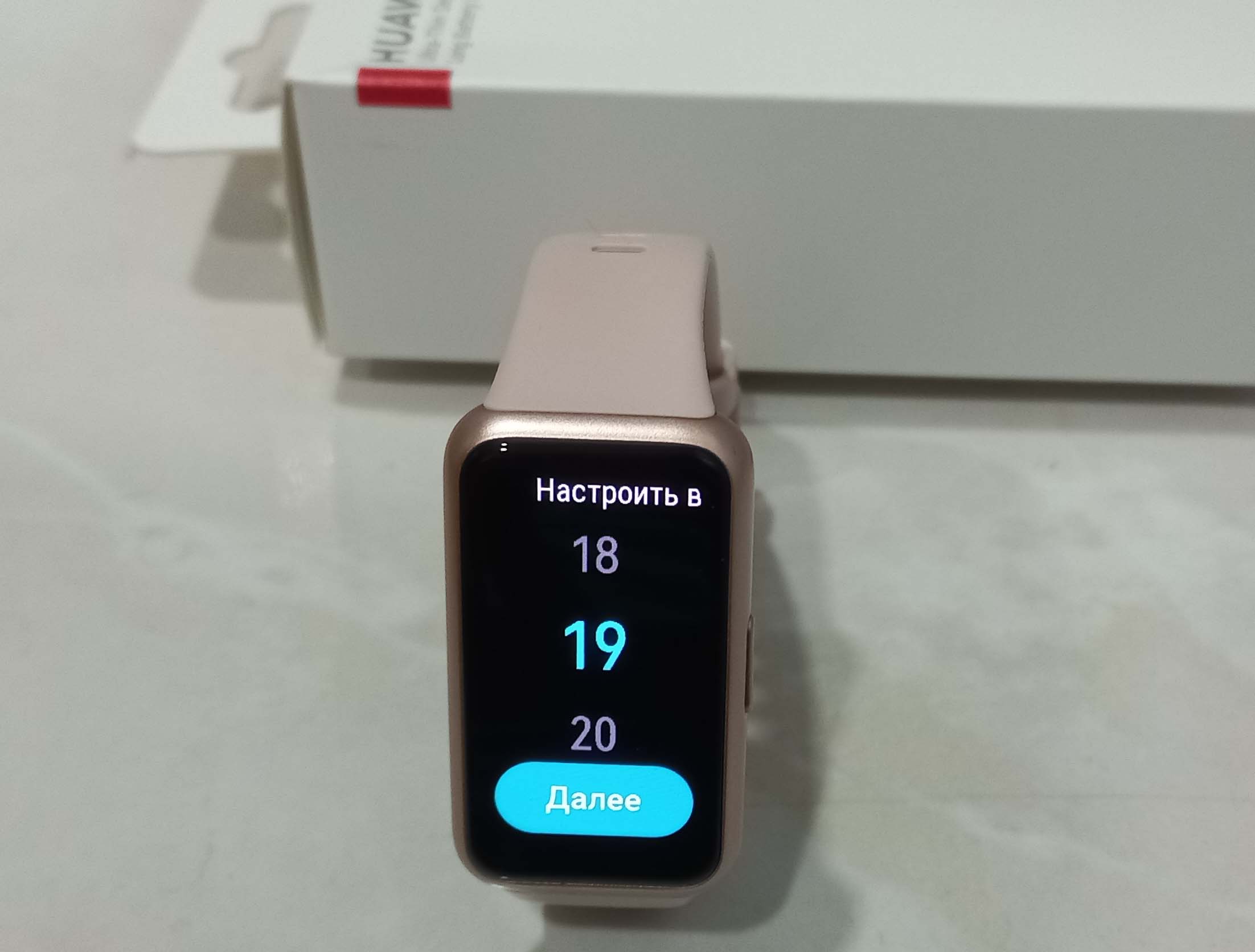
Как устанавливать циферблаты на Huawei band 7
Как настраивать циферблаты на Huawei band 7
Циферблаты можно менять на самом фитнес-браслете или на телефоне. Вначале рассмотрим первый вариант. Нажмите на главный экран пальцем и удерживайте его, пока циферблат не уменьшится. После этого полистайте экран в стороны и выберите другую версию. Циферблаты с шестеренкой под ними можно настраивать, выбрав, например, вместо шагов пульс или калории, если это для вас более актуально. Также заметим, что циферблаты отличаются друг от друга не только по отображаемым параметрам, но и по наличию активных зон. По клику на такие зоны мы попадаем в конкретное приложение, например, в окно уровня стресса. Однако такая удобная возможность есть только в некоторых циферблатах.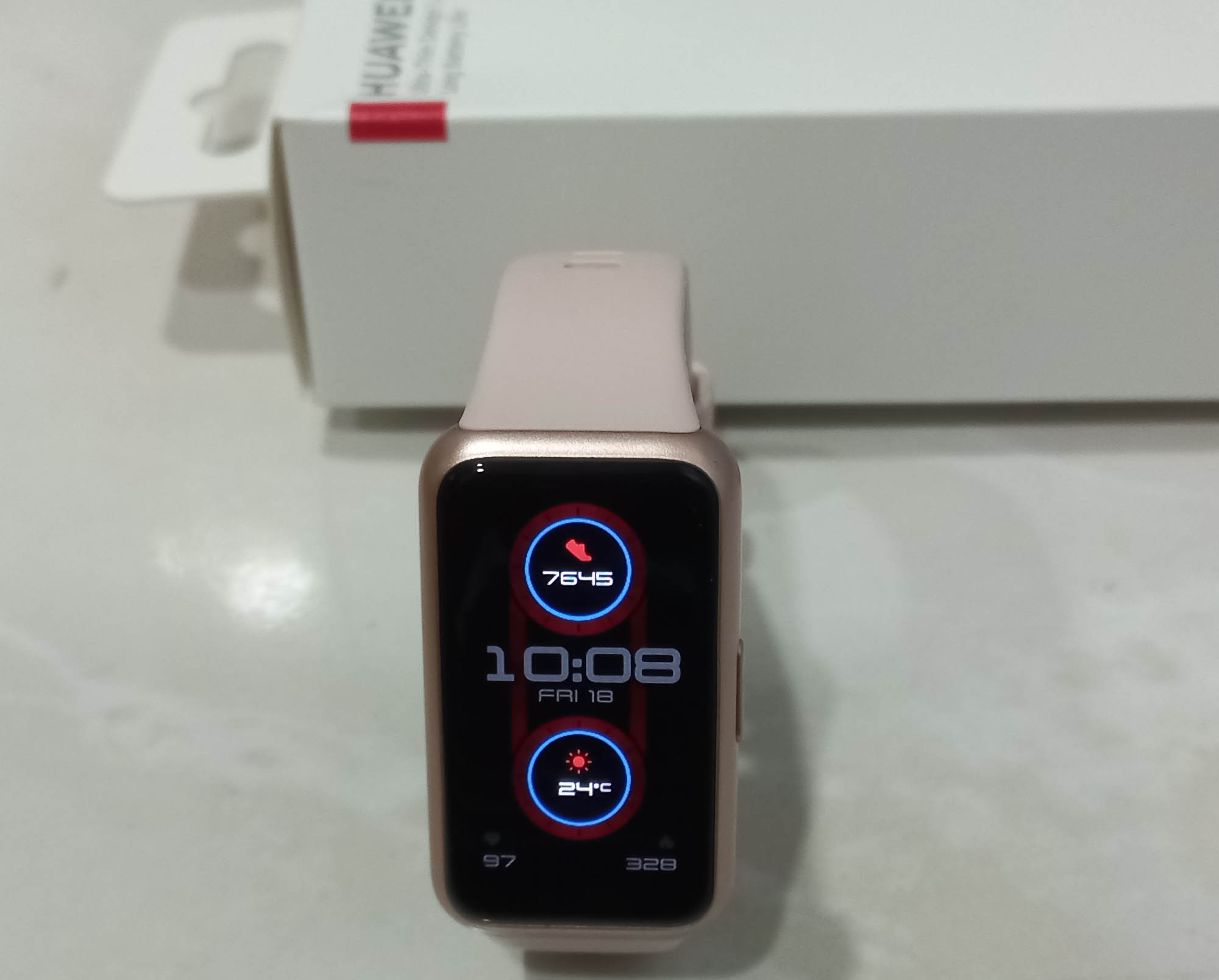
Как установить новый циферблат через приложение Huawei Health
Раздел циферблатов в приложении Huawei Health скрывается все на той же вкладке «Устройства», которую мы уже много раз упоминали выше. Внутри раздела представлено две вкладки «Рекомендовано» и «Я». На вкладке «Рекомендовано» есть такие разделы: Hot, New, «Механические» и Free. На последней из них представлены циферблаты, которые можно скачать и установить бесплатно.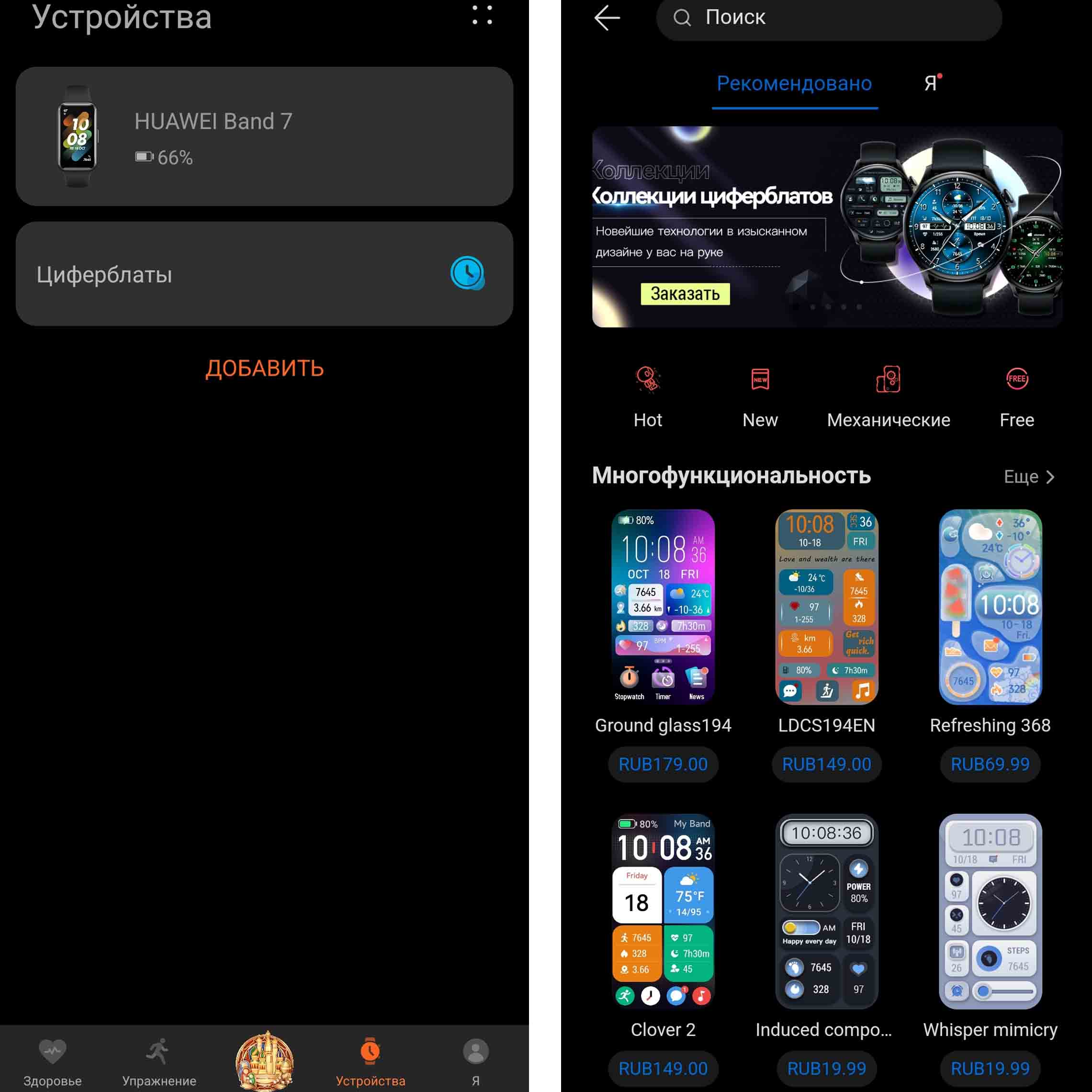 Кликните по понравившемуся вам циферблату и просмотрите, что в нем есть. В некоторых карточках есть подробная информация о товаре, которую можно почитать по кнопке «Еще». Для загрузки циферблата кликните по кнопке «Установить» для бесплатного варианта или «Пробный режим» для платного. С пробным режимом, правда, не все так просто, так как нужно будет устанавливать определенную службу согласно рекомендациям на экране. После установки нажмите боковую кнопку на фитнес-браслете и посмотрите, как на нем смотрится новый циферблат. Не забывайте, что для установки циферблата ваш фитнес-браслет должен быть сопряжен с телефоном.
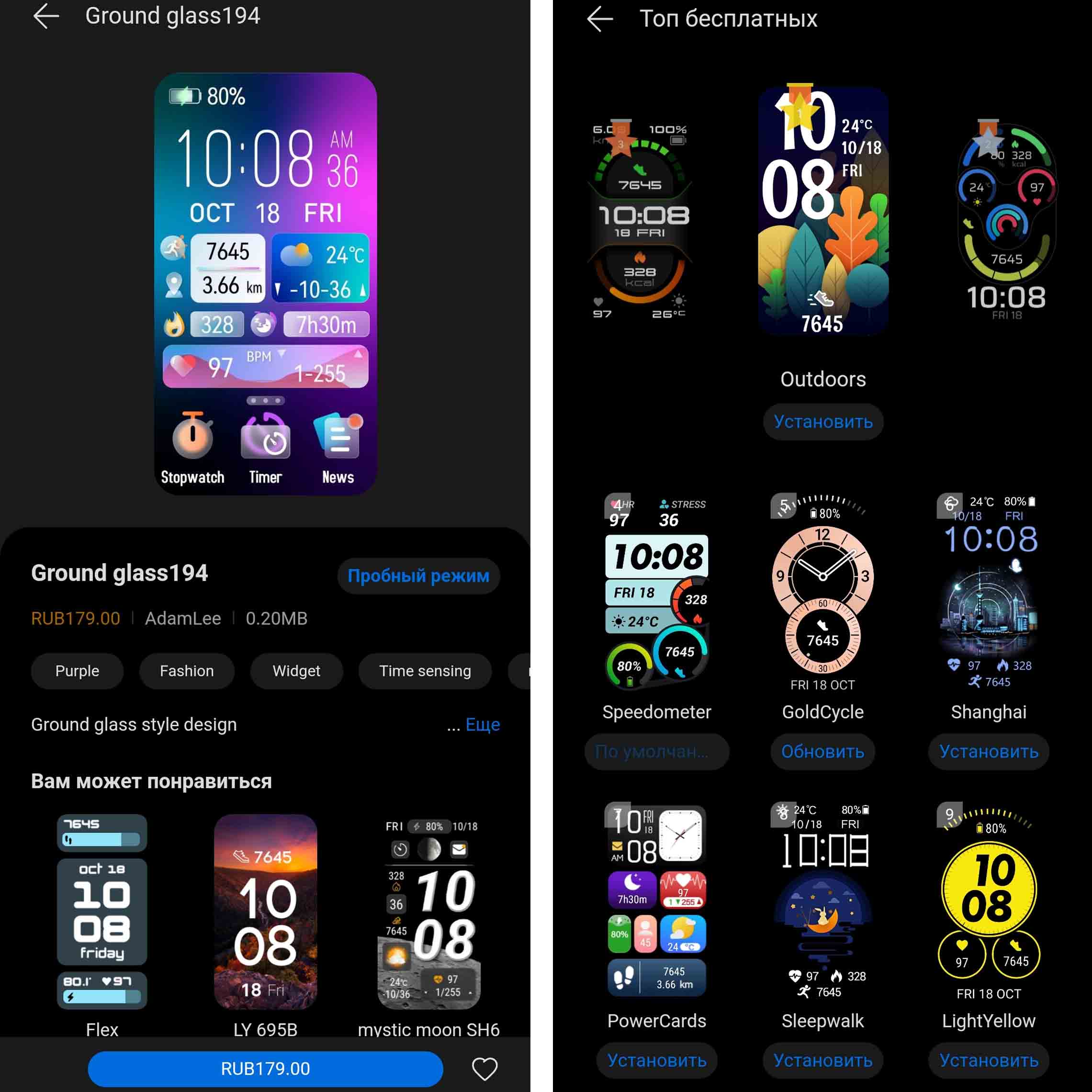 Вы можете попробовать несколько циферблатов, причем каждый новый будет устанавливаться на браслет по умолчанию. Просмотреть все, что вы скачали, можно не только на самом браслете, но и в разделе «Я». Напротив активного сейчас циферблата будет стоять галочка. Удаляйте отсюда ненужные варианты, чтобы у вас сохранялась возможность загружать на браслет новые циферблаты. Здесь же вы увидите историю своих покупок, купоны при их наличии или воспользуетесь разделом «Избранное».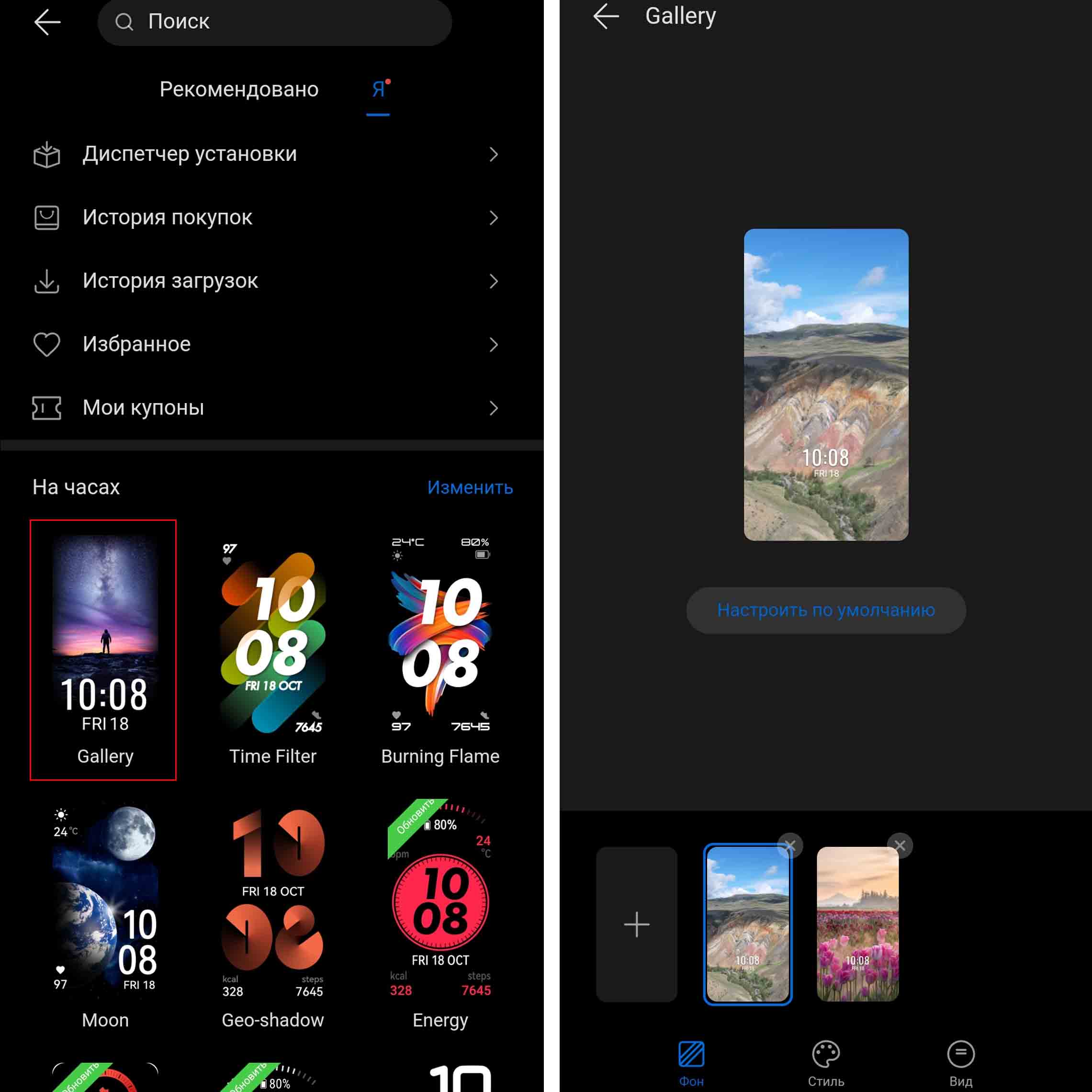
Как установить на Huawei band 7 свое фото
Если вы хотите поставить на смарт-браслет какие-то свои картинки, кликните по разделу «Я» и отыщите в нем циферблат с названием Gallery. Нажмите значок плюса и выберите «Галерея» для выбора готовой картинки или «Камера», чтобы сделать фото. После загрузки выберите понравившийся вам стиль и вид при помощи одноименных кнопок. Нажмите кнопку «Сохранить». Загрузите еще несколько ценных для вас фотографий. Теперь посмотрите, как все это отображается на браслете: при нажатии на экран будут переключаться добавленные вами фото. Так что у вас на руке будет целая галерея каких угодно картинок. Можете сделать галерею напоминалок, картинки для поднятия настроения, фото близких людей, идеи для фокусировки или что-то не менее интересное. 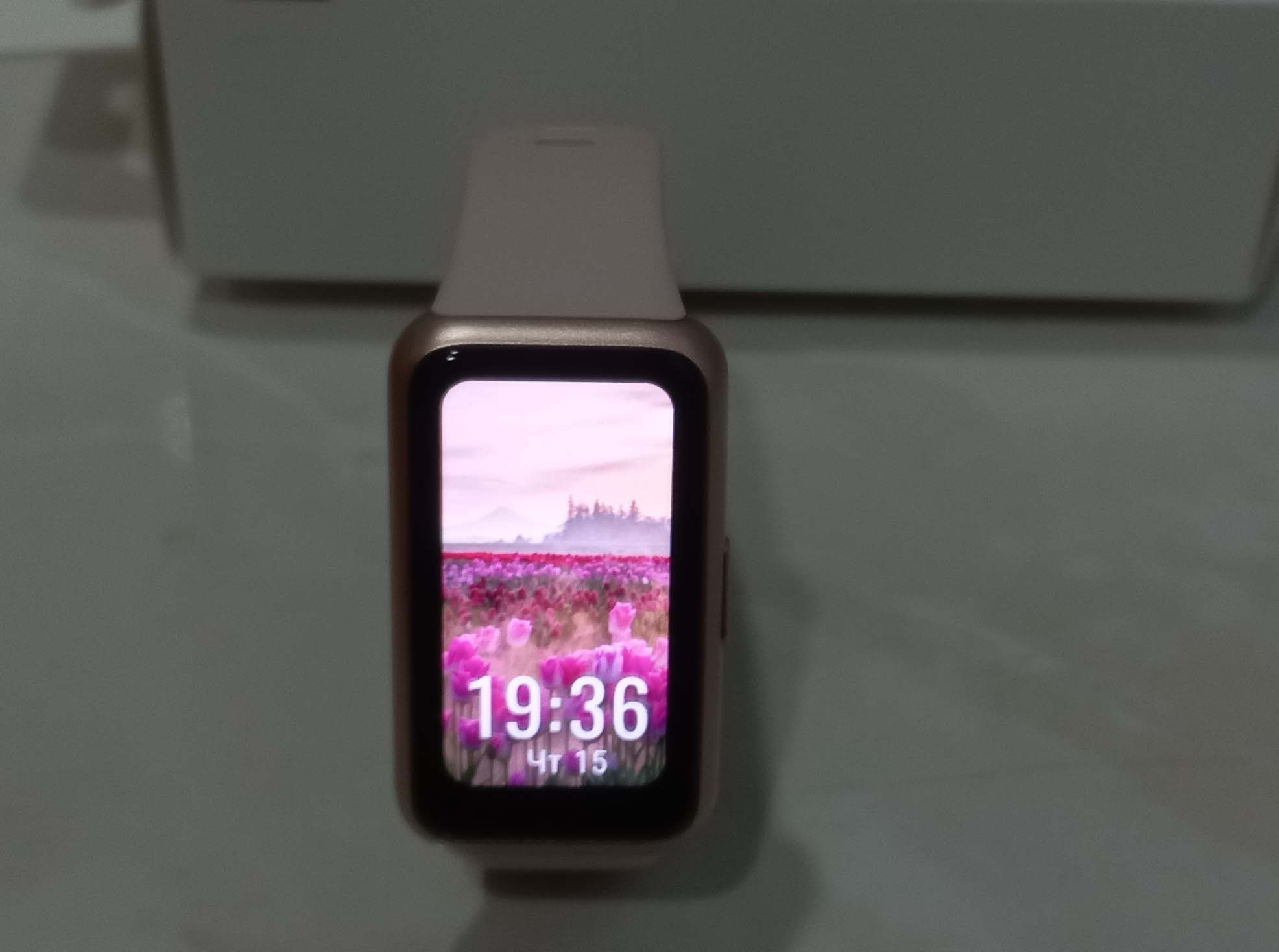 Мы рекомендуем потратить достаточно времени на изучение всех функций браслета. Так вы сможете в нужный момент прочитать все пришедшие сообщения, поставить будильник, найти телефон, свободно управлять музыкой или что-то другое без мучительных поисков в меню. Запомните, как быстро вызвать таймер, включить фонарик или понизить яркость браслета. Также вам могут быть полезны и другие статьи нашего сайта, посвященные фитнес-браслету Huawei band 7.
На чтение 6 мин. Просмотров 28.7k. Опубликовано 09.03.2022
Большинство пользователей умных гаджетов любят яркие циферблаты для часов, экспериментировать с фоном и другими параметрами. Поэтому вопрос, как поменять обои на смарт часах — весьма актуальный. Подробности вы узнаете из статьи.

Современная техника работает на определенной операционной системе, установленной производителем.

Вот несколько операционных систем:
- Windows;

- Android;

- Apple watch os;

- Linux;

Как поставить фон на смарт часы ребенка, рассказано подробно ниже.
Содержание
- Как установить циферблат на детских часах
- Лучшие приложения
- Ustwo Smart Watch Faces
- Bouncing Isaac
- Space And Time Watch Face
- Rotating Watch Face
- Orbit Watch Face
- Watch Face Minimal & Elegant
- Mysterious Forest Watchface
- Pujie Black Watch Face
- Wear Time Circuit Watch Face
- Ranger Military Watch Face
- Minimus360
- InstaWeather for Android Wear
- Street Art Watch Face
- Полезное видео
Как установить циферблат на детских часах
Персонализация является распространенным фактором, делая рабочий стол пользователей интересным и красочным.

Программа устанавливается с помощью электронных магазинов, встроенных на смартфоне под определенной операционной системой.

| Как поменять изображение на Apple Watch? Если хотите сменить циферблат на Apple, выполните несколько действий, следуя пошаговой инструкции: |
| 1. Смена заставки осуществляется нажатием пальца на экран часов, где нужно выбрать часовой вид. Удерживайте, пока устройство не активирует графические настройки. |
| 2. После перехода к выбранному пункту жестами взмахните в правую или левую сторону для просмотра доступных вариантов циферблата. Подтвердите выбор кнопкой действия. |
| 3. Имеется возможность поменять расцветку времени или даты. |
Поменять картинки можно и на устройствах Android:
- С помощью Android-смартфона найдите свободное место и удерживайте его пальцем.
- В меню выберите пункт «Виджеты».
- Подтвердите выбор доступных виджетов, необходимых для установки на вашем устройстве.

После завершения установки перетащите указатели на главный экран.
Если программа не устанавливается на устройство, выполните следующие действия:
- Проверьте, сколько осталось свободного места или удалите приложения, которыми в дальнейшем не планируете пользоваться.
- Попробуйте повторить процедуру еще раз, только с другого Google аккаунта.
- Перезагрузите мобильное устройство, чтобы повторить действие еще раз.

После проделанных операций программа начинает устанавливаться на мобильное устройство пользователя.

Лучшие приложения
Ниже описаны программы, которые, по мнению критиков, рекомендуются для использования.

Ustwo Smart Watch Faces
Это программное обеспечение является лучшей альтернативой для использования. Единственное объяснение, почему программа настолько удобна в обращении — это то, что продукт является полностью разработкой Monument Valley.

В нем содержатся следующие дополнительные опции:
- погодная информация;
- календарь;
- список по планам дня;
- расписание встреч и многое другое.

Как утверждают пользователи, имеющие опыт общения с представленным товаром, что разработчики сумели создать приложение, которое способно показывать не только временной отрезок, но и следить за человеческим состоянием, уровнем белков в организме и силой сердцебиения.

Bouncing Isaac
В отличие от предыдущего конкурента приложение обладает значительным количеством геометрических узоров, что придает динамическое влияние в соответствии с жизнедеятельностью человека. Архитектура приложения содержит скользящие спектры цветов, способствующие ударяться о стену циферблата.

Оформленный дизайн впитал закон движения Исаака Ньютона с использованием призмы для создания радужного спектра.

Приложения «Прыгающий Исаак» является простым цифровым носителем, демонстрируя световое чудо и физические законы.

Space And Time Watch Face
Приложение, попавшее в топ, не является выдающимся относительно предшественников, содержит мультяшный стиль, который подходит далеко не всем. Изначально разработка велась для конкурса Moto 360 Design Face-off.

Не сомневайтесь в качественной функциональности представленной программы, поскольку приложение продолжает развиваться с разработчиками от улучшения старого функционала до расширения новых функций.
| В приложение входят следующие опции: |
|
|
|
Скачав программу на телефон или планшет, вы получаете огромный функционал вспомогательных опций, помогающий в повседневной жизни.

Приложения являются отличной альтернативой для всех людей, ценящих активный образ жизни.

Rotating Watch Face
При скачивании поставленного приложения можно выделить то, что оно имеет низкое содержание различных оттенков, подходящих к конкретной категории пользователей, например, к тем, кто любит минимализм. При просмотре времени больше не придется «выламывать руки», чтобы определить текущей час.

Orbit Watch Face
Обладая возможностями современного дизайна, данное программное обеспечение разработано по механике орбитального движения с учетом гравитационных законов временного пространства. Если обратить внимание на необычный интерфейс предоставленного продукта, то можно обнаружить неограниченный доступ к настройкам, длительно удерживающих часовой циферблат.

Приложение содержит полную совместимость с:
- Moto 360;
- LG G Watch R;
- LG G Watch;
- Samsung Gear Live;
- Sony Smartwatch 3.

Большинство умных часовых изобретений используют операционную систему Android Wear.

Watch Face Minimal & Elegant
Программа содержит полноценную совместимость с Wear OS от Google. Скачав поставленный продукт, вы получите неограниченные возможности в плане настроек предоставленного циферблата. Разработчики показали, что, уделив внимание каждому компоненту, можно осуществить задуманные превосходства.

Пользователь, установивший приложение на смартфон или планшет, получает неограниченный доступ к функционалу и возможностям. Программное обеспечение регулярно подвергается обновлению, благодаря этому расширяется количество дополнительных функций и появляется стабильность в работе.

Mysterious Forest Watchface
Таинственный лесной циферблат является полноценной разработкой группы WatchMaster, стремящейся удовлетворить множество нюансов и усовершенствовать программное обеспечение с помощью улучшенного дизайна. Отметим, что приложение разрабатывалась для платформы Android Wear. Полноценную информацию вы найдете в процессе установки его на мобильное устройство.

Pujie Black Watch Face
Разработанная программа компанией Wear OS содержит множество полезных и настраиваемых опций, подвергающихся включению или отключению по потребностям пользователей.

Функционал предложенного программного обеспечения устроен таким способом, что люди смогут настроить необходимые параметры по собственным пожеланиям. Предоставленное обеспечение является аналогичным в зависимости от выбранного направления.

Wear Time Circuit Watch Face
Программа полностью отражает печатную плату с анимированными текучими электронами. Что касается работоспособности созданного технологического продукта, то она полностью считается пользовательской и адаптирована под систему Android Wear.

При использовании предоставленного продукта идет низкое потребление мощности процессора, что влияет на эргономичность батареи коммуникационного устройства. При касании экрана пользователь сможет увидеть цепь текущих электронов.

Ranger Military Watch Face
Этот циферблат часов имеет специальный дизайн ночного режима для максимальной читаемости в условиях низкой освещенности. В сочетании с непревзойденной точностью и надежностью создается культовый циферблат с часами, готовый к решению самых сложных задач.

Он сделает ваше устройство Android Wear еще более знаковым:
- военные часы со специальным ночным режимом;
- многочисленные особенности настройки;
- авантюрный дух и эксклюзивный дизайн;
- множество функций в маленьких циферблатах;
- работает для круглых и квадратных часов.

Minimus360
Программа оформлена по минимуму. В контексте предоставленного понятия выделяются исключительно конкретные цветовые палитры. Разработчики максимально старались избежать насыщенные и цветовые гаммы, делая акцент исключительно на конкретном цветовом диапазоне. И как ни странно, получилось.

InstaWeather for Android Wear
Оценки пользователей указывают, что программное обеспечение считается достойным внимания. С полноценной информацией ознакомитесь при скачивании.

Street Art Watch Face
Коллекция красивых уличных художественных циферблатов от Google Art Project, в которой представлены работы всей команды разработчиков. Циферблат полностью способен меняться ежечасно. Автором проекта являются Google Art Project.

Полезное видео
Браслет «Huawei Band 7» сочетает лёгкость, практичность, функциональность с умеренной ценой, что привлекает многих потенциальных покупателей. После покупки устройства мы желаем выбрать циферблат на экран себе по душе, но может оказаться, что необходимой визуальной альтернативы в памяти браслета нет. В этом случае мы можем задуматься о загрузке стороннего циферблата, но как загрузить такой циферблат мы не знаем. Где и как скачать циферблаты для браслета «Huawei Band 7» мы и расскажем в нашем материале.
- Как изменить циферблат в настройках Huawei Band 7
- Как скачать циферблат на Huawei Band 7 с помощью приложения Huawei Health
- Как установить свое изображение на циферблат Huawei Band 7
- Где скачать внешние циферблаты для Huawei Band 7?
- Как установить внешний циферблат на браслет Huawei Band 7
- Видео
Как изменить циферблат в настройках Huawei Band 7
Первым из способов сменить циферблат в настройках «Huawei Band 7» является использование доступных циферблатов, находящихся в памяти браслета. Процедура выбора и установка нового браслета на «Huawei Band 7» заключается в следующем:
- Нажмите справа на боковую кнопку фитнес-браслета для вывода устройства из спящего режима;
- Ещё раз нажмите на боковую кнопку для перехода в меню настройки;
- В открывшемся меню нажмите на «Настройки»;
- Далее тапните на «Экран»;
- Затем выберите «Циферблат»;
- С помощью свайпа влево или вправо выберите понравившийся циферблат;
- Нажмите на него для установки данного циферблата на экран вашего браслета.
Кроме данного способа вы можете выполнить продолжительное нажатие на циферблат вашего браслета пока не почувствуете вибрацию устройства. Циферблат уменьшится, и вы с помощью свайпа влево-вправо сможете просмотреть доступные варианты, и выбрать понравившийся циферблат путём нажатия на него.
Читайте также: Циферблаты для Amazfit GTR 4 [скачать].
Как скачать циферблат на Huawei Band 7 с помощью приложения Huawei Health
Мобильное приложение «Huawei Health» (Huawei Здоровье) используется для работы со смарт-браслетом «Huawei Band 7». Наряду с различными мониторинговыми функциями, оно имеет свою собственную базу бесплатных и платных циферблатов, каждый из которых вы можете установить на экран вашего устройства. Цена платных вариантов составляет 1-2$, имеется функция апробации работы платного циферблата. Большинство представленных циферблатов в данном приложении платные.
Для загрузки и установки циферблата Huawei Band 7 выполните следующее:
- Установите на ваш смартфоне приложение «Huawei Health»;
- Пройдите регистрацию в приложении и выполните его сопряжение с вашими умными часами через раздел «Устройства» в приложении;
- Далее в разделе «Устройства» найдите подраздел «Циферблаты»;
- Здесь нажмите на «Ещё»;
- Откроется перечень платных и бесплатных циферблатов, из которых вы можете выбрать вариант себе по душе;
- Найдите какой-либо вариант (например, бесплатный), и под ним нажмите на «Установить»;
- Циферблат будет скачан на ваш браслет Huawei Band 7 и установлен в нем по умолчанию.
Как установить свое изображение на циферблат Huawei Band 7
В качестве фона для вашего циферблата вы можете установить нужное изображение из Галереи вашего телефона на ваш браслет Huawei Band 7. Процедура выглядит следующим образом:
- Откройте приложение «Huawei Health»;
- Выберите раздел «Устройства»;
- Нажмите на имя ваших смарт-часов сверху;
- Найдите подраздел «Циферблаты» и справа нажмите на «Ещё»;
- Далее нажмите на «Я»;
- Затем в разделе «На часах» выберите «Галерея»;
- Тапните на плюсик и выберите в качестве способа загрузку фото из приложения «Галерея» или «Камера»;
- Нажмите на «Галерея», выберите нужное фото и нажмите на галочку сверху для сохранения. Выбранное вами фото отобразится в качестве фона циферблата на экране устройства.
Где скачать внешние циферблаты для Huawei Band 7?
В сети представлено довольно мало сторонних источников, позволяющих загрузить циферблаты для Huawei Band 7. Тем не менее многие циферблаты для Huawei/Honor Band 6 подходят для Huawei Band 7, и вы можете использовать их для установки на ваше смарт-устройство.
Среди источников, на которых можно скачать циферблаты для браслета Huawei Band 7 выделим следующие:
- 4pda.to. Популярный форум имеет отдельный тред, где пользователи публикуют кастомные циферблаты для данной модели фитнес-браслета, с возможностью их скачивания. Также обратите внимание на отдельную страницу данного форума, посвящённую браслетам для Huawei/Honor band 6, многие из которых также подойдут для установки на ваше устройство;
- https://amazfitwatchfaces.com/h-band-6/fresh. Популярный зарубежный сайт с огромной базой циферблатов для различных умных часов, имеет раздел посвящённый Honor Band 6. Циферблаты для данной модели часов могут работать и на модели вашего браслета;
- «Honor Band 6 Watch Faces». Приложение для загрузки внешних циферблатов для смарт-часов «Honor Band 6». После запуска приложения выберите понравившийся циферблат, после чего тапните на кнопку со стрелкой вниз для загрузки. Перед скачиванием файла циферблата с расширением .hwt приложение предложит посмотреть небольшой рекламный блок;
- «HUAWEI Band 7 Mod v3» https://ru.vnmod.net/app/huawei-band-7-hackmod/. Модифицированное приложение со взломанным доступом, позволяющие скачать платные циферблаты для Huawei Band 7 бесплатно. Помните, что устанавливая модифицированные программы, вы действуете на свой страх и риск.
Это также пригодится: Циферблаты для Redmi Watch 2 Lite [скачать].
Как установить внешний циферблат на браслет Huawei Band 7
Для установки скачанного извне циферблата на ваш Huawei Band 7 вам понадобится помимо основного телефона другой телефон (или планшет) с версией ОС Андроид 6.0 или выше. Также понадобится иметь зарегистрированный пользовательский аккаунт Huawei и модифицированную версию приложения «Huawei Health» (можно найти, к примеру, на сайте 4pda.to)
Процедура выглядит следующим образом:
- Если ваш браслет уже сопряжён с базовым телефоном, выполните отмену сопряжения. Также рекомендуем временно отключить блютуз на данном телефоне;
- На стороннем телефоне (планшете) установите модифицированную версию «Huawei Health». Если на данном устройстве уже была установлена стандартная версия «Huawei Health», тогда перед тем выполните синхронизацию данных (в приложении выберите раздел «Я», далее «Настройки» и нажмите на «Синхронизировать вручную»).
- Далее удалите приложения «Huawei Health» (Здоровье) и «Huawei Mobile Services (HMS Core). Установленную стороннюю версию приложения не обновляйте;
- Авторизуйтесь в приложении, перейдя в раздел «Я», и нажмите на «Войти в аккаунт Huawei»;
- Далее добавьте ваш фитнес-браслет к модифицированной версии приложения. Для этого перейдите в раздел «Устройства», тапните там на «Добавить», выберите «Huawei Band 7», и нажмите на «Привязать»;
- При запросе на обновления выберите опцию «Установить обновление вручную»;
- Нажмите на «Готово», затем «Продолжить» — «ОК»;
- Добавьте ваш скачанный извне циферблат с расширением .hwt в память устройства. Для этого в модифицированном приложении «Huawei Healt» перейдите в раздел «Устройства», нажмите там на ваш «Huawei Band 7».
- После этого тапните на «Циферблаты», затем нажмите на четыре точки в форме квадрата в правом верхнем углу, и в открывшемся меню выберите «Добавить циферблаты»;
- Найдите в памяти устройства скачанный вами циферблат (файл с расширением .hwt), и нажмите на «Выбрать»;
- Далее нажмите на «Установить» и дождитесь установки циферблата на ваш фитнес-браслет.
Видео
Умные часы Huawei Watch GT 2 во многом схожи с предыдущим поколением, поэтому в этой инструкции мы будем периодически сравнивать обе модели и разберем работу с новыми функциями. Из статьи вы узнаете, как зарядить часы, как управлять ими, как работать с микрофоном, динамиком и многое другое.
Доступно только на телефонах под управлением Android. Если вы используете телефон под
управлением iOS, отмените сопряжение умных часов, затем выполните сопряжение часов с
телефоном под управлением Android и следуйте инструкциям, чтобы передать изображения.
После того, как изображения будут сохранены, можно отменить сопряжение устройств и
повторно выполнить сопряжение с телефоном под управлением iOS.
l Для работы данной функции необходимо приложение Huawei Health версии 10.0.0.633 или
выше. ПО умных часов должно быть обновлено до версии 1.0.1.16 или выше.
1. Откройте приложение Huawei Health, нажмите Устройства, перейдите в раздел
2. Нажмите на + и выгрузите изображение из галереи телефона или сделайте новое
фото. Затем выберите нужное изображение и нажмите Сохранить. После этого на
экране часов отобразится настроенное изображение.
3. В разделе Галерея приложения Huawei Health нажмите Стиль, чтобы изменить
шрифт и цвет отображаемых на экране умных часов даты и времени.
4. Нажмите Вид, чтобы изменить положение отображаемых времени и даты.
В качестве циферблата-заставки могут использоваться только статические изображения.
Ограничения форматов файлов отсутствуют.
l Может быть передано до 5 изображений одновременно. Если передать несколько
изображений, каждый раз при активации экрана будет отображаться случайное
изображение. Вы можете переключать изображения нажатием на активированный экран.
Как выгодно покупать доллары? Анализ стратегий и статистики за 25 лет
Маленький компьютер на руках в виде стильных смарт-часов все чаще и чаще стал бросаться в глаза. Но теперь приходится разбираться и в нем, чтобы в неподходящий момент не пришлось лихорадочно нажимать значки и кнопки для поиска нужной функции. В этой инструкции к умным часам Huawei Watch GT мы разберем принципы их зарядки, способы управления, подключение к телефону и базовые настройки.
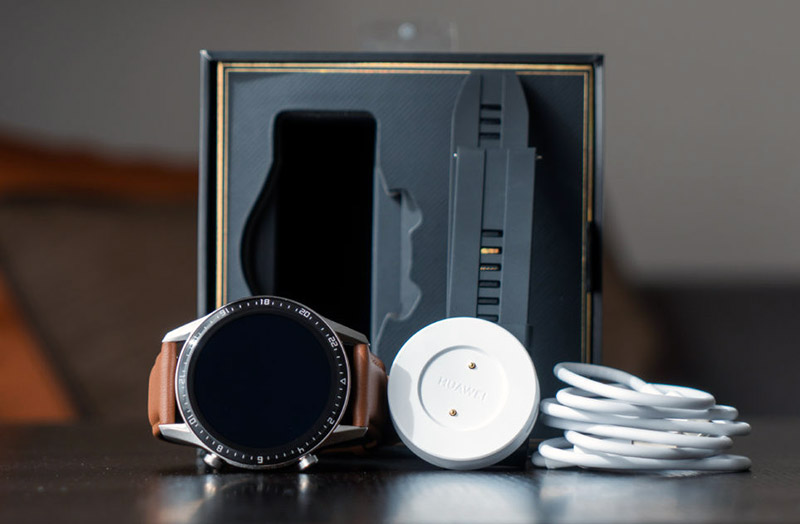
В комплекте с часами Huawei Watch GT идет круглая зарядная площадка и USB-кабель. Эта площадка магнитная и защищает пользователя от неправильного размещения часов на ней. Для зарядки ваших часов расположите часы на площадке так, чтобы их зарядные контакты соединились. Подключите идущий в комплекте кабель одним концом к круглом площадке, а другим к адаптеру питания (штекеру от смартфона). Воткните адаптер в сеть. При этом на часах отобразится процесс и уровень зарядки. Когда уровень достигнет 100%, снимите часы с зарядки и отключите зарядное устройство от источника питания.
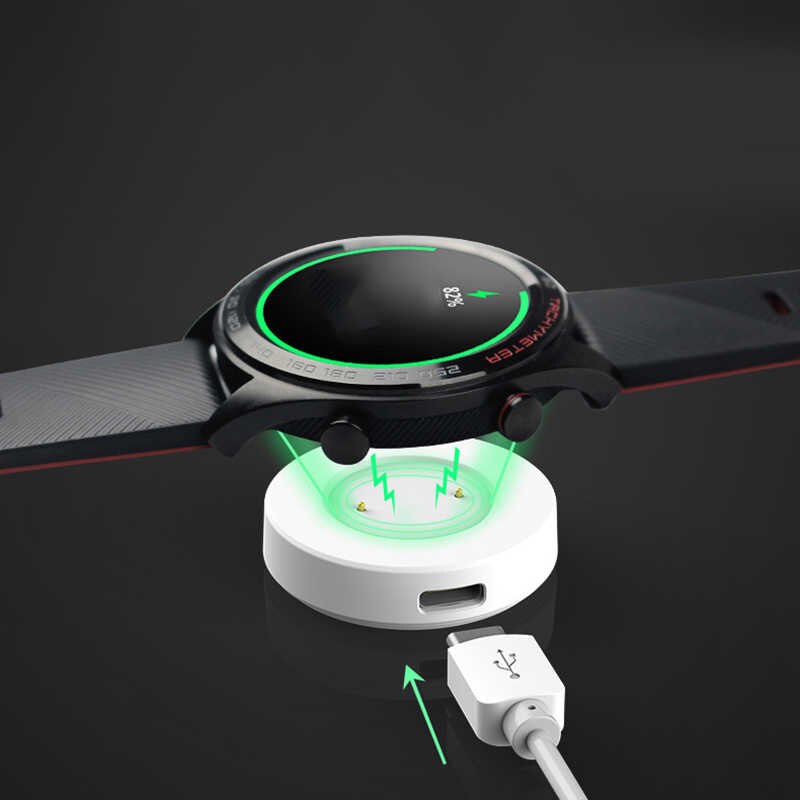
Производитель рекомендует приобрести фирменный адаптер питания в официальных магазинах Huawei с такими характеристиками: напряжение 5 В, сила тока 1 А и более. Использование некачественных адаптеров может привести к медленной зарядке или перегреву устройства. Если у вас нет под рукой такого адаптера, можно заряжать часы по USB-порту от ноутбуков, подходящих пауэрбанков и других устройств. Во время зарядки появится надпись Please ensure the charging port is clean before charging, предупреждающая вас о том, чтобы вы убедились в чистоте порта перед зарядкой. Во избежание замыкания и сбоев порт должен быть чистым и сухим.
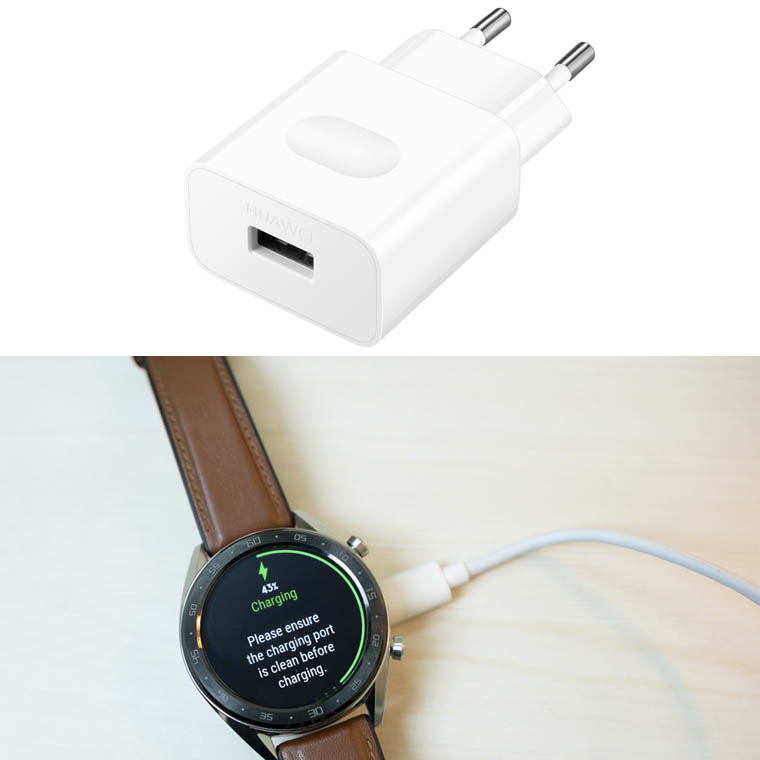
При заряде часов запас батареи будет отображаться на экране. Если вы захотите выйти с этого экрана, просто нажмите верхнюю кнопку. Чтобы узнать уровень заряда во время ношения часов, сделайте свайп вниз по основному экрану часов и внизу увидите соответствующий значок и число в процентах. Еще один способ — воспользоваться мобильным приложением Huawei Health. Перед первым использованием часов или после долгого неиспользования обязательно зарядите смарт-часы. Если они достигнут критически низкого уровня заряда, то начнут вибрировать и выключатся.
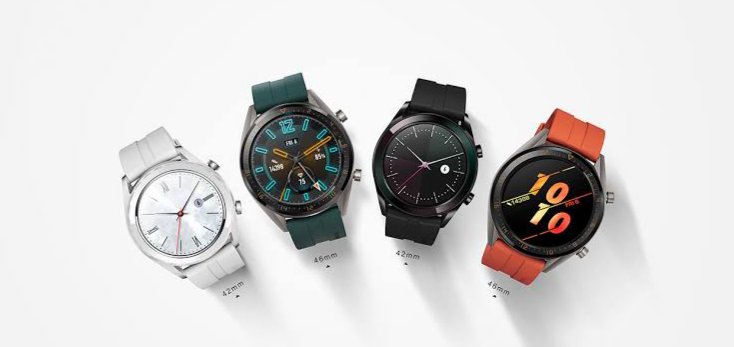
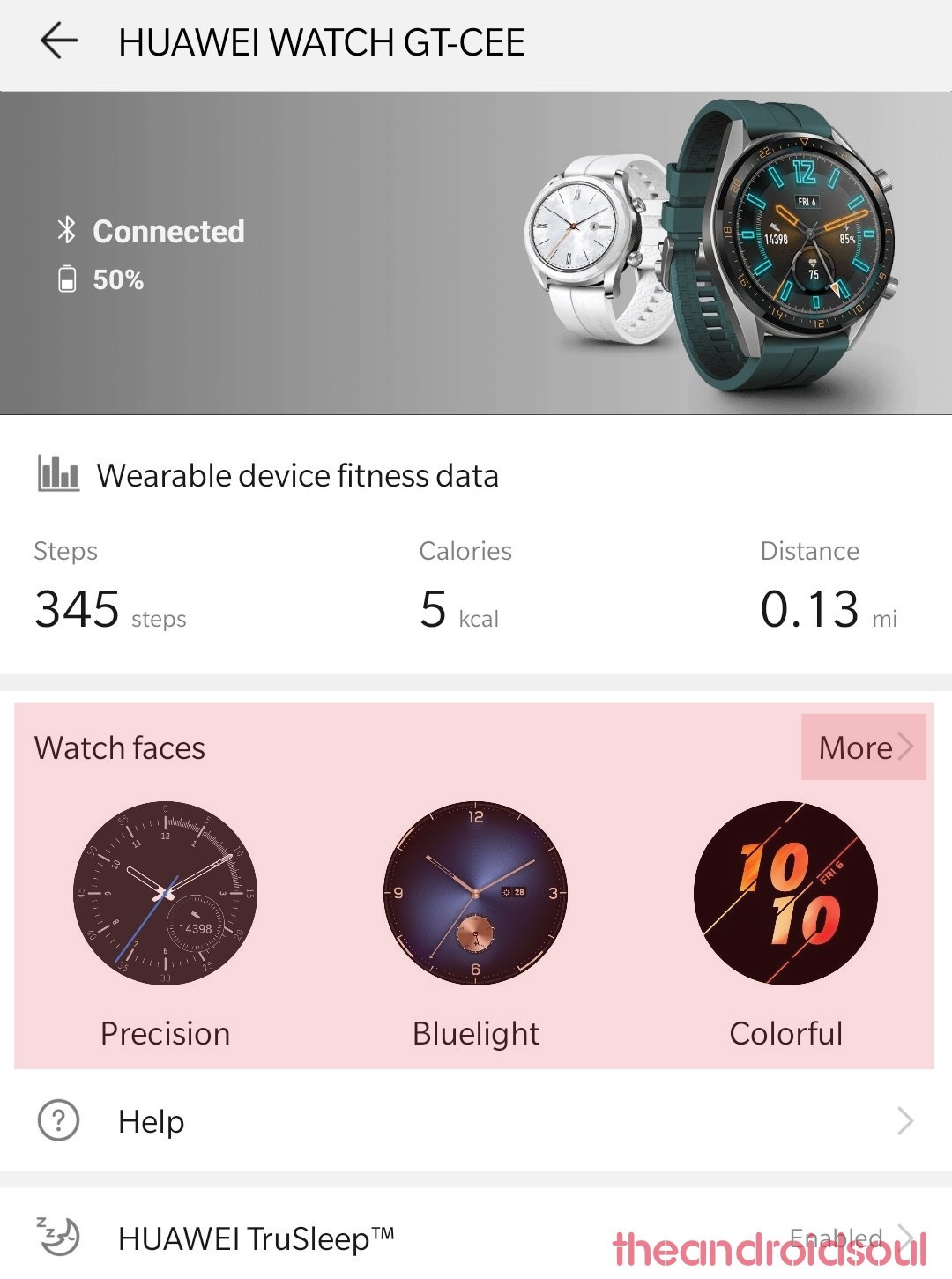
Huawei Watch GT 2 Pro изо всех сил стараются удержаться на рынке носимых устройств вместе с Apple, Samsung и Fitbit, чтобы завоевать свою долю рынка. Тем не менее, компания должна пойти намного дальше, чтобы освободить для себя место на рынке умных часов. LiteOS постепенно получает поддерживаемые приложения и циферблаты для носимых устройств, поэтому пользователи могут использовать большинство из них. Поскольку эти умные часы теперь работают на LiteOS, вы должны знать, как загружать приложения и циферблаты на свои умные часы. В этой статье мы кратко расскажем, как установить или изменить циферблаты в серии Watch GT.
Вы можете использовать смартфоны Android членов своей семьи или друзей. Используйте их временно, пока не загрузите свои любимые циферблаты, а затем снова переключитесь на свой iPhone.
Итак, вот шаги, чтобы загрузить или изменить циферблаты на Huawei Watch GT 2, GT 2e и GT 2 Pro.
1. Откройте приложение Huawei Health на смартфоне Android
2. Теперь нажмите Devices, а затем Device name
3. Вы попадаете в мени Watch Face (циферблат).
4. Здесь выберите циферблат на свой вкус и установите его.
5. После установки часы перейдут на новый циферблат. Вы можете сделать его основным, нажав Set as default (Установить по умолчанию).
Таким образом, вы можете загружать и устанавливать новые циферблаты на свои умные часы Huawei Watch GT 2, GT 2e и GT 2 Pro.
Вы можете изменить внешний вид главного экрана часов тремя способами:
1. Откройте приложение Huawei Health. Затем перейдите в Devices, а затем Device name (Устройства – Имя устройства). Коснитесь More (Еще) рядом с циферблатами. Здесь выберите опцию Mine (Мои), чтобы выбрать другой циферблат, а затем “Установить по умолчанию”.
2. Коснитесь и удерживайте главный экран часов. Теперь проведите пальцем влево или вправо, чтобы выбрать другой циферблат.
3. Нажмите кнопку “Вверх” на часах. Теперь смахните, пока не найдете “Настройки”. В настройках перейдите к пункту Display, а затем Watch Face. Здесь проведите пальцем влево или вправо, чтобы выбрать циферблат.
Huawei Watch GT 2, GT 2e и GT 2 Pro имеют 16 МБ памяти, поэтому одновременно хранить больше циферблатов сложно. Вы можете удалить неиспользуемые циферблаты, а затем загрузить еще один. Чтобы удалить его, перейдите в приложение Health. Далее – Devices – Device name – More in watch faces – Mine («Устройства» – «Имя устройства» – «Еще циферблаты» – «Мои»). Здесь выберите циферблат, который вы хотите удалить, а затем нажмите значок «Удалить» в правом верхнем углу экрана.
А также подписывайтесь и читайте новости от ITквариат раньше остальных в нашем Telegram-канале !
Вы можете добавить новые циферблаты на свои Huawei Watch GT. Мы знаем, что те, которые поставляются предустановленными, не доставляют большого удовольствия и не могут длиться долго, поэтому здорово иметь возможность добавить больше циферблатов, поскольку Huawei предлагает несколько отличных.
Вот как добавить новые циферблаты на Watch GT.
Вам нужно будет зарегистрировать Huawei ID в Великобритании, а затем использовать его для поиска и установки новых циферблатов.
Часть 1. Создайте идентификатор Huawei для страны, выбранной как Великобритания.
Поскольку возможность получения новых циферблатов доступна не во всех странах, вы должны создать идентификатор Huawei, с помощью которого вы регистрируетесь как человек из Великобритании. Мы не знаем, в каких других регионах также есть эта опция, но нам сказали, что UK Huawei ID работает.
Вот как создать идентификатор Huawei для Великобритании:
- Перейдите на страницу Huawei Cloud здесь.
- Теперь нажмите «Создайте свой Huawei ID‘.
- Выберите Великобритания как страна.
- Наполнять заполните форму и зарегистрируйте свой новый идентификатор Huawei.
- Подтверждать идентификатор в электронном письме, которое Huawei отправит для этой цели.
Часть 2. Получите новые циферблаты
Чтобы получить новые циферблаты, сделайте следующее:
Мы не смогли найти это на наших часах GT в Индии, но они должны быть доступны в Европе, включая Великобританию.
Сообщите нам, как это работает для вас.
Как поменять заставку на часах Хуавей?
Чтобы включить его, выполните следующие действия.
- Нажмите Стиль, выберите тип циферблата и нажмите OK.
- Нажмите Цвет, выберите цвет циферблата и нажмите OK.
Как установить фото на Хуавей Вотч фит?
подключаем Watch GT2 к смартфону через приложение Huawei «Здоровье» (Health); открываем приложение, в нижнем меню тапаем «Устройства» и выбираем Watch GT2; экран настроек модели прокручиваем вниз и тапаем «Обновление ПО«; выполняем инструкции системы и завершаем процедуру обновления прошивки.
Чтобы установить приложение, потребуется подключить часы к смартфону через приложение Huawei Health, открыть его, выбрать пункт «Устройства», выбрать сами часы, найти кнопку приложений и выбрать калькулятор из списка. В России Huawei Watch GT 2 Pro продаются по рекомендованной розничной цене от 19 990 рублей.
Как поменять циферблат на Honor Watch Magic 2?
Чтобы сменить циферблат, нажмите и удерживайте палец на экране, а потом пролистывайте варианты слайдом справа налево.
Как скачать циферблат на Хуавей?
Платформа HMS Core, созданная на базе устройств Huawei и платформы Android, — это среда, которая открывает множество возможностей для разработчиков приложений. HMS Core предоставляет пользователям устройств Huawei базовые службы, например Аккаунт Huawei и Уведомления.
Как звонить с часов Хуавей?
Находясь на рабочем экране, нажмите на верхнюю кнопку и листайте, чтобы найти раздел Контакты. Откройте его, чтобы позвонить контактам из списка избранных, используя часы.
Как настроить умные часы Huawei?
1. Откройте застежку-клипсу.
Регулировка и замена ремешка
- Воспользуйтесь отверткой, которая входит в комплект поставки часов. Раскрутите винты на звеньях, которые хотите снять.
- Снимите равное количество звеньев с каждой стороны, чтобы сохранить центральное положение корпуса часов.
- Соберите браслет.
- Закрутите винты.
Как включить Bluetooth на часах Huawei?
в смартфоне открываем приложение Huawei Health, «плюсик» в правом верхнем углу экрана, в списке обнаруженных Bluetooth-устройство выбираем свои часы, жмем кнопку «Сопрячь» и завершаем процедуру подключения, не забывая предоставить все разрешения.
Как подключить Huawei Band 4 к телефону?
Настроить данные о себе можно в подпункте «Я», а для подключения браслета следует перейти в раздел «Устройства» и нажать кнопку «Добавить». Выбираете тип подключаемого устройства — «Умный браслет». Из перечня доступных устройств находите Huawei Band 4e и нажимаете на него. Затем нажимаете кнопку «Сопрячь».
Как привязать часы Хуавей к айфону?
В iPhone нужно запустить программу Huawei Health. В самой утилите следует щелкнуть по плюсику в правом верхнем углу экрана. После этого действия появится список подключенных к сети Bluetooth гаджетов, где необходимо выбрать Huawei Watch. Тапнуть по кнопке «Сопрячь».
Как установить сторонние циферблаты на Huawei Watch GT 2?
- Откройте приложение Huawei Health на смартфоне Android.
- Теперь нажмите Devices, а затем Device name.
- Вы попадаете в мени Watch Face (циферблат).
- Здесь выберите циферблат на свой вкус и установите его.
Как включить блютуз на часах?
Шаг 2. Подключите часы
- Если экран часов выключен, коснитесь его.
- Проведите по экрану сверху вниз.
- Нажмите Настройки Подключение Bluetooth. Доступные устройства.
- Часы обнаружат расположенные поблизости устройства. Нажмите на название своих наушников в списке, чтобы подключить их.
Как на Ми бенд 5 включить блютуз?
- На смартфоне открываем шторку уведомлений и активируем пункты «Bluetooth» и «GPS».
- Скачиваем Ми Фит с Google Play или App Store.
- Открываем «Профиль» и тапаем по оранжевой надписи: «Добавить устройство» – «Браслет».
Как включить часы Huawei Band 4?
Honor Magic Watch 2 совместимы со смартфонами и планшетам на Android 4.4 и новее, а также с iPhone и iPad на iOS 9.0 и новее. Для взаимодействия потребуется установить бесплатное приложение Huawei Health и выбрать нужную модель в списке, а затем выполнить сопряжение часов со смартфоном или планшетом по Bluetooth.
Как скачать заставку на часы Хуавей?
Если Huawei Band 7 является вашим первым фитнес-браслетом, эта инструкция поможет вам разобраться с тем, как им управлять, понимать обозначения на экране, управлять музыкой, настраивать заставку, будильник и менять циферблаты.
Часто многие не хотят полноценно пользоваться фитнес-браслетом из-за неумения остановить случайно запущенную тренировку, непонимания, как выйти из конкретного меню, или действовать в других случаях. Поэтому подробно разберем, как управлять умным гаджетом при помощи жестов и кнопки. У Huawei Band 7 есть такая особенность, что у не у всех получается с первого раза нажать какую-либо кнопку сенсорного экрана или вытянуть меню настроек. Если столкнетесь с такой проблемой, пробуйте делать это легко (без надавливания) и со временем вы привыкните касаться экрана так, как нужно.
Для начала включите экран боковой кнопкой и полистайте его. При листании вправо или влево вы переходите в приложения музыки, погоды и других. Вернитесь на главный экран и плавно проведите по экрану пальцем сверху вниз. При этом у вас откроется меню быстрых настроек, где можно управлять будильником, режимом «Не беспокоить» и некоторыми другими. Проведите пальцем снизу вверх и сможете вернуться на главный экран. Аналогично при листании снизу вверх с главного экрана у вас откроется меню сообщений.
Запомните, что для возврата назад вам нужно всегда листать экран слева направо. Если вы зашли глубоко в какое-то меню, то быстро вернуться на главный экран поможет нажатие боковой кнопки. Удержание боковой кнопки приводит к появлению системного меню, в котором можно перезагрузить или выключить фитнес-браслет. Для выбора какой-либо функции используется обычное касание сенсорного экрана, как на телефоне. Еще для Huawei Band 7 работает жест гашения экрана. Полностью накройте экран ладонью, и он погаснет (эта опция работает только при нахождении на главном экране).
Значок полумесяца активирует режим «Не беспокоить», в котором браслет не будет оповещать вас вибрацией о пришедших сообщениях или входящих звонках. Также не станет активироваться поднятием запястья и экран (если эта функция настроена в приложении Huawei Health). Такой режим окажется весьма кстати во время вашего сна. Значок светящегося экрана означает, что дисплей браслета не будет гаснуть в течении указанного времени, например 5 минут. Эта опция может вам понадобиться при работе с таймером, изучении новых функций, съемке экрана или в других случаях.
Значок вибрирующего телефона запустит функцию поиска вашего смартфона. При этом ваш телефон начнет подавать звуковой сигнал и озвучивать фразу «I’m here», то есть «Я здесь». Конечно, это будет происходить только в том случае, если смартфон сопряжен с браслетом (на телефоне должен быть включен Bluetooth), иначе вы увидите надпись «Отключено».
Значок будильника нужен для перехода в меню настройки будильников. Чтобы каждый раз не тянуться к телефону, вы можете создавать, перенастраивать или удалять будильники прямо с фитнес-браслета. С него же будильник выключается или откладывается, когда сработает сигнал.
С завода на фитнес-браслете установлен определенный циферблат, например, с изображением часов. На нем кроме часовой, минутной и секундной стрелок есть уровень заряда браслета, текущая дата и число пройденных шагов. Такой предустановленный циферблат имеет две активности: по нажатию на большой круг вы можете изменить цвет часов, а по нажатию на малый – перейти в раздел активностей.
Чтобы изменить циферблат, нажмите на него пальцем и удерживайте, пока не услышите вибрацию. Когда циферблат уменьшится, листайте в стороны, чтобы просмотреть другие варианты. На других циферблатах могут быть и другие обозначения, в частности, калории, погода, пульс, уровень стресса, активности и другое. В одноименном разделе ниже мы расскажем, как устанавливать новые циферблаты.
Нажмите + в верхнем правом углу и выберите умные часы. Выберите модель своего устройства. Нажмите СОПРЯЧЬ, и приложение автоматически выполнит поиск доступных поблизости Bluetooth-устройств. После обнаружения часов нажмите на их название для начала сопряжения.
Как включить Huawei Watch GT 2?
Для включения часов нажмите и удерживайте кнопку, а для выключения нажмите и удерживайте до вызова меню, в котором выберите выключение. Есть и другой способ выключения: нажать на значок выключения на экране и выбрать Настройки / Система / Выключить.
Что делать если часы не подключаются к телефону?
- Откройте настройки устройства.
- Выберите Bluetooth.
- Проверьте, включен ли Bluetooth.
Откройте приложение Huawei Health, перейдите в раздел настроек. Нажмите + в верхнем правом углу и выберите умные часы. Выберите модель своего устройства. Нажмите СОПРЯЧЬ, и приложение автоматически выполнит поиск доступных поблизости Bluetooth-устройств.
Как разблокировать часы Хуавей?
Подключите зарядное устройство к адаптеру питания, а затем подключите адаптер питания к источнику питания. Разместите умные часы на магнитном зарядном устройстве, убедитесь, что контакты на умных часах и зарядном устройстве совпадают. Подождите, пока на экране умных часов отобразится значок зарядки.
Как включить смарт часы?
Для включения гаджета необходимо просто нажать кнопку, которая практически у всех моделей располагается сбоку слева. Кнопка зажимается на 3 секунды, после чего ее нужно отпустить и подождать, пока экран часов не загорится.
Как настроить уведомления на Huawei Watch GT?
Включение уведомлений о сообщениях
- Откройте приложение Здоровье, затем нажмите на вкладку Устройства и выберите имя вашего устройства. Выберите раздел Уведомления и включите соответствующую опцию.
- Нажмите Приложения и выберите приложения, от которых вы хотите получать уведомления.
Как установить новые циферблаты на Huawei Watch GT?
Откройте приложение Huawei Health, выберите Устройства, нажмите на имя вашего устройства, затем нажмите Еще напротив заголовка Циферблаты для просмотра доступных стилей циферблата. Выберите циферблат и нажмите УСТАНОВИТЬ. После выполнения установки стиль циферблата умных часов автоматически изменится.
Как скачать циферблаты на смарт часы?
Откройте приложение Часы (Watch) и вы сразу увидите список установленных циферблатов; Листайте влево и вправо, чтобы найти циферблат, который вы хотите установить или настроить; Выбрав циферблат, нажмите на него, прокрутите вниз и подтвердите установку.
Как установить свой циферблат на Huawei Watch Fit?
Как подключить смарт часы к телефону?
- Загрузите на телефон специальное приложение Android Wear из Play Маркет.
- Одновременно запустите приложение на телефоне и включите часы.
- На экране телефона и нового гаджета высветятся коды.
Почему телефон не может найти смарт часы?
низкий заряд смарт-часов; на телефоне не активировано соединение Bluetooth; умные часы находятся на большом расстоянии от мобильного гаджета; ненадлежащее качество модуля, который установлен в часах.
Что делать если часы не подключаются к телефону айфон?
Вот какие действия следует выполнить, если ваши Apple Watch не подключаются к iPhone.
В отличие от своих оригинальных умных часов, устройства Watch GT от Huawei не работают на платформе Google Wear OS, а вместо этого работают на специальной ОС производства Huawei. Все часы в линейке Watch GT — Watch GT, Watch GT2, Watch GT2E и Watch GT2 Pro стали довольно популярными на нескольких рынках, будучи доступными, но функциональными.
Хотя Huawei предлагает своим пользователям умных часов несколько предустановленных циферблатов для настройки их носимых устройств, вы все равно можете искать другие способы настроить главный экран своих часов. Но можете ли вы сделать это на Watch GT Range?
К сожалению, вы не можете установить циферблаты с помощью приложений Facer или WatchMaker на Watch GT, поскольку оба этих приложения недоступны на умных часах Huawei.
Но есть хорошие новости. Чтобы получить пользовательские циферблаты на Huawei Watch GT, вам придется полагаться на циферблаты, представленные другими людьми или владельцами Huawei GT в Интернете.
Коллекция циферблатов в этом посте доступна через этот форум а также Телеграмм канал где вы можете просматривать и загружать файлы .HWT, чтобы использовать разные циферблаты на Huawei Watch GT.
Ищете то, что привлекает взгляды окружающих? Вот некоторые из самых уникальных циферблатов, которые вы можете применить, чтобы привлечь всеобщее внимание.
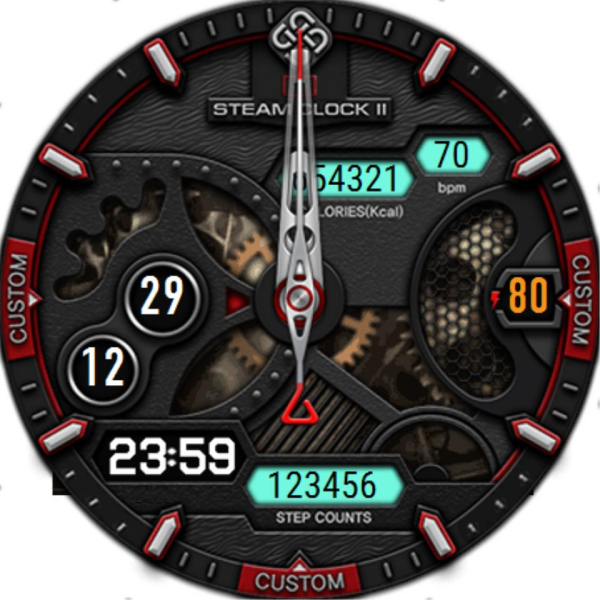
LB750
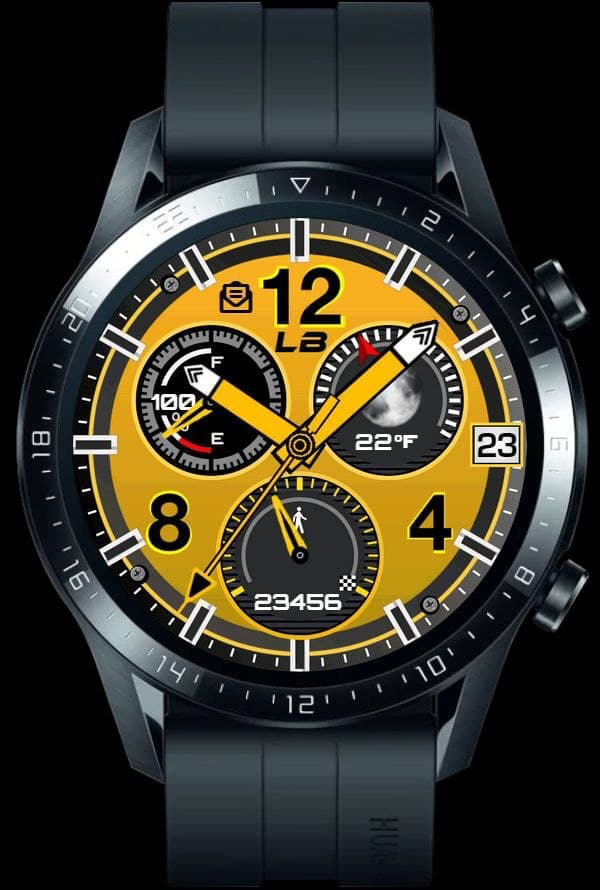
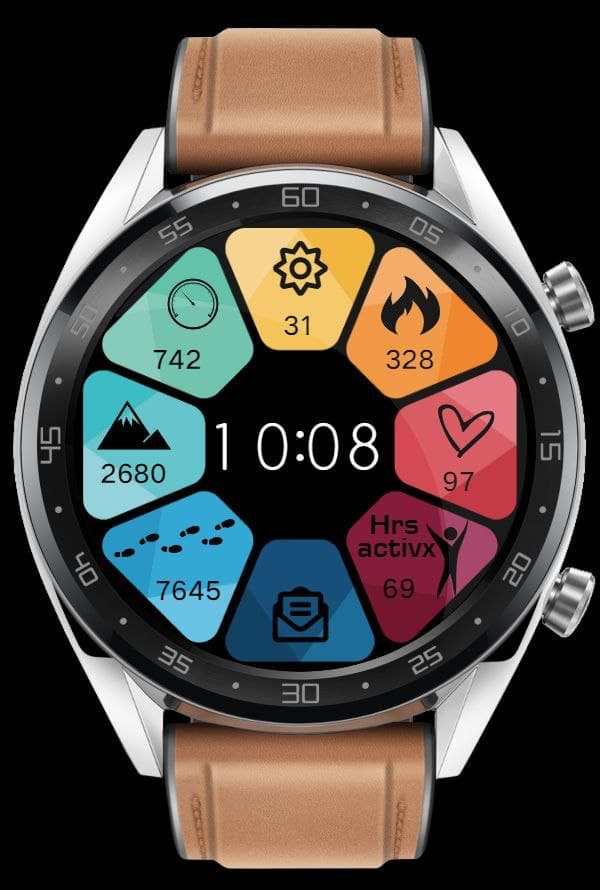
Выделитесь на вечеринке с одним из этих циферблатов, которые придадут вам изысканный вид.
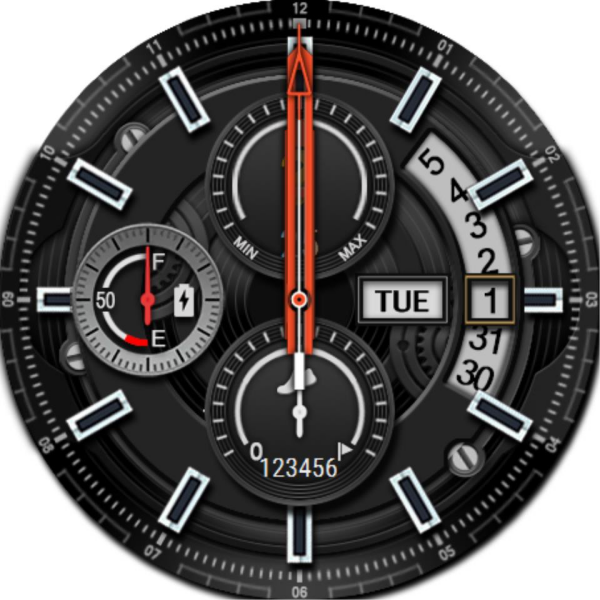
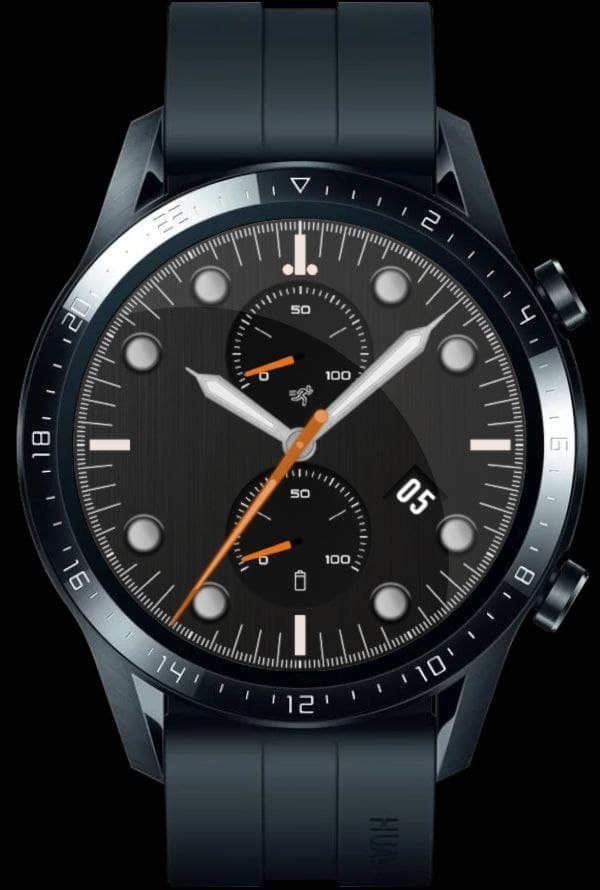
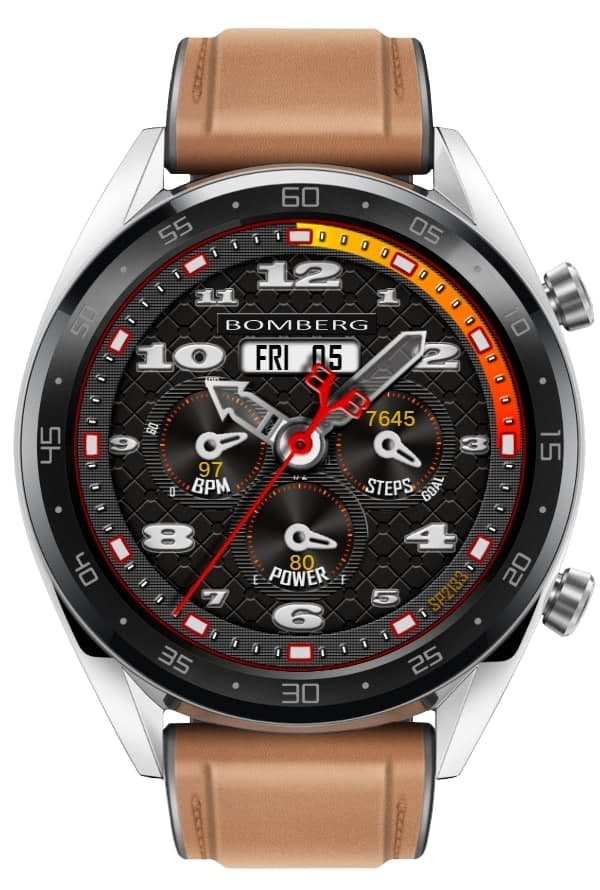
SP2134
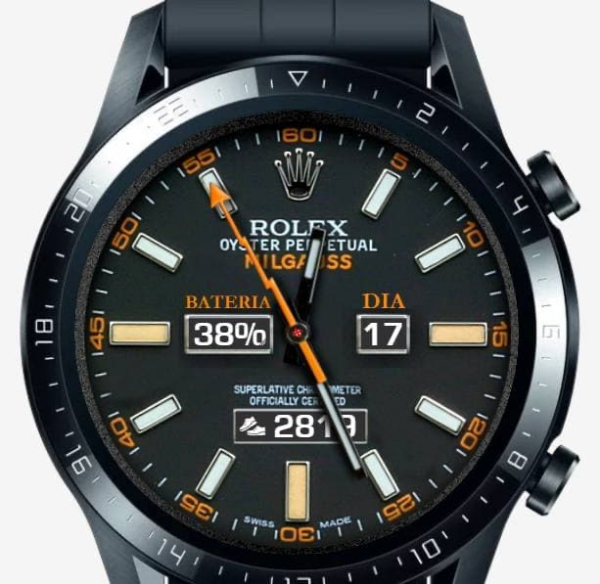
RolexMilGauss
Эти циферблаты предназначены для тех из вас, кто хочет добиться цели и видеть все, что вы смотрите, на одном экране.
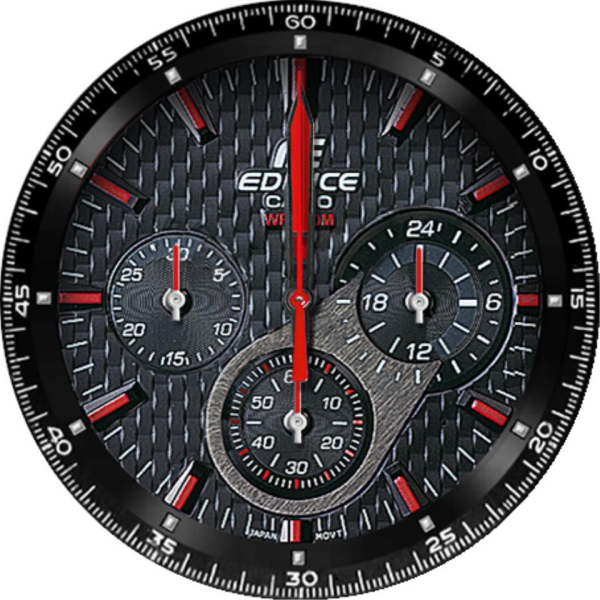
Casio Edifice
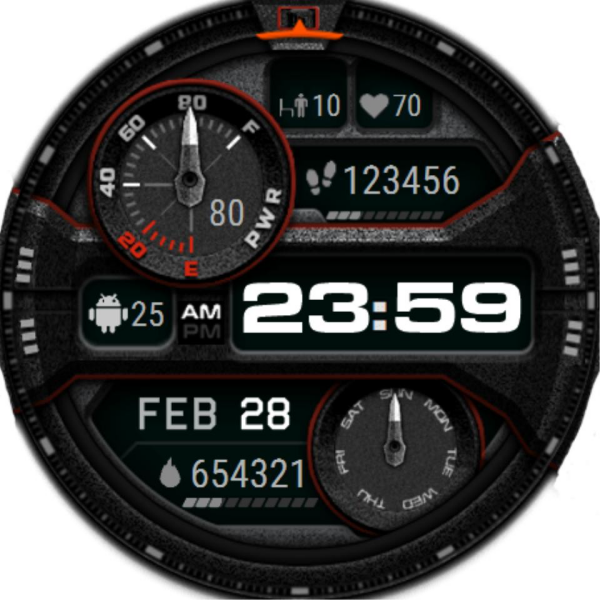
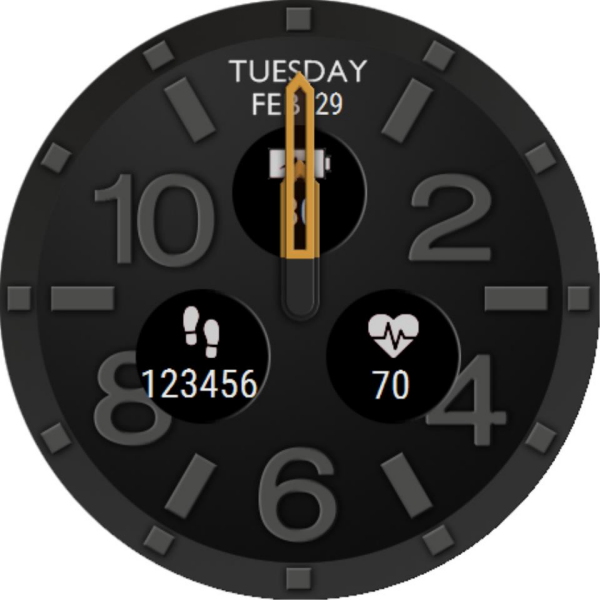
Нет ничего лучше красивого циферблата, который показывает вам необходимую информацию и скрывает все остальное, что может вас не интересовать.
123
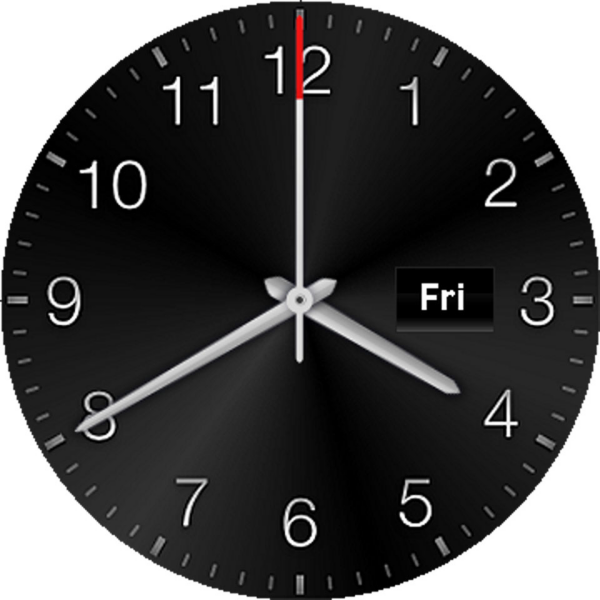
Luminox Blackout
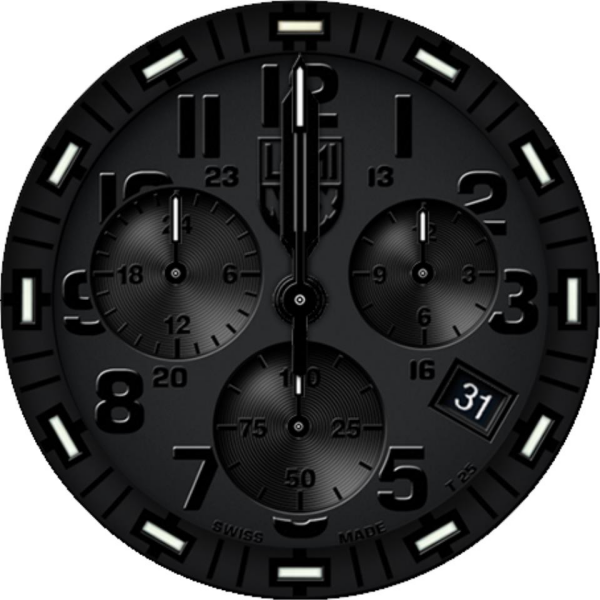
Blancorb
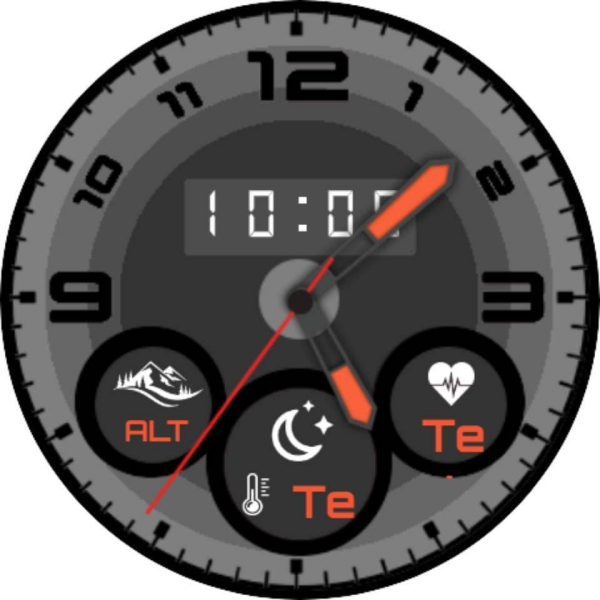
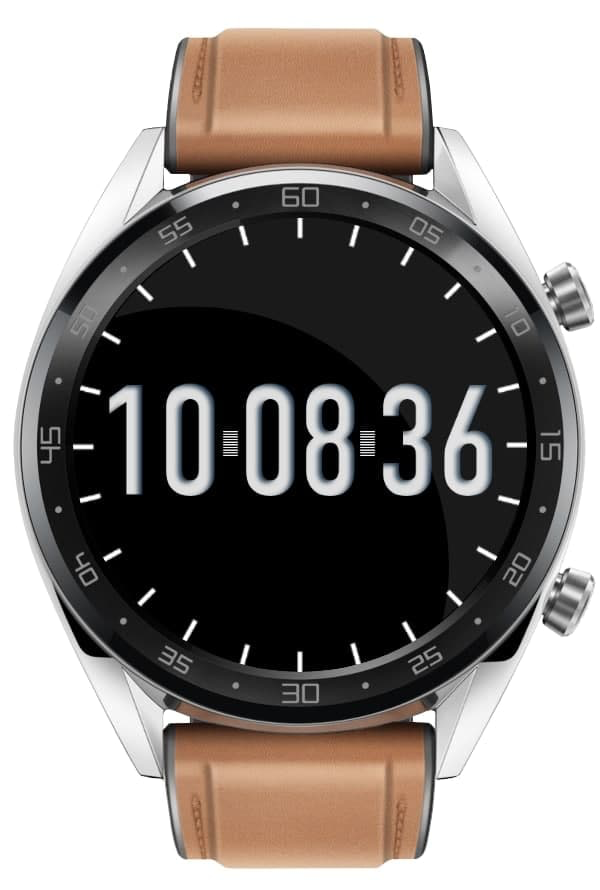
Хотите вспомнить что-нибудь из прошлого? Эти циферблаты в стиле ретро должны вызвать воспоминания из старых фильмов, вашего детства или рассказать вам кое-что о часах прошлых лет.
Mazi29
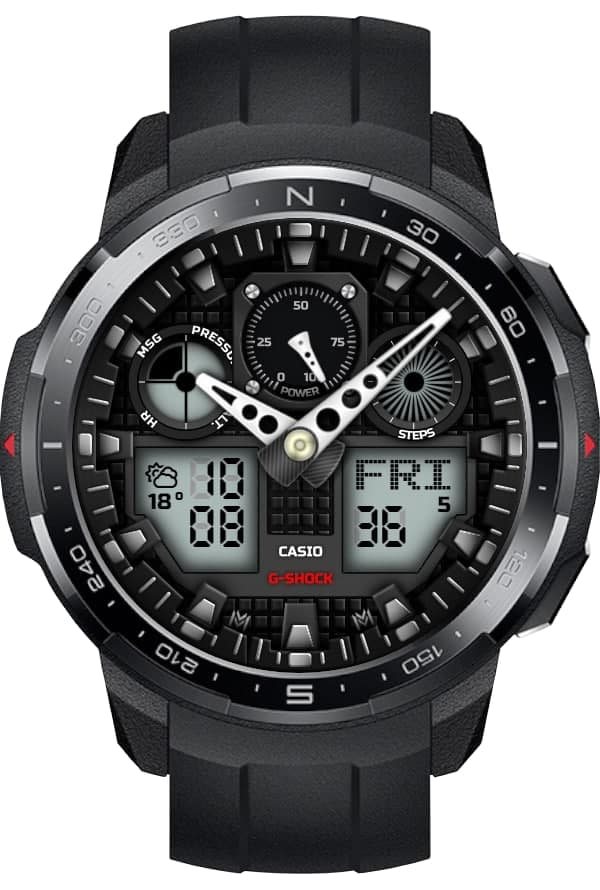
Тег5
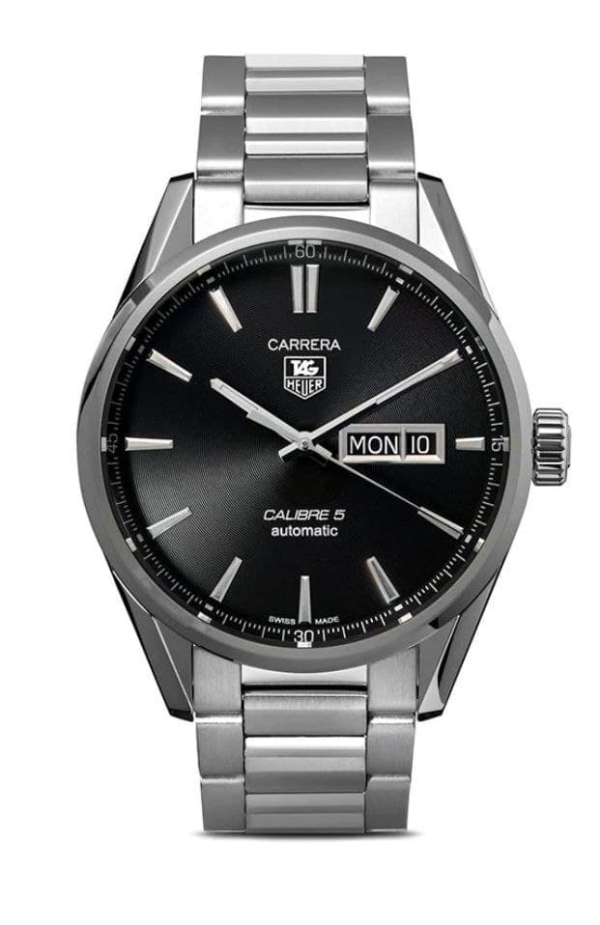
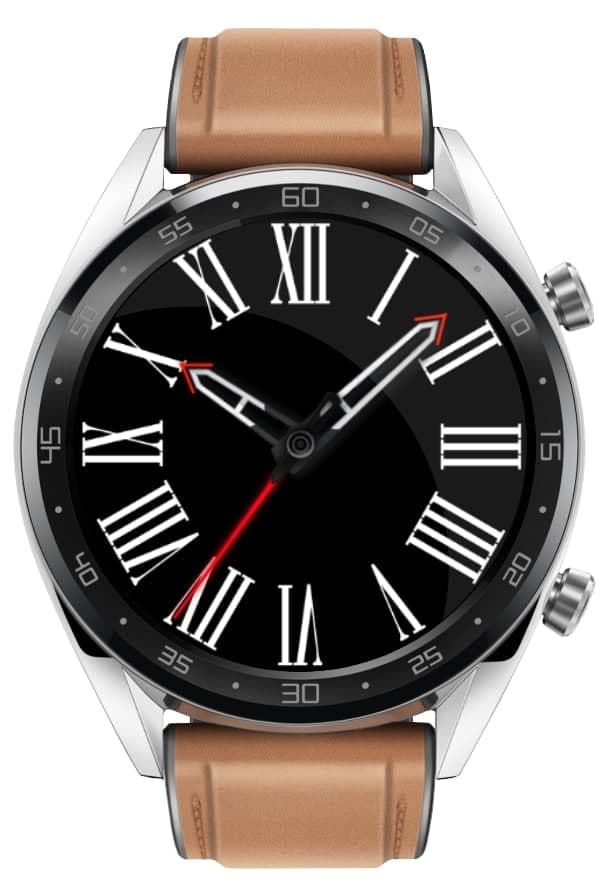
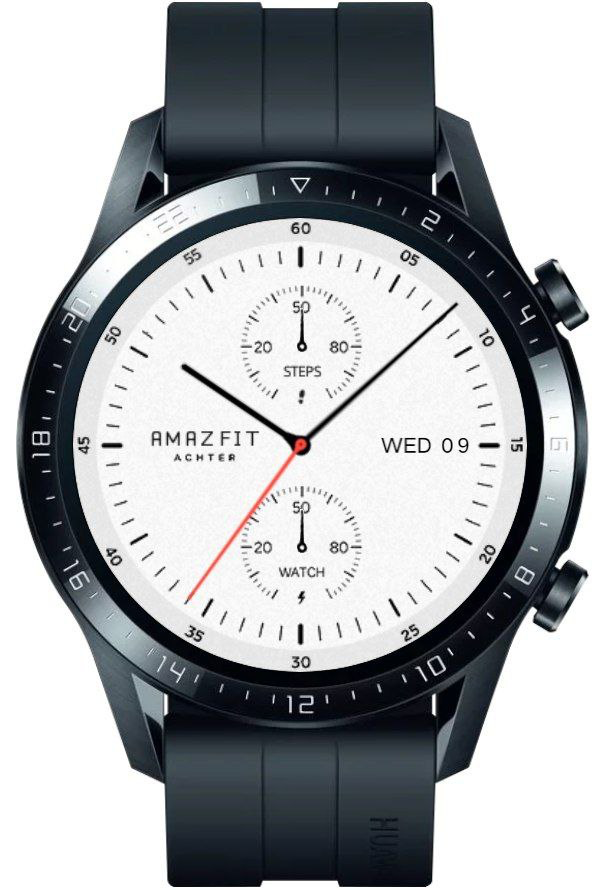
Загрузите циферблат, который вы хотите установить, в формате файла «.HWT». Мы предлагаем вам сохранить понравившиеся вам циферблаты прямо на свой телефон Android, так как вы можете применить их только с помощью приложения Huawei Health.
После того, как вы загрузили файлы .HWT для циферблатов, откройте приложение Huawei Health на своем телефоне, с которым вы связали часы. На главном экране приложения нажмите на вкладку «Устройства» внизу.
В разделе «Устройства» нажмите на свое устройство Huawei Watch GT, а затем выберите «Циферблаты».
На экране Watch Faces нажмите на вкладку «Mine» вверху.
На этом экране нажмите на значок с тремя точками в правом верхнем углу и выберите опцию «Загрузить циферблаты».
Вы получите уведомление с предложением подтвердить процесс. Подтвердите приложение, нажав «Да».
На следующем экране вам нужно будет перейти в место, где вы сохранили пользовательские циферблаты, а затем выбрать один из них, чтобы применить.
Когда вы выберете предпочитаемый циферблат, нажмите на телефоне опцию «Установить».
Выбранный циферблат теперь начнет устанавливаться на ваши часы. Вы должны увидеть индикатор выполнения в нижней части приложения, чтобы узнать, было ли оно установлено. После завершения установки вы можете применить новый циферблат, выполнив действия, описанные в следующем разделе.
Теперь, когда вы установили пользовательский циферблат на свое устройство Huawei Watch GT, вы можете применить их любым из следующих способов.
На главном экране часов
Самый простой способ нанести циферблат на серию Huawei Watch GT — это использовать часы. Для этого разблокируйте часы, а затем нажмите и удерживайте текущий циферблат в течение нескольких секунд, пока часы не завибрируют.
Теперь вы должны увидеть другие циферблаты, доступные на ваших часах, проведя пальцем влево или вправо на экране часов.
Чтобы применить установленный циферблат, нажмите на него.
Использование приложения «Настройки» часов
На этом экране проведите по часам влево или вправо, чтобы просмотреть доступные циферблаты. Чтобы выбрать установленный циферблат, нажмите на него, и выбранный циферблат будет применен к вашим часам.
Использование приложения Huawei Health
На экране Watch Faces выберите вкладку «Mine» вверху.
Здесь выберите часы, которые вы только что установили.
На следующем экране нажмите на опцию «Установить по умолчанию» внизу, чтобы применить свой собственный циферблат.
Это все, что у нас есть по применению пользовательских циферблатов в серии Huawei Watch GT.
Как подключить часы Huawei Watch GT к телефону
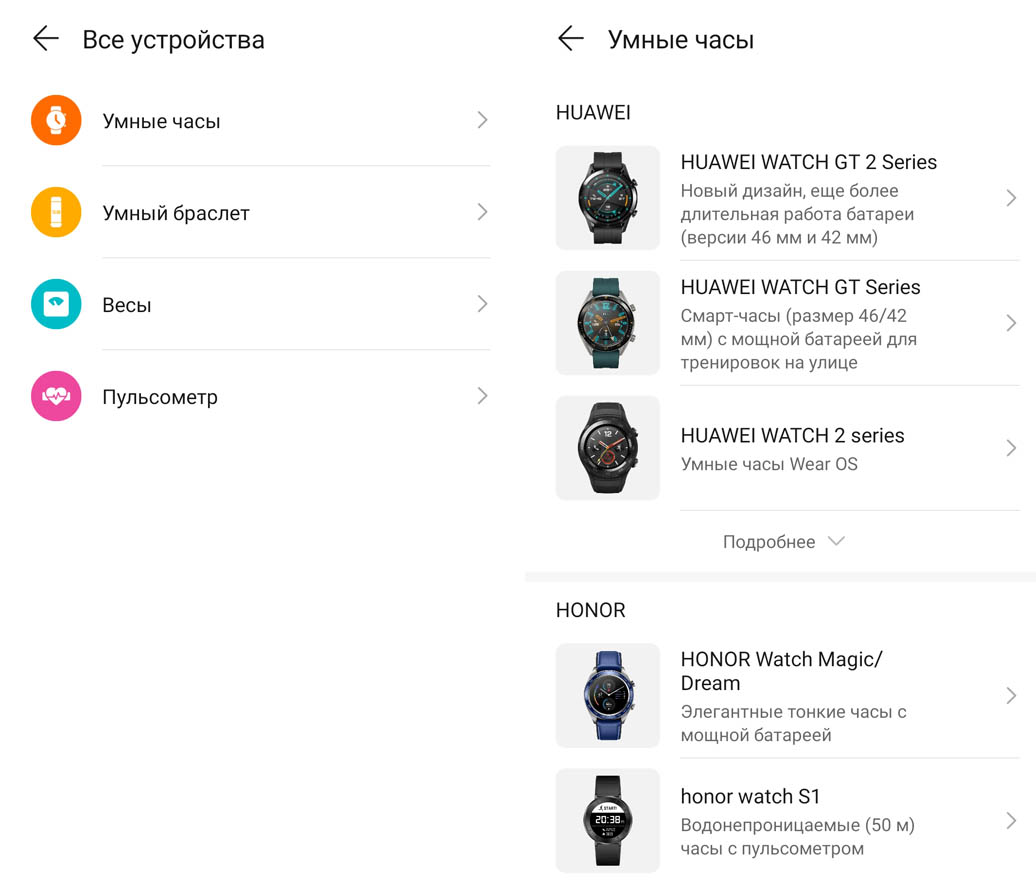
Для подключения умных часов к телефону вам понадобится мобильное приложение Huawei Health («Здоровье»). Найдите его в поисковой строке магазинов «Play Маркет» (для Android), App Store (для iOS) или AppGallery (для пользователей Huawei). Примите всю необходимую документацию и дайте запрашиваемые разрешения. Кликните по трем точкам вверху и выберите «Добавить». В открывшемся разделе выберите «Умные часы» (Smart Watch) и в построенном списке найдите свою модель. Дождитесь обновления списка или при необходимости сделайте свайп вверх-вниз. Нажмите кнопку «Сопрячь» (Pair), разрешите приложению подключить Bluetooth, если он был выключен, и кликните по галочке на часах.
Другие настройки
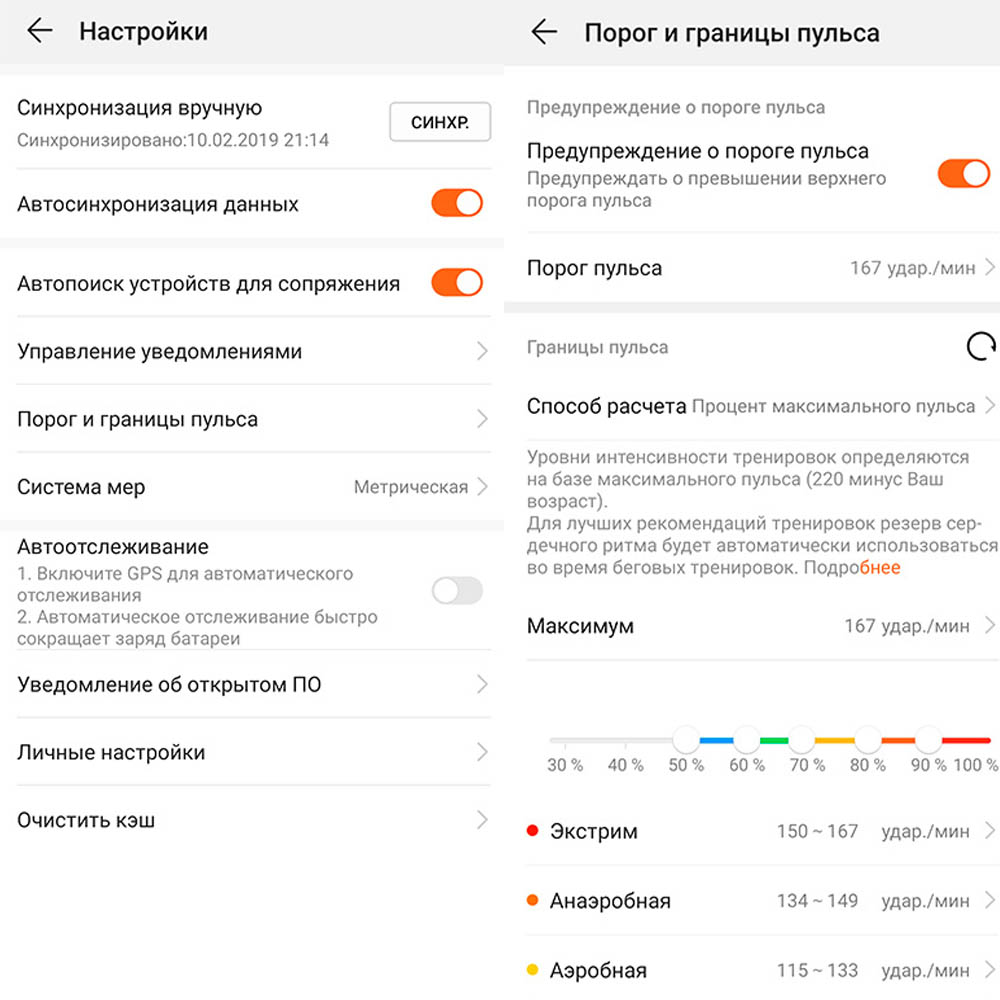
В мобильном приложении и на часах есть и другие настройки. Так, в Huawei Health в разделе настроек можно настроить порог и границы пульса (максимально допустимый пульс, предупреждение о его достижении и др.), выбрать систему измерений, настроить автослежение, автосинхронизацию и другие функции. При их настройке обращайте внимание на то, что некоторые из них сильно расходуют батарею и могут сократить время работы часов с нескольких недель до нескольких дней.
Не у всех хватает терпения на изучение богатого функционала смарт-часов на практике. Но если вы потратите время на изучение функций часов, то не только сможете оценить всю их мощь, но и с легкостью перейдете в будущем на другие умные часы.
Управление смарт-часами
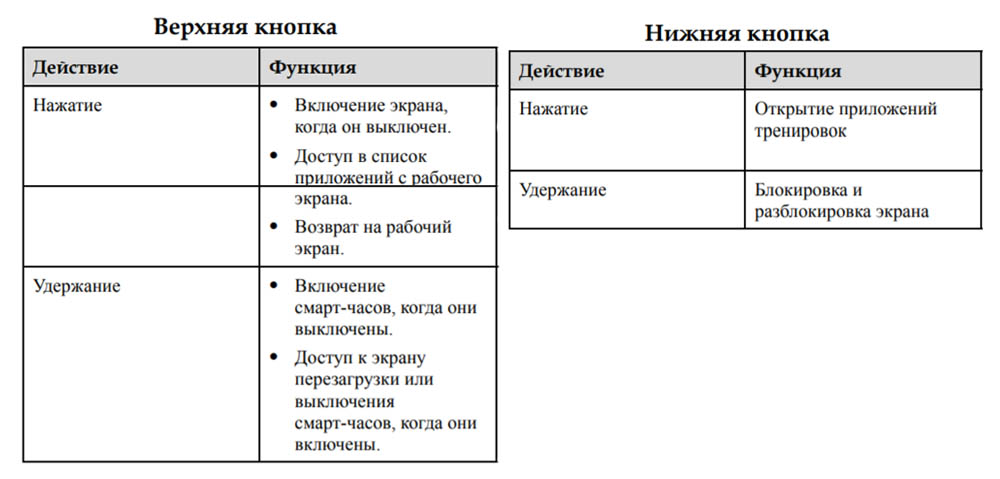
Для управления Huawei Watch GT предусмотрены две кнопки на корпусе, сенсорный экран и несколько жестов. Рассмотрим их подробнее.
Начнем изучение с функций нижней кнопки, так как их намного меньше, чем у верхней. Если вы просто нажмете эту кнопку, то попадете в приложение тренировок, если будете удерживать, сумеете заблокировать или разблокировать экран. Во время тренировок нажатие кнопки позволит переключить экран, а удержание точно так же приведет к блокировке или разблокировке экрана.
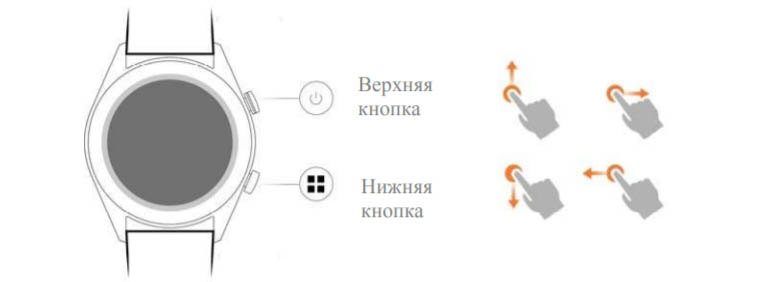
Верхняя кнопка позволяет в первую очередь включить часы долгим нажатием. Тем же долгим нажатием часы выключаются, но при условии, что вы выберете опцию на часах «Выключение» (другой способ: коротко нажать кнопку, зайти в Настройки / Система / Выключение). При долгом нажатии появляется экран с предложением перезагрузить или выключить часы. Обычное нажатие верхней кнопки включает погашенный экран, переводит вас в раздел приложений, если вы находились на рабочем экране или возвращает на рабочий экран с любого другого. Во время тренировок короткое нажатие этой кнопки приведет к паузе или возобновлению тренировки, а долгое нажатие поможет завершить тренировку.
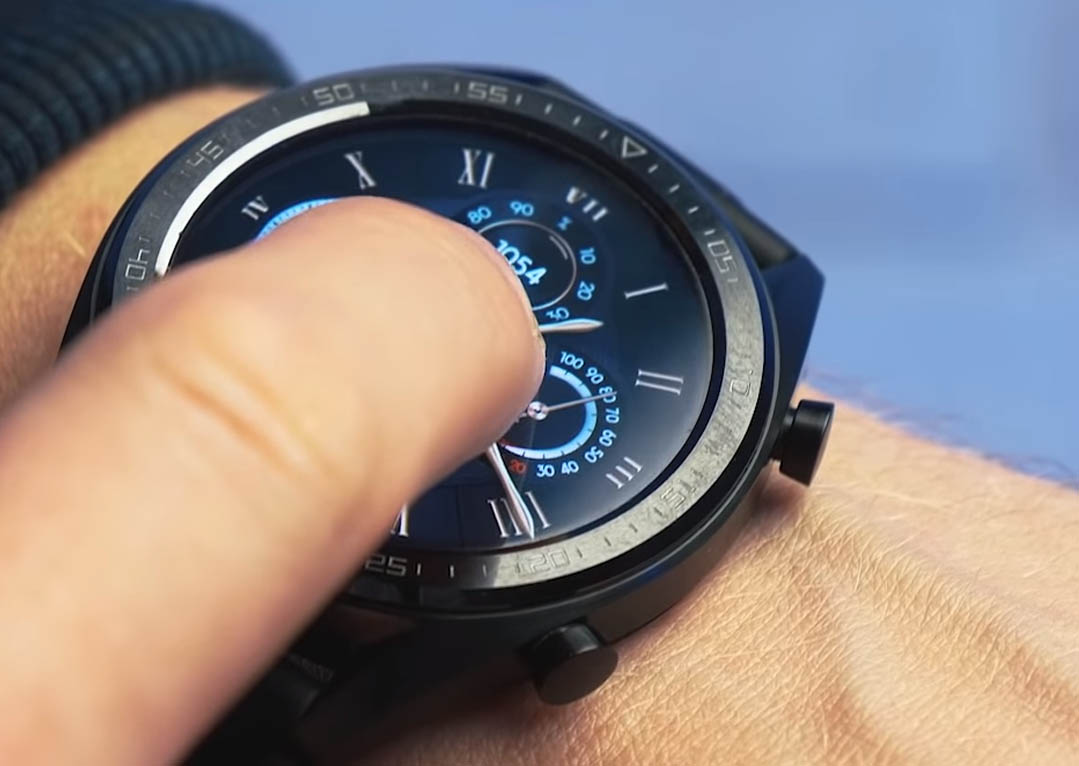
Сенсорный экран управляется теми же жестами, что и обычный смартфон. Свайпы (листания) экрана вверх или вниз позволяют переключать экраны во время тренировки, просматривать уведомления или контекстные меню. Свайпы в стороны покажут вам данные тренировок, погоды или проведенных измерений, а свайп вправо также вернет вас на предыдущий экран. Если вы просто коснетесь экрана, сможете выбрать какой-либо пункт или подтвердить данные, а касание с удержанием переводит в режим редактирования параметров, в том числе циферблатов.
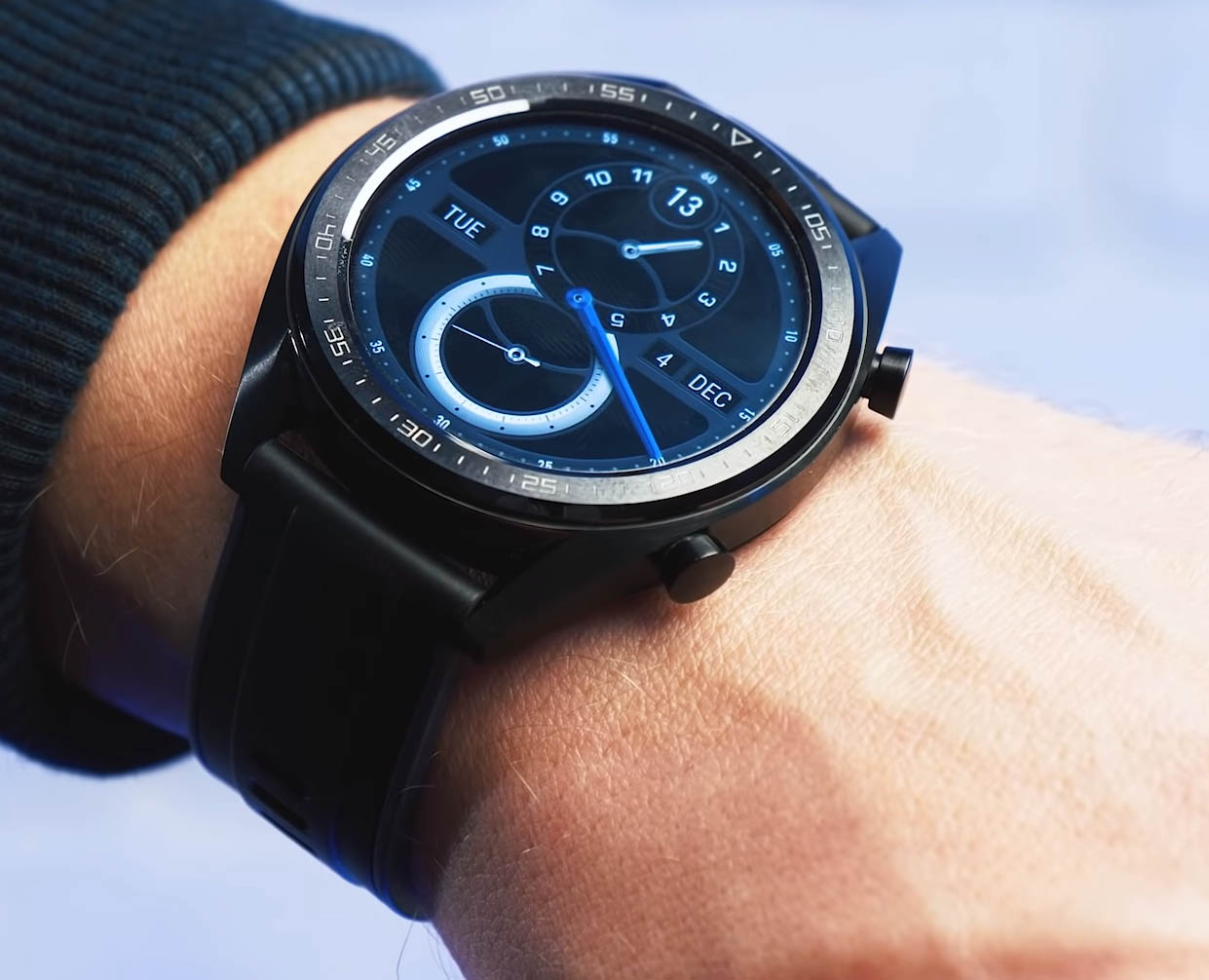
Кроме этого есть еще несколько жестов, которые помогут управлять умными часами. Чтобы активировать погасший экран, просто поднимите или поверните запястье часов к себе. Аналогично для выключения экрана поверните запястье от себя или опустите его вниз. Так как эта функция может включаться и тогда, когда вы этого не хотите, вы можете выключить ее в мобильном приложении Huawei Health.
Настройка и использование будильника в Huawei band 7
Как известно, чуткого человека можно разбудить даже негромкой мелодией телефона или его назойливой вибрацией. У фитнес-браслета вибрация совсем тихая, но зато весьма заметная для человека, который его носит. Тем самым, вы не побеспокоите близких, и сможете при желании несколько раз переставлять будильник. Настраивать его можно как с телефона, так и с браслета. С телефона в приложении Huawei Health зайдите в раздел «Устройства», перейдите в Huawei Band 7 и прейдите в раздел «Будильник».
В модели Huawei band 6 здесь был среди прочих умный будильник, однако в седьмой версии его убрали. Вероятно, на практике от него не было ожидаемой пользы, и многим он просто мешал. И на телефоне, и на фитнес-браслете для каждого будильника доступны такие настройки: имя, повтор (по каким дням недели повторять) и время. Всего можно настроить пять будильников, а лишние затем удалять. Когда будильник сработает, нужно кликнуть по крестику вверху для выключения или нажать значок будильника, чтобы через 10 минут сигнал сработал снова. Как мы писали выше, на фитнес-браслете вызвать меню будильника быстрее всего по свайпу вниз с главного экрана.
Устройство часов
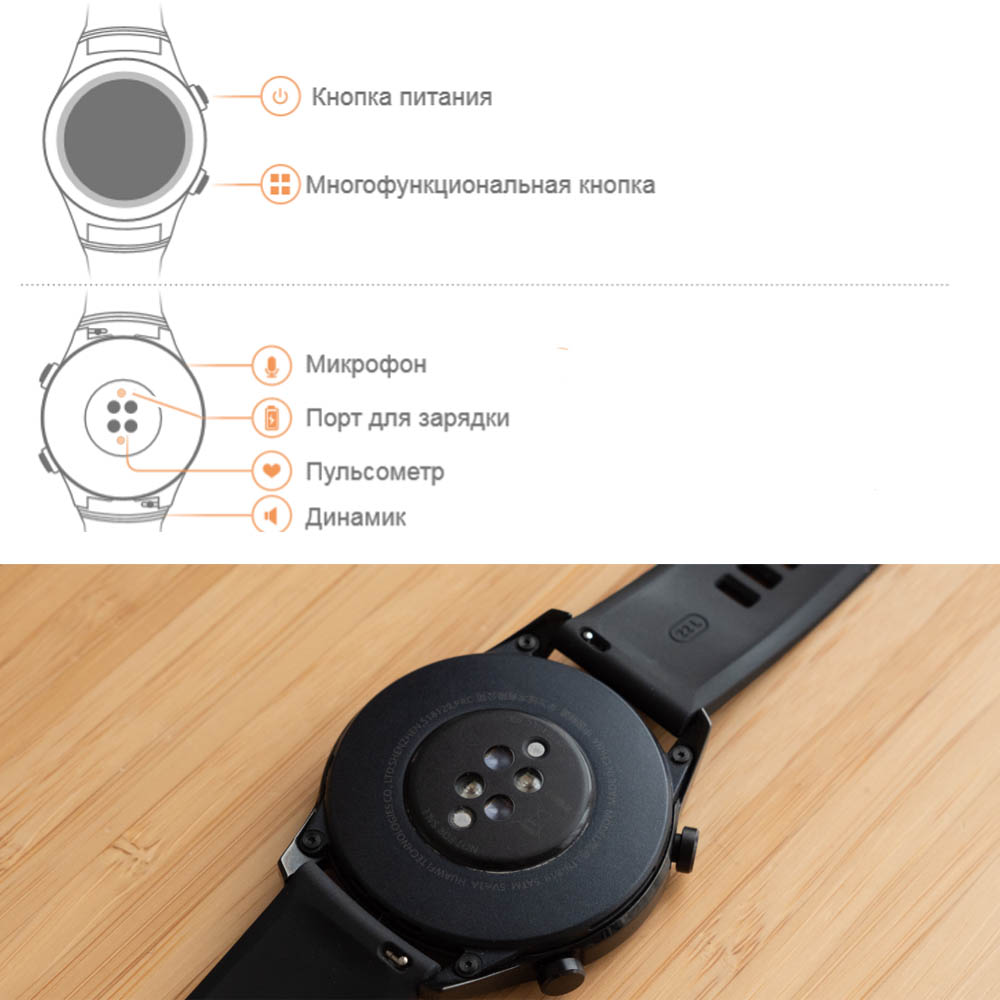
На передней панели смарт-часов Huawei Watch GT 2 расположен сенсорный экран, а на задней пульсометр и порты для зарядки. Сбоку гаджета находятся две кнопки, помогающие управлять им параллельно с экраном. Помимо пульсометра в часах есть целый ряд датчиков, при помощи которых вы можете провести разнообразные измерения: высотомер, акселерометр, компас, гироскоп и другие. Кроме того, во втором поколении часов появились динамик и микрофон (находятся сбоку корпуса), что расширило возможности аксессуара. Теперь можно отвечать на звонки или слушать музыку прямо с часов без смартфона.
Как заряжать часы
Чтобы зарядить часы, достаньте из коробки зарядное устройство и кабель к нему. Положите часы на круглую магнитную площадку так, чтобы их зарядные контакты совпали. Подсоедините кабель одним концом к площадке, а другим к сетевому зарядному устройству смартфона и воткните последнее в розетку. Вы можете заряжать смарт-часы и от других источников: ноутбука, планшета, пауэрбанка и пр.
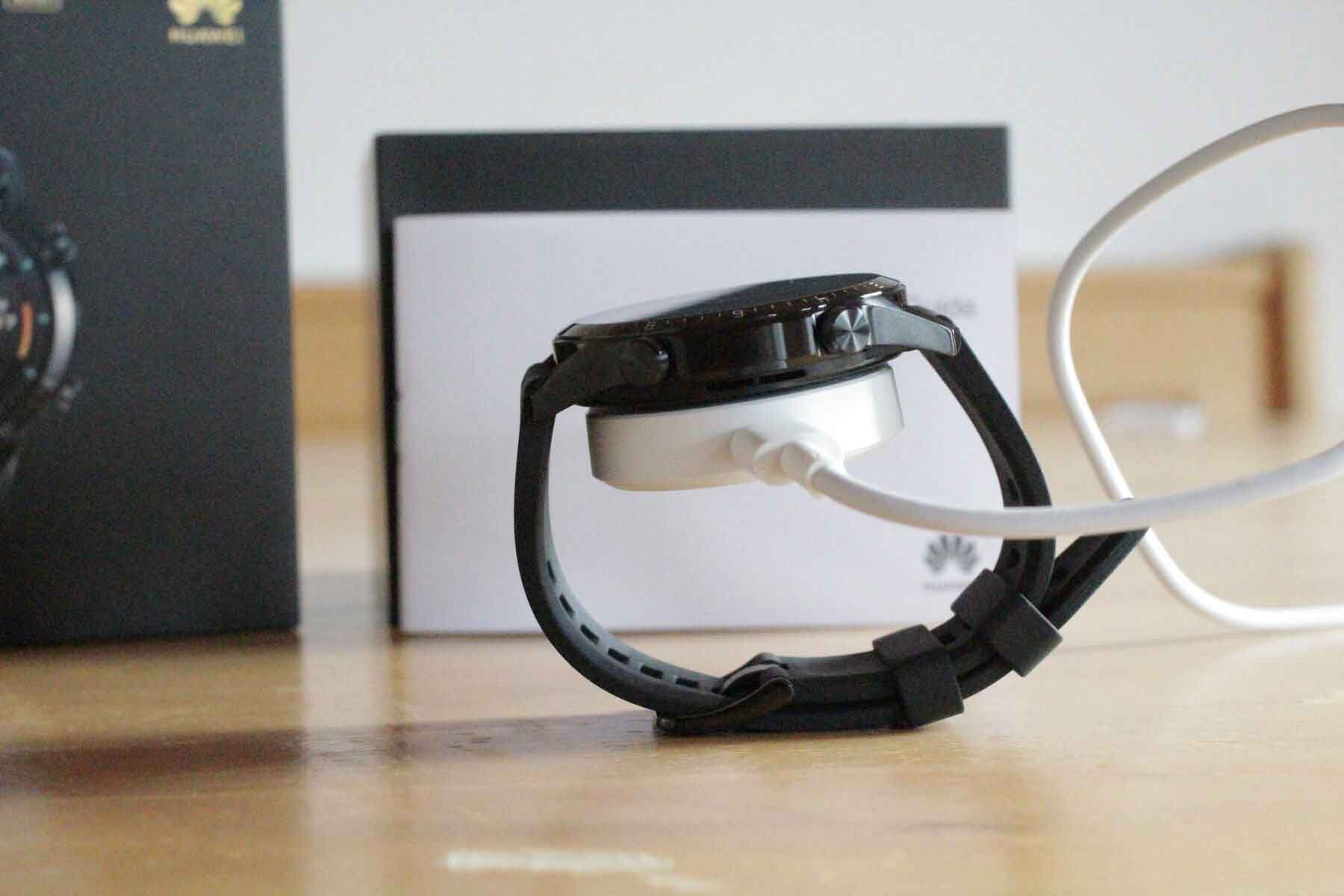
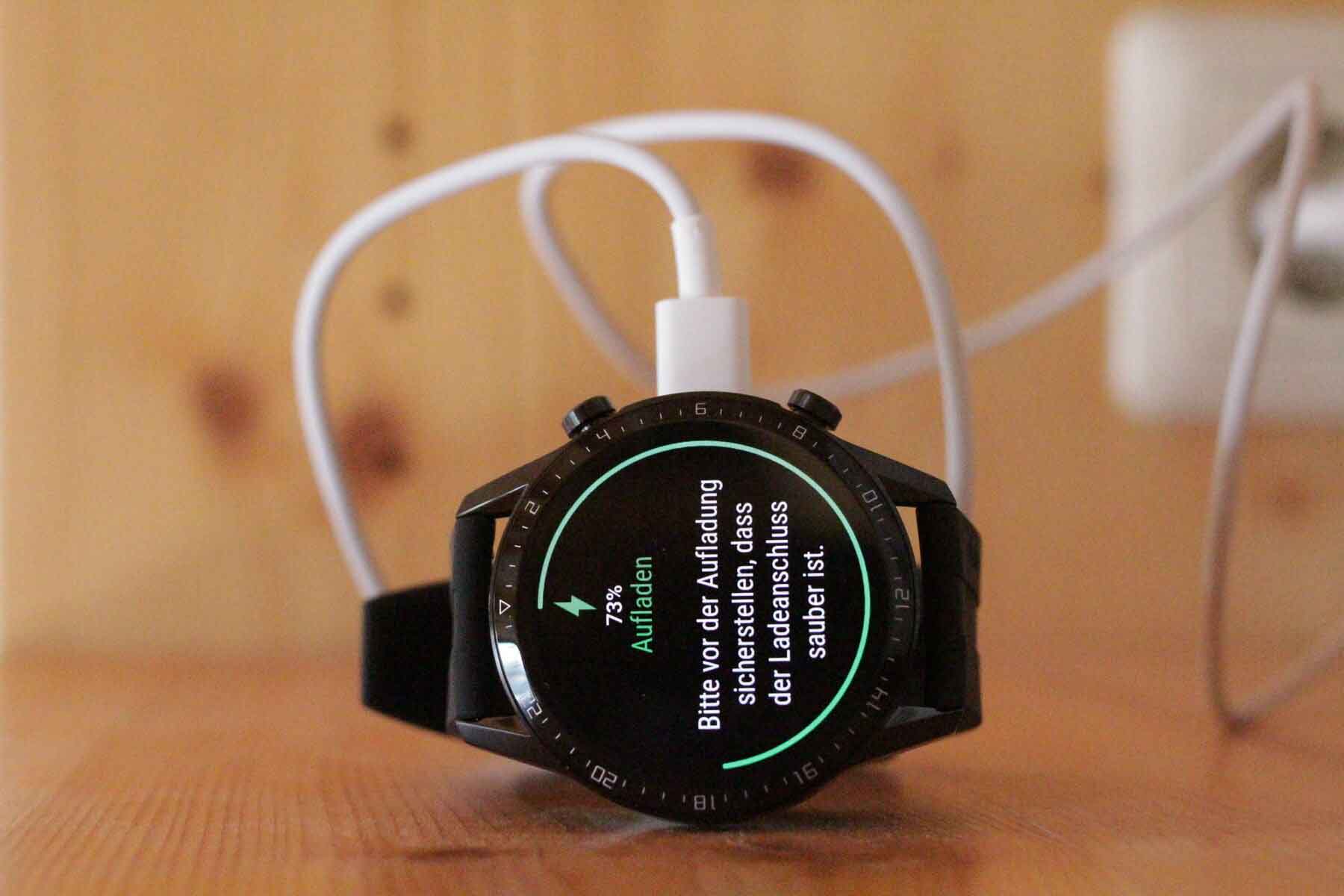
При правильной установке на зарядку, на экране часов отобразится уровень зарядки и появится надпись с предложением убедиться в чистоте зарядных контактов. Когда уровень достигнет ста процентов, снимите гаджет с зарядки. Перед первым использованием обязательно зарядите часы.
Перезагрузка и сброс часов
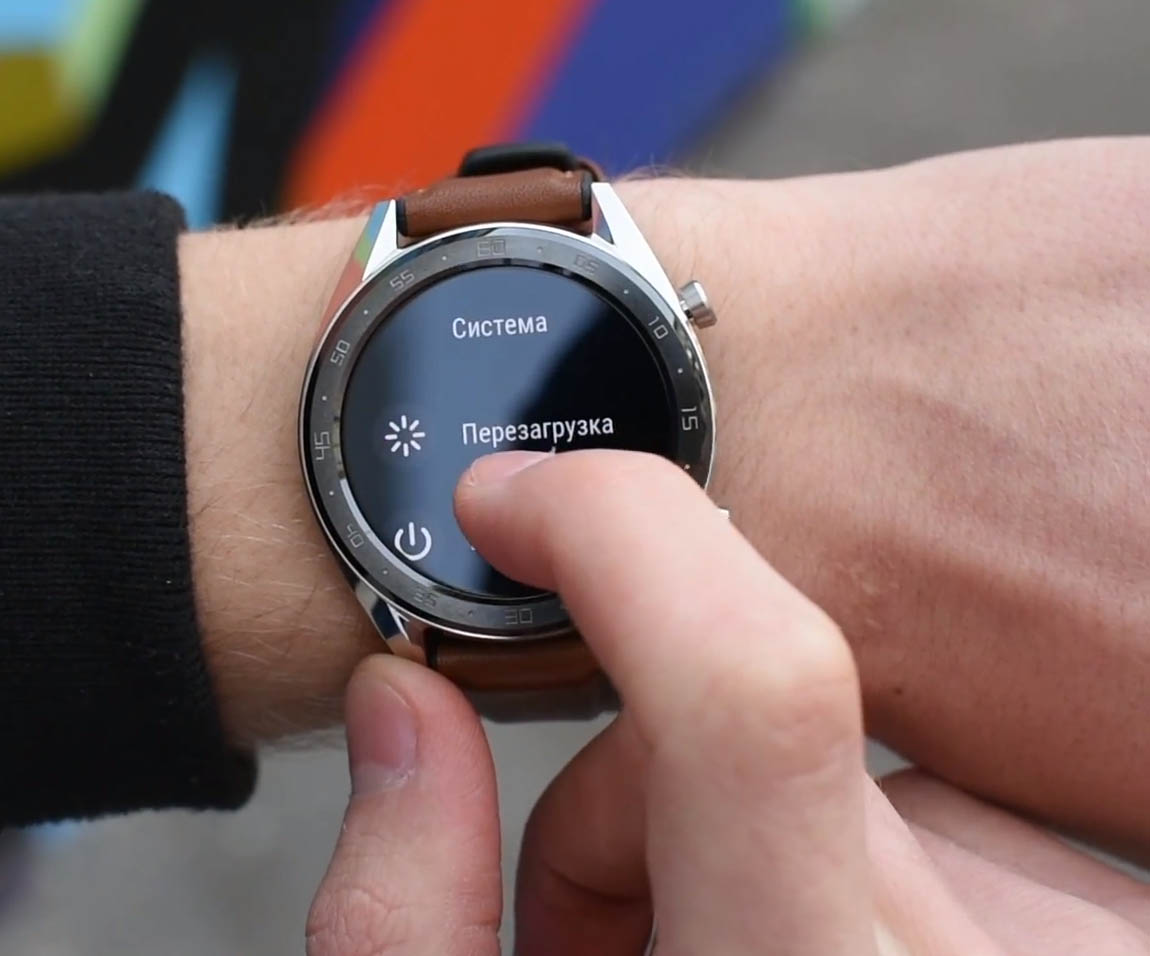
Иногда бывает, что часы некорректно реагируют на нажатия. В этом случае перезагрузите их, удерживая верхнюю кнопку и выбрав «Перезагрузка» или зайдите в раздел Настройки / Система / Перезагрузка. Если часы зависли намертво, удерживайте верхнюю кнопку больше 16 секунд. Если перезагрузка не помогает установить сбой в работе, выполните сброс к заводским настройкам. Но помните, что во время этой процедуры все ваши данные будут удалены с часов. Для сброса кликните по верхней кнопке, зайдите в раздел Настройки / Система и выберите пункт «Сброс». Аналогичный пункт есть и в приложении Huawei Health на вкладке «Главная». Кликните по значку часов в верхнем углу и нажмите «Сброс».
Настройка умного будильника и сигналов
В часах можно настроить несколько обычных будильников и один умный. Последний опирается на анализ вашего сна и разбудит вас в фазе неглубокого сна. Эта самая благоприятная для пробуждения фаза, встав в которой вы будете чувствовать себя бодро. Чтобы задействовать эту функцию в приложении Huawei Health, кликните по значку часов в верхнем углу главной вкладки и выберите строку «Будильники». В ней задайте умный будильник, выбрав время пробуждения и цикл повтора, а по окончанию всех настроек нажмите галочку в верхнем углу. Сделайте свайп вниз по экрану приложения, чтобы проверить синхронизацию умных часов и будильника. Для настройки будильника с часов нажмите верхнюю кнопку и выберите из списка строку «Будильник».
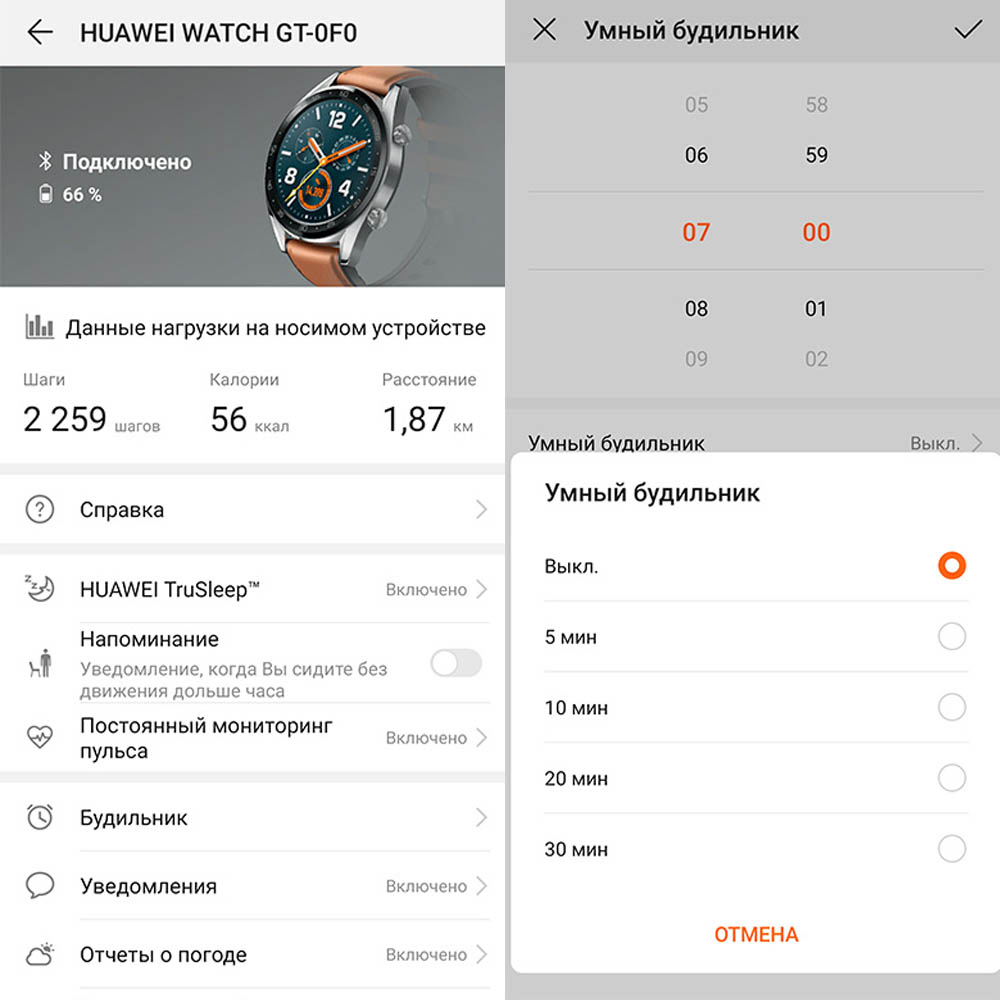
Вместо будильников, которые мы часто ставим на одно и то же время и день недели, на часах можно устанавливать сигналы. Это напоминания, которые прозвучат в заданное время и напомнят вам о предстоящем событии. Чтобы настроить их на часах, зайдите в строку «Будильники» (см. выше), нажмите +, добавьте сигнал и настройте требуемые параметры. Если вы что-то упустили, нажмите на созданный сигнал и поменяйте его настройки. В Huawei Health сигналы настраиваются в разделе «Будильники». Выберите в нем строку «Сигналы», задайте название, время, повторения и нажмите галочку в верхнем углу. Сделайте свайп по экрану вниз, чтобы убедиться в синхронизации будильника с часами.
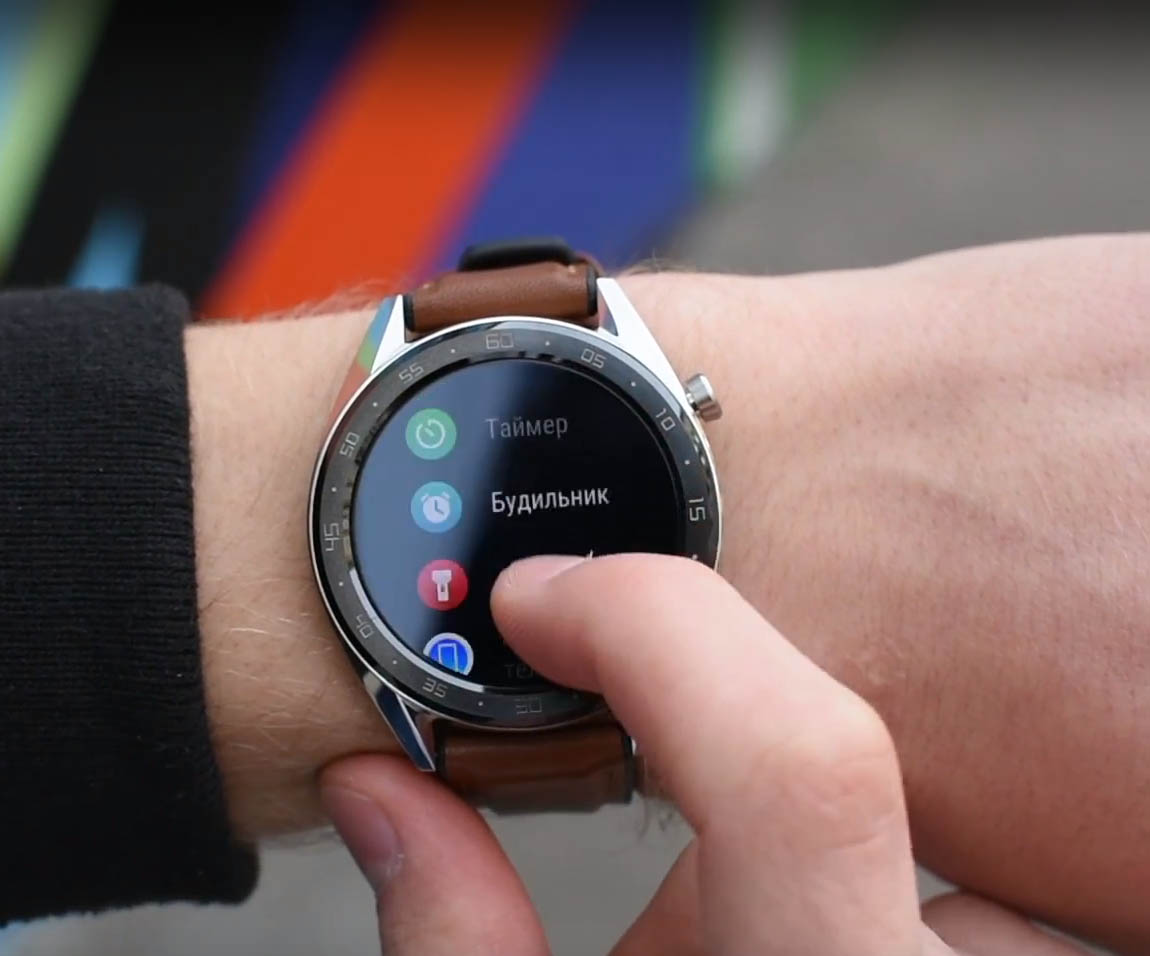
Как устанавливать циферблаты на Huawei band 7
Циферблаты можно менять на самом фитнес-браслете или на телефоне. Вначале рассмотрим первый вариант. Нажмите на главный экран пальцем и удерживайте его, пока циферблат не уменьшится. После этого полистайте экран в стороны и выберите другую версию. Циферблаты с шестеренкой под ними можно настраивать, выбрав, например, вместо шагов пульс или калории, если это для вас более актуально. Также заметим, что циферблаты отличаются друг от друга не только по отображаемым параметрам, но и по наличию активных зон. По клику на такие зоны мы попадаем в конкретное приложение, например, в окно уровня стресса. Однако такая удобная возможность есть только в некоторых циферблатах.
Как установить новый циферблат через приложение Huawei Health
Сразу заметим, что полный функционал часов проявляется только при работе с телефонами на Android. С телефонами на iOS не получится проверить уровень стресса, нельзя создать плейлист для плеера, меньше циферблатов и есть некоторые другие ограничения.
Как установить циферблаты на Huawei Watch GT 2
Как и в предыдущем поколении, в часах Huawei Watch GT 2 циферблаты не настраиваются и не являются интерактивными. Однако теперь на телефонах c ОС Android их стало на 14 больше, поэтому можно подобрать что-нибудь на свой вкус. Для смены циферблата кликните по верхней кнопке часов, откройте разделы Настройки / Экран / Циферблат или тапните и удерживайте палец на экране часов. Листанием в стороны выберите понравившийся циферблат. Его можно сменить или установить и через мобильное приложение «Здоровье» (Huawei Health) в разделе циферблатов. Для этого выберите в приложении понравившийся циферблат, нажмите «Установить» и «Настроить по умолчанию».
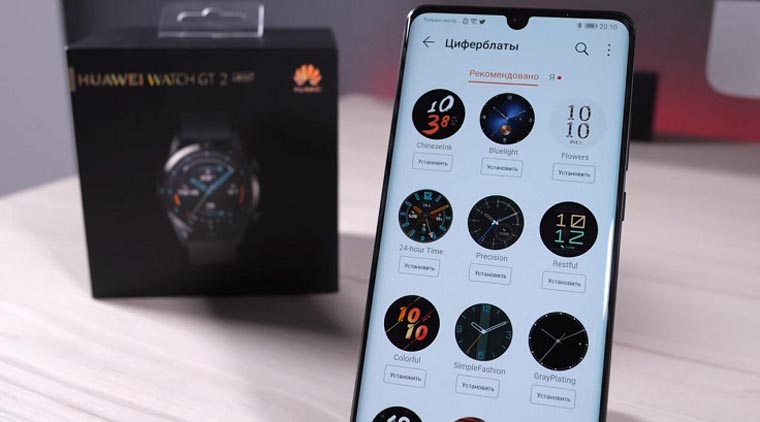
Уровень стресса и дыхательные упражнения
На часах Huawei Watch GT 2 появилась новая функция «Уровень стресса». Она замеряет уровень вашего стресса на основе изменений пульса и выдает вам подходящие рекомендации. Для ее запуска нажмите верхнюю кнопку, выберите строку «Стресс» и следуйте инструкции на экране.
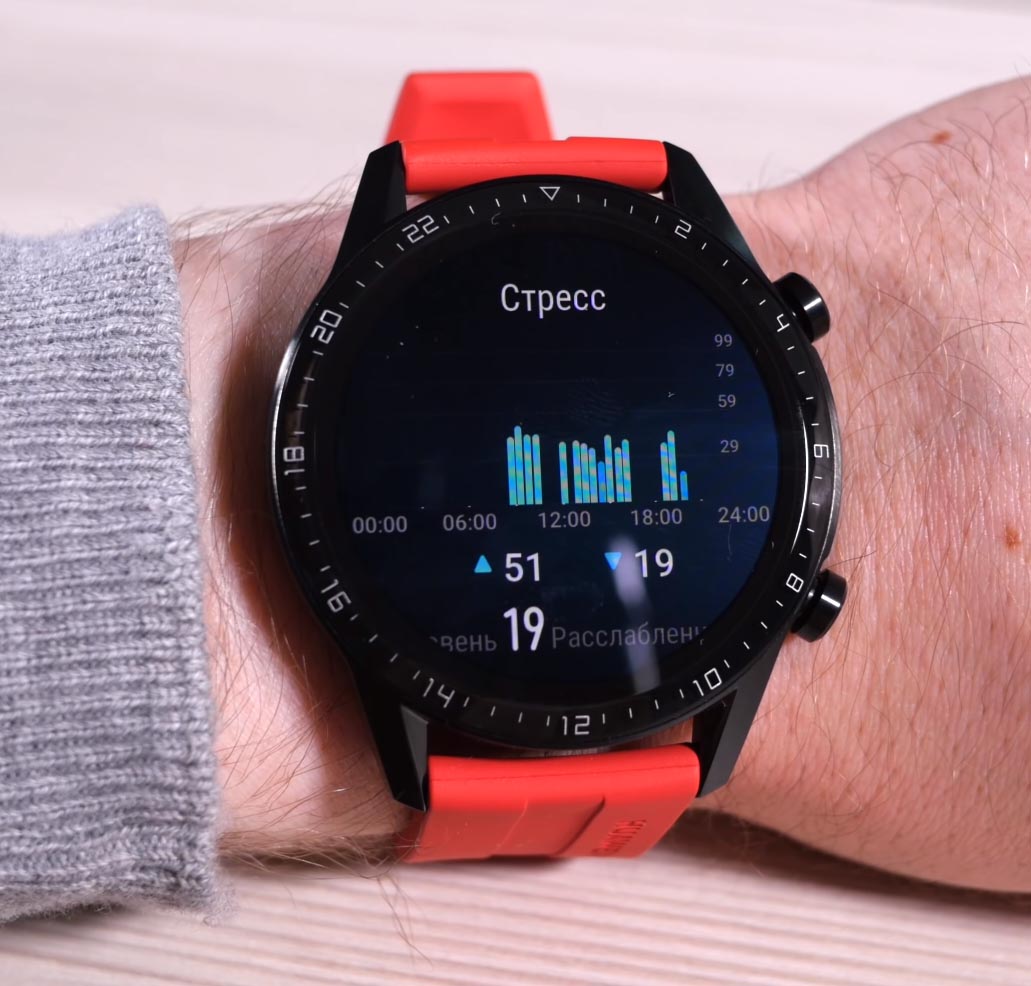
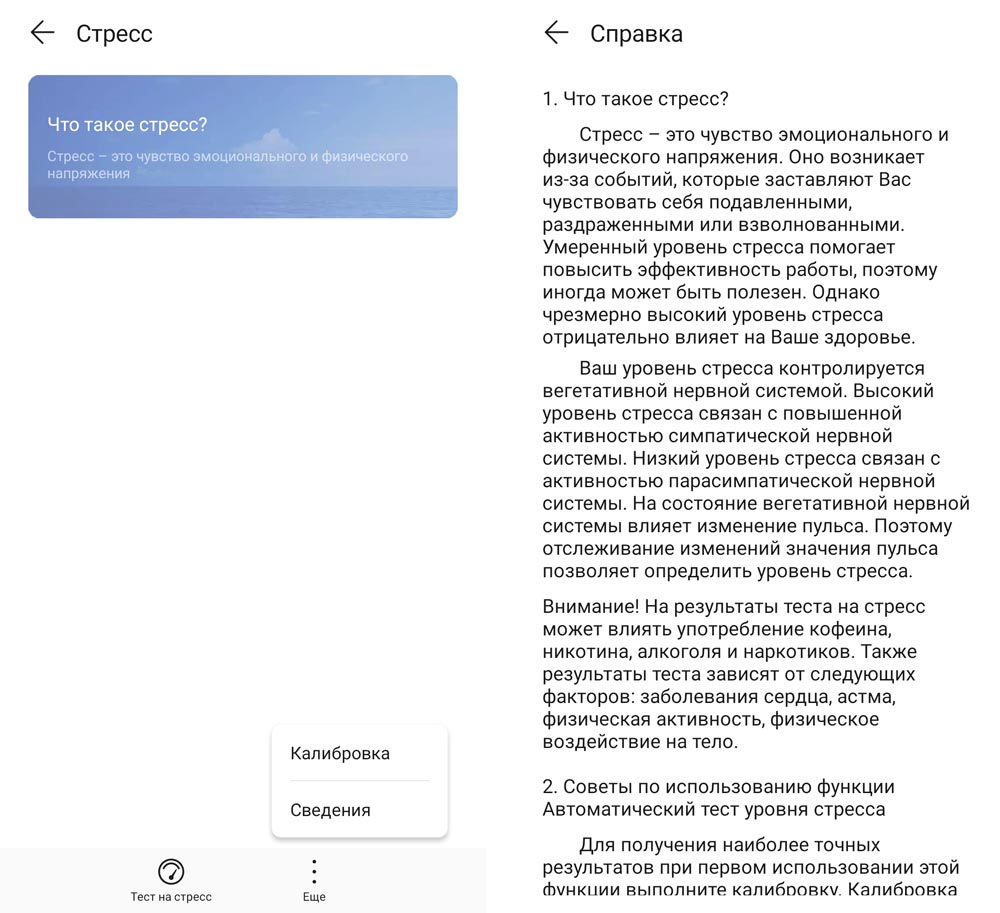
Часы предложат вам активировать эту функцию в мобильном приложении «Здоровье» (Huawei Health) и пройти необходимое тестирование. Откройте приложение и на вкладке «Здоровье» кликните по разделу «Стресс» (пока работает только на Android). Вначале познакомьтесь с самой технологией измерения стресса, кликнув по слову «Еще» (три точки) и выбрав «Сведения». Затем выберите в этом же разделе «Еще» пункт «Калибровка» и ответьте на предложенные вопросы. После этого запустите «Тест на стресс» и следите за результатами через приложение «Здоровье» или на часах при помощи виджета «Стресс» (нажмите верхнюю кнопку и листайте влево).
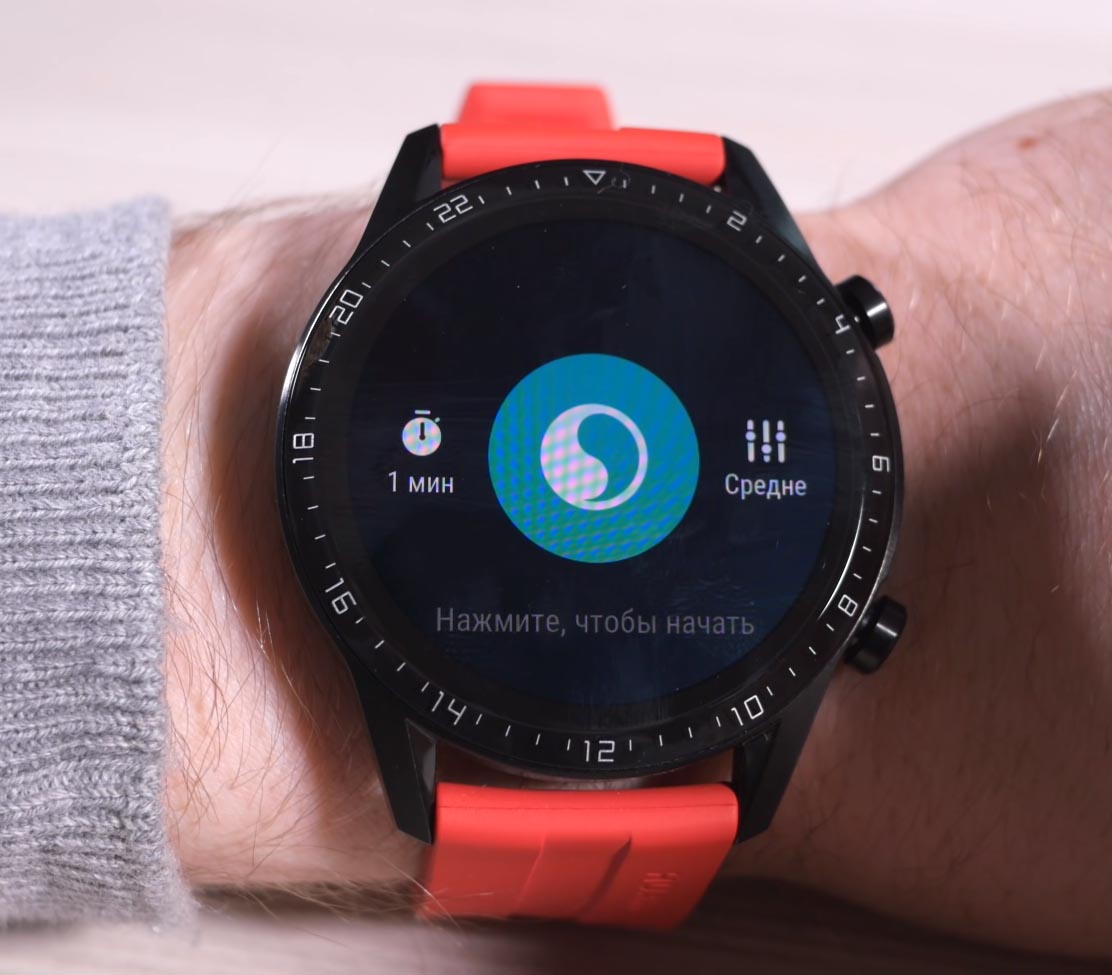
Если вы обнаружите у себя высокий уровень стресса, то можете воспользоваться еще одной функцией — дыхательными упражнениями. Для ее запуска нажмите верхнюю кнопку часов, выберите строку «Дыхательные упражнения» и дышите в том темпе, который рекомендуют часы. При этом вы можете сами задать временной интервал упражнения при помощи левой иконки часов или темп при помощи правой иконки фильтра.
Ответы на звонки
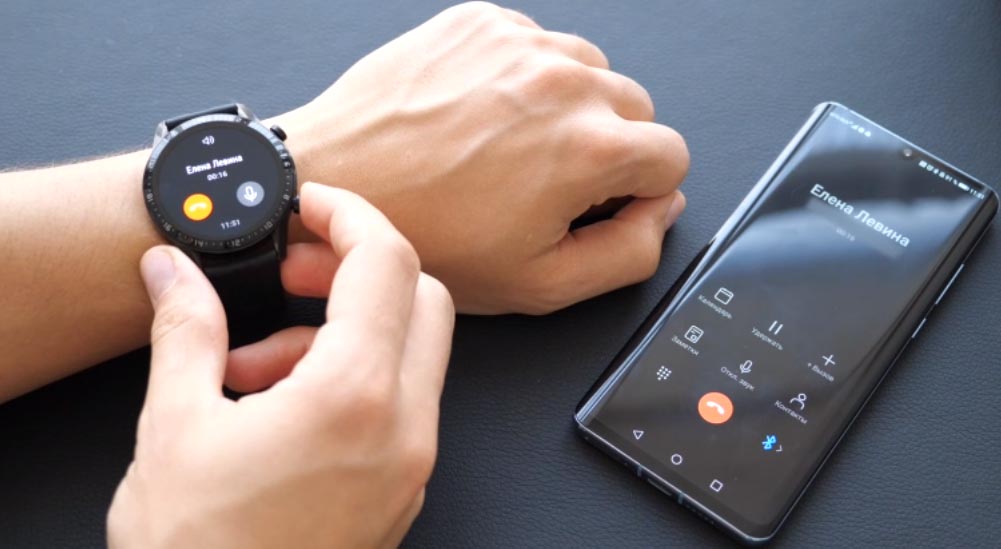
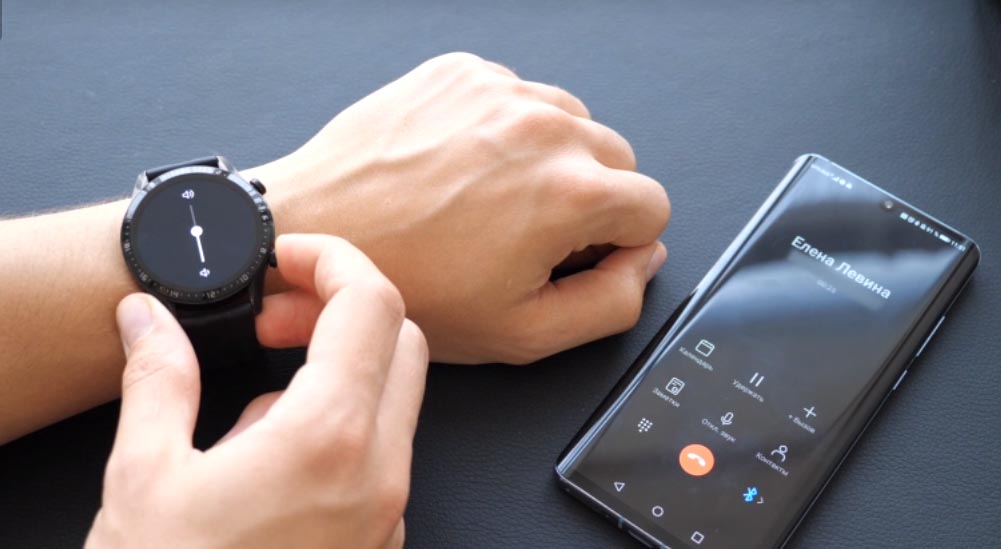
С появлением в часах Huawei Watch GT 2 микрофона и динамика на них можно совершать полноценные звонки без телефона. Для этого во время звонка нажмите зеленый значок снятой трубки для ответа или желтый значок лежащей трубки для отклонения звонка. Во время разговора вы можете изменить громкость, отключить микрофон или завершить разговор. Для изменения громкости кликните на экране по значку громкоговорителя и двигайте пальцем ползунок по экрану или нажмите нижнюю кнопку, а затем обеими кнопками меняйте уровень. Так как часы быстро гаснут во время беседы, не забывайте активировать экран нажатием верхней кнопки.
Во время звонков часы имеют доступ к телефонной книге вашего смартфона, но своего списка контактов в них нет. Поэтому перезвонить с часов можно только контактам из истории вызовов или из «Избранного». В последнем случае вам придется вначале задать «Избранное» на своем смартфоне.
Работа с плеером
В часах Huawei Watch GT 2 теперь есть собственный накопитель емкостью 4 Гб, из которых доступно чуть больше половины. Это позволит вам закачать на часы множество любимых треков и слушать их прямо с часов с блютуз-наушниками или без них. Для прослушивания музыки нажмите верхнюю кнопку часов и пролистайте экран влево до появления виджета плеера. С его помощью вы можете запускать или ставить на паузу трек, включать следующую или предыдущую композицию, выбирать порядок проигрывания и регулировать громкость.
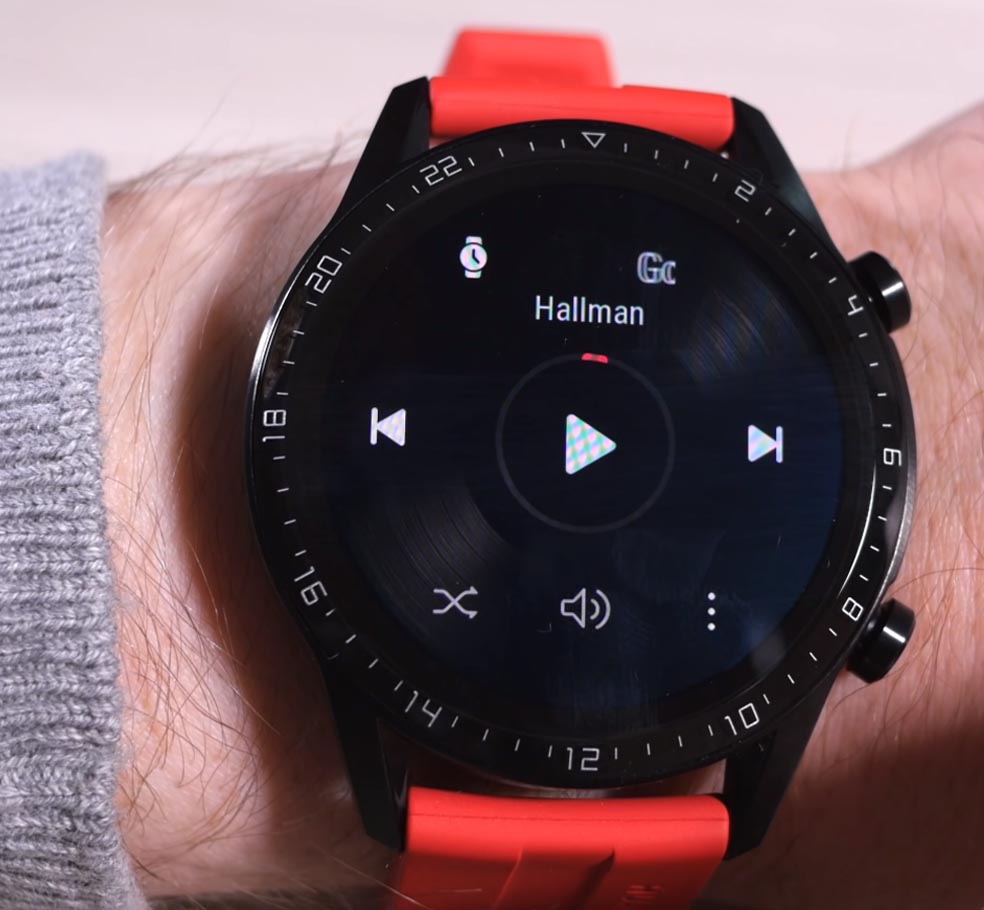
Нажав на значок трех точек внизу, вы сможете выбрать устройство для проигрывания музыки. При выборе часов плеер будет работать независимо от телефона, при выборе телефона часы будут управлять его плеером. Непосредственно с Play Music закачать музыку не получится, но вы можете сделать это со смартфона на Android, то есть без подключения к ПК. Для часов подходят треки в формате mp3, которые можно выбрать и закачать через приложение «Здоровье».
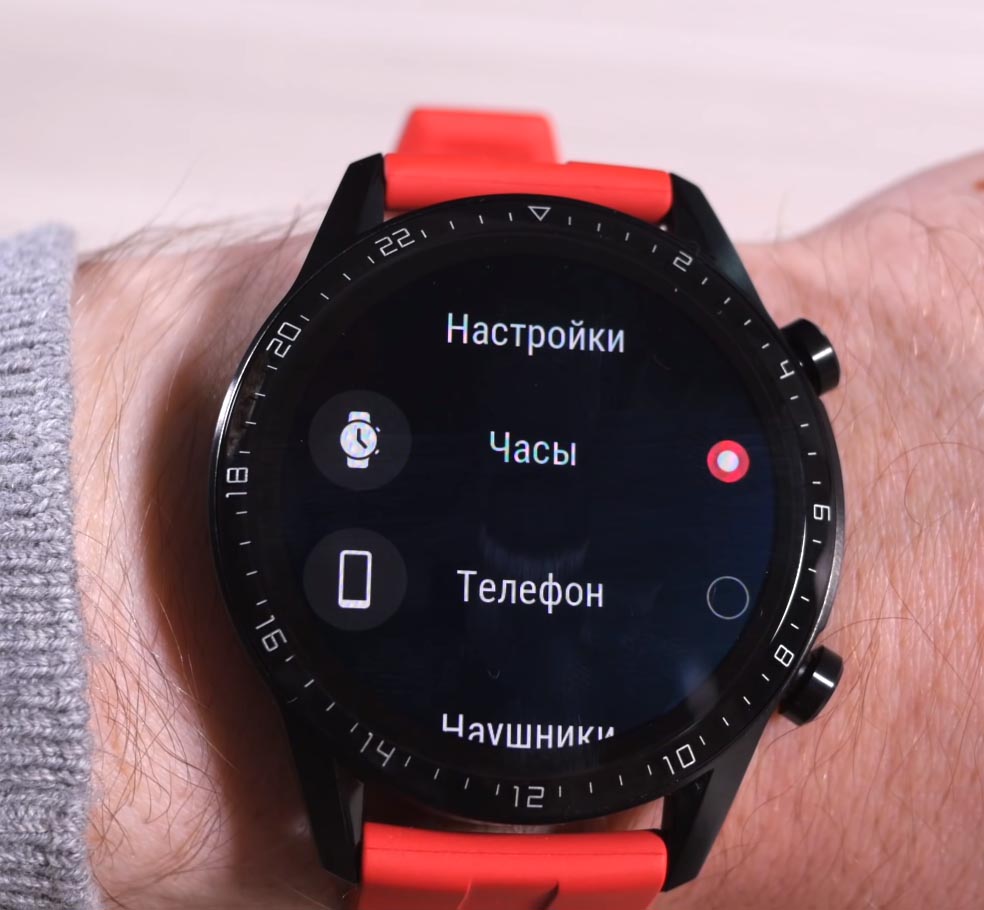
Собственный динамик часов достаточно громкий, поэтому можно слушать музыку и без гарнитуры. Но если вы хотите воспользоваться bluetooth-наушниками, кликните на часах по верхней кнопке, выберите «Наушники» и следуйте инструкции на часах.
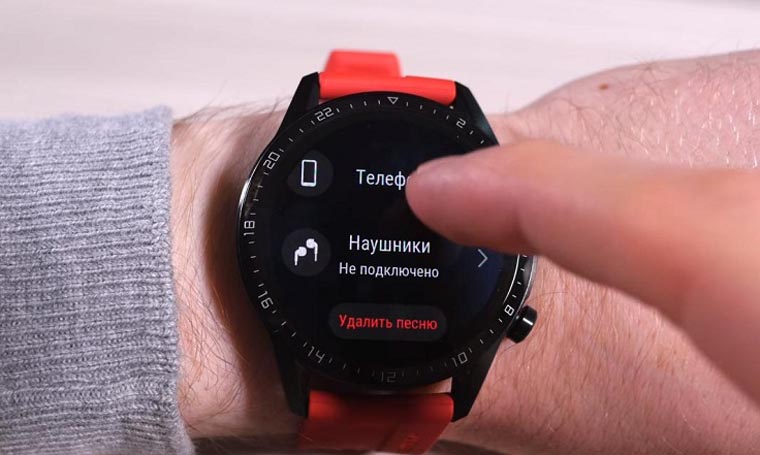
Большой раздел настроек на часах скрыт в одноименном разделе. Для его вызова нажмите верхнюю кнопку часов и пролистайте экран вниз. Здесь есть возможность настраивать экран, нижнюю кнопку, режим «Не беспокоить», выключать, перезагружать часы и другое. Часть настроек доступна и в шторке уведомлений, сдвигаемой вниз с главного экрана. Отсюда настраивается будильник, запускается поиск телефона, режим «Не беспокоить» и другие. Много дополнительных настроек есть в мобильном приложении «Здоровье». Вы можете настраивать здесь функцию измерения пульса, управление уведомлениями, ручную или автоматическую синхронизацию и прочее. О настройках уведомлений, умного будильника и сигналов читайте в статье о часах Huawei Watch GT.
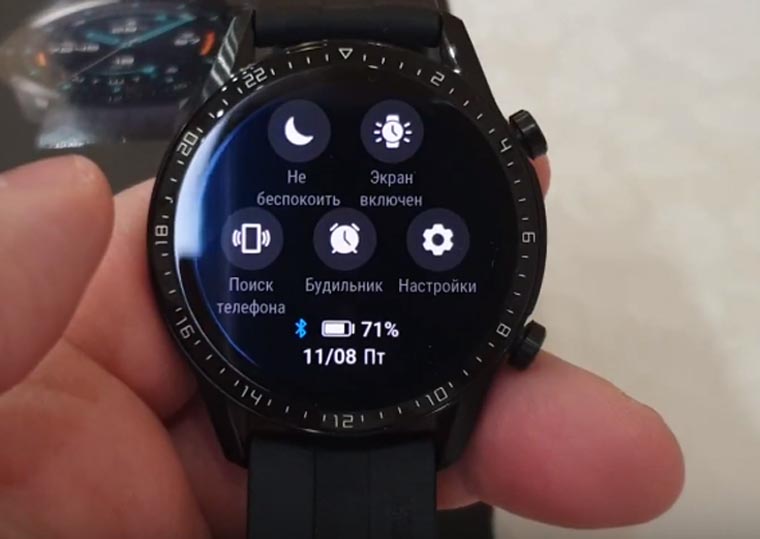
Если вы основательно изучите все возможности умных часов Huawei Watch GT 2, то будете без труда отвечать на звонки или слушать музыку вдали от смартфона, в нужный момент пользоваться компасом, барометром и другими полезными инструментами. Вы также сможете собирать обширную информацию о тренировках, качестве своего сна, уровне стресса, что поможет принять меры по улучшению качества жизни.
Управление музыкой в Huawei band 7
С помощью фитнес-браслета вы можете управлять музыкальным плеером вашего телефона. Для этого с главного экрана листайте приложения и найдите то, которое отвечает за музыку. При первом обращении вам нужно будет перейти в управляющее приложение Huawei Health и активировать управление музыкой. Для этого откройте вкладку «Устройства», затем выберите Huawei Band 7, после этого зайдите в «Настройки устройства» и сделайте активной строку «Управление воспроизведением музыки». Такая функция отсутствует на телефонах с «Андроид» ниже пятой версии и может отсутствовать на айфонах.
Чтобы управлять музыкой с телефона, запустите ее через какой-нибудь музыкальный плеер или сервис музыки (сервис видео). С браслета вы можете убавлять или прибавлять громкость, останавливать и продолжать воспроизведение, а также переключать треки. Последняя опция работает в плеере, но не будет работать, если вы открываете одиночный файл из какой-то папки с музыкой.
Как настроить уведомления в Huawei Watch GT
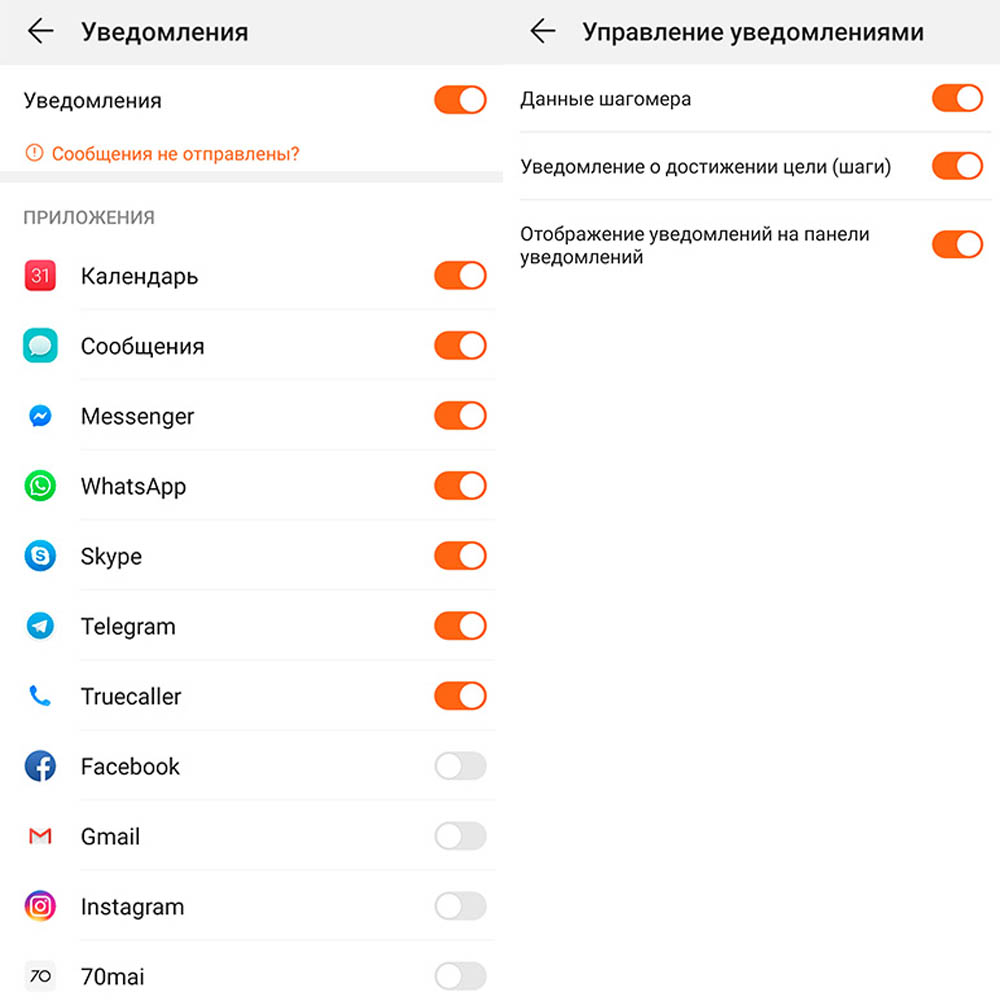
Часы будут автоматически вибрировать при входящих звонках и показывать доступную информацию об абоненте. Если в какой-то момент вам не захочется принимать звонки, включите режим «Не беспокоить». Для этого сделайте свайп вниз с главного экрана и выберите одноименную функцию со значком полумесяца. Чтобы получать уведомления из приложений телефона, откройте приложение Huawei Health и выберите в нем Я / Мои устройства / Уведомления и включите уведомления для нужных вам приложений. Так как память у часов небольшая, в ней сохраняется только десять последних уведомлений. В этом же разделе настраивается отображение уведомлений на панели уведомлений, уведомление о достижении цели и некоторые другие. Если включен режим «Не беспокоить», уведомления будут поступать, но вам придется просматривать их самостоятельно по свайпу вправо.
Настройка заставки в Huawei band 7
Как известно, в Huawei Band 7 появилась функция Always on Display, которой не мог похвастать предшественник. Это означает, что теперь можно всегда отображать на экране фитнес-браслета время, причем для отображения доступно несколько вариантов часов. Для ее включения перейдите в настройки (свайп вниз с главного экрана и значок шестеренки). Перейдите в раздел «Экран» и затем «Заставка».
Листайте экраны в стороны и выберите тот вариант, который вам нравится. Затем просто кликните по нему. Браслет предупредит вас о том, что время работы батареи при активации этой функции существенно сократится, и это действительно так. Нажмите галочку. После этого дождитесь, когда экран часов сам погаснет, и увидите вместо черного экрана светящиеся часы, отображающие реальное время. Чтобы убрать заставку, снова перейдите в раздел «Заставка», пролистайте версии заставок и выберите «Нет».
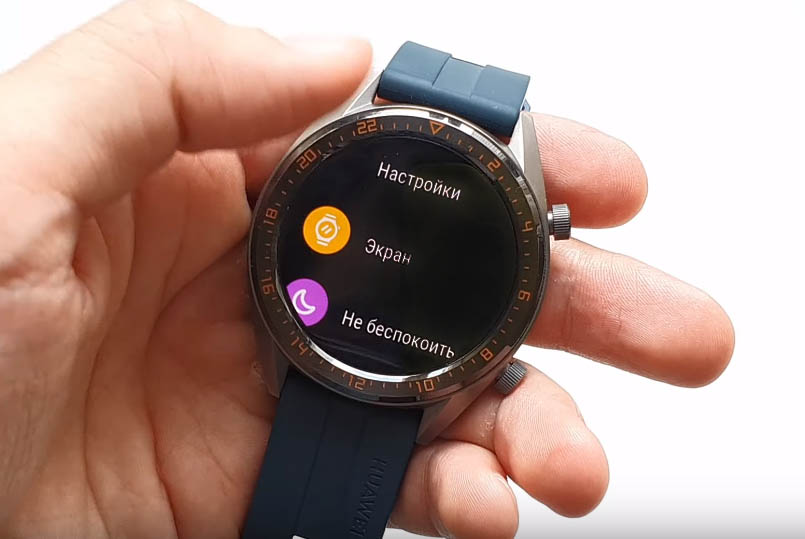
Настройка циферблатов часов Huawei Watch GT
Если вам хочется сменить циферблат, тапните по рабочему экрану и удержите палец. Вы попадете в меню циферблатов, в котором можете выбрать любой приглянувшийся. Другой способ смены: сделайте свайп вниз с экрана часов и выберите раздел Настройки / Экран / Циферблат и листайте экран для выбора циферблатов. В мобильном приложении на главной вкладке есть раздел, посвященный циферблатам.
Установка циферблата-заставки
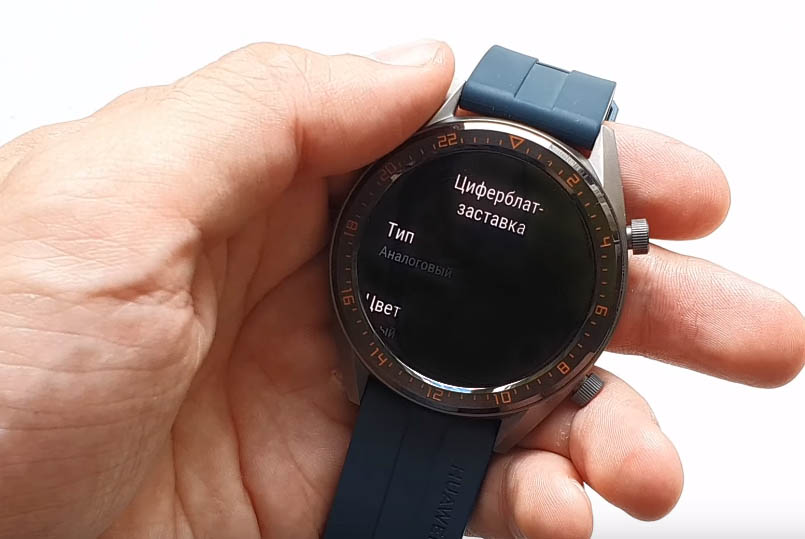
Если вы хотите постоянно видеть на часах время, настройте циферблат в качестве заставки. Для этого сделайте свайп вниз с экрана часов, выберите раздел Настройки / Экран / Дополнительно и выберите строку «Циферблат-заставка». Задайте тип часов (аналоговый со стрелками или цифровой) и выберите желаемый цвет. Имейте в виду, что с такой заставкой батарея часов будет разряжаться намного быстрее, о чем часы предупредят вас перед установкой заставки.
Можно ли установить свой циферблат на Huawei Watch GT
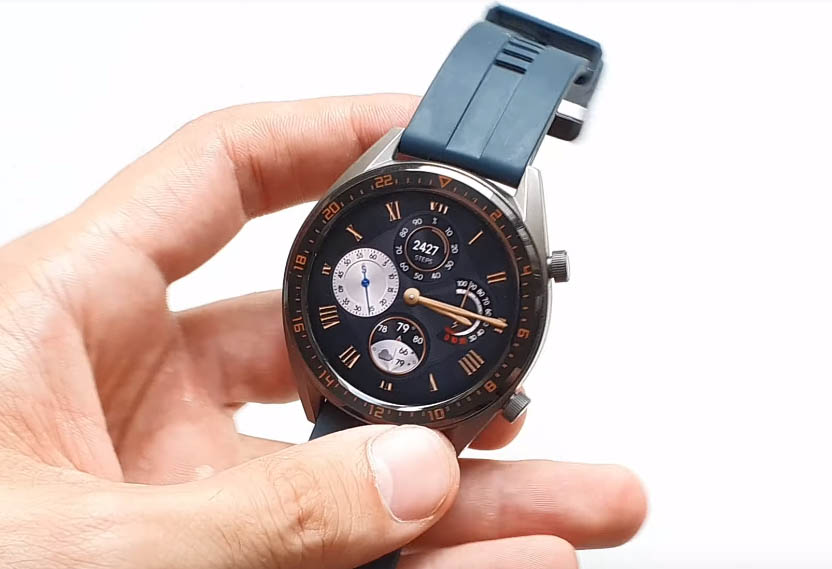
Многим пользователям не понравился бедный выбор циферблатов, поэтому в одном из обновлений Huawei Health появилась возможность загружать новые циферблаты. Однако с их загрузкой могут возникнуть проблемы, связанные с регионом проживания. Для отображения новых циферблатов может потребоваться переустановка приложения Huawei Health, причем нужно установить версию apk, с включением авиарежима (чтобы устройство не могло автоматически определить регион) и последующим выбором другого региона. Умельцы с форума 4pda.ru сами создают циферблаты для Huawei Watch GT и активно делятся ими. Но при установке сторонних циферблатов не забывайте о том, что это связано с риском сбоев в ваших часах.
Управление часами
Управлять часами вы можете при помощи двух боковых кнопок и сенсорного экрана. Верхняя кнопка (кнопка питания) отвечает в первую очередь за включение и выключение гаджета. Для включения часов нажмите и удерживайте кнопку, а для выключения нажмите и удерживайте до вызова меню, в котором выберите выключение. Есть и другой способ выключения: нажать на значок выключения на экране и выбрать Настройки / Система / Выключить. Если экран погас, короткое нажатие верхней кнопки активирует его, а нажатие на включенном экране вызовет раздел приложений. С помощью этой же кнопки вы можете всегда вернуться на главный экран. Нижняя кнопка нужна для блокировки / разблокировки часов и перехода в раздел тренировок. Помимо перечисленных функций обе кнопки помогут вам в управлении режимами тренировок: запустить, поставить на паузу или просмотреть данные.
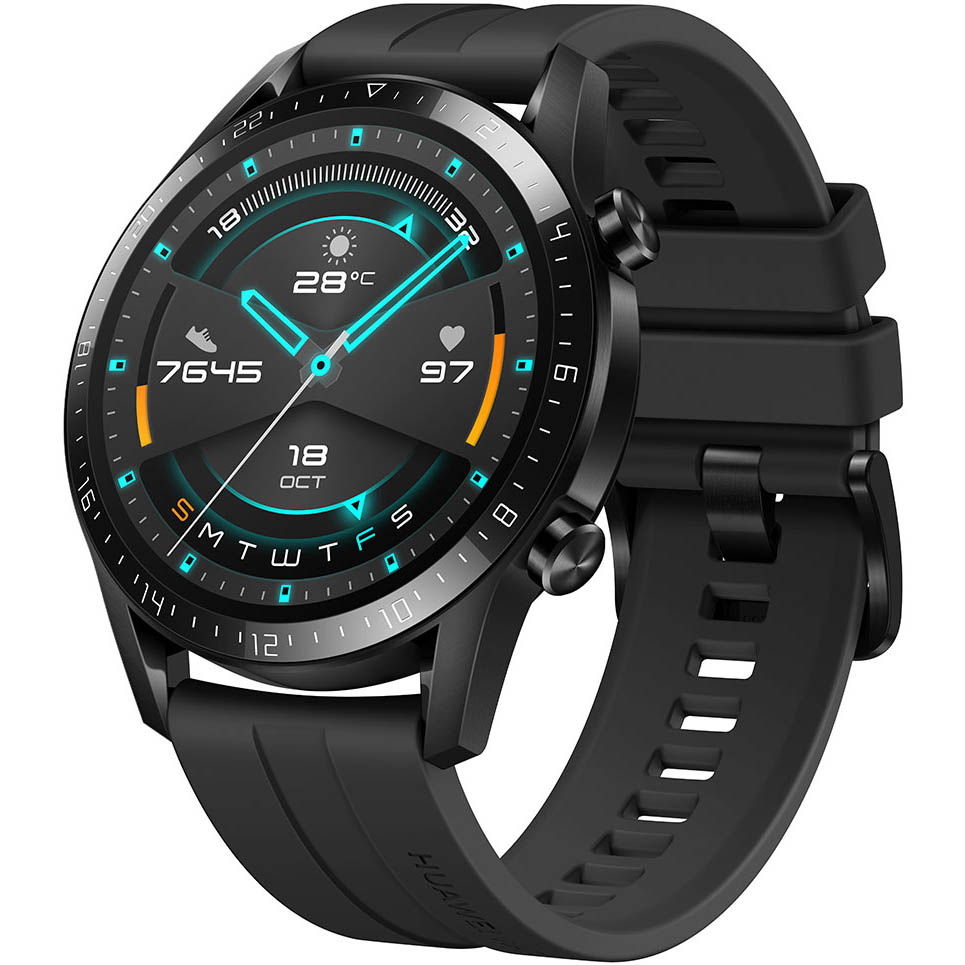
У нижней кнопки кроме одинарных долгих и коротких нажатий есть еще и настраиваемое двойное нажатие. Вы можете задать на нее в настройках работу того приложения из списка доступных, которое удобно вам, например, аудиоплеера, пульсометра и так далее.
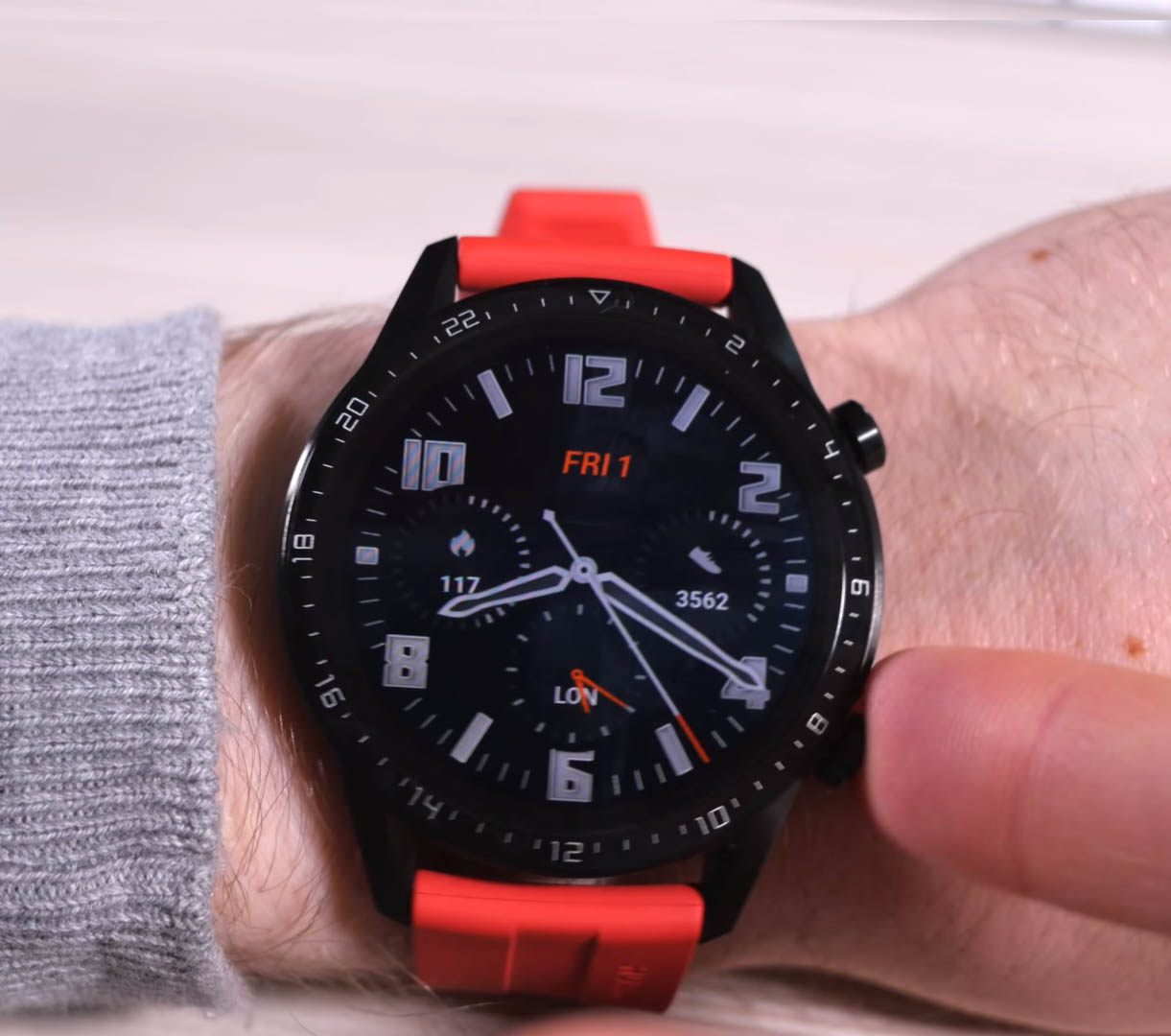
На сенсорном экране работают стандартные жесты: листания (свайпы) и тапы (касания). При перелистывании экрана вправо или влево вы сможете перемещаться по экранам, причем при переходе внутрь раздела свайп вправо вернет вас на экран назад. Свайпы вверх и вниз позволяют просматривать меню, также при свайпе вверх разворачивается дополнительная информация, а при свайпе вниз открывается шторка уведомлений. Касания помогут выбрать конкретный пункт меню или нажать кнопку на экране.
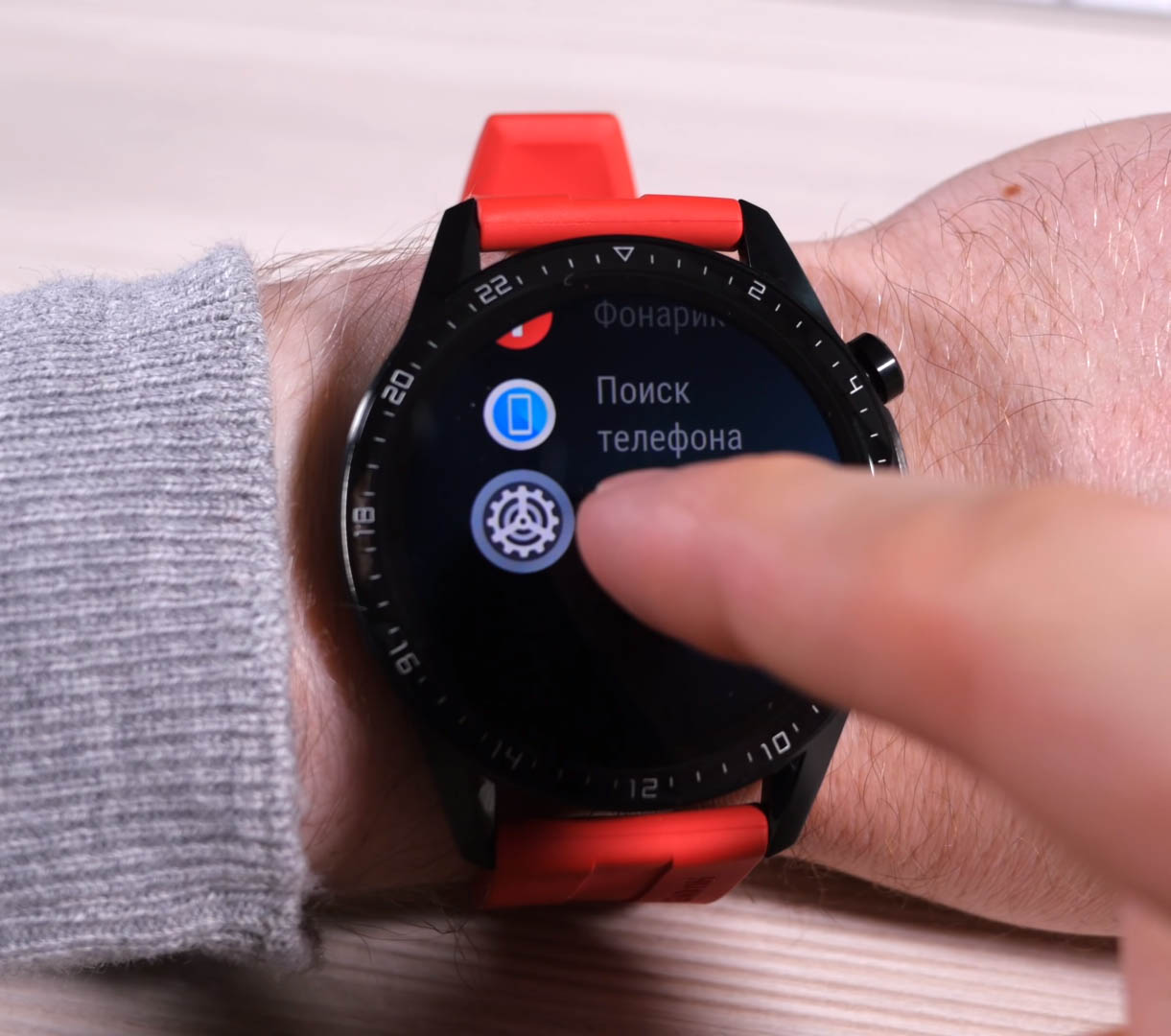
Установка приложения «Здоровье» (Huawei Health)
На часах Huawei Watch GT нужно делать сброс к заводским настройкам с потерей всех данных, чтобы подключить их к другому телефону. В модели Huawei Watch GT 2 этот недостаток исправили. Для отвязки старого телефона кликните по верхней кнопке часов, зайдите в меню «Настройки» и выберите строку «Система». Нажмите на «Отключить» и кликните по галочке. Правда, корректно она работает только для устройств на Android.
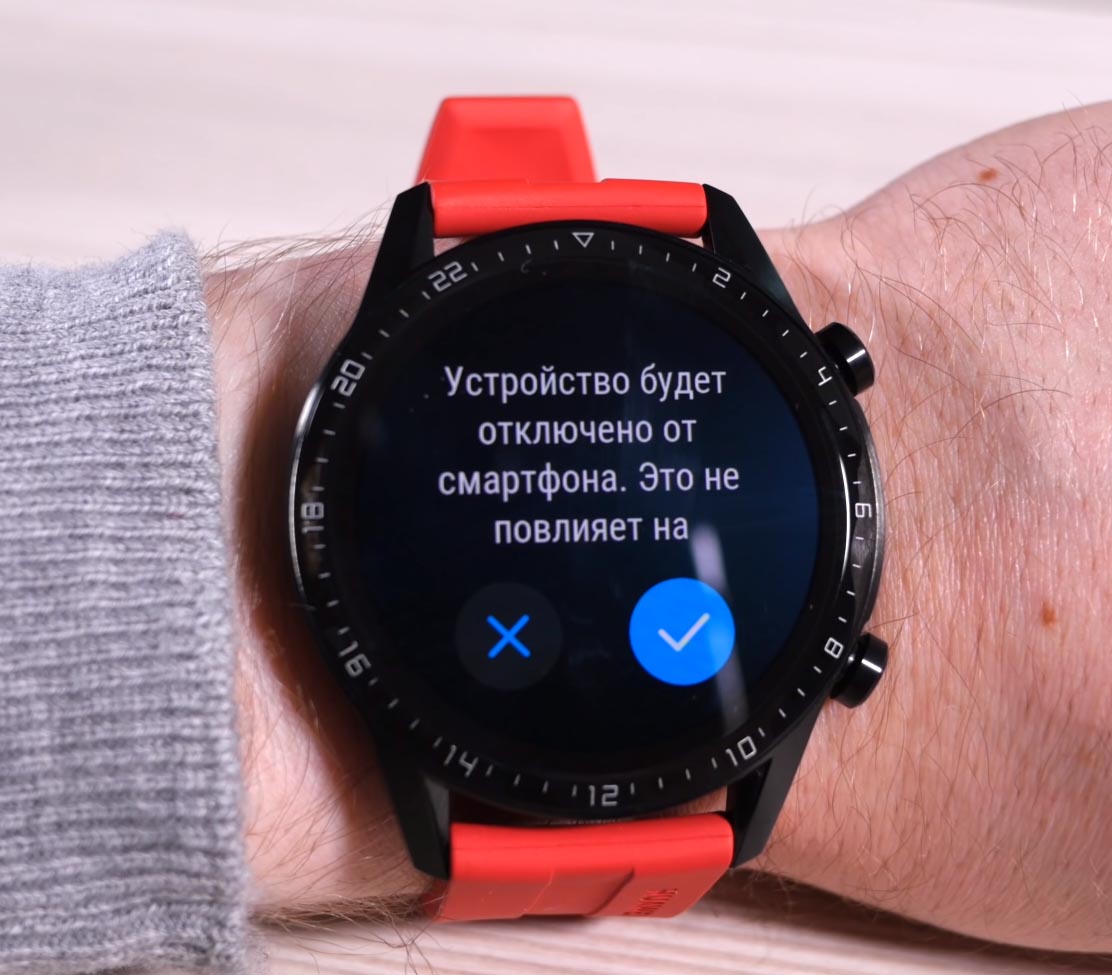
 Загрузка…