
Анимация зарядки — это довольно простой и незамысловатый элемент интерфейса, который появляется при подключении смартфона к источнику питания. Как правило, на него никто не обращает внимания, но порой так и хочется освежить оболочку устройства, чтобы все выглядело по-новому. Сегодня мы разберемся, как изменить анимацию зарядки, и для этого проанализируем встроенные средства кастомизации и специальные приложения, предназначенные исключительно для замены элемента интерфейса при подключении устройства к электросети.
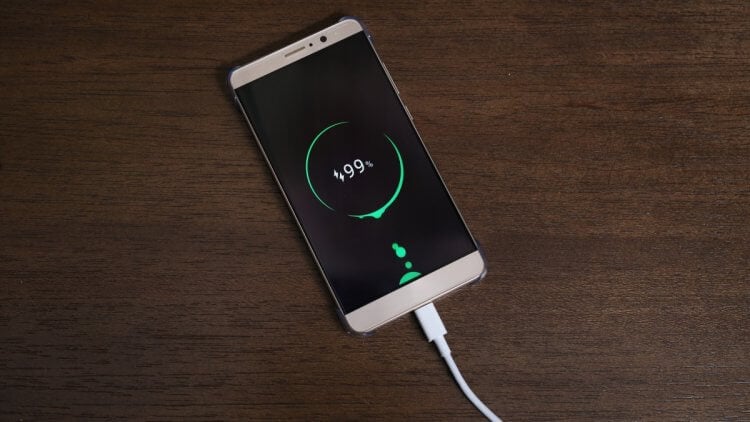
Рассмотрим все способы, как поменять анимацию
Содержание
- 1 Как поменять анимацию зарядки
- 2 Анимация зарядки Xiaomi
- 3 Скачать анимацию зарядки
- 3.1 Pika Show — сменить анимацию зарядки
- 3.2 Charging Fun — красивая анимация зарядки
- 3.3 Ultra Charging Animations — изменение анимации зарядки
Как поменять анимацию зарядки
Зачастую анимация зарядки на Андроид меняется встроенными средствами смартфона через его настройки. В частности, такую возможность предоставляют устройства vivo на оболочке FuntouchOS. Если вы являетесь обладателем телефона этого производителя, сделайте следующее:
- Откройте настройки гаджета.
- Перейдите в раздел «Динамические эффекты», а затем — «Анимация зарядки».
- Выберите понравившийся вариант.
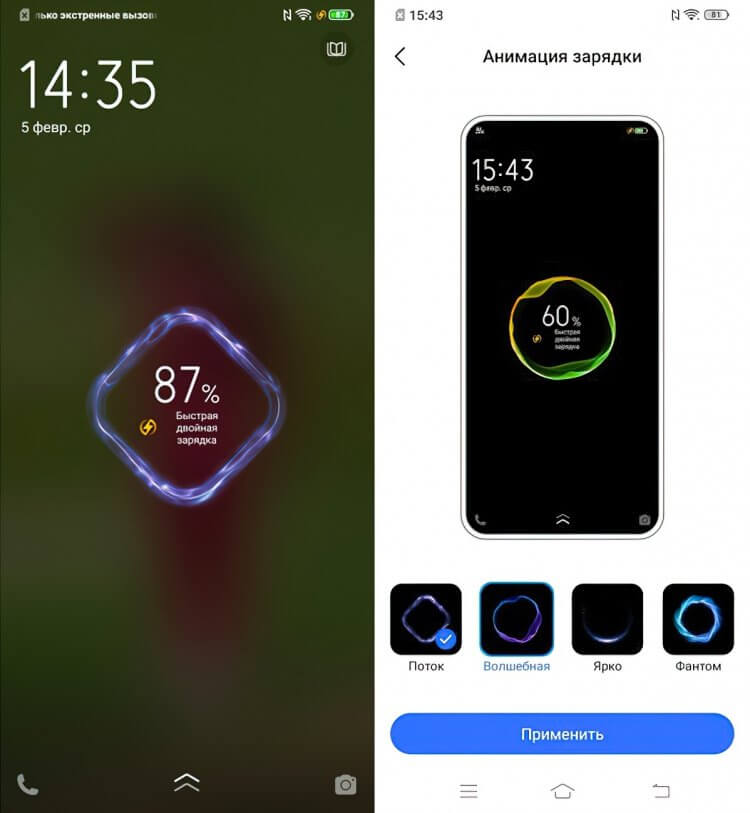
На vivo и некоторых других смартфонах поменять анимацию можно через настройки
Подобная опция присутствует далеко не на всех смартфонах, но уверен, что есть она не только на vivo. Поэтому, открыв настройки своего гаджета, введите поисковый запрос «Анимация зарядки», и, возможно, вам удастся изменить элемент интерфейса без сторонних средств.
⚡ Подпишись на Androidinsider в Дзене, где мы публикуем эксклюзивные материалы
Анимация зарядки Xiaomi
Мне доводилось встречать инструкции, где предлагалось всем, кто не знает, как поменять анимацию зарядки на Xiaomi, просто обратиться к настройкам телефона, а точнее — к их разделу «Экран блокировки» («Активный экран и блокировка»). Здесь должен находиться пункт «Анимация зарядки», где на выбор предлагается несколько вариантов. На своем Xiaomi я подобных настроек не встретил, поэтому не могу сказать, что способ является на 100% рабочим.
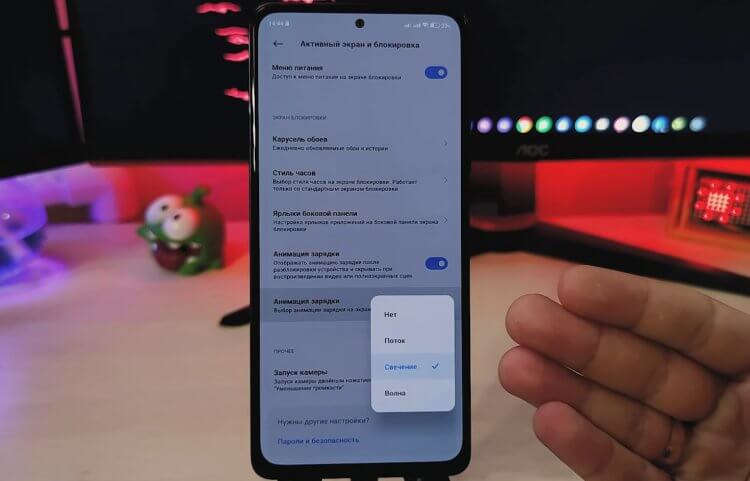
Говорят, что на Xiaomi тоже можно изменить анимацию через настройки
Если вам тоже не удастся найти этот пункт меню, то не отчаивайтесь. Решить проблему помогут темы с анимацией зарядки Xiaomi, а точнее — Hello white v12 от разработчика Guffy. Найдите ее и скачайте через приложение «Темы», но не спешите применять. Задействуйте Hello white v12 только для экрана блокировки, если не хотите менять другие элементы интерфейса.
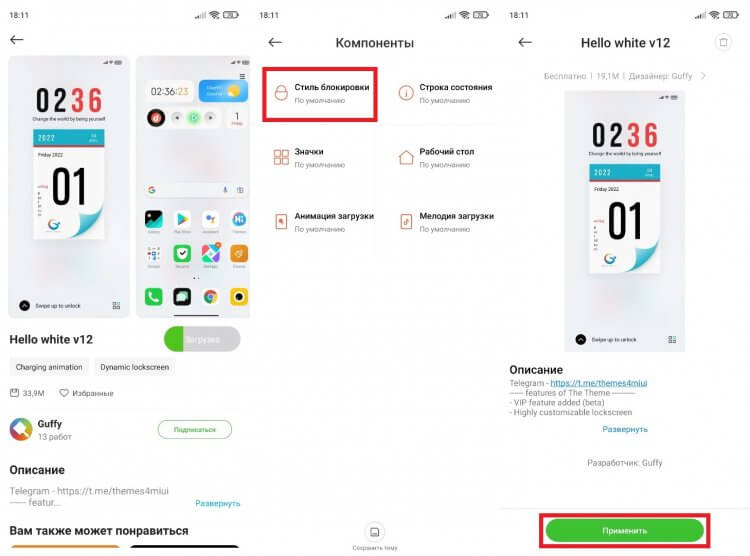
Установите тему только на экран блокировки, если не хотите менять другие компоненты оболочки
Теперь, чтобы включить анимацию Xiaomi, нужно вызвать экран блокировки, нажать кнопку настроек и выбрать понравившийся вариант зарядки в соответствующем разделе.
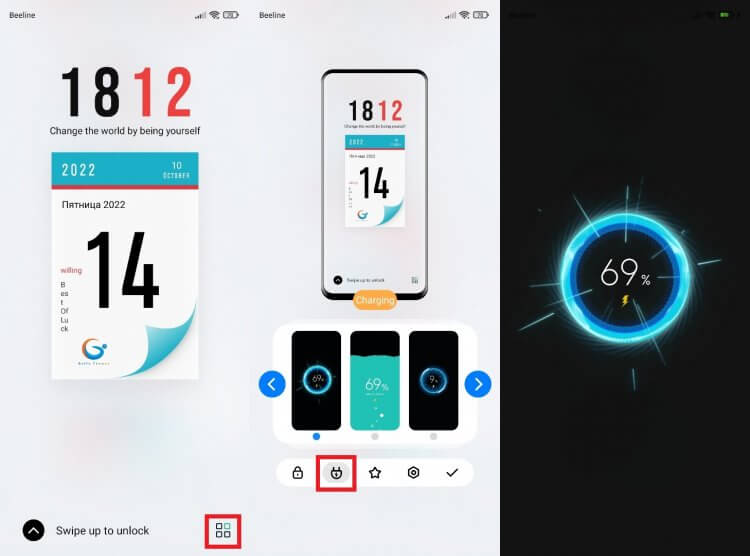
Изменить анимацию зарядки можно будет в настройках экрана блокировки
Вряд ли этот вариант того, как сделать анимацию зарядки, можно назвать оптимальным, так как наряду с рассматриваемым элементом интерфейса придется заменить и экран блокировки. Зато, проанализировав данную методику, вы уже понимаете, что анимация зарядки батареи меняется любыми сторонними средствами, будь то темы или лончеры.
Скачать анимацию зарядки
Предыдущие способы не являются универсальными и работают далеко не на каждом смартфоне. Так, с их помощью вы не измените анимацию зарядки Самсунг, а потому нужно найти метод, позволяющий осуществить задуманное на любом устройстве. И он найден! Вам нужно скачать приложение анимации зарядки, и далее я приведу несколько примеров.
❗ Поделись своим мнением или задай вопрос в нашем телеграм-чате
Pika Show — сменить анимацию зарядки
Пожалуй, самое популярное приложение для анимации зарядки, не требующее от пользователя особых знаний и предоставления рут-доступа. На данный момент прогу установили более 5 миллионов раз, и вы можете стать еще одним счастливчиком, скачав Pika Show. А для изменения анимации потребуется:
- Запустить приложение.
- Выбрать понравившуюся анимацию.
- Нажать на галочку.
- Выдать запрашиваемые разрешения.
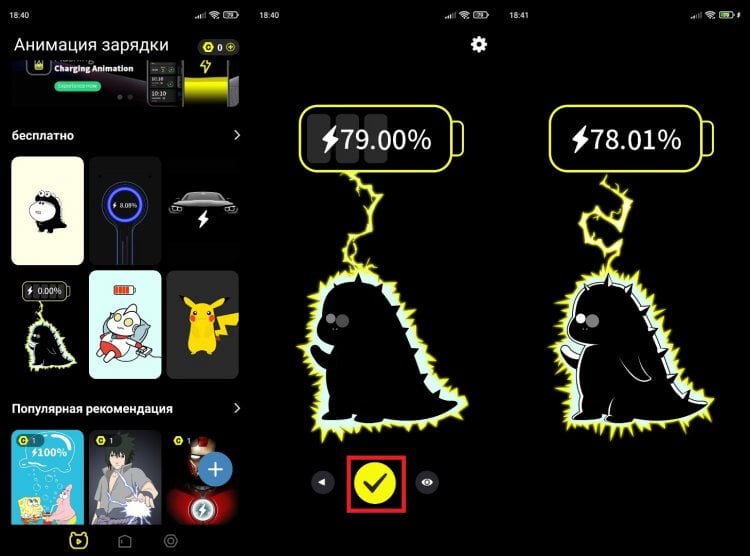
Бесплатных анимаций не так много, но все они работают
В приложении есть бесплатная анимация зарядки на Андроид, но вместе с тем представлено множество вариантов за виртуальную валюту, для получения которой нужно либо посмотреть рекламный ролик, либо совершить покупку на 30, 85 или 149 рублей.
🔥 Загляни в телеграм-канал Сундук Али-Бабы, где мы собрали лучшие товары с АлиЭкспресс
Charging Fun — красивая анимация зарядки
В отличие от предыдущей программы, Charging Fun не столь популярна, но у нее намного более благодушные отзывы. Утилита получила оценку 4,7 балла от пользователей Google Play, где вы можете скачать приложение бесплатно. Далее останется сменить анимацию зарядки по инструкции:
- Запустите программу.
- Выберите понравившийся вариант.
- Нажмите кнопку «Set Animations».
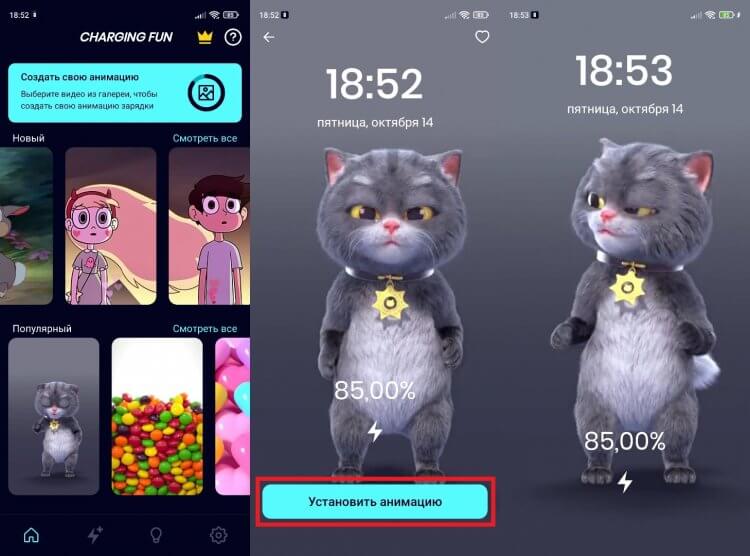
А еще можно создать собственную анимацию
Программа также позволяет создать собственную анимацию на основе видео из «Галереи», однако оптимизация оставляет желать лучшего. Хотя большинство вариантов оформления в Charging Fun доступны бесплатно, они представляют собой один и тот же экран блокировки, где меняется только фон. Кроме того, анимация Charging Fun появляется далеко не всегда. Чтобы устранить проблему, рекомендую принудительно снять с приложения любые ограничения на работу в фоне через настройки телефона.
⚡ Подпишись на Androidinsider в Пульс Mail.ru, чтобы получать новости из мира Андроид первым
Ultra Charging Animations — изменение анимации зарядки
Последнее приложение, о котором хотелось бы рассказать — Ultra Charging Animations. Оно набрало более 500 тысяч скачиваний, но средняя оценка пользователей не превышает 3,7 балла. Возможно, это связано со скудным набором бесплатных анимаций, но и их вам будет достаточно:
- Запустите программу.
- Перейдите в раздел «Анимации».
- Выберите понравившийся вариант.
- Нажмите кнопку «Применить».
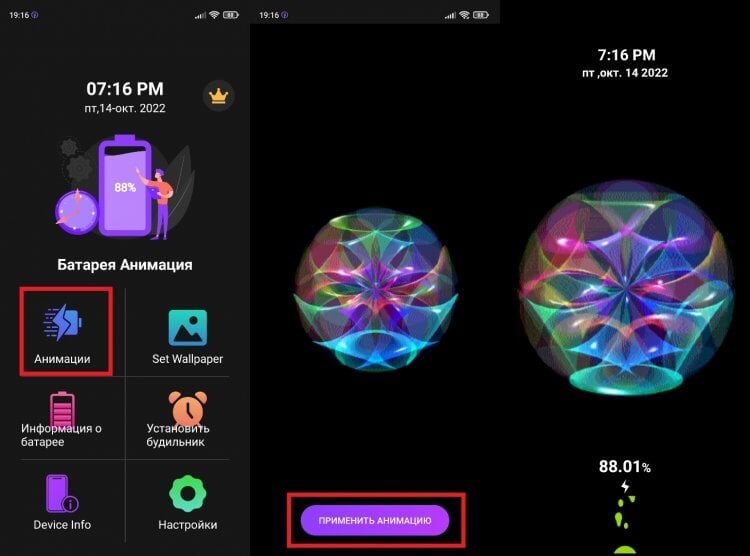
Также приложение поможет проверить состояние батареи или изменить обои
Замечу, что в Google Play представлено множество подобных приложений, однако не все из них работают. Вы можете выдавать программам сколько угодно разрешений, но анимация не изменится. В случае же с рекомендованными утилитами все в порядке. По крайней, мере у меня.
Убедитесь, что ваш провод поддерживает как зарядку, так и передачу данных. Если это так, то на телефоне перейдите в «Настройки» -> «Хранилище» -> -> 3 точки -> USB-подключение к компьютеру -> измените режим с «Только зарядка» на MTP или USB Mass Storage. Если ничего из этого не работает, убедитесь, что на вашем компьютере установлены драйверы для вашего устройства.
На устройстве перейдите в «Настройки»> «О программе». . Коснитесь номера сборки семь раз, чтобы открыть Настройки> Параметры разработчика. Затем включите опцию USB Debugging. Совет: вы также можете включить опцию Бодрствовать, чтобы ваше устройство Android не переходило в спящий режим, когда оно подключено к USB-порту.
Как изменить режим USB на Android?
В противном случае вы можете вручную настроить USB-соединение, выполнив следующие действия:
- Откройте приложение «Настройки».
- Выберите Хранилище.
- Коснитесь значка «Переполнение действий» и выберите команду «USB-подключение к компьютеру».
- Выберите мультимедийное устройство (MTP) или камеру (PTP). Выберите Медиа-устройство (MTP), если оно еще не выбрано.
Как изменить настройки зарядки на Android?
Чтобы изменить выбор режима подключения, попробуйте «Настройки» -> «Беспроводная связь и сети» -> «USB-соединение». Вы можете выбрать «Зарядка», «Запоминающее устройство», «Привязанный» и спросить о подключении.
Как поменять заряжаемое подключенное устройство с USB?
Тихое уведомление «Зарядка подключенного устройства через USB» отображается постоянно
- Настройки — Приложения и уведомления — Просмотреть все приложения — Нажмите на 3 точки в правом верхнем углу — нажмите Показать систему — Выберите систему Android — Хранилище и кеш — Очистить кеш.
- Перезагрузите телефон.
19 июн. 2020 г.
Как отключить режим зарядки через USB на Android?
Установите флажок «Отладка по USB», чтобы включить или отключить USB.
…
Как включить или отключить передачу по USB на устройствах Android
- Нажмите клавишу Menu (Меню).
- Нажмите на настройки.
- Нажмите на Приложения.
- Нажмите на развитие.
13 юл. 2012 г.
Почему я не могу включить USB-модем?
Убедитесь, что USB-кабель исправен и подключен: Убедитесь, что USB-кабель правильно подключен с обоих концов. При необходимости отключите и снова включите. … Чтобы узнать, может ли он решить вашу проблему с USB-модемом в Windows 10, найдите «Устранение неполадок» в поле поиска Windows, затем выберите соответствующий результат.
Как мне изменить мой USB на MTP?
Чтобы выбрать режим USB для подключения
- На главном экране нажмите и удерживайте кнопку недавних приложений (на панели сенсорных клавиш)> Настройки> Память> значок меню (в правом верхнем углу экрана)> USB-подключение к ПК.
- Коснитесь Синхронизация мультимедиа (MTP), Интернет-соединение или Камера (PTP), чтобы подключиться к ПК.
Как изменить USB-зарядку на передачу на Samsung?
Передача файлов Android для Windows
- Разблокируйте свой телефон.
- Подключите его к USB-порту компьютера с помощью кабеля.
- На вашем телефоне Android отобразится уведомление «Зарядка устройства через USB». …
- При нажатии на уведомление отобразятся другие параметры. …
- На вашем компьютере появится окно передачи файлов.
26 февраля. 2019 г.
Как изменить настройки USB на моем Samsung?
Как изменить параметры USB-подключения на моем Samsung Galaxy S9
- Подключите кабель USB к телефону и компьютеру.
- Коснитесь и перетащите панель уведомлений вниз.
- Коснитесь Tap, чтобы открыть другие параметры USB.
- Коснитесь желаемой опции (например, «Перенести файлы»).
- Настройка USB была изменена.
Как перевести Android в режим MTP?
Вы можете выполнить следующие действия, чтобы сделать это.
- Проведите пальцем по телефону вниз и найдите уведомление «Параметры USB». Нажмите на него.
- Появится страница настроек с просьбой выбрать желаемый режим подключения. Пожалуйста, выберите MTP (протокол передачи мультимедиа). …
- Подождите, пока телефон автоматически подключится.
Как включить USB-модем автоматически?
На Android 4.2 и выше вы должны включить этот экран. Чтобы включить параметры разработчика, коснитесь параметра «Номер сборки» 7 раз. Вы можете найти эту опцию в одном из следующих мест, в зависимости от вашей версии Android: Android 9 (уровень API 28) и выше: Настройки> О телефоне> Номер сборки.
Как сбросить USB на Android?
Перейдите в «Настройки»> «Хранилище»> «Еще» (меню с тремя точками)> USB-подключение к компьютеру и выберите «Медиа-устройство (MTP)». Для Android 6.0 перейдите в «Настройки»> «О телефоне» (> «Информация о программном обеспечении»), нажмите «Номер сборки» 7–10 раз. Вернитесь в «Настройки»> «Параметры разработчика», установите флажок «Выбрать конфигурацию USB» и выберите MTP.
Где я могу найти на моем телефоне зарядку этого устройства через USB?
Просто подключите телефон к любому открытому USB-порту компьютера, затем включите экран телефона и разблокируйте устройство. Проведите пальцем вниз от верхнего края экрана, и вы должны увидеть уведомление о текущем USB-соединении. На этом этапе он, вероятно, сообщит вам, что ваш телефон подключен только для зарядки.
Как исправить отключенный разъем USB?
Попробуйте перевернуть кабель и подключить. Проблема должна исчезнуть.
…
То, что я испытал, было:
- Экран продолжал включаться, когда к телефону был подключен кабель зарядного устройства, а зарядное устройство было выключено. …
- Телефон больше не заряжался быстро или некоторое время случайным образом показывал быструю зарядку и переключался на зарядку по кабелю.
Как отключить уведомление о подключении USB-разъема?
Настройки -> Приложения -> Разработка -> Отладка по USB. Однако на некоторых других телефонах это не изменит звук, воспроизводимый при подключении устройства. Чтобы фактически удалить уведомление, как упоминалось ранее, вам понадобится специальное ПЗУ, которое сделает это за вас.

Речь пойдет о приложении MacroDroid, которое является одним из лучших решений для автоматизации практически любых функций в вашем смартфоне с помощью реализации определенных сценариев.
Возможности приложения практически безграничны. Будь то уведомление пользователя при достижении определенного уровня заряда батареи, включение и выключение фонарика взмахом руки, блокировка экрана тряской или автоматическое переключение смартфона в темный режим после захода солнца. Любые из этих сценариев с Macrodroid настраиваются всего за несколько минут без каких-либо специальных навыков программирования.
Как сделать говорящую зарядку
Рассмотрим возможности программы на примере простого сценария — научим смартфон говорить при подключении зарядного устройства. Устанавливаем MacroDroid из магазина Play Маркет на свой смартфон и открываем приложение.

Добавляем сценарий
Сценарии для автоматизации функций смартфона в приложении MacroDroid называются макросами. В базовой версии доступно создание пяти макросов, что вполне достаточно, чтобы в полной мере протестировать все функции приложения. Для тех же, кто войдет во вкус при кастомизации своего Android, есть полная версия без ограничений сценариев и без рекламы.
На главном экране приложения выбираем плитку «Добавить макрос» и вводим произвольное название. В нашем случае это «Говорящая зарядка».

Выбираем триггер
Теперь необходимо выбрать триггер — событие, при наступлении которого наш сценарий будет запускаться. Можно добавлять сразу несколько триггеров, а также выбирать условия, при которых триггер будет учитываться макросом. В нашем случае триггером будет служить подключение внешнего источника питания.
Жмем «+» в правой верхней части панели триггеров и выбираем пункт «Батарея/Питание» → «Внешний источник питания» и опцию «Питание подключено», нажимаем «ОК». Выбираем тип подключения и еще раз подтверждаем действие кнопкой ОК.

Назначаем действие макроса
Следующий этап: Настройка требуемого действия при срабатывании триггера. Нам необходимо, чтобы при подключении источника внешнего питания активировалась озвучка текста.

Жмем «+» и выбираем пункт «Действия устройства» → «Произнести текст». Вводим текст в соответствующее поле, в данном случае можно написать «Зарядка подключена», жмем «ОК».
Добавляем ограничения
При необходимости можно установить ограничение или добавить определенные условия, при которых макрос будет работать. Например, можно настроить время, когда телефон не будет озвучивать подключение к зарядке или указать режим телефона, при котором будет запускаться наш сценарий.
Предположим, если вам нужно, чтобы озвучка работала только когда телефон находится в пределах вашей квартиры, потребуется добавить ограничения в виде соответствующей геозоны. А если вы хотите, чтобы смартфон заговорил, только в том случае, когда лежит экраном вверх, нужно внести соответствующее условие положения устройства в пункте «Датчики». В общем, вариантов сценариев может быть огромное количество, все зависит только от вашей фантазии и потребностей.


Сохраняем все настройки и проверяем работу созданного макроса. Теперь каждый раз при подключении зарядного устройства, смартфон будет оповещать нас соответствующим голосовым сообщением, а созданием второго аналогичного макроса можно настроить озвучку на отключение зарядки.
Использование шаблонов
MacroDroid имеет множество поклонников по всему миру и есть много сообществ, где пользователи делятся друг с другом полезными фишками и готовыми рецептами для кастомизации функций смартфона. Вы можете абсолютно бесплатно копировать макросы у других пользователей как на форумах, где можно скачивать их в виде готовых файлов и добавлять их на свое устройство через плитку «Экспорт/импорт», так и внутри приложения на вкладке «Шаблоны», где все макросы сгруппированы по категориям и популярности.
Среди полюбившихся пользователями готовых рецептов:
- Переключение функции Wi-Fi после включения/выключения экрана (экономия заряда);
- Снимок с фронтальной камеры и отправка его по электронной почте после двух неудачных попыток разблокировки (функция «Антивор»);
- Автоматический пропуск рекламы в Youtube;
- Автоматическое выключение функции Bluetooth после отключения гаджетов;
- Уведомление голосом и вибрацией после достижения 100% уровня заряда.
Заключение
Несмотря на то, что приложение MacroDroid не единственное в своем роде, многих оно подкупает простотой реализации сценариев. Используя немного фантазии, вы обязательно придумаете для себя несколько полезных макросов, а интуитивно понятный интерфейс приложения позволит реализовать их без специальных навыков. Для тех же, кто не хочет тратить время на создание сценариев вручную, есть множество уже готовых решений в виде шаблонов, созданных другими пользователями приложения.
Это тоже интересно:
Индикатор заряда батареи на Андроид в статус-баре интерфейса операционной системы в большинстве случаев нейтральный, информативный и компактный.
Но есть устройства (нам встречались у Lenovo и Motorola), когда иконка:
- • слишком длинная и выходит за габариты,
- • либо на ней нельзя включить проценты,
- • а если можно, то трудно их разглядеть.
В погоне за красотой разработчики могли перемудрить с дизайном, сильно размыть шрифт или сделать глючный фон. Владелец рутованного аппарата в Андроид может увеличить значок заряда батареи, изменить его, даже убрать полностью или изменить под свои пожелания. Может ли то же самое сделать тот, кто не использует Root? Может!
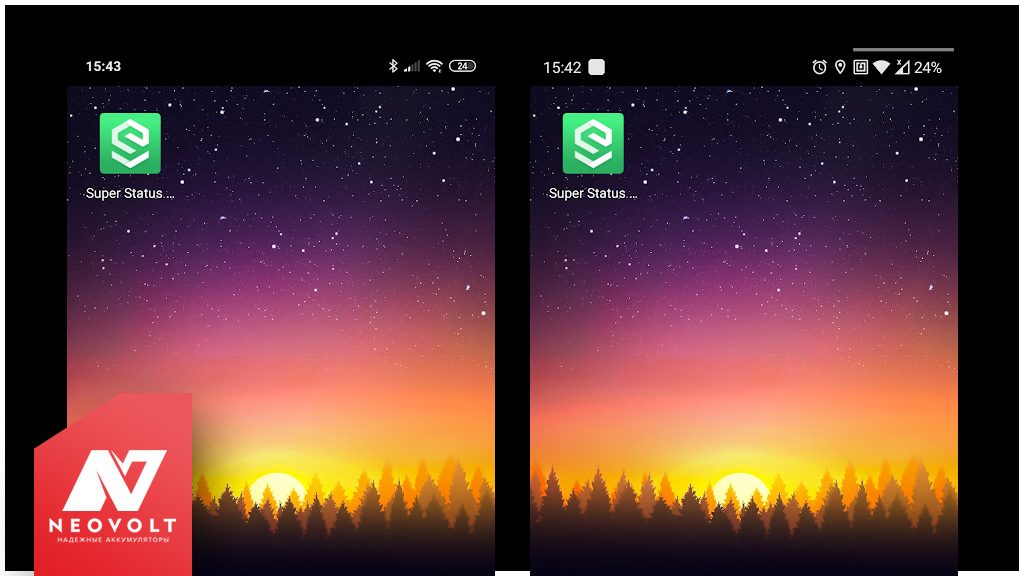
Как изменить индикатор батареи на Андроид, увеличить процент заряда, убрать значок без Root?
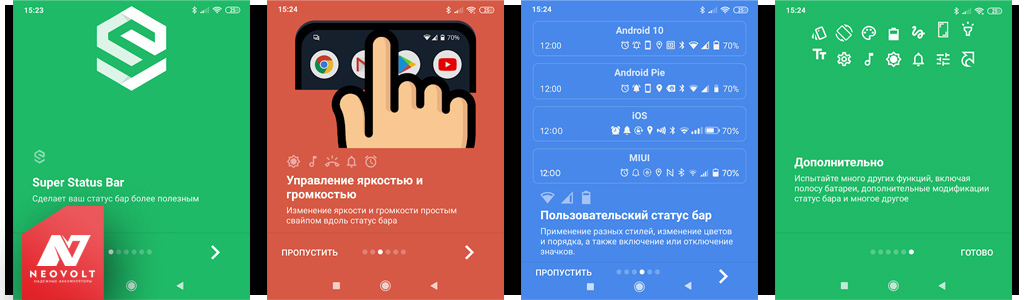
Недавно в Neovolt под руку попалось приложение Super Status Bar. Оно на русском языке, работает с Android 9.0 Pie и Android 10. Да, с MIUI тоже работает. Многие из вас наверняка с ним хорошо знакомы.
Но если не сталкивались, то вкратце — всё, что вам нужно сделать, это переключить несколько настроек (их результат мгновенный, не нужно ничего перепрошивать).
Упреждая стенания: «Смотрите, реклама, им заплатили тыщи долларов», размещаем две ссылки: официальную на Google Play и неофициальную тему на форуме 4PDA, где можно скачать полную версию бесплатно. Если приложение вам понравилось, то, конечно, разработчика нужно поддержать.
- > Super Status Bar в Google Play (бесплатно, много платных функций).
- > Super Status Bar сообщение на 4pda (неофициально, полная версия).
Помимо редактирования статус-бара, приложение способно на много других настроек интерфейса, жестов и так далее. Мы же сосредоточимся на иконке процента заряда батареи. Вот, что нужно сделать для её замены.
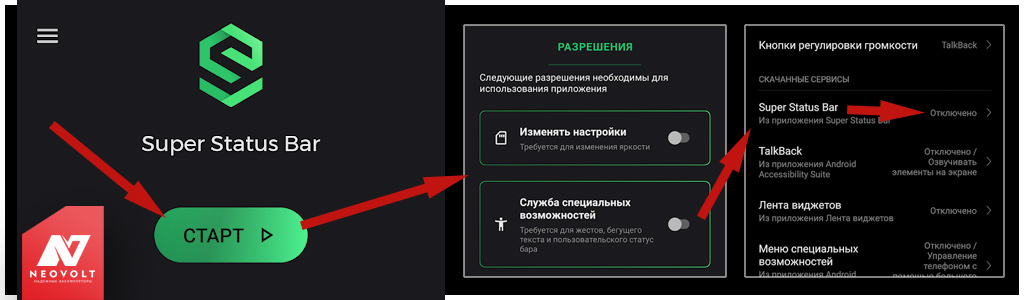
1. Откройте Super Status Bar
После установки приложения не требуются какие-либо специальные разрешения — их спросит система после запуска функций программы.
2. Нажмите кнопку «Старт»
Тем самым вы задействуете его возможности. Но потребуются как раз те самые разрешения доступа к функциям телефона.
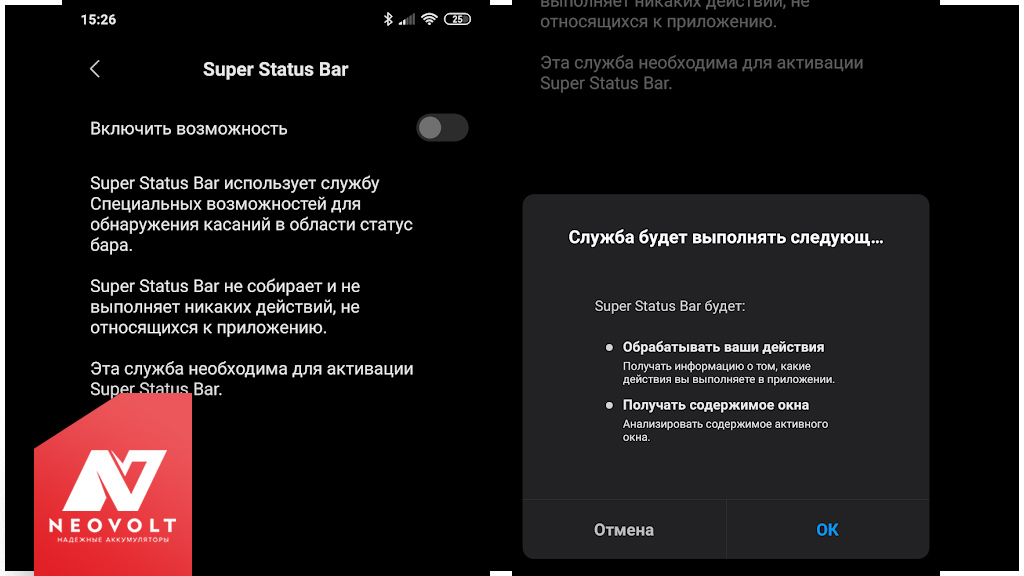
3. В разделе «Разрешения» включите пункты:
- «Изменять настройки» > «Включить»
- «Служба специальных возможностей» > Super Status Bar > «Включено»
4. Выберите «Статус бар»
Раздел находится в главном меню приложения внизу в центре.
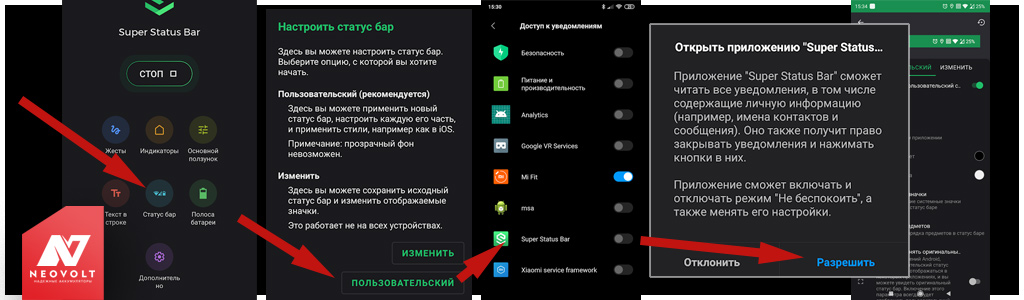
5. «Включить пользовательский статус-бар»
Переведите эту настройку в положение «Включить» и разрешите доступ к уведомлениям.
Теперь вы можете изменять статус-бар на своё усмотрение.
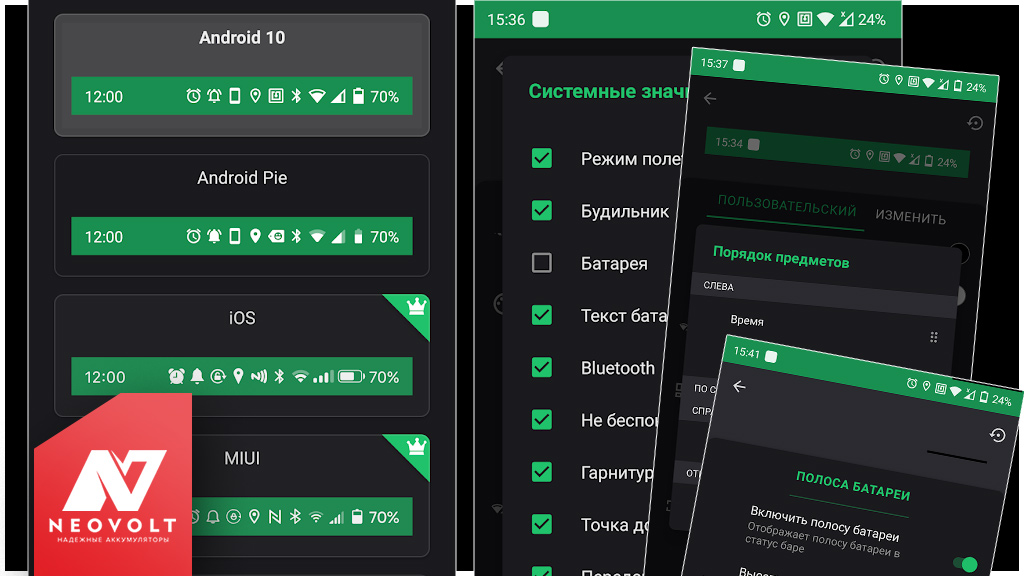
Как теперь изменить значок батареи на Андроид?
- 1. Измените «Стиль» отображения (Android 10, Android Pie, iOS, MIUI).
- 2. Удалите иконку в «Системные значки» > «Батарея».
- 3. В разделе «Порядок предметов» сместите иконки в центр, поменяйте местами или вовсе отключить элементы статус-бара.
- 4. Также можно настроить «Полоса батареи» — вдоль верхнего края экрана появляется полоса-индикатор заряда нужного цвета, полностью кастомизируемая.
В нашем случае на MIUI пришлось сделать несколько дополнительных настроек (закрепить приложение в памяти и разрешить фоновый процесс).

Напишите в комментарии, получилось у вас изменить внешний вид статус-бара и получить приемлемую иконку индикации заряда батареи? Если что-то не вышло, то напишите модель устройства и версию операционной системы. Также будем благодарны за примеры более лёгкого варианта такого приложения или альтернативы — присылайте их нам ВКонтакте @NeovoltRu.
Подпишитесь в группе на новости из мира гаджетов, узнайте об улучшении их автономности и прогрессе в научных исследованиях аккумуляторов. Подключайтесь к нам в Facebook и Twitter. Мы также ведём насыщенный блог в «Дзене» и на Medium — заходите посмотреть.