
Компания Apple редко возвращается к истокам, но, к счастью, это случилось с одной важной и полезной опцией для iPhone. 5 лет назад с выпуском iPhone X в iOS исчезло отображение точного процента заряда аккумулятора прямо в строке состояния — всё из-за нового безрамочного дизайна и перехода на сканер лица Face ID. Удобная возможность осталась доступной лишь пользователям моделей, предшествующих iPhone X, и линейки iPhone SE, в которой продолжал использоваться старый корпус с кнопкой «Домой» и дисплеем без выреза.
Если у вас современный iPhone с Face ID, то значок батареи в последних версиях iOS обеспечивает только визуальное представление о текущем уровне заряда, но не конкретизирует информацию цифрой. Нужно каждый раз либо заглядывать в «Пункт управления» смахиванием пальца из верхней правой части экрана, либо использовать специальный виджет на рабочем столе или отдельной панели слева. Ситуация изменилась в iOS 16: индикатор снова можно включить на iPhone с Face ID, однако есть несколько нюансов.
Какие смартфоны поддерживаются
Обновленный заряд в процентах iOS 16 поддерживается на iPhone 12, iPhone 13 и iPhone 14 и их Pro-версиях. С нововведением также совместимы iPhone X, iPhone XS, iPhone 11 Pro и iPhone 11 Pro Max.
С выпуском iOS 16.1 в октябре поддержка индикатора появится для 5,4-дюймовых iPhone 12 mini и iPhone 13 mini и 6,1-дюймовых iPhone 11 и iPhone XR.
Как включить индикатор заряда iPhone в процентах
- Откройте приложение «Настройки».
- Перейдите в раздел «Аккумулятор».
- Переведите в активное положение переключатель «Заряд в процентах».
Нюансы этой опции
А теперь поподробнее о тонкостях. В iOS 16 привычный процент работает немного иначе. Иконка батареи теперь статичная (постоянно заполненная) и меняется один раз, когда уровень заряда снижается до 20%. В процессе зарядки значок окрашивается в зелёный цвет и дополняется молнией, при наступлении 20% становится красным и уменьшается, а при включении режима энергосбережения — оранжевым. Кроме того, в зависимости от оттенка установленных обоев индикатор может быть белым или чёрным, чтобы его было лучше видно.
Узнать уровень заряда аккумулятора на всех старых моделях iPhone очень просто, достаточно зайти в «Настройки» → «Аккумулятор» и включить опцию «Заряд в процентах».

♥ ПО ТЕМЕ: Почему не нужно закрывать (выгружать) приложения на iPhone и iPad из панели многозадачности.
Однако до выхода iOS 16 в смартфонах Apple, оснащенных системой камер TrueDepth (iPhone 14 / 14 Plus, 14 Pro, iPhone 13 / 13 Pro, iPhone 12 / 12 Pro, iPhone 11 / 11 Pro, iPhone X, iPhone XS и iPhone XR) такая опция отсутствовала. К счастью пользователей, спустя 5 лет Apple вернула просмотр уровня заряда батареи в процентах прямо на главный экран iPhone.
Просмотр уровня заряда батареи в процентах доступен на:
- iPhone 14 Pro Max
- iPhone 14 Pro
- iPhone 14 Plus
- iPhone 14
- iPhone 13 Pro Max
- iPhone 13 Pro
- iPhone 13
- iPhone 13 mini (с iOS 16.1)
- iPhone 12 Pro Max
- iPhone 12 Pro
- iPhone 12
- iPhone 12 mini (с iOS 16.1)
- iPhone 11 Pro Max
- iPhone 11 Pro
- iPhone 11 (с iOS 16.1)
- iPhone XR (с iOS 16.1)
- iPhone XS Max
- iPhone XS
- iPhone X
Итак, чтобы включить уровень заряда батареи в процентах:
1. Откройте приложение «Настройки» и перейдите в раздел «Аккумулятор».

2. Установите переключатель «Заряд в процентах» в положение «Включено».

Стоит отметить, что включение Режима энергосбережения также активирует уровень заряда батареи в процентах, но только на время действия режима.

♥ ПО ТЕМЕ: Как разбудить экран iPhone: пять способов.
Расскажем и о других способах, позволяющих узнать уровень заряда батареи в процентах.
Как узнать уровень заряда аккумулятора iPhone 14 / 14 Plus, iPhone 14 Pro, iPhone 13, iPhone 13 Pro, iPhone 12, iPhone 12 Pro, iPhone 11, iPhone 11 Pro, iPhone XS, iPhone XR, iPhone X в процентах из Пункта управления
1. Прикоснитесь пальцем к правому «ушку» вверху экрана, где расположен индикатор батареи.
2. Проведите пальцем вниз, вызвав «Пункт управления».
3. В правом верхнем углу появится иконка с указанием заряда батареи в процентах.

4. Проведите пальцем вверх по экрану, закрыв «Пункт управления».
Конечно, этот способ занимает некоторое время, в отличие от других iPhone, где проценты всегда видны на экране.
♥ ПО ТЕМЕ: Как быстро переводить сайты (веб-страницы) в Safari на iPhone и iPad: 3 способа.
Как смотреть уровень заряда аккумулятора iPhone 14 / 14 Plus, iPhone 14 Pro, iPhone 13, iPhone 13 Pro, iPhone 12, iPhone 12 Pro, iPhone 11, iPhone 11 Pro, iPhone XS, iPhone XR, iPhone X в процентах на главном экране
1. Нажмите и удерживайте палец на свободном месте главного экрана iPhone.
2. Нажмите на появившуюся кнопку «+» в левом верхнем углу.

3. Пролистайте экран виджетов в самый низ и выберите Элементы питания.

4. Выберите вид отображения виджета и нажмите Добавить виджет.

5. Переместите виджет в необходимое место на экране и нажмите Готово в правом верхнем углу главного экрана для применения настроек.

♥ ПО ТЕМЕ: iPhone новый, demo или восстановленный (реф, CPO, как новый) – как проверить по номеру модели.
Как узнать уровень заряда аккумулятора iPhone 14 / 14 Plus, iPhone 14 Pro, iPhone 13, iPhone 13 Pro, iPhone 12, iPhone 12 Pro, iPhone 11, iPhone 11 Pro, iPhone XS, iPhone XR, iPhone X в процентах при помощи Siri
Вызовите персонального ассистента Siri и произнесите, например, «Какой заряд у Айфона?», после чего вы получите ответ заряда iPhone в процентах.

♥ ПО ТЕМЕ: Как добавить голосовое оповещение об окончании зарядки iPhone или iPad.
Можно ли включить уровень заряда батареи в процентах на iPhone 14 / 14 Plus, iPhone 14 Pro, iPhone 13, iPhone 13 Pro, iPhone 12, iPhone 12 Pro, iPhone 11, iPhone 11 Pro, iPhone XS, iPhone XR, iPhone X на всех экранах?
Да! Но только после установки iOS 16 или более новой версии ПО (см. выше).
Видео по теме: Как заряжать iPhone намного быстрее: 5 полезных советов
Смотрите также:
- Какой iPhone лучше держит батарею? Сравнение времени автономной работы всех актуальных iPhone.
- Вирусы на Айфоне: Можно ли заразить смартфон Apple?
- Как подключить обычную USB-флешку к Айфону или Айпаду.

Download Article
Download Article
What is your battery percentage? It’s usually good to know how much charge is left in your phone battery so your phone doesn’t turn off when you need it the most. This wikiHow article teaches you how to show the battery percentage on iPhones including the XR, 11, and 12 (which are Face ID phones) as well as phones with Touch ID.
-

1
On an iPhone with Face ID, use the Control Center. Swipe down from the top right corner of your screen to open Control Center, then you’ll see the battery percentage listed on your battery icon. This percentage will disappear when you close Control Center.
- iPhones with Face ID have to show a lot of information in the status bar, but Apple doesn’t want to clutter your screen. Instead, different icons appear in the status bar when you open Control Center and return to your Home Screen.
-
2
On an iPhone with Touch ID, use Settings. Phones with Touch ID include phones with a Home Button, like an iPhone 8 and earlier as well as the iPhone SE (2nd Gen). Go to Settings > Battery and tap the switch to enable «Battery Percentage.»
- Since the status bar isn’t so cluttered, you’ll always see the percentage of battery life with the battery icon.


Advertisement
-
1
Touch and hold your Home Screen until the apps begin to jiggle. You can let go when the apps jiggle.
- This only works for iOS 14 and 15.
-
2
Tap +. You’ll see the plus-sign icon in the top left corner of your screen.
-
3
Tap Batteries. It’s next to a battery icon and will show you the different widgets that will display your battery life.
- Swipe left or right to see more sizes and styles.
-
4
Tap the Add Widget with the widget you like. You can then drag the widget to where you want it to appear on your Home Screen.
-
5
Tap Done. It’s in the top right corner of your screen and will apply your settings.[1]


Advertisement
-
Today View shows you information from your favorite apps, like the news headlines today, weather, calendar events, and battery levels. To see your battery from the Today View, swipe right from the left edge of your iPhone’s screen, then scroll up and down.[2]
- You’ll also see the battery life of connected devices, like AirPods.

-
Say «Hey Siri, what’s my battery percentage?» and she will read it back to you. Along with the auditory response, it’ll also appear briefly on your screen.

Advertisement
-
If you connect your iPhone to power, you’ll see the battery level. You can either connect it with a wire or put it on a wireless charging pad to see your battery percentage.

Ask a Question
200 characters left
Include your email address to get a message when this question is answered.
Submit
Advertisement
Thanks for submitting a tip for review!
References
About This Article
Article SummaryX
1. Show the battery percentage in the status bar.
2. Add a Batteries widget to your Home Screen.
3. View your battery in Today View.
4. Ask Siri.
5. Charge your iPhone.
Did this summary help you?
Thanks to all authors for creating a page that has been read 3,159 times.
Is this article up to date?
Download Article
Download Article
What is your battery percentage? It’s usually good to know how much charge is left in your phone battery so your phone doesn’t turn off when you need it the most. This wikiHow article teaches you how to show the battery percentage on iPhones including the XR, 11, and 12 (which are Face ID phones) as well as phones with Touch ID.
-
1
On an iPhone with Face ID, use the Control Center. Swipe down from the top right corner of your screen to open Control Center, then you’ll see the battery percentage listed on your battery icon. This percentage will disappear when you close Control Center.
- iPhones with Face ID have to show a lot of information in the status bar, but Apple doesn’t want to clutter your screen. Instead, different icons appear in the status bar when you open Control Center and return to your Home Screen.
-
2
On an iPhone with Touch ID, use Settings. Phones with Touch ID include phones with a Home Button, like an iPhone 8 and earlier as well as the iPhone SE (2nd Gen). Go to Settings > Battery and tap the switch to enable «Battery Percentage.»
- Since the status bar isn’t so cluttered, you’ll always see the percentage of battery life with the battery icon.
Advertisement
-
1
Touch and hold your Home Screen until the apps begin to jiggle. You can let go when the apps jiggle.
- This only works for iOS 14 and 15.
-
2
Tap +. You’ll see the plus-sign icon in the top left corner of your screen.
-
3
Tap Batteries. It’s next to a battery icon and will show you the different widgets that will display your battery life.
- Swipe left or right to see more sizes and styles.
-
4
Tap the Add Widget with the widget you like. You can then drag the widget to where you want it to appear on your Home Screen.
-
5
Tap Done. It’s in the top right corner of your screen and will apply your settings.[1]
Advertisement
-
Today View shows you information from your favorite apps, like the news headlines today, weather, calendar events, and battery levels. To see your battery from the Today View, swipe right from the left edge of your iPhone’s screen, then scroll up and down.[2]
- You’ll also see the battery life of connected devices, like AirPods.
-
Say «Hey Siri, what’s my battery percentage?» and she will read it back to you. Along with the auditory response, it’ll also appear briefly on your screen.
Advertisement
-
If you connect your iPhone to power, you’ll see the battery level. You can either connect it with a wire or put it on a wireless charging pad to see your battery percentage.
Ask a Question
200 characters left
Include your email address to get a message when this question is answered.
Submit
Advertisement
Thanks for submitting a tip for review!
References
About This Article
Article SummaryX
1. Show the battery percentage in the status bar.
2. Add a Batteries widget to your Home Screen.
3. View your battery in Today View.
4. Ask Siri.
5. Charge your iPhone.
Did this summary help you?
Thanks to all authors for creating a page that has been read 3,159 times.
Is this article up to date?
В 2017 году Apple представила iPhone X, в котором значительно был изменен принцип взаимодействия с устройством. Появилось жестовое управление и Face ID на замену Touch ID. Из-за того, что в экране смартфона появился вырез под соответствующие датчики, пришлось значительно сузить строку состояния и информацию, которая в ней размещается. Самой заметной жертвой в этой ситуации стал уровень заряда батареи в процентах. Графическая индикация в виде небольшой батареи осталась, а вот проценты пали смертью храбрых.
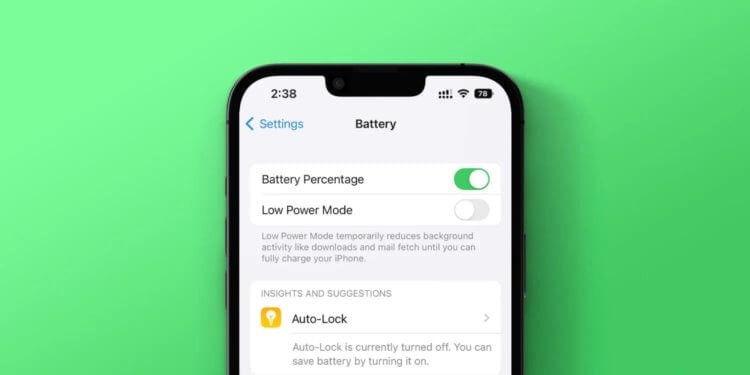
Теперь процент заряда можно увидеть, не открывая пункт управления.
❗️ПОДПИШИСЬ НА НАШ ЯНДЕКС.ДЗЕН. ТАМ КАЖДЫЙ ДЕНЬ ВЫХОДЯТ ЭКСКЛЮЗИВНЫЕ СТАТЬИ, КОТОРЫЕ НЕ ВЫХОДЯТ БОЛЬШЕ НИГДЕ
Многие пользователи до сих пор, переходя с Айфонов с кнопкой «Домой» или смартфонов на Андроид на iPhone с Face ID, пытаются найти в настройках, где включить эту функцию. Но до недавнего времени это было невозможно. Однако, похоже, в Купертино нас услышали. Давайте разберемся, как вернуть отображение заряда батареи в процентах на Айфонах с «бровью».
Как установить бету iOS 16
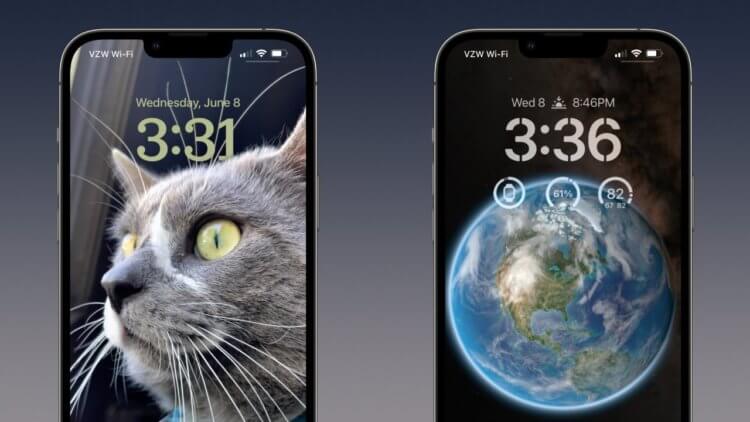
iOS 16 позволяет очень сильно изменить внешний вид Айфона.
Одним из самых громких и значимых нововведений iOS 16 является возможность кастомизировать экраны блокировки и настраивать их смену в зависимости от времени и места. Безусловно, это очень крутая функция, которая позволяет сделать ваш Айфон действительно индивидуальным. Но в последней бета-версии для разработчиков Apple добавила такое новшество, которое по своей значимости для многих пользователей однозначно поспорит с новыми локскринами. Это отображение процентов заряда батареи в строке состояния. То, что всегда было на классических Айфонах с кнопкой «Домой» появилось и на устройствах с Face ID.
Чтобы его активировать, необходимо установить бета-версию iOS 16 для разработчиков. В отдельном материале мы рассказывали, как это сделать. Обратите внимание, что версии для разработчиков не обладают достаточной стабильностью. И если хочется попробовать нововведение на своем устройстве, то стоит дождаться публичной бета-версии с соответствующими функциями. Из-за того, что она выходит через определенное время после девелоперской, некоторые ошибки в ней успевают исправить. Помните, что бета-версии какие бы они не были, не обладают стабильностью и качеством финальной версии, и устанавливать их на свои основные устройства не стоит. Но если вы решились, то обязательно создавайте резервные копии, чтобы избежать потери важных данных.
❗️ПОДПИШИСЬ НА ТЕЛЕГРАМ-КАНАЛ СУНДУК АЛИБАБЫ, ЧТОБЫ ПОКУПАТЬ ТОЛЬКО ЛУЧШИЕ ТОВАРЫ С АЛИЭКСПРЕСС
Для установки публичной бета-версии iOS 16 сделайте следующее:
- Запустите Safari.
- Перейдите на сайт программы бета-тестирования Apple.
- В правом верхнем углу нажмите на стрелку вниз и войдите в свой Apple ID.
- Примите условия соглашения об участии в программе бета-тестирования.
- Перейдите на вкладку iOS и пролистайте страницу немного вниз.
- Нажмите на «зарегистрировать свое устройство iOS».
- Пролистайте страницу немного вниз и нажмите кнопку «Загрузить профиль».
- Разрешите загрузку профиля.
- Перейдите в «Настройки», раздел «Основные».
- Выберите пункт «VPN и управление устройством».
- Нажмите на загруженный профиль и установите его.
- После этих действий перезагрузите Айфон.
- Как только устройство включится, зайдите в «Настройки», раздел «Основные» и перейдите в пункт «Обновление ПО».
- Установите iOS 16, также как и обычную версию программного обеспечения.
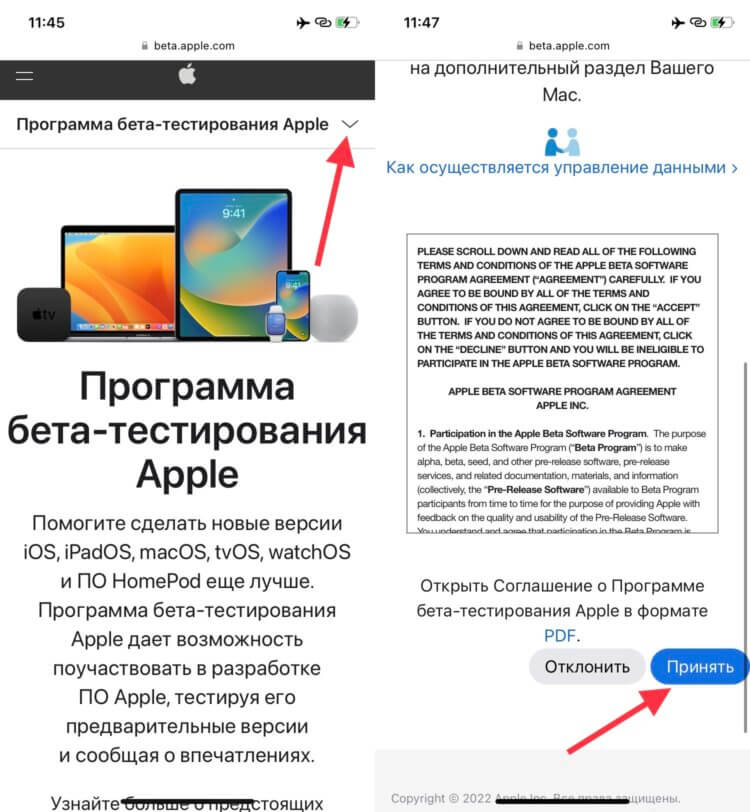
Если ранее вы уже ставили бета-версии, то принимать соглашение не придется.
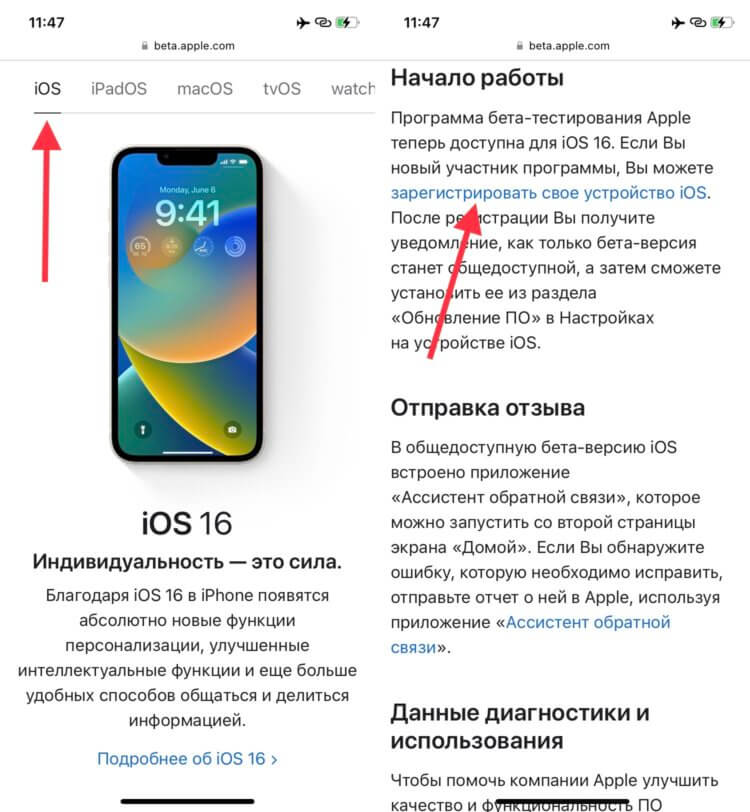
Здесь же можно установить и бета-версии операционных систем для других устройств.
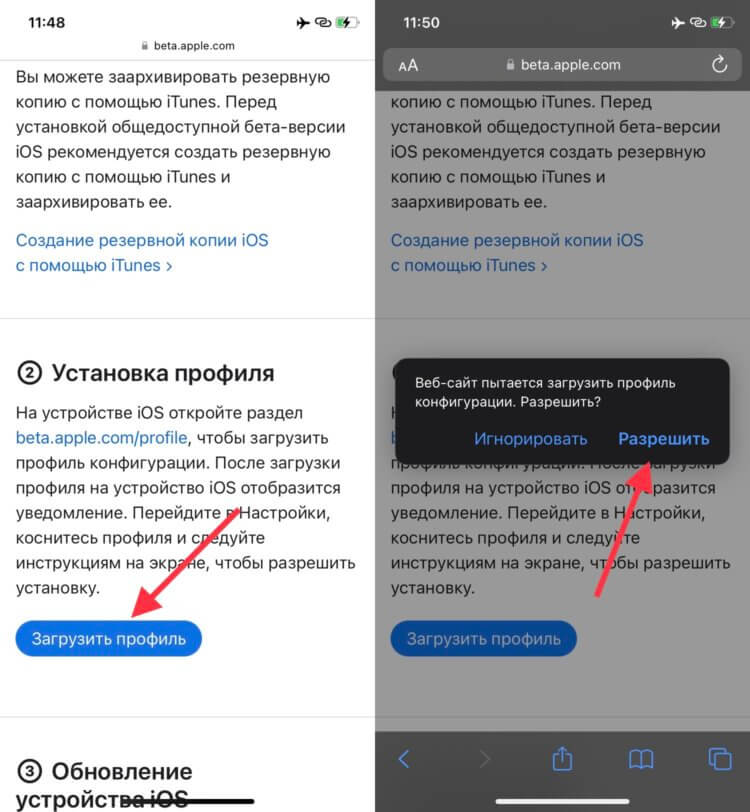
Профиль не нанесет вреда вашему Айфону, смело соглашайтесь.
Все последующие обновления на ваш Айфон будут приходить автоматически, также как и обычные версии операционной системы.
Заряд в процентах на iPhone
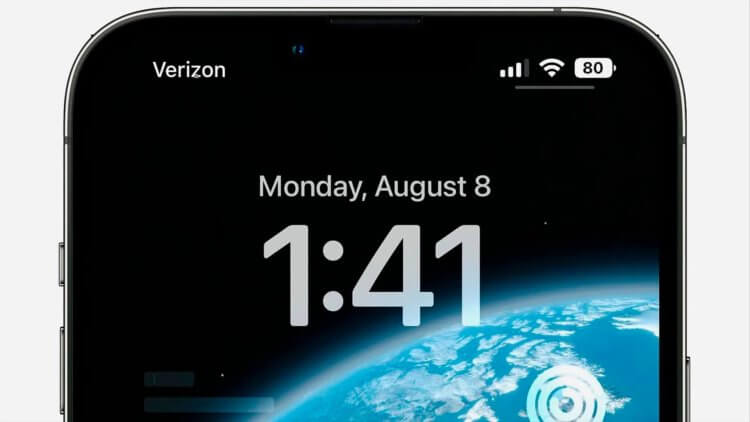
Достаточно элегантное решение. Но Xiaomi были первыми.
Как только выйдет следующая публичная бета-версия вы сможете добавить на свой Айфон проценты заряда аккумулятора в строку состояния. Поддерживают новую функцию следующие модели:
- iPhone X.
- iPhone XS.
- iPhone XS Max.
- iPhone 11 Pro.
- iPhone 11 Pro Max.
- iPhone 12.
- iPhone 12 Pro.
- iPhone 12 Pro Max.
- iPhone 13.
- iPhone 13 Pro.
- iPhone 13 Pro Max.
Как видите, iPhone XR, 11, 12 mini и 13 mini остались без поддержки нововведения. Если 12 mini и 13 mini еще можно понять — у них очень маленькая диагональ экрана. То XR и 11 объяснить достаточно сложно. Но, скорее всего, это связано с низким разрешением экрана.
❗️ПОДПИШИСЬ НА НАШ ТЕЛЕГРАМ-ЧАТ И ЗАДАВАЙ ВОПРОСЫ НАШИМ АВТОРАМ, НА КОТОРЫЕ ОНИ ОБЯЗАТЕЛЬНО ОТВЕТЯТ
Чтобы включить отображение процентов заряда батареи в строке состояния на поддерживаемых устройствах, необходимо сделать следующее:
- Убедитесь, что на ваш Айфон установлена бета-версия iOS 16, поддерживающая эту возможность.
- Откройте «Настройки».
- Перейдите в раздел «Аккумулятор».
- Активируйте переключатель «Заряд в процентах».
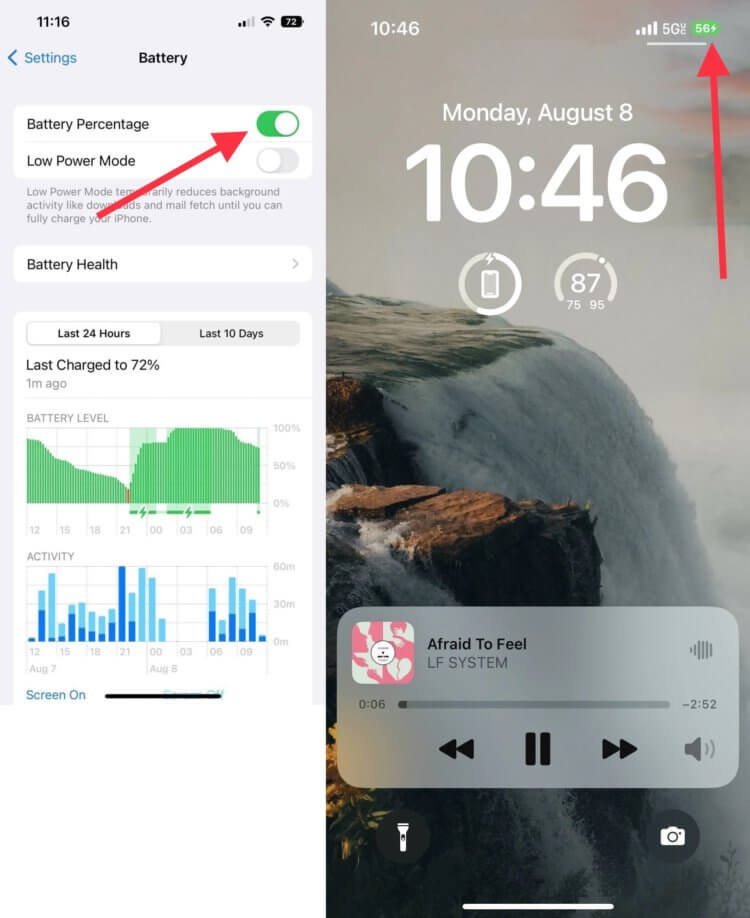
Почему это было не сделать раньше? Совсем непонятно.
После этих действий процент заряда будет аккуратно отображаться в изображении батареи в углу экрана. Аналогично смартфонам Xiaomi. Но это не все нововведения, которые привнесла iOS 16 beta 5:
- На плеере Apple Music на экране блокировки отображается визуализатор звука.
- Информация о поддержке Dolby Atmos и Lossless отображается прямо под альбомом.
- Отключили перспективу при установке обоев.
- Появилась возможность после редактирования скриншота скопировать его и сразу удалить.
- Звук поиска iPhone через «Найти iPhone» и с помощью Apple Watch изменился и стал громче.
В остальном Apple как следует поработала над стабильностью системы в целом. Ждем все эти новшества и особенно процент заряда батареи в следующей публичной бета-версии.
iOS 16Смартфоны Apple
В обновление iOS 16, которое сейчас доступно в виде бета-версии, Apple добавила возможность отображать точный процент заряда батареи в статус-баре даже на моделях iPhone с Face ID. В этой статье мы расскажем, как включить новую функцию.

Ранее опция отображения процента заряда батареи была доступна только на моделях старше iPhone X, а также на моделях iPhone SE без «чёлки» на экране.
Если у вас более новая модель iPhone с Face ID и iOS 15, в статус-баре отображается только обычный значок с примерным уровнем заряда батареи. Чтобы увидеть точный процент заряда, нужно открыть «Пункт управления».

В iOS 16 это изменится, ведь процент заряда батареи будет отображаться в статус-баре всегда, даже на новых моделях iPhone с чёлкой. Тем не менее, не на всех моделях.
На момент iOS 16 Beta 5 функция доступна на моделях iPhone 12 и iPhone 13, не считая 5.4-дюймовых iPhone 12 mini и iPhone 13 mini. Функция также работает на iPhone X, iPhone XS и iPhone 11 Pro/Max, но не на стандартном iPhone 11 и iPhone XR. Неизвестно почему функция доступна не на всех моделях с чёлкой. Возможно, это изменится с публичным выходом iOS 16 в сентябре. На данный момент ситуация такая.
Если у вас подходящая модель iPhone с Face ID и стоит iOS 16 Beta 5 и новее, ниже мы расскажем, как добавить процент заряда батареи в статус-бар.
Как добавить процент заряда батареи в статус-бар
- Откройте приложение «Настройки» на своём iPhone.
- Пролистайте вниз и выберите секцию «Аккумулятор».
- Включите опцию «Заряд в процентах».

Как видите, всё просто. После этого процент заряда будет отображаться внутри значка батареи и на экране блокировки, и на домашнем экране. Теперь вы всегда сможете быстро узнать точный уровень заряда своего смартфона.
Значок батареи всё так же будет менять свой цвет в зависимости от уровня заряда, а также под обои вашего iPhone. К примеру, во время зарядки значок батареи становится зелёным, и на нём появляется индикатор зарядки. Когда уровень заряда падает ниже 20%, значок батареи становится красным.
Если ваш iPhone не поддерживает новую опцию, не переживайте, есть и другие способы узнать точный уровень заряда своего iPhone.
iOS 16
 По умолчанию iPhone отображает уровень заряда аккумулятора в виде заполненности значка батареи, однако мы можем посмотреть его и в процентах: на iPhone без «выреза» можно включить процент зарядки прямо в строке состояния в любой актуальной версии iOS, на iPhone 14, 13, 12, 11, XS, XR и других моделях без кнопки «Домой» и с «чёлкой» отображение процента в строке статуса доступно, если установлена iOS 16 или новее, но возможные решения есть и для предыдущих версий системы.
В этой инструкции о возможностях включения показа заряда в процентах на iPhone разных моделей, включая самые новые, такие как iPhone 14, 13, 12 и 11. Также может быть полезным: Почему iPhone заряжается только до 80 процентов, Как включить процент заряда на MacBook.
- Как включить заряд в процентах на iPhone 14, 13, 12, 11, XS и XR
- Зарядка в процентах на iPhone SE, 8, 7, 6S, 6
- Видео инструкция
Как включить показ процента зарядки на iPhone 14, 13, 12, 11, XS и XR
Если на вашем iPhone без кнопки «Домой» установлена версия iOS 16 или более новая версия системы, включение отображения заряда в процентах в верхней строке статуса выполняется очень просто:
- Зайдите в Настройки — Аккумулятор.
- Включите пункт «Заряд в процентах», чтобы вместо уровня заряда в виде заполненности значка батареи отображался процент заряда.


К сожалению, на iPhone с вырезом в верхней части экрана в версиях iOS до 16.0 поместить отображение текущего заряда аккумулятора в виде процента в верхней строке недоступно.
Тем не менее, мы можем подобрать один из двух вариантов и в этом случае:
- Самое простое — открыть «Пункт управления», потянув с верхнего правого края экрана вниз: в результате в строке статуса отобразится и процент зарядки.

- Вторая возможность стала доступной с выходом iOS 14 — теперь мы можем разместить виджет, показывающий уровень заряда аккумулятора, в том числе и на домашнем экране (или в области виджетов слева):
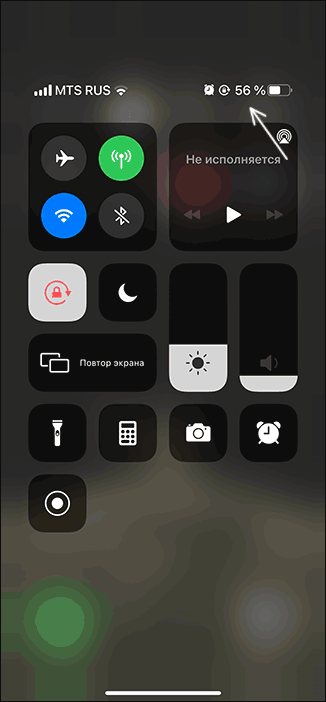
В iOS 16 такой виджет можно поместить и на экране блокировки.
Включаем отображение уровня заряда в процентах на iPhone SE, 8, 7, 6S, 6
На iPhone с кнопкой «Домой» и без выреза вверху экрана работают и вариант с виджетом, описанный выше (в iOS 14) и более простой — показ процента заряда в строке статуса, чтобы включить его:
- Зайдите в Настройки и выберите пункт «Аккумулятор».

- Включите опцию «Заряд в процентах».


Сразу после этого уровень заряда отобразится в верхней строке справа, рядом со значком батареи.
Видео
Если остаются вопросы — задавайте их в комментариях, есть вероятность, что решение найдётся.
В последних моделях Айфона отображение уровня заряда в процентах стало недоступно. Это связано с разработкой нового дизайна, в котором верхнее информационное поле занимает меньше места. Он разработан в связи с появлением более крупного экрана «от края до края» и желанием создателей минимизировать информационное поле. В результате пространства для показа, сколько процентов имеет аккумулятор, там не осталось.
Содержание
- Можно ли включить уровень заряда батареи в процентах на iPhone
- Как сделать заряд в процентах на новых iPhone
- Заряд аккумулятора в процентах на старых iPhone
- Модели и способы показа заряда в процентах
- Можно ли вывести уровень заряда на главный экран
Можно ли включить уровень заряда батареи в процентах на iPhone
Все модели iPhone, как старые, так и новые, позволяют узнать, сколько процентов зарядки имеет аккумулятор. Разница заключается в том, что яблочные смартфоны X, XR, XS XS Max не смогут демонстрировать данные постоянно. В целях эргономики, чтобы не загромождать пространство на экране, информация была «спрятана» в шторку центра управления. Получить данные в новых моделях можно только оттуда.
Пользователю придется вызывать дополнительное меню через пункт управления, которое исчезает после использования. В настройках достаточно было включить функцию «Активный процент».
Возможность видеть уровень заряда в процентах имеет психологическое воздействие. Как только число становится меньше 50, значительно возрастает желание найти розетку и зарядное устройство. Ведь это означает, что у смартфона осталось всего несколько часов работы. По результатам последних тестов 49% означает порядка 5 часов работы мобильного устройства. Следует учитывать, что речь идет о новом телефоне с не испорченным неаккуратной эксплуатацией аккумулятором.
Если телефон стал быстро разряжаться и медленно заряжаться, попробуйте сменить зарядное устройство. Использовать необходимо оригинальные изделия, иначе есть риск, что батарея снова быстро придет в негодность. Если замена зарядки не помогла, придется менять аккумулятор. Это недешевая процедура, однако более выгодный способ спасти айфон, нежели покупка нового.
Как сделать заряд в процентах на новых iPhone
В первую очередь необходимо понять, какую модель айфона вы используете. Сделать это можно через меню настроек.
Все смартфоны, начиная с iPhone X, позволяют увидеть процент заряда только через «Пункт управления, поскольку «монобровь» вверху занимает место, где могла бы располагаться полезная информация. Многое осталось нетронутым: время, значок аккумулятора, уровень сигнала мобильного оператора вашей сим-карты, сила сигнала беспроводного соединения (Вай-фай).
Поэтому порядок действий для вывода процента оставшегося заряда будет отличаться от старых моделей.
Вариант 1
Алгоритм действий на iPhone X (XS и XR) следующий: «Настройки» → «Аккумулятор» и включить опцию «Заряд в процентах».
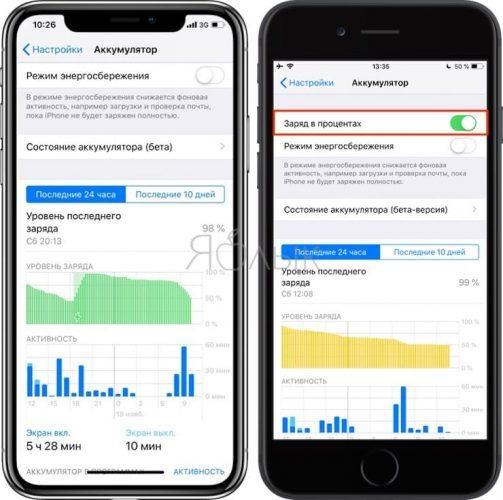
Вариант 2
Достаточно из верхнего правого края экрана вытяните шторку «панели управления». Вместе со значками блютуз и гео-локации вы увидите нужные данные в правом верхнем углу. Там слева от значка аккумулятора будут указаны проценты зарядки.
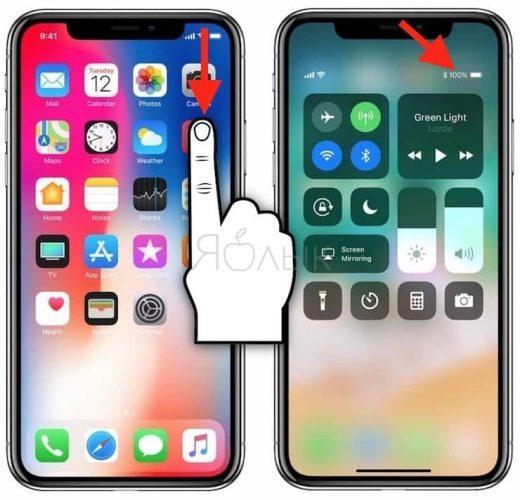
Вариант 3
Можно узнать это более простым способом, спросив Сири: «Какой у меня процент батареи?» или «Сколько процентов заряда аккумулятора осталось».
Неудобство заключается в том, что действие придется проделывать каждый раз. С другой стороны, главный экран без обилия дополнительной информации действительно выглядит приятнее. К тому же разработчики прилагают все возможные усилия, чтобы каждая последующая модель имела более продолжительное время работы. Но даже при этом многие пользователи остались недовольны невозможностью легко отслеживать процент зарядки в течение дня.
Уровень заряда также всегда отображается при подключении зарядного устройства.
Заряд аккумулятора в процентах на старых iPhone
Все модели айфонов до 8-го включительно позволяют включить процент аккумулятора в строке состояния. Для этого:
- Откройте «Настройки» (серый значок с шестеренкой).
- Выберите раздел «Аккумулятор».
- Активируйте параметр «Заряд в процентах».

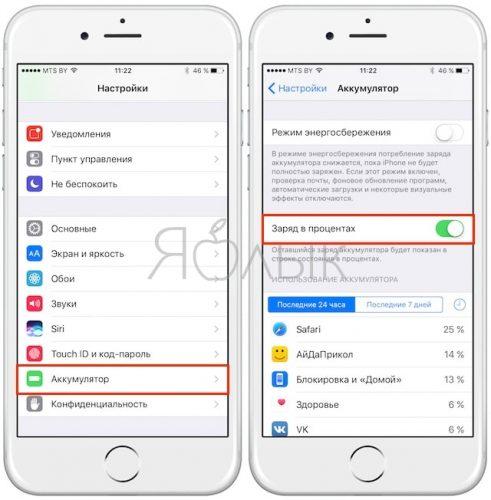
Этот же способ подойдет для iPad или iPod touch.
Владельцы смартфонов с установленной Siri также могут поинтересоваться у виртуальной помощницы. Также проценты отображаются при активизации режима экономии энергии.
Некоторые функции в таком случае становятся недоступны. Например, автоматическая загрузка файлов, обновление системы и приложений в фоновом режиме, опция «Фото iCloud».
Также режим влияет на автоматическую блокировку экрана, которая активизируется через полминуты. При уровне заряда от 80% и больше режим экономии энергии отключается автоматически и перевести в него устройство до того, как батарея снова разрядится хотя бы на 20%, будет невозможно.
Автоматически энергосберегающий режим активизируется при достижении зарядом показателя 20%. Самостоятельно включить его можно следующим образом «Настройки» — «Пункт управления» — «Настроить элементы управления» — «Режим энергосбережения».
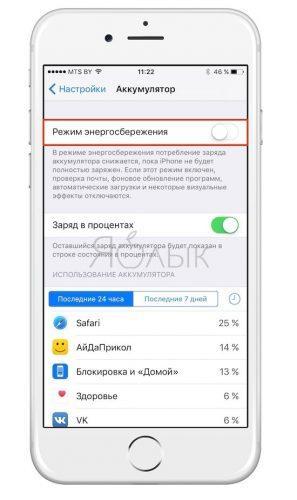
Еще один способ, который работает со всеми iPhone, кроме iPhone 11 и iPhone 11 Pro – добавление информационного стикера в статус бар смартфона. Ожидается, что с выходом в продажу джейлбрейка iOS 13 это можно будет сделать посредством твика. Вместо процентов батареи в новых версиях появилась возможность проверить состояние аккумулятора и рекомендации по его замене.
Модели и способы показа заряда в процентах
| Модель | Емкость аккумулятора | Способы вывода процентов на экран |
| iPhone 5 | 1440 мАч | Виджет, пункт управления, настройки, сири |
| iPhone 5с | 1510 мАч | Виджет, пункт управления, настройки, сири |
| iPhone 5s | 1560 мАч | Виджет, пункт управления, настройки, сири |
| iPhone 6 | 1810 мАч | Виджет, пункт управления, настройки, сири |
| iPhone 6 plus | 2915 мАч | Виджет, пункт управления, настройки, сири |
| iPhone 6s | 1715 мАч | Виджет, пункт управления, настройки, сири |
| iPhone 6s plus | 2750 мАч | Виджет, пункт управления, настройки, сири |
| iPhone 7 | 1960 мАч | Виджет, пункт управления, настройки, сири |
| iPhone 7 plus | 2900 мАч | Виджет, пункт управления, настройки, сири |
| iPhone 8 | 1821 мАч | Виджет, пункт управления, сири |
| iPhone 8 plus | 2675 мАч | Виджет, пункт управления, сири |
| iPhone X | 2716 мАч | Пункт управления, сири |
| iPhone XS | 2658 мАч | Пункт управления, сири |
| iPhone XS MAx | 3174 мАч | Пункт управления, сири |
| iPhone XR | 2942 мАч | Пункт управления, сири |
Можно ли вывести уровень заряда на главный экран
Как становится понятно из предыдущих разделов, вывести информацию о заряде аккумулятора на главный экран можно только в айфонах до 8-ой версии включительно. В более новых флагманах. В углах экрана всех этих моделей, благодаря усилиям разработчиков, просто не осталось места. По их мнению анимированной иконки более чем достаточно. Однако с ними согласны далеко не все пользователи.
На компанию обрушился вал критики именно за это небольшое изменение. Теперь приходится делать несколько дополнительных кликов, которые также расходуют батарею, маниакально следить за состоянием которой стремятся пользователи айфонов.
Владельцы новых моделей могут вздохнуть свободнее – компания apple увеличила емкость аккумулятора, так что его хватает даже при активном использовании. Многочисленные тесты не дают однозначных данных, ведь все очень индивидуально. На длительность сеанса влияют частота использования и конкретные приложения. iPhone X и iPhone XS способны сохранять работоспособность батареи в течение длительного времени даже после нескольких сотен циклов подзарядки.
Наиболее стабильным является iPhone 10. Благодаря сдвоенной конфигурации батареи, смартфон демонстрирует наиболее длительный период работы без подзарядки. Согласно тестам, он позволяет прослушивать музыку в интернете в течение 60 часов и активно серфить не менее 12 часов. Если использовать смартфон для голосовых вызовов, аккумулятора хватит на 21 час. При этом заряжается устройство наполовину менее чем за полчаса. При условии, что в это время вы не используете интернет.
Перейти к содержанию
Как сделать отображение заряда батареи на iPhone в процентах?
На чтение 2 мин Просмотров 190 Опубликовано 27.10.2022
Стандартные настройки iPhone делают показ уровня зарядки аккумуляторной батареи в виде картинки. По мере разрядки полоска снижается. К сожалению, проценты устройство не показывает, что бывает не всегда удобно. iOS 16 дает возможность узнать точное значение в строчке статуса, но предыдущие версии не обладают такой функцией. Как узнать процент зарядки на Айфон разных версий? Мы расскажем в нашей статье.
Содержание
- Как отобразить процент на iOS 16 и выше?
- Как отобразить процент на iOS 14 и ниже?
- Как отобразить процент на iOS 8 и ниже?
Как отобразить процент на iOS 16 и выше?
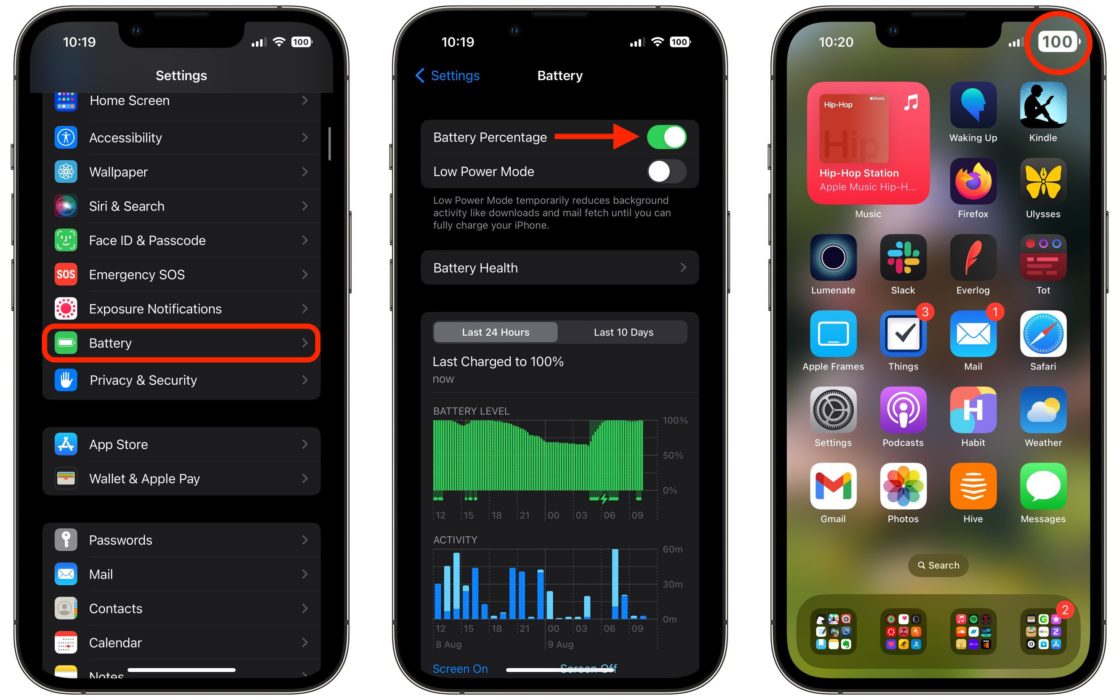
Показ процентов зарядки не потребует больших усилий, достаточно выполнить несколько шагов:
- Войдите в “Настройки”, затем перейдите в “Аккумулятор”.
- Рядом со строкой “Заряд в процент” активируйте галочку. Теперь ваше устройство будет взамен картинки показывать проценты.
Как отобразить процент на iOS 14 и ниже?
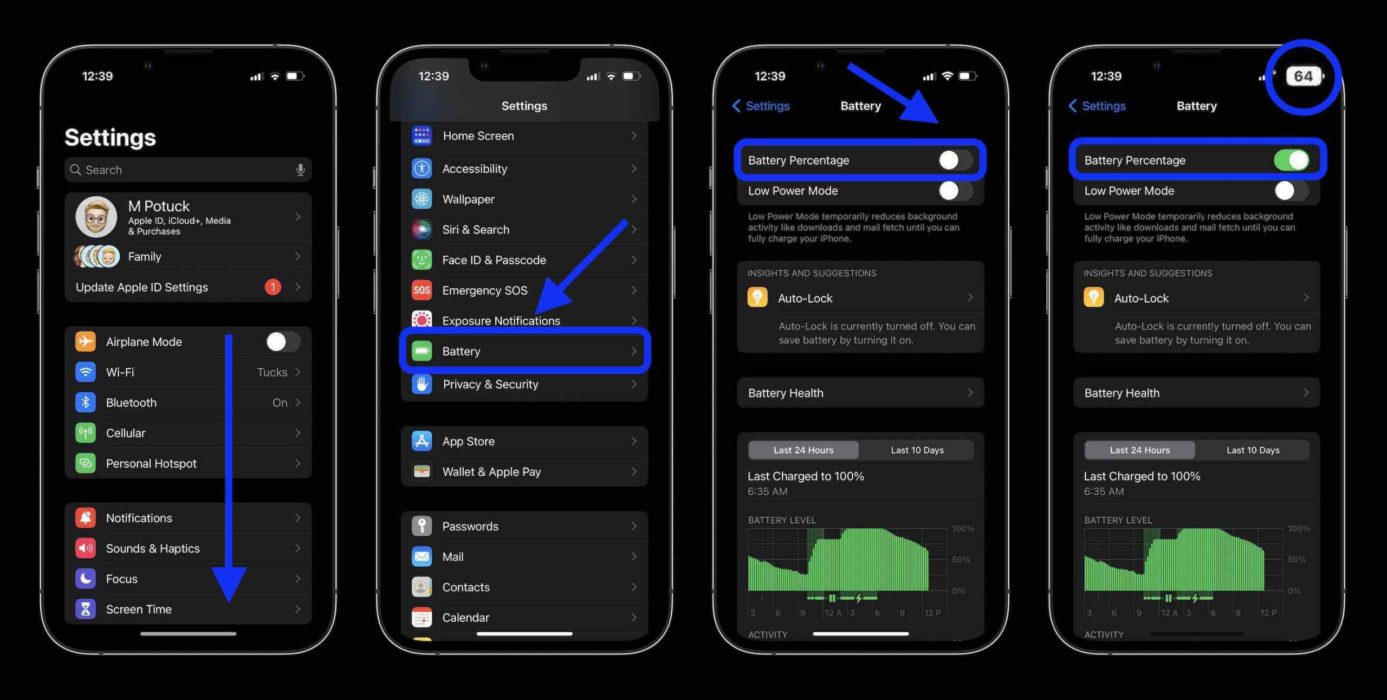
В моделях ниже 14 Айфона в верхней части дисплея нет места поместить процент зарядки. Однако есть несколько вариантов узнать его.
Наиболее быстрой служит такая последовательность:
- Войдите в “Пункт управления”.
- Потяните верхнюю часть дисплея вниз. Вы увидите процент зарядки вашего смартфона.
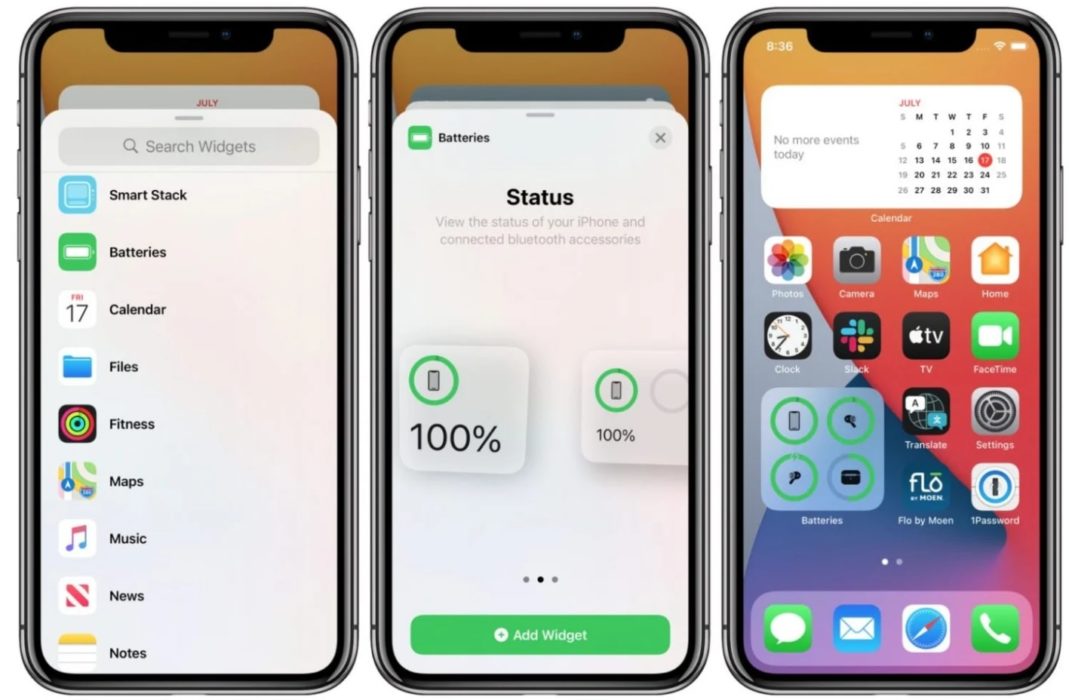
Второй вариант, как поставить процент зарядки, выглядит сложнее.
Он подразумевает установку виджета на домашний экран:
- Кликните на дисплей смартфона и удерживайте нажатие до тех пор, пока не перейдет в режим редактора.
- Активируйте “+”, находящийся вверху.
- Вам станет доступен список виджетов для установки. Выделите “Элементы питания”.
- Откроются варианты отображения, нажмите на любой понравившийся и разместите его на главном экране.
- Выйдите из режима редактирования и посмотрите результат.
Как отобразить процент на iOS 8 и ниже?
Модели Айфона ниже 8 имеют другой метод отображения. Дисплей оснащен клавишей “Домой”. В этом способе не нужно делать виджет, а достаточно зайти в “Настройки”, затем в “Аккумулятор” активировать опцию “Заряд в процентах”. Мгновенно на экране рядом с картинкой аккумулятора загорятся долгожданные цифры.