
Содержание
- Как переключить «Только зарядка» на «Передачу файлов» при USB-соединении смартфона HUAWEI (honor) с компьютером?
- А как переключиться при USB-соединении с «Зарядки» на «Передачу файлов» для телефонов Хуавей (Хонор)?
- Как настроить USB-соединение для передачи файлов на Samsung Galaxy
- А почему компьютер, соединённый с телефоном Samsung Galaxy может не видеть его при подключении по USB?
- А как переключить режим USB-соединения на смартфоне Samsung Galaxy для передачи файлов?
- Инструкции по настройке USB-соединения для передачи файлов между смартфоном Samsung Galaxy и компьютером
- Инструкция по настройке конфигурации USB-соединения по умолчанию на смартфоне Samsung Galaxy.
- Как подключить телефон к компьютеру через USB кабель Андроид
- Как правильно подключать телефон на базе Андроид к компьютеру через USB
- Для переноса файлов
- Функция модема
- Настройка USB подключения в Android
- Выбор режима для подключения Андроида 9 и Самсунг Андроида по USB к ПК
- Конфигурация USB на Андроид
- Программы для синхронизации смартфона и компьютера через USB
- MyPhoneExplorer
- AirDroid
- Почему компьютер не видит телефон при подключении через USB
- Другие способы подключения смартфона к компьютеру
- Как подключить смартфон к компьютеру через usb
- Как подключить телефон к ПК через usb
- Как подключить смартфон к компьютеру через usb для передачи данных
- Что если телефон не подключился?
- Как подключить смартфон к компьютеру для педедачи интернета
Как переключить «Только зарядка» на «Передачу файлов» при USB-соединении смартфона HUAWEI (honor) с компьютером?
.  Частенько наши электрические помощники с искусственным интеллектом, как то компьютер и его младший собрат – смартфон, не могут найти общий язык при USB-сопряжении. Но ведь они «кровные» братья и по их проводам бежит одинаковый «цифровой сигнал».
А как было бы правильно и рационально, если бы всю тяжёлую работу по выкачиванию больших видео- и аудиофайлов взял бы на себя старший брат «Персональный компьютер», а младший брат «Смартфон» (имеющий несколько камер и который всегда у нас в руках) производил бы художественную кино-фото фиксацию красоты окружающего нас мира, и делал бы фотографии наших дорогих друзей.
А они не хотят ладить друг с другом.
Если точнее — это у них иногда не получается. Поэтому им нужно помочь наладить перетекание и обмен «оцифрованной крови».
Самый надежный и простой способ соединения смартфона с персональным компьютером — это сопряжение через USB-кабель. Но бывает, вы их соединили, а телефон сообщает, что он будет только заряжаться. И никакие команды по обмену файлами он после этого воспринимать уже не хочет – он занят очень важным для него делом: «подкрепляется» электрическим током.
А как переключиться при USB-соединении с «Зарядки» на «Передачу файлов» для телефонов Хуавей (Хонор)?
Таких способов несколько, но самый простой из них это переключение через Панель уведомлений.
Порядок включения опции «Передачи файлов» при USB-соединении компьютера с телефоном HUAWEI (honor).
1. Вставьте в разъём смартфона USB-кабель из комплекта телефона.
2. Далее соедините через этот USB-кабель смартфон с компьютером.
3. Если смартфон был заблокирован, то на экране телефона появится картинка зарядки телефона. Нажмите на неё и у вас теперь на телефоне экран блокировки с уведомлением «Зарядка по USB».
 Экран №1 смартфона – идёт зарядка телефона. Экран №2 смартфона – экран блокировки с уведомлением о зарядки телефона по USB.
4. Разблокируйте смартфон.
Далее свайпом сверху вниз от верхнего края экрана опустите шторку Панели уведомления.
На Панели уведомления будет уведомление «Зарядка по USB», которое означает, что смартфон имеет соединение с компьютером, но только для зарядки аккумулятора.
 Экран №3 смартфона – сделайте свайп и откройте Панель уведомления. Экран №4 смартфона – Панель уведомления с уведомлением о зарядки телефона по USB. Нажмите на уведомление.
5. Нажмите на это уведомление и вы войдете в раздел «USB-соединение». Выберите позицию «Передача файлов».
 Экран №5 смартфона – выберите позицию «Передача файлов». Экран №6 смартфона – теперь у вас «USB-соединение» в режиме «Передача файлов».
Теперь у вас соединение смартфона с компьютером по USB-кабелю в режиме «Передача файлов». И вы можете передавать файлы с компьютера на телефон и обратно под управлением компьютера.
Советы по сложившейся практике при USB-соединении:
1. Проверьте USB-кабель: Очень много вопросов при соединении возникает в случае использования не родного «смартфоновского» USB-кабеля. Оказалось, что с виду одинаковые кабели имеют отличия в распайке разъёмов. Обратите на это внимание.
2. Не торопитесь: В последнее время при соединении смартфона с компьютером по USB некоторое время (в течении 2-5 минут) компьютер не откликается на соединение. Он в это время пытается обновить драйверы для соединения и внешне это ни как не проявляется. Поэтому после стыковки смартфона по кабелю с компьютером подождите от 2 до 5 минут для осуществления соединения.
Источник
Как настроить USB-соединение для передачи файлов на Samsung Galaxy
 Современный смартфон и Персональный Компьютер (ПК) – это два электронных устройства с зачатками Искусственного Интеллекта, которые вошли в нашу повседневную жизнь и стали нашими незаменимыми помощниками.
Искусственный интеллект (ИИ), с англ. «Artificial Intelligence» (AI), (по мнению сайта ru.wikipedia.org) – это свойство интеллектуальных систем выполнять творческие функции, которые традиционно считаются прерогативой человека.
Конечно, мы никогда не согласимся с тем, что набор кремневых деталей, называемые радиоэлементами, разложенных и спаянных между собой оловом на текстолитовой (гетинаксовой) пластине, может создать высокохудожественное произведение, которое способно вызвать у любого человека сострадание или великодушие. Да никогда!
Это можно подтвердить на простом примере: эти два фактически «родных братья», соединённых между собой USB-кабелем могут попросту не «увидеть» друг друга. И это бывает очень часто. А ведь у них одинаковая кремневая душа и они оба из семейства цифровых гаджетов.
А почему компьютер, соединённый с телефоном Samsung Galaxy может не видеть его при подключении по USB?
Оказалось, что хотя наши электронные помощники оснащены многофункциональными возможностями, но при соединении USB-кабелем требуют вмешательство человека, который должен настроить это соединение.
USB-соединение многофункциональное, которое позволяет решить разные задачи, поэтому при подключении нужно выбрать актуальную функцию для данного момента из следующих:
— передача файлов;
— USB-модем;
— MIDI;
— передача изображения;
— только зарядка телефона.
Чаще всего, при подключении телефона по USB-кабелю к ПК, смартфон, получив доступ к питанию компьютера, сразу активирует зарядку своей батареи, тем самым «отключая» все остальные функции USB-соединения.
А как переключить режим USB-соединения на смартфоне Samsung Galaxy для передачи файлов?
Далее мы опишем порядок переключения режима USB-соединения на смартфоне Samsung Galaxy на примере редакционного смартфона Samsung Galaxy A50 c ОС Android 10 и ноутбука SONY Vaio с ОС Windows 7. Переход к инструкции.
Ещё ниже мы приведём инструкцию по конфигурации USB по умолчанию, чтобы при каждом новом USB-подключении у вас была активирована необходимая вам функция. Переход к инструкции по конфигурации USB по умолчанию.
Инструкции по настройке USB-соединения для передачи файлов между смартфоном Samsung Galaxy и компьютером
1. Вы только что осуществили соединение вашего смартфона с компьютером по USB-кабелю в соответствии с Инструкцией. Но ваш компьютер в приложении Проводник не видит раздел «Phone» вашего телефона.
В этом случае, скорее всего, ваш смартфон активировал службу «Только зарядка телефона». Поэтому вы с вашего компьютера не сможете получить доступ к памяти смартфона.
На экране компьютера приложение Проводник примет следующий вид.
 Скрин №1 компьютера – вид приложения «Проводник» компьютера.
2. Для того, чтобы переключить USB-соединение в режим «Передачи файлов» нужно открыть панель уведомлений телефона свайпом вниз от верхней части экрана.
 Скрин №2 – открыть панель уведомлений свайпом вниз от верхней строки состояния.
3. Далее нужно найти уведомление «Платформа Android. Зарядка по USB» и открыть его, нажав на значок стрелка вниз.
После этого нажмите на строчку «Нажмите для настройки USB подключения».
 Скрин №3 – нажмите на стрелку вниз в уведомлении «Платформа Android. Зарядка по USB». Скрин №4 — нажмите на строчку «Нажмите для настройки USB-подключения».
4. Теперь вы находитесь в разделе «Настройки USB».
Для работы с файлами на вашем смартфоне нужно активировать режим «Передача файлов/Android Auto». А для этого нужно отметить строчку «Передача файлов/Android Auto», нажав на неё.
 Скрин №5 – нажать на строчку «Передача файлов/Android Auto». Скрин №6 – вид раздела «Настройки USB» с включенным режимом «Передача файлов».
5. Сразу после этого на экране компьютера вид приложения Проводник изменился – появился раздел «Phone» вашего смартфона. С этого момента вы получили допуск к работе с файлами телефона.
 Скрин №7 компьютера – вид приложения Проводник с допуском к памяти смартфона «A50 – Phone» в разделе «Настройки USB».
Инструкция по настройке конфигурации USB-соединения по умолчанию на смартфоне Samsung Galaxy.
1. Настройка конфигурации USB по умолчанию осуществляется в разделе «Параметры разработчика» Настроек телефона. Если на вашем телефоне раздел «Параметры разработчика» не активирован, то вам необходимо провести эту простую процедуру по Инструкции, приведённой в статье «Как включить режим разработчика на смартфоне Samsung.». Для перехода к статье нажмите здесь.
2. Итак, чтобы осуществить конфигурацию USB по умолчанию нужно открыть приложение Настройки телефона с рабочего экрана.
 Скрин №8 – нажать на значок Настройки.
3. После этого на основной странице Настроек нужно опуститься в самый низ, и войти в раздел «Параметры разработчика».
 Скрин №9 – нажать на позицию «Параметры разработчика» в Настройках телефона.
4. В разделе «Параметры разработчика» нужно найти пункт «Конфигурация USB по умолчанию» и открыть его.
 Скрин №10 – в разделе «Параметры разработчика» нажать на позицию «Конфигурация USB по умолчанию».
5. Теперь из списка функций USB-соединения нужно выбрать параметр, который будет применён при каждом подключении к другому устройству (в нашем случае к компьютеру) или разблокировке экрана.
Для того, чтобы при соединении телефона с ПК по USB вы всегда сразу имели доступ к работе с файлами смартфона нужно отметить позицию «Передача файлов/Android Auto».
 Скрин №11 – отметить позицию «Передача файлов/Android Auto». Скрин №12 – вид конфигурации USB-соединения по умолчанию для «Передачи файлов».
6. Вот таким образом настраивается конфигурация USB-соединения по умолчанию, которая позволяет сразу с Компьютера получить доступ к памяти смартфона Samsung Galaxy.
Источник
Как подключить телефон к компьютеру через USB кабель Андроид
Вопрос, как подключить Андроид к компьютеру, возникает у пользователей Android неслучайно. Ведь недостаточно подсоединить провод USB к обоим устройствам. Необходимо выполнить ряд действий, чтобы процесс работы прошел успешно.
Как правильно подключать телефон на базе Андроид к компьютеру через USB
Чтобы подсоединить смартфон к ПК правильно, необходимо определиться с целью подключения. То есть понять, для чего понадобилось совершить такое действие.
Для переноса файлов
Один из вариантов – чтобы с компьютера открыть файлы, которые хранятся в памяти телефона или переместить их между устройствами. Чтобы выполнить эту задачу, нужно соединить проводом оба устройства, затем открыть на смартфоне панель уведомлений.
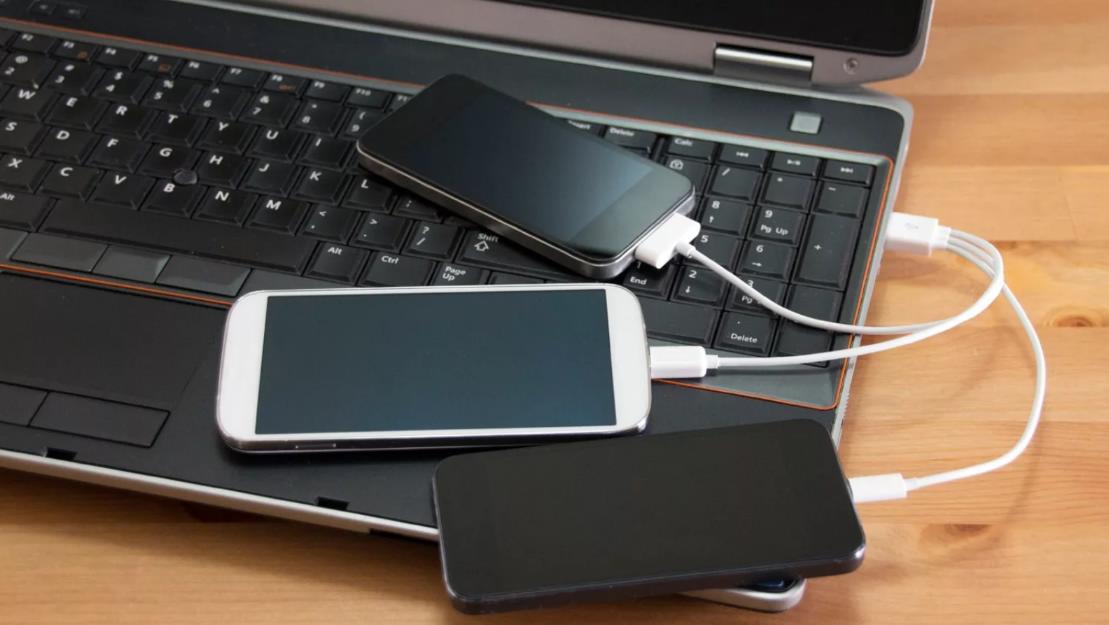
Подключение телефона к ноутбуку по USB
В ней должно отображаться уведомление о том, что USB-кабель подключен. Нужно нажать на сообщение, чтобы произвести настройку подключения. Откроется небольшое меню, в котором можно выбрать, как будет использоваться устройство. Например, для передачи файлов или просмотра изображений.
Функция модема
Многие пользователи интересуются, как подключить телефон к компьютеру через USB кабель Андроид, чтобы мобильное устройство выполняло функцию модема. Это возможно только тогда, когда на смартфоне есть опция выхода в Интернет, имеется возможность включения раздачи Интернета на другие устройства, а также есть опция раздачи трафика на SIM-карте, которой пользуется абонент.
Чтобы раздать Интернет на ПК нужно сделать следующее:
На ноутбуке открыть опцию «сети». Открыть вкладку «Wi-Fi», где отыскать свое устройство и нажать «подключить». Таким образом вопрос, как включить передачу данных на Андроиде через USB, решен.
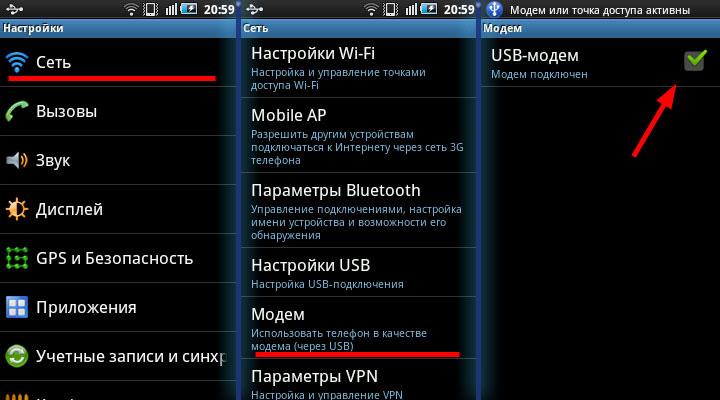
Включение режима модема на смартфоне
Важно! Если требуется зарядить телефон с помощью ноутбука, нужно соединить Андроид с ПК шнуром. Смартфон настроить, как USB-накопитель, после чего мобильное устройство начнет заряжаться.
Настройка USB подключения в Android
Иногда случается такое, что ноутбук не видит смартфон, когда тот к нему подсоединен. Это может быть вызвано несколькими причинами. Прежде всего стоит проверить работоспособность кабеля. Следует подключать к нему несколько телефонов по очереди, чтобы проверить, идет ли заряд. Если от шнура не заряжается ни один смартфон, то кабель однозначно сломан.
Если провод в порядке, то проблема может скрываться в гнезде телефона или USB-порте компьютера. Для начала следует проверить гнездо на работоспособность. Для этого можно подсоединить к смартфону по очереди несколько зарядок. Если зарядки рабочие, но телефон на них не реагирует, то у него сломано гнездо.
Важно! Для починки лучше обратиться в сервисный центр, не стоит пытаться решить проблему самостоятельно.
Кроме того, необходимо проверить USB-порт ПК. В него можно вставить флешку, чтобы посмотреть, будет ли она работать. Если компьютер не распознает съемное устройство, то возможно его порт сломан. Для его починки также следует обратиться к специалисту.
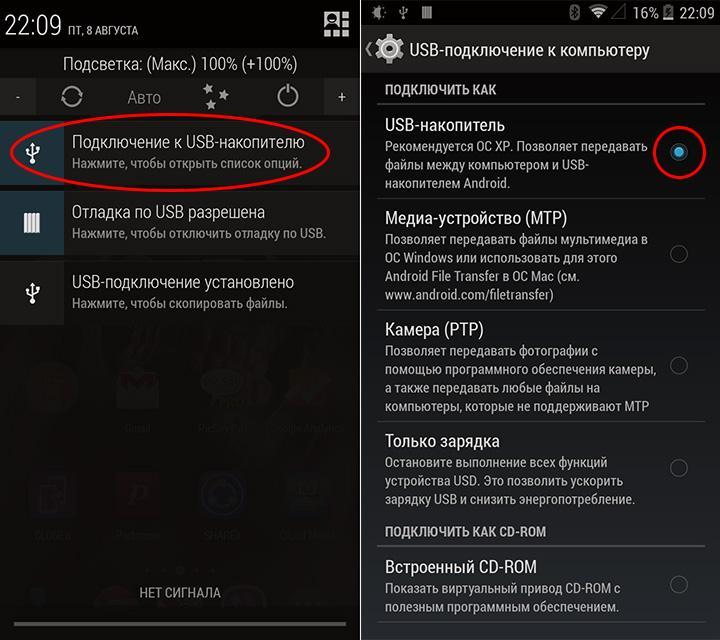
Выбор способа подключения
Если же исправно абсолютно все вышеперечисленное, но у пользователя никак не получается понять, как подключить телефон к компьютеру через USB кабель Андроид, то следует найти причину в самом Андроиде. Девайс нужно подсоединить к ПК и открыть верхнюю панель, где обычно отображаются уведомления. Там нужно нажать «Использование USB» и выбрать необходимый режим подключения.
Выбор режима для подключения Андроида 9 и Самсунг Андроида по USB к ПК
Чтобы подключить к компьютеру Android версии 9.0, следует подсоединить кабель. Затем необходимо выбрать нужный режим. Для того, чтобы использовать смартфон, как съемный носитель, нужно выбрать тип «MTP». Выбрав его, пользователь сможет переносить на телефон файлы, удалять их оттуда и форматировать память.
Важно! Если необходимо передать те файлы, которые режим MTP не поддерживает, то можно выбрать тип «PTP».
Конфигурация USB на Андроид
В любом Андроиде имеется функция перехода в режим разработчика. В таком режиме пользователю доступно гораздо больше настроек. В параметрах разработчика можно встретить раздел конфигурации. Многие задаются вопросом, конфигурация USB на Андроид – что это. Простыми словами, данная функция настраивает смартфон так, чтобы при подсоединении он работал определенным образом.
Важно! Андроид может не подключаться к компьютеру из-за проблем с синхронизацией. Решить их можно, установив дополнительные программы на свой смартфон.
Программы для синхронизации смартфона и компьютера через USB
Такие приложения обеспечивают человеку простоту использования гаджетов, так как могут копировать измененные данные из одного девайса в другой. С помощью них можно обмениваться файлами, а также перемещать файлы из компьютера на телефон.
К сведению! Некоторые программы даже позволяют просматривать на ПК информацию о состоянии памяти смартфона, заряде его батареи и уровне сигнала.
MyPhoneExplorer
Одной из таких программ является MyPhoneExplorer. Данное приложение имеет ряд функций, которые окажутся полезными для любого человека. Оно позволяет читать, писать, редактировать и отправлять сообщения с мобильного устройства посредством ПК. Также в нем имеется функция синхронизации некоторых приложений. Все данные, которые вносятся в них на компьютере, тут же появляются на смартфоне. Пользователи отмечают, что такой функционал обеспечивает им удобство и экономит время.
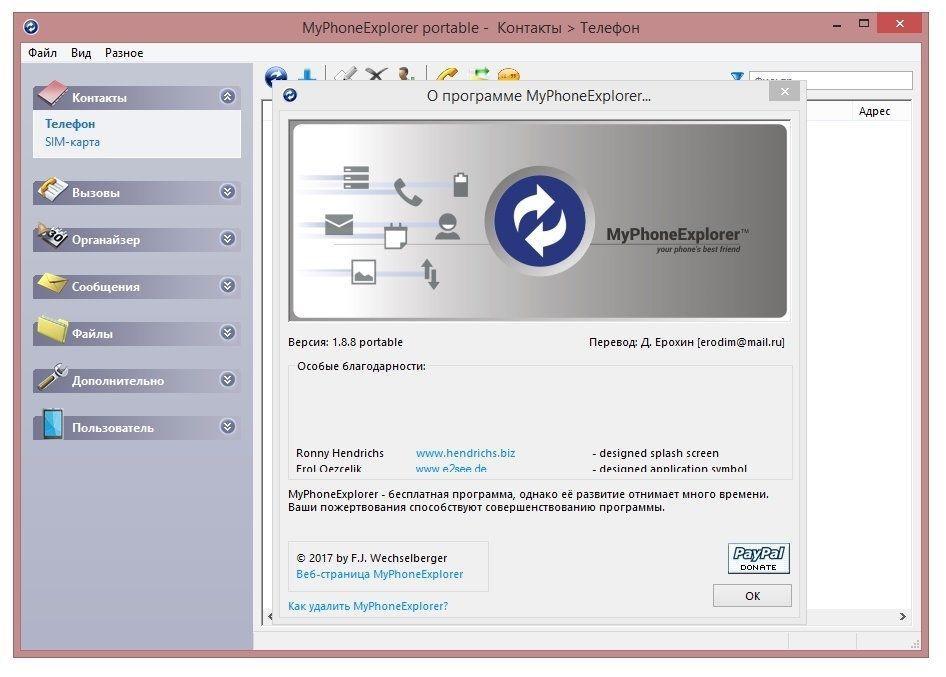
Как выглядит компьютерная версия программы MyPhoneExplorer
Как подключить Андроид к компьютеру с помощью MyPhoneExplorer:
Теперь все данные будут синхронизированы.
AirDroid
Похожим образом работает приложение AirDroid. Чтобы оно выполняло свои функции правильно, следует установить его на компьютер и свой смартфон. Таким образом, оно будет синхронизировать все данные на обоих устройствах. Если в телефоне будут внесены какие-то изменения его владельцем, то они будут отображены на компьютерной версии программы.
Как подключиться к компьютеру через телефон Андроид с помощью AirDroid:
Данное приложение позволяет обмениваться файлами между мобильным устройством и ноутбуком. Также их можно редактировать и удалять. Кроме того, с AirDroid можно осуществлять звонки прямо с ПК.
Еще одна полезная функция, которой обладает данная программа – это поиск утерянного телефона. Если человек не помнит, куда положил свой смартфон, то он может подать звуковой сигнал с компьютера. На устройстве включится звуковой сигнал, благодаря которому его будет легче отыскать.
Важно! В AirDroid есть опция, позволяющая отображать экран телефона на мониторе компьютера. Изображением можно легко управлять, переключая его.
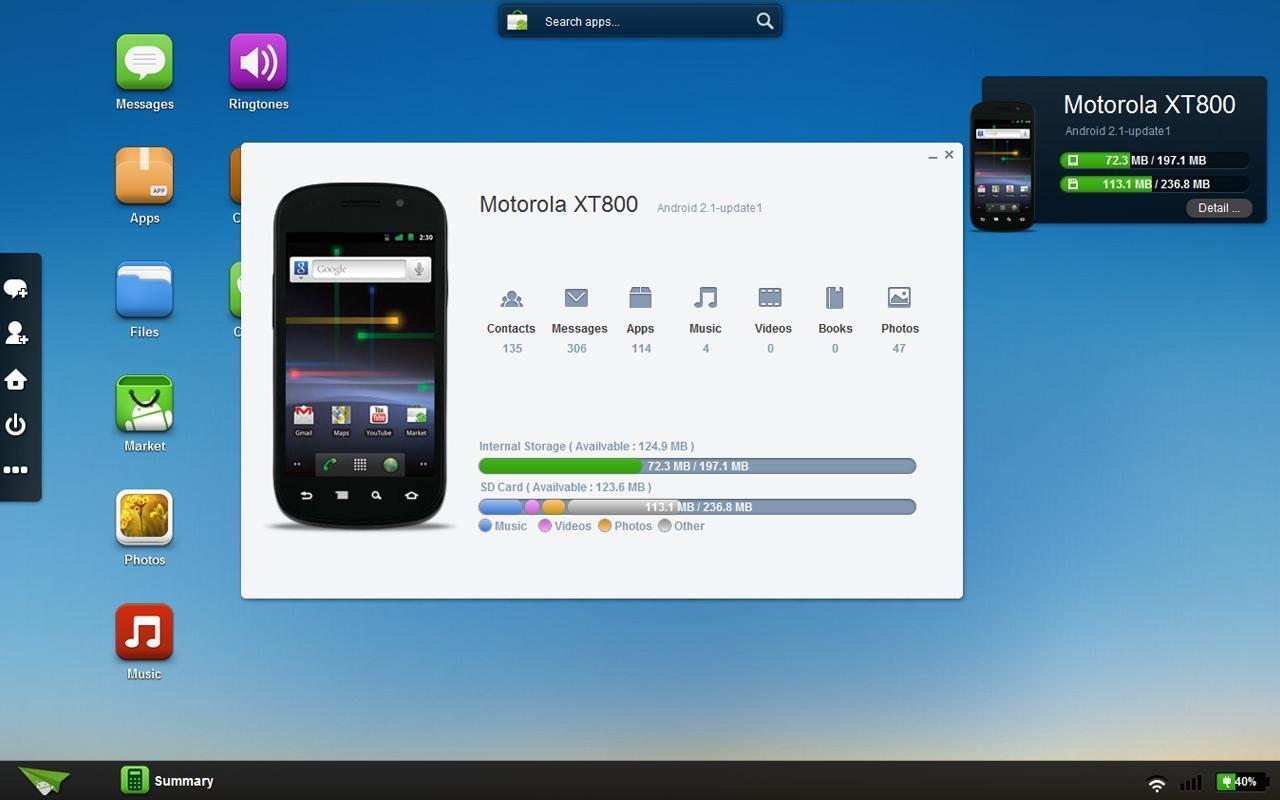
Синхронизация устройств в программе AirDroid
После скачивания приложения пользователю придется пройти регистрацию. Она занимает меньше минуты, так как там не требуется вводить множество данных, достаточно имени, адреса почты и пароля. Чтобы программа заработала на мобильном устройстве, на нем нужно ввести те же данные, что использовались при регистрации.
Почему компьютер не видит телефон при подключении через USB
Если пользователь проверил порты и провода на наличие повреждений, но ничего не обнаружил, то стоит поискать причину в телефоне. Нужно включить на нем функцию «USB накопитель». Если даже после этого ПК не отображает смартфона, значит проблема может скрываться в ненастроенных или неустановленных драйверах.
Кроме того, причиной того, что телефон не подключается к компьютеру, может стать отключение питания для портов. Чтобы проверить это, нужно открыть панель управления ПК, затем открыть раздел «Электропитание». Он находится во вкладке «оборудование и звук». Нужно открыть настройки электропитания и найти опцию «параметр временного отключения порта». Если функция включена, это нужно изменить, отключив ее.
Чтобы проверить, работают ли драйвера устройства должным образом, нужно перейти в диспетчер устройств. Там отыскать вкладку «переносные устройства». В ней должны находиться все девайсы, подключенные к данному ПК.
Если смартфона там нет, хотя он подсоединен к ноутбуку, то следует выполнить переустановку драйвера. Сначала нужно удалить имеющийся, а затем скачать новый. Либо просто удалить его, а затем подключить устройство к ПК, чтобы система сама выполнила установку драйверов.
Другие способы подключения смартфона к компьютеру
Девайс к ноутбуку можно подключить разными способами. Например, с помощью беспроводных функций – Bluetooth или Wi-Fi. Для начала следует понять цель подсоединения мобильного устройства. Чтобы произвести обмен данными, можно воспользоваться программами синхронизации.
В случае, когда нужно подключить Интернет-соединение к ноутбуку, допустимо использовать на своем смартфоне функцию «Точка доступа». Она позволяет превратить обычный телефон в Wi-Fi-роутер, к которому можно подключить сразу несколько устройств. На самом компьютере же надо включить передачу данных и в разделе «Сеть» найти нужный девайс. Нужно нажать на его название, затем ввести пароль (если он имеется) и нажать «Подключиться».
Подключение телефона к ПК посредством провода USB может пригодиться в разных ситуациях. Без данной функции не обойтись, поэтому следует научиться это делать правильно, чтобы в будущем не возникали трудности.
Источник
Как подключить смартфон к компьютеру через usb
Смартфон и компьютер требуется присоединять друг к другу по разным причинам: это требуется для передачи данных с одного устройства на другое, для выхода в интернет или для использования телефона как внешнего накопителя.
Как подключить телефон к ПК через usb

Как подключить смартфон к компьютеру через usb для передачи данных

Что если телефон не подключился?
В этом случае есть несколько вариантов решения проблемы. Попробуйте решить каждым из них, вероятно, один из них точно поможет!
Включить отладку по USB

Теперь вернитесь в настройки смартфона, где появится новая вкладка. Она может называться по разному: параметры разработчика, меню разработчика и т.д. и т.п, переходим в неё, находим пункт отладка по USB и включаем его.

Дальше стоит попробовать снова подключить смартфон к PC. На экране смартфона должно появиться специальное меню под названием использовать USB, если таковое не появилось, то откройте шторку уведомлений, оно должно быть там.

Скорее всего в этом случае у вас будет установлена функция «Зарядка», переключите её на функцию передачи мультимедии (MTP). Чем отличается режим MTP от режима передачи изображений (PTP), думаю, понятно: первый может передавать любые файлы, в то время как второй только фотографии.
Снова посмотрите на компьютере: у вас, с огромной долей вероятности, должен появиться ваш телефон с которым вы сможете работать.
В случае, если все еще не отображается телефон вам стоит проверить: идет ли на нем хотя бы зарядка или нет.
В случае, если зарядка не идет вывод прост: у вас либо сломан кабель, либо сломано USB-гнездо на компьютере.
Чтобы проверить работоспособность гнезда попробуйте вставить в него мышку. Если она продолжит работать, значит с гнездом все в порядке и проблема кроется в шнуре. Попробуйте заменить его на другой и проверить, появится ли телефон теперь или нет.
Проблема также может крыться в Windows. Если у вас Windows XP вам стоит обновится до более новой версии: «семерка» или «восьмерка». Установив этот протокол вы сможете работать с Андроид и на Виндовс XP.
В случае если даже и этот способ не помог, то вам потребуется обратиться в сервисный центр компании, производившей ваш смартфон. Вероятно проблема может находиться где-то в железе или в той части системы, которую обычный пользователь изменить не в силах.

Как подключить смартфон к компьютеру для педедачи интернета
Использовать смартфон можно не только для передачи данных, но и для раздачи на компьютер интернета. Поэтому давайте разберемся, как подключить смартфон к ПК для передачи интернета. Это сделать еще проще чем передать файлы, да и проблем с этим возникнуть не должно.
Для этого нужно подключить смартфон с помощью кабеля в один из usb-портов на PC с OC Windows 7 и выше.
Драйвера устанавливать не надо, они должны будут установиться сами. Но если этого не произойдет — вам потребуется скачать драйвера с сайта-производителя. Говоря про кабель: лучше использовать кабель, который шел в комплекте с устройством, так как с помощью него может немного ускориться скорость раздачи интернета.
После того, как подключили кабель:


На компьютере подключитесь к новой сети(называться она будет «локальная сеть»). Мобильный интернет(не Wi-Fi) будет раздаваться с вашего телефона к компьютеру.

На этом мы заканчиваем нашу статью про подключение Android cмартфона к ПК. Надеемся, что теперь у вас не осталось вопросов и вы запросто сможете подключать.
Источник
Убедитесь, что ваш провод поддерживает как зарядку, так и передачу данных. Если это так, то на телефоне перейдите в «Настройки» -> «Хранилище» -> -> 3 точки -> USB-подключение к компьютеру -> измените режим с «Только зарядка» на MTP или USB Mass Storage. Если ничего из этого не работает, убедитесь, что на вашем компьютере установлены драйверы для вашего устройства.
На устройстве перейдите в «Настройки»> «О программе». . Коснитесь номера сборки семь раз, чтобы открыть Настройки> Параметры разработчика. Затем включите опцию USB Debugging. Совет: вы также можете включить опцию Бодрствовать, чтобы ваше устройство Android не переходило в спящий режим, когда оно подключено к USB-порту.
Как изменить режим USB на Android?
В противном случае вы можете вручную настроить USB-соединение, выполнив следующие действия:
- Откройте приложение «Настройки».
- Выберите Хранилище.
- Коснитесь значка «Переполнение действий» и выберите команду «USB-подключение к компьютеру».
- Выберите мультимедийное устройство (MTP) или камеру (PTP). Выберите Медиа-устройство (MTP), если оно еще не выбрано.
Как изменить настройки зарядки на Android?
Чтобы изменить выбор режима подключения, попробуйте «Настройки» -> «Беспроводная связь и сети» -> «USB-соединение». Вы можете выбрать «Зарядка», «Запоминающее устройство», «Привязанный» и спросить о подключении.
Как поменять заряжаемое подключенное устройство с USB?
Тихое уведомление «Зарядка подключенного устройства через USB» отображается постоянно
- Настройки — Приложения и уведомления — Просмотреть все приложения — Нажмите на 3 точки в правом верхнем углу — нажмите Показать систему — Выберите систему Android — Хранилище и кеш — Очистить кеш.
- Перезагрузите телефон.
19 июн. 2020 г.
Как отключить режим зарядки через USB на Android?
Установите флажок «Отладка по USB», чтобы включить или отключить USB.
…
Как включить или отключить передачу по USB на устройствах Android
- Нажмите клавишу Menu (Меню).
- Нажмите на настройки.
- Нажмите на Приложения.
- Нажмите на развитие.
13 юл. 2012 г.
Почему я не могу включить USB-модем?
Убедитесь, что USB-кабель исправен и подключен: Убедитесь, что USB-кабель правильно подключен с обоих концов. При необходимости отключите и снова включите. … Чтобы узнать, может ли он решить вашу проблему с USB-модемом в Windows 10, найдите «Устранение неполадок» в поле поиска Windows, затем выберите соответствующий результат.
Как мне изменить мой USB на MTP?
Чтобы выбрать режим USB для подключения
- На главном экране нажмите и удерживайте кнопку недавних приложений (на панели сенсорных клавиш)> Настройки> Память> значок меню (в правом верхнем углу экрана)> USB-подключение к ПК.
- Коснитесь Синхронизация мультимедиа (MTP), Интернет-соединение или Камера (PTP), чтобы подключиться к ПК.
Как изменить USB-зарядку на передачу на Samsung?
Передача файлов Android для Windows
- Разблокируйте свой телефон.
- Подключите его к USB-порту компьютера с помощью кабеля.
- На вашем телефоне Android отобразится уведомление «Зарядка устройства через USB». …
- При нажатии на уведомление отобразятся другие параметры. …
- На вашем компьютере появится окно передачи файлов.
26 февраля. 2019 г.
Как изменить настройки USB на моем Samsung?
Как изменить параметры USB-подключения на моем Samsung Galaxy S9
- Подключите кабель USB к телефону и компьютеру.
- Коснитесь и перетащите панель уведомлений вниз.
- Коснитесь Tap, чтобы открыть другие параметры USB.
- Коснитесь желаемой опции (например, «Перенести файлы»).
- Настройка USB была изменена.
Как перевести Android в режим MTP?
Вы можете выполнить следующие действия, чтобы сделать это.
- Проведите пальцем по телефону вниз и найдите уведомление «Параметры USB». Нажмите на него.
- Появится страница настроек с просьбой выбрать желаемый режим подключения. Пожалуйста, выберите MTP (протокол передачи мультимедиа). …
- Подождите, пока телефон автоматически подключится.
Как включить USB-модем автоматически?
На Android 4.2 и выше вы должны включить этот экран. Чтобы включить параметры разработчика, коснитесь параметра «Номер сборки» 7 раз. Вы можете найти эту опцию в одном из следующих мест, в зависимости от вашей версии Android: Android 9 (уровень API 28) и выше: Настройки> О телефоне> Номер сборки.
Как сбросить USB на Android?
Перейдите в «Настройки»> «Хранилище»> «Еще» (меню с тремя точками)> USB-подключение к компьютеру и выберите «Медиа-устройство (MTP)». Для Android 6.0 перейдите в «Настройки»> «О телефоне» (> «Информация о программном обеспечении»), нажмите «Номер сборки» 7–10 раз. Вернитесь в «Настройки»> «Параметры разработчика», установите флажок «Выбрать конфигурацию USB» и выберите MTP.
Где я могу найти на моем телефоне зарядку этого устройства через USB?
Просто подключите телефон к любому открытому USB-порту компьютера, затем включите экран телефона и разблокируйте устройство. Проведите пальцем вниз от верхнего края экрана, и вы должны увидеть уведомление о текущем USB-соединении. На этом этапе он, вероятно, сообщит вам, что ваш телефон подключен только для зарядки.
Как исправить отключенный разъем USB?
Попробуйте перевернуть кабель и подключить. Проблема должна исчезнуть.
…
То, что я испытал, было:
- Экран продолжал включаться, когда к телефону был подключен кабель зарядного устройства, а зарядное устройство было выключено. …
- Телефон больше не заряжался быстро или некоторое время случайным образом показывал быструю зарядку и переключался на зарядку по кабелю.
Как отключить уведомление о подключении USB-разъема?
Настройки -> Приложения -> Разработка -> Отладка по USB. Однако на некоторых других телефонах это не изменит звук, воспроизводимый при подключении устройства. Чтобы фактически удалить уведомление, как упоминалось ранее, вам понадобится специальное ПЗУ, которое сделает это за вас.
Как включить режим передачу данных через USB на андроиде?
Вариант 2. Передача файлов через USB-кабель
- Разблокируйте экран телефона.
- Подключите устройство к компьютеру с помощью USB-кабеля.
- На телефоне коснитесь уведомления «Зарядка устройства через USB…».
- В диалоговом окне «Режим работы USB» выберите Передача файлов.
- Перетащите файлы в открывшееся окно.
Как включить режим MTP на андроид?
Для этого следует зайти в «Настройки», далее в раздел «О телефоне — Информация об устройстве» и там 8 раз тапнуть пальцем в пункт «Номер сборки». После этого в настройках в самом низу над «О телефоне» появится новый раздел «Для разработчиков». Заходите туда, там ищете «Конфигурация USB» и в нем выставляете MTP.
Как включить режим передачи данных?
Вернитесь в основное меню настроек и перейдите в раздел «Для разработчиков» Выбрать «Конфигурация USB» Выбрать MTP подключение для передачи файлов
Как включить режим работы USB?
Как включить отладку по USB на Android?
- Откройте меню «Настройки» на устройстве.
- Нажмите на «Система» («Система и обновления») и выберете пункт «Для разработчиков». …
- Найдите запись «Отладка по USB» (Android Debugging) и активируйте ее.
- Чтобы включить функцию подтвердите, что вы приняли предупреждение.
9.11.2020
Как перевести телефон в режим USB накопителя?
Чтобы Android подключался к компьютеру как накопитель:
- Запустите USB MASS STORAGE Enabler.
- Предоставьте права суперпользователя и согласитесь на изменение работы Selinux.
- Если устройство поддерживается, откроется основное меню приложения.
- Нажмите «Включить USB MASS STORAGE».
Как включить режим USB накопителя на андроид?
Как использовать USB-накопители
- Подключите USB-накопитель к устройству Android.
- Откройте приложение Google Files. на устройстве Android.
- В нижней части экрана нажмите «Просмотр» . …
- Выберите хранилище нажмите Разрешить.
- Чтобы найти файлы, прокрутите страницу вниз до раздела «Хранилища» и выберите нужный USB-накопитель.
Как подключить Android с MTP в режим USB накопителя?
Подключаем Android в режиме USB
- Запускаем приложение USB MASS STORAGE Enabler (в меню отображается как USB активатор)
- Предоставляем Root права, а также появиться запрос на изменения работы Selinux. …
- Если устройство поддерживается, то приложение перейдет в основное меню
20.04.2017
Как использовать телефон как внешний накопитель?
Если ОС Андроид 2.1 – 2.3.7 предпринимают такие шаги:
- Девайс подключается к ПК с помощью USBкабеля;
- Компьютер сам должен обнаружить новое устройство. …
- В девайсе появится значок накопителя, остается нажать «Подключение по USB», которое нужно совершить как медиаустройство.
Как включить режим передачу файлов на Xiaomi?
Для этого необходимо подключить кабель одной стороной к смартфону, другой к компьютеру, после чего, если кабель исправный и выбранный порт USB позволяет, на экране Xiaomi появится всплывающее окно, в котором будут перечислены несколько вариантов работы. Выберите режим «Передача файлов» и готово.
Как сделать передачу данных?
Шаг 1. Перейдите в меню «Настройки» и в разделе «Беспроводные сети» выберите пункт «Использование данных» (в зависимости от версии Android название может отличаться). Шаг 2. Найдите строку «Мобильные данные» и передвиньте ползунок в состояние «Включено», чтобы начать передачу данных.
Как включить передачу данных в мобильной сети?
Зайдите в настройки -> «Еще…» -> «Мобильная сеть» и поставьте чекбокс в пункте «Передача данных» -> «Точки доступа». Нажмите функциональную клавишу меню «Новая точка доступа». — пропустите пункт «Включить/выключить».
Как переключить режим USB?
Чтобы изменить выбор режима подключения, выберите «Настройки» -> «Беспроводные сети -> USB-соединение». Вы можете надеть зарядку, массовое хранение, привязать и спросить о подключении.
Как использовать телефон в качестве флешки?
Мобильное устройство, которое работает на ОС Андроид, в отличие от иных портативных гаджетов, можно подключать к компьютеру в качестве флешки. Во многие смартфоны и планшеты на Андроиде изначально производителями залаживаются функции, позволяющие использовать их в виде флеш-накопителей.
.
Частенько наши электрические помощники с искусственным интеллектом, как то компьютер и его младший собрат – смартфон, не могут найти общий язык при USB-сопряжении. Но ведь они «кровные» братья и по их проводам бежит одинаковый «цифровой сигнал».
А как было бы правильно и рационально, если бы всю тяжёлую работу по выкачиванию больших видео- и аудиофайлов взял бы на себя старший брат «Персональный компьютер», а младший брат «Смартфон» (имеющий несколько камер и который всегда у нас в руках) производил бы художественную кино-фото фиксацию красоты окружающего нас мира, и делал бы фотографии наших дорогих друзей.
А они не хотят ладить друг с другом.
Если точнее — это у них иногда не получается. Поэтому им нужно помочь наладить перетекание и обмен «оцифрованной крови».
Самый надежный и простой способ соединения смартфона с персональным компьютером — это сопряжение через USB-кабель. Но бывает, вы их соединили, а телефон сообщает, что он будет только заряжаться. И никакие команды по обмену файлами он после этого воспринимать уже не хочет – он занят очень важным для него делом: «подкрепляется» электрическим током.
Таких способов несколько, но самый простой из них это переключение через Панель уведомлений.
Порядок включения опции «Передачи файлов» при USB-соединении компьютера с телефоном HUAWEI (honor).
1. Вставьте в разъём смартфона USB-кабель из комплекта телефона.
2. Далее соедините через этот USB-кабель смартфон с компьютером.
3. Если смартфон был заблокирован, то на экране телефона появится картинка зарядки телефона. Нажмите на неё и у вас теперь на телефоне экран блокировки с уведомлением «Зарядка по USB».
4. Разблокируйте смартфон.
Далее свайпом сверху вниз от верхнего края экрана опустите шторку Панели уведомления.
На Панели уведомления будет уведомление «Зарядка по USB», которое означает, что смартфон имеет соединение с компьютером, но только для зарядки аккумулятора.
5. Нажмите на это уведомление и вы войдете в раздел «USB-соединение». Выберите позицию «Передача файлов».
Теперь у вас соединение смартфона с компьютером по USB-кабелю в режиме «Передача файлов». И вы можете передавать файлы с компьютера на телефон и обратно под управлением компьютера.
Советы по сложившейся практике при USB-соединении:
1. Проверьте USB-кабель: Очень много вопросов при соединении возникает в случае использования не родного «смартфоновского» USB-кабеля. Оказалось, что с виду одинаковые кабели имеют отличия в распайке разъёмов. Обратите на это внимание.
2. Не торопитесь: В последнее время при соединении смартфона с компьютером по USB некоторое время (в течении 2-5 минут) компьютер не откликается на соединение. Он в это время пытается обновить драйверы для соединения и внешне это ни как не проявляется. Поэтому после стыковки смартфона по кабелю с компьютером подождите от 2 до 5 минут для осуществления соединения.
Статьи, связанные с данной темой:
— Как подключить смартфон HUAWEI (honor) к компьютеру через USB?
— Как включить меню USB-соединения на смартфоне HUAWEI (honor)?
Современный смартфон и Персональный Компьютер (ПК) – это два электронных устройства с зачатками Искусственного Интеллекта, которые вошли в нашу повседневную жизнь и стали нашими незаменимыми помощниками.
Искусственный интеллект (ИИ), с англ. «Artificial Intelligence» (AI), (по мнению сайта ru.wikipedia.org) – это свойство интеллектуальных систем выполнять творческие функции, которые традиционно считаются прерогативой человека.
Конечно, мы никогда не согласимся с тем, что набор кремневых деталей, называемые радиоэлементами, разложенных и спаянных между собой оловом на текстолитовой (гетинаксовой) пластине, может создать высокохудожественное произведение, которое способно вызвать у любого человека сострадание или великодушие. Да никогда!
Это можно подтвердить на простом примере: эти два фактически «родных братья», соединённых между собой USB-кабелем могут попросту не «увидеть» друг друга. И это бывает очень часто. А ведь у них одинаковая кремневая душа и они оба из семейства цифровых гаджетов.
А почему компьютер, соединённый с телефоном Samsung Galaxy может не видеть его при подключении по USB?
Оказалось, что хотя наши электронные помощники оснащены многофункциональными возможностями, но при соединении USB-кабелем требуют вмешательство человека, который должен настроить это соединение.
USB-соединение многофункциональное, которое позволяет решить разные задачи, поэтому при подключении нужно выбрать актуальную функцию для данного момента из следующих:
— передача файлов;
— USB-модем;
— MIDI;
— передача изображения;
— только зарядка телефона.
Чаще всего, при подключении телефона по USB-кабелю к ПК, смартфон, получив доступ к питанию компьютера, сразу активирует зарядку своей батареи, тем самым «отключая» все остальные функции USB-соединения.
А как переключить режим USB-соединения на смартфоне Samsung Galaxy для передачи файлов?
Далее мы опишем порядок переключения режима USB-соединения на смартфоне Samsung Galaxy на примере редакционного смартфона Samsung Galaxy A50 c ОС Android 10 и ноутбука SONY Vaio с ОС Windows 7. Переход к инструкции.
Ещё ниже мы приведём инструкцию по конфигурации USB по умолчанию, чтобы при каждом новом USB-подключении у вас была активирована необходимая вам функция. Переход к инструкции по конфигурации USB по умолчанию.
Инструкции по настройке USB-соединения для передачи файлов между смартфоном Samsung Galaxy и компьютером
1. Вы только что осуществили соединение вашего смартфона с компьютером по USB-кабелю в соответствии с Инструкцией. Но ваш компьютер в приложении Проводник не видит раздел «Phone» вашего телефона.
В этом случае, скорее всего, ваш смартфон активировал службу «Только зарядка телефона». Поэтому вы с вашего компьютера не сможете получить доступ к памяти смартфона.
На экране компьютера приложение Проводник примет следующий вид.
2. Для того, чтобы переключить USB-соединение в режим «Передачи файлов» нужно открыть панель уведомлений телефона свайпом вниз от верхней части экрана.
3. Далее нужно найти уведомление «Платформа Android. Зарядка по USB» и открыть его, нажав на значок стрелка вниз.
После этого нажмите на строчку «Нажмите для настройки USB подключения».
4. Теперь вы находитесь в разделе «Настройки USB».
Для работы с файлами на вашем смартфоне нужно активировать режим «Передача файлов/Android Auto». А для этого нужно отметить строчку «Передача файлов/Android Auto», нажав на неё.
5. Сразу после этого на экране компьютера вид приложения Проводник изменился – появился раздел «Phone» вашего смартфона. С этого момента вы получили допуск к работе с файлами телефона.
Инструкция по настройке конфигурации USB-соединения по умолчанию на смартфоне Samsung Galaxy.
1. Настройка конфигурации USB по умолчанию осуществляется в разделе «Параметры разработчика» Настроек телефона. Если на вашем телефоне раздел «Параметры разработчика» не активирован, то вам необходимо провести эту простую процедуру по Инструкции, приведённой в статье «Как включить режим разработчика на смартфоне Samsung.». Для перехода к статье нажмите здесь.
2. Итак, чтобы осуществить конфигурацию USB по умолчанию нужно открыть приложение Настройки телефона с рабочего экрана.
3. После этого на основной странице Настроек нужно опуститься в самый низ, и войти в раздел «Параметры разработчика».
4. В разделе «Параметры разработчика» нужно найти пункт «Конфигурация USB по умолчанию» и открыть его.
5. Теперь из списка функций USB-соединения нужно выбрать параметр, который будет применён при каждом подключении к другому устройству (в нашем случае к компьютеру) или разблокировке экрана.
Для того, чтобы при соединении телефона с ПК по USB вы всегда сразу имели доступ к работе с файлами смартфона нужно отметить позицию «Передача файлов/Android Auto».
6. Вот таким образом настраивается конфигурация USB-соединения по умолчанию, которая позволяет сразу с Компьютера получить доступ к памяти смартфона Samsung Galaxy.
Статьи по данной теме:
— Как телефон Samsung Galaxy подключить к компьютеру по USB
— Как включить режим разработчика на смартфоне Samsung.
— Как отключить режим разработчика на Samsung c ОС Andriod 10.
Как переключить телефон с зарядки на передачу файлов?
Как переключить телефон с зарядки на передачу данных?
Вернитесь в основное меню настроек и перейдите в раздел «Для разработчиков» Выбрать «Конфигурация USB» Выбрать MTP подключение для передачи файлов
Как переключить юсб с зарядки на передачу файлов?
Разблокируйте экран телефона. Подключите устройство к компьютеру с помощью USB-кабеля. На телефоне коснитесь уведомления «Зарядка устройства через USB…». В диалоговом окне «Режим работы USB» выберите Передача файлов.
Как переключить режим USB на андроид?
Как подключить андроид к компьютеру как флешку?
Чтобы Android подключался к компьютеру как накопитель:
Как включить режим работы USB?
Как включить отладку по USB на Android?
Как подключить Xiaomi к компьютеру как флешку?
Если телефон не подключается к ПК самостоятельно, это придётся сделать вручную. В меню «USB-подключение к компьютеру» есть подраздел медиаустройство (МТР) – на нём надо поставить галочку. Нужно нажать «присоединить USB как накопитель», если понадобится. Появится диалоговое окно, в котором надо нажать ОК.
Как включить передачу данных через USB на Xiaomi?
Как Подключить Телефон к Компьютеру — Xiaomi Redmi Не Видит USB Драйвер
Можно ли телефон использовать как флешку?
Мобильное устройство, которое работает на ОС Андроид, в отличие от иных портативных гаджетов, можно подключать к компьютеру в качестве флешки. Во многие смартфоны и планшеты на Андроиде изначально производителями залаживаются функции, позволяющие использовать их в виде флеш-накопителей.
Как через USB подключить телефон к телевизору?
Почему телефон не подключается через USB к компьютеру?
Что делать, если компьютер не видит USB-устройство
Отключите от компьютера лишние USB-устройства. Попробуйте подключиться через другой кабель или порт. Перезагрузите компьютер и мобильный девайс. Если у вас Windows, обновите драйвер, необходимый для распознавания USB-устройства.
Как включить отладку по USB на заблокированном телефоне?
Переходим в раздел «О телефоне» и несколько раз кликаем по номеру сборки или версии прошивки. В итоге должна появиться вкладка для разработчиков. Заходим во вкладку «Расширенные настройки», а после в раздел «Для разработчиков». Переводим ползунок возле пункта «Отладка поUSB» вправо и подтверждаем включение режима.
Как включить режим MTP Android?
Для этого следует зайти в «Настройки», далее в раздел «О телефоне — Информация об устройстве» и там 8 раз тапнуть пальцем в пункт «Номер сборки». После этого в настройках в самом низу над «О телефоне» появится новый раздел «Для разработчиков». Заходите туда, там ищете «Конфигурация USB» и в нем выставляете MTP.
Как использовать телефон как флешку?
Как использовать USB-накопители
Как подключить самсунг к компьютеру как флешку?
Как использовать телефон как съемный диск?
Вариант №2 Вы обладатель устройства на Android с версией выше 4.0:
Источник
Как переключить «Только зарядка» на «Передачу файлов» при USB-соединении смартфона HUAWEI (honor) с компьютером?
. Частенько наши электрические помощники с искусственным интеллектом, как то компьютер и его младший собрат – смартфон, не могут найти общий язык при USB-сопряжении. Но ведь они «кровные» братья и по их проводам бежит одинаковый «цифровой сигнал».
А как было бы правильно и рационально, если бы всю тяжёлую работу по выкачиванию больших видео- и аудиофайлов взял бы на себя старший брат «Персональный компьютер», а младший брат «Смартфон» (имеющий несколько камер и который всегда у нас в руках) производил бы художественную кино-фото фиксацию красоты окружающего нас мира, и делал бы фотографии наших дорогих друзей.
А они не хотят ладить друг с другом.
Если точнее — это у них иногда не получается. Поэтому им нужно помочь наладить перетекание и обмен «оцифрованной крови».
Самый надежный и простой способ соединения смартфона с персональным компьютером — это сопряжение через USB-кабель. Но бывает, вы их соединили, а телефон сообщает, что он будет только заряжаться. И никакие команды по обмену файлами он после этого воспринимать уже не хочет – он занят очень важным для него делом: «подкрепляется» электрическим током.
А как переключиться при USB-соединении с «Зарядки» на «Передачу файлов» для телефонов Хуавей (Хонор)?
Таких способов несколько, но самый простой из них это переключение через Панель уведомлений.
Порядок включения опции «Передачи файлов» при USB-соединении компьютера с телефоном HUAWEI (honor).
1. Вставьте в разъём смартфона USB-кабель из комплекта телефона.
2. Далее соедините через этот USB-кабель смартфон с компьютером.
3. Если смартфон был заблокирован, то на экране телефона появится картинка зарядки телефона. Нажмите на неё и у вас теперь на телефоне экран блокировки с уведомлением «Зарядка по USB».
Экран №1 смартфона – идёт зарядка телефона. Экран №2 смартфона – экран блокировки с уведомлением о зарядки телефона по USB.
4. Разблокируйте смартфон.
Далее свайпом сверху вниз от верхнего края экрана опустите шторку Панели уведомления.
На Панели уведомления будет уведомление «Зарядка по USB», которое означает, что смартфон имеет соединение с компьютером, но только для зарядки аккумулятора.
Экран №3 смартфона – сделайте свайп и откройте Панель уведомления. Экран №4 смартфона – Панель уведомления с уведомлением о зарядки телефона по USB. Нажмите на уведомление.
5. Нажмите на это уведомление и вы войдете в раздел «USB-соединение». Выберите позицию «Передача файлов».
Экран №5 смартфона – выберите позицию «Передача файлов». Экран №6 смартфона – теперь у вас «USB-соединение» в режиме «Передача файлов».
Теперь у вас соединение смартфона с компьютером по USB-кабелю в режиме «Передача файлов». И вы можете передавать файлы с компьютера на телефон и обратно под управлением компьютера.
Советы по сложившейся практике при USB-соединении:
1. Проверьте USB-кабель: Очень много вопросов при соединении возникает в случае использования не родного «смартфоновского» USB-кабеля. Оказалось, что с виду одинаковые кабели имеют отличия в распайке разъёмов. Обратите на это внимание.
2. Не торопитесь: В последнее время при соединении смартфона с компьютером по USB некоторое время (в течении 2-5 минут) компьютер не откликается на соединение. Он в это время пытается обновить драйверы для соединения и внешне это ни как не проявляется. Поэтому после стыковки смартфона по кабелю с компьютером подождите от 2 до 5 минут для осуществления соединения.
Источник
Как подключить смартфон к компьютеру через usb
Смартфон и компьютер требуется присоединять друг к другу по разным причинам: это требуется для передачи данных с одного устройства на другое, для выхода в интернет или для использования телефона как внешнего накопителя.
Как подключить телефон к ПК через usb
Как подключить смартфон к компьютеру через usb для передачи данных
Что если телефон не подключился?
В этом случае есть несколько вариантов решения проблемы. Попробуйте решить каждым из них, вероятно, один из них точно поможет!
Включить отладку по USB
Теперь вернитесь в настройки смартфона, где появится новая вкладка. Она может называться по разному: параметры разработчика, меню разработчика и т.д. и т.п, переходим в неё, находим пункт отладка по USB и включаем его.
Дальше стоит попробовать снова подключить смартфон к PC. На экране смартфона должно появиться специальное меню под названием использовать USB, если таковое не появилось, то откройте шторку уведомлений, оно должно быть там.
Скорее всего в этом случае у вас будет установлена функция «Зарядка», переключите её на функцию передачи мультимедии (MTP). Чем отличается режим MTP от режима передачи изображений (PTP), думаю, понятно: первый может передавать любые файлы, в то время как второй только фотографии.
Снова посмотрите на компьютере: у вас, с огромной долей вероятности, должен появиться ваш телефон с которым вы сможете работать.
В случае, если все еще не отображается телефон вам стоит проверить: идет ли на нем хотя бы зарядка или нет.
В случае, если зарядка не идет вывод прост: у вас либо сломан кабель, либо сломано USB-гнездо на компьютере.
Чтобы проверить работоспособность гнезда попробуйте вставить в него мышку. Если она продолжит работать, значит с гнездом все в порядке и проблема кроется в шнуре. Попробуйте заменить его на другой и проверить, появится ли телефон теперь или нет.
Проблема также может крыться в Windows. Если у вас Windows XP вам стоит обновится до более новой версии: «семерка» или «восьмерка». Установив этот протокол вы сможете работать с Андроид и на Виндовс XP.
В случае если даже и этот способ не помог, то вам потребуется обратиться в сервисный центр компании, производившей ваш смартфон. Вероятно проблема может находиться где-то в железе или в той части системы, которую обычный пользователь изменить не в силах.
Как подключить смартфон к компьютеру для педедачи интернета
Использовать смартфон можно не только для передачи данных, но и для раздачи на компьютер интернета. Поэтому давайте разберемся, как подключить смартфон к ПК для передачи интернета. Это сделать еще проще чем передать файлы, да и проблем с этим возникнуть не должно.
Для этого нужно подключить смартфон с помощью кабеля в один из usb-портов на PC с OC Windows 7 и выше.
Драйвера устанавливать не надо, они должны будут установиться сами. Но если этого не произойдет — вам потребуется скачать драйвера с сайта-производителя. Говоря про кабель: лучше использовать кабель, который шел в комплекте с устройством, так как с помощью него может немного ускориться скорость раздачи интернета.
После того, как подключили кабель:
На компьютере подключитесь к новой сети(называться она будет «локальная сеть»). Мобильный интернет(не Wi-Fi) будет раздаваться с вашего телефона к компьютеру.
На этом мы заканчиваем нашу статью про подключение Android cмартфона к ПК. Надеемся, что теперь у вас не осталось вопросов и вы запросто сможете подключать.
Источник
Как мне изменить мой телефон с зарядки на передачу?
Как изменить настройки с зарядки на передачу файлов?
Как изменить USB-зарядку на передачу на Samsung?
Передача файлов Android для Windows
Как отключить режим зарядки через USB на Android?
Установите флажок «Отладка по USB», чтобы включить или отключить USB.
…
Как включить или отключить передачу по USB на устройствах Android
Как изменить USB для передачи файлов?
Шаг 2 Включите режим передачи файлов
Как узнать, может ли мой USB-кабель передавать данные?
Вы можете проверить целостность цепи или сопротивление с помощью мультиметра. Зонд между соответствующими выводами данных: D + с одной стороны к D + с другой или D- к D-. Линии D + / D- — это два средних контакта разъема USB. Просто выберите один на одной стороне кабеля и проверьте целостность обоих средних контактов на другой стороне.
Как перестать заряжать телефон при подключении к USB-модему?
Для этого подключите два последних провода и оставьте подключенными два средних провода. В связи с этим ваша зарядка будет остановлена и будет выполняться только операция обратного модема. Это единственное решение для этого.
Могу ли я использовать обычный USB-кабель для передачи файлов?
Очень простой способ соединить два ПК — использовать кабель USB-USB. Соединив два компьютера с помощью такого кабеля, вы можете передавать файлы с одного компьютера на другой и даже создать небольшую сеть и поделиться своим подключением к Интернету со вторым компьютером. … Итак, эти кабели A / A USB совершенно бесполезны.
Как мне изменить мой USB на MTP?
Чтобы выбрать режим USB для подключения
Как переключить USB только на зарядку?
Как включить настройки USB?
На устройстве перейдите в «Настройки»> «Об устройстве». Коснитесь номера сборки семь раз, чтобы открыть Настройки> Параметры разработчика. Затем включите опцию USB Debugging. Совет: вы также можете включить опцию Бодрствовать, чтобы ваше устройство Android не переходило в спящий режим, когда оно подключено к USB-порту.
Где настройки USB на Android?
Самый простой способ найти параметр — открыть настройки и выполнить поиск по USB (рисунок A). Ищем USB в настройках Android. Прокрутите вниз и нажмите Конфигурация USB по умолчанию (Рисунок B).
Как изменить настройки USB?
Современные устройства Android используют протоколы MTP или PTP — вы можете выбрать, какой из них вам больше нравится. Чтобы выбрать протокол USB-подключения, откройте приложение «Настройки», нажмите «Хранилище», нажмите кнопку меню и нажмите «USB-подключение к компьютеру».
Почему не работает USB-модем?
Измените настройки APN: пользователи Android иногда могут решить проблемы с привязкой к Windows, изменив настройки APN. Прокрутите вниз и коснитесь «Тип APN», затем введите «default, dun», затем коснитесь «ОК». Если это не сработает, некоторые пользователи, как сообщается, добились успеха, заменив его на «dun».
Как перенести изображения с телефона на USB?
Шаг 1. Подключите Android к компьютеру с помощью кабеля USB. Шаг 2. На телефоне Android коснитесь уведомления о зарядке через USB и выберите «Перенести файлы» или «Перенести фотографии». Шаг 3. На компьютере нажмите «Этот компьютер» и откройте свой телефон Android в разделе «Устройства и драйверы».
Как изменить режим телефона?
Перейти в стандартный режим
Источник
Содержание
- 1 Как переключить телефон с зарядки на передачу данных?
- 2 Как перевести телефон в режим USB накопителя?
- 3 Как переключить режим USB на андроид?
- 4 Как разрешить доступ телефона к компьютеру?
- 5 Как подключить телефон к компьютеру с разбитым экраном?
- 6 Как изменить режим зарядки на андроид?
- 7 Как подключить телефон в режиме USB накопителя?
- 8 Как отключить режим USB накопителя?
- 9 Как подключить телефон в качестве флешки?
- 10 Как подключить телефон к телевизору с помощью USB?
- 11 Как включить передачу данных через USB на Xiaomi?
- 12 Как зайти в параметры USB подключения Lenovo?
- 13 Как подключить телефон к компьютеру в качестве микрофона?
- 14 Как подключить мобильный телефон к принтеру?
- 15 Как перекинуть фото с телефона на компьютер через USB?
Как переключить телефон с зарядки на передачу данных?
Разблокируйте экран телефона. Подключите устройство к компьютеру с помощью USB-кабеля. На телефоне коснитесь уведомления «Зарядка устройства через USB…». В диалоговом окне «Режим работы USB» выберите Передача файлов.
Как перевести телефон в режим USB накопителя?
Чтобы Android подключался к компьютеру как накопитель:
- Запустите USB MASS STORAGE Enabler.
- Предоставьте права суперпользователя и согласитесь на изменение работы Selinux.
- Если устройство поддерживается, откроется основное меню приложения.
- Нажмите «Включить USB MASS STORAGE».
Как переключить режим USB на андроид?
Вернитесь в основное меню настроек и перейдите в раздел «Для разработчиков» Выбрать «Конфигурация USB» Выбрать MTP подключение для передачи файлов Если на вашем ПК не установлены Android драйвера, то установить
Как разрешить доступ телефона к компьютеру?
Как подключить Android-смартфон как USB-модем
- Подключите телефон к ПК через USB. Если это новое устройство, дождитесь завершения установки драйверов.
- Откройте настройки смартфона. В разделе «Беспроводные сети» («Сеть») найдите пункт «Режим модема» («Модем и точка доступа»).
- Активируйте USB-модем.
Как подключить телефон к компьютеру с разбитым экраном?
Вывод экрана Андроид через браузер
- Открываем браузер Chrome.
- Устанавливаем расширение Vysor.
- Подключаем смартфон к компьютеру через USB и запускаем установленную утилиту.
- Нажимаем «Find devices» и выбираем нужное устройство.
- Подтверждаем отладку по USB.
- Получаем доступ к телефону через ПК.
Как изменить режим зарядки на андроид?
Чтобы изменить выбор режима подключения, выберите «Настройки» -> «Беспроводные сети -> USB-соединение». Вы можете надеть зарядку, массовое хранение, привязать и спросить о подключении. В телефоне перейдите в Settings->Connect к ПК. Там вы увидите опцию Default Connection Type .
Как подключить телефон в режиме USB накопителя?
Заходим в меню Настройки >>> Приложения >>> Для разработчика >>> Отладка по USB. Активируем пункт включения отладки по USB. Начинаем с первого пункта; Далее на гаджете появится значок USB в строке событий.
Как отключить режим USB накопителя?
Нажмите , Меню, затем Настройки для открытия приложения «Настройки». Выберите пункт Память. Выберите пункт Отключить.
Как подключить телефон в качестве флешки?
Как подключить флешку через USB Media Explorer
- Установите на смартфон приложение USB Media Explorer, скачав его из Google Play.
- Подключите USB-накопитель к кабелю OTG. …
- Подключите OTG к смартфону и подождите несколько секунд. …
- В большинстве случаев приложение автоматически находит USB-накопитель. …
- Готово!
Как подключить телефон к телевизору с помощью USB?
Что делать
- Соедините телевизор с телефоном при помощи USB-кабеля. …
- Выберите на телевизоре в качестве источника сигнала (Source) USB-порт. …
- При необходимости подтвердите режим подключения на телефоне. …
- На большом экране отобразится структура папок или список файлов, которые просканировал и распознал телевизор.
Как включить передачу данных через USB на Xiaomi?
Как Подключить Телефон к Компьютеру — Xiaomi Redmi Не Видит USB Драйвер
- Подключаем смартфон к компьютеру шнуром USB.
- На экране появляется вкладка «Зарядка через USB»
- Кликаем по ней и выбираем «Передача файлов (MTP)»
Как зайти в параметры USB подключения Lenovo?
Подключение смартфона в режиме «USB-накопитель»
- Подключите смартфон Lenovo кабелем к компьютеру.
- При появлении запроса выберите «USB-накопитель (MicroSD)» -> «Включить USB-накопитель».
- На компьютере появится всего один внешний накопитель – ваша карта памяти microSD.
Как подключить телефон к компьютеру в качестве микрофона?
↑ Подключение через USB соединение
Подключите свой девайс к порту USB 2.0 при помощи соответствующего кабеля, как правило он идет в комплекте :)Запустите клиент приложения Wo Mic на ПК и Андроиде, в настройках мобильной версии выберите «USB подключение» и нажмите «Start» — иконка микрофона загорится зеленым.
Как подключить мобильный телефон к принтеру?
Для подключения смартфона или планшета к принтеру через USB, необходимо использовать специальный шнур OTG (переходник USB – microUSB). На используемом гаджете должен быть порт Host, что позволит его подключать не только к компьютеру, но и к другим устройствам.
Как перекинуть фото с телефона на компьютер через USB?
Сначала подключите телефон к компьютеру с помощью USB-кабеля, который позволяет передавать файлы.
- Включите телефон и разблокируйте его. …
- На компьютере нажмите кнопку Пуск , а затем выберите Фотографии , чтобы открыть приложение «Фотографии».
- Выберите Импорт > С USB-устройства и следуйте инструкциям.
Содержание
- 1 Как поменять зарядку USB на передачу?
- 2 Как изменить настройки USB на Android?
- 3 Как отключить зарядку USB?
- 4 Как отключить режим зарядки через USB на Android?
- 5 Как мне изменить мой USB на MTP?
- 6 Как мне изменить свой USB-элемент управления?
- 7 Почему не работает USB-модем?
- 8 Как изменить USB-зарядку на передачу на Samsung?
- 9 Как изменить настройки USB на моем Samsung?
- 10 Уменьшает ли USB-модем срок службы батареи?
- 11 Что такое USB-порт при отключенной зарядке?
- 12 Безопасен ли USB-модем?
- 13 Как исправить зарядку подключенного устройства через USB?
- 14 Как включить настройки USB?
- 15 Почему мой телефон не определяет USB?
Убедитесь, что ваш провод поддерживает как зарядку, так и передачу данных. Если это так, то на телефоне перейдите в «Настройки» -> «Хранилище» -> -> 3 точки -> USB-подключение к компьютеру -> измените режим с «Только зарядка» на MTP или USB Mass Storage. Если ничего из этого не работает, убедитесь, что на вашем компьютере установлены драйверы для вашего устройства.
Как изменить настройки USB на Android?
В противном случае вы можете вручную настроить USB-соединение, выполнив следующие действия:
- Откройте приложение «Настройки».
- Выберите Хранилище.
- Коснитесь значка «Переполнение действий» и выберите команду «USB-подключение к компьютеру».
- Выберите мультимедийное устройство (MTP) или камеру (PTP). Выберите Медиа-устройство (MTP), если оно еще не выбрано.
Как отключить зарядку USB?
Чтобы снова выключить зарядку, вам нужно выключить и снова включить Mobius и долго нажимать регулятор громкости наушников. Чтобы повторно активировать зарядку через USB, вам необходимо выключить и снова отключить Mobius или открыть HQ, если он подключен к компьютеру (см. Выше).
Как отключить режим зарядки через USB на Android?
Установите флажок «Отладка по USB», чтобы включить или отключить USB.
…
Как включить или отключить передачу по USB на устройствах Android
- Нажмите кнопку меню.
- Нажмите на Настройки.
- Нажмите на Приложения.
- Нажмите на развитие.
13 июл. 2012 г.
Как мне изменить мой USB на MTP?
Чтобы выбрать режим USB для подключения
- На главном экране нажмите и удерживайте кнопку недавних приложений (на панели сенсорных клавиш)> Настройки> Память> значок меню (в правом верхнем углу экрана)> USB-подключение к ПК.
- Коснитесь Синхронизация мультимедиа (MTP), Интернет-соединение или Камера (PTP), чтобы подключиться к ПК.
Как мне изменить свой USB-элемент управления?
Самый простой способ найти параметр — открыть настройки и выполнить поиск по USB (рисунок A). Ищем USB в настройках Android. Прокрутите вниз и нажмите Конфигурация USB по умолчанию (Рисунок B).
Почему не работает USB-модем?
Измените настройки APN: пользователи Android иногда могут решить проблемы с привязкой к Windows, изменив настройки APN. … Получите доступ к нему, выбрав «Настройки»> «Мобильные сети»> «Имена точек доступа», затем выберите своего оператора мобильной связи из списка. Прокрутите вниз и коснитесь типа MVNO, затем измените его на IMSI.
Как изменить USB-зарядку на передачу на Samsung?
Передача файлов Android для Windows
- Разблокируйте свой телефон.
- Подключите его к USB-порту компьютера с помощью кабеля.
- На вашем телефоне Android отобразится уведомление «Зарядка устройства через USB». …
- При нажатии на уведомление отобразятся другие параметры. …
- На вашем компьютере появится окно передачи файлов.
26 февр. 2019 г.
Как изменить настройки USB на моем Samsung?
Как изменить параметры USB-подключения на моем Samsung Galaxy S9
- Подключите кабель USB к телефону и компьютеру.
- Коснитесь и перетащите панель уведомлений вниз.
- Коснитесь Tap, чтобы открыть другие параметры USB.
- Коснитесь желаемой опции (например, Перенести файлы).
- Настройка USB была изменена.
Уменьшает ли USB-модем срок службы батареи?
Нет. Если вы используете USB-модем, это не сильно повлияет на батарею, так как USB-соединение просто зарядит батарею. После того, как аккумулятор заряжен, зарядное устройство автоматически остановится, и аккумулятор будет исключен из уравнения.
Что такое USB-порт при отключенной зарядке?
USB Charge позволяет заряжать мобильные устройства в любое время, когда ноутбук включен или находится в спящем режиме. USB-зарядка при выключенном питании позволяет заряжать мобильные устройства через назначенный USB-порт, даже когда ноутбук выключен или находится в режиме гибернации.
Безопасен ли USB-модем?
Нет, смартфон или мобильный телефон не повредятся, если подключить их к ноутбуку или настольному компьютеру через USB-кабель. … Смартфон не повредится. В сетевых настройках устройства есть опция «USB-модем». Интернет будет работать на ПК через USB-модем, и это абсолютно безопасно.
Как исправить зарядку подключенного устройства через USB?
Тихое уведомление «Зарядка подключенного устройства через USB» отображается постоянно
- Настройки — Приложения и уведомления — Просмотреть все приложения — Нажмите на 3 точки в правом верхнем углу — нажмите Показать систему — Выберите систему Android — Хранилище и кеш — Очистить кеш.
- Перезагрузите телефон.
19 июн. 2020 г.
Как включить настройки USB?
На устройстве перейдите в «Настройки»> «Об устройстве». Коснитесь номера сборки семь раз, чтобы открыть Настройки> Параметры разработчика. Затем включите опцию USB Debugging. Совет: вы также можете включить опцию Бодрствовать, чтобы ваше устройство Android не переходило в спящий режим, когда оно подключено к USB-порту.
Почему мой телефон не определяет USB?
Попробуйте следующие методы. Перейдите в «Настройки»> «Хранилище»> «Еще» (меню из трех точек)> USB-подключение к компьютеру, выберите «Медиа-устройство (MTP)». Для Android 6.0 перейдите в «Настройки»> «О телефоне» (> «Информация о программном обеспечении»), нажмите «Номер сборки» 7–10 раз. Вернитесь в «Настройки»> «Параметры разработчика», установите флажок «Выбрать конфигурацию USB» и выберите MTP.