
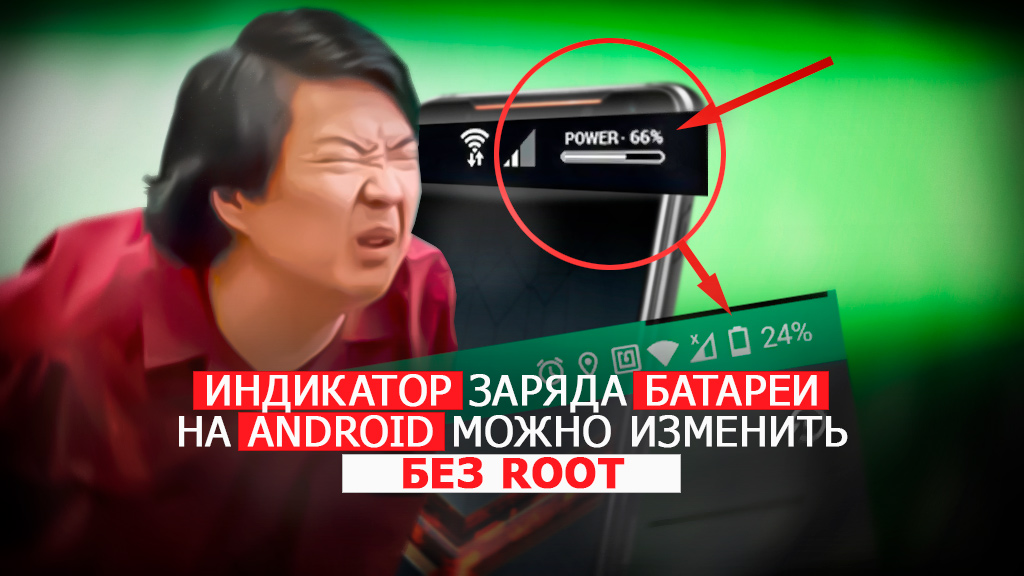
Индикатор заряда батареи на Андроид в статус-баре интерфейса операционной системы в большинстве случаев нейтральный, информативный и компактный.
Но есть устройства (нам встречались у Lenovo и Motorola), когда иконка:
- • слишком длинная и выходит за габариты,
- • либо на ней нельзя включить проценты,
- • а если можно, то трудно их разглядеть.
В погоне за красотой разработчики могли перемудрить с дизайном, сильно размыть шрифт или сделать глючный фон. Владелец рутованного аппарата в Андроид может увеличить значок заряда батареи, изменить его, даже убрать полностью или изменить под свои пожелания. Может ли то же самое сделать тот, кто не использует Root? Может!
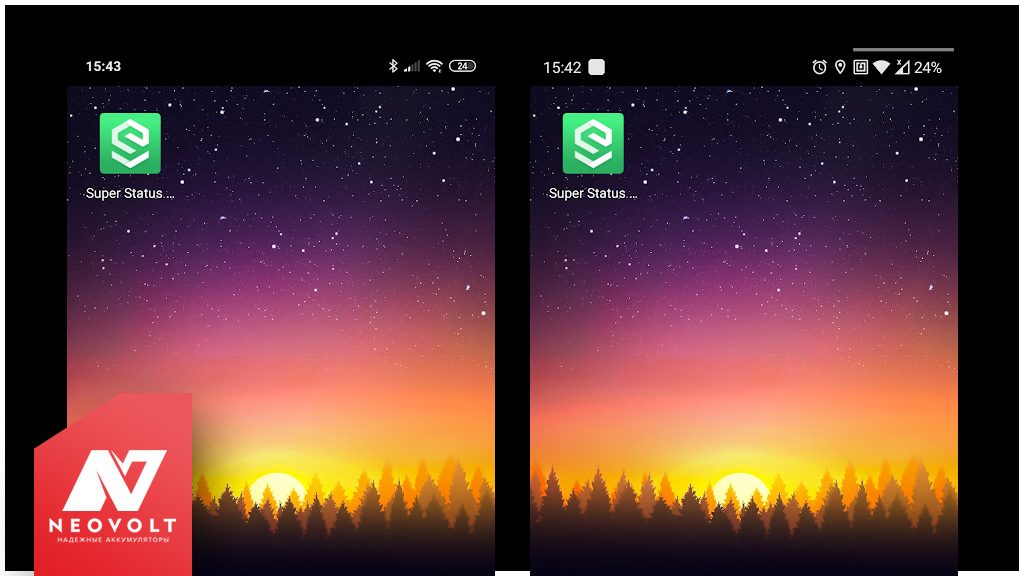
Как изменить индикатор батареи на Андроид, увеличить процент заряда, убрать значок без Root?
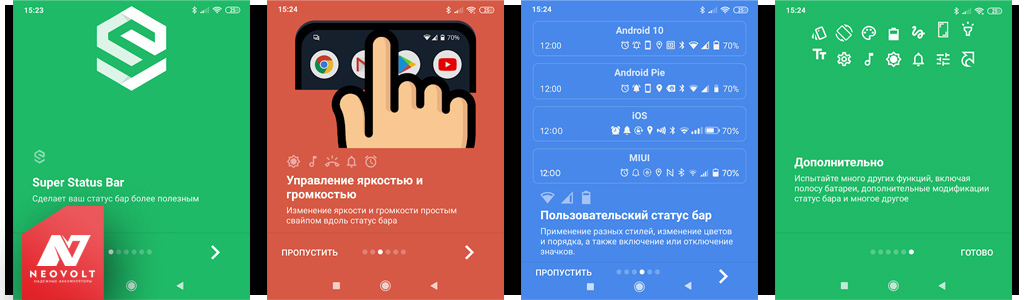
Недавно в Neovolt под руку попалось приложение Super Status Bar. Оно на русском языке, работает с Android 9.0 Pie и Android 10. Да, с MIUI тоже работает. Многие из вас наверняка с ним хорошо знакомы.
Но если не сталкивались, то вкратце — всё, что вам нужно сделать, это переключить несколько настроек (их результат мгновенный, не нужно ничего перепрошивать).
Упреждая стенания: «Смотрите, реклама, им заплатили тыщи долларов», размещаем две ссылки: официальную на Google Play и неофициальную тему на форуме 4PDA, где можно скачать полную версию бесплатно. Если приложение вам понравилось, то, конечно, разработчика нужно поддержать.
- > Super Status Bar в Google Play (бесплатно, много платных функций).
- > Super Status Bar сообщение на 4pda (неофициально, полная версия).
Помимо редактирования статус-бара, приложение способно на много других настроек интерфейса, жестов и так далее. Мы же сосредоточимся на иконке процента заряда батареи. Вот, что нужно сделать для её замены.
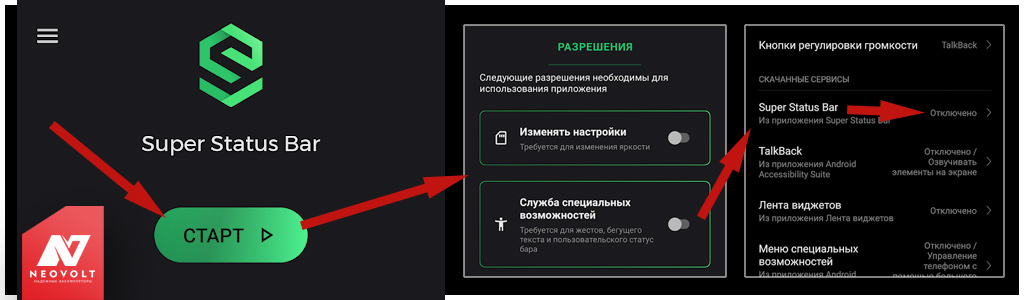
1. Откройте Super Status Bar
После установки приложения не требуются какие-либо специальные разрешения — их спросит система после запуска функций программы.
2. Нажмите кнопку «Старт»
Тем самым вы задействуете его возможности. Но потребуются как раз те самые разрешения доступа к функциям телефона.
3. В разделе «Разрешения» включите пункты:
- «Изменять настройки» > «Включить»
- «Служба специальных возможностей» > Super Status Bar > «Включено»
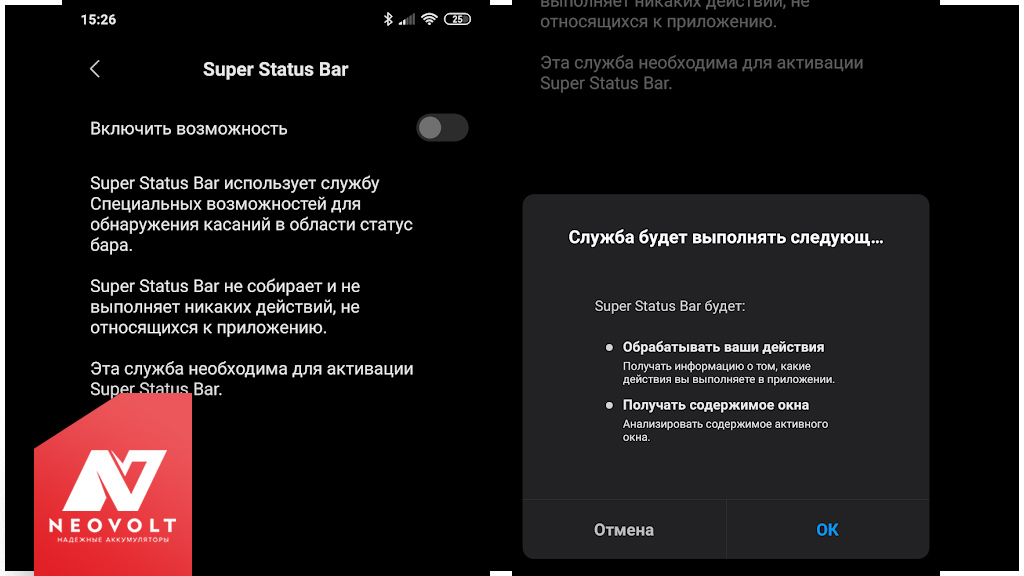
4. Выберите «Статус бар»
Раздел находится в главном меню приложения внизу в центре.
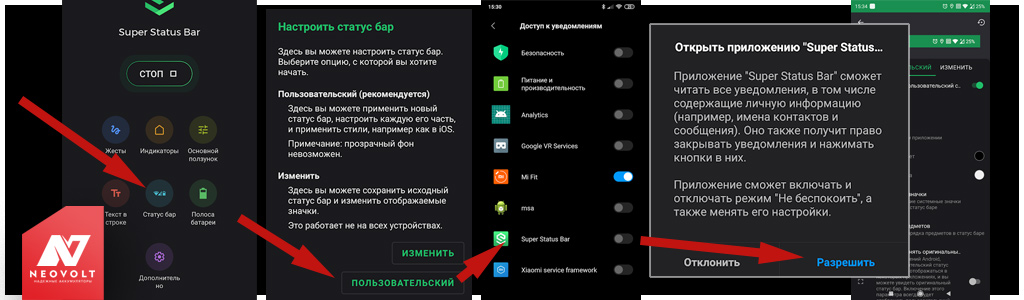
5. «Включить пользовательский статус-бар»
Переведите эту настройку в положение «Включить» и разрешите доступ к уведомлениям.
Теперь вы можете изменять статус-бар на своё усмотрение.
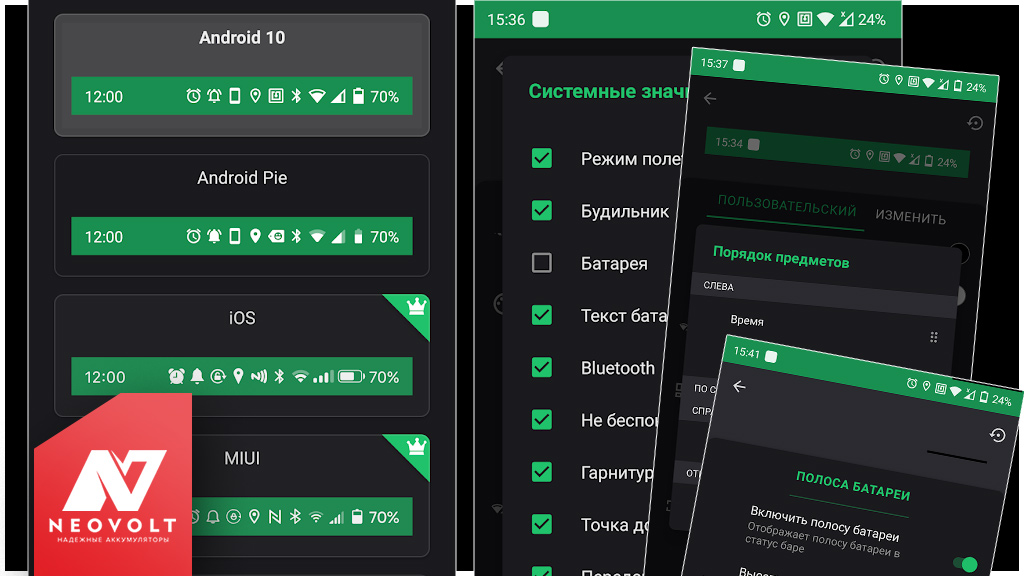
Как теперь изменить значок батареи на Андроид?
- 1. Измените «Стиль» отображения (Android 10, Android Pie, iOS, MIUI).
- 2. Удалите иконку в «Системные значки» > «Батарея».
- 3. В разделе «Порядок предметов» сместите иконки в центр, поменяйте местами или вовсе отключить элементы статус-бара.
- 4. Также можно настроить «Полоса батареи» — вдоль верхнего края экрана появляется полоса-индикатор заряда нужного цвета, полностью кастомизируемая.
В нашем случае на MIUI пришлось сделать несколько дополнительных настроек (закрепить приложение в памяти и разрешить фоновый процесс).

Напишите в комментарии, получилось у вас изменить внешний вид статус-бара и получить приемлемую иконку индикации заряда батареи? Если что-то не вышло, то напишите модель устройства и версию операционной системы. Также будем благодарны за примеры более лёгкого варианта такого приложения или альтернативы — присылайте их нам ВКонтакте @NeovoltRu.
Подпишитесь в группе на новости из мира гаджетов, узнайте об улучшении их автономности и прогрессе в научных исследованиях аккумуляторов. Подключайтесь к нам в Facebook и Twitter. Мы также ведём насыщенный блог в «Дзене» и на Medium — заходите посмотреть.
Важно! Некоторые действия, описанные в этой статье, можно выполнить только на устройствах с Android 13 или более поздней версии. Подробнее о том, как узнать версию Android…
Ниже вы найдете рекомендации, которые помогут продлить время работы устройства от батареи.
Примечание. Время работы от батареи зависит от типа устройства. Подробную информацию о вашем телефоне или планшете можно найти на сайте службы поддержки производителя.
Рекомендации по настройке энергосбережения
В зависимости от вашего устройства вы можете:
- уменьшить время ожидания;
- уменьшить яркость экрана;
- включить автоматическую регулировку яркости;
- отключить звук и виброотклик клавиатуры;
- ограничить работу приложений, которые расходуют много энергии;
- включить адаптивное энергопотребление;
- удалить с устройства неиспользуемые аккаунты;
- включить тёмную тему.
Узнать, как изменить эти настройки, можно на сайте службы поддержки производителя.
Как увеличить срок службы батареи
Используйте зарядное устройство из комплекта
Другие адаптеры питания могут заряжать слишком медленно, не заряжать совсем, а также повредить устройство или батарею. За подробной информацией о зарядном устройстве обратитесь к производителю.
Не нагревайте устройство
Избегайте перегрева телефона, особенно когда батарея полностью заряжена. Горячая батарея разряжается гораздо быстрее, даже если вы не пользуетесь устройством, и подвергается риску повреждения.
Заряжайте устройство по мере необходимости
Не нужно дожидаться, когда телефон полностью разрядится или зарядится. Вы можете подзарядить его в любой момент. Мы рекомендуем время от времени разряжать батарею до уровня ниже 10 %, а затем ставить устройство на зарядку на всю ночь.
Как продлить время работы батареи
Включите режим энергосбережения
На некоторых телефонах Android доступен режим энергосбережения, который помогает продлить время работы от батареи. Чтобы узнать, есть ли этот режим на вашем устройстве, посетите сайт службы поддержки производителя.
Как вручную включить режим энергосбережения
- Откройте настройки телефона.
- Нажмите Батарея
 Режим энергосбережения.
 - Настройте расписание или автоматическое отключение.
 Режим энергосбережения.
Примечание. Если режим энергосбережения включен, он активирует тёмную тему и ограничивает или отключает фоновые процессы, поэтому некоторые визуальные эффекты, определенные функции, сетевые подключения и приложения могут работать медленнее.
Избегайте интенсивного использования экрана
Чтобы продлить время работы устройства без подзарядки, не следует:
- надолго включать навигацию;
- смотреть видео;
- запускать игры с насыщенной графикой.
Избегайте постоянной передачи данных по сети
Чтобы продлить время работы устройства без подзарядки, не следует:
- использовать телефон в качестве модема (точки доступа);
- включать GPS на продолжительное время;
- транслировать видео и музыку;
- говорить по телефону во время движения (например, в автомобиле).
Ограничьте действия, которые связаны с обработкой большого количества данных
Чтобы продлить время работы устройства без подзарядки, не следует:
- часто пользоваться камерой;
- запускать игры с высокой интерактивностью;
- подолгу пользоваться приложениями.
Ограничьте обмен данными и геолокацию
- Если вам не нужна мобильная сеть, переведите устройство в режим полета .
- Используйте Wi-Fi вместо мобильного Интернета.
- Отключите Bluetooth.
- Запретите доступ к геоданным. Обратите внимание, что это может помешать работе некоторых приложений и функций.
Что делать, если не удается устранить неполадки с батареей
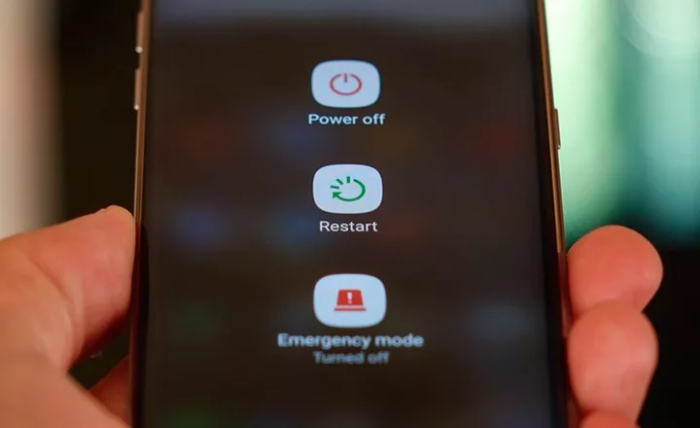
Перезагрузите телефон
- На большинстве телефонов для этого нужно нажать кнопку питания и удерживать ее около 30 секунд – пока телефон не перезапустится.
- При необходимости нажмите «Перезапустить» .
 .
.Проверьте наличие обновлений Android
- Откройте приложение «Настройки» на телефоне.
- Прокрутите экран вниз и нажмите Система Обновление системы. При необходимости сначала нажмите О телефоне или О планшете.
- Вы увидите статус обновления. Следуйте инструкциям на экране.
Проверьте наличие обновлений приложений
- Откройте приложение Google Play .
- В правом верхнем углу экрана нажмите на значок профиля.
- Выберите Управление приложениями и устройством.
- В разделе «Доступны обновления» выберите нужные приложения или обновите все.
Сбросьте настройки
Обратитесь к производителю устройства
Если устранить проблему не удалось, посетите сайт службы поддержки своего оператора связи или производителя устройства.
Эта информация оказалась полезной?
Как можно улучшить эту статью?
Смартфоны и планшеты работающие на базе ОС Android, имеют одну схожая проблему у многих пользователей. Спустя небольшой промежуток времени после приобретения аппарата, владельцы начинают замечать довольно существенное снижение автономной работы устройства. Как правило, первое что приходит в голову, это приобрести новый аккумулятор, но прежде чем вы решитесь на этот шаг, попробуйте сперва произвести несложную процедуру по калибровке вашего аккумулятора, а уже после, если это не даст результатов — можете смело отправляться за новой батареей.
Содержание:

Что такое калибровка и зачем она нужна?
 Если вы стали замечать, что ваш смартфон начал быстрее разряжаться или вовсе отключаться, когда индикатор заряда не успевал падать ниже 70%, значит у батареи вашего смартфона сработал так называемый «Эффект памяти». Суть его заключается в том, что при неполной зарядке батареи, со временем её емкость снижается. Батарея словно бы запоминает до какого предела, ей нужно заряжаться. «Переучить» её можно при помощи калибровки.
Калибровка в общем значении означает — приведение чего-либо к оптимальному состоянию. Вот и в случае смартфонов, она означает улучшение расхода заряда батареи, для того чтобы увеличить время его работы.
Почему аккумулятор телефона быстро разряжается? Батарея может быстро разряжаться из-за нескольких причин. Во-первых, если вы используете устройство при низком заряде батареи или продолжительное время, батарея может быстро разряжаться. Во-вторых, некоторые приложения или функции устройства могут также потреблять больше энергии, чем обычно, что приводит к быстрой разрядке батареи. Кроме того, износ батареи может также привести к ее быстрому разряжению.
Когда нужно калибровать батарею?
 Прежде чем приступить к процессу калибровки, нужно для начала убедиться, что она вам действительно необходима. В каких случаях нужна калибровка батареи?
Как уже было написано выше, заметное снижение времени работы аппарата. Например, если после покупки ваш смартфон работал в течении 3-ех дней к ряду; на втором месяце — после зарядки начал выдерживать 2 дня, и так далее. Это все свидетельствует о том, что батарея вашего аппарата работает неправильно и ей необходима калибровка.
Второй случай более редок, но тоже имеет место быть. Самостоятельное отключение смартфона или планшета даже после полной зарядки. Эта проблема встречается крайне редко, но способна вызвать не мало вопросов у начинающего пользователя.
Итак, если вы уверены что вам необходимо произвести калибровку, тогда приступим.
Кстати, если у вас быстро разряжается батарея на телефоне — то вот статья для решения этой проблемы за 5 минут!
Калибровка батареи на Андроид вручную
Этот способ не подразумевает под собой установку никаких приложений, все что от вас потребуется это — телефон и зарядное устройство.
Первое что вам надо будет сделать, это заряжать батарею до тех пор, пока на экране вашего устройства не высветится, что заряд равен 100%. После этого, отключаете зарядное устройство от сети и выключаете телефон. К выключенному телефону подключаете кабель зарядки и снова втыкаете в сеть, до тех пор, пока на экран выключенного телефона не вылетит сигнал о том, что батарея полностью заряжена.
Следующим шагом станет, включение телефона и отключение в настройках возможности погашения подсветки экрана (как правило в Android, это: настройки дисплея — спящий режим). Когда ваш телефон перестал уходить в спящий режим, начинаете заряжать батарею опять до 100%.
Отключение спящего режима необходимо для того, чтобы батарея вашего смартфона быстрее разрядилась, тем самым вы добьетесь ускоренного разряжения батареи. Так что, после того, как смартфон зарядится — оставьте его разряжаться с включенным дисплеем.
Когда смартфон разрядится, заново заряжаем его. Этого должно быть достаточно, для того, чтобы ваш смартфон снова начал правильно расходовать энергию.
На этом «ручной» метод калибровки заканчивается. Не забудьте включить «Спящий режим» обратно.
Кстати, если вдруг после калибровки батареи ваш телефон стал медленно заряжаться — вот основные причины медленной зарядки, а если вообще перестал заряжаться — то эта статья точно поможет.
Приложения и программы для калибровки батареи Android
Существует огромное множество приложений, направленных на улучшение работы батареи вашего смартфона. Сегодня мы остановимся на одной из них, самой популярной — Battery Callibration.
Последовательность действий при таком способе калибровке будет следующей:
Для начала вам надо будет запустить эту программу и подсоединить аппарат к зарядному устройству.
После того как телефон будет заряжен до 100% вы услышите характерный писк, но не спешите извлекать зарядное устройство, необходимо будет выждать еще 1 час с этого момента.
Спустя еще один час зарядки, в меню приложения вам надо будет нажать на клавишу «Calibrate» и дождаться завершения процедуры.
После того, как все будет завершено — можете извлекать зарядное устройство из сети, и перезагрузить своё устройство.
На этом процесс калибровки при помощи приложения подходит к концу. Если вы все сделали правильно, то память контроллера вашей батареи была обнулена. Данный метод хорош тем, что он не требует от вас никаких посторонних действий, программа делает все сама.
Калибровка батареи на андроид без рут прав
Прежде чем, вы приступите к процессу калибровки своего устройства этим способом, вам нужно будет узнать емкость вашей батареи. Сделать это можно достаточно просто, заглянув под крышку вашего аппарата, на саму батарею или же поискав информацию в интернете. Емкость батареи определяется в mAh.
Когда вы точно узнаете емкость вашей батареи, можно будет приступать к установке программы CurrentWidget: Battery Monitor. Суть его заключается в том, что она в режиме реального времени будет показывать вам количество заряда в вашей батареи. Все, что от вас потребуется — это довести этот показатель до того уровня, до которого ваша батарея предназначена.
Когда заряд окажется максимальным, вам надо будет отключить аппарат от сети и перезагрузить его, тем самым вы дадите устройству понять, каков на самом деле настоящий предел емкости.
Если после первой такой процедуры вы не почувствуете особых результатов, то попробуйте провести 5 полных циклов заряда и разряда батареи. После таких действий, устройство со 100% уверенностью будет воспринимать этот показатель за должное и не будет разряжаться раньше времени, а вы получите то, что вам было нужно — калибровку батареи.
Совет: После покупки нового устройства обязательно произведите 5 полных циклов заряда, разряда батареи аппарата. Это позволит заметно продлить срок жизни вашей батареи.
Смотри наши инструкции по настройке девасов в ютуб!
Калибровка батареи на андроид с ROOT правами
Данный метод применяется пользователями крайне редко, но тоже имеет право на существование.
Для того чтобы произвести калибровку батареи таким способом, вам необходимо:
Первым дело привести телефон в Recovery Mode и зайти в раздел Дополнительно. В нем, вам нужно будет нажать на клавишу «wipe battery stats». Данное нажатие очистит любые калибровки, когда-либо произведенные вами или системой вашего устройства.
Вторым шагом станет полная разрядка батареи вашего устройства. После того, как ваше устройство будет разряжено, поставьте аппарат на зарядку до полного заряда, при этом не включая его.
Двух этих манипуляций вполне должно хватить, для того, чтобы дать понять вашему устройству чего вы от него требуете. Если вы желаете закрепить результат, то после полной зарядки устройства, не отключая его от сети произведите дополнительную калибровку в программе Battery Callibration. Таким образом, батарея вашего устройства будет откалибрована в самом лучшем виде.
Совет: Старайтесь как можно реже заряжать ваше устройство от USB. Делать это можно только в том случае, если у вас нет доступа к обыкновенной розетке.
Резюмируем: Не забывайте следить за состоянием вашего устройства, в том числе и за батареей. Ведь именно от неё зависит достаточно многое. Регулярно производите калибровку вашей батареи и тогда ваше устройство будет радовать вас намного дольше.

В каждом смартфоне под управлением ОС Android есть встроенный контроллер, который собирает статистику, проводит вычисления об остатке фактической емкости аккумулятора и выводит их результат на экран в процентном соотношении. Но со временем из-за большого объема данных емкость батареи может перестать соответствовать «ожиданиям» системы, а уровень заряда начинает отображаться неверно. Иногда причинами такой рассинхронизации могут также стать:
- Сильный нагрев гаджета;
- Зарядка слишком холодного гаджета;
- Зарядка с использованием не оригинального адаптера питания.
В этом случае единственно верным решением будет провести повторную оптимизацию настроек батареи, то есть ее калибровку. В результате такой процедуры происходит сброс параметров контроллера батареи и восстановление правильной индикации уровня заряда, что положительно сказывается на автономности устройства и общем состоянии аккумулятора.
В каких случаях следует производить процедуру калибровки
Процедуру калибровки не рекомендуется производить слишком часто. Для профилактики можно калибровать устройство не чаще чем раз в несколько месяцев, что поможет поддерживать заряд на оптимальном уровне и не допустить перезаряд аккумулятора в случае заниженных значений.
Явными показаниями к калибровке являются следующие причины:
- Смартфон отключается слишком рано. Уровень заряда еще достаточный (5−20% заряда), но телефон самопроизвольно выключается, как полностью разряженный;
- Смартфон продолжает работать даже после достижения уровня заряда 0%;
- После полной зарядки уровень снижается слишком быстро. Например, вы только что отключили его от зарядного устройства, а заряд практически сразу упал до 97−90%;
- Телефон не заряжается выше 95−97%.
Как быстро откалибровать батарею
Откалибровать батарею можно с помощью приложений или вручную. В некоторых прошивках ОС Android также существует возможность провести процедуру калибровки с помощью специального кода. Вот как это работает:
- Зарядите аккумулятор до 100%;
- Наберите в стандартной «звонилке» комбинацию *#0228#. После этого у вас должно открыться окно с информацией о текущем статусе аккумулятора;

- Для быстрой калибровки нажмите на кнопку «Quick Start», расположенную в нижней части экрана, после чего экран смартфона на несколько секунд погаснет. Не переживайте — в это время происходит сброс параметров контроллера батареи и обновление данных;
- Если индикация имела погрешность, скорее всего вы увидите, что уровень заряда вашей батареи после обновления снизился;

- В этом случае снова зарядите смартфон до 100% и еще раз проделайте процедуру калибровки, пока уровень заряда после обновления данных не будет соответствовать 100%.

Стоит отметить, что данный код срабатывает далеко не на всех устройствах Android.
Если на вашем смартфоне после набора комбинации не появилось окно со статусом батареи, придется производить калибровку вручную или с использованием приложений.
Для ручной калибровки:
- Полностью разрядите смартфон и подключите его к зарядному устройству;
- Заряжайте гаджет в течение 8 часов и не прерывайте процесс зарядки даже после достижения уровня 100%. Не пользуйтесь смартфоном во время зарядки;
- После этого выключите гаджет и продолжайте заряжать еще около часа;
- Отсоедините смартфон от зарядного устройства, после чего включите его и подождите несколько минут;
- Снова выключите девайс и подключите к зарядному устройству еще на 1 час.
- После всех описанных действий можно включать гаджет и использовать как обычно. Батарея будет откалибрована, а все статистические данные будут перезаписаны.
Заключение
Несмотря на то, что современные смартфоны сегодня используют самые инновационные технологии энергосбережения, алгоритмы определения уровня заряда по-прежнему несовершенны. Поэтому даже сегодня калибровка аккумулятора остается актуальной процедурой, позволяющей вам исправить ряд проблем с отображением неправильного уровня заряда, и поможет продлить жизнь вашей батареи.
Это тоже интересно:

Были времена, когда заряд батареи телефона беспокоил людей меньше всего. Первые кнопочные телефоны держали один заряд несколько дней, а то и недель. На то были причины, ведь весили они больше, а умели намного меньше. А современные гаджеты, наоборот, могут «устать» уже после 5 часов работы. Потому в них важно следить за уровнем заряда, чтобы не лишиться связи в нужный момент. Мы расскажем, как включить отображение заряда батареи в процентах на телефонах с Андроидом.
Как выглядит индикатор заряда по умолчанию
По непонятным причинам по умолчанию телефоны не отображают количество оставшегося заряда в процентах. Вместо этого при первом запуске «чистой» ОС в строке состояния (верхняя часть экрана) отображается только полоска, заполненная белым цветом. Пользователь сам должен вычислять оставшийся заряд по наполненности этой полоски.
Второй вариант отображения забавляет еще сильнее. В нем индикатор отображается не как значок, а в виде длинной полоски в верхней части экрана. По длине эта линия занимает всю ширину экрана. И, как вы уже, наверное, догадались, определять степень разреженности необходимо по длине этой полоски.
В общем, такой дизайн заходит не всем, потому его часто меняют на отображение в виде процентов. Кстати, даже это дизайн может выглядеть по-разному. Например, в телефонах с оболочкой MIUI используется два дизайна. В одном процент помещается прямо внутрь индикатора, а в другом располагается рядом.
Как заменить его на проценты
Разумеется, пользу отображения информации в цифрах не переоценить. При процентном варианте отображения можно более точно определить, сколько времени еще проработает телефон. К тому же, при использовании безграничного дизайна экрана, а также чехлов (если они закрывают края экрана) индикация батареи вовсе может быть скрыта от глаз. С процентами такое точно не произойдет.

Стандартные настройки
Обычно разработчики оболочки предусматривают встроенный параметр, который изменяет дизайн строки состояния и ее элементов, то есть позволяет вывести проценты в верхнюю панель. В зависимости от модели названия функций могут незначительно меняться. Мы же рассмотрим алгоритм действий на примере оболочки MIUI:
- Откройте настройки. Для этого опустите шторку уведомлений и кликните по значку шестеренки.
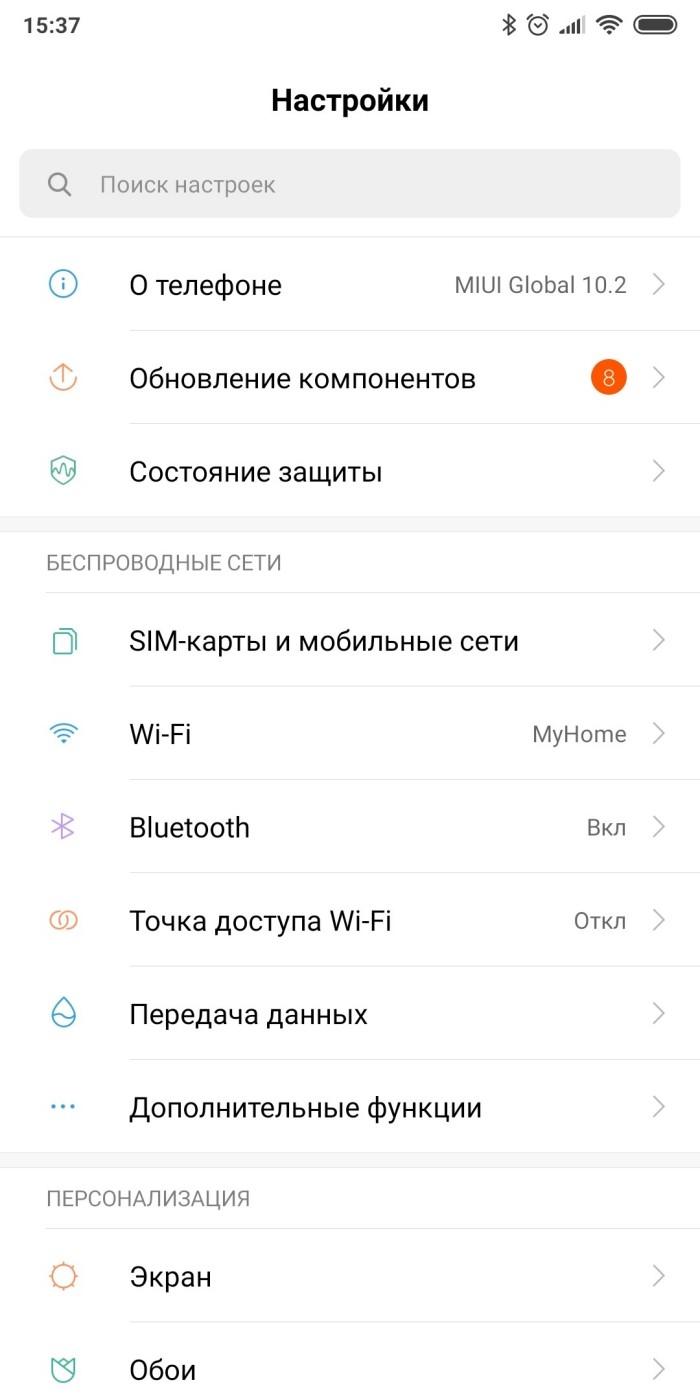
- Перейдите в раздел «Уведомления и Центр управления».
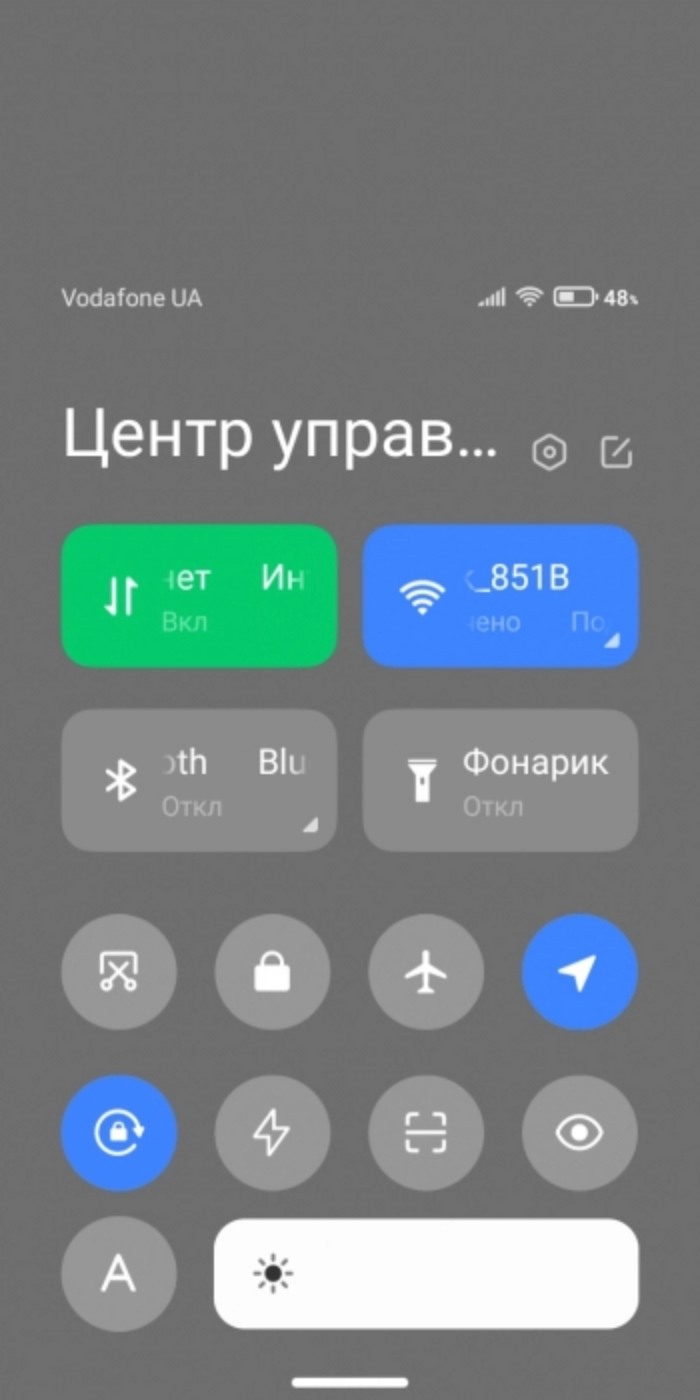
- Откройте подраздел «Строка состояния».

- Измените значение параметра «Индикатор батареи» на «Процентный».
После закройте приложение настроек. На этом настройка завершена. Как мы уже сказали выше, этот алгоритм был сформирован на примере телефона с оболочкой MIUI.
Если у вас другая модель, где наш алгоритм не подходит, просим указать ее в комментариях. Наши модераторы постараются помочь вам (при наличии доступа к телефону с такой моделью).
System UI Tuner
Этот способ работает не на всех моделях. По сути, он свойственен телефонам с «чистым» Android или оболочкам, где скрытые функции особо не вырезаются. Алгоритм действий:
- Чтобы включить меню скрытых функций, откройте шторку уведомлений.
- Долго держите палец на значке шестеренки (который открывает настройки).
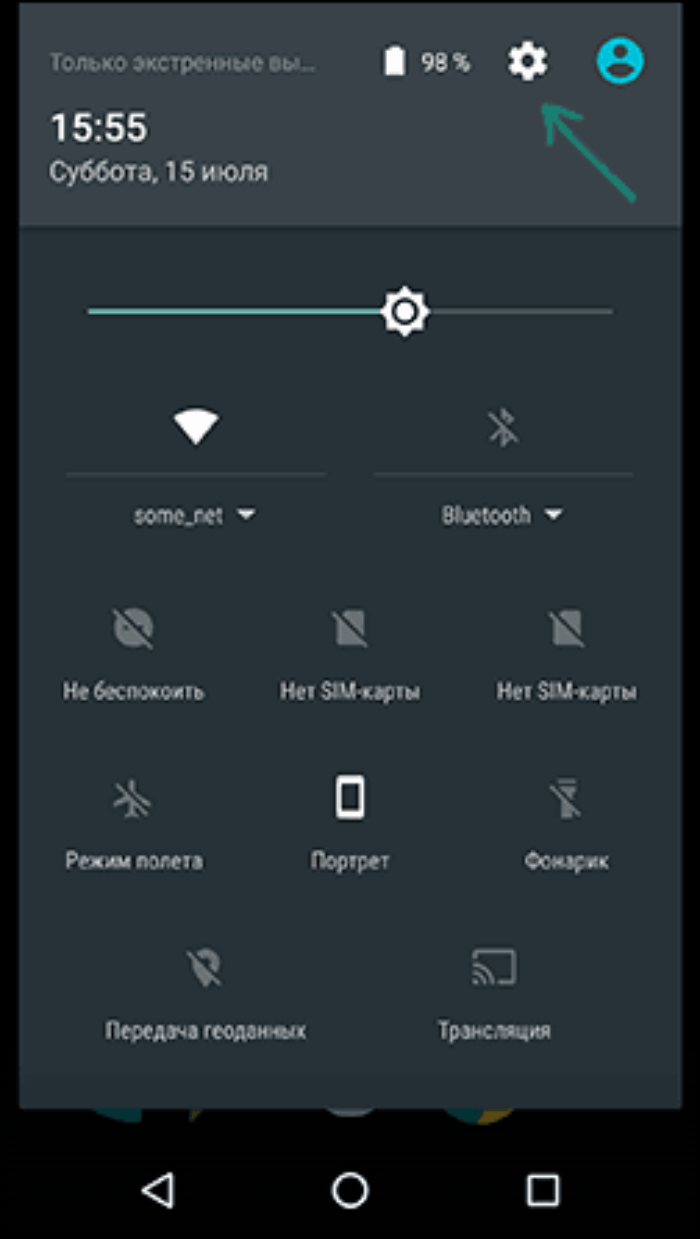
- Отпустите после того, как значок начнет вращаться.
- Откройте настройки и найдите раздел «System UI Tuner».

- Поставьте галочку напротив пункта «Показывать уровень заряда батареи в процентах».

Готово. Однако на практике мало телефонов поддерживают эту функцию.
На телефонах Samsung
Разработчики оболочки для Samsung решили устроить пользователям настоящий квест, спрятав функцию в неожиданное место. Чтобы активировать ее, выполните действия ниже:
- Откройте настройки.
- Перейдите в раздел «Уведомления».
- Выберите подраздел «Строка состояния».

- Переключите параметр «Показать процент зарядки».
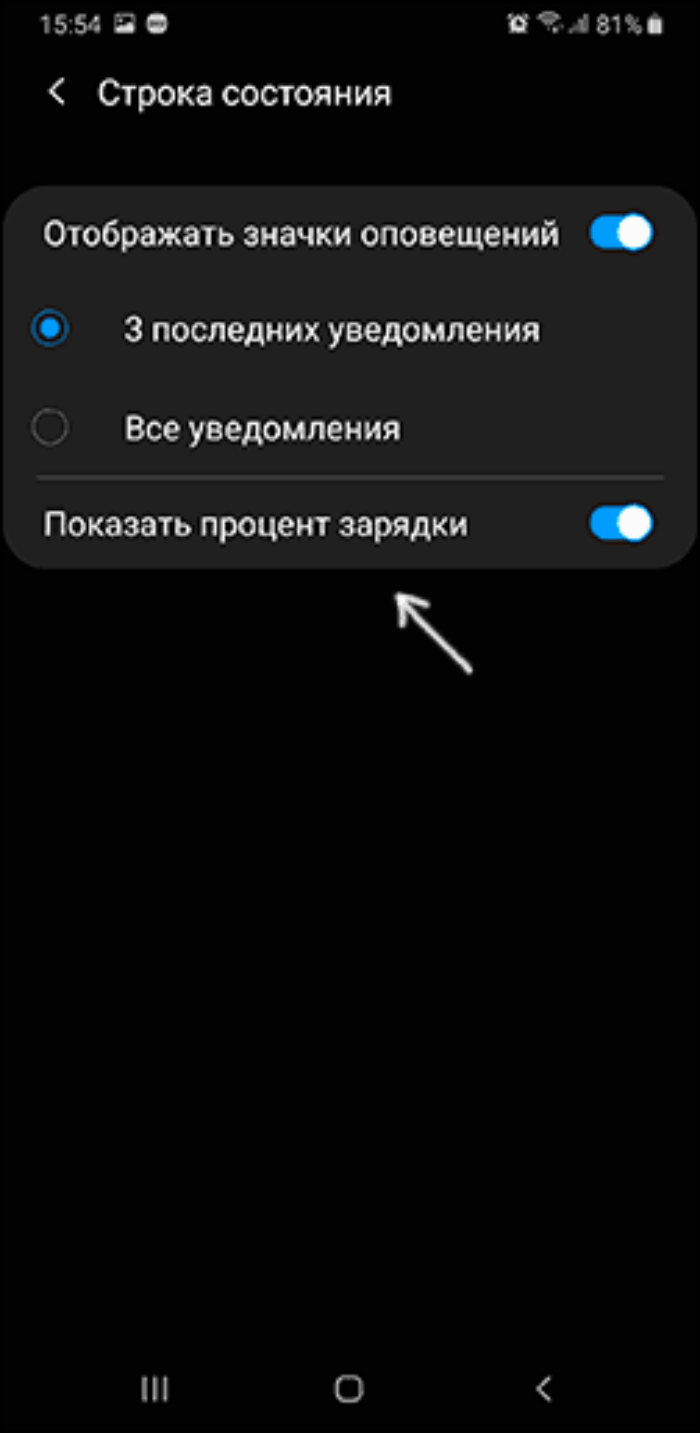
Способ проверялся на модели Samsung A52. По логике, должно работать и на других моделях.
Через сторонние приложения
Если по неприятному стечению обстоятельств попался телефон, в котором не работают все вышеперечисленные способы, то мы рекомендуем воспользоваться сторонними решениями. Одним из них считается программа для кастомизации индикатора Battery Percent Enabler. Алгоритм действий:
- Скачайте программу по этой ссылке.
- Откройте ее.
- Поставьте галочку напротив пункта «Батарея с процентом».

- Перезагрузите устройство.
После этих действий (порой и после третьего пункта) значок батарейки должен поменяться на другой, внутри которого будет отображаться процент заряда. Даже если процент появился сразу, мы рекомендуем перезагрузить устройство. Также не стоит удалять приложение, чтобы можно было легко вернуть обратный дизайн, если понадобится.
Надеемся, что смогли помочь в решении проблемы. Будем рады вопросам и конструктивной критике в комментариях. Благодарим за прочтение.
Владельцы смартфонов на Android сталкиваются с одной общей проблемой, связанной с работой аккумулятора. Работая в обычном режиме, телефон быстро разряжается либо отключается, хотя индикатор совсем недавно показывал, что заряда ещё очень много. В этом случае может помочь калибровка батареи.
Что такое калибровка и зачем она нужна?
Каждый смартфон на базе Android следит за использованием батареи и числом циклов заряда/разряда. Со временем в этой статистике могут накапливаться ошибки. Кроме того, реальная ёмкость батареи, которая всегда снижается, может перестать соответствовать ожиданиям системы. В результате начинаются проблемы с автономной работой устройства.
Исправить проблему часто помогает калибровка — довольно длительная, но несложная процедура, в ходе которой смартфон нужно зарядить особым образом — об этом ниже.
В каких случаях следует калибровать батарею
- Аномально быстро расходуется заряд батареи. Вы не эксплуатируете смартфон активно — не смотрите видео, не сидите долго в соцсетях и не разговариваете подолгу, но ранее в таком режиме гаджет работал более двух суток, а теперь его не хватает даже на день.
- Неправильно отображается заряд. Индикатор показывает всего пять процентов, а смартфон работает ещё несколько часов.
- Гаджет отключается, когда на индикаторе ещё достаточно заряда (например, 10 или 20%).
- После полной зарядки её уровень практически сразу же падает до 90%, а потом расходуется как обычно.
- Заряд не доходит до 100%, а прекращается, например, на 97.
- Гаджет выключен более двух месяцев.
Как откалибровать батарею на Android-смартфоне?
Разработчики Google рекомендуют следующий способ калибровки батареи:
- Полностью разрядите смартфон — гаджет из-за разряда должен выключиться сам.
- Поставьте смартфон на зарядку минимум на восемь часов. Удобнее всего — на ночь. Даже если через два часа или позднее индикатор покажет 100%, не снимайте телефон с зарядки.
- Через восемь часов отсоедините зарядку, выключите смартфон и подключите к зарядке ещё на час.
- Снимите с зарядки гаджет и включите его на пару минут.
- Снова отключите и поставьте на зарядку ещё на час.
Существуют также специальные приложения для калибровки и мониторинга батареи, например, AccuBattery. Они не сделают всё за вас, но подскажут, как действовать.
После калибровки батарея и операционная система вашего смартфона должны работать более слаженно.
Расписанная нами процедура — не панацея. Аккумуляторы со временем всё равно теряют ёмкость и приходят в негодность. Если не помогла калибровка, лучше купите новый смартфон — у нас большой выбор интересных акций, которые позволят вам сэкономить. Например, кэшбэк до 20%!
В отличие от поклонников смартфонов Apple, которые пользуются тем, что предлагают, у пользователей Android всегда был и остается выбор. Кому-то нужен смартфон с максимальным временем автономной работы, а кто-то готов пожертвовать этим ради компактного корпуса, стильного дизайна — цены, наконец. Есть гаджеты, которыми получится пользоваться два–три дня без подключения к сети. Другие в режиме активного использования редко доживают даже до обеда. И первых, и вторых объединяет возможность увеличить время автономной работы без больших сложностей и хоть сколько-то значимых затрат времени.
Конечно, многим будет достаточно и дня автономной работы. Если смартфон разряжается только к глубокому вечеру, он наверняка отправляется на зарядку на всю ночь. Прибавка 3–4 часов в этом случае абсолютно бессмысленна, ведь она не даст ровным счетом ничего. Тем не менее, если речь идет про поездки любого плана (путешествия, командировки, любые личные перемещения на пару дней и больше), то вопрос увеличения времени автономной работы становится более чем актуален. Представьте, что находитесь посреди незнакомого мегаполиса, смартфон сел, куда идти — большой вопрос. Нужно было воспользоваться этими советами.
1. Используйте темные обои и темную тему
Использование темных оттенков для увеличения времени автономной работы актуально в том случае, если речь заходит о смартфонах, в которых установлены экраны, выполненные по технологии OLED. Сегодня они встречаются не только в самом высоком ценовом сегменте — ими оборудованы и вполне доступные гаджеты.
В отличие от IPS, в которых используется общая подсветка, OLED контролирует яркость каждой точки отдельно. Чем она темнее, тем меньше энергии на это расходуется. При использовании черного цвета пиксели фактически отключаются, и это дает максимальный эффект для увеличения времени автономной работы.
Как это сделать:
- открыть «Настройки», перейти в раздел параметров экрана, перевести в активное положение переключатель ночного режима — задать его активацию по времени, если это возможно;
- установить темное изображение на домашний экран смартфона с помощью галереи или настроек.
2. Ускорьте автоматическое выключение для дисплея
Если вы не заблокировали смартфон, когда прекратили им пользоваться, он выключает экран автоматически. Это может случиться как через пару минут, так и спустя несколько секунд. Конечно же, второе предпочтительней для увеличения времени работы без подключения к зарядке.
Как это сделать: открыть «Настройки», перейти в раздел параметров блокировки смартфона, развернуть меню автоматического перехода в спящий режим, выбрать наименьшее значение — 15–30 секунд будет достаточно.
3. Уменьшите яркость экрана до комфортного уровня
Многие используют максимальный уровень яркости, так как им кажется, что только с помощью него получится ощутить все прелести современной качественной матрицы. Тем не менее, это оправдано только под яркими лучами солнца — в остальных случаях ее можно понизить до половины и ниже.
Как это сделать: открыть «Настройки», перейти в раздел параметров экрана, развернуть меню яркости и опустить его до минимально комфортного уровня — можно также изменить параметры яркости через пункт управления смартфона.
4. Прекратите использовать поднятие для активации
Когда вы берете в руки современный смартфон, он обычно автоматически активирует экран, чтобы ускорить доступ к своим возможностям. Тем не менее, эта функция не исключает регулярные случайные включения, которые бесполезно разряжают и без того не самую емкую батарейку.
Как это сделать: открыть «Настройки», перейти в раздел параметров блокировки смартфона, перевести в неактивное положение переключатель пробуждения гаджета при его поднятии.
5. Выключите функцию постоянно включенного экрана
Функция постоянно включенного экрана есть почти во всех Android-смартфонах, которые используют OLED. Она дает возможность вывести показ времени и другой важной информации на черном фоне в заблокированном состоянии. Так как для отображения этого цвета подобные дисплеи просто выключают отдельные точки, энергии такая функция вроде как тратит не так уж много. Тем не менее, реальные тесты показывают, что после выключения возможности можно получить прирост времени автономной работы до нескольких десятков процентов, и
это действительно настоящий скачок.
Как это сделать: открыть «Настройки», перейти в раздел параметров постоянно включенного экрана, перевести в неактивное положение его переключатель.
6. Отключите адаптацию экрана к окружению
Многие производители используют адаптацию экрана к условиям окружающей среды. Они подстраивают баланс белого под внешнее освещение, чтобы улучшить восприятие для глаза. Постоянный анализ освещения неизбежно потребляет энергию и негативно влияет на время автономной работы.
Как это сделать: открыть «Настройки», перейти в раздел параметров экрана, развернуть меню адаптации экрана к окружению, перевести в неактивное положение его переключатель.
7. Отключите помощь Wi-Fi через сотовые сети
Подключение к интернету по Wi-Fi потребляет заметно меньше энергии, чем через сотовую сеть. Тем не менее, если скорости первого не хватает, современные смартфоны научились подключать помощника, который работает на базе второй. Если доступ к сайтам прямо сейчас не так уж важен, это лучше выключить.
Как это сделать: открыть «Настройки», перейти в раздел параметров Wi-Fi, развернуть меню помощника беспроводной сети и перевести в неактивное положение его переключатель.
8. Отключите режим двойной SIM для интернета
Современные Android-смартфоны, в которые можно установить пару SIM-карт, сегодня могут подключать мобильный интернет с дополнительной, чтобы увеличить скорости основной сети. Это полезно для повышения качества доступа к сайтам и сервисам, но губительно, когда речь об увеличении времени автономной работы.
Как это сделать: открыть «Настройки», перейти в раздел параметров мобильного интернета, перевести в неактивное положение режим одновременного использования двух SIM-карт.
9. Ограничите количество входящих уведомлений
Чтобы получить Push-уведомление, приложение держит связь с фирменным сервером разработчика или сообща работает с мощностями Google. При этом в оперативном получении информации от большинства таких программ нет большого смысла, поэтому их лучше отключить от системы, чтобы повысить «запас хода».
Как это сделать: открыть «Настройки», перейти в раздел параметров уведомлений, перевести в неактивное положение переключатели приложений, оперативное получение сообщений от которых не нужно.
10. Откажитесь от контроля использования
Многие производители уже успели ввести системы контроля использования своих смартфонов. Они следят за тем, как много часов вы проводите в социальных сетях или мессенджерах, а сколько тратите на что-то толковое. С одной стороны, они делают благое дело. С другой, ощутимо разряжают гаджеты.
Как это сделать: открыть «Настройки», перейти в раздел параметров контроля использования смартфона («Цифровое благополучие», «Экранное время», «Родительский контроль»), перевести в неактивное положение переключатель данной возможности.
11. Остановите автоматическое обновление системы
Если вы настраиваете свой смартфон на максимальное время автономной работы перед поездкой, обязательно отключите и автоматическое обновление системы. Обычно оно устанавливает апдейты ночью, чтобы не отвлекать, но загружает в любой удобный момент, что негативно сказывается на автономности
Как это сделать: открыть «Настройки», перейти в раздел обновления смартфона, перевести в неактивное положение переключатель автоматической установки апдейтов.
12. Отключите обновление контента и софта в фоне
Автоматическая синхронизация данных приложений в фоне предназначена для того, чтобы ускорить доступ к ним. Это удобно, когда розетка рядом, но критично во время борьбы за максимальное время автономной работы. Лучше ограничить число программ с обновлением информации, а можно и все отключить.
Как это сделать: открыть «Настройки», перейти в раздел параметров фонового обновления контента, перевести в неактивное положение переключатель автоматической синхронизации.
13. Удалите бесполезные виджеты с домашнего экрана
Немногие задумываются, что каждый виджет на домашнем экране представляет собой небольшое приложение, которое регулярно обновляет информацию и выполняет ряд других пользовательских задач. Чем их больше, тем быстрее разряжается аккумулятор смартфона, поэтому лучше оставить только самые важные.
Как это сделать: перейти на домашний экран и удалить все виджеты, в которых нет экстренной необходимости.
14. Отключите рекламу в операционной системе
Некоторые производители современных смартфонов используют рекламу в качестве дополнительного средства для монетизации своих мобильных устройств. Она регулярно подгружает предложения из интернета, чем негативно сказывается на времени автономной работы.
Как это сделать: воспользоваться одной из инструкций, которая объясняет, как это сделать — вот для Xiaomi и MIUI.
15. Уменьшите фоновую активность приложений
На фоне iOS операционная система Android отличается полноценной работой приложений в фоновом режиме. Это удобно, но энергозатратно. В меню настроек для разработчиков обычно есть переключатель, с помощью которого можно ограничить такую активность установленных программ.
Как это сделать: открыть «Настройки», перейти в раздел для разработчиков, установить необходимые параметры активности приложений в фоне.
16. Попробуйте встроенный режим экономии энергии
У каждого смартфона обычно есть и встроенный режим экономии энергии, алгоритм работы которого может отличаться от производителя к производителю. Чаще всего он оптимизирует энергопотребление и предлагает меры по увеличению времени автономной работы.
Как это сделать: открыть «Настройки», перейти в раздел параметров аккумулятора, активировать встроенный режим энергосбережения — обычно это также можно сделать через пункт управления смартфона.
Для особенно настырных:
17. Отключите вибрацию для уведомлений и вызовов
По умолчанию большинство смартфонов на Android используют вибрацию в качестве поддержки для режима со звуком. Тем не менее, в этом нет большого смысла, ведь пропустить сообщение или вызов вряд ли получится и без этого. Другое дело — беззвучный режим, но это совсем не та история.
Как это сделать: открыть «Настройки», перейти в меню параметров звука и вибрации, перевести в неактивное положение переключатель использования тактильных сигналов при звонке.
18. Обрежьте все возможные системные звуки
Дополнением для интерфейса Android обычно выступают звуки. В зависимости от оболочки, которая натянута поверх операционной системы, они могут быть приятными и не очень, полезными и не сильно. В любом случае, глобального смысла в них нет, поэтому их можно принести в жертву в угоду автономности.
Как это сделать: открыть «Настройки», перейти в меню параметров звука и вибрации, перевести в неактивное положение переключатели всех системных звуков.
19. Отключите тактильные сигналы для интерфейса
Кроме звукового в системе обычно есть и тактильное сопровождение действий. Его приятно использовать на смартфонах, в которые установили дорогие вибромоторчики — что-то вроде Taptic Engine, который используется в актуальных моделях iPhone. В противном случае отдача ощущается так себе.
Как это сделать: открыть «Настройки», перейти в меню параметров звука и вибрации, перевести в неактивное положение переключатели всех системных тактильных сигналов.
20. Активируйте режим «Не беспокоить» на ночь
С помощью данного режима получится заглушить нежелательные уведомления, что будет особенно полезно, ночью во время сна. Более того, его использование также позитивно скажется на времени автономной работы, ведь смартфон не будет регулярно включать экран, чтобы оповестить вас о чем-либо.
Как это сделать: открыть «Настройки», перейти в раздел параметров звуков и вибрации, развернуть меню режима «Не беспокоить», перевести в активное положение переключатель режима — настроить его автоматические использование, если возможно.
Подводя итоги: а есть ли во всем этом смысл
Да, все описанные выше манипуляции действительно увеличат время автономной работы смартфона на Android. Например, Xiaomi Mi 9 в относительно активном режиме эксплуатации уверенно держится до позднего вечера только при использовании указанных параметров. Иначе — не доживает даже до конца рабочего дня.
- Как устанавливать старые приложения на Android 14: система блокирует их из-за безопасности
- Что нового в Android 14: обзор главных функций и скрытых изменений
- Аниме — причина, по которой нельзя переходить с Android на iOS. Убедился лично
- Как отключить вибрацию на клавиатуре Android. Не будет раздражать
- Как отключить безопасный режим на телефоне с Android за 10 секунд