Идеи
Обзор полезных плагинов для Google Chrome, Opera, Яндекс Браузера
Множество открытых вкладок значительно снижает производительность компьютера. Да и пользователю часто приходится отвлекаться и тратить время на поиск.
Расширения для управления вкладками помогут навести порядок в браузере – рассортировать вкладки, привести их в нужный вид, сгруппировать или быстро скрыть. Собрали лучшие менеджеры вкладок для основных браузеров:
Opera
— TabHamster
— SimpleUndoClose
— Hide Tabs (Panic Button)
Chrome
— Workona Tab Suspender
— Tabli
— Tabs Outliner
— Tab-manager
— Omni
— Vertical Tabs
Яндекс.Браузер
— Tab Suspender
— Tabsbook
— Tab Slider
Opera
TabHamster
С помощью расширения можно сохранять открытые вкладки в группы. Все, что вы сохраните с помощью TabHamster, будет синхронизировано в хранилище. Можно открывать сохраненные вкладки с любого устройства, подключенного к одному аккаунту Opera.
Также можно:
- давать имя группам;
- редактировать группы, добавлять, удалять и перемещать вкладки внутри них;
- быстро восстанавливать сессии с вкладками.
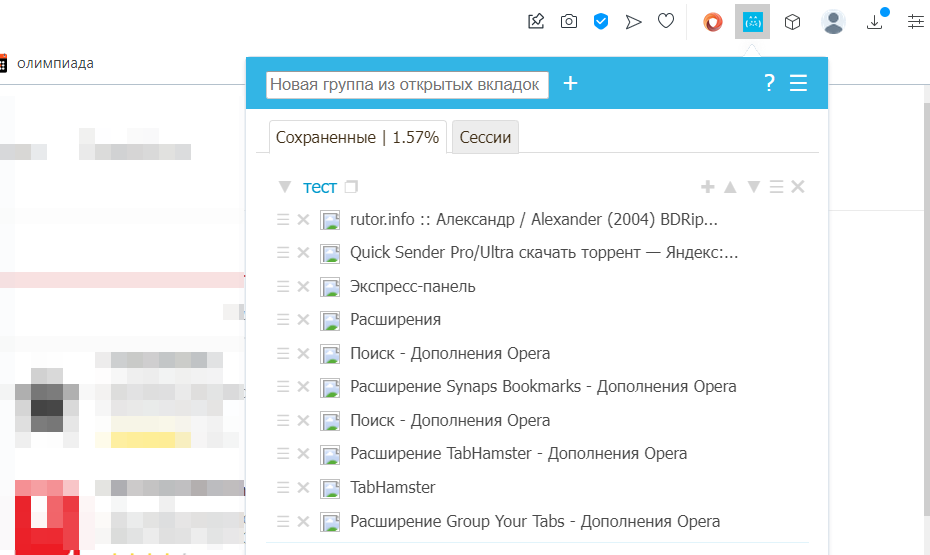
Все вкладки с названиями — просто кликните по нужному, чтобы перейти на страницу
SimpleUndoClose
Расширение SimpleUndoClose помогает быстро восстановить нужные закрытые вкладки. При клике на расширение открывается список всех страниц — нужно просто кликнуть на названия, чтобы они снова открылись.
Также можно:
- искать нужную вкладку по названию;
- удалять вкладки из списка;
- переключаться между вкладками.
Обратите внимание – историю вкладок и страниц при этом расширение не хранит.
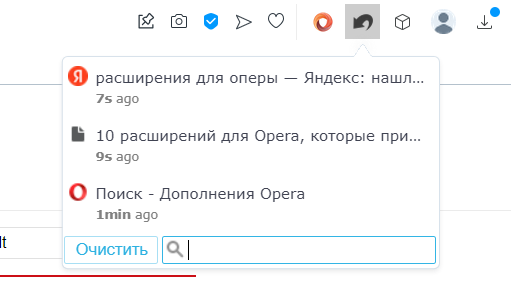
Дополнительно показывает время, когда была закрыта вкладка
Hide Tabs (Panic Button)
Hide Tabs (Panic Button) может моментально скрыть все открытые вкладки по клику на иконку или с помощью горячих клавиш Alt+Shift+A.
Все, что было скрыто, сохраняется и синхронизируется. Можно позже открыть одну или сразу все вкладки обратно, даже после закрытия браузера.
Тревожная кнопка быстро спрячет ваши вкладки, если подошел начальник или родственник, которому видеть открытые страницы не стоит.
Также можно:
- открывать и закрывать все вкладки, с помощью сочетания кнопок;
- восстанавливать вкладки после сбоя;
- скрывать вкладки одним кликом;
- задать горячие клавиши для управления расширением.
Chrome
Workona Tab Suspender
Расширение Workona Tab Suspender собирает все вкладки вместе и сортирует их по имени, адресу и времени создания. Можно создать рабочее пространство с определенными страницами, организовать быстрый и удобный доступ к ним.
Есть возможность одним щелчком мыши приостановить работу вкладок, чтобы сэкономить память.
Вы можете не беспокоиться, что потеряете свои вкладки, внутри расширения работает поиск.
Расширение абсолютно безопасно, не сохраняет данные вашего браузера, не использует их для рекламы и не передает третьим лицам.
Что еще умеет:
- автоматически приостанавливать работу вкладок;
- восстанавливать вкладки если расширение было отключено;
- создать рабочее пространство с быстрым доступом к важным вкладкам;
- находить вкладки по тегам.
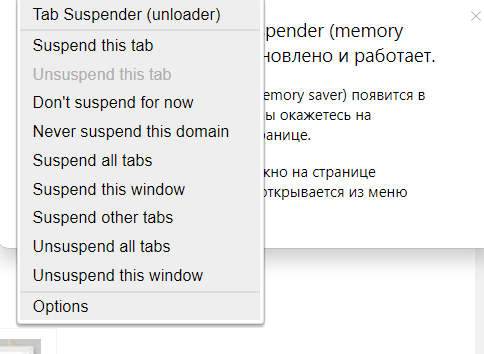
Интерфейс на английском, но разобраться в нем очень просто, дополнительно после установки открывается справка, где все объясняется на русском
Tabli
Tabli – менеджер вкладок, с помощью которого можно быстро переключаться между окнами, а также сохранять вкладки и собирать в списки. Удобно тем, что работает сразу со всеми открытыми окнами.
Это расширение не осуществляет никаких исходящих подключений, не сохраняет и никуда не отправляет ваши данные и полностью безопасно.
Что еще умеет:
- быстро переключаться между окнами и вкладками;
- сохранять вкладки;
- восстанавливать вкладки после внезапного сбоя.
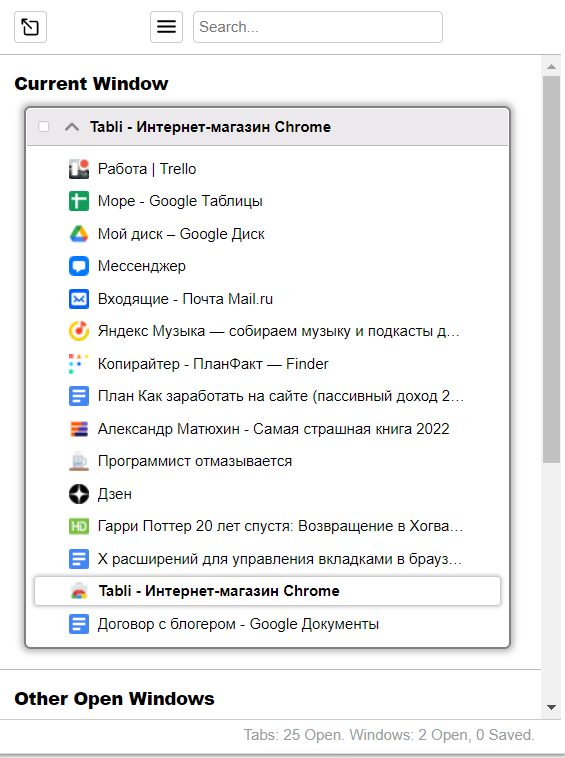
Все открытые вкладки будут с именами и в порядке открытия окон
Tabs Outliner
Tabs Outliner — многофункциональное расширение, которое включает в себя менеджер вкладок и сеансов, органайзер личной информации и записную книжку.
Расширение работает с большим количеством открытых вкладок и позволяет применять различные инструменты для редактирования, комментирования и сохранения вкладок в режиме древовидного органайзера.
Имеет устойчивость к сбоям, то есть вы не потеряете вкладки, после внезапного сбоя или перезагрузки компьютера.
Что еще умеет:
- сохранять открытые окна и вкладки в исходном виде;
- сортировать вкладки по группам;
- добавлять комментарии к окнам и вкладкам;
- визуализировать взаимосвязи вкладок;
- восстановить вкладки после внезапного сбоя.
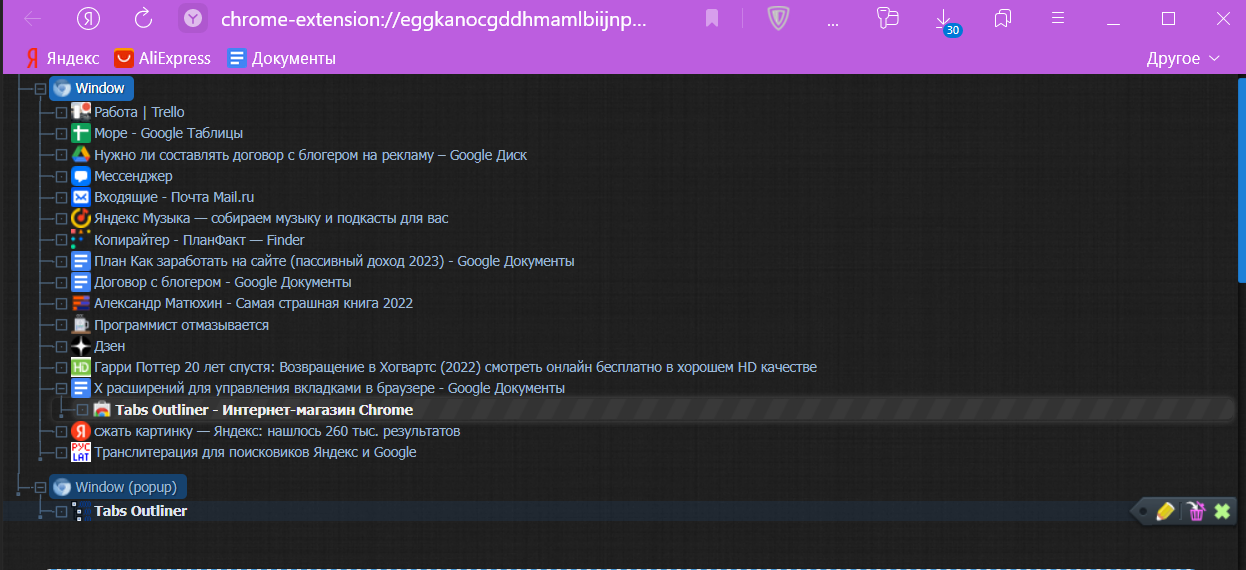
Для новичков внизу страницы расширения открывается инструкция по использованию
Tab-manager
Tab-manager с новыми возможностями просмотра. Он позволяет сконцентрироваться на работе и повысить многозадачность, не отвлекаясь на поиск нужных вкладок. Вы сможете разложить их по полочкам, чтобы они всегда были под рукой.
Что еще умеет:
- сохранять сеансы просмотра;
- искать вкладки по тегам;
- сохранять, загружать и экспортировать теги;
- закреплять вкладки.
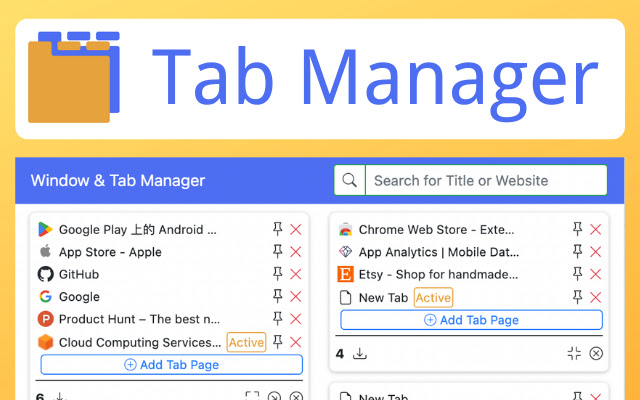
Закрепляйте, управляйте и работайте в удовольствие
Omni
Omni позволяет управлять вкладками, закладками и историей браузера. Простой командный интерфейс и более 50 специальных команд помогут повысить вашу работоспособность и обеспечат удобное управление открытыми вкладками.
Что еще умеет это расширение:
- выполнять поиск по вкладкам;
- просматривать и управлять закладками;
- выполнять поиск в истории браузера;
- группировать и фильтровать вкладки;
- закреплять вкладки;
- управлять звуком;
- применять дополнительные настройки для устранения неполадок.
Расширение сразу с инструкцией по установке, кликните, чтобы узнать все команды
Vertical Tabs
Vertical Tabs — еще одно расширение для управления вкладками. Интерфейс представлен в виде вертикального списка с левой стороны экрана. То есть для удобства пользователя и упрощения работы вкладки располагаются вертикально, причем отображаются в том же стиле, что и в Google Chrome.
Все вкладки отображаются с названиями, поэтому поиск не занимает много времени.
Что еще умеет:
- изменять порядок вкладок;
- группировать и сортировать вкладки;
- отключать звук вкладок;
- переключать боковую панель горячими клавишами;
- изменять размер боковой панели.
Встроен поиск по вкладкам и закладкам, по клику сразу открывается нужная страница
Яндекс.Браузер
Вообще внутри браузера можно складывать вкладки в папки и без расширений, это встроенная функция. Просто дайте имя группе и формируйте удобные папки. Все вкладки из такой папки можно открыть одновременно, нажатием по группе.
А еще практически все расширения Opera также подходят и Яндекс Браузеру.
Tab Suspender
Используя расширение Tab Suspender, вы можете установить период времени перехода неактивных вкладок в спящий режим. Расширение автоматически отключит или переведет неактивные вкладки в спящий режим. Это сократит использование оперативной памяти вашим компьютером.
Что умеет:
- удалять неактивные вкладки после истечения установленного периода времени;
- выгрузить все вкладки для каждого действия пользователя;
- восстанавливать вкладки после сбоя системы;
- сохранять состояние активации документа, т.е. положения прокрутки после восстановления.
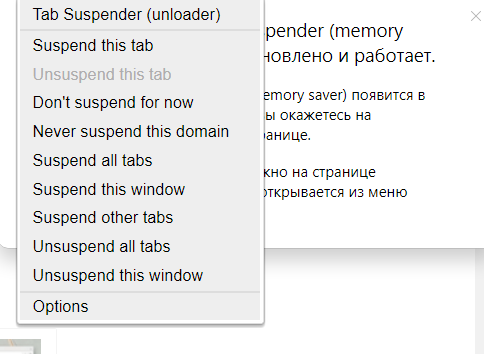
Тот же функционал, что и для расширения в Опере
Tabsbook
Tabsbook поможет браузеру освободиться от множества открытых вкладок, а пользователю хранить большое количество рабочих ссылок и легко находить их.
У расширения огромное количество функций, в нем можно даже сначала потеряться. Придется зарегистрироваться, но зато ваши данные не потеряются при переустановке браузера или всей операционной системы. Все хранится в расширении.
Есть экспресс-панель и множество опций для настройки под себя. Можно менять фон, иконки, размер окон, вкладок, названия групп. Есть даже рекомендуемые сайты почитать, встроенная почта и ваши соцсети. Расширение хранит закладки, предлагает популярные сервисы для вас и управляет вкладками.
Что еще умеет:
- восстанавливать страницы при сбое компьютера;
- сортировать и группировать вкладки;
- находить ссылки и вкладки по первым введенным символам;
- импорт/экспорт закладок из браузера;
- объединяет все страницы на экспресс панели в группы.
Сначала в многообразии можно потеряться, но потом привыкаешь, а главное – ничего не потеряется
Tab Slider
Расширение Tab Slider позволяет упорядочить и расположить вкладки в порядке слева направо в зависимости от времени их последнего использования. Это упрощает работу с вкладками, которые некоторое время не использовались. Сочетание горячих клавиш переключает вас между недавно использованными закрепленными вкладками.
Что еще умеет:
- сдвигать вкладку в крайнее левое положение, если пользователь останавливается на ней более 1 секунды;
- открывать новые активные вкладки сразу слева;
- позволяет настроить задержку изменения порядка в настройках.

Все просто – открываешь вкладку, она становится крайней левой, открываешь другую – становится крайней левой уже она
ЭКСКЛЮЗИВЫ ⚡️
Читайте только в блоге Unisender
Поделиться
СВЕЖИЕ СТАТЬИ
Другие материалы из этой рубрики

Не пропускайте новые статьи
Подписывайтесь на соцсети
Делимся новостями и свежими статьями, рассказываем о новинках сервиса
Статьи почтой
Раз в неделю присылаем подборку свежих статей и новостей из блога. Пытаемся
шутить, но получается не всегда
Независимо от того, используете ли вы режим планшета или нет на своем устройстве, меню панели задач приложения — верный способ закрыть его. Чтобы получить к нему доступ, щелкните правой кнопкой мыши или нажмите и удерживайте значок открытого приложения на панели задач. Затем нажмите кнопку «Закрыть окно», отображаемую в нижней части контекстного меню.
Закройте все открытые программы
Нажмите Ctrl-Alt-Delete, а затем Alt-T, чтобы открыть вкладку «Приложения» диспетчера задач. Нажмите стрелку вниз, а затем стрелку Shift-вниз, чтобы выбрать все программы, перечисленные в окне. Когда они все выбраны, нажмите Alt-E, затем Alt-F и, наконец, x, чтобы закрыть диспетчер задач.
Как закрыть запущенные приложения в Windows 10?
Как принудительно завершить работу на ПК с Windows 10 с помощью диспетчера задач Windows
- Одновременно нажмите клавиши Ctrl + Alt + Delete. …
- Затем выберите Диспетчер задач из списка. …
- Щелкните приложение, которое вы хотите принудительно закрыть. …
- Щелкните Завершить задачу, чтобы закрыть программу.
Как закрыть несколько окон в Windows 10?
Одновременно закройте все открытые окна:
- Удерживая нажатой клавишу Ctrl, последовательно щелкните каждый из значков задач на панели задач.
- Щелкните правой кнопкой мыши значок последней задачи и выберите «Закрыть группу».
Как закрыть вкладку вручную?
Нажмите Ctrl + W (Windows) или ⌘ Command + W (Mac) на клавиатуре компьютера, чтобы закрыть текущую вкладку.
Какой ярлык для закрытия всех вкладок?
Ярлык для закрытия ВСЕХ вкладок — Ctrl + Shift + W, для открытия новой вкладки — Ctrl + T, а для закрытия вкладки, на которой вы находитесь, — Ctrl + W. Кроме того, если вы по ошибке закрыли вкладку и хотите снова открыть ее на той же странице, на которой она была, используйте Ctrl + Shift + T.
Как закрыть сразу все вкладки?
Закройте все вкладки
- На телефоне Android откройте приложение Chrome.
- Справа от адресной строки нажмите «Переключить вкладки». . Вы увидите свои открытые вкладки Chrome.
- Коснитесь Еще. Закройте все вкладки.
Как заставить задачу закончиться?
Самый простой и быстрый способ принудительно убить программу без диспетчера задач на компьютере с Windows — использовать сочетание клавиш Alt + F4. Вы можете щелкнуть программу, которую хотите закрыть, одновременно нажать клавиши Alt + F4 на клавиатуре и не отпускать их, пока приложение не будет закрыто.
Стоит ли отключать фоновые приложения в Windows 10?
Приложения, работающие в фоновом режиме
Эти приложения могут получать информацию, отправлять уведомления, загружать и устанавливать обновления и иным образом поглощать вашу пропускную способность и время автономной работы. Если вы используете мобильное устройство и / или лимитное соединение, вы можете отключить эту функцию.
Как закрыть приложения на моем ноутбуке?
Коснитесь одного из эскизов приложений или карточек в списке и проведите по нему влево или вправо, перемещая его за пределы экрана. Приложение будет закрыто и откроется из чистого состояния при следующем доступе к нему.
Что такое Alt F4?
Alt + F4 — это сочетание клавиш, которое чаще всего используется для закрытия активного в данный момент окна. Например, если вы нажали сочетание клавиш сейчас, читая эту страницу в браузере своего компьютера, оно закроет окно браузера и все открытые вкладки. … Сочетания клавиш на компьютерной клавиатуре.
Какая из команд используется для закрытия всех операционных систем Windows?
Наиболее часто используемые ярлыки
| Command | кратчайший путь | объяснение |
|---|---|---|
| Закрыть окно | Alt + F4 | Закрывает окно; выключает компьютер, если все окна закрыты |
| Новинки | Ctrl + N | Открывает новое окно, вкладку или документ |
| Откройте | Ctrl + | Открывает файл или документ |
| Сохраните | Ctrl + S | Сохраняет файл |
Какая комбинация клавиш позволяет свернуть все окна?
Клавиша Windows + M: сворачивать все открытые окна. Клавиша Windows + Shift + M: восстановить свернутые окна.
Как быстро закрыть окно?
Закройте вкладки и окна
Чтобы быстро закрыть текущее приложение, нажмите Alt + F4. Это работает на рабочем столе и даже в новых приложениях в стиле Windows 8. Чтобы быстро закрыть текущую вкладку браузера или документ, нажмите Ctrl + W. Это часто приводит к закрытию текущего окна, если нет других открытых вкладок.
Что значит закрыть окно браузера?
Определение. «Закройте все открытые окна браузера» — это инструкция программного приложения, которая сообщает вам закрыть все окна и вкладки, открытые в вашем интернет-браузере, а в некоторых случаях даже саму программу интернет-браузера.
Как отменить закрытие
Во время серфинга в интернете пользователь открывает и закрывает вкладки. При закрытии одной из них приходится снова переходить к странице с результатами поиска и искать нажатую ссылку. Этого можно и не делать, если использовать горячие клавиши восстановления закрытых вкладок.

Вам понадобится
- Интернет-браузеры:
- — Mozilla Firefox;
- — Opera;
- — Google Chrome.
Инструкция
Практически любой современный браузер хранит не только историю просмотренных страниц в файлах программы, но также и список используемых вкладок. Самый простой способ восстановить нужную вкладку — воспользоваться сочетанием клавиш, которое можно узнать из настроек горячих клавиш.
Mozilla Firefox. В этом браузере есть несколько способов восстановить случайно закрытые вкладки. Самый старый из них — при помощи журнала просмотренных страниц. Для этого в главном окне программы нажмите верхнее меню «Журнал», из выпадающего списка выберите раздел «Недавно закрытые вкладки». Просмотрите весь список и кликните по нужной левой кнопкой мыши.
Более быстрый способ — нажать правой кнопкой мыши на любой вкладке и выбрать пункт «Восстановить закрытую вкладку». Также это действие можно совершить нажатием сочетания клавиш Ctrl + Shift + T, повторное нажатие которого приведет к открытию более старых вкладок.
Opera. Для этого браузера есть 2 способа восстановления закрытых вкладок: при помощи апплета «История» либо при помощи горячих клавиш и управлением мышью. Историю просмотренных страниц можно открыть, как в новой вкладке, так и в боковой панели. В первом случае необходимо нажать сочетание клавиш Ctrl + Shift + H, иначе нужно нажать Ctrl + H.
Нажмите сочетание Ctrl + Z, чтобы восстановить вкладку в автоматическом режиме. Если вы редко используете клавиатуру, рекомендуется задействовать мышь. Зажмите правую кнопку мыши и сделайте движение влево — снова увидите предыдущую страницу. Сдвиг вправо при зажатой правой клавиши переместит вас на страницу вперед.
Google Chrome. В качестве горячих клавиш в этом браузере используется Ctrl + Shift + H (как в Firefox). Некоторые пользователи недовольны использованием данного сочетания, в качестве альтернативного варианта стоит воспользоваться дополнением к браузеру Reopen tab by Ctrl+Z. Из его названия становится ясно, что восстанавливать вкладки можно по Ctrl + Z.
Чтобы установить это дополнение откройте меню настроек, нажав левой кнопкой мыши на значке гаечного ключа. Выберите раздел «Инструменты», затем «Расширения». На открывшейся странице нажмите ссылку «Еще расширения» и в поисковой строке введите «Reopen tab by Ctrl+Z». Среди результатов поиска выберите близкий по названию плагин и нажмите кнопку «Установить».
Видео по теме
Войти на сайт
или
Забыли пароль?
Еще не зарегистрированы?
This site is protected by reCAPTCHA and the Google Privacy Policy and Terms of Service apply.
Работа с вкладками в большинстве современных браузеров осуществляется достаточно стандартно. Отличаться могут лишь наборы и названия команд меню.
В данной статье будут рассмотрены основные операции с отдельными вкладками и их настройка в различных браузерах. О нюансах работы с большим количеством открытых вкладок я расскажу в следующей статье.
Основные операции с вкладками
Создать новую вкладку в окне можно щёлкнув мышью по значку «плюс», находящемуся с правой стороны от крайней правой вкладки.

А ещё можно воспользоваться комбинацией клавиш Ctrl+T или соответствующей командой из контекстного меню (см. рис. ниже), которое выводится на экран при щелчке правой кнопкой мыши по любой из имеющихся вкладок. Название команды в разных браузерах может отличаться, но в меню она располагается всегда первой сверху.
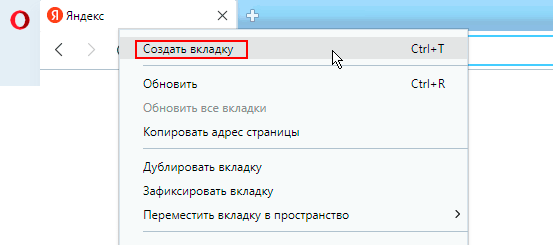
Важно! Вкладка, созданная с помощью значка «плюс» или комбинации клавиш, появляется справа от крайней правой вкладки. При использовании контекстного меню, описанного выше, новая вкладка создаётся справа от той вкладки, по которой был выполнен щелчок правой кнопкой мыши.
Создать новую вкладку можно также через главное меню браузера или через контекстное меню, появляющееся при щелчке правой кнопкой мыши по заголовку окна браузера (по пустому месту справа от вкладок).
Выбрать другую вкладку и сделать её активной (текущей) можно щёлкнув мышью по выбранной вкладке. Также для выбора вкладки можно воспользоваться комбинациями клавиш:
- Ctrl+Tab — последовательное переключение между открытыми вкладками слева направо. Причём в браузере Opera переключение осуществляется не непосредственно, а с помощью списка превью открытых вкладок (см. рис. ниже), отображаемого в центре окна браузера;
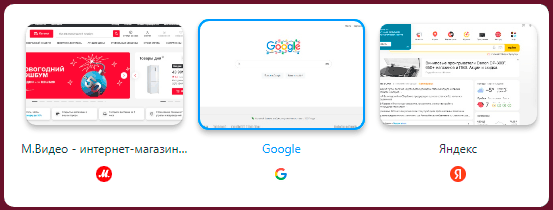
- Ctrl+Shift+Tab — последовательное переключение между вкладками в обратном направлении. В браузере Opera переключение также осуществляется не непосредственно, а с помощью списка превью открытых вкладок (см. рис. выше), отображаемого в центре окна браузера;
- Ctrl+1, Ctrl+2, Ctrl+3 … — выбор вкладки по номеру (от первой до восьмой). Комбинация Ctrl+9 в разных браузерах работает по-разному — в одних она делает активной девятую по счёту вкладку, в других — крайнюю правую, независимо от её порядкового номера.
Перетащить вкладку на другое место в панели вкладок можно с помощью мыши. Для этого наводим указатель мыши на вкладку, нажимаем левую клавишу и, удерживая её, «тащим» вкладку в нужном направлении.

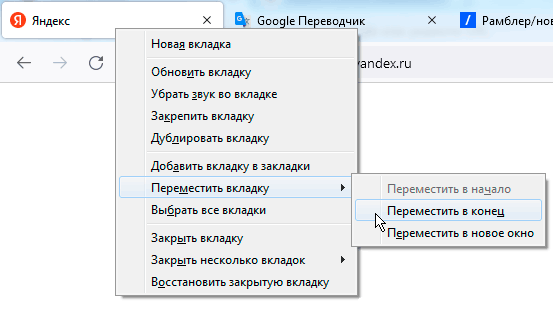
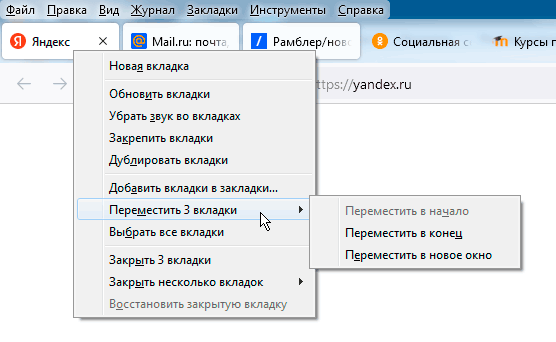
В браузере Mozilla Firefox вкладки, кроме того, можно перемещать с помощью соответствующих команд из контекстного меню (см. рис. ниже), но только либо в самое начало панели, либо в её конец.
Для закрытия вкладки служит кнопка с крестиком. Закрыть текущую (активную) вкладку можно также с помощью комбинации клавиш Ctrl+W или соответствующей командой из контекстного меню, которое выводится на экран при щелчке правой кнопкой мыши по выбранной вкладке.
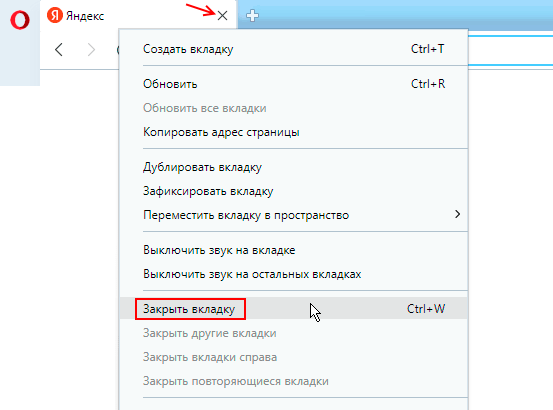
Здесь же в меню можно увидеть команды закрытия прочих вкладок — всех сразу (кроме текущей) или только определённых (находящихся справа или слева от текущей).
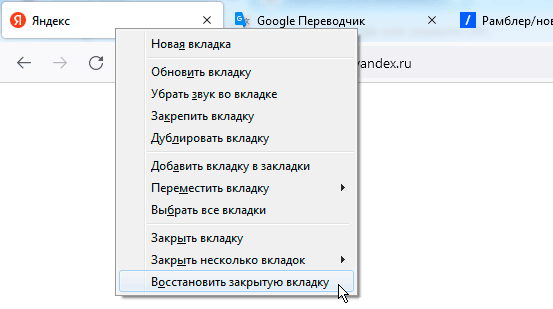
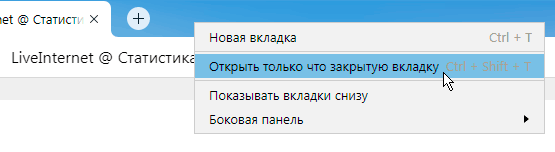
Вернуть на экран закрытую ранее вкладку можно с помощью комбинации клавиш Ctrl+Shift+T либо воспользовавшись соответствующей командой из контекстного меню. Причём в браузерах Opera и Mozilla Firefox команда возврата закрытой вкладки находится в меню, которое выводится при щелчке правой кнопкой мыши по любой открытой вкладке (см. рис. ниже).
А вот в Яндекс-браузере и в Google Chrome команда открытия закрытой ранее вкладки находится в контекстном меню, появляющемся при щелчке правой кнопкой мыши по заголовку окна браузера (то есть по пустому месту справа от вкладок).
При повторном использовании комбинации клавиш Ctrl+Shift+T или соответствующей команды контекстного меню закрытые ранее вкладки возвращаются на экран в порядке, обратном тому, в каком они были закрыты. А потому для быстрого поиска и открытия какой-то конкретной, давно закрытой вкладки лучше воспользоваться журналом истории посещений.
Закрепить (зафиксировать) вкладку на панели вкладок позволяет соответствующая команда в контекстном меню (см. рис. ниже), вызываемом щелчком правой кнопкой мыши по вкладке, которую необходимо закрепить.
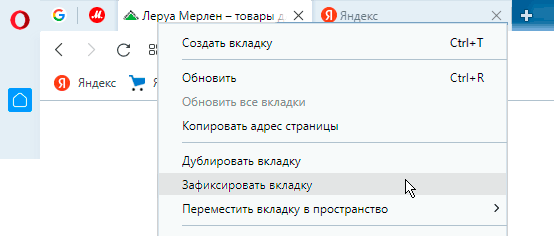
Зафиксированные пользователем вкладки помещаются в левую часть панели вкладок и отображаются в виде ярлычков уменьшенного размера. Они присутствуют в основном окне браузера при каждом сеансе работы, пока пользователь их не открепит или не закроет через меню. Отсутствие у таких вкладок кнопки с крестиком уменьшает вероятность их случайного закрытия.
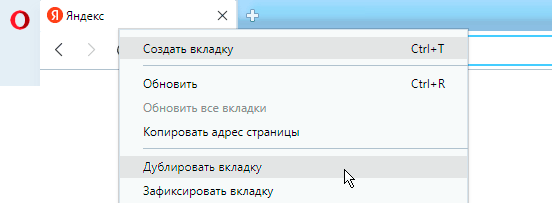
При необходимости любую вкладку можно продублировать (создать её копию). Это может потребоваться, например, когда необходимо работать с несколькими страницами одного и того же сайта, не прибегая к постоянным переходам по ссылкам.
Создать дубликат можно с помощью соответствующей команды в контекстном меню (см. рис. ниже), которое выводится на экран при щелчке правой кнопкой мыши по подлежащей дублированию вкладке.
Для обновления содержимого вкладки служит кнопка с изображением круговой стрелки ( ), расположенная слева от адресной строки. Обновить содержимое вкладки можно также с помощью клавиши F5 или комбинаций клавиш: Ctrl+R, Ctrl+F5.
Примечание: При использовании клавиши F5 часть содержимого страницы берётся не с веб-сервера, а из кэша браузера. При использовании комбинации Ctrl+F5 всё содержимое страницы загружается с веб-сервера заново (при этом обновляется и содержимое кэша).
Выделить несколько вкладок и сделать их все активными можно с помощью мыши и одной из клавиш-модификаторов: Shift (для выделения смежных вкладок) или
Ctrl (для выделения несмежных вкладок).
Чтобы выделить смежные вкладки, необходимо кликнуть мышкой по первой вкладке (той, которая среди выделенных будет крайней слева или справа), нажать на клавиатуре клавишу Shift, а затем, не отпуская клавиши Shift, кликнуть по вкладке, которая будет последней с другого края. Выбранные таким образом вкладки будут отличаться от прочих своей более яркой окраской:

Чтобы сделать активными несмежные вкладки, необходимо кликнуть мышкой по любой из подлежащих выделению вкладок, нажать на клавиатуре клавишу Ctrl, а затем, не отпуская клавиши Ctrl, последовательно выделить другие вкладки. Выбранные таким образом вкладки также будут отличаться от прочих своей более яркой окраской:

Теперь, если щёлкнуть правой кнопкой мыши по одной из выделенных таким образом вкладок, на экран будет выведено контекстное меню, содержащее команды для управления всеми выделенными вкладками одновременно. То есть с помощью этих команд выделенные вкладки можно одновременно закрыть, закрепить, продублировать, добавить в закладки и т.д.
Открытие ссылки в новой вкладке
При необходимости любую ссылку на странице можно открыть в новой вкладке или новом окне. Для этого следует воспользоваться соответствующей командой из контекстного меню (см. рис. ниже), появляющегося при щелчке правой кнопкой мыши по ссылке. Новая вкладка при этом будет создана справа от текущей.
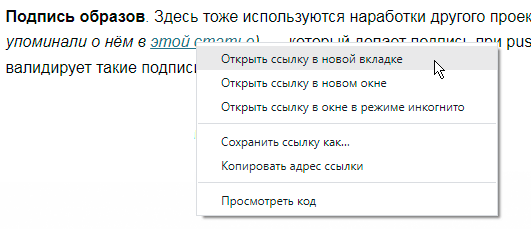
В браузере Mozilla Firefox данное контекстное меню дополнено ещё и командой «Добавить в закладки», а в Яндекс.Браузере — командой «Сохранить ссылку в Избранном». Эти команды дают возможность отложить просмотр заинтересовавшего вас ресурса, указанного в ссылке, на будущее, когда появится свободное время или данный ресурс действительно потребуется.
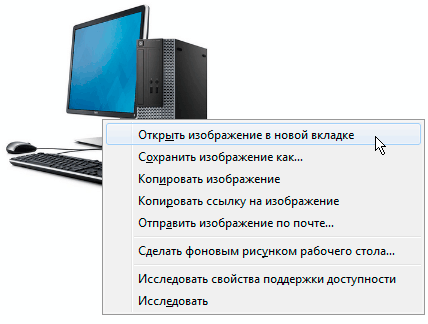
Кстати, по аналогии со ссылками, в новой вкладке можно открывать и рисунки. Для этого в контекстном меню, появляющемся при щелчке правой кнопкой мыши по рисунку, необходимо выбрать пункт «Открыть изображение в новой вкладке». Новая вкладка создаётся справа от текущей, а рисунок выводится в натуральную величину (на самой же странице рисунки нередко отображаются в уменьшенном виде).
Настройка стартовых вкладок в браузерах
Google Chrome
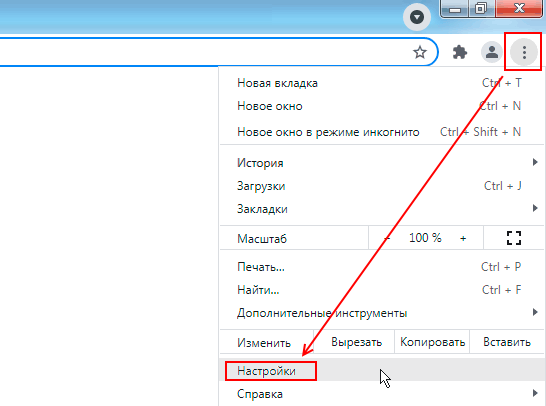
Для выбора вкладок, которые будут открываться при старте Google Chrome, необходимо в главном меню выбрать пункт «Настройки» (см. рис. ниже).
А в появившемся при этом окне «Настройки» выбирать пункт «Запуск Chrome» (см. рис. ниже).
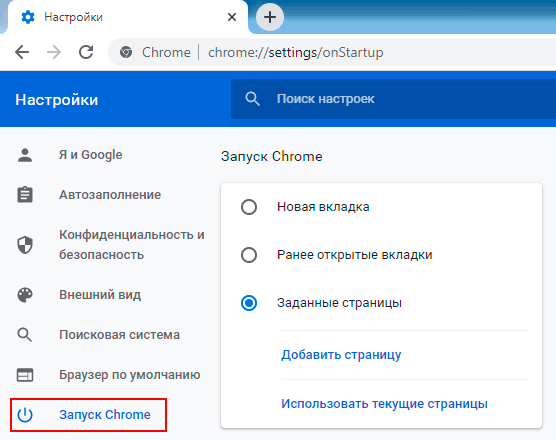
В открывшемся диалоге мы можем установить один из трёх наборов стартовых вкладок:
Новая вкладка— при запуске браузера в окне открывается новая вкладка, представляющая собой начальную страницу Chrome со строкой поиска от Google и списком ярлыков сайтов. Также в окне открываются вкладки, закреплённые (зафиксированные) в предыдущих сеансах работы. Подробнее о закреплении (фиксации) вкладок речь шла выше;Ранее открытые вкладки— при запуске браузера в окне открываются все вкладки, которые были открыты и не закрыты в предыдущем сеансе работы;Заданные страницы— при запуске браузера в окне открываются страницы, заданные пользователем. Указать конкретные страницы можно с помощью команд «Добавить страницу» или «Использовать текущие страницы» (см. рис. выше). Кроме страниц, указанных пользователем, в окне будут также открыты вкладки, закреплённые (зафиксированные) в предыдущих сеансах работы. Подробнее о закреплении (фиксации) вкладок речь шла выше.
Примечание: Если вам не нужна при открытии браузера конкретная страница или поисковик, вы можете выбрать вариант «Заданные страницы» и воспользовавшись командой «Добавить страницу» в поле «Адрес сайта» указать строку «about:blank».
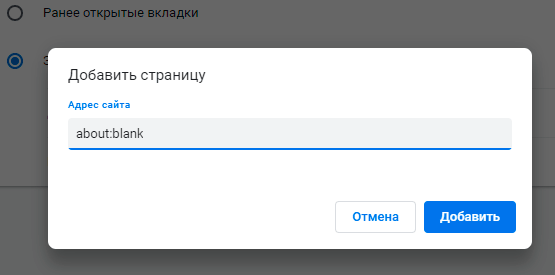
В этом случае при запуске браузера будет открываться абсолютно пустая страница. Поэтому загрузка браузера происходит значительно быстрее.
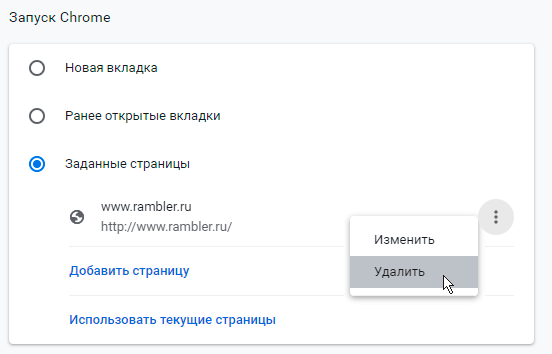
Удалить в настройках заданные ранее стартовые страницы можно через меню (см. рис. ниже), которое открывается при щелчке по кнопке с тремя точками ( ).
).
Opera
Для выбора вкладок, которые будут открываться при старте Opera, необходимо в главном меню выбрать пункт «Настройки» (см. рис. ниже).
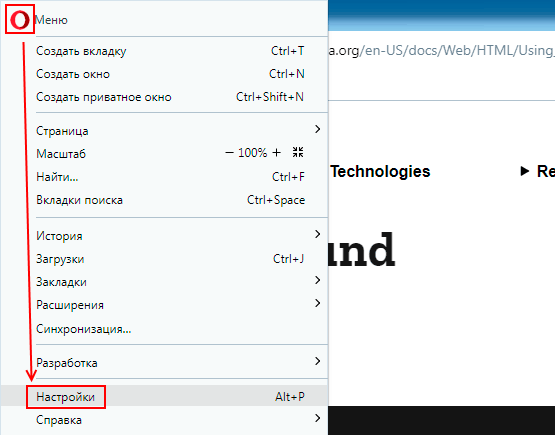
А в появившемся при этом окне «Настройки» в разделе «Основные» найти подраздел «При запуске» (см. рис. ниже).
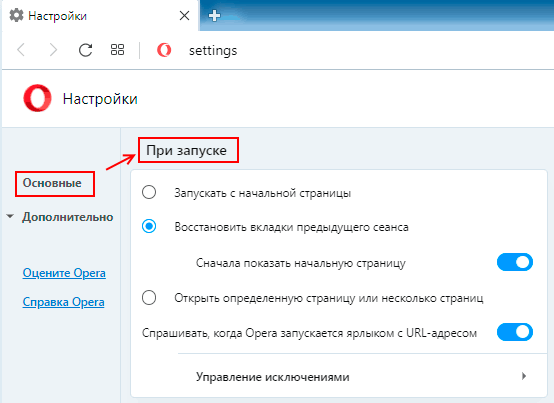
Здесь мы можем установить один из трёх наборов стартовых вкладок:
Запускать с начальной страницы— при запуске браузера в окне открывается начальная страница Opera (Экспресс-панель) со строкой поиска и списком ярлыков сайтов. Также в окне открываются вкладки, закреплённые (зафиксированные) в предыдущих сеансах работы. Подробнее о закреплении (фиксации) вкладок речь шла выше;Восстановить вкладки предыдущего сеанса— при запуске браузера в окне открываются все вкладки, которые были открыты и не закрыты в предыдущем сеансе работы. При включенной опции «Сначала показывать начальную страницу» будет загружена также начальная страница (Экспресс-панель);Открыть определённую страницу или несколько страниц— при запуске браузера в окне открываются страницы, заданные пользователем. Также в окне открываются вкладки, закреплённые (зафиксированные) в предыдущих сеансах работы. Подробнее о закреплении (фиксации) вкладок речь шла выше.
При выборе режима «Открыть определённую страницу или несколько страниц» указать конкретные страницы можно с помощью команд «Добавить новую страницу» или «Использовать текущие страницы» (см. рис. ниже). Удалить заданные ранее стартовые страницы можно через меню, которое открывается при щелчке по кнопке с тремя точками ().
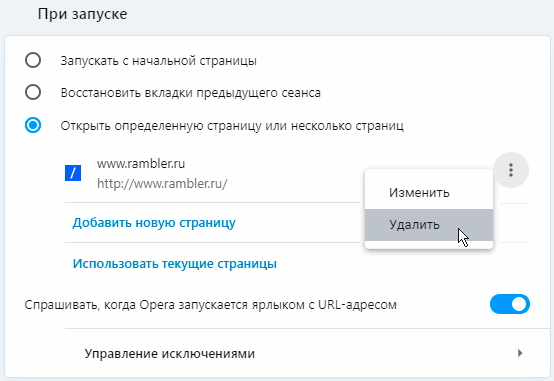
Примечание: Если вам не нужна при открытии браузера конкретная страница или поисковик, вы можете выбрать вариант «Открыть определённую страницу или несколько страниц» и воспользовавшись командой «Добавить новую страницу» в поле «Адрес сайта» указать строку «about:blank».
В этом случае при запуске браузера будет открываться абсолютно пустая страница. Поэтому загрузка браузера происходит значительно быстрее.
Mozilla Firefox
Для выбора вкладок, которые будут открываться при старте Mozilla Firefox, необходимо в главном меню программы выбрать пункт «Настройки» (см. рис. ниже).
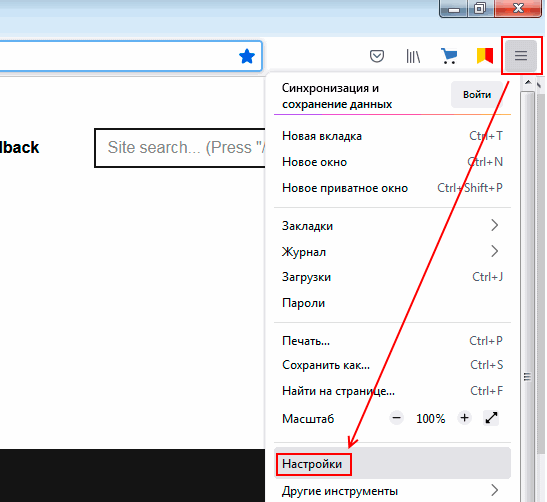
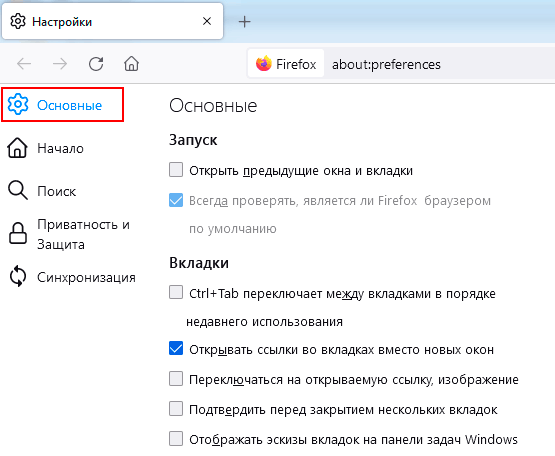
В появившемся при этом окне «Настройки» в разделе «Основные» мы можем изменить некоторые параметры работы с вкладками, а также выбрать режим запуска, при котором будут открываться все вкладки, не закрытые в предыдущем сеансе работы. (см. рис. ниже).
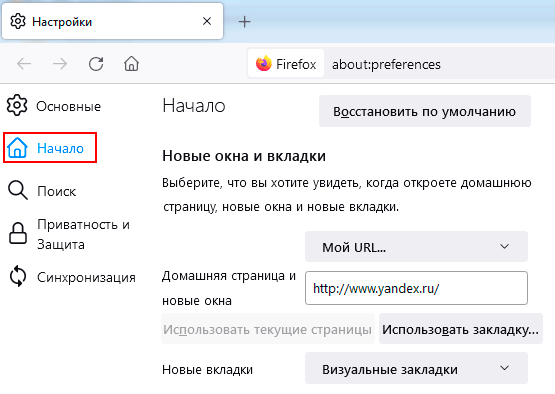
В разделе же «Начало» (см. рис. ниже) можно указать, что именно браузер должен использовать в качестве домашней (начальной) страницы и в качестве новой страницы. Возможные варианты:
- Домашняя страница Firefox (используется по умолчанию);
- страница, заданная пользователем;
- пустая страница (about:blank).
Яндекс.Браузер
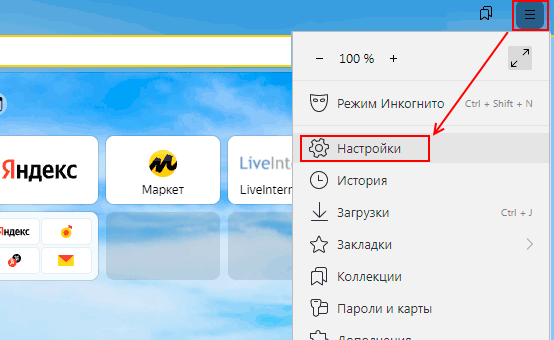
Для выбора вкладок, которые будут открываться при старте Яндекс-браузера, необходимо в главном меню программы выбрать пункт «Настройки» (см. рис. ниже).
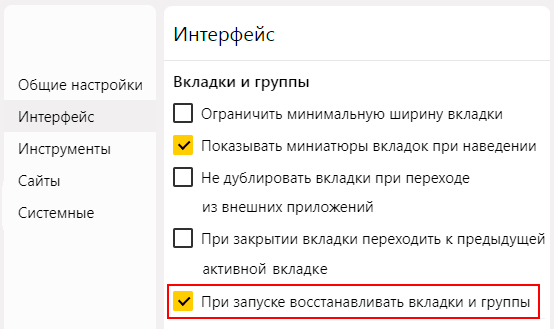
В появившемся окне «Настройки» в подразделе «Вкладки» раздела «Интерфейс» мы можем изменить некоторые параметры отображения вкладок, а также выбрать режим запуска, при котором будут открываться все вкладки, не закрытые в предыдущем сеансе работы. (см. рис. ниже).
Другие статьи по схожей тематике
- Как очистить историю и кэш браузера
- Настройка браузера для работы с ЭЦП на портале госуслуг
- Как установить КриптоПро ЭЦП Browser plug-in
- Работа с закладками в Mozilla Firefox
- Работа с закладками в Google Chrome
- Работа с окнами в Windows
В Chrome можно одновременно открыть любое количество вкладок и быстро переключаться между ними. Когда вы открываете новую вкладку, появляется страница быстрого доступа, основанная на вашей истории браузера.
На странице быстрого доступа можно настроить показ:
- разных тем;
- корзины покупок;
- карточки с рецептами.
Узнайте, как персонализировать страницу быстрого доступа.
Подробнее о том, как управлять рекомендуемыми статьями…
Открытие новых вкладок и окон
Как открыть новую вкладку
Нажмите на значок новой вкладки  в верхней части окна Google Chrome рядом с последней открытой вкладкой. Вы также можете воспользоваться быстрыми клавишами:
- Windows и Linux: Ctrl + T;
- macOS: ⌘ + T.
Как открыть вкладку в новом окне
Чтобы открыть вкладку в новом окне, перетащите ее за пределы окна Google Chrome.
Вы также можете воспользоваться быстрыми клавишами:
- Windows и Linux: Ctrl + N;
- macOS: ⌘ + N.
Как открыть файл в новой вкладке
Выберите файл в папке или на рабочем столе и перетащите его в Chrome. Если вы всё сделали правильно, на курсоре появится значок «Добавить»  .
.
Выберите файл на компьютере. Откройте новую вкладку и воспользуйтесь быстрыми клавишами.
- Windows и Linux: Ctrl + O;
- macOS: ⌘ + O.
Как открыть ссылку в новой вкладке
- Windows и Linux: удерживая клавишу Ctrl, нажмите на ссылку.
- macOS: удерживая клавишу ⌘, нажмите на ссылку.
Упорядочивание вкладок и окон
Как упорядочить вкладки
Чтобы изменить положение вкладки, перетащите ее на новое место вдоль верхней части окна браузера.
Чтобы закрепить вкладку, нажмите на нее правой кнопкой мыши и выберите Закрепить. Закрепленная вкладка станет меньше, и на ней будет виден только значок сайта.
Чтобы открепить вкладку, нажмите на нее правой кнопкой мыши и выберите Открепить.
Чтобы переместить вкладку в другое окно:
- Убедитесь, что вы вошли в один и тот же профиль в обоих окнах.
- Нажмите правой кнопкой мыши на нужную вкладку.
- Прокрутите список действий и выберите «Открыть вкладку в другом окне».
- Выберите окно, в которое вкладка будет перемещена.
Как сгруппировать вкладки
Вкладки можно распределять по группам.
- Откройте браузер Chrome
 на компьютере.
 - Нажмите на значок новой вкладки .
- Нажмите на вкладку правой кнопкой мыши и выберите Добавить в новую группу.
- Чтобы изменить группу вкладок, нажмите правой кнопкой мыши на цветной кружок или название группы слева. Так можно:
- Указать название группы.
- Добавить вкладки в группу.
- Удалить группу.
- Чтобы добавить вкладку в существующую группу, перетащите ее в эту группу.
- Чтобы удалить вкладку из группы, нажмите на нужную вкладку правой кнопкой мыши и выберите Удалить из группы.
- Чтобы изменить группу вкладок, нажмите правой кнопкой мыши на цветной кружок или название группы слева. Так можно:
 на компьютере.
Как свернуть или развернуть группу вкладок
Группу вкладок можно свернуть, чтобы было видно только название или цветной кружок.
- Создайте группу вкладок.
- Чтобы свернуть или развернуть ее, нажмите на название или цветной кружок.
Как использовать поиск по вкладкам
Как выполнить поиск по открытым вкладкам через адресную строку
Как упорядочить окна
Чтобы упорядочить открытые окна, можно добавить для них названия, которые будут показываться в следующих случаях:
- при наведении указателя мыши на уменьшенное окно;
- при нажатии сочетания Alt + Tab для перемещения между окнами;
- при нажатии правой кнопкой мыши на вкладку и выборе пункта Открыть вкладку в другом окне.
Чтобы добавить название окна, выполните следующие действия:
- Перейдите в нужное окно или откройте новое.
- В правом верхнем углу экрана нажмите правой кнопкой мыши на пустое пространство рядом со значком «Новая вкладка» и выберите пункт Добавить название окна.
- Укажите название окна.
Закрытие вкладок и окон
Как закрыть вкладку
Нажмите «Закрыть»  в правом верхнем углу вкладки. Вы также можете воспользоваться быстрыми клавишами:
- Windows и Linux: Ctrl + W;
- macOS: ⌘ + W.
Как закрыть окно
- Закройте все вкладки в окне.
- Нажмите на значок «Закрыть» .
- Windows и Linux: в правом верхнем углу окна.
- macOS: в левом верхнем углу окна.
Вы также можете воспользоваться быстрыми клавишами.
- Windows и Linux: Alt + F4;
- macOS: ⌘ + Shift + W.
Как закрыть Google Chrome
Выйти из Google Chrome можно следующим образом:
- Откройте меню браузера.
- Windows и Linux: в верхней части окна нажмите на значок «Настройка и управление Google Chrome» .
- macOS: в строке меню вверху окна нажмите Chrome.
 .
.- Закройте Google Chrome.
- Windows и Linux: нажмите Выход.
- macOS: нажмите Выход.
Вы также можете воспользоваться сочетанием клавиш:
- Windows и Linux: Alt + F, а затем X.
- macOS: ⌘ + Q.
Как восстановить окно или вкладку
Если вы случайно закрыли вкладку или окно, восстановите их с помощью быстрых клавиш.
- Windows и Linux: Ctrl + Shift + T;
- macOS: ⌘ + Shift + T.
Как принудительно закрыть страницу или приложение
Если вкладка, окно или расширение не работают, их можно закрыть принудительно в диспетчере задач Chrome.
- В правом верхнем углу нажмите на значок «Ещё» .
- Выберите Дополнительные инструменты Диспетчер задач.
- Выберите страницу, расширение или приложение.
- Нажмите Завершить процесс.
 Диспетчер задач.
Ресурсы по теме
- Стартовая и главная страницы в Chrome
- Режим инкогнито
- Персонализация страницы быстрого доступа в Chrome
Эта информация оказалась полезной?
Как можно улучшить эту статью?
How to Close All Tabs on Your Computer or Android Browsers
Just because you close a browser doesn’t mean the tabs close
Updated on September 11, 2020
What to Know
- Chrome: Select Settings > On startup > Open the New Tab page.
- Edge: Select X > Close All and check Always close all tabs.
- Android Chrome/Firefox: Select Tab > three dots > Close all tabs.
This article explains how to close all your browser tabs in Google Chrome, Firefox, Opera, Microsoft Edge, and Internet Explorer. Instructions apply to Windows PCs, Macs, and Android devices.
How to Close Tabs in Chrome
To clear all open browser tabs in the desktop version of Google Chrome:
-
Select the three vertical dots in the top-right corner and choose Settings from the drop-down menu.
-
Select On startup on the left side, then select Open the New Tab page. After you close the browser, you will be presented with a single, empty tab when you start it back up.
How to Close Tabs in Firefox
To clear all open browser tabs in the desktop version of Firefox:
-
Select the hamburger menu in the top-right corner and choose Options from the drop-down menu.
-
Select General on the left side, then uncheck the Restore previous session option.
-
After you close and reopen Firefox to begin a new session, all of the tabs will be gone.
To restore the tabs from your previous session, select the hamburger menu and choose Restore Previous Session.
How to Close Tabs in Opera
To clear all open browser tabs in the desktop version of Opera:
-
Select the hamburger menu in the top-right corner.
-
Scroll to the bottom of the drop-down menu and select Go to browser settings.
-
Scroll down and select Begin fresh with start page under On startup. Your tabs will now be cleared every time Opera closes.
How to Close Tabs in Microsoft Edge
Microsoft Edge gives you the option to close all tabs whenever you close the browser window:
-
Select X in the top-right of the browser window.
-
Select Close all.
Check the box beside Always close all tabs to make this the default behavior when you close a browser window.
-
To change your default tab preferences, select the ellipses (…) in the top-right corner of Edge and select Settings from the drop-down menu.
-
Select Start page under Open Microsoft Edge with.
How to Close Tabs in Internet Explorer 11
As with Microsoft Edge, Internet Explorer gives you the option to close all tabs whenever you close the browser window. Here’s how to change your default tab preferences.
-
Select the Settings gear in the top-right corner and choose Internet options.
-
Select the General tab, then select Start with home page under Startup.
How to Close Tabs in Chrome and Firefox for Android
The Android versions of Chrome and Firefox keep your tabs open between sessions except when you explicitly close them. To clear all open browser tabs in the mobile versions of either browser:
-
Tap the tab icon (the square with a number in it) in the top-right corner.
-
Tap the three vertical dots in the top-right corner.
-
Tap Close all tabs.
Close All Browser Tabs in Opera for Android
To clear all open browser tabs in the mobile version of Opera:
-
Tap the tab icon (the square with a number in it) in the bottom menu bar.
-
Tap the three vertical dots in the bottom-right corner.
-
Tap Close all tabs.
Close All Browser Tabs Using Extensions
Some browsers support plugins and extensions that allow you to close all tabs with one click, which is far more convenient than opening and closing the window or changing the settings. For example, to close all tabs with an extension for Chrome:
-
Go to the Chrome Web Store and search for close all tabs.
-
Select the Add to Chrome next to the Close All Tabs extension.
-
Select Add extension in the pop-up window.
-
Select the Close all tabs button (the red circle with a white X) to the right of the URL bar.
Thanks for letting us know!
Get the Latest Tech News Delivered Every Day
Subscribe
How to Close All Tabs on Your Computer or Android Browsers
Just because you close a browser doesn’t mean the tabs close
Updated on September 11, 2020
What to Know
- Chrome: Select Settings > On startup > Open the New Tab page.
- Edge: Select X > Close All and check Always close all tabs.
- Android Chrome/Firefox: Select Tab > three dots > Close all tabs.
This article explains how to close all your browser tabs in Google Chrome, Firefox, Opera, Microsoft Edge, and Internet Explorer. Instructions apply to Windows PCs, Macs, and Android devices.
How to Close Tabs in Chrome
To clear all open browser tabs in the desktop version of Google Chrome:
-
Select the three vertical dots in the top-right corner and choose Settings from the drop-down menu.
-
Select On startup on the left side, then select Open the New Tab page. After you close the browser, you will be presented with a single, empty tab when you start it back up.
How to Close Tabs in Firefox
To clear all open browser tabs in the desktop version of Firefox:
-
Select the hamburger menu in the top-right corner and choose Options from the drop-down menu.
-
Select General on the left side, then uncheck the Restore previous session option.
-
After you close and reopen Firefox to begin a new session, all of the tabs will be gone.
To restore the tabs from your previous session, select the hamburger menu and choose Restore Previous Session.
How to Close Tabs in Opera
To clear all open browser tabs in the desktop version of Opera:
-
Select the hamburger menu in the top-right corner.
-
Scroll to the bottom of the drop-down menu and select Go to browser settings.
-
Scroll down and select Begin fresh with start page under On startup. Your tabs will now be cleared every time Opera closes.
How to Close Tabs in Microsoft Edge
Microsoft Edge gives you the option to close all tabs whenever you close the browser window:
-
Select X in the top-right of the browser window.
-
Select Close all.
Check the box beside Always close all tabs to make this the default behavior when you close a browser window.
-
To change your default tab preferences, select the ellipses (…) in the top-right corner of Edge and select Settings from the drop-down menu.
-
Select Start page under Open Microsoft Edge with.
How to Close Tabs in Internet Explorer 11
As with Microsoft Edge, Internet Explorer gives you the option to close all tabs whenever you close the browser window. Here’s how to change your default tab preferences.
-
Select the Settings gear in the top-right corner and choose Internet options.
-
Select the General tab, then select Start with home page under Startup.
How to Close Tabs in Chrome and Firefox for Android
The Android versions of Chrome and Firefox keep your tabs open between sessions except when you explicitly close them. To clear all open browser tabs in the mobile versions of either browser:
-
Tap the tab icon (the square with a number in it) in the top-right corner.
-
Tap the three vertical dots in the top-right corner.
-
Tap Close all tabs.
Close All Browser Tabs in Opera for Android
To clear all open browser tabs in the mobile version of Opera:
-
Tap the tab icon (the square with a number in it) in the bottom menu bar.
-
Tap the three vertical dots in the bottom-right corner.
-
Tap Close all tabs.
Close All Browser Tabs Using Extensions
Some browsers support plugins and extensions that allow you to close all tabs with one click, which is far more convenient than opening and closing the window or changing the settings. For example, to close all tabs with an extension for Chrome:
-
Go to the Chrome Web Store and search for close all tabs.
-
Select the Add to Chrome next to the Close All Tabs extension.
-
Select Add extension in the pop-up window.
-
Select the Close all tabs button (the red circle with a white X) to the right of the URL bar.
Thanks for letting us know!
Get the Latest Tech News Delivered Every Day
Subscribe
Основы

Браузер Opera состоит из пяти групп экранных элементов:
- Панель меню
- Панель вкладок
- Кнопки навигации («Назад», «Вперед», «Обновить/Остановить», «Начальная страница»)
- Объединенная адресная строка и строка поиска
- Область просмотра
На панели меню для Mac доступны следующие элементы:
| Menu (Меню) | Доступные действия |
|---|---|
| Opera | Просмотр информации о версии браузера Opera, доступ к настройкам, вход в учетную запись Opera, удаление личных данных, импорт данных просмотров, загрузка фонового рисунка и расширений, выход из браузера. |
| File (Файл) | Управление вкладками и окнами, открытие файлов и расположений, сохранение страниц на локальном диске или печать. |
| Edit (Правка) | Работа с текстом (копирование, вставка, выделение), поиск текста на страницах, проверка орфографии. |
| View (Вид) | Масштабирование, отображение или скрытие панели закладок или боковой панели расширений, просмотр в полноэкранном режиме, доступ к элементам начальной страницы (Экспресс-панель и новости), просмотр загрузок, управление расширениями и темами, доступ к менеджеру паролей и переключение инструментов разработчика. |
| History (История) | Переход назад и вперед, повторное отображение закрытых вкладок и окон, переход к недавно просмотренным страницам, просмотр всей истории работы в интернете. |
| Bookmarks (Закладки) | Отображение диспетчера закладок, создание закладки на текущую страницу, переход к страницам, добавленным в папки с закладками. |
| Developer(Разработчик) | Инструменты разработчика, просмотр исходного текста и диспетчер задач. |
| Window (Окно) | Сворачивание текущего окна, масштабирование или выбор открытых окон и вкладок. |
| Help (Справка) | Доступ к страницам справки Opera, просмотр сочетаний клавиш и возможность сообщить о проблеме. |
Для пользователей Windows и Linux главное меню содержит различные инструменты для работы с браузером. С его помощью можно открывать новые вкладки и окна, изменять масштаб страницы, выводить на экран служебные страницы Opera: Экспресс-панель, новости, закладки, загрузки, историю или настройки.

Панель вкладок позволяет переходить с одной страницы на другую при одновременном просмотре нескольких страниц. Нажмите на вкладку страницы, чтобы просмотреть ее содержимое. Чтобы открыть новую вкладку, нажмите кнопку + на панели вкладок.
С помощью кнопок навигации можно переходить на необходимые страницы браузера:
| Кнопка | Действие |
|---|---|
 |
Назад на одну страницу. |
 |
Вперед на одну страницу. |
 |
Перезагрузить текущую страницу. |
 |
Открыть начальную страницу. |
С помощью объединенной адресной строки и строки поиска можно переходить на сайты и выполнять поиск в интернете. Можно ввести адрес сайта, например, http://www.opera.com/, или ключевые слова для поиска, например «браузер Opera». Подробнее об объединенной адресной строке и строке поиска можно прочитать здесь.
В области просмотра отображается содержимое страницы. Именно здесь вы взаимодействуете со страницей: читаете текст, просматриваете изображения, переходите по ссылкам и т.д.
Боковая панель
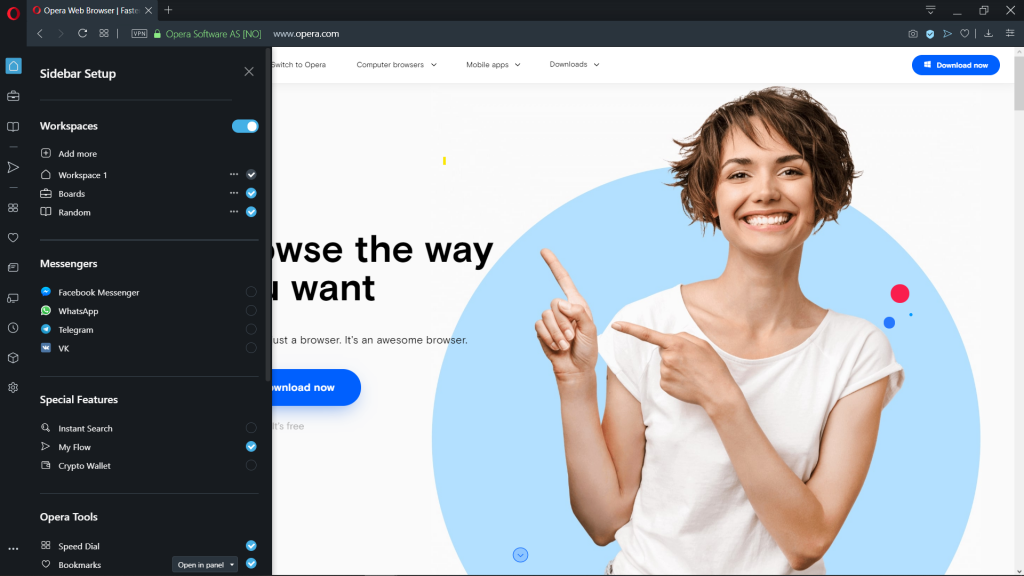
Боковая панель Opera – это быстрый доступ к пространствам, мессенджерам, закладкам, мой Flow, персональным новостям, вкладкам, истории, расширениям, загрузкам и настройкам.
Боковая панель может быть закреплена и видна на каждой странице браузера, или вы можете скрыть ее для удобства при просмотре других страниц. Сделать это можно через Easy Setup (Простые настройки).
Управление боковой панелью Opera
Боковую панель можно использовать для индивидуальной настройки отображаемых страниц, служб обмена сообщениями и функций.
Чтобы настроить боковую панель, щелкните значок с тремя точками внизу боковой панели. Откроется панель настроек боковой панели, позволяющая редактировать или удалять элементы на боковой панели, такие как пространства, мессенджеры, историю, расширения, а также другие функции и инструменты.
Для доступа к настройкам боковой панели перейдите в меню
Вкладки

Opera может организовать несколько страниц в одном окне с помощью вкладок, которые напоминают ярлыки папок для бумаг. Вкладки позволяют работать одновременно с несколькими страницами, не закрывая страницу, пока она нужна.
Чтобы открыть новую вкладку, нажмите кнопку + на панели вкладок.
Щелкните правой кнопкой мыши на вкладку, чтобы открыть ее контекстное меню. В этом меню доступны следующее действия для вкладки:
- Создать вкладку
- Обновить
- Обновить все вкладки
- Копировать адрес страницы
- Дублировать вкладку
- Зафиксировать вкладку
- Переместить вкладку в пространство
- Выключить звук на вкладке
- Выключить звук на остальных вкладках
- Закрыть вкладку
- Закрыть другие вкладки
- Закрыть вкладки справа
- Закрыть вкладки справа
- Закрыть повторяющиеся вкладки
- Сохранить все вкладки как папку на Экспресс-панели
- Открыть последнюю закрытую вкладку
Перемещение по вкладкам
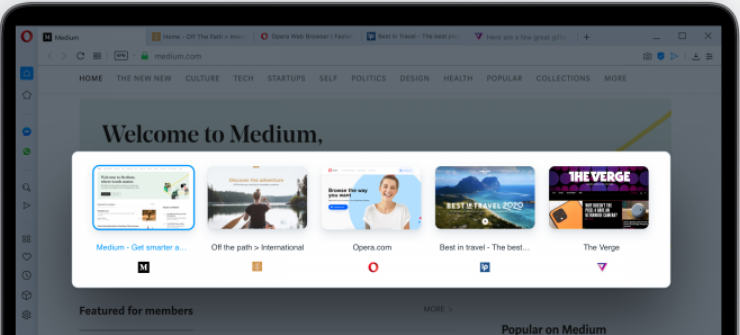
Функция перемещения по вкладкам – это всплывающее окно с предварительным просмотром вкладок, которое позволяет переключаться между миниатюрами открытых вкладок. Нажмите и удерживайте нажатой клавишу Ctrl, а затем нажмите клавишу «Tab», чтобы вызвать функцию. Нажмите на нужную вкладку или отпустите Ctrl, чтобы переключиться на выделенную в данный момент вкладку.
Предпросмотр содержимого вкладки
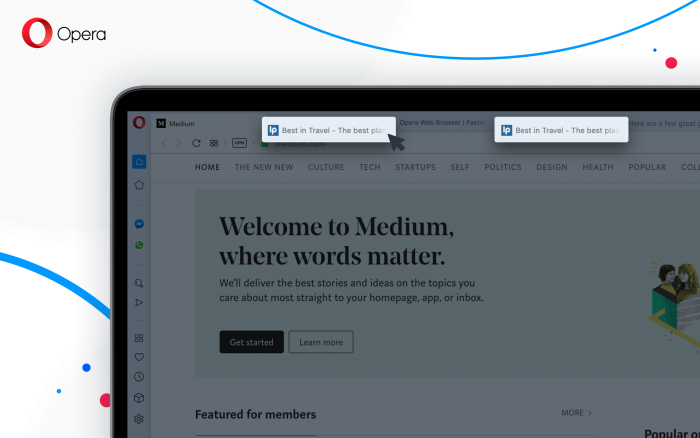
Чтобы просмотреть содержимое вкладки, не уходя с текущей страницы, можно навести указатель мыши на вкладку. Предпросмотр вкладок особенно удобен, если открыто много страниц. Включить предпросмотр вкладок можно в настройках Opera. Чтобы включить или выключить предпросмотр вкладок, выполните следующие действия:

- Перейдите в Settings (Настройки) (Preferences (Настройки) на Mac).
- Нажмите Browser (Браузер) на боковой панели.
- В разделе User interface (Интерфейс пользователя) установите флажок Show tab previews (Показывать миниатюры вкладок при наведении).
Закрытие вкладок
Чтобы закрыть вкладку, наведите на нее указатель мыши и нажмите кнопку x. Чтобы закрыть все вкладки, кроме текущей, удерживаяCtrl,нажмите левой кнопкой мыши (Mac) или правой кнопкой мыши (Win/Lin) по текущей вкладке и выберите Close Other Tabs (Закрыть остальные вкладки). Кроме того, можно закрыть все вкладки справа от текущей вкладки, нажав Close Tabs to the Right (Закрыть вкладки справа).
Если вы закрыли вкладку случайно или хотите открыть недавно закрытую вкладку, удерживаяCtrl,нажмите левой кнопкой мыши (Mac) или правой кнопкой мыши (Win/Lin) по вкладке и выберите Reopen Last Other Tabs (Открыть последнюю закрытую вкладку).
Фиксация вкладок
Фиксация вкладок позволяет Opera предотвратить случайное закрытие вкладок или выделить важные страницы. Зафиксированная вкладка не может быть закрыта. Чтобы закрепить вкладку на панели вкладок или открепить ее, удерживаяCtrl,нажмите левой кнопкой мыши (Mac) или правой кнопкой мыши (Win/Lin) по вкладке и выберите Pin Tab/Unpin Tab (Зафиксировать вкладку/Отменить фиксацию вкладки). Зафиксированная вкладка перемещается в левую часть панели вкладок, откуда ее можно быстро открыть.
Перемещение вкладок между пространствами
Рабочие области доступны в верхней части боковой панели и позволяют организовывать вкладки в разные группы. Например, у вас могут быть разные рабочие пространства для покупок, работы или учебы.
Чтобы переместить вкладку в другое пространство, щелкните левой кнопкой мыши (Mac) или правой кнопкой мыши (Win/Lin) на вкладку и выберите «Переместить вкладку в пространство», затем выберите нужную рабочую область во всплывающем окне.
Управление вкладками
Если вы хотите, чтобы открытая вкладка отображалась в отдельном окне, просто перетащите вкладку с панели вкладок. Вкладки также можно перетаскивать между открытыми окнами.
Если вы хотите открыть копию страницы в новой вкладке, удерживая Ctrl,нажмите левой кнопкой мыши (Mac) или правой кнопкой мыши (Win/Lin) по вкладке и выберите Duplicate Tab (Дублировать вкладку).
Если вы работаете с большим количеством открытых вкладок, иногда они могут дублироваться. Наведите указатель мыши на одну из вкладок, и браузер Opera выделит повторяющиеся вкладки. Чтобы закрыть все повторяющиеся вкладки, щелкните правой кнопкой мыши одну из вкладок и выберите Закрыть повторяющиеся вкладки.
Все вкладки, открытые в окне, можно сохранить в качестве папки Экспресс-панели. Удерживая Ctrl,нажмите левой кнопкой мыши (Mac) или правой кнопкой мыши (Win/Lin) на панели вкладок и выберите Save Tabs as Speed Dial Folder (Сохранить вкладки группой на Экспресс-панели). Внизу Экспресс-панели появится новая папка без названия.
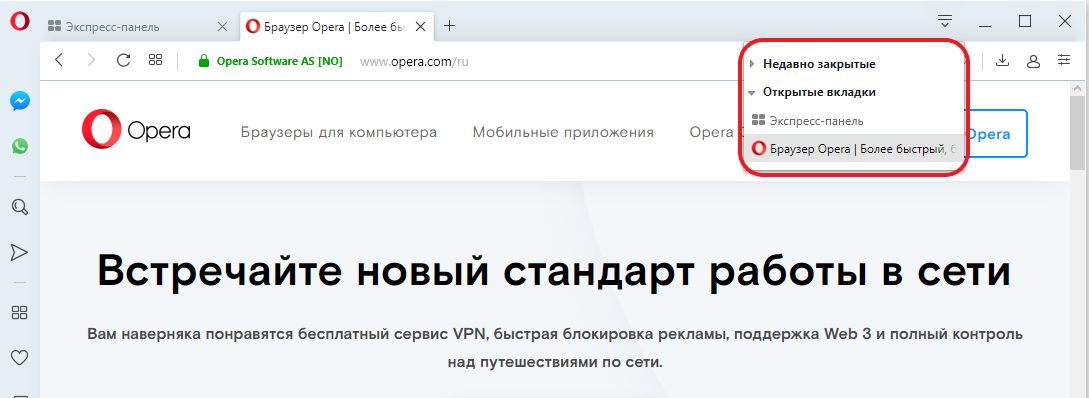
Если вы любите открывать сразу много вкладок, с помощью меню вкладок вам легче будет их упорядочивать, просматривать и открывать нужные.
Меню вкладок находится в правой части панели вкладок. Нажмите меню вкладок, чтобы увидеть список недавно закрытых вкладок и открыть вкладки со всех синхронизируемых устройств.
Взаимодействовать с меню вкладок можно с клавиатуры. НажмитеCtrl+M, чтобы открыть или закрыть меню вкладок. Для перехода по списку вкладок нажимайте кнопки со стрелками. Нажмите Ввод, чтобы открыть вкладку из списка.
Чтобы пользоваться меню вкладок было еще удобнее, имеет смысл включить предпросмотр вкладок.
Контекстное меню
Контекстное меню появляется, когда вы, удерживаяCtrl,нажимаете левой кнопкой мыши (Mac) или правой кнопкой мыши (Win/Lin) на каком-либо элементе веб-страницы. Вид меню зависит от типа элемента (страница, текст, ссылка или картинка).
Контекстное меню страницы появляется, когда вы, удерживаяCtrl,нажимаете левой кнопкой мыши (Mac) или правой кнопкой мыши (Win/Lin) в любом месте страницы, где нет никаких ссылок, картинок или текста. В этом меню предлагаются различные варианты навигации (вернуться назад, перейти вперед или перезагрузить страницу), а также варианты сохранения страницы на Экспресс-панели или в закладках, просмотра исходного кода страницы, сохранения страницы в формате PDF и т.д.
Контекстное меню ссылки появляется, когда вы, удерживаяCtrl,нажимаете левой кнопкой мыши (Mac) или правой кнопкой мыши (Win/Lin) ссылку, и позволяет выбрать, как открыть или сохранить соответствующую страницу или адрес.
Контекстное меню изображения появляется, когда вы, удерживаяCtrl,нажимаете левой кнопкой мыши (Mac) или правой кнопкой мыши (Win/Lin) какую-либо картинку, и предлагает варианты открытия, копирования или сохранения этой картинки.
Если вы, удерживаяCtrl,нажимаете левой кнопкой мыши (Mac) или правой кнопкой мыши (Win/Lin) какое-либо изображение, с которым связана ссылка, в появившемся меню будут присутствовать пункты меню и для изображения, и для ссылки.
Изменение масштаба
Функция изменения масштаба в Opera позволяет упростить чтение мелкого шрифта. Чтобы изменить масштаб в Mac, выберите . Пользователям Windows или Linux следует перейти в
Для увеличения и уменьшения также можно использовать сочетания клавишCtrl или⌘ ++/-.
Чтобы все просматриваемые страницы открывались в нужном масштабе, можно задать масштаб по умолчанию. Чтобы задать масштаб по умолчанию, выполните следующие действия:
- Перейдите в Settings (Настройки) (Preferences (Настройки) на Mac).
- Нажмите Basic (Основные) на боковой панели.
- В разделе Appearance (Оформление) вы найдете Page zoom (Масштаб страницы).
- Выберите, в каком масштабе вам хотелось бы просматривать страницы.
После установки масштаба страницы все открываемые вами страницы будут отображаться в заданном масштабе. Если у вас были открыты какие-либо вкладки, перезагрузите их, чтобы просмотреть страницы в только что заданном масштабе по умолчанию.
Если нужно вернуться к первоначальному формату, пользователям Mac следует нажать Пользователям Windows и Linux следует перейти в и выбрать Reset zoom (Сброс масштабирования) справа от +.
Полноэкранный режим
Opera позволяет просматривать страницы в полноэкранном режиме. В полноэкранном режиме панель меню не видна, однако панель вкладок и объединенная адресная строка и строка поиска остаются на экране.
Чтобы включить или выключить полноэкранный режим, выберите . Пользователи Windows и Linux могут перейти в и выбрать Full screen (Во весь экран).
В любом из этих режимов пользователи Mac могут вызвать панель меню на экран, наведя курсор мыши на верхнюю границу экрана.
Для выхода из полноэкраннного режима на любой платформе нажмите Esc.
Поиск текста на странице

Opera может искать ключевые слова в тексте на странице. Чтобы найти слово или фразу на странице, нажмите клавишиCtrl+F или⌘+F на клавиатуре. Введите текст в поле поиска.
В процессе поиска найденные слова выделяются зеленым цветом. Если слово встречается на странице неоднократно, найденные слова выделяются желтым цветом и в поле поиска указывается их количество. Для перехода от одного найденного слова к другому используйте правую или левую стрелку.
Загрузка и управление файлами
Когда вы загружаете файл с сайта, справа под объединенной адресной строкой и строкой поиска появляется сообщение о загрузке. Это сообщение включает индикатор выполнения загрузки и исчезает при ее завершении.
При этом справа от объединенной адресной строки и строки поиска появляется новый значок. Нажмите этот значок, чтобы просмотреть перечень недавно загруженных файлов или удалить их из истории загрузок.
Чтобы посмотреть подробный список загруженных файлов, запустить файлы из браузера или заново начать загрузку в случае обрыва соединения, выберите на Mac. В Windows и Linux перейдите в .
Местоположение, где по умолчанию сохраняются загруженные файлы, можно изменить в настройках. Для этого выполните следующие действия:
- Перейдите в Settings (Настройки) (Preferences (Настройки) на Mac).
- Нажмите Browser (Браузер) на боковой панели.
- В разделе Downloads (Загрузки) нажмите кнопку Change… (Изменить…).
- Выберите папку, в которой должны сохраняться загруженные файлы, и нажмите Select (Выбрать).
Кроме того, в этом меню можно настроить браузер таким образом, чтобы он всегда спрашивал, куда необходимо сохранить загружаемые файлы.
Содержание
- Способ 1: Кнопка на вкладке
- Способ 2: Сочетание клавиш
- Способ 3: Контекстное меню вкладки
- Способ 4: Вызов нового окна
- Способ 5: Жесты мышью
- Способ 6: Использование расширений
- Дополнительно: Параметры запуска браузера
- Дополнительно: Расширенные возможности (только браузер Vivaldi)
- Вопросы и ответы

Способ 1: Кнопка на вкладке
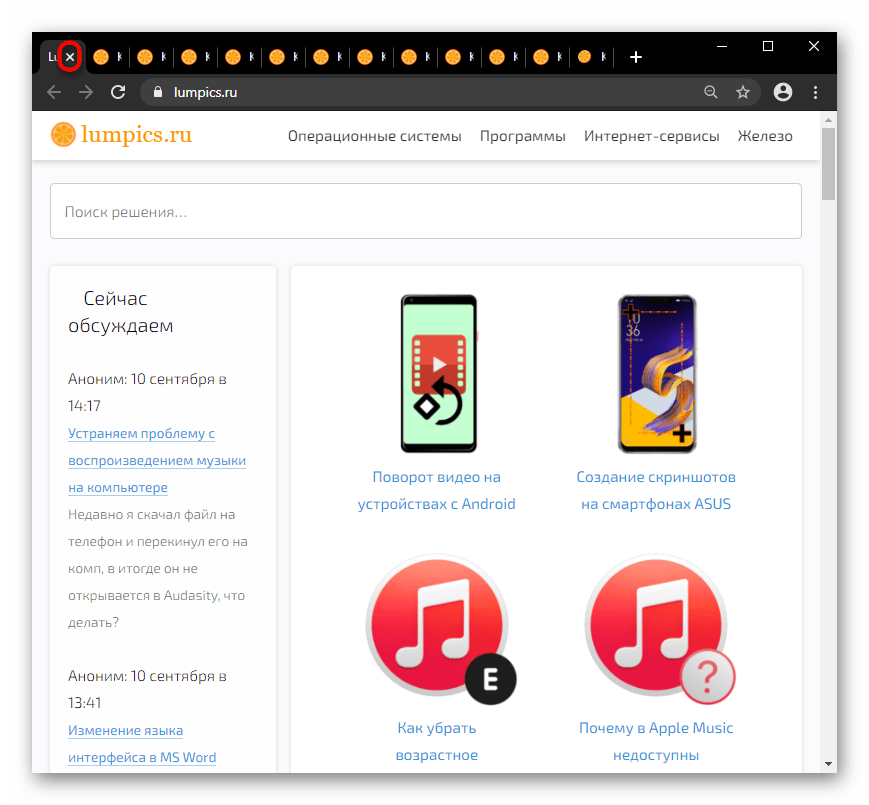
Конечно же, основным и самым используемым методом закрытия страниц является нажатие кнопки, находящейся в правой части каждой вкладки на панели. Она отображается для активной и фоновых вкладок.
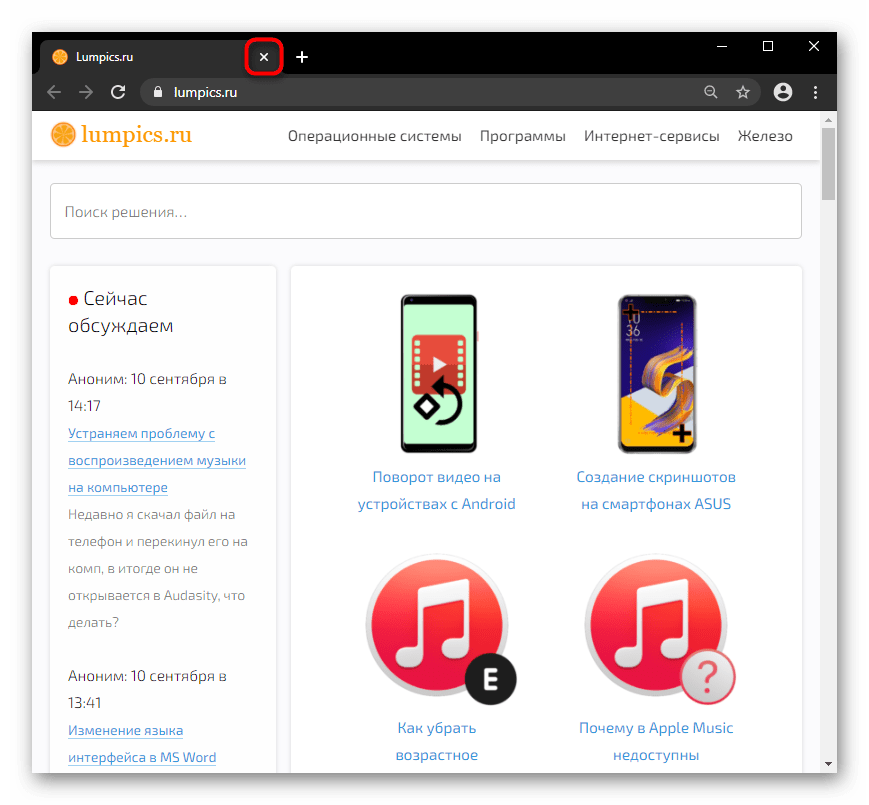
Стоит учитывать, что когда вы открываете много адресов, места для кнопки не остается, поэтому «крестик» отображается только для активной вкладки. Таким образом, чтобы закрыть конкретную вкладку, придется на нее сначала переключиться, а уже затем закрыть.
Способ 2: Сочетание клавиш
Практически у всех веб-обозревателей набор горячих клавиш идентичен, поэтому для закрытия текущей вкладки без мышки можно воспользоваться таким вариантом. В большинстве случаев это сочетание клавиш Ctrl + W. Нажимайте их любое количество раз, закрывая тем самым вкладки, становящиеся активными после закрытия предыдущих активных.
Способ 3: Контекстное меню вкладки
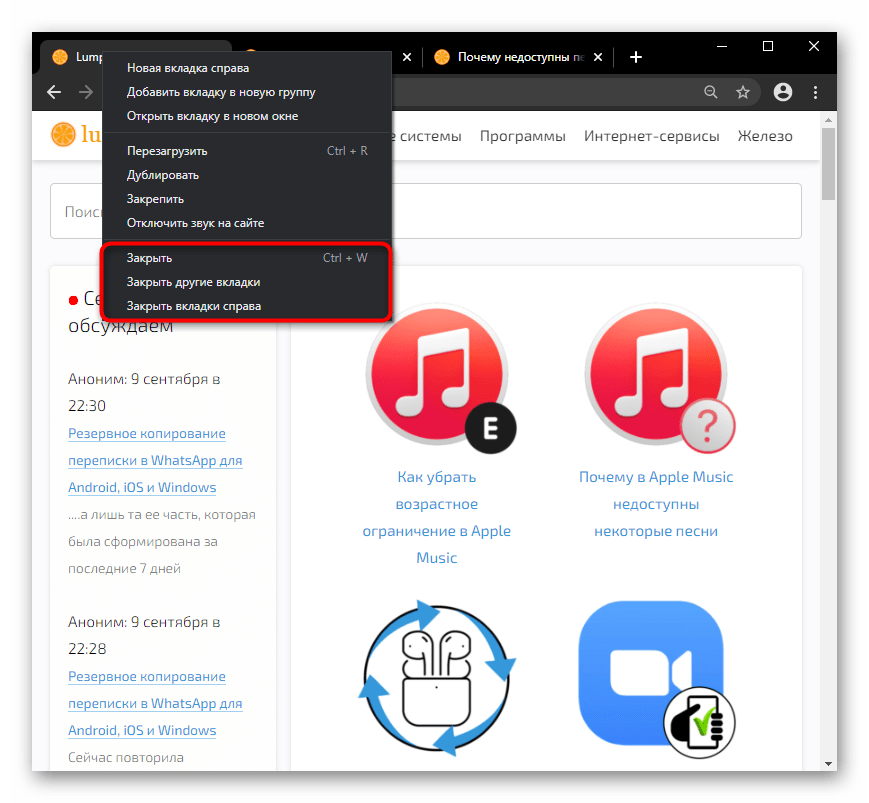
Нажав по вкладке правой кнопкой мыши, вы откроете контекстное меню с дополнительными возможностями. Среди них есть классический пункт «Закрыть», выступающий аналогом кнопки-«крестика» из первого способа и более удобный при использовании большого количества вкладок. Вызывая это меню, вам не понадобится переключаться на другую страницу и закрывать ее кнопкой, что особенно актуально для обладателей маломощных ПК и ноутбуков, часто выгружающих из оперативной памяти фоновые вкладки до первого обращения к ним.
Однако более интересными здесь являются две этих возможности: «Закрыть другие вкладки» и «Закрыть вкладки справа». В первом случае закрываются все страницы кроме той, на которой вы находитесь, а во втором — все, что находятся правее активной.
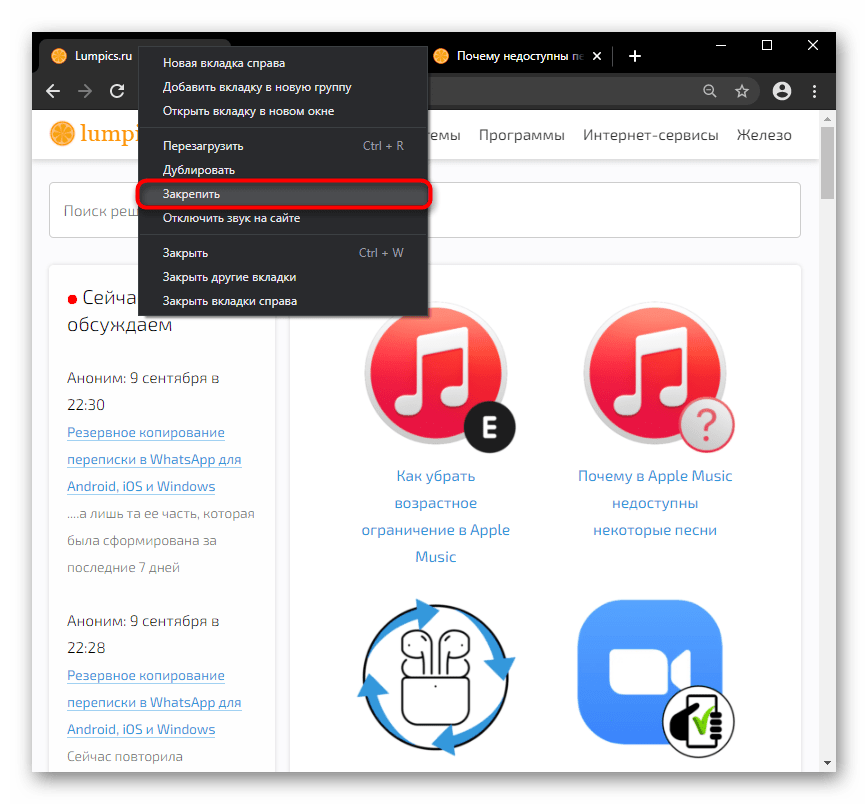
Вы также можете «Закрепить» нужные вкладки через это же контекстное меню, если хотите закрыть все за исключением пары-тройки страниц.
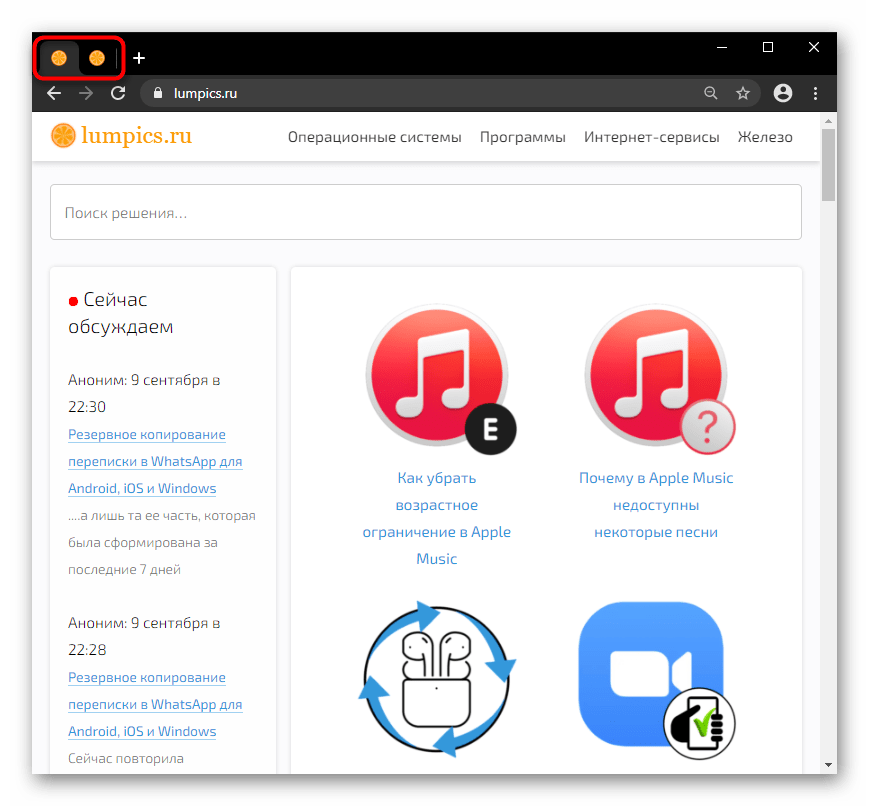
Затем воспользуйтесь, например, вариантом «Закрыть другие вкладки», в результате чего будут закрыты абсолютно все страницы за исключением закрепленных. Помните, что закрепленные останутся таковыми и при следующем открытии браузера, если вы не открепите их вручную, или не были настроены параметры его запуска (перейдите в раздел статьи «Дополнительно: Параметры запуска браузера», чтобы узнать больше), или окно с закрепленными страницами не было заменено пустым (читайте следующий способ).
Способ 4: Вызов нового окна
Еще один вариант мгновенно закрыть все страницы — открытие нового окна через «Меню» программы.
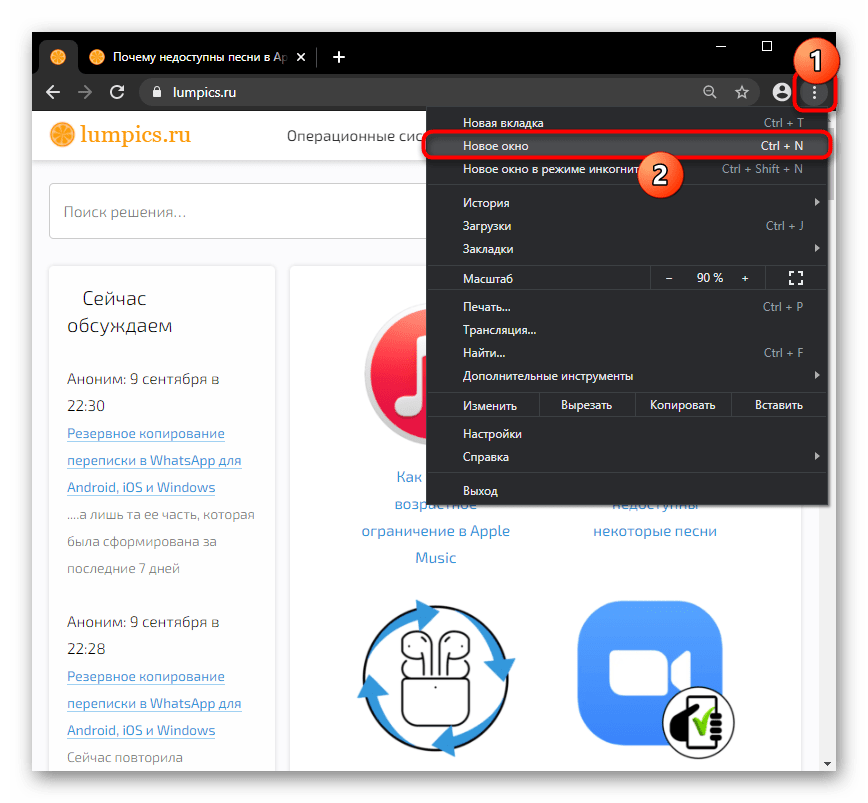

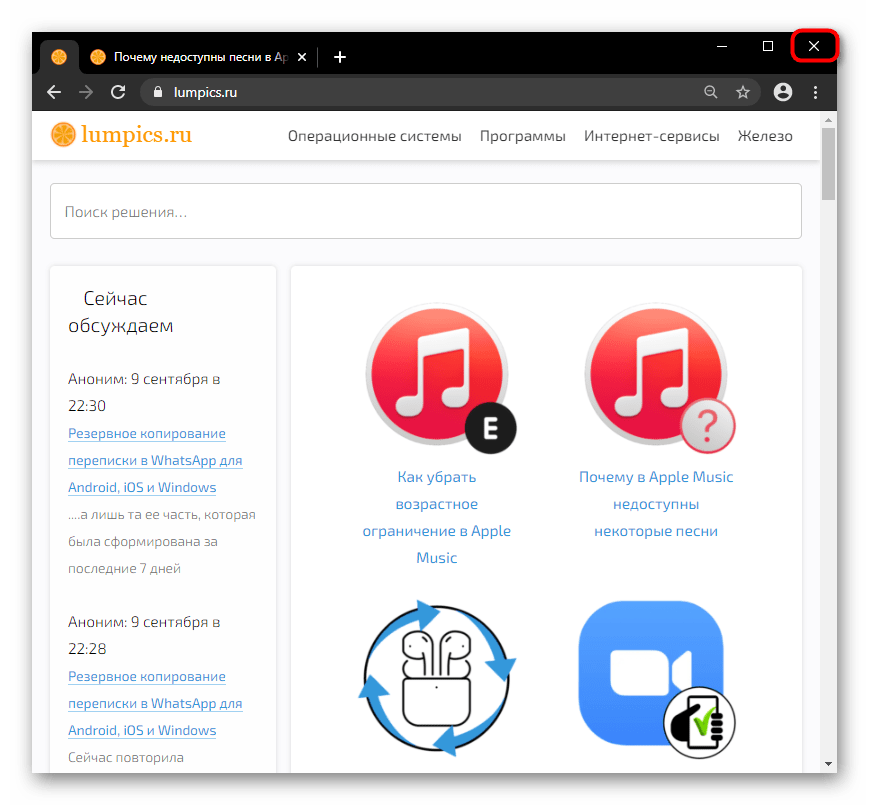
Останется просто закрыть предыдущее окно с вкладками на «крестик» в правой верхней части. В такой ситуации будут закрыты все страницы, даже закрепленные, учитывайте это.
Способ 5: Жесты мышью
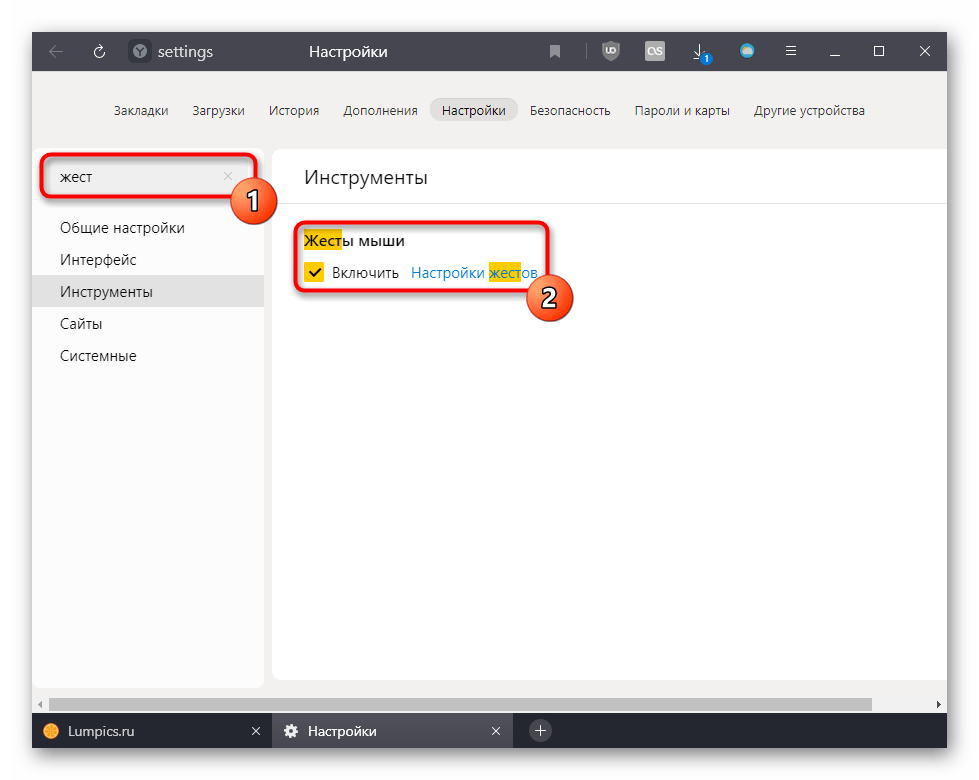
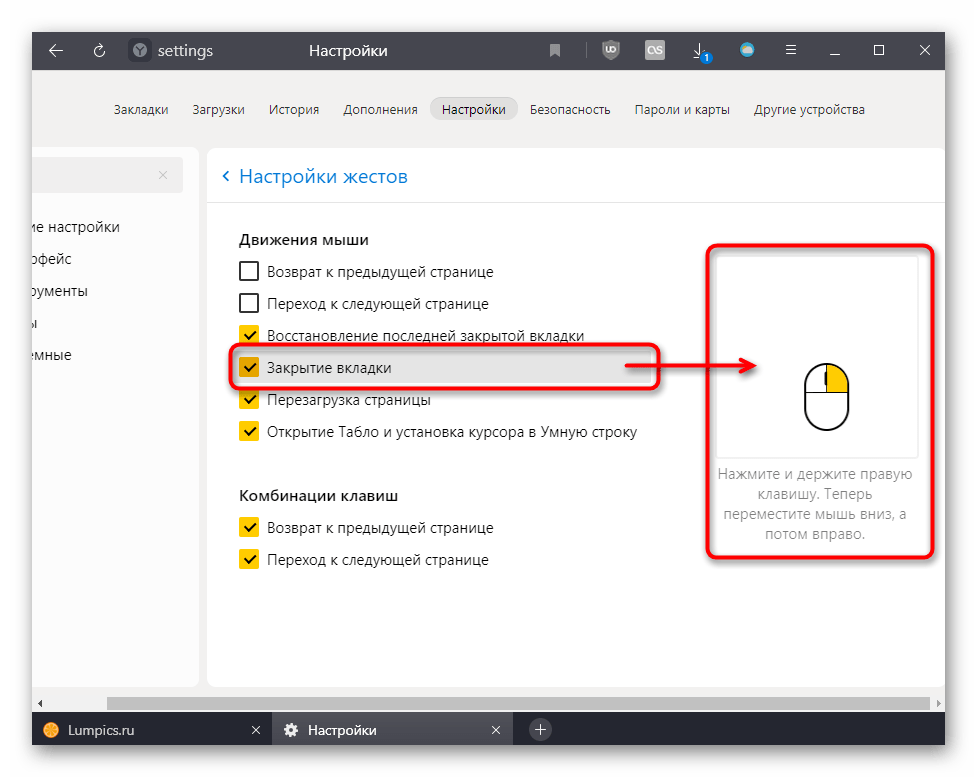
Еще один, не самый популярный, но удобный для некоторых метод, — закрытие вкладки жестом мышью. Такая функция встроена не во все обозреватели, в связи с чем предварительно нужно поискать ее через поисковое поле в «Настройках». Например, она есть в Яндекс.Браузере, поэтому на его примере и рассмотрим дальнейшее выполнение задачи.
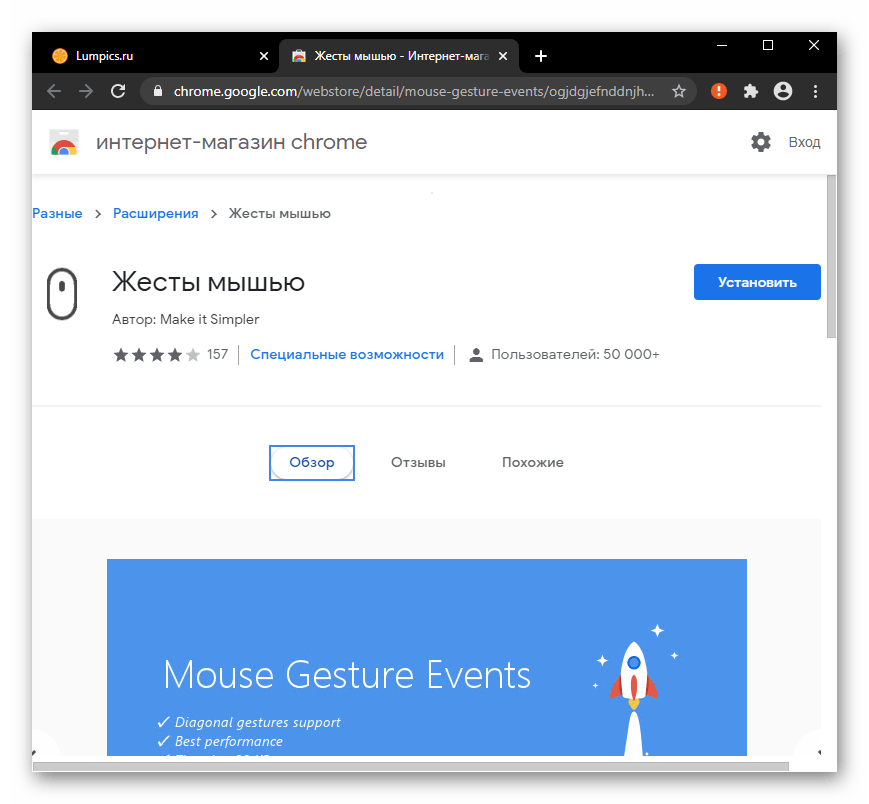
Для Google Chrome и других браузеров, не поддерживающих движения, можно использовать какое-либо расширение, к примеру, Жесты мышью. Для этого дополнения по ссылке ниже есть подробная инструкция по использованию (см. блок «Обзор» на странице установки).
Скачать расширение Жесты мышью из интернет-магазина Chrome
Возвращаемся к Yandex, в «Настройках» которого поддержку жестов достаточно включить, найдя функцию через поиск, а затем перейти в «Настройки жестов».
Там есть список движений, среди которых кликните по пункту «Закрытие вкладки» и посмотрите, какое из них отвечает за выполнение этого действия. Повторите его несколько раз, чтобы запомнить и в дальнейшем пользоваться им без предварительных раздумий.
Способ 6: Использование расширений
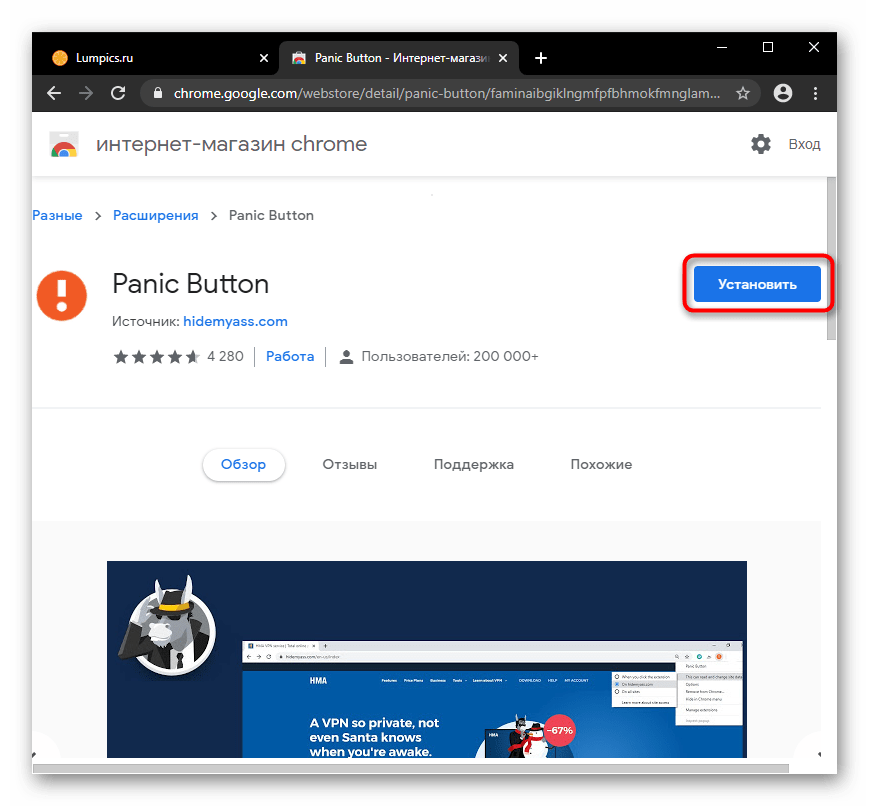
Возможно, вы хотите не закрывать страницы, а прятать их, например, от любопытных глаз дома или на работе. Предлагаем воспользоваться расширением, скрывающим их по нажатию кнопки или сочетания клавиш. Разберем этот процесс на примере дополнения Panic Button.
Скачать расширение Panic Button из интернет-магазина Chrome
Расширение доступно для установки во все браузеры, работающие на этом движке: Яндекс.Браузер, Opera, новый Microsoft Edge, Vivaldi и др.
Читайте также: Установка расширений из интернет-магазина Chrome в Opera
- Установите это или другое выбранное вам дополнение с официального сайта или его страницы в маркете расширений.
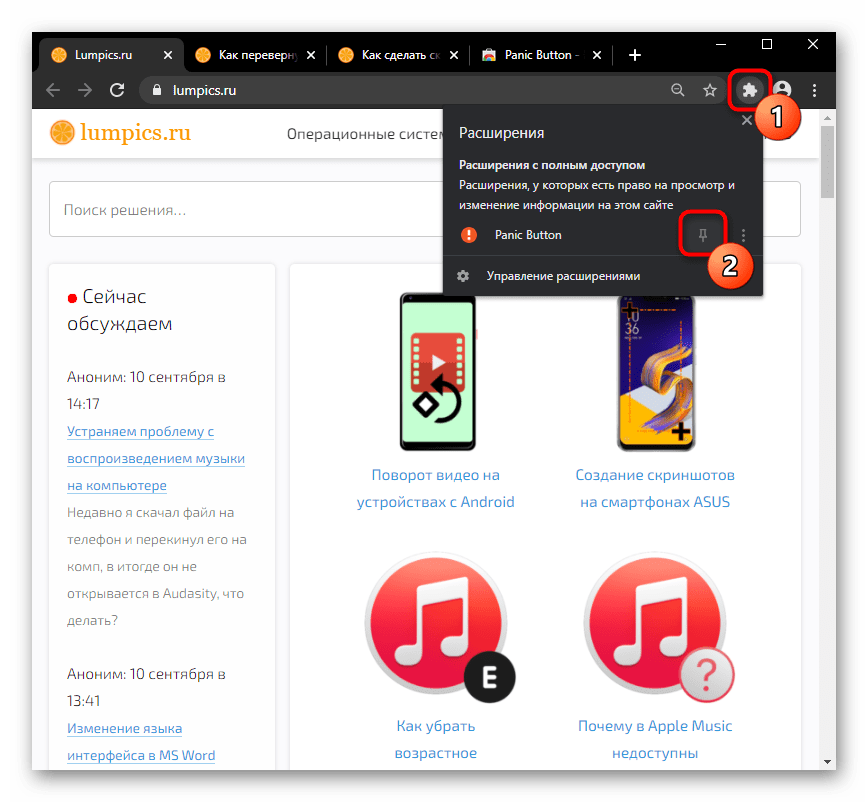
- Лучше сразу же закрепить его кнопку на панели инструментов, если в дальнейшем будете пользоваться именно ей, а не сочетанием клавиш на клавиатуре. Вызов расширения через меню занимает больше времени.
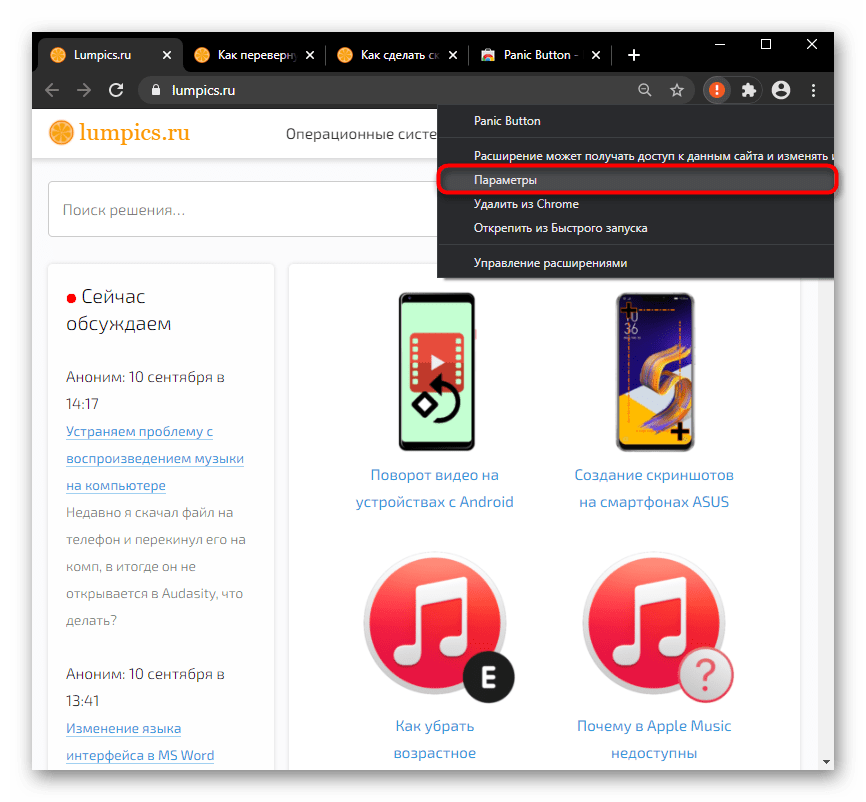
- Перейдите в «Параметры», кликнув по иконке правой кнопкой мыши, для настройки работы дополнения.
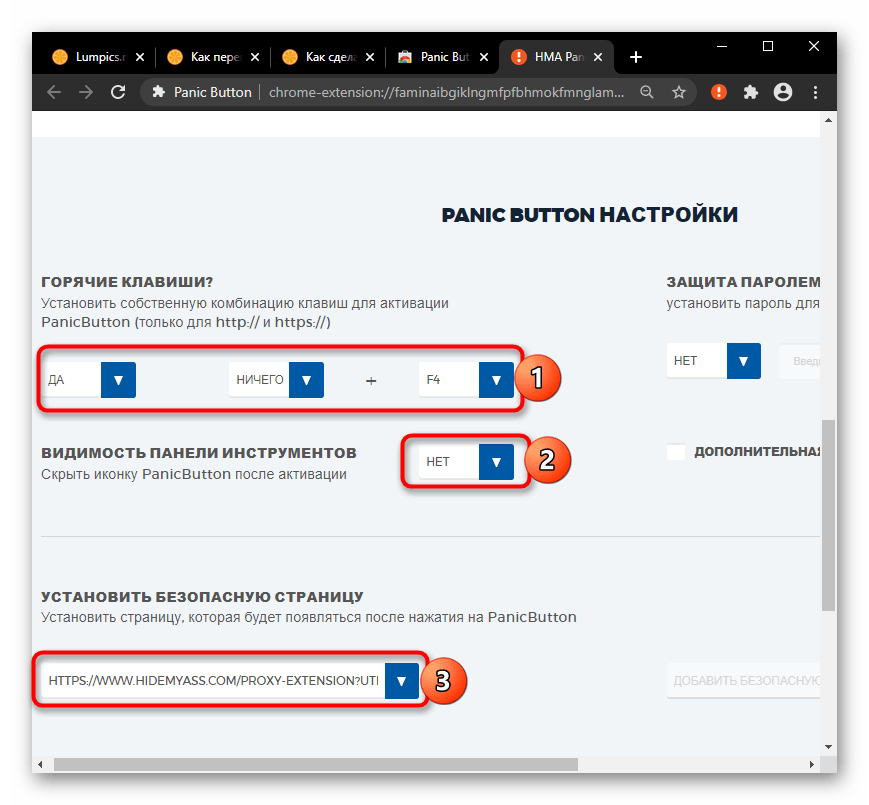
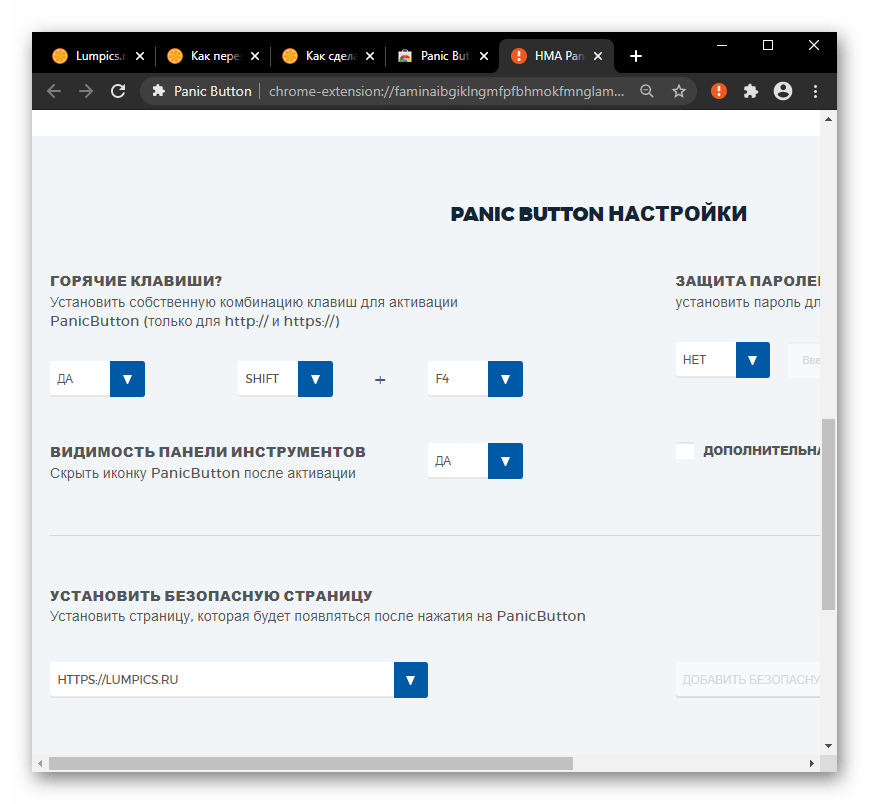
- Тут можете задать сочетание клавиш, удобное для вас и не перекликающееся с другими популярными комбинациями. Рекомендуется также скрыть видимость кнопки после нажатия по ней. Сама иконка привлекает к себе внимание, поэтому если не хотите, чтобы наличие расширения было заметно, активируйте данную функцию. Еще ниже предлагается установить безопасную страницу — ту, которая будет открываться вместо спрятанных. По умолчанию здесь стоит официальный сайт компании-разработчика, что не очень хорошо и может вызвать вопросы касательно вашего пребывания на нем. Лучше впишите свой веб-адрес или на крайний случай выберите стандартный вариант из выпадающего меню.
- Результат настроек будет примерно таким:
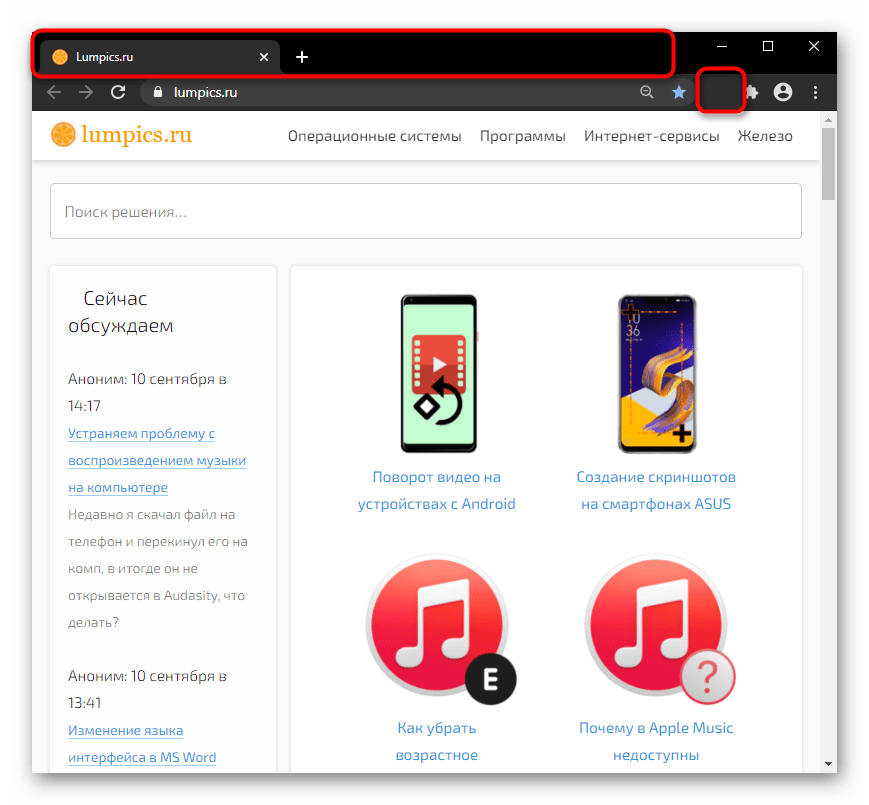
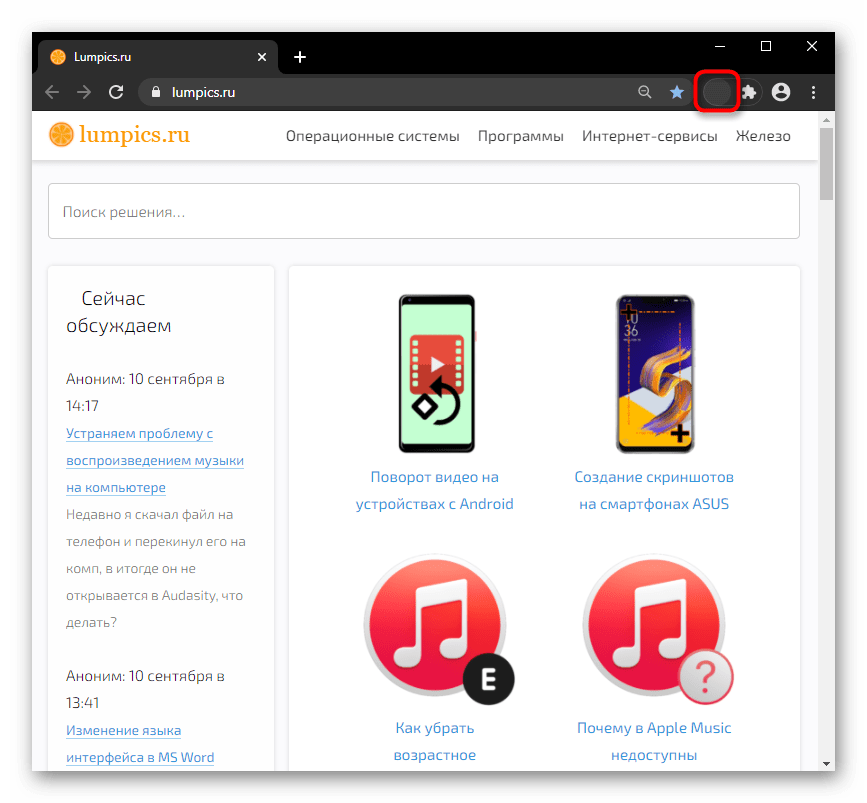
- После клика по кнопке расширения вы увидите, что все вкладки исчезли и вместо них открылась заданная безопасная страница. При этом место под кнопку дополнения осталось, хоть и она стала невидима. Если планируете нажимать сочетание клавиш, закреплять кнопку, конечно, не нужно, и пустого места справа от адресной строки не будет.
- Для возвращения вкладок на место нажмите то же сочетание клавиш или кликните по пустому месту, где находится скрытая иконка Panic Button. В результате безопасная страница будет закрыта и откроются спрятанные URL-адреса.
Учтите, что прогресс на некоторых страницах (ввод текста и т. д.) после использования Panic Button и аналогичных ему расширений может быть сброшен!
Дополнительно: Параметры запуска браузера
Далеко не всем юзерам нравится, когда закрытый ранее браузер запускается с вкладками из предыдущего сеанса. Закрывать их каждый раз самостоятельно не совсем удобно, и лучше настроить автоматическое их закрытие.
- Для этого перейдите в «Настройки» через «Меню».
- Найдите там пункт, отвечающий за запуск веб-обозревателя. В Google Chrome это последний блок основных настроек. Установите пункт «Новая вкладка», если хотите, чтобы вместо страниц из последнего сеанса открывалась лишь одна пустая вкладка.
- Или выберите вариант «Заданные страницы», чтобы задать конкретные URL тех сайтов, которые вам точно нужны при каждом включении браузера.
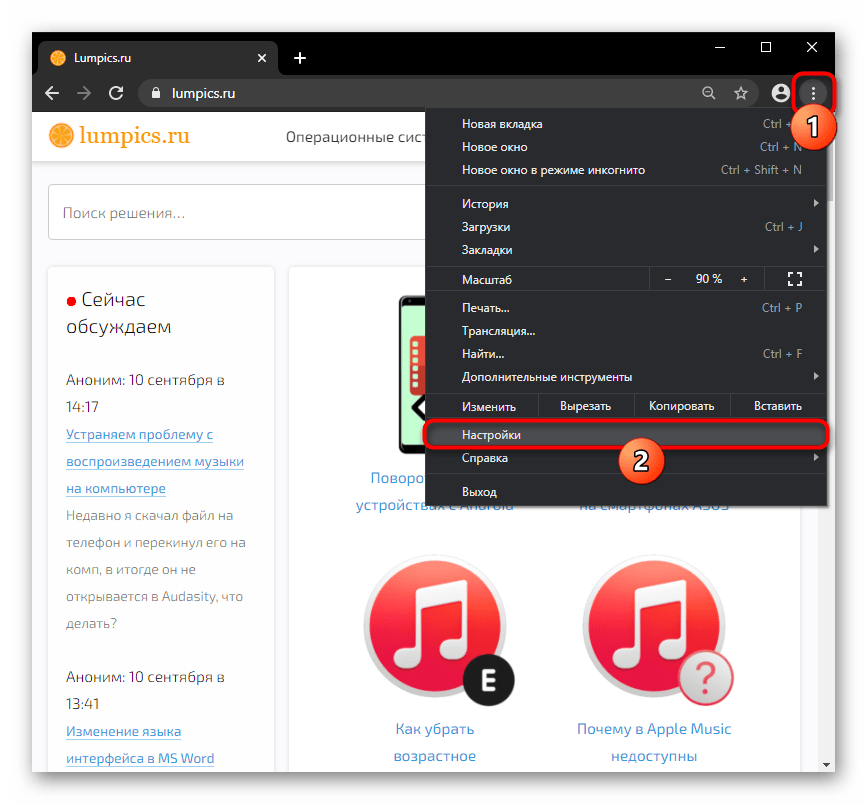
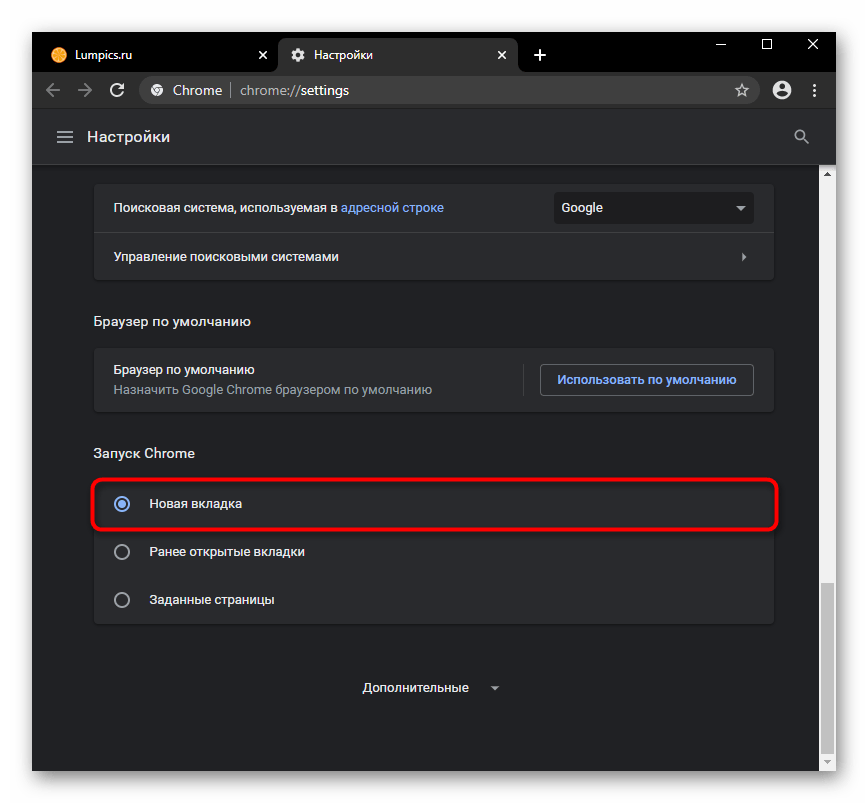
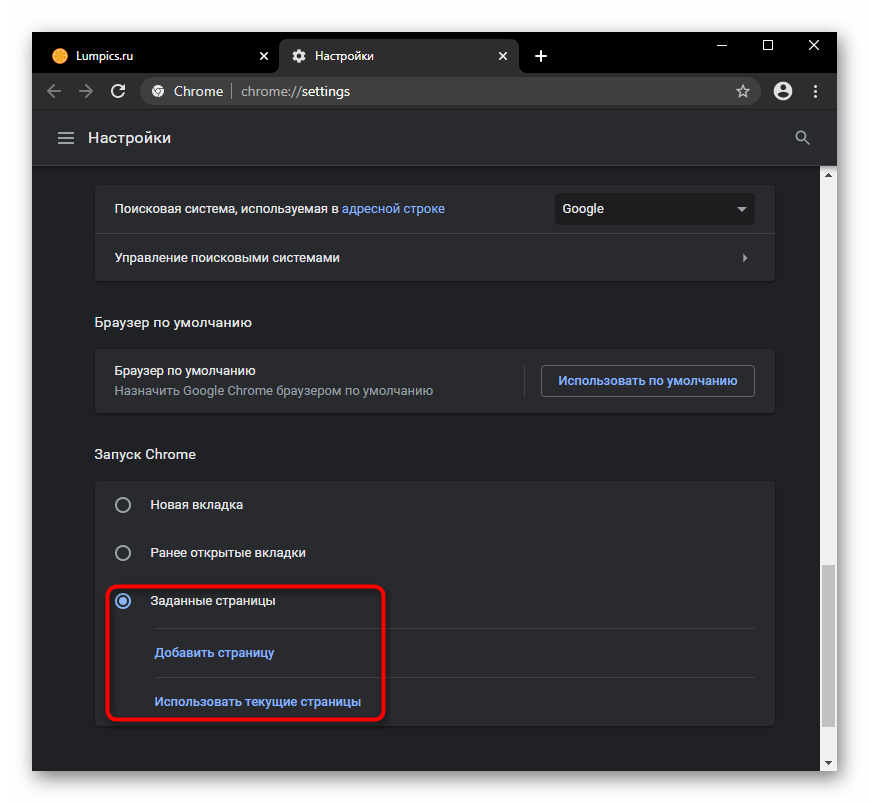
В зависимости от браузера эти возможности могут меняться и быть более настраиваемыми.
Дополнительно: Расширенные возможности (только браузер Vivaldi)
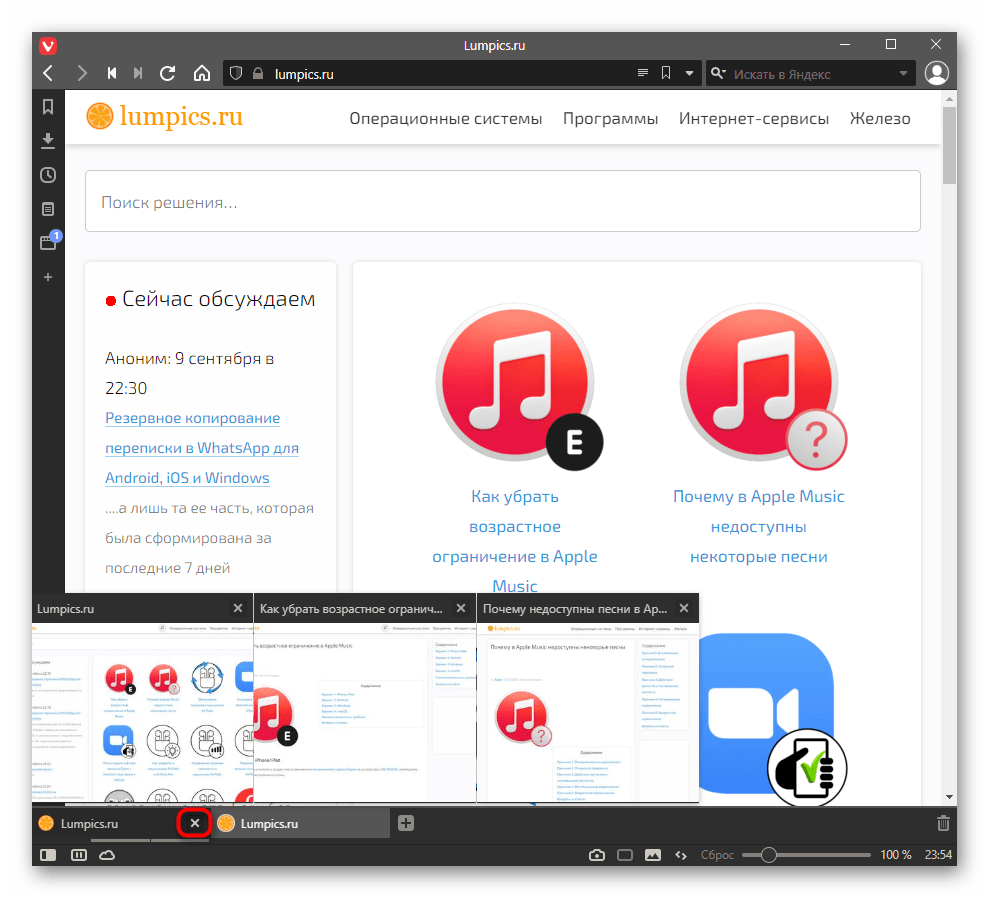
Дополнительно отметим браузер Vivaldi, предлагающий более удобную работу с вкладками, чем другие веб-обозреватели. Так, в нем есть боковая панель, отображающая количество открытых сайтов, и если вызвать это меню, появятся различные функции управления ими. Наводя курсор на вкладку, вы сможете закрывать ее на «крестик», но удобнее всего делать это, если вы группируете страницы. На скриншоте ниже как раз видно, что нажатием на кнопку вы можете закрыть сразу группу вкладок, ставшую ненужной.
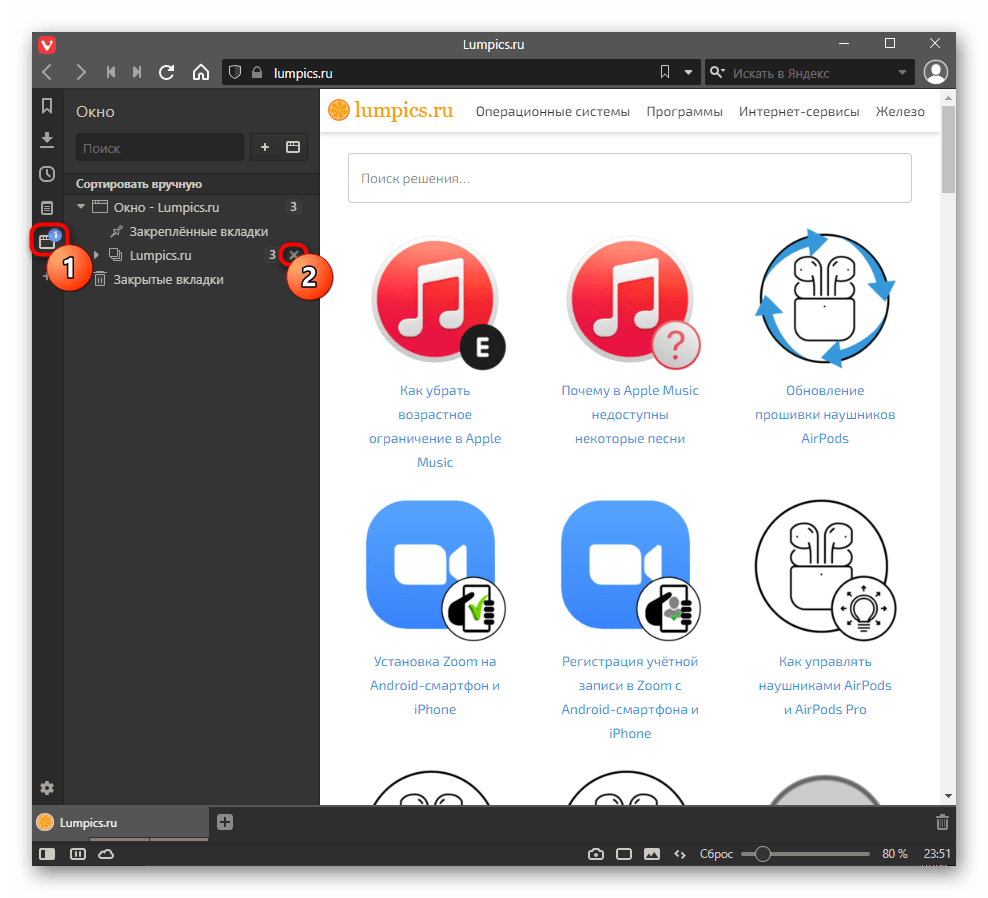
То же самое можно сделать и просто нажимая правой кнопкой мыши по вкладке-группе. Пункт «Закрыть группу» появляется только тогда, когда помимо группы открыт еще какая-нибудь сайт или системное меню.
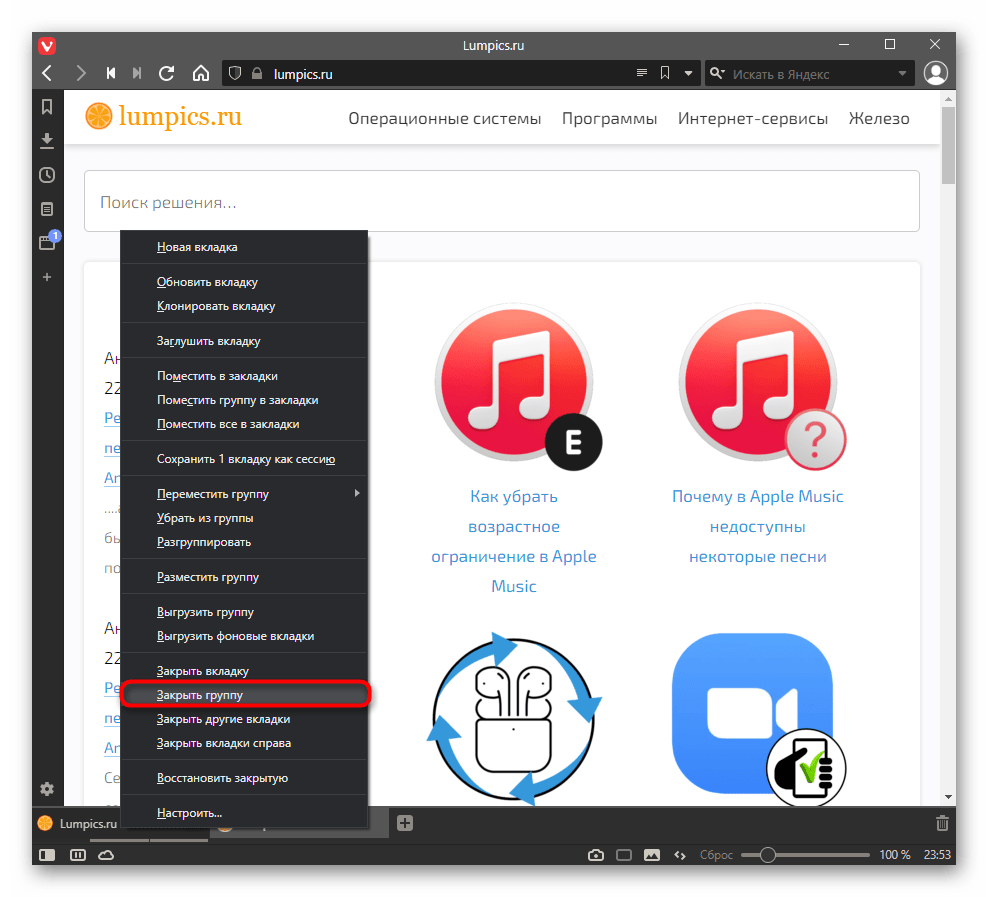
Если навести курсор на кнопку-«крестик» у группы вкладок, появятся всплывающие миниатюры со страницами, для каждой из которых есть отдельная кнопка закрытия. Кроме того, если нажать на основной «крестик» (на который был наведен курсор), произойдет закрытие активной страницы, при этом другие сгруппированные вкладки останутся. А сочетание Alt + клик ЛКМ по «крестику» закроет все остальные сгруппированные вкладки кроме текущей. Под активной (текущей) подразумевается страница, открывающаяся при обращении к группе.