
-
Open the page you want to add to bookmarks.
-
On the right side of the , click
 . A pop-up panel will appear on the screen.
 -
Edit the bookmark name, if necessary. To do this, click
to the right of the tab name. -
By default, the bookmark is saved to the same folder or collection as the previous one.
-
To save a bookmark to another collection or folder, click its name in the To Favorites section. Click Finish.
-
To save a bookmark to a new collection, go to To Favorites and click Add to new collection. Enter a name for the new collection and click Done.
-
 . A pop-up panel will appear on the screen.
 to the right of the tab name.
-
Open the page you want to add to bookmarks.
-
Click . A pop-up panel will appear on the screen.
-
Edit the bookmark name, if necessary. To do this, click
to the right of the tab name. -
By default, the bookmark is saved to the same folder or collection as the previous one.
-
To save a bookmark to another collection or folder, click its name in the To Favorites section. Click Finish.
-
To save a bookmark to a new collection, go to To Favorites and click Add to new collection. Enter a name for the new collection and click Done.
-
-
Open the page you want to add to bookmarks.
-
Press Keyboard shortcuts Ctrl + D (in Windows and Linux) or ⌘ + D (in macOS) . A pop-up panel will appear on the screen.
-
Edit the bookmark name, if necessary. To do this, click
to the right of the tab name. -
By default, the bookmark is saved to the same folder or collection as the previous one.
-
To save a bookmark to another collection or folder, click its name in the To Favorites section. Click Finish.
-
To save a bookmark to a new collection, go to To Favorites and click Add to new collection. Enter a name for the new collection and click Done.
-
To find the bookmark you need, click  on the side panel and enter the bookmark name in the search bar.
Note. If you don’t need the icon, right-click on the side panel and deselect Bookmarks.
To open all bookmarks:
-
Click .
-
In the list that opens, select the bookmark folder.
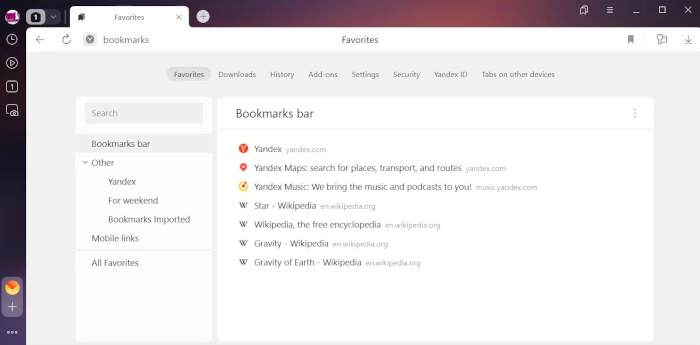
If you synced Yandex Browser on different devices, folders named after the device (such as Smartphone or Tablet) appear in the menu on the left. For more information, see Tab syncing.
If you imported tabs from a different browser, then the folders that you moved also appear in the menu on the left. Your folder names will remain the same. For more information, read the Import bookmarks section.
Tip. To sort bookmarks alphabetically, click in the upper-right corner of the page.
Bookmarks and bookmark folders are displayed on the Bookmarks bar below the SmartBox.
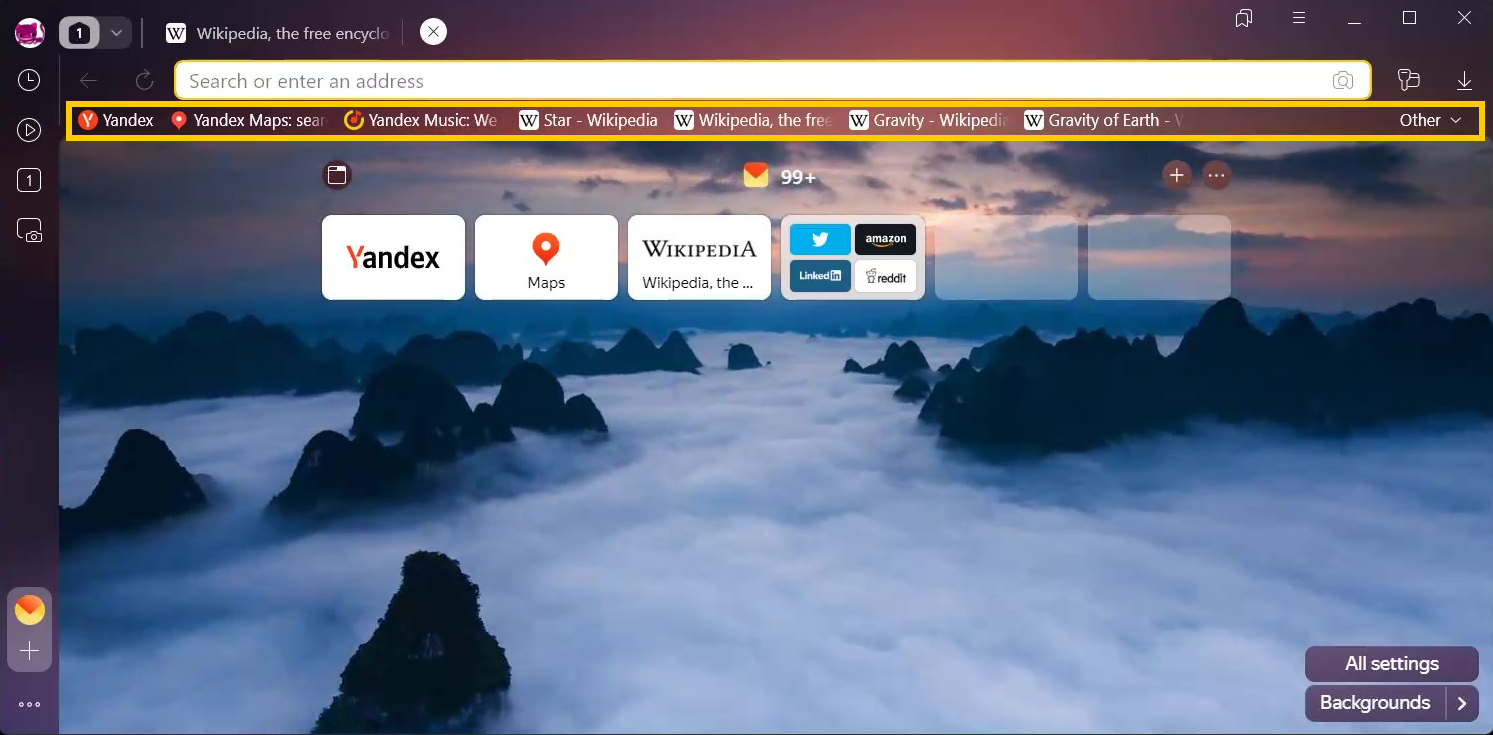
There are several ways to enable and disable the bookmark panel:
Click .
-
Click .
-
In the Bookmarks bar section, enable the Show the bookmarks bar option. If you want to see the bookmarks bar only when you open a new tab, select in new tab from the list.
Click Keyboard shortcuts Ctrl + Shift + B (in Windows and Linux) or ⌘ + Shift + B (in macOS)
By default, the bookmarks bar displays only website names. You can add favicons to the names:
-
Click .
-
In the Bookmarks bar section, enable the Show the bookmarks bar option.
-
Enable the Show site icons option.
To save space, you can display only favicons without the site names:
-
Make sure that the bookmarks bar is enabled.
-
Click .
-
In the Bookmarks bar section, enable the Show the bookmarks bar option.
-
Enable the Show site icons option.
-
Find the bookmark in the bookmark panel.
-
Open the context menu and select Edit.
-
In the Edit bookmark window, clear the Name field.
-
Click Save.
-
Click .
-
Open the bookmark’s context menu and click Edit.
-
Edit the bookmark name. If you want a website’s favicon to display in the bookmark panel instead of its name, clear the bookmark name field.
-
Click .
-
Open the bookmark’s or folder’s context menu and click Delete.
-
Click .
-
Hold your cursor on the bookmark you want to move.
-
Move the bookmark to another folder by holding down your left mouse button.
-
Click .
-
On the left side of the page, select the folder where you want to create a new folder.
-
At the right side of the page, click .
-
Edit the folder name and press Enter.
Rename bookmarks
Tip. To rename a folder, right-click on it and select Rename. Edit folder names.
Delete bookmarks or folders
Move bookmarks to new folders
Create a new folder
- From another browser
-
-
Click .
-
In the Data import window, select the browser you want to import bookmarks from.
-
Select Bookmarks. If you want to import only bookmarks, deselect other options.
-
Click the Import button. A window opens notifying you that your bookmarks were successfully imported.
-
If necessary, disable the Show bookmarks bar option.
-
Click Ok.
-
- From an HTML file
-
-
Click .
-
In the Bookmarks bar line on the right, click .
-
Specify the path to the file containing your bookmarks and click Open.
The imported bookmarks will be put:
-
To the Bookmarks from HTML file folder, if there already were bookmarks in Yandex Browser.
-
To the root of the bookmark tree, if there were no bookmarks in Yandex Browser.
You can rename, move, or delete a folder with bookmarks. For more information, see Actions with bookmarks.
-
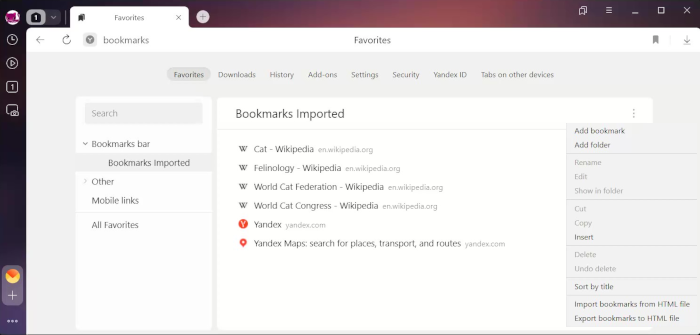
-
Click .
-
In the upper-right corner of the page, click .
-
Select a place to save your bookmarks file.
-
Enter a name for the file and click Save.
After syncing, your browser will display bookmarks from all of your synced devices (computers, tablets, and smartphones).
Bookmark syncing features:
-
If you add or delete bookmarks on one device, then these changes will be reflected on your other devices, as long as they’re connected to the internet.
-
If you create bookmarks for the same page on different devices, then the bookmark that syncs with the server first will be saved.
-
Bookmarks from devices of the same type are combined into one list. For example, if syncing is enabled on two computers and a smartphone, in your smartphone bookmarks you will see the Computer section with bookmarks from both of your computers.
To view bookmarks on a different device:
-
Click .
-
In the folder list on the left, select the device you need.
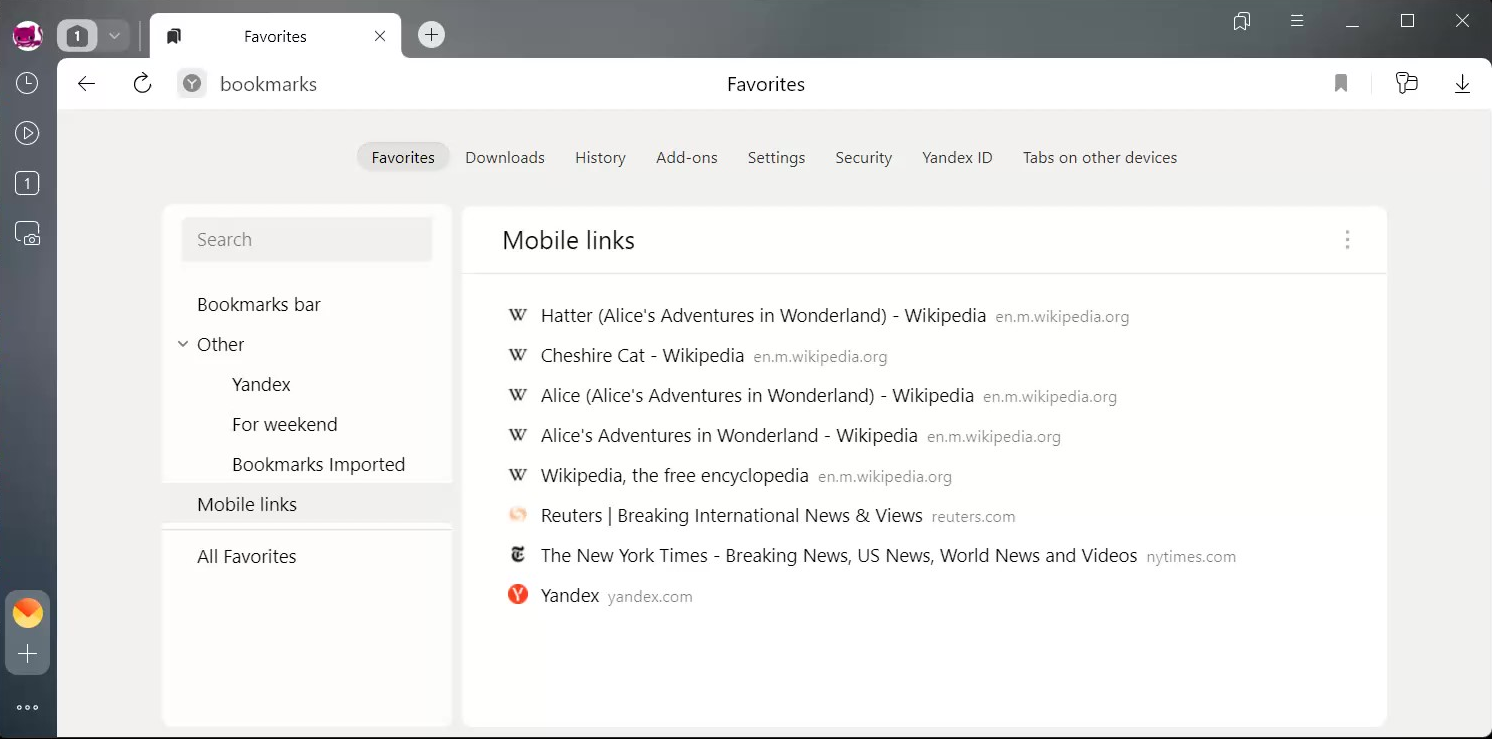
To disable bookmark syncing:
-
Click .
-
Disable Bookmarks.
After doing this, your bookmarks from other devices will not display in the Bookmark Manager.
If bookmarks are not synced, check whether the Bookmarks option is enabled in the sync settings.
-
If you deleted bookmarks on the
browser://bookmarks/page, click in the upper-right corner.Important. If you reloaded the
browser://bookmarks/page or went to another page immediately after deleting bookmarks, you will not be able to restore them using this method. -
If you keep a backup copy of your bookmarks in an HTML file, import them from the file.
| Keyboard shortcuts | |
|---|---|
| Create new bookmark for current page |
Ctrl + D |
| Create bookmarks for all open pages |
Ctrl + Shift + D |
| Open bookmark manager |
Ctrl + Shift + O |
| Enable or disable bookmarks bar |
Ctrl + Shift + B |
| Keyboard shortcuts | |
|---|---|
| Create new bookmark for current page |
⌘ + D |
| Create bookmarks for all open pages |
Shift + ⌘ + D |
| Open bookmark manager |
⌥ + ⌘ + B |
| Enable or disable bookmarks bar |
Shift + ⌘ + B |
- Включение и управление «Панелью закладок»
- Настройка и управление «Страницей быстрого доступа»
- Установка экспресс-панели из расширения для Google Chrome
В браузере Google Chrome собственной экспресс-панели, как таковой, не предусмотрено. Однако имеются аналогичные функции, обеспечивающие, в совокупности, быстрым доступом к часто посещаемым сайтам (экспресс-панель для этого нужна). Эта роль отведена «Панели закладок» и «Странице быстрого доступа». Однако есть возможность добавления в Google Chrome пользовательской экспресс-панели путем установки соответствующего расширения.
Включение и управление «Панелью закладок»
По умолчанию «Панель закладок» в Google Chrome отключена. Ее легко активировать из настроек браузера:
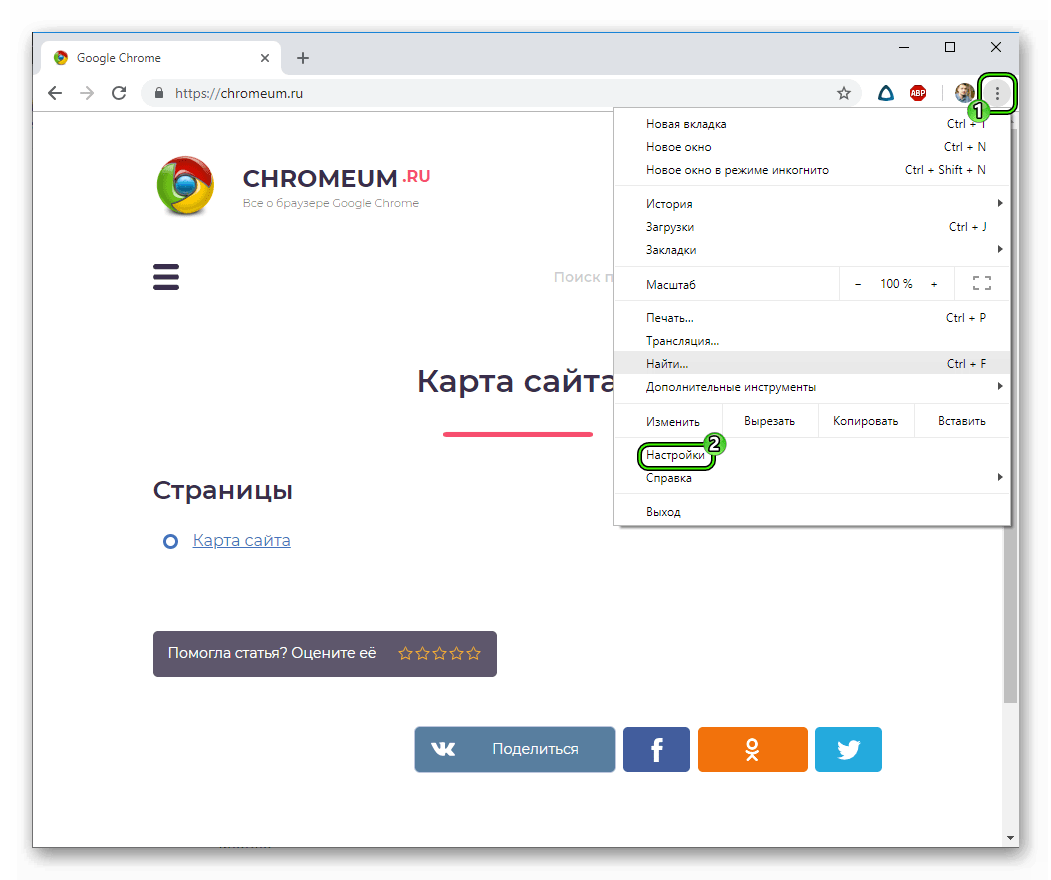
- Скопируйте в адресную строку браузера технический URL-адрес chrome://settings/appearance или откройте основное меню в правом верхнем углу окна программы, выберите в нем пункт «Настройки», а после (в левой части) перейдите в раздел «Внешний вид».

- Переведите переключатель напротив опции «Показывать панель закладок» в положение «Включено». Под адресной строкой браузера появится дополнительная панель с одним единственным элементом «Сервисы»:
Добавить сайты в «Панель закладок» можно двумя способами:
- Кликните правкой кнопкой мыши по «Панели закладок» и выберите из контесктного меню пункт «Добавить страницу». Если при этом в браузере был открыт какой-либо сайт, в отобразившееся окно «Изменить закладку» автоматически добавить его название и адрес – при желании сюда можно будет ввести название и адрес другого сайта. Убедитесь, что в центральной части открывшегося окна выделен элемент «Панель закладок», затем нажмите кнопку «Сохранить»:
- Откройте в браузере сайт, который следует добавить на «Панель закладок». В правой части адресной строки кликните по значку с изображением звездочки, затем выберите «Добавить закладку».
«Панель закладок» также позволяет группировать сайты по папкам:
- Сначала создадим папку, кликнув по «Панели закладок» правой кнопкой мыши, затем выбрав в контекстном меню пункт «Добавить папку». Это приведет к открытию окна «Новая папка», где ей можно будет присвоить имя:
- Для размещения сайта в созданной папке просто перетяните мышкой его ярлык в папку. Можно по-другому: кликнуть по значку звездочки в адресной строке, выбрать из меню пункт «Изменить закладку» (если сайт еще не был добавлен в «Панель закладок», тогда – «Добавить закладку»), затем в открывшемся окне напротив параметра «Папка» выбрать название только что созданной папки и нажать кнопку «Готово».
- Ярлык сайта с «Панели закладок» переместится в папку. Кликните по ней, чтобы открыть список всех добавленных в нее сайтов.
Кстати, в «Панель закладок» можно добавлять не только сайты, но и технические ссылки, ведущие в те или иные разделы настроек/параметров браузера. Все действия те же самые, только в качестве адреса следует указать техническую ссылку. Добавим, например, историю посещения страниц, для чего в качестве адреса нужно использовать ссылку – chrome://history/:
Настройка и управление «Страницей быстрого доступа»
«Страница быстрого доступа» в Гугл Хроме открывается при создании новой вкладки либо при нажатии кнопки «Перейти на главную страницу» слева от адресной стройки (по умолчанию она отключена). Здесь отображается поисковое поле Google, а ниже – добавленные пользователем ярлыки сайтов. Открывающуюся при создании новых вкладок страницу нельзя изменить из настроек. Но можно поменять страницу, что будет открываться при клике по упомянутой кнопке. Для этого:
- Откройте в настройках браузера раздел «Внешний вид», затем активируйте опцию «Показывать кнопку «Главная страница»», ниже – установите флажок напротив поля «Введите веб-адрес» и впишите в него адрес нужного сайта.
Касательно «Страницы быстрого доступа». Настройке подлежат следующие ее параметры:
- Список ярлыков под поисковым полем «Google» (для добавления новых ярлыков следует кликнуть по кнопке «Добавить ярлык»).
- Фоновое изображение. Кликните по кнопке «Настроить» в нижнем правом углу (выделена на скриншоте выше), откройте раздел «Фон» и выберите любое доступное изображение.
- Ярлыки под поисковом полем Google. По умолчанию здесь отображаются добавленные пользователем сайты. Их можно изменить на ярлыки часто открываемых сайтов или полностью отключить. Делается это в разделе «Ярлыки».
- Цвета и темы. Настройки в разделе «Цвета и темы» относятся ко всему интерфейсу браузера, а не только к «Странице быстрого доступа».
Установка экспресс-панели из расширения для Google Chrome
Существует множество расширений для Хрома, добавляющих в браузер экспресс-панель. Наиболее продвинутые плагины позволяют даже заменить стандартную «Страницу быстрого доступа», не отличающуюся широкими возможностями. Рассмотрим одно из таких расширений – «Yay! Another Speed dial!»:
- Для установки расширения перейдите на сайт chrome.google.com.
- Воспользуйтесь поиском, чтобы найти расширение «Yay! Another Speed dial!», перейдите на его страницу и нажмите кнопку «Установить».
- Дождитесь окончания установки расширения. Теперь при создании новой вкладку будет отображаться следующее:
- Обратите внимание, что данное расширение позволяет создавать множество вкладок на странице быстрого доступа. Также имеется возможность группировки ссылок в папки:
- Предусмотрена возможность тонкой настройки темы оформления «Страницы быстрого доступа, вплоть до анимации.
И это не единственное подобное расширение.

Download Article
The Chrome Bookmark Manager can help you keep your favorite website links organized
Download Article
Bookmarks, which save web pages for later, are incredibly helpful when you know where to find them. But many internet users have found that they are flooded with bookmarks, as they often save things and forget about them for a long time. Google’s Chrome has found a way to make organizing bookmarks easier, though it will still take some time for you to go through everything.
-
1
Use the Bookmarks Manager to see all of your bookmarks on one page. This is the easiest way to organize your bookmarks and folders without skipping around multiple menus or bars. The Bookmarks Manager lets you order your bookmarks, make and organize folders, rename or edit bookmarks, and search all of your links.[1]
- Make sure you have the latest version of Bookmarks Manager by navigating to «About Google Chrome» (URL: chrome://chrome/). If you don’t have the latest version it will auto-update from this site.[2]
- Make sure you have the latest version of Bookmarks Manager by navigating to «About Google Chrome» (URL: chrome://chrome/). If you don’t have the latest version it will auto-update from this site.[2]
-
2
Click on the three gray lines in the upper right corner of Chrome. This is how you adjust your settings in Chrome. Click on these bars and a small white menu will appear, starting with “New tab.”
- This icon is often called the «Hamburger Icon» colloquially.[3]
Advertisement
- This icon is often called the «Hamburger Icon» colloquially.[3]
-
3
Click on “Bookmarks >.” A second menu will appear with some options on the top and all of your bookmarks on the bottom. From here you can see your bookmarks and do some basic organizing.
- Click “Bookmark this page,” to automatically bookmark whatever website is currently open in your browser. “Bookmark all Open Pages” will make a bookmark for every open tab you have.
- Click “Show Bookmark Bar” to conveniently display your bookmarks as buttons underneath your search bar.
- Click and drag your bookmarks to reorder them or place them in folders.
- Right-click on a link to edit, rename, or copy and paste a bookmark.
-
4
Select “Bookmark Manager” to get full control over your bookmarks. This opens up a customizable page that lets you easily edit your bookmarks. Your bookmarks are displayed as a list in the center and all of your folders are displayed in a bar on the left. Double-clicking on a bookmark opens it up in a separate tab, while clicking on a folder shows you the bookmarks in that folder.
-
5
Note how Chrome organizes everything into 2-3 folders automatically. Look at the folders on the left side of the screen. You will likely see a series of «nested» folders, which is when you have one folder inside of another. They will be organized into any of three basic folders. All of your bookmarks must fit into these three larger folders.
- Bookmarks Bar: This is reserved for your most popular bookmarks. Anything in here will also show up on the bar at the top of your Chrome screen.
- Other Bookmarks: This collects everything you have not put in your Bookmark Bar.
- Mobile Bookmarks: If you’ve connected your Google accounts between your phone and computer then this folder will appear with all of the bookmarks you’ve saved on your Chrome Mobile App.
-
6
Click and drag on a bookmark or folder to move it. Organizing your bookmarks from this page is easy — simply click a link, hold down the mouse button, and drag it to the folder you want. Let go of the mouse to drop the bookmark in.
-
7
Click on «Folder▼» or «Organize▼» to add folders or bookmarks. Clicking either of the small words at the top of your bookmark manager will bring up a small menu that allows you to add new folders or links. You will be asked to name the bookmark and attach a link, or choose where the folder goes. None of these decisions are permanent, however, as you can always drag and drop them into new places.
- You can also undo your past changes from this menu.
-
8
Right click on a link or folder to rename it. You can also edit the link or copy and paste the bookmark somewhere else. Simply right-click and choose «Edit Bookmark/Folder» to give a description, change the URL, or rename the link.
-
9
Use the search bar to search your bookmarks, including their content. This is the best new feature with Chrome’s Bookmarks Manager—the search bar reads the titles of your bookmarks and words on the pages too to let you search anything. For example, if you favorited a few “Best Movies of the Year” lists and want to quickly see if American Hustle was on them, you could search for the title without clicking through every bookmark.
- This is a great organizing tool, as you can search something like «Movies» and move every result into its own folder.


Advertisement
-
1
Click on the small star next to the URL to bookmark a page. The URL is the address of the web page you are on (https://www.wikihow.com, for example). This saves the page for you so that you can quickly find it later, and brings up a small box of options. You can also press Ctrl/Cmd and “D” keys simultaneously to bookmark a page.[4]
- Click the trash can to discard the link.
- Click the bolded text to change the title.
- Click “Add to Folder” to bring up a list of all of your bookmark folders.
-
2
Use the bookmark bar for sites you visit frequently. The bookmark bar is a collection of links that are right underneath your search bar, allowing you to find them quickly when you need them. You can quickly add a link to the bookmark bar by clicking on the small icon directly to the left of “http” and dragging it to the bar underneath your URL. If you do not see any bookmark bar:
- Click on the three dark bars in the upper-right corner of Chrome.
- Click on “Bookmarks”
- Click on “Show bookmarks bar.”
- Alternatively, press the Ctrl/Cmd, Shift, and “B” keys simultaneously to make the bookmarks bar appear.[5]
-
3
Use folders to group similar bookmarks together. The key to organized bookmarks is through folders, as they eliminate clutter and help you find the correct bookmark quickly. To make a bookmark folder, right-click on the bookmarks bar and select “Add Folder…”[6]
This will bring you to a small window where you can name the folder and choose where it goes. Some ideas for folders include:- Travel
- Work
- Blogs to Follow
- Kids
- Games
- Finances
- Special Projects
-
4
Make subfolders to further organize your bookmarks. This is a good idea if you have tons of folders. For example, you might have a folder labeled “Work.” But to make this more effective, you might add smaller folders like «Research,» «Projects,» and «Finances» that allow you to organize your bookmarks more efficiently. To make a subfolder, click on “Add Folder…” and choose the folder you want to add your new folder under.
- To add a bookmark to a subfolder, find it in the “Add Bookmark” window or click and drag it to the right folder. Hover over the first folder until it opens up, then drop your bookmark in the right sub-folder.
-
5
Download bookmark organizing extensions to automatically organize your bookmarks. Apps for Chrome, known as “extensions,” are added features that allow you to customize Chrome. To download them, go to the Chrome Web Store and search for “Bookmark Organizer» in the top left corner.[7]
- Make sure you click the box labeled “Extensions” under your search.
- Some popular programs to organize bookmarks, delete duplicate links, and create folders are SuperSorter, Sprucemarks, and Chrome’s own Bookmark Manager.


Advertisement
-
1
Sign into your Google account to link all of your Chrome bookmarks. When you download the Chrome app for your phone you will be prompted to log in to your Google or Gmail account. If you do, all of your bookmarks will be transferred to your phone from your computer under a folder labeled “Desktop Bookmarks.”
- Logging into Gmail should automatically link the accounts.
- If you need to log into Google still, type “Log in to Google” into the search bar and follow the onscreen instructions.
-
2
Click the three vertical dots in the upper right corner of the screen. This brings up your settings and lets you access your bookmarks.
-
3
Click on the star to bookmark a page. At the top of the menu are four symbols, a square with an arrow, a star, a refresh circle, and the vertical dots. Click on the star to save the current page as a bookmark.
-
4
Click “Bookmarks” to see your saved bookmarks. This brings up a series of folders for your bookmarks. There should be at least two, Mobile Bookmarks and Desktop Bookmarks. Mobile Bookmarks collects everything you’ve saved on your phone, and Desktop collects everything you saved on your computer. Click on a folder to see your saved links.
-
5
Click the small pen icon to move your bookmarks into folders. Click the small pen in the right corner and you’ll see an “x” appear above each bookmark. From here you can use your finger to click and drag bookmarks into folders to organize them.
-
6
Click and hold a bookmark to edit it or delete it. Place your finger on the bookmark and hold it there for 1-2 seconds. A small menu will pop up allowing you to edit or delete the bookmark, open it, or open it in an incognito browser.
- Click anywhere to above the menu to cancel.


Advertisement
-
1
You can’t see your bookmarks. Make sure you are logged into your Google account by clicking “Sign In” in the top right corner of the Bookmark Manager. Chrome remembers your bookmarks on your user account and carries them over from computer to computer. If you log on to your account on any Chrome browser you can see your bookmarks in the Bookmarks Manager.[8]
- Click the small triangle next to your folders in the Bookmark Manager to unhide any hidden folders.
-
2
You can’t find the Bookmarks Manager. Make sure you have the most up to date version of Chrome. Click on the three grey lines in the upper right corner of Chrome and chose «About Google Chrome» to see if you have the latest version and update it if necessary.[9]
-
3
You can’t share your bookmarks with other people. Your folder is likely set to private. While you cannot easily change it, you can create a new public folder and click and drag the links into it. From there, you can click “Share this Folder” from the Bookmarks Manager.
- Remember, a folder is private if it is nested inside a private folder.
-
4
You can’t find the bookmarks bar. Press these three keys simultaneously—Ctrl/Cmd + Shift + B. This should make the bookmarks bar appear. If it does not, consider reinstalling Chrome.


Advertisement
Add New Question
-
Question
What can you do to make your bookmarks permanent?

The bookmarks you create will be on your computer until you delete them. If you want them to be saved across devices, log in with a Google account. That syncs your bookmarks, and they will appear on any device (with Chrome) into which you are logged.
-
Question
How do I move a sub folder to a folder?
You can just drag and drop one folder into another.
-
Question
Can I select multiple bookmarks to move them to another folder? Or do I have to do them one by one?
You need to move each bookmark one by one. Chrome does not have the capability to move multiple bookmarks.


See more answers
Ask a Question
200 characters left
Include your email address to get a message when this question is answered.
Submit
Advertisement
Video
-
Delete bookmarks you don’t like to remove clutter.
-
Press Ctrl+⇧ Shift+O to directly access the Bookmarks Manager.
Advertisement
About This Article
Thanks to all authors for creating a page that has been read 271,245 times.
Is this article up to date?
Download Article
The Chrome Bookmark Manager can help you keep your favorite website links organized
Download Article
Bookmarks, which save web pages for later, are incredibly helpful when you know where to find them. But many internet users have found that they are flooded with bookmarks, as they often save things and forget about them for a long time. Google’s Chrome has found a way to make organizing bookmarks easier, though it will still take some time for you to go through everything.
-
1
Use the Bookmarks Manager to see all of your bookmarks on one page. This is the easiest way to organize your bookmarks and folders without skipping around multiple menus or bars. The Bookmarks Manager lets you order your bookmarks, make and organize folders, rename or edit bookmarks, and search all of your links.[1]
- Make sure you have the latest version of Bookmarks Manager by navigating to «About Google Chrome» (URL: chrome://chrome/). If you don’t have the latest version it will auto-update from this site.[2]
- Make sure you have the latest version of Bookmarks Manager by navigating to «About Google Chrome» (URL: chrome://chrome/). If you don’t have the latest version it will auto-update from this site.[2]
-
2
Click on the three gray lines in the upper right corner of Chrome. This is how you adjust your settings in Chrome. Click on these bars and a small white menu will appear, starting with “New tab.”
- This icon is often called the «Hamburger Icon» colloquially.[3]
Advertisement
- This icon is often called the «Hamburger Icon» colloquially.[3]
-
3
Click on “Bookmarks >.” A second menu will appear with some options on the top and all of your bookmarks on the bottom. From here you can see your bookmarks and do some basic organizing.
- Click “Bookmark this page,” to automatically bookmark whatever website is currently open in your browser. “Bookmark all Open Pages” will make a bookmark for every open tab you have.
- Click “Show Bookmark Bar” to conveniently display your bookmarks as buttons underneath your search bar.
- Click and drag your bookmarks to reorder them or place them in folders.
- Right-click on a link to edit, rename, or copy and paste a bookmark.
-
4
Select “Bookmark Manager” to get full control over your bookmarks. This opens up a customizable page that lets you easily edit your bookmarks. Your bookmarks are displayed as a list in the center and all of your folders are displayed in a bar on the left. Double-clicking on a bookmark opens it up in a separate tab, while clicking on a folder shows you the bookmarks in that folder.
-
5
Note how Chrome organizes everything into 2-3 folders automatically. Look at the folders on the left side of the screen. You will likely see a series of «nested» folders, which is when you have one folder inside of another. They will be organized into any of three basic folders. All of your bookmarks must fit into these three larger folders.
- Bookmarks Bar: This is reserved for your most popular bookmarks. Anything in here will also show up on the bar at the top of your Chrome screen.
- Other Bookmarks: This collects everything you have not put in your Bookmark Bar.
- Mobile Bookmarks: If you’ve connected your Google accounts between your phone and computer then this folder will appear with all of the bookmarks you’ve saved on your Chrome Mobile App.
-
6
Click and drag on a bookmark or folder to move it. Organizing your bookmarks from this page is easy — simply click a link, hold down the mouse button, and drag it to the folder you want. Let go of the mouse to drop the bookmark in.
-
7
Click on «Folder▼» or «Organize▼» to add folders or bookmarks. Clicking either of the small words at the top of your bookmark manager will bring up a small menu that allows you to add new folders or links. You will be asked to name the bookmark and attach a link, or choose where the folder goes. None of these decisions are permanent, however, as you can always drag and drop them into new places.
- You can also undo your past changes from this menu.
-
8
Right click on a link or folder to rename it. You can also edit the link or copy and paste the bookmark somewhere else. Simply right-click and choose «Edit Bookmark/Folder» to give a description, change the URL, or rename the link.
-
9
Use the search bar to search your bookmarks, including their content. This is the best new feature with Chrome’s Bookmarks Manager—the search bar reads the titles of your bookmarks and words on the pages too to let you search anything. For example, if you favorited a few “Best Movies of the Year” lists and want to quickly see if American Hustle was on them, you could search for the title without clicking through every bookmark.
- This is a great organizing tool, as you can search something like «Movies» and move every result into its own folder.
Advertisement
-
1
Click on the small star next to the URL to bookmark a page. The URL is the address of the web page you are on (https://www.wikihow.com, for example). This saves the page for you so that you can quickly find it later, and brings up a small box of options. You can also press Ctrl/Cmd and “D” keys simultaneously to bookmark a page.[4]
- Click the trash can to discard the link.
- Click the bolded text to change the title.
- Click “Add to Folder” to bring up a list of all of your bookmark folders.
-
2
Use the bookmark bar for sites you visit frequently. The bookmark bar is a collection of links that are right underneath your search bar, allowing you to find them quickly when you need them. You can quickly add a link to the bookmark bar by clicking on the small icon directly to the left of “http” and dragging it to the bar underneath your URL. If you do not see any bookmark bar:
- Click on the three dark bars in the upper-right corner of Chrome.
- Click on “Bookmarks”
- Click on “Show bookmarks bar.”
- Alternatively, press the Ctrl/Cmd, Shift, and “B” keys simultaneously to make the bookmarks bar appear.[5]
-
3
Use folders to group similar bookmarks together. The key to organized bookmarks is through folders, as they eliminate clutter and help you find the correct bookmark quickly. To make a bookmark folder, right-click on the bookmarks bar and select “Add Folder…”[6]
This will bring you to a small window where you can name the folder and choose where it goes. Some ideas for folders include:- Travel
- Work
- Blogs to Follow
- Kids
- Games
- Finances
- Special Projects
-
4
Make subfolders to further organize your bookmarks. This is a good idea if you have tons of folders. For example, you might have a folder labeled “Work.” But to make this more effective, you might add smaller folders like «Research,» «Projects,» and «Finances» that allow you to organize your bookmarks more efficiently. To make a subfolder, click on “Add Folder…” and choose the folder you want to add your new folder under.
- To add a bookmark to a subfolder, find it in the “Add Bookmark” window or click and drag it to the right folder. Hover over the first folder until it opens up, then drop your bookmark in the right sub-folder.
-
5
Download bookmark organizing extensions to automatically organize your bookmarks. Apps for Chrome, known as “extensions,” are added features that allow you to customize Chrome. To download them, go to the Chrome Web Store and search for “Bookmark Organizer» in the top left corner.[7]
- Make sure you click the box labeled “Extensions” under your search.
- Some popular programs to organize bookmarks, delete duplicate links, and create folders are SuperSorter, Sprucemarks, and Chrome’s own Bookmark Manager.
Advertisement
-
1
Sign into your Google account to link all of your Chrome bookmarks. When you download the Chrome app for your phone you will be prompted to log in to your Google or Gmail account. If you do, all of your bookmarks will be transferred to your phone from your computer under a folder labeled “Desktop Bookmarks.”
- Logging into Gmail should automatically link the accounts.
- If you need to log into Google still, type “Log in to Google” into the search bar and follow the onscreen instructions.
-
2
Click the three vertical dots in the upper right corner of the screen. This brings up your settings and lets you access your bookmarks.
-
3
Click on the star to bookmark a page. At the top of the menu are four symbols, a square with an arrow, a star, a refresh circle, and the vertical dots. Click on the star to save the current page as a bookmark.
-
4
Click “Bookmarks” to see your saved bookmarks. This brings up a series of folders for your bookmarks. There should be at least two, Mobile Bookmarks and Desktop Bookmarks. Mobile Bookmarks collects everything you’ve saved on your phone, and Desktop collects everything you saved on your computer. Click on a folder to see your saved links.
-
5
Click the small pen icon to move your bookmarks into folders. Click the small pen in the right corner and you’ll see an “x” appear above each bookmark. From here you can use your finger to click and drag bookmarks into folders to organize them.
-
6
Click and hold a bookmark to edit it or delete it. Place your finger on the bookmark and hold it there for 1-2 seconds. A small menu will pop up allowing you to edit or delete the bookmark, open it, or open it in an incognito browser.
- Click anywhere to above the menu to cancel.
Advertisement
-
1
You can’t see your bookmarks. Make sure you are logged into your Google account by clicking “Sign In” in the top right corner of the Bookmark Manager. Chrome remembers your bookmarks on your user account and carries them over from computer to computer. If you log on to your account on any Chrome browser you can see your bookmarks in the Bookmarks Manager.[8]
- Click the small triangle next to your folders in the Bookmark Manager to unhide any hidden folders.
-
2
You can’t find the Bookmarks Manager. Make sure you have the most up to date version of Chrome. Click on the three grey lines in the upper right corner of Chrome and chose «About Google Chrome» to see if you have the latest version and update it if necessary.[9]
-
3
You can’t share your bookmarks with other people. Your folder is likely set to private. While you cannot easily change it, you can create a new public folder and click and drag the links into it. From there, you can click “Share this Folder” from the Bookmarks Manager.
- Remember, a folder is private if it is nested inside a private folder.
-
4
You can’t find the bookmarks bar. Press these three keys simultaneously—Ctrl/Cmd + Shift + B. This should make the bookmarks bar appear. If it does not, consider reinstalling Chrome.
Advertisement
Add New Question
-
Question
What can you do to make your bookmarks permanent?
The bookmarks you create will be on your computer until you delete them. If you want them to be saved across devices, log in with a Google account. That syncs your bookmarks, and they will appear on any device (with Chrome) into which you are logged.
-
Question
How do I move a sub folder to a folder?
You can just drag and drop one folder into another.
-
Question
Can I select multiple bookmarks to move them to another folder? Or do I have to do them one by one?
You need to move each bookmark one by one. Chrome does not have the capability to move multiple bookmarks.
See more answers
Ask a Question
200 characters left
Include your email address to get a message when this question is answered.
Submit
Advertisement
Video
-
Delete bookmarks you don’t like to remove clutter.
-
Press Ctrl+⇧ Shift+O to directly access the Bookmarks Manager.
Advertisement
About This Article
Thanks to all authors for creating a page that has been read 271,245 times.
Is this article up to date?

Интернет многообразен. Сотни тысяч веб-сайтов с самым разнообразным контентом посещаются пользователями ежедневно. Вне зависимости от целей — познавательных, развлекательных или сугубо деловых — рано или поздно у любого пользователя формируется своеобразный набор наиболее часто используемых интернет-ресурсов.
Социальные сети, видео-хостинги, игровые порталы, каналы новостей, платёжные агрегатор, а также веб-страницы, связанные с рабочей деятельностью, — далеко не полный список сфер интересов пользователей интернета. И, разумеется, все веб-адреса необходимо где-то хранить, причём в удобном для восприятия виде.
За отображение адресов в том виде, в котором мы привыкли видеть их сейчас, отвечает служба DNS, или Domain Name Server, — система доменных имён, преобразуются «сырые» цифровые адреса в легко воспринимаемые символы.
А вот для сохранения необходимых пользователям адресов в единый список используются уже возможности интернет-браузеров, а именно — сервис «Закладки», позволяющий сохранять и группировать нужные ссылки для последующего быстрого доступа к требуемым ресурсам.
Разумеется, такая служба имеется и в популярном Яндекс-браузере, и предлагает она не только простое хранение ссылок, но и множество довольно полезных и интересных функций.

Интерфейс программы довольно лаконичен, поэтому все операции в браузере проводятся легко, и быстро освоить управление обогревателем не составит особого труда. Начать, разумеется, стоит именно с функции под названием «Создать закладку».
В Яндекс Браузере это делается двумя способами.
С помощью элементов управления.
Находясь на веб-странице, нужно нажать на иконку в виде звезды, находящуюся справа от адресной строки. Так же можно использовать сочетание клавиш Ctrl+D.
После этого браузер сообщит, что требуемая ссылка сохранена в панели закладок. По умолчанию закладка сохраняется в корневую папку панели, но место хранения можно с лёгкостью изменить. Для этого нужно:
- В диалоговом окне, появляющемся при добавлении закладки, следует вызвать меню в пункте «Папка», а затем кликнуть строку «Выбрать другую папку».
- Здесь можно создать новую папку для хранения адресов («ПКМ-Новая папка»), либо задать уже имеющуюся директорию.
- После этого остаётся дать папке имя и сохранить изменения.
Именно с этого меню следует начинать группировку ссылок по требуемым конкретному пользователю принципам. Для более глубокой настройки хранилища ссылок следует воспользоваться «Диспетчером закладок»
Диспетчер закладок представляет собой полнофункциональную систему управления сохранёнными адресами. Она позволяет производить просмотр, редактирование, сортировку и удаление всех добавленных в браузер закладок. Для доступа к диспетчеру закладок необходимо проделать следующее:
- Через иконку в виде линий нужно перейти в меню, затем выбрать раздел «Настройки».
- Откроется окно, где в блоке «Закладки» хранятся все сохранённые браузером адреса.
- Для открытия самой папки со списком ссылок требуется простое двойное нажатие мышкой.
Мониторинг каждой из созданных папок осуществляется с помощью внутренней панели закладок, перейдя в которую можно получить доступ к любому сохранённому адресу.
Панель закладок — это браузерная надстройка, предназначенная для быстрого доступа к наиболее часто посещаемым ресурсам и расположенная сразу под адресной строкой. Включить и выключить её отображение можно с помощью пункта «ОтображатьСкрыть панель закладок», который находится в основном меню в разделе «Закладки».
Изначально Панель закладок пуста. Нужный адрес добавляется нажатием ПКМ по самой панели и выбором пункта «Добавить страницу». Нажатием на пункт «Добавить папку» можно добавить целую папку со ссылками на наиболее востребованные узлы. А за добавление ссылок в сами папки отвечает уже функция «»Добавить страницу» (ПКМ по нужной папке).
Визуальные закладки — более продвинутый аналог Панели закладок, также предлагающий быстрый доступ к требуемым сайтам. Расположены на стартовой странице и имеют вид мини-изображений сохранённой страницы сайта. При первом запуске браузера здесь будут отображаться наиболее востребованные пользователями ресурсы, однако никто не мешает настроить содержимое каждой вкладки.
Создание закладки
Снизу страницы расположена иконка с подписью «Добавить сайт». Нажав на неё, нужно в появившейся строке ввести адрес нужного сайта (можно скопировать заранее) и подтвердить клавишей «Enter», либо выбрать из популярных или часто посещаемых адресов, значки которых будут располагаться внизу.
Редактирование и удаление закладок
На каждой из закладок в верхней их части расположены элементы редактирования.
Замок — отвечает за блокировку закладки от перемещения, изменения и удаления. Если замок в закрытом положении, то закладка полностью защищена, если в открытом — доступна для любых действий.
Шестерня — позволяет редактировать закладку (процедура аналогична созданию закладки).
Дзен — своеобразный автоинформатор, отображающий в ленте актуальную информацию с выбранных сайтов. Включается через «Меню-Настройки-Настройки внешнего вида», где необходимо поставить отметку напротив строки «Показывать в новой вкладке Дзен — ленту персональных рекомендаций». От пользователя затем требуется только выбрать ресурсы, свежая информация с которых и будет попадать в ленту.
Синхронизация
Данная опция позволяет создать (и восстановить при необходимости) копию всех закладок браузера с сохранением их структуры, а также синхронизировать закладки между всеми устройствами пользователя.
Поскольку данные в этом случае сохраняются на внешнем сервере, пользователю потребуется рабочая учётная запись в сервисе Яндекс.
Выполнить синхронизацию несложно:
- Нужно зайти в «Меню», затем перейти в «Настройки», пролистать страницу до раздела «Синхронизация», нажать кнопку «Включить синхронизацию».
- Яндекс потребует авторизации; в этом месте и пригодятся данные актуальной учётной записи.
- Нажать «Изменить настройки», затем поставить отметку напротив элемента «Закладки», а также любого другого из них, если в этом есть необходимость. Сюда относятся визуальные закладки, история и автозаполнение форм и паролей.
Следует помнить, что на каждом из устройств пользователя, для которых производится синхронизация, требуется наличие Яндекс Браузера и авторизованной учётной записи.
Место хранения
Многие пользователи по разным причинам не доверяют онлайн-хранилищам данных либо перестраховываются, создавая бекапы и традиционным способом. Чтобы скопировать файл хранилища закладок браузера, необходимо:
- Активировать отображение скрытых файлов и папок. В Windows 7, например, это делается через кнопку «Упорядочить» в окне любой папки. Далее нужно кликнуть на строку «Параметры папок и поиска», где во вкладке «Вид» отметить пункт «Показывать скрытые файлы и папки».
- Перейти в папку профиля, затем в «AppData», следом «Local», а после «Yandex». Внутри находится папка «User Data» а в ней уже директория «Default». Именно здесь, в файле «Bookmarks», Яндекс Браузер хранит все пользовательские закладки.
Закладки в яндекс браузере очень полезная функция, которая позволяет сократить время на поиске нужного сайта. Бывает так, что вы хотите изменить название созданной закладки, но не знаете, куда нужно для этого зайти. Из инструкции ниже, вы узнаете, как редактировать закладки в яндекс браузере. Будем рассматривать браузер на ПК и на смартфоне.
На компьютере
Если рассматривать компьютерную версию Яндекс браузера, то закладки редактировать можно таким способом:
- На главной странице поисковика, в правой верхней части экрана, найдем значок в виде трех горизонтальных линий.
- Кликаем левой кнопкой мыши по данной иконке. Появится окно с различными функциями яндекс браузера. Найдем строчку «Закладки».
- Наводим курсором мыши на эту графу, и в появившемся окошке кликаем на строку «Диспетчер закладок».
- После этого откроется новое окно с названием «Закладки». В моем случае будет всего лишь одна закладка. Наводим на неё курсором мыши.
- Видим строчку «Ещё». Кликаем на неё левой кнопкой мыши.
- Выдвинется небольшое окно, в котором необходимо нажать на строчку «Изменить».
- После этого по центру экрана появится рамка «Изменение закладки». В ней можно будет изменить название и ссылку.
- Допустим, поменяем название нашей закладки и нажмем на графу «Сохранить».
- Готово! Теперь везде наша закладка будет иметь установленное название.


Таким нехитрым способом мы запросто изменили имя нашей закладки на более удобное. Данный метод можно использовать абсолютно на любой закладке из раздела с «Панель закладок». В моем случае была всего одна закладка, но у вас может быть их больше.
На телефоне
Теперь рассмотрим браузер на телефоне. В мобильной версии Яндекс браузера закладки редактируются следующим образом:
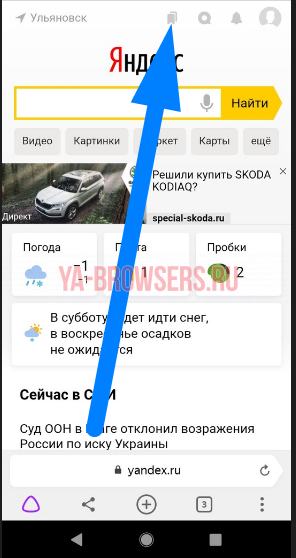
- Зайдем на главную страницу Яндекса и найдем данный значок в самом верху окна:
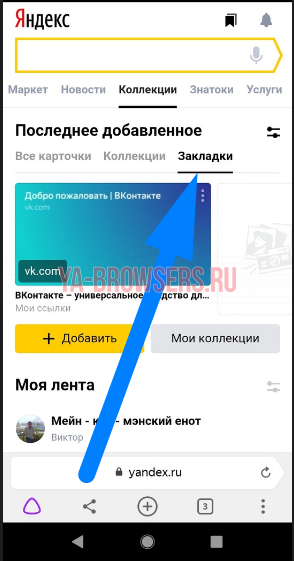
- Кликаем на него. После этого откроется раздел со всеми сохраненными карточками. Перейдем в раздел с закладками.
- В моем случае добавлена всего лишь одна закладка, её мы и будем редактировать. Для этого нажмем на три точки в правом верхнем углу синей рамки. Кликайте аккуратно, чтобы случайно не открыть саму закладку.
- Снизу всплывет окно, в котором нам понадобится пункт «Редактировать». Он стоит вторым по списку, ниже строчки «Перенести».
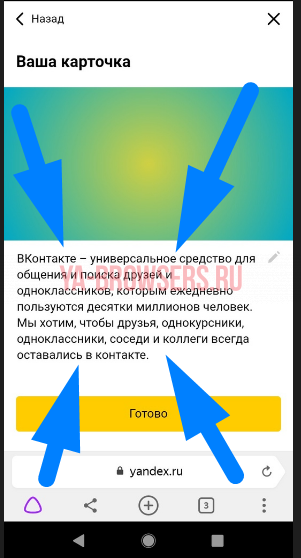
- Кликаем на данную графу. После этого откроется страница с названием «Ваша карточка». В нем мы будем изменять название нашей закладки.
- Сотрем данный текст и напишем будущее название нашей закладки. Например, назовем её «Мой ВК». Как это сделали, жмем на желтую кнопку «Готово».
- Как вы это сделаете, наша вкладка изменит своё название. И теперь везде она будет называться так, как вы напишете.



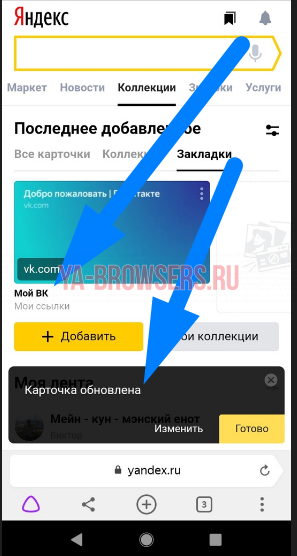
Таким образом, мы легко смогли изменить название нашей закладки. Теперь она называется так, как нам удобно.
Благодаря сегодняшней инструкции, вы узнали, как можно редактировать закладки не только на компьютере, но и на телефоне. Просто внимательно следуйте шагам из моей статьи, и тогда у вас все получится.
С помощью закладок в браузере пользователь может упростить процесс доступа к нужным сайтам. В результате чего серфинг в Интернете становится значительно быстрее. Какие способы создания закладок в браузере от Яндекса существуют?
Как сделать закладку в Яндекс.Браузере?
Сохранять ссылки на нужные страницы можно несколькими способами. Причем никаких проблем в этом случае не возникнет даже у начинающих пользователей. Однако сначала рекомендуем обновить Яндекс.Браузер — и только после этого приступать к дальнейшей работе.
Через значок в «Умной строке»
Очень простой и понятный способ. Для начала необходимо открыть страницу, которую в дальнейшем нужно поместить в закладки. Дальнейший алгоритм следующий:
- Нажать на значок закладки в правом углу «Умной строки».

- Откроется дополнительное окно, где нужно нажать кнопку «Готово».
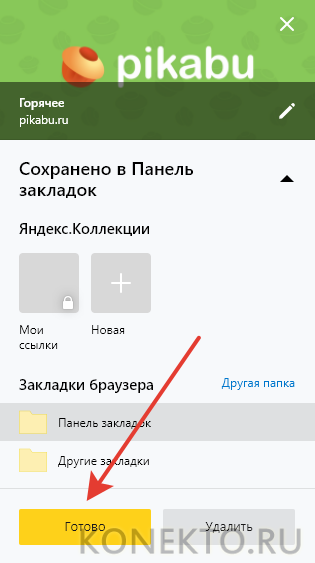
- Убедиться в сохранении закладки можно с помощью открытия новой вкладки. Под строкой поискового запроса будет расположена кнопка с сохраненной страницей.

Через меню закладок
Еще один простой метод сохранения страницы для последующего быстрого доступа. Правила действия в этом случае следующие:
- Сначала нужно открыть необходимую страницу. Затем нажать кнопку настроек Яндекс.Браузера.

- После этого нужно перевести курсор на «Закладки» и в появившемся окне выбрать опцию «Создать закладку».

- Для проверки открываем новую вкладку. Сохраненная закладка должна располагаться под строкой поискового запроса.

С помощью «горячих» кнопок
Самый простой способ сохранения нужной закладки. Алгоритм действия в таком случае практически элементарный:
- Пользователю необходимо открыть нужную страницу.
- После этого следует нажать комбинацию клавиш Ctrl + D.
Импорт закладок с другого браузера
Возможности Яндекс.Браузера позволяют импортировать закладки и с других программ. Алгоритм действий простой:
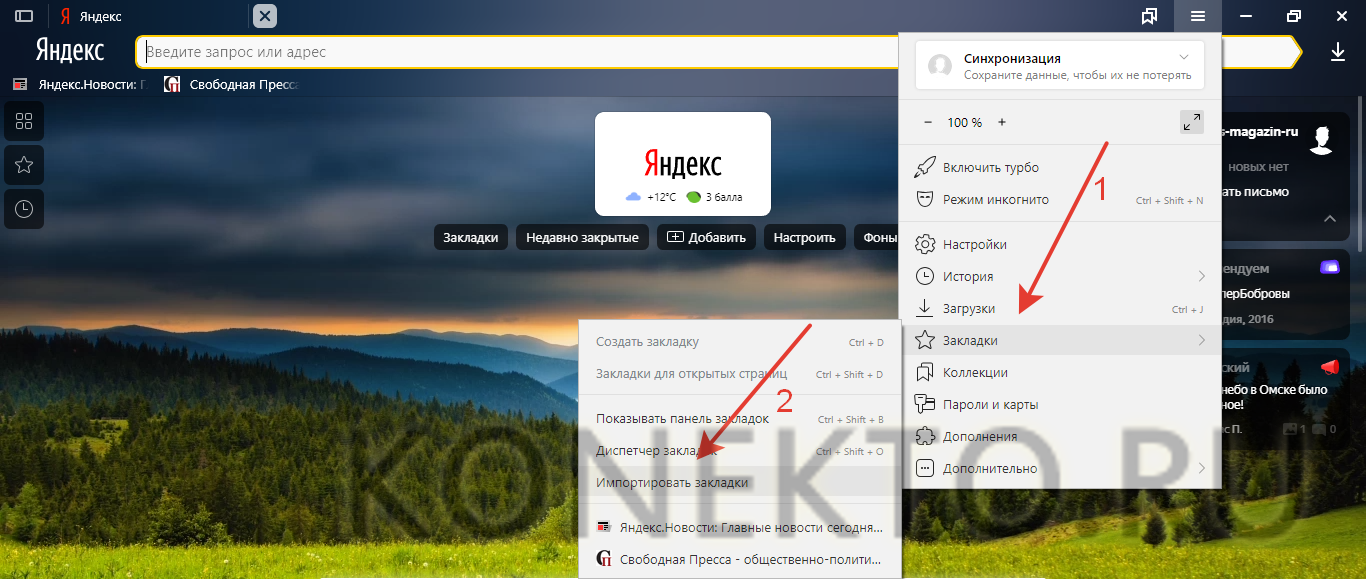
- Сначала необходимо открыть новую вкладку и нажать кнопку настроек Яндекс.Браузера. Затем следует навести курсор на кнопку «Закладки» и в открывшемся меню нажать на раздел «Импортировать закладки».
- В появившемся окне выбрать браузер, из которого будет осуществляться перенос закладок, и подтвердить действие.
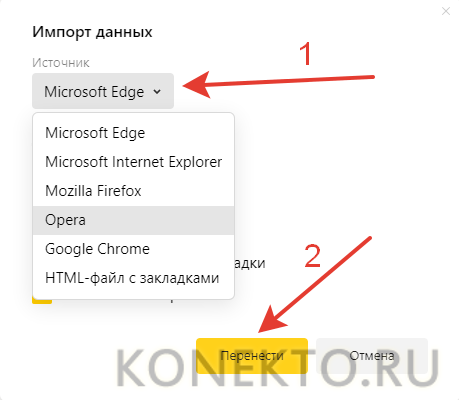
Внимание: с помощью этого способа можно перенести в Яндекс.Браузер не только закладки, но и историю, системные настройки, пароли и последние открытые вкладки.
Где найти закладки в Яндексе?
Иногда у пользователя возникает необходимость найти сохраненные закладки. Сделать это не сложнее, чем посмотреть историю в Яндекс.Браузере или открыть закрытую вкладку.
В браузере
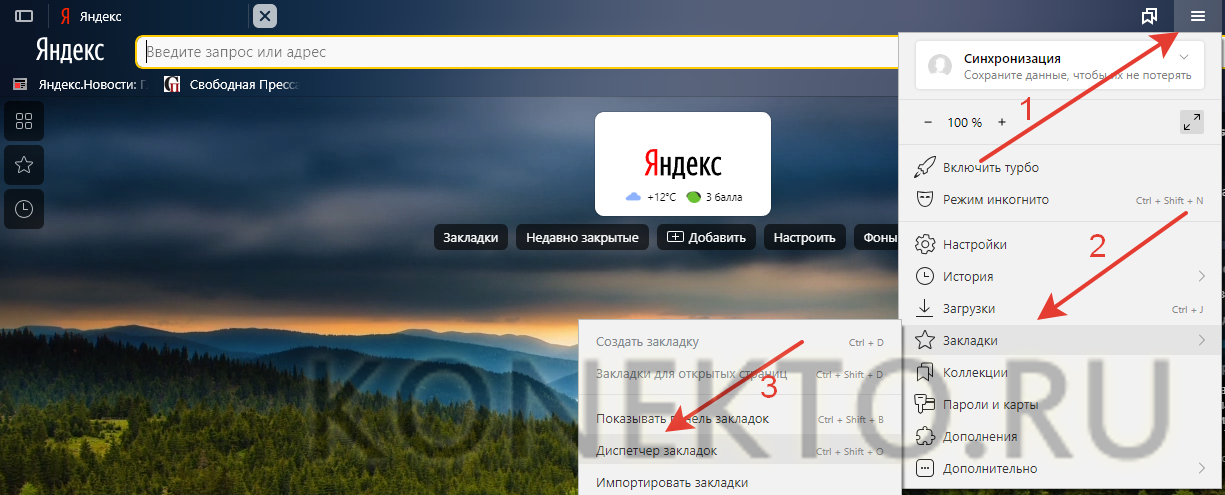
Для просмотра сохраненных закладок непосредственно в Яндекс.Браузере нужно зайти в настройки программы, навести курсор на раздел «Закладки» и во всплывшем окне выбрать пункт «Диспетчер закладок».Автоматически откроется новое окно, в котором можно посмотреть все сохраненные пользователем страницы.
На компьютере
Этот метод несколько сложнее. Алгоритм действий в представленном случае имеет следующий вид:
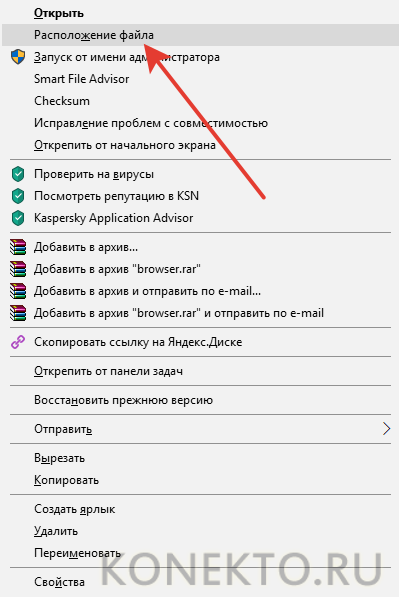
- Сначала нужно щелкнуть правой кнопкой мыши по ярлыку Яндекс.Браузера на рабочем столе и в контекстном меню нажать на кнопку «Расположение файла».
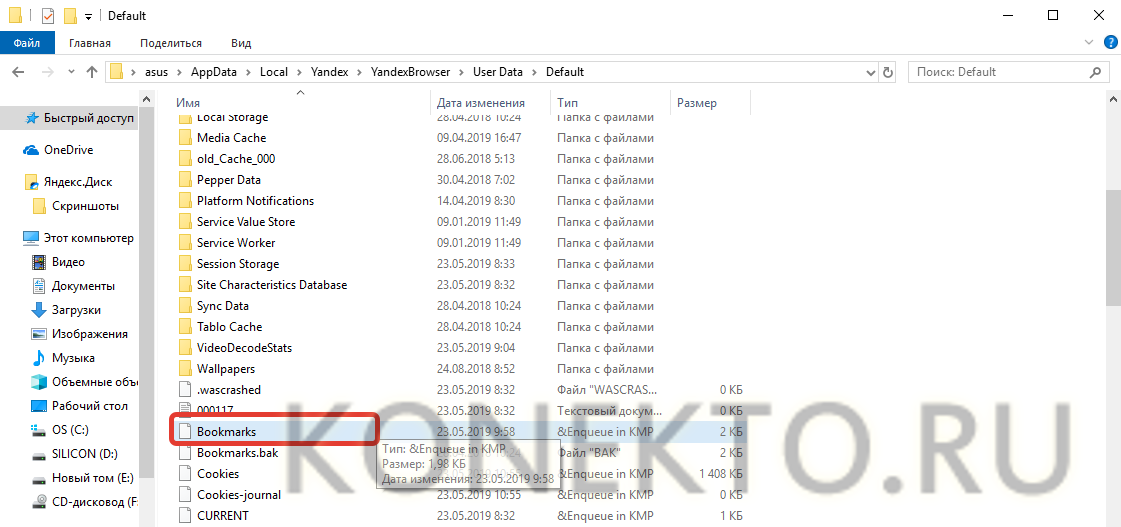
- В открывшейся директории перейти в раздел YandexBrowser и открыть папку User Data.

- После чего открыть папку Default.

- И найти файл Bookmarks — в нем и хранятся закладки.
- Документ в дальнейшем можно скопировать на съемный носитель.
Как сделать панель закладок в Яндексе?
Новые закладки автоматически отображаются на отдельной панели, расположенной под «Умной строкой».
При каких-либо сбоях в настройках пользователь может самостоятельно включить отображение панели закладок. Способов управления всего 3:
- Первый способ: одновременное нажатие комбинации клавиш Ctrl + Shift + B.
- Второй способ: необходимо зайти в настройки Яндекс.Браузера, выбрать раздел «Закладки» и в контекстном меню нажать на кнопку «Показывать панель закладок».

Третий способ:
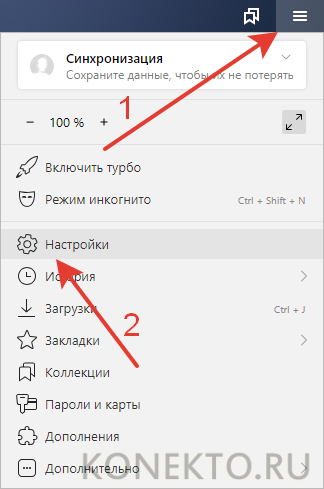
- сначала нужно зайти в настройки браузера и выбрать раздел «Настройки»;
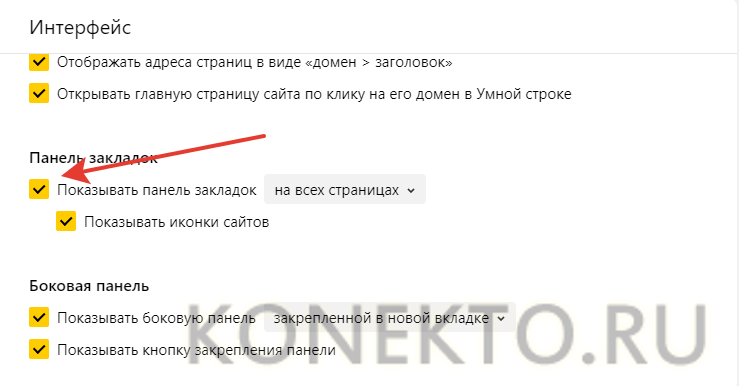
- в разделе «Интерфейс» поставить галочку напротив фразы «Показывать панель закладок».
- Как видно, установить панель закладок даже проще, чем очистить историю поиска в Яндексе.
Подводим итоги
Яндекс.Браузер обладает массой гибких настроек, что выгодно отличает его от других аналогичных программ. Разработчики постоянно совершенствуют приложение, предлагая пользователям все новые и новые возможности.
Отблагодарите автора, поделитесь статьей в социальных сетях.
Как настроить экспресс-панель в Google Chrome
За время использования любого браузера и пользователей накапливает большое количество сохраненных сайтов и площадок. Их администрирование доставляет неудобство и занимает время, попробуй найди нужный сервис среди сотни похожих! Поэтому разработчиками были внедрены закладки, значительно облегчающие жизнь. Сегодня мы поговорим о том, как настроить экспресс-панель в Гугл Хром, также в процессе повествование посмотрим на несколько альтернативных вариантов.
Инструкция
Для начала важно вообще активировать панель закладок. Да, пусть и она не такая удобная, но придется кстати. Для претворения задуманного в жизнь достаточно:
- Запустить браузер и кликнуть на кнопку в виде троеточия в правом верхнем углу экрана.
- Перейти в раздел пользовательских настроек.
- Прокрутить страничку до блока «Внешний Вид».
- Перевести ползунок напротив пункта «Показывать панель закладок» в активное положение (изменит цвет на синий).
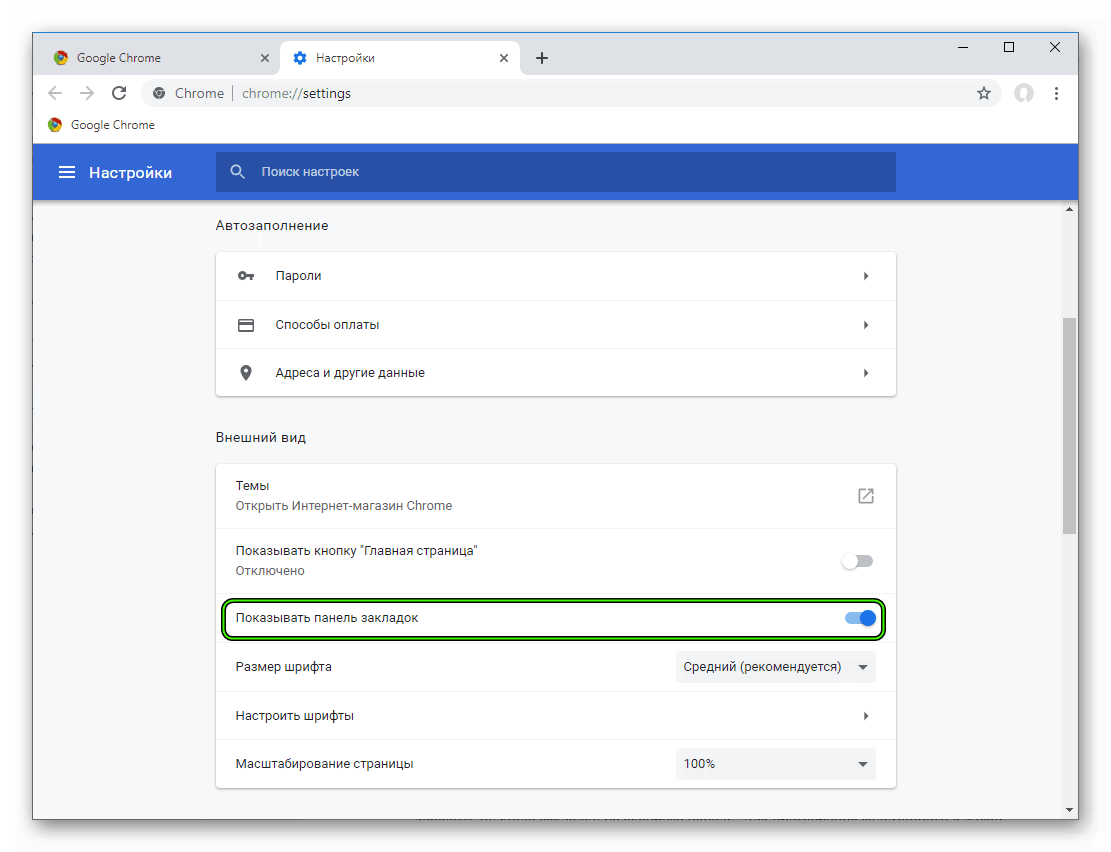
Система автоматически применит изменения, теперь под адресной строкой появляется новая панелька с сохраненными сервисами. Однако нам этого мало, двигаемся дальше.
Продолжение
Преимущество этого блока на главной страничке очевидно – наиболее востребованные сайты у вас все время перед глазами, их не нужно искать в сонме адресов и заголовков. Единственный недостаток стандартной панели от Google – небольшое количество ярлыков для добавления страничек. Но не переживайте, мы решим эту проблему чуть позже.
Для тех же, кому достаточно небольшой плитки с «ярлыками» будет полезно знать, как добавить нужную закладку на экспресс-панель. Для претворения задуманного в жизнь воспользуйтесь следующей пошаговой инструкцией:
- Открываем обозреватель и интересующий нас сайт.
- Кликаем по адресной строке, копируем url и сопутствующие данные.
- Далее открывает новую вкладку, попадаем на главную страничку.
- Наводим курсор на плитку со знаком «плюс».
- Кликаем по ней.
- Появляется небольшое окошко, куда вставляем адрес и задаем название для элемента.
- По завершению всех манипуляций подтверждаем серьезность намерений кнопкой «Готово».
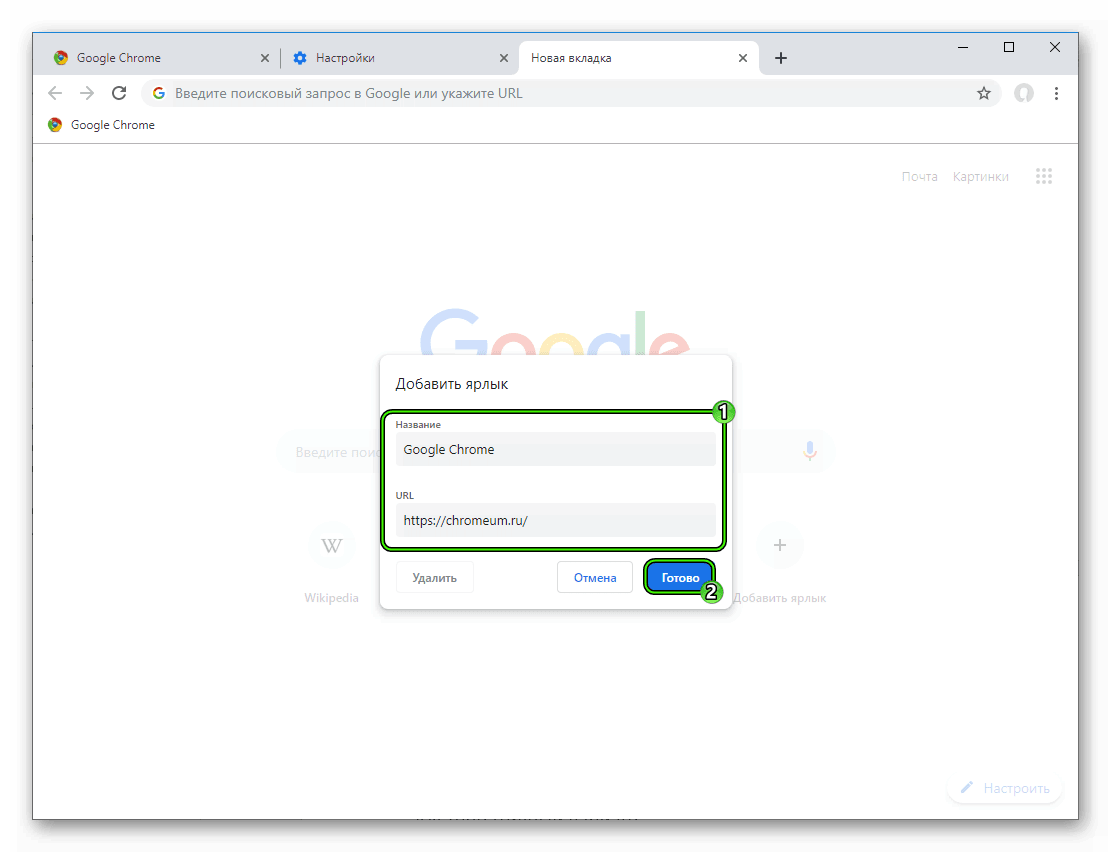
Однако для активного пользователя набора из 6 ярлыков маловато, поэтому сторонние разработчики «выкатили» несколько полезных расширений, которые значительно увеличивают количество и качество отображаемых на главной страничке сайтов. Не будем вас томить.
Альтернативный вариант
Рассмотрим наиболее популярный плагин для оформления и настройки экспресс-панели Chrome. Наш выбор пал на Speed Dial, о котором и пойдет речь далее. Для его добавления в браузер достаточно:
- Открыть страницу https://chrome.google.com/webstore/detail/the-new-tab-customize-you/ddjdamcnphfdljlojajeoiogkanilahc?hl=ru.
- Кликнуть на кнопку «Установить».
- Подтвердить серьезность намерений и дождаться завершения процедуры.
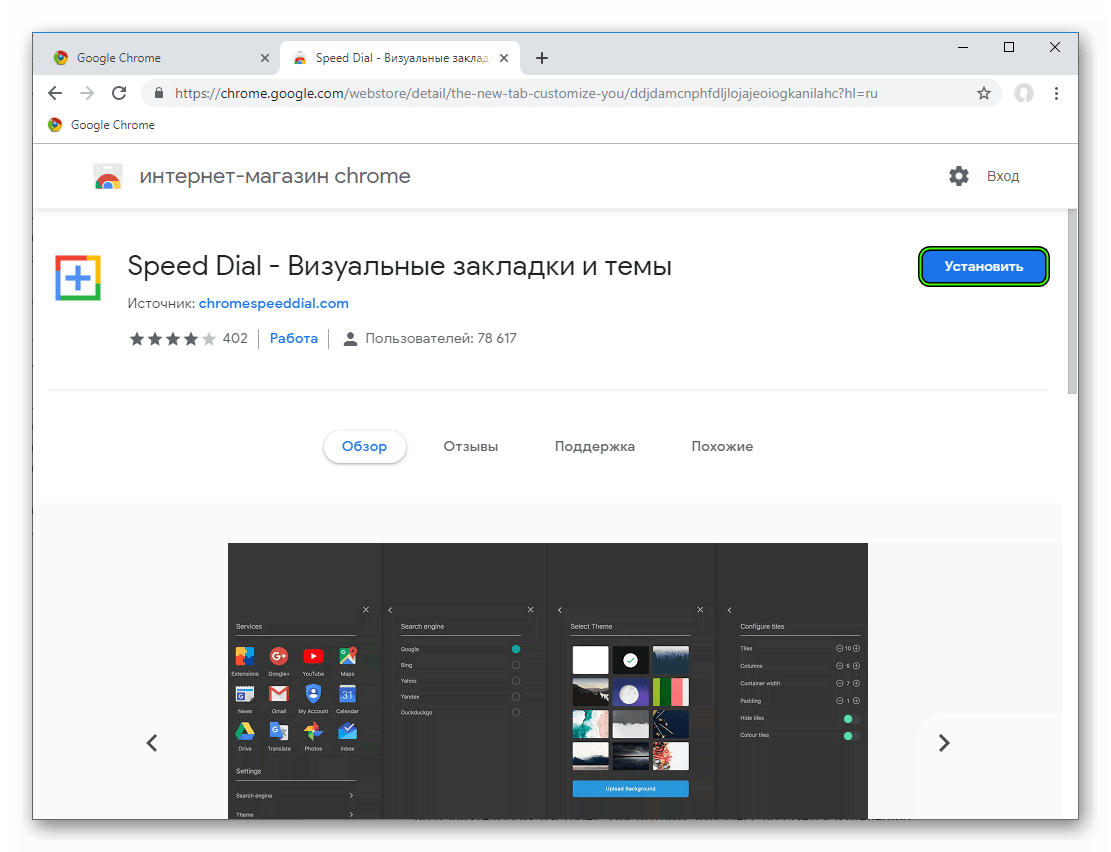
Теперь на панели инструментов появилось новое лого. Когда вы кликните на него, отобразится новая стартовая страница, которую и предлагает расширение. Как видим, интерфейс лаконичный и стильный.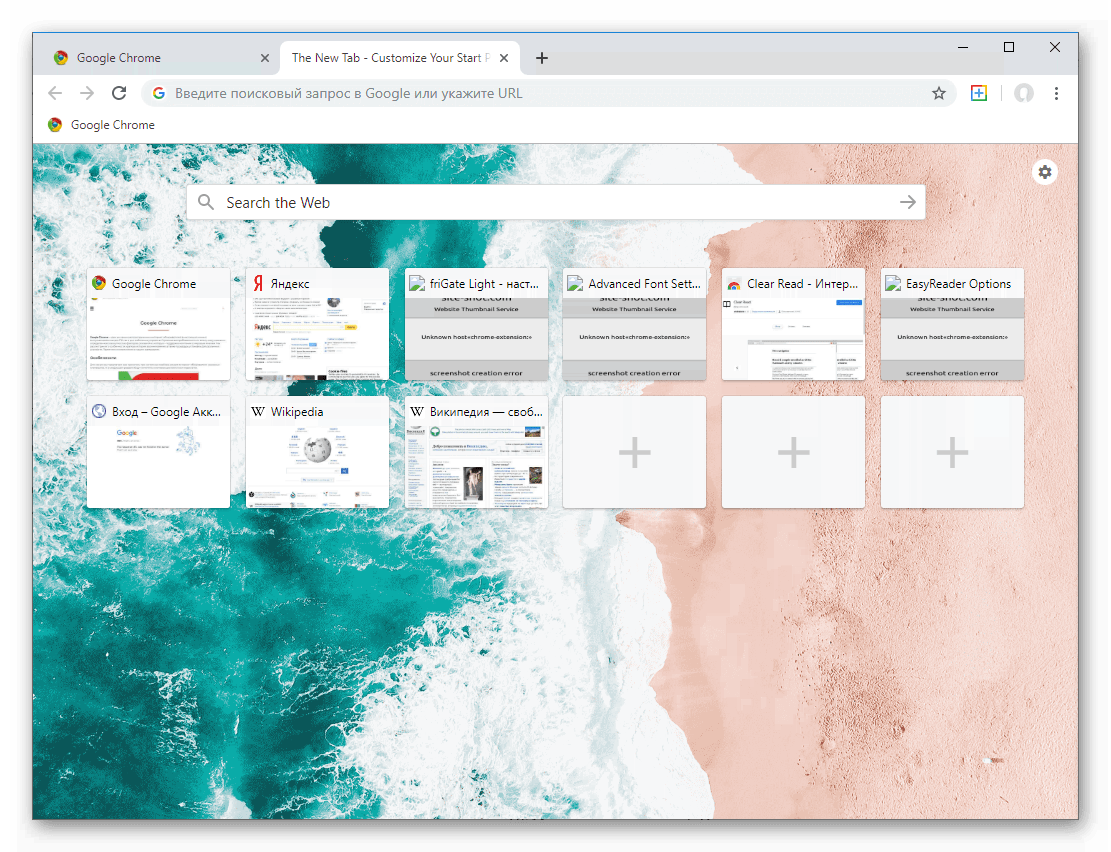
Подведем итоги
Настройке экспресс-панели и быстрых вкладок Google Chrome нужно уделить особое внимание, ведь с ее помощью экономится огромное количество времени и сил. Стандартная система, что предусмотрена разработчиком, подойдет далеко не всем, поэтому рекомендуем установить сторонний плагин, имеющий больший функционал.
Панель закладок Google Chrome: настройка быстрого доступа к веб-страницам
Панель закладок Google Chrome (она же экспресс-панель или Google-бар) – это встроенный инструмент браузера Google Chrome, который позволяет удобно разместить в веб-обозревателе важные закладки, чтобы в любой момент обращаться к ним.
У каждого пользователя браузера Google Chrome имеется свой набор веб-сайтов, к которым он обращается чаще всего. Безусловно, данные ресурсы можно просто добавить в закладки браузера, но для того, чтобы открывать закладки, найти нужный ресурс и перейти к нему, необходимо выполнить слишком много действий.
Как включить панель закладок?
Экспресс-панель Google Chrome отображается в верхней области браузера, а именно – в шапке браузера в виде горизонтальной строки. Если подобная строка у вас отсутствует, можно предположить, что данная панель у вас отключена в настройках браузера.

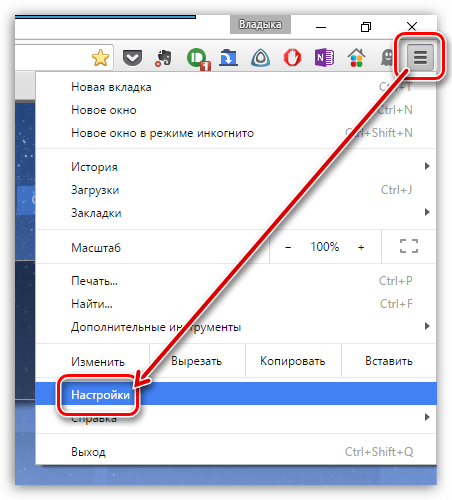
1. Для того, чтобы активировать панель закладок, щелкните в правом верхнем углу по иконке меню браузера и в отобразившемся списке перейдите к пункту «Настройки».
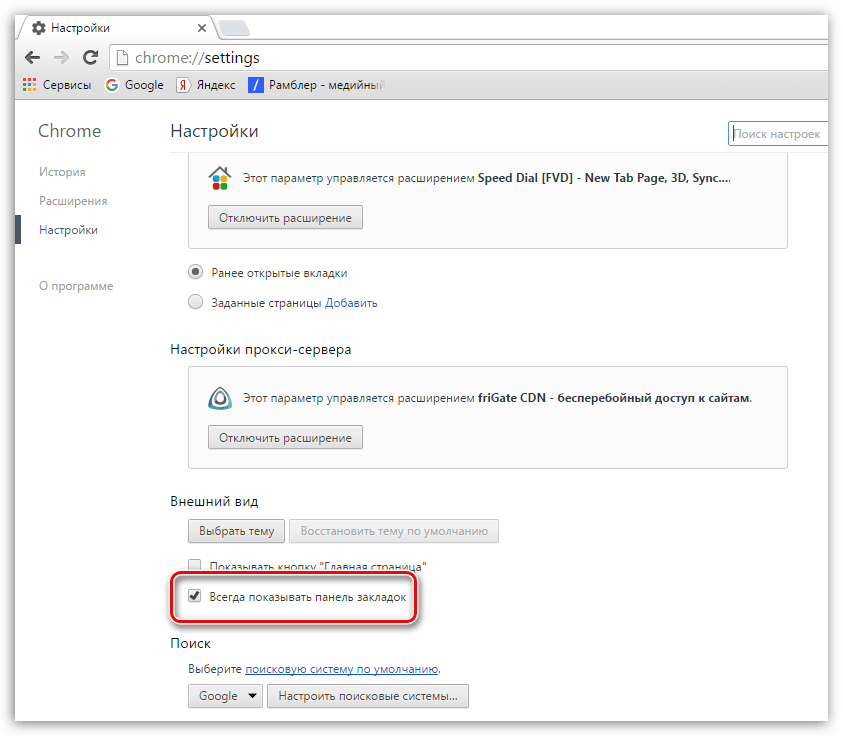
2. В блоке «Внешний вид» поставьте галочку около пункта «Всегда показывать панель закладок». После этого окно настроек можно закрыть.
Как добавлять сайты на панель закладок?
1. Перейдите на тот сайт, который будет добавлен в закладки, а затем щелкните в адресной строке по иконке со звездочкой.
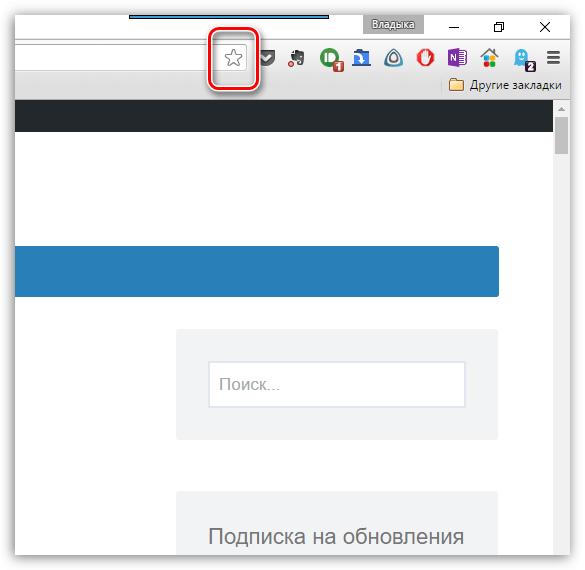
2. На экране отобразится меню добавления закладки. В поле «Папка» вам потребуется отметить «Панель закладок», после чего закладку можно сохранять нажатием по кнопке «Готово». 
Как только закладка будет сохранена, она отобразится на панели закладок.
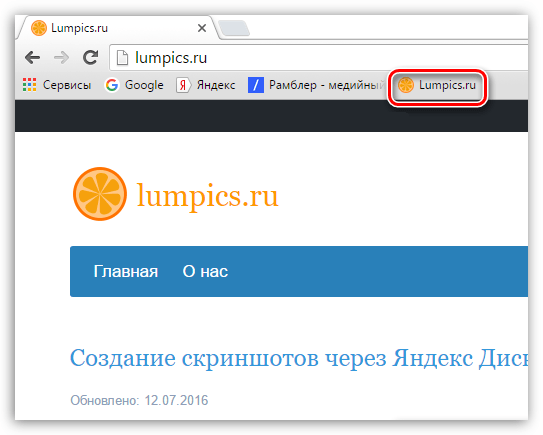
И небольшая хитрость…
К сожалению, на панель закладок зачастую не удается разместить все ссылки, т.к. они элементарно не будут умещаться на горизонтальной панели.
Для того, чтобы вместить на панели закладок большее количество страниц, достаточно лишь изменить их наименования, сократив до самого минимума.
Для этого щелкните по закладке, которую требуется переименовать, правой кнопкой мыши и в отобразившемся окне щелкните по кнопке «Изменить».

В новом окне в графе «Имя» введите новое название для закладки и сохраните изменения. Например, стартовую страницу Google можно сократить до простого «G». Таким же образом поступите и с другими закладками.
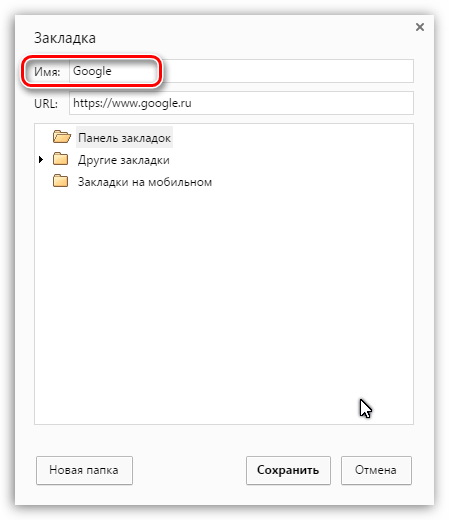
В результате закладки в Google-баре стали занимать гораздо больше места, в связи с чем сюда сможет уместиться еще больше ссылок.

Панель закладок Google Chrome является одним из наиболее удобных инструментов для быстрого доступа к сохраненным веб-страницам. В отличие, например, от визуальных закладок, здесь вам даже не придется создавать новую вкладку, т.к. панель закладок всегда находится на виду.
Отблагодарите автора, поделитесь статьей в социальных сетях.
Как добавить закладку в гугл хром на страницу быстрого доступа?
Многим известна ситуация с популярным браузером Google Chrome, когда нужно на страницу быстрого доступа добавить вкладку определенного сайта, чтобы при запуске браузера открывалась экспресс панель с нужными сайтами, как например, в браузере opera или яндекс браузере.
как добавить закладку в гугл хром на страницу быстрого доступа
Все дело в том, что сразу при установке гугл хром такой функционал отсутствует. Конечно, нечто похожее на экспресс панель есть, но вот добавлять сайты в нее возможность отсутствует. Гугл хром сам определяет самые посещаемые сайты и добавляет их на страницу быстрого доступа самостоятельно.
Что нужно для появления возможности добавления закладок на страницу быстрого доступа в Google Chrome?
Существует специальное расширение, которое добавляет возможность работы с закладками сайтов в экспресс панели гугл хром. Ставиться оно из официального магазина приложений Google за 1 минуту совершенно бесплатно.
Для начала запускаем Chrome и в правом верхнем углу нажимаем на 3 вертикальные точки.
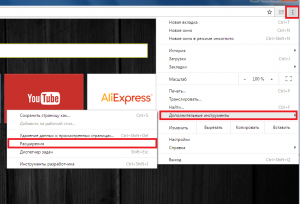
Заходим в список установленных расширений Гугл Хром
После этого откроется меню, где нужно выбрать «Дополнительные инструменты» -> «Расширения».
Перед вами откроется окно установленных расширений для браузера Гугл Хром. Слева вверху нажимаете на три горизонтальные полосы левее слова «расширения» и далее внизу «Открыть интернет магазин Chrome».
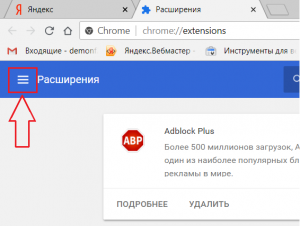
Кнопка с тремя горизонтальными полосами
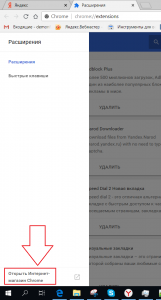
Переходим в магазин установки новых расширений
В открывшемся окне слева вверху, где написано «Поиск по магазину» вводим фразу «Визуальные закладки». После этого откроется список расширений. Нас интересуют «Визуальные закладки» с подписью ниже «Speed Dial Dev» (Обычно находится на первом месте в списке выдачи).
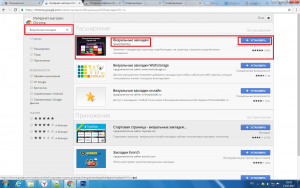
Ищем расширений визуальных закладок для гугл хром
Нажимаем на кнопку установить. В следующем окне жмем «Установить расширение».
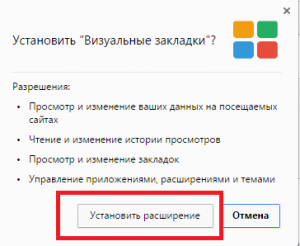
Устанавливаем визуальные расширения в Google Chrome
Спустя несколько секунд расширение «Визуальные закладки» для Google Chrome будет установлено, а в правом верхнем окне появится запрос с сохранением внесенных изменений, в котором нужно нажать «Сохранить изменения».
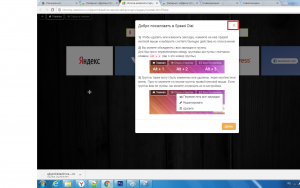
Закрываем обучение для расширения
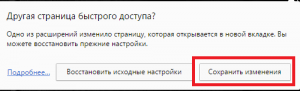
Соглашаемся с внесением изменений
Перед вами откроется новая стартовая страница браузера гугл хром, на которой можно добавлять закладки в экспресс панель быстрого доступа нажатием на значок «+».
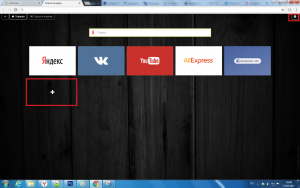
Добавляем новую закладку в экспресс панель гугл хром
Также в правом верхнем углу можно перейти в настройки экспресс панели, где можно менять количество рядов с вкладками, а также фон панели и многое другое.
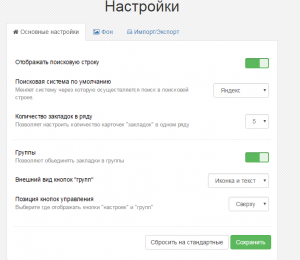
настройки визуальных закладок Google Chrome
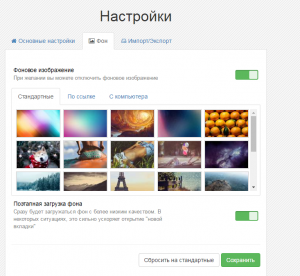
настройки визуальных закладок Google Chrome
Панель закладок в Гугл Хром: как настроить
На этой странице мы рассмотрим, как использовать панель закладок в Гугл Хром и что представляет собой этот сервис. Также мы приведем подробные инструкции по управлению – как запустить и убрать, изменить настройки, удалять страницы и добавлять их. Прочитай наш обзор – и ты сможешь оптимальным образом настроить сервис под индивидуальные нужды.
Общая информация
Сервис выглядит как строка, расположенная ниже адресной строчки, на которой размещаются иконки некоторых сайтов. Пользователи могут добавлять любимые, важные, интересные страницы, чтобы получить экспресс-доступ и не вводить адрес входа при каждом использовании.
Количество «плиток» не ограничено. При добавлении большего количества страниц, чем вмещает строка, появится стрелка для перелистывания.
Так давайте же разберемся, как включить панель закладок в Хроме и управлять ей.

Настройки
Начнем инструкцию с того, что расскажем, как открыть панель закладок в Google Chrome:
- Открой браузер;
- Нажми на три вертикальные кнопки для перехода к настройкам программы;
- Выбери строку «Закладки»;
- Выбери строчку «Всегда показывать».

Альтернативный вариант таков:
- Запусти браузер;
- Используй сочетание горячих клавиш – Ctrl+Shift+B.
После этих действий под адресной строкой появится пространство с любимыми страницами. Расскажем, как в Google Chrome убрать панель закладок, если необходимость в использовании отпала:
- Запусти браузер;
- Нажми правой кнопкой мыши на строку с избранными сайтами;
- Сними галочку с пункта «Показывать».
Вот и все, скрыть закладки в Хроме можно за несколько секунд. Восстановить информацию можно способом включения, описанным выше. Поговорим о том, как в Google Chrome настроить панель закладок под индивидуальные нужды.
Диспетчер
- Запусти браузер;
- Открой меню настроек (три вертикальные точки);
- Выбери пункт с одноименным названием и открой строчку «Диспетчер».

- Ты увидишь все страницы, добавленные в избранное;

- Нажми на кнопку «Другие действия», чтобы получить доступ к таким функциям:
— Переименование;
— Удаление;
— Смена URL;
— Открытие в новой вкладке.

Добавление в закладки
- Открой понравившийся сайт;
- Нажми иконку в виде звездочки, расположенную в адресной строке;
- Откроется новое окно, где можно выбрать имя страницы и адрес ее сохранения – кликни на соответствующую кнопку.

- Зажми выбранный ресурс на панели левой кнопкой мышки;
- Двигай значок в нужную сторону.
Удаление можно производить таким способом:
- Выбери страницу в строке избранных сайтов;
- Нажми правой кнопкой мышки;
- Выбери пункт «Удалить» из выпадающего меню.
Теперь ты знаешь, как установить и убрать сервис, а также сможешь настроить его под себя – любимые ресурсы будут всегда под рукой.
Ещё по теме


Панель закладок : 2 комментария
Пропала панель закладок в Хроме, как вернуть, помогите!?
- Администрация сайта Автор записи 11.01.2019 в 19:56
Самый простой способ – открой браузер и нажми три кнопки одновременно (Ctrl+Shift+B).