
Смартфоны заменили многие наши гаджеты. Сейчас мы делаем почти все на наших телефонах. Будь то прослушивание музыки, чтение книг, просмотр фильмов и т. д., мы просто не можем отключить телефон.

В те редкие моменты, когда мы используем наши телефоны по прямому назначению — звоним людям, нам хочется вернуться к тому, что мы делали. В то время как телефоны Android поставляются с множеством интересных функций и жестов, их функции вызова не получили того значения, которого они заслуживают.
Итак, в этом посте мы взяли устройство Redmi в качестве морской свинки и раскроем его советы и рекомендации, связанные с функциями и настройками вызовов. Но перед этим давайте узнаем, как получить доступ к настройкам вызова.
Есть два способа получить доступ к настройкам вызова, как показано на следующем изображении, на устройствах Redmi:

Способ 1: с помощью приложения для телефона
Откройте приложение «Телефон» и коснитесь трехполосного меню в левом нижнем углу. Во всплывающем окне выберите «Настройки». Вы попадете в настройки звонков.


Способ 2: из настроек
Откройте «Настройки» и нажмите «Системные приложения». В разделе «Системные приложения» коснитесь параметра «Настройки вызова».


СЕКРЕТЫ И УЛОВКИ
Теперь, когда вы знаете, как получить доступ к настройкам вызовов на устройстве Redmi с MIUI, вот несколько советов и приемов, связанных с этим.
1. Включите автоматическую запись звонков
Xiaomi предлагает вам два варианта записи звонков. Вы можете либо записывать каждый звонок вручную, либо записывать все звонки автоматически. Чтобы записывать вызовы вручную, нажмите кнопку записи в приложении «Набор номера» после набора номера.

Чтобы включить автоматическую запись звонков, откройте настройки звонков, как показано выше, и перейдите к опции записи звонков. Включите опцию Записывать звонки автоматически.


Вы получите дополнительные возможности настройки. Вы можете записывать звонки со всех номеров или только с выбранных номеров.
Чтобы записывать звонки только с выбранных номеров, коснитесь параметра «Выбранные номера» и настройте его в соответствии со своими потребностями. Говоря о записи звонков, вот два способа записи видеозвонков WhatsApp и Facebook на Android.

2. Переключиться на тишину
Обычный способ отключить звук входящего вызова — нажать кнопки громкости. Но, как и устройства Samsung, устройства Redmi также оснащены функцией «Перевернуть, чтобы отключить звук». Используя эту функцию, вы можете легко отключить звук входящего вызова, просто перевернув телефон горизонтально. Как только вы это сделаете, телефон перестанет громко звонить.
Чтобы эта функция работала, вам нужно включить ее в настройках. Для этого откройте «Настройки вызова» и нажмите «Настройки входящего вызова». Затем включите параметр «Перевернуть, чтобы отключить звонок».


3. Световая вспышка для входящих вызовов
Эта функция обычно доступна в настройках специальных возможностей. Но в устройствах Redmi вы найдете его в самих настройках вызова. Как и ожидалось, когда вы включите эту функцию, фонарик включится, когда ваш телефон зазвонит.
Чтобы включить его, перейдите в «Настройки вызова» -> «Настройки входящего вызова» -> «Включить вспышку при звонке».


4. Включить автоматический повторный набор
Хотя бы раз в жизни мы бывали в ситуации, когда мы кому-то звонили, а линия была занята. Если это обычно происходит с вами, Redmi предлагает отличную функцию, облегчающую этот процесс.
Все, что вам нужно сделать, это включить опцию автоматического повторного набора. Как и ожидалось, ваше устройство снова автоматически позвонит человеку, если линия занята. Вам не нужно ничего делать со своей стороны.
Чтобы включить автоматический повторный набор, откройте «Настройки вызова» и перейдите в «Дополнительные настройки». Затем включите параметр Автоматический повторный набор.


5. Изменить тональные сигналы сенсорной панели набора номера
Сейчас мы используем наши смартфоны для многих вещей. Но основная задача смартфона — совершать звонки. Когда вы набираете номер на своем телефоне, вы обычно можете включить или отключить тональный сигнал набора номера.
Тем не менее, Xiaomi делает шаг вперед и позволяет вам изменить тон набора номера. Хотя у него всего два варианта — «По умолчанию» и «Фортепиано», вариант «Фортепиано» довольно классный и необычный.
Чтобы изменить тон набора номера, перейдите в «Настройки вызова», а затем в «Дополнительные настройки». В разделе «Дополнительные настройки» коснитесь «Тональные сигналы панели набора номера» и выберите «Клавиши фортепиано» в «Тонах».


6. Изменить фон входящего вызова
Не нравится фон входящего звонка по умолчанию? У нас есть хорошие новости. На устройствах Redmi вы можете изменить фон входящего вызова.
Однако, как и в случае с тонами панели набора номера, фон входящего вызова также ограничен двумя вариантами — обои по умолчанию и экран блокировки. Какими бы ни были ваши обои на экране блокировки, они также будут использоваться в качестве фона входящего звонка.
Таким образом, хотя вы не можете напрямую добавить изображение в качестве фона входящего вызова, вы можете изменить обои экрана блокировки, чтобы добавить их в качестве фона.
Например, если вы хотите сохранить свою фотографию в качестве фона, оставьте ее в качестве обоев экрана блокировки. Затем вы получите то же изображение, что и фон звонка.
Чтобы изменить фон входящего вызова, перейдите в «Настройки вызова» -> «Дополнительные настройки» -> «Фон входящего вызова» и выберите «Обои экрана блокировки» во всплывающем окне.


7. Включить напоминания о пропущенных вызовах
Если у вас есть привычка что-то забывать или вы пропускаете звонки без причины, опция напоминания о пропущенных звонках станет для вас спасением. Если вы пропустите вызов, ваш телефон несколько раз напомнит вам о пропущенном вызове.
Вы можете установить количество раз — 1, 2, 3, 5 или 10 — ваш телефон должен напоминать вам о пропущенных звонках в настройках вызова. Чтобы включить и настроить напоминания о пропущенных вызовах, перейдите в «Настройки вызовов» -> «Дополнительные настройки» -> «Напоминания о пропущенных вызовах».


8. Изменить имя оператора связи в строке состояния.
Наш телефон отображает имя оператора на экране блокировки и в строке состояния. Но разве вы не хотите оставить для него причудливое имя?
Что ж, вы можете легко сделать это на устройствах Redmi. Если вы хотите обмануть кого-то, используя поддельное имя оператора, или просто хотите показать свое имя в строке состояния вашего телефона, этот трюк позволяет вам это сделать.
Для этого перейдите в настройки устройства. Обратите внимание, вам нужно зайти в настройки устройства, а не в настройки вызова. Затем коснитесь параметра «Уведомления и строка состояния».


Коснитесь параметра «Изменить имя оператора» и введите любое имя, которое вам нравится. Например, я добавлю Guiding Tech.


Теперь вернитесь назад и коснитесь параметра «Показать имя оператора». Если вы хотите, чтобы имя отображалось как на экране блокировки, так и в строке состояния, выберите «Всегда показывать имя оператора». Однако, если вы хотите показать его только на экране блокировки, выберите первый вариант.


Если вы выберете «Всегда показывать имя оператора», вы сразу же увидите, что введенное вами имя будет отображаться в строке состояния.

9. Завершить вызов кнопкой питания
Одна из особенностей телефонов с физической клавиатурой, по которой мне очень не хватает, — это возможность завершать вызовы с помощью физических кнопок. Теперь на телефонах с сенсорным экраном вам нужно найти и нажать кнопку завершения вызова на экране.
К счастью, некоторые телефоны Android, в том числе устройства Redmi, имеют скрытую функцию, которая позволяет завершать вызовы с помощью физической кнопки питания. Мы можем использовать его в качестве альтернативы, пока производители не решат убрать и эту кнопку, как они это сделали с разъемом для наушников 3,5 мм.
Чтобы включить эту функцию, перейдите в «Настройки» (да, настройки устройства), а затем «Дополнительные настройки». Затем нажмите «Доступность».


В разделе «Специальные возможности» прокрутите вниз и включите параметр «Завершение вызова кнопкой питания». После его включения теперь вы можете легко завершать вызовы, нажав кнопку питания.

10. Создавайте заметки во время разговора
Много раз вы хотите записать что — то во время разговора. Обычно мы никогда не находим ручку и бумагу, когда они нам нужны больше всего. Разработчики Xiaomi знают об этом, и поэтому они предоставили простую возможность добавлять заметки во время разговора по телефону.
Вам даже не нужно выходить из приложения «Телефон», чтобы создавать заметки. Просто нажмите кнопку «Заметки» на панели набора номера, и вы попадете в приложение «Заметки», где сможете создавать свои заметки.


Интересно, что заметки, которые вы делаете через приложение Dialer, будут сохранены с именем человека, с которым вы разговаривали. Кроме того, заметки также будут иметь значок телефона рядом с ними для облегчения различения.
Post Views: 15 129
Перейти к контенту
В этом разделе хранится вся информация о поступаемых и исходящих звонках. Обычно интерфейс этого приложения достаточно прост. Но Xiaomi сделали оригинальную телефонную книгу, в которой некоторым людям трудно разобраться.
Содержание
- Просмотр журнала вызовов
- Детальная информация о звонке
- Очистить журнал вызовов
- Очистить все
- Удалить один звонок
- Добавление номера в контакты
Просмотр журнала вызовов
Чтобы попасть в журнал и получить сведения о совершённых или поступивших звонках, нужно:
- Зайти в приложение «Телефон».
- Нажать «Недавние» или «Вызовы» в зависимости от версии телефона.
Здесь находится история вызовов.
Детальная информация о звонке
Помимо абонентского номера, журнал содержит следующую информацию:
- Дату и время (указаны под телефонным номером).
- Исходящий или входящий тип звонка. Если звонили с этого телефона, то после имени будет стоять стрелка, направленная вверх и вправо. При поступившем звонке рядом с датой будет надпись «Входящий».
- Длительность разговора (левее даты).
Xiaomi позволяет узнать сведения не только о последнем звонке. Если нажать на указывающую вправо стрелку, откроется окно всех разговоров с данным абонентом — история вызовов.
Очистить журнал вызовов
Данные о звонках практически не занимают места в памяти устройства, поэтому программа очистки не берёт эти сведения в расчёт. Решение об удалении принимает сам пользователь.
Есть два варианта очистки:
- Удаление всех входящих и исходящих звонков.
- Удаление 1-ого определённого вызова.
Очистить все
Эти данные переместятся в корзину, где останутся на протяжении двух месяцев.
Однако часто возникают сбои в работе приложения, и сведения не сохраняются даже там.
Чтобы удалить всю информацию:
- Зайдите в «Настройки» — «Системные приложения».
- Кликните подпункт «Контакты».
- Нажмите «Управление контактами» или «Дополнительно»( в зависмости от прошивки Xiaomi).
- Нажав «Пакетное удаление», Вы сотрёте все данные о вызовах.
Сведения переместятся в специальную корзину. В журнале они отображаться не будут.
Удалить один звонок
Часто по личным причинам требуется удалить 1 определенный звонок.
Для этого:
- Откройте журнал вызовов.
- Нажмите на нужный номер и удерживайте пару секунд.
- Высветится подменю, в нём выберите «Удалить».
- Система попросит подтверждение.
Сведения об удаленном звонке также будут храниться в корзине определенное время. Восстановить эти данные можно через встроенное приложение.
Добавление номера в контакты
Чаще всего новый номер появляется в контактах после совершения абонентом входящего вызова.
Для создания контакта:
- Зайдите в журнал.
- Найдя нужный номер, нажмите стрелку, направленную вправо (справа от номера).
- В появившемся окне нажмите «+», а затем кликните по кнопке «Создать новый контакт».
- Система потребует указать место, куда владелец желает сохранить контакт.
- Заполните необходимые данные об абоненте.
- Для сохранения сведений нажмите «Ок».
( 15 оценок, среднее 2 из 5 )
В этом разделе хранится вся информация о поступаемых и исходящих звонках. Обычно интерфейс этого приложения достаточно прост. Но Xiaomi сделали оригинальную телефонную книгу, в которой некоторым людям трудно разобраться.
Просмотр журнала вызовов
Чтобы попасть в журнал и получить сведения о совершённых или поступивших звонках, нужно:
- Зайти в приложение «Телефон».
- Нажать «Недавние» или «Вызовы» в зависимости от версии телефона.
Здесь находится история вызовов.
Детальная информация о звонке
Помимо абонентского номера, журнал содержит следующую информацию:
- Дату и время (указаны под телефонным номером).
- Исходящий или входящий тип звонка. Если звонили с этого телефона, то после имени будет стоять стрелка, направленная вверх и вправо. При поступившем звонке рядом с датой будет надпись «Входящий».
- Длительность разговора (левее даты).
Xiaomi позволяет узнать сведения не только о последнем звонке. Если нажать на указывающую вправо стрелку, откроется окно всех разговоров с данным абонентом — история вызовов.
Очистить журнал вызовов
Данные о звонках практически не занимают места в памяти устройства, поэтому программа очистки не берёт эти сведения в расчёт. Решение об удалении принимает сам пользователь.
Есть два варианта очистки:
- Удаление всех входящих и исходящих звонков.
- Удаление 1-ого определённого вызова.
Очистить все
Эти данные переместятся в корзину, где останутся на протяжении двух месяцев.
Однако часто возникают сбои в работе приложения, и сведения не сохраняются даже там.
Чтобы удалить всю информацию:
- Зайдите в «Настройки» — «Системные приложения».
- Кликните подпункт «Контакты».
- Нажмите «Управление контактами» или «Дополнительно»( в зависмости от прошивки Xiaomi).
- Нажав «Пакетное удаление», Вы сотрёте все данные о вызовах.
Сведения переместятся в специальную корзину. В журнале они отображаться не будут.
Удалить один звонок
Часто по личным причинам требуется удалить 1 определенный звонок.
- Откройте журнал вызовов.
- Нажмите на нужный номер и удерживайте пару секунд.
- Высветится подменю, в нём выберите «Удалить».
- Система попросит подтверждение.
Сведения об удаленном звонке также будут храниться в корзине определенное время. Восстановить эти данные можно через встроенное приложение.
Добавление номера в контакты
Чаще всего новый номер появляется в контактах после совершения абонентом входящего вызова.
Где в Xiaomi журнал вызовов
Иногда, чтобы узнать номер звонящего или проверить пропущенные звонки, потребуется зайти в журнал вызовов. Сделать это можно за один шаг.
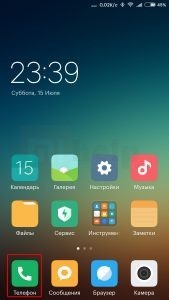
Запустите приложение «Телефон»:


Во вкладке «Вызовы» или «Недавние» Вы обнаружите журнал вызовов:
Полезная информация
- Исходящие вызовы определяются значком СТРЕЛКА ВВЕРХ и ВПРАВО. Входящие – без специальных обозначений; alt=»Значок исходящего звонка» width=»350″ height=»83″ />
- Открыв любой контакт в журнале вызовов, мы можем посмотреть информацию о входящих и исходящих звонков (дата и время, длительность вызова) с определенным контактом; alt=»открытие подробной информации» width=»350″ height=»88″ />
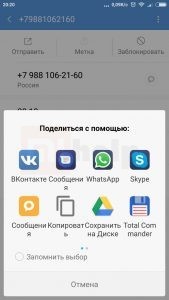
- Любой контакт можно передать по электронной почте, через СМС, по Bluetooth, через мессенджеры и другие сервисы.
Xiaomi-Help
5 Комментарий на «Где в Xiaomi журнал вызовов»
Добрый день!
Не могу найти на Xiaomi Redmi 4x общую продолжительность вызовов (исходящих и входящих по отдельности за определённый промежуток времени).
Привет всем! Помогите! Не могу найти на ми6 в настройках функцию для увеличения историй журнала звонков?! Сохраняются последнте 10 номеров!
Нужно найти номера, которые мне звонили в определенный день месяц назад. В журнале вызовов за этот день пусто. Но если открыть контакт, с которым я помню что тогда разговаривал, в его истории звонков эта дата есть. Как посмотреть полный журнал вызовов за определенную дату?
Подскажите, почему к прошлым вызовам, которые были какое-то время назад под контактом пишется «8 mins ago нет ответа». У меня Mi Note 3.
Журнал вызовов в MIUI 11 на Xiaomi (Redmi), его возможности и функции
В MIUI 11 на Xiaomi (Redmi), как и на любом другом смартфоне, есть встроенный журнал вызовов. Он отображает входящие и исходящие телефонные звонки, показывает время и продолжительность вызова, а также фотографию (если она прикреплена к контакту).
Для доступа к журналу достаточно вызвать приложение «Телефон», которое по умолчанию расположено в нижней панели навигации на рабочем столе MIUI. 
Кроме простого отображения данных через журнал в MIUI 11 возможно провести манипуляции со списком, для вызова контекстного меню достаточно удержать нажатие на требуемом контакте в течение двух секунд: 
Ни для кого не секрет, что все произведённые звонки, будь то совершенные или принятые, остаются в специальном журнале вызовов и базе данных на телефоне. Иногда это представляет некоторые неудобства: невозможно найти нужный номер, если их там уже слишком много, нужно скрыть телефонный журнал от посторонних глаз, сделать его более удобным и т.д. Итак, с этим вполне можно разобраться.
Оглавление статьи
- 1 Журнал вызовов Xiaomi
- 2 Как очистить журнал вызовов
- 3 Как полностью удалить журнал вызовов на Xiaomi и восстановить номера
- 4 Удаление истории звонков на отдельных моделях
- 5 Дополнительная информация о журнале вызовов
- 6 Видео инструкция
Журнал вызовов – это история всех свершенных или принятых вами звонков. В нём хранятся, как номера звонков из ваших контактов, так и незнакомые номера, с которыми вы связывались в первый раз.
Опираясь на журнал вызовов, вы можете узнать номер, с которого вам звонили, его геолокацию – чаще всего указана страна, как долго он вам звонил, как долго длился сам разговор и поступали ли от этого номера звонки ранее – для этого вам нужно открыть вкладку с номером или контактом.
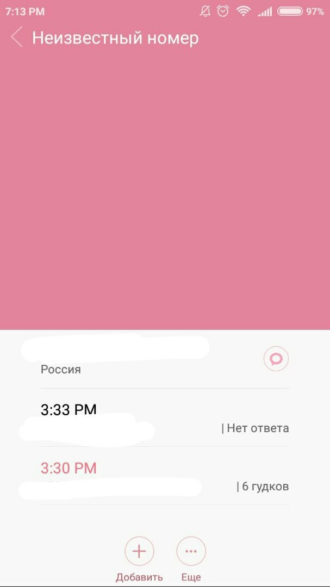
Также в истории звонков, вы можете добавить новый номер.
Как очистить журнал вызовов
Для очистки журнала вызовов существует несколько способов: частичный, полный и для определённых моделей. Рассмотрим всё по порядку.
Как частично почистить журнал звонков на Xiaomi телефоне:
- Зайдите в приложение «Телефон»;
- Перед вами появится вся история звонков — выберите какой-нибудь номер/контакт и откройте его, путём долгого удержания;
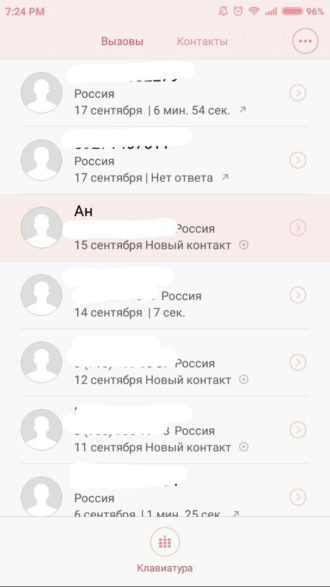
- Перед вами появится перечень возможных функций: отправка сообщений, блокировка/черный список и нужные нам удалить вызовы контакта и пакетное удаление;
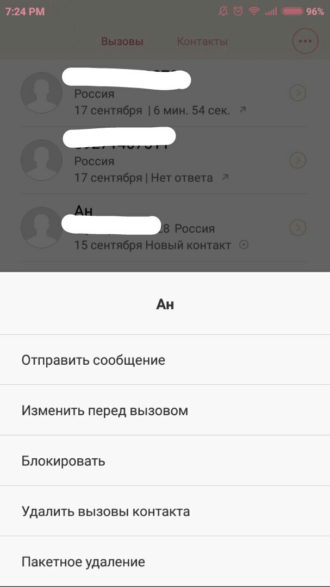
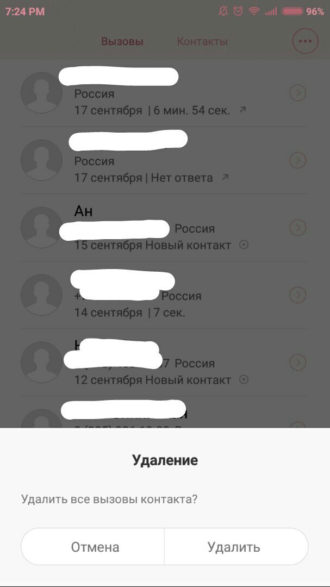
- Для начала нажимаем на «Удалить вызовы контакта», затем система попросит вас подтвердить, и вы сможете удалить всю историю звонков именно от этого номера;
- Если вы нажимаете «Пакетное удаление», телефон даст вам выбрать номера или контакты, которые вы хотите утилизировать, если это большинство или все номера – просто нажмите «Выбрать все»;
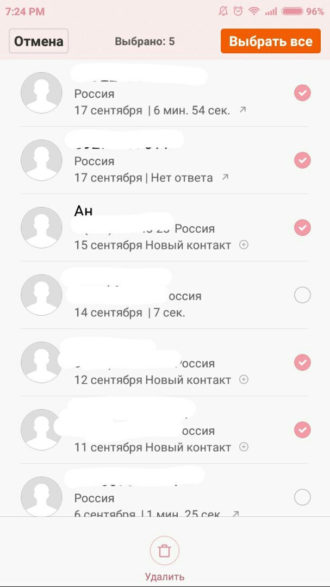
Готово! Таким способом можно выборочно почистить журнал вызовов.
- Посмотрите интересные статьи, которое решат большинство ваших проблем.
Как полностью удалить журнал вызовов на Xiaomi и восстановить номера
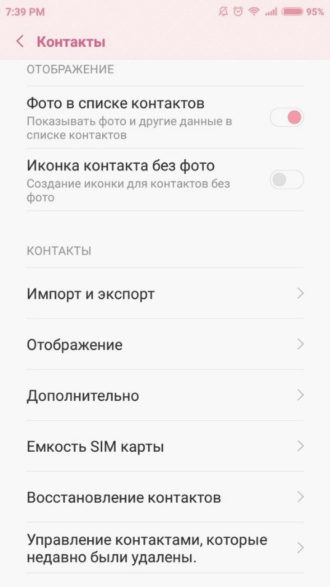
- Зайдите в «Настройки» и откройте вкладку «Системные приложения», там вам нужно будет выбрать «Контакты»;
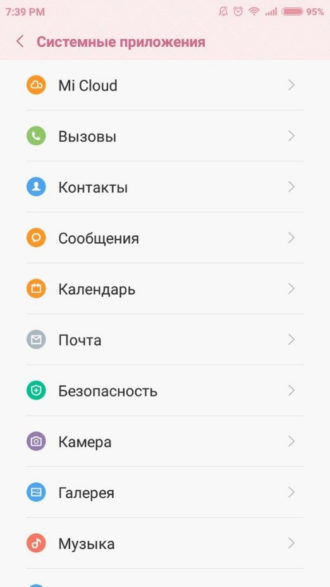
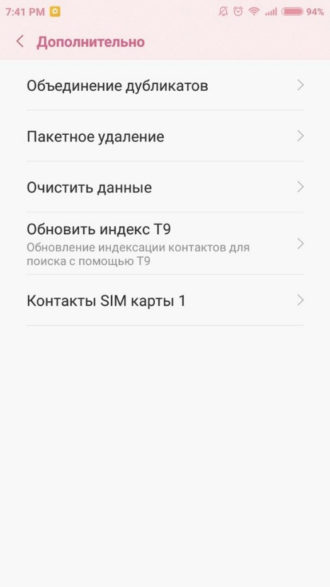
- Во вкладке «Контакты» пролистните страницу вниз, найдите поле «Дополнительно» и перейдите;
- Вы видите две нужные опции «Пакетное удаление» и «Очистить данные». Про «Пакетное удаление» речь шла выше, а теперь нажмите на «Очистить данные».
- Вы перейдёт в «Хранилище контактов», где вам нужно будет найти кнопку «Очистить данные» и нажать на неё;
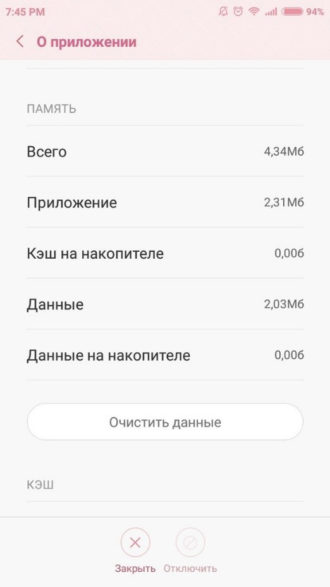
Этот вариант даёт большую гарантию на полноценную очистку всех данных журнала вызовов
- Если вы вернётесь на два шага назад, вы увидите вкладку «Управление контактами, которые недавно были удалены», и, зайдя туда, вы сможете восстановить некоторые контакты или даже группы контактов, которые утилизировали случайно;
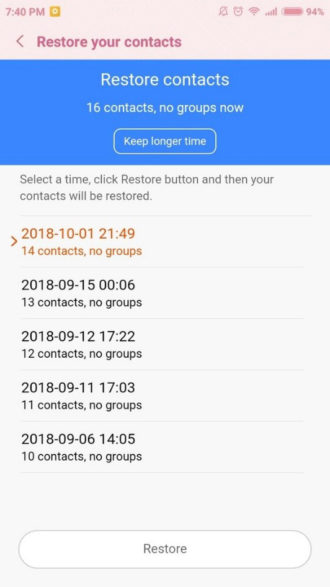
Для этой процедуры вам понадобится войти в ваш Mi аккаунт.
Готово!
Удаление истории звонков на отдельных моделях
Как выше было упомянуто, существует ещё несколько способов удаления звонков для определённых моделей, а точнее для Xiaomi Redmi 4.
Несмотря на эти методы, все предыдущие описанные способы также действительны на этой модели.
Инструкция первого метода:
- Откройте приложение «Телефон»;
- Далее – «Недавние»;
- В углу найдите пункт «Ещё», затем «Журнал звонков» и снова «Ещё»;
- Откроется перечень функций, из которых нужно выбрать опцию «Очистить журнал звонков»;
- Подтвердите свой выбор;
Готово!
Внимание! Таким образом вы можете удалить только входящие звонки!
Инструкция второго метода:
- Откройте «Телефон»;
- Далее найдите значок будильника;
- После – «Контакт», «Сведения о вызове» и иконка корзины наверху;
- Подтвердите свой выбор;
Готово!
Дополнительная информация о журнале вызовов
Помимо способов очистки номеров, стоит знать некоторые детали и последствия этих процедур.
Что ещё нужно знать об истории звонков:
- Не отображается журнал вызовов/номера.
В этом случае вы можете попробовать применить два варианта: перезагрузить телефон и выполнить повторную полную очистку журнала. Если оба способа вам не подошли, проблема может быть в прошивке – попробуйте заменить её или обратитесь в сервисный центр.
- После очистки история осталась на месте.
Попробуйте, согласно первому пункту, перезагрузить устройство или провести повторную очистку – это могут быть просто глюки системы.
- Восстановление удалённой истории звонков.
Выше приводился пример восстановления удаленных номеров, но учтите, что для этого вам понадобится связь с аккаунтом системы Xiaomi.
- Если телефон не работает после очистки журнала – обращайтесь в сервисный центр;
- Другие приложения для очистки журнала вызовов можно найти в Play Market.
Видео инструкция
Вы хотите освободить место для хранения или не хотите, чтобы ваши звонки были доступны другому человеку, поэтому может быть полезно стереть историю звонков на вашем Xiaomi. В этой статье мы объясним, как удалить только один или все вызовы на вашем телефоне Android. Во-вторых, вы узнаете, как полностью стереть звонки, хранящиеся на Xiaomi. Наконец, необходимые шаги, чтобы найти удаленный журнал вызовов на Xiaomi.
Как на Сяоми убрать журнал звонков?
Когда вы хотите удалить звонок или несколько звонков на Xiaomi, это очень просто. Все зависит от того, хотите ли вы удалить только один звонок или весь журнал вызовов.
Как удалить только один звонок из журнала звонков?
Вы хотите удалить только один звонок из своей истории, потому что вы больше не хотите, чтобы он был виден в вашем Android. Достаточно будет следовать этим указаниям:
- Откройте приложение «Телефон»
- Сделайте долгое нажатие на вызов, чтобы его отозвать
- Затем выберите Удалить или значок корзины.
- Все нормально звонок удален
Как можно очистить весь журнал вызовов на Сяоми?
Иногда вам нужно освободить место для хранения на мобильном телефоне. Удаление звонков с вашего Xiaomi станет отличным способом освободить немного свободного места. Или даже вы не хотите, чтобы ваши телефонные звонки были доступны, если кто-то поднимет ваш смартфон. Чтобы подавить все вызовы, прочтите эти инструкции:
- Откройте приложение для мобильного телефона
- Затем выберите Меню, обычно обозначаемое тремя точками.
- Выберите Удалить историю звонков.
- Иногда вам нужно продолжить с шага, выбрать точку в верхнем левом углу, а затем выбрать вызовы.
- теперь проверено, вся ваша история будет выбрана, вам нужно будет только выбрать Удалить
Как полностью удалить звонки на Сяоми?
Методы, которые мы предоставили вам выше, могут позволить перестать видеть ваши звонки в журнале вашего смартфона. Но если кто-то захочет откопать эти телефонные звонки, он сможет. Есть софт для восстановления. Чтобы этого избежать, рекомендуется очищать историю вызовов с помощью приложений этого типа, например
Ластик истории . Это приложение позволяет полностью удалять ваши звонки, а также текстовые сообщения и другую информацию на вашем Xiaomi.
Вполне вероятно, что вы случайно удалили все звонки на своем Xiaomi. Вы хотите их найти, потому что номера необходимы и не хранятся в вашем телефоне. Чтобы найти удаленную историю звонков, все зависит от того, как она была удалена. В случае, если журнал был удален программным обеспечением для безвозвратного удаления, вызовы не подлежат восстановлению. Однако, если звонки были удалены с помощью приложения «Телефон», вполне вероятно, что вы сможете найти эту историю звонков. Так как же найти удаленные телефонные звонки на Xiaomi?
- Скачать приложение EaseUs Mobisaver сюр Google PlayStore
- Установите приложение
- Выберите журнал вызовов
- Приложение вернет вам телефонные звонки
Иногда журналы вызовов невозможно восстановить, поэтому вам придется рутировать Xiaomi, чтобы попытаться найти их. С той же точки зрения; Если вы хотите восстановить удаленные фотографии или видео на вашем Xiaomi, прочтите нашу статью. Если вы ищете другую информацию о своем Xiaomi, мы приглашаем вас прочитать уроки в категории: Xiaomi.
- Варианты очистки
- Восстановление журнала
Информация о входящих, исходящих и пропущенных звонках в вашем Смартфоне Xiaomi хранится в журнале вызовов, который отличается солидной емкостью. Благодаря его наличию пользователь может просмотреть, кто, когда ему звонил, какова была длительность звонка.
Для того чтобы удалить всю информацию о содержащихся звонках, либо только об одном, нужно совершить ряд простых действий, о которых мы подробнее расскажем в нашей инструкции.
Как очистить журнал вызовов на Xiaomi
Существует 3 основных способа:
- Универсальный.
- Полная очистка.
- Удаление определенного звонка.
На главном экране вы выбираете иконку в виде шестеренки, которая означает «Настройки».

В открывшемся меню нужно найти пункт «Системные приложения» и коснуться его.

Тут находится подпункт «Контакты».

Переходим в категорию «Управление контактами» или «Дополнительно».

Выбрав здесь пакетное удаление, вы сможете полностью избавиться от информации, содержащейся в журнале.

На основном дисплее располагается значок с изображением телефонной трубки (находится внизу). Коснитесь его для перехода в журнал.
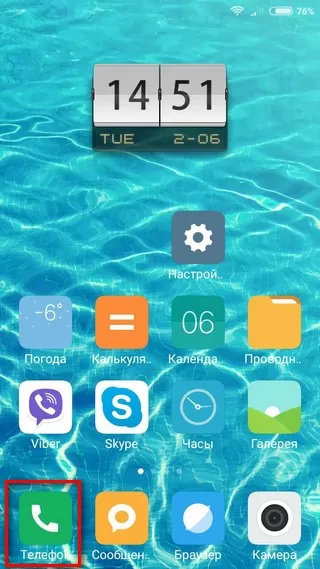
После этого остается нажать на любой контакт в течение нескольких секунд, чтобы дождаться появления всплывающего меню. Ваша цель – найти подменю «Пакетное удаление или очистка».

Так как вы хотите ликвидировать все контакты, нажимаете на «Выбрать все» (иконка располагается в верхней части справа), потом даете согласие на выбранное вами действие и подтверждаете его.

Первый этап аналогичен предыдущей инструкции. Вы нажимаете на иконку «Телефон».
Касаетесь на протяжении пары секунд нужного контакта, пока не появится подменю. Вам нужно коснуться позиции «Удалить из журнала вызовов» или просто «Удалить».
Для предотвращения случайного нажатия, программа попросит подтвердить желаемое действие.

Как восстановить журнал вызовов
Бывает, несмотря на дополнительные запросы системы о подтверждении удаления, нужная информация была удалена. Не стоит переживать, ведь возможность восстановления данных производителем предусмотрена. Для этого вам нужно быть пользователем Mi Cloud. Функция Contacts сохраняет абсолютно все контакты и звонки, их восстановление возможно даже спустя 2 месяца, для чего предназначено приложение Restore contacts.
Существуют и альтернативные программы для удаления истории журнала вызовов, найти которые можно в Google Play. Если синхронизации с облачным хранилищем у вас нет, то придется поискать на просторах интернета специальные драйверы и утилиты, которые нужно лишь скачать и установить.
Где хранятся записи вызовов на телефоне Xiaomi: как удалить журнал звонков
Журнал вызовов Xiaomi – что это и где найти – вопрос, который часто возникает у пользователей телефонов этого производителя. В процессе использования гаджета постепенно заполняется память. В специальный раздел сохраняются поступившие звонки. Это удобно, но сопровождается проблемами. Чтобы избежать засорения, стоит знать, как самостоятельно чистить память. Варианты выполнения данной операции можно изучить в этой статье.

Содержание
- 1 Где хранятся записи вызовов Xiaomi?
- 2 Как очистить журнал вызовов на Xiaomi?
- 3 Как удалить журнал вызовов на Xiaomi?
- 4 Подводя итоги
Где хранятся записи вызовов Xiaomi?
В прошивку каждого смартфона данной марки встроен диктофон. На него осуществляется запись проведенных телефонных разговоров. Чтобы удалить или прослушать, важно знать, как найти подобные записи.
Сохраненные разговоры хранятся в папке MIUI/sound_recorder/call_rec. Чтобы найти и почистить информацию, следует выполнить такие манипуляции:
- Открывается проводник.
- Осуществляется переход во вкладку Внутренний накопитель. Здесь следует нажать на папку с названием MIUI.
- Далее активируется sound_recorder.
- Открытие call_rec.
В разделе, где хранятся записи вызовов xiaomi, пользователь найдет записи произведенных вызовов – пропущенных, поступивших и исходящих. Каждая запись выглядит, как отдельный файл. В названии присутствует номер мобильного. Это комбинация, на которую осуществлялась запись.
Следует выбрать номер для удаления и специальное приложение для прослушивания файла. Ничего скачивать не следует. Но использовать встроенное приложение с музыкой. Выбранная запись слушается или удаляется.
Как очистить журнал вызовов на Xiaomi?
Чтобы осуществить данную операцию, потребуется использовать легкий способ. Заключается в открытии приложения Телефон. Далее манипуляции производятся в меню с настройками. Действовать нужно так:
- На экране приводится в действие иконка с шестеренкой;
- В меню с настройками следует найти раздел с приложениями;
- Активировать пункт Контакты;
- Здесь следует перейти в категорию Управление контактами. Если на смартфоне установлена иная прошивка, выбирается Дополнительно;
- Необходимо выбрать Платное удаление. На иных гаджетах подобный пункт может называться Массовое удаление;
- Проведенная процедура подтверждается. Необходимо активировать Удалить или ОК.

После осуществления данных операций можно открыть журнал и проверить информацию. Если сделано правильно, ненужные последние звонки быстро удалятся. Это способ можно применять для моделей mi-серии.
Как удалить журнал вызовов на Xiaomi?
Для очищения телефона версии 4 x и 5 можно пойти иным путем. Но стоит быть готовым к тому, что этот вариант займет больше времени. Пользователю требуется выполнить такие действия:
- Осуществляется переход в приложение Телефон.
- Нужно тапнуть по значку, где изображена зеленая трубка. Будто планируется совершить вызов.
- Выбирается из перечня нужный номер. Следует удерживать палец две секунды. Отпустить можно после появления меню на экране.
- Следует найти вкладку Удаление.
- Действие по удалению подтверждается. В открывшемся окне нужно снова нажать на Удалить.
Чтобы подобным образом осуществилась полная очистка журнала, следует повторить представленную манипуляцию по каждому контакту. По этой причине метод относится к категории затратных по времени. Его можно использовать при желании удалить один, два исходящих или входящих звонков.

Если при выполнении данной операции появляется окошко без доступных для выбора вариантов очистки, можно попробовать нажать на опцию с настройками. Найти ее легко. Кнопка на note выглядит, как три расположенные горизонтально полосы.
В этом разделе необходимо найти пункт очистки списка вызовов. Нужно нажать на него. Данное обстоятельство не считается недочетом. Речь идет об особенностях прошивки, установленной на телефоне.
На моделях телефонов Сяоми при удалении одной записи появляется кнопка Выбрать все. Это полезная опция. Если нажать на нее, можно быстро удалить журнал. Чтобы информация не собиралась в разделе, можно отключить запись.
Подводя итоги
Если возникла ситуация, когда требуется почистить звонки, не нужно отчаиваться. Сделать это можно быстро и легко. Главное знать, где хранятся записи. Можно удалить звонки одного контакта. Разрешается почистить все без исключения осуществленные беседы. Для выполнения данной операции необходимо следовать представленным в статье инструкциям, советам и рекомендациям.
Оценка статьи:
 (Пока оценок нет)
 Загрузка…