
Если доступных для редактирования заказов нет, бот сообщит об этом. Возможные причины:
- заказ был размещен, но вы его не отправили в компанию
- заказ уже обработан в компании
- находится на стадии обработки, при которой редактирование невозможно. В этом случае попробуйте позднее
В меню «Редактировать заказ» Представитель может посмотреть заказанную продукцию и их количество
На внесение изменений отводится 15 минут. Сообщение об этом появится на экране сразу после выбора заказа . Если по истечении 15 минут внесенные изменения не будут отправлены в компанию, заказ будет обработан в том ассортименте и количестве, в котором поступил в эйвон изначально. Обработка заказа происходит круглосуточно. Возможна ситуация, когда Бот покажет заказ как доступный для редактирования, но поскольку в следующий момент заказ может перейти на следующий этап обработки, то внесенные изменения Представителем могут быть отклонены.
ДОБАВИТЬ ПРОДУКТ В ЗАКАЗ
Для этого в меню выбираем «Добавить новый продукт в заказ» Указываем код добавляемого продукта и через дефис количество (важно: без пробела) Если добавляем несколько продуктов, то через запятую вносим следующий код, тире его количество. В заказ можно добавить только продукцию из действующего каталога. Если вы внесли код, продукция под которым не продается в актуальном каталоге, бот напишет вам об этом.
Чтобы сохранить изменения нажмите кнопку «Сохранить». После сохранения появится сообщение об успешном добавлении в редактируемый заказ. Нажмите кнопку «Отправить avon обновления в заказе».
Чтобы посмотреть итоговую сумма заказа с учетом внесенных изменений нажмите кнопку «Посмотреть итог по заказу».
Чтобы посмотреть весь список заказанную продукцию нажмите «Показать заказанную продукцию»
Для добавления новых продуктов в заказ нажмите «Добавить новый продукт»
УДАЛИТЬ ПРОДУКТ ИЗ ЗАКАЗА
Удалить продукт из заказа можно с помощью товарного кода. Выберите в меню раздел «Удалить продукт из заказа». Avon бот покажет список всех заказанных продуктов с порядковым номером, кодом товара, наименованием и количеством. Чтобы удалить продукт укажите его код или порядковый номер в списке. Бот покажет информацию об удаляемом продукте и предложит подтвердить удаление . Если вы хотите удалить несколько продуктов, то внесите коды или порядковые номера через запятую. После подтверждения удаления каждого из заявленного на удаления продукта Бот предложит :
- отправить в компанию обновления
- посмотреть итог с учетом внесенных изменений
- посмотреть список заказанной продукции
- добавить новый продукт
В данном разделе содержится информация для представителей Avon.
Если у вас нет личного номера привилегированного покупателя Avon, получите его абсолютно бесплатно, заполнив анкету.
Как внести изменения в заказы Avon
Правки в заказах – нередкое явление в Avon. Вспомнили о каком-то нужном товаре, неверно указали код товара, ваш клиент попросил включить еще позицию – ситуации бывают разные, но не все знают, как внести изменения в заказ Эйвон, если он уже отправлен.
Редактируем отправленный заказ Эйвон
Важно знать, что внести изменения можно только до начала обработки заказа. Статус покупки виден в личном кабинете представителя на официальном сайте Avon.
Что можно поправить:
- удалить либо добавить новый код товара;
- изменить количество товаров, добавленных в заказ при отправке;
- полностью отменить покупку.
Так как внести изменения в заказ Эйвон, отправленный, но не обработанный, можно разными способами, о них нужно знать представителям.
По телефону
Простой и доступный способ внесения изменений в заказ Эйвон – звонок на номер +7 (495) 792-36-00. При этом нужно быть готовым назвать:
- данные паспорта;
- компьютерный номер представителя.
Специалисты компании Эйвон проверят возможность редактирования покупки, так как внести изменения в заказ можно до стадии обработки.
Через скайп
Как редактировать заказ Эйвон через скайп, разобраться легко. В зависимости от своего статуса в компании, выбирайте линию для звонка:
- rep.avon – представителям;
- sl.avon – координаторам;
- tm.avon – менеджерам.
Контактный центр Avon работает по будничным дням с 8 до 21 часа, в субботу – с 9 до 18, воскресенье выходной.
Через Viber
Возможность редактировать заказ Эйвон через Вайбер появилась сравнительно недавно. Для этого нужно быть подписанной на официальный канал в Viber Avon Russia.Внесение изменений возможно также в любое время до начала обработки.
В Эйвон с ботом Вайбер можно не только редактировать заказ, но и уточнять другие данные:
- узнать детализацию по счету – информацию о пенях, балансе, лимите заказа, последних зачисленных платежах;
- возвраты в течение трех последних месяцев;
- горячие новости о продукции Avon, акциях и специальных предложениях;
- информацию о последних заказах.
Изменяйте свои заказы Эйвон, как вам удобнее. Звонок на телефон горячей линии платный, оплачивается в соответствии с тарифом вашего оператора связи. Звонить по скайпу или редактировать заказ через Вайбер бесплатно. Установить Skype или Viber несложно на любое устройство.
Размещение заказа в компании Avon возможно одним из нескольких удобных способов. Покупатель самостоятельно выбирает тот, что подходит именно ему. Проблемы могут возникнуть тогда, когда ему потребуется сделать дозаказ в Эйвон, если основной заказ уже отправлен. О том, существует ли такая возможность, узнайте из данного материала.

Оформление заказа
 Заявки в Эйвон размещаются одним из следующих способов:
- онлайн через портал avon.ru;
- по электронному адресу;
- через АИС;
- по СМС.
Из всех вариантов наиболее популярным является совершение покупки на сайте Эйвон. Чтобы войти в систему, представитель должен ввести персональный компьютерный номер и пароль – данные, полученные при регистрации.
Как действовать дальше:
- На странице представителя Эйвон в горизонтальном меню выбрать пункт «Разместить заказ».
- Выбрать номер кампании, нажать кнопку «Начать».


Когда размещение было начато ранее, но не отправилось в обработку, данные по нему отображаются во вкладке «Незавершенные».
Чтобы завершить его, следует нажать на поле со сведениями о покупке.
- На следующей странице откроется форма заказа в Эйвон. В ней пишется код товара, нужное количество.

- По умолчанию в список добавляются пять каталогов. Если покупателю нужно что-то еще, он дополняет перечень самостоятельно из вкладки «Каталоги компании».
- Нажать «Сохранить заказ».

- Перейти по ссылке «Просмотреть». Она расположена в самом низу страницы. Нажать «Продолжить».
- Следующая вкладка – «Демо». Здесь доступны демо-средства, продукты, предлагаемые по специальной цене. Нажать «Продолжить».

- Во вкладке «Макси-выгода» размещены действующие в Эйвон онлайн-распродажи. Тут же представитель может узнать размер своей скидки.
- Следующий шаг – «Оформить». Тут выбирается тип покупки (стандарт, экспресс), способ доставки, оплаты, если нужно, назначается доверенное лицо.


Обязательно прописывается количество покупателей и электронный адрес человека.
- Остается только внимательно изучить оставленные данные и нажать кнопку «Отправить заказ в Эйвон».
Заявка успешно размещена. Посылку доставят согласно графику сдачи и получения.
Как только запрос начнут обрабатывать, пользователь получит сообщение на свой электронный адрес. Здесь оставлена вся дополнительная информация. Его следует сохранить до тех пор, пока посылка не окажется у адресата.
Как сделать дозаказ в Эйвон если заказ уже отправлен
 Сделать дозаказ в Эйвон, либо внести какие-то другие изменение в приобретение, которое уже отправлено, допустимо только до тех пор, пока отображается статус «Отправлен». Как только статус меняется на «Обработан», дозаказ становится невозможен.
Статус показан в профиле представителя, раздел «Мои заказы» -> «Информация». Здесь и получится узнать о возможности сделать дозаказ, добавить в уже отправленный заказ еще какие-то продукты.
Изменить покупку Эйвон при отправке можно так:
- оформить дозаказ, то есть дополнить заказ, купить дополнительные товары;
- изменить количество купленных товаров;

- удалить что-то;
- отказаться от намерения купить товары.

Важно! Чтобы добавить товары в заказ или изменить приобретение каким-то другим образом, необходимо сделать звонок по номеру горячей линии представителей Avon. При себе должен иметься персональный компьютерный номер и паспортные данные пользователя.
Два способа звонка в компанию для того, чтобы добавить к заказу продукцию:
- По номеру 8-(495)792-36-00.
- Через программу Skype. В перечень контактов нужно добавить avon.representative, а затем совершить звонок.
В первом случае звонок будет платным, а во втором человек, собирающийся дозаказать покупку, ничего платить не будет.
Добавить или Удалить продукт в отправленном заказе, изменить количество заказанных продуктов или удалить весь заказ можно через Avon Бот, если ваш заказ еще не обработан. Статус заказа можно проверить в разделе: «Меню» — «Мои заказы» — «Информация о заказах».
Редактировать можно заказы, обработка которых Компанией еще не завершена, то есть не сформирован счет-фактура заказа.
Воспользоваться Avon Бот можно в мессенджере Telegram или Viber.
После установки приложения воспользуйтесь следующими вариантами быстрого перехода в Avon Бот:
- используйте эту ссылку для открытия Avon Бот в Telegram или эту ссылку для Avon Бот в Viber;
- отсканируйте QR-код с помощью камеры телефона:

- откройте Telegram и в разделе Чаты через поиск найдите в контактах @AvonRussia_bot
- откройте Viber и в разделе Чаты через поиск найдите в контактах Avon Russia
Редактирование заказа позволяет Представителю самостоятельно, без обращения к оператору Центра Контактов, внести изменения в отправленный на обработку заказ.
ВАЖНО! Редактировать заказ может только Представитель, который разместил данный заказ.
Для редактирования заказа необходимо авторизоваться.
Выберите в главном меню раздел «Представителю» и далее «Редактировать заказ»
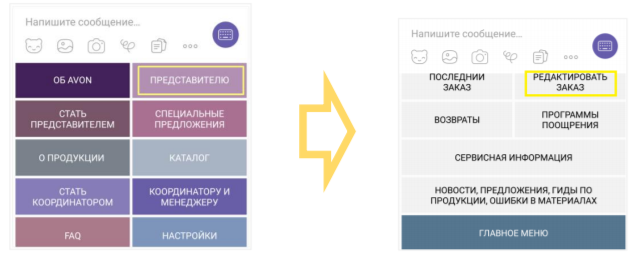
Редактировать можно заказы, обработка которых компанией еще не завершена, то есть не сформирован счет-фактура заказа.
При запросе на редактирование Avon Бот покажет все доступные для этого заказы.
Для перехода к редактированию нажмите на выбранный заказ.
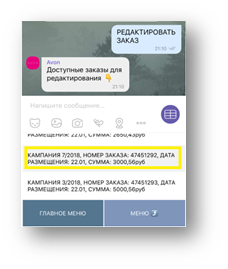
Если доступных для редактирования заказов нет, Avon Бот сообщит об этом. Заказ может быть недоступен для редактирования в следующих случаях:
- заказ был размещен на сайте, но не отправлен на обработку в компанию
- заказ(-ы) уже обработан(-ы) и все детали можно посмотреть в разделе «Последний заказ» Avon Бот
- заказ проходит определенную стадию обработки, при которой редактирование невозможно – в этом случае попробуйте позднее
- временно отсутствует интернет
Для возврата к меню раздела «Представителю» выберите «Меню», для перехода в главное меню – «Главное меню».
В меню «Редактировать заказ» Представитель может:
- посмотреть заказанные продукты и их количество ввыбранном для редактирования заказе
На внесение всех изменений по заказу Avon Бот дает 15 минут.
Сообщение с предупреждением появится сразу после выбора номера заказа для редактирования.
Если по истечении 15 минут внесенные изменения не были сохранены и отправлены в Avon, заказ будет обработан в том виде, в котором изначально поступил в компанию.
Важно!
Обращаем Ваше внимание, что редактируемый через Avon Бот заказ может быть взят на обработку до окончания 15-ти минутной сессии.
Процесс обработки имеет несколько стадий и происходит в круглосуточном режиме, поэтому возможна ситуация, при которой Avon Бот на определенном этапе обработки заказа покажет его как доступный для редактирования и позволит Представителю внести корректировки. Однако в это же время внутренняя система может продолжать обработку заказа, поэтому при попытке Представителем сохранить внесенные изменения и отправить их в Avon изменения могут быть отклонены. Это означает, что заказ уже обработан и отредактировать его не представляется возможным. В этом случае детальная информацию о заказе будет отражена в разделе «Последний заказ».
Функция «Добавить продукт в заказ».
При необходимости заказ может быть дополнен одним или несколькими новыми продуктами. Для этого в меню необходимо выбрать «Добавить новый продукт в заказ».
Обязательно укажите код и через дефис количество продукта (без пробелов). Если необходимо добавить несколько продуктов, разделите их запятой или точкой с запятой.
По каждому коду количество для заказа ограничено цифрой 999. Если продукт заказан в количестве, превышающем максимальное значение, Avon Бот предупредит об этом отдельным сообщением. Если необходимое количество действительно превышает 999, то код необходимо указать дважды.
Важно!
В заказ можно добавить только продукты, представленные в действующей кампании. Если введенный код в действующей кампании не продается, Avon Бот сообщит об этом.
Чтобы сохранить добавленные коды в заказе, нажмите кнопку меню «Сохранить».
При необходимости еще добавить новые коды, в меню выберите кнопку «Добавить новый продукт в заказ», произведите добавление и опять нажмите кнопку «Сохранить».
После сохранения появится сообщение об успешном добавлении продуктов в редактируемый заказ.
Нажмите «Отправить Avon обновления в заказе», чтобы внесенные изменения были учтены при обработке заказа.
Чтобы посмотреть итоговую сумму заказа с учетом добавленных продуктов, нажмите кнопку «Посмотреть итог по заказу».
При необходимости посмотреть единым списком всю заказанную продукцию в заказе, выберите «Показать заказанную продукцию».
Для добавления новых продуктов в заказ нажмите «Добавить новый продукт в заказ».
В случае успешной передачи в компанию обновления в заказе Avon Бот сообщит об этом.
После обработки заказа информация станет доступна в меню «Последний заказ».
Функция «Удалить продукт из заказа»
Удалить продукт из заказа можно с помощью товарного кода или порядкового номера в перечне заказанной продукции.
Выберите в меню раздел «Удалить продукт из заказа».
В ответном сообщении Avon Бот покажет список всех заказанных продуктов с порядковым номером, кодом товара, наименованием и заказанным количеством.
Чтобы удалить продукт укажите его код или порядковый номер в списке заказанных продуктов.
Например, из заказа необходимо удалить Детскую пену для ванны «Сладкие сны», код продукта 05562. В списке заказанных продуктов этот продукт идет с порядковым номером 1.
Таким образом, для удаления этого продукта в сообщении можно указать его код 05562 или порядковый номер – 1.
В ответном сообщении Avon Бот покажет полную информацию о продукте, который был выбран для удаления, и предложит:
— подтвердить удаление продукта;
— не удалять продукт, если, например, произошла ошибка или ситуация изменилась;
— отменить действие и вернуться в меню раздела «Представитель».
Если необходимо удалить несколько продуктов, их коды или порядковые номера следует разделить запятой или точкой с запятой. Обратите внимание, что в этом случае Avon Бот действие по каждому из указанных кодов продуктов или порядковых номеров будет «проговаривать» отдельно и просить подтвердить удаление продукта или не удалять его.
После подтверждения удаления каждого из заявленных продуктов Avon Бот предложит:
— отправить Avon обновления в заказе
— посмотреть итог по заказу с учетом внесенных изменений
— показать список заказанной продукции
— добавить новый продукт в заказ
— удалить продукт из заказа.
При выборе «Посмотреть итог по заказу» Представитель получит информацию:
— о номере кампании, по которой был сделан заказ
— номере заказа и дате размещение
— ожидаемой дате доставки заказа и типе доставки
— типе оплаты и общей стоимости заказа
После нажатия кнопки «Отправить Avon обновления в заказе» Avon Бот сообщит, что заказ успешно обновлен и покажет:
— номер кампании, по которой был сделан заказ
— номере заказа
— общей стоимости заказа
После того, как заказ будет обработан, информацию о нем можно посмотреть в разделе Avon Бот «Последний заказ»
Функция «Изменить количество»
Для изменения количества уже заказанного товара нажмите кнопку «Изменить количество»
В ответном сообщении Avon Бот покажет список всех заказанных продуктов с порядковым номером, кодом товара, наименованием и заказанным количеством.
Чтобы изменить количество заказанного продукта укажите его код или порядковый номер в списке заказанных продуктов.
Например, необходимо увеличить количество Naturals Бальзама-спрея для волос «Малина и гибискус», код продукта 17576. В списке заказанных продуктов этот продукт идет с порядковым номером 5.
Таким образом, для изменения количества этого продукта в сообщении нужно указать его код 17576 или порядковый номер – 5.
В ответном сообщении Avon Бот повторит название и код продукта, а также попросит указать количество, на которое нужно произвести замену.
Укажите количество.
Проверьте правильность информации по изменению в ответном сообщении от Avon Бот и, если все правильно, нажмите кнопку меню «Сохранить».
Обязательно воспользуйтесь функцией «Посмотреть итого по заказу», чтобы проверить информацию, связанную с доставкой заказа.
Если все необходимые изменения внесены, нажмите кнопку «Отправить Avon обновления в заказе».
Пожалуйста, убедитесь, что изменения сохранены и обновленный заказ отправлен Avon на обработку — Avon Бот уведомит об этом специальным сообщением.
После того, как заказ будет обработан, информацию о нем можно посмотреть в разделе Avon Бот «Последний заказ».
Функция «Удалить заказ»
Если размещенный заказ по каким-либо причинам стал не актуален, его можно удалить с помощью функции «Удалить заказ».
В меню «Редактировать заказ» выберите номер заказа, который нужно удалить, а затем нажмите кнопку «Удалить заказ».
Avon Бот в ответном сообщении покажет информацию о заказе, который был выбран для удаления. Пожалуйста, обязательно проверьте, правильно ли был выбран заказ.
Если все правильно, в меню нажмите кнопку «Подтвердить удаление»
После подтверждения Представителем удаления выбранного заказа Avon Бот проинформирует, что заказ успешно удален.
Для возврата в основное меню Avon Бот нажмите кнопку «Меню».
Нередко представители Эйвон попадают в ситуацию, когда заказ по каталогу Эйвон уже отправлен, а запоздавший клиент очень хочет добавить понравившиеся продукты в заказ и получить его в короткие сроки. Или же клиент, передумал и хочет отменить какие-то товары из тех, что он заказал. Как быть в этом случае? В такой ситуации главным решающим фактором являются сроки обработки заказа. Сроки компания устанавливает самостоятельно, но не позже сроков сдачи и получения заказов в соответствии с графиком, установленном для каждого региона отдельно. Их вы можете увидеть на страничке Личного кабинета представителя через МОИ ЗАКАЗЫ — ДАТЫ ЗАКАЗА И ДОСТАВКИ.
Отредактировать отправленный заказ
Представители должны знать, что после отправки заказа на обработку в компанию, в него можно внести изменения:
- 1. Отредактировать отправленный заказ.
Редактированием заказа принято называть ситуацию, когда необходимо добавить или удалить код продукта, изменить количество или вообще удалить заказ.
- 2. Снять резерв ранее заказанного продукта.
Бывает, что в момент обработки заказа продукт временно отсутствует на складе, поэтому код этого продукта резервируется за Представителем с кодом действия 5 по цене кампании, в которой был сделан заказ, что всегда отражено в сопроводительных документах к заказу.
Код действия 5 расшифровывается как «Временно отсутствует. Не перезаказывайте! Будет автоматически включен в один из следующих заказов по цене данного.»
В случае необходимости Вы можете отказаться от допоставки такого товара.
Стоимость товаров, от допоставки которых Вы хотите отказаться, будет автоматически вычитаться при расчете процента скидки Вашего следующего заказа. Итоговую сумму Вам сообщит телефонный оператор.
Например, Вы хотите отказаться от доставки трех единиц товара общей стоимостью 1300 рублей по ценам каталога. Эту сумму компания вычтет из базы расчета процента скидки Вашего следующего заказа.
Если сумма следующего заказа составляет 5700 рублей (скидка представителя 27%), то с учетом стоимости резервированных товаров, от которых вы отказываетесь, база для расчета скидки составит: 5700 — 1300 = 4400 рублей (скидка 23%).
 Обращаем Ваше внимание: если в момент отправки Вы подтвердите заказ продуктов, отмеченных красным цветом, то в дальнейшем не сможете отказаться от их допоставки.
Для внесения изменений в заказ позвоните в Центр Контактов по телефону +7 (495) 792-36-00 или на Skype-линию rep.avon.
Наши специалисты проверят возможность внесения изменений в заказ на момент звонка и помогут Вам.
Подробнее о способах связаться с компанией Эйвон, а также сделать звонок на горячую линию скайп для представителей вы можете здесь.
- 3. Изменения в комплектации заказа при сборке.
Для компании Avon важно, чтобы Представители получали свои заказы максимально быстро. Сборка заказов – один из важнейших этапов их обработки. Заказы Эйвон собираются на восьми сборочных линиях, расположенных в Москве, Санкт-Петербурге, Екатеринбурге, Хабаровске, Иркутске, Новосибирске, Ростове-на-Дону и Самаре.
Собранный заказ проходит дополнительную проверку: обязательный весовой контроль каждой коробки и выборочную ручную проверку.
Однако в некоторых случаях при сборке заказа комплектация заказа может быть изменена. Причинами изменениям могут послужить:
- Недовложение – передача товара Представителю в объеме меньшем, чем это заявлено в документах, сопровождающих заказ.
- Пересортица — одновременная недостача одного вида товара и излишек другого вида товара.
- Получение брака — продукта, непригодного к употреблению (включая пустую упаковку).
В этом случае представитель Эйвон имеет право оформить возврат.
Топовые категории товаров
Лучшее время начать бизнес в режиме онлайн
Пока 98% россиян смотрят телевизор, ты – получаешь доход!

>
В компании более миллиона представителей и прямых покупателей оформляют самостоятельно заявки по каталогам. И нередкое явление, когда приходится корректировать или отменять заказ в Эйвон. В обзоре данной статьи я поделюсь подробно информацией и отвечу на ваши вопросы.
Содержание статьи
- 1 Как отменить заказ Эйвон до обработки
- 2 Как внести изменения при формировании заказа
- 3 Как удалить не нужные брошюры
- 4 Как отменить заказ в Эйвон, если он уже отправлен — инструкция:
- 5 Как отредактировать отправленный заказ
- 6 Как отменить заказ, если по ошибке сделано два
- 7 Отказ клиента от заказа
- 8 Видео
Как отменить заказ Эйвон до обработки
При формировании покупки вы можете отменить ее у себя на странице. Для этого вам нужно перейти в заказ поставить галочку на удаление. После жмите обновить.

Как внести изменения при формировании заказа
Оформляя заявку по действующему журналу вы его редактируете на начальном этапе в своем личном кабинете. Для этого достаточно нажать на количество или поставить галочку напротив выбранного вами продукта для удаления. Далее жмем обновить.
Как удалить не нужные брошюры
Покупатель может купить каталоги следующей кампании. Если вам они не нужны, жмите удалить. Перед отправкой заказа внимательно проверяем все, если заметили не нужные для вас продукты или журналы, вам следует вернуться в начало и отредактировать его. Напротив каждого продукта есть клеточка для отметки об удалении. По специальной цене вам будет добавлен бумажный новый каталог всего за 10 руб. (журнал удалить нельзя). Смотрите ниже видео.
Как отменить заказ в Эйвон, если он уже отправлен — инструкция:
1. Войти в приложение Вайбер Бот
2. Представителям
3. Вводите свой компьютерный номер и дату рождения
4. Редактировать (ждем пока загрузиться)
5. Удалить
6. Подтвердить
7. Проверить через пару минут выполнение операции
Если ваша заявка прошла все этапы обработки и посылка ушла покупателю, то изменить ничего не удастся. Вам нужно будет ее получить и оформить возврат.

Вайбер бот Avon Россия –это бесплатный инструмент представителю для выяснения любых вопросов:
- Сервисная информация
- Специальные предложения
- Действующие и новые каталоги
- Задать вопрос оператору по вашим заказам
- Добавить новые коды или удалить не нужные
- Задать вопрос по оплате и программе с подарками
- По Skill Cup
- По сертификатам продукции
- Информация о продукции, фото и видео
- Стать Представителем
- Стать Бизнес-партнером (Координатором)
Как отредактировать отправленный заказ
Довольно часто бывает, отправил заказ и вдруг объявился опоздавший клиент желающий добавить что-то к своей покупке. Или наоборот пожелал отказаться от каких-то продуктов. Что же нам делать. Главное проверить есть ли доступ к редактированию заявки.
Вам следует пройти в Эйвон бот и выбрать «Корректировать заказ» далее жмем удалить или добавить коды товаров. Через несколько минут проверьте выполнение операции.
Скидка будет изменена в связи с изменением суммы покупки.
Как отменить заказ, если по ошибке сделано два
Отменить легко вы можете через приложение Эйвон бот или позвонить на горячую линию:
- Телефон 8(495)792-36-00
- Скайп: Avon Rep
В случае выбора предоплаты, вам следует вносить оплату после удаления не нужной вам заявки.
Отказ клиента от заказа
Клиент пожелал отказаться от продукции, причины могут быть разные. Возврат делается по причине:
- Недовложение- (товар есть в счет фактуре, а в наличии нет)
- Пересортица – вместо заказанного вами товара пришел другой
- Отказ покупателя
- Брак
Возврату не подлежат печатная продукция.
ВАЖНО. Проверяйте внимательно заказанные продукты прежде, чем нажмете отправить в Avon.
Компания делает все для комфортной работы представителям и бизнес-партнером. Хотите приобретать продукцию со скидками и получать подарки пройдите — регистрацию прямым покупателем.