
Word для Microsoft 365 Outlook для Microsoft 365 Word 2021 Outlook 2021 Word 2019 Outlook 2019 Word 2016 Outlook 2016 Word 2013 Outlook 2013 Word 2010 Outlook 2010 Word 2007 Outlook 2007 Еще…Меньше
Чтобы настроить или изменить параметры таблицы в Word или Outlook, щелкните таблицу правой кнопкой мыши и выберите свойства таблицы.
Примечание: Если вы хотите настроить свойства для определенной строки, столбца или ячейки, щелкните в этой строке, столбце или ячейке, прежде чем вносить изменения в диалоговом окне Свойства таблицы.
В этой статье
-
Свойства таблицы
-
Свойства строки
-
Свойства столбца
-
Свойства ячейки
-
Замещающий текст
Свойства таблицы

Чтобы применить параметры для всей таблицы, перейдите на вкладку Таблица.
-
В областиРазмер установите общую ширину таблицы, выбрав предпочитаемую ширину и выбрав размер. В поле Мера в выберите, нужно ли измерять ширину в сантиметрах или в процентах от страницы.
-
В областиВыравнивание выберите, нужно ли выровнять таблицу по леву, центру или правому. Если вы выбрали Слева, вы можете выбрать расстояние отступа в поле Отступ от левого.
-
В области Обтекавание текстомвыберите Вокруг, если вы хотите, чтобы расположенный рядом текст на странице обтете таблицу; Чтобы сделать обтекание текстом более точным, нажмите кнопку Положение ивыберите параметры в диалоговом окне Расположение таблицы. Если обтекать текст не нужно, выберите Нет.
-
Нажмите кнопку Границы и затенение, чтобы изменить стиль границы, цвет линии и толщину линии таблицы.
-
Нажмите кнопку Параметры, чтобы настроить дополнительные свойства таблицы, в том числе верхние и нижние поля ячеев, интервалы между ячейками и автоматическое переключение содержимого ячейки.
К началу страницы
Свойства строки
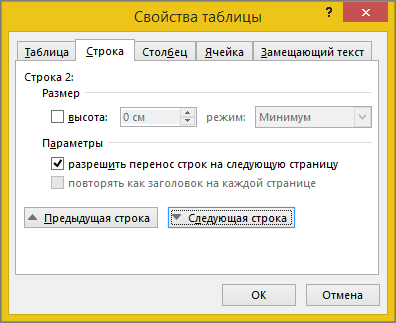
Сначала щелкните строку или выберите строки, которые вы хотите изменить, щелкните правой кнопкой мыши, выберите Свойства таблицы ,а затем перейдите на вкладку Строка.
-
В областиРазмер установите высоту строки, выбрав предпочитаемую высоту и выбрав размер; вы можете уточнить высоту, выбрав параметр в поле Высота строки.
-
В области Параметрывыберите параметры, чтобы разбить строки на страницы или создать строки с заглавной строкой.
-
Чтобы отобразить выбранную строку в верхней части вкладки и перемещаться между строками, не выходя из диалогового окна Свойства таблицы, выберите предыдущую строку или следующую строку.
К началу страницы
Свойства столбца
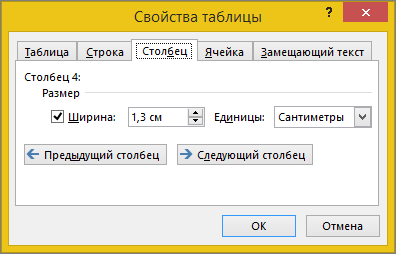
Сначала щелкните столбец или выберите столбцы, которые вы хотите изменить, щелкните правой кнопкой мыши, выберите Свойства таблицы ,а затем перейдите на вкладку Столбец.
-
В областиРазмер установите ширину столбца, выбрав предпочитаемую ширину и выбрав размер. В поле Мера в выберите, нужно ли измерять ширину в сантиметрах или в процентах.
-
Чтобы отобразить выбранный столбец или столбец в верхней части вкладки и перемещаться между столбцами, не выходя из диалогового окна Свойства таблицы, выберите предыдущий столбец или Следующий столбец.
К началу страницы
Свойства ячейки

Сначала щелкните ячейку, которую вы хотите изменить, щелкните ее правой кнопкой мыши, выберите свойства таблицы иперейдите на вкладку Ячейка.
-
В областиРазмер установите ширину ячейки, выбрав предпочитаемую ширину и выбрав размер. В поле Мера в выберите, нужно ли измерять ширину в сантиметрах или в процентах.
-
В области Выравниваниепо вертикали выберите параметр выравнивания для содержимого ячейки: Сверху (выравнивание по умолчанию),По центру или По нижнему.
-
Нажмите кнопку Параметры, чтобы настроить дополнительные свойства ячейки, в том числе верхние и нижние поля ячеев, а также параметры обтекаия текстом и размещения текста.
К началу страницы
Замещающий текст
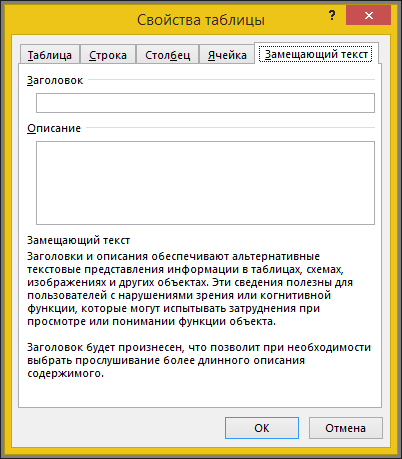
Вы можете создать заметивный текст для таблицы, чтобы помочь людям, у которых есть экранные читатели, понять ее содержимое.
-
В поле Описание введите описание таблицы.
-
В поле Название введите краткое описание таблицы.
Примечание: Если у вас нет сложной таблицы, обычно нужно ввести текст только в поле Описание. Если вам нужно описать сложное содержимое, заполнять поле Заголовок удобно, чтобы при необходимости не было необходимости читать полное описание.
К началу страницы
Нужна дополнительная помощь?
HTML-таблицы используются для логического структурирования контента. Они состоят из строк и ячеек которые можно объединять. В этой статье вы найдете подробное руководство по созданию HTML-таблиц с нуля. Материал рассчитан на новичков — школьников и студентов первых курсов. Рассмотрим как создаются таблицы в HTML.
Если вы не хотите изучать материал, а хотите просто создать таблицу, вы можете воспользоваться генератором html-таблиц.
Таблицы создаются они с помощью тега <table> который имеет закрывающий тег </table>. Код самой простой таблицы из двух строк и столбцов выглядит следующим образом.
<table>
   <tr>
    <td>Ячейка 1</td>
    <td>Ячейка 2</td>
   </tr>
   <tr>
    <td>Ячейка 3</td>
    <td>Ячейка 4</td>
  </tr>
 </table>
Результат выполнения кода будет следующим.
| Ячейка 1 | Ячейка 2 |
| Ячейка 3 | Ячейка 4 |
Стиль по умолчанию:
display: table;
border-collapse: separate;
box-sizing: border-box;
text-indent: initial;
white-space: normal;
line-height: normal;
font-weight: normal;
font-size: medium;
font-style: normal;
color: -internal-quirk-inherit;
text-align: start;
border-spacing: 2px;
border-color: grey;
font-variant: normal;
Границы таблицы
В стилях таблиц по умолчанию граница отсутствует. Добавить границы можно с помощью HTML-кода и с помощью CSS.
HTML-код:
<table border="1" bordercolor="grey">
Устанавливает границу равную 1 пикселю, серого цвета. Равнозначным будет CSS-код:
table {
   border: 1px solid grey;
}
Посмотрим результат.
| Ячейка 1 | Ячейка 2 |
| Ячейка 3 | Ячейка 4 |
Цвет границ задается с помощью bordercolor, а размер с помощью border.
Как убрать внутренние границы таблицы?
Вопрос очень интересный. Есть множество способов как так или иначе убрать внутренние границы в таблице. Но, я считаю, что самый простой способ это убрать все границы в таблице, «завернуть» таблицу в блок с границами. Это будет гораздо проще чем все остальные способы.
Давайте разберемся на примере.
<div style="border:1px solid #ccc;">
<table border="0" width="100%"><caption>Таблица сотрудников фирмы</caption>
<tbody>
<tr>
<th>ФИО</th>
<th>Должность</th>
</tr>
<tr>
<td>Иванов Иван Иванович</td>
<td>Директор</td>
</tr>
<tr>
<td>Петрова Любовь Николаевна</td>
<td>Главный бухгалтер</td>
</tr>
</tbody>
</table>
</div>
Результат.
| ФИО | Должность |
|---|---|
| Иванов Иван Иванович | Директор |
| Петрова Любовь Николаевна | Главный бухгалтер |
Строка таблицы
Как вы уже догадались строка таблицы задается с помощью тега <tr> (от англ. table row — строка таблицы). Элемент <tr> является контейнером содержащим ячейки таблицы. Ячейки вне этого контейнера будут неправильно отображаться на экране.
Ячейки таблицы
Ячейки таблицы создаются с помощью тега <td> (от англ. able data — данные таблицы), который вкладывается в <tr>. Думаю со строками и ячейками все понятно.
Заголовок таблицы
Существует тег для создания заголовка таблицы и тег для создания заголовка столбца.
Для создания заголовка таблицы используется тег <caption>. Он идет сразу после тега <table> и задает название таблицы.
Для создания заголовка столбца используется тег <th> (от англ. table head — заголовок таблицы).
Все это немного запутано, правда? Давайте разбираться на примере.
<table border="1" bordercolor="grey">
<caption>Таблица сотрудников фирмы</caption>
<tr>
<th>ФИО</th>
<th>Должность</th>
</tr>
<tr>
<td>Иванов Иван Иванович</td>
<td>Директор</td>
</tr>
<tr>
<td>Петрова Любовь Николаевна</td>
<td>Главный бухгалтер</td>
</tr>
</table>
Результат.
| ФИО | Должность |
|---|---|
| Иванов Иван Иванович | Директор |
| Петрова Любовь Николаевна | Главный бухгалтер |
Таблица по центру
Часто возникает необходимость выровнять таблицу по центру документа. Тут есть два варианта (как и с границей).С помощью HTML-кода добавить атрибут align со значением center тега <table>.
<table border="1" bordercolor="grey" align="center">
Этот вариант применим если нам нужно выровнять по центру одну таблицу. Если же нам нужно выровнять по центру все таблицы, тогда лучше применить CSS-код.
<style>
table { margin:0 auto; }
</style>
Размер таблицы
Если вы не указываете размер таблицы, то он определяется количеством текста (или иного контента) внутри. проще говоря таблица растягивается по размеру контейнера в котором она находится.
При этом можно указать размеры таблицы в пикселях, где width — ширина таблицы, height — высота таблицы. Например, сделаем нашу таблицу шириной 400 пикселей.
<table border="1" width="400">
<tbody>
<tr>
<th>ФИО</th>
<th>Должность</th>
</tr>
<tr>
<td>Иванов Иван Иванович</td>
<td>Директор</td>
</tr>
<tr>
<td>Петрова Любовь Николаевна</td>
<td>Главный бухгалтер</td>
</tr>
</tbody>
</table>
</div>
| ФИО | Должность |
|---|---|
| Иванов Иван Иванович | Директор |
| Петрова Любовь Николаевна | Главный бухгалтер |
Более удобно задавать размер таблицы в процентах. В таком случае таблица становиться адаптивной. Изменим значение widthн равным 100%. Длинна будет адаптироваться в зависимости от контента. Результат будет следующим.
| ФИО | Должность |
|---|---|
| Иванов Иван Иванович | Директор |
| Петрова Любовь Николаевна | Главный бухгалтер |
Размер шрифта
Размер шрифта в таблице можно измять двумя способами. Наверное вы уже догадались какими.
С помощью HTML-кода можно изменять размер и начертание текста во всей таблице, но я рекомендую делать это с помощью CSS. А с помощью HTML менять шрифт в отдельных частях. Давайте изменим шрифт с помощью тега <span> в отдельной ячейке.
<table border="1" width="100%"><caption>Таблица сотрудников фирмы</caption>
<tbody>
<tr>
<th>ФИО</th>
<th>Должность</th>
</tr>
<tr>
<td><span style="color: red; font-size: x-large; >Иванов Иван Иванович</span></td>
<td>Директор</td>
</tr>
<tr>
<td>Петрова Любовь Николаевна</td>
<td>Главный бухгалтер</td>
</tr>
</tbody>
</table>
</div>
Результат.
| ФИО | Должность |
|---|---|
| Иванов Иван Иванович | Директор |
| Петрова Любовь Николаевна | Главный бухгалтер |
Теперь воспользуемся CSS для того что бы изменить шрифт в этой таблице.
<style>
.table-primer td,th{font-size:12px;font-family: 'Times New Roman'; }
</style>
<table class="table-primer" border="1" width="100%"><caption>Таблица сотрудников фирмы</caption>
<tbody>
<tr>
<th>ФИО</th>
<th>Должность</th>
</tr>
<tr>
<td>Иванов Иван Иванович</td>
<td>Директор</td>
</tr>
<tr>
<td>Петрова Любовь Николаевна</td>
<td>Главный бухгалтер</td>
</tr>
</tbody>
</table>
</div>
Результат.
| ФИО | Должность |
|---|---|
| Иванов Иван Иванович | Директор |
| Петрова Любовь Николаевна | Главный бухгалтер |
Здесь мы указываем что весь текст в таблице должен быть размером 12px, а шрифт — ‘Times New Roman’.
Выравнивание текста
Выровнять текст в таблице можно несколькими способами. Рассмотрим выравнивание с помощью HTML.
Разбираемся на примере заголовком столбцов. Горизонтальное выравнивание осуществляется с помощью атрибута align. Выровняем заголовки столбцов по центру.
<table border="1" width="100%"><caption>Таблица сотрудников фирмы</caption>
<tbody>
<tr>
<th align="center">ФИО</th>
<th align="center">Должность</th>
</tr>
<tr>
<td>Иванов Иван Иванович</td>
<td>Директор</td>
</tr>
<tr>
<td>Петрова Любовь Николаевна</td>
<td>Главный бухгалтер</td>
</tr>
</tbody>
</table>
Теперь заголовки столбцов (ФИО и Должность) выровнены по центру.
| ФИО | Должность |
|---|---|
| Иванов Иван Иванович | Директор |
| Петрова Любовь Николаевна | Главный бухгалтер |
Аналогичное действие можно выполнить с помощью CSS-кода: text-align:center;
Вертикальное выравнивание осуществляется с помощью тега valign который имеет следующие свойства:
- top — по верхнему краю.
- middle — по середине.
- bottom — по нижнему краю.
- baseline — по базовой линии.
Отступы в таблице
Текст может располагаться довольно близко к границам таблицы, что затрудняет чтение. Для решения этой проблемы нужно увеличить отступы в таблице.
Отступы от границ ячеек. С помощью HTML задать отступы можно используя атрибут cellpadding тега <table>. Давайте увеличим отступ содержимого в ячейках нашей таблицы.
<table border="1" width="100%" cellpadding="10"><caption>Таблица сотрудников фирмы</caption>
<tbody>
<tr>
<th align="center">ФИО</th>
<th align="center" >Должность</th>
</tr>
<tr>
<td>Иванов Иван Иванович</td>
<td>Директор</td>
</tr>
<tr>
<td>Петрова Любовь Николаевна</td>
<td>Главный бухгалтер</td>
</tr>
</tbody>
</table>
Результат.
| ФИО | Должность |
|---|---|
| Иванов Иван Иванович | Директор |
| Петрова Любовь Николаевна | Главный бухгалтер |
Видите, текст уже не так прижимается к границе. С помощью CSS сделать это можно следующим образом: td {padding: 10px;}.
Объединение ячеек
Довольно важный момент в HTML-таблицах это объединение ячеек.
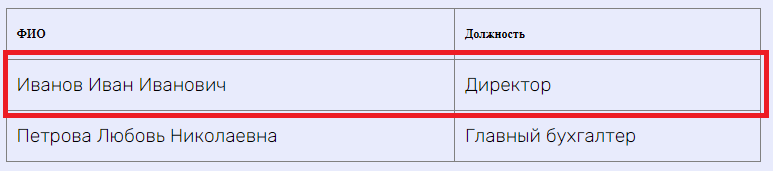
Объединение может быть горизонтальным.
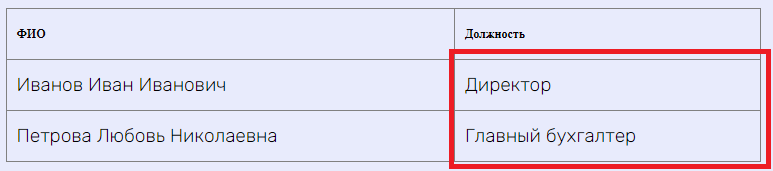
И вертикальным.
Для горизонтального объединения ячеек используется атрибут colspan. Соответственно если у нас 4 ячейки, а мы объединяем две по горизонтали, то в первой строке у нас будет одна ячейка. Разберемся на примере.
<table border="1" width="100%" cellpadding="10"><caption>Таблица сотрудников фирмы</caption>
<tbody>
<tr>
<th align="center">ФИО</th>
<th align="center">Должность</th>
</tr>
<tr>
<td colspan="2">Руководящий состав:</td>
</tr>
<tr>
<td>Иванов Иван Иванович</td>
<td>Директор</td>
</tr>
<tr>
<td>Петрова Любовь Николаевна</td>
<td>Главный бухгалтер</td>
</tr>
</tbody>
</table>
| ФИО | Должность |
|---|---|
| Руководящий состав: | |
| Иванов Иван Иванович | Директор |
| Петрова Любовь Николаевна | Главный бухгалтер |
Теперь представим ситуацию что на время отпуска главного бухгалтера директор занимает две должности. Для вертикального объединения ячеек будем использовать атрибут rowspan.
<table border="1" width="100%" cellpadding="10"><caption>Таблица сотрудников фирмы</caption>
<tbody>
<tr>
<th align="center">ФИО</th>
<th align="center">Должность</th>
</tr>
<tr>
<td rowspan="2">Иванов Иван Иванович</td>
<td>Директор</td>
</tr>
<tr>
<td>Главный бухгалтер</td>
</tr>
</tbody>
</table>
| ФИО | Должность |
|---|---|
| Иванов Иван Иванович | Директор |
| Главный бухгалтер |
Оформление HTML-таблиц
Под оформлением таблиц я имею ввиду следующие манипуляции:
- Изменить цвет фона.
- Изменить цвет ячейки (или строк).
- Картинки в таблице (в том числе с прозрачностью).
- Кнопки и элементы управления в таблице.
- Скролл (прокрутка) содержимого таблицы.
Изменение цвета фона таблицы
Изменить цвет фона таблицы с помощью HTML можно с помощью атрибута bgcolor. Давайте сделаем фон нашей таблицы не стандартным.
<table border="1" width="100%" bgcolor="#bfc1f5" cellpadding="10"><caption>Таблица сотрудников фирмы</caption>
<tbody>
<tr>
<th align="center">ФИО</th>
<th align="center">Должность</th>
</tr>
<tr>
<td rowspan="2">Иванов Иван Иванович</td>
<td>Директор</td>
</tr>
<tr>
<td>Главный бухгалтер</td>
</tr>
</tbody>
</table>
| ФИО | Должность |
|---|---|
| Иванов Иван Иванович | Директор |
| Главный бухгалтер |
Изменить цвет ячейки (или строк)
Цвет строки или ячейки изменятся с помощью того же атрибута. Для меня удобно менять цвет фона строки в больших таблицах – тогда визуально таблица воспринимается гораздо лучше.
<table border="1" width="100%" cellpadding="10"><caption>Таблица сотрудников фирмы</caption>
<tbody>
<tr bgcolor="#f1edf2">
<th align="center">ФИО</th>
<th align="center">Должность</th>
</tr>
<tr>
<td>Иванов Иван Иванович</td>
<td>Директор</td>
</tr>
<tr bgcolor="#f1edf2">
<td>Иванов Иван Иванович</td>
<td>Главный бухгалтер</td>
</tr>
</tbody>
</table>
Результат.
| ФИО | Должность |
|---|---|
| Иванов Иван Иванович | Директор |
| Иванов Иван Иванович | Главный бухгалтер |
Картинки в ячейке
Давайте сделаем вот что. Добавим Справа фото сотрудников. Если фотографии сотрудника нет, то мы сделаем полупрозрачное фоновое изображение и напишем, что фото нет.
Итак, изображение вставляется стандартным способом с помощью тега <img>. Подробнее вы можете почитать тут.
А затем мы применим CSS-код для оформления ячейки в которой не будет фотографии.
<table border="1" width="100%" cellpadding="10"><caption>Таблица сотрудников фирмы</caption>
<tbody>
<tr bgcolor="#f1edf2">
<th align="center">ФИО</th>
<th align="center">Должность</th>
<th align="center">Фото</th>
</tr>
<tr>
<td>Иванов Иван Иванович</td>
<td>Директор</td>
<td><img src="/img/boss.png"></td>
</tr>
<tr bgcolor="#f1edf2">
<td>Иванов Иван Иванович</td>
<td>Главный бухгалтер</td>
<td class="nofoto">Нет фото</td>
</tr>
</tbody>
</table>
.nofoto{
background: url(/img/no-foto.png);
opacity: 0.6;
height:200px;
}
Результат.
| ФИО | Должность | Фото |
|---|---|---|
| Иванов Иван Иванович | Директор |  |
| Иванов Иван Иванович | Главный бухгалтер | Нет фото |
Пояснения. В первом случае у нас в ячейку вставляется изображение и ячейка адаптируется под размер картинки.
Во втором случае картинка является фоновым изображением, поэтому я добавил height:200px; — что бы фоновое изображение отобразилось полностью. В этом случае размер ячейки (если не задавать его как это сделал я) зависит не от размера фонового изображения, а от содержимого ячейки (в данном случае — текста).
Кнопки и элементы управления
Кнопки и элементы управления вставляются в таблицу стандартными способами. Создадим справа еще один столбец и вставим туда текстовое поле с кнопкой.
<table border="1" width="100%" cellpadding="10"><caption>Таблица сотрудников фирмы</caption>
<tbody>
<tr bgcolor="#f1edf2">
<th align="center">ФИО</th>
<th align="center">Должность</th>
<th align="center">Фото</th>
<th align="center">Написать</th>
</tr>
<tr>
<td>Иванов Иван Иванович</td>
<td>Директор</td>
<td><img src="/img/boss.png"></td>
<td><textarea></textarea><br><button>Написать директору</button></td>
</tr>
<tr bgcolor="#f1edf2">
<td>Иванов Иван Иванович</td>
<td>Главный бухгалтер</td>
<td class="nofoto">Нет фото</td>
<td><textarea></textarea><br><button>Написать бухгалтеру</button></td>
</tr>
</tbody>
</table>
Результат.
| ФИО | Должность | Фото | Написать |
|---|---|---|---|
| Иванов Иван Иванович | Директор | |
|
| Иванов Иван Иванович | Главный бухгалтер | Нет фото |
Скролл или прокрутка таблицы
Бывают ситуации когда таблицу необходимо сделать фиксированных размеров, но при этом должна быть возможность прокрутки таблицы. Разберемся как это сделать на примере.
<table border="1" width="180px" class="table-primer" cellpadding="10"><caption>Таблица сотрудников фирмы</caption>
<tbody>
<tr bgcolor="#f1edf2">
<th align="center">ФИО</th>
<th align="center">Должность</th>
<th align="center">Фото</th>
<th align="center">Написать</th>
</tr>
<tr>
<td>Иванов Иван Иванович</td>
<td>Директор</td>
<td><img src="/img/boss.png"></td>
<td><textarea></textarea><br><button>Написать директору</button></td>
</tr>
<tr bgcolor="#f1edf2">
<td>Иванов Иван Иванович</td>
<td>Главный бухгалтер</td>
<td class="nofoto">Нет фото</td>
<td><textarea></textarea><br><button>Написать бухгалтеру</button></td>
</tr>
</tbody>
</table>
.table-primer {
  display: block;
  overflow: auto;
  max-width: 100%;
}
Результат.
| ФИО | Должность | Фото | Написать |
|---|---|---|---|
| Иванов Иван Иванович | Директор | |
|
| Иванов Иван Иванович | Главный бухгалтер | Нет фото |
Думаю что если вы дочитали до конца, то вы сможете разобраться как это реализовано. На этом с HTML-таблицами все. Задавайте ваши вопросы в комментариях.
Генератор HTML-таблиц
Содержание
- Использование стилей
- Добавление рамок
- Добавление границ
- Добавление границ для отдельных ячеек
- Удаление всех или отдельных границ
- Скрытие и отображение сетки
- Отображение и скрытие сетки
- Добавление столбцов, строк ячеек
- Добавление ячейки
- Добавление столбца
- Добавление строки
- Удаление строк, столбцов, ячеек
- Объединение и разбиение ячеек
- Выравнивание и перемещение таблицы
- Повторение заголовка таблицы на страницах документа
- Управление разбиением таблицы
- Печать всей строки на одной странице
- Создание принудительного разрыва таблицы на страницах
- Вопросы и ответы

Зачастую, просто создать шаблонную таблицу в MS Word недостаточно. Так, в большинстве случаев требуется задать для нее определенный стиль, размер, а также ряд других параметров. Говоря проще, созданную таблицу нужно отформатировать, а сделать это в Ворде можно несколькими способами.
Урок: Форматирование текста в Word
Использование встроенных стилей, доступных в текстовом редакторе от Майкрософт, позволяет задавать формат для всей таблицы целиком или ее отдельных элементов. Также, в Ворде присутствует возможность предварительного просмотра форматированной таблицы, благодаря чему всегда можно увидеть, как она будет выглядеть в том или ином стиле.
Урок: Функция предварительного просмотра в Word
Использование стилей
Стандартный вид таблицы мало кого может устроить, поэтому для его изменения в Ворде имеется большой набор стилей. Все они расположены на панели быстрого доступа во вкладке «Конструктор», в группе инструментов «Стили таблиц». Для отображения этой вкладки дважды кликните по таблице левой кнопкой мышки.

Урок: Как в Word создать таблицу
В окне, представленном в группе инструментов «Стили таблиц», вы можете выбрать подходящий стиль для оформления таблицы. Чтобы увидеть все доступные стили, нажмите кнопку «Больше»  , расположенную в правом нижнем углу.
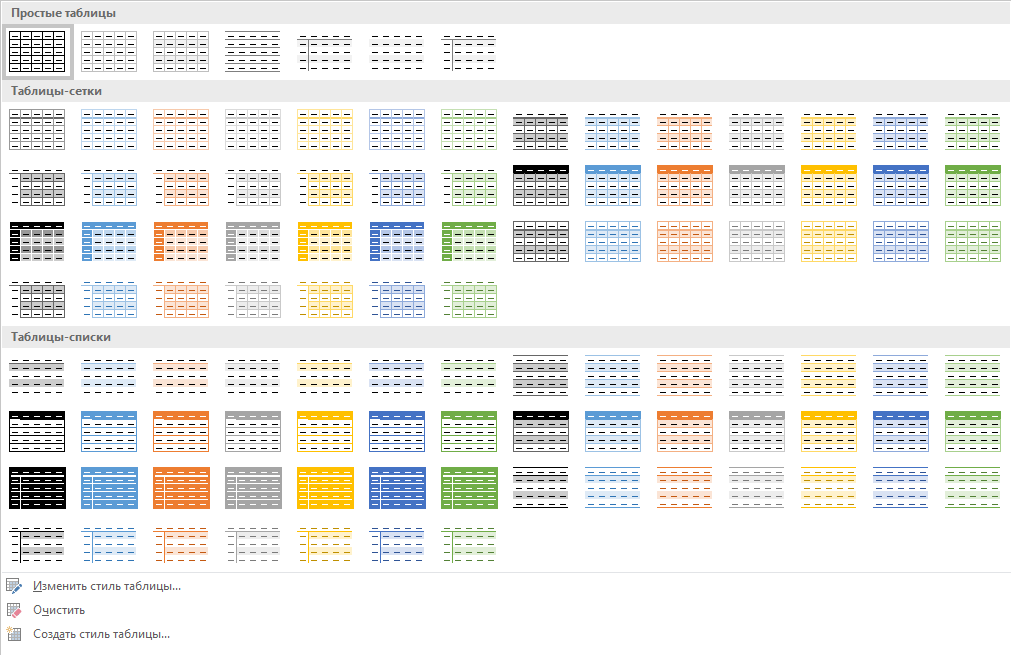
В группе инструментов «Параметры стиля таблицы» снимите или установите галочки напротив параметров, которые требуется скрыть или отобразить в выбранном стиле таблицы.
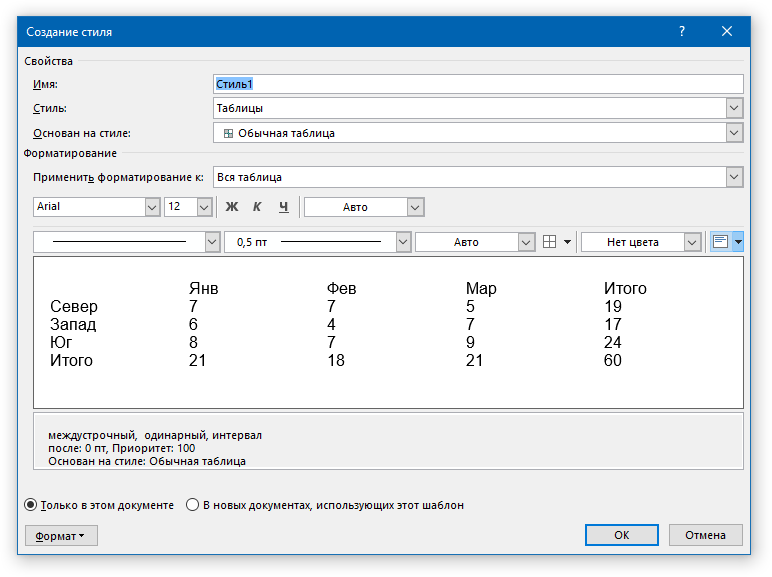
Вы также можете создать собственный стиль таблицы или изменить уже существующий. Для этого выберите соответствующий параметр в меню окна «Больше».
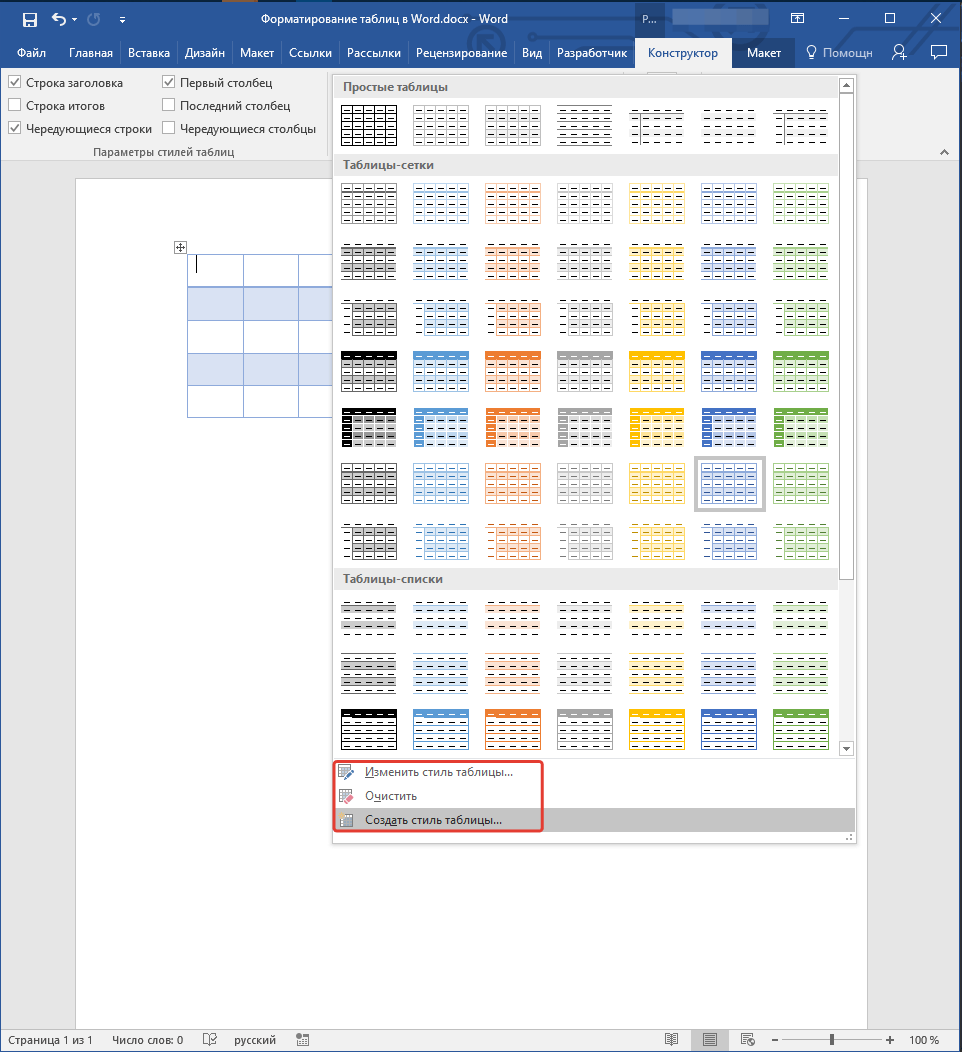
Внесите необходимые изменения в открывшемся окне, настройте необходимые параметры и сохраните собственный стиль.

Добавление рамок
Вид стандартных границ (рамок) таблицы тоже можно изменить, настроить так, как вы посчитаете нужным.
Добавление границ
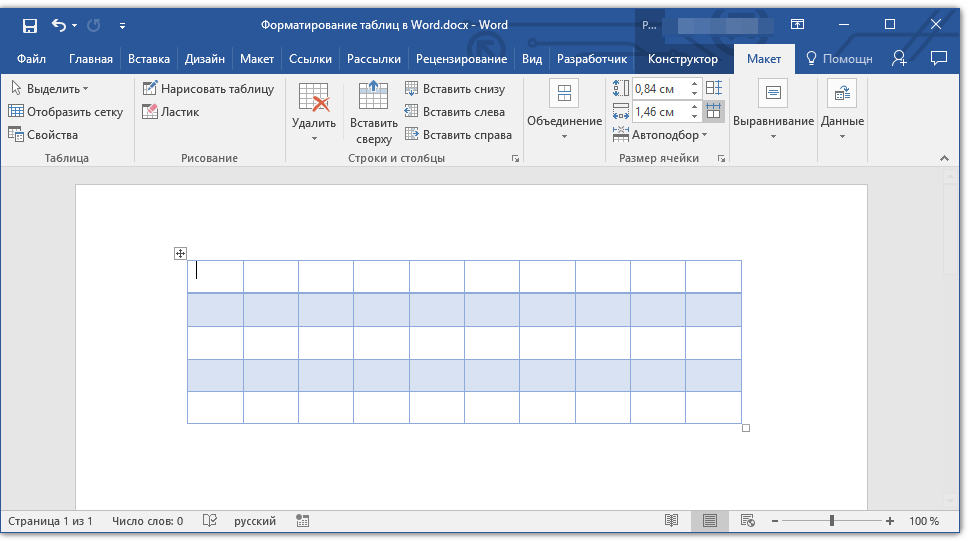
1. Перейдите во вкладку «Макет» (основной раздел «Работа с таблицами»)
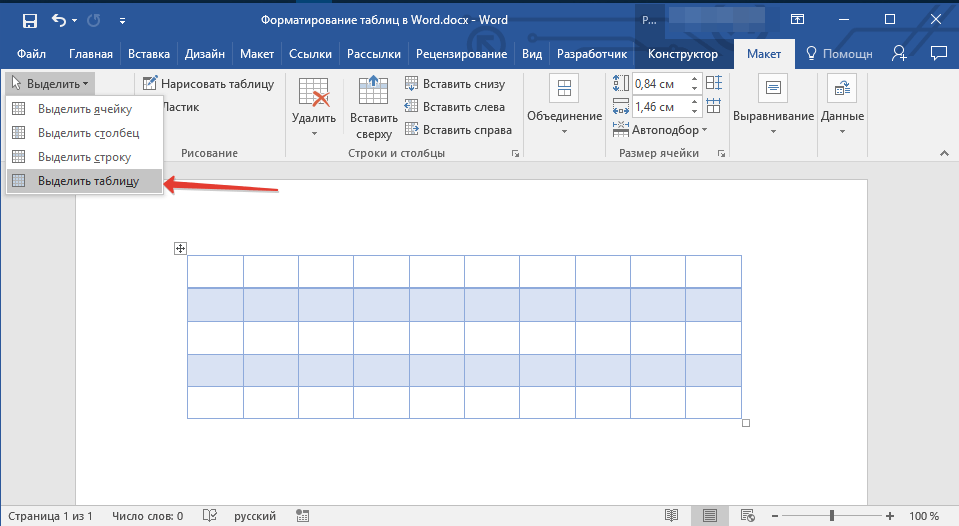
2. В группе инструментов «Таблица» нажмите кнопку «Выделить», выберите в выпадающем меню пункт «Выделить таблицу».
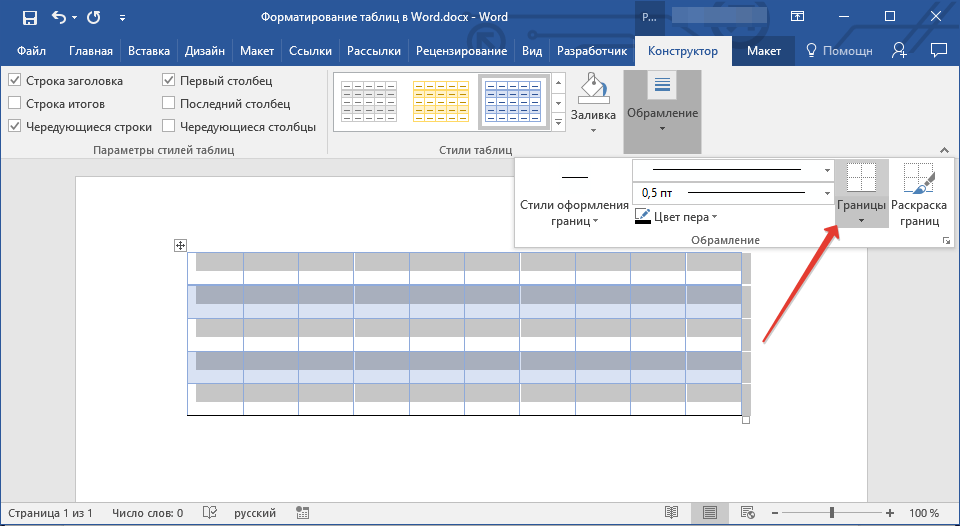
3. Перейдите во вкладку «Конструктор», которая тоже расположена в разделе «Работа с таблицами».
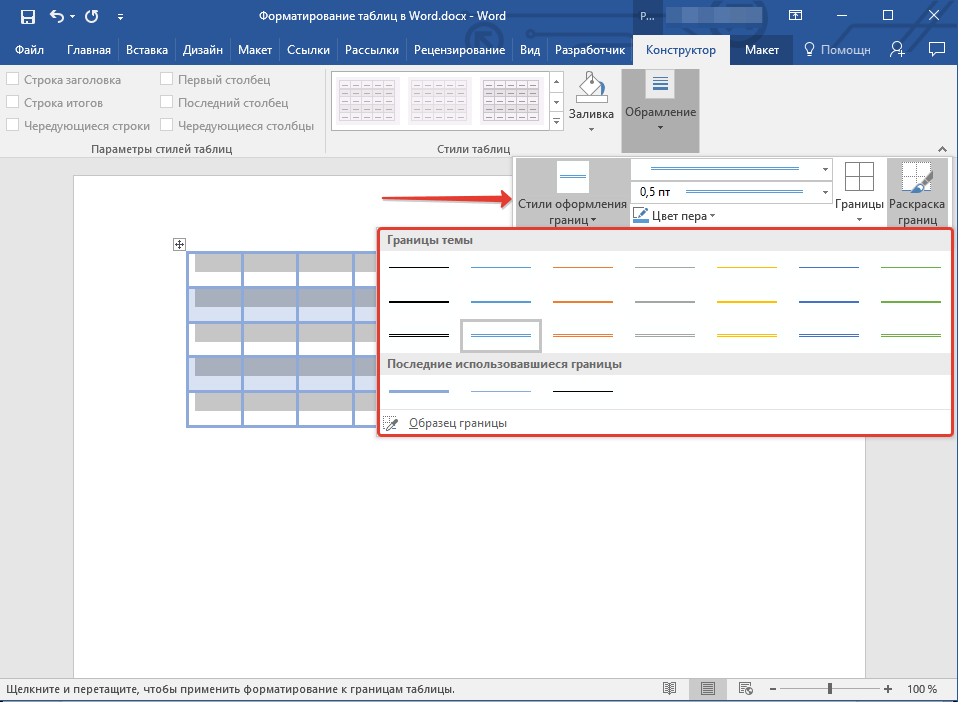
4. Нажмите кнопку «Границы», расположенную в группе «Обрамление», выполните необходимое действие:
Добавление границ для отдельных ячеек
Если это необходимо, вы всегда можете добавить границы для отдельных ячеек. Для этого нужно выполнить следующие манипуляции:
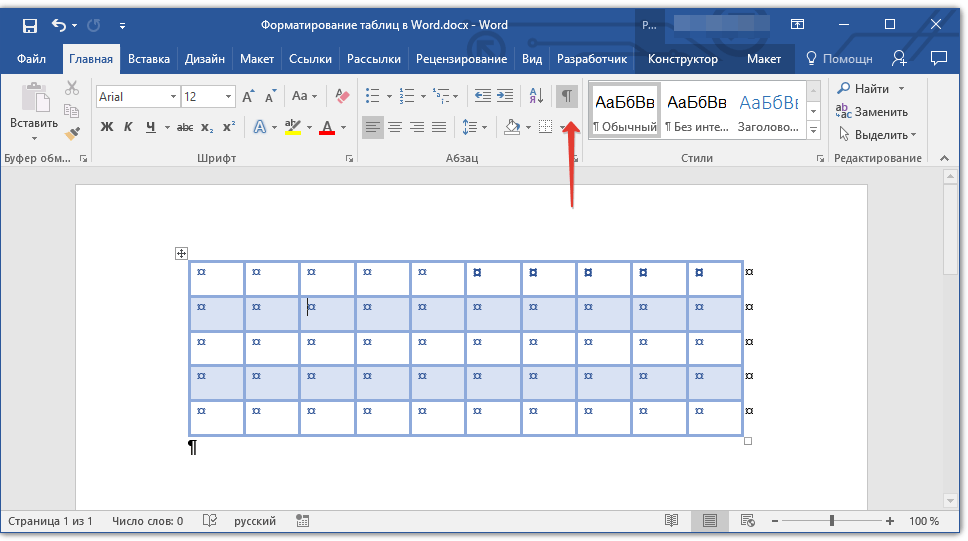
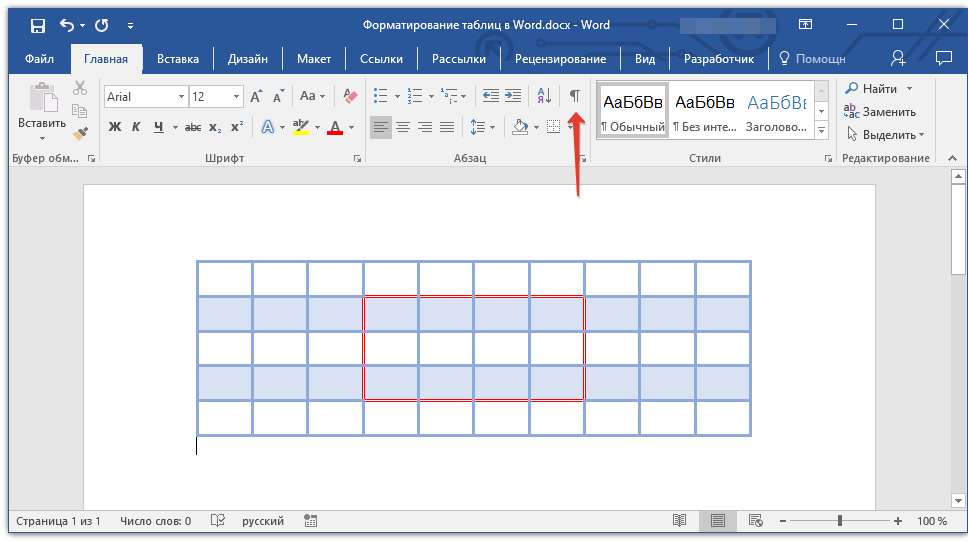
1. Во вкладке «Главная» в группе инструментов «Абзац» нажмите кнопку «Отобразить все знаки».
2. Выделите необходимые ячейки и перейдите ко вкладке «Конструктор».
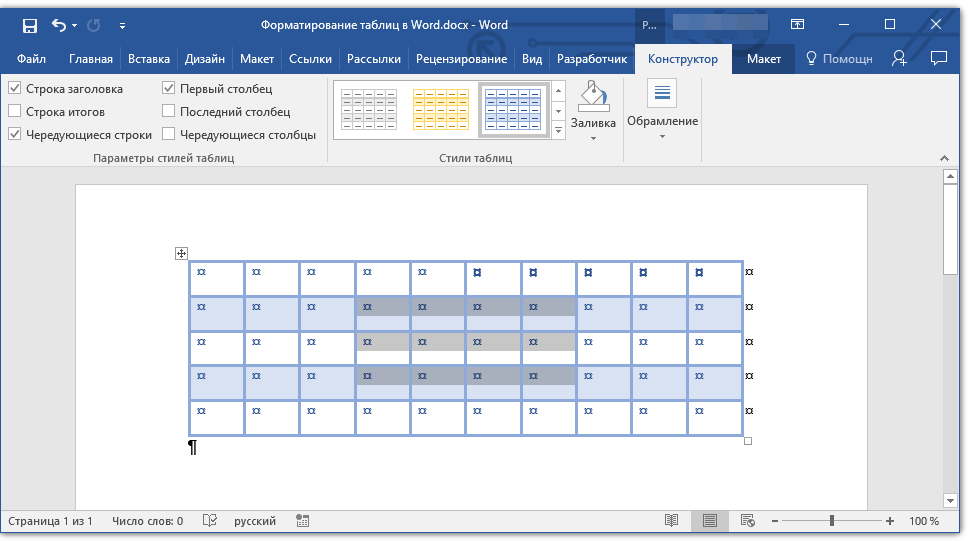
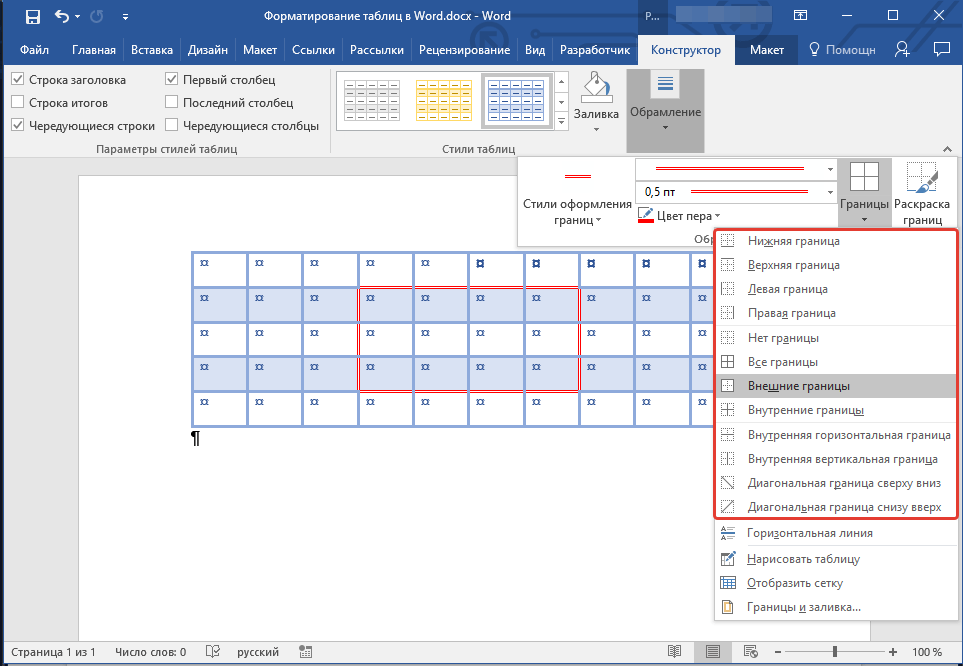
3. В группе «Обрамление» в меню кнопки «Границы» выберите подходящий стиль.
4. Отключите режим отображение всех знаков, повторно нажав на кнопку в группе «Абзац» (вкладка «Главная»).
Удаление всех или отдельных границ
Помимо добавления рамок (границ) для всей таблицы или отдельных ее ячеек, в Ворде также можно выполнить и противоположное — сделать все границы в таблице невидимыми или же скрыть границы отдельных ячеек. О том, как это сделать, вы можете прочесть в нашей инструкции.
Урок: Как в Word скрыть границы таблицы
Скрытие и отображение сетки
Если вы скрыли границы таблицы, она, в определенной степени, станет невидимой. То есть, все данные будут находиться на своих местах, в своих ячейках, но разделяющие их линии отображаться не будут. Во многих случаях в таблице со скрытыми границами все же нужен какой-то «ориентир» для удобства работы. Таковым выступает сетка — этот элемент повторяет линии границ, отображается он только на экране, но не выводится на печать.
Отображение и скрытие сетки
1. Дважды кликните по таблице, чтобы выделить ее и открыть основной раздел «Работа с таблицами».
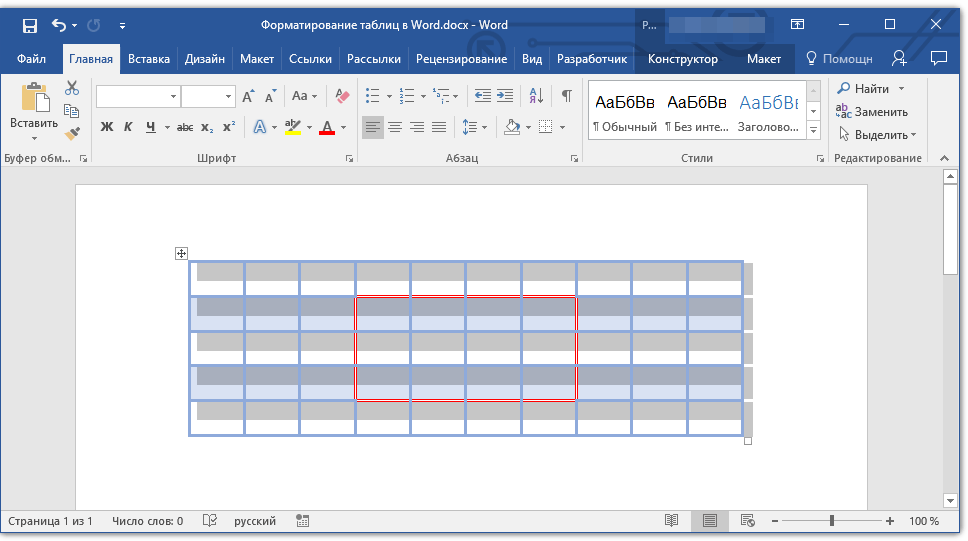
2. Перейдите ко вкладке «Макет», расположенную в этом разделе.
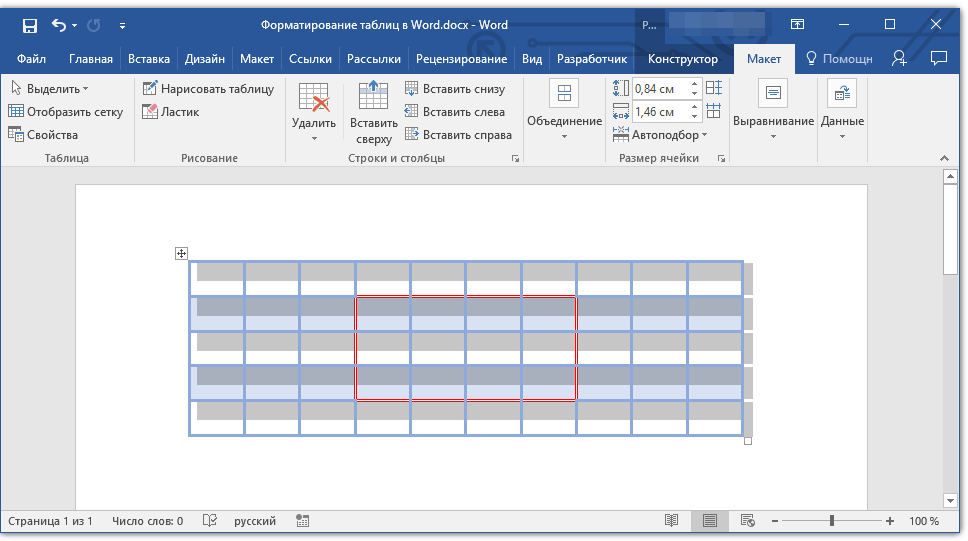
3. В группе «Таблица» нажмите кнопку «Отобразить сетку».
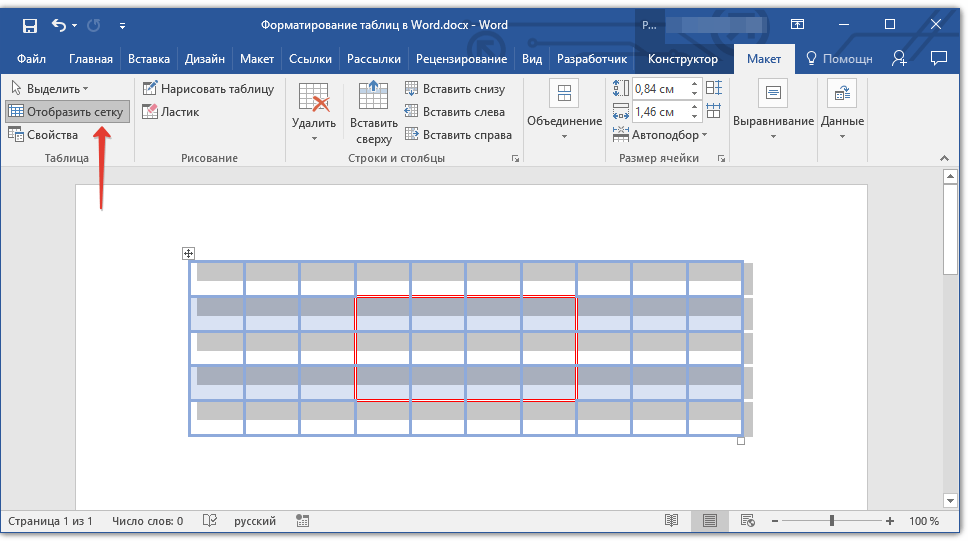
- Совет: Для скрытия сетки повторно нажмите на эту кнопку.
Урок: Как в Ворде отобразить сетку
Добавление столбцов, строк ячеек
Далеко не всегда количество строк, столбцов и ячеек в созданной таблице должно оставаться фиксированным. Иногда возникает необходимость увеличить таблицу, добавив в нее строку, столбец или ячейку, что довольно просто сделать.
Добавление ячейки
1. Кликните по ячейке сверху или справа от того места, куда требуется добавить новую.
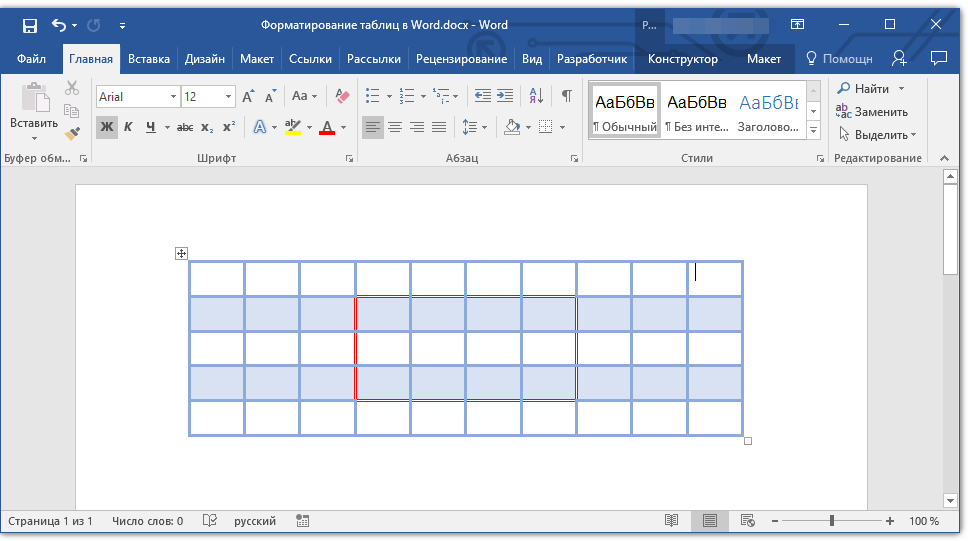
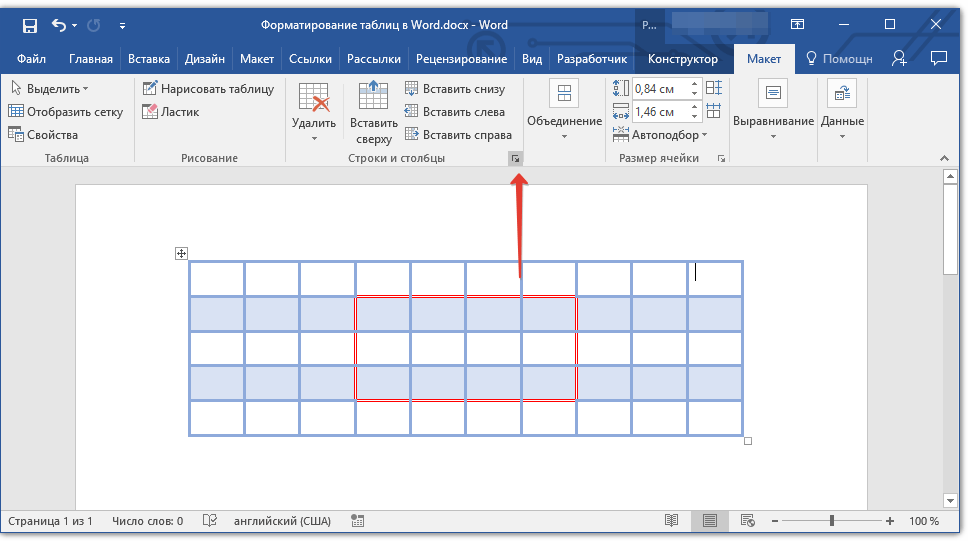
2. Перейдите ко вкладке «Макет» («Работа с таблицами») и откройте диалоговое окно «Строки и столбцы» (небольшая стрелка в правом нижнем углу).
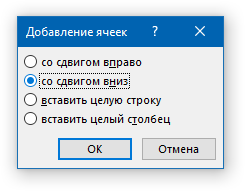
3. Выберите подходящий параметр для добавления ячейки.
Добавление столбца
1. Кликните по той ячейке столбца, которая расположена слева или справа от места, куда требуется добавить столбец.
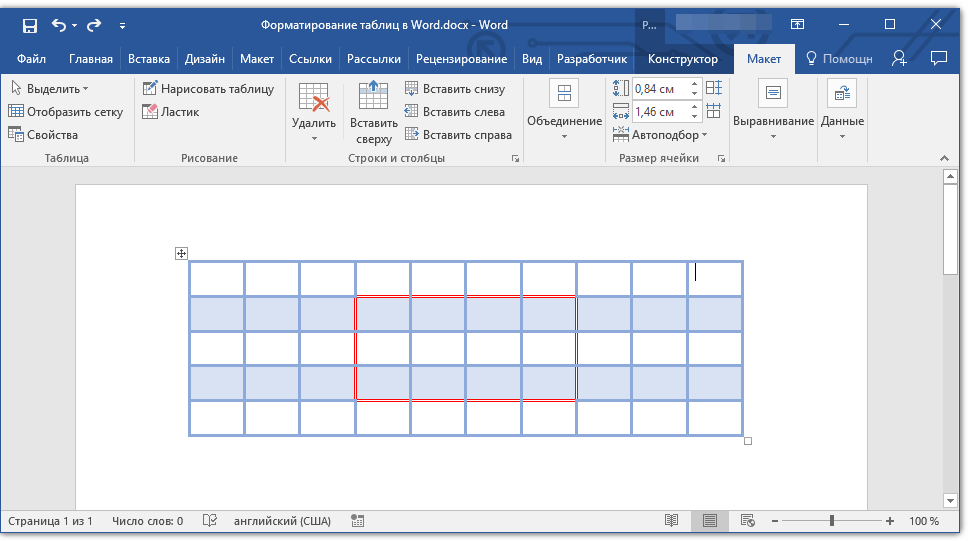
2. Во вкладке «Макет», что находится в разделе «Работа с таблицами», выполните требуемое действие с помощью инструментов группы «Столбцы и строки»:
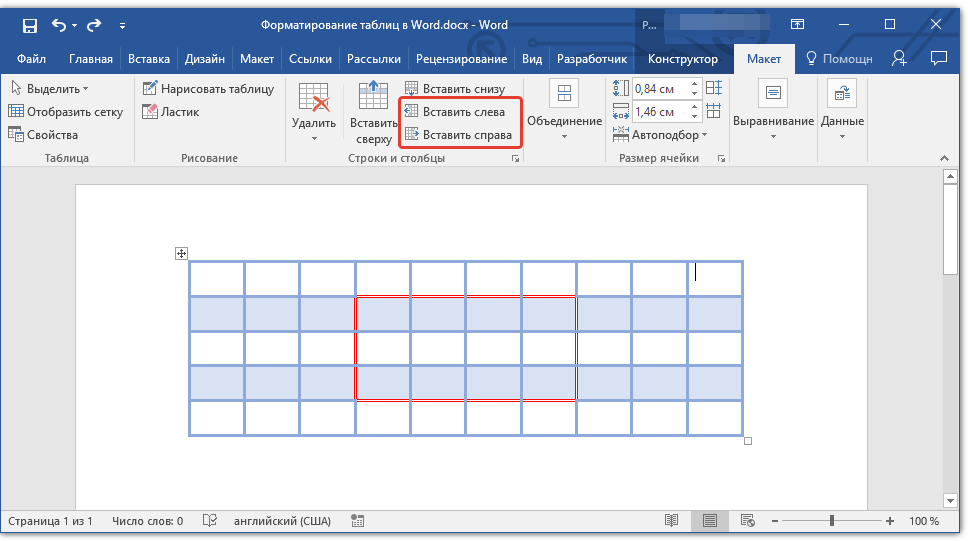
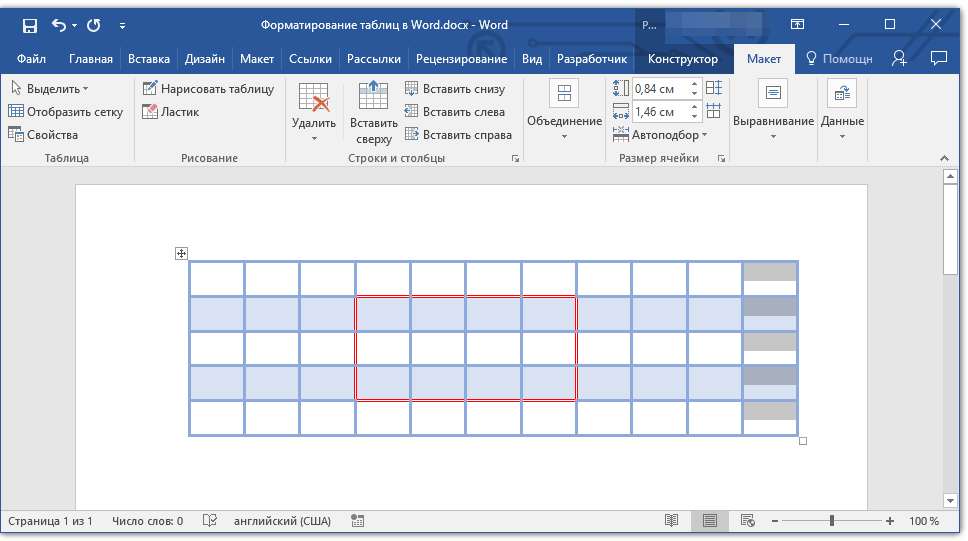
- Нажмите «Вставить слева» для вставки столбца слева от выделенной ячейки;
- Нажмите «Вставить справа» для вставки столбца справа от выделенной ячейки.
Добавление строки
Для добавления строки в таблицу воспользуйтесь инструкцией, описанной в нашем материале.
Урок: Как в Word вставить строку в таблицу
Удаление строк, столбцов, ячеек
Если это необходимо, вы всегда можете удалить ячейку, строку или столбец в таблице. Для этого необходимо выполнить несколько простых манипуляций:
1. Выделите фрагмент таблицы, который нужно удалить:
- Для выделения ячейки кликните по ее левому краю;
- Для выделения строки кликните по ее левой границе;
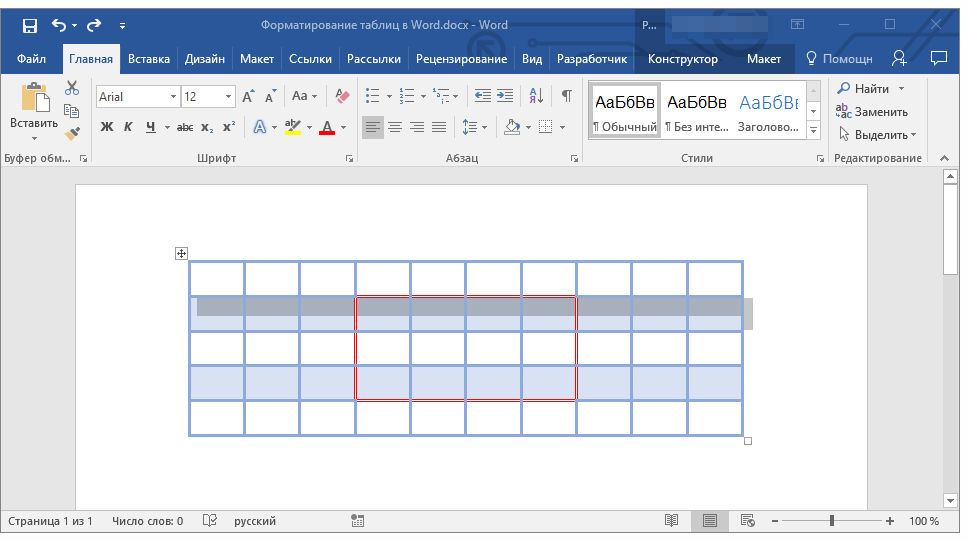
- Для выделения столбца кликните по его верхней границе.
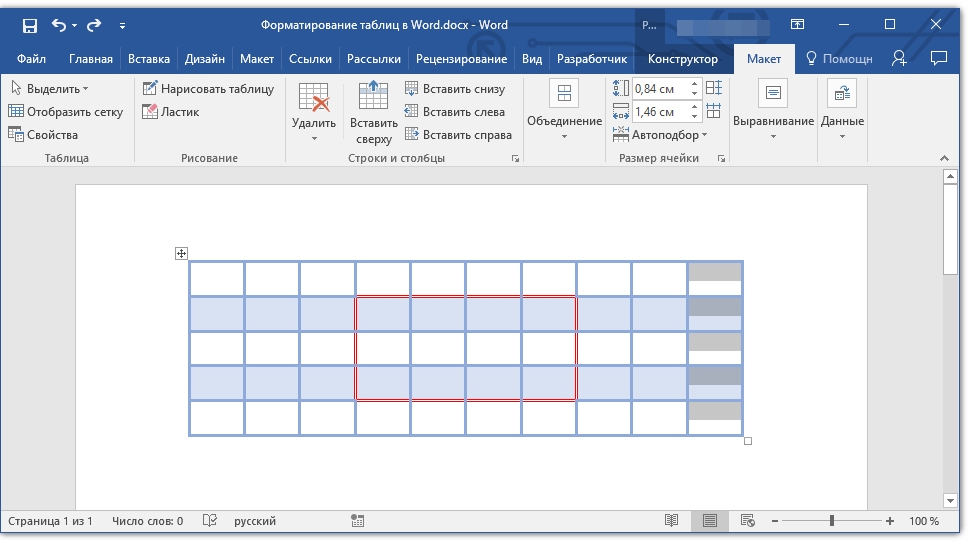
2. Перейдите во вкладку «Макет» (Работа с таблицами).
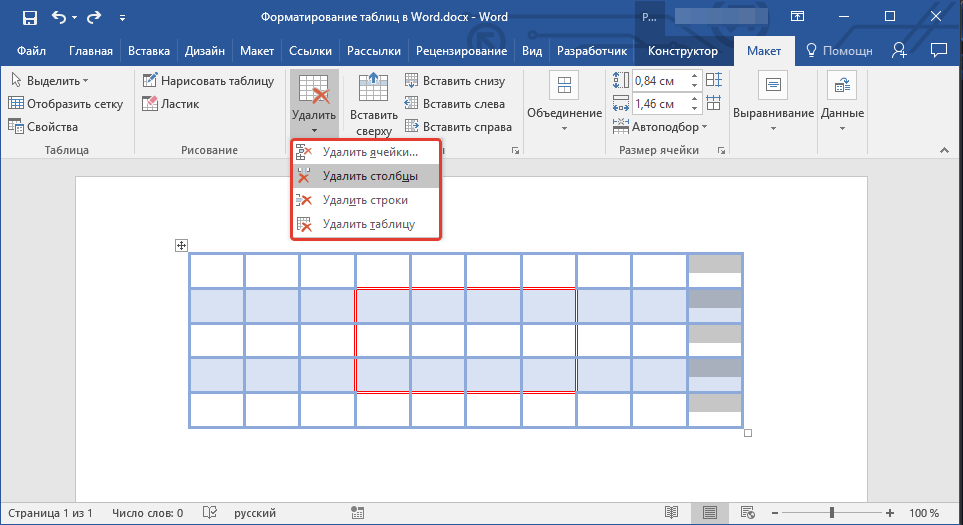
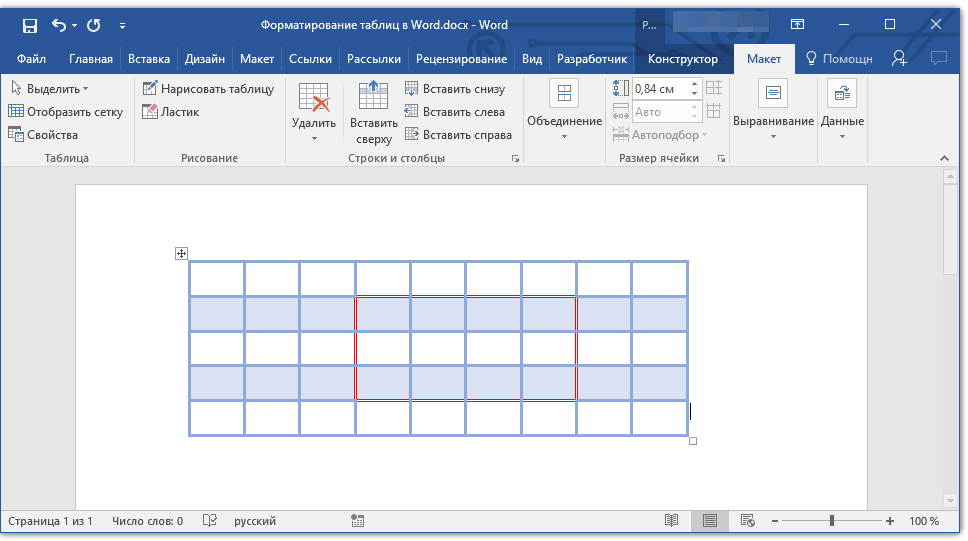
3. В группе «Строки и столбцы» нажмите на кнопку «Удалить» и выберите подходящую команду для удаления необходимого фрагмента таблицы:
- Удалить строки;
- Удалить столбцы;
- Удалить ячейки.
Объединение и разбиение ячеек
Ячейки созданной таблицы при необходимости всегда можно объединить или, наоборот, разделить. Более детальную инструкцию касательно того, как это сделать, вы найдете в нашей статье.
Урок: Как в Ворд объединить ячейки
Выравнивание и перемещение таблицы
При необходимости, вы всегда можете выровнять размеры всей таблицы, отдельных ее строк, столбцов и ячеек. Также, вы можете выровнять текстовые и числовые данные, содержащиеся внутри таблицы. При необходимости, таблицу можно перемещать по странице или документу, также ее можно переместить в другой файл или программу. О том, как все это сделать, читайте в наших статьях.
Урок по работе с Ворд:
Как выровнять таблицу
Как изменить размеры таблицы и ее элементов
Как переместить таблицу
Повторение заголовка таблицы на страницах документа
Если таблица, с которой вы работаете, длинная, занимает две и более страниц, в местах принудительного разрыва страницы ее приходится разбивать на части. Как вариант, можно сделать на второй и всех последующих страницах пояснительную надпись типа «Продолжение таблицы на стр. 1». О том, как это сделать, вы можете прочесть в нашей статье.
Урок: Как в Word сделать перенос таблицы
Однако, куда более удобно в случае работы с большой таблицей будет сделать повторение шапки на каждой странице документа. Детальная инструкция о создании такой «переносной» шапки таблицы описана в нашей статье.
Урок: Как в Ворд сделать автоматическую шапку таблицы
Повторяющиеся заголовки будут отображаться в режиме разметки а также в распечатанном документе.
Урок: Печать документов в Word
Управление разбиением таблицы
Как уже было сказано выше, слишком длинные таблицы приходится разбивать на части с помощью автоматических разрывов страниц. В случае, если разрыв страницы окажется на длинной строке, часть строки будет автоматически перенесена на следующую страницу документа.
Тем не менее, данные, которые содержатся в большой таблице, необходимо представлять наглядно, в понятном каждому пользователю виде. Для этого следует выполнить определенные манипуляции, которые будут отображаться не только в электронной версии документа, но и в его распечатанной копии.
Печать всей строки на одной странице
1. Кликните в любом месте таблицы.
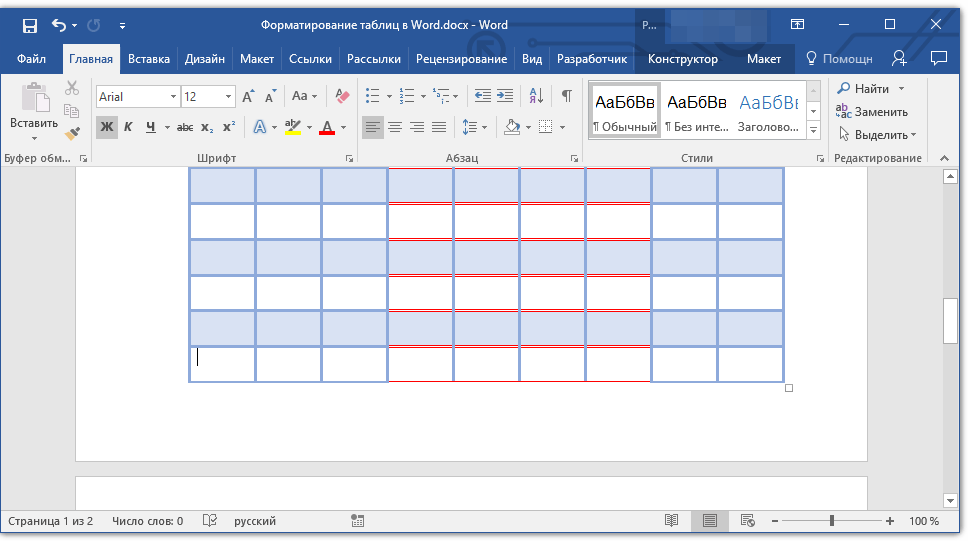
2. Перейдите во вкладку «Макет» раздела «Работа с таблицами».
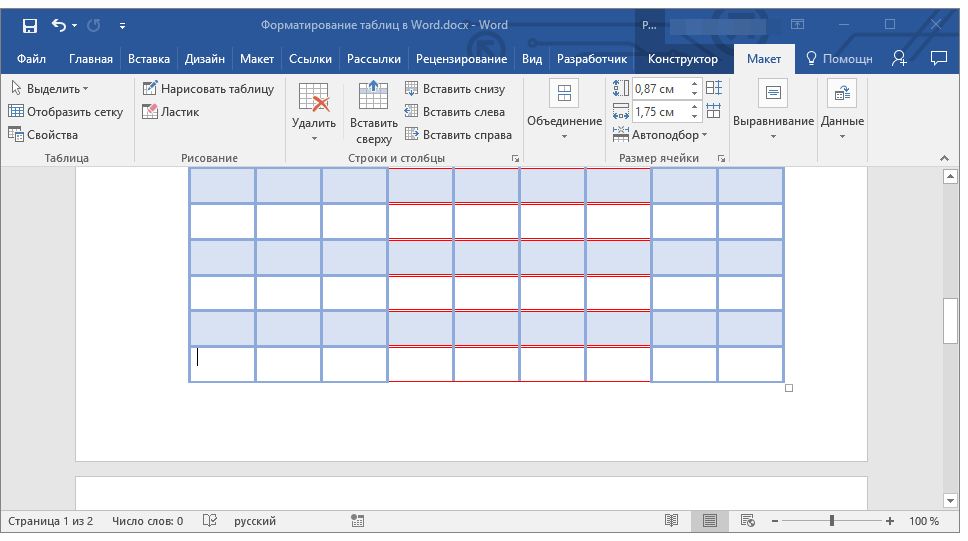
3. Нажмите кнопку «Свойства», расположенную в группе «Таблицы».
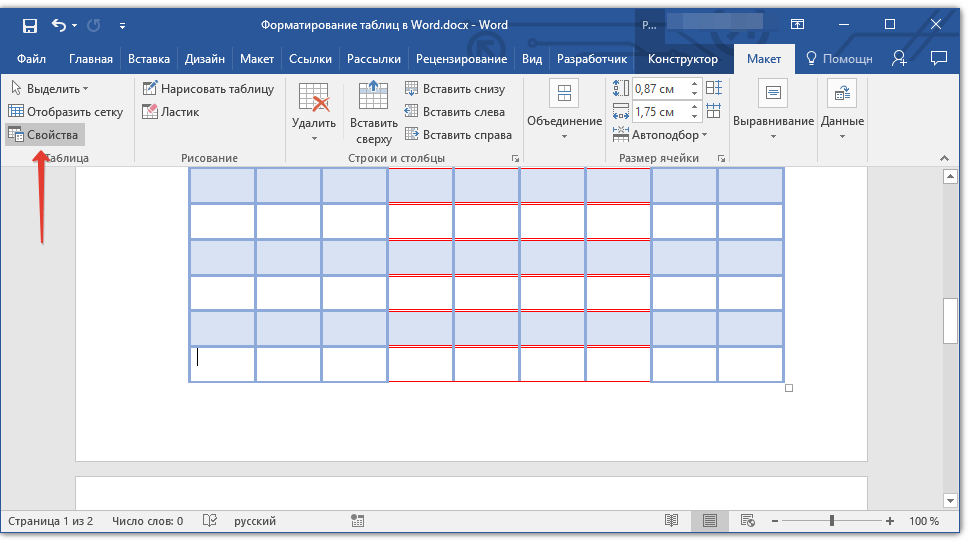
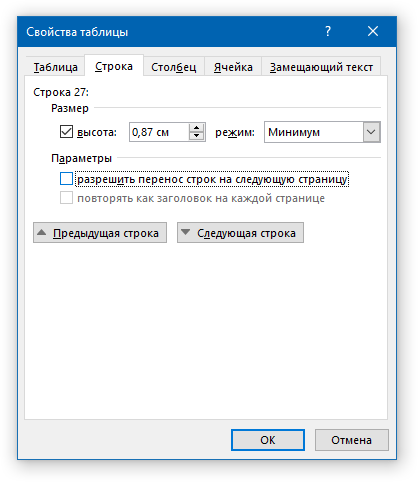
4. Перейдите в открывшемся окне во вкладку «Строка», снимите там галочку напротив пункта «Разрешить перенос строк на следующую страницу», нажмите «ОК» для закрытия окна.
Создание принудительного разрыва таблицы на страницах
1. Выделите строку таблицы, которая должна быть напечатана на следующей странице документа.
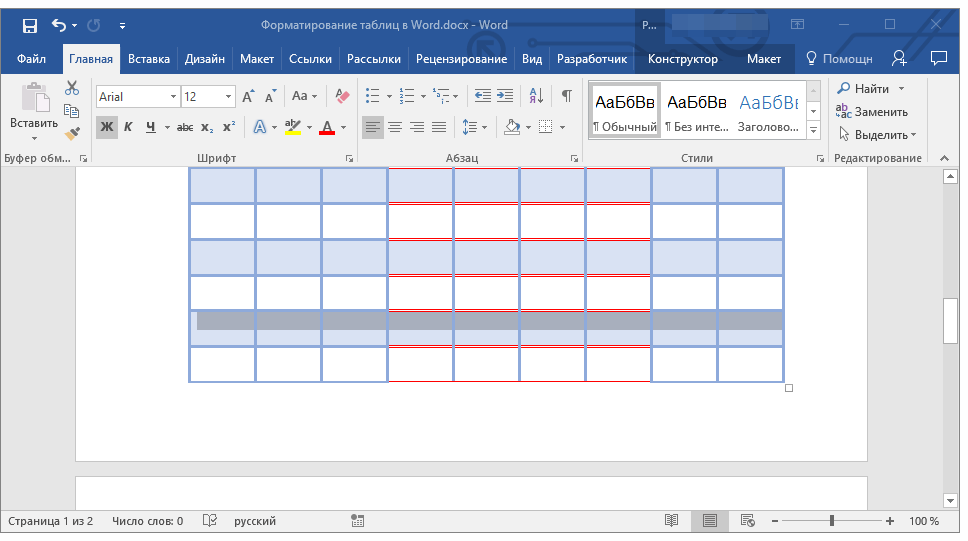
2. Нажмите клавиши «CTRL+ENTER» — эта команда добавлять разрыв страницы.
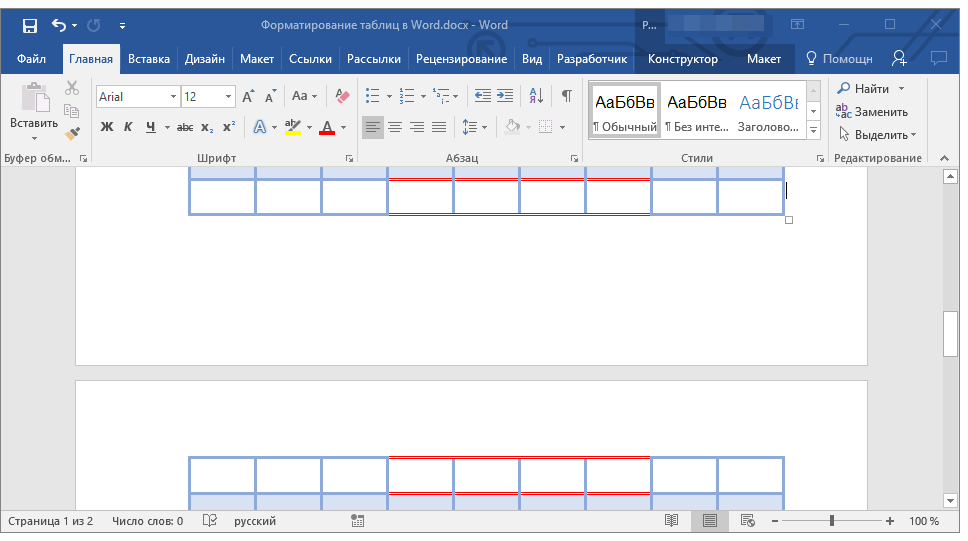
Урок: Как сделать разрыв страницы в Word
На этом можно и закончить, так как в данной статье мы детально рассказали о том, что представляет собой форматирование таблиц в Ворде и как его выполнить. Продолжайте осваивать безграничные возможности этой программы, а мы сделаем все возможное для того, чтобы этот процесс для вас упростить.

Выделение границ в Microsoft Excel является одним из способов ее визуального обозначения, однако в этой программе есть и другие методы, позволяющие создать «умную» или интерактивную таблицу. Если вы еще не сделали этого и интересуетесь темой, обязательно прочитайте руководство по ссылке ниже или переходите к следующим способам, чтобы узнать о том, как правильно выделять границы таблицы.
Подробнее: Создание таблицы в Microsoft Excel
Способ 1: Использование стандартных заготовок
В Excel есть стандартные заготовки, которые чаще всего подходят обычным пользователям для обозначения границ таблицы. Они предполагают разное выделение линий и переходов, поэтому окажутся полезными в конкретных случаях. Для добавления таких границ понадобится выполнить всего пару кликов.
- С зажатой левой кнопкой мыши выделите все элементы, входящие в таблицу, чтобы визуальные изменения применились к ним всем.
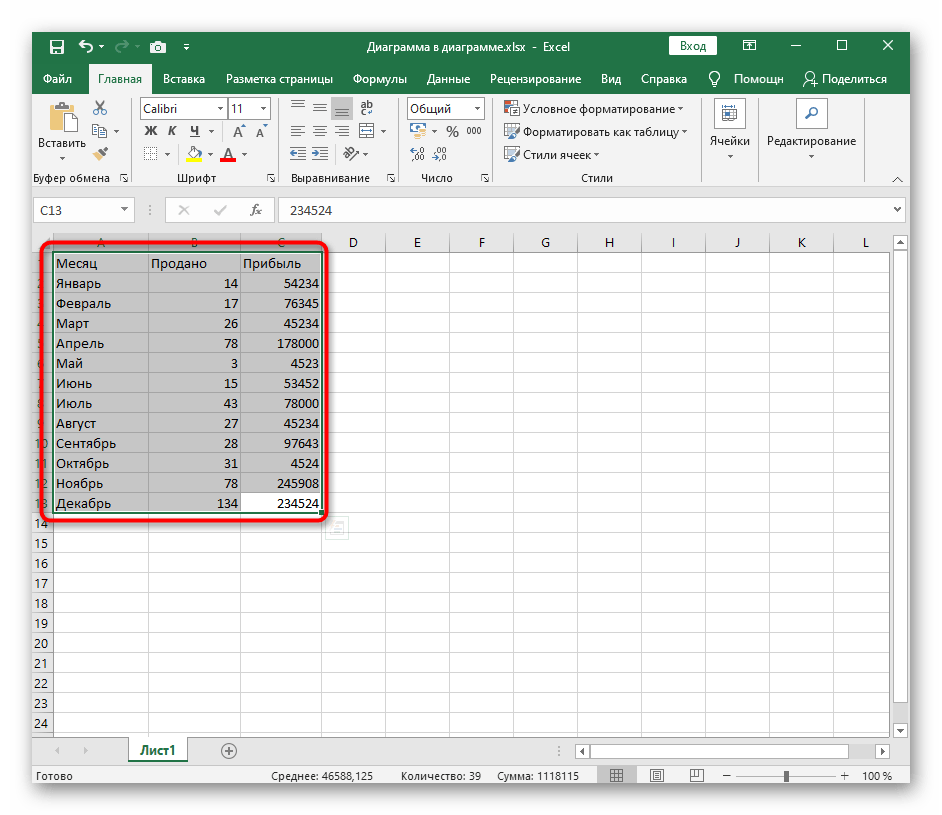
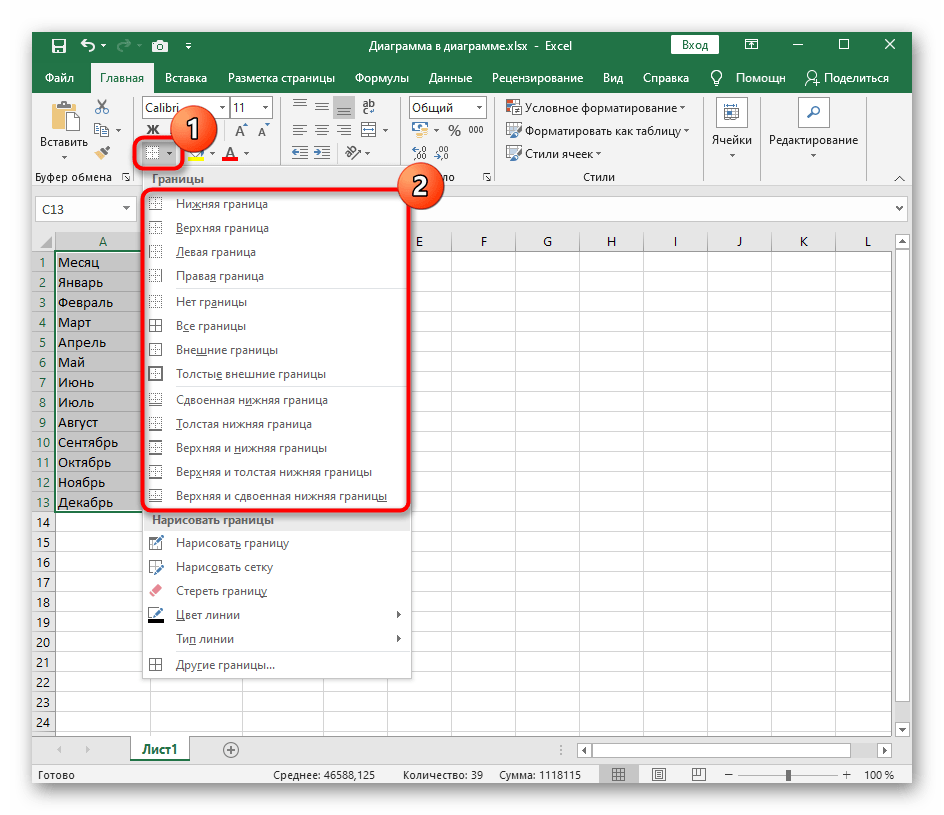
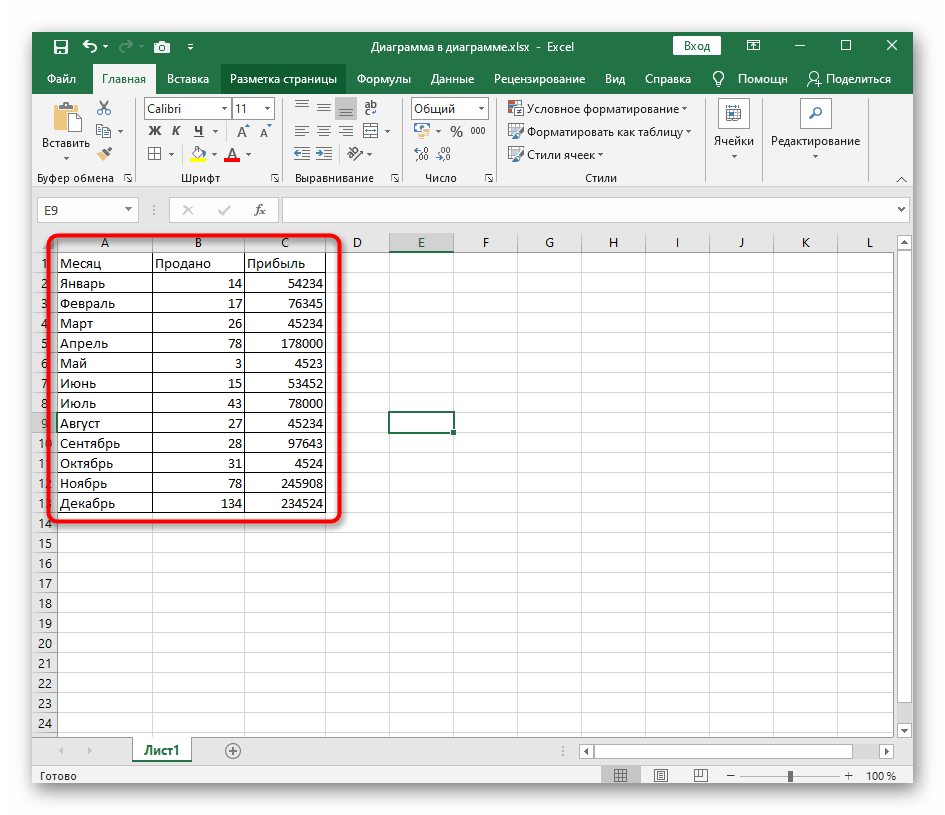
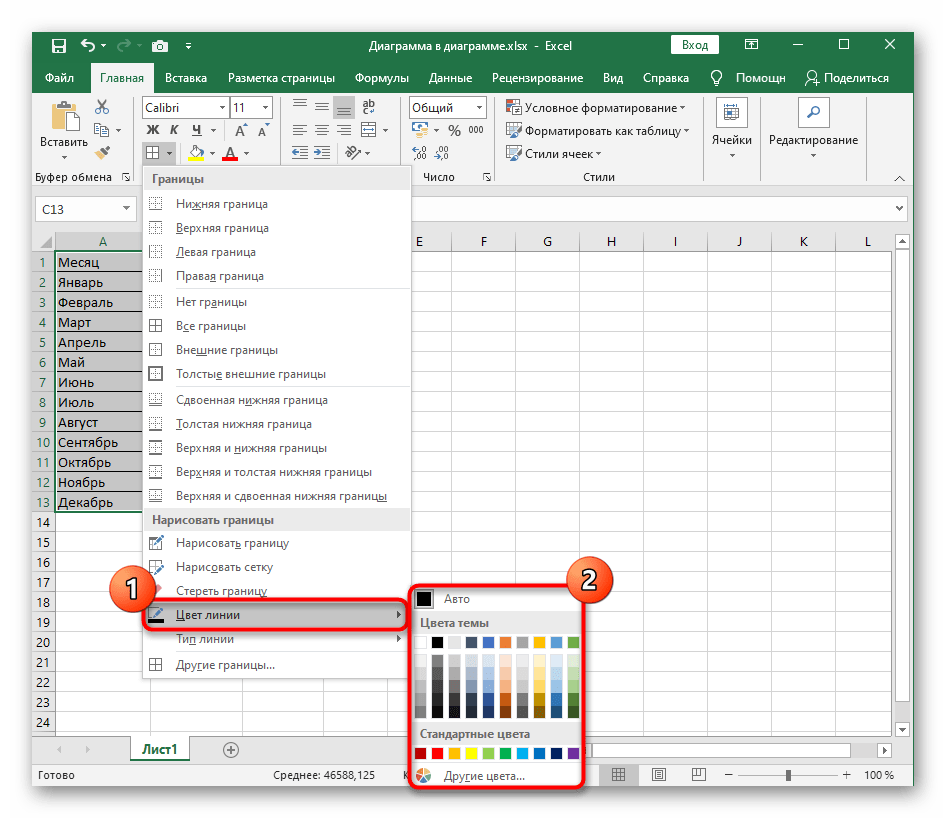
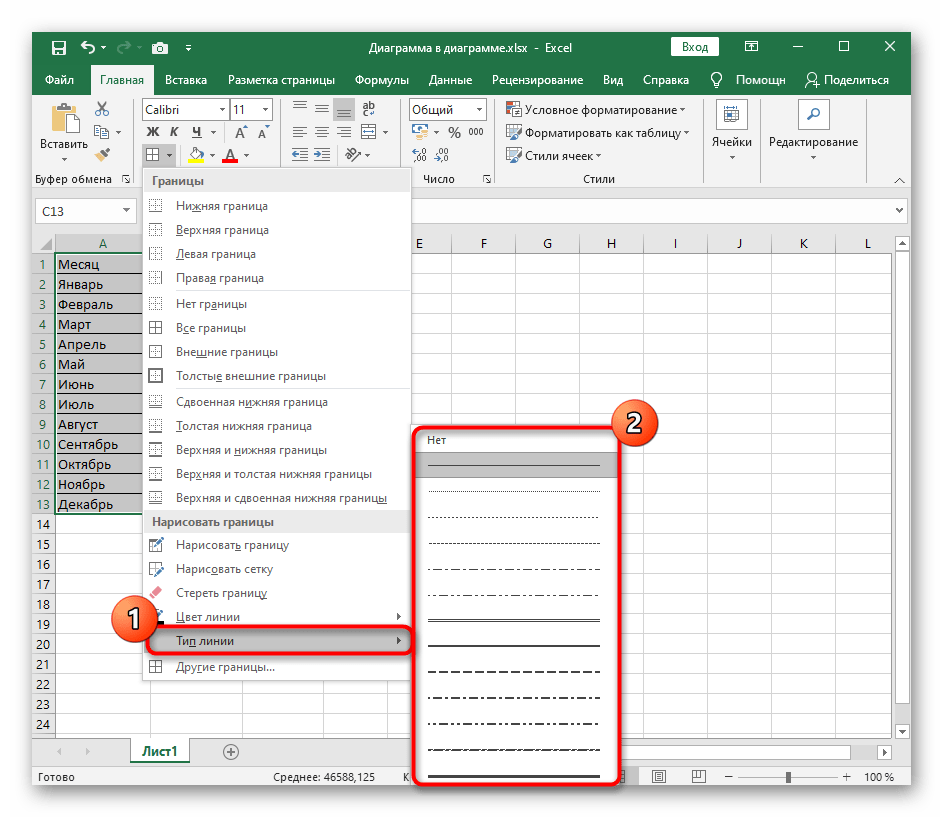
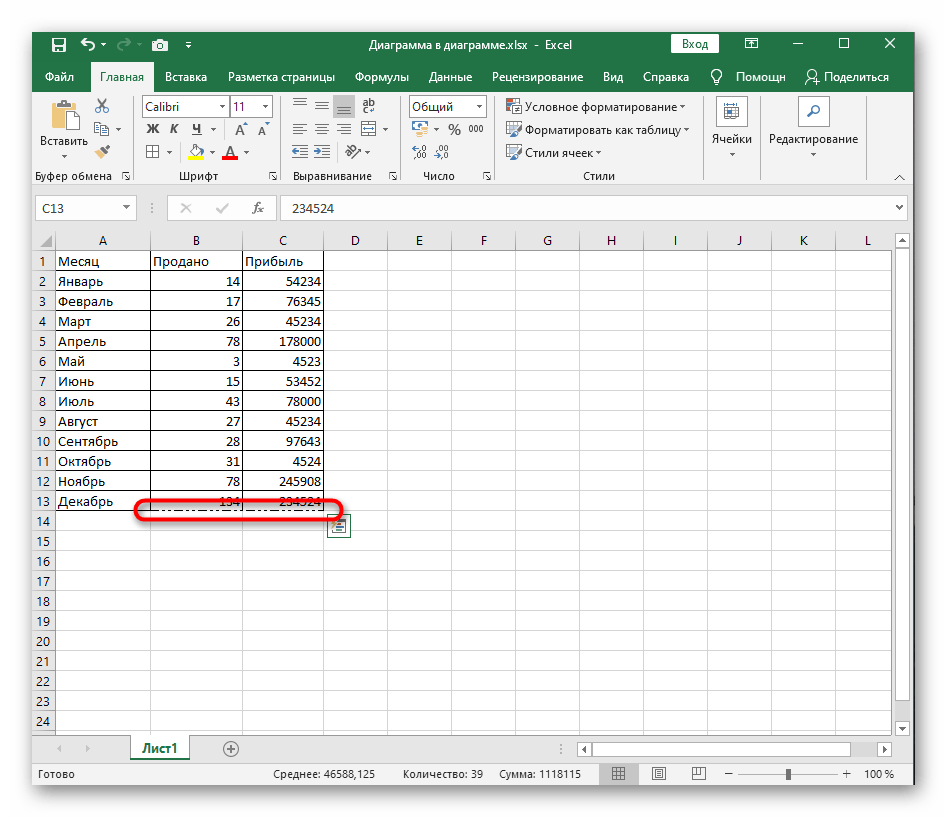
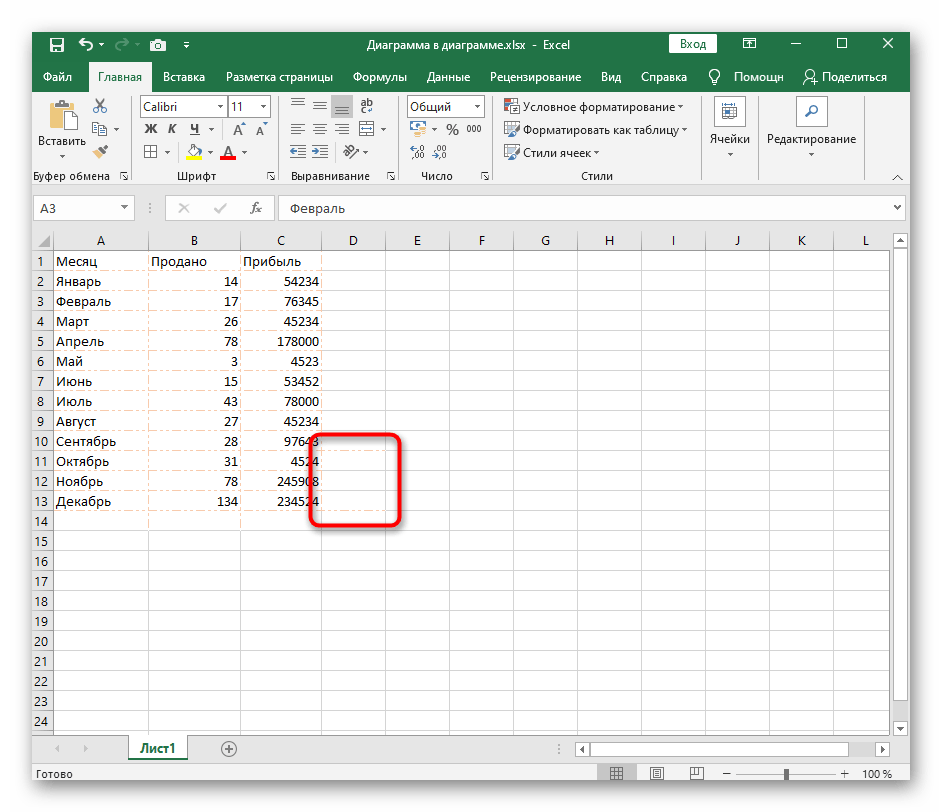
Если вам не подходят классические варианты или возникла потребность в необычной кастомизации границ таблицы, используйте следующие варианты визуального оформления.
Способ 2: Ручное рисование границы
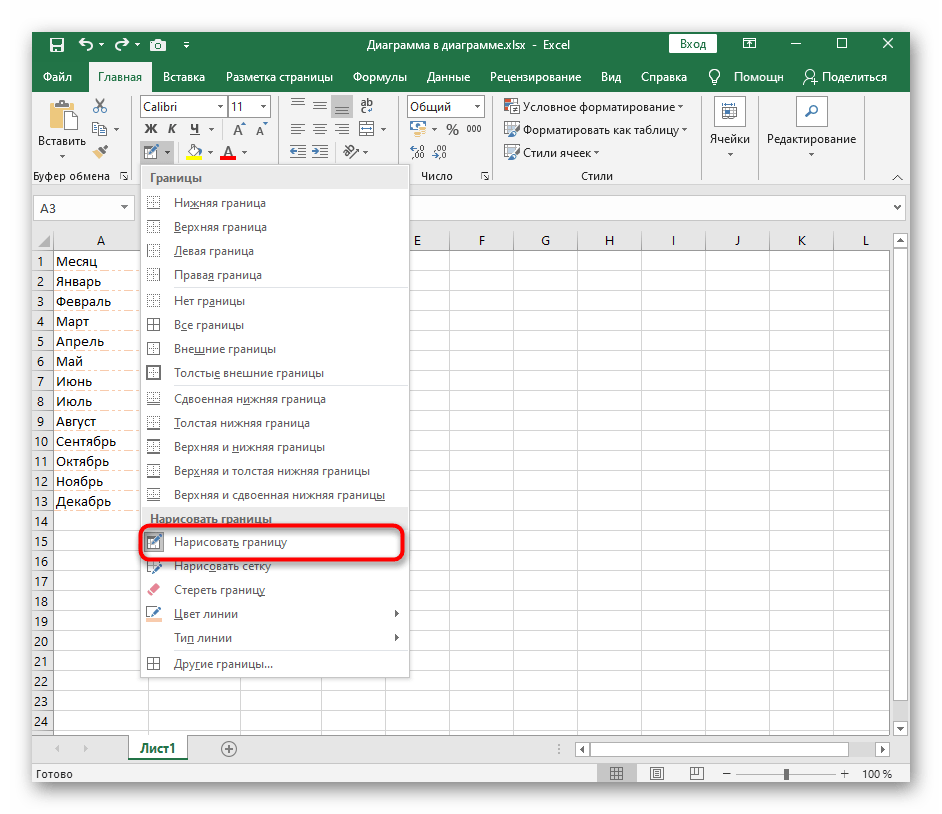
Ручное рисование границы для таблицы в Excel позволит создать индивидуальное оформление каждой линии так, как это необходимо самому пользователю. Для этого воспользуйтесь все тем же выпадающим меню, но выполните немного другие действия.
- Откройте список «Границы», в котором выберите инструмент «Нарисовать границу».
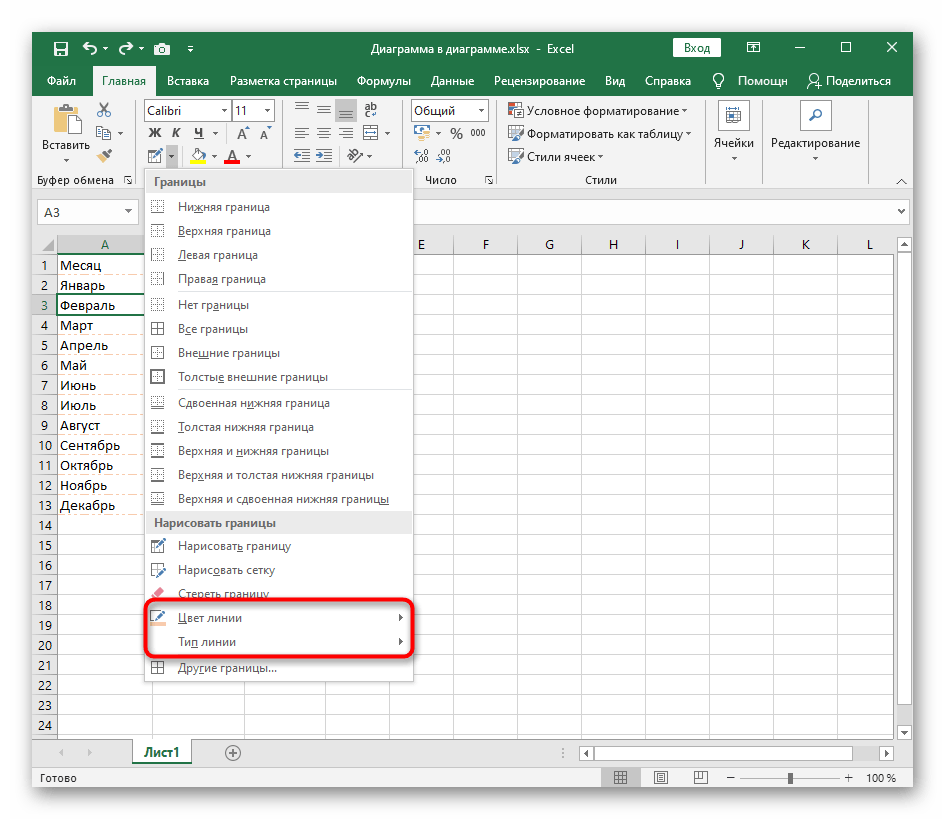
Способ 3: Использование инструмента «Другие границы»
Инструмент под названием «Другие границы» позволит создать линии, не входящие в состав стандартных шаблонов, например, когда требуется перечеркнуть ячейку или добавить необычное оформление.
- В этом случае откройте все то же выпадающее меню «Границы», но выберите последний инструмент «Другие границы».
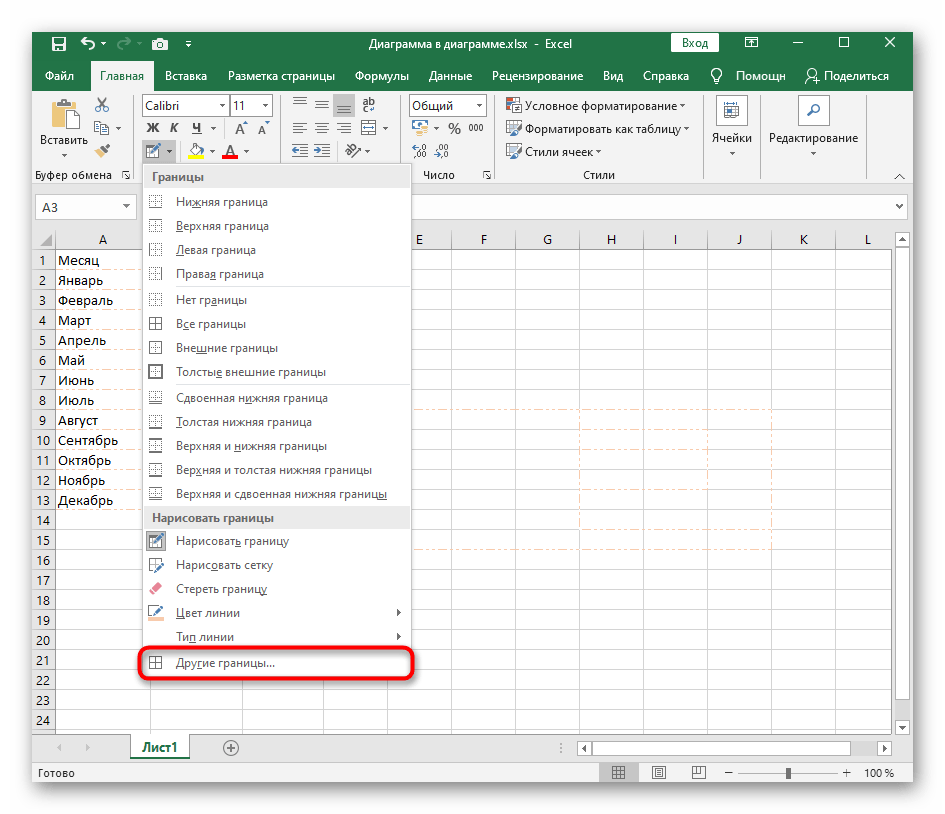
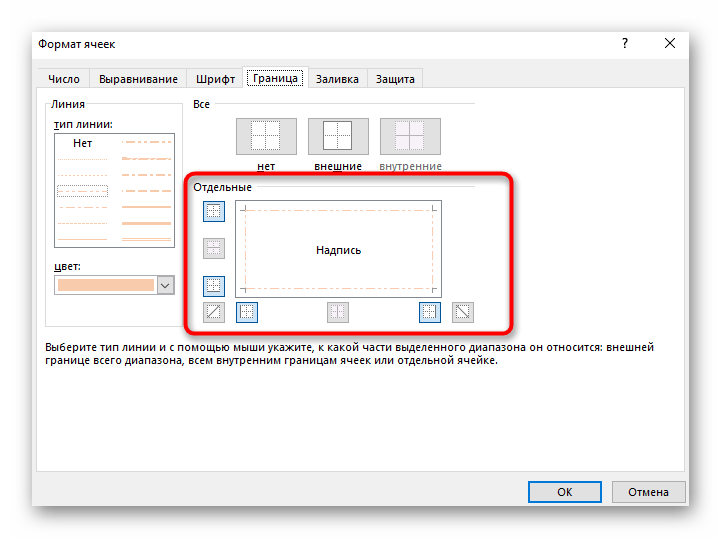
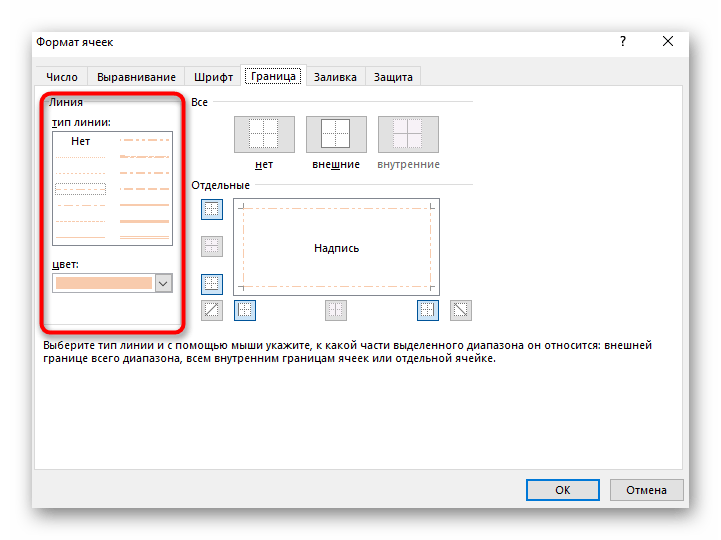
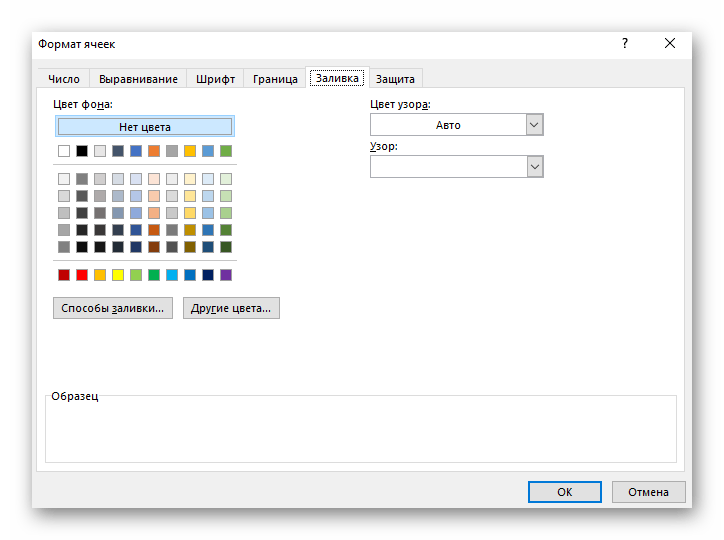
Способ 4: Применение функции «Стили ячеек»
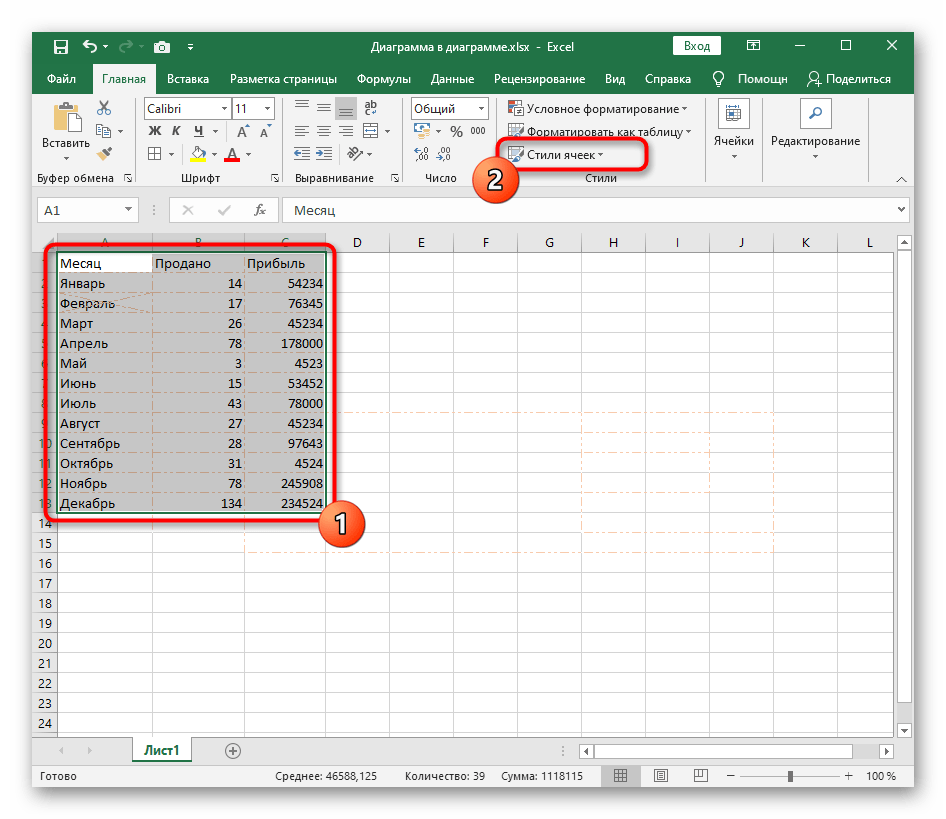
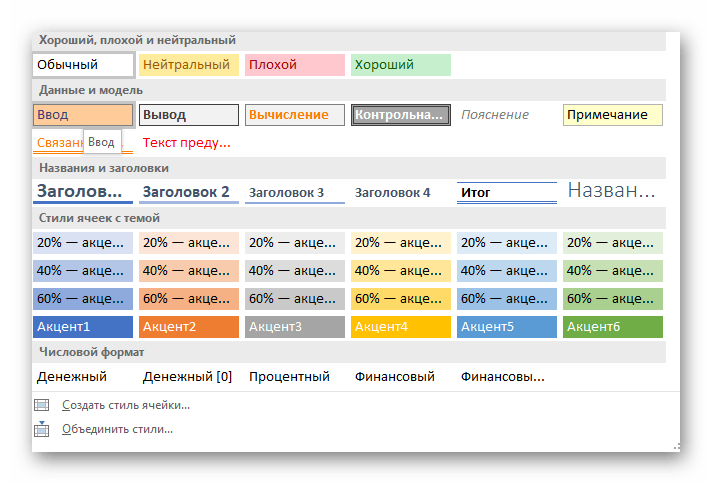
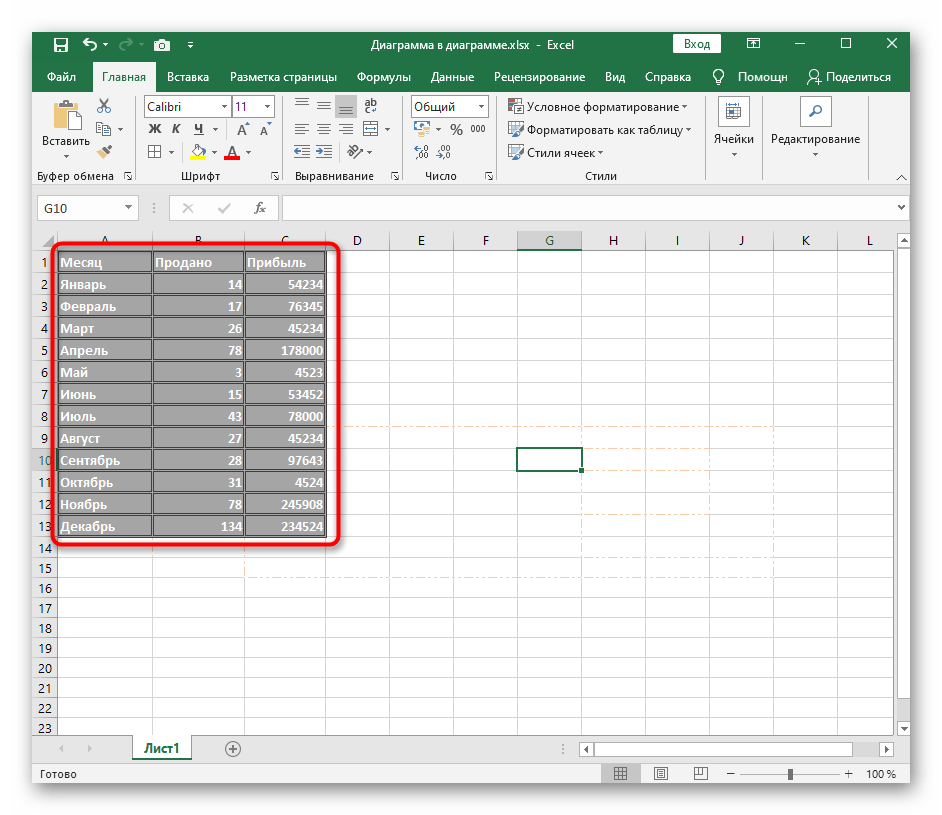
В качестве последнего способа предлагаем узнать о функции «Стили ячеек», которая тоже может использоваться для создания нестандартного оформления границ, включая и другие параметры ячеек, входящих в таблицу Excel. Персональных настроек у этого инструмента не так много, поэтому чаще всего задействуются уже готовые шаблоны.
- Сначала выделите всю таблицу, ячейки которой вы хотите изменять при помощи «Стилей ячеек». Нажмите по строке с названием функции в блоке «Стили», находящемся на вкладке «Главная».
 Мы рады, что смогли помочь Вам в решении проблемы. Опишите, что у вас не получилось. Наши специалисты постараются ответить максимально быстро.
Помогла ли вам эта статья?
Еще статьи по данной теме:
Задайте вопрос или оставьте свое мнение Отменить комментарий
Как в экселе выделить таблицу жирными линиями?
В программе эксель существует два простых способа выделить границы таблицы жирными линиями. В этой связи давайте рассмотрим более подробно с картинками оба этих способа.
Откроем небольшую таблицу, в которой и требуется выделить внешние границы жирным цветом.
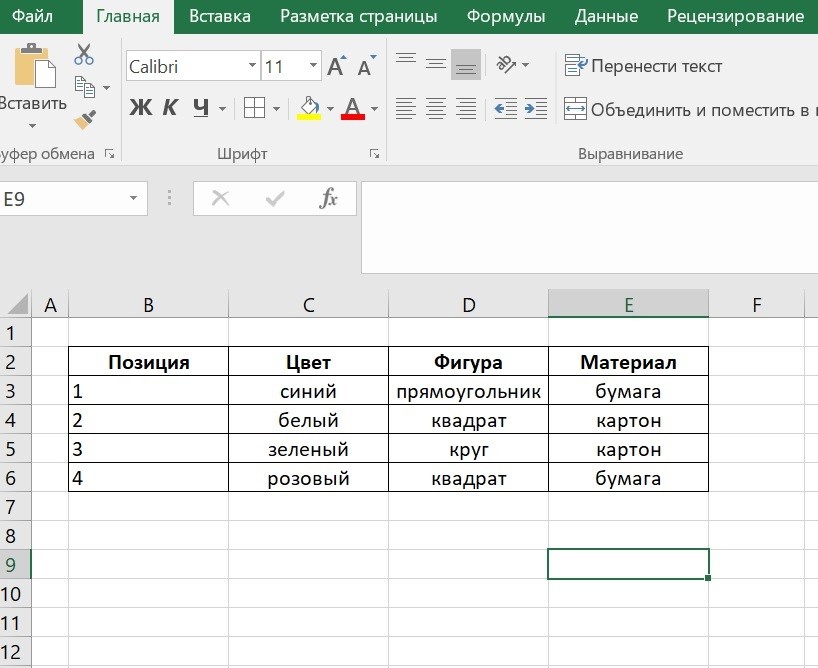
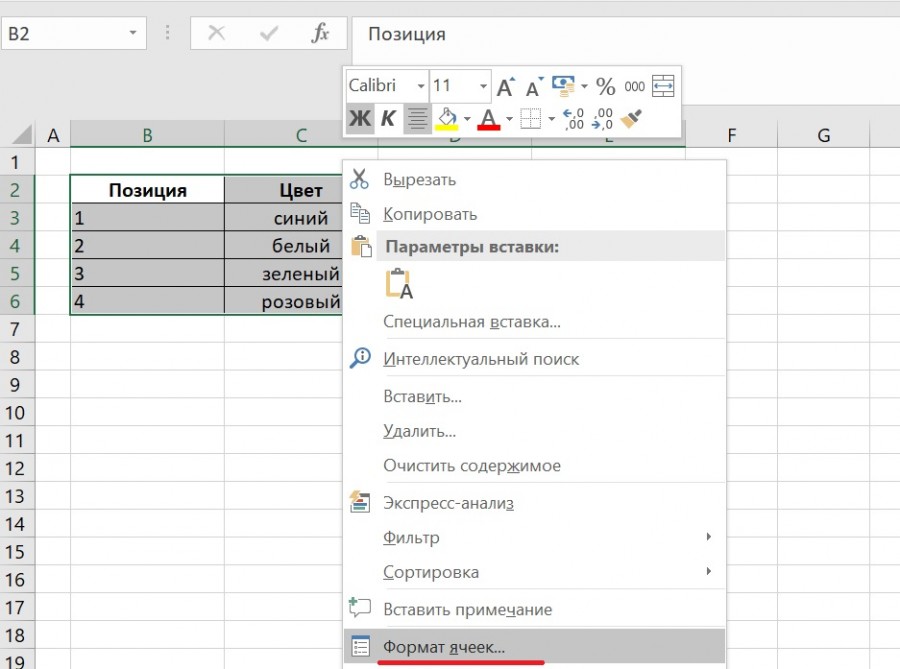
Выделим таблицу полностью, после нажмем на левую клавишу мыши, чтобы на экране появилось дополнительное меню, в котором нужно нажать на строчку: «Формат ячеек».
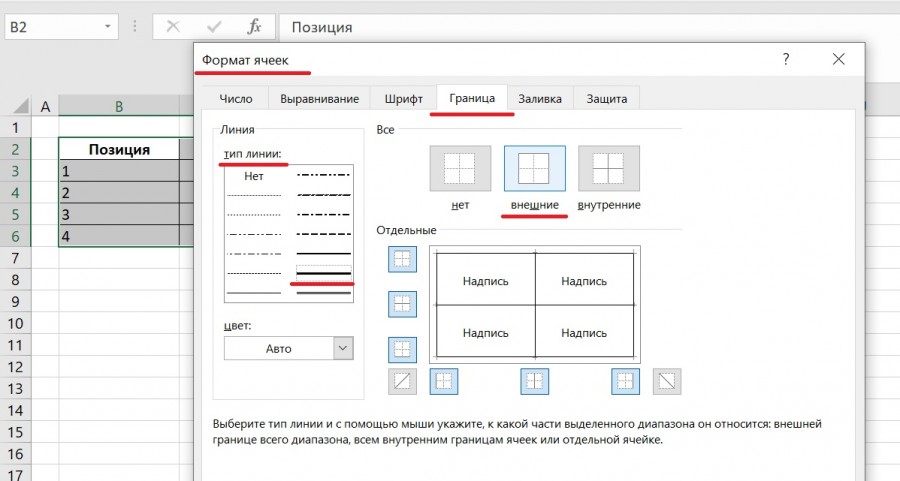
В появившийся таблицы «Формат ячеек» заходим во вкладку «Граница», где в разделе «тип линии» выбираем толстую линию, а в разделе «Все» жмем на иконку с надписью «внешние». После чего можно нажимать на клавишу «Ок».
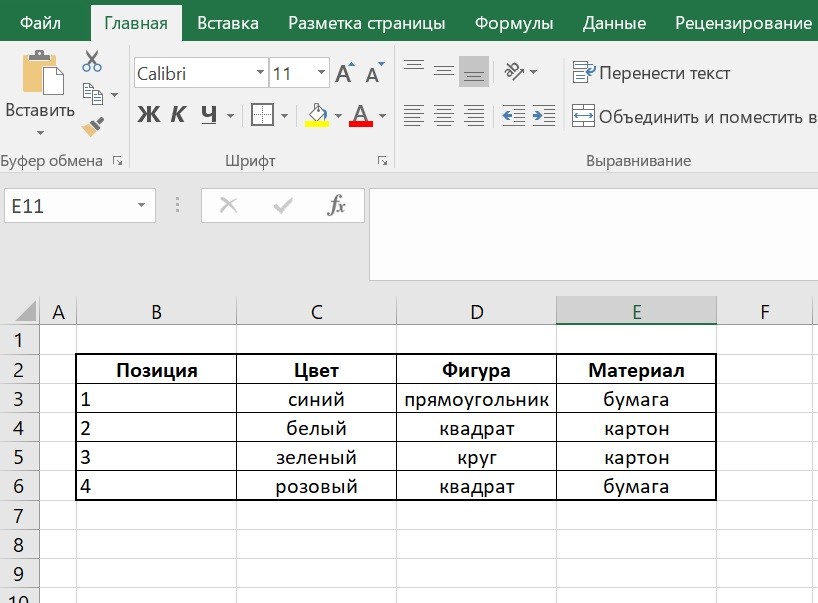
В итоге внешние границы таблицы стали жирными линиями.
Выделяем полностью таблицу, после переводим взгляд на верхнюю панель настроек, где в закладке «Главная» находим раздел «Шрифт». В этом разделе находим иконку границ на белом фоне с названием «Границы», у данной иконки есть стрелочка, на неё необходимо нажать, после на экране появится меню, в котором можно выбрать тип границ. Находим строчку «Толстые внешние границы» и нажимаем на неё.
Как выделить таблицу в excel жирными линиями
Вы можете изменить внешний вид линии, выбрав ее цвет, стиль или толщину. Чтобы быстро сделать это в Excel, Outlook, Word или PowerPoint, можно применить готовый экспресс-стиль.
Примечание: Эти возможности доступны только в классических версиях указанных выше приложений.
Применение экспресс-стиля к линии
Экспресс-стили для линий содержат цвета из темы документа, тени, стили линий, градиенты и трехмерные перспективы. Если вы наведете указатель мыши на эскиз экспресс-стиля, вы можете просмотреть, как стиль отразится на фигуре. Попробуйте применить разные экспресс-стили, пока не найдете тот, который вам нравится.
Выберите линию, которую вы хотите изменить.
Если вы хотите изменить несколько линий, выберите первую, а затем, удерживая нажатой клавишу CTRL, щелкните остальные.
На вкладке Формат щелкните экспресс-стиль.

Чтобы увидеть остальные экспресс-стили, нажмите кнопку Дополнительные параметры .
Примечание: Если вы не видите вкладку Формат, убедитесь, что выбрали линию.
Изменение цвета линии
Выберите линию, которую нужно изменить.
Если вы хотите изменить несколько линий, выберите первую, а затем, удерживая нажатой клавишу CTRL, щелкните остальные.
На вкладке Формат щелкните стрелку Контур фигуры и выберите цвет.

Примечание: Если вы не видите вкладку Формат, убедитесь, что выбрали линию.
Чтобы использовать цвет, который не входит в цвета темы, выберите команду Другие цвета контура, а затем либо щелкните нужный цвет на вкладке Обычные, либо создайте собственный на вкладке Спектр. Если вы измените тему документа, пользовательские цвета и цвета, выбранные на вкладке Обычные, не обновятся.
Сделайте линию пунктирной или пунктирной
Выберите линию, которую вы хотите изменить.
Если вы хотите изменить несколько линий, выберите первую, а затем, удерживая нажатой клавишу CTRL, щелкните остальные.
На вкладке Формат щелкните стрелку Контур фигуры.

Примечание: Если вы не видите вкладку Формат, убедитесь, что выбрали линию.
Наведите указатель на пункт Штрихи, а затем щелкните нужный стиль.
Для создания пользовательского стиля щелкните Другие линии, а затем выберите необходимые параметры.
Изменение толщины линии
Выберите линию, которую нужно изменить.
Если вы хотите изменить несколько линий, выберите первую, а затем, удерживая нажатой клавишу CTRL, щелкните остальные.
На вкладке Формат щелкните стрелку Контур фигуры.

Примечание: Если вы не видите вкладку Формат, убедитесь, что выбрали линию.
Наведите курсор на пункт Толщина, а затем щелкните нужную толщину линии.
Для создания пользовательской толщины линии щелкните Другие линии, а затем выберите необходимые параметры.
Примечание: Чтобы создать двойную линию, нарисуйте одинарную линию, скопируйте ее, вставьте рядом с первой вторую линию, а затем сгруппируйте их.
Форматирование границ ячеек в Excel
Если вы хотите настроить тип линии и цвет границ в Excel, см. следующие статьи:
Рабата с линиями в Project
Чтобы выполнить эти действия, откройте диаграмму Ганта.
Щелкните правой кнопкой мыши линию, которую вы хотите изменить, и выберите пункт Свойства.
В разделе Линии выберите цвет в списке Цвет и толщину в списке Линии.
См. также
Важно: Office 2010 больше не поддерживается. Перейдите на Microsoft 365, чтобы работать удаленно с любого устройства и продолжать получать поддержку.
Применение экспресс-стиля к линии
Экспресс-стили для линий включают цвета из темы документа, тени, типы линии, градиенты и трехмерные перспективы. Если вы наведете указатель мыши на эскиз экспресс-стиля, вы можете просмотреть, как стиль отразится на линии. Применяйте разные экспресс-стили, пока не найдете тот, который вам нравится.
Выберите линию, которую нужно изменить.
Если вы хотите изменить несколько линий, выберите первую, а затем, удерживая нажатой клавишу CTRL, щелкните остальные.
В разделе Средства рисования на вкладке Формат в группе Стили фигур щелкните нужный экспресс-стиль.
Чтобы увидеть остальные экспресс-стили, нажмите кнопку Дополнительные параметры .
 Пример группы «Стили фигур» на вкладке «Формат«
Если вкладка Средства рисования или Формат не отображается, убедитесь, что вы выделили линию. Для открытия вкладки Формат может потребоваться дважды щелкнуть линию.
Изменение цвета линии
Выберите линию, которую нужно изменить.
Если вы хотите изменить несколько линий, выберите первую, а затем, удерживая нажатой клавишу CTRL, щелкните остальные.
В разделе Средства рисования на вкладке Формат в группе Стили фигур нажмите стрелку рядом с кнопкой Контур фигуры и щелкните нужный цвет.
Пример группы «Стили фигур» на вкладке «Формат«.
Если вкладка Средства рисования или Формат не отображается, убедитесь, что вы выделили линию. Для открытия вкладки Формат может потребоваться дважды щелкнуть линию.
Чтобы изменить цвет, который не входит в Цвета темы, щелкните элемент Другие цвета контура, а затем либо выберите требуемый цвет на вкладке Обычные, либо создайте собственный цвет на вкладке Спектр. Пользовательские цвета и цвета на вкладке Обычные не обновляются при последующем изменении тема документа.
Сделайте линию пунктирной или пунктирной
Выберите линию, которую нужно изменить.
Если вы хотите изменить несколько линий, выберите первую, а затем, удерживая нажатой клавишу CTRL, щелкните остальные.
В разделе Средства рисования на вкладке Формат в группе Стили фигур щелкните стрелку рядом с кнопкой Контур фигуры.

Если вкладки Средства рисования и Формат не отображаются, дважды щелкните линию, чтобы выбрать ее.
Наведите указатель мыши на пункт Штрихи и выберите стиль линии.
Для создания пользовательского стиля щелкните Другие линии, а затем выберите необходимые параметры.
Изменение толщины линии
Выберите линию, которую нужно изменить.
Если вы хотите изменить несколько линий, выберите первую, а затем, удерживая нажатой клавишу CTRL, щелкните остальные.
В разделе Средства рисования на вкладке Формат в группе Стили фигур щелкните стрелку рядом с кнопкой Контур фигуры.

Если вкладки Средства рисования и Формат не отображаются, дважды щелкните линию, чтобы выбрать ее.
Наведите курсор на пункт Толщина, а затем щелкните нужную толщину линии.
Для создания пользовательской толщины линии щелкните Другие линии, а затем выберите необходимые параметры.
Примечание: Чтобы создать двойную линию, нарисуйте одинарную линию, скопируйте ее, вставьте рядом с первой вторую линию, а затем сгруппируйте их.
Содержание
- 1 Как сделать границы таблицы в Ворде c использованием коллекции «Стили таблицы»
- 2 Как установить рамки с использованием коллекции «Стили границ»
- 3 Как настроить/выделить рамки таблицы по своему усмотрению без применения готовых стилей
- 4 Как выделить границы только одной или нескольких ячеек
- 5 Как сделать границы таблицы в Ворде невидимыми/убрать
- 6 Как удалить верхнюю/нижнюю границы таблицы или границы отдельных ячеек в Ворде
Здравствуйте, друзья! В сегодняшней «Шпаргалке», как и было обещано, приступаем к форматированию таблицы в Word 2016. И начнем с вопросов об их границах. Все, кто прочел уже первую «табличную» статью, знают, что при создании таблицы любым из пяти описанных там способов рамки проставляются по умолчанию. Понятное дело…. Иначе какая же это таблица будет? Другой вопрос, что эти внешние и внутренние разграничительные линии не всегда нас устраивают. Вот сейчас мы с вами и разберем, как изменить границы таблиц в Word по своему усмотрению. Мы научимся делать рамки и внутренние линии таблиц жирными, выбирая нужную толщину линий, цветными, невидимыми.
Для удобства моих посетителей я разбила эту статью на мелкие подразделы, отвечающие на один конкретный вопрос по оформлению границ/рамок вордовских таблиц. Получился такой своеобразный FAQ, ориентироваться в котором вам, друзья, будет проще.
Как сделать границы таблицы в Ворде c использованием коллекции «Стили таблицы»
Как установить рамки с использованием коллекции «Стили границ»
Как настроить/выделить рамки таблицы по своему усмотрению без применения готовых стилей
Как выделить границы только одной или нескольких ячеек
Как сделать границы таблицы в Ворде невидимыми/убрать
Как удалить верхнюю/нижнюю границы таблицы или границы отдельных ячеек в Ворде
Как сделать границы таблицы в Ворде c использованием коллекции «Стили таблицы»
Щелкаем по таблице левой кнопкой мышки, при этом открывается панель «Работа с таблицами». Заходим в ее вкладку «Конструктор». Слева в окне «Параметры стилей таблиц» для удобства восприятия табличных данных мы можем задать необходимое выделение строк или рядов, их чередование, цвет и интенсивность заливки. Можно подчеркнуть окраской или выделить линиями строку/столбец заголовков или итогов (см. рис.1).
После этого открываем следующее окно «Стили таблиц». Здесь Ворд предоставляет нам большое количество шаблонов с различными комбинациями заливки и рамок (см. рис. 2).
А если еще и выбранный шаблон хочется как-то модифицировать, то кликаем по строке «Изменить стиль таблицы». Эта строчка прячется в самом низу всех табличных шаблонов. При клике по ней открывается окно, в котором можно менять толщину и цвет линий, убирать/добавлять заливку отдельных ячеек (см. рис. 3).
У вас, друзья, также есть возможность посмотреть, как проводятся все эти операции, своими глазами. Видео к вашим услугам. 🙂
Как установить рамки с использованием коллекции «Стили границ»
Как и в первом случае открываем панель «Работа с таблицами» и вкладку «Конструктор». Выделяем таблицу. Это проще всего сделать, щелкнув по расположенному вверху слева маленькому крестику, который называется «маркер перемещения таблицы». Переходим в раздел «Обрамление», «Стили оформления границ». По умолчанию Word предлагает выбрать рамку одну из 12 вариантов, впрочем, и в этом случае меняйте по своему усмотрению их цвет и толщину. В выпадающем окне «Границы» можно уточнить расположение линий, требующих изменения (см. рис. 4).
Желающие могут посмотреть короткий видеоролик с объяснением всех нюансов.
Как настроить/выделить рамки таблицы по своему усмотрению без применения готовых стилей
Выделяем таблицу щелчком по «маркеру перемещения таблицы», то есть крестику вверху и слева, затем в панели «Работа с таблицами» вкладке «Конструктор» заходим в раздел «Обрамление». В открывшемся окне выбираем тип контура, толщину и цвет линий, а в окне «Границы» устанавливаем их местоположение (внешние, внутренние и т.п.) (см. рис. 5).
Как выделить границы только одной или нескольких ячеек
Первый способ. Чтобы поменять границы частично (выделить какие-то ячейки) можно выполнить все действия по пунктам 2 или 3 кроме выделения всей таблицы. А курсор нужно поставить в той ячейке, границы которой подлежат особому обрамлению.
Второй способ. Можно действовать через кнопку «Раскраска границ по образцу» из меню в таблице «Стили границ». Предварительно там же нужно выбрать подходящие контур, ширину и цвет линий. В видеоролике, который расположен ниже я наглядно демонстрирую как создать рамки таблиц по своему усмотрению и как выделить одну или несколько ячеек.
Как сделать границы таблицы в Ворде невидимыми/убрать
Для того, чтобы убрать границы таблицы в WORD нужно:
- выделить таблицу;
- зайти в панели «Работа с таблицами» во вкладку «Конструктор»;
- кликнуть в разделе «Обрамление» и выпадающем окне «Границы» по строке «нет границ» (см. рис. 6).
Как удалить верхнюю/нижнюю границы таблицы или границы отдельных ячеек в Ворде
Отдельные участки табличных границ проще и быстрее удалить с помощью кисти-ластика. Для этого следует:
- раскрыть панель «Работа с таблицами»;
- выбрать вкладку «Конструктор»;
- щелкнуть в выпадающем окне «Тип линии» по строке «нет границы»; курсор примет вид кисти;
- стереть кистью любые, подлежащие удалению участки границ.
В нижерасположенном видео я демонстрирую всю цепочку несложных действий по удалению всех границ таблицы или их отдельных участков.
Итак, друзья, сегодня мы разобрали, как делать различные виды границ в таблицах Ворд, а также, как удалять их. Надеюсь, эта статья была полезна для вас. На этом цикл статей про таблицы в Ворде не заканчивается. Следите за новыми публикациями. Всего вам доброго.
Ваш гид по WORD 2016 GALANT.
А эти статьи вы еще не читали? Советую…
- Как добавить новую страницу в документ WORD 2016
- Рамка в Ворде 2016
Казалось бы, зачем могут понадобиться четыре способа? Ведь практически каждый человек использует один способ, к которому он привык. Например, нажал на Shift и на клавишу «тире» несколько раз, вот и получилась горизонтальная линия.
— А что, если при этом получается пунктирная линия, а нужна сплошная?
— Скорее всего, на клавиатуре клавиша Shift неисправна. Тут придут на помощь другие способы.
Содержание:
I Горизонтальная линия в Word с помощью клавиатурыII Линия в Word с помощью таблицыIII Линия в Word с помощью рисованияIV Линия в Ворде с помощью экранной клавиатруыКак удалить линию?Видео «Горизонтальная линия в Word: 4 способа»
Пожалуй, самый привычный способ сделать линию в Ворде – это использовать пару-тройку клавиш на клавиатуре.
I Горизонтальная линия в Word с помощью клавиатуры
Ниже приведен рисунок клавиатуры с английской, но без русской раскладки, однако это не имеет значения, ибо нас интересует только три клавиши: Shift, тире и Enter.

Рис. 1. Три клавиши на клавиатуре: Shift, тире и Enter для непрерывной горизонтальной линии в Ворде
С помощью этих трех клавиш можно нарисовать непрерывную горизонтальную линию в Word: пунктирную или сплошную, тонкую или толстую, длинную или короткую.
1 При нажатии несколько раз на клавишу «-» (тире) в редакторе Word получаем пунктирную линию любой длины.
Чтобы сделать тонкую длинную линию на всю ширину страницы:
- Находим на клавиатуре клавишу «тире» (справа от клавиши «ноль», в зеленой рамке на рис. 1).
- С новой (!) строки в Word несколько раз нажимаем на эту клавишу: —
- И потом нажать на клавишу «Enter» (). Несколько напечатанных тире вдруг превратятся в непрерывную горизонтальную тонкую линию на всю ширину страницы.
2 При одновременном нажатии Shift и «-» (тире) печатается НЕ тире, а подчеркивание _________. Таким образом можно сделать непрерывную линию произвольной длины в любом месте документа.

Рис. 2. Тонкая и толстая горизонтальная линия в Word
Теперь печатаем толстую горизонтальную линию на всю ширину страницы:
- Снова находим эту же клавишу «тире», а также клавишу Shift (слева или справа, кому как нравится). Нажмите Shift, держите и не отпускайте.
- И теперь с новой (!) строки несколько раз (например, 3-4 раза) нажмите на тире (при этом не отпуская Shift): ___. Отпустите Shift.
- Теперь нажмите на клавишу Enter. Вы увидите толстую горизонтальную сплошную линию.
II Линия в Word с помощью таблицы
Горизонтальную линию можно получить, если использовать таблицу из одной клетки (1×1), в которой окрашена (будет видимой) только верхняя или нижняя граница, а остальные три стороны таблицы имеют незакрашенные границы (они будут невидимыми).
Ставим курсор в место, где должна быть линия. В верхнем меню Word кликаем:
- Вставка (1 на рис. 3),
- Таблица (2 на рис. 3),
- Одна клетка (3 на рис. 3).

Рис. 3. Как в Ворде вставить таблицу 1х1 (из одной клетки)
В результате получится таблица из одной большой клетки (1х1):
Осталось в таблице 1х1 с трех сторон убрать границы. Для этого
- переходим во вкладку «Главная» (1 на рис. 4),
- далее рядом с «Шрифт» находим «Абзац» и границы (2 на рис. 4),
- убираем все границы, кликнув «Нет границы» (3 на рис. 4),
- выделяем «Верхняя граница» или «Нижняя граница» (4 на рис. 4).

Рис. 4. Как в таблице Ворд убрать выделение границ (сделать границы невидимыми)
Наглядно я это показываю в видео (в конце статьи).
Кстати, на рис. 3 видно, что есть способ проще. Можно поставить курсор в начало строки в Word и кликнуть «Горизонтальная линия» (5 на рис. 4):
III Линия в Word с помощью рисования
Вставка (1 на рис. 5) – Фигуры (2 на рис. 5) – это еще один способ получить в Ворде горизонтальную линию.
Чтобы линия была строго горизонтальной, следует держать нажатой клавишу Shift и одновременно рисовать линию.

Рис. 5. Как нарисовать линию в Word
IV Линия в Ворде с помощью экранной клавиатуры
Чтобы найти экранную клвиатуру, в Поиск вводим фразу «экранная клавиатура», подробнее для Windows 7 ЗДЕСЬ, а для Windows 8 ТУТ.
Для Windows 10 найти экранную клавиатуру можно также путем ввода в строку Поиска слов «экранная клавиатура».

Рис. 6. Экранная клавиатура
Горизонтальную линию будем создавать так же, как в первом варианте с обычной клавиатурой. На экранной клавиатуре понадобится три кнопки: тире, Shift и Enter.
1 Тире и Enter
С новой строки в Word несколько раз кликаем по тире (1 на рис. 6) и жмем на Enter. Получится тонкая горизонтальная линия.
2 Shift, тире и Enter
С новой строки в Word клик сначала Shift (2 на рис. 6), потом Тире (1 на рис. 6). Получится подчеркивание. Так повторим еще 2 раза, а потом нажмем на Enter. В результате увидим толстую горизонтальную линию.
Как удалить линию?
Если такая линия не нравится, то чтобы удалить,
- надо сначала ее выделить,
- а затем либо нажать на клавишу Delete,
- либо на выделенной линии кликнуть ПКМ (правой кнопкой мыши), в появившемся контекстном меню выбрать «Вырезать».
Видео «Горизонтальная линия в Word: 4 способа»
Также про Word:
1. Как убрать рамку вокруг текста и все остальное форматирование
2. Как открыть два окна в Ворд одновременно
3. Как легко посчитать буквы в тексте
4. Как поставить тире в программе Word?
5. Как преобразовать DOC в PDF?
Получайте актуальные статьи по компьютерной грамотности прямо на ваш почтовый ящик.
Уже более 3.000 подписчиков
.
Важно: необходимо подтвердить свою подписку! В своей почте откройте письмо для активации и кликните по указанной там ссылке. Если письма нет, проверьте папку Спам.
Автор: Надежда
27 июня 2016
Чтобы изменить стандартную толщину нескольких нужных линий в таблице, надо:
1. Поставить курсор ввода текста в любую ячейку таблицы.
2. В окне открытого документа перейти к вкладке «Конструк
тор».
3. В группе «Нарисовать границы» открыть список графы
«Стиль пера» и выбрать нужный стиль линий. Например, пун
ктирные или двойные линии.
4. Автоматически активируется карандаш, которым необходи мо провести по нужным линиям в таблице, изменяя тем самым их стиль.
5. Отключить карандаш щелчком по кнопке «Нарисовать таб
лицу».
Как изменить тип всех линий в таблице?
1 способ
1. В окне открытого документа ставим курсор ввода текста в любую ячейку таблицы.
2. Переходим к вкладке «Конструктор».
3. В группе «Стили таблиц» открываем меню графы «Границы».
4. В меню «Границы» выбираем пункт «Границы и заливка».
5. В окне «Границы и заливка» на вкладке «Граница» в группе
«Тип» щелкаем на кнопку «Все».
Примечание: Если выбрать кнопку «Сетка» то изменяться будут только внешние линии таблицы, а если кнопку «Рамка», то внешние линии изменят ся, а внутренние – станут невидимыми.
6. В графе «Тип» выбираем из списка нужный стиль для всех линий таблицы.
7. Закрываем окно кнопкой «ОК».
2 способ
1. В окне открытого документа щелкаем правой кнопкой мыши на любой ячейке таблицы.
2. В контекстном меню выбираем пункт «Границы и заливка».
3. Далее действуем, как описано в первом способе.
Как изменить цвет нескольких линий в таблице?
Чтобы изменить стандартную толщину нескольких нужных линий в таблице, достаточно:
1. В окне открытого документа выделяем в таблице нужную группу ячеек.
2. Переходим к вкладке «Конструктор».
3. В группе «Нарисовать границы» открыть меню графы «Цвет пера» и выбрать в палитре нужный цвет линий.
4. Если подходящего цвета в палитре не окажется, в меню «Цвет пера» выбрать пункт «Другие цвета» и в окне «Цвета» на вклад ках «Обычны» и «Спектр» подобрать нужный.
5. После выбору цвета щелкнуть по кнопке «Нарисовать табли цу» и курсором карандашом провести по нужным линиям в таблице.
6. Отключить карандаш щелчком по кнопке «Нарисовать таб
лицу».
Источник: Игорь Пащенко – Word 2007 (Шаг за шагом) – 2008
на Ваш сайт.