

Выдержка затвора
Как правильно использовать выдержку
Изменение выдержки камеры — это один из способов настройки общей экспозиции изображения. Однако этот технический прием также расширяет ваши возможности для творчества, позволяя контролировать степень размытия кадра.
Ниже приведены пять советов, которые помогут вам научиться работать с выдержкой и добиваться более стабильных результатов при динамической съемке, например, если вы планируете съемку школьных спортивных соревнований с беззеркальной камерой EOS M или автогонки с цифровой зеркальной камерой EOS.
1. Управляйте выдержкой
Чтобы изменять выдержку самостоятельно, установите режим приоритета выдержки (или «Tv», что расшифровывается как «Time Value»).
Большинство камер EOS оснащены специальным сценарным режимом «Спорт», который автоматически устанавливает настройки экспозиции и фокусировки для съемки движущихся объектов. Этот режим позволит вам получить прекрасные снимки, но вы можете контролировать творческий процесс самостоятельно, если хотите добиться определенного эффекта или подстроиться под конкретные обстоятельства, например при съемке быстро движущегося объекта с расстояния.
Чтобы изменять выдержку самостоятельно, установите режим приоритета выдержки (или «Tv», что расшифровывается как «Time Value»). В этом режиме вы можете установить выдержку, поворачивая главный диск управления камеры или используя сенсорный экран, которым оснащены многие камеры EOS, включая Canon EOS M6 Mark II и Canon EOS 90D. Камера автоматически отрегулирует диафрагму для получения стандартной экспозиции. Самая короткая выдержка камеры EOS составляет 1/4000 сек. или 1/8000 сек., а самая длительная автоматическая выдержка — 30 секунд.
2. Избегайте сотрясения камеры
Чем больше вы приближаете объект съемки, тем более заметным становится любое сотрясение камеры. Для устранения этого эффекта вам потребуется более короткая выдержка. На верхнем снимке, сделанном с выдержкой 1/50 сек., эффект сотрясения камеры сильно заметен. Снимок внизу, на котором изображение четко зафиксировано, был сделан с выдержкой 1/640 сек.
При выборе выдержки необходимо учитывать два фактора. Во-первых, выдержка должна быть достаточно короткой, чтобы избежать размытия изображения из-за движения камеры при съемке с рук (так называемого «сотрясения камеры»). Во-вторых, важно учесть скорость движения объекта.
Выбор выдержки, которая позволит вам избежать сотрясения камеры, зависит от ряда факторов, в том числе от того, используете ли вы объектив со встроенной стабилизацией изображения, или от того, насколько ветрено на улице. Но самый важный фактор — это фокусное расстояние объектива. Чем больше вы увеличиваете масштаб, тем более заметным становится даже малейшее сотрясение.
Чтобы устранить эту проблему, как правило, рекомендуется использовать выдержку, эквивалентную эффективному фокусному расстоянию или еще короче. Таким образом, для объектива 50 мм используйте выдержку не более 1/50 сек., а для объектива 200 мм — не более 1/200 сек. Кроме того, стоит учесть и скорость движения объекта — читайте дальше!
3. Снимайте движение с короткой выдержкой
Выдержка 1/250 сек. позволит зафиксировать медленно движущийся объект, например человека, идущего пешком, а для четкого снимка бегущего человека понадобится более короткая выдержка.
Выдержка, необходимая для фиксации на снимке быстро движущегося объекта, зависит от расстояния между объектом и камерой, а также направления и скорости его движения. Однако вполне возможно, что вам понадобится довольно короткая выдержка. Выдержка 1/250 сек. позволяет зафиксировать медленно движущийся объект, например человека, идущего пешком, в то время как для съемки бегущего человека может понадобиться выдержка от 1/500 до 1/1000 сек. Для четких снимков при съемке объектов, движущихся с высокой скоростью (летящих птиц или гоночных автомобилей), может потребоваться выдержка 1/1000 или даже 1/4000 сек.
Сравните два снимка движущегося мотоцикла. Как вы видите, изображение мотоцикла и гонщика получилось размытым с выдержкой 1/200 сек., и такой кадр оставляет общее ощущение движения без лишних деталей, а при выдержке 1/1000 сек. движение фиксируется, и все детали становятся четко видны.
На верхнем снимке выбрана довольно короткая выдержка (1/200 сек.), что создает превосходное ощущение быстрого движения без детального изображения мотоцикла или гонщика. С выдержкой 1/1000 сек. (на снимке ниже) действие четко фиксируется.
Для использования более короткой выдержки вам может потребоваться увеличить значение ISO, особенно при съемке спортивных соревнований и дикой природы.
4. Попробуйте съемку с проводкой
Недостатком четкой фиксации движения становится потеря динамичности. Изображения движущихся объектов зачастую выглядят более динамичными, если объект съемки виден четко, а фон остается размытым. Для достижения этого эффекта убедитесь, что выдержка достаточно длительная, чтобы создать размытость, а затем перемещайте камеру с той же скоростью, с которой движется объект съемки. Это называется съемкой с проводкой.
Съемка движущихся объектов с проводкой создает размытый фон, делая изображение движения более динамичным.
Необходимое значение выдержки будет зависеть от того, насколько быстро движется объект и насколько сильного эффекта размытия вы хотите добиться. Чтобы повысить вероятность получения резкого изображения объекта, используйте автофокусировку AI Servo или Servo. Это позволит камере постоянно удерживать движущийся объект в фокусе. Объектив со встроенным оптическим стабилизатором изображения скорректирует вертикальные «сдвиги» при движении камеры по горизонтали и наоборот. Если ваш объектив поддерживает переключение между режимами стабилизации, переключите его в положение 2 при съемке с проводкой. Эта настройка позволит стабилизировать вертикальное движение, но оставит размытие, вызванное движением по горизонтали.
5. Используйте длительную выдержку, чтобы сделать движение размытым
Если камера установлена неподвижно на штативе, при использовании длительной выдержки все движущиеся объекты, например волны, будут размыты.
Чтобы намеренно сделать снимок размытым, вы можете использовать относительно длительную выдержку, например дольше секунды. При этом, во избежание переэкспонирования снимка, используйте более узкую диафрагму (большее f-число, например f/16 или f/22), более низкое значение ISO или нейтральный фильтр, чтобы ограничить количество света, попадающего в камеру. После этого вы можете либо перемещать камеру во время экспонирования (при этом все изображение получится размытым), либо использовать штатив, чтобы камера оставалась неподвижной, и тогда размытыми будут только движущиеся объекты. Попробуйте использовать второй из этих приемов, чтобы смягчить изображение волн и бегущей воды при пейзажной съемке или получить размытое изображение движущихся машин и людей при съемке оживленных улиц.
Для выдержек дольше 30 секунд используйте режим ручной выдержки. У некоторых камер Canon на диске установки режима есть значение «B», а для других камер потребуется выбрать настройку «M» (ручной режим), а затем прокрутить варианты выдержки и выбрать значение «BULB». Дистанционный таймер или проводной пульт дистанционного управления помогут вам избежать искажения, вызванного нажатием кнопки спуска затвора. Вы также можете использовать приложение Canon Camera Connect для дистанционного управления камерой со смартфона.
Автор: Маркус Хокинс
Вам также могут быть интересны…
Статьи по теме
Мастерская творчества — это ваш основной источник интересных полезных материалов: интервью и советов по фотографии и покупке оборудования; здесь вы сможете найти лучшую камеру или принтер и претворить в жизнь свои творческие замыслы.
Вернуться ко всем советам и техническим приемам

ФОТОСЪЕМКА ДИНАМИЧНЫХ СЮЖЕТОВ
Фотосъемка динамичных сцен
Узнайте, как снимать динамичные сюжеты и придавать изображениям ощущение движения.
или
![7495221-girl-photographer-is-waiting-for-the-shot1[1]](https://studyfoto.ru/wp-content/uploads/2016/09/7495221-girl-photographer-is-waiting-for-the-shot11-300x196.jpg) Из статьи «Какая должна быть выдержка» вы узнали, на что влияет выставленное время выдержки фотоаппарата. Теперь пришло время перейти к практической части и научиться правильно выставлять выдержку на вашем фотоаппарате.
Из статьи «Какая должна быть выдержка» вы узнали, на что влияет выставленное время выдержки фотоаппарата. Теперь пришло время перейти к практической части и научиться правильно выставлять выдержку на вашем фотоаппарате.
![181_11[1]](https://studyfoto.ru/wp-content/uploads/2016/09/181_111.jpg) Для начала давайте посмотрим, в каких режимах съемки фотокамера позволит нам вручную управлять выдержкой. Для этого покрутите колесико переключения режимов съемки и обратите внимание, когда поле со значением выдержки будет активно (подсвечено). Помните, что время выдержки обозначается так: 1/200, 1/8, 1’ и т.д. В фотоаппаратах Canon выдержка указывается в поле, которое находится в верхнем левом углу дисплея.
Для начала давайте посмотрим, в каких режимах съемки фотокамера позволит нам вручную управлять выдержкой. Для этого покрутите колесико переключения режимов съемки и обратите внимание, когда поле со значением выдержки будет активно (подсвечено). Помните, что время выдержки обозначается так: 1/200, 1/8, 1’ и т.д. В фотоаппаратах Canon выдержка указывается в поле, которое находится в верхнем левом углу дисплея.
Таким образом, мы экспериментально установили, что вручную можно управлять значением выдержки фотоаппарата только в двух режимах – приоритета выдержки Tv и в полностью мануальном режиме M. И в том, и в другом случае значение выдержки в фотоаппарате выставляется одинаковым набором действий.
![ZURTOP2[1]](https://studyfoto.ru/wp-content/uploads/2016/09/ZURTOP21-1-288x300.jpg) Чтобы выставить выдержку фотоаппарата, перейдите в режим приоритета выдержки или ручной режим съемки. Поле со значением выдержки будет подсвечено. Это означает, что при прокрутке колесика изменения параметров съемки будет изменяться выставленное значение выдержки. Если крутить колесико влево, время выдержки будет удлиняться, вправо – сокращаться.
Чтобы выставить выдержку фотоаппарата, перейдите в режим приоритета выдержки или ручной режим съемки. Поле со значением выдержки будет подсвечено. Это означает, что при прокрутке колесика изменения параметров съемки будет изменяться выставленное значение выдержки. Если крутить колесико влево, время выдержки будет удлиняться, вправо – сокращаться.
Не забывайте, что в режиме приоритета выдержки вы управляете только выдержкой фотоаппарата, а значение диафрагмы подбирается автоматически, в зависимости от освещенности сцены в кадре. В ручном режиме вам придется самостоятельно устанавливать экспозицию в фотографии, т.е. управлять сразу и выдержкой, и диафрагмой. Поэтому при изменении одного из этих параметров не забудьте позаботиться о другом! Подробнее о том, как правильно управлять параметрами съемки в мануальном режиме, я расскажу в статье «Съемка в ручном режиме», а также в базовом курсе по фотографии.
А теперь пришло время по-настоящему попрактиковаться! После того, как вы научились выставлять выдержку на фотоаппарате, надо научиться видеть, как время выдержки влияет на ваш результат. Для этого я предлагаю выполнить несколько простых упражнений.
Для начала снимайте только в режиме Tv. Это очень важно для того, чтобы не запутаться и научиться воспринимать полученный результат.
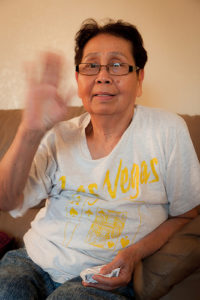 Нормальная выдержка. Попросите друга, подругу или бабушку в конце концов помочь вам поупражняться в съемке. Для начала выставьте время выдержки от 1/40 до 1/80 и попросите модель не двигаться. Сделайте несколько кадров и попросите вашу бабушку (подругу, друга) помахать рукой. Теперь посмотрите, что из этого вышло? Смазанная ладошка портит весь кадр.
Изменяйте значение выдержки до 1/100 и далее постепенно дойдите до 1/250. Сравнивайте каждый раз полученный результат с предыдущим, и вы увидите, что на последних снимках рука уже не выглядит смазанной.
![M9850090-Woman_splashing_water_over_her_face-SPL[1]](https://studyfoto.ru/wp-content/uploads/2016/09/M9850090-Woman_splashing_water_over_her_face-SPL1-230x300.jpg) Короткая выдержка. Выйдите на улицу, когда ярко светит солнце. Если есть возможность найти речку, озеро или хотя бы фонтан с водой – отлично! Если нет, возьмите с собой бутылку воды. Смысл упражнения заключается в том, чтобы попробовать заморозить капли воды в полете. Попросите свою модель побрызгать водой и сделайте кадры с выдержкой 1/80, 1/100, 1/160, 1/200 и т.д. Дойдите до значения 1/640. Дома на компьютере внимательно рассмотрите, как получились капли воды при разных значениях выдержки фотоаппарата. Для себя отметьте, при каком значении выдержки они перестали выглядеть смазанными.
Короткая выдержка. Выйдите на улицу, когда ярко светит солнце. Если есть возможность найти речку, озеро или хотя бы фонтан с водой – отлично! Если нет, возьмите с собой бутылку воды. Смысл упражнения заключается в том, чтобы попробовать заморозить капли воды в полете. Попросите свою модель побрызгать водой и сделайте кадры с выдержкой 1/80, 1/100, 1/160, 1/200 и т.д. Дойдите до значения 1/640. Дома на компьютере внимательно рассмотрите, как получились капли воды при разных значениях выдержки фотоаппарата. Для себя отметьте, при каком значении выдержки они перестали выглядеть смазанными.
![woman-barefoot-running-on-beach[1]](https://studyfoto.ru/wp-content/uploads/2016/09/woman-barefoot-running-on-beach1-200x300.jpg) Еще одно упражнение на короткую выдержку. Также солнечным днем выставьте значение от 1/200 до 1/640. Теперь попросите модель отойти подальше и пробежаться вам на встречу (бабушку лучше оставить дома). При коротких значениях выдержки получаются забавные кадры бегущего человека. Проделайте то же самое с моделью, заставив ее немножко попрыгать.
Еще одно упражнение на короткую выдержку. Также солнечным днем выставьте значение от 1/200 до 1/640. Теперь попросите модель отойти подальше и пробежаться вам на встречу (бабушку лучше оставить дома). При коротких значениях выдержки получаются забавные кадры бегущего человека. Проделайте то же самое с моделью, заставив ее немножко попрыгать.
Длинная выдержка. Для съемки на длинных выдержках (1/30 и длиннее) вам понадобятся дополнительные приспособления. Поэтому подробнее об этой технике мы поговорим в следующих статьях. Всеми хитростями и приемами работы с длинными выдержками я поделюсь в своем базовом курсе по фотографии. Следите за обновлениями на сайте studyfoto.ru
По-прежнему жду вопросов по теме статьи в комментариях внизу.
Удачных вам снимков!
Автор:
25.03.2013 14:42
Коментарии :
 Loading…
Если вы хотите снимать объект, который находится в движении, например, гоночную машину, бегающего ребенка или струящуюся воду, то вы должны выбрать для этого правильную выдержку.Если вы хотите, чтобы двигающийся объект получился на фотографии четким и не размытым, тогда вам следует снимать с быстрой выдержкой (в зависимости от движения, от 1/90 секунды или быстрее). Если же вы хотите, чтобы движение объекта было размыто, и было видно траекторию, тогда вам нужна медленная выдержка (в зависимости от скорости движения, от 1/15 секунды или медленнее).
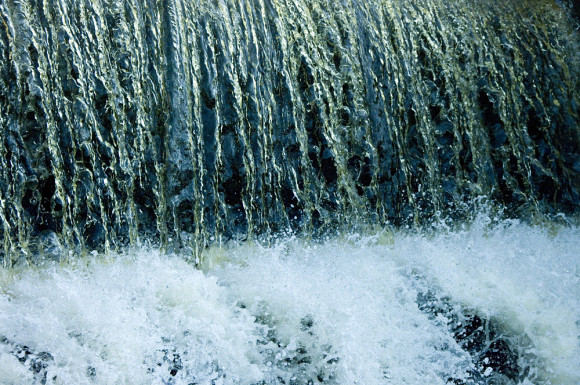
Вода на плотине – фотография сделана с быстрой выдержкой в 1/2000 секунды.
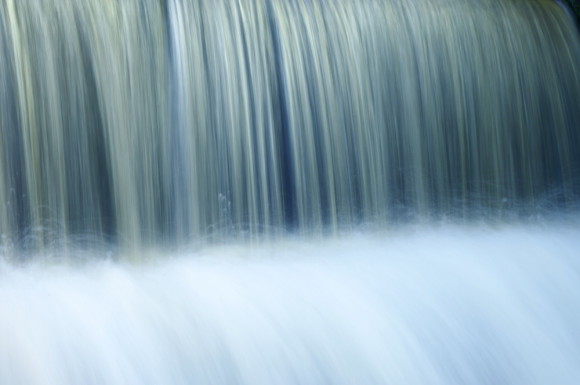
Та же самая вода, снятая с довольно медленной выдержкой в 1/2 секунды.
Приоритет выдержки и разные зеркальные камеры.
Самый лучший способ управления выдержкой – съемка в режиме “приоритета выдержки“. На зеркальных камерах этот режим можно выбрать при помощи колесика выбора режимов. Если у вас камера, которая позволяет настраивать выдержку, то возьмите камеру и включите этот режим.
На камерах Canon
1. Для съемки в режиме с приоритетом выдержки колесико выбора режимов на камерах Canon следует поставить в положение “Tv”. (На фото сверху камера Canon EOS 600D).
2. Теперь на LCD-экране камеры Canon, сверху и слева, в синем окошке отображается выбранная выдержка. В данном случае это 1/30 секунды. Выдержку можно менять при вращении колесика камеры вправо-влево. В зависимости от выбранной вами выдержки камера автоматически настраивает диафрагму таким образом, чтобы в итоге изображение имело правильную яркость.
На камерах Nikon
1.Для съемки в режиме приоритета выдержки, колесико выбора режимов следует повернуть до положения “S”. (На фото камера Nikon D5100).
2. Зеркальная камера Nikon отображает выбранную выдержку посередине экрана. На данный момент выдержка – 1/80 секунды. Выдержку можно менять при помощи вращения колесика, находящегося на задней части корпуса. В зависимости от выбранной вами выдержки камера автоматически настраивает диафрагму таким образом, чтобы в итоге изображение имело правильную яркость.
На камерах Pentax
1. Для съемки в режиме приоритета выдержки, колесико выбора режимов на камерах Pentax следует поставить в положение “Tv”. (На фотографии камера Pentax K-r)
2. Теперь на LCD экране камеры Pentax, в верхнем левом углу, можно увидеть синее окошко со значением диафрагмы. В данный момент это 1/60 секунды. Выдержку можно менять вращением колесика на задней части корпуса камеры. В зависимости от выбранной вами выдержки камера автоматически настраивает диафрагму таким образом, чтобы в итоге изображение имело правильную яркость.
На камерах Sony
1. На камерах Sony для съемки в режиме приоритета выдержки следует повернуть колесико выбора режимов в положение “S”. (На фотографии камера Sony a65).
2. На LCD-экране зеркальной камеры Sony выдержка отображается в левом нижнем углу и выделяется оранжевым цветом. На данный момент это 1/10 секунды. Выдержку можно менять при помощи колесика на передней части корпуса. В зависимости от выбранной вами выдержки камера автоматически настраивает диафрагму таким образом, чтобы в итоге изображение имело правильную яркость.
Выдержка и стопы.
Выдержку можно менять исходя из того, как настроена ваша камера, по полным стопам, на половину стопов или на четверть стопа.

На таблице сверху расположены выдержки между ¼ и 1/125 секунды. Попробуйте поменять выдержку на вашей камере и посмотрите насколько длинный шаг настроит ваша камера.
Выберите выдержку в 1/60 секунды и сделайте фотографию. Если это возможно, то лучше фотографируйте движущийся объект. Теперь поставьте выдержку на ¼ и сделайте еще один кадр. После выставите выдержку на 1 секунду и сделайте еще один кадр. Таким образом вы можете эксперементировать с разными выдержками и смотреть каким получается движение на ваших фотографиях.
Обратите внимание!
- При длинной выдержке вы можете заметить, что размытым становится весь кадр. Это происходит из-за движения камеры. Если вы поставите камеру на штатив или придумаете другую опору, то размытость пропадет.
- В режиме приоритета выдержки камера сама автоматически настраивает диафрагму таким образом, чтобы снимки сделанные с разной выдержкой получались с одинаковой яркостью.
- Если вы снимаете в помещении или при плохом освещении, то можете заметить, как при быстрой выдержке на LCD-экране начинает скакать значение диафрагмы. Это означает, что диафрагму больше нельзя открывать. Если такое случается, то нужно либо сделать выдержку медленнее, либо поднять ISO.
Автор: Лаури Веерде
Учитесь фотографировать при помощи онлайн-курсов.
На сайте Fotokurs.ee вы сможете получить знания от профессионалов, не покидая дома.
(105306)
Тэги: Nikon, Pentax, Sony, быстрая выдержка, выдержка, длинная выдержка, зеркальная камера, как настроить, короткая выдержка, медленная выдержка, стоп, ФотоУчеба, что значит
Категории: Статьи, ФотоУчеба, Чтиво
Управляя выдержкой, фотограф не только исключает негативные последствия в виде «шевеленки» (дрожания фотоаппарата при длительной выдержке) или «смаза» (динамичные объекты на фотографии при длинной выдержке), но и может использовать для реализации творческих замыслов.
Путь к сердцу мужчины лежит через желудок, а к резким фотографиям — через выдержку! Теперь мы знаем из предыдущего урока, что время выдержки должно быть тем короче, чем стремительнее движение в кадре, если, конечно, у фотографа нет своей творческой задумки!
» Режим выдержки»
Как и в случае управления диафрагмой, у фотографа есть возможность задавать значение нужной выдержки и получать правильную экспозицию использую возможности фотоаппарата. На любой зеркальной камере есть полуавтоматический режим съемки, который называется «Приоритет выдержки». В Canon он обозначается на диске выбора режима съемки буквами TV. Фотограф устанавливает нужное значение выдержки, а автоматика фотокамеры определяет количество света на объекте съемки и в зависимости от количества этого света корректирует значение диафрагмы. Некоторые называют режим TV — режим выдержки!
Настройка выдержки (как настроить выдержку)
Давайте проведем эксперимент с двумя объектами, имеющими разное освещение, установив выдержку 1/200 в режиме «приоритета выдержки». Как видите на фотографиях, значение выдержки не меняется, но меняется диафрагменное число. Установив такое значение выдержки мы точно уверены, что вне зависимости от изменяющихся условий освещенности фотография не будет имеет смазанных фотографий.
Как выставить правильную выдержку
Значения 1/100 или 1/200 в этой статье взяты случайно. Тем не менее, правильное значение выдержки, при котором гарантировано не будет «шевеленки» зависит от фокусного расстояния объектива! Чем длиннофокуснее (имеет большое приближение) ваш объектив, тем короче должна быть выдержка. Старайтесь всегда соблюдать следующее правило: умножьте значение фокусного расстояния на 1,5 и поместите в знаменатель выдержки. К примеру, если используется портретный объектив 50мм, значит значение выдержки должно быть не длиннее 1/(50*1,5)=1/75. А если используется объектив 200мм. – выдержку лучше установить на 1/300. Используя это правило получить «шевеленку» на фотографии затруднительно!
Длинная выдержка
Обратные ситуации, когда большая выдержка нужна и задается фотографом, встречаются не редко. В первую очередь это ночная съемка и «игра» со светом. Все зависит от задач, которые поставлены. Например, при съемке молнии или салюта требуется длинная выдержка: задавайте ей значение от 0,5 до нескольких секунд! Максимальная выдержка, которую можно установить в режиме приоритета выдержки обычно не длиннее 30 секунд.
Каждый видел фотографии ночных автострад: длинные полосы красного и белого света и ни одного контура машин. Это происходит потому, что за выдержку 5-10 секунд машина успевает переместиться на 100, 200, а может 1000 метров. Фотоаппарат успевает зафиксировать самый яркий элемент – это фары и задние габаритные огни, а от корпуса поступает слишком мало света в каждом положении автомобиля на фотографии. При этом статичные объекты (дорога, деревья, знаки и столбы) получаются видимыми.
Подведем итоги:
Зная, как выставлять выдержку, фотограф, в первую очередь, избежит технических ошибок в сложных условиях съемки. Во-вторых, такие знания помогут реализовать творческие замыслы и получить интересные и необычные фотографии.
Мы изучили вопрос формирования экспозиции путем управления выдержкой и диафрагмой. Теперь смоделируем ситуацию: необходимо снять движущийся объект (т.е. выдержка должна быть достаточно короткой, чтобы не было смаза) в сумраке (в условиях недостаточной освещенности). При установленной выдержке 1/80 автоматика устанавливает максимальную диафрагму 2.8, но снимок все равно получается темным, поскольку не хватает света… Освежите полученные знания, заглянув Фото словарь фотографа и подумайте, как решить такую задачку, прежде чем приступить к изучению следующего урока: Урок 7. Что такое чувствительность (sensation) ISO в фотоаппарате.
Our love of Canon cameras is hardly anything we keep under wraps. The longevity of the brand speaks for itself; what’s the company’s secret?
Canon cameras are, of course, stellar in terms of picture quality, but that’s far from everything that they have to offer. They’re famous for being user-friendly, with a relatively short learning curve even for first-time photographers; two of the first things that you’ll learn are how to change the camera’s shutter speed and aperture.
Shutter Speed and Aperture Settings on Canon Cameras
Canon cameras, historically, are well-regarded in their usability. Nearly all Canon cameras are designed in a way that makes using them one-handed extremely easy. Any digital Canon camera of the last three decades is a living testament to this practicality.
The controls for changing various aspects of a Canon camera’s performance—shutter speed, aperture, and ISO, to name three of the most commonly-adjusted camera settings—can all be done right from your physical UI, no digital controls required.
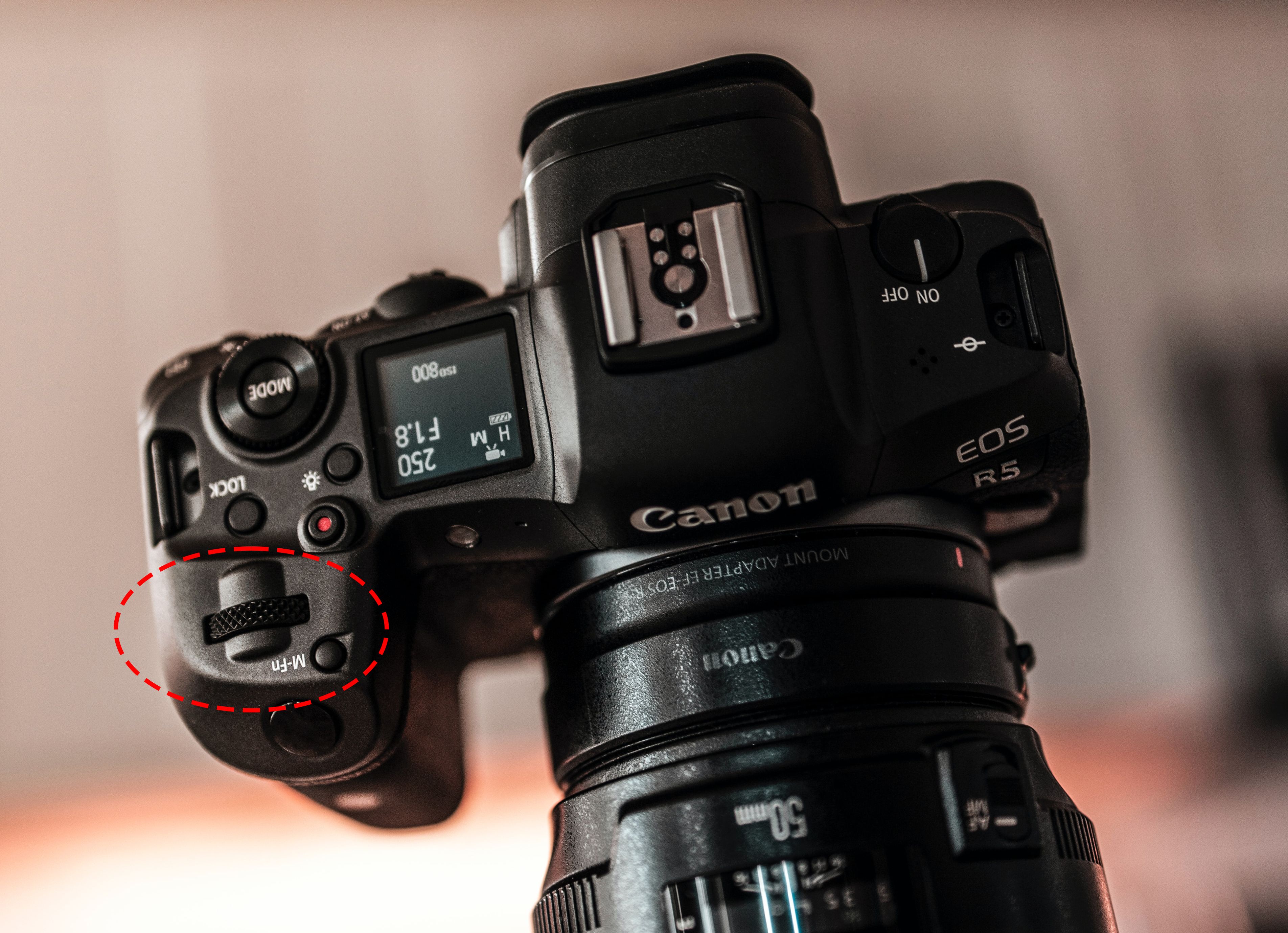
Before we begin, let’s call out two of the most important controls that you’ll find on the body of your camera:
- The Main Dial; the click wheel on the top of the camera near the shutter button.
- The Rear AE Lock button, also known as the Asterisk button; found at the top of the operator’s side of the body.
Together, you’ll use these controls to change your shutter speed and your aperture independently.
How to Change the Shutter Speed on Canon Cameras
If you need to adjust your shutter speed on the fly, Canon makes it incredibly easy, even when your hands are full.
To adjust the shutter speed on a Canon camera:
- Fire it up.
- Ensure that you’re in Manual Exposure mode or any other mode that doesn’t determine your shutter speed procedurally and automatically.
- Click the Main Dial left or right until you’ve found your final destination.
Clicking it to the left decreases your shutter speed, and clicking it to the right makes it faster. It’s one of the simplest controls to remember on any Canon camera; DSLR, mirrorless, and even several retro point-and-shoot models.
Many newer mirrorless Canon cameras also include a touchscreen display; if you happen to be the lucky owner of a camera that fits this description, you can change these settings by tapping directly on each icon in the digital viewport. The same goes for your aperture settings.
Even if your camera’s screen is not touch-sensitive, changing your aperture is easy; the command is very similar to the one described above, albeit with one twist…
How to Change the Aperture on Canon Cameras
Changing the aperture on a Canon camera is almost as simple as changing your shutter speed—almost.
To adjust the F-stop of the lens’ aperture, we turn back to our Rear AE Lock button, labeled with a huge asterisk. Some non-EOS Canon cameras may employ a different button or scroll wheel when differentiating between shutter speed and aperture control, but the principle will remain the same. When in doubt, consult your user manual for all of the specifics.
To change the aperture settings on a Canon camera:
- Flip it on.
- Choose Manual Exposure mode or any shooting mode that lets you adjust the aperture manually.
- Press and hold the Asterisk button while clicking the Main Dial on top simultaneously.
On the screen, you should see an asterisk symbol appear whenever this button is depressed. Clicking the wheel left widens the aperture while clicking it to the right shuts it down.
Adjusting the Aperture and Shutter Speed on Canon Cameras Is Easy
As far as we’re concerned, Canon’s claim to fame has got to be elegance in design. You’ve got the entire world in one palm. Once you’re able to master every command, the device becomes an extension of your arm. Changing things like your shutter speed and aperture will eventually take no thinking at all.
When your gear is easy to use, you’re usually more compelled to pick it up and use it. As Canon fans since day one, we can heartily recommend any Canon DSLR or mirrorless camera for this reason alone.
Our love of Canon cameras is hardly anything we keep under wraps. The longevity of the brand speaks for itself; what’s the company’s secret?
Canon cameras are, of course, stellar in terms of picture quality, but that’s far from everything that they have to offer. They’re famous for being user-friendly, with a relatively short learning curve even for first-time photographers; two of the first things that you’ll learn are how to change the camera’s shutter speed and aperture.
Shutter Speed and Aperture Settings on Canon Cameras
Canon cameras, historically, are well-regarded in their usability. Nearly all Canon cameras are designed in a way that makes using them one-handed extremely easy. Any digital Canon camera of the last three decades is a living testament to this practicality.
The controls for changing various aspects of a Canon camera’s performance—shutter speed, aperture, and ISO, to name three of the most commonly-adjusted camera settings—can all be done right from your physical UI, no digital controls required.
Before we begin, let’s call out two of the most important controls that you’ll find on the body of your camera:
- The Main Dial; the click wheel on the top of the camera near the shutter button.
- The Rear AE Lock button, also known as the Asterisk button; found at the top of the operator’s side of the body.
Together, you’ll use these controls to change your shutter speed and your aperture independently.
How to Change the Shutter Speed on Canon Cameras
If you need to adjust your shutter speed on the fly, Canon makes it incredibly easy, even when your hands are full.
To adjust the shutter speed on a Canon camera:
- Fire it up.
- Ensure that you’re in Manual Exposure mode or any other mode that doesn’t determine your shutter speed procedurally and automatically.
- Click the Main Dial left or right until you’ve found your final destination.
Clicking it to the left decreases your shutter speed, and clicking it to the right makes it faster. It’s one of the simplest controls to remember on any Canon camera; DSLR, mirrorless, and even several retro point-and-shoot models.
Many newer mirrorless Canon cameras also include a touchscreen display; if you happen to be the lucky owner of a camera that fits this description, you can change these settings by tapping directly on each icon in the digital viewport. The same goes for your aperture settings.
Even if your camera’s screen is not touch-sensitive, changing your aperture is easy; the command is very similar to the one described above, albeit with one twist…
How to Change the Aperture on Canon Cameras
Changing the aperture on a Canon camera is almost as simple as changing your shutter speed—almost.
To adjust the F-stop of the lens’ aperture, we turn back to our Rear AE Lock button, labeled with a huge asterisk. Some non-EOS Canon cameras may employ a different button or scroll wheel when differentiating between shutter speed and aperture control, but the principle will remain the same. When in doubt, consult your user manual for all of the specifics.
To change the aperture settings on a Canon camera:
- Flip it on.
- Choose Manual Exposure mode or any shooting mode that lets you adjust the aperture manually.
- Press and hold the Asterisk button while clicking the Main Dial on top simultaneously.
On the screen, you should see an asterisk symbol appear whenever this button is depressed. Clicking the wheel left widens the aperture while clicking it to the right shuts it down.
Adjusting the Aperture and Shutter Speed on Canon Cameras Is Easy
As far as we’re concerned, Canon’s claim to fame has got to be elegance in design. You’ve got the entire world in one palm. Once you’re able to master every command, the device becomes an extension of your arm. Changing things like your shutter speed and aperture will eventually take no thinking at all.
When your gear is easy to use, you’re usually more compelled to pick it up and use it. As Canon fans since day one, we can heartily recommend any Canon DSLR or mirrorless camera for this reason alone.
Содержание
- 1 Что такое затвор камеры?
- 2 Что такое выдержка?
- 3 Как измеряется выдержка
- 4 Как выдержка влияет на экспозицию
- 5 Короткая или длинная выдержка
- 6 Как установить нужное значение выдержки
- 7 Где находится значение выдержки в фотоаппарате
Выдержка фотоаппарата является одним из трех столпов фотографии, две других диафрагма и ISO. Выдержка отвечает за две конкретные вещи: изменение яркости вашей фотографии и замораживание действия или размытие движения для создания драматических эффектов. Эта статья об одной из основ фотографии, в которой я объясню все, что вам нужно знать о выдержке фотоаппарата, на очень простом языке.
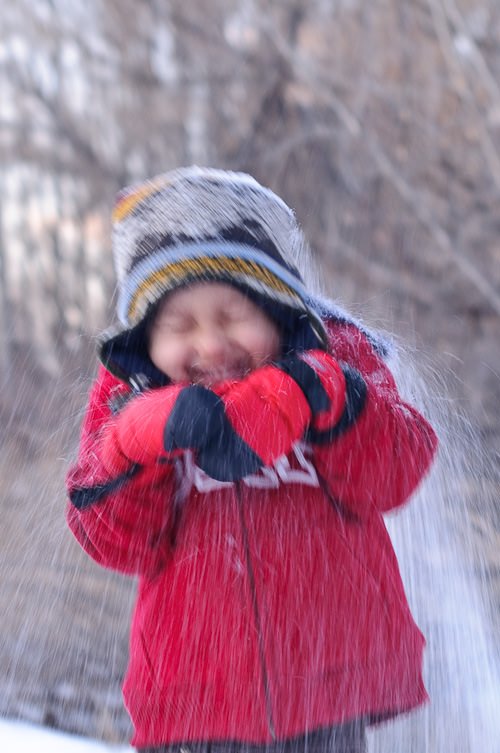
Скорость затвора на этой фотографии: 1/30
Что такое затвор камеры?
Затвор является занавесом перед датчиком камеры, который остается закрытым до тех пор, пока вы не нажмете на кнопку спуска. Когда камера срабатывает, затвор открывается и полностью раскрывает датчик камеры для света, который прошел через объектив. После того как датчик соберет свет, затвор автоматически закрывается, останавливая тем самым дальнейшее попадание света. Кнопку спуска камеры, также называют “затвор” или “кнопка затвора”, потому что она подает сигнал для открытия и закрытия затвора.
Что такое выдержка?
Выдержка это продолжительность времени в течение которого открыт затвор, для попадания света на датчик камеры. По сути, это то как долго камера делает одну фотографию. Когда вы используете длинную выдержку, вы в конечном итоге подвергаете датчик воздействию света в течение значительного периода времени, что отражается в виде определенных эффектов на фотографиях.
Первый наиболее явный эффект длинной выдержки это размытие в движении . Если выдержка фотоаппарата длинная, движущиеся объекты в вашей фотографии будет выглядеть размытыми по направлению движения. Этот эффект часто используется в рекламе автомобилей и мотоциклов, для передачи ощущения скорости и эффекта движения колес.
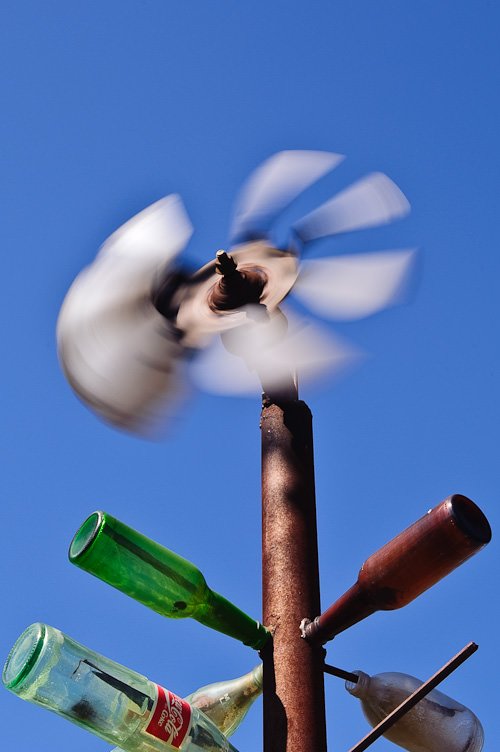
пример длинной выдержки
Длинная выдержка также используются для фотографирования Млечного Пути или других объектов в ночное время или в условиях плохой освещенности, со штативом. Также пейзажные фотографы могут намеренно использовать долгие выдержки, чтобы создать ощущение движения на реках и водопадах, сохраняя при этом все остальное совершенно резким.
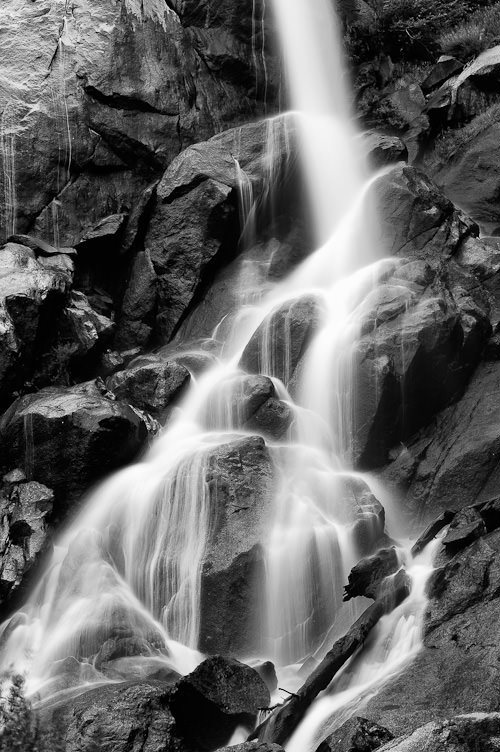
Выдержка 5 секунд (длинная выдержка)
С другой стороны, скорость затвора может также использоваться, чтобы сделать как раз наоборот – заморозить движение. Если вы используете короткую выдержку, вы можете исключить движение даже быстро движущихся объектов, как птицы в полете, или автомобили, проезжающие мимо. Также благодаря короткой выдержке во время съемки брызг на воде, каждая капля будет висеть в воздухе совершенно резко и неподвижно, что не подвластно нашим глазам.
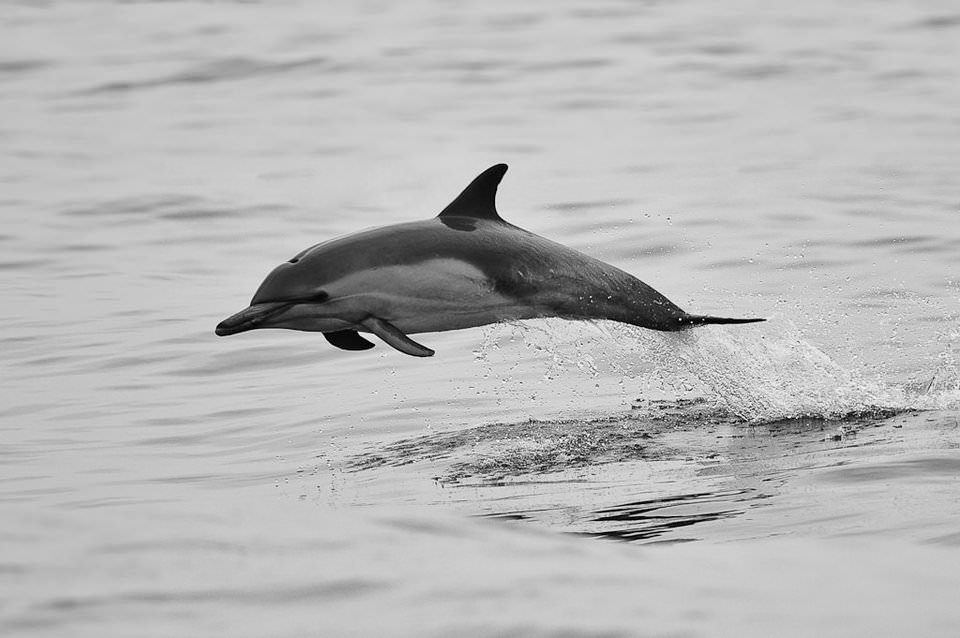
Выдержка: 1/1600 секунд (короткая выдержка)
Все вышеперечисленное достигается за счет правильной работы с выдержкой. Таким образом, короткая выдержка замораживает действие, а длинная создаёт эффект движения, когда вы фотографируете движущиеся объекты.
Как измеряется выдержка
Выдержка измеряется в долях секунды. Например, значение выдержки 1/4 означает, что затвор будет открыт в течение четверти секунды, а значение 1/250 означает одну двести пятидесятых секунды.
Большинство любительских зеркальных и беззеркальных камер могут снимать с выдержкой до 1/4000 секунды, в то время как профессиональные камеры снимают с выдержкой 1/8000 секунды и быстрее. Самая длительная выдержка на большинстве зеркалок или беззеркалок, как правило, 30 секунд. Вы можете использовать более длинную выдержку при использовании пульта управления или спускового тросика, если это необходимо.
Как выдержка влияет на экспозицию
Другой, не менее важный аспект на который влияет длительность выдержки, это экспозиция, то есть яркость изображения. Если вы используете длинную выдержку, то на матрицу фотоаппарата попадает много света и фотография получается достаточно яркой. И соответственно, чем короче выдержка, тем меньше света попадает на матрицу, и изображение получается темнее.
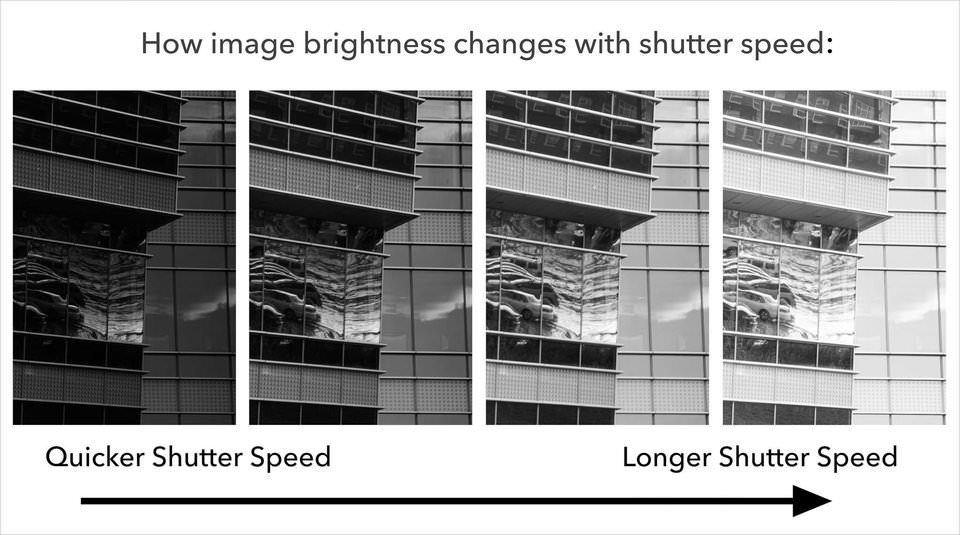
Влияние выдержки на экспозицию
Однако, скорость затвора не единственный параметр, который влияет на экспозицию изображения. Есть также диафрагма и ISO. Таким образом, у вас есть некоторая гибкость, когда например необходима короткая выдержка, и для правильной экспозиции вы можете регулировать светочувствительность и диафрагму.
Скорость затвора очень важна для получения правильно экспонированных фотографий. В солнечный день можно использовать короткие выдержки, для того чтобы фотографии не получились недоэкспонированными. В темноте наоборот нужна длинная выдержка, но тут уже может потребоваться штатив, чтобы избежать дрожания рук. Для многих фотографов, основная причина регулировки выдержки – это уверенность в том, что фотографии получатся правильной яркости. Тем не менее проблемы движения и смаза также очень важны, и не следует про них забывать.
Короткая или длинная выдержка
Короткая выдержка, как правило, используется для заморозки движения. Если вы фотографируете птиц, это может быть 1/1000 или быстрее. Но для фотографирования средне движущихся объектов, вы можете спокойно снимать на 1/200, 1/100 секунды, или даже больше, не боясь шевелёнки и смаза изображения.
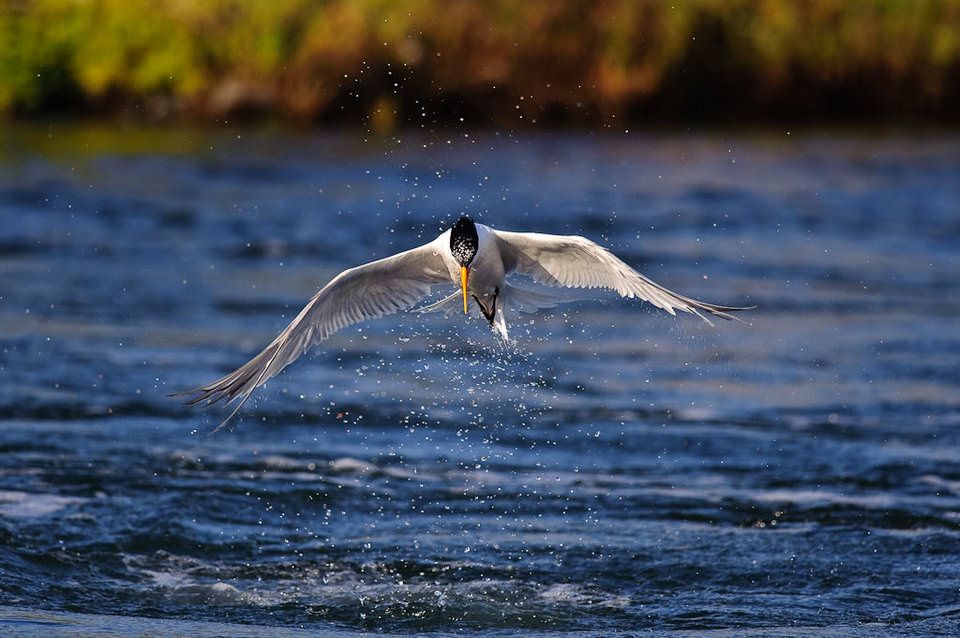
Выдержка: 1/2000 (довольно быстрая)
Длинные выдержки, как правило, больше 1 секунды и в данном случае, для получения резкого изображения необходимо использовать штатив. Старайтесь использовать длинные выдержки, только в условиях плохой освещенности или же для специальной съемки движения. В остальных случаях использование длинной выдержки не будет оправдано.
Выдержки от 1/100 секунды до 1 секунды тоже считаются относительно медленными. Не всегда получится снять четкое изображение с рук. Кроме того, это сильно зависит от вашего объектива. Некоторые объективы, такие как Nikon 70-200mm F/2.8, имеют определенную стабилизацию изображения («снижение вибрации»), которые могут помочь фотографам снимать на длинных выдержках с рук. Но не все линзы имеют подобную стабилизацию изображения, поэтому тут уже важно как вы держите камеру и само фокусное расстояние объектива.
Как установить нужное значение выдержки
В большинстве камер есть режим “Auto“, благодаря которому выдержка, как и другие параметры выбираются автоматически в зависимости от условий съемки. Тем не менее вы можете установить выдержку вручную, если это необходимо:
- Установив камеру в режиме « Приоритет выдержки» (S), вы выбираете выдержку, а камера автоматически подбирает диафрагму.
- Установив камеру в «ручной режим» (M – Manual), вы выбираете выдержку и диафрагму вручную.
В обоих этих режимах, параметр ISO вы можете выбирать сами или автоматически.
В большинстве случаев, рекомендую позволить камере выбрать правильную выдержку для вас. Тем не менее, следить, чтобы быть не размытия движения на фотографии (или заморозки движения, если вы хотите показать движение). Лично я в 95% случаев, снимаю в режиме «Приоритет диафрагмы», что позволяет камере подбирать выдержку автоматически.
Где находится значение выдержки в фотоаппарате
Если не знаете, где в вашей камере находится выдержка, посмотрите на изображение ниже (обведено кружочком):
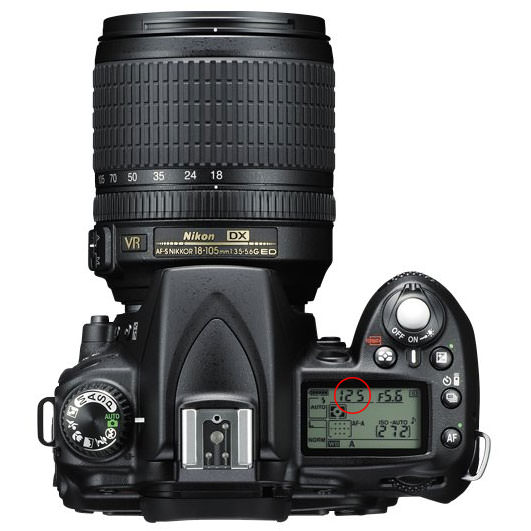
Nikon D90 Верхняя панель – выдержка
Если у вашего фотоаппарата нет верхнего LCD экрана, как у многих зеркалок начального уровня, выдержку можно посмотреть через видоискатель, она будет снизу. Если же у вас беззеркальная камера, то выдержка указана на главном экране.
На большинстве камер выдержка отображается как целое число, а не как часть секунды. Когда выдержка длиннее или равна 1 секунде, вы увидите что-то вроде 1” или 5”.
Если вы все еще не можете найти выдержку, установите камеру в режим “Приоритет диафрагмы” и убедитесь, что “AUTO ISO” выключено. Затем поочередно фокусируйтесь то на светлых, то на темных областях. Число, которое будет автоматически меняться, будет вашей выдержкой.
Автор: Nasim Mansurov
Источник: photographylife.com
Перевод: Fimpuls.ru
 05:02
05:02
Великолепные фотографии с Canon EOS 5D Mark III
 17:37
17:37
Canon 5D 1. САМЫЙ дешевый полный кадр! Обзор на Первопятак.
 08:50
08:50
Обзор Canon EOS 5D Classic (Первопятак)
 25:11
25:11
Canon 5D в 2020 — всё ещё достоин? | Купить БУ
 04:07
04:07
Canon EOS 5D Mark IV. Новый король?
 17:41
17:41
Обзор на Canon 5D Mark II (снимаю на него 9 лет)
 19:41
19:41
DRTV по-русски: Обзор Canon EOS 5D Mark IV
 09:26
09:26
Обзор Canon EOS 5d Mark III
91
a
Ручная установка экспозиции
5
Установите экспозицию.
Проверьте величину экспозиции
и установите требуемые выдержку
затвора и величину диафрагмы.
6
Произведите съемку.
: Стандартное значение
экспозиции.
: Чтобы настроиться на
стандартное значение
экспозиции, установите
большую выдержку
затвора или увеличьте
диафрагму.
: Чтобы настроиться на
стандартное значение
экспозиции, установите
меньшую выдержку
затвора или уменьшите
диафрагму.
Если метка величины экспозиции <s> мигает в положении <G> или
<F>, это говорит о том, что отклонение от стандартной экспозиции
превышает ±2 ступени.

Установка компенсации экспозиции n, Проверьте индикатор уровня экспозиции, Установите значение компенсации экспозиции
Произведите съемку
- Изображение
- Текст
92
Компенсация экспозиции служит для изменения стандартных настроек экспозиции,
сделанных камерой. Изображение можно сделать более ярким (увеличенная экспозиция) или
более темным (уменьшенная экспозиция). Для компенсации экспозиции можно задать до
+/–2 ступеней с шагом 1/3 ступени.
1
Переведите диск установки режима
в положение <d>, <s> или <f>.
2
Проверьте индикатор уровня
экспозиции.
Нажмите наполовину кнопку спуска затвора
и проверьте индикацию уровня экспозиции.
3
Установите значение
компенсации экспозиции.
Установите переключатель <4>
в положение <J>, и, глядя
в видоискатель или на ЖК-дисплей,
поворачивайте дисковый регулятор <5>.
Поворачивайте дисковый регулятор <5>
одновременно с нажатием наполовину кнопки
спуска затвора или в течение (0) после
нажатия наполовину кнопки спуска затвора.
Для отмены компенсации экспозиции
верните значение компенсации
экспозиции, равное < E>.
4
Произведите съемку.
Установка компенсации экспозицииN
Увеличенная экспозиция
Уменьшенная экспозиция
Указатель стандартной экспозиции
Метка величины
экспозиции
Уменьшенная
экспозиция
Увеличенная
экспозиция
Величина компенсации экспозиции сохраняется даже после перевода
переключателя <4> в положение <2>.
Если стандартная настройка экспозиции определяется комбинацией
величин 1/125 с и f/8.0, задание величины компенсации экспозиции равной
одной положительной или отрицательной ступени обеспечит такой же
эффект, как при задании следующих значений выдержки и дафрагмы:
Будьте внимательны и не поворачивайте дисковый регулятор <5>, чтобы
случайно не изменить значение компенсации экспозиции. Чтобы предотвратить
такую случайность, поверните переключатель <4> в положение <1>.
-1 ступень
←
0
→
+1 ступень
Выдержка затвора
250
←
125
→
60
Величина диафрагмы
11
←
8.0
→
5.6

93
Автоматически изменяя выдержку затвора или диафрагму, камера
выполняет брекетирование экспозиции до +/–2 ступеней с шагом
1/3 ступени для трех последовательных кадров. Это называется
автоматическим брекетингом (AEB)
.
1
Выберите пункт [AEB].
Поворачивая дисковый регулятор
<5>, выберите [z AEB], затем
нажмите кнопку <0>.
2
Установите величину
автоматического брекетинга AEB.
Поворачивая дисковый регулятор
<5>, выберите значение AEB,
затем нажмите кнопку <0>.
X
После выхода из меню на ЖК-
дисплее будут отображены значок
<h> и величина уровня AEB.
3
Произведите съемку.
X
Вилка на трех этих снимках
организована в следующей
последовательности: стандартная
экспозиция, уменьшенная экспозиция
и увеличенная экспозиция.
X
Как показано на рисунке слева,
соответствующая величина вилки
отображается при съемке каждого
кадра последовательности.
X
Для съемки будет использован текущий
режим перевода кадров (стр. 82).
3
Автоматический брекетинг по
экспозиции (AEB)N
Стандартная экспозиция
Уменьшенная экспозиция
Увеличенная экспозиция
Величина AEB
Стандартная экспозиция
Уменьшенная экспозиция
Увеличенная экспозиция

3
Автоматический брекетинг по экспозиции (AEB)N
94
Выполняя шаги 1 и 2, задайте для
AEB значение <
>.
Режим будет также отменен, если
переключатель <4> установить
в положение <2>, выполнить
замену объектива, привести
в состояние готовности вспышку,
выполнить замену аккумулятора
или заменить CF-карту.
Отмена режима AEB
В режиме AEB нельзя использовать экспозицию для съемки со
вспышкой или длительную выдержку.
Если задан режим непрерывной съемки (i), три кадра
с автоматическим брекетингом будут сняты в непрерывном режиме,
после чего съемка остановится автоматически. Если задан режим
покадровой съемки (u), необходимо три раза нажать кнопку спуска
затвора.
Если включен автоспуск, три кадра с автоматическим брекетингом
будут сняты в непрерывном режиме.
Если пользовательская функция C.Fn-12-1 настроена на фиксацию
зеркала и задан брекетинг AEB, то даже в режиме непрерывной
съемки за один прием будет сниматься только один
брекетированный кадр.
Функция AEB может использоваться совместно с компенсацией
экспозиции.

95
Функция фиксации экспозиции позволяет зафиксировать экспозицию по
точке, отличной от точки фокусировки. После фиксации экспозиции можно
изменить композицию кадра, сохраняя требуемую величину экспозиции.
Это называется фиксацией экспозиции. Этот прием удобен при съемке
подсвеченных сзади объектов.
1
Сфокусируйтесь на объект.
Нажмите наполовину кнопку спуска
затвора.
X
Отображается установка экспозиции.
2
Нажмите кнопку <A>.
(
0
)
X
В видоискателе загорается значок
<A>, указывая на то, что значение
экспозиции зафиксировано
(Фиксация AE).
При каждом нажатии кнопки <A>
фиксируется текущее значение
экспозиции.
3
Измените композицию кадра
и произведите съемку.
Если требуется сохранить
фиксацию экспозиции для съемки
нескольких кадров, удерживайте
нажатой кнопку <A> и нажмите
кнопку спуска затвора для съемки
другого кадра.
A
Фиксация экспозицииN
Индикатор фиксации
экспозиции
Если задан режим One-Shot AF (Покадровая фокусировка) или AI Focus AF
(а не режим AI Servo AF (Интеллектуальная автофокусировка с сервоприводом,
следящая), нажатие наполовину кнопки спуска затвора с целью фокусировки
одновременно приведет к автоматической фиксации экспозиции.
Фиксация экспозиции оказывает разное влияние в зависимости от точки
фокусировки и режима замера экспозиции. Более подробные сведения см.
в разделе «Фиксация экспозиции». (стр.164)

96
Если задано использование ручной вспышки, затвор остается открытым,
пока полностью нажатая кнопка спуска затвора удерживается в этом
положении. При отпускании кнопки затвор закрывается. Это называется
длительной выдержкой. Длительные выдержки рекомендуется
использовать при ночных съемках, съемке фейерверков, неба и других
объектов, съемка которых требует длительной экспозиции.
1
Переведите диск установки
режима в положение <k>.
2
Задайте требуемую величину
диафрагмы.
Глядя на ЖК-дисплей, поворачивайте
дисковый регулятор <6>.
3
Произведите съемку.
Нажмите полностью кнопку спуска
затвора.
X
На ЖК-дисплее отобразится истекшее
время экспозиции. (Отображаются
значения от 1 до 999 с)
Экспонирование продолжается
в течение всего времени, пока кнопка
спуска затвора удерживается
в нажатом положении.
Длительные выдержки
Истекшее время
Так как при длительной выдержке изображение содержит больше
шумов, чем обычно, оно выглядит неровным или зернистым.
Из-за помех длительные выдержки могут приводить к получению
зернистых изображений. Если для функции C.Fn-02 [Шумопод. при
длит. выдержке] задано [1: Автоматическое ШП] или [2: Вкл.]
(стр.155), шумы будут уменьшены.
При использовании длительных выдержек рекомендуется
применять дистанционный переключатель Remote Switch RS-80N3
или пульт дистанционного управления таймером TC-80N3 (оба
приобретаются отдельно).

Блокировка зеркала n, Нажмите полностью кнопку спуска затвора, Снова полностью нажмите кнопку спуска затвора
Страница 97
- Изображение
- Текст
97
Блокировка зеркала обеспечивается заданием для
пользовательской функции C.Fn-12 [Блокировка зеркала]
значения [1: Разрешена] (стр. 158). Зеркало можно поднимать
независимо от момента установки экспозиции. Это позволяет
избежать вибрации зеркала, которая может делать нечетким
изображение при съемке крупным планом или при использовании
супертелеобъектива. Пользовательские функции настраиваются
в режиме [c Пользовател. функции (C.Fn)].
1
Нажмите полностью кнопку
спуска затвора.
X
Зеркало поднимется.
2
Снова полностью нажмите
кнопку спуска затвора.
X
Снимок сделан, и зеркало
возвращается в исходное положение.
Блокировка зеркалаN
При очень ярком свете, например, в солнечный день на побережье или
лыжной трассе, снимок нужно делать сразу после блокировки зеркала.
При блокированном зеркале не направляйте объектив камеры на солнце.
Шторки затвора могут покоробиться от солнечного тепла и выйти из строя.
Если используются длительные выдержки, автоспуск и блокировка зеркала
в различных сочетаниях, держите кнопку спуска затвора полностью
нажатой (2 с автоспуска + время длительной выдержки). Если во время
работы счетчика автоспуска отпустить кнопку спуска затвора, раздастся
специфический звук, сопровождающий спуск затвора. При этом спуск
затвора не выполняется (снимок не будет сделан).
При блокированном зеркале кадры будут переводиться по одному
независимо от текущего режима перевода кадров (покадрового или
непрерывного).
При одновременном использовании автоспуска и блокировки зеркала съемка
выполняется по истечении 2 с после того, как зеркало поднимется, при
полном нажатии кнопки спуска затвора.
Зеркало заблокируется в верхнем положении, а через 30 с оно
автоматически вернется в нижнее положение. Повторное полное нажатие
кнопки спуска затвора снова заблокирует зеркало в верхнем положении.
При использовании блокировки зеркала рекомендуется применять
дистанционный переключатель Remote Switch RS-80N3 или пульт
дистанционного управления таймером TC-80N3 (оба приобретаются
отдельно).

Uподсветка жк-дисплея, Использование крышки окуляра видоискателя
Страница 98
- Изображение
- Текст
98
ЖК-дисплей оборудован подсветкой.
При каждом нажатии кнопки <U>
подсветка ЖК-дисплея включается
или выключается. Подсветкой удобно
пользоваться при считывании
информации с ЖК-дисплея в темноте
(9). После того как сделан снимок,
подсветка выключается
автоматически.
U
Подсветка ЖК-дисплея
Если при освещенном ЖК-дисплее нажимается кнопка,
относящаяся к съемке, или поворачивается диск установки
режимов, время действия подсветки увеличивается.
В режиме длительной выдержки полное нажатие кнопки спуска
затвора приводит к отключению подсветки ЖК-дисплея. Однако
подсветку можно включить на 6 с, нажав кнопку <U>.
Использование крышки окуляра видоискателя
Если при использовании автоспуска или дистанционного
переключателя (приобретается дополнительно) окуляр
видоискателя не закрывается глазом фотографа, проникающий
сквозь окуляр рассеянный свет может повлиять на установку
экспозиции в момент съемки. В таком случае рекомендуется
использовать крышку окуляра видоискателя (стр. 21).
1
Снимите наглазник.
Снимите наглазник, нажав на него
снизу вверх.
2
Установите крышку окуляра
видоискателя.
Для установки крышки окуляра
сдвиньте ее вниз по
направляющим на окуляре.

Звуковой сигнал можно отключить, чтобы во всех режимах съем…
Страница 99
- Изображение
- Текст
99
Звуковой сигнал можно отключить, чтобы во всех режимах съемка
выполнялась без звукового сопровождения.
1
Выберите пункт [Звук].
Поворачивая дисковый регулятор
<5>, выберите пункт [z Звук],
затем нажмите кнопку <0>.
2
Выберите [Откл.].
Поворачивая дисковый регулятор
<5>, выберите [Откл.], затем
нажмите кнопку <0>.
3
Отключение звукового сигнала
3
Напоминание о CF-карте
Эта функция помогает предотвратить выполнение съемки, если
в камеру не вставлена CF-карта. Ее можно настроить для всех
режимов съемки.
1
Выберите пункт [Съемка без CF].
Поворачивая дисковый регулятор
<5>, выберите пункт [z Съемка
без CF], затем нажмите кнопку <0>.
2
Выберите [Откл.].
Поворачивая дисковый регулятор
<5>, выберите [Откл.], затем
нажмите кнопку <0>.
Если было установлено значение [Откл.], и нажимается кнопка спуска
затвора, в то время как в камере нет CF-карты, в видоискателе и на
ЖК-дисплее отобразится строка «no CF» (нет CF).

100
Вспышка Speedlite серии EX для камер EOS делает съемку со
вспышкой столь же простой, как и в режиме автоэкспозиции.
Подробные сведения об использовании вспышки Speedlites серии EX
см. в инструкции по эксплуатации вспышки Speedlite. Камера EOS 5D
относится к типу А и совместима со всеми вспышками Speedlite серии
EX, обеспечивающими возможности, описанные ниже.
• Автовспышка системы E-TTL II
В системе E-TTL II используется усовершенствованное управление
экспозицией при съемке со вспышкой и предоставляется информация
о фокусном расстоянии объектива. Точность этих данных выше, чем
в предыдущей системе E-TTL, предназначенной для установки экспозиции при
съемке с автовспышкой (оценочный замер с использованием предварительной
вспышки). Использование режима автовспышки системы E-TTL II возможно
при установке на камере любой вспышки Speedlite серии EX.
• Синхронизация вспышки при короткой выдержке (режим FP-вспышки)
Синхронизация вспышки при короткой выдержке (FP или фокальная
вспышка) позволяет осуществлять синхронизацию при всех выдержках
затвора, начиная с 30 с вплоть до 1/8000 с.
• Фиксация экспозиции при съемке со вспышкой (FE)
Нажатием на камере кнопки <A> зафиксируйте экспозицию при съемке со
вспышкой в нужной части объекта. Это является аналогом фиксации AE.
Наведите центральную часть видоискателя на тот участок объекта, где нужно
получить правильную экспозицию, затем нажмите кнопку <A>. Во время
FE-фиксации в видоискателе будет отображаться значок <d>.
• Величина компенсации экспозиции при съемке со вспышкой
Величина компенсации экспозиции при съемке со вспышкой
устанавливается таким же образом, как и обычная компенсация
экспозиции. Величина компенсации экспозиции при съемке со вспышкой
может задаваться на камере в интервале ±2 ступени с шагом 1/3 ступени.
Используя вспышки Speedlite, можно задавать величину компенсации
экспозиции в интервале ±3 ступени с шагом 1/3 ступени.
• FEB (брекетинг по экспозиции при съемке со вспышкой)
FEB является вариантом AEB при использовании вспышки. (Возможен только
при использовании вспышек Speedlite, поддерживающих FEB.) Брекетинг по
экспозиции при съемке со вспышкой настраивается в интервале ±3 ступени
с шагом 1/3 ступени.
Во время использования FEB в видоискателе будет отображаться значок <d>.
Съемка со вспышкой
Вспышки Speedlite серии EX
При использовании вспышки величину компенсации экспозиции можно
задать, удерживая нажатой кнопку <
Q
> и поворачивая дисковый
регулятор <
5
>.

Комментарии
Выдержка на фотоаппарате, что это и как её настраивать

5.0
Оценок: 2
(Ваша: )
Выдержка является одним из главных параметров для создания качественного снимка. Скорость затвора дает полный контроль над экспозицией, позволяя изображениям быть яркими или темными, размытыми или резкими. Если перед началом съемки не установить правильные параметры, кадр будет испорчен, и придется разбираться, как исправить смазанное фото. В этой статье мы рассмотрим, на что влияет выдержка и каковы ее оптимальные настройки для создания качественных фотографий.
Содержание
Как выдержка влияет на снимок
Почему не стоит пользоваться авторежимом
Как правильно настроить выдержку
Настраиваем выдержку на трех моделях фотокамер
Неправильная настройка и креативное фото
Как выдержка влияет на снимок
Камера делает фото, открывая кусок цифрового датчик под источник света. Затвор представляет из себя некую преграду, которая не пропускает освещение, когда фотоаппарат бездействует. Нажатие спуска в верхней части фотокамеры открывает затвор и создает изображение. Когда он закрывается, фотоаппарата останавливает запись.
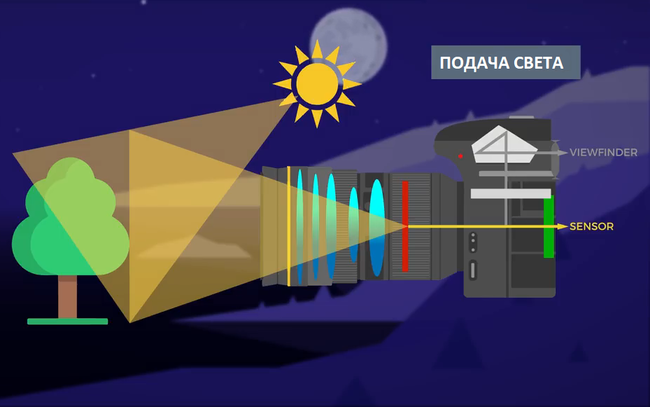
Влияние выдержки на фотографию
Если говорить простыми словами, что такое выдержка в фотоаппарате — то, как долго затвор остается открытым, пропуская на цифровой датчик освещение. Короткая выдержка определяется высокой скоростью затвора, при этом в объектив попадает мало света. Длинная пропускает больше освещения и отличается более медленным спуском.
Понимание этих параметров необходимо, чтобы создать качественное фото и получить полный контроль над процессом съемок. Если затвор оставить открытым в течение длительного времени, объектив пропустит много света, и изображение получится слишком светлым. Если скорость затвора чрезмерно быстрая, попадет мало света, и фото получится затемненным.
Также выдержка отвечает за то, насколько резким получится снимок. Если вы фотографируете движущийся объект, вам необходимо настроить скорость, которая позволит «заморозить» предмет в момент действия. Если вы фотографируете объекты в действии при скорости 1/8, скорее всего, на фотографии они окажутся размытыми.
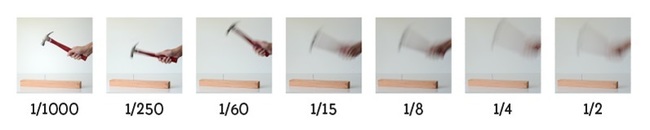
Влияние выдержки на резкость снимка
Почему не стоит пользоваться авторежимом
Казалось бы, самый очевидный выход – установить автоматическую выдержку в фотоаппарате. Однако профессиональные фотографы не советуют применять этот метод. Съемка движущихся предметов на авторежиме не даст вам ничего, кроме размытой картинки, ведь камера не может подобрать оптимальные настройки для всех условий съемок.
Чтобы получить качественную картинку, необходимо чтобы затвор камеры открывался и закрывался на очень высокой скорости. Это означает, что вам нужно снимать с настройкой 1/250 секунды и быстрее — в некоторых случаях даже до 1/2000 секунды. Только в этом случае вы сможете получить качественное изображение движущегося на большой скорости объекта.
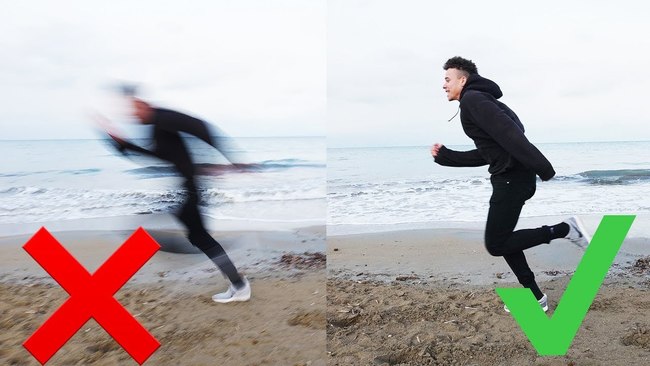
Влияние скорости затвора на чёткость фото
С другой стороны, если вы хотите снимать мягкие, мечтательные фотографии морских пейзажей и водопадов или ночные линии световых трасс, нужно уменьшить выдержку. Режим AUTO не позволяет оставить затвор открытым достаточно долго, чтобы запечатлеть такой тип движения. Для этого нужно уменьшить показатели до 1/30 секунды или даже меньше.
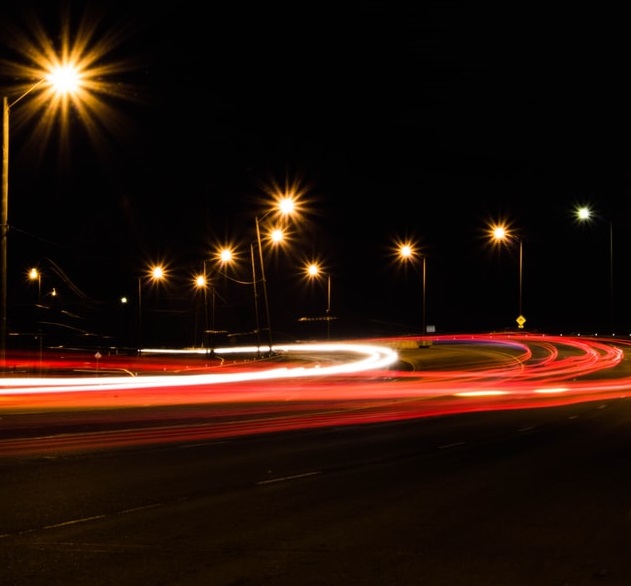
Линии движения автомобилей на ночной дороге
Как правильно настроить выдержку
При установке параметров принимайте во внимание желаемый эффект на фотографии. Вам нужен статичный кадр или вы хотите добавить движения? Давайте рассмотрим, как правильно установить выдержку в зависимости от необходимого эффекта и модели вашей фотокамеры.
Рекомендуемые настройки
Как сделать фото с выдержкой, чтобы многочасовая работа не пошла насмарку? Все зависит от темпа съемок, общей задумки, того, как быстро движется фотографируемый объект и каковы условия освещения. Специально для этого мы создали таблицу с рекомендуемыми параметрами для вашей фотокамеры. Выберите нужный эффект и приступайте к настройке.
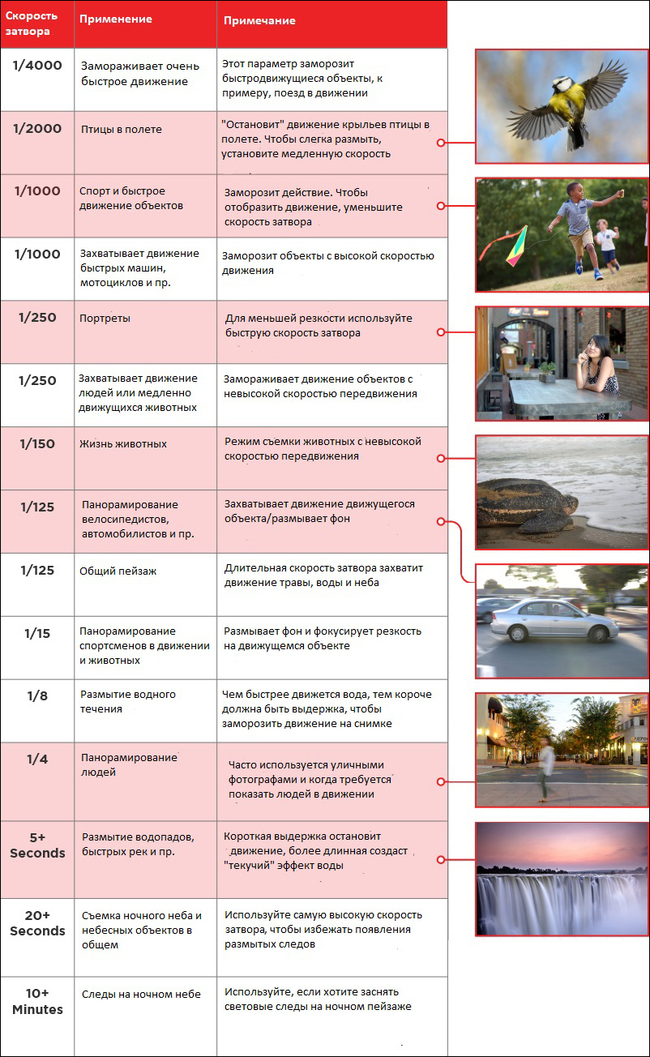
Бывает, что изображение получается слишком ярким даже при правильных настройках. Попробуйте применить нейтральные ND-фильтры. Они сокращают входящий свет, позволяют создавать снимки с размытыми водопадами, сглаживают океанские волны. Это полезно, если нужно создать фотографию на длинной выдержке в яркий день и показать движение облаков.
Настраиваем выдержку на трех моделях фотокамер
Рассмотрим, как настроить выдержку на трех самых популярных моделях фотоаппарата: Canon, Sony и Nikon. Новичкам лучше попробовать силы на режиме приоритета выдержки. Это полуавтоматический режим, который позволяет контролировать скорость затвора, а камера сама регулирует остальные параметры. Так вы поймете, каким образом разная скорость влияет на качество фотографии и общую экспозицию.
Настраиваем Canon Rebel t6
Чтобы установить фотоаппарат в ручной режим, поверните циферблат в положение «M». На экране дисплея отобразится значок с дробями — они показывают выдержку. Рядом с кнопкой спуска находится колесико. Поворачивая его, вы меняете значение скорости затвора.
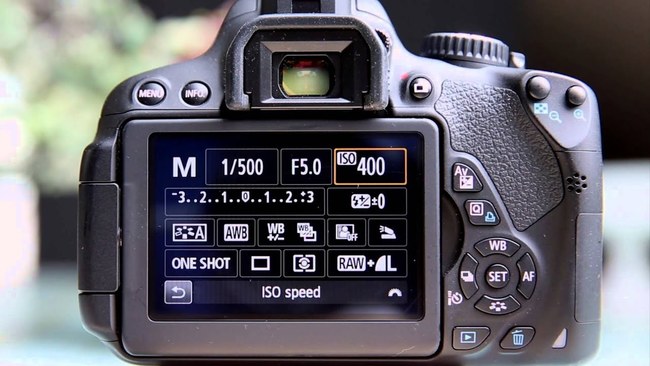
Настройка выдержки на Canon Rebel t6
Теперь рассмотрим, как настроить режим приоритета. Canon использует значения времени для обозначения выдержки. Так происходит потому, что скорость здесь изменяется с шагом в одну секунду. Этот промежуток означает отрезок времени между закрытием и открытием затвора. Чтобы установить полуавтоматический режим, поверните диск с «М» на «Tv».
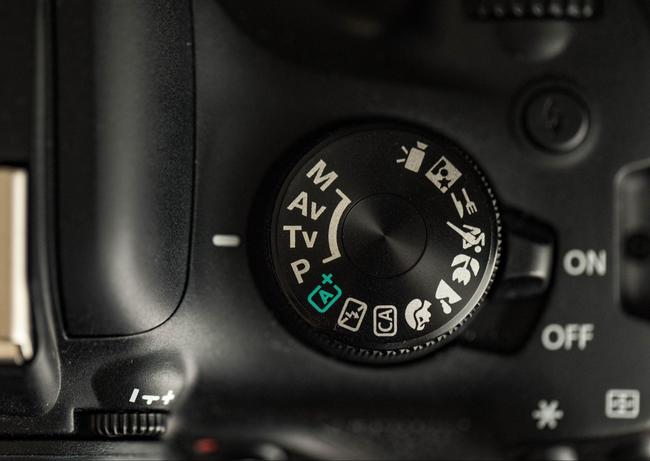
Настройка режима приоритета на фотоаппарате Canon Rebel t6
Настраиваем Nikon D3400
Чтобы переключиться из AUTO в ручной режим на Nikon, поверните диск выбора режимов в положение «M». Затем зажмите спуск, чтобы открыть информационный экран на задней панели фотокамеры. Скорость затвора указывается в кружке в левой части экрана. Иногда этот экран автоматически отключается, поэтому нажмите кнопку, чтобы снова включить его.
Поверните регулятор, расположенный на задней панели фотоаппарата. Поворот вправо увеличивает выдержку, а влево уменьшает ее.
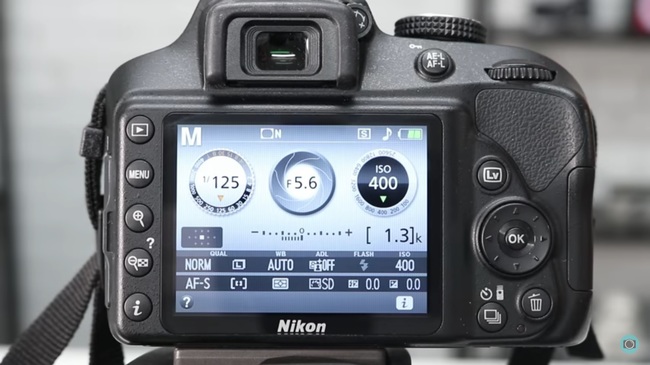
Настройка выдержки Nikon D3400
Чтобы переключиться в режим приоритета выдержки, поверните диск в верхней части камеры в положение «S». Отрегулируйте параметры, поворачивая то же колесико.
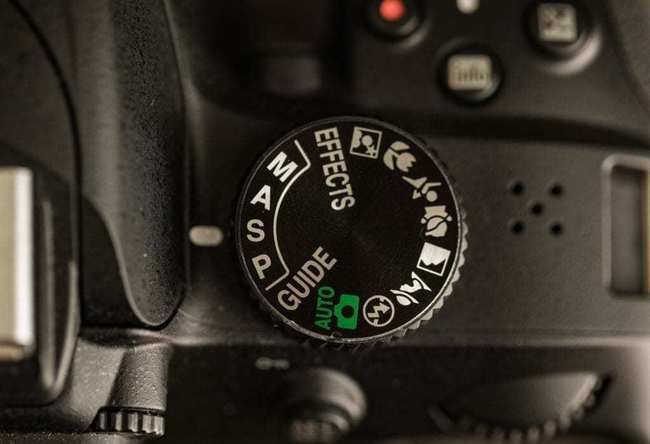
Настройка режима приоритета на фотоаппарате Nikon D3400
Настраиваем Sony A6500
Поверните переключатель режимов камеры в положение «M». На дисплее отобразятся подсвеченные оранжевым светом показания. Поворот регулятора влево уменьшает данные, а вправо увеличивает. Диск изменения скорости находится на задней панели.
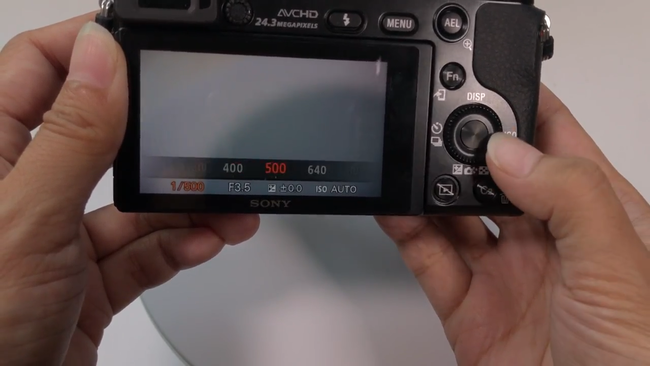
Настройка выдержки Sony A6500
Чтобы настроить режим приоритета выдержки, установите переключатель в положение «S». В данном случае значения диафрагмы и ISO будут установлены в автоматическом режиме, а параметры скорости можно будет настроить вручную.
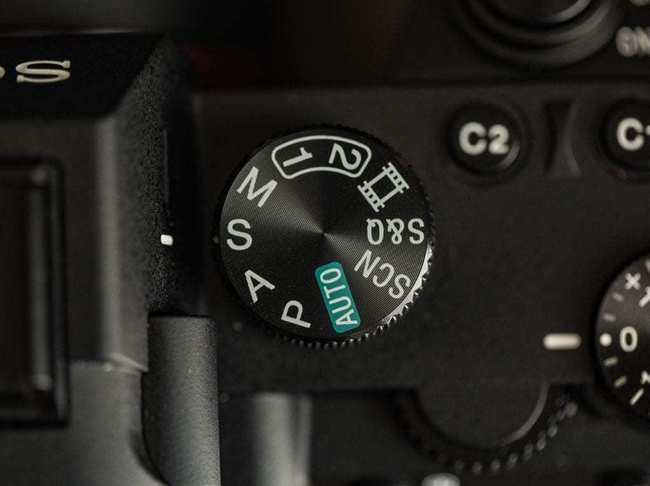
Настройка режима приоритета на фотоаппарате Sony A6500
Неправильная настройка и креативное фото
Впрочем, неправильная выдержка и эффект размытия не всегда портят фото. Иногда размытость помогает создать эффект движения и отснять интересный кадр. К примеру, при съемке гонок, если выставлена высокая скорость затвора, машина «схвачена» в движении. При этом кажется, что фотограф заснял ее стоящей на месте. Размытость движущегося объекта может исправить эффект неподвижности.
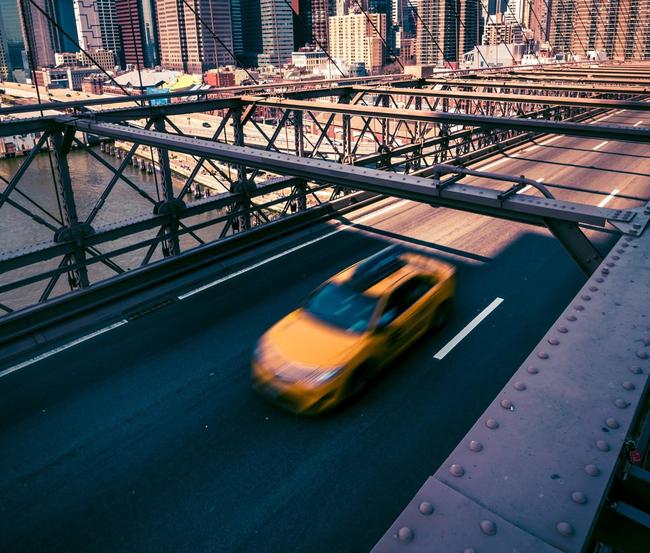
Интересный результат изменения настроек диафрагмы
Низкую скорость затвора можно применить для создании эффекта резкого объекта на размытом фоне. Скорость затвора в этом случае намного медленнее, чем при обычной съемке, около 1/3 или 1/6. Такой метод называется панорамированием. Это сложная для освоения методика, которая требует расширенных знаний того, как работает выдержка. Однако с ее помощью вы сможете создавать действительно интересные и креативные кадры.
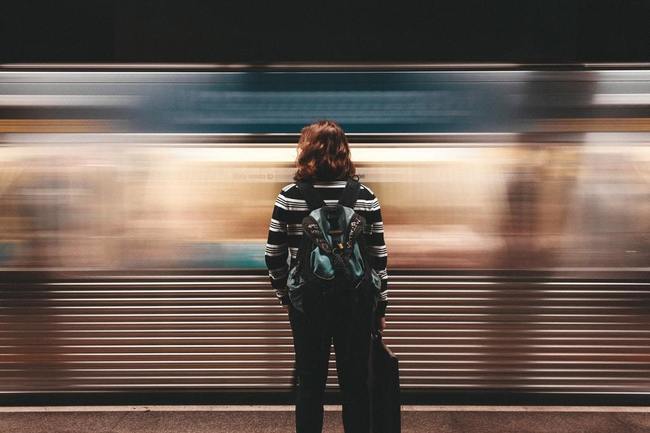
При определённых настройках можно получить резкий объект на размытом фоне
Теперь, когда вы разобрались, что такое выдержка в камере, остается главное: практика. Это лучший способ закрепить теоретические знания и подняться с уровня новичка до профессионала. Постоянно улучшайте навыки, экспериментируйте и не останавливайтесь на достигнутом. Помните, идеальный результат можно получить, нужно лишь совместить знания основ фотографии, правильно подобранную аппаратуру и софт для постобработки фото.