
 08:10
08:10
Фотоаппарат Nikon D7100 Обзор опыт владения тест отзыв сравнение
 22:59
22:59
Дурацкие тесты: Nikon D90 , D7000 и D3200 . Кто кого и в чем?
 19:33
19:33
Большой тест Nikon D7000 Покупать ли в 2020?
 11:15
11:15
Видеообзор Nikon D7000
 15:09
15:09
Фотоаппарат Nikon d7000 Обзор, мои мысли, видео сэмплы
71
#
Режим M (Ручной)
В режиме M выдержка и диафрагма устанавливаются пользователем. Для съемки в
ручном режиме M выполните следующие действия:
1
Поверните диск выбора режимов в
положение M.
2
Выберите диафрагму и выдержку.
Пока включен замер экспозиции поверните основной диск управления, чтобы
выбрать нужную величину выдержки, а вспомогательный диск управления, чтобы
установить диафрагму. Значение выдержки можно установить как «p» или
значения между 30 с и
1
/
8 000
с, или так, чтобы затвор можно было удерживать
открытым неопределенное время для длительной выдержки (A, 0 73).
Значение диафрагмы для объектива можно установить от минимального до
максимального. Проверить экспозицию можно по индикаторам экспозиции.
3
Наведите кадр, выполните фокусировку и сделайте снимок.
Выдержка
Диафрагма
Основной диск
управления
Вспомогательный
диск управления
Диск выбора режимов

A Предварительный просмотр глубины резкости Чтобы просмотре…
Страница 92
- Изображение
- Текст
72
#
A
Предварительный просмотр глубины резкости
Чтобы просмотреть эффекты экспозиции, нажмите и
удерживайте кнопку предварительного просмотра
глубины резкости. Объектив затемнит линзу до значения
диафрагмы, выбранного фотокамерой (режимы P и S) или
до значения, выбранного пользователем (режимы A и M),
что позволит просматривать глубину резкости в
видоискателе.
A
Пользовательская настройка e4—Моделирующая
вспышка
Данная настройка контролирует, чтобы встроенная и дополнительная вспышки, которые
поддерживают систему креативного освещения (CLS; см. стр. 276), воспроизвели моделирующую
вспышку при нажатии кнопки предварительного просмотра глубины резкости. Дополнительные
сведения см. на стр. 228.
A
Объективы AF Micro NIKKOR
При условии использования замера внутренней экспозиции, соотношение экспозиции
учитывается только, если кольцо диафрагмы объектива используется для установки диафрагмы.
A
Индикатор экспозиции
Если выбрана выдержка, отличная от «выдержка от руки» или «время», то индикатор экспозиции
в видоискателе показывает, будет ли снимок недоэкспонированным или переэкспонированным
при текущих настройках (если отображаются Lo или Hi, то индикаторы показывают количество
недоэкспонирования или переэкспонирования). В зависимости от выбранного параметра для
собственной настройки b2 (Шаг EV контроля экспоз., 0 211), количество недоэкспонирования
или переэкспонирования показывается с интервалом
1
/
3
EV или
1
/
2
EV (на всех рисунках ниже
показан дисплей в видоискателе, когда для собственной настройки b2 выбран параметр 1/3
ступени
). Если превышаются пределы системы экспонометра, индикатор начнет мигать.
Оптимальная экспозиция
Недоэкспонирование на
1
/
3
EV
Переэкспонирование более чем на 2
EV
A
Инвертировать индик-ры
Если выбран параметр
(V) для пользовательской настройки f9
(Инвертировать индик-ры, 0 234), то индикаторы экспозиции в видоискателе и на экране
информации будут показаны с положительными значениями слева, а с отрицательными
значениями справа. Выберите
(W) для отображения отрицательных значений
слева, а положительных — справа.
Кнопка предварительного
просмотра глубины резкости

73
#
❚❚ Длительная экспозиция (только в режиме M)
Выберите следующие выдержки для
фотографирования с длительной выдержкой
движущихся светящихся объектов, звезд, ночных
сцен или фейерверков.
• Выдержка от руки (A): Затвор остается
открытым, пока спусковая кнопка затвора
удерживается в нажатом положении. Рекомендуется использовать штатив и
дополнительный кабель дистанционного управления MC-DC2 для предотвращения
размытости (0 281).
• Время (%): Необходим дополнительный пульт дистанционного управления ML-L3
(0 281). Начните экспозицию, нажав спусковую кнопку затвора на ML-L3. Затвор
остается открытым на 30 минут или пока кнопка не будет нажата второй раз.
1
Подготовьте фотокамеру к работе.
Установите фотокамеру на штатив или поместите ее на ровную устойчивую
поверхность. Чтобы предотвратить отключение питания перед завершением
экспозиции, используйте полностью заряженную батарею EN-EL15 или
дополнительный сетевой блок питания EH-5a с переходником EP-5B. Имейте в виду,
что на длинных выдержках может появляться произвольно высвеченные пиксели и
шум; перед съемкой для параметра Под. шума для длинн. выдер. выберите
значение Включено в меню режима съемки (0 205).
2
Поверните диск выбора режимов в
положение M.
3
Выберите выдержку.
Пока включен замер экспозиции, поверните
основной диск управления, чтобы выбрать
нужную величину выдержки A. Для
выдержки «время» (%), выберите ведомый
режим (0 80) после установки выдержки.
35 с экспозиции
при диафрагме
f/25
Диск выбора режимов
Основной диск управления

Откройте затвор. Выдержка от руки : После фокусировки полно…
Страница 94
- Изображение
- Текст
74
#
4
Откройте затвор.
Выдержка от руки
: После фокусировки полностью нажмите спусковую кнопку затвора
на фотокамере или на кабеле дистанционного управления MC-DC2. Удерживайте
спусковую кнопку затвора в нажатом положении до завершения экспозиции.
Время
: Нажмите спусковую кнопку затвора ML-L3 до конца, чтобы начать съемку.
5
Закройте затвор.
Выдержка от руки
: Снимите палец со спусковой кнопки затвора.
Время
: Нажмите спусковую кнопку затвора ML-L3 до конца. Съемка закончится
автоматически через тридцать минут.

Пользовательские настройки: режимы u1 и u2, Сохранение пользовательских настроек
Страница 95
- Изображение
- Текст
75
$
$
Пользовательские настройки:
Режимы U1 и U2
Назначьте часто используемые настройки для положений U1 и U2 на диске управления
режимами.
Сохранение пользовательских настроек
1
Выберите режим.
Поверните диск выбора режимов на желаемый
режим.
2
Измените настройки.
Создайте необходимые настройки для гибкой программы (режим P), выдержки
(режимы S и M), диафрагмы (режимы A и M), экспозиции и коррекции вспышки,
режиму вспышки, точке фокусировки, замеру экспозиции, режимам АФ и зоне АФ
(съемка только через видоискатель), брекетингу и настройкам съемки (0 202), а
также меню пользовательской настройки (0 206) (имейте ввиду, что фотокамера
не будет сохранять параметры, выбранные для Папка для хранения,
Наименование файлов
, Работа с реж. Picture Control, Мультиэкспозиция или
Съемка с интервалом
).
3
Выберите Сох-ть настр-ки
пользователя.
Чтобы открыть меню, нажмите кнопку G.
Выделите Сох-ть настр-ки пользователя в
меню настройки и нажмите 2.
4
Выберите U1 или U2.
Выделите U1 или U2 и нажмите 2.
Диск выбора режимов
Кнопка G

Вызов пользовательских настроек, Сброс пользовательских настроек
Страница 96
- Изображение
- Текст
76
$
5
Сохраните пользовательские
настройки.
Выделите Сохранить параметры и нажмите
J
, чтобы назначить настройки, выбранные в
Шаге 1 и 2 для параметра диска выбора
режимов в Шаге 4.
Вызов пользовательских настроек
Просто поверните диск выбора режимов в
положение U1, чтобы вызвать настройки,
назначенные для U1 или в положение U2, чтобы
вызвать настройки, назначенные для U2.
Сброс пользовательских настроек
Чтобы сбросить настройки для U1 или U2 на значения по умолчанию выполните
следующие действия:
1
Выберите Сбросить настройки польз-
ля.
Чтобы открыть меню, нажмите кнопку G.
Выделите Сбросить настройки польз-ля в
меню настройки и нажмите 2.
2
Выберите U1 или U2.
Выделите U1 или U2 и нажмите 2.
3
Сбросить пользовательские настройки.
Выделите Сброс и нажмите J.
Диск выбора режимов
Кнопка G

77
k
k
Режим съемки
Чтобы выбрать режим съемки, нажмите разблокировку
диска режима съемки и поверните диск режима съемки
на необходимую настройку.
Выбор режима съемки
Режим
Описание
S
Покадровая
: Фотокамера делает один снимок при каждом нажатии на спусковую кнопку
затвора.
C
L
Непрерывный низкоскоростной
: Пока спусковая кнопка затвора удерживается нажатой,
фотокамера записывает 1-5 кадров в секунду.
1
Частоту кадров при фотосъемке можно
выбрать, используя пользовательскую настройку d6 (Скорость съемки в реж. CL, 0 217).
C
H
Непрерывный высокоскоростной
: Пока спусковая кнопка затвора удерживается нажатой,
фотокамера записывает до 6 кадров в секунду.
2
J
Тихий затвор
: Как для покадрового, за исключением того, что зеркало не возвращается на
место пока спусковая кнопка затвора нажата полностью, позволяя пользователю
контролировать периодичность звука, издаваемого зеркалом, создавая меньше шума, чем
при покадровом режиме. Кроме того, фотокамера не будет издавать звуков, независимо от
выбранной настройки для пользовательской настройки d1 (Сигнал; 0 215).
E
Автоспуск
: Можно использовать для съемки автопортретов или для уменьшения размытости,
вызванной движением фотокамеры (0 80).
4
Дистанционное управление
: Затвор контролируется при помощи спусковой кнопки затвора на
дополнительном пульте дистанционного управления ML-L3 (0 80).
M
UP
Подъем зеркала
: Используйте этот режим, чтобы минимизировать движение фотокамеры при
телефото или макросъемке или в других ситуациях, когда небольшое движение
фотокамеры может сделать снимок размытым (0 83).
1 Среднее число кадров при фотосъемке с использованием батареи EN-EL15,
непрерывной следящей АФ, ручной авто экспозиции или с приоритетом выдержки,
выдержки в
1
/
250
с или меньше, оставшихся настройках, кроме пользовательской
настройки d6 со значениями по умолчанию и оставшейся памятью в буфере памяти.
2 Среднее число кадров при фотосъемке с использованием батареи EN-EL15,
непрерывной следящей АФ, ручной авто экспозиции или с приоритетом выдержки,
выдержки в
1
/
250
с или меньше, других настройках со значениями по умолчанию и
оставшейся памятью в буфере памяти.
Диск режима съемки

78
k
Непрерывный режим (C
H
/C
L
)
Для съемки в режимах C
H
(непрерывный высокоскоростной) и
C
L
(непрерывный
низкоскоростной):
1
Выберите режим C
H
или C
L
.
Нажмите разблокировку диска режима съемки и
поверните диск режима съемки на C
H
или C
L
.
2
Наведите кадр, выполните фокусировку и
сделайте снимок.
Пока спусковая кнопка затвора нажата полностью,
съемка будет производиться при скорости 6 к/с в
непрерывном высокоскоростном режиме, или при частоте кадров, выбранной в
пользовательской настройке d6 (Скорость съемки в реж. CL, 0 217) в
непрерывном низкоскоростном режиме. Частота кадров может упасть, если заряд
батареи низкий.
Диск режима съемки

k A Буфер памяти Для временного хранения данных фотокамера…
Страница 99
- Изображение
- Текст
79
k
A
Буфер памяти
Для временного хранения данных фотокамера оснащена буфером памяти, который позволяет
производить съемку во время записи снимков на карту памяти. Непрерывно можно сделать до
100 снимков; однако, имейте в виду, что частота кадров при фотосъемке упадет, когда буфер
заполнится.
Пока снимки записываются на карту памяти, будет гореть индикатор доступа, расположенный
рядом с гнездом для карты памяти. В зависимости от условий съемки и состояния карты памяти,
запись может занять от нескольких секунд до нескольких минут. Не извлекайте карту памяти, не
отсоединяйте и не отключайте источник питания пока не погаснет индикатор доступа. Если
во время отключения фотокамеры в буфере оставались данные, фотокамера не отключит
питание, пока все снимки из буфера не будут записаны. Если закончился заряд батареи и в буфере
остались снимки, спусковая кнопка затвора заблокируется и снимки будут переданы на карту
памяти.
A
Размер буфера
Приблизительное количество снимков, которые можно
сохранить в буфере памяти при текущих настройках,
отображается на счетчике кадров в видоискателе и панели
управления, пока нажата спусковая кнопка затвора. На рисунке
справа показан индикатор, который отображается, если в буфере
можно сохранить еще около 28 снимков.
A
См. также
Для получения дополнительной информации о выборе
максимального количества снимков, которые можно сделать за одну серию, см.
пользовательскую настройку d7 (Макс.
при непрер. съемке
, 0 217). Для получения
дополнительной информации о количестве снимков, которые можно сделать за одну серию, см.
стр. 320.

80
k
Режимы автоспуска и дистанционного
управления
Автоспуск и дополнительный пульт дистанционного управления ML-L3 (0 281) можно
использовать для уменьшения вибрации фотокамеры во время съемки или для создания
автопортретов.
1
Установите фотокамеру на штатив.
Установите фотокамеру на штатив или поместите ее на ровную устойчивую
поверхность.
2
Выберите режим съемки.
Нажмите кнопку разблокировки диска режима
съемки и поверните диск режима съемки в
положение режима E (автоспуск) или
4
(ведомый).
В ведомом режиме, время спуска затвора
можно выбрать при помощи режима Реж.
пульта дистан-го упр-ния
в меню съемки.
Чтобы открыть меню после нажатия кнопки
G
, выделите Реж. пульта дистан-го упр-
ния
в меню съемки и нажмите 2, чтобы
отобразить следующие режимы. Чтобы
выделить параметр нажмите селектор вверх
или вниз и нажмите J.
Режим
Описание
%
Спуск с
задержкой
Затвор спускается через 2 с после того, как нажата спусковая кнопка
затвора ML-L3.
$
Быстрый спуск
Затвор спускается после того, как нажата спусковая кнопка затвора
ML-L3.
& Подъем зеркала
Нажмите спусковую кнопку затвора ML-L3 один раз, чтобы поднять
зеркало, затем еще раз, чтобы спустить затвор и сделать снимок.
Предотвращает появление размытости при движении фотокамеры
во время подъема зеркала.
Диск режима съемки
Кнопка G

Комментарии
Итак, купили мы зеркальный фотоаппарат Nikon D7100. Изначально, все настройки у нас стоят по умолчанию, поэтому можно поменять лишь то, про что я сейчас напишу.
Точки фокусировки
По умолчанию, у нас стоит автоматическая фокусировка по тем точкам, которые камера считает самыми важными. Зачастую, приходится несколько раз пытаться сфокусироваться, пока автомат подберет нужную нам область. Стоит отметить, что Nikon, в большинстве случаев, угадывает нужные области фокусировки…
Чтобы переключить режим выбора точки фокусировки с автоматического в ручной на Nikon D7100, нам нужно нажать кнопку возле байонета и прокрутить колесико на передней части камеры. При этом переключатель должен стоять в режиме AF (автофокуса).
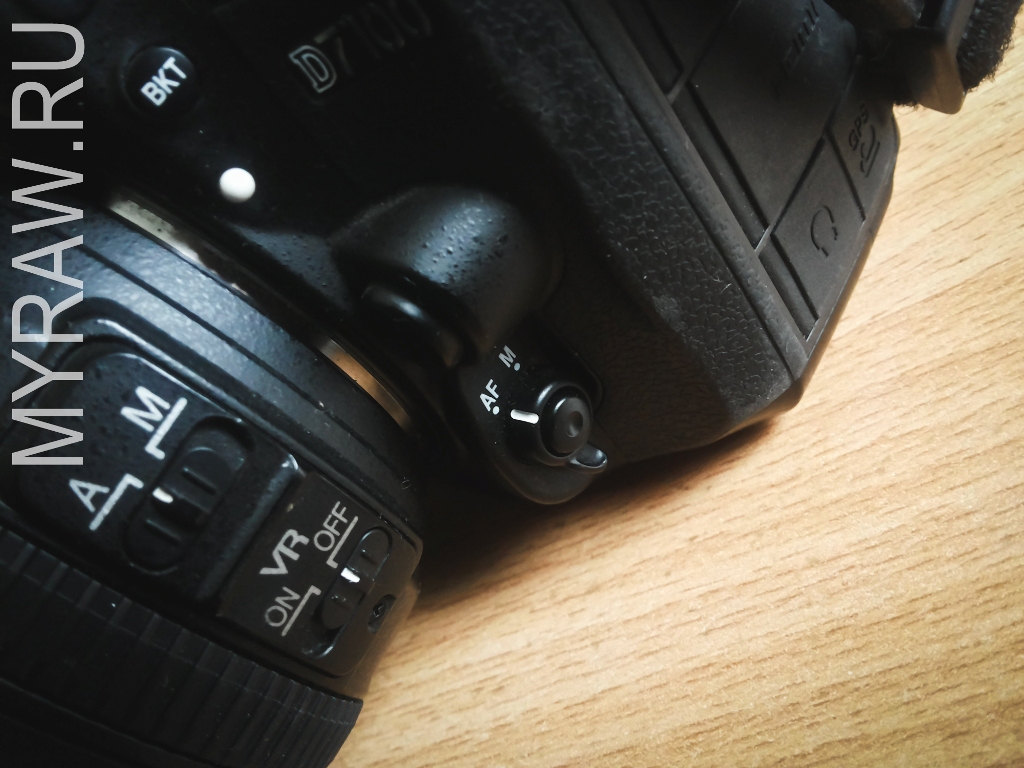
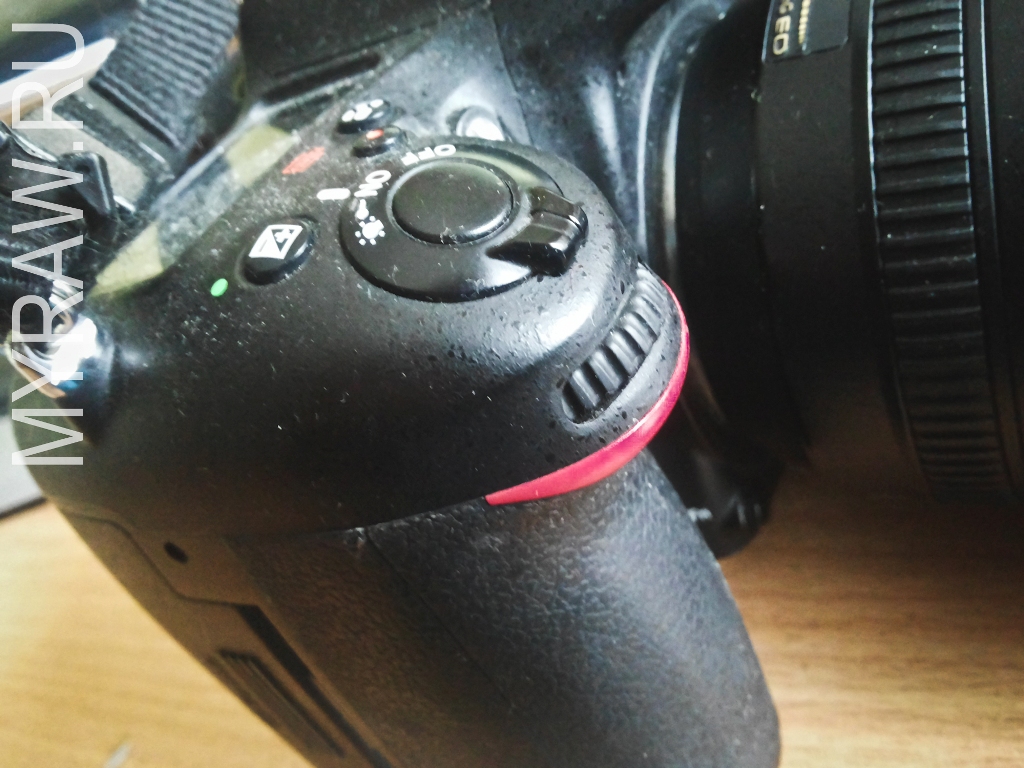
На объективе тоже, переключаем тумблерок в режим А (автофокуса). Если есть стабилизатор изображения (VR), то мы его отключаем (OFF). Я встречал людей, которые всегда фотографировали на включенном стабилизаторе объективом Nikon Nikkor 18-55mm f/3.5-5.6G ED II AF-S DX Zoom. И в ясный солнечный день, и на коротком фокусе и на открытой диафрагме…
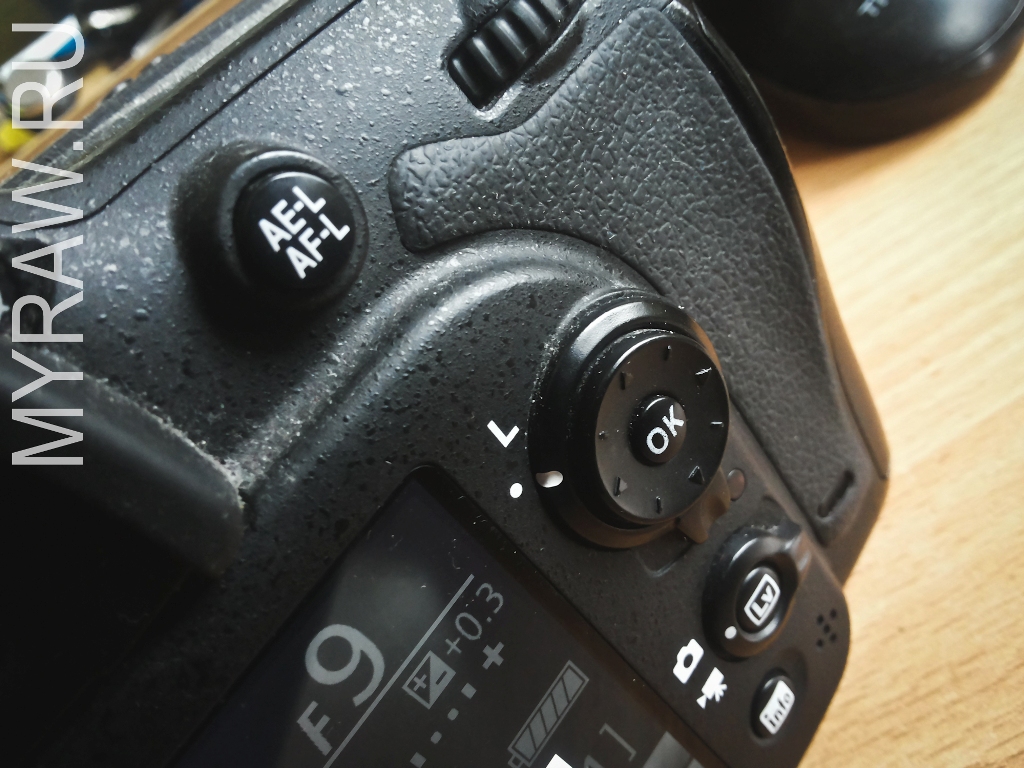
Все, теперь мы точку фокусировки можем выбирать джойстиком на камере. В D7100 по видоискателю точка перемещается очень быстро. Задержек никаких. А вот через режим live view (смотрим на экран камеры), точка фокусировки бегает очень медленно. Данный режим хорошо подойдет для предметной съемки со штатива.
Если вдруг, нам нужно зафиксировать точку фокусировки в одном месте, то мы двигаем переключатель в режим L.
Режим съемки
Теперь, как мы определились с фокусировкой, я рекомендую переключить камеру в режим A (приоритет диафрагмы). Теперь мы получаем возможность с помощью переднего колеса регулировать диафрагму. Чем больше она открыта, тем более размытый фон мы получаем (например при съемке портрета).
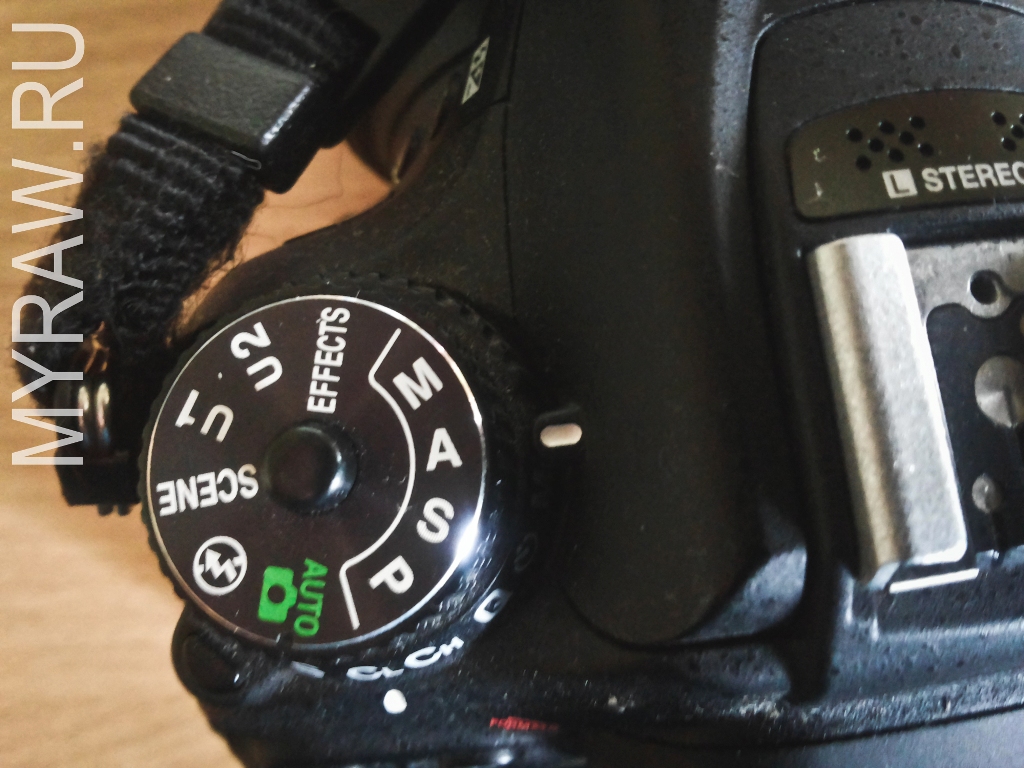
В Nikon D7100 есть еще одно колесо, где регулируется скорость серийной съемки, таймер, режим тишины и другие настройки.
Я ставлю режим CL. По умолчанию, при непрерывной съемке камера делает 4 к/с. Далее, в настройках камеры можно поставить и более высокую или низкую скорострельность в этом режиме. Я бы не рекомендовал настраивать здесь более 3-4 к/с. Более высокая скорострельность нужна для динамичных сцен. Например для каких-то спортивных мероприятий. Незабываем, что буфер камеры заполняется после серии из 6 снимков в формате RAW, затем камера задумывается секунд на 10.
Настройка ISO
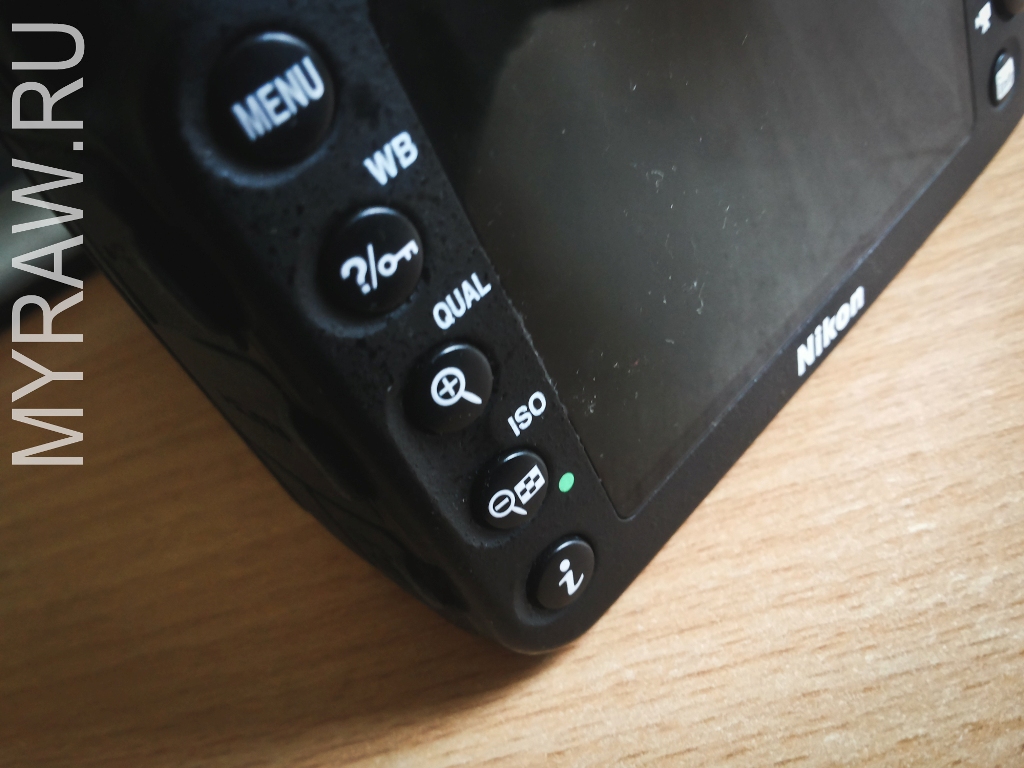
Здесь есть отдельная кнопка. Зажимаем, и на монохронном дисплее смотрим значение. Регулируется при зажатой кнопке задним колесом. Переключение между авто режимом и ручным происходит передним колесом при зажатой кнопке. Я бы всегда рекомендовал использовать ручной режим. Конечно, в настройках камеры можно более детально настроить режим авто. Здесь камера автоматический будет подбирать ISO в зависимости от условий съемки и выставлять максимальную величину, скажем в 800, указанную в детальных настройках.
Баланс белого
У меня по умолчанию стоит авто. На тушке есть кнопка WB, зажимаем которую и вращаем заднее колесо, таким образом происходит переключение режимов. Если при зажатой кнопке крутить переднее колесико, то происходит переключение режимов которые настроил сам пользователь. Всего таких режимов 6 штук. Но это уже более детальная штука. Ставьте авто, и будет вам счастье…
Типы экпозамера
По умолчанию, стоит Матричный. Его и оставляем. Здесь ничего менять не надо. Если уже станете профи, то тогда можно фоткать в режиме М и менять тип экпозамера.
Немного про экспонометр
Еще один маленький совет, лично от меня. Т.е. моя рекомендация. Загоняем экспозицию немного в плюс. Т.е. получаем где-то +0.3-0.7, в зависимости от условий съемки. Нажимаем на кнопочку где плюс и минус и задним колесиком устанавливаем значение +0.3-0.7.
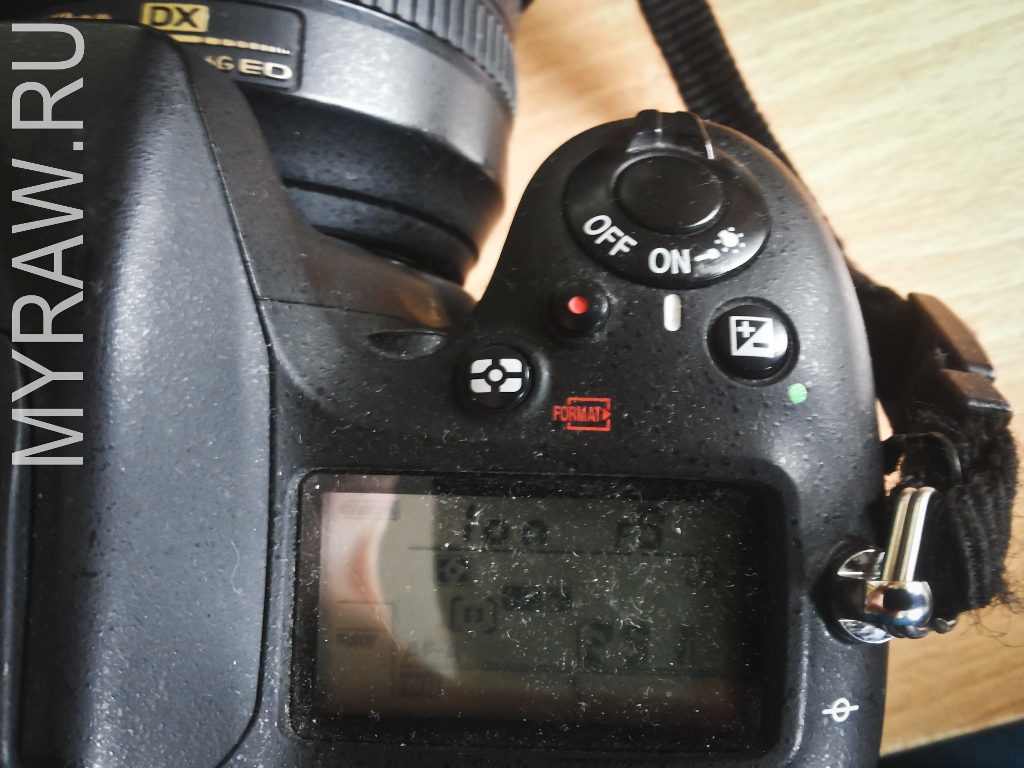
Фотографии получаются светлыми. Конечно, кто ориентируется по диаграмме, то могут быть пересветы. Зато мы получаем светлый снимок. В принципе, если даже будет экспонометр на нуле, то осветлить снимок можно без проблем в редакторе…
Остальные настройки
По остальным настройкам, я бы рекомендовал все отключать. Т.е. все это программные опции, которые ничего хорошего для снимка не делают. Все это можно без проблем исправить в редакторе, даже в Nikon ViewNX.
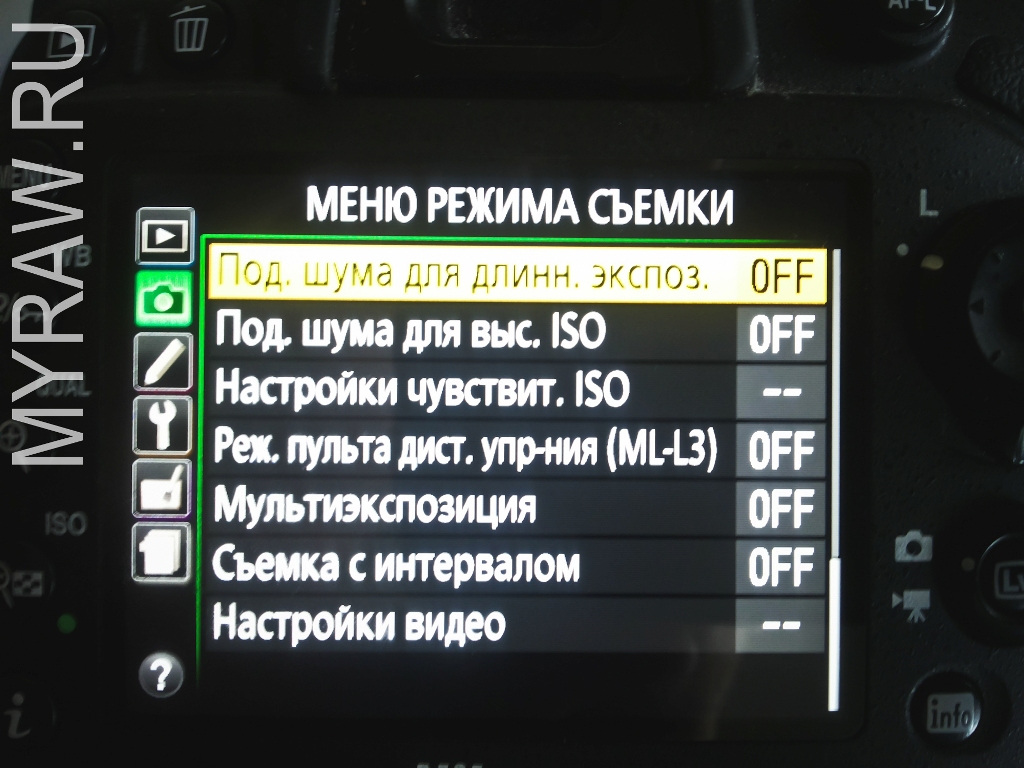
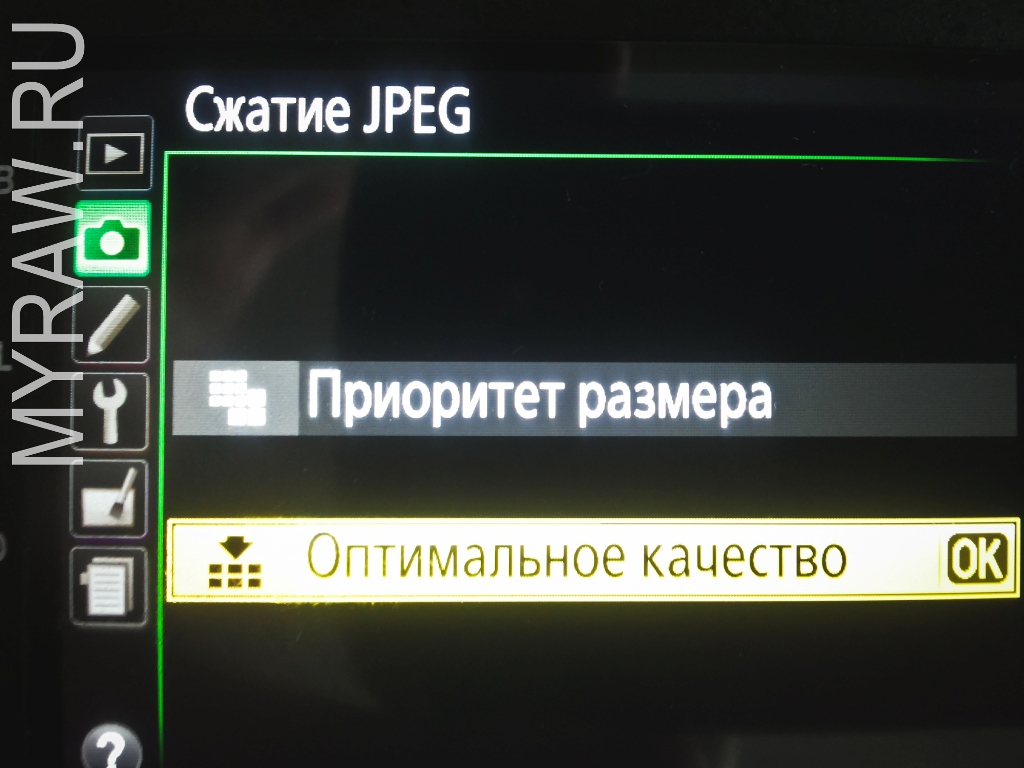
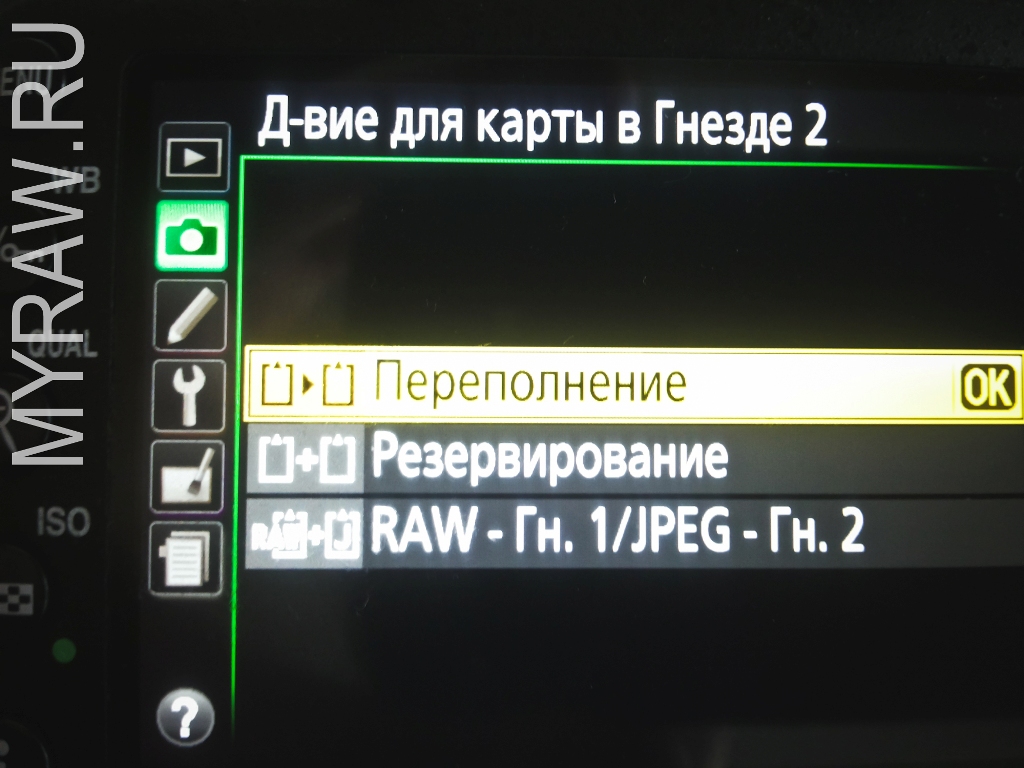
У меня для карты стоит перепролнение. Но тут есть несколько режимов. Если писать сразу в RAW и JPEG, то камера после нескольких кадров тупо виснет. Если делать резервирование, то в принципе, ситуация такая же. Скорострельность заметно снижается.
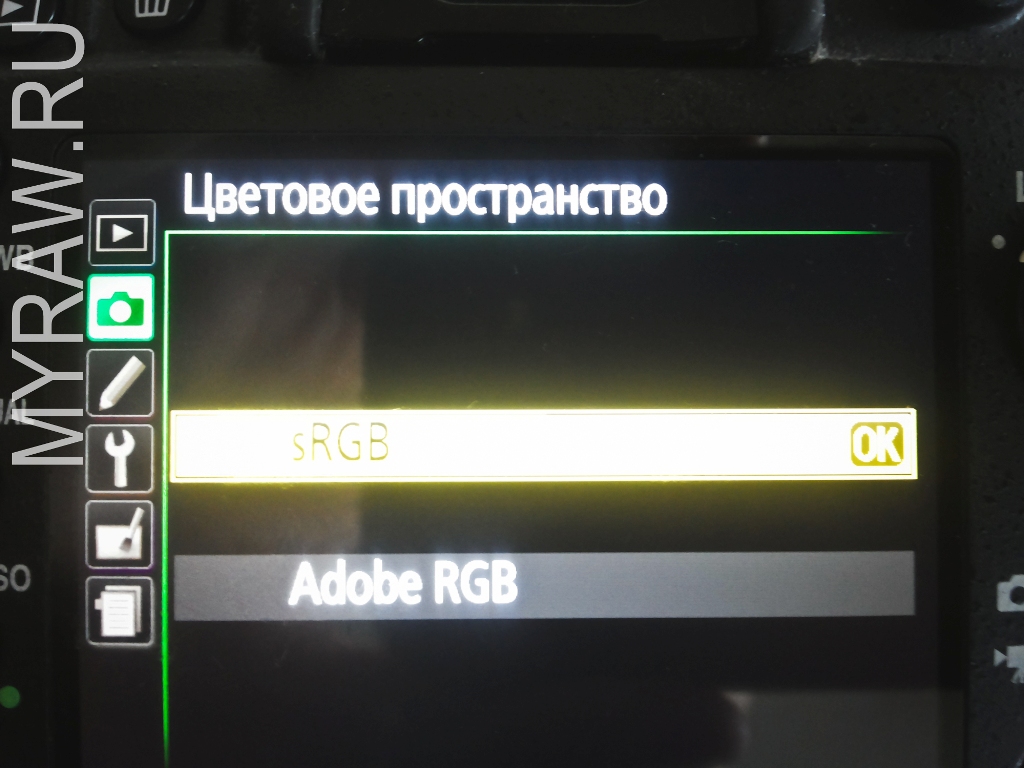
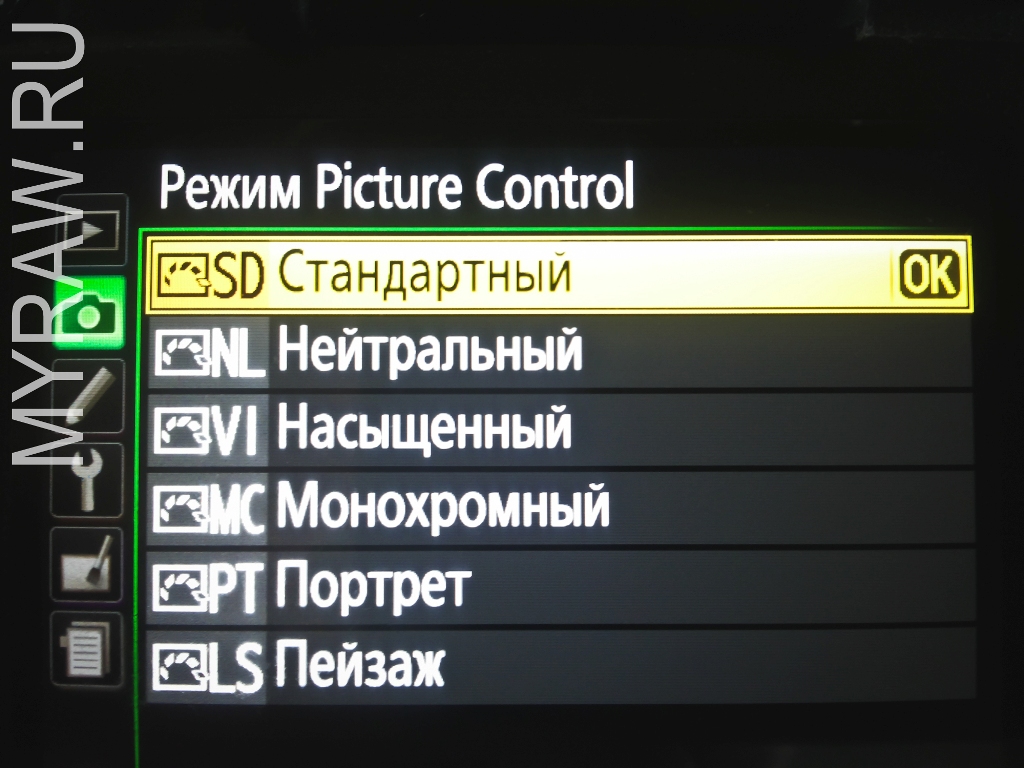
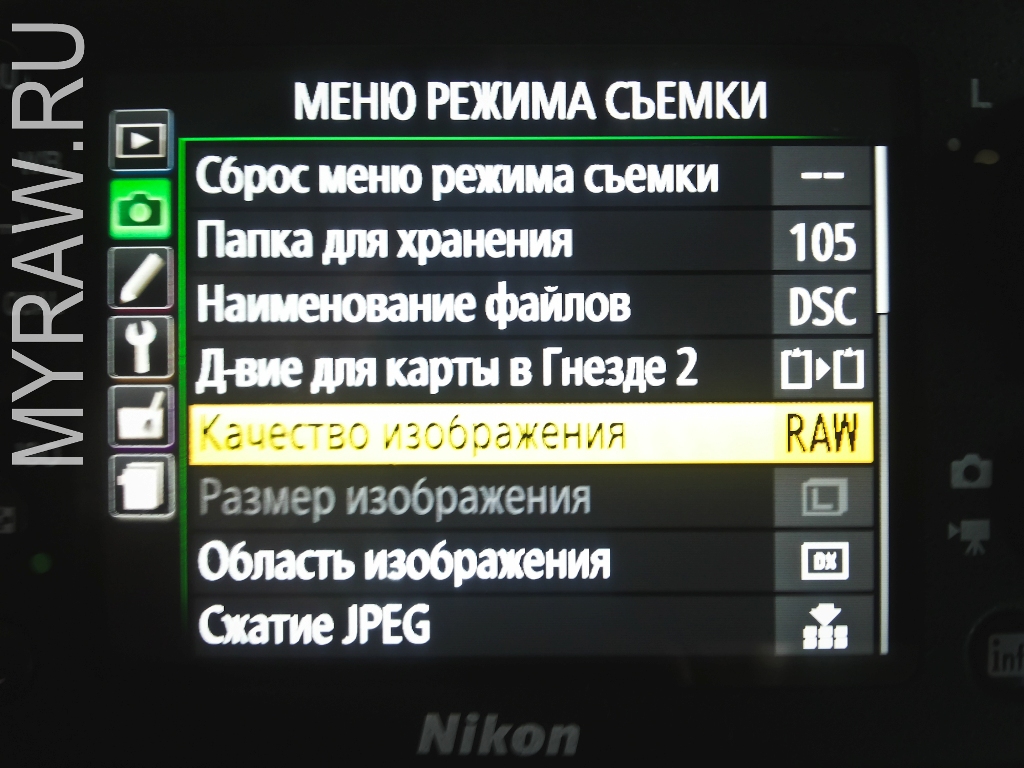
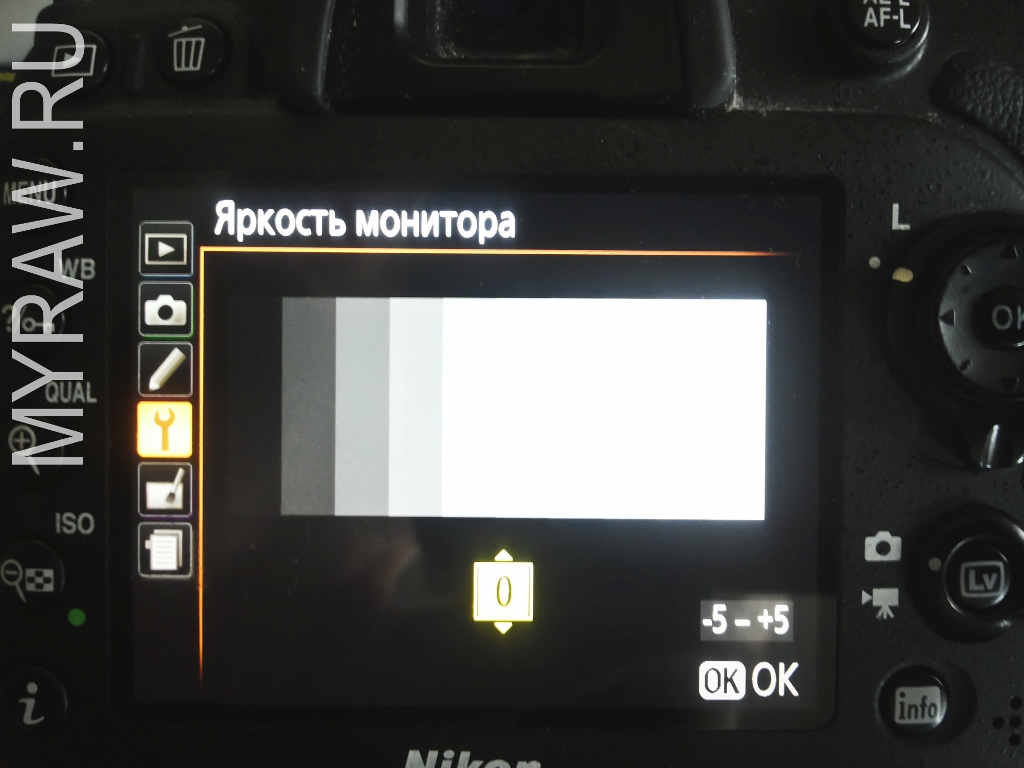
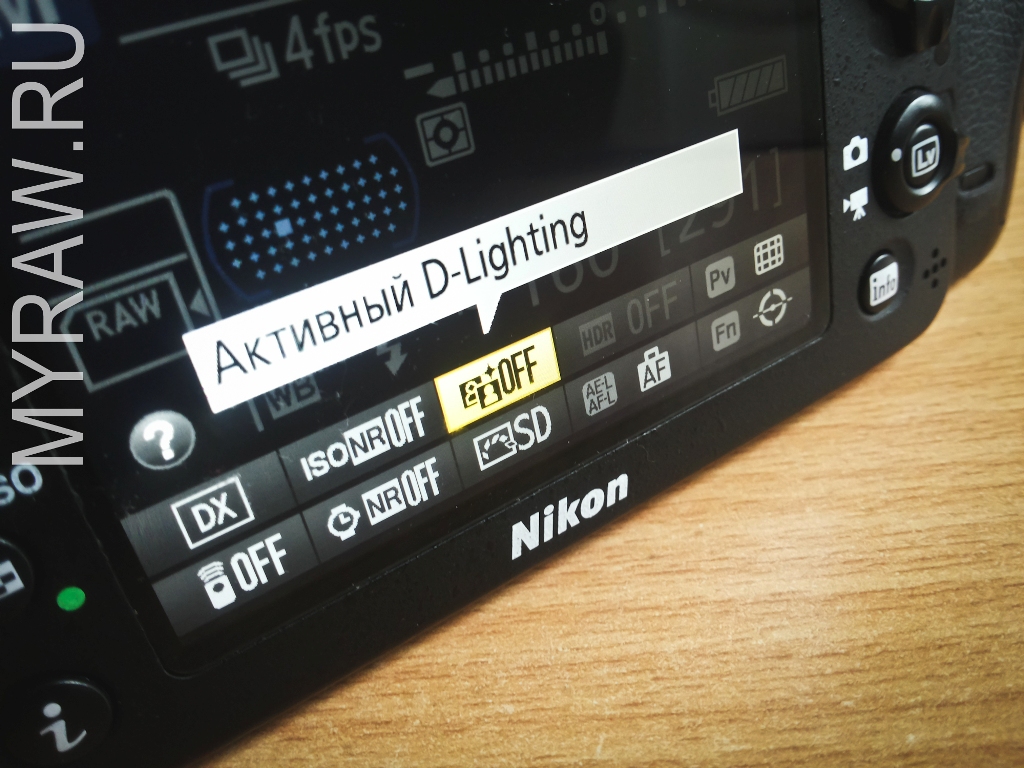
В принципе, все. Если есть вопросы, оставляйте в комментариях. По ходу дела, если нужно, то добавлю что-нибудь еще.
Как выключить фотовспышку в авторежиме на фотоаппарате nlkon 7100
На колесике поменяйте режим. Вместо зелененькой иконки переключите на  . На камерах Никон вместо прямоугольника будет кружочек. Но учтите, что если снимаете в темноте, то камера поставит автоматом длительную выдержку.
См. также: FAQ Nikon D7000-7100-7200, Режимы съемки на зеркальном фотоаппарате, Как правильно фотографировать на зеркальный фотоаппарат. Урок 1
Экспозиция/Брекетинг: Nikon D7000
Экспозиция/Брекетинг
Z
Замер экспозиции
(Только режимы P, S, A и M)
Выберите способ, с помощью которого фотокамера будет устанавливать экспозицию в
режимах P, S, A и M (в других режимах фотокамера выбирает способ замера экспозиции
автоматически).
Параметр Описание
Матричный: Позволяет достичь естественных результатов в большинстве ситуаций.
Фотокамера измеряет широкую зону кадра и устанавливает экспозицию согласно
распределению оттенков, цвета, компоновки кадра, с объективами типа G или D (0 269)
в соответствии с данными о расстоянии (3D цветовой матричный замер II; с другими
объективами со встроенным микропроцессором фотокамера использует цветовой
a
матричный замер II, который не включает 3D данные о расстоянии). С объективами без
микропроцессора фотокамера использует цветовой матричный замер, если фокусное
расстояние и максимальная диафрагма установлены с помощью параметра Объектив
без CPU в меню настройки (0 159); в другом случае фотокамера использует
центровзвешенный замер.
Центровзвешенный: Замер производится по всему кадру, но основные измерения
выполняются в центре кадра (если присоединен объектив со встроенным
микропроцессором, размер области можно выбрать при помощи пользовательской
Z
настройки b4 Зона центр.-взвеш. замера, 0 213; если присоединен объектив без
микропроцессора, размер области будет составлять 8 мм в диаметре). Классический
метод замера при съемке портретов; рекомендуется при использовании фильтров с
*
кратностью изменения экспозиции (кратность фильтра) свыше 1×.
Точечный: Фотокамера замеряет круг диаметром 3,5 мм (приблизительно 2,5% кадра). В
центре круга находится текущая точка фокусировки, позволяя произвести замер для
предметов, расположенных не в центре (если используется объектив без
b
Z
микропроцессора или активен автоматический выбор зоны АФ, фотокамера будет
производить замер в центральной точке фокусировки). Гарантируется правильная
*
экспозиция основного объекта, даже если фон намного светлее или темнее.
* Для улучшения четкости объективов без микропроцессора, установите фокусное расстояние и
максимальную диафрагму в меню Объектив без CPU (0 159).
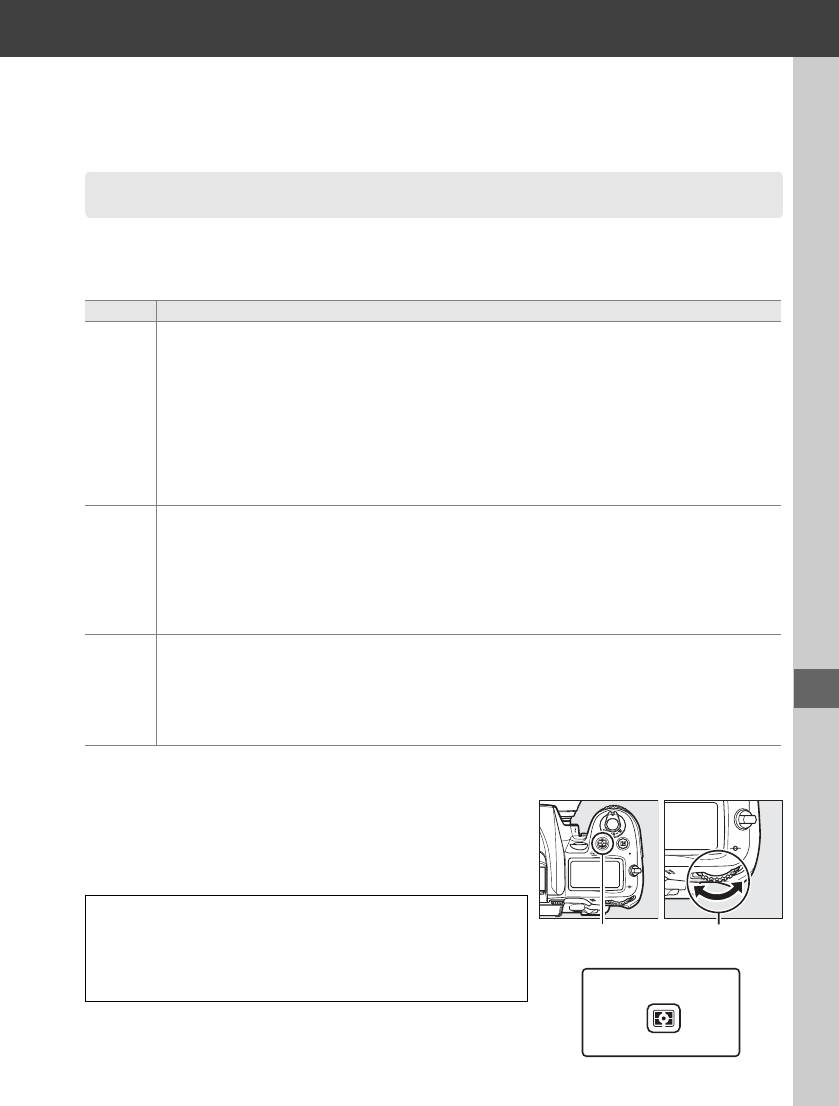
Чтобы выбрать параметр замера экспозиции нажмите
кнопку Z и поверните основной диск управления, пока
желаемая настройка не отобразится на панели
управления.
A См. также
Для получения информации о том, как сделать отдельные
Кнопка Z Основной дис
настройки для получения оптимальной экспозиции для
каждого метода замера экспозиции см. пользовательскую
настройку b5 (Точная настр. оптим. эксп., 0 213).
105
к
управления
Панель управления
Блокировка автоматической экспозиции
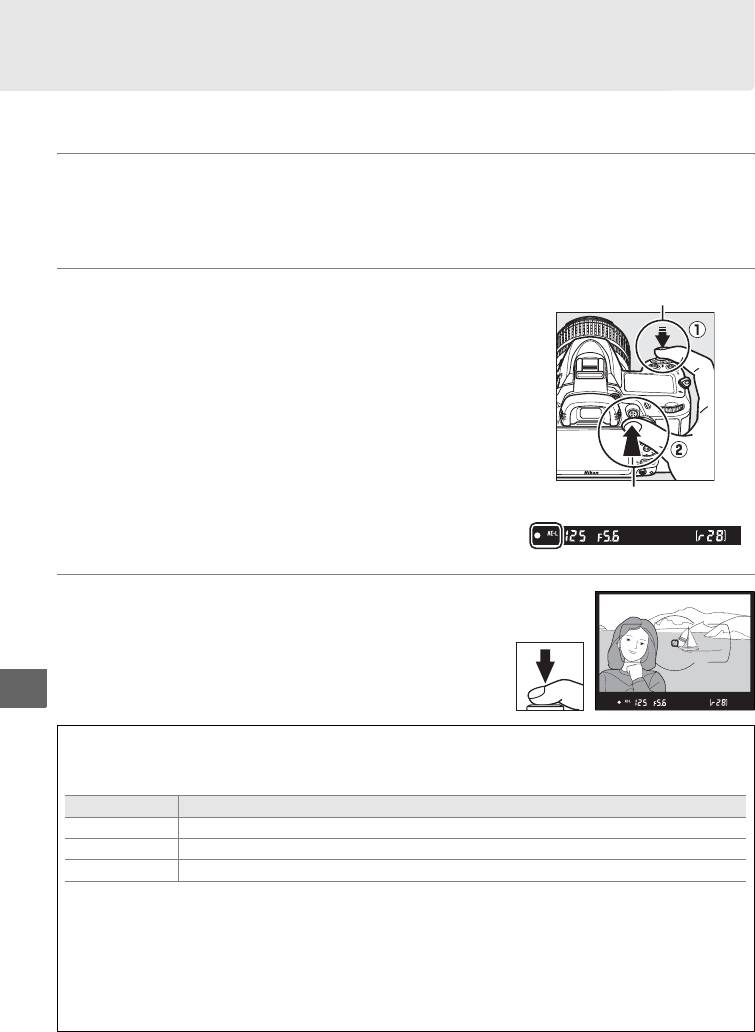
Функция блокировки автоэкспозиции предназначена для изменения компоновки кадра
после замера экспозиции:
1 Установите замер экспозиции в положение Z или b (0 105).
Выберите Z чтобы присвоить наибольшее значение центру кадра или b, чтобы
установить экспозицию на круг 3,5 мм, центрированный на активной точке
фокусировки. a не даст желаемых результатов.
2 Заблокируйте экспозицию.
Спусковая кнопка затвора
Поместите объект в выбранной точке фокусировки
и нажмите спусковую кнопку затвора наполовину.
Нажав спусковую кнопку затвора наполовину и
расположив объект в точке фокусировки, нажмите
кнопку AE-L/AF-L для блокировки фокусировки и
экспозиции (если Вы используете
автофокусировку, проверьте, чтобы индикатор
фокусировки I появился в видоискателе).
AE-L/AF-L кнопка
Если включена блокировка экспозиции, в
видоискателе отображается индикатор AE-L.
3 Измените компоновку кадра.
Не отпуская кнопку AE-L/AF-L, измените композицию
кадра и сделайте снимок.
Z
A Регулировка выдержки и диафрагмы
При блокировке экспозиции следующие значения можно отрегулировать без изменения
измеренных значений экспозиции:
Режим Настройка
P Выдержка и диафрагма (гибкая программа; 0 68)
S Выдержка
A Диафрагма
Новые значения можно проверить в видоискателе и на панели управления. Имейте в виду, что
замер экспозиции не может измениться, пока активна блокировка экспозиции.
A См. также
Если выбрано значение Включено для пользовательской настройки c1 (Блок. АЭ спусков.
кнопкой, 0 213), экспозиция будет блокироваться при нажатии спусковой кнопки затвора
наполовину. Для получения дополнительной информации о выборе действия кнопки AE-L/AF-L см.
пользовательскую настройку f5 ( Функция кн. “AE-L/AF-L”, 0 232).
106
Коррекция экспозиции
(Только режимы P, S, A и M)
Коррекция экспозиции используется для выбора значения экспозиции, отличного от
предлагаемого фотокамерой; ее использование позволяет сделать снимки темнее или
светлее. Она наиболее эффективна при использовании с центровзвешенным или
точечным замером(0 105). Выберите значения между –5 EV (недоэкспонировано) и +5 EV
1
(переэкспонировано) с шагом в
/3 EV. В общем, положительные значения делают объект
светлее, а отрицательные – темнее.
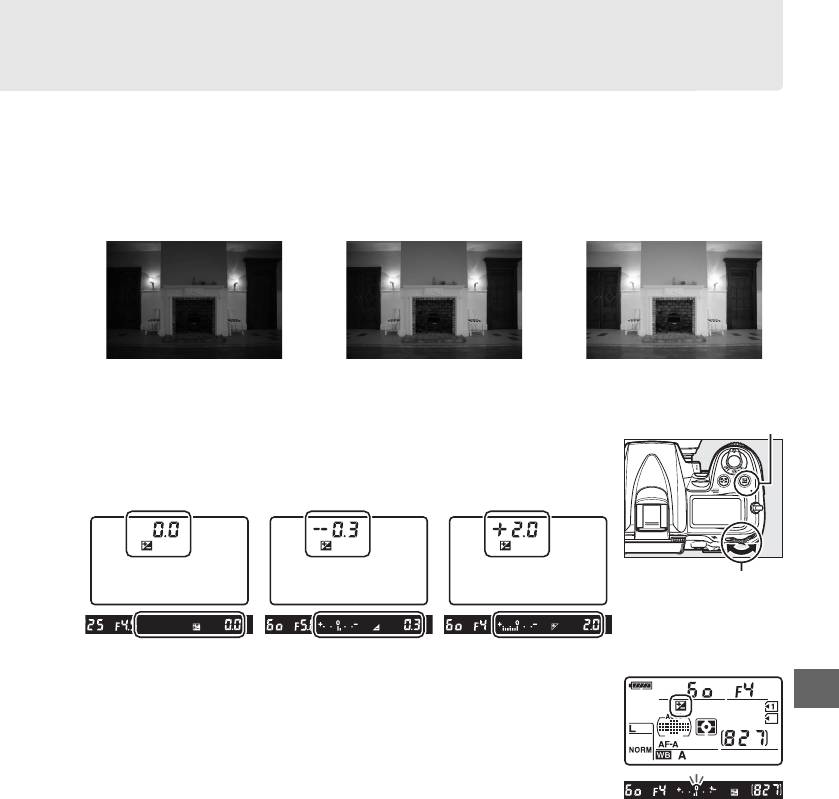
Коррекция экспозиции
–1 EV
+1 EV
отсутствует
Чтобы выбрать значение для коррекции экспозиции нажмите
Кнопка E
кнопку E и поверните основной диск управления, пока желаемая
настройка не отобразится на панели управления или в
видоискателе.
Основной дис
±0 EV (нажата кнопкаE) –0,3 EV +2,0 EV
При значениях, отличных от ±0,0, в центре индикатора экспозиции
Z
будет мигать 0 (только режимы P, S и A) и символ E отобразится на
панели управления и в видоискателе после того, как Вы нажмете
кнопку E. Текущее значение коррекции экспозиции можно
проверить на индикаторе экспозиции, нажав кнопку E.
Чтобы восстановить нормальную экспозицию, установите
коррекцию экспозиции ±0. Выключение фотокамеры не сбрасывает коррекцию
экспозиции.
107
к
A Режим M (Ручной)
В режиме M коррекция экспозиции влияет только на индикатор экспозиции; выдержка и
диафрагма изменяться не будут.
A Работа со вспышкой
Когда используется вспышка, коррекция экспозиции влияет и на экспозицию заднего плана, и на
мощность вспышки.
A См. также
Сведения о выборе шага коррекции экспозиции см. в пользовательской настройке b2 (Шаг EV
контроля экспоз., 0 211). Для получения информации о настройках коррекции экспозиции, не
используя кнопку E см. пользовательскую настройку b3 ( Простая коррекция экспоз., 0 212).
Информацию об автоматических изменениях экспозиции, уровня вспышки, баланса белого или
активного D-Lighting см. стр. 109.
Z
108
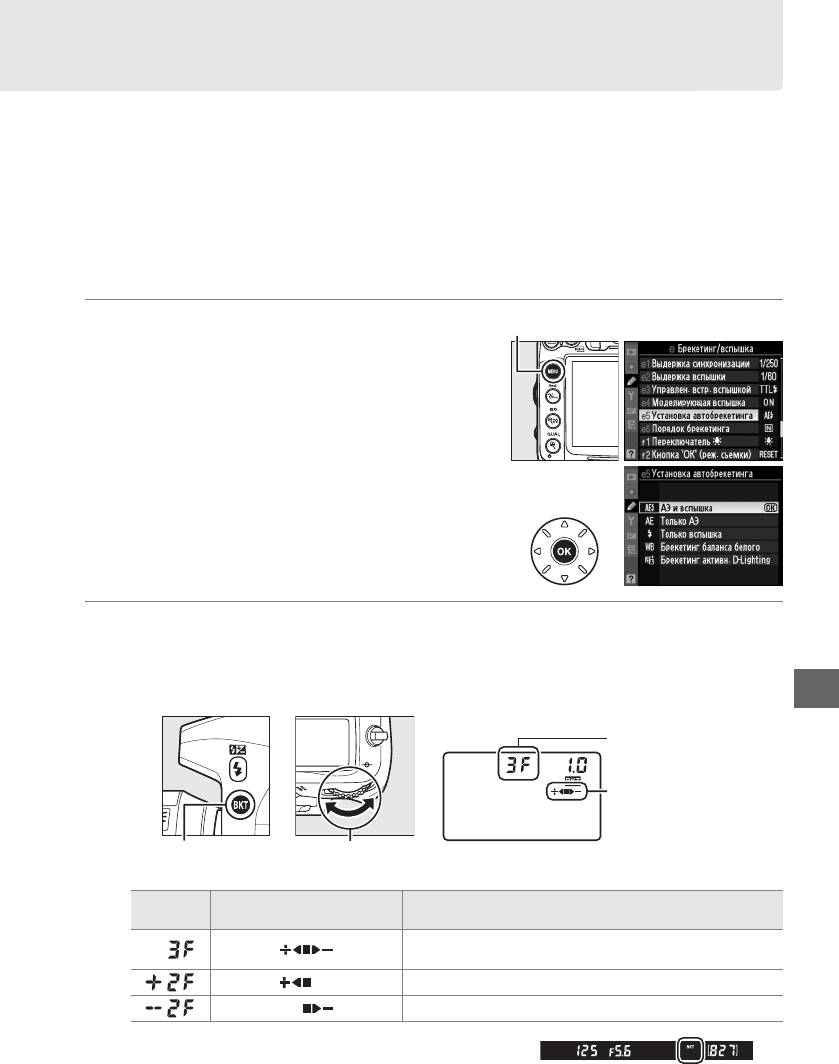
Брекетинг
(Только режимы P, S, A и M)
Брекетинг автоматически немного изменяет экспозицию, уровень вспышки, Aктивный D—
Lighting (ADL) или баланс белого при каждом снимке, выполняя «брекетинг» текущего
значения. Используется в случаях, когда трудно установить экспозицию, уровень
вспышки, баланс белого или Активный D-Lighting и нет времени, чтобы проверить
качество и настроить установки для каждого снимка, или чтобы поэкспериментировать с
объектом съемки.
❚❚ Брекетинг экспозиции и вспышки
Используйте для изменения экспозиции и/или уровня вспышки для серии снимков:
1 Выберите брекетинг экспозиции и
Кнопка G
вспышки.
Чтобы открыть меню, нажмите кнопку G.
Выберите пользовательскую настройку e5
(Установка автобрекетинга) в меню
пользовательских настроек, выделите
параметр и нажмите J. Выберите АЭ и
вспышка, чтобы изменить и экспозицию, и
уровень вспышки, Только АЭ, чтобы изменить
экспозицию или Только вспышка, чтобы
изменить только уровень вспышки.
2 Выберите количество снимков.
Нажав кнопку D, поверните основной диск управления, чтобы выбрать
количество снимков в порядке брекетинга и порядок, в котором они будут
сделаны.
Z
Количество
снимков
Индикатор
выполнения
брекетинга
Кнопка D Основной диск
Панель управления
управления
Кол-во
Индикатор выполнения
Порядок брекетинга
снимков
брекетинга
Нормальная экспозиция, недоэкспонировано,
переэкспонировано
Нормальная экспозиция, переэкспонировано
Нормальная экспозиция, недоэкспонировано
D отобразится на дисплее видоискателя (см.
справа); на панели управления отобразится M.
109
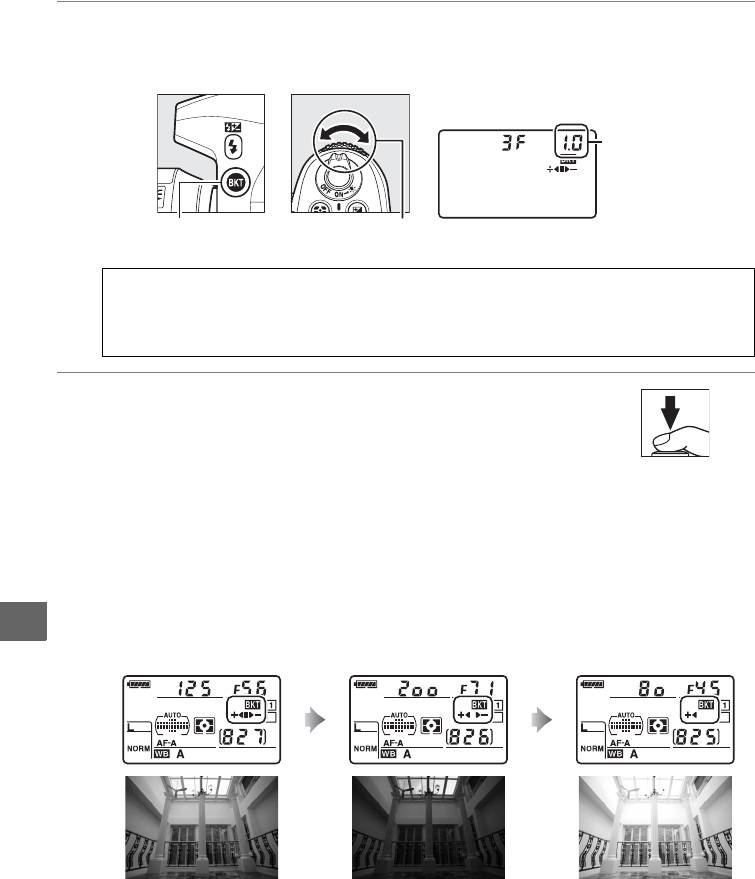
3 Выберите шаг брекетинга.
Нажав кнопку D, поверните вспомогательный диск управления, чтобы выбрать
значения между 0,3 EV и 2 EV.
Шаг
брекетинга
Кнопка D Вспомогательный
Панель управления
диск управления
A См. также
Сведения о выборе размера шага см. в пользовательской настройке b2 ( Шаг EV контроля
экспоз., 0 211). Для получения информации о выборе порядка выполнения брекетинга см.
пользовательскую настройку e6 (Порядок брекетинга, 0 229).
4 Наведите кадр, выполните фокусировку и сделайте
снимок.
Фотокамера изменит экспозицию и/или уровень вспышки
снимок за снимком, в соответствии с выбранной программой
брекетинга. Изменения экспозиции добавляются к сделанным с коррекцией
экспозиции (0 107), для достижения значения коррекции экспозиции более чем на
5 EV.
Во время работы брекетинга, индикатор брекетинга отображается на панели
управления. Сегмент будет исчезать с индикатора после каждого снимка: сегмент
y, когда сделан неизмененный снимок, сегмент z, когда сделан снимок с
Z
отрицательным интервалом, и сегмент x, когда сделан снимок с положительным
интервалом.
Увеличение экспозиции:
Увеличение экспозиции:
Увеличение экспозиции:
0 EV (y)
–1 EV (z)
+1 EV (x)
Чтобы отменить брекетинг, нажмите кнопку D и поверните основной диск управления,
пока не исчезнет индикатор брекетинга и символ M.
110
A Брекетинг экспозиции и вспышки
В непрерывном низкоскоростном и непрерывном высокоскоростном режиме съемки (0 78),
фотографирование будет приостанавливаться после каждого цикла брекетинга. Съемка будет
снова продолжена после нажатия спусковой кнопки затвора. В режиме автоспуска фотокамера
сделает количество снимков, выбранное в Шаге 2 на стр. 109 каждый раз при нажатии спусковой
кнопки затвора, независимо от параметра, выбранного для пользовательской настройки c3
(Автоспуск) > Количество снимков (0 214). В другом режиме съемки, каждый раз при нажатии
спусковой кнопки затвора будет сделан один снимок.
Если карта памяти заполнится прежде, чем все снимки в выбранном порядке будут сделаны,
съемку можно возобновить со следующего по порядку снимка, после замены карты памяти или
удаления снимков, для освобождения места на карте памяти. Если фотокамера выключится
прежде, чем все снимки в выбранном порядке будут сделаны, брекетинг возобновит работу со
следующего по порядку снимка при включении фотокамеры.
A Брекетинг экспозиции
Фотокамера изменяет экспозицию, изменяя выдержку и диафрагму (режим P), диафрагму (режим
S) или выдержку (режимы A и M). Если контроль чувствительности ISO недоступен в режимах P, S и
A, фотокамера автоматически изменит чувствительность ISO для оптимальной экспозиции, когда
будет превышен лимит системы экспозиции фотокамеры; в режиме M, фотокамера сначала
воспользуется автоматическим управлением чувствительностью ISO, для достижения
максимально возможной экспозиции, а затем закрепит данную экспозицию, изменяя выдержку.
Z
111
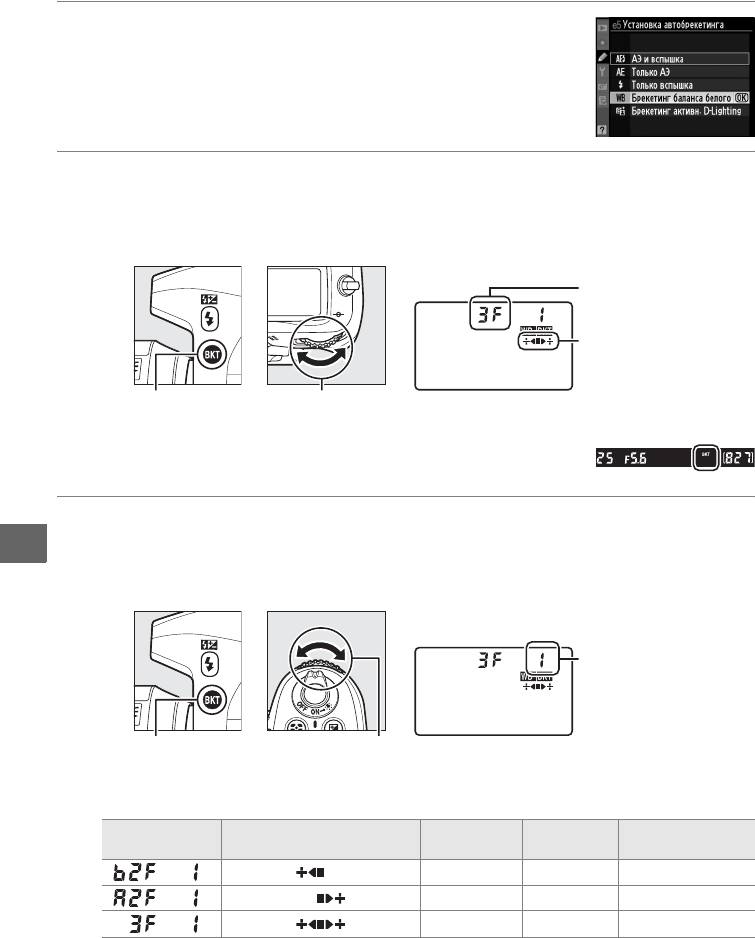
❚❚ Брекетинг баланса белого
Фотокамера создает несколько копий каждого снимка, каждый с различным балансом
белого. Для получения дополнительной информации о балансе белого см. стр. 117.
1 Выберите брекетинг баланса белого.
Выберите Брекетинг баланса белого для пользовательской
настройки e5 Установка автобрекетинга.
2 Выберите количество снимков.
Нажав кнопку D, поверните основной диск управления, чтобы выбрать
количество снимков в порядке брекетинга и порядок, в котором они будут
сделаны.
Количество
снимков
Индикатор
выполнения
брекетинга
Кнопка D Основной диск
Панель управления
управления
D отобразится на дисплее видоискателя (см. справа); на
панели управления отобразится W.
3 Выберите шаг баланса белого.
Z
Нажав кнопку D, поверните вспомогательный диск управления, чтобы выбрать
шаг из 1 (5 майред; 0 121), 2 (10 майред) или 3 (15 майред). Значение B обозначает
количество синего, значение A обозначает количество янтарного (0 119).
Шаг баланса белого
Кнопка D Вспомогательный
Панель управления
диск управления
Программы брекетинга с шагом от 1 перечислены ниже.
Панель
Индикатор выполнения
Кол-во снимков Шаг Порядок брекетинга
управления
брекетинга
21B0 / 1 B
21A0 / 1 A
3 1A, 1B 0 / 1 A / 1 B
112
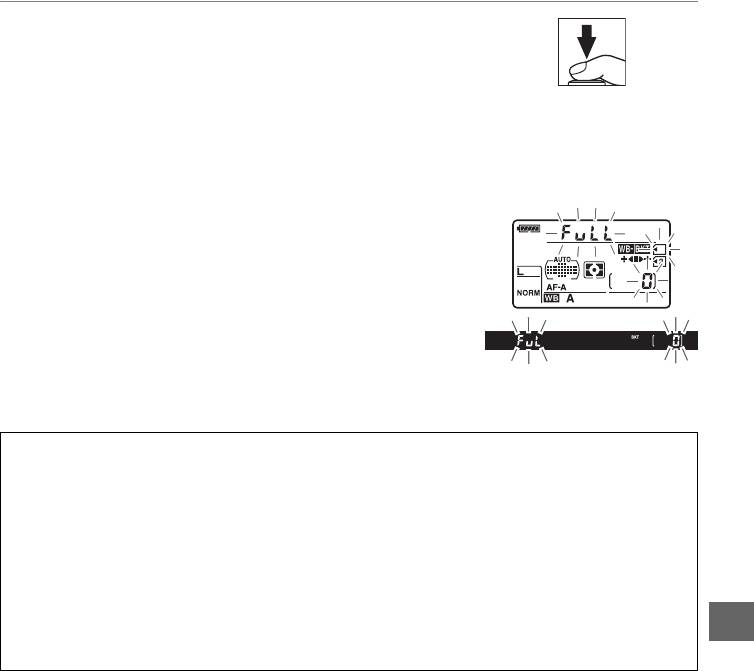
4 Наведите кадр, выполните фокусировку и
сделайте снимок.
Каждый снимок будет обработан, чтобы создать
несколько копий, измененных в программе
брекетинга, и каждая копия будет иметь различный
баланс белого. Изменения баланса белого,
добавленные настройкой баланса белого, сделаны
при помощи тонкой настройки баланса белого.
Если количество снимков, сделанных в программе
брекетинга больше, чем количество оставшихся
экспозиций, загорится дисплей отсчета экспозиции на
панели управления и в видоискателе и спуск затвора
будет заблокирован. Съемка возобновится, после
того, как будет вставлена новая карта памяти.
Чтобы отменить брекетинг, нажмите кнопку D и поверните основной диск управления,
пока не исчезнет индикатор брекетинга и символ W.
A Брекетинг баланса белого
Брекетинг баланса белого не доступен при качестве изображения NEF (RAW). Выбор NEF (RAW),
NEF (RAW) + JPEG выс. кач., NEF (RAW) + JPEG сред. кач. или NEF (RAW) + JPEG низ. кач.
отменяет брекетинг баланса белого.
Брекетинг баланса белого влияет только на цветовую температуру (янтарно-синяя ось на дисплее
тонкой настройки баланса белого, 0 119). На зелено-пурпурной оси настроек не произведено.
В режиме автоспуска (0 80) количество копий, определенных в программе баланса белого, будут
созданы каждый раз при нажатии спусковой кнопки затвора, независимо от параметра,
выбранного для пользовательской настройки c3 (Автоспуск) > Количество снимков (0 214).
Z
Если фотокамеру выключить, пока горит индикатор доступа к карте памяти, фотокамера
выключится только после того, как все фотографии по порядку будут записаны.
113
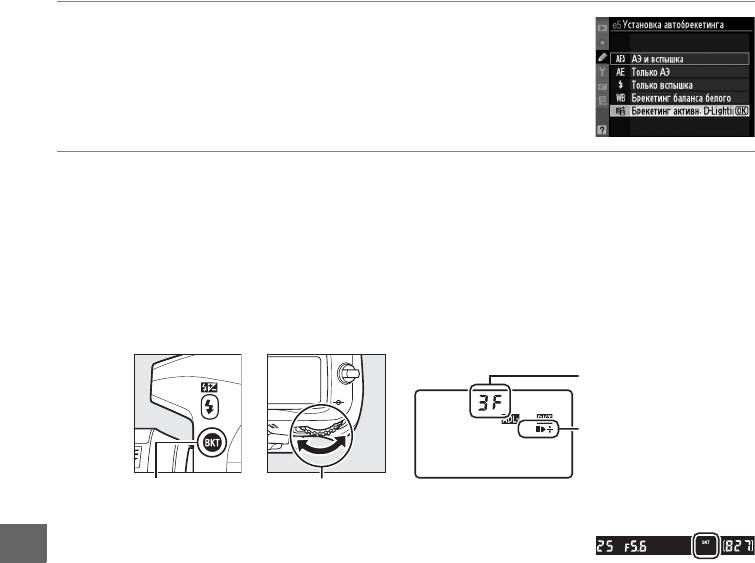
❚❚ Брекетинг активн. D-Lighting
Фотокамера изменяет активный D-Lighting после серии экспозиций. Для
дополнительной информации об активном D-Lighting см. стр. 139.
1 Выберите брекетинг активн. D-Lighting.
Выберите Брекетинг активн. D-Lighting для
пользовательской настройки e5 Установка автобрекетинга.
2 Выберите количество снимков.
Нажав кнопку D, поверните основной диск управления, чтобы выбрать
количество снимков в порядке брекетинга. Выберите два снимка, чтобы сделать
одну фотографию с выключенным активным D-Lighting и другую, со значением,
выбранным для активного D-Lighting в меню режима съемки (если активный D-
Lighting выключен, второй снимок будет сделан с активным D-Lighting,
установленным на Авто). Выберите три снимка, чтобы сделать серию фотографий с
активным D-Lighting, установленным на Выключено, Нормальный и Усиленный.
Количество
снимков
Индикатор
выполнения
брекетинга
Кнопка D Основной диск
Панель управления
управления
D отобразится на дисплее видоискателя (см. справа); на
Z
панели управления отобразится d.
114
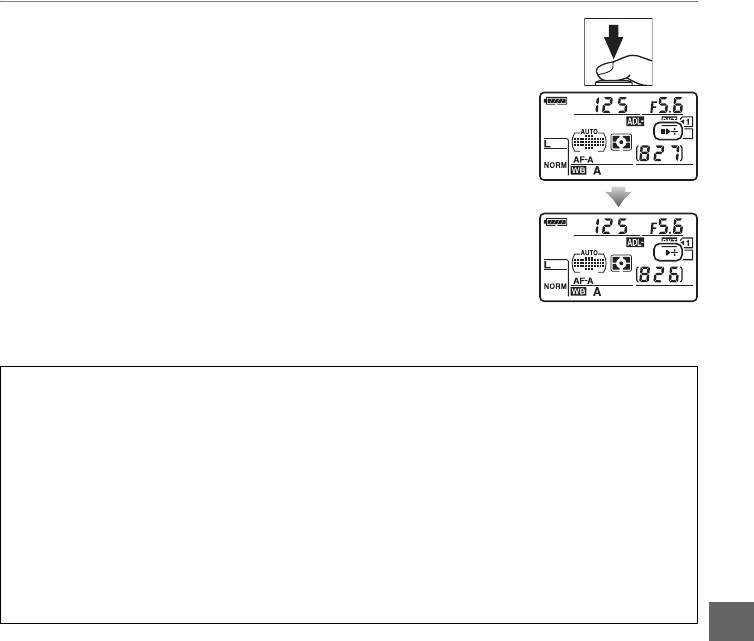
3 Наведите кадр, выполните фокусировку и сделайте
снимок.
Фотокамера изменит активный D-Lighting снимок за
снимком, в соответствии с выбранной программой
брекетинга. Во время работы брекетинга, индикатор
брекетинга отображается на панели управления. Сегмент
будет исчезать с индикатора после каждого снимка: сегмент
y, когда сделан первый снимок, сегмент 0, когда сделан
второй снимок и сегмент 1, когда сделан третий снимок
(если применимо).
Чтобы отменить брекетинг, нажмите кнопку D и поверните основной диск управления,
пока не исчезнет индикатор брекетинга и символ d.
A Брекетинг активн. D-Lighting
В непрерывном низкоскоростном и непрерывном высокоскоростном режиме съемки (0 78),
фотографирование будет приостанавливаться после каждого цикла брекетинга. Съемка будет
снова продолжена после нажатия спусковой кнопки затвора. В режиме автоспуска фотокамера
сделает количество снимков, выбранное в Шаге 2 на стр. 114 каждый раз при нажатии спусковой
кнопки затвора, независимо от параметра, выбранного для пользовательской настройки c3
(Автоспуск) > Количество снимков (0 214). В другом режиме съемки, каждый раз при нажатии
спусковой кнопки затвора будет сделан один снимок.
Если карта памяти заполнится прежде, чем будут сделаны все снимки в выбранном порядке,
съемку можно возобновить со следующего по порядку снимка, после замены карты памяти или
удаления снимков, для освобождения места на карте памяти. Если фотокамера выключится
прежде, чем будут сделаны все снимки в выбранном порядке, брекетинг возобновит работу со
следующего по порядку снимка при включении фотокамеры.
Z
115

Z
116