
Фотографии с длинной выдержкой всегда выглядят очень эффектно. Вы можете задаться вопросом, какая высокотехнологичная камера использовалась для этого. Ну, вам не нужна модная камера, вы можете делать фотографии с длинной выдержкой на свой телефон Samsung Galaxy.

Что такое длинная выдержка?
Прежде чем углубиться, давайте немного поговорим о том, что такое фотография с длинной выдержкой и как она работает. Основная идея состоит в том, чтобы показать движение и течение времени в статичном изображении. Это достигается уменьшением скорости затвора.
Скорость затвора определяет, сколько света может попасть на сенсор камеры. Чем дольше открыт затвор, тем больше света может попасть внутрь. Классический пример фотосъёмки с длинной выдержкой — автомобиль, движущийся ночью, как показано ниже.

Огни по бокам фотографии на самом деле от автомобилей, но поскольку затвор был открыт в течение длительного периода времени, было собрано больше света. Вы не просто получаете один снимок сцены. Сквозь световые дорожки видно движение машин.
Смотрите также: Что такое выдержка (время экспозиции)?
Итак, чтобы делать фотографии с длинной выдержкой на телефоне Samsung Galaxy, мы настроим скорость затвора. У вас также должно быть что-то, чтобы держать телефон устойчиво, например, штатив. Длинная выдержка фиксирует движение, поэтому, если ваш телефон движется (например, от небольших дрожаний рук), то фотоснимок будет выглядеть размытым, грязным.
Сначала откройте приложение камеры на телефоне Samsung Galaxy и нажмите «Ещё» на нижней панели инструментов.
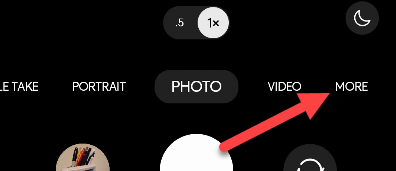
Вот все различные режимы камеры, которые вы можете использовать. Нам нужен режим «Pro».

Здесь нас интересует параметр «Скорость». Скорость затвора указывается дробью, например 1/30, или целым числом. Цифры показывают, как долго затвор открыт. 1/30 — это 1/30 секунды, 5 — это просто пять секунд.

Чтобы настроить скорость затвора, нажмите «Скорость» и сдвиньте диск пальцем. Какую скорость следует использовать? Вам нужно будет немного поэкспериментировать, чтобы найти лучшее место для вашей ситуации, но, как правило, всё, что длиннее 1/30, будет медленнее, чем обычная фотография.

Примечание. Вам также необходимо обратить внимание на диафрагму и ISO, чтобы получить лучшие фотографии с длинной выдержкой. Прочитайте нашу статью с подробными объяснениями об этих единицах и о том, как их использовать.
Нажмите кнопку спуска затвора, когда будете готовы сделать снимок. Вы увидите кружок прогресса, показывающий, как долго затвор открыт.

Вот и всё. Фотография будет сохранена там, где обычно хранятся все ваши фотографии. Съёмка фотографий с длинной выдержкой не является точной наукой, вы, скорее всего, получите несколько неудачных снимков, прежде чем выберете все правильные настройки. Но как только вы это сделаете, результаты будут потрясающими.
Смотрите также: Самые важные настройки камеры: выдержка, диафрагма и ISO
Связанные статьи:
- Что вы можете сделать с Bixby от Samsung? (78%)
- Даже если вас не впечатлил Bixby от Samsung, вы должны попробовать Сценарии Bixby (78%)
- Как включить 120 Гц на Samsung Galaxy S21 и S22 (78%)
- Как в Samsung Galaxy S22 заменить боковую кнопку на кнопку питания (78%)
- Как убрать виртуальные кнопки в Samsung Galaxy S22 (78%)
- Обои GNOME (из Linux) (RANDOM — 1.3%)
Хотите делать достойные мобильные фотографии, которыми можно похвастаться? Тогда стоит отказаться от автоматической съёмки и наконец разобраться в Pro-режиме. Рассказываем, как использовать смартфон в качестве фотоаппарата и всё при этом контролировать. Выдержка, светочувствительность, диафрагма — сейчас всё поясним.
Светочувствительность (ISO)
Многие знают, что за этой аббревиатурой скрывается светочувствительность (чем больше значение, тем она выше), но лишь единицы меняют её в приложении камеры. Очень зря: умело играя параметрами, вы можете получить светлое, детализированное изображение даже в тёмном помещении или в вечернее время. Правда, если переборщить с ISO, картинка будет светлой, но «шумной», то есть некачественной, с точками, пятнами и прочими дефектами.
Светочувствительность имеет смысл менять при неидеальном освещении — делать её поменьше в яркий солнечный день и увеличивать вечером или в закрытых помещениях, куда не попадают прямые солнечные лучи. Снизив значение ISO (а в автоматическом режиме оно, как правило, завышено), можно избавиться от пересвеченных участков на фото и передать естественный цвет объектов.
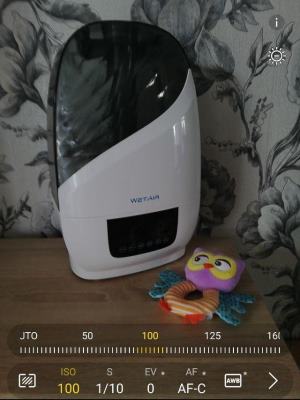
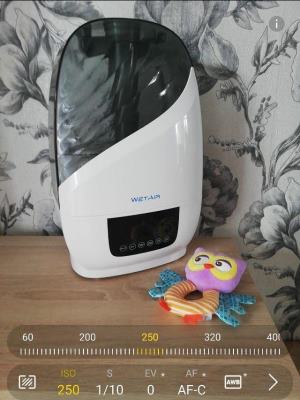
Назвать идеальную величину ISO не получится — её просто нет. Практикуясь, вы научитесь чувствовать, что именно нужно выставить в конкретных условиях. Экспериментируйте.
Некоторые судят о качестве фото, рассматривая их на смартфоне. Хотите знать правду о своих снимках? Взгляните на них на большом экране компьютера. Там станет очевидным каждый случай, когда вы не попали в фокус, когда не справились с дрожанием рук или недостаточностью освещённости.
Диафрагма
Значение диафрагмы отвечает за размер отверстия, через которое свет попадает на фотоматрицу, тем самым создавая изображение. Это отверстие работает как зрачок человека: сужается при ярком освещении (чтобы не «слепнуть», то есть не пересвечивать снимки) и расширяется в темноте, чтобы, наоборот, впустить внутрь побольше света. Размер диафрагмы также оказывает влияние на резкость изображения: чем меньше диафрагма, тем больше резкость. Именно поэтому мы щуримся, когда хотим рассмотреть какие-то мелкие детали.
В оптике диафрагма обозначается десятичной дробью, например 2.0 или 4.5 (часто как f/1.7 или f/2.0). Небольшая путаница для новичков заключается в том, что чем меньше числовое значение, тем сильнее раскрыта диафрагма и меньше глубина резкости. И наоборот: больше значение — меньше диафрагма. Малая диафрагма хороша при съёмке портретов и объектов, которые требуют отдельного выделения в кадре. При широкой диафрагме (меньшее её числовое значение) лучше выходят многоплановые композиции с элементами, расположенными на разном расстоянии от фотографа.
Что же делать, если вам нужно побольше резкости (требуется закрыть диафрагму) и одновременно вы заинтересованы в том, чтобы улучшить съёмку при плохом освещении (требуется открыть диафрагму)? Искать компромисс, настраивая другие параметры фотосъёмки. Например, при закрытой диафрагме увеличить светочувствительность (ISO).
Если на настоящем фотоаппарате пользователь может менять размер диафрагмы, то в абсолютном большинстве смартфонов её значение постоянное и находится в диапазоне от 1.7 до 2.0. Менять значение диафрагмы в настройках смартфона, скорее всего, не получится. Однако если такая возможность есть, относитесь к ней как к значительному преимуществу. Обращайте внимание на этот параметр на этапе выбора мобильного устройства.
При прочих равных характеристиках камеры покупайте тот аппарат, у которого диафрагма шире, то есть меньше её числовое обозначение. Скажем, 1.7 предпочтительнее 2.0.
Выдержка
Выдержкой называют время экспозиции, в течение которого затвор камеры остаётся открытым и на матрицу попадает свет. Большинство кадров делается на коротких выдержках — сотые и тысячные доли секунды. Но вы точно видели снимки с длинной выдержкой в 20 или 30 секунд: отдельные объекты на таких фотографиях остаются чёткими, а другие красиво смазаны. Например, пейзаж ночного города, на котором огни автомобилей сливаются в единый цветной поток.
Короткая выдержка может зафиксировать в деталях даже движущийся объект — например, искры, летящие от огня. Однако чем динамичнее объект, тем меньше нужна выдержка для такой фиксации. При этом чем меньше выдержка, тем меньше света успеет попасть в камеру и могут возникнуть сложности с освещённостью кадра. Именно поэтому, выставляя ручные настройки, стоит помнить обо всех параметрах, которые мы рассматриваем в этом тексте: изменение одного параметра можно компенсировать или усилить изменениями других.
Чтобы поменять выдержку камеры своего смартфона, нажмите в режиме Pro или ручной съёмки на значок скорости затвора — как правило, это буква S или круг с сегментами. Шкала значений начинается с долей секунды и заканчивается десятками секунд. Если вы намерены снимать с долгой экспозицией, сразу берите штатив, без него нормального кадра всё равно не получится. При большой выдержке съёмка с рук — пустая трата времени и разочарование.
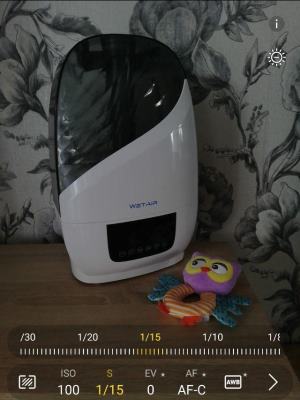
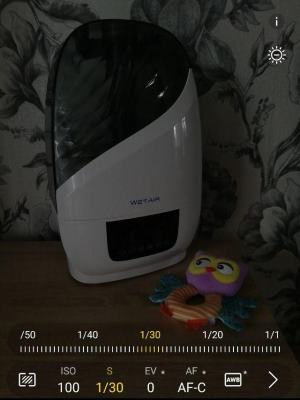
Как найти баланс между выдержкой, диафрагмой и чувствительностью
Все три ключевых параметра взаимосвязаны. Количество света, попадающего в камеру, можно увеличить, поднимая значения ISO, раскрывая диафрагму и удлиняя выдержку. При этом для каждого параметра есть побочное влияние: увеличенное ISO ведёт к нарастанию искажений (шума) на изображении, увеличенная диафрагма снижает глубину резкости, а с ростом выдержки усложняется съёмка с рук и динамичных сцен. Поэтому ваше мастерство фотографа будет состоять в том, чтобы со временем научиться понимать, как действовать в каждой ситуации. Это обязательно придёт с опытом.
Пока же вы можете отталкиваться от следующих двух рекомендаций:
- При съёмке смартфоном с рук выдержка не должна быть длиннее 1/100 секунды. При 1/50 и более вы вряд ли удержите смартфон неподвижным и предметы в кадре «смажутся». Для каждой камеры и ситуации могут быть вариации, но искать идеальные значения начните с 1/100. Быстрые объекты останутся неподвижными на фото только если вы будете снимать с очень короткими выдержками. В большинстве случаев у вас для этого не хватит освещённости.
- Чтобы уменьшить количество фотографического шума, стремитесь к тому, чтобы держать значение чувствительности минимально возможным. Однако при такой настройке у вас не выйдут хорошими кадры при съёмке с рук в тёмное время суток и внутри помещений. В таких случаях смело поднимайте значение ISO до тех пор, пока не получится добраться до рекомендуемого нами значения выдержки (см. предыдущий совет). В части сюжетов вам поможет фотовспышка, но вы должны понимать, что вспышка не решает всех проблем, так как делает освещение объектов крайне неравномерным, особенно при съёмках на улице.
Ручной фокус
На первый взгляд странно пользоваться ручным фокусом, когда есть автоматический. Однако последний часто подводит и фиксируется совсем не там, где нужно. Автофокус плохо работает при недостатке света: в этой ситуации он, как правило, просто наводится «хоть на что-нибудь» и обычно это чуть лучше освещённый предмет на переднем плане. Ручную фокусировку есть смысл использовать в предметной съёмке или тогда, когда нужно навестись на не совсем очевидный для камеры участок. Сделать это не просто, а очень просто — достаточно нажать на экран в той точке кадра, которая должна быть резкой, и камера смартфона сфокусируется на ней.
В современных телефонах есть специальный режим, который позволяет сделать чётким отдельный объект и размыть фон вокруг него. В Samsung, например, это функция «Живой фокус», в других смартфонах она может называться «Боке», «Диафрагма» и т. д. Здесь тоже все несложно: включаете режим, нажимаете на нужную точку в кадре, а потом ползунком выставляете степень размытия окружающей обстановки.
Баланс белого
Так называют цветокоррекцию, в результате которой белые в реальности объекты на фотографии будут именно белыми, а не серыми, бледно-голубыми или жёлто-зелёными. Очень часто камера «не понимает», какой вид освещённости у снимаемой сцены: солнце или, скажем, люминесцентные лампы. Обычно в настройках мобильной камеры есть как предустановленные значения («солнечно», «пасмурно», «лампа накаливания» и другие), так и возможность задать цветовую температуру в Кельвинах (в среднем в диапазоне от 2 000 до 8 000 К). Для этого в режиме Pro надо найти значок с символами WB и подвинуть вправо или влево ползунок, добиваясь нужного оттенка на картинке. Достаточно небольшого опыта, чтобы, оценив ситуацию, научиться с первого же раза выбирать верный вариант.
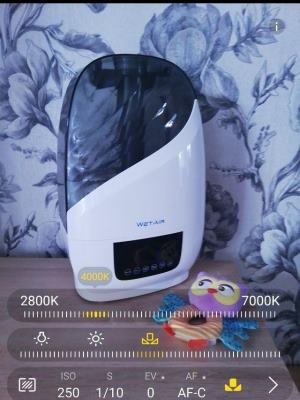
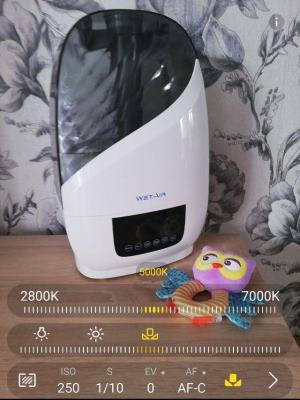
Неподвижность смартфона как залог хороших фотографий: пять советов
- Лучше использовать штатив или трипод. Если вы собираетесь всерьёз заняться мобильной фотографией, вам точно придётся их купить. Делать снимок с длинной выдержкой без штатива — заранее провальная идея.
- Если нет специальных приспособлений, держите смартфон двумя руками, чтобы обеспечить его максимальную неподвижность. Наиболее удобные позы: локти плотно прижаты к рёбрам, вы сидите, стоите на коленях или лежите на животе.
- Не возлагайте больших надежд на системы электронной стабилизации изображения, которые есть у флагманских моделей смартфонов. В принципе их можно даже отключить, так как они потребляют слишком много энергии аккумулятора, а особого эффекта не дают.
- Нежелательно нажимать на кнопку камеры прямо на смартфоне — даже незаметное для вас движение может смазать снимок. Лучше используйте таймер (его можно выбрать в настройках приложения для съёмки) или пульт, который иногда идёт в комплекте со штативом.
- При панорамной съёмке перемещайте смартфон плавно, без рывков и наклонов.
Для того чтобы делать качественные мобильные фотографии в профессиональном режиме, мало разобраться с каждой настройкой и функцией по отдельности — нужно понять, как они работают в комплексе, и не бояться экспериментировать. Тогда и результаты будут соответствующими.
Немаловажно выбрать и подходящий инструмент, так как не все смартфоны снимают одинаково, не все позволяют настроить режим съёмки по вашему желанию.
Ещё по теме:
Лучшие смартфоны для макросъёмки.
Пять Android-смартфонов, снимающих не хуже iPhone 11.
Раньше все красивые фотографии, которые потом публиковались в журналах или выкладывались на специальных площадках в интернете, создавались только с помощью профессиональных камер. Фотографу было просто необходимо купить дорогое оборудование с несколькими объективами, а после еще потратить немало времени на изучение возможностей фотоаппарата. Но времена меняются, поэтому современные смартфоны могут похвастаться какими-то заоблачными характеристиками камер. Так что мы готовы рассказать вам, как сделать фото с выдержкой на телефоне, применяя при этом стандартное приложение и некоторые несложные настройки!
Что такое выдержка в настройках камеры?
И сначала давайте разберемся с теоретической частью, чтобы лучше понимать, какие настройки активировать в разное время суток. Начнем с того, что выдержка – это промежуток времени, когда затвор камеры всегда находится в открытом состоянии. Если мы говорим про профессиональные фотоаппараты, то там один снимок может создаваться и 10, и даже 30 секунд. Получается, что всё это время устройство нельзя передвигать и как-то поворачивать, иначе в результате вместо красивого кадра получится просто картинка с размытыми пятнами.

На снимке слева выдержка 1/20 секунды, а справа пол секунды
А какой бывает выдержка? Мы уже выяснили, что затвор камеры может находиться открытым в течение разного количества времени. И, как правило, длинную выдержку активируют для создания сложных изображений, преимущественно ночью. К примеру, такую настройку включают для того, чтобы сфотографировать движущиеся по трассе автомобили, водопад, звездное небо и просто перемещение разных объектов в пространстве. При этом, если решено делать снимок с большой выдержкой, необходимо заранее позаботиться о приобретении штатива, который будет держать смартфон в одном положении.
Как сделать фотографию с выдержкой на смартфоне?
И в первую очередь мы хотим заметить, что не каждая камера смартфона позволяет создавать фотографии с большой выдержкой. К примеру, если ваше устройство с трудом фотографирует обычные объекты, а большинство снимков получается какими-то размытыми, то говорить о наличии в настройках каких-то сложных опций не приходится. Однако, если телефон достаточно современный, то вы с большой вероятностью сможете сделать нужный кадр. И вот инструкция, которая поможет осуществить задуманное:
- Открываем приложение «Камера», по умолчанию установленное на каждом смартфоне.

Открываем стандартное приложение камеры
- Находим режим «Профи» или «PRO», предназначенный для ручного выбора необходимых настроек.
В режиме «Профи» есть возможность задать нужное время в ручную
- И теперь для изменения выдержки нажимаем по пункту «S». Также, в зависимости от модели устройства, там может быть указано название на русском языке или просто располагаться иконка, выполненная в виде затвора. А что касается нужных значений, то для создания сложных фотографий выбираем самый максимальный параметр (в нашем случае – 32 секунды), а для съемки обычных объектов – самый минимальный (например, по умолчанию стоит 1/1000).
Настраиваем выдержку, нажав по пункту «S»
- Но еще для создания качественного снимка рекомендуем немного отрегулировать значение ISO. Кто не знает, то данная настройка отвечает за то, насколько датчик камеры чувствителен к свету. Допустим, мы хотим сфотографировать транспорт, движущийся по ночной трассе. В этом случае установим один из самых низких показателей, например, 50 или 100. А вот в светлое время суток лучше выбирать среднее значение ISO (1400-2000), иначе вы рискуете чрезмерно засветить фотографию.
Корректируем параметр ISO для лучшей съемки


Кстати, рекомендуем прочитать нашу статью о съемке луны или ночного неба, там тоже содержится много полезной информации!
В принципе, на этом настройка выдержки и светочувствительности успешно подошла к концу. Вы можете экспериментировать, выбирая наиболее удачные значения в зависимости от объекта, который фотографируете. А если стандартное приложение камеры не позволяет вручную изменять настройки, то предлагаем найти хороший аналог в Play Маркете. Например, в поисковую строку магазина введем запрос «pro camera», и перед нами сразу появляется множество похожих программ.

В Play Маркете есть дополнительные программы, расширяющие возможности камеры
Во время выбора рекомендуем обращать внимание не только на общий рейтинг приложения, но и на последние отзывы. Нередко бывает так, что сначала программа была просто отличной, но в результате неудачных обновлений разработчики только испортили полезный софт. Как вариант, можете установить ProShot, Footej Camera или VSCO Cam.
Полезные советы по созданию фотографии с выдержкой
И напоследок мы хотим поделиться с вами полезными рекомендациями, которые помогут создать качественную фотографию с большой выдержкой:
- Приобретите штатив. Если вы планируете фотографировать объекты, находящиеся в движении, то без максимального значения выдержки здесь не обойтись. Однако иногда для создания снимка приходится держать смартфон неподвижным в течение 30 секунд. Вам такое по силам? Если нет, то рекомендуем купить штатив, благо сейчас они не так дорого стоят.
- Правильно выбирайте значение выдержки и ISO. К примеру, если фотография делается ночью, то скорость затвора не должна быть ниже двух секунд, а показатель ISO – минимум 700.
- Заранее выбирайте место съемки. Опытные фотографы советуют избегать локаций, где слишком много постороннего освещения. Сюда относятся парки, места возле каких-то зданий и оживленная улица. Самый лучший вариант, если хочется снять какой-то объект ночью, — выбрать местность с минимальным количеством постороннего света.
Как видите, эти советы достаточно банальные, однако они помогут сделать качественную фотографию, при этом не прибегая к покупке дорогостоящего оборудования.
Вывод
Итак, мы рассмотрели, как сделать фото с выдержкой на телефон. Единственное, что вам нужно запомнить, максимальное время затвора выставляют для съемки объектов, находящихся в движении. А в повседневной жизни мы все-таки чаще всего используем минимальное значение. Остались дополнительные вопросы? Тогда задавайте их в комментариях!
Оценка статьи:

 (4 оценок, среднее: 4,00 из 5)
 Загрузка…
Самое читаемое:

10.02.2023
Как включить комментарии в Телеграмм канале
В последних версиях приложения Telegram появилось новшество – возможность оставления комментариев к посту….
Далее

17.03.2022
Как установить дополнительные виджеты на экран телефона Андроид
Если у Вас возникли сложности с тем, чтобы добавить виджеты приложений на смартфон, то это пошаговое руководство…
Далее

17.03.2022
Как очистить кэш телеграмма на телефоне Андроид
Люди, которые активно используют мессенджеры, зачастую не догадываются о том, что в их мобильных гаджетах…
Далее

17.03.2022
Как скопировать ссылку на свой телеграмм Андроид
Любой из пользователей мессенджера Телеграм в тот или иной момент времени задавался вопросом, как узнать, где…
Далее
Если вы когда-нибудь смотрели фотографии своих друзей, вырисовывающих свое имя с помощью светлого Instagram, Facebook, Flickr или любой другой ленты социальных сетей.
Или если им удалось снять звездное ночное небо, которое на самом деле выглядит хорошо, и они задались вопросом, как это сделать самостоятельно, ответ — фотографии с большой выдержкой. И это на самом деле довольно просто, если вы знаете, где найти настройки, и имеете подходящее оборудование.
Длительная выдержка на смартфоне: что вам нужно
Перед тем, как вы начнете делать снимки с длинной выдержкой на своем смартфоне, вам нужно иметь несколько важных комплектов, потому что неважно, насколько устойчивы ваши руки, даже малейшей вибрации будет достаточно, чтобы испортить фотографию. Короче говоря, вам нужно что-то, на что можно установить телефон, чтобы он оставался неподвижным.
Зачем делать длинные выдержки на смартфоне?
Для тех, кто смотрит на фразу «длинная выдержка» и думает, что это какой-то жаргон фотографа, это означает, что затвор должен оставаться открытым дольше обычного.
Он позволяет получить такие эффекты, которые нельзя получить, просто указав на что-то и снимая, а также означает, что вы можете делать более качественные снимки в условиях чрезвычайно низкой освещенности.
Вы можете создавать световые следы, крутые эффекты, похожие на облака, снимая движущуюся воду, создавать свои собственные «призрачные» фотографии или просто делать действительно отличные фотографии ночного неба, усыпанного звездами.
Длинные выдержки на смартфоне: метод
1. Найдите свой ручной режим
Многие современные смартфоны Android теперь имеют ручное управление, встроенное в приложения камеры.
Независимо от того, используете ли вы что-то от Huawei, OnePlus, Samsung, LG или других, уже есть много возможностей для съемки фотографий с длинной выдержкой.
Перейдите в приложение камеры по умолчанию, просмотрите режимы камеры и посмотрите, есть ли один из них с названием «ручной» или «профессиональный».
2. Определите выдержку.
В нашем тестировании мы использовали LG G6, Huawei P10 и OnePlus 3T, среди других камер. После активации ручного режима вы увидите ряд опций.
Наиболее важные, на которые следует обратить внимание, — это настройки ISO и выдержки. Скорость затвора обычно обозначается значком затвора (круг, состоящий из взаимосвязанных сегментов) или буквой «S».
После того, как вы нажмете на значок выдержки, вы получите список скоростей в диапазоне от долей секунды до 1/3200 секунды и вплоть до 30 секунд. Излишне говорить, что чем дольше вы выбираете экспозицию, тем больше времени на датчик попадает свет.
3. Отрегулируйте ISO.
Вот почему также важно настроить ISO, который определяет, насколько чувствителен датчик к свету — это пережиток времен кино.
При действительно высоком ISO вы не только рискуете переэкспонировать / получить слишком много света и в итоге получить ярко-белое изображение без деталей, но также вы увеличите количество появляющегося шума.
Для любой длительной выдержки рекомендуется использовать относительно низкое значение ISO. Для большинства наших G6 мы выбрали один из двух самых низких вариантов: 50 или 100.
4. Нет ручного режима? Для этого есть приложение
Если у вас нет ручного режима, потому что у вас iPhone или Android более низкого уровня, доступны сторонние приложения.
- Ручная камера на Android (БЕСПЛАТНО — ссылка в Play Store) совместима со многими телефонами.
- Камера с медленным затвором (£ 1,99 — ссылка в App Store) на iOS разработана специально для таких длинных выдержек.
Длинные выдержки: Звездные ночи
>Если взять штатив, направить его на чистое ночное небо и сделать снимок без длительной выдержки, обычно получается зернистый, шумный снимок, на котором не видно звезд. Установите выдержку на 20 или 30 секунд, уменьшите ISO до самых низких значений, а затем удивитесь, поскольку он обнаруживает звезды, которые вы даже не видите своими глазами.
Длинные выдержки: призраки
Техника создания призрачных изображений (например, полупрозрачных людей) такая же, как и при съемке любого другого снимка с длинной выдержкой.
Единственная разница в том, что вы должны попросить вашего объекта остановиться на несколько секунд, а затем заставить его очень быстро уйти из кадра. Если ваш предмет — ребенок, последняя часть может быть проблемой.
На фото выше мы установили пятисекундную экспозицию и заставили объект уйти через три секунды. Как вы можете видеть, если ребенок движется немного медленнее, он создает призрачные шлейфовые следы, которые как бы усиливают эффект.
Длинные выдержки: световая картина и световые следы
Используя ту же комбинацию длинной выдержки и низкого ISO, вы можете направить фонарик на камеру и использовать его, чтобы нарисовать свое имя в воздухе. Некоторые телефоны, например, телефоны Huawei, имеют оптимизированный для этого режим световой раскраски, но это можно сделать вручную.
Та же самая техника может быть применена к оживленным дорогам в ночное время, что затем даст вам эти красно-белые световые трассы с автомобилями-призраками.
Длительные выдержки: мутная / морозная вода
Водоемы, будь то озера, море, водопады, реки или просто проточная вода из крана, могут создать действительно жуткий эффект облачности, используя фотографию с длинной выдержкой. Поскольку он прозрачен, движение может сделать воду мутной или молочной, когда затвор камеры открыт на несколько секунд.
Единственная сложность — обеспечить не слишком высокий уровень освещенности. При выдержке 2-3 секунды вы часто можете получить полностью обесцвеченное изображение, если снимаете его в дневное время, даже с ISO, установленным на 50.
Так что лучше всего отправиться на прогулку на закате или восходе солнца, когда это не полностью темно, но света достаточно, чтобы что-то запечатлеть.

«Телефон никогда не сможет сравниться с полноценным профессиональным фотоаппаратом» – гордо твердят представители производителей этих самых фотоаппаратов. Впрочем, пока это действительно так, ибо ограниченность в размерах матрицы мешает телефонам делать замечательные кадры. Впрочем, эта проблема частично решается мастерством фотографа и некоторыми трюками, например, выдержкой. Мы расскажем, как сделать фото с длинной выдержкой на Андроиде.
Какого эффекта можно добиться
Выдержка – это один из самых популярных профессиональных эффектов среди обычных фотографов-любителей. Она по умолчанию встроена в большинство современных моделей, а потому особо не нуждается в первоначальной настройке. Основная задача выдержки – это создание эффекта движения объекта, либо, наоборот, усиления его резкости (или правильнее сказать «замирания»).
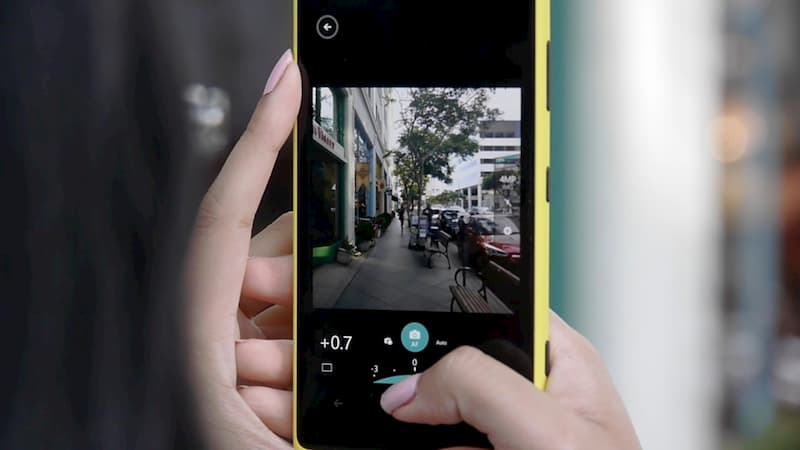
Например, пейзажи могут быть неживыми (леса, например) либо оживленными (ручей). При неправильной выдержке лес никак не изменится, а вот ручей может замереть. Принцип выдержки выглядит примерно так: между запуском матрицы (после нажатия на кнопку фотографирования) и созданием фото проходит некоторый промежуток времени. За этот промежуток матрица собирает элементы света, попавшие на нее. Чем меньше элементов соберет матрица (маленькая выдержка), тем более резкое фото получится и, наоборот, при высокой выдержке будет поймано больше света, и кадр «оживет».
Подытожим:
- короткая выдержка – это маленькая задержка между нажатием и фото, подходит для создания резких фотографий.
- длинная выдержка – это увеличенная задержка, приводит к плавным снимкам. По сути, за этот период камера делает несколько кадров, накладывая их друг на друга.
Эффект действительно популярен, а потому освоить его стоит каждому.
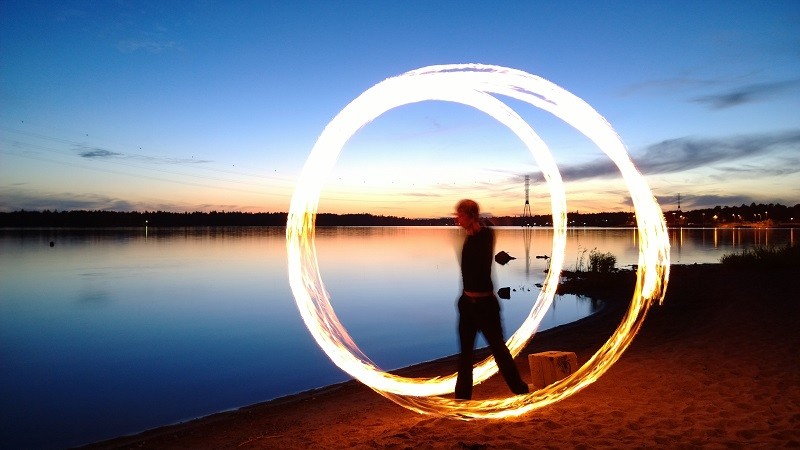
Полезные советы
Итак, фотосъемка – это целое искусство, а потому не стоит опускать даже такие мелкие параметры, как выдержка. Ниже мы подготовили примеры картин, которые стоит делать с высоким значением задержки, а какие с низким. Советы:
- Используете ручной режим всегда. Не стоит доверять автоматической системе, она следует строгим алгоритмам, а потому все фотографии получаются однотипными. С ручным режимом вы сможете гибче настроить устройство под свои цели.
- Не выкручивайте параметры на максимум без необходимости. Часто на фотографиях неопытных пользователей видны «засветы» кадров из-за высокого значения ISO и других показателей.
- Совмещайте разные эффекты. Если изменение того же ISO не дало результата, попробуйте поменять другие параметры, а может, установите стороннее приложение для фотографий.

Ниже представлены примеры фотографий для разных режимов:
| Низкая выдержка | Средняя | Высокая |
| Спортивные кадры | Погодные явления (дождь) | Природа |
| Автомобиль в движении | Улицы города | Подводные кадры (или береговые) |
| Выступающий артист | Портрет | Зверьки (например, движение ежа) |
Впрочем, эти примеры – лишь сугубо личное мнение автора, а потому могут не совпадать с вашим представлением о фотографии.
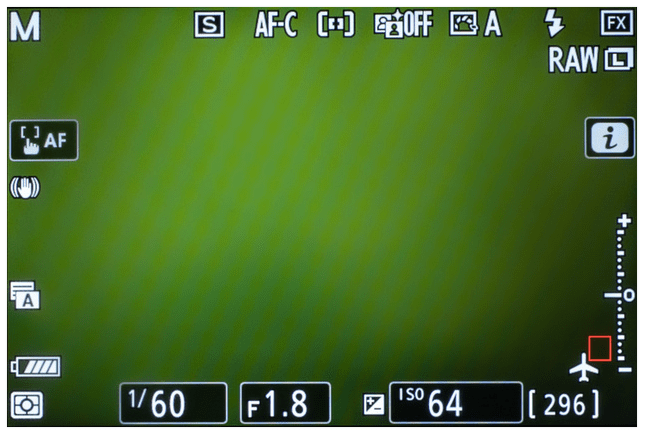
Как сделать длинную выдержку на Андроид
Мы рассмотрели теорию, разобрали все неточности, осталось опробовать эффект на практике. Для этого следуйте инструкциям ниже. Некоторые эффекты могут отсутствовать или называться по-другому в вашем устройстве. В таком случае рекомендуем сразу обратиться к последнему подзаголовку, где будут предложены способы решения проблемы.
Найдите свой ручной режим
Первая опция, которую необходимо включить – это ручной режим. При нем устройство не пытается автоматически изменить значения выдержки и прочих показателей, а дает контроль над ними пользователю. Чтобы включить режим, выполните следующие действия:
- Откройте камеру.
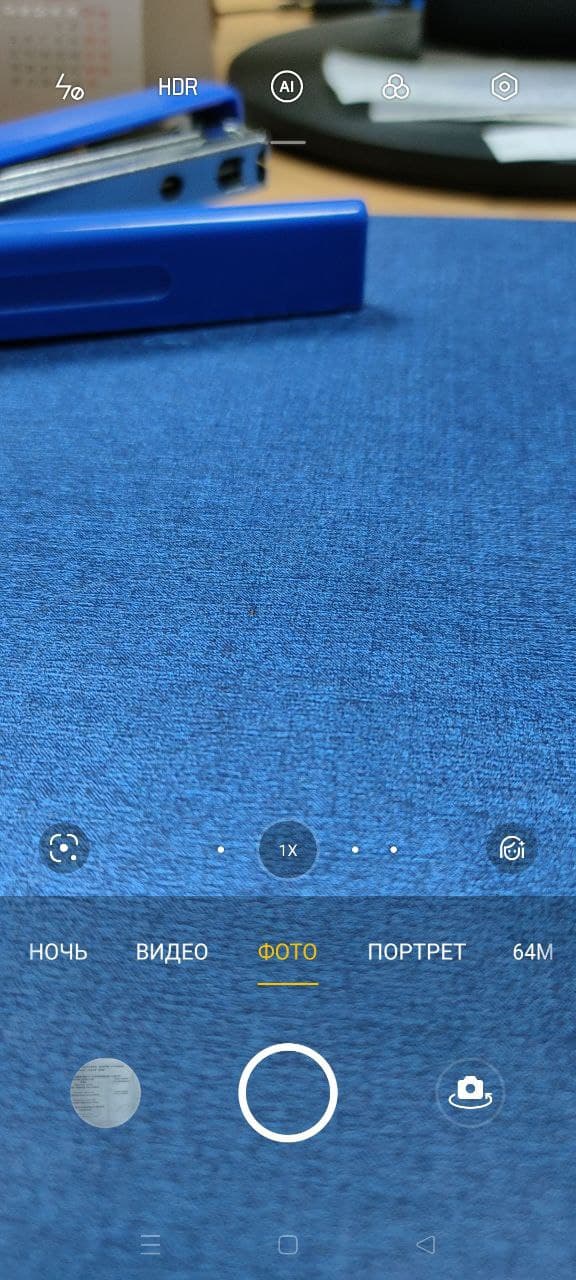
- Откройте настройки.
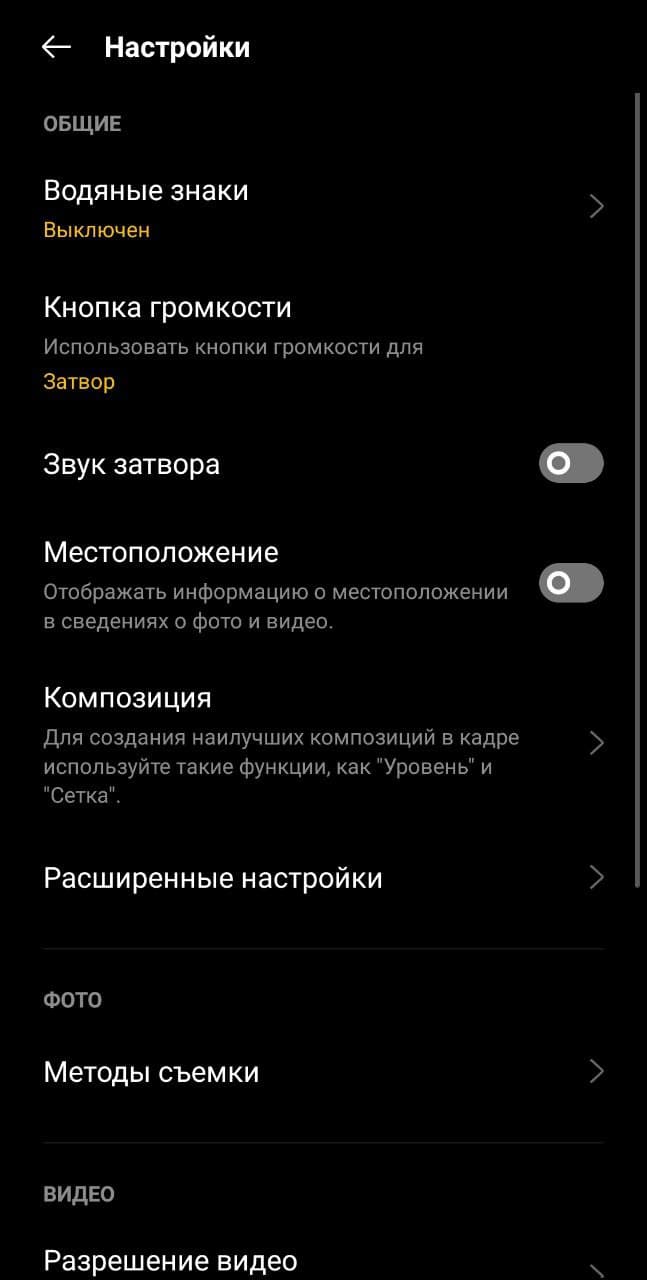
- Найдите параметр «Ручной режим».
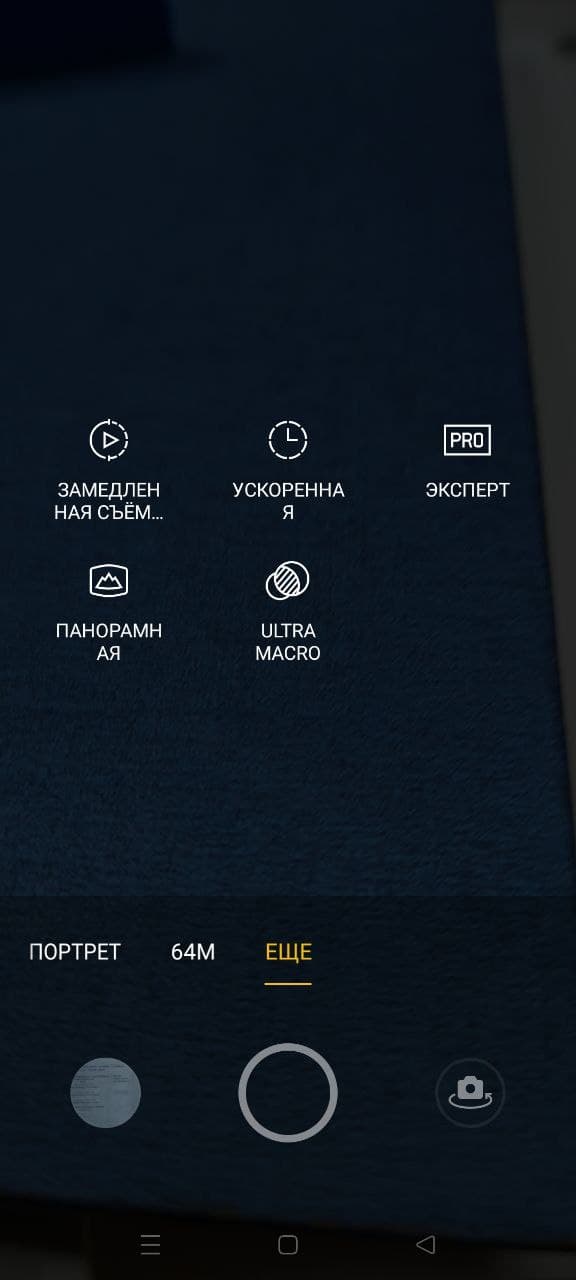
- Если таковой отсутствует в настройках, попробуйте открыть раздел выбора режима съемки (где находятся режимы «макро», «замедленная», «видео», «портрет» и так далее).
- Прокрутите этот раздел до опций «Ручной режим» или «Pro».
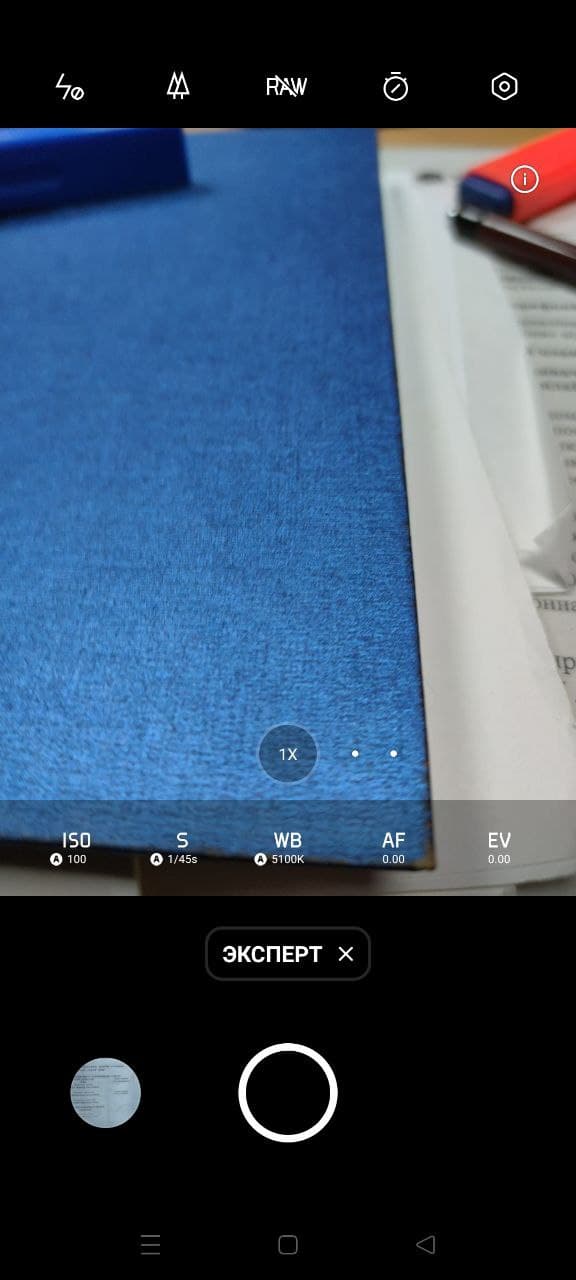
Готово. Будьте готовы, что картинка резко ухудшится, ведь теперь все настройки системы временно отключены.
Определите выдержку
Момент истины. Обычно этот параметр обозначается буквой «S», но это не всегда так. В общем, попробуйте найти в параметрах режима настройку, значениями которой будут дробные значения. То есть, вместо целых значений будет что-то типа 1/4000, 1/2000, 1/100. Это значение задержки в секундах. Например, 1/4000 – это одна 4000-ная секунда, практически мгновенно.

Отрегулируйте ISO
Это еще один важный параметр, отвечающий за коэффициент поглощения света. Чем выше значение, тем больше света будет пытаться поглотить матрица камеры. Днем или в ярком помещении этот параметр нужно сводить к минимуму, чтобы не засветить фотографию. Ночью же, наоборот, параметр позволяет сделать темные объекты видимыми. Если при настройке выдержки кадр стал слишком ярким, то попробуйте уменьшить ISO.

Что делать, если нет ручного режима
Вот беда, предыдущие три пункта невозможно реализовать только из-за того, что на вашем устройстве не предусмотрен ручной режим. Это довольно странное, но встречающееся на практике явление. В таком случае рекомендуем установить стороннее приложение для работы с камерой.
Мы рекомендуем следующие варианты:
- Google Camera – официальное приложение от Google, по дефолту установленное в телефонах Pixel, но выпускаемое в Play Market.
- ProShot – позволяет создавать несколько профилей для каждого случая. Поддерживает автоматический и ручной режим.
- Footej Camera – еще одно приложение, позволяющее гибко настраивать матрицу камеры.
Благодарим за прочтение.
6 августа 2014
Как фотографировать с мобильного телефона с большой выдержкой
Немногие из нас фотографируют профессионально, но каждому хоть иногда хочется придать своим мобильным фотографиям налет художественности. Один из способов это сделать – фотографировать с большой выдержкой. Такая фотография предполагает замедленное срабатывание затвора для того, чтобы определенные объекты оставались четкими, а другие – красиво смазывались или размывались. Например, возьмем ночную улицу – мы хотим, чтобы здания были видны четко, а движущиеся машины превращались в смазанные потоки света. Вот, как можно сделать такие фото на HTC M8.

Пара советов перед началом съемки
Решающую роль тут играет штатив. Ну, или смазанными у вас в конечном счете выйдут все предметы из-за недостаточно быстрого срабатывания затвора. Вместо штатива можно использовать какую угодно подставку – главное, чтобы телефон оставался неподвижным. И еще, тапайте по экрану без фанатизма, слишком сильные нажатия заставляют телефон дрожать, и, само собой, вы все испортите.

Настройки камеры
Выберите приложение «Камера» и «Ручной режим», только в нем можно снимать с большой выдержкой. Режим HDR в дневное время вовсе не гарантирует отличного результата.
А в ручном режиме вы можете экспериментировать сколько угодно. Например, играть с балансом белого. Поскольку менять его во время фотографирования может быть неудобно, можно делать это в режиме редактирования, уже работая с готовыми фотографиями.
Важно также то, что скорость срабатывания затвора и значение ISO зависят друг от друга. В общем и целом, чем больше скорость, тем меньше ISO. Снимая в полной темноте, используйте скорость больше 2 и ISO больше 800. Вы не можете менять апертуру камеры, так что фотографии могут нуждаться в некоторой постобработке, чтобы убрать шумы. Встроенные фильтры и настройки в HTC One M8 помогут это сделать.

Место съемки
Для того, чтобы пробовать фотографировать с большой выдержкой, идеально подходят городские пейзажи – дороги, шоссе и здания. Избегайте мест с большим количеством источников света вроде уличных фонарей. Если хотите снимать уличное движение, имейте в виду, что свет фар может оказаться слишком ярким для настроек вашей камеры. В любом случае, ночное время – лучшее для таких фотографий.

Главное преимущество фотографий с большой выдержкой в том, что каждая из них – единственная в своем роде и слегка сюрреалистичная. А потренировавшись, вы точно выработаете нечто вроде собственного стиля. Удачи!

По статье румынского графического дизайнера Александру Ивана на HTC Blog.

Отрегулируйте, обрезайте или поверните фотографию
- На устройстве Android откройте приложение Google Фото.
- Откройте фотографию, которую хотите отредактировать.
- Коснитесь Редактировать. Чтобы добавить или настроить фильтр, коснитесь «Фотофильтры». Коснитесь, чтобы применить фильтр, коснитесь еще раз, чтобы настроить. Чтобы вручную изменить освещение, цвет или добавить эффекты, нажмите «Изменить».
- В правом верхнем углу нажмите «Сохранить».
10 лучших приложений для редактирования фотографий для Android 2019
- Photoshop Express. Adobe Photoshop Express с простым и минималистичным интерфейсом — отличный редактор фотографий для Android, позволяющий быстро, легко и эффективно редактировать фотографии на устройствах.
- Фотостудия PicsArt.
- Фоторедактор Fotor.
- Фотодиректор.
- Snapseed.
- Аэрограф.
- Редактор Toolwiz Photos-Pro.
- Ты Кэм Идеален.
Как редактировать фото на Samsung Galaxy s8?
Galaxy S8 и Galaxy S8 Plus: как редактировать фото
- Включите свой смартфон.
- Найдите приложение «Галерея» и откройте его.
- Выберите фотографию, которую хотите отредактировать.
- Теперь в нижней части экрана вы увидите несколько опций, и одна из них будет опцией «редактировать», а затем вы выберете «редактор фотографий», отсюда вы сможете увидеть несколько опций для редактирования фотографий.
Какое приложение используют фотографы для редактирования фотографий?
Adobe Bridge, Elements, Express также очень полезны как для фотографов, так и для фоторедакторов. Вы также можете использовать некоторые другие бесплатные инструменты для редактирования фотографий для редактирования фотографий. CANVA — одна из них, и многие фоторедакторы используют это программное обеспечение для редактирования фотографий. Вы также можете попробовать PicMonkey и Pixlr для редактирования любых фотографий.
Как обрезать картинку на андроиде?
КАК ОБРЕЗАТЬ ИЗОБРАЖЕНИЕ НА ПЛАНШЕТЕ ANDROID
- Вызовите изображение, которое хотите обрезать.
- Коснитесь значка «Переполнение действия» или значка «Меню». Если вы не видите значок, коснитесь экрана, и значок появится снова.
- Выберите Обрезать. Иногда вам нужно выбрать команду «Редактировать», прежде чем вы сможете найти команду «Обрезать».
- Работайте с урожаем.
- Когда закончите обрезку, нажмите кнопку «Готово» или «Сохранить».
Какое приложение лучше всего подходит для редактирования фото?
Часть 1: Лучшее приложение для редактирования фотографий на iPhone
- ВСКО.
- Адоб Лайтрум.
- Enlight.
- фотошоп экспресс.
- Фотостудия PicsArt.
- Фильтр Шторм Ной.
- Google Snapseed (Android / iOS)
- Фотомат R3.
Какое приложение для редактирования фотографий лучше всего?
17 лучших приложений для редактирования фотографий для iPhone и Android в 2019 году
- Лучшие бесплатные приложения для редактирования фотографий для iPhone и Android. Snapseed. VSCO. Prisma Photo Editor. Adobe Photoshop Express. Гурман. Adobe Photoshop Lightroom CC. Фото коллаж. Adobe Photoshop Fix. Visage.
- Лучшие платные приложения для редактирования фотографий. Afterlight 2. SKRWT. Facetune. TouchRetouch. Pixelmator. Mextures.
- Основная.
- Хотите узнать больше?
Как редактировать фотографии на моем Samsung?
Отрегулируйте, обрезайте или поверните фотографию
- На устройстве Android откройте приложение Google Фото.
- Откройте фотографию, которую хотите отредактировать.
- Коснитесь Редактировать. Чтобы добавить или настроить фильтр, коснитесь «Фотофильтры». Коснитесь, чтобы применить фильтр, коснитесь еще раз, чтобы настроить. Чтобы вручную изменить освещение, цвет или добавить эффекты, нажмите «Изменить».
- В правом верхнем углу нажмите «Сохранить».
Как делать профессиональные снимки с помощью Samsung Galaxy s8?
11 советов по созданию лучших фотографий с помощью Samsung Galaxy S8
- 11 советов по созданию лучших фотографий с помощью Samsung Galaxy S8.
- Используйте касание, чтобы сфокусироваться.
- Включите линии сетки.
- Переключитесь в режим Pro.
- Попробуйте новые украшения камеры.
- Используйте фильтры.
- Используйте селективный фокус, чтобы добавить глубины вашему снимку.
- Используйте ручную фокусировку, чтобы делать снимки очень резкими.
Как изменить выдержку на моем Samsung Galaxy s8?
Как вручную настроить диафрагму камеры Galaxy S9
- Открыть камеру.
- Проведите пальцем вправо по видоискателю, пока не попадете в режим Pro, который будет выделен на верхней панели.
- Коснитесь значка диафрагмы и выдержки, который появляется в нижней строке настроек, второй слева, справа от ISO.
Редактируют ли профессиональные фотографы свои фотографии?
И на самом деле постобработка не заменяет хорошей работы с камерой, но она часто может улучшить качественную работу камеры. Обычно фотографы редактируют свои изображения с момента появления фотографии. Необработанные изображения позволяют им улучшать свои изображения с помощью редактирования и ретуширования изображений.
Как лучше всего редактировать фото?
Давайте посмотрим на некоторые из лучших программ для редактирования фотографий, доступных в Интернете.
- Adobe Lightroom. Adobe действительно является золотым стандартом в области программного обеспечения для редактирования изображений.
- Скайлум Люминар.
- Adobe Photoshop.
- Захватить один.
- On1 Фото в формате RAW.
- Корел Пейнтшоп Про.
- ACDSee Фотостудия Ultimate.
- Gimp.
Как редактировать фотографии на фотографиях?
Отредактируйте свою первую фотографию
- Обрезать и выпрямить. Используя инструмент «Обрезка», вы можете обрезать края, изменять форму и размер фотографии и даже выравнивать кривую береговую линию или горизонт.
- Улучшите освещение и цвет. Сделайте фотографию ярче и ярче с помощью корректирующих слоев.
- Удалите нежелательный контент.
- Добавьте творческие эффекты.
- Резкость и экономия.
Как обрезать картинку на мобильном телефоне?
Чтобы обрезать картинку
- Откройте изображение, которое хотите обрезать.
- Коснитесь клавиши меню.
- Коснитесь Обрезать. Рамка обрезки появится в верхней части изображения.
- Используйте рамку обрезки, чтобы выбрать часть изображения, которую нужно сохранить; остальная часть фото будет отброшена.
- Нажмите «ОК», чтобы сохранить копию изображения после его обрезки.
Как обрезать картинку?
Обрезать картинку
- Выберите картинку.
- Выберите Работа с рисунками> вкладку Формат и выберите Обрезать.
- Есть разные способы обрезки изображения. Перетащите маркер обрезки, чтобы обрезать его сбоку, сверху или снизу. Нажмите Shift, чтобы обрезать всю фотографию до нужного размера.
- Для завершения нажмите Esc.
Как кадрировать и сохранять изображение?
Если вы сняли больше изображения, чем хотите, вы можете обрезать его и сохранить только обрезанную часть. Обрезка изображения Если вы хотите обрезать изображение, щелкните значок пунктирной рамки. Затем щелкните и перетащите курсор, чтобы сформировать рамку вокруг той части изображения, которую вы хотите выбрать.
Какие есть хорошие бесплатные приложения для редактирования фотографий?
Лучшие бесплатные приложения для редактирования фотографий для Android, iPhone и других устройств
- Камера VSCO (iPhone, Android)
- Snapseed (iPhone, iPad, Android)
- Adobe Lightroom (iPad)
- Инстаграм (iPhone, Android, Windows Phone)
- Pixlr Express (Android, iOS)
- Flickr (iPhone, Android, Windows Phone)
- Фоторедактор от Aviary (Android, iOS, Windows Phone)
- Репикс (Android, iOS)
Какие приложения используют знаменитости для редактирования фотографий?
21 лучшее приложение для редактирования фотографий в Instagram
- VSCO CAM. VSCO прост в использовании, а варианты редактирования вашей фотографии многочисленны.
- Snapseed. Snapseed уникален тем, что это приложение на основе сенсорного управления, позволяющее пользователю контролировать каждое движение, которое он совершает при настройке своих фотографий.
- Послесвет.
- Вольер.
- Камера +
- Hyperlapse.
- Макет.
- Бумеранг из Instagram.
Какой лучший бесплатный редактор фотографий?
Лучший бесплатный фоторедактор 2019: совершенно бесплатные альтернативы Photoshop
- GIMP. Лучше всего подходит для расширенного редактирования фотографий.
- Paint.NET. Лучше всего подходит для редактирования фотографий на менее мощном оборудовании.
- Фото Pos Pro. Лучше всего знакомить новичков с новыми инструментами и техниками.
- Фотоскейп.
- Canva.
- Fotor.
- Редактор Pixlr.
- Пиксель Х.
Какое приложение лучше всего подходит для фотографии?
Здесь мы покажем вам 10 лучших приложений для редактирования для вашего смартфона.
- НажмитеРетушь.
- Темная комната.
- Последующий свет 2.
- Углерод.
- Snapseed.
- Камера VSCO.
- Adobe Photoshop Express. Adobe является новаторским в своем программном обеспечении для редактирования фотографий.
- Lightroom CC. Adobe Lightroom CC — одно из лучших мобильных приложений для редактирования, если не лучшее.
Какая лучшая бесплатная программа для редактирования фотографий?
8 лучших бесплатных программ для редактирования фотографий — обновление 2019 г.
- 1) GIMP — в целом лучший.
- 2) Fotor — менее комплексный, но более простой в использовании.
- 3) Photoshop Express — для тех случаев, когда вам нужно исправить Photoshop на ходу.
- 4) Pixlr — лучший редактор для электронной коммерции.
- 5) Paint.net — самый простой вариант.
- 6) InPixio — разработан для простоты.
- 7) Photo Pos Pro — как для новичков, так и для экспертов.
Как вы рисуете по картинкам на андроиде?
Метод 2 с использованием You Doodle
- Откройте You Doodle на своем Android-устройстве. Это круглый значок с разноцветной палитрой внутри.
- Коснитесь Импорт. Он находится в верхней части экрана.
- Нажмите «Рисовать поверх фото».
- Коснитесь значка своей фотогалереи.
- Коснитесь фотографии, на которой хотите нарисовать рисунок.
- Обрежьте фото до желаемого размера.
- Нажмите «ОК».
- Коснитесь значка кисти.
Как мне сфотографировать луну на свой Galaxy s8?
- Загрузите специализированное приложение для ночной фотосъемки, чтобы максимально использовать возможности камеры.
- Уменьшите светочувствительность ISO вашей камеры, чтобы избавиться от искажений на вашем изображении.
- Отрегулируйте экспозицию камеры, чтобы не создавать размытых изображений луны.
- Установите максимальную настройку фокуса, чтобы сделать максимально четкое изображение.
Как сделать снимки лучше с помощью Android?
10 советов по фотографии на Android для начинающих
- Очистите эту грязную линзу! Шутки в сторону.
- Используйте имеющийся у вас свет правильно. Телефону на камере нужен свет, чтобы «увидеть» снимок.
- Сделайте идеальный снимок.
- Никогда нельзя делать слишком много снимков.
- Используйте правильный режим съемки.
- Не используйте зум.
- Не поддавайтесь желанию использовать вспышку.
- Используйте фоторедактор.
Есть ли у камеры Galaxy s8 портретный режим?
Благодаря нескольким умным разработчикам теперь вы можете наслаждаться портретным режимом Pixel 2 на своем Galaxy S8 или Galaxy Note 8. На выходных Чарльз Чоу из Chromloop выпустил порт камеры портретного режима Pixel, который работает с Nexus 5X, Nexus. 6P и устройства Pixel первого поколения.
Как изменить экспозицию на моем Samsung Galaxy s8?
Выберите режим (находится в правой части экрана). . Чтобы делать фотографии с ручной настройкой, выберите и настройте экспертные настройки. Используйте это, чтобы вручную настроить параметры видеокамеры, такие как значение экспозиции. Используйте это вручную для настройки параметров камеры, таких как диафрагма или выдержка.
Есть ли у Samsung s8 двойная камера?
Не секрет, что Samsung экспериментировала с настройкой двойной камеры для своего поколения смартфонов Galaxy S8. Изображение ничего не говорит нам о многом, кроме как предположить, что Samsung действительно могла расположить (однообъективную) камеру и датчик отпечатков пальцев на S8 в вертикальной центрированной линии.
Есть ли у s8 двойная камера?
Основная камера. Galaxy S8 и S8 + имеют 12-мегапиксельную заднюю камеру Dual Pixel с объективом f / 1.7, которая похожа на Galaxy S7, но это не тот же датчик изображения. Несколько снимков интерфейса камеры Galaxy S8.
Как кадрировать и изменять размер фотографии?
Щелкните и перетащите изображение предварительного просмотра, чтобы выбрать желаемую область, или заполните текстовые поля, чтобы сделать более точный выбор. Нажмите кнопку «Обрезать», чтобы обрезать изображение. Измените размер изображения в процентах или измените его размер точно до указанного вами размера, например: 1366 × 768 пикселей.
Как быстро кадрировать фотографии?
Самый быстрый способ кадрировать фото
- Затем нажмите Обрезать.
- Выберите предустановленное соотношение сторон (форму) или размер из вариантов в раскрывающемся меню.
- Если вам нужно изменить ориентацию, нажмите «Повернуть кадрирование».
- Когда вы впервые нажмете «Обрезать», вы заметите, что над вашим изображением нависает сетка.
- Закончив настройку, нажмите «Применить», чтобы обрезать фотографию.
Как обрезать изображение до определенного размера?
Обрезка до точных размеров и размеров с помощью инструмента Photoshop Crop Tool
- Выберите инструмент кадрирования на панели инструментов или нажмите клавишу C.
- На панели параметров инструмента вверху измените параметр на Ш x В x Разрешение.
- Теперь вы можете ввести желаемое соотношение сторон или размер.
Фото в статье «Wikimedia Commons» https://commons.wikimedia.org/wiki/File:Android_mobile_official_app-edit_screen(ja).png