

Десятая версия операционной системы Виндовс дала возможность пользователям изменять многие настройки внешних параметров отображения информации. Например, можно изучить инструкцию о том, как изменить цвет выделения курсором на Рабочем столе в Windows 10. Корректировка позволяет выбрать нужный оттенок, вернуть стандартный синий вариант и выполнить некоторые другие операции.
Как изменить выделение курсором на Рабочем столе на Windows 10
Существует два рекомендованных способа внести нужные изменения – использование встроенного инструмента Редактор файлового реестра и дополнительно скачанной рабочей панели Classic Color Panel.
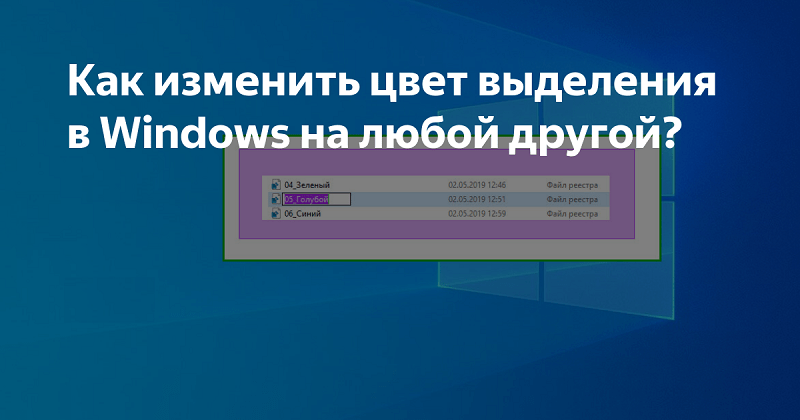
Внимание! Для смены цвета выделения курсором на панели Рабочего стола персонального устройства не требуется скачивания дополнительных программ. Использовать можно встроенный редактор. В некоторых случаях этот способ не подходит, поэтому переходят к применению скачанной утилиты.
В Редакторе реестра
Инструмент встроенного типа позволяет поменять внутренние настройки регистров, файлов и документов. Пользователю необходимо выполнить следующие шаги:
- нажать одновременно комбинацию горячих клавиш «Win» и «R» на клавиатуре персонального компьютера (портативного или стационарного);
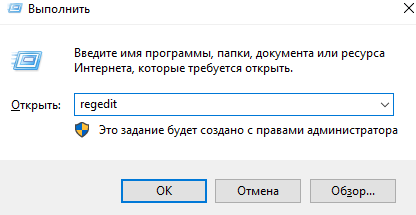
- откроется дополнительная рабочая панель «Выполнить», в пустое поле которой необходимо ввести команду «regedit», подтвердить запрос кнопкой «ОК» на мониторе Рабочего стола или клавишей «Enter» на ПК;
- появится окно с двумя разделами, в правой части которого необходимо пройти по пути: «Компьютер, Hkey_Current_User, Control Panel, Colors»;
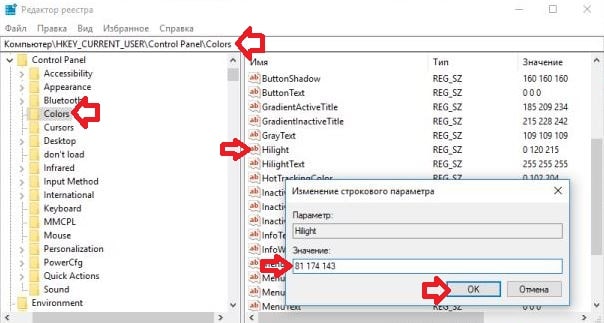
- на правой стороне окна необходимо найти характеристику «Highlight», кликнуть дважды левой клавишей мышки;
- откроется окно настроек, где требуется указать кодировку нужного оттенка. Внимание! Каждому цвету в операционной системе Виндовс соответствует специальный цифровой код. Узнать параметры нужного оттенка можно, используя отдельные таблицы кодов;

- такое же значение необходимо указать в настройках характеристик пункта «HotTrackingColor».
После того, как изменения внесены, требуется сохранить корректировки, окно Редактора закрыть. Чтобы проверить правильность назначений, ПК необходимо перезагрузить в принудительном порядке.
Использование Classic Color Panel
Если предыдущий способ не подошел, можно использовать дополнительный софт – Classic Color Panel, который позволяет изменить цвет текста и некоторых других параметров. Этапы действий:
- скачать установочный пакет файлов с официального сайта компании-разработчика софта (использовать непроверенные источники или файлообменники не стоит);
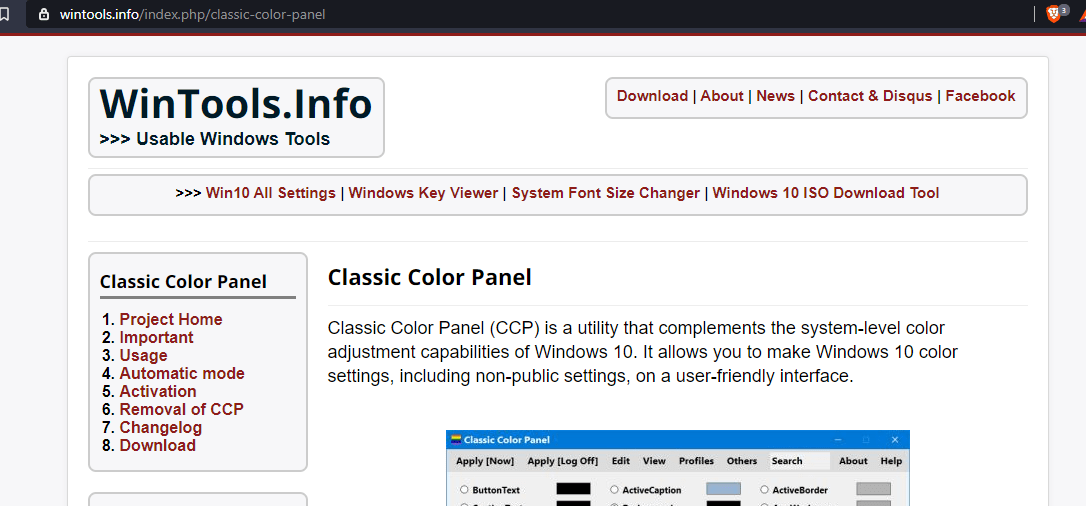
- активировать программу;
- в пунктах «Highlight» и «HotTrackingColor» установить необходимые значения оттенков (дополнительная кодировка не нужна).

После выбора нужных цветов необходимо нажать кнопку «Apply» («Согласиться») в верхней части рабочего окна и перезагрузить устройство.
Как вернуть стандартный синий цвет выделения
Чтобы вернуть настройки, требуется выполнить следующее:
- в окне «Выполнить» (включение описано в предыдущей инструкции), ввести «systempropertiesperformance», подтвердить;

- в новом поле напротив строки «Отображение прозрачного прямоугольника выделения» нажать «ОК».
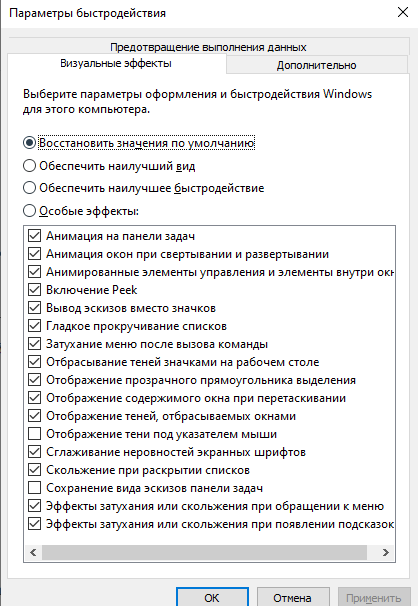
После этого нужно закрыть рабочие панели, компьютер перезагрузить и проверить действие обновленных настроек.
Изменение цвета выделения курсором в десятой Винде позволяет настроить внешние параметры системы в соответствии с требованиями пользователя. Инструкции несложные, помощи мастера не потребуется. Главное – внимательно вводить указанные команды.

Вам помогло? Поделитесь с друзьями — помогите и нам!
I want to prevent the mouse cursor from changing when I move it over some text. Is this possible?
If not, I would like to change the appearance of text-selection cursor — is it possible with css / javascript?

asked Dec 18, 2012 at 14:29

Try this…
* {
  -webkit-user-select: none;
}

*:active,
*:hover {
  cursor: pointer;
}
answered Dec 18, 2012 at 14:31

Alex GillAlex Gill
2,1511 gold badge15 silver badges18 bronze badges
6
Nobody feels like explicitly setting the cursor for each element, even if that only entails adding a class. That’s a lot of hand work.
It would be wiser to:
* {
cursor: inherit;
}

body {
cursor: default;
}
This will disable the text selection cursor for any element, but won’t interfere with any other CSS or scripts that change the cursor-property for certain elements.
answered Aug 15, 2015 at 16:12

LukeLuke
4093 silver badges12 bronze badges
1
I think you are lookings for is the css property "cursor:default;" — but this really depends on what exactly you are looking for. Example with a label:
label{
    cursor:default;
}
Depending on the cursor you want, you can change the value from "default" to something else.
Here’s a list of some of the values (Not all — but the most common are there):
https://developer.mozilla.org/en-US/docs/CSS/cursor
Remember you get different results depending on browser/OS.

NorthCat
9,40516 gold badges46 silver badges50 bronze badges
answered Dec 18, 2012 at 14:33

Peter RasmussenPeter Rasmussen
16.2k7 gold badges45 silver badges63 bronze badges
4
I want to prevent the mouse cursor from changing when I move it over some text. Is this possible?
If not, I would like to change the appearance of text-selection cursor — is it possible with css / javascript?
asked Dec 18, 2012 at 14:29
Try this…
* {
  -webkit-user-select: none;
}

*:active,
*:hover {
  cursor: pointer;
}
answered Dec 18, 2012 at 14:31
Alex GillAlex Gill
2,1511 gold badge15 silver badges18 bronze badges
6
Nobody feels like explicitly setting the cursor for each element, even if that only entails adding a class. That’s a lot of hand work.
It would be wiser to:
* {
cursor: inherit;
}

body {
cursor: default;
}
This will disable the text selection cursor for any element, but won’t interfere with any other CSS or scripts that change the cursor-property for certain elements.
answered Aug 15, 2015 at 16:12
LukeLuke
4093 silver badges12 bronze badges
1
I think you are lookings for is the css property "cursor:default;" — but this really depends on what exactly you are looking for. Example with a label:
label{
    cursor:default;
}
Depending on the cursor you want, you can change the value from "default" to something else.
Here’s a list of some of the values (Not all — but the most common are there):
https://developer.mozilla.org/en-US/docs/CSS/cursor
Remember you get different results depending on browser/OS.
NorthCat
9,40516 gold badges46 silver badges50 bronze badges
answered Dec 18, 2012 at 14:33
Peter RasmussenPeter Rasmussen
16.2k7 gold badges45 silver badges63 bronze badges
4
В операционной системе Windows используется курсор мыши, который также называется указателем. Это маленькая стрелка, которая отслеживает движение сенсорной панели или мыши. Однако этот курсор мыши отличается от того, который вы видите в большинстве приложений для обработки текста, таких как Microsoft Word. В этой статье мы объясним, как изменить размер и цвет текстового курсора в Microsoft Word.
Связанный: Как быстро вставить разделители в Microsoft Word?
При использовании документов Word можно встретить следующие типы курсоров:
- Курсор со стрелкой — это системный курсор мыши, который выглядит в соответствии с настройками указателя мыши. Вы можете узнать, как изменить цвет и размер этого курсора мыши, как описано в нашей предыдущей статье.
- Выбор текста — это также курсор мыши, однако он появляется только при перемещении указателя в область ввода текста. Это называется курсором «Выбор текста», и вы можете изменить этот значок в настройках указателя мыши.
- Текстовый курсор — это тонкая мигающая линия в текстовой области, которая перемещается вперед, когда вы начинаете печатать. Обратите внимание, что этот текстовый курсор остается на том же месте, даже если вы перемещаете мышь в другое место в документе без щелчка.
- Перевернутая стрелка — появляется, когда вы перемещаете указатель в левую область поля документа. Щелчок по перевернутой стрелке выберет линию, и вы можете перетащить ее, чтобы выбрать несколько линий. Этот курсор остается как есть и не изменяется относительно курсора мыши или изменения текстового курсора.
Изменить текстовый курсор в Word
Вы можете изменить цвет, размер и толщину текстового курсора в Word. Сначала нажмите «Win + I», чтобы открыть приложение «Настройки Windows». Перейдите к опции «Доступность» и нажмите на опцию «Текстовый курсор». Здесь вы можете предварительно просмотреть текстовый курсор и настроить его по своему усмотрению.
Включить индикатор текстового курсора
Первый вариант — включить «Индикатор текстового курсора», который по умолчанию отключен. Это индикатор, который появляется вверху и внизу мигающего значка курсора.
При включении индикатора текстовый курсор будет отмечен, как показано на рисунке ниже.
Вы можете изменить размер индикатора, просто перетащив ползунок в желаемое положение. Наконец, вы можете изменить цвет индикаторов, выбрав его из рекомендованных цветов или щелкнув значок + и выбрав собственный цвет по вашему выбору.
Изменить размер текстового курсора
Прокрутите немного вниз на странице настроек, чтобы найти раздел «Толщина текстового курсора». Перетащите ползунок в желаемое положение, чтобы увеличить толщину курсора. Вы также можете просмотреть мгновенный предварительный просмотр, не открывая свои документы.
Изменить курсор выбора текста в Word
Как уже упоминалось, вы можете изменить значок курсора выделения текста в диалоговом окне свойств «Указатель мыши». Вы можете открыть настройки указателя мыши в разделе «Персонализация> Темы> Курсор мыши» в приложении «Настройки Windows». Однако, чтобы изменить цвет и размер, выберите «Специальные возможности> Указатель мыши и касание» в приложении «Настройки Windows».
Вы можете изменить стиль указателя мыши на белый, черный, инвертированный или собственный цвет. Кроме того, вы можете перемещать ползунок, чтобы увеличить размер указателя выделения текста. Если вы используете сенсорный экран, вы можете включить сенсорный индикатор, чтобы он выглядел больше.
В документе Word это будет выглядеть так, как показано ниже.
Указывает на заметку
Хотя настройки текстового курсора помогают легко визуально найти текстовый курсор, он будет отображаться во всех приложениях, где есть текстовая область. Даже вы увидите индикатор при поиске с помощью Windows Search и вводе имен файлов. Таким образом, вы будете легко раздражены, если у вас нет проблем со зрением, чтобы увидеть курсор. По этой причине Microsoft отключила эту опцию по умолчанию в Windows.
Точно так же настройки курсора для выбора текста также повлияют на значок стрелки курсора мыши по умолчанию. Следовательно, вам необходимо использовать номинальный размер для текстового курсора и курсора выбора текста, чтобы он выглядел соответствующим образом и не влиял на использование других приложений.
-
Выделение элементов текста и графики
Выделение
элементов в документе это подготовительное
действие для проведения многих операций
редактирования: копирования, перемещения,
удаления и т.д. Выделенный текст
маркируется цветным фоном.
Выделение
текста с помощью клавиатуры и мыши.Для клавиатурного выделения используются
клавиши перемещения курсора совместно
с клавишей Shift (табл. 1.1).
Таблица
1.1. Приемы выделения текста с помощью
клавиатуры
|
Область |
Прием |
|
Один |
Установить |
|
Установить |
|
|
От |
Нажать |
|
От |
Нажать |
|
От |
Shift |
|
От |
Shift |
|
Одну |
Нажать |
|
Одну |
Нажать |
|
От |
Нажать |
|
От |
Нажать |
|
Вверх |
Shift |
|
Вниз |
Shift |
|
От |
Ctrl+ |
|
От |
Ctrl+ |
|
Весь |
Ctrl+A |
|
Ctrl+ |
Существует
несколько приемов выделения текста с
помощью мыши:
-
щелчком основной кнопки (до трех щелчков
в серии); -
протягиванием указателя (обычного
указателя или маркера выделения).
При
выделении в области левого поля страницы
указатель мыши меняет форму и превращается
в наклонную белую стрелку -маркер выделения. Этот маркер
можно использовать для выделения цельных
строк, абзацев и всего документа (табл.
1.2).
Таблица
1.2. Приемы выделения текста c помощью
мыши
|
Область |
Форма |
Прием |
|
Слово |
Обычная |
Двойной |
|
Предложение |
Обычная |
Щелчок |
|
Строка |
Маркер |
Щелчок |
|
Группа |
Маркер |
Щелчок |
|
Абзац |
Обычная |
Тройной |
|
Маркер |
Двойной |
|
|
Группа |
Обычная Маркер |
Щелчок |
|
Произвольный |
Обычная |
Щелкнуть |
|
Протянуть |
||
|
Весь |
Маркер |
Тройной |
|
Прямоугольный |
Обычная |
Щелчок |
Групповое
выделение фрагментов текста.Под
групповым выделением понимают выделение
нескольких несмежных областей. Для того
чтобы выделить группу фрагментов
необходимо:
-
любым способом выделить первый фрагмент;
-
нажать клавишу Ctrl и, не отпуская ее,
протягиванием мыши второй фрагмент. -
аналогично выделить третий фрагмент
и т.д.
Задание
1.7. Используя текст этого пособия
исследовать все приемы выделения текста.
Выбрать приемы, которые вам понравились,
и записать их в отчет.
Соседние файлы в предмете [НЕСОРТИРОВАННОЕ]
- #
- #
- #
- #
- #
- #
- #
- #
- #
- #
- #
Иногда нам может понадобиться привлечь внимание к определённым словам или словосочетаниям в тексте документа Word. Также, это могут быть отдельные буквы, знаки препинания, целые предложения и даже абзацы. Для этой цели в Word имеются специальные опции, о которых мы сегодня и поговорим.
Речь пойдёт о выделении цветом, которое не относится к изменению цвета шрифта.
Одна из нужных нам опций находится в разделе «Шрифт» вкладки «Главная» верхнего меню:
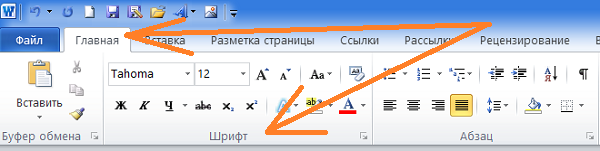
Данная опция обозначена вот таким значком:
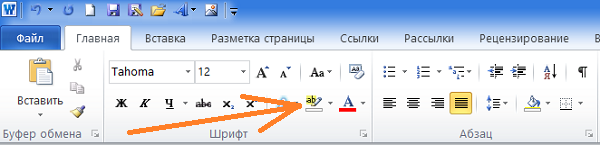
Всё что нам нужно сделать для того, чтобы начать выделять нужные участки текста, так это выбрать эту самую опцию щелчком левой кнопки мыши. Но в первую очередь необходимо определиться с цветом выделения. Поэтому первым нашим шагом должен стать выбор цвета из палитры цветов опции. Раскроем палитру цветов щелчком мыши по стрелочке значка:
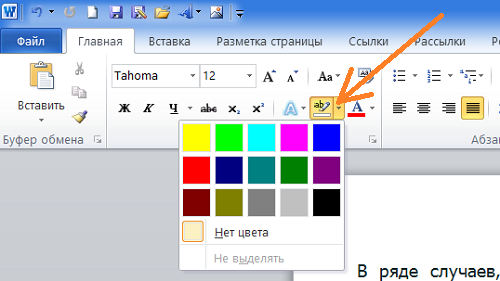
и повторным щелчком мыши выберем цвет. Я выбрал ярко-зелёный. После выбора цвета окошко палитры самостоятельно закроется, а выбранный цвет отразится на значке опции:
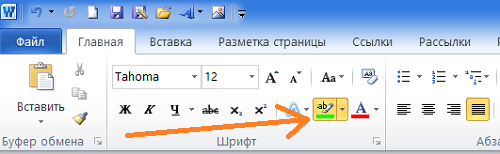
Подсветка значка опции жёлтым цветом говорит об её активности.
Наведя курсор мыши на текст, мы увидим, что курсор изменился, приняв вид наклонённого карандаша с вертикальной палочкой справа. Скажем так, что эта палочка является прицелом. Именно эту палочку мы и подводим к нужному символу для начала выделения, хотя хочется подвести кончик карандаша-курсора.
Выделение символов производится с нажатой и удерживаемой левой кнопкой мыши.
Давайте выделим какое-нибудь слово. Предположим, что мы хотим выделить в тексте слово «Хорошо»:
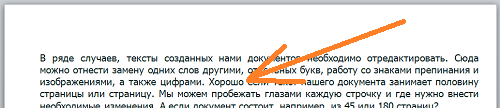
Поводим курсор-карандаш к начальной букве «Х», помня о палочке-прицеле. Именно эту палочку-прицел курсора мы и устанавливаем перед буквой «Х». Теперь нажимаем левую кнопку мыши и, удерживая её нажатой, начинаем вести курсор в правую сторону:
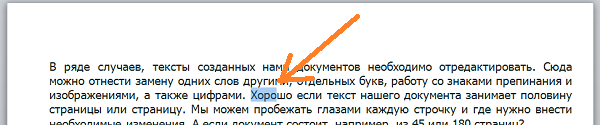
Выделяемые буквы, пока, имеют голубоватую подсветку. Как только мы отпустим кнопку мыши, фон выделенных символов окрасится выбранным нами цветом:
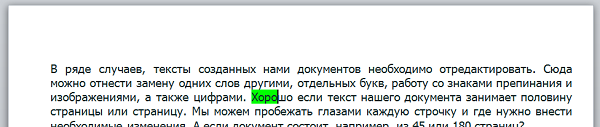
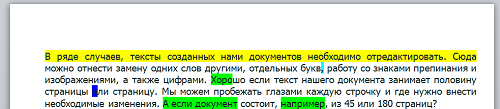
Производить выделение мы можем, ведя курсор мыши слева направо и наоборот, а также менять цвет выделения, устанавливая для каких-то символов свой определённый цвет:
Для удаления выделения цветом, нам нужно, вновь щёлкнуть по стрелочке значка опции и в окошке палитры цветов выбрать вариант «Нет цвета»:
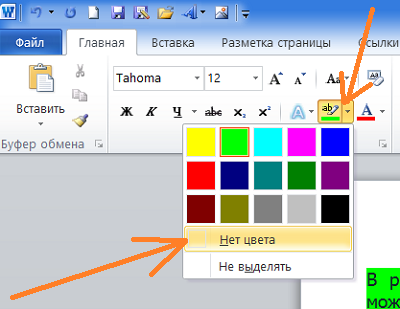
После выбора варианта «Нет цвета», мы вновь подводим курсор-карандаш к выделенным цветом символам и с нажатой левой кнопкой мыши протаскиваем курсор по выделению. То есть повторяем те же действия, что и при выделении символов цветом. Затем обычным щелчком мыши по значку опции выключаем её.
Удалить выделение цветом можно и, не выбирая вариант «Нет цвета». Достаточно активизировать опцию, если она отключена, и провести по выделению цветом карандашом-курсором. То есть, повторное протаскивание карандаша-курсора по выделению удаляет его.
Сделать выделение цветом мы можем и другим способом. Сначала выделяем нужный участок текста:
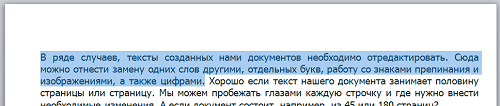
А затем, в палитре цветов опции выбираем нужный цвет:
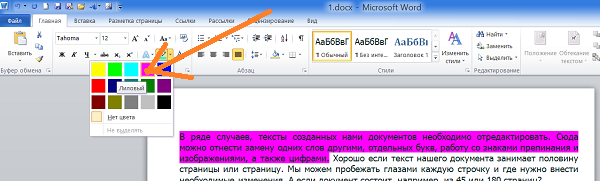
И выделенный фрагмент текста (отдельные символы) сразу же оказывается на цветном фоне.
Сделать выделение цветом можно и с помощью другой опции.
В верхнем меню раскроем содержание вкладки «Рецензирование»:

И переведём взгляд на правую часть вкладки. А вот и нужная опция «Начать рукописный ввод»:
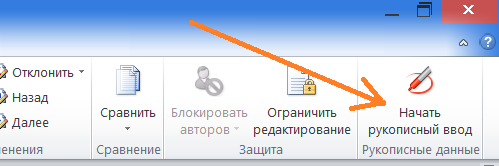
Щелчком левой кнопки мыши раскроем её содержание:

Глядя на инструменты опции нам интуитивно понятно, что мы с их помощью можем сделать. Давайте возьмём, да и сразу же сделаем.
Выберем инструмент «Выделение»:
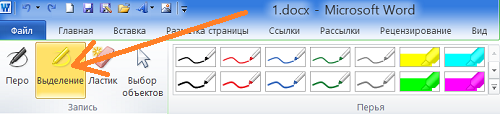
А затем жирное перо больше похожее на маркер. Цвет по своему желанию. Я выберу ярко-зелёный:
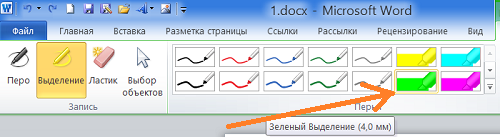
Как только мы выбрали маркер, курсор мыши принял вид ярко-зелёного прямоугольника (выбранный цвет). Выделение цветом производится с нажатой и, удерживаемой левой кнопкой мыши:
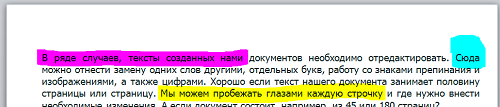
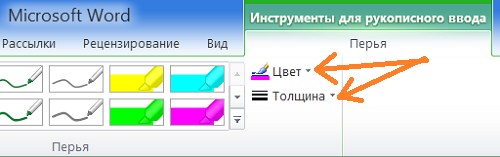
Поскольку мы производим выделение в режиме рукописного ввода, то можем создавать выделения произвольной формы. По желанию мы можем изменять и толщину линии выделения, а также и её цвет:
Для удаления цветного выделения нам нужно выбрать инструмент «Ластик»:
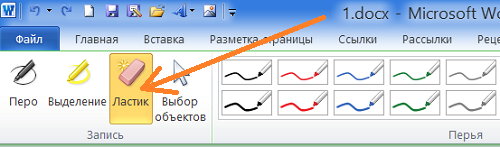
Выбрав данный инструмент и наведя курсор мыши на текст и выделение, мы увидим, что курсор принял вид ластика. Для удаления цветного выделения наводим видоизменённый курсор на выделение и делаем один щелчок левой кнопкой мыши — выделение исчезает.
Выбирая перья с тонкой линией, мы можем выделять текст путём подчёркивания, обводки или установки каких-то своих меток, например, галочек:
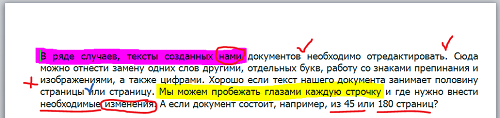
Почему подчёркивание или обводка? Потому, что выделение перьями покрывает текст:
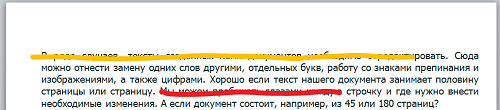
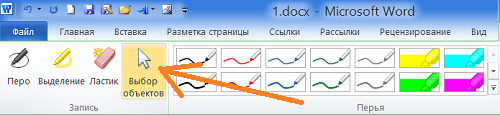
Если для нас принципиально сделать выделения перьями, то для видимости текста нужно выбрать инструмент «Выбор объектов»:
Затем навести курсор мыши на выделение, и сделать один щелчок левой кнопкой мыши. Выделение захватят маркеры трансформирования, а в верхнем меню появится вкладка «Формат»:
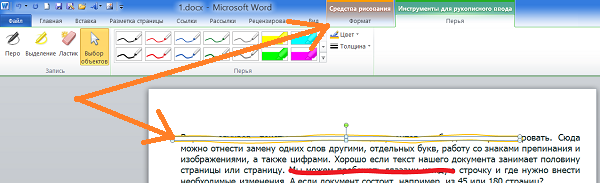
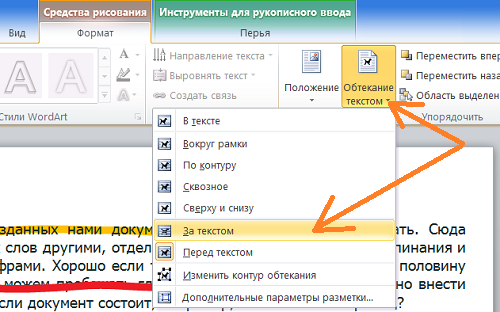
Щелчком мыши по названию вкладки «Формат» развернём её содержание и выберем опцию «Обтекание текстом»:

Данная опция содержит много вариантов обтекания, но нас интересует лишь один — «За текстом». Выберем этот вариант:
Теперь, щелчком левой кнопки мыши на свободном от текста пространстве листа сбросим захват маркерами. И вот что стало с жёлтым выделением:
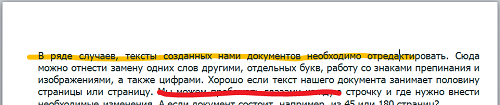
Удаляем выделения, сделанные тонкими перьями, с помощью уже известного инструмента «Ластик», таким же образом, как и выделения, сделанные маркером.