

Как изменить аудиовыход на Android, не отключая наушники или динамики. вы можете изменить аудиовыход на Android 11, выполнив несколько простых шагов, чтобы упростить прослушивание на всех устройствах.
вы можете изменить аудиовыход на Android 11, включив режим разработчика на своем телефоне. После включения вы можете переключать устройства, опуская уведомления медиаплеера и расширяя элементы управления мультимедиа.
Если ваш телефон работает под управлением Android 11 или более поздней версии и ваше аудио-приложение поддерживает его, теперь вы можете легко изменить место вывода звука одним или двумя простым касанием без необходимости отключать и повторно подключать устройства воспроизведения.
Это позволяет легко переключаться между гарнитурами Bluetooth и динамиком Bluetooth, например, при воспроизведении музыки на Spotify.
Прежде чем вы сможете использовать эту функцию, вам, вероятно, нужно включить ее, что вы можете найти в параметрах разработчика Android. Наши инструкции находятся в разделе ниже.
- Начните воспроизведение музыки с помощью устройства Bluetooth.
- Проведите вниз от верхнего края экрана, чтобы просмотреть уведомления. Прокрутите вниз второй раз.
- Нажмите маленькую кнопку в правом верхнем углу панели уведомлений плеера.
- Во всплывающем окне медиаплеера вы увидите список подключенных аудиоустройств. Нажмите на тот, на который хотите переключиться.
Как отключить уведомления WhatsApp на Android и iOS
Как включить переключение звука на Android 11
- Запустите приложение «Настройки» и нажмите «О телефоне».
- Найдите запись «Номер сборки» и коснитесь ее семь раз. После трех нажатий вы должны увидеть всплывающее окно с сообщением о том, что вы в четырех касаниях от того, чтобы стать разработчиком.
- Нажимайте, пока телефон не попросит вас ввести PIN-код. Войдите в него, и режим разработчика теперь включен.
- Коснитесь стрелки назад, чтобы перейти на главную страницу в Настройках.
- Нажмите «Система», а затем нажмите «Дополнительно».
- Прокрутите вниз до раздела «Медиа», затем включите «Медиа-съемка», сдвинув кнопку вправо.
Содержание
- Как быстро переключить аудиовыход в Android 11
- Быстрое переключение аудиовыхода в Android 11
- Включить новые элементы управления мультимедиа в Android 11
- Использование переключателя мультимедиа Android 11
- Заключение
- Как переключить с наушников на динамики андроид
- Как переключить с наушников на динамики андроид
- Как выключить динамики, когда к Android подключены наушники?
- Как отключить динамики при подключенных наушниках?
- Как отключить громкую связь на Android?
- Как выйти из режима наушников?
- Как остановить одновременную работу наушников и динамиков Android?
- Когда подключены наушники, в колонки все еще играют?
- Как переключаться между наушниками и динамиками?
- Почему мой телефон автоматически переходит в режим громкой связи, когда я отвечаю на него?
- Как мне изменить настройки динамика на моем Android?
- Как отключить стерео на Android?
- Как изменить настройки наушников на моем Android-устройстве?
- Что делать, если iPhone считает, что наушники подключены?
- А наушники использовать в качестве колонок — это плохо?
- Как убрать значок наушников?
- ❓ 1. Находим причину – горит значок наушников
- 🔌 2. Отключить и подключить наушники – убираем значок наушники
- ✈️ 3. Режим полёта – если не работает динамик и горит значок наушников
- 🔁 4. Перезагрузка телефона – часто убирает значок наушников у Xiaomi и других телефонов
- 🛠️ 5. Устанавливаем приложение-переключатель – хороший способ, как убрать режим наушников
- 📻 6. Дополнительные способы отключить функцию наушники
- 🧹 7. Чистим разъём от грязи или влаги
- 🔨 8. Сброс настроек – последний вариант, как отключить режим наушников самостоятельно
Как быстро переключить аудиовыход в Android 11
Недавно Google выпустила первую публичную бета-версию Android 11. Помимо различных функций и изменений, новая версия также позволяет быстро переключаться между различными устройствами воспроизведения звука. Итак, если у вас есть телефон с общедоступной бета-версией, вот как быстро переключить аудиовыход в Android 11.
Быстрое переключение аудиовыхода в Android 11
Подобно Android Q, Android 11 получает возможность переключать вывод звука или видео на динамик телефона, наушники, динамики Bluetooth или другие устройства. Итак, если вам нужно сменить устройство воспроизведения, вам больше не нужно отключать его снова и снова.
Программы для Windows, мобильные приложения, игры — ВСЁ БЕСПЛАТНО, в нашем закрытом телеграмм канале — Подписывайтесь:)
Элементы управления мультимедиа перемещены в раздел быстрых настроек на панели уведомлений. Он имеет небольшую кнопку, которая появляется и позволяет вам выбрать, хотите ли вы, чтобы звук воспроизводился через динамик вашего телефона или подключенное устройство Bluetooth.
Однако, он не включен по умолчанию и требует от вас внести некоторые изменения в настройки вашего телефона.
Включить новые элементы управления мультимедиа в Android 11
Чтобы получить доступ к переключателю мультимедиа Android 11, вам сначала необходимо включить новые элементы управления мультимедиа в настройках разработчика вашего телефона.
1] Направляйтесь к Настройки> О телефоне. Здесь ищите Номер сборки и затем коснитесь его семь раз, пока не увидите уведомление о том, что вы разблокировали параметры разработчика.
2] Теперь идите Система> Дополнительно меню в настройках. Здесь выберите Параметры разработчика и включите его.
3] Прокрутите до конца, пока не найдете раздел «Медиа». Под тем же включите переключатель для ‘Возобновление медиа ‘ вариант.
Использование переключателя мультимедиа Android 11
1] Во время воспроизведения музыки на телефоне через Bluetooth проведите пальцем вниз, чтобы убрать панель уведомлений. Проведите пальцем вниз еще раз, чтобы развернуть плитку быстрых настроек.
2] Теперь нажмите крошечную кнопку в форме таблетки в уведомлении «Сейчас играет».
3] Теперь вы увидите всплывающее окно с подключенными аудиоустройствами и отдельными регуляторами громкости. Выберите устройство, на которое вы хотите направить звук вашего устройства.
Вот и все. Используя эту удобную функцию, вы можете при необходимости быстро переключать аудиовыход между беспроводными наушниками и динамиком телефона.
Заключение
На данный момент новые элементы управления мультимедиа необходимо включить в настройках разработчика. Однако мы ожидаем, что они будут включены по умолчанию в следующих бета-сборках, а также в финальном выпуске. В любом случае, что вы думаете об этом? Вы находите его лучше, чем на Android 10? Дайте нам знать в комментариях ниже. Следите за новостями, чтобы увидеть больше таких статей.
Также прочтите- Как использовать встроенный экранный диктофон в Android 11
Источник
Как переключить с наушников на динамики андроид
Lesser AudioSwitch
версия: 2.7.2
Последнее обновление программы в шапке: 11.11.2021


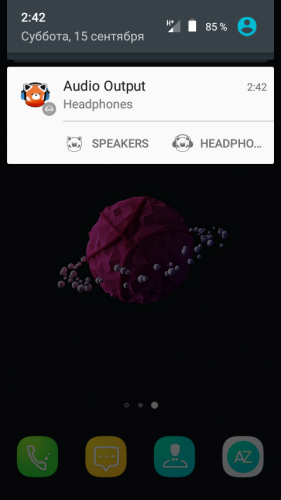
Краткое описание:
Ручная настройка аудио выхода
Описание:
Lesser AudioSwitch — приложение которое позволяет вручную выбрать нужный аудио выход (audio output), при этом приложение не требует root -прав и не содержит рекламы.
Варианты аудио выходов:
• Внешний динамик — Speakers
• Наушники — Headphones
Поможет если у вас проблема с разъемом: звук идёт одновременно во внешний динамик и в наушники, при этом теряется громкость и наушники НЕ ОПРЕДЕЛЯЮТСЯ СИСТЕМОЙ. После установки и правильной настройки данного приложения, все становится на свои места. Также здесь есть удобный переключатель в строке уведомлений!
Требуется Android: 4.0+
Русский интерфейс: Нет
 Lesser AudioSwitch_1.3.5.apk ( 2.44 МБ )Lesser AudioSwitch_v1.6.7.apk ( 4.19 МБ )
Сообщение отредактировал iMiKED — 03.08.22, 13:43
Тип: Новая версия
Версия: 2.1.3
Краткое описание: Unlocked by KirIif’
What’s New
Fixed an issue that prevented previous update from working on some devices
Added support for more devices running 9.0 Pie and beyond
Customizable Auto-Switch and restore-on-boot
Microphone configurable for each output
Support for cast-screen and USB devices
Many bug fixes and improved debug outputLesser AudioSwitch_v2.1.3(78).apk ( 3.82 МБ )
Тип: Новая версия
Версия: 2.1.6
Краткое описание: Unlocked by KirIif’
What’s New
Added switch buttons to the notification
Fixed an issue with switching to/from Bluetooth
Added support for more devices running 9.0 Pie and beyond
Customizable Auto-Switch and restore-on-boot
Microphone configurable for each output
Support for cast-screen and USB devices
Many bug fixes and improved debug output
Тип: Новая версия
Версия: 2.1.7
Краткое описание: Unlocked by KirIif’
What’s New
Added switch buttons to the notification
Fixed an issue with switching to/from Bluetooth
Added support for more devices running 9.0 Pie and beyond
Customizable Auto-Switch and restore-on-boot
Microphone configurable for each output
Support for cast-screen and USB devices
Many bug fixes and improved debug outputLesser AudioSwitch_v2.1.7(82).apk ( 3.98 МБ )
подскажите пожалуйста каким образом нужно выставить настройки?
Xiaomi redmi note 7. Хочу слушать FM эфирное радио в бт наушниках. В программе выставлен выход на бт наушники, в 3,5 воткнуты наушники для антенны. Программой переключает на ходу только между динамиком и наушниками в разъёме 3,5. В настройках Headphones event — On connect — Bluetooth, On Disconnect — Do Nothong. Bluetooth event — On Connect — Bluetooth, On Disconnect — Do Nothing.
С плеерами работает, переключает выходы без проблем, бт тоже, с FM приёмником — не переключает на бт, только спикер и хедфонс. Вернее, каким-то образом один раз запустилось, но там какая-то последовательность запуска этой программы и программы приёмника FM, воспроизвести не получается. Есть идеи?
Источник
Как переключить с наушников на динамики андроид
Раньше, когда к вашему Android было подключено несколько устройств, звук воспроизводился на последнем из них. Если вам нужно переключить звук на другое устройство, вам придется разорвать пару с первым. Однако в Android 10 это меняется, и вы можете быстро переключать аудиовыход через само меню громкости.
Программы для Windows, мобильные приложения, игры — ВСЁ БЕСПЛАТНО, в нашем закрытом телеграмм канале — Подписывайтесь:)
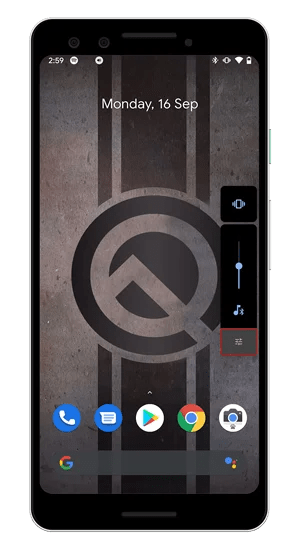
Для начала подключите аудиоустройство Bluetooth к своему смартфону Android. Затем нажмите качельку регулировки громкости, и вы увидите значок настроек чуть ниже ползунка громкости. Нажмите на него, и внизу откроется диалоговое окно.
Читайте: Как скрыть аудиофайлы в приложениях Android Music Player
В диалоговом окне нажмите «Play Media to», и вы перейдете к доступным аудиоустройствам Bluetooth. Например, если вы хотите переключить выход с наушников Bluetooth на динамик вашего телефона, нажмите «Это устройство». Он переключит аудиовыход на динамик телефона.
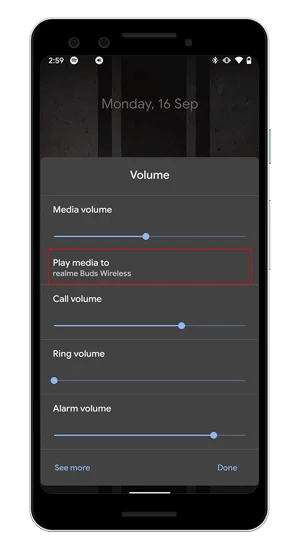

Кроме того, вы также увидите, что устройства Bluetooth в меню будут иметь четкую цветовую кодировку.
Точно так же для переключения звука между устройствами Bluetooth на ПК с Windows вы можете использовать SoundSwitch приложение. Например, с установленным приложением вы можете нажать горячую клавишу CTRL + ALT + F11, чтобы переключаться между аудиовыходом с наушников на динамик без необходимости отключать наушники из меню Bluetooth.
Если у вас возникнут дополнительные вопросы или проблемы, касающиеся Android 10, дайте мне знать в комментариях ниже.
Также читайте: Как улучшить качество звука Bluetooth на Android и Mac с помощью aptX
Программы для Windows, мобильные приложения, игры — ВСЁ БЕСПЛАТНО, в нашем закрытом телеграмм канале — Подписывайтесь:)
Источник
Как выключить динамики, когда к Android подключены наушники?
Как отключить динамики при подключенных наушниках?
Снимите наушники. Щелкните правой кнопкой мыши значок звука внизу справа и выберите устройства воспроизведения.
Колонки не выключаются при подключении наушников
- Зайдите в Панель управления, затем в Звук.
- Найдите вкладку «Запись».
- Выберите микрофон / гарнитуру в качестве устройства по умолчанию и нажмите OK.
Как отключить громкую связь на Android?
Отключите громкую связь во время разговора.
Коснитесь изображения динамика в левом нижнем углу экрана Android.. Это уменьшит усиление звука из динамиков Android и вернет вас в обычный режим телефона.
Как выйти из режима наушников?
Отключить режим наушников на телефонах Android
- Перезагрузите телефон. Первое, что вы можете сделать, чтобы вывести телефон из режима наушников, — это перезапустить его. …
- Выньте аккумулятор телефона. …
- Повторно подключите наушники. …
- Чистка разъема для наушников. …
- Пропылесосьте домкрат. …
- Перезагрузите телефон. …
- Подключите и удалите наушники. …
- Перезагрузите свой iPhone.
Как остановить одновременную работу наушников и динамиков Android?
Щелкните правой кнопкой мыши Stereo Mix и выберите Свойства. Затем перейдите к Вкладка «Слушать», снимите флажок «Слушать это устройство», нажмите «Применить» и нажмите «ОК».
Когда подключены наушники, в колонки все еще играют?
Итак, почему динамики продолжают работать, когда вы подключаете наушники? Возможно настройка вашего компьютера, недавнее обновление или обновление драйвера. Сначала перезагрузите компьютер; если это не решит проблему, попробуйте обновить настройки, звуковые драйверы или изменить звуковое устройство по умолчанию, среди других решений.
Как переключаться между наушниками и динамиками?
Как переключаться между наушниками и динамиками
- Щелкните маленький значок динамика рядом с часами на панели задач Windows.
- Щелкните маленькую стрелку вверх справа от текущего устройства вывода звука.
- Выберите желаемый результат из появившегося списка.
Почему мой телефон автоматически переходит в режим громкой связи, когда я отвечаю на него?
Меню, настройки, звук, кувырок для акустической коробки. Проверьте это тоже. Пробовал сжатый воздух, также убедился, что флажок Flip for Speaker снят.
Как мне изменить настройки динамика на моем Android?
Установите динамик по умолчанию, умный дисплей или телевизор
- На телефоне или планшете Android откройте приложение Google Home.
- Внизу нажмите «Дом».
- Выберите свое устройство.
- В правом верхнем углу нажмите Настройки устройства.
- Выберите устройство воспроизведения по умолчанию: Для музыки и звука: нажмите «Аудио» Музыкальный динамик по умолчанию. …
- Выберите устройство воспроизведения по умолчанию.
Как отключить стерео на Android?
На главном экране нажмите клавишу «Меню» и откройте «Системные настройки». Зайдите в Доступность, нажмите «Отмена» на «требуется программа чтения с экрана»», Чтобы пропустить / прокрутить вниз до« Моно аудио ». Снимите флажок.
Как изменить настройки наушников на моем Android-устройстве?
Вы найдете эти настройки звука в аналогичном месте на Android. На Android 4.4 KitKat и новее перейдите в «Настройки» и на вкладке «Устройство» коснитесь «Специальные возможности». Под заголовком Слух нажмите Баланс звука, чтобы отрегулировать баланс громкости левого и правого каналов.. Под этой настройкой находится поле, которое вы можете нажать, чтобы установить флажок для включения монофонического звука.
Что делать, если iPhone считает, что наушники подключены?
Как исправить iPhone, застрявший в режиме наушников
- Подключите и отключите наушники. …
- Проверьте настройки вывода звука. …
- Включение и отключение режима полета. …
- Перезагрузите iPhone. …
- Очистите разъем для наушников. …
- Проверьте, нет ли повреждений от воды. .
- Получите техническую поддержку от Apple.
А наушники использовать в качестве колонок — это плохо?
Модерпратор. Определенно да. Возможно, это и ваше воображение, но вы наверняка можете повредить наушники и динамики из-за чрезмерной громкости. ИМО, если они искажают, то игра на этих объемах может привести либо к сбою, либо к ухудшению качества из-за длительного использования на этих объемах.
Источник
Как убрать значок наушников?

Разбираемся, как убрать значок наушников на телефоне под андроид. Отключение режима наушников характерно для проводных моделей, когда наушники отключены, а иконка осталась. Для iPhone есть отдельная статья по отключению режима наушников.
Если появился значок «наушники», то телефон ложно определяет что включены наушники, без подключенных наушников по факту. Звук во время вызовов бывает не слышен или вас не слышат вас во время разговора. Так-же не работает динамик телефона, когда горит значок наушников.
❓ 1. Находим причину – горит значок наушников
Причины появления значка наушников на телефоне.
Физические:
- Загрязнение разъёма для наушников.
- Попадание в разъём воды. Скопление влаги или испарений. Если телефон попал в водуснег с подключёнными наушниками. Читайте: как просушить наушники и как отремонтировать штекерпровод.
- Поломка телефона. Не работают динамики или разъемы.
Программные:
- Системный сбой, когда наушники отсоединялись от телефона. Перегруженность процессора.
- Программные ошибки. Неправильная работа ОС и приложений.
🔌 2. Отключить и подключить наушники – убираем значок наушники

Если телефон показывает наушники подключёнными, нужно вставить штекер от них в разъём телефона и вытащить. Можно попробовать использовать для этого другие наушники.
Дополнительный вариант, как отключить наушники на Андроиде – попробовать подключить беспроводные наушники, если есть под рукой. Это может сместить зависший фокус системы. Инструкция по подключению – в нашей подробной статье.
✈️ 3. Режим полёта – если не работает динамик и горит значок наушников

Включение режима наушников может быть связано с зависанием одного из модулей связи. Режим полёта отключает их все.
- Активируем режим полета.
- Ждём минуту.
- Выключаем режим полета.
- Ждём минуту и проверяем горит ли значок наушников.
💎 Н аушники для телефонов на Android:
🔁 4. Перезагрузка телефона – часто убирает значок наушников у Xiaomi и других телефонов

Перезагружаем телефон. Можно поступить кардинальнее: выключить, достать батарею (если есть такая возможность), подождать пару минут, поставить батарею обратно и включить.
Это универсальный способ, который помогает победить многие программные глюки, включая те, когда включился режим наушников.
🛠️ 5. Устанавливаем приложение-переключатель – хороший способ, как убрать режим наушников

Под Android есть приложения, которые переключают режим вывода звука: с наушников на динамик и наоборот. Выглядят они как виджеты-переключатели. Вот пара проверенных вариантов:
📻 6. Дополнительные способы отключить функцию наушники

- Чистим кэш приложения «Радио». Если вы его используете. Проводные наушники обычно являются ещё и антенной для радио, поэтому бывают зависания.
- Удаляем приложение «Радио» и другие программы-плееры. Всё, что вы слушали в наушниках. Возможно, какой-то плеер работает некорректно, что и вызвало ошибки.
- Устанавливаем будильник на 1 минуту вперёд. Сигнал будильника имеет бОльший приоритет, чем наушники, все системные звуки и прочее.
- Подключаем наушники и звоним кому-нибудь. После того, как соединение установлено («на том конце» ответили), выключаем наушники.
- С подключёнными наушниками запускаем какое-нибудь приложение, которое воспроизводит звук с YouTube. После запуска ролика (песни, подкаста), вытаскиваем наушники.
Это основные программные ухищрения, которые позволяют убрать на телефоне значок подключённых наушников. Перейдём к физическим причинам.
🧹 7. Чистим разъём от грязи или влаги

В разъём попала пыль, или вы попали под дождь с наушниками в телефоне, оставили их в бассейнебане, в общем в местах с повышенной влажностью. Это распространённые причины, после чего горит значок наушников, когда не должен.
Смотрим, нет ли в разъёме грязи. Лучше подсветить фонариком с узким лучом. Если грязь есть, аккуратно убираем всё зубочисткой. Можно использовать пылесос. Главное – осторожно, иначе можно сломать разъем.
Если включился режим наушников из-за водывлаги, нужно быстро просушить телефон. От этого могут быть и более серьёзные проблемы. Вытаскиваем батарею, если есть такая возможность и кладём в сухое место. Можно в относительно тёплое, но не на солнце летом. Старый добрый вариант, опустить в рис, тоже работает.
Не нужно лезть в разъём ватой, от этого может быть много проблем. Можно использовать, например, щёточку для ресниц. 😉 Проще всего вытрясти всю воду и оставить в сухом месте.
🔨 8. Сброс настроек – последний вариант, как отключить режим наушников самостоятельно

Всё ещё включены наушники без наушников…
Если на телефоне значок подключённых наушников остался, а звук на динамик не идёт, остаётся Hard Reset. Делаем резервную копию настроекданных и производим сброс до заводских настроек, сочетанием кнопок или приложением на компьютере. Как удобнее и как рекомендовано для вашего телефона.
Если и это не помогло, то обратитесь в сервисный центр. Если сомневаетесь, то вместо сброса о заводских настроек, сразу передайте дело специалистам.
Источник
Недавно Google выпустила первую публичную бета-версию Android 11. Помимо различных функций и изменений, новая версия также позволяет быстро переключаться между различными устройствами воспроизведения звука. Итак, если у вас есть телефон с общедоступной бета-версией, вот как быстро переключить аудиовыход в Android 11.
Подобно Android Q, Android 11 получает возможность переключать вывод звука или видео на динамик телефона, наушники, динамики Bluetooth или другие устройства. Итак, если вам нужно сменить устройство воспроизведения, вам больше не нужно отключать его снова и снова.
Элементы управления мультимедиа перемещены в раздел быстрых настроек на панели уведомлений. Он имеет небольшую кнопку, которая появляется и позволяет вам выбрать, хотите ли вы, чтобы звук воспроизводился через динамик вашего телефона или подключенное устройство Bluetooth.
Однако, он не включен по умолчанию и требует от вас внести некоторые изменения в настройки вашего телефона.
Включить новые элементы управления мультимедиа в Android 11
Чтобы получить доступ к переключателю мультимедиа Android 11, вам сначала необходимо включить новые элементы управления мультимедиа в настройках разработчика вашего телефона.
1] Направляйтесь к Настройки> О телефоне. Здесь ищите Номер сборки и затем коснитесь его семь раз, пока не увидите уведомление о том, что вы разблокировали параметры разработчика.
2] Теперь идите Система> Дополнительно меню в настройках. Здесь выберите Параметры разработчика и включите его.
3] Прокрутите до конца, пока не найдете раздел «Медиа». Под тем же включите переключатель для ‘Возобновление медиа ‘ вариант.
Использование переключателя мультимедиа Android 11
1] Во время воспроизведения музыки на телефоне через Bluetooth проведите пальцем вниз, чтобы убрать панель уведомлений. Проведите пальцем вниз еще раз, чтобы развернуть плитку быстрых настроек.
2] Теперь нажмите крошечную кнопку в форме таблетки в уведомлении «Сейчас играет».
3] Теперь вы увидите всплывающее окно с подключенными аудиоустройствами и отдельными регуляторами громкости. Выберите устройство, на которое вы хотите направить звук вашего устройства.
Вот и все. Используя эту удобную функцию, вы можете при необходимости быстро переключать аудиовыход между беспроводными наушниками и динамиком телефона.
Заключение
На данный момент новые элементы управления мультимедиа необходимо включить в настройках разработчика. Однако мы ожидаем, что они будут включены по умолчанию в следующих бета-сборках, а также в финальном выпуске. В любом случае, что вы думаете об этом? Вы находите его лучше, чем на Android 10? Дайте нам знать в комментариях ниже. Следите за новостями, чтобы увидеть больше таких статей.
Также прочтите- Как использовать встроенный экранный диктофон в Android 11
Нажмите небольшую кнопку в правом верхнем углу плитки уведомлений игрока. Во всплывающем окне медиаплеера вы увидите список подключенных аудиоустройств. Нажмите на тот, на который хотите переключиться.
Установите динамик по умолчанию, умный дисплей или телевизор
- На телефоне или планшете Android откройте приложение Google Home.
- Внизу нажмите «Дом».
- Выберите свое устройство.
- В правом верхнем углу нажмите Настройки устройства.
- Выберите устройство воспроизведения по умолчанию: Для музыки и звука: нажмите «Аудио» Музыкальный динамик по умолчанию. …
- Выберите устройство воспроизведения по умолчанию.
Как выбрать аудиовыход?
Как переключаться между наушниками и динамиками
- Щелкните маленький значок динамика рядом с часами на панели задач Windows.
- Щелкните маленькую стрелку вверх справа от текущего устройства вывода звука.
- Выберите желаемый результат из появившегося списка.
Как изменить место воспроизведения звука?
Просто щелкните значок звука в области уведомлений (также известной как панель задач) — щелкните значок Опция «Выбрать устройство воспроизведения», и выберите в меню устройство воспроизведения, которое вы хотите использовать. Готово. Если вы в настоящее время воспроизводите аудио, оно должно автоматически переключиться на выбранное вами устройство.
Как я могу использовать свой телефон в качестве источника звука?
Все, что вам нужно сделать, это установить Soundwire, который представляет собой приложение для дублирования звука на вашем ноутбуке или Android. После этого подключите устройства к той же сети Wi-Fi и настройте приложение. При необходимости измените настройки, и вы сможете транслировать звук с ноутбука или ПК через динамики телефона.
Где я могу найти настройки звука на моем Android-устройстве?
Чтобы просмотреть настройки вашего устройства, нажмите кнопку меню на главном экране. Затем выберите «Настройки». Регуляторы громкости и звука находятся в настройках звука. Обратите внимание, что на большинстве устройств Android громкость уведомлений является отдельной настройкой, чем громкость звонка.
Где настройки звука на телефоне Самсунг?
Откройте приложение «Настройки». Выберите Звук. На некоторых телефонах Samsung параметр Звук находится на вкладка «Устройство» в приложении «Настройки».
Как включить звук HDMI?
ответы
- Щелкните правой кнопкой мыши значок громкости на панели задач.
- Нажмите «Устройства воспроизведения».
- Найдите свое устройство вывода HDMI и щелкните его правой кнопкой мыши и выберите «Включить», либо откройте «Свойства» и установите для параметра «Использование устройства» значение «Использовать это устройство (включить)».
Как быстро переключаться между аудиовыходами?
Щелкните значок звука в правом нижнем углу экрана.
- Щелкните стрелку рядом с параметром «Динамик».
- Вы увидите параметры, доступные для вывода звука. Щелкните тот, который вам нужен, в зависимости от того, к чему вы подключены. (…
- Звук должен начать воспроизводиться на правильном устройстве.
Как включить звук на моем мониторе?
Щелкните правой кнопкой мыши имя монитора или элемент «Динамики» и выберите «Включить», если они отображаются серым цветом в списке устройств. Нажмите кнопку «Установить по умолчанию». , чтобы включить динамики монитора в качестве динамиков компьютера по умолчанию.
Как изменить аудиовыход для конкретной программы?
Как настроить вывод звука для определенных приложений в Windows 10
- Щелкните правой кнопкой мыши значок динамика в области уведомлений.
- Выберите в меню Открыть настройки звука.
- На левой боковой панели выберите параметр «Звук».
- Прокрутите вниз до «Другие параметры звука» и выберите параметр «Громкость приложения и настройки устройства».
Как изменить аудиоустройство по умолчанию?
Компьютерные гарнитуры: как установить гарнитуру в качестве аудиоустройства по умолчанию
- Нажмите Пуск, а затем нажмите Панель управления.
- Нажмите «Оборудование и звук» в Windows Vista или «Звук» в Windows 7.
- На вкладке «Звук» щелкните «Управление аудиоустройствами».
- На вкладке «Воспроизведение» щелкните гарнитуру, а затем нажмите кнопку «Установить по умолчанию».
Как изменить аудиовыход на моем Valorant?
1) На панели задач щелкните правой кнопкой мыши на значок звука и выберите Открыть настройки звука. 2) В разделе «Вывод» убедитесь, что он настроен на гарнитуру или наушники. В разделе «Вход» убедитесь, что установлен микрофон, который вы хотите использовать.
Как мне изменить аудиовыход на моем телефоне?
Проведите пальцем вниз второй раз. Нажмите небольшую кнопку в правом верхнем углу плитки уведомлений игрока. Во всплывающем окне медиаплеера вы увидите список подключенных аудиоустройств. Коснитесь одного ты хочешь переключиться к.
Как мне изменить мой аудиовыход на Bluetooth?
Вы можете сделать это либо путем доступа к настройкам звука ([Настройки] → [Устройства] → [Bluetooth и другие устройства] → [Настройки звука] → [Выберите устройство вывода]), либо с помощью щелкнув значок динамика на панели задач в внизу экрана.
Хотя Android 10 не претерпел эстетических изменений, в нем внесено множество серьезных изменений, таких как навигация с помощью жестов, темный режим, изменения конфиденциальности и многое другое. Наряду с этим у вас есть некоторые нюансные изменения, такие как совместное использование пароля Wi-Fi, индикатор заряда батареи, цифровое благополучие для вашей семьи и новое капитальное меню Bluetooth. Мне больше всего нравится быстрый переключатель вывода звука. Эта функция присутствует в нескольких скинах Android, таких как Oxygen OS, но теперь, когда она перешла на Android 10, она должна быть доступна для всех скинов. Между тем, вот как можно быстро переключить вывод звука в Android 10.
Быстрое переключение аудиовыхода в Android 10
Раньше, когда к вашему Android было подключено несколько устройств, звук воспроизводился на последнем из них. Если вам нужно переключить звук на другое устройство, вам придется разорвать пару с первым. Однако в Android 10 это меняется, и вы можете быстро переключать аудиовыход через само меню громкости.
Для начала подключите аудиоустройство Bluetooth к своему смартфону Android. Затем нажмите качельку регулировки громкости, и вы увидите значок настроек чуть ниже ползунка громкости. Нажмите на него, и внизу откроется диалоговое окно.

Читайте: Как скрыть аудиофайлы в приложениях Android Music Player
В диалоговом окне нажмите «Play Media to», и вы перейдете к доступным аудиоустройствам Bluetooth. Например, если вы хотите переключить выход с наушников Bluetooth на динамик вашего телефона, нажмите «Это устройство». Он переключит аудиовыход на динамик телефона.


Кроме того, вы также увидите, что устройства Bluetooth в меню будут иметь четкую цветовую кодировку.
Точно так же для переключения звука между устройствами Bluetooth на ПК с Windows вы можете использовать SoundSwitch приложение. Например, с установленным приложением вы можете нажать горячую клавишу CTRL + ALT + F11, чтобы переключаться между аудиовыходом с наушников на динамик без необходимости отключать наушники из меню Bluetooth.
Если у вас возникнут дополнительные вопросы или проблемы, касающиеся Android 10, дайте мне знать в комментариях ниже.
Также читайте: Как улучшить качество звука Bluetooth на Android и Mac с помощью aptX
- You can change the audio output on Android 11 by enabling Developer Mode on your phone.
- Once enabled, you can switch devices by pulling down the media player’s notification and expanding the media controls.
If your phone is running Android 11 or later and your audio app supports it, you can now easily change your audio output destination with just a tap or two without the need to disconnect and reconnect playback devices. This lets you easily switch between Bluetooth earbuds and Bluetooth speaker, for example, in the middle of playing music on Spotify.

Dave Johnson
Freelance Writer
Dave Johnson is a technology journalist who writes about consumer tech and how the industry is transforming the speculative world of science fiction into modern-day real life. Dave grew up in New Jersey before entering the Air Force to operate satellites, teach space operations, and do space launch planning. He then spent eight years as a content lead on the Windows team at Microsoft. As a photographer, Dave has photographed wolves in their natural environment; he’s also a scuba instructor and co-host of several podcasts. Dave is the author of more than two dozen books and has contributed to many sites and publications including CNET, Forbes, PC World, How To Geek, and Insider.
Read more
Read less
- You can change the audio output on Android 11 by enabling Developer Mode on your phone.
- Once enabled, you can switch devices by pulling down the media player’s notification and expanding the media controls.
If your phone is running Android 11 or later and your audio app supports it, you can now easily change your audio output destination with just a tap or two without the need to disconnect and reconnect playback devices. This lets you easily switch between Bluetooth earbuds and Bluetooth speaker, for example, in the middle of playing music on Spotify.
Dave Johnson
Freelance Writer
Dave Johnson is a technology journalist who writes about consumer tech and how the industry is transforming the speculative world of science fiction into modern-day real life. Dave grew up in New Jersey before entering the Air Force to operate satellites, teach space operations, and do space launch planning. He then spent eight years as a content lead on the Windows team at Microsoft. As a photographer, Dave has photographed wolves in their natural environment; he’s also a scuba instructor and co-host of several podcasts. Dave is the author of more than two dozen books and has contributed to many sites and publications including CNET, Forbes, PC World, How To Geek, and Insider.
Read more
Read less
Дата последнего обновления : 09.12.2021
На устройствах Galaxy предусмотрено несколько полезных настроек звука. Вы можете настроить и применить функции согласно вашим предпочтениям. Кроме того, вы можете воспроизводить звук на нескольких Bluetooth-устройствах или из нескольких приложений одновременно.
Прежде чем вы попробуете выполнить приведенные ниже рекомендации, убедитесь, что программное обеспечение вашего устройства и соответствующие приложения обновлены до актуальной версии. Чтобы обновить программное обеспечение вашего мобильного устройства, выполните следующие действия:
Шаг 1. Откройте Настройки > Обновление ПО.
Шаг 2. Нажмите Загрузка и установка.
Шаг 3. Следуйте инструкциям на экране.
Как использовать раздельное воспроизведение звука приложений
Выберите, как устройство будет воспроизводить звук указанного приложения — через подключенную Bluetooth-колонку или в наушниках. Например, вы можете слушать звук навигации через динамик телефона и при этом направить звук приложения для прослушивания музыки в головное Bluetooth-устройство автомобиля.
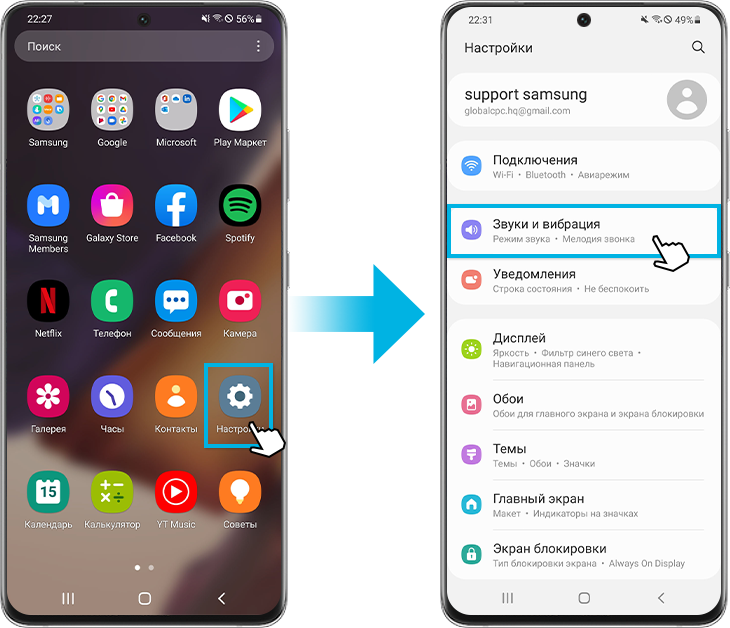
Шаг 1. Откройте Настройки.
Шаг 2. Выберите Звуки и вибрация.
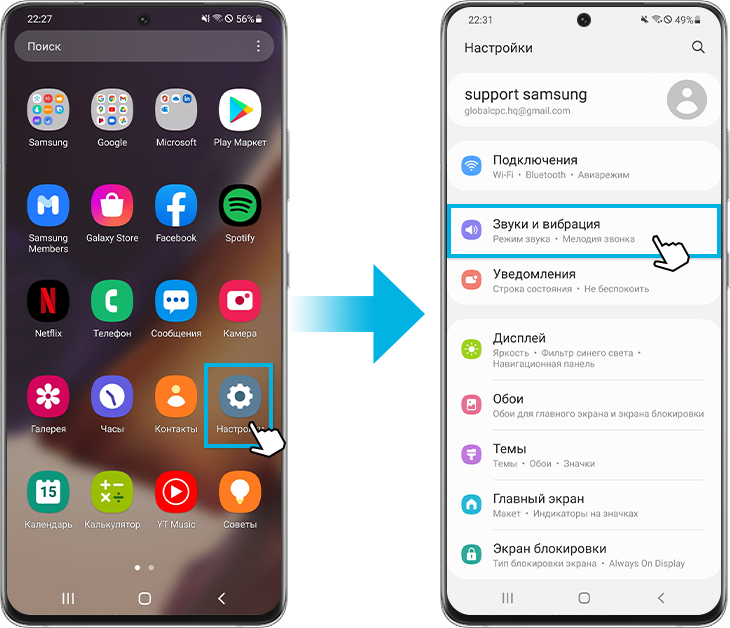
Шаг 3. Выберите Раздельный вывод звука.
Шаг 4. Нажмите на переключатель напротив пункта Включить сейчас, чтобы включить опцию.
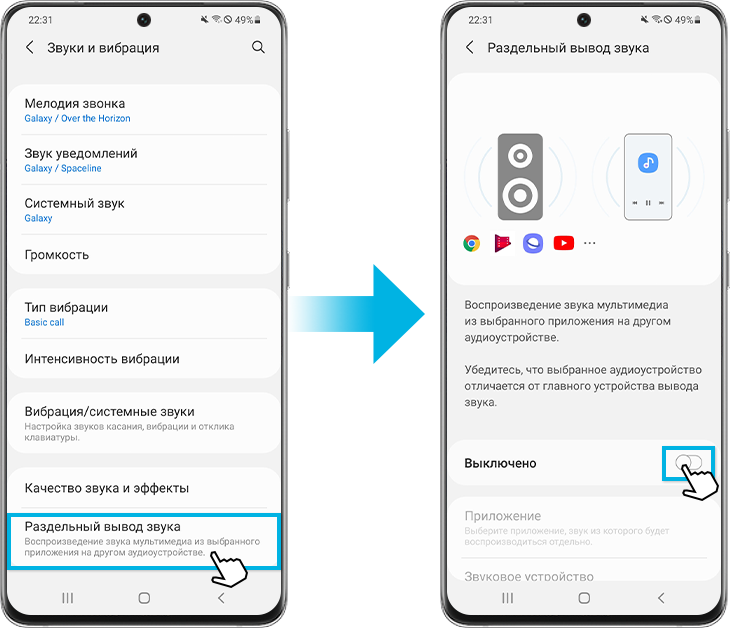
Шаг 5. На всплывающем окне нажмите Выбрать.
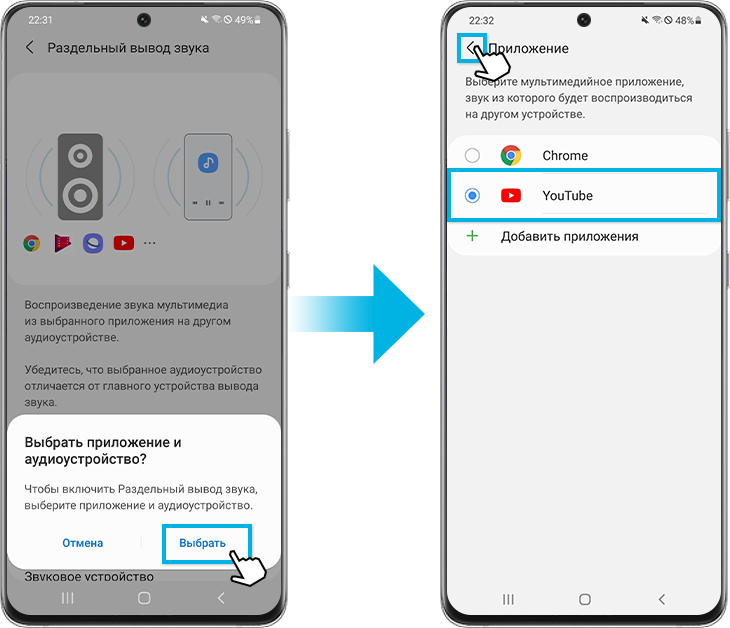
Шаг 6. Выберите приложение для воспроизведения мультимедиа, звук из которого будет воспроизводиться на другом устройстве. Затем вернитесь назад, нажав на стрелку в верхнем углу экрана.
Шаг 7. Выберите звуковое устройство, которое вы хотите использовать для этого приложения. Bluetooth-устройства будут видны только тогда, когда они будут подключены к вашему устройству. Затем вернитесь назад, нажав на стрелку в верхнем углу экрана.
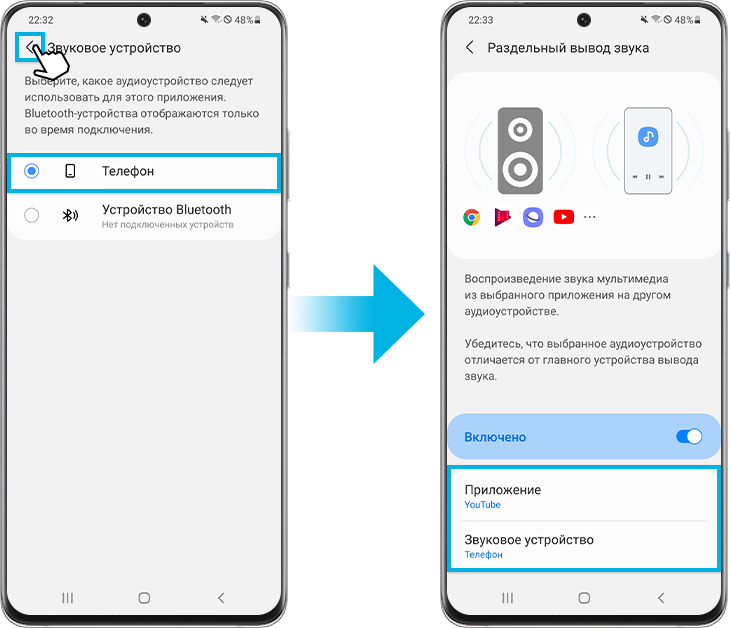
Примечание. Раздельное воспроизведение звука приложений работает только в том случае, если выбранное устройство воспроизведения звука отличается от основного устройства воспроизведения звука.
Как настроить качество звука и эффекты
Click to Expand
Настройте звук, выбрав качество звука и эффекты устройства.
Шаг 1. Откройте Настройки.
Шаг 2. Выберите Звуки и вибрация.
Шаг 3. Выберите Качество звука и эффекты.
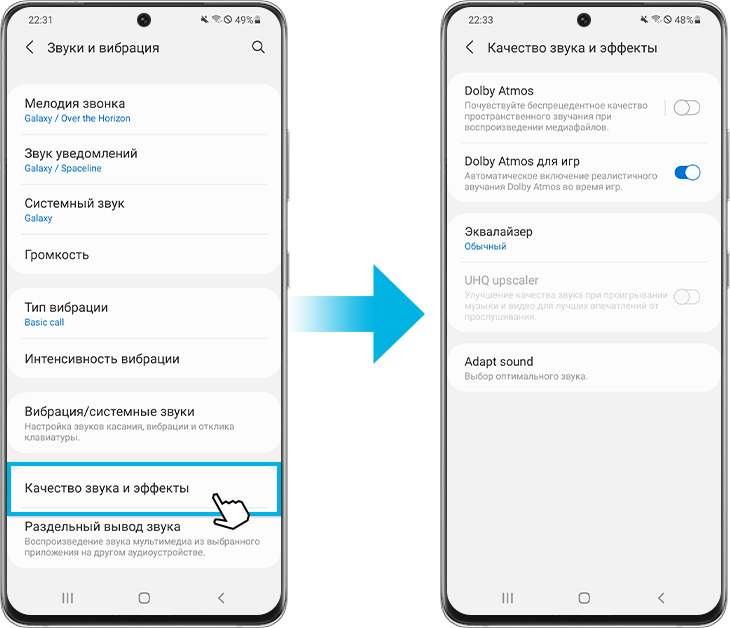
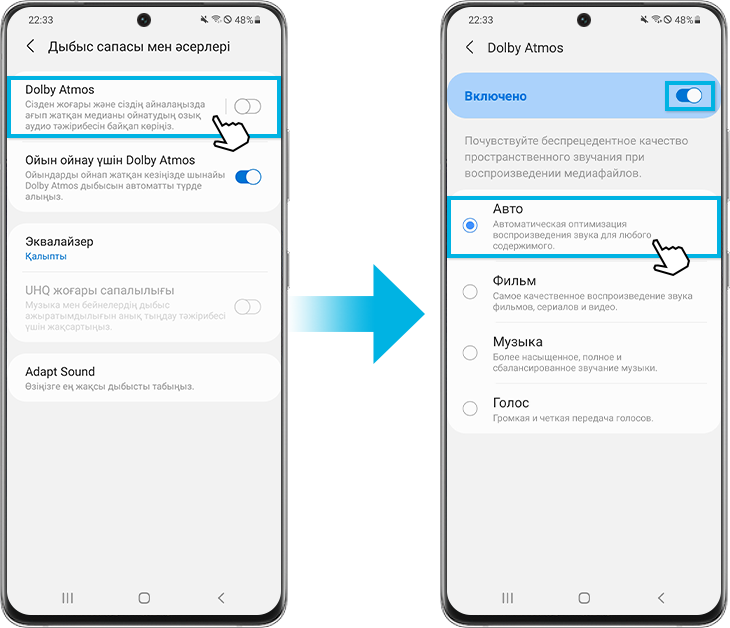
• Dolby Atmos — режим «звук вокруг», оптимизированный для разных типов аудио, таких как фильмы, музыка и голос. Благодаря Dolby Atmos вы можете наслаждаться потрясающим качеством звука с эффектом погружения.
Шаг 1. Нажмите на Dolby Atmos.
Шаг 2. Коснитесь переключателя, чтобы включить функцию, и выберите тип аудио, к которому будет применена настройка Dolby Atmos.
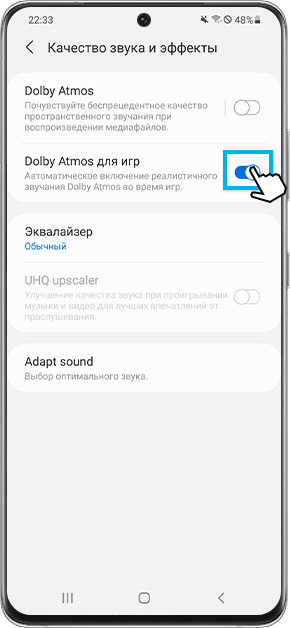
• Dolby Atmos для игр — режим Dolby Atmos, оптимизированный специально для игр. Коснитесь переключателя, чтобы включить эту опцию.
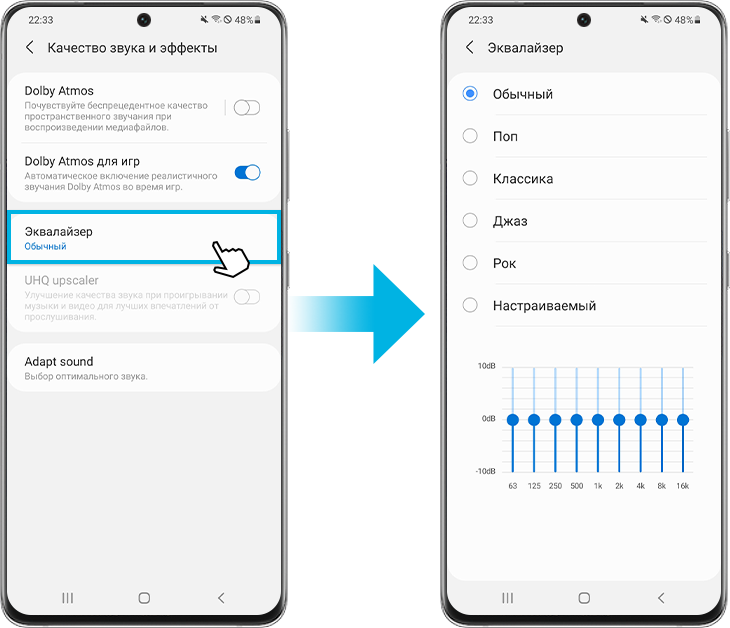
• Эквалайзер: Выберите настройки для конкретного музыкального жанра и наслаждайтесь оптимальным звуком.
Шаг 1. Выберите Эквалайзер.
Шаг 2. Выберите желаемую опцию и настройте частоту.
• UHQ upscaler — преобразователь качества UHQ. Улучшайте разрешение звука музыки и видео при подключении проводных наушников. Коснитесь переключателя, чтобы включить эту функцию при подключенных проводных наушниках.
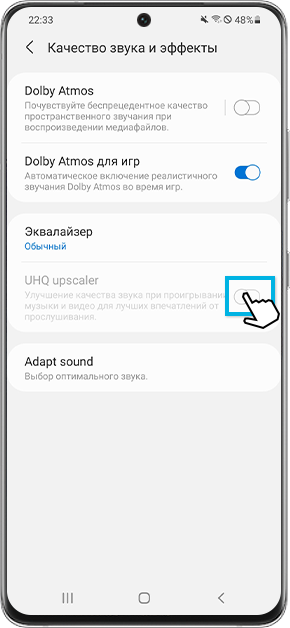
• Adapt Sound — установка оптимального звука для вызовов, музыки и видео.
Шаг 1. Нажмите Adapt Sound.
Шаг 2. Если появляется всплывающее окно, коснитесь Разрешить и затем выберите свою возрастную группу.
Нажмите Использование Adapt Sound, чтобы выбрать тип аудио, для которого будет применена настройка.
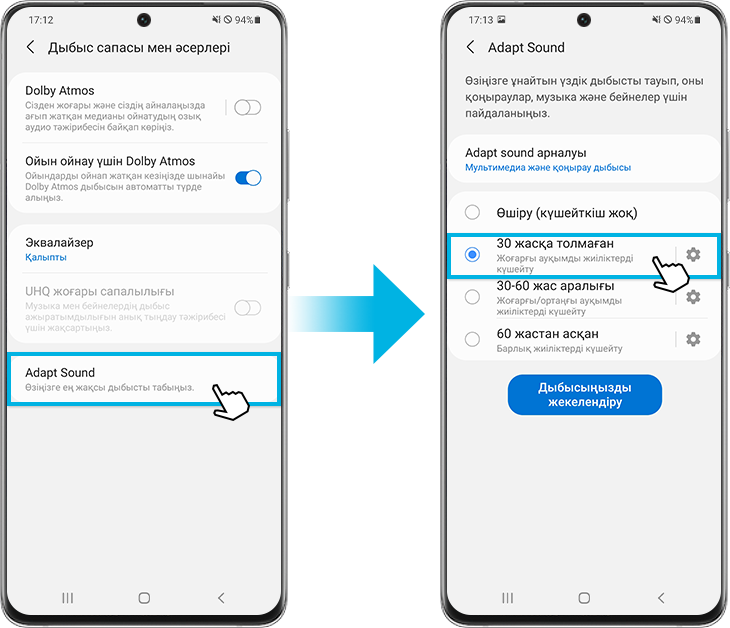
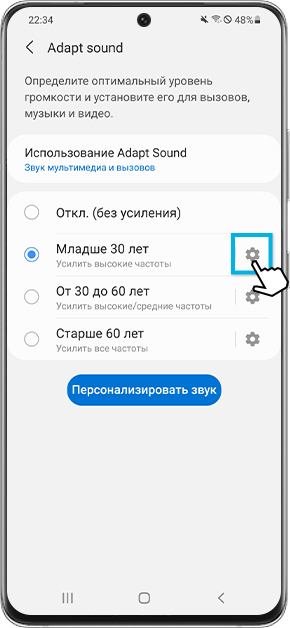
Шаг 3. Для того чтобы предварительно прослушать звук на выбранной настройке, коснитесь значка с шестеренкой и затем следуйте инструкциям на экране.
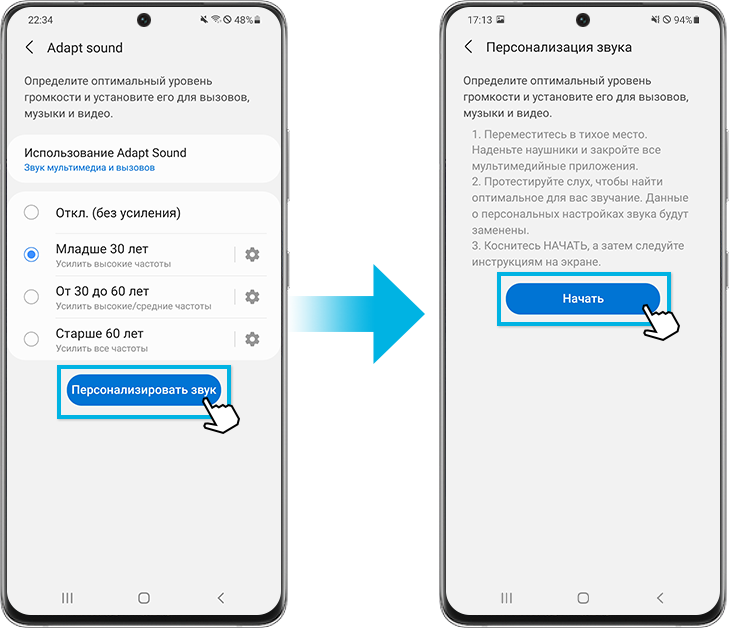
Вы также можете создать профиль звука в зависимости от вашей способности слуха.
Шаг 1. Коснитесь Пeрcонaлизиpoвaтb звук, а затем коснитесь Начать.
Шаг 2. Следуйте инструкциям на экране, чтобы пройти проверку слуха и выбрать соответствующий профиль звука.
Как подключить несколько Bluetooth-устройств
Click to Expand
Как подключить к вашему устройству несколько Bluetooth-устройств. Благодаря функции Dual audio (двойной звук) вы можете слушать звук на двух разных парах наушников.
Шаг 1. Проведите по экрану вниз, чтобы открыть Быструю панель и коснитесь Мультимедиа.
Шаг 2. Если у вас подключено более одного Bluetooth-устройства для воспроизведения аудио, рядом с каждым из них появится окружность. Нажмите на нее, чтобы выбрать устройство. Выбор устройств поможет вам воспроизводить звук одновременно на нескольких устройствах и легко регулировать громкость.

Примечание.
- Некоторые функции доступны не на всех моделях по причине ограничений оборудования. Для того чтобы проверить доступность функции, см. настройки в вашем устройстве.
- Снимки экрана и меню устройства могут отличаться для разных моделей устройства и разных версий программного обеспечения.
Помогите нам стать лучше. Нажмите кнопку отправки ниже и мы увидим вашу оценку статьи. Спасибо!