
В операционной системе Windows имеется возможность указать в основных сведениях о вашем компьютере (в окне Система) информацию о производителе, включающую в себя логотип, модель, ссылку на официальный сайт, часы работы и телефон службы поддержки. Эту информацию можно изменить, удалить или наоборот добавить.
Далее в статье показаны действия которые нужно выполнить чтобы изменить информацию о компьютере в окне «Система».
Основные сведения о вашем компьютере отображаются в окне Система, открыть которое можно через панель управления: Панель управления > Все элементы панели управления > Система или нажав сочетание клавиш  + X и выбрать пункт Система.

В Windows 8.1 эту информацию ещё можно посмотреть в разделе Компьютер и устройства > Сведения о компьютере панели «Параметры ПК», а в Windows 10 она доступна в приложении «Параметры» > Система > О системе.

Чтобы изменить, удалить или добавить информацию, воспользуемся редактором системного реестра (нажмите сочетание клавиш + R, в открывшемся диалоговом окне Выполнить введите regedit, нажмите клавишу Enter ↵). Перейдите в следующий раздел реестра:
HKEY_LOCAL_MACHINE\SOFTWARE\Microsoft\Windows\CurrentVersion\OEMInformation
Отредактируйте нужным образом каждый из доступных строковых параметров.

Если этот раздел оказался пустым и соответственно сведения о вашем компьютере не содержат информацию о производителе, то необходимо создать шесть строковых параметров со следующими именами:
- Manufacturer — название производителя
- Model — модель компьютера
- SupportHours — часы работы службы поддержки
- SupportPhone — телефон службы поддержки
- SupportURL — ссылка на официальный сайт
- Logo — логотип компании производителя
Для логотипа производителя нужно сначала подготовить небольшое изображение в формате BMP, а потом просто указать путь к нему в строке значения параметра. В значения этих параметров можно вписать всё что угодно.
Для того чтобы удалить информацию о производителе, достаточно удалить все имеющиеся в этом разделе строковые параметры.
Содержание
- Как изменить данные компьютера?
- Чуть позже (если будут запросы с вашей стороны) могу дополнить статью, где мы автоматизируем обман. Судя по отзывам, читателям нравится выдавать желаемое за действительное. А потому:
- Изменить данные компьютера: как это работает? Windows XP.
- Как изменить данные компьютера: в Windows 7 и позднее.
- 10 лучших программ для диагностики компьютера
- Содержание
- Содержание
- AIDA64
- MSI Kombustor
- MSI Afterburner
- Thaiphoon Burner
- CrystalDiskInfo
- Victoria HDD
- HWiNFO
- Изменяем информацию о системе
- Как изменить информацию о системе windows 10
- Софт для обхода бана
- Как изменить информацию Windows
Как изменить данные компьютера?
Можно ли и каким способом изменить данные компьютера? Ещё один маленький, хотя и совершенно бесполезный трюк (с точки зрения производительности) от блога Компьютер76. Суть его состоит в том, что пользователь может самостоятельно изменить некоторую информацию об установленном на компьютере оборудовании. И, воспользовавшись этой возможностью, можно изменить данные о компьютере таким образом, что сведения о системе в этом случае отобразят неповторимую сборку системы. Оценить такой хак получится, если специально указать на него друзьям. С другой стороны, в наше время повальной слежки за пользователями (причём неважно, с лицензионным программным обеспечением он работает или нет) лишние шаги по вводу в заблуждение буржуев за океаном о вашей личности не помешает.
ВНИМАНИЕ. После применения некоторых обновлений все изменения могут сойти на нет.
Чуть позже (если будут запросы с вашей стороны) могу дополнить статью, где мы автоматизируем обман. Судя по отзывам, читателям нравится выдавать желаемое за действительное. А потому:
Итак, описывается поэтапно:
Изменить данные компьютера: как это работает? Windows XP.

А теперь добавим сюда нашу информацию, любую, какую захотим. Заполняйте все строчки (напротив Line ) как вам будет угодно. Можно указать имя, адрес, телефоны и адреса. И, следовательно, смотрим результат ( Мой компьютер – Свойства — вкладка Дополнительная информация). После вот такой вот модернизации мой личный компьютер приобрёл очень даже интересные характеристики:
 В принципе, понаписать там можно всё, что угодно. Практической пользы это не несёт никакой, но это есть очередной шаг на пути к хаку Windows. А изменить в ней можно многое. Лишний повод похвастаться перед друзьями отличной от других операционной системой на компьютере или ноутбуке.

Система не глупа, а потому изменённые данные сохраняются до первой перезагрузки, после которой Windows повторно считает информацию производителя, и обман вскроется. Потому немного позже попробуем обмануть жертву до конца таким образом, чтобы и после перезагрузки процессор и другое оставались «прокачанными». Но об этом потом.
Как изменить данные компьютера: в Windows 7 и позднее.
Здесь тоже можно кое-что подшаманить. Вот как изменить информацию о зарегистрированном владельце Windows. Найдите с помощью редактора реестра вот этот куст:
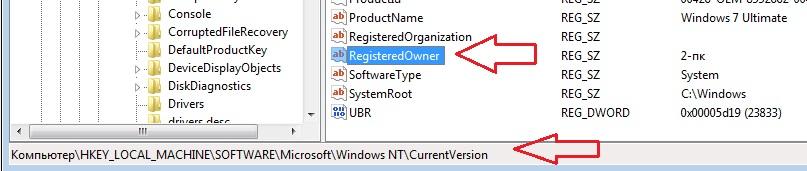
Проверьте изменения. Вызовем поиск WIN + R и введём winver. Смотрим:

Далеко из реестра не уходим. Ищем новый куст:
Он может быть пустым или заполненным теми, кто сделал компьютер и установил Windows. Если ничего нет, можете добавить свои значения:
Источник
10 лучших программ для диагностики компьютера


Содержание
Содержание
Компьютеры настолько плотно вошли в нашу повседневную жизнь, что стали необходимостью. Они предназначены не только для развлечения и отдыха, но также для работы и учебы. Компьютеры, как и любое другое устройство, могут работать некорректно. Вы можете столкнуться с такими проблемами, как синий экран смерти, частые сбои системы (BSoD), запаздывающий интерфейс и т. д.
Большинство из этих сбоев в работе является следствием проблем, связанных с оборудованием. Если не предпринимать никаких мер, последствия могут быть очень печальными.
Устранение неполадок и ремонт компьютера не всегда являются легкой задачей. Правильно диагностировать проблему и собрать системную информацию — залог успеха в данном вопросе. Существуют различные средства диагностики оборудования, которые помогут найти неисправную деталь компьютера и устранить проблему.
В этой статье мы рассмотрим подборку аппаратных средств по сбору информации, диагностике и мониторингу различных компонентов вашей системы.
AIDA64
Начнем с одной из самых известных и комплексных программ для получения информации о компонентах системы, проверке стабильности и тесте производительности. Конечно же, это AIDA64. Интерфейс программы предельно понятен и прост, все разделено на группы.

В данной программе можно узнать подробную информацию о каждом компоненте системы, температуре и аппаратных частях компьютера. Есть тесты, показывающие производительность отдельных компонентов при выполнении различных операций.

Также вы можете сравнить производительность своих комплектующих с уже протестированными.

Помимо этого, в программе имеются различные тесты на проверку стабильности компонентов компьютера.

Программа OCCT предназначена для комплексной проверки комплектующих компьютера на стабильность (CPU, GPU, RAM, Power).

Помимо наборов тестов, программа отображает общую информацию о компонентах и позволяет мониторить температуру, энергопотребление и многое другое.
Известная, а главное, полностью бесплатная программа CPU-Z,в которой можно посмотреть подробную информацию о процессоре, материнской плате, оперативной памяти и видеокарте. Тут также присутствует тест производительности процессора для сравнения с наиболее популярными моделями.


Есть возможность проверки процессора на стабильность, однако лучше это делать сторонними программами. Как, например, Linx, Prime95 или упомянутые ранее AIDA64 и OCCT.


Работает по аналогии с CPU-Z, только все заточено на работу с видеокартами. Поможет досконально узнать все про аппаратные характеристики видеокарты и информацию, зашитую в биос.


Также есть возможность мониторить параметры видеокарты: частоту, температуру, потребление напряжения и другое.
Есть возможность проверки на стабильность, но, как и с CPU-Z, имеются специальные программы, которые справляются с этим намного лучше. Например, MSI Kombustor.
MSI Kombustor
Это утилита-бенчмарк, созданная на основе всем знакомого Furmark. Позволяет проверить видеокарту и ее память на стабильность. Также проверит на прочность систему охлаждения видеокарты.

MSI Afterburner
Самая известная и широко используемая утилита для разгона видеокарт. Кроме разгона, присутствует возможность мониторить информацию о видеокарте и системе в целом, а также выводить эту информацию на экран поверх игры.

Thaiphoon Burner
Нужно узнать всю подноготную о планках оперативной памяти? Thaiphoon Burner считывает данные SPD, в которой хранится вся информация об оперативной памяти.

Вы получите полную информацию о памяти и производителе чипов памяти. Это одна из лучших программ подобного рода.
Коль речь зашла о памяти, и вам требуется узнать тайминги оперативной памяти, причем не только первичного порядка, на помощь придут несколько программ. Программы различаются по производителю процессоров (или лучше платформ) AMD или Intel.
Чтобы узнать всю информацию о таймингах для процессоров AMD Zen 1000-2000 серии, можно воспользоваться программами ZenTimings и Ryzen Timing Checker.


С процессорами Zen 3000 лучше воспользоваться программой Ryzen Master или ZenTimings.

Для процессоров Intel есть свои программы для получения информации о таймингах — это Asrock Timing Configurator и Asus MemTweakIt.


Пусть вас не пугает название Asrock и Asus в названии программ. Они работают на материнских платах любых производителей. Главное, чтобы был процессор от Intel.
Не будем вдаваться в подробности по поводу проверки памяти. Недавно на эту тему вышла отдельная статья — «Как проверить оперативную память на ошибки».
CrystalDiskInfo
Узнать о состоянии жесткого диска или SSD поможет программа CrystalDiskInfo.

Можно оценить состояние жёстких дисков при помощи считывания S.M.A.R.T, проверить температуру, количество включений и общее время работы накопителя. А в случае с дисками SSD — еще и объём данных, записанных на устройство за все время работы.
Оценить производительность диска можно при помощи программы CrystalDiskMark.

Victoria HDD
Лучшая программа для поиска и исправления ошибок жесткого диска. Досконально проверяет поверхность винчестера, обнаруживает повреждённые блоки и затирает их, чтобы в дальнейшем не записать туда файлы и не повредить их. Victoria HDD теперь работает и с SSD-дисками.

HWiNFO
Во время тестирования на стабильность главное — уделять внимание температуре компонентов. И тут наилучшее решение — это программа HWiNFO.
Программа мониторит все важные данные о состоянии аппаратных компонентов компьютера, включая процессор, видеокарту, оперативную память, жесткие диски, сетевые карты, показания датчиков и т. д.


Перечисленные программы помогут полноценно оценить состояние комплектующих, узнать детальную информацию, а также протестировать их на стабильность и сравнить производительность с другими моделями. С их помощью вы сможете провести первичную диагностику и найти виновника нестабильной работы компьютера.
Почти все приложения, рассмотренные сегодня, распространяются совершенно бесплатно. Даже не обладая обширными знаниями в области компьютерного железа, можно самостоятельно проверить работу комплектующих, не прибегая к услугам шарлатанов из компьютерных мастерских.
Если же не выходит диагностировать неисправность самостоятельно, можно обратиться в DNS, где стоимость этой услуги составляет всего 500 рублей.
Источник
Изменяем информацию о системе
Сегодня поговорим о том, как изменить сведения о системе в Windows 10. Которые отображаются в окне Система. Например, поменять поля производитель, модель или поменять логотип. Все это можно поменять несколькими способами, например, через реестр. Но это сложно для начинающих пользователь поэтому специально для вас я нашел программу, с помощью которой можно все поменять в несколько кликов.
Как изменить информацию о системе windows 10
И так программа называется OEM info скачать в её сможете по следующей ссылки.
Скачать OEM info — http://oemsky.net/load/programmy/oem_info_updater/2-1-0-1
Скачали теперь запускаем её. В открывшемся окне видим поля которые вы сможете поменять. Для этого нужно вбить необходимую информацию в поля и кликнуть сохранить.

Так же в программе уже есть готовые шаблоны с данными. Для того чтобы ими воспользоваться в поле Варианты выбираем понравившийся и кликаем сохранить.

Для того чтобы поменять информацию о Владельце, организации или изменить модель процессора нужно кликнуть правой кнопкой и выбрать пункт Дополнительные параметры.

В открывшемся окне вводим нужную вам информацию и нажимаем сохранить. Так же в этом окне можно поменять ключ продукта или просмотреть его. Хотя сделать это можно и из окна Система.

Как видите все достаточно проста. Если честно не совсем понимаю зачем это делать, но раз есть такая возможность то её нужно осветить. Надеюсь кому-то эта информация будет полезной.
Источник
Софт для обхода бана


Принцип работы: рандомно генерирует номера всего и сразу, и даже не выходя из игры вы можете обойти бан.
Скачать:  idblastersetup.rar
VT 0 / 54
Скачать:  STZBlaster.zip
VT 1 / 55 тут
Hard Disk Serial Number Changer
Скачать: HardDiskSerialNumberChanger.rar
VT 1 / 55 тут
Sysinternals VolumeID 2.0
VT 0 / 55
Скачать: VolumeId.zip
VT 1 / 54
Скачать: mrublastersetup.rar
Technitium MAC Address Changer 6.0.3
Скачать: TMACv6.0.3_Setup.zip
Mobile Net Switch 4.03
Скачать: MobileNetSwitch.rar


★  ★
★
кто-то пробовал подобными прогами обойти пермобан на рпг?
★ ★
Шото последнее время на виртуалке не работает

привет,как с этим бороться я тебе не подскажу.
Но вот моя статистика
первый бан получил не понятно как,фармил естественно фулкой и не следил за персонажами,начал качать вторую фулку,забанили только персонажей хай лвла,остальных не тронули,думаю бан был по репорту,в списке банов причина банальная ботер.
Второй раз получил бан за рмт,как вычеслили не знаю,первый улетел персонаж 40го лвла мой трейдер и с которого я постоянно скидывал адену,потом улетели все остальные персонажи.
И вот сейчас я словил 3тий бан но уже окончательный )при входе в игру пишет max windows при второй попытке входа аккаунт автоматически баниться )/
как обойти не знаю.
как то так.
и еще,3тий бан словил одновременно с знакомыми ботерами,думаю был массовый отлов,баны ловлю примерно каждые 2-3 недели т.е 1 пак живет 2-3 недели
p.s Для модераторов,если в этой теме нельзя оставлять сообщения такого рода,прошу просто удалить,на форуме первые часы.за ранее спасибо
Мой контакты icq4112607
эта программа » Hard Disk Serial Number Changer» меняет только серийный номер тома? не самого харда?
Источник
Как изменить информацию Windows

А так же эта информации выводится в других программах, на сайтах и всём прочем что спрашивает такую информацию.
На скриншоте выше я показал ту информацию, что будем менять.
Для изменения информации Windows существует два способа.
Открываем редактор реестра (сочетание клавиш Win+R и вводим regedit ) и переходим в ветку
Здесь видим такое окошко:

В нём и можно поменять всю информацию о «винде». Поясняю некоторые параметры, если не ясно:

2) Если хотите поменять лого, то для начала приготовьте рисунок в формате bmp и укажите в поле путь к нему. Для примера смотрите как там написано.
Чтобы изменить информацию о процессоре, переходим в ветку реестра
Существует бесплатная программа Windows 7 OEM info Editor
Она подходит как для Windows 7 так и для Windows 8. На XP не тестировалась.
Она не требует установки и не руссифицирована, но разобраться довольно просто.
Качаем, запускаем, видим такое окно (я там уже изменил параметры):

Как видите, все параметры реестра те же. Только процессор нельзя изменить.
Просто вводите в поля нужные значения, а затем сохраняете кнопкой Save.
Источник
6 комментариев к “как активировать windows 8.1”
- 1 Николай Добавил 21:41 Апрель 8th, 2021:
Всё отлично,спасибо большое!
2 Егор Добавил 12:47 Июль 2nd, 2021:
Спасибо)))) Помогло))))) Очень рад)
3 Александр Добавил 13:48 Июль 3rd, 2021:
все успешно активировалось
- 4 valeri Добавил 18:26 Июль 9th, 2021:
- 5 Александр Добавил 17:00 Октябрь 9th, 2021:
KMS-Service успешно запущен ========================== === Установка WinDivert драйвера …
Успешно. = Очистка параметров KMS-сервера для продуктов: Windows == Windows(R), Professional edition Описание продукта: Windows(R) Operating System, RETAIL channel Частичный ключ продукта: 9Y92F Продукт не относится к каналу KMS Client: пропускается. ==========================
== Windows(R), Professional edition Описание продукта: Windows(R) Operating System, RETAIL channel Частичный ключ продукта: 9Y92F Принудительная установка ключа по умолчанию GCRJD-8NW9H-F2CDX-CCM8D-9D6T9 Windows 8 Professional …
========================== Идёт Активация Windows от 100.100.0.10:1688 … ===== Из системы будет удален адрес KMS-Service ===== = Установка глобальных параметров KMS-сервера Установка адреса/имени SPP KMS-сервера в 100.100.0.10 … Успешно. Установка порта SPP KMS-сервера в 1688 … Успешно. = Активация продуктов: Windows == Windows(R), Professional edition Описание продукта: Windows(R) Operating System, RETAIL channel Частичный ключ продукта: 9Y92F Продукт не относится к каналу KMS Client: пропускается. = Очистка глобальных параметров KMS-сервера Очистка адреса/имени SPP KMS-сервера … Успешно. Очистка порта SPP KMS-сервера … Успешно.
Установка/Переустановка KMS-Service … Запускаем службу KMS-Service и создаём правило для фаервола … KMS-Service успешно запущен ========================== === Установка Hook , SppPatcher … Идёт Активация Windows от 1.2.3.4:1688 … ===== Из системы будет удален адрес KMS-Service ===== = Установка глобальных параметров KMS-сервера Установка адреса/имени SPP KMS-сервера в 1.2.3.4 … Успешно. Установка порта SPP KMS-сервера в 1688 … Успешно. = Активация продуктов: Windows == Windows(R), Professional edition Описание продукта: Windows(R) Operating System, RETAIL channel Частичный ключ продукта: 9Y92F Продукт не относится к каналу KMS Client: пропускается. = Очистка глобальных параметров KMS-сервера Очистка адреса/имени SPP KMS-сервера … Успешно. Очистка порта SPP KMS-сервера … Успешно. Удаление KMS-Service успешно завершено === Установка TAP адаптера … Установка/Переустановка KMS-Service … Запускаем службу KMS-Service и создаём правило для фаервола … KMS-Service успешно запущен ========================== Идёт Активация Windows от 10.3.0.20:1688 … ===== Из системы будет удален адрес KMS-Service ===== = Установка глобальных параметров KMS-сервера Установка адреса/имени SPP KMS-сервера в 10.3.0.20 … Успешно. Установка порта SPP KMS-сервера в 1688 … Успешно. = Активация продуктов: Windows == Windows(R), Professional edition Описание продукта: Windows(R) Operating System, RETAIL channel Частичный ключ продукта: 9Y92F Продукт не относится к каналу KMS Client: пропускается. = Очистка глобальных параметров KMS-сервера Очистка адреса/имени SPP KMS-сервера … Успешно. Очистка порта SPP KMS-сервера … Успешно. Удаление KMS-Service успешно завершено ========================== Во время установки ключа произошла ошибка. = Принудительная установка GVLK для продуктов: Windows == Windows(R), Professional edition Описание продукта: Windows(R) Operating System, RETAIL channel Частичный ключ продукта: 9Y92F Принудительная установка ключа по умолчанию NG4HW-VH26C-733KW-K6F98-J8CK4 Windows 8 Professional … Установка ключа ошибочна с кодом исключения 0xc004e016 ========================== Помогите кто не будь!
6 Александр Добавил 20:59 Апрель 21st, 2021:
Операционная система Windows, пожалуй, самая популярная из всех «операционок». Согласно статистическим данным, различные платформы Windows установлены на 89% от всех персональных компьютеров. Так же есть возможность установки на смартфоны. Если вы приобрели компьютер, ноутбук или нетбук «чистым», то есть без установленной операционной системы, он пригоден только для просмотра фильмов или для игр через флешку или дисковод, если таковой имеется в аппарате. Для выхода в Интернет необходима операционная система. Но все это удовольствие стоит денег. Так, лицензионная «операционка» обойдется. в пределах 150 — 200$, в зависимости от классификации. Прибавьте к этому установку (но это мелочь, в пределах 5$). В компьютерах (ноутбуках) с предустановленной Windows, эти расходы уже учтены в цене самого аппарата. Но и здесь могут быть «подводные» камни. некоторые производители устанавливают, как бы, лицензионную систему, а на поверку получается, что это всего лишь программа с тестовым периодом на 30 дней. По истечении которого, вам нужно активировать систему, введя лицензионный ключ. И хорошо, если его вам предоставили. А если нет? Нужно покупать. Это можно сделать, купив установочный диск Windows в пунктах продажи за те же 150 — 200$ или приобрести ключ у Microsoft через Интернет все за те же деньги. Но, есть и более дешевый способ пользоваться благами всемирной паутины с помощью Windows, это установка пиратской системы с последующей активацией через специальные программы — активаторы. Но и здесь вас могут ждать разочарования. Почти все антивирусные программы распознают активаторы как угрозу (вирус) и не дают возможности произвести активацию, или блокируя процесс, или, попросту удаляя программу. И действительно, в многие активаторы «вшиты» различные вирусы, поэтому нужно время, терпение и умение чтобы выбрать безопасную программу. Зато после активации вы получите, практически, полноценную операционную систему, которую можно «подстроить под себя» и использовать все функции лицензионной системы.
Многие пользователи столкнулись с проблемой нежелательного ватермарка после обновления операционной системы Windows до десятой версии. Этот значок будет всплывать над всеми окнами и приложениями, чтобы напомнить вам, что вы пользуетесь неполноценной версией ОСи Windows. Убрать этот элемент можно двумя способами: сторонними утилитами и с помощью настроек центра поддержки операционной системы. Использовать их вы научитесь в данной статье.
Aida64 extreme: платный подробный сервис
AIDA64 Extreme — многофункциональный продукт, разработчиком которого является компания FinalWire. Сразу скажем, что утилита небесплатная. Версия Extreme стоит около 40$, однако первый месяц каждый юзер может пользоваться ей бесплатно. Программе действительно есть чем похвастаться: она выдаёт точную и подробную информацию о всех аппаратных и программных составляющих ПК, которую можно упаковать в отдельный текстовый файл txt либо в документ html или mhtml.

Пользователь данного приложения может не только узнать детальные сведения, но и посетить сразу официальный сайт того или иного оборудования, чтобы проверить, доступен ли апдейт для драйвера или ПО. В окне утилиты вы можете протестировать аппаратную часть своего ПК.

Программа подходит не только профессионалам, но и новичкам: у неё понятный интерфейс на русском (язык можно поменять на другой в настройках).

Существуют две версии Extreme: обычная (с установкой утилиты на ПК) и портативная. Последней версией проще всего пользоваться, поэтому скачаем её:
- Переходим на официальную страницу для загрузки портативной версии AIDA. Прокручиваем страницу немного вниз. Слева от кнопки Subscribe будет ссылка на скачивание архива — кликаем по ней.

На официальном сайте кликните по ссылке для скачивания архива программы - Раскрываем архив и находим исполняемый файл в корневой папке с типом «Приложение».

Отыщите и откройте исполняемый файл AIDA64 - Сразу же программа вас оповестит о том, что она не бесплатная, и скажет, что осталось 30 дней пробного периода. Щёлкаем по ОК.

Кликните по ОК, чтобы закрыть окно с сообщением - Раскрываем первый раздел «Компьютер». В нём вы можете узнать детали касательно вашего ЦП (кэша, набора микросхем, частоты и прочего).

Во вкладке «Разгон» вы можете увидеть данные о ЦП, его шинах и частоте - Кликаем в левой части окна по вкладке «Электропитание». Здесь ознакомимся со свойствами батареи, а также с текущим её зарядом.

Если вас интересует информация по батарее вашего ПК, зайдите в раздел «Электропитание» - Перебираемся в меню «Системная плата». В нём вас ждёт информацию по материнской плате (свойства шин, производитель, ссылки на скачивание обновлений), BIOS, чипсету и опять же по ЦП (но уже не такой детальной).

В блоке «Системная плата» расположены данные по BIOS, материнской плате, чипсету и другое - Переходим в раздел «Отображение». В меню «Графический процессор» доступны сведения о видеоадаптерах, частоте ГП, его памяти и т. д.
В блоке «Графический процессор» доступна информация по видеоадаптерам - Во вкладке «Мультимедиа» узнаём много нового аудиоконтроллерах — как всегда в разделе располагаются все действующие официальные ссылки на скачивание апдейта.
В «Мультимедиа» собраны данные и звуковых контроллерах - Переключаемся на меню «Хранение данных» — в нём находится разнообразная информация по жёстким дискам, логическим дискам, оптическим накопителям, а также описание их драйверов.

В блоке «Хранение данных» собраны все сведения по жёстким дискам, оптическим накопителям и локальным дискам - В разделе «Сеть» расположены данные о всех установленных сетевых адаптерах, включая Bluetooth, адаптер для Wi-Fi и другие. Идём дальше.
В блоке «Сеть» вы узнате характеристики сетевых адаптеров - Переходим в раздел «Устройства». Информация слева будет оформлена таким же образом, как и в стандартном «Диспетчере устройств». Раскрыв любой из пунктов, вы увидите названия всей аппаратных частей, относящихся к данной категории.
В блоке «Устройства» вы найдёте те же разделы, что и в «Диспетчере устройств» - В разделе «Устройства USB» видим все периферийные устройства, подключённые через USB-разъём: мышь, клавиатура, флешка и т. д. Следующие разделы расскажут вам уже о системных и программных настройках, ошибках в работе «операционки» и многое другое.
В блоке «Устройства USB» собраны сведения о периферийных девайсах


Speccy: русский интерфейс и температура аппаратных частей
Speccy — продукт от британского разработчика под названием Piriform: менее известный по сравнению с CCleaner, но такой же полезный. Бесплатная утилита способна раздобыть информацию касательно всех аппаратных и программных компонентов вашего компьютера: начиная от процессора и жёстких дисков и заканчивая сетью и звуковыми устройствами.

Утилита позволяет сохранить сведения о ПК в отдельный текстовый документ или же в файл формата xml. Доступна также опция быстрой печати сведений на принтере без сохранения файла. Ещё один плюс программы — она отображает процессы утилит, которые используют интернет на ПК.

Возможно, единственный минус этой программы заключается в том, что во время установки вам могут предложить инсталляцию дополнительного софта, например, оптимизатора. От этой установки можно отказаться.
В «диспетчере устройств»
Если вам нужна более детальная информация об аппаратных комплектующих ПК (например, название видеокарты), зайдите в системное окно «Диспетчер устройств». Данные будут при условии, если у вас установлены драйверы для процессора, видеокарты, сетевой карты и прочих «запчастей» устройства.
- Диспетчер запускается множеством способов. Ссылка на него есть уже в блоке «Система», который мы открывали в предыдущем разделе через «Панель управления». На панели, кстати, тоже есть ссылка на него. Для «десятки» также доступен более быстрый метод: кликните правой клавишей мышки по меню «Пуск», а затем выберите диспетчер в перечне.

Щёлкните по строке «Диспетчер устройств» в контекстном меню «Пуска» - Последний способ, о котором расскажем — код devmgmt.msc на панели «Выполнить». Нажмите на Win и R и введите команду в строке «Открыть», а затем выполните её.

Вставьте в пустую строку команду devmgmt.msc и нажмите на ОК - В перечне аппаратных комплектующих выберите раздел, который вас интересует, и двойным щелчком раскройте его. Посмотрите на названия моделей комплектующих, в которых указаны главные характеристики и компания-производитель.
Посмотрите на названия моделей аппаратных частей вашего ПК


В средствах диагностики directx
DirectX — важный компонент системы, который необходим для работы игр и других 3D-приложений. Встроенная программа «Средство диагностики DirectX» позволяет выявить неполадки с компонентом, а также ознакомиться с главными характеристиками «запчастей» ПК:
- Раскройте на дисплее панель «Выполнить» с помощью комбинации Win R. Скопируйте, а затем вставьте код dxdiag — нажмите на «Энтер» либо на ОК в окошке.

Вставьте команду dxdiag в пустое поле и выполните её - На экране появится окно средства диагностики. В первой вкладке располагаются данные о версии «Виндовс», процессоре, изготовителе ПК, файле подкачки, объёме памяти на жёстком диске, версии прошивки BIOS, версии DirectX и другая полезная информация. С помощью кнопки «Сохранить все сведения» вы можете создать отдельный файл со всеми данными о системе и ПК.

Во вкладке «Система» находится базовая информация о ПК и ОС - Перейдите на вторую вкладку вверху либо кликните по клавише «Следующая страница» внизу окна. В разделе «Экран», в меню «Устройство» показаны характеристики видеокарты.

Во вкладке «Экран» вы найдёте характеристики видеокарты - В блоке «Преобразователь» может также стоять информация о видеоадаптере, но уже о другом, если у вас установлено два аппаратных компонента для показа видео.
Если у вас есть ещё одна видеокарта, вы можете посмотреть о ней информацию в разделе «Преобразователь» - Во вкладке «Звук» прочитайте характеристики вашей звуковой карты.
В разделе «Звук» доступны данные о звуковой карте


Как известно, общую информацию об установленной операционной системе, процессоре и объёме установленной памяти можно прочитать, щёлкнув по значку Мой компьютер правой мышью и выбрав Свойства. Предлагаю просто из спортивного интереса эту информацию подкорректировать или даже полностью изменить данные . Для этого отправимся по пути:
С:windowssystem32
И найдём файл под названием OEMINFO.INI. Откроем его с помощью программы Блокнот. Он будет иметь вид наподобие этого:

А теперь добавим сюда нашу информацию, любую, какую захотим. Заполняйте все строчки (напротив Line) как вам будет угодно. Можно указать имя, адрес, телефоны и адреса. И, следовательно, смотрим результат (Мой компьютер – Свойства – вкладка Дополнительная информация). После вот такой вот модернизации мой личный компьютер приобрёл очень даже интересные характеристики: В принципе, понаписать там можно всё, что угодно. Практической пользы это не несёт никакой, но это есть очередной шаг на пути к хаку Windows. А изменить в ней можно многое. Лишний повод похвастаться перед друзьями отличной от других операционной системой на компьютере или ноутбуке.
Теперь изменим данные о процессоре, установленном в чреве компьютера . Для этого нам нужно подправить кое-что в реестре. Откройте редактор командой regedit и найдите следующий параметр в левой части окна редактора
HKEY_LOCAL_MACHINEHARDWAREDESCRIPTIONSystemCentralProcessorHKEY_LOCAL_MACHINEHARDWAREDESCRIPTIONSystemCentralProcessor
Щёлкните по параметру ProcessorNameString правой мышкой и нажмите Изменить… В окне можете написать всё, что угодно. Пусть это будет самое топовое название. Ничего, конечно, не измениться (величина частоты на ядро всё равно будет предательски вас выдавать).
Используем «диспетчер задач»
В «Диспетчере задач» вы можете не только отключить ненужные процессы программ, но и узнать характеристики главных аппаратных комплектующих вашего ПК: процессор, ОЗУ, жёсткий диск, видеокарта. Чтобы открыть системное окно со сведениями, выполните шаги:
- В «Виндовс» 10 вы можете запустить «Диспетчер задач» через «Панель задач» — щёлкаем по ней правой клавишей мышки (только выберите место, свободное от значков программ) и в меню выбираем нужный пункт.

Вызовите контекстное меню «Панели задач» правой клавишей мышки и выберите «Диспетчер задач»
- Если не получается через «Панель задач», воспользуйтесь классическим методом: зажимаем Ctrl Alt Delete и в синем меню кликаем по диспетчеру. В окне сервиса переходим сразу на вторую вкладку «Производительность».
- Ещё один метод — команда taskmgr в уже знакомом окне «Выполнить» — вызываем его через Win и R и выполняем там команду.

Вызвать «Диспетчер задач» можно с помощью команды taskmgr в окне «Выполнить»
- В первой же вкладке вы увидите показатели базовой скорости процессора, количество ядер и логических процессоров, размер кэша. Вы сможете также увидеть текущую загруженность вашего ЦП.
В разделе «ЦП» указано количество ядер, скорость и иная информация о процессоре
- Во второй вкладке «Память» находятся сведения об «оперативке» (ОЗУ): её объём, скорость, объём памяти для аппаратной части, количество гнёзд, сколько мегабайт находится в кэше и прочее.
В разделе «Память» находится информация об ОЗУ
- В разделе «Диск» показана ёмкость жёстких дисков на ПК.
В «Диске» даны сведения об объёме жёсткого диска и его загруженности в данный момент
- Во вкладке «Графический процессор» ознакомьтесь с характеристиками графического процессора (видеокарты): общая память, оперативная память, версия текущего драйвера и DirectX.
Вкладка GPU покажет вам данные о видеокарте
Как отключить ненужные службы
Прежде чем остановить активность конкретной программы, нужно изучить ее зависимости. Узнать такую информацию удастся из специальной консоли, на которой размещен перечень (стандартный и расширенный) всех вспомогательных приложений, работающих на ПК. Нужно лишь выбрать конкретный сервис и вызвать для него окошко «Свойства».
Как узнать о зависимых компонентах:
вызвать Панель управления (через Пуск);
отыскать и активировать «Администрирование»;
найти слово «Службы» и кликнуть по нему один раз;
появится одноименная консоль со списком (расширенным и стандартным);
- выделить конкретное приложение и кликнуть по нему;
- появится окошко со свойствами;
- отыскать вкладку «Зависимости»;
- появится два списка:
- 1) перечень компонентов, от которых зависит данная служба;
- 2) перечень компонентов, которые зависят от данного сервиса.
Отключать ненужные приложения рекомендуется для разгрузки процессора и оперативной памяти. Чаще всего деактивируют удаленный доступ к рабочему столу. По умолчанию эта функция на большинстве ПК включена. Для обеспечения безопасности персонального устройства лучше удаленный доступ к своему рабочему столу самостоятельно деактивировать.
Как отключить конкретное приложение через Панель управления:
через Пуск и Панель управления вызвать консоль «Службы»;
в списке отыскать компонент, работу которого требуется остановить;
- кликнуть один раз по этому элементу;
- всплывет окошко «Свойства»;
открыть в нем вкладку под названием «Общие»;
выставить режим «Ручной» для функции «Тип запуска»;
посмотреть «Состояние»;
если написано «работает», то нажать на кнопку «Стоп» или «Остановить»;
сохранить измененные функции.
Способ деактивации приложения через «Выполнить»:
- перейти в Пуск;
- вызвать «Выполнить»;
написать слова: msc;
- появится консоль;
- выбрать из перечня конкретное приложение;
- вызвать для него окошко «Свойства»;
- в строчке «Тип запуска» выставить функцию «Отключено»;
- «Применить» измененный параметр.
Способ деактивации из командной строки:
вызвать командную строчку на администраторских правах;
написать команду (символы): sc config “наименование компонента” start= disabled.
Способ отключения приложения через «Редактор реестра» (если в окошке «Свойства» неактивна строчка «Тип запуска»):
- предварительно запустить «Службы» и посмотреть полное наименование отключаемой программы;
- активировать «Выполнить»;
- написать символы: regedit;
- появится окно под названием «Редактор реестра»;
- перейти в самый конец: HKEY_LOCAL_MACHINESYSTEMCurrentControlSetServices;
- в списке «services» отыскать программу для отключения;
- кликнуть один раз по выбранному компоненту;
- в открывшемся перечне найти параметр «Start»;
- кликнуть дважды по этому параметру;
- в окне «Изменение параметра» в строчке «Значение» выставить «4»;
нажать один раз на «ОК» и выполнить перезагрузку ПК.
Важно! При деактивации конкретной программы вначале рекомендуется убедиться, что ее отключение не повлечет изменение жизненно важных процессов на ПК. Информация о зависимых компонентах находится в окошке «Свойства» во вкладке под названием «Зависимости»
Выключение конкретного сервиса может повлиять на работу компьютера или состояние ОС.
Команда msinfo32
В любой версии «Виндовс», в том числе и в «десятке», вы можете запустить отдельное окно с подробной информацией об «операционке» и комплектующих. Называется окно «Сведения о системе». Оно может понадобиться уже тем юзерам, которым недостаточно информации, выводимой, например, через «Панель управления». Открыть «Сведения о системе» можно следующим образом:
- Снова зажимаем Win и R — в поле «Открыть» пишем команду msinfo32, а затем выполняем её.

Введите в окошке «Выполнить» код msinfo32
- В первом же разделе вы получаете развёрнутую информацию по основным комплектующим и самой «операционке»: изготовители ПК и основной платы, версия BIOS и SMBIOS, процессор, разрядность, версия сборки ОС и многое другое.

В окне «Сведения о системе» показана подробная информация о разных комплектующих ПК
- Если нужно достать подробные сведения о видеокартах, раскрываем меню «Компоненты» и переходим в раздел «Дисплей».

Во вкладке «Дисплей» показаны характеристики всех видеокарт, установленных в ПК
- Если нужна информация о звуковой карте, переключаемся на блок «Звуковое устройство».
Откройте меню «Звуковые устройства», если хотите получить подробную информацию о звуковой карте
- Если интересуют характеристики сетевых адаптеров, переходим на вкладку «Сеть», а затем на первый раздел «Адаптер».

Во вкладке «Адаптер» расположена информация о всех работающих на ПК сетевых адаптерах
Консоль powershell
Детальную информацию о своём ПК вы можете получить в консоли PowerShell — системном редакторе «десятки», похожем на «Командную строку»:
- Вызовите окно консоли через контекстное меню «Пуска» — щёлкните по кнопке правой клавишей мышки и выберите соответствующую строку в меню (его можно также раскрыть через сочетание клавиш Win X).
- Если не получается, просто введите запрос PowerShell в сервисе «Поиск».

в «Поиске» введите запрос PowerShell и откройте консоль через результаты
- Напечатайте самостоятельно либо вставьте код systeminfo — тут же нажмите на Enter. Консоли понадобится некоторое время, чтобы собрать информацию о системе и ПК, поэтому подождите.

В консоли PowerShell выполните команду systeminfo
- Ознакомьтесь с данными, которые появились в синем редакторе: изготовитель и модель ПК, физическая память, процессор, тип системы, сетевые адаптеры, установленные обновления «операционки» и иное.

В итоге консоль покажет вам важную информацию о вашем ПК и ОС
Настройка устройств на компьютере windows 10
Привет ! Мы продолжаем разбирать операционную систему Windows 10 ! Сегодня вы узнаете как настроить основные устройства на компьютере Windows 10. Для настройки основных устройств, внизу экрана слева откройте меню «Пуск». В открывшемся окне, в списке всех приложений, внизу списка, откройте вкладку «Служебные Windows». В открывшемся списке нажмите на вкладку «Панель управления».
Далее, на странице «Панель управления» нажмите на вкладку «Оборудование и звук».
Далее, на странице «Оборудование и звук», вверху страницы, нажмите на вкладку «Диспетчер устройств».
Далее, у вас откроется страница «Диспетчер устройств». Здесь у вас будут отображаться основные устройства компьютера:
— Bluetooth.
— DVD-дисководы и дисководы компакт-дисков.
— Аудиовходы и аудиовыходы.
— Батареи.
— Видеоадаптеры.
— Встроенное ПО.
— Дисковые устройства.
— Звуковые, игровые и видео-устройства.
— Клавиатуры.
— Компьютер.
— Контроллеры IDE ATA/ATAPI.
— Контроллеры USB.
— Контроллеры запоминающих устройств.
— Мониторы.
— Мыши и иные указывающие устройства.
— Очереди печати.
— Программные устройства.
— Процессоры.
— Сетевые адаптеры.
— Системные устройства.
— Удалённое устройство точки обслуживания.
— Устройства HID (Human Interface Devices).
— Устройства обработки изображений.
Далее, нажмите два раза мышкой по названию раздела устройств. У вас откроются вложения устройства. Нажмите два раза по устройству, чтобы открыть его свойства. В свойствах устройства, на вкладке «Общие» вы можете:
— Состояние устройства.
— Тип устройства.
— Изготовителя.
— Размещение.
Далее, на вкладке «Драйвер» вы можете узнать:
— Поставщик драйвера.
— Дата разработки.
— Версия драйвера.
— Цифровая подпись.
— Сведения о файлах драйвера.
— Можно обновить драйвера.
— Отключить устройство.
— Удалить драйвера.
Далее, на вкладке «Сведения» вы можете выбрать свойство устройства и посмотреть его значение.
Далее, на вкладке «События» вы можете посмотреть события, которые произошли с данным устройством. Можно посмотреть дату, время и описание устройства. Можно посмотреть сведения о событии.
После сделанных изменений нажмите на кнопку — OK.
Открываем меню «параметры windows»
Первым делом нужно посетить «Параметры Windows», где находятся нужные нам разделы. Это осуществляется сразу несколькими способами:
- С помощью всем известному меню «Пуск». Кликните по иконке Windows в левом нижнем углу экрана, или же нажмите на клавишу «Win». Затем откройте окно «Параметры».
 В пусковом меню находим «Параметры»
- Воспользуйтесь встроенным системным поиском, расположенном в «Панели задач». Введите «Параметры» и перейдите по соответствующей графе.
 В системном поиске, расположенном в «Панели задач», вводим «Параметры» и переходим по соответствующей графе
- Ещё способ открыть «Параметры» — переход с помощью «Центра уведомлений». Для этого нажмите на значок уведомлений системы, и выберите «Все параметры».
 Открываем «Параметры» с помощью «Центра уведомлений»
- Используя сочетания клавиш «Win» «I», в русской раскладке «Win» «Ш».
 Используем сочетания клавиш «Win» «I»
- С помощью контекстного меню «Пуск». Просто кликните правой клавишей мыши на иконку меню «Пуск», и в открывшемся контекстном меню найдите пункт «Параметры».
 Кликаем правой клавишей мыши на иконку меню «Пуск», и в открывшемся контекстном меню нажимаем пункт «Параметры»
- Через окно «Этот компьютер». Для этого откройте «Проводник», затем вкладку «Этот компьютер». Теперь остаётся выбрать пункт «Открыть параметры» с иконкой синей шестеренки. Открываем «Проводник», затем вкладку «Этот компьютер» и выбираем пункт «Открыть параметры»
- Закрепление в «Панели задач». Если по какой-то причине вы испытываете необходимость часто открывать приложение «Параметры», то лучшим решением будет его закрепление на панели задач, дабы открывать раздел одним кликом. Для этого необходимо открыть «Пуск», после этого кликнуть по иконке в виде шестеренки правой клавишей мыши. Выберите «Закрепить на панели задач».
Способ 1: свойства браузера
Вначале рассмотрим процедуру регулировки свойств обозревателя через интерфейс IE.
- Щелкните «Пуск» и откройте «Все программы».
- В перечне папок и приложений найдите элемент «Internet Explorer» и кликните по нему.
- В открывшемся IE щелкните по значку «Сервис» в виде шестерни в верхнем правом углу окна и из выпадающего списка выберите «Свойства браузера».
Также открыть нужное окно можно и через «Панель управления».
- Жмите «Пуск» и переходите в «Панель управления».
- Зайдите в раздел «Сеть и интернет».
- Щелкните по пункту «Свойства браузера».
- Откроется окошко свойств обозревателя, в котором и будут производиться все необходимые настройки.
- Прежде всего, в разделе «Общие» можно заменить адрес домашней страницы по умолчанию на адрес любого сайта. Тут же в блоке «Автозагрузка» путем переключения радиокнопки есть возможность указать, что именно будет открываться при активации IE: проставленная ранее домашняя страница или вкладки последней завершенной сессии.
- При установке галочки в чекбокс «Удалять журнал в браузере…» после каждого окончания работы в IE журнал посещений будет очищаться. В этом случае возможен только вариант загрузки с домашней страницы, но не со вкладок последней завершенной сессии.
- Можно также вручную очистить информацию из журнала браузера. Для этого жмите «Удалить».
- Откроется окно, где путем установки галочек нужно указать, что именно требуется очистить:
- кэш (временные файлы);
- куки;
- историю посещений;
- пароли и т.д.
После того как необходимые отметки установлены, жмите «Удалить» и выбранные элементы будут очищены.
- Далее перемещайтесь во вкладку «Безопасность». Тут расположены более значимые настройки, так как они влияют на работу системы в целом, а не только на браузер IE. В разделе «Интернет» путем перетаскивания бегунка вверх или вниз можно указать разрешительные уровни безопасности. Крайнее верхнее положение означает минимальный уровень разрешения активного содержимого.
- В разделах «Надежные сайты» и «Опасные сайты» можно указать соответственно веб-ресурсы, где допускается воспроизведение подозрительного содержимого и те, на которых будет, наоборот, использована повышенная защита. Добавить ресурс в соответствующий раздел можно путем клика по кнопке «Сайты».
- После этого появится окно, в которое нужно вписать адрес ресурса и нажать кнопку «Добавить».
- Во вкладке «Конфиденциальность» указываются настройки принятия cookie. Это делается также с помощью бегунка. Если есть желание заблокировать все файлы cookie, то нужно поднять бегунок до предела вверх, но при этом есть вероятность, что вы не сможете зайти на сайты, на которых требуется авторизация. При установке бегунка в крайнее нижнее положение будут приниматься все куки, но это негативно отразится на безопасности и конфиденциальности системы. Между этими двумя положениями есть промежуточные, которые и рекомендуется в большинстве случаев использовать.
- В этом же окне вы можете отключить блокировку всплывающих окон по умолчанию, сняв галочку в соответствующем чекбоксе. Но без особой надобности не рекомендуем это делать.
- Во вкладке «» выполняется контроль за содержимым веб-страниц. При клике по кнопке «Семейная безопасность» откроется окно настройки профилей, где можно установить параметры родительского контроля.
Урок: Как настроить родительский контроль в Виндовс 7
- Кроме того, во вкладке «» можно установить сертификаты для шифрования подключений и удостоверения подлинности, указать настройки автозаполнения форм, веб-каналов и веб-фрагментов.
- Во вкладке «Подключения» можно установить связь с интернетом (если она ещё не настроена). Для этого требуется щелкнуть по кнопке «Установить», после чего откроется окошко настройки сети, в котором нужно ввести параметры соединения.
Урок: Как настроить интернет после переустановки Windows 7
- В этой же вкладке можно настроить подключение через VPN. Для этого щелкайте по кнопке «Добавить VPN…», после чего откроется стандартное окно настройки данного вида соединения.
Урок: Как настроить VPN соединение на Windows 7
- Во вкладке «Программы» можно указать приложения по умолчанию для работы с различными службами интернета. Если вы хотите назначить IE браузером по умолчанию, то нужно просто щелкнуть в этом же окне по кнопке «Использовать по умолчанию».
Но при необходимости назначить по умолчанию другой браузер или указать специализированное приложение для иных надобностей (например, для работы с электронной почтой), щелкните по кнопке «Задать программы». Откроется стандартное окно Windows для назначения софта по умолчанию.
Урок: Как Интернет Эксплорер сделать браузером по умолчанию в Windows 7
- Во вкладке «Дополнительно» можно включить или отключить целый ряд настроек путем установки или снятия галочек. Эти настройки разбиты на группы:
Данные настройки без особой необходимости менять не нужно. Так что если вы не продвинутый пользователь, то лучше их не трогать. Если же вы рискнули произвести изменение, но результат не удовлетворил вас, то не беда: настройки можно вернуть к позициям по умолчанию, нажав элемент «Восстановить…».
- Тут же можно сбросить к дефолтным настройки всех разделов свойств обозревателя, нажав на «Сброс…».
- Чтобы внесенные настройки вступили в действие, не забывайте нажать «Применить» и «OK».
Урок: Настройка браузера Internet Explorer
Управление частотой процессора в windows 10
Большинство современных процессоров используют различные технологии энергосбережения, такие как Intel SpeedStep или AMD Cool’n’Quiet. Эти технологии основаны на динамическом изменении частоты работы процессора в зависимости от нагрузки с целью снижения энергопотребление и тепловыделения.
Для понимания рассмотрим общие принципы работы данных технологий.
У процессора есть состояния производительности (P-States), которые представляют из себя комбинацию множителя частоты (Frequency ID, FID) и напряжения питания (Voltage ID, VID). Тактовая частота работы процессора получается путем умножения частоты системной шины (FSB) на FID, соответственно чем больше множитель, тем выше частота, и наоборот. Количество поддерживаемых состояний зависит от характеристик процессора (макс. частота, множитель и т.п.).
В ходе первоначальной загрузки в BIOS создается описание возможных состояний производительности. Это описание в соответствии с интерфейсом ACPI считывается операционной системой при запуске. В процессе работы операционная система отслеживает загрузку процессора, при снижении нагрузки обращается к драйверу процессора и переводит процессор в пониженное состояние. Снизив частоту и напряжение, процессор будет потреблять меньше энергии и, соответственно, меньше нагреваться. Ну а при увеличении нагрузки операционная система опять запросит изменение состояния процессора, но уже в большую сторону.
Когда и в какое из состояний переводить процессор, операционная система решает автоматически, в соответствии с текущей политикой энергосбережения. Но, кроме этого, в Windows есть возможность вручную задать диапазон регулировки, ограничив минимальное и максимальное состояние.
В моем компьютере стоит Intel Core I7 4790К. Согласно спецификации, он имеет базовую частоту 4ГГц, а с использованием технологии Turbo Boost может разгоняться до максимальных 4.4ГГц. Для того, чтобы посмотреть текущую скорость работы процессора, запустим «Диспетчер задач» (Ctrl Shift Esc) и перейдем на вкладку «Производительность». Как видите, на данный момент нагрузка невелика и процессор работает вполсилы, частота его работы составляет 1.84ГГц.

Попробуем немного покрутить настройки частоты процессора и посмотрим, что из этого получится. Для запуска оснастки управления электропитанием жмем клавиши Win R и выполняем команду powercfg.cpl.

В открывшемся окне выбираем текущую схему электропитания, переходим по ссылке «Настройка схемы электропитания»

и жмем на ссылку «Изменить дополнительные параметры питания».
За частоту работы процессора отвечают параметры «Минимальное состояние процессора» и «Максимальное состояние процессора», находящиеся в разделе «Управление питанием процессора».

Обратите внимание, что у ноутбуков для каждого параметр доступны два варианта настроек. Первый отвечает за частоту процессора при автономной работе (от батареи), второй — при работе от сети.

Проверим, как влияет изменение настроек на частоту работы процессора. Для начала уменьшим максимальное состояние до 20% и проверим результат. Как видите, частота работы снизилась до примерно 0.78ГГц, что как раз составляет примерно 20% от базовой частоты.

Что интересно, снизить частоту ниже 20% мне это не удалось. При выставлении значения ниже 20% частота продолжает оставаться на том же уровне, т.е. для моего процессора 800МГц является минимальной поддерживаемой частотой.

Чтобы разобраться, почему так, запустим диагностическую утилиту CPU-Z. Как видите, в нашем случае частота шины составляет 100МГц, а множитель изменяется в диапазоне от 8 до 44. Отсюда и получаем возможность изменения частоты от минимальных 800МГц до максимума 4.4ГГц с шагом в 100МГц.

Но переключение осуществляется не по каждому множителю, а более дискретно. Другими словами, количество состояний производительности не соответствует количеству значений множителя. Посмотреть все доступные состояния можно утилитой RightMark Power Management. Например для испытуемого процессора доступно всего 15 состояний, а переключения между ними происходят с переменным шагом 200-300МГц.

Ну а на что влияет минимальная частота процессора? Для проверки установим значение минимальной частоты в 100% и убедимся, что скорость работы процессора сразу поднялась почти до максимуму и достигла 4.3ГГц. И это при том, что загрузка процессора составила всего 14%.

Есть еще одна настройка, отвечающая за частоту работы процессора. По умолчанию она скрыта и для того, чтобы увидеть ее, необходимо произвести некоторые манипуляции в реестре. Поэтому открываем редактор реестра (Win R ->regedit), переходим в раздел HKEY_LOCAL_MACHINESYSTEMCurrentControlSetControlPowerPowerSettings54533251-82be-4824-96c1-47b60b740d0075b0ae3f-bce0-45a7-8c89-c9611c25e100, находим параметр Attributes и изменяем его значение на 2.

После этого в окне настроек появится параметр «Максимальная частота процессора». Как следует из названия, этот параметр отвечает за ограничение максимальной частоты работы процессора, его значение задается в мегагерцах. По умолчанию значение параметра равно 0, что означает отсутствие ограничений.

Установим ограничение в 1500МГц и проверим результат. И действительно, ограничение работает и частота не поднимается выше указанного значения.
Надо понимать, что регулировка частоты работает так-же дискретно, как и в случае с состояниями. Например при выставлении максимальной частоты 1200МГц реальное ограничение будет в районе 1000МГц. Это неудивительно, ведь переключения все равно производятся между P-состояниями, причем выбирается ближайшее минимальное значение.
Изменять дополнительные параметры питания процессора можно и из командной консоли, с помощью утилиты powercfg. Для начала выведем все имеющиеся настройки питания командой:
powercfg /query
В полученных результатах надо найти требуемые параметры. Каждый раздел и параметр можно идентифицировать по идентификатору GUID или по псевдониму (алиасу). Например у группы настроек «Управление питанием процессора» GUID 54533251-82be-4824-96c1-47b60b740d00, а псевдоним SUB_PROCESSOR, у параметра «Максимальное состояние процессора» GUID 75b0ae3f-bce0-45a7-8c89-c9611c25e100 и псевдоним PROCTHROTTLEMAX.

Зная нужные алиасы или GUID-ы можно оперировать настройками. Так посмотреть значение параметра «Максимальное состояние процессора» можно такой командой (SCHEME_CURRENT означает текущую схему электропитания):
powercfg /query SCHEME_CURRENT SUB_PROCESSOR PROCTHROTTLEMAX
В командной значения параметра показаны в шестнадцатеричном виде, т.е. значение 0x00000064 означает 100%.

Обратите внимание, что в командной строке доступны настройки как для питания от сети, так и от батареи. В зависимости от требуемого варианта команда будет отличаться. Так за настройку питания от сети отвечает ключ /SETACVALUEINDEX, а для питания от батареи используется ключ /SETDCVALUEINDEX. Различие всего в одной букве, поэтому нужно быть внимательным и постараться их не перепутать. Для примера снизим максимальное состояние процессора для питания от сети до 50%:
powercfg /setacvalueindex CHEME_CURRENT SUB_PROCESSOR PROCTHROTTLEMAX 50
Проверим результат. Как видите, текущее значение составляет 0x00000032 (50%).

Итак, мы убедились в том, что регулировки частоты работы процессора в Windows 10 есть и даже работают. Но для того, чтобы получить от них положительный эффект, необходим грамотный подход. Первым делом необходимо определиться с тем, что вы хотите получить в результате — поднять производительность, увеличить время автономной работы, снизить температуру или что-то еще. Затем надо выяснить основные параметры своего процессора, такие как частота шины, множитель, максимальная частота работы. И уже исходя из этого, опытным путем подобрать оптимальные для себя значения.
Вот как то так 🙂
Через «панель управления»
Во всех версиях ОС есть специальное окно, в котором собраны главные сведения о текущем ПК. Если вам не нужны подробные данные, откройте его следующим образом и ознакомьтесь с информацией:
- Просто зажмите на клавиатуре две клавиши Win и Pause/Break. На дисплее сразу должно появиться нужное системное окно. Если сочетание кнопок не сработало, кликните правой клавишей мышки по иконке «Этот компьютер», которая находится на «Рабочем столе», и выберите последнюю строку «Свойства».

В контекстном меню ярлыка «Этот компьютер» кликните по строке «Свойства»
- Вы можете проделать и более длинный путь — запустить окно через «Панель управления». Зажмите Win и R, а в небольшом окошке «Выполнить» напечатайте английское слово control. Тут же щёлкните по ОК, можете также нажать на Enter для запуска выполнения команды.

Напишите команду control и нажмите на Enter
- Установите режим просмотра разделов «Крупные значки» в верхнем правом углу. Найдите ссылку «Система» и перейдите по ней.
На «Панели управления» найдите блок «Система» и откройте его
- В окне со сведениями находятся данные о процессоре, оперативной памяти, разрядности системы, выпуске «Виндовс» и другое.
В окне вы увидите сжатую информацию о системе и ПК
Через окно «параметры»
В «десятке» появилось новое окно «Параметры Windows», в котором так же, как и в «Панели управления», можно настраивать «операционку». В этом окне присутствует блок с теми же краткими сведениями об ОС и самом ПК:
- Нажмите сразу на две кнопки Win и I — это самый быстрый способ вызова окна с параметрами. Если на экране ничего не появилось, раскройте системное меню «Пуск» и щёлкните там по значку шестерни, которая располагается прямо над иконкой для выключения ПК.

Кликните по значку в виде шестерёнки в меню «Пуск»
- На панели с параметрами откройте первую плитку с названием «Система».

В «Параметрах» раскройте первый раздел «Система»
- Прокрутите левый столбец c названиями вкладок в самый низ — кликните по блоку «О системе». Сначала вы увидите информацию о том, как работает защита ПК, а затем данные о самом компьютере.
Переключитесь сразу на раздел «О системе»
- Опуститесь ещё немного и ознакомьтесь с информацией об «операционке».
В конце страницы вы можете увидеть основные сведения о вашей ОС


 В пусковом меню находим «Параметры»
 В системном поиске, расположенном в «Панели задач», вводим «Параметры» и переходим по соответствующей графе
 Открываем «Параметры» с помощью «Центра уведомлений»
 Используем сочетания клавиш «Win» «I»
 Кликаем правой клавишей мыши на иконку меню «Пуск», и в открывшемся контекстном меню нажимаем пункт «Параметры»
 Открываем «Проводник», затем вкладку «Этот компьютер» и выбираем пункт «Открыть параметры»


Щелкните правой кнопкой мыши в окне редактора реестра и выберите «Создать»> «Строковое значение». Назовите ключ «Производитель», а затем дважды щелкните его, чтобы задать значение. Введите «В MSFT». После редактирования ключей вы сможете открыть Панель управления> Система и безопасность> Система, чтобы увидеть новую информацию — перезагрузка не требуется.
Выберите ключ OEM (слева), щелкните правой кнопкой мыши в правой части окна и выберите «Создать»> «Строковое значение». с типом значения REG_SZ и назовите его «Производитель». Затем дважды щелкните значение, чтобы открыть окно «Редактировать строку», и введите свою пользовательскую информацию в поле «Данные значения».
Как получить информацию о системе в Windows 10?
Windows 7 или 10: используйте меню «Пуск»
Если вы используете Windows 7 или 10, нажмите «Пуск», введите «системная информация» в поле поиска и выберите результат. Откроется окно «Информация о системе», в котором вы получите доступ ко всевозможной полезной информации об аппаратной и программной среде вашего ПК.
Как изменить информацию о выпуске Windows?
Вот что нужно сделать, чтобы изменить выпуск Windows с Enterprise на Professional:
- Откройте Regedit.exe.
- Перейдите к HKLMSoftwareMicrosoftWindows NTCurrentVersion.
- Измените ProductName на Windows 8.1 Professional.
- Измените EditionID на Professional.
Как мне найти основную информацию о моем компьютере?
Перейти к панели управления. Щелкните Система и безопасность, а затем Система (или просто Система, если просмотр не по категориям). На загружаемой странице будет отображаться основная информация о вашем компьютере, включая текущую версию Windows, процессор, установленную память (RAM) и тип системы.
Выпускает ли Microsoft Windows 11?
Microsoft собирается выпустить Windows 11, последнюю версию своей самой продаваемой операционной системы, на Октябрь 5. Windows 11 включает несколько обновлений для повышения производительности в гибридной рабочей среде, новый магазин Microsoft и является «лучшей Windows для игр».
Какова комбинация клавиш для получения системной информации?
Все, что вам нужно сделать, это нажать кнопку Windows + клавиша паузы комбинации, и сразу же появится экран информации о системе. Попробуйте! Это сочетание клавиш работает во всех поддерживаемых в настоящее время версиях Windows, включая Windows 10.
Как мне найти информацию о моей системе Windows?
Найти информацию об операционной системе в Windows 10
- Нажмите кнопку «Пуск»> «Настройки»> «Система»> «О системе». Откройте О настройках.
- В разделе «Характеристики устройства»> «Тип системы» проверьте, установлена ли у вас 32-разрядная или 64-разрядная версия Windows.
- В разделе «Технические характеристики Windows» проверьте, какой выпуск и версия Windows работает на вашем устройстве.
Как мне изменить мою информацию DXdiag?
Выберите свой Кнопка Пуск затем щелкните правой кнопкой мыши «Мой компьютер» в меню. Прочтите информацию на странице и посмотрите, соответствует ли производитель системы и т. Д. Внизу тому, что у вас есть в вашем файле DXdiag. Эта информация поступает из реестра и может быть изменена.
Как мне изменить свойства системы?
Использование свойств системы для изменения имени компьютера
- Нажмите на начальную сферу.
- Нажмите Панель управления.
- Нажмите Система и безопасность.
- Щелкните Система.
- На левой панели щелкните Дополнительные параметры системы.
- Если откроется окно UAC, нажмите Да.
- Откроется диалоговое окно «Свойства системы». Щелкните вкладку Имя компьютера.
- Нажмите кнопку Изменить.
Как изменить информацию об оперативной памяти в свойствах системы?
Щелкните Пуск> Настройка> Панель управления. Дважды щелкните значок системы. В диалоговом окне «Свойства системы» перейдите на вкладку «Дополнительно» и нажмите «Параметры производительности». В диалоговом окне «Параметры производительности» в разделе «Виртуальная память» нажмите на Изменить.