
Movie Maker позволяет редактировать не только видеоклипы, но и аудиозаписи. Необходимо выбирать такие треки, которые будут поддерживаться редактором. Зачастую используют форматы WMA и MP3. О работе с музыкальным оформлением нужно ознакомиться детальнее.
Содержание
- Как работать со звуком в Windows Movie Maker
- Шаг 1: перенос аудио
- Шаг 2: добавление голоса
Сначала необходимо импортировать нужные отрывок аудио в программу, перетянув его на соответствующую ленту на раскадровке.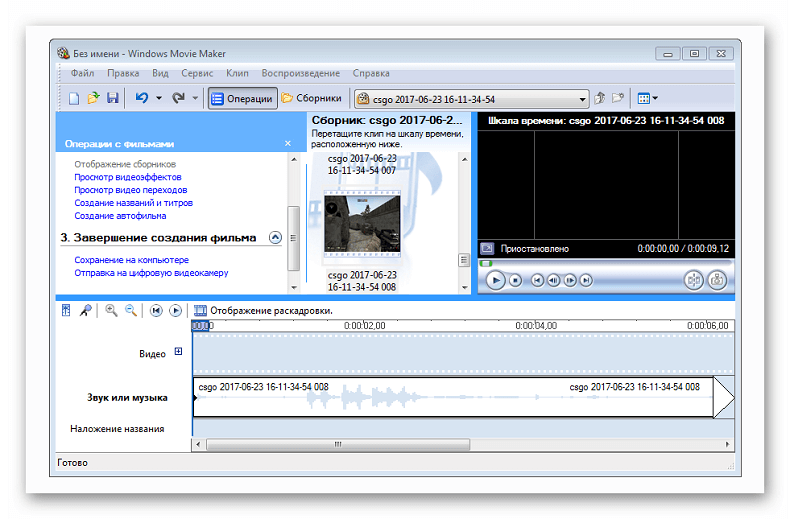
Шаг 1: перенос аудио
Чтобы вставить элемент с точностью, найдите нужный кадр, остановите произведение и перенесите иконку аудио, добавленного ранее, на зеленую строку, которая отображает текущий кадр видео. Видеофрагменты вставляются после любого аналогичного элемента или же между некоторыми роликами, тем временем аудио способны находиться в любой части проекта.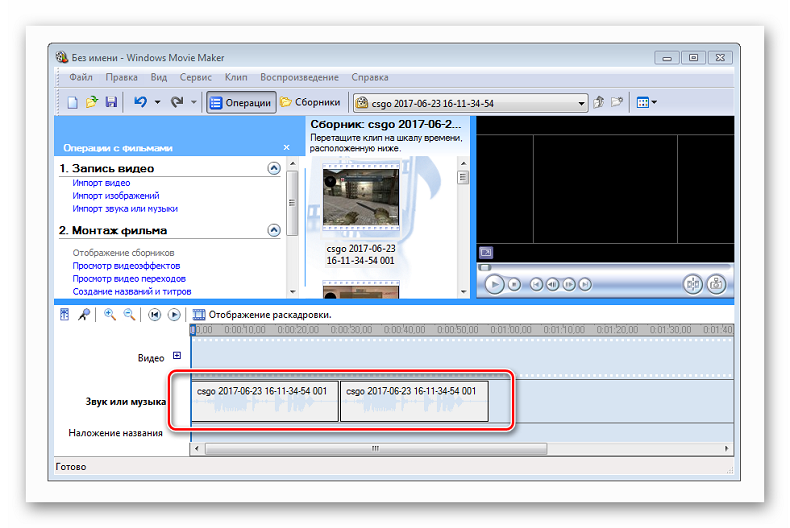
Добавлять можно аудио любого характера, это может быть пение, выстрелы, закулисный смешок и прочее. Скачать подобные аудиодорожки можно как из глобальной сети, так и сгенерировать вручную через электронные синтезаторы и специальные программы.
Файлы звука не стабилизируются с добавленными видеороликами, поэтому если вы видоизменили отрывок фильма, или прибавили к нему новый, то необходимо самостоятельно перераспределить звуковую дорожку в зависимости от того, где она должна прозвучать в клипе.
Шаг 2: добавление голоса
Работа со звуком в Windows Movie Maker подразумевает вставку сопровождающих звуковых комментариев. Пользователям даже нравится, когда их собственный голос описывает происходящее на отснятых роликах. Чтобы добавить свой голос, не нужно устанавливать другие программы или использовать сложное стороннее оборудование. Вполне хватит микрофона, остальное возьмет на себя редактор WMM.
Бывают ситуации, когда звук не записывается или в Муви Мейкере нет звука на видео. В таких случаях стоит проверить подключение микрофона и наличие всех необходимых звуковых кодеков в ОС.
Изучите опции своего микрофона в свойствах звуковой кары, поскольку там имеются дополнительные возможности для усиления чувствительности оборудования, снятия шума, усиления звука и прочее.
| Рекомендуем!InstallPack | Стандартный установщик |
|
|---|---|---|
| Официальный дистрибутив Movie Maker | ||
| Тихая установка без диалоговых окон | ||
| Рекомендации по установке необходимых программ | ||
| Пакетная установка нескольких программ |
рекомендует InstallPack, с его помощью вы сможете быстро установить программы на компьютер, подробнее на сайте.
Разобравшись с настройками, клацните кнопку «Запустить» и спустя секунду начните комментировать видео, которое начнет воспроизводиться одновременно с нажатием клавиши. В конце щелкните остановить и сохраните записанный звуковой файл отдельно.
Перейти к контенту
При создании мультимедийных проектов важно знать, как наложить музыку на видео в Movie Maker. При добавлении музыкального ряда можно изменить любое изображение, презентацию или подборку видео-фрагментов.
В первую очередь необходимо подготовить аудио, которое будет использовано в качестве сопровождения видеоряда.
В Windows Movie Maker возможно использование не всех форматов аудио-файлов.
После подготовки исходников можно приступать к наложению звука. Для этого нужно:
- Открыть в Windows Movie Maker исходный видеофайл.
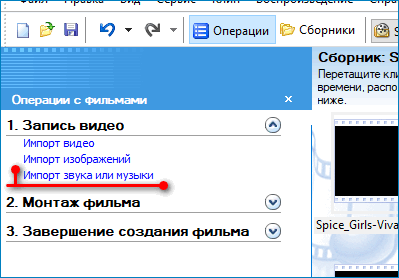
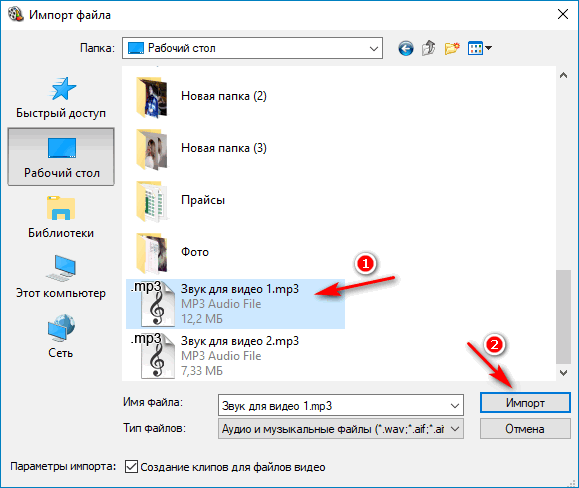
- Запустить меню загрузки аудио при помощи пункта панели задач «Импорт звука и музыки».

- Выбрать один или несколько файлов для вставки, нажать кнопку «Импорт».

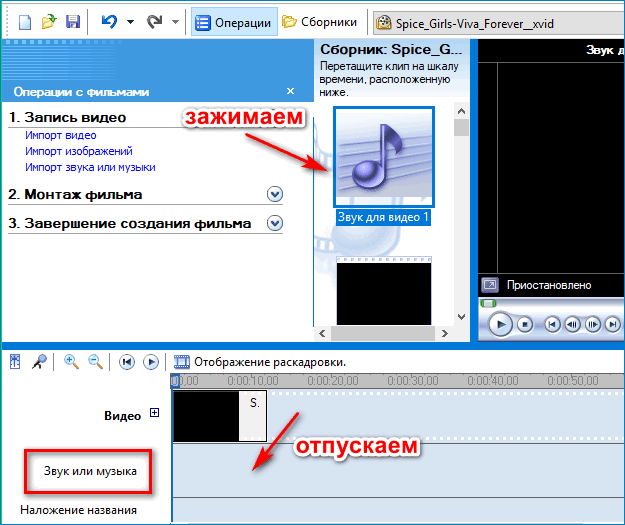
- Выбранное аудио появится в «Сборнике». Для добавления к видеоряду следует перетащить файл со звуком и переместить в нижнюю часть на временную шкалу «Звук или музыка». Кнопку мыши следует отпустить в том месте, откуда планируется вступление звука.

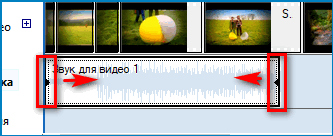
- Обрезать аудио-файл можно сразу в Windows Movie Maker. Для этого указатель мыши наводится на отрезок, вставленный в шкалу «Звук или музыка». В начале и конце ряда появятся стрелочки, которые надо потянуть друг к другу для обрезки.

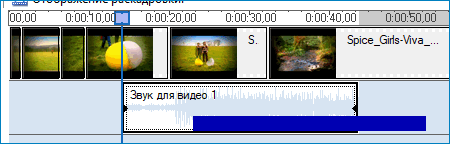
- Чтобы переместить звуковой ряд по шкале времени, надо зажать его левой кнопкой мыши и сдвинуть в нужную сторону.

- Можно использовать несколько аудио-файлов для одного видео.
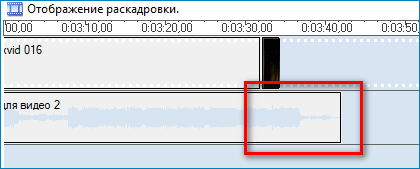
- По окончании загрузки звука в видео пройдите в конец ряда. Проверьте, равны ли звуковая и видеодорожки. Если аудиодорожка длиннее, то ее лучше обрезать, так как в конечном варианте клипа воспроизведение закончится проигрыванием музыки на фоне черного экрана.

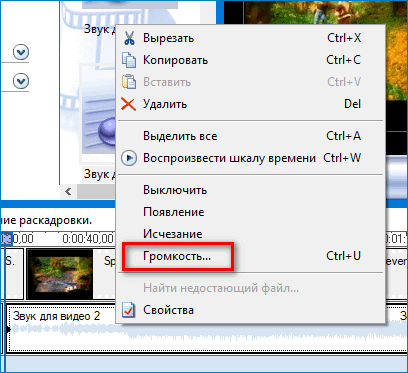
- Для настройки громкости воспроизведения нужно нажать левой кнопкой мыши по звуковому отрезку и выбрать в контекстном меню «Громкость…».

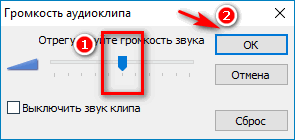
- В открывшемся окне переместить ползунок на необходимый уровень громкости и нажать «ОК».

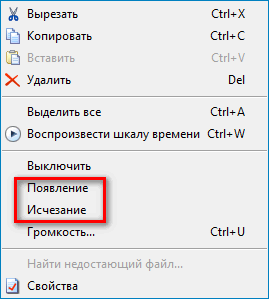
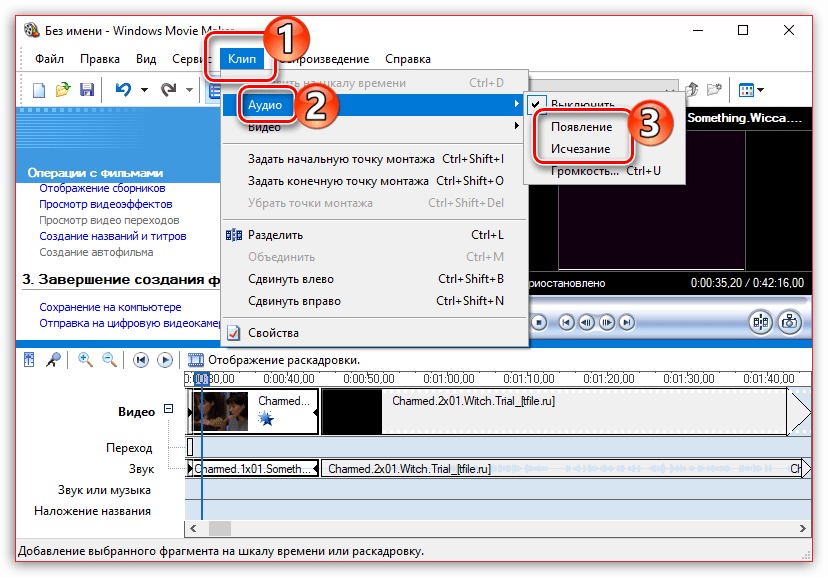
- Через контекстное меню также можно настроить плавное увеличение или снижение громкости музыки при помощи пунктов «Появление» и «Исчезание». Эти функции могут обеспечить плавный переход от одного аудио-файла к другому, что будет более комфортно для слушателей.

Виндовс Муви Мейкер позволяет создать презентации с использованием звуковых и визуальных дорожек. Функциональность программы проста и зачастую очевидно, как сделать фильм при помощи доступных опций.
Что это такое?
Windows Movie Maker – одна из программ в штатном наборе любой версии операционной системы Windows и почти любой ее сборки. Программа Movie Maker специализируется на работе с видеоданными самых разных форматов. Исключения составляют редкие и непредустановленные кодеки, которые можно интегрировать в программу вместе с установкой K-Lite Codec Pack (огромный и к тому же бесплатный набор кодеков с автоматическим инсталлятором). В Movie Maker вы сможете разместить ваши видеоданные в любом порядке, обрезать ненужные куски материала, насытить видеоряд различными эффектами и переходами, добавить титры и любимую музыку. Новичок, ранее никогда не работавший ни с одной монтажной программой, сможет быстро освоить Windows Movie Maker и впоследствии перейти на более сложные (Ulead Video Studio, VirtualDub) и даже на профессиональные (Sony Vegas, Adobe Premier или Pinnacle Studio) программы по видеомонтажу.
Первые шаги
Проще всего запустить Movie Maker через “Пуск” => “Все программы”. Значок с кинолентой заметен сразу же. Но эта информация только для совсем невнимательных пользователей.
Итак, перед нами окно Windows Movie Maker. В центре помещен контейнер, в который мы будем складывать весь видеоматериал, музыку и изображения. Справа расположено окно предварительного просмотра материала, который будет в будущем размещен внизу, на временной линии (далее – таймлайн (timeline)). Слева Основное меню, из которого осуществляется доступ к эффектам, титрам, переходам и прочим функциям программы. Начнем мы с меню.
- Запись видео содержит в себе варианты добавления материала. Теоретически можно вообще никогда не пользоваться этим пунктом, а просто выделять необходимые материалы и переносить их в программу, прямо в центр контейнера данных. Но при желании вы можете вручную импортировать картинки, музыку и видеоролики с помощью кнопок “Импорт”. Запись с видеоустройства сейчас нам не нужна, так как эта функция захватывает сырой материал с видеокамеры. Мы же будем работать с уже готовыми видеороликами формата .avi, записанными с помощью программ Fraps или DOSBox.
- Монтаж фильма будет основным пунктом для нас в этом меню. Отсюда можно попасть в меню видеоэффектов, переходов и титров, а также переключаться между сборниками. Опция “Создание автофильма” принципиально не будет рассмотрена, так как хорошие клипы и видеоролики монтируются только вручную.
- Завершение создание фильма отвечает за сохранение готового материала. Здесь можно указать, куда сохранять цельный файл, а также выбрать формат видео, в котором он будет сохранен. Мы рассмотрим только “Сохранение на компьютере”, так как этот же файл можно при необходимости записать на диск сторонней программой (Nero или Ashampoo). Всё остальное можно проделать вручную и только по мере необходимости.
Сбор данных и размещение их на timeline
Итак, теперь соберем всё, что нам потребуется для работы. Во-первых, это могут быть картинки (тот же логотип O-G, который нужен обязательно, если вы делаете эксклюзивный трейлер), видеоматериалы (все файлы сложите в одну папку для верности) и музыка (лучше всего, если вы будете использовать mp3-треки). Все файлы перетащите в контейнер (сборник) данных. Прямо над ним вы сможете быстро переключаться между сборниками (выпадающее меню), а чуть правее — воспользоваться функцией изменения отображения (список или эскизы данных) или упорядочивания всех файлов в сборнике.
Выполним простейшие операции. Перетащите любой фрагмент вашего видеоряда на полосу в нижней части экрана, иначе называющейся раскадровкой, которая представляет собой ряд пустых окон. Ваш видеоролик займет первый пустой кадр автоматически. Перетащите еще пару видеофайлов из контейнера на таймлайн. Раскадровка — не самый удобный вариант просмотра, поэтому советую переключиться на режим отображения шкалы времени. Одноименная кнопка расположена чуть выше таймлайна вместе с рядом других кнопок, значение которых мы рассмотрим позже.
Этот вариант просмотра представляет собой практически тот же таймлайн, но уже с отображением временной шкалы, видеодорожки, на которой размещаются видеоролики, полосы звуков и музыки, а также дорожки титров и названий. Найдите в контейнере любой музыкальный трек и также перетащите его на таймлайн. Как видите, Movie Maker определил и автоматически назначил файлу позицию на полосе музыки и звуков. Также попробуйте поменять местами размещенные выше видеоклипы. Зажмите последний видеофайл и перетащите его в самое начало. Вы увидите, как между другими видеоданным появляется разделительная полоса, указывающая место, куда будет помещен перенесенный клип. Если немного затащить часть любого видеофайла на соседний файл данных, создастся эффект плавного перехода, во время которого на совмещенном промежутке будет видно оба видеофайла в режиме полупрозрачности. Такие операции можно проводить как с видео, так и с прочими данными на всех полосах.
Обрезка видео, переходы между сценами
Разместив видеоролики в нужном вам порядке, вы можете здесь же обрезать ненужные вам части цельного файла. Итак, вернемся к небольшой панели над таймлайном, где мы переключались между режимами отображения временной линии. Рассмотрим функции кнопок слева направо.
1 – установка уровня звука, где можно выбрать компромисс между звучанием музыкального сопровождения и звука из видео.
2 – шкала времени комментария. Эту опцию в мануале мы рассматривать не будем, так как вряд ли вы будете записывать звуковые комментарии к своему творению (по вопросам пишите в тему).
3 и 4 кнопки – то, что нам нужно сейчас. Они отвечают за увеличение (+) и уменьшение (-) шкалы времени.
5 кнопка устанавливает указатель на шкале времени в самое начало фильма, а 6 кнопка воспроизводит материал, который вы успели скомпоновать на данный момент.
Увеличьте шкалу времени до отображения секунд на временной “линейке”. Таким образом, вы сможете более точно установить положение указателя вплоть до долей секунды. Если вы наведете курсор мыши на начало или конец видеофайла, размещенного на таймлайне, то указатель примет форму красной стрелки. Нажмите и удерживайте левую кнопку мыши и попробуйте обрезать видеофайл с одной и с другой стороны до нужного вам момента. Чтобы разделить клип на два и больше, установите указатель таймлайна на нужное вам место в клипе и нажмите кнопку “разделение клипа на две части по текущему кадру”. Она расположена внизу справа на проигрывателе предварительного просмотра, на ней изображены два разделенных кадра киноленты.
Теперь зайдем в меню переходов. Сервис => Видеопереходы. В контейнере данных перед вами появляется набор эскизов с абстрактным изображением эффекта, который несет в себе переход. Видеопереходы нужно размещать на стыке клипов для того, чтобы фильм при просмотре стал более стильным, плавным. Но злоупотреблять переходами тоже не рекомендуется – их нужно ставить в ключевых местах фильма и желательно после длительной непрерывающейся сцены, так как сцены по 2-4 секунды несут в себе другое значение, которое совершенно не нуждается в использовании переходов между такими короткими фрагментами. Возможно, некоторые предустановленные переходы покажутся вам неинтересными или не будут отвечать нужным вам требованиям, но среди этого небольшого набора есть “оптимальные” варианты.
Видеоэффекты и титры
Монтаж фильма => просмотр видеоэффектов. Здесь вы сможете выбрать любой и понравившихся стандартных видеоэффектов для вашего материала. Для каждой сцены применяется свой эффект, а также вы можете установить на одну сцену сразу несколько эффектов. Например, перетащите на первый клип эскиз эффекта “Появление из черного”, а на последний клип на таймлайне примените эффект “Исчезание в черный” Таким образом, клип будет начинаться с медленного появления видео из черного фона и заканчиваться так же. Вы также можете придать клипу ЧБ эффект, выделив все сцены на временной шкале.
В стандартном наборе эффектов для видеоматериала вы найдете как банальные приемы работы с цветом и появлением/исчезанием видео, так и замедление скорости, ослабление, различные художественные приемы и прочее. Заранее предупреждаю – многократное использование видеоэффектов в видеоролике ухудшает восприятие материала. Иногда стоит вообще воздержаться от использования каких-то сторонних эффектов, особенно это касается роликов из игр.
Монтаж фильма => создание названий и титров. В этом меню нам предлагается наложить на видеоряд текст или титры в конце фильма. Из открывшегося списка мы видим, что текст можно наложить в начале ролика, перед/после выбранной сцены и на выбранном клипе на шкале времени. Титры накладываются в конце ролика. Попробуем наложить название в начале фильма. Щелкнув на соответствующем пункте в меню, мы видим, что всё сравнительно просто – две строки текста (заголовок и подзаголовок). В дополнительных возможностях можно изменить анимацию названия и цвет текста. Такие возможности доступны в каждом из пяти пунктов меню титров.
Чтобы установить нужную вам анимацию, просто выберите ее из списка (при этом в окне предпросмотра на шаблоне будет показан эффект в действии) и нажмите кнопку “Готово”.
Сохранение видеоролика
Сохранить ваш проект на компьютере можно тремя способами. Первый самый простой – позволить компьютеру самому определить наилучшее качество и размер файла для воспроизведения. Теоретически использование этой опции удобно, но при этом запросы более опытного потребителя становятся всё более привередливыми – кому-то непременно нужно самолично контролировать сохранение в определенный файл определенного формата. Опцию “Максимальная при размере файла” также стоит принять во внимание. Выставив фиксированное значение размера файла (абсолютно любое), вы получите на выходе видеофайл указанного размера с соответствующим качеством.
Третья опции наиболее многогранна. “Другие настройки” открывают обширный список вариантов сохранения видеофайла. Настоятельно рекомендую создать недолгий (секунд на 15) экспериментальный видеоматериал и посохранять его в различных форматах, чтобы определиться с качеством и размерами. Оптимальными вариантами являются “Видео для локального воспроизведения” (2 Мбит/с) или видео для ЛВС (1 Мбит/с). При этом обязательно обращайте внимание на звук, так как его качество тоже стремительно падает к нулю при уменьшении размера видеофайла.
Успехов!
Содержание
- Как добавить файлы в программу
- Как в Windows Movie Maker обрезать видео
- Как вырезать фрагмент из видео
- Как убрать с видеозаписи звук
- Как наложить эффект на видеозапись
- Как ускорить воспроизведение видео
- Как на видео наложить музыку
- Как в Windows Movie Maker добавить титры
- Как сохранять кадры из видео
- Как настроить громкость звука
- Как склеить несколько отдельных роликов
- Как добавлять переходы
- Как настроить плавные переходы между звуком
- Как сохранить видео на компьютер
- Вопросы и ответы

Windows Movie Maker – это довольно популярный бесплатный видеоредактор, который можно скачать на русском языке. Но из-за своего не совсем понятного интерфейса программа часто заставляет пользователей задуматься: что и как сделать. Мы решили в этой статье собрать наиболее популярные вопросы и дать на них ответы.
Скачать последнюю версию Windows Movie Maker
Windows Movie Maker — это фирменный редактор видео от компании Microsoft, который входил в стандартный «комплект поставки» операционной системы Windows вплоть до версии Vista. Несмотря на то, что приложение уже давно не поддерживается, оно не спешит терять популярности среди пользователей.
Давайте рассмотрим, как все же пользоваться видеоредактором Муви Мейкер.
Как добавить файлы в программу
Прежде, чем вы приступите к редактированию видео, вам потребуется добавить файлы, с которыми и будет проводиться дальнейшая работа.
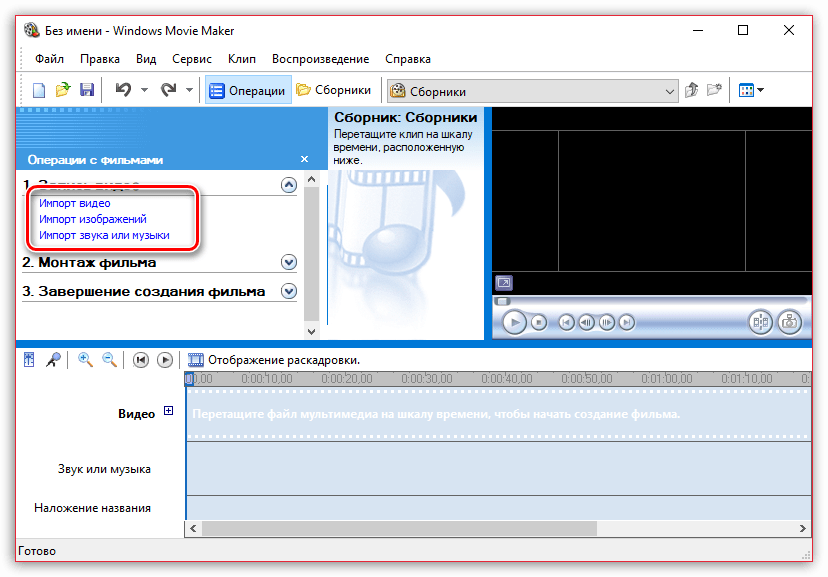
- Для этого запустите программу Windows Movie Maker. Кликните по кнопке «Операции», чтобы открыть дополнительное меню, а затем нажмите кнопку в соответствии с типом файла, который вы хотите загрузить: если это видеозапись, кликните по «Импорт видео», если музыка, соответственно, «Импорт звука или музыки» и т.д.
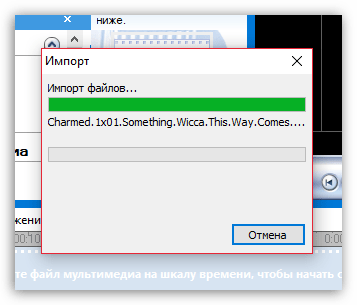
- Начнется процесс импорта, длительность которого будет зависеть от размера загружаемого файла. Как только процедура будет завершена, данное окно автоматически скроется.
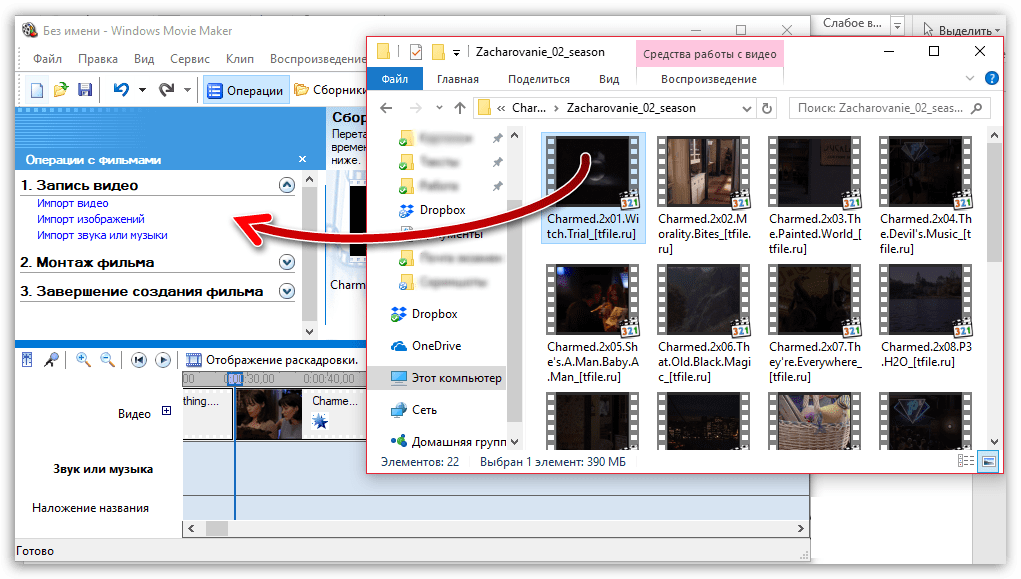
- Видео можно добавить в программу и намного проще: достаточно лишь переместить его в окно программы. Но следует это делать только при открытой вкладке «Операции».
Как в Windows Movie Maker обрезать видео
Чтобы обрезать видео, загрузите его в редактор и переключите в режиме «Отображение шкалы времени». Теперь вам нужно внимательно просмотреть видео и определить, какой участок нужно вырезать. С помощью кнопки «Разделить на две части» нарежьте видео, перемещая ползунок в необходимые места. Затем все ненужные фрагменты удалите.
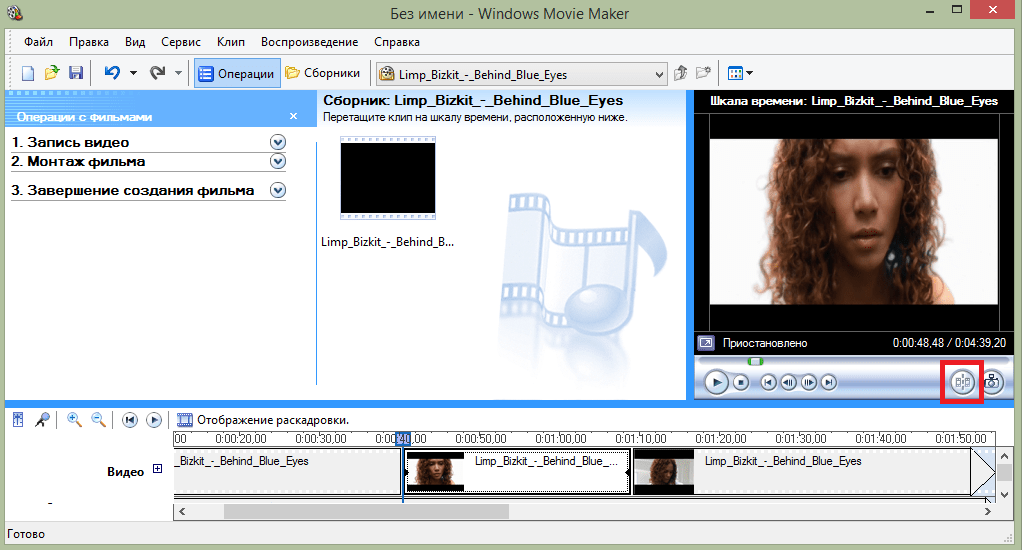
Если же вам нужно просто обрезать видео сначала или с конца, то переместите мышь в начало или конец шкалы времени и когда появится значок обрезки, перетащите ползунок на время, до которого нужно обрезать.
Подробнее смотрите в этой статье:
Как обрезать видео в Windows Movie Maker
Как вырезать фрагмент из видео
Зачастую пользователям требуется не просто обрезать видеозапись, а вырезать из нее лишний фрагмент, который может располагаться, например, по центру. Но сделать это очень просто.

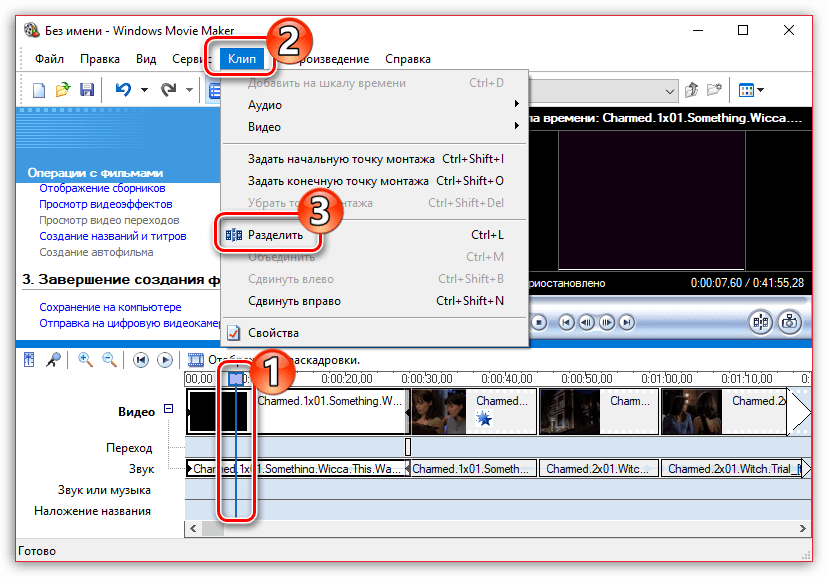
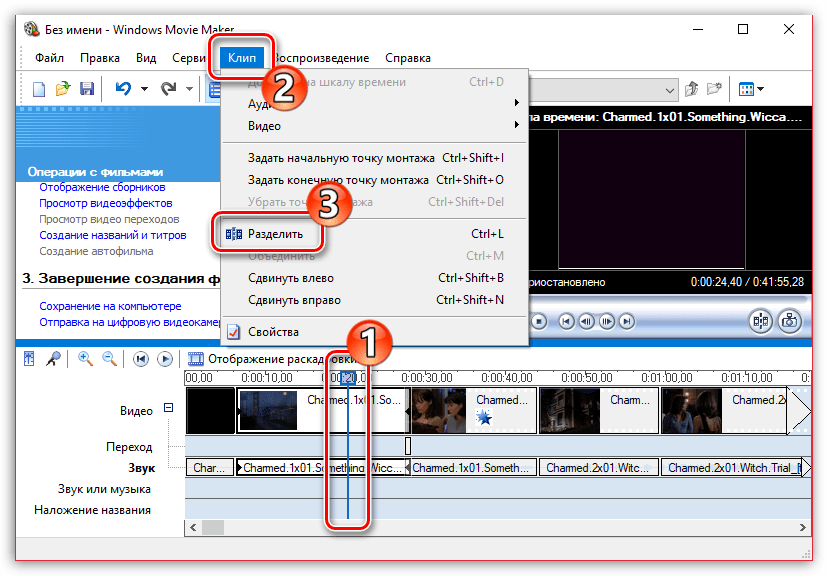
- Для этого переместите ползунок на временной шкале в видео в ту область, где будет обозначено начало фрагмента, который требуется вырезать. Следом откройте в верхней части окна вкладку «Клип» и выберите пункт «Разделить».
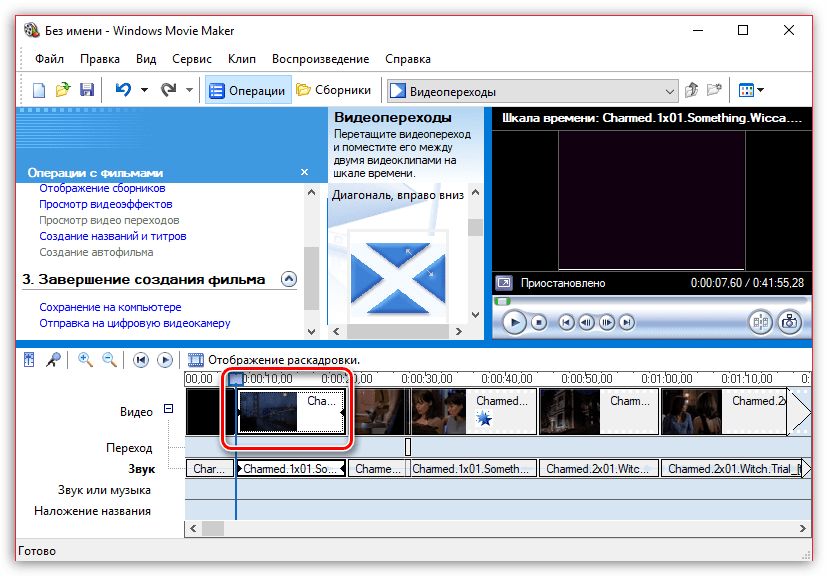
- В итоге вместо одного ролика у вас получится два отдельных. Следом переместите ползунок на временной шкале теперь уже в ту область, где будет расположен конец вырезаемого отрезка. Снова выполните разделение.
- В завершение выделите отделенный отрезок одним кликом мыши и удалите его клавишей Del на клавиатуре. Готово.
Как убрать с видеозаписи звук
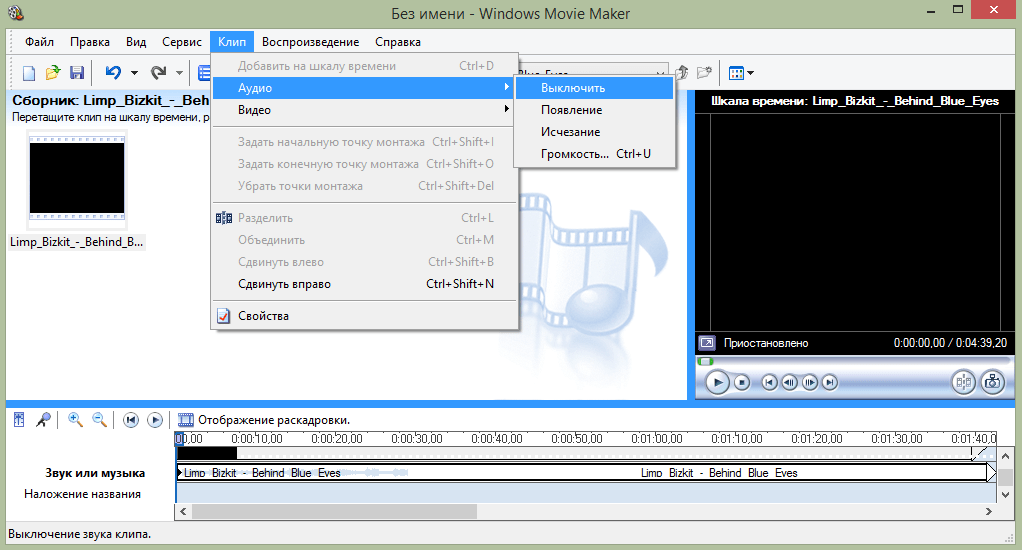
Чтобы убрать с видеозаписи звук необходимо открыть ее в Windows Movie Maker и вверху найти меню «Клипы». Найдите вкладку «Аудио» и выберите «Выключить». В результате вы получите видео без звука, на которое можно накладывать любую аудиозапись.
Как наложить эффект на видеозапись
Чтобы видео стало ярче и интереснее, на него можно наложить эффекты. Сделать это вы также можете с помощью Windows Movie Maker.
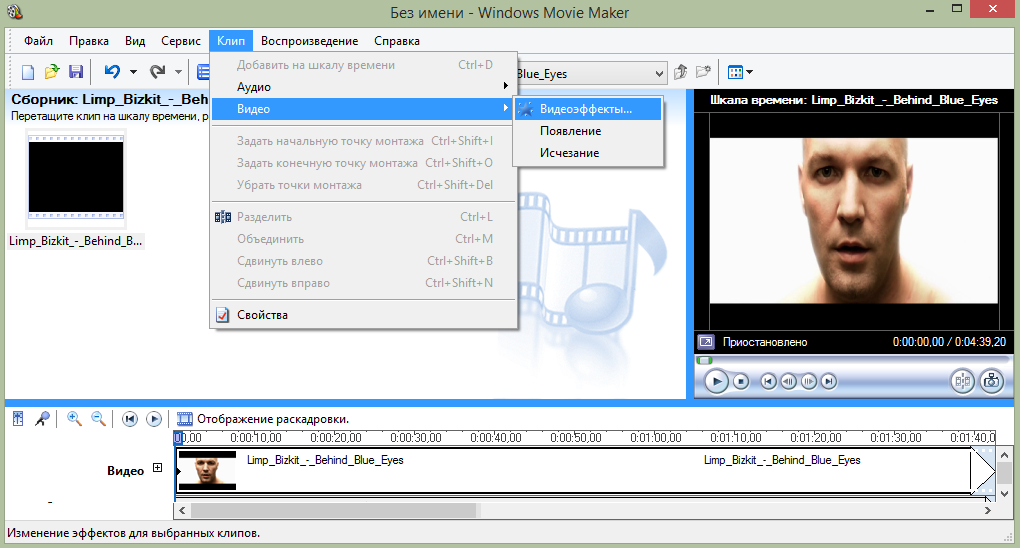
Для этого загрузите видео и найдите меню «Клип». Там нажмите на вкладку «Видео» и выберите «Видеоэффекты». В открывшемся окне вы можете как накладывать эффекты, так и удалять их. К сожалению, функция предпросмотра в редакторе не предусмотрена.
Как ускорить воспроизведение видео
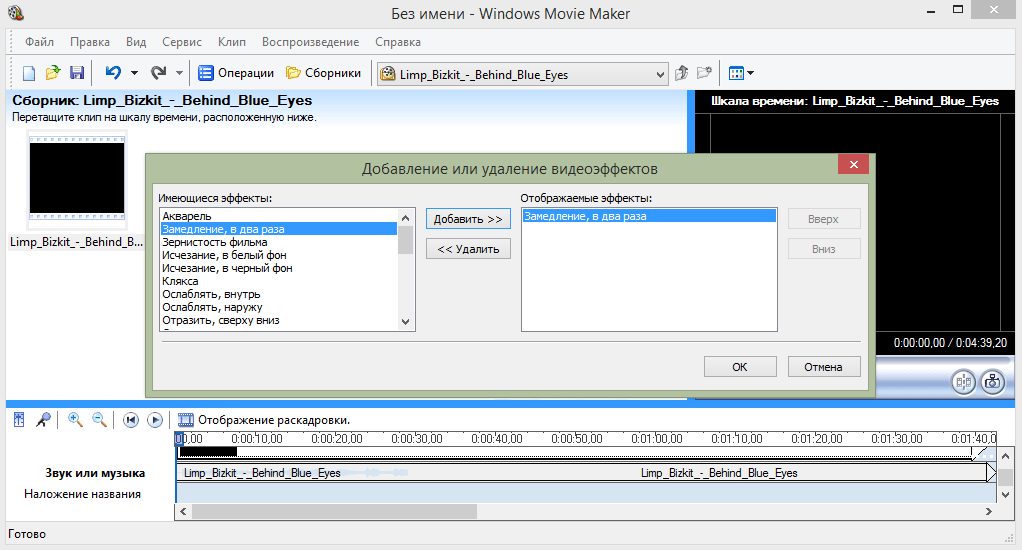
Если вы хотите ускорить или замедлить воспроизведение видео, то вам необходимо загрузить видеозапись, выделить ее и найти в меню пункт «Клип». Там перейдите по вкладке «Видео» и выберите пункт «Видеоэффекты». Здесь вы можете найти такие эффекты, как «Замедление, в два раза» и «Ускорение, в два раза».
Как на видео наложить музыку
Также в Windows Movie Maker вы можете просто и легко наложить на видео аудиозапись. Для этого нужно так же, как и видео, открыть музыку и с помощью мыши перетащить ее под видеозапись на нужное время.
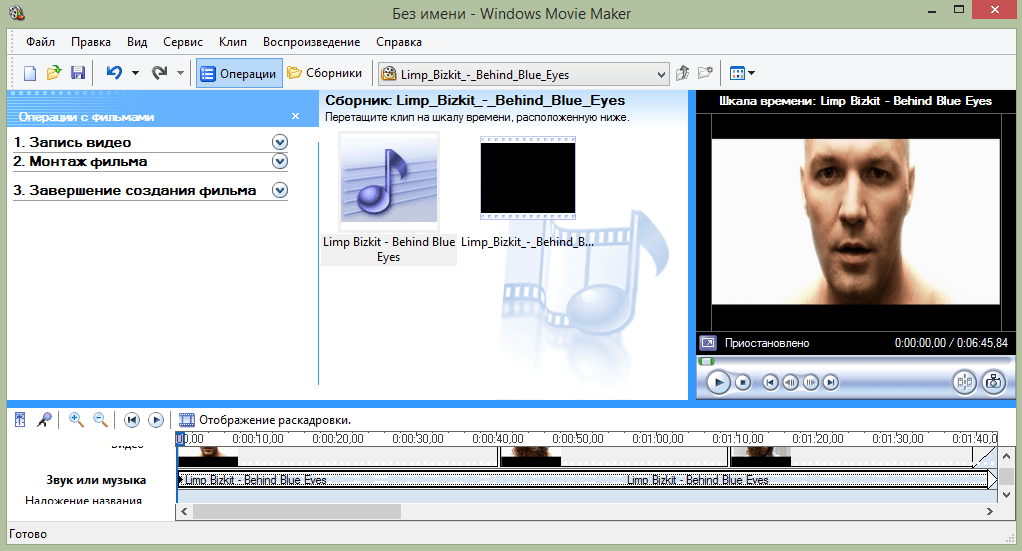
Кстати, так же, как и видеозапись, вы можете обрезать и накладывать эффекты на музыку.
Как в Windows Movie Maker добавить титры
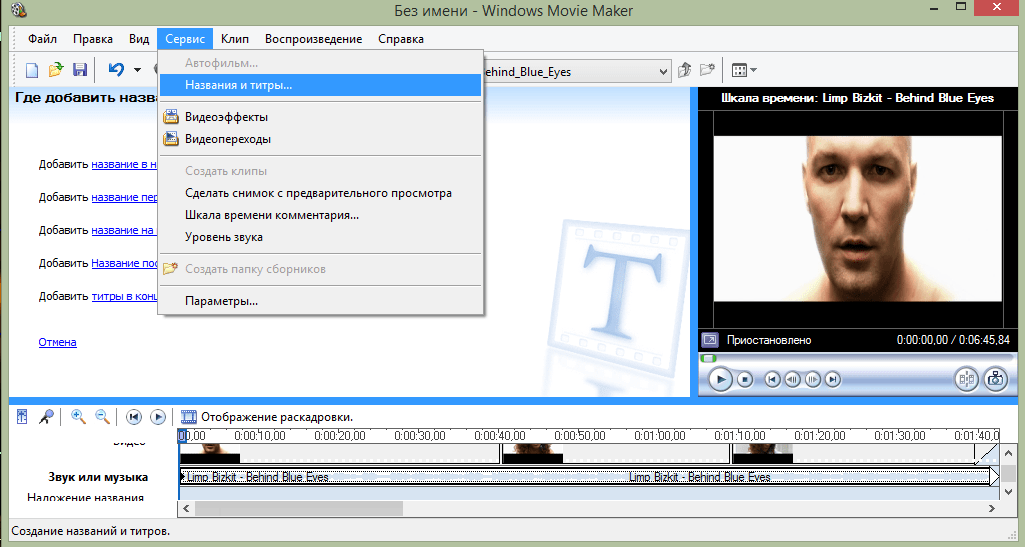
Вы можете добавить титры на свой видеоклип. Для этого найдите меню «Сервис», а там выберите пункт «Название и титры». Теперь вам необходимо выбрать, что и где именно вы хотите разместить. Например, титры в конце фильма. Появится небольшая табличка, которую вы можете заполнить и добавить в клип.
Как сохранять кадры из видео
Довольно часто пользователям требуется «вытащить» кадр из видеозаписи, сохранив его в виде изображения на компьютере. Сделать это в Movie Maker можно буквально в пару мгновений.
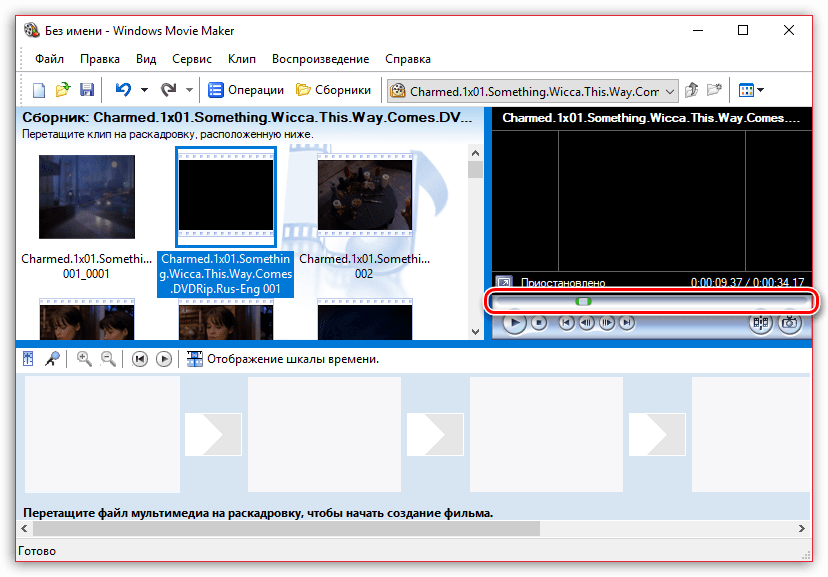
- Открыв видео в Movie Maker, с помощью ползунка на временной шкале переместите его в ту часть видео, чтобы на экране отобразился именно тот кадр, который вы и хотите сохранить.
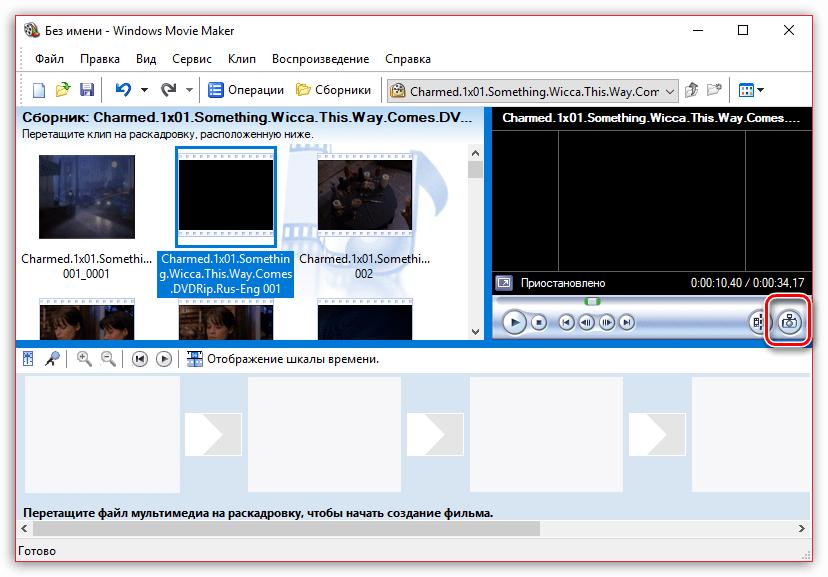
- Чтобы заснять кадр, в правой области окна программы по указанной ниже кнопке.
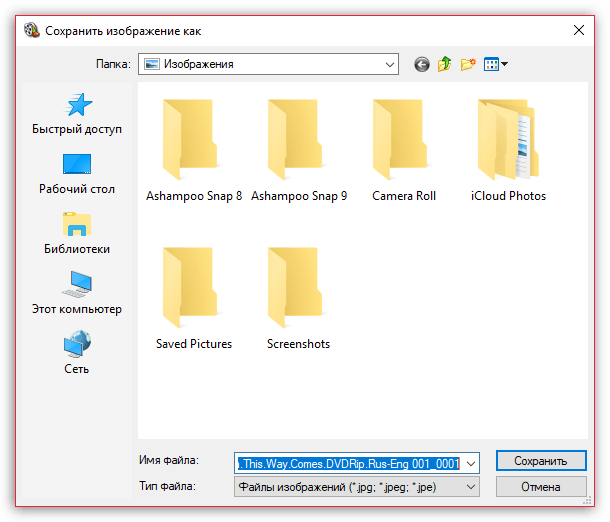
- На экране отобразится Проводник Windows, в котором вам лишь остается указать конечную папку для сохраняемого изображения.
Как настроить громкость звука
Если, например, вы монтируете видео с комментариями, то уровень громкости наложенной звуковой дорожки с фоновой музыкой должен быть таким, чтобы он не перекрывал собою голос.
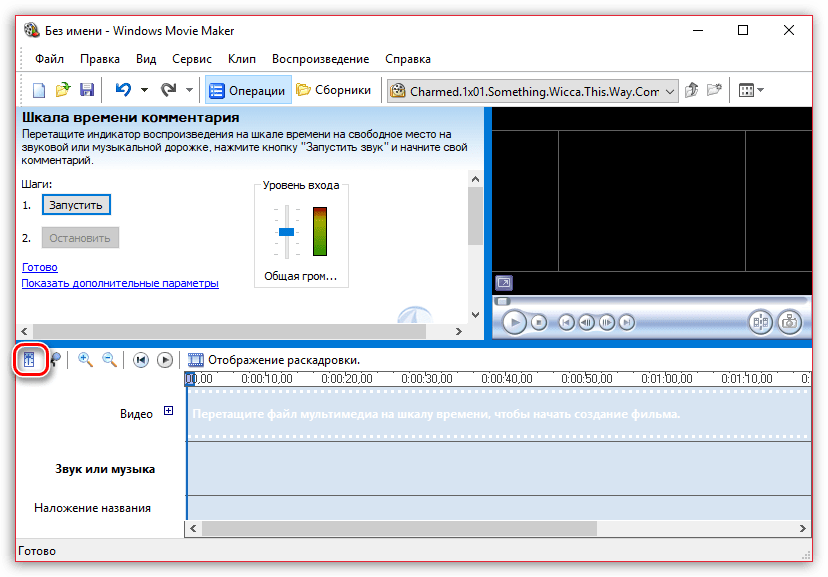
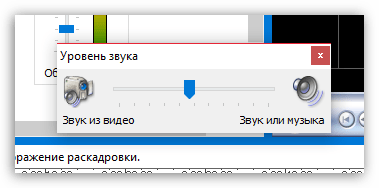
- Для этого в нижней левой области окна кликните по кнопке «Уровень звука».
- На экране отобразится шкала, перемещая ползунок на которой вы сможете или сделать преобладание звука из видео (в таком случае перемещайте ползунок левее), или преобладание отдельно загруженного звука или музыки (ползунок следует размещать правее).
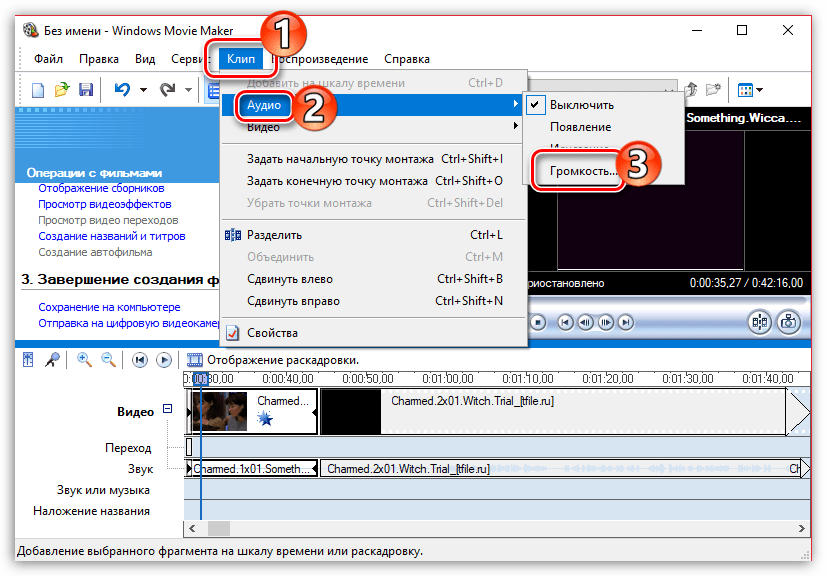
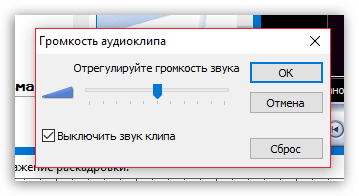
- Можно поступить и несколько другим образом: выделите на временной шкале видео или звук, громкость для которого требуется настроить, а затем в верхней части окна кликните по вкладке «Клип», а следом пройдите к меню «Аудио» — «Громкость».
- На экране отобразится шкала, с помощью которой вы сможете отрегулировать громкость звука.
Как склеить несколько отдельных роликов
Предположим, у вас на компьютере имеется несколько отдельных видеозаписей, которые необходимо соединить в одну композицию.
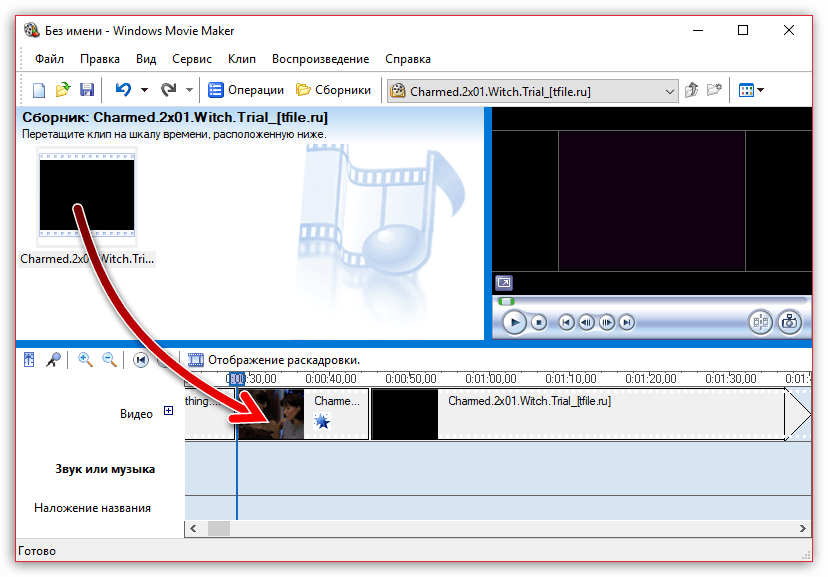
- Загрузите видеозапись, которая станет первой идти при склейке видео, а затем перетащите ее мышкой во временную шкалу. Видео закрепится.
- При необходимости, снова открыв вкладку «Операции», перетащите в окно Movie Maker видео, которое пойдет вслед за первым. Добавив его в программу, перетащите его на временную шкалу точно таким же образом. Подобным образом поступите со всеми роликами, которые вам требуется склеить.
Как добавлять переходы
Если не применять к склеенным видеозаписям переходы, тогда один ролик будет сменяться другим резко, что, согласитесь, будет смотреться оборванно. Решить проблему можно, добавив перед началом каждого видео переход.
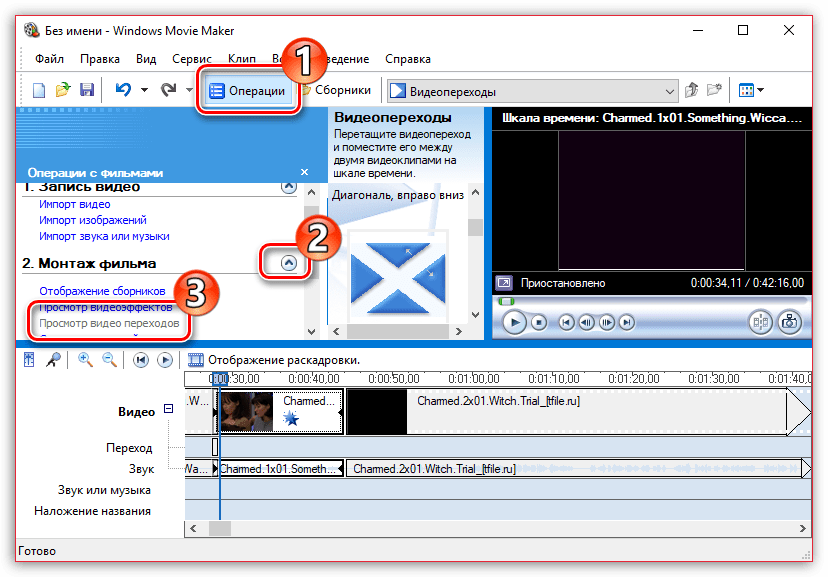
- Откройте раздел «Операции» и разверните вкладку «Монтаж видео». Выберите пункт «Просмотр видео переходов».
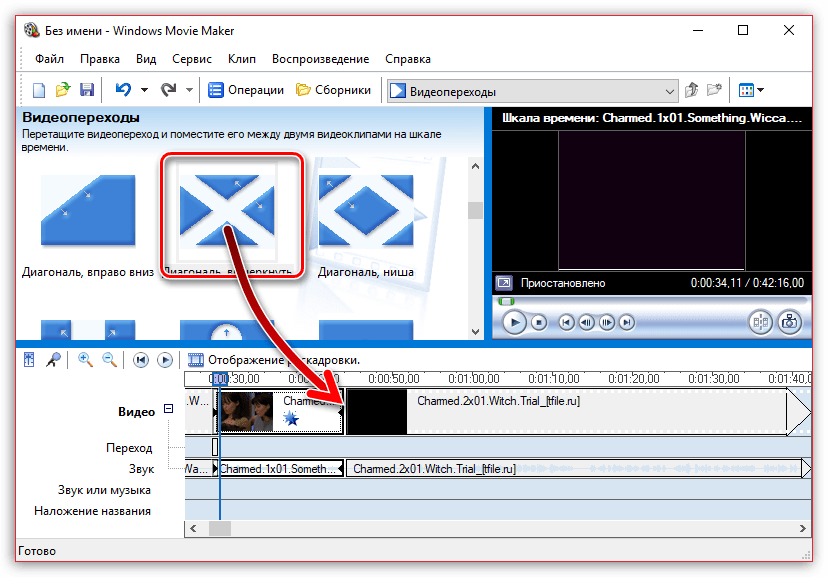
- На экране отобразится список доступных переходов. Найдя подходящий, перетащите его мышкой на стык между двумя роликами, и он там закрепится.
Как настроить плавные переходы между звуком
Точно так же, как и в видео, звук после склейки по умолчанию резко сменяется другим. Чтобы такого не было, для звука можно применить плавное вступление и затухание.
Для этого выделите на временной шкале ролик или звуковую дорожку одним кликом мыши, после чего откройте в верхней части окна программы вкладку «Клип», пройдите к разделу «Аудио» и отметьте галочками один или сразу два пункта: «Появление» и «Исчезновение».
Как сохранить видео на компьютер
Закончив, наконец, процесс монтажа в Movie Maker, вам остается завершающий этап – сохранить получившийся результат на компьютер.
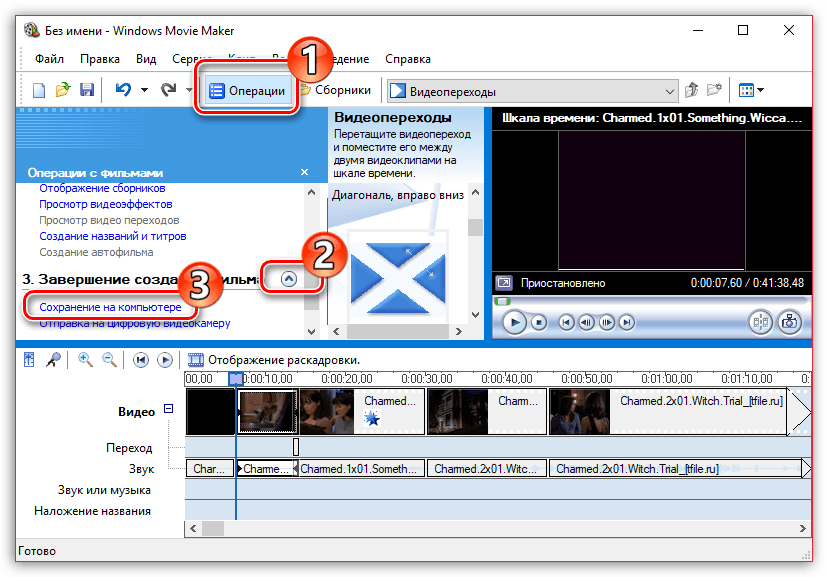
- Для этого откройте раздел «Операции», разверните вкладку «Завершение создания фильма» и выберите пункт «Сохранение на компьютере».
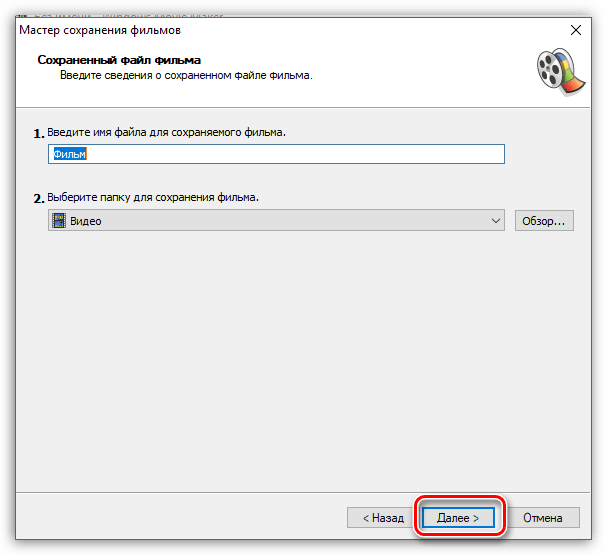
- На экране отобразится Мастер сохранения фильмов, в котором вам потребуется задать название для своего ролика и указать папку на компьютере, куда он будет сохранен. Кликните по кнопке «Далее».
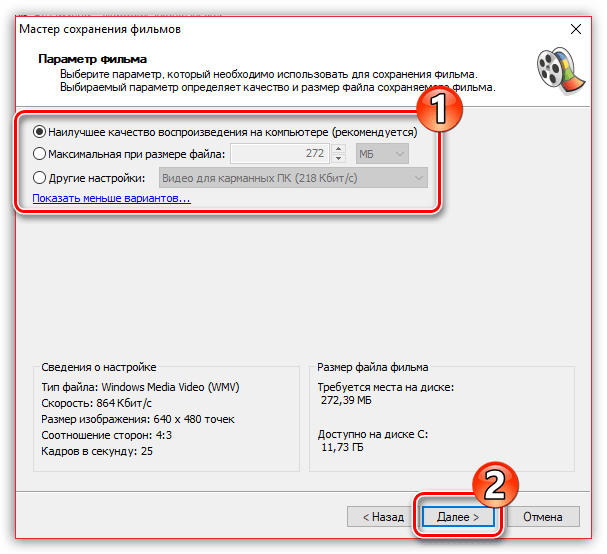
- При необходимости, установите качество для видео. В нижней части окна вы будете видеть его конечный размер. Выберите кнопку «Далее».
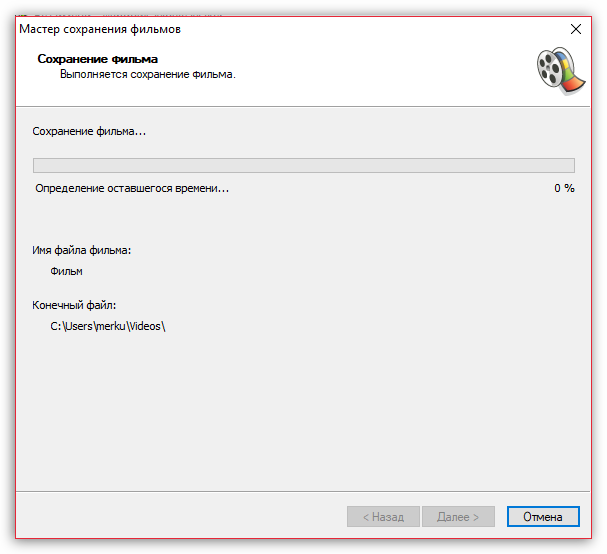
- Начнется процесс экспорта, длительность которого будет зависеть от размера ролика – вам лишь остается дождаться его окончания.
Мы рассмотрели основные возможности программы, которых вам вполне хватит чтобы отредактировать видеозапись. Но вы можете продолжать изучать программу и знакомится с новыми функциями, чтобы ваши видео стали действительно качественными и интересными.
Этот бесплатный учебник для Windows Movie Maker показывает вам, как добавить простой звуковой эффект или целую музыкальную часть вашего фильма.
01 из 07
Импорт аудиофайла

Импорт аудиофайла
Любая музыка, звуковой файл или файл повествования известны как аудиофайл .
меры
- Под Захват видео ссылку, выберите Импорт аудио или музыки.
- Найдите папку, содержащую ваш аудиофайл.
- Выберите аудиофайл, который вы хотите импортировать.
После импорта аудиофайла вы увидите различный тип значка в Коллекции окно.
02 из 07
Аудиоклипы могут быть добавлены только на временной шкале

Добавление аудиоклипа к временной шкале
Перетащите значок звука в раскадровку.
Обратите внимание на поле сообщения, указывающее, что аудиоклипы могут быть добавлены только в виде временной шкалы.
Нажмите OK в этом окне сообщения.
03 из 07
У аудиофайлов есть своя временная шкала

Временная шкала аудио / музыки
У аудиофайлов есть собственное местоположение на временной шкале, чтобы сохранить их отдельно от изображений или видеоклипов. Это облегчает манипулирование любым типом файла.
04 из 07
Совместите аудио с первым изображением

Совместите аудио с изображением
Перетащите аудиофайл влево, чтобы выровнять его с начальной точкой первого изображения. Это начнет воспроизведение музыки, когда появится первое изображение.
05 из 07
Просмотр временной шкалы аудиоклипа

Просмотр временной шкалы аудиоклипа
Временная шкала указывает, сколько времени занимает каждый элемент в течение всего фильма. Обратите внимание, что этот аудиофайл занимает гораздо больше места на временной шкале, чем фотографии. Прокрутите окно временной шкалы, чтобы увидеть конец аудиоклипа.
В этом примере музыка заканчивается примерно в 4:23 минуты, что намного дольше, чем нам нужно.
06 из 07
Сократить аудиоклип
Сократить аудиоклип
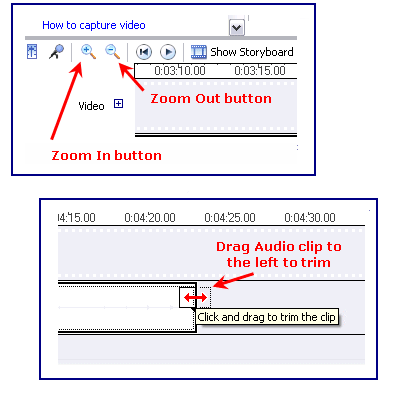
Наведите курсор мыши на конец музыкального клипа, пока он не станет двуглавой стрелкой. Перетащите конец музыкального клипа влево, чтобы выстроить последнее изображение.
Заметка: В этом случае мне придется перетащить конец видеоклипа несколько раз, чтобы достичь начала фильма из-за его размера. Это проще сделать, если вы увеличиваете масштабную шкалу, чтобы не перетягивать. Инструменты масштабирования расположены в нижней левой части экрана, слева от раскадровки / временной шкалы.
07 из 07
Музыка и фотографии выстроились
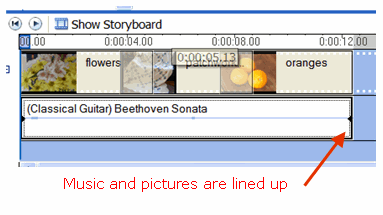
Музыка и фотографии выстроились
Теперь музыкальный клип выстроен в линию с картинками от начала и до конца.
Вы можете начать музыку в любое время в своем фильме. Музыкальный клип не нужно размещать в начале.
Сохраните фильм.
Этот учебник является частью 4 серии из 7 руководств в Windows Movie Maker. Вернуться кЧасть 3 этой серии учебников.
Обновлено: 09.02.2023
Можно ли редактировать звук в Movie Maker?
Windows Movie Maker может только добавлять эффекты нарастания и затухания к звуковой дорожке и изменять громкость дорожки, поэтому он не может заменить профессиональную программу редактирования звука.
Как обрезать звук в Windows Movie Maker?
Как я могу отредактировать звуковую дорожку в видео?
Следуйте этим простым инструкциям ниже, чтобы отредактировать звуковую дорожку вашего видео.
Как я могу улучшить звук фильма?
Как я могу улучшить звук на видео?
Улучшите качество звука в домашнем записанном видео с помощью Wondershare Filmora
- Шаг 1. Импортируйте видеоклипы в Filmora.
- Шаг 2. Вырежьте, обрежьте или разделите видео (необязательно)
- Шаг 3: шумоподавление.
- Шаг 4. Отрегулируйте громкость видео, высоту тона и т. Д.
- Шаг 5: Добавьте звуковой эффект с помощью звукового эквалайзера.
- Шаг 6: Добавьте фоновую музыку.
- Шаг 7: микшируйте аудио.
Как редактировать аудио?
Эти шаги познакомят вас с основными шагами, которые обычно используются при редактировании содержимого аудиофайла.
Какой тип аудиофайла можно использовать в программе Movie Maker?
WMA,. WAV и. MP3. Кроме того, выпуски Movie Maker для Windows Vista Home Premium и Ultimate поддерживают импорт программных потоков MPEG-2 и форматов DVR-MS.
Можно ли разделить видео и аудио в Windows Movie Maker?
Какая лучшая бесплатная программа для редактирования видео?
Лучшее бесплатное программное обеспечение для редактирования видео, которое вы можете скачать сегодня
Как изменить повествование в Windows Movie Maker?
Чтобы добавить закадровый комментарий к фильму:
Как я могу вырезать звук из видео?
Как отделить аудио от видео?
5 способов легко извлекать аудиоклипы из ваших любимых видео
Как объединить аудио и видео?
После импорта видео в медиатеку вы можете перетащить видео и аудио файлы на видео и звуковую дорожку соответственно. После этого вы можете совместить видео с аудиофайлом на шкале времени, чтобы объединить их.


Можно импортировать существующие аудио- и видеозаписи и неподвижные изображения в программу Windows Movie Maker для использования в создаваемых фильмах. Также можно использовать программу Windows Movie Maker для записи на компьютер звука и видео с цифровой видеокамеры и дальнейшего использования записанного материала в фильмах.
После редактирования звукового и видеоматериала в программе Windows Movie Maker, которое может включать в себя добавление заголовков, видеопереходов или эффектов, можно сохранить готовый фильм и поделиться им с друзьями и членами семьи.
Цифрами помечены кнопки переключения областей в различные режимы:
1 –операции / сборники (коллекции); 2 – шкала времени/ раскадровка.
Также можно задать необходимый режим в пункте меню Вид щелчком на нужном варианте.
Процесс работы над фильмом состоит в создании
— сначала ПРОЕКТА, в котором проводятся все изменения. Его можно сохранять (вместе со всеми исходными материалами, удобнее в отдельной папке) и изменять бесконечно;
— затем СОХРАНЕНИЯ ФИЛЬМА, который изменить средствами этой программы уже нельзя. Готовый фильм не требует присутствия исходных элементов и может один переноситься в произвольное место.
В следующей таблице представлены различия проекта и фильма.
Проект
Фильм
Содержит данные о расположении и распределении по времени кадров, титров, переходов и эффектов, добавляемых на раскадровку или шкалу времени
Единственный мультимедийный файл, который можно воспроизводить в различных проигрывателях на компьютере, публиковать на CDили DVDдиске, отправлять по электронной почте, записывать на кассету цифровой видеокамеры
Можно внести изменения в месте последнего сохранения
Как правило, не редактируется
Имеет расширение .mswmm.
Имеет расширение .wmv или .avi.

Область операции/сборники в режиме Операции (переключение в этот режим кнопкой или пункт меню Вид – Операции/Панель задач) отображает все действия, которые можно использовать при создании фильма.
Сборник (или Коллекция) – это набор клипов, изображений и аудиофайлов для создания фильма, объединенных общим именем в папку. Сборник не содержит копий этих файлов, а только ссылки на них. Это значит, что
1. при копировании проекта в другую папку, обязательно надо скопировать туда же все исходные материалы,
2. при изменении содержимого исходных файлов изменяются и клипы в проекте.
В области операции/сборники в режиме Сборники можно создавать, удалять, копировать, переименовывать сборники исходных материалов для фильмов. Наборы эффектов и видеопереходов также относятся к сборникам.
В области содержимого отображаются для выбора:
— либо исходные изображения, клипы и аудио для монтажа фильма,
— либо варианты эффектов, накладываемые на кадры,
— либо варианты переходов между кадрами.
В области просмотра можно предварительно просматривать клипы, эффекты и переходы, щелкнув по ним в области содержимого. А также фильм в процессе монтажа с текущего кадра, используя кнопки — воспроизвести и — пауза (как в обычных программах проигрывания медиа-файлов).
Область шкала времени/раскадровка служит для монтажа фильма.
Режим РАСКАДРОВКА нужен для операций вставки:
— кадров,
— эффектов,
— переходов,
— названия в начале фильма,
— титров в конце,
— названий между кадрами.
Режим ШКАЛА ВРЕМЕНИ используется при
— вставке музыки,
— записи звукового сопровождения,
— изменения длительности показа выбираемых кадров,
— вставки текста на выбранный кадр.
Подготовка к созданию фильма.
1. Создать отдельную папку для проекта, куда скопировать все необходимые для фильма исходные материалы: изображения, видеофрагменты, аудиофайлы.
2. Если нужно, отредактировать исходные изображения (сжать до нужных размеров, убрать эффект «красных глаз», обрезать, отрегулировать яркость/контрастность и т.д.) в каком-либо графическом редакторе. Аудио и видеофайлы – в соответствующих программах.
К этому пункту можно возвращаться в процессе работы над проектом.
Этапы работы над фильмом.
I. Запустить программу Windows Movie Maker:
Пуск – Все программы (Программы) – Windows Movie Maker
II. Создать новый сборник для исходных клипов, из которых будет создаваться фильм:

1. Область Операции/Сборники переключить в режим Сборники (кнопка на панели инструментов или пункт меню Вид – Сборники)
2. Правой клавишей щелкнуть по папке Сборники, выбрать пункт Новый сборник, дать ему имя (или меню Сервис – Создать папку сборников)

III. Переключить эту область в режим Операции (кнопкой или пункт меню Вид – Операции/Панель задач), а также внизу окна программы область шкала времени/раскадровка переключить в режим Раскадровка
IV. Добавить в сборник фотографии и другие графические файлы
1. В области Операции в разделе Импорт выбирайте пункт Изображения/Импорт изображений
2. В появившемся окне откройте папку с исходными материалами, созданную на этапе подготовки.
3. Выделите нужные файлы:
— щелчком мышкой при нажатой Ctrlвыделяются несколько несмежных файлов
— щелчком мышкой на первом файле, а затем при нажатой Shift – на последнем файле выделяются и все файлы между ними
V. Аналогично добавляются аудиофайлы – в области Операции выбираем пункт Импорт звука или музыки. И так же видеофрагменты – в области Операции выбираем пункт Импорт видео

VI. Перед монтажом фильма или в любой момент в процессе формирования видеоряда можно изменить продолжительность показа статичного изображения в фильме: пункт меню Сервис – Параметры…– вкладка Дополнительные параметры – Продолжительность изображения. Новое время показа будет применено к тем кадрам, которые вставляем после изменения.
VII. На кадры в Раскадровке перетаскиваем изображения в нужной последовательности. Кадры заполняются последовательно, пустые не остаются – автоматически удаляются. Заполненные кадры можно перетаскивать в другое место видеоряда, удалять, вставлять изображения между существующими кадрами (тогда автоматически добавиться кадр между существующими).
Удаление кадра из последовательности:
VIII. Добавляем видеоэффекты на некоторые кадры:
1. В области Операции в разделе Правка (Монтаж фильма) выбираем пункт Видеоэффекты

2. В области содержимого появляются эскизы эффектов, при щелчке на нужном эффекте можно просмотреть его в области просмотра на мониторе. Эффекты бывают статичные (например, «оттенки серого», «постеризация», «отразить сверху вниз») или динамические (например, «исчезание в черное», «ослабление наружу»). Динамические можно просмотреть после нажатия кнопки — воспроизвести под монитором в области просмотра.

3. Выбранный эффект перетаскиваем на нужный кадр. При этом звездочка в углу кадра становится яркой.
4. На один и тот же кадр можно добавлять несколько эффектов, не противоречащих друг другу. Например, можно «постеризацию», «отразить слева направо» и «ослаблять наружу», но нельзя «ослаблять наружу» и «ослаблять внутрь». В таком случае либо эффекты не работают, либо кадры вообще могут не показываться.

5. Щелкнув правой клавишей по звездочке в углу кадра, можно удалить лишние или все эффекты.
IX. Создаем переходы между кадрами:
1. В области Операции в разделе Правка (Монтаж фильма) выбираем пункт Видео переходы
2. В области содержимого появляются эскизы переходов, при щелчке на нужном эскизе можно просмотреть его в области просмотра на мониторе после нажатия кнопки — воспроизвести под монитором.
3. Выбранный переход перетаскиваем на прямоугольник между кадрами. Переход может быть только один. Если на назначенный переход перетащить еще один, то более поздний заменит предыдущий.
X. Добавляем название фильма в начале, титры в конце, при необходимости – подписи перед выбранными кадрами. Во всех этих случаях появятся дополнительные кадры с текстом в соответствующем месте
В области Операции в разделе Правка (Монтаж фильма) выбираем пункт Названия и титры. Далее выбираем строку, соответствующую положению названия (в начале, в конце, перед выбранным клипом)
2. Набираем текст названия. Каждое название можно форматировать, выбирая из пунктов меню под текстом названия: Изменить анимацию названия; Изменить шрифт и цвет текста.
3. Для завершения работы с названием и вставки его в фильм нажимаем «Готово»
4. Так же вставляются титры в конце и названия между кадрами, только в последнем случае сначала надо щелчком выбрать кадр, перед (или после) которым вставляем подпись.
5. На получившиеся кадры с текстом можно накладывать эффекты и вставлять переходы к следующему кадру.
— нажимаем ОК. Подписи на кадрах отображаются в режиме Шкала времени в нижней части монтажной ленты в строке Наложение названия.
Все названия можно передвигать, удалять, изменять – например, с помощью контекстного меню (щелкнув правой клавишей по названию). Или выделить название, пункт меню Правка – Изменить название…
XII. Музыку накладываем только в режиме Шкала времени. Переход в него из режима Раскадровка – нажать на кнопку Шкала времени в этой области
1. В области Операций в разделе Правка/Монтаж фильма выбираем первый пункт (Импортированные медиаклипы/Отображение сборников) – в области содержимого отображаются импортированные изображения и аудиофайлы.
2. Перетаскиваем аудиофайл на Шкалу времени в строку Звук или музыка на самое начало строки или под любой кадр, с которого желательно начать звучание этого файла.
можно изменить масштаб временных делений на шкале времени. Для обрезки длинной музыки масштаб уменьшаем. Щелкаем по гистограмме звука в звуковой дорожке – она выделяется черной рамкой с треугольными маркерами в начале и конце. При наведении на них указателя мышки он принимает вид красной стрелки Это значит можно при нажатой кнопке мыши подрезать музыку до нужной продолжительности с конца, или обрезать начало музыкального фрагмента.
На звуковой фрагмент можно добавлять эффекты плавного появления или исчезания звука (особенно если его подрезали). Щелкнем правой клавишей по звуковому фрагменту в шкале времени и щелчком ставим галочку у нужного эффекта.
5. Можно вставлять последовательно несколько музыкальных фрагментов.
XIII. Окончательная обработка – подстраиваем видеоряд к звучанию музыки (или наоборот).
1. Продолжительность показа каждого кадра можно изменять:
— выделить кадр щелчком мышки
— подвести указатель мыши на треугольный маркер на правой границе выделения кадра
— при нажатой клавише перетаскивать эту границу, ориентируясь по делениям в верхней части шкалы времени (они в формате Ч:ММ:СС,00)
2. Щелкните по первому или другому кадру и включите кнопку Воспроизвести в области просмотра. Если соответствие музыки и видеоряда где-то не устраивает, продолжите изменения на шкале времени
Последний этап – сохранить (опубликовать) фильм. Перед публикацией фильма обязательно нужно сохранить проект ( в той же папке, где собраны исходные материалы для этого проекта). Готовый фильм можно публиковать (сохранять) в виде файла в любой папке на компьютере или съемном диске, создать DVD-видео, разместить в интернете или послать по электронной почте. Из одного проекта можно публиковать фильм в различных форматах многократно.
Для сохранения на компьютере:
1. В области Операций в разделе Публикация/Завершение создания фильма выбираем пункт Сохранение на этом компьютере
2. Откроется окно Мастера создания фильмов, где нужно ввести имя файла, нажав кнопку Обзор выбрать папку, в которой хотите сохранить фильм. Нажать внизу кнопку Далее
3. На следующем шаге нужно определить параметры сохраняемого фильма.
4. После этого начнется создание файла фильма в указанной папке, после завершения которого можно сразу просмотреть фильм, если не снимать (или поставить) галочку у слов «Воспроизвести фильм» на последнем шаге Мастера и нажать кнопку «Готово»
Последовательность работы по созданию фильма:
1. Подготовить папку с исходными изображениями и звуком
2. Запустить WindowsMovieMaker, создать новый сборник или очистить область содержимого
3. Импортировать исходные изображения и звук
4. Сохранить проект в той же папке, где хранятся исходные файлы
5. В режиме Раскадровки перетащить изображения на монтажную ленту в нужном порядке. Сохранить проект
6. Перетащить на нужные кадры эффекты. Сохранить проект
7. Добавить переходы между кадрами. Сохранить проект
8. Добавить названия, титры, подписи на кадры, если нужно. Сохранить проект
9. В режиме Шкалы времени перетащить звуковой файл в строку Звук или музыка. Обрезать лишнее. Сохранить проект
10. Настроить продолжительность показа кадров в соответствии с музыкой. Сохранить проект
Пункты 5-10 можно повторять неоднократно в любой последовательности.
11. Сохранить (опубликовать) фильм на своем компьютере в своей папке.
(Необязательно в той, где исходные файлы)
Это бесплатное руководство по Windows Movie Maker показывает, как добавить простой звуковой эффект или целый музыкальный фрагмент вашего фильма.
Импорт аудиофайла
Импортировать аудиофайл
Любая музыка, звуковой файл или файл повествования называется аудиофайл .
- Под ссылкой Capture Video выберите «Импорт аудио или музыки».
- Найдите папку, содержащую ваш аудио файл.
- Выберите аудиофайл, который вы хотите импортировать.
После импорта аудиофайла вы увидите значок другого типа в окне Коллекции .
Аудиоклипы могут быть добавлены только на временной шкале
Добавить аудиоклип на временную шкалу
Перетащите значок аудио на раскадровку.
Аудио файлы имеют свою собственную временную шкалу
Аудио/Музыка Хронология
Аудиофайлы имеют свое местоположение на временной шкале, чтобы отделить их от изображений или видеоклипов. Это облегчает манипулирование любым типом файла.
Совместите аудио с первой картинкой
Совместите аудио с изображением
Перетащите аудиофайл влево, чтобы выровнять его по начальной точке первого изображения. Это запустит музыку, когда появится первое изображение.
Просмотр аудиоклипа на временной шкале
Просмотр аудиоклипа на временной шкале
Временная шкала показывает, сколько времени занимает каждый элемент в течение всего фильма. Обратите внимание, что этот аудиофайл занимает гораздо больше места на временной шкале, чем изображения. Прокрутите окно временной шкалы, чтобы увидеть конец аудиоклипа.
В этом примере музыка заканчивается примерно в 4:23 минуты, что намного дольше, чем нам нужно.
Укоротить аудиоклип
Укоротить аудиоклип
Наведите указатель мыши на конец музыкального клипа, пока он не станет двуглавой стрелкой. Перетащите конец музыкального клипа влево, чтобы выровнять последний снимок.
Примечание . В этом случае мне придется несколько раз перетащить конец музыкального клипа, чтобы достичь начала фильма из-за его размера. Это легче сделать, если увеличить масштаб временной шкалы, чтобы не было большого перетаскивания. Инструменты Zoom расположены в нижней левой части экрана, слева от раскадровки/временной шкалы.
Музыка и картинки выстроены в линию
Музыка и картинки выстроены в линию
Теперь музыкальный клип выровнен с фотографиями от начала до конца.
Вы можете запустить музыку в любое время в своем фильме. Музыкальный клип не должен быть размещен в начале.
Это руководство является частью 4 из 7 учебных пособий по Windows Movie Maker. Вернуться к части 3 этой серии учебных пособий.
Помощь
Замедлить или ускорить видео в Movie Maker, который поставляется вместе с Windows XP, можно только в 2 раза. Функции управления скоростью воспроизведения в программе практически отсутствуют, для таких целей необходим сторонний видеоредактор или проигрыватель. В Windows 7/8 в качестве редактора используется Киностудия Live, созданная на базе Movie Maker, поэтому речь пойдет о ней.
Добавление исходного материала
С 2017 года Киностудия не поддерживается корпорацией Microsoft и устанавливается только с Windows 7/8. Загрузить ее с официального сайта нельзя, однако есть способ обзавестись приложением для Windows 10. Подробнее об установке редактора.
Для изменения скорости воспроизведения видеоролика его следует перетащить на монтажный столик Киностудии.
- В основном окне кликните «Добавить видео и фотографии».
- Выберите файл и откройте его.

После завершения анализа и создания стоп-кадров в панели справа появятся их миниатюры.
Управление скоростью
- Поместите курсор на начало фрагмента и через контекстное меню вызовите команду «Разделить».
- Кликните по последнему кадру отрывка и так же разделите ролик.

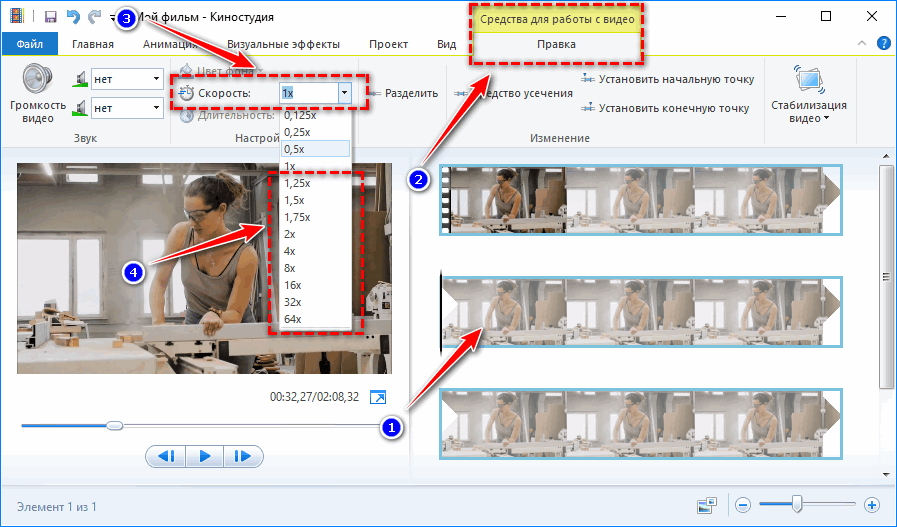
- Щелкните по видеоролику, во вкладке «Правка» найдите выпадающий список «Скорость» и выберите в нем подходящее значение.

- Запустите воспроизведение в окне встроенного проигрывателя и оцените эффект. Не понравится – измените значение.
Замедлить видео можно в 8, 4 и 2 раза – соответственно 0,125x, 0,25x и 0,5x, ускорить – в 1,25- 64 раза.
Обработка звука
Звук при ускоренном воспроизведении трудный для восприятия, даже если выбрана скорость 2x, он пищит. Звуковую дорожку смонтированного ролика лучше заменить. Можно использовать оригинальную аудиодорожку или наложить свою музыку.
Добавление стороннего звукового сопровождения
Для импорта музыки перетащите файл в формате mp3, aac, ogg, wma, m4a или ином поддерживаемом Киностудией на панель раскадровки.
Можете импортировать файл через главное меню, в том числе отыскать бесплатный трек в интернете.
- Щелкните по фильму и перейдите на панель со средствами для управления видео.
- Кликните по иконке «Громкость…» и перетащите ползунок влево до иконки с перечеркнутым динамиком.

Этим отключите встроенную в видеофайл звуковую дорожку.
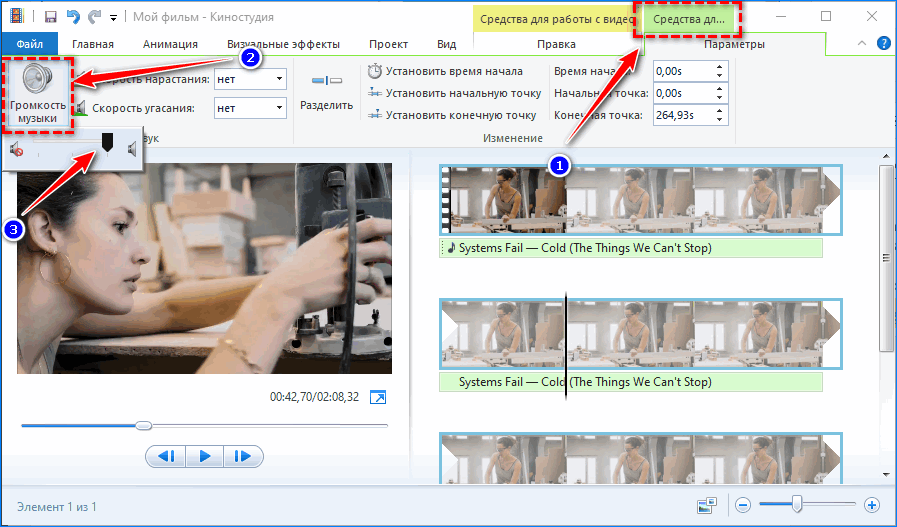
- Перейдите во вкладку «Средство для работы с музыкой» и измените громкость (если нужно) при помощи размещенного слева ползунка. Он скрывается за пиктограммой динамика.

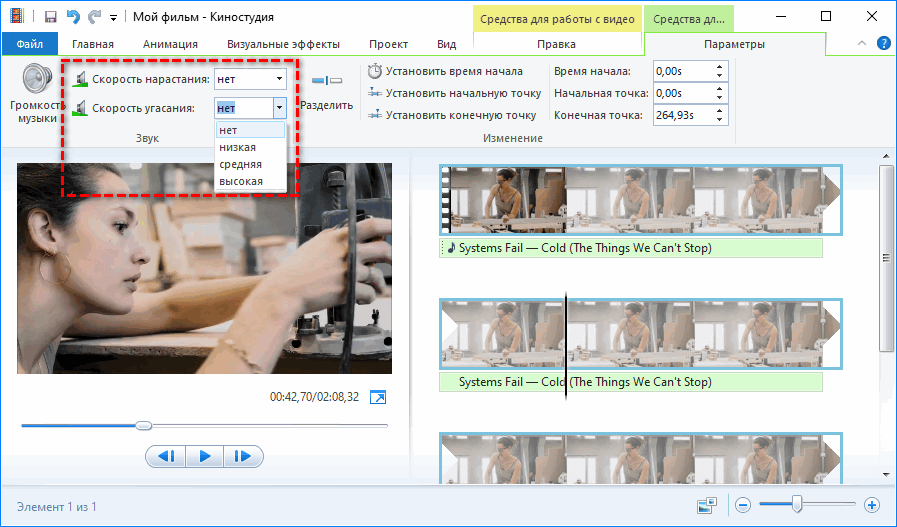
- Укажите скорость нарастания и угасания музыки для предотвращения эффекта резкого появления вначале и исчезновения звука в конце.

- При необходимости обрежьте аудиодорожку или вырежьте из нее нужные фрагменты.
В первом случае установите курсор на место, откуда начнется проигрывание музыки в клипе, и выберите «Установить начальную точку». Все, что находится левее, обрежется и удалится. Аналогично добавьте и конечную точку.

Если нужно вырезать пару фрагментов, воспользуйтесь функцией «Разделить», а лишние фрагменты удалите. Для точного позиционирования курсора воспользуйтесь полями для указания времени начала и конца фрагмента правее. Оставшиеся можно свободно перемещать под видеорядом, применять к каждому эффекты нарастания и исчезновения звука.

При помощи звукового микшера во вкладке «Проект» изменяется баланс громкости между встроенной в видео и добавленной дорожками, но в данном случае функция вряд ли будет полезной.
После прослушивания и конечных правок ролик можно визуализировать – сохранить в файл.
Как использовать оригинальную аудиодорожку
Если в замедленной версии клипа хотите оставить оригинальный звук, его можете извлечь в файл, а затем снова добавить описанным выше способом или найти трек в интернете, если песня есть в сети.
- В первой вкладке главного меню щелкните «Сохранить фильм».

- В выпадающем списке выберите «Только звук».

- Укажите кодек для сжатия файла, сохраните его на диск и переходите к первому пункту предыдущего раздела.
При конвертировании качество звука может незначительно пострадать.
Movie Maker в Windows XP
Владельцев старых компьютеров придется разочаровать. Во встроенном в XP видеоредакторе видео можно ускорить или замедлить только в два раза при помощи видеоэффектов.
- Импортируйте материал и добавьте его на монтажный столик.
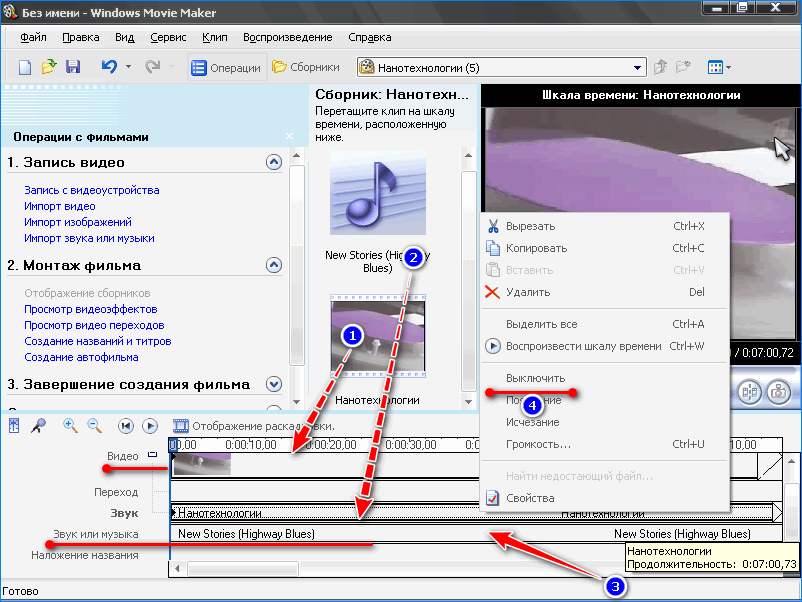
- Перетащите на звуковую дорожку аудиофайл, через контекстное меню дорожки «Звук» отключите встроенную в фильм аудиодорожку.

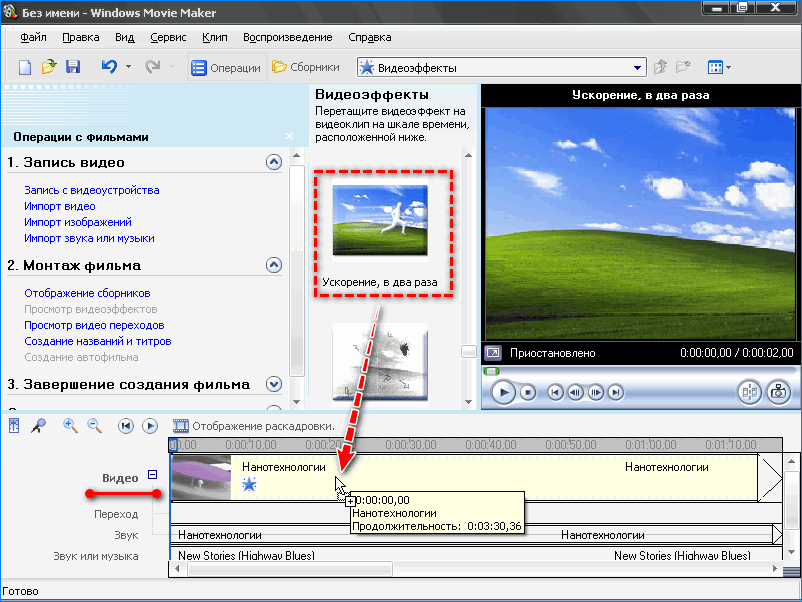
- Кликните «Просмотр видеоэффектов» и перетащите на видеодорожку или фрагмент ее содержимого (если разрезали видео) объект «Ускорение, в 2 раза».

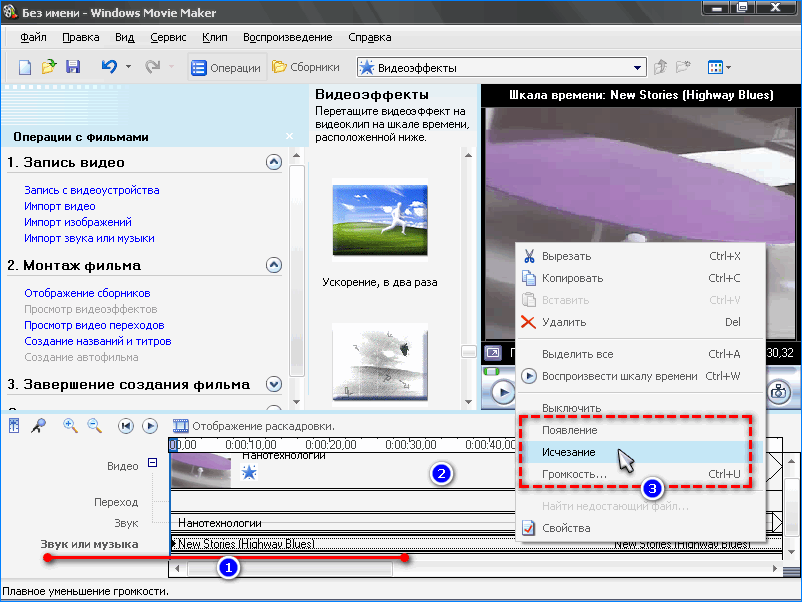
- Добавьте эффекты затухания и появления, обрежьте музыку.

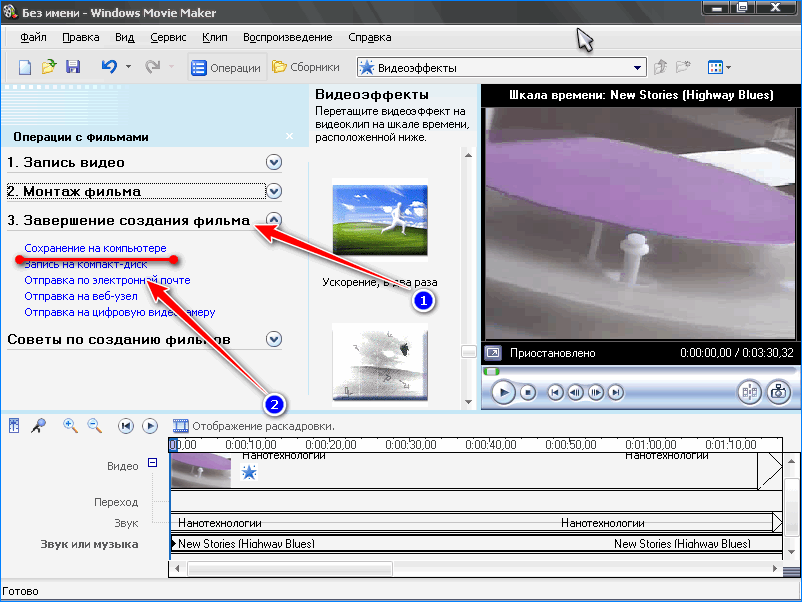
- После завершения работы оцените результат и сохраните его на компьютере через пункт главного меню «Файл» или командой «Монтаж фильма».

Ускорение и замедление видео в Windows Movie Maker реализовано плохо, больше функций по изменению скорости воспроизведения видеоролика предоставляет ее последователь – Киностудия, появившаяся в Windows 7. При изменении скорости важно позаботиться о достойном звуковом сопровождении смонтированного материала.
| Рекомендуем! InstallPack | Стандартный установщик |
|---|---|
| Официальный дистрибутив MoveMaker | |
| Тихая установка без диалоговых окон | |
| Рекомендации по установке необходимых программ | |
| Пакетная установка нескольких программ |
рекомендует InstallPack, с его помощью вы сможете быстро установить программы на компьютер, подробнее на сайте.
Читайте также:
- 0x80070426 код ошибки как исправить windows 7
- Aspire e1 531 установка windows 7 с флешки
- Net framework не устанавливается на windows 10 пишет что уже установлен
- Нет фреймворк 2 для виндовс 10
- Плитки в меню пуск windows 10 стали бесцветными
На чтение 4 мин. Просмотров 1.4k. Опубликовано 18.01.2020
Замедлить или ускорить видео в Movie Maker, который поставляется вместе с Windows XP, можно только в 2 раза. Функции управления скоростью воспроизведения в программе практически отсутствуют, для таких целей необходим сторонний видеоредактор или проигрыватель. В Windows 7/8 в качестве редактора используется Киностудия Live, созданная на базе Movie Maker, поэтому речь пойдет о ней.
Навигация
- Добавление исходного материала
- Управление скоростью
- Обработка звука
- Добавление стороннего звукового сопровождения
- Как использовать оригинальную аудиодорожку
- Movie Maker в Windows XP
Добавление исходного материала
С 2017 года Киностудия не поддерживается корпорацией Microsoft и устанавливается только с Windows 7/8. Загрузить ее с официального сайта нельзя, однако есть способ обзавестись приложением для Windows 10. Подробнее об установке редактора.

Для изменения скорости воспроизведения видеоролика его следует перетащить на монтажный столик Киностудии.
- В основном окне кликните «Добавить видео и фотографии».
- Выберите файл и откройте его.
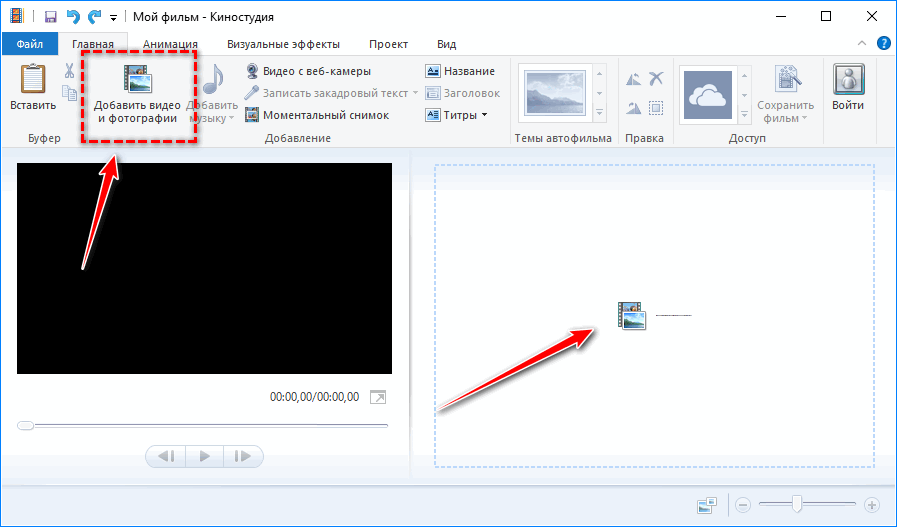
После завершения анализа и создания стоп-кадров в панели справа появятся их миниатюры.
Управление скоростью
Если хотите изменить скорость определенного фрагмента — разделите видеодорожку. Подробнее о том, как разрезать видео в Movie Maker.
- Поместите курсор на начало фрагмента и через контекстное меню вызовите команду «Разделить».
- Кликните по последнему кадру отрывка и так же разделите ролик.
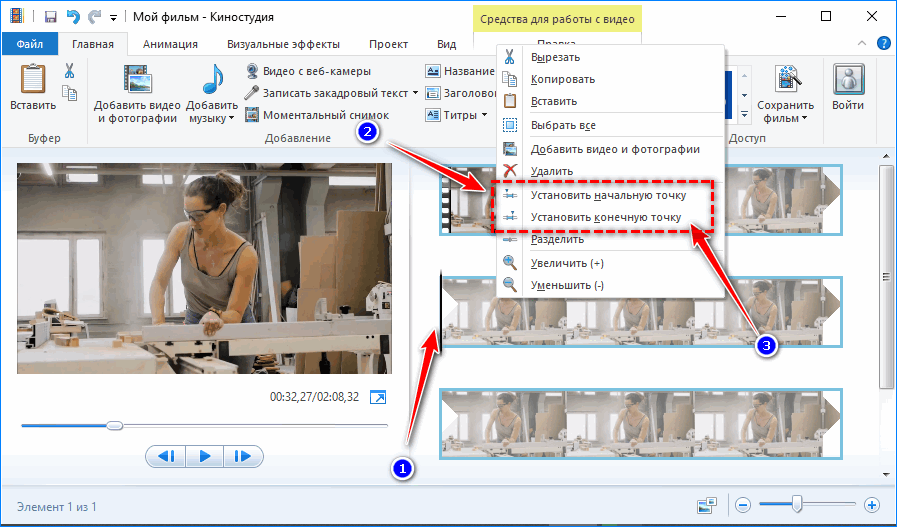
- Щелкните по видеоролику, во вкладке «Правка» найдите выпадающий список «Скорость» и выберите в нем подходящее значение.
- Запустите воспроизведение в окне встроенного проигрывателя и оцените эффект. Не понравится – измените значение.
Замедлить видео можно в 8, 4 и 2 раза – соответственно 0,125x, 0,25x и 0,5x, ускорить – в 1,25- 64 раза.
Обработка звука
Звук при ускоренном воспроизведении трудный для восприятия, даже если выбрана скорость 2x, он пищит. Звуковую дорожку смонтированного ролика лучше заменить. Можно использовать оригинальную аудиодорожку или наложить свою музыку.
Добавление стороннего звукового сопровождения
Для импорта музыки перетащите файл в формате mp3, aac, ogg, wma, m4a или ином поддерживаемом Киностудией на панель раскадровки.
Можете импортировать файл через главное меню, в том числе отыскать бесплатный трек в интернете.
- Щелкните по фильму и перейдите на панель со средствами для управления видео.
- Кликните по иконке «Громкость…» и перетащите ползунок влево до иконки с перечеркнутым динамиком.
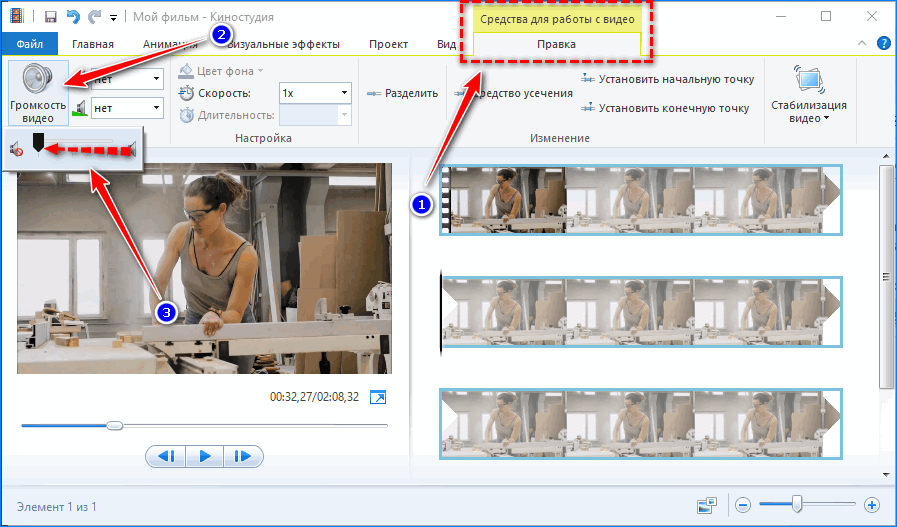
Этим отключите встроенную в видеофайл звуковую дорожку.
- Перейдите во вкладку «Средство для работы с музыкой» и измените громкость (если нужно) при помощи размещенного слева ползунка. Он скрывается за пиктограммой динамика.
- Укажите скорость нарастания и угасания музыки для предотвращения эффекта резкого появления вначале и исчезновения звука в конце.
- При необходимости обрежьте аудиодорожку или вырежьте из нее нужные фрагменты.
В первом случае установите курсор на место, откуда начнется проигрывание музыки в клипе, и выберите «Установить начальную точку». Все, что находится левее, обрежется и удалится. Аналогично добавьте и конечную точку.
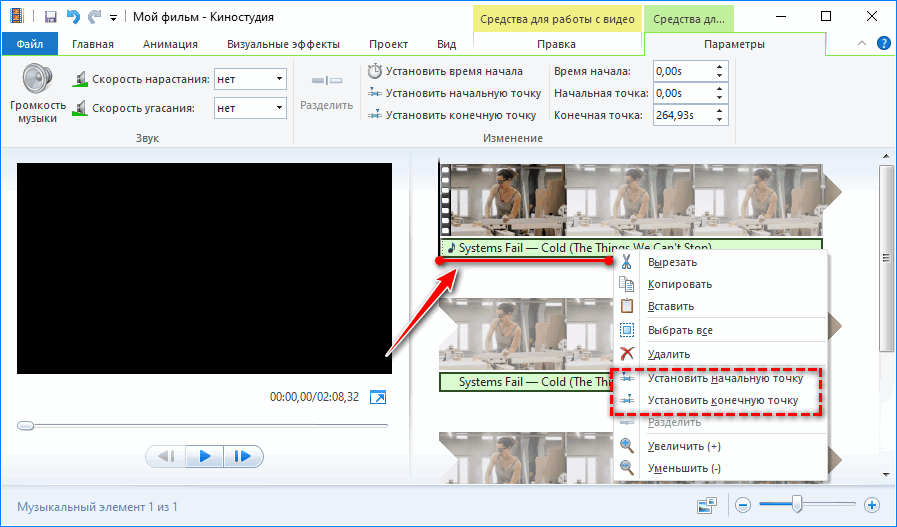
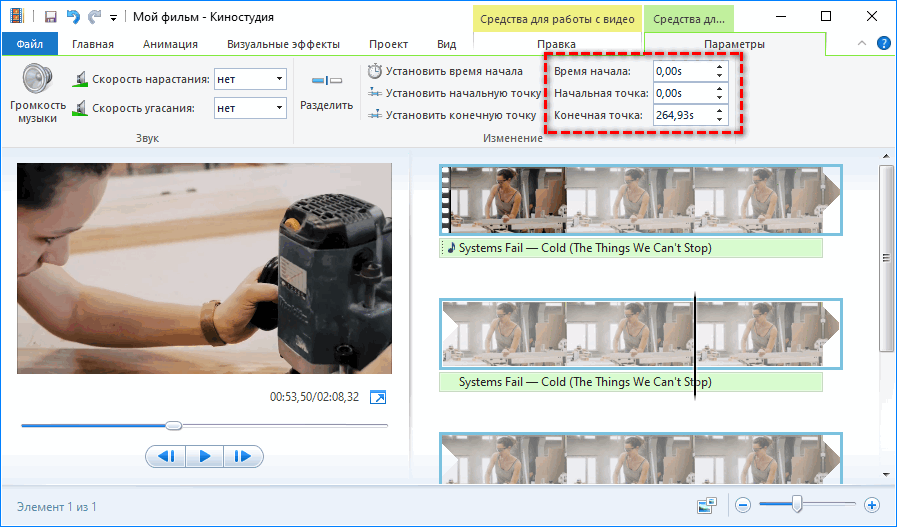
Если нужно вырезать пару фрагментов, воспользуйтесь функцией «Разделить», а лишние фрагменты удалите. Для точного позиционирования курсора воспользуйтесь полями для указания времени начала и конца фрагмента правее. Оставшиеся можно свободно перемещать под видеорядом, применять к каждому эффекты нарастания и исчезновения звука.
При помощи звукового микшера во вкладке «Проект» изменяется баланс громкости между встроенной в видео и добавленной дорожками, но в данном случае функция вряд ли будет полезной.
После прослушивания и конечных правок ролик можно визуализировать – сохранить в файл.
Как использовать оригинальную аудиодорожку
Если в замедленной версии клипа хотите оставить оригинальный звук, его можете извлечь в файл, а затем снова добавить описанным выше способом или найти трек в интернете, если песня есть в сети.
- В первой вкладке главного меню щелкните «Сохранить фильм».
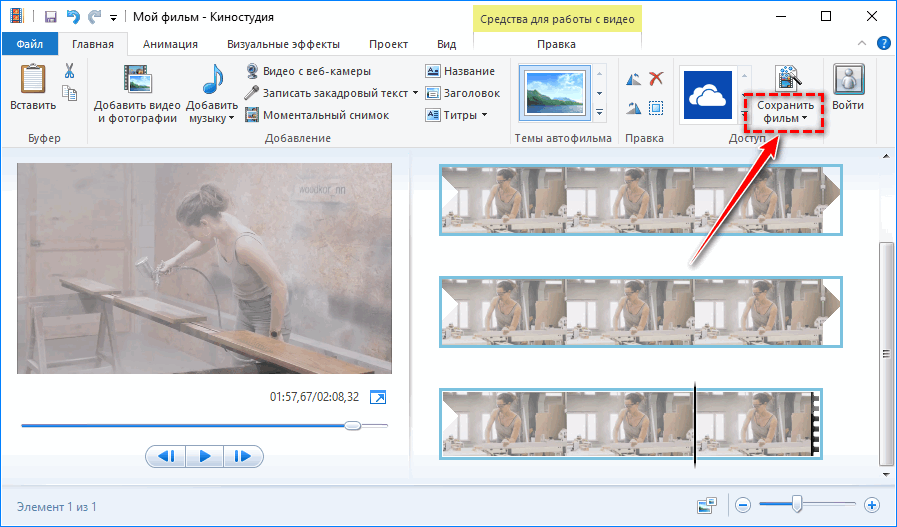
- В выпадающем списке выберите «Только звук».
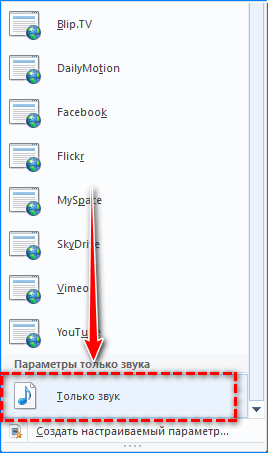
- Укажите кодек для сжатия файла, сохраните его на диск и переходите к первому пункту предыдущего раздела.
При конвертировании качество звука может незначительно пострадать.
Movie Maker в Windows XP
Владельцев старых компьютеров придется разочаровать. Во встроенном в XP видеоредакторе видео можно ускорить или замедлить только в два раза при помощи видеоэффектов.
- Импортируйте материал и добавьте его на монтажный столик.
- Перетащите на звуковую дорожку аудиофайл, через контекстное меню дорожки «Звук» отключите встроенную в фильм аудиодорожку.
- Кликните «Просмотр видеоэффектов» и перетащите на видеодорожку или фрагмент ее содержимого (если разрезали видео) объект «Ускорение, в 2 раза».
- Добавьте эффекты затухания и появления, обрежьте музыку.
- После завершения работы оцените результат и сохраните его на компьютере через пункт главного меню «Файл» или командой «Монтаж фильма».
Ускорение и замедление видео в Windows Movie Maker реализовано плохо, больше функций по изменению скорости воспроизведения видеоролика предоставляет ее последователь – Киностудия, появившаяся в Windows 7. При изменении скорости важно позаботиться о достойном звуковом сопровождении смонтированного материала.
| Рекомендуем!InstallPack | Стандартный установщик |
|
|---|---|---|
| Официальный дистрибутив MoveMaker | ||
| Тихая установка без диалоговых окон | ||
| Рекомендации по установке необходимых программ | ||
| Пакетная установка нескольких программ |
рекомендует InstallPack, с его помощью вы сможете быстро установить программы на компьютер, подробнее на сайте.