
Время записи в пробной версии программы Fraps ограничено тридцатью секундами. Это было сделано для того, чтобы пользователь мог определить, подходит ли ему данная программа и ли в дальнейшем не стоит ее покупать.
Инструкция
Загрузите программное обеспечение “Fraps” с официального сайта разработчика. В случае скачивания программы из альтернативного источника в обязательном порядке проверьте ее установщик на наличие вирусов. Не скачивайте программное обеспечение, которое было уже заранее пропатчено и не требует активации, это незаконно и кроме того являет собой прямую угрозу безопасности вашего компьютера.
После установки пробной версии вам будет доступно не более 30 секунд записи. Для продления данного времени вам необходимо оплатить и зарегистрировать программу, следуя простым указаниям пунктов меню. Обратите внимание, что вы можете заплатить напрямую разработчику, а можете приобрести софт у посредника.
Выполните активацию полной версии программы и установите в настройках необходимое время записи. Будьте внимательны с вводом платежных реквизитов, старайтесь при этом пользоваться экранной клавиатурой.
Обратите внимание на возможности данной программы и убедитесь, что она вам понадобится в дальнейшем, поскольку она также имеет несколько аналогов, выполняющих те же функции. Если все же вы решили пользоваться ей и дальше, оплатите ее и сохраните активационные данные на случай переустановки операционной системы. После установки полной версии программного обеспечения Fraps вам также будут доступны и другие ее функции.
Обратите также внимание на то, что использование альтернативных способов активации запрещено и может понести за собой определенные последствия для вас. К этим способом относятся всевозможные программы подбора ключей, патчи, файлы crack, использование базы кодов и так далее. Также, вполне возможно, что все эти дополнительные материалы несут в себе вирусы и устанавливаются на ваш компьютер вместе с троянами.
Видео по теме
Полезный совет
Всегда пользуйтесь лицензионными версиями программного обеспечения или его бесплатными аналогами.
Войти на сайт
или
Забыли пароль?
Еще не зарегистрированы?
This site is protected by reCAPTCHA and the Google Privacy Policy and Terms of Service apply.
Fraps — утилита, которая позволяет записывать игровой процесс на видео. Программа довольно старенькая, весит всего несколько мегабайт, но признана многими геймерами и видеоблогерами. Поэтому начинающие пользователи не понимают, почему Фрапс снимает только 30 секунд и что делать в таком случае. Исправить это очень просто.
Как исправить ситуацию, когда Fraps записывает только 30 секунд?
Почему такое происходит?
Fraps, если вы ещё не знали, платная программа. Поэтому разработчиками введено ограничение для пробной версии, которая, вероятно, стоит у вас. Утилита снимает видеоролики, но только на 30 секунд. Навряд ли кому-то действительно хватит такого времени, чтобы снять нормальный летсплей.
Как исправить?
Ответив на вопрос «Почему», становится понятно, как сделать так, чтобы Фрапс записывал видео, длящиеся не только 30 секунд, но и больше. Вариантов тут два: приобрести лицензионную версию программы или скачать взломанную, коих на сегодня много в открытом доступе. Каждый из способов обойти 30-секундный лимит достоин права на существование.
ВАЖНО. Платная версия Fraps стоит около 1100 рублей — не каждый школьник себе это позволит, но зато потом можно снимать любые видео максимально долго и выкладывать их, не боясь никакой юридической ответственности. Чего не сказать о тех, кто скачивает «крякнутую» (взломанную) версию Фрапса.
Настройка программы
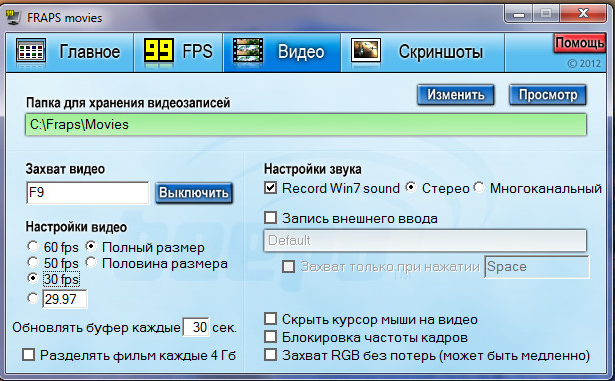
Итак, вы скачали пиратский Fraps или приобрели лицензию и теперь можете преспокойно записывать видео длиной больше 30 секунд. Осталось настроить утилиту, чтобы использовать необходимый функционал и уж наконец снимать так долго, как вы этого хотите. За раздел съёмки отвечает раздел Movies. Нажав на эту кнопку в верхней части окна программы, мы можем настроить видео.
- Сверху расположен адрес директории, куда Fraps будет скидывать записанные ролики. Изменить его можно при помощи кнопки Change.
- Video capture hotkey — окно, в котором отображена горячая клавиша для старта съёмки.
- Sound отвечает за звуки. Можно поставить галочку, чтобы записывать то, что выходит непосредственно из динамиков. Stereo или Multichannel — стерео или многоканальный формат аудио соответственно.
- Video capture settings. Здесь настраиваем качество видео в FPS, а также можно сделать полный или половинный размер (Full-size или Half-size).
- При помощи первой дополнительной галочки внизу можно скрыть курсор мыши на видеоролике. Две следующие отвечают за более сложные настройки, предназначенные для опытных пользователей.

- В этом же окне есть ещё одна опция, которая, кстати, может быть связана с тем, что Фрапс снимает только 30 секунд. Называется она Loop buffer length. В этой графе выставлено максимальное значение по времени, которое утилита записывает видео. Выставьте побольше, если хотите, чтобы запись шла максимально долго.
Дополнительные функции
Снимать видеоролики — лишь один вариант, почему геймеры скачивают Фрапс. Помимо записи, Fraps может делать скриншоты и измерять FPS. Если первая функция не очень важна, то измерить качество видео перед началом съёмок будет полезно для многих.
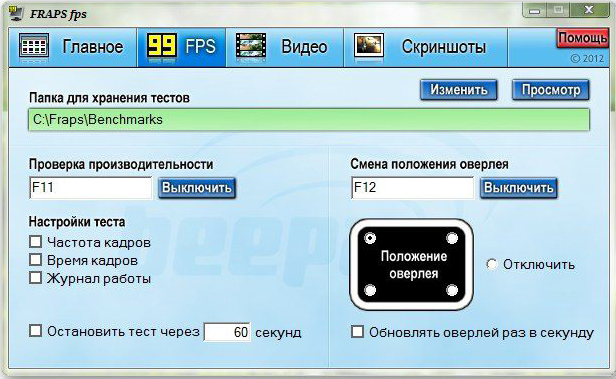
В разделе FPS тоже можно настроить горячую клавишу для начала измерения и выбрать папку, где будут сохраняться результаты. Кроме того, можно выбрать расположения оверлея на экране или вовсе спрятать его, назначить для него горячую клавишу, а также сделать таймер, чтобы тест FPS заканчивался через определённое количество секунд.
Теперь многие юзеры разобрались, почему Фрапс у них не записывает дольше 30 секунд, что делать в этом случае и как настроить программу, чтобы она была более производительна. Преодолеть этот временной порог и начать использовать весь функционал утилиты можно как за деньги, так и без оплаты, скачав «крякнутую» версию. Но не стоит забывать, что Fraps имеет большое количество аналогов, в том числе и бесплатных, и предоставляет геймерам и другие возможности, помимо записи видеороликов.
Не смотря на внешне кажущуюся сложность, программа Fraps более, чем проста и удобна в настройке и пользовании, даже при том, что данная утилита до сих пор официально не русифицирована, а все «самодельные» русификаторы, как один, оставляют желать лучшего.
Не взирая на это, разобраться с ней, скорее всего, не составит особой сложности. Итак, начнем.
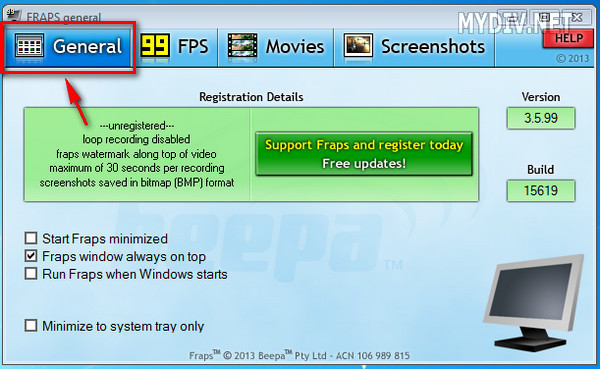
Настройка «General» в Fraps
Главное настроечное меню в Фрапс. Здесь юзерам предлагаются настройки, определяющие поведение Фрапс в системе. Можете отстроить их по своему усмотрению. На запись и качество видео со звуком это никак не повлияет.
Start Fraps minimized — запускать Фрапс в свернутом виде;
Fraps window always on top — показывать Фрапс всегда поверх остальных открытых окон;
Run Fraps when Windows starts — запускать Фрапс вместе с системой Windows;
Minimize to system tray only — всегда сворачивать окно программки в системный лоток (трей).
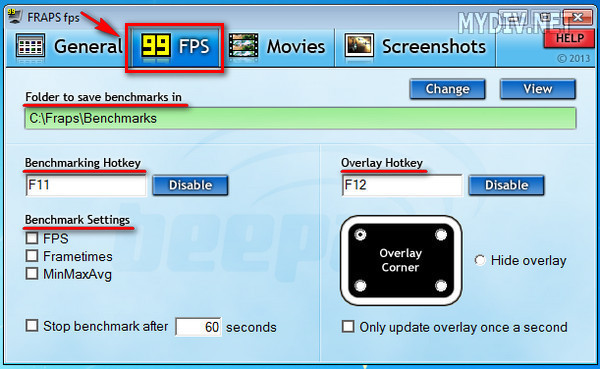
Настройка «FPS» в Fraps
В этом меню вы сможете проверить производительность вашего компьютера при записи видео, выражаемое в fps (кадры в сек.). Чем больше показатель фпс, тем ровнее и плавнее будет воспроизводиться видео. Обязательно протестируйте свою машину и запомните результат.
Folder to save benchmarks in — укажите директорию/папку для сохранения результатов тестов (Change — изменить, View — открыть);
Benchmarking hotkey — быстрая кнопка для старта тестов;
Benchmark Settings — настройки теста (FPS — отображение частоты кадров, Frametimes — микрозадержки, MinMaxAvg — журнал работы);
Stop benchmark after ( ) seconds — останавливать тесты через ( ) секунд;
Overlay Hotkey — быстрая клавиша для показа оверлея (значок-индикатор, показывающий текущие тестовые результаты);
Overlay corner — укажите расположение оверлея на экране;
Hide overlay — спрятать/не показывать оверлей;
Only update overlay once a second — обновление показателей оверлея каждую секунду.
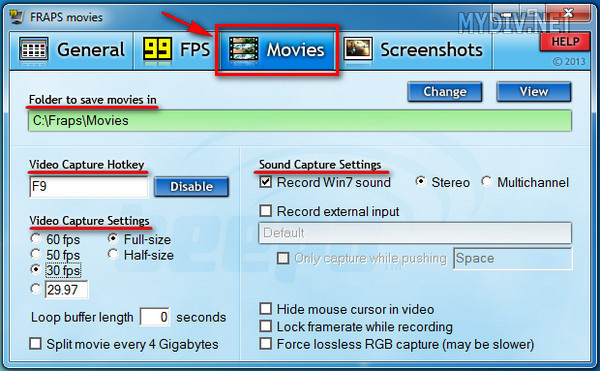
Настройка «Movies» в Fraps
Меню, где можно детально настроить качество записываемого видео и звука, а так же выставить некоторые дополнительные сопутствующие функции и параметры.
Folder to save movies in — создайте папку, куда вы хотите сохранять записанное видео (Change — изменить/назначить, View — открыть);
Video Capture Hotkey — назначьте горячую кнопку для начала записи;
Video Capture Settings — настройки качества видео, где можно указать кол-во fps, а также полный (Full-size) или половинный размер (Half-size);
При выставлении данных настроек, в первую очередь, исходите из производительности железа вашего ПК. Ориентируйтесь на результаты тестирования в настройке «FPS». Также, имейте ввиду, что все записанные в Фрапс видео файлы (не зависимо от качества) получаются слишком большими по размеру. По этому, оптимальные параметры размер/качество примерно таковы: 30 fps + Full-size (полный размер). Хотя, все равно, вам потом придется воспользоваться каким-нибудь видео конвертером, чтобы еще сильнее уменьшить размер видео, записанного в Фрапс.
Split movie every 4 gigabytes — автоматом разделять видео на отдельные файлы через каждые 4 гигабайта;
Sound Capture Settings — настройки записи звука;
Run Win7 Record — записывать основной звук, т.е. то, что вы слышите из динамиков (Stereo — стереозвук, Multichannel — многоканальный звук);
Record external input — включить запись с микрофона;
Only capture while pushing — назначить кнопку для включения записи с микрофона;
Hide mouse cursor in video — не отображать курсор мыши на записанном видео.
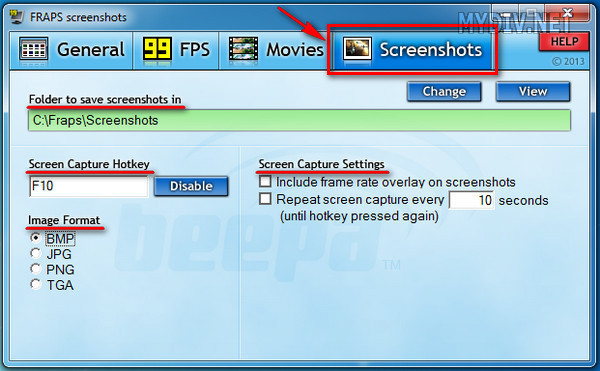
Настройка «Screenshots» в Fraps
Здесь находятся все настройки, касающиеся снимков с экрана — скриншотов.
Folder to save screenshots in — укажите папку, куда вы хотите сохранять скриншоты (Change — изменить, View — открыть);
Screen Capture Hotkey — назначить мгновенную клавишу для снимков с экрана;
Image format — выберите формат, в котором желаете сохранять скрины (jpg, bmp, tga, png);
Include frame rate overlay on screenshots — оставлять оверлей (значок-индикатор показателей производительности ПК) на скриншотах;
Repeat screen capture every ( ) seconds — автоматом создавать скрины каждые ( ) секунд.
Вот, собственно говоря, все основные и важные настройки Fraps. Как видите, ничего сложного, в действительности, нет!
Утилита используется для работы с компьютерными играми на базе 3D она служит для измерения уровня FPS (количества кадров в секунду), создания видеороликов, снятия скриншотов и тестирования производительности графического адаптера (видеокарты).
Несмотря на то, что программа была выпущена в 1999 году, она и сегодня не потеряла востребованность, благодаря неоспоримым преимуществам:
- простоте интерфейса;
- многофункциональности;
- хорошему качеству видео;
- быстрой настройке параметров.
Утилита успешно работает со всеми версиями операционной системы Microsoft Windows и занимает на жестком диске всего 2 Мб.
Вкладка «Главные» позволяет настроить специальные опции:
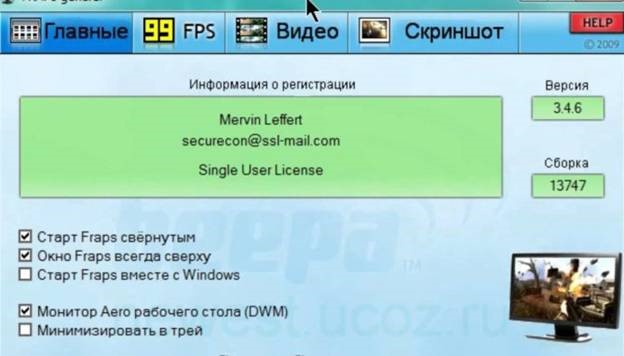
1. Активизированный параметр «Старт Fraps свернутым» запускает приложение в свернутом режиме.
2. Элемент «окно Fraps всегда сверху» выводит окно утилиты поверх всех открытых окон.
3. Параметр «Старт Fraps вместе с Windows» помещает программу в список автозагрузок, т.е. утилита загрузится одновременно с операционной системой.
4. «Монитор Aero рабочего стола (DWM)» позволяет работать при включенном интерфейсе «Аэро».
5. Параметр «Минимизировать в трей» скрывает окно Fraps, а управление осуществляется при помощи горячих кнопок.
От настройки этих опций зависит удобство использования программы, но они совершенно не влияют на качество снимков и видео.
Захват скриншотов в Fraps
Создание изображений игровых моментов осуществляется при помощи опции «Скриншоты» после нажатия горячей клавиши F10. По желанию геймера ее можно заменить на любую другую.
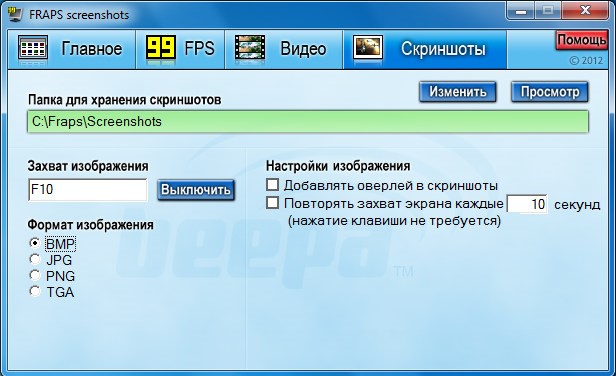
По умолчанию скриншоты сохраняются в папку: С:/ Fraps/ Screenshots, но вы можете легко изменить адрес каталога, нажав на кнопку «Изменить» в параметре «Папка для хранения скриншотов». В открывшемся окне просто укажите новый путь и сохраните изменения.

Для просмотра снимков можно найти папку вручную или кликнуть по клавише «Просмотр».
Подробнее про скриншоты >>
Как записывать видео в Fraps
Вкладка «Видео» позволяет снять качественный ролик во время игры с помощью встроенного фирменного кодека. Приложение способно записывать файлы с высоким разрешением — до 7680×4800, при максимальной частоте до 120 кадров в секунду. Старое но довольно таки своеобразное приложение.
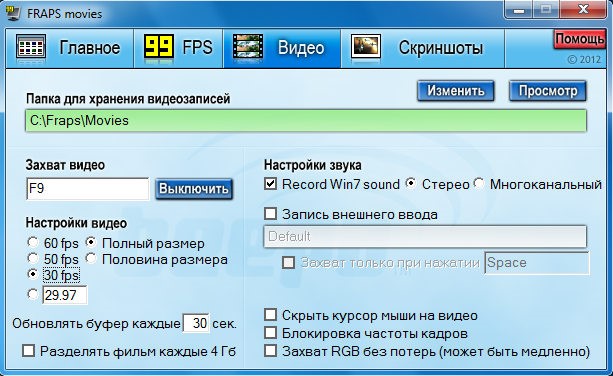
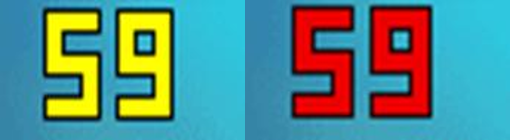
Съемка видео с экрана начинается после нажатия горячей кнопки. Предустановленный вариант — клавиша F9. Его можно заменить на другое значение, выбрав кнопку «Выключить». О том, что запись активизирована вы узнаете по изменению цвета оверлея FPS — желтые цифры счетчика изменят цвет на красный. Остановит процесс записи та же кнопка.
Программа позволяет осуществить настройки качества видеофайлов при помощи следующих параметров:
1. Параметр осуществляет выбор режима FSP, необходимый для видео. Чем он выше, тем более качественной будет видеозапись, но, к сожалению, это приведет к увеличению объема файла.
2. Настройки звука. Утилита позволяет записывать звук динамиков (параметр «Стерео») и диалоги, музыку непосредственно из игры (параметр «Record Win 7 sound»).
3. Запись внешнего ввода (веб-камера и микрофон).
Пользователь может отсрочить момент захвата видео, воспользовавшись функцией «Обновлять буфер каждые … секунд». Программа начнет запись через временной интервал, указанный в окне параметра. Активизация параметра «Разделять фильм …» позволяет разбивать большие ролики на несколько частей размером по 4 Гб.
Для хранения Fraps используется стандартная папка, расположенная по адресу: C:/Fraps/Movies. Настройку параметра «Папка для хранения видеозаписей» можно изменить при помощи соответствующей кнопки.
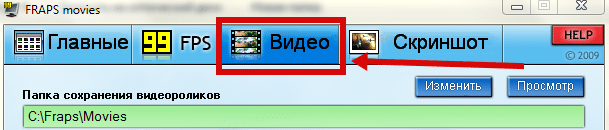
Содержимое директории с хранящимися роликами открывается при нажатии на клавишу «Просмотр».
Геймеры, использующие бесплатную версию программы, могут записывать ролики длительностью до 30 секунд. При этом на каждое видео будет накладываться водяной знак «Fraps». Чтобы избежать неприятных ограничений, установите на своем компьютере активированную версию программы и снимайте качественные ролики любого объема.
Использование рабочего экрана
Создатели разрабатывали утилиту специально для компьютерных игр, но у пользователей часто возникала необходимость делать снимки и видео с рабочего стола. Более новые версии Fraps позволяют это делать при помощи опции “Мониторинг рабочего стола Aero (DWM)” вкладки «Основные».
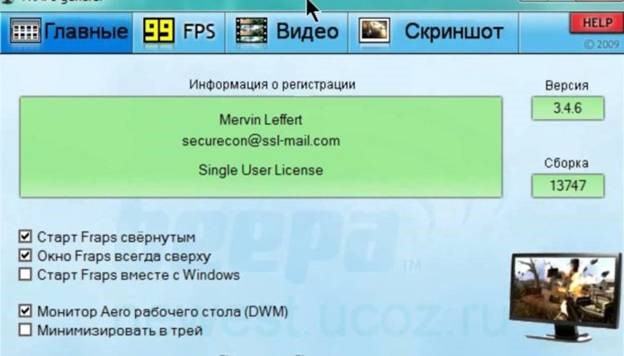
Поставьте галочку в окошке параметра, подключите интерфейс «Аэро» и перезагрузите компьютер. Теперь можно делать снимки и записывать видео непосредственно с рабочего стола.
Время записи в пробной версии программы Fraps ограничено тридцатью секундами. Это было сделано для того, дабы пользователь мог определить, подходит ли ему данная программа и ли в будущем не стоит ее приобретать.
Инструкция
1. Загрузите программное обеспечение “Fraps” с официального сайта разработчика. В случае скачивания программы из альтернативного источника в непременном порядке проверьте ее установщик на присутствие вирусов. Не скачивайте программное обеспечение, которое было теснее предварительно пропатчено и не требует активизации, это нелегально и помимо того являет собой прямую угрозу безопасности вашего компьютера.
2. Позже установки пробной версии вам будет доступно не больше 30 секунд записи . Для продления данного времени вам нужно оплатить и зарегистрировать программу, следуя простым указаниям пунктов меню. Обратите внимание, что вы можете уплатить напрямую разработчику, а можете купить софт у посредника.
3. Исполните активизацию полной версии программы и установите в настройках нужное время записи . Будьте внимательны с вводом платежных реквизитов, усердствуйте при этом пользоваться экранной клавиатурой.
4. Обратите внимание на вероятности данной программы и удостоверитесь, что она вам потребуется в будущем, от того что она также имеет несколько аналогов, исполняющих те же функции. Если все же вы решили пользоваться ей и дальше, оплатите ее и сбережете активационные данные на случай переустановки операционной системы. Позже установки полной версии программного обеспечения Fraps вам также будут доступны и другие ее функции.
5. Обратите также внимание на то, что применение альтернативных методов активизации запрещено и может понести за собой определенные итоги для вас. К этим методом относятся всевозможные программы подбора ключей, патчи, файлы crack, применение базы кодов и так дальше. Также, абсолютно допустимо, что все эти добавочные материалы несут в себе вирусы и устанавливаются на ваш компьютер совместно с троянами.
Видео по теме
Полезный совет
Неизменно пользуйтесь лицензионными версиями программного обеспечения либо его бесплатными аналогами.