
Инженеры Microsoft реализовали в Windows хранилище загрузки, известное ещё как Boot Configuration Data (BCD), и меню загрузки. Первое содержит в себе идентификаторы загрузчиков всех имеющихся на ПК операционных систем, а второе считывает их и выводит в виде перечня ОС, доступных для запуска. Это значительно облегчает жизнь пользователю, на компьютере которого стоит несколько систем. Ему не нужно что-то мудрить, чтобы переключиться между ними. Достаточно перезагрузить компьютер и выбрать нужную из представленного списка. Как и другие части ОС Windows, меню загрузки поддаётся настройке. В этом руководстве перечислены доступные способы редактирования данного раздела.
Примечание: практически все действия, описанные в этом руководстве, нужно выполнять из-под учётной записи с правами администратора. В противном случае вы должны знать пароль от неё.
Редактирование меню загрузки Windows 10 в окне загрузчика
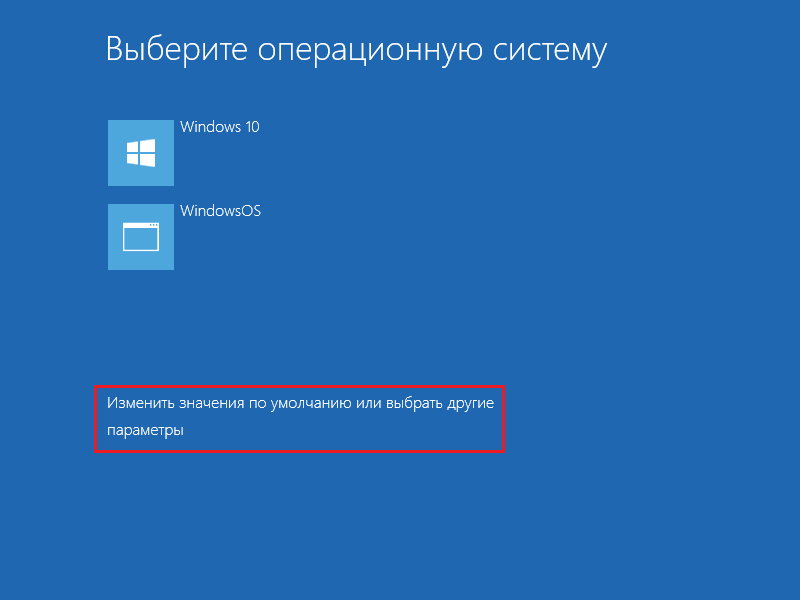
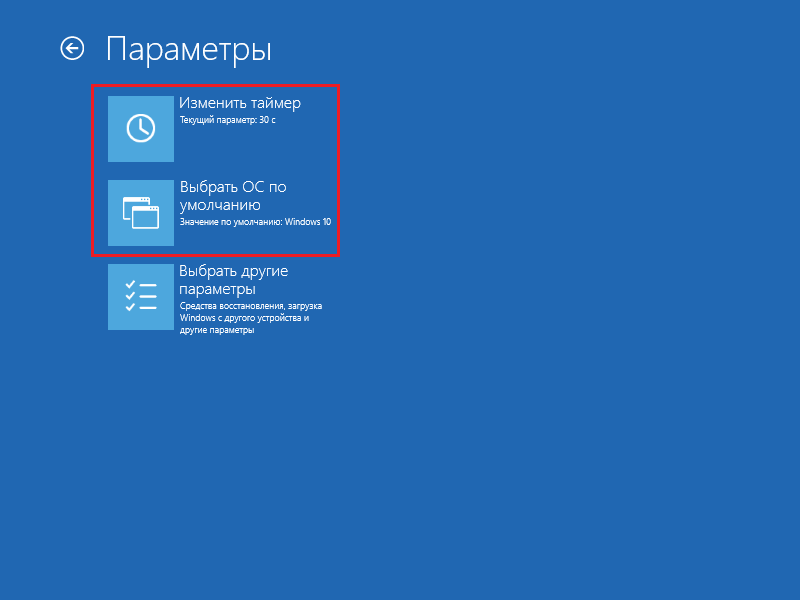
Меню загрузки Windows 10 обладает небольшим разделом настроек. Он предоставляет минимальный набор опций — изменение значения таймера автоматического запуска основной системы, смена ОС, загружаемой по умолчанию, а также дополнительный раздел с режимами старта системы и функцией выключения компьютера.
- Чтобы получить доступ к этим настройкам, вам нужно нажать на пункт Изменить значения по умолчанию или выбрать другие параметры во время отображения экрана со списком доступных для запуска систем.

- Далее вам остаётся нажать на пункт Изменить таймер, чтобы установить время отсрочки автоматической загрузки системы (5 и 30 секунд, а также 5 минут) или же на Выбрать ОС по умолчанию, чтобы указать, какую систему стоит грузить по завершению таймаута.
Редактирование меню загрузки Windows 10 в параметрах системы
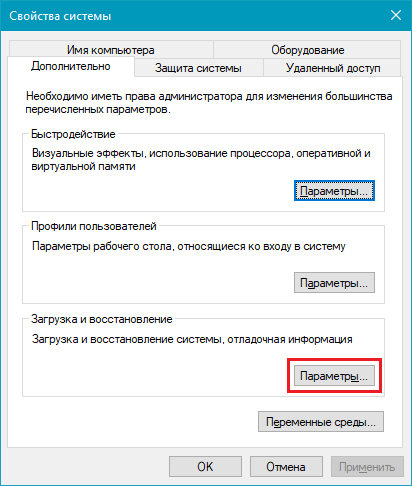
В дополнительных параметрах системы, зайти в которые можно через свойства ОС, находится раздел Загрузка и восстановление. Он хранит в себе небольшой список функций для редактирования меню загрузки, который подойдёт нетребовательным пользователям. Так с его помощью вы можете выбрать, какая операционная система будет загружаться по умолчанию, выставить время отображения списка установленных систем или вовсе выключить таймаут, а также активировать вывод вариантов восстановления.
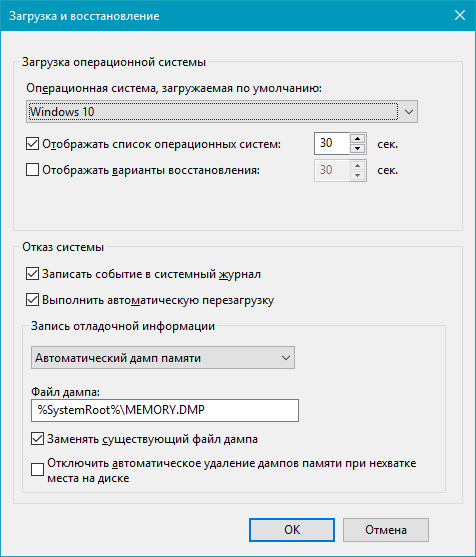
Чтобы попасть в указанный раздел, вам нужно сделать следующее:
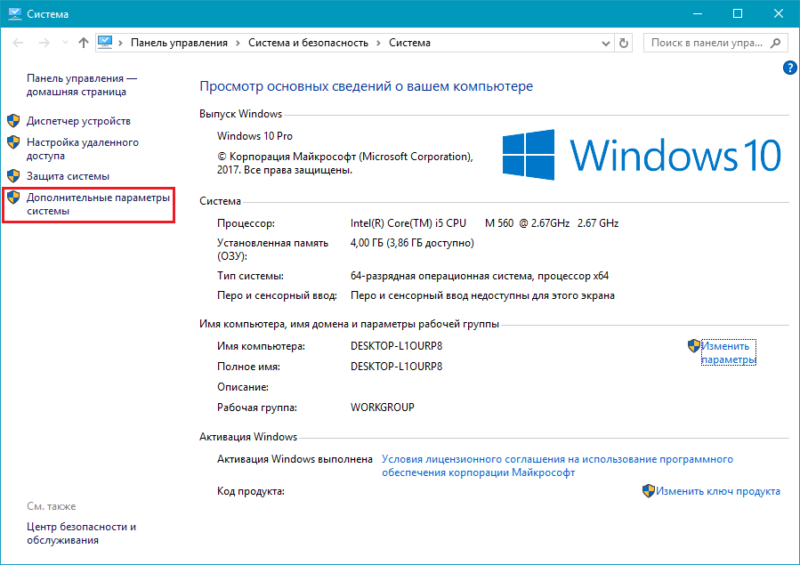
- Нажмите на сочетание Win + Pause (Break).
- Кликните по ссылке Дополнительные параметры системы, расположенную в левой части окна.

- Под заголовком Загрузка и восстановление щёлкните на кнопку Параметры.

Редактирование меню загрузки Windows 10 в Конфигурация системы
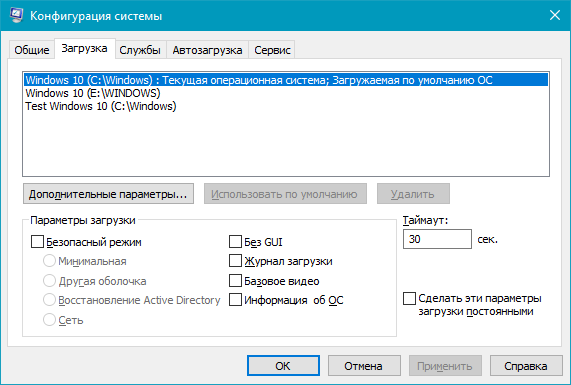
Если вам необходимо немного больше возможностей по настройке, вы можете попробовать утилиту Конфигурация системы. Помимо упомянутых настроек, она предлагает функцию удаления загрузочных записей операционных систем, опцию для вывода информации об ОС, возможность запустить Windows без графической оболочки, выбрать параметры загрузки безопасного режима и ещё несколько второстепенных функций.
Отредактировать меню загрузки с помощью Конфигурация системы можно следующим образом:
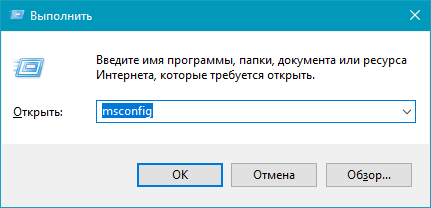
- Нажмите Win + R и введите msconfig. Появится окно утилиты.

- Откройте вкладку Загрузка.

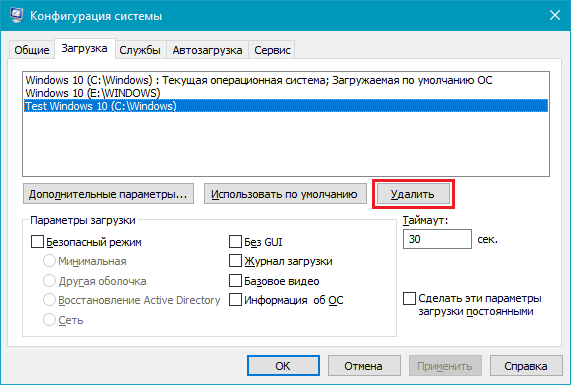
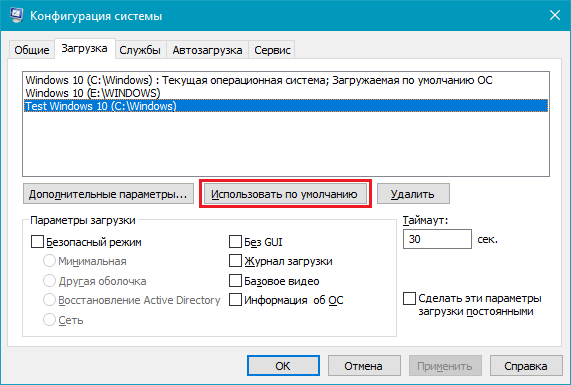
- Выберите из списка интересующую вас запись. Если вы желаете избавиться от неё, нажмите на кнопку Удалить.
- Хотите пометить ОС в качестве основной? Кликните по кнопке Использовать по умолчанию.
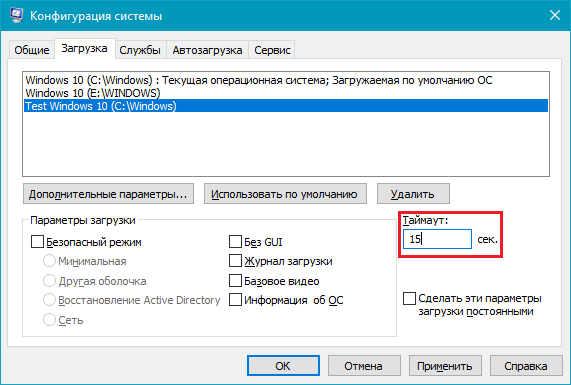
- В случае необходимости, установите предпочитаемое время таймаута.
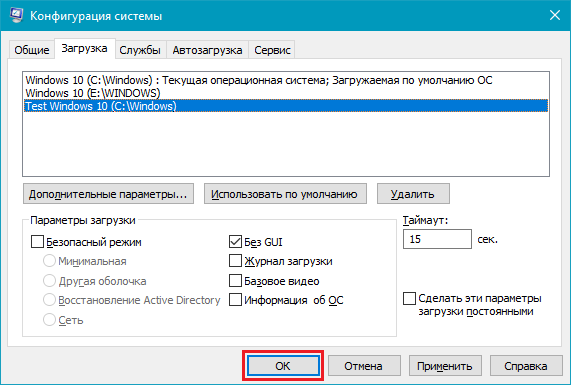
- Нажмите на ОК и перезагрузите компьютер, чтобы система применила изменения.
Как отредактировать меню загрузки Windows 10 с помощью EasyBCD
EasyBCD — бесплатная утилита, предоставляющая широкий выбор возможностей для редактирования меню загрузки. В сравнении с ней все стандартные системные инструменты (кроме Командной строки) смотрятся весьма примитивно.
Эта компактная программа позволяет:
- Удалять ОС из списка доступных для запуска.
- Добавлять новые записи Windows (в том числе и устаревших), Linux / BSD, Mac.
- Добавлять записи для установки систем с помощью ISO-образов или отдельных разделов жёсткого диска.
- Переименовывать записи операционных систем.
- Выставлять систему по умолчанию.
- Изменять положение записей в списке.
- Устанавливать язык меню загрузки.
- Выбирать оболочку интерфейса загрузчика (Metro или более раннюю от Windows Vista / 7).
- Выставлять длительность таймаута.
- Архивировать и восстанавливать настройки хранилища загрузки (BCD).
- Просматривать содержимое BCD и меню загрузки.
Интерфейс программы полностью локализован на русский, а сама она достаточно простая в использовании и не требует от пользователя никаких сверхъестественных способностей.
Как добавить запись системы в меню загрузки
- Скачайте и установите EasyBCD. Во время установки укажите, что вы будете использовать программу в личных целях, а не в коммерческих.
Примечание: для редактирования меню загрузки в старших версиях Windows может понадобиться EasyBCD 1.7.2. - Запустите программу и выберите язык интерфейса.
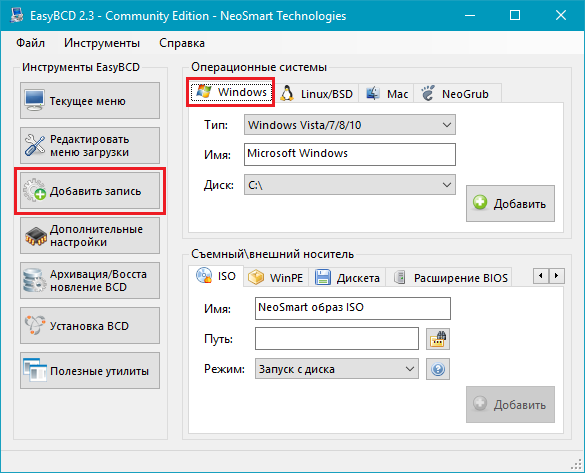
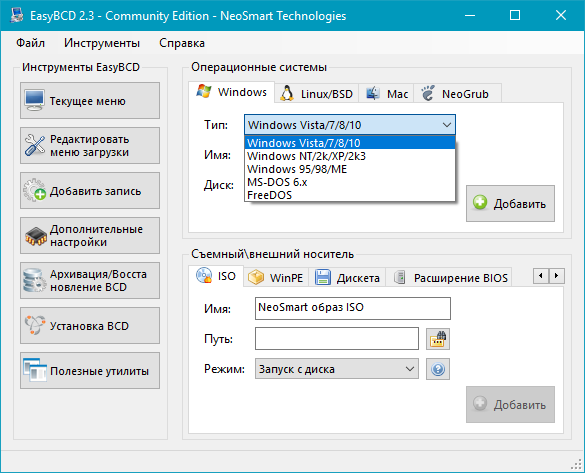
- Нажмите на Добавить запись и выберите вкладку Windows.

- Напротив пункта Тип выберите Vista / 7 / 8 / 10. Если добавляемая запись должна загружать более старую версию «винды», разверните выпадающий список и кликните по подходящему варианту.
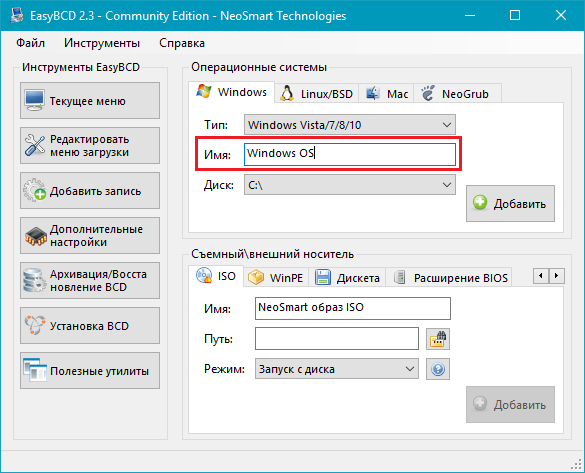
- В поле Имя укажите предпочитаемое название записи.
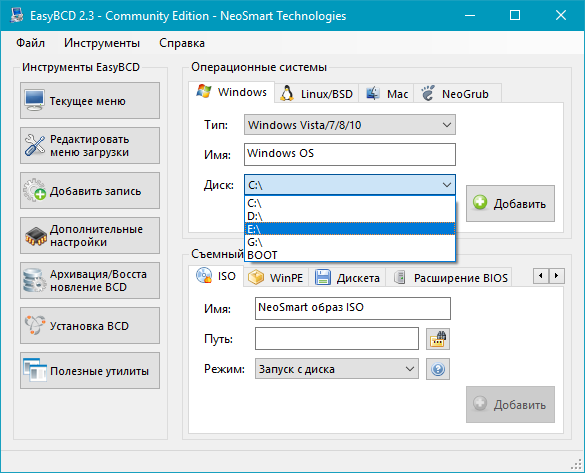
- Напротив пункта Диск откройте список разделов жёсткого диска и выберите тот, где установлена ОС, к которой вы хотите восстановить доступ.
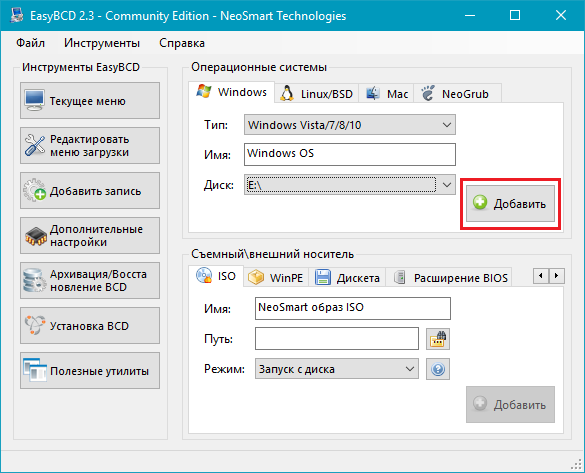
- Нажмите на Добавить.
Как удалить запись системы из меню загрузки
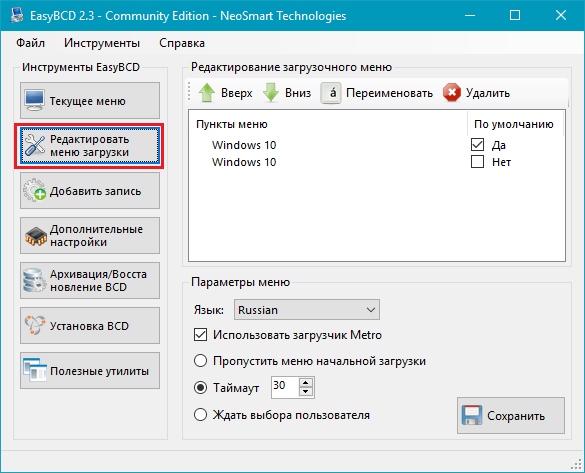
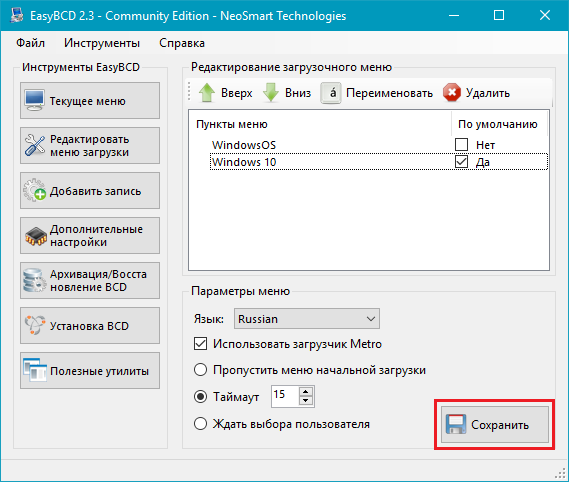
- В программе нажмите на Редактировать меню загрузки.
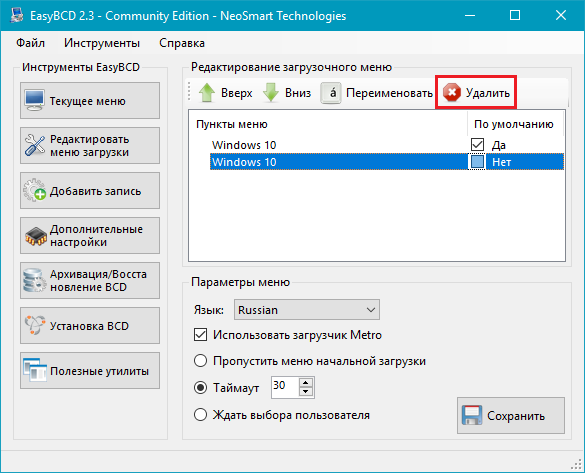
- Из списка записей выберите нужную и нажмите на Удалить. Подтвердите своё действие.
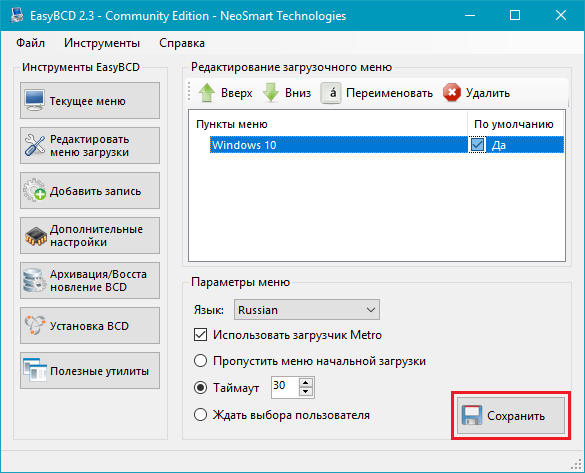
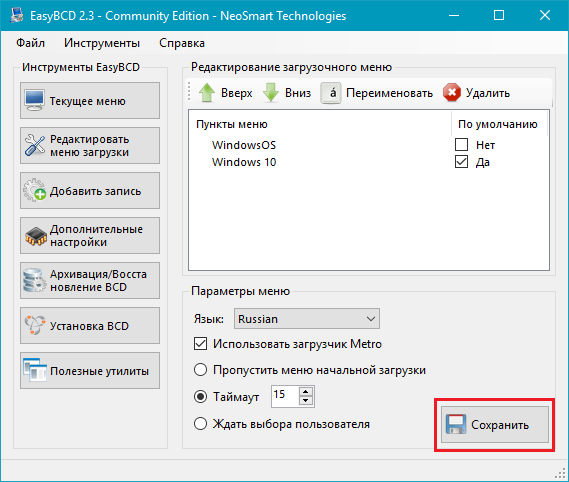
- Кликните по кнопке Сохранить.
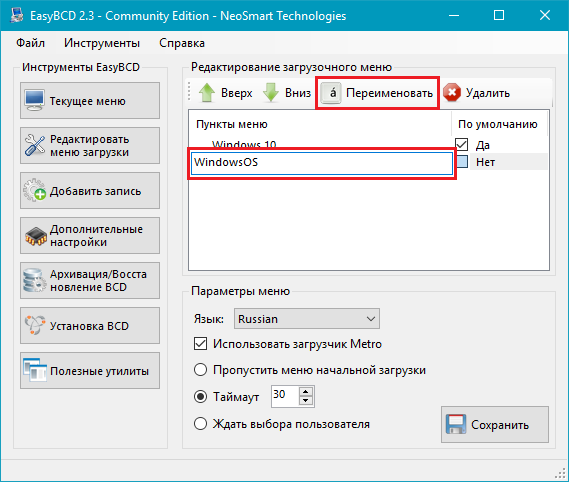
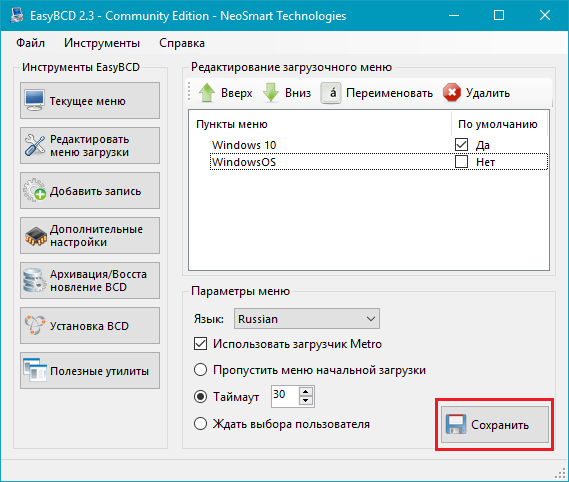
Как переименовать запись системы в меню загрузки
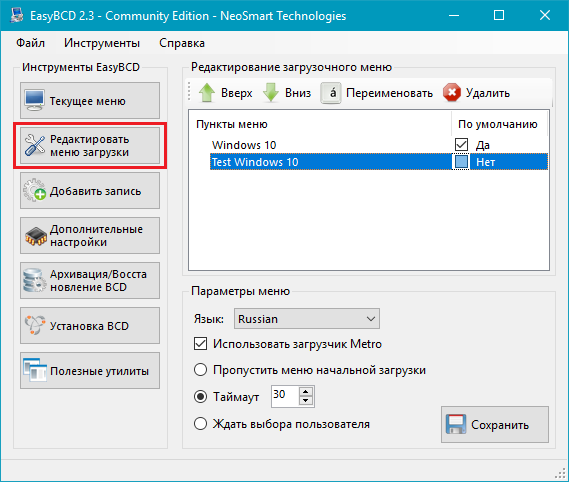
- В разделе редактирования загрузочного меню кликните по записи, имя которой вы хотите сменить.

- Нажмите на кнопку Переименовать и введите новое название.
- Сохраните данное изменение.
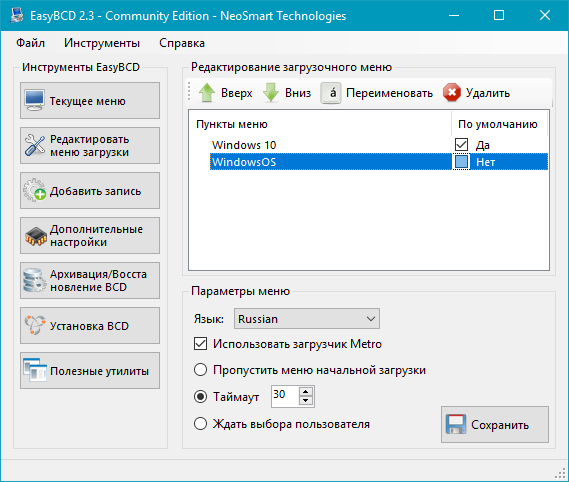
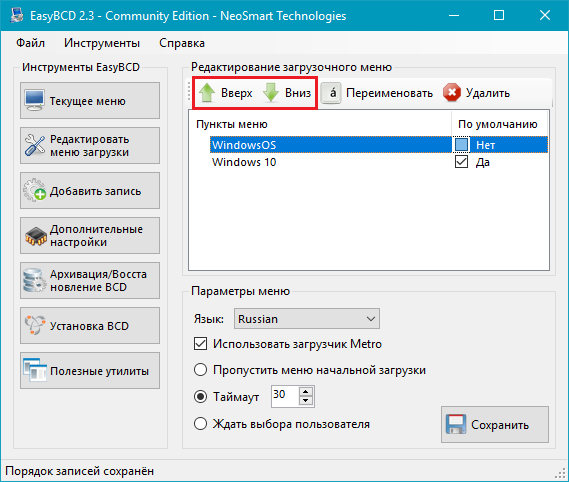
Как переместить запись системы в меню загрузки
- Выберите из списка пункт, позицию которого нужно сменить.
- Используя кнопки Вверх и Вниз измените положение в списке.
- Нажмите на Сохранить.
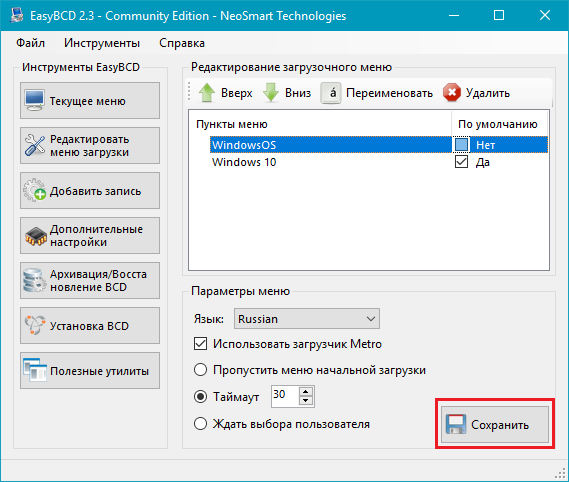
Как выбрать систему для загрузки по умолчанию
- В столбце По умолчанию установите галочку напротив нужной операционной системы.
- Сохраните изменения.
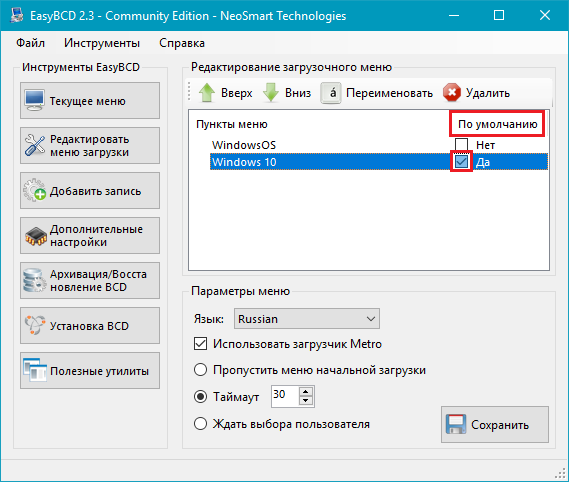
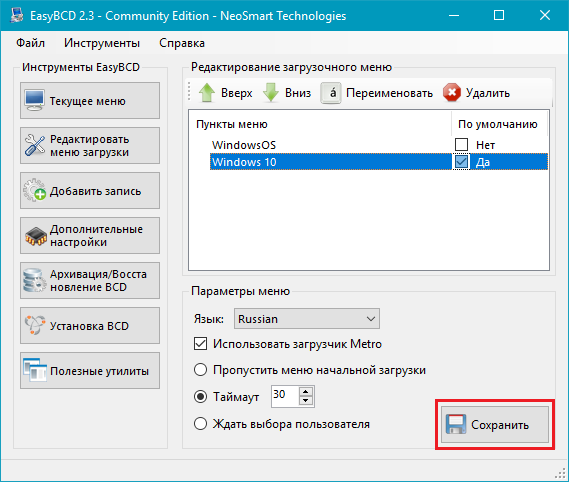
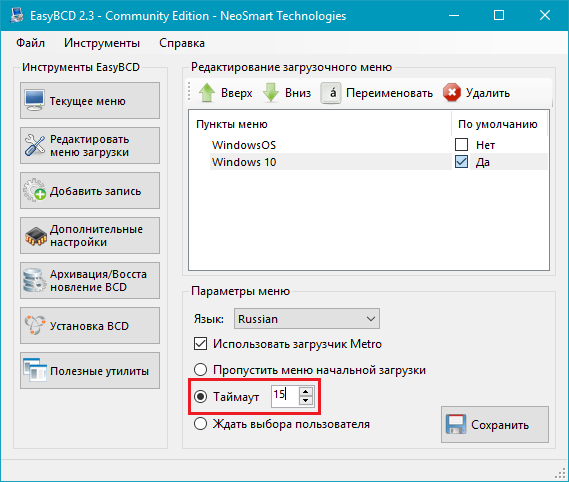
Как изменить время отображения меню загрузки
- Возле пункта Таймаут нажмите на поле и введите оптимальное для вас время. Учтите, что в меню загрузки оно измеряется в секундах.
- После внесения изменений кликните по кнопке Сохранить.
Как изменить язык меню загрузки
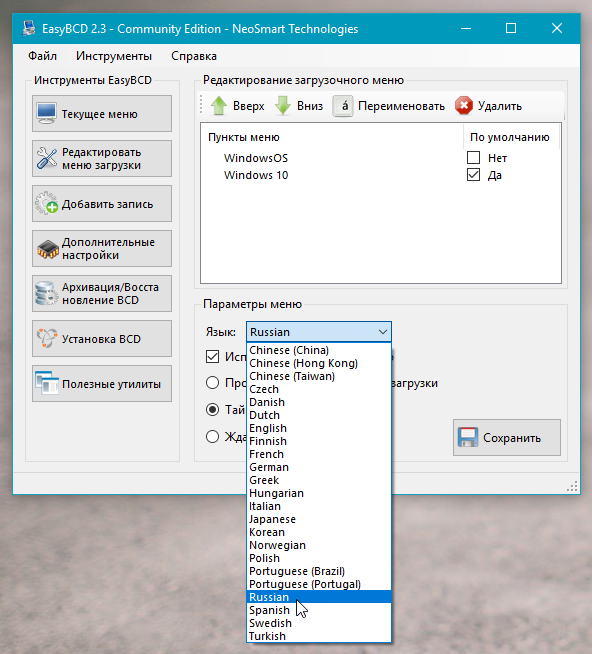
- Найдите пункт Язык, разверните список возле него и выберите нужное вам наречие.

- Сохраните внесенные изменения.
Как отредактировать меню загрузки Windows 10 с помощью командной строки
Если вы не доверяете сторонним программам и стараетесь пользоваться исключительно системными инструментами, тогда вам стоит опробовать способы редактирования меню загрузки Windows 10 с помощью командной строки.
Создание или восстановление резервной копии хранилища загрузки Windows
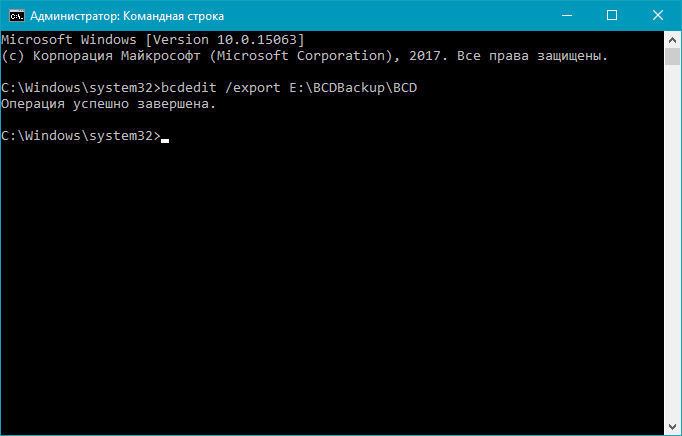
Перед выполнением всех действий создайте резервную копию хранилища загрузки, чтобы вы могли восстановить его в случае необходимости. Создать бекап BCD вы можете следующим образом:
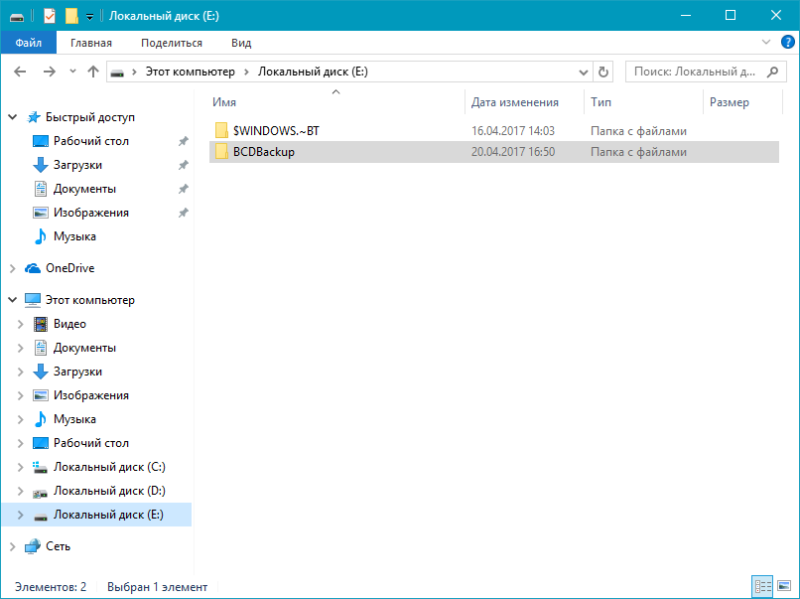
- На любом не системном разделе создайте папку BCDBackup.

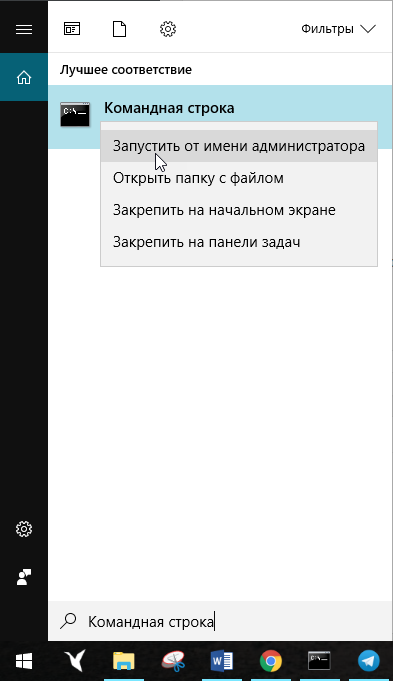
- Запустите командную строку с правами администратора. Для этого нажмите на Win + S, введите Командная строка, кликните правой кнопкой мышки по результату и выберите Запустить от имени администратора.

- Введите команду bcdedit /export E:BCDBackupBCD, где E — буква раздела, на котором находится созданная ранее папка.

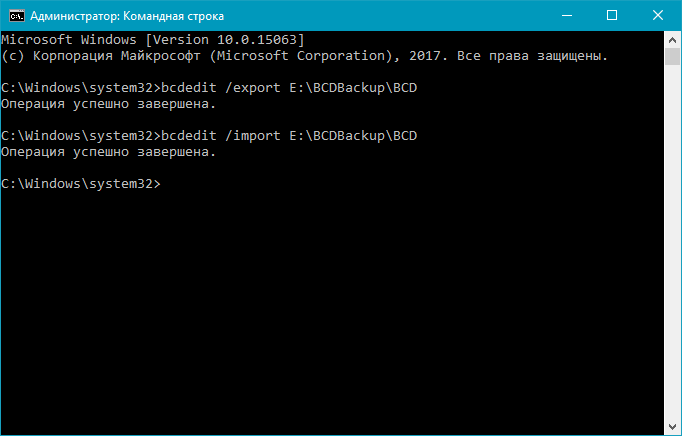
- Для восстановления рабочей копии BCD вам нужно ввести bcdedit /import E:BCDBackupBCD, где Е — буква раздела, содержащего каталог с резервной копией хранилища загрузки.
Как добавить запись системы в меню загрузки
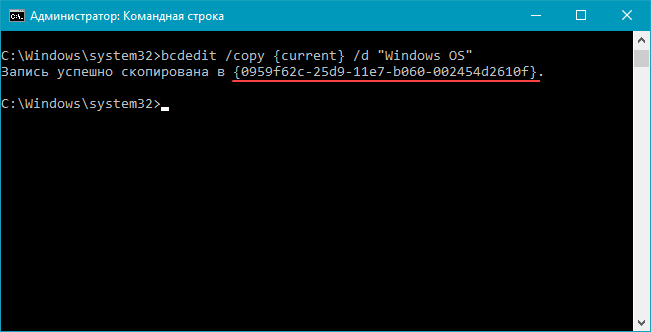
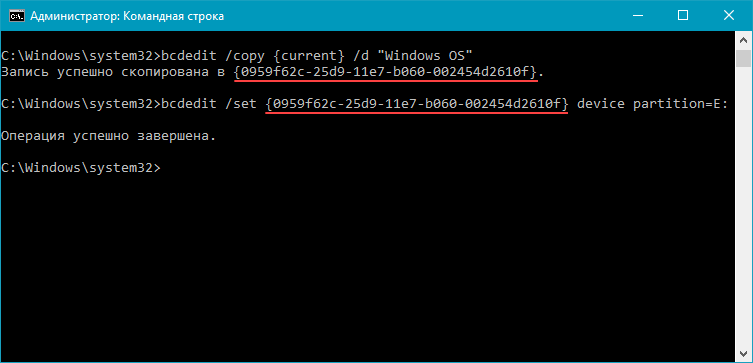
- Всё в ту же командную строку, запущенную от имени администратора, введите bcdedit /copy {current} /d «Windows OS», где Windows OS — произвольное название новой записи. В результате вы должны получить сообщение об успешном копировании существующей записи в новую, а также её уникальный идентификатор.

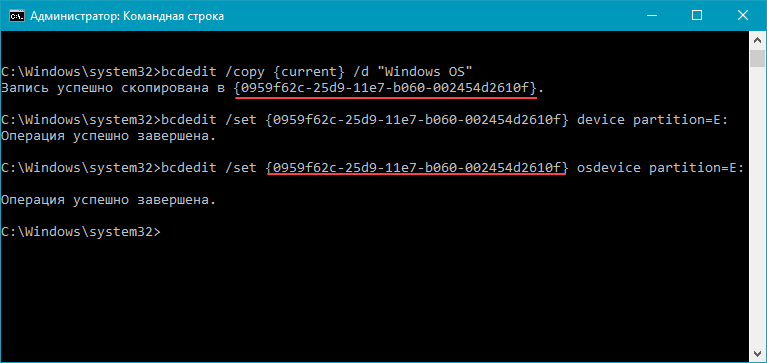
- Далее наберите bcdedit /set {ИД} device partition=E:, где ИД — идентификатор новой записи, созданной в процессе выполнения предыдущего пункта, а Е — буква локального диска, на котором расположены файлы другой операционной системы. Чтобы не допустить ошибку при вводе длинного ID, скопируйте его в эту команду вместе с фигурными скобками.

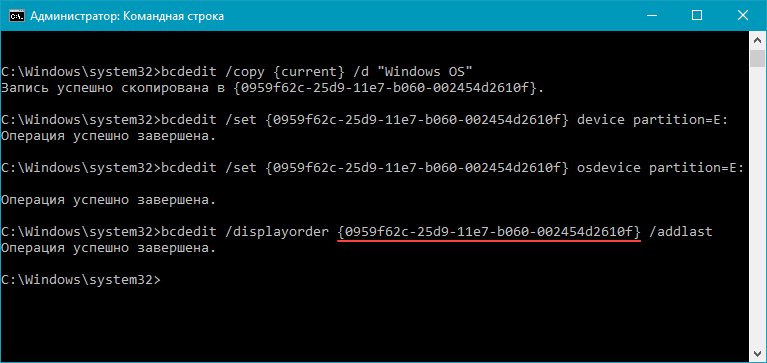
- Следом введите bcdedit /set {ИД} osdevice partition=E:, где ИД — код созданной записи, а E — буква раздела, содержащего системные файлы другой ОС.

- В конце всего этого процесса введите команду bcdedit /displayorder {ИД} /addlast, где ИД — код ранее созданной записи операционной системы. Эта команда должна добавить новую запись в самый низ списка ОС, доступных для запуска из меню загрузки.
Как удалить запись системы из меню загрузки
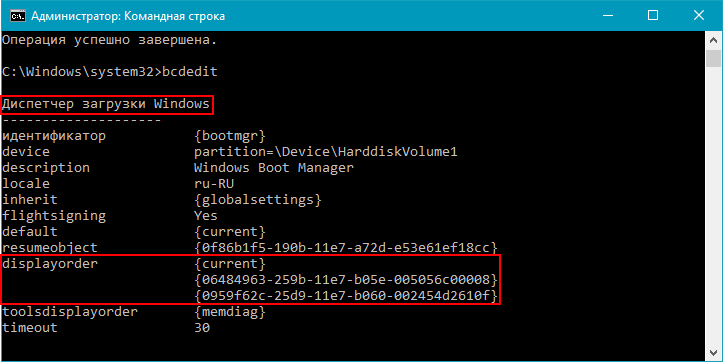
- Введите команду bcdedit, чтобы получить список всех записей установленных ОС. Обратите внимание на пункт displayorder в разделе Диспетчер загрузки Windows. В нём перечислены уникальные коды всех операционных систем. Их порядок точно такой же, как и пунктов установленных систем в меню загрузки.

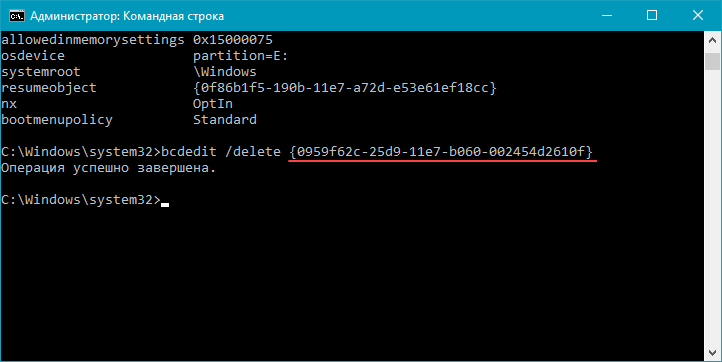
- Наберите команду bcdedit /delete {ИД}. Вместо ИД вам нужно вставить код записи, которую собираетесь удалить. Его вы можете получить из пункта displayorder. Данная команда уберёт запись не только из диспетчера загрузок, но и из хранилища. Если нужно удалить запись с именем (к примеру, {default}), а не в виде комбинации букв и цифр, тогда команда должна выглядеть так: bcdedit /delete {ИД} /f. Как и во всех остальных случаях, на место ИД нужно вставить идентификатор.

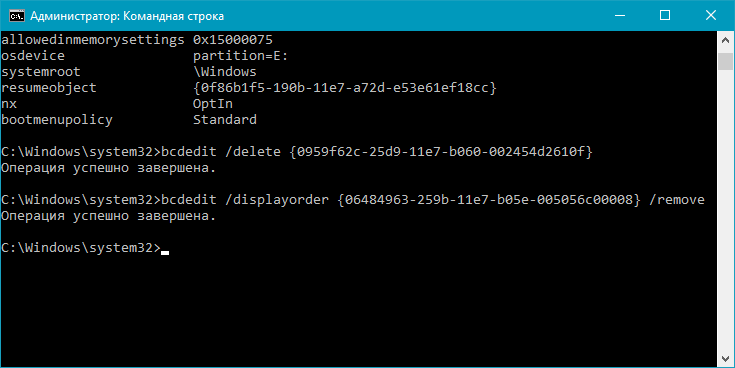
- Если вы желаете лишь на время исключить её из списка, тогда выполните команду bcdedit /displayorder {ИД} /remove. Запись исчезнет из него, но при этом останется в хранилище, что позволит при необходимости восстановить её.

Как изменить порядок отображения систем в меню загрузки
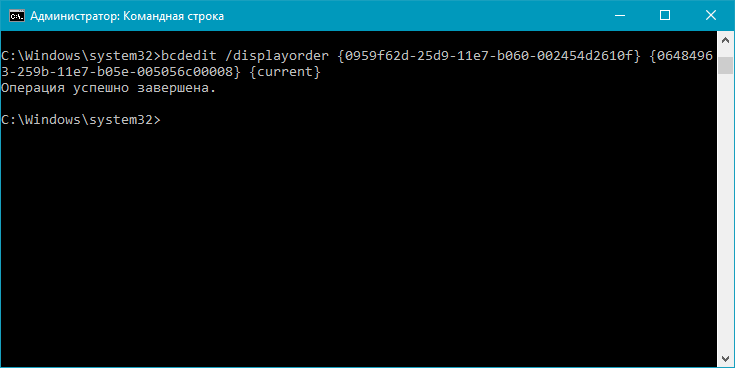
Для редактирования положения записей в загрузчике используйте команду bcdedit /displayorder {ИД2} {ИД1} {ИД3}. Вместо всех ИД укажите реальные коды записей в той последовательности, в которой вы хотите видеть их во время запуска компьютера.
Как выбрать систему для загрузки по умолчанию
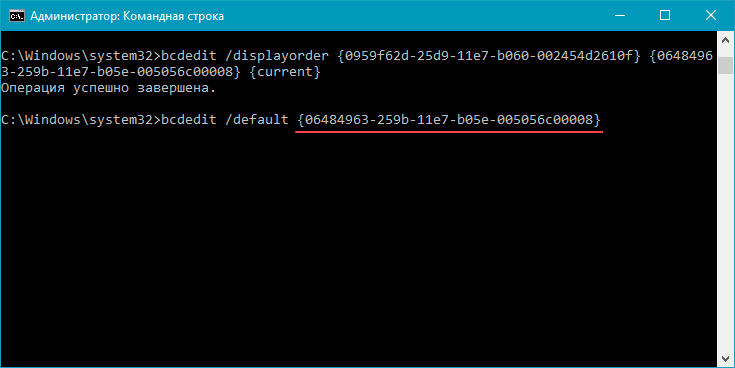
Всё, что вы должны сделать, это выполнить команду bcdedit /default с указанием кода системы в фигурных скобках.
Как переименовать систему в меню загрузки
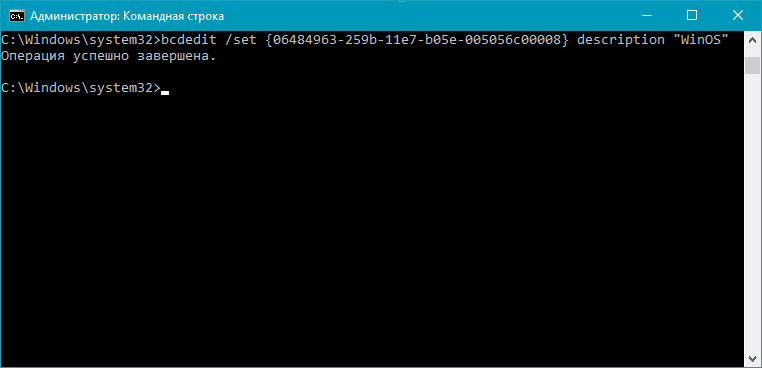
Для изменения названия операционной системы используйте команду bcdedit /set {ИД} description «Новое имя».
Как изменить время отображения меню загрузки
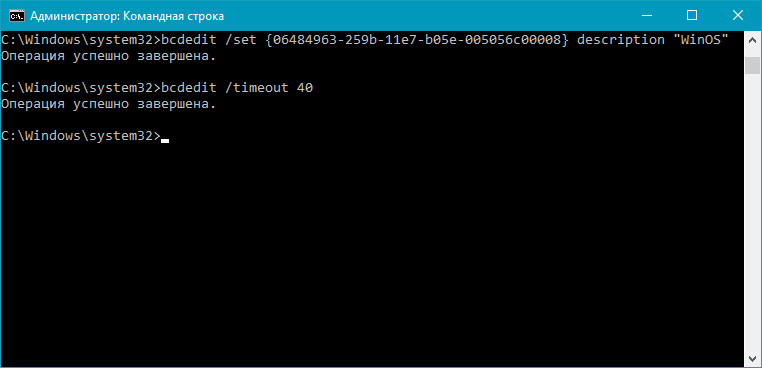
Чтобы установить оптимальное время отображения меню загрузки наберите команду bcdedit /timeout time, где time — время таймаута в секундах.
 Вот, собственно, и все основные способы редактирования меню и хранилища загрузки в операционной системе Windows 10.
Применение сторонних утилит для настройки Windows уже давно стало традицией среди пользователей, а стоило бы знать, что множество параметров операционной системы можно настроить ее же средствами, не прибегая к сторонним и подчас платным инструментам. Чего стоит только одна PowerShell вкупе с командной строкой. Впрочем, речь сегодня пойдет не о них, а о MSConfig — замечательной во многих отношениях штатной утилите, предназначенной для управления автоматически запускаемыми процессами и процедурой загрузки Windows.
В настоящее время утилита MSConfig используется в основном при проведении различного рода диагностических работ.
Сама тулза диагностическим инструментом не является, она позволяет последовательно отключать службы, второстепенные драйвера и элементы автозагрузки, исключая их потенциально негативное влияние на работу Windows и помогая таким образом установить виновника неполадки. Другой пример использования MSConfig — включение безопасного режима Windows, также служащего для проведения диагностических и ремонтных работ.
Реже утилита используется для тестирования работы операционной системы и программного обеспечения в условиях предоставления ограниченного объема ресурсов процессора и оперативной памяти. Кроме того, MSConfig может служить в качестве инструмента управления приоритетами загрузки нескольких операционных систем, если таковые установлены на одном компьютере. Наконец, MSConfig можно использовать как своего рода лаунчер для запуска некоторых средств администрирования.
Но обо всём по порядку.
Немного истории
MSConfig впервые появилась в Windows 98 как инструмент управления режимами загрузки и запускающимися при старте операционной системы службами и приложениями. В Windows 2000 разработчики Microsoft почему-то решили ее убрать, но в XP вернули на место, где она и остается по сей день. В Windows 98 MSConfig значительно отличалась от того инструмента конфигурации, который имеется сейчас в Windows 10. Поскольку в ранних версиях системы еще не было реестра, а настройки хранились в конфигурационных файлах, в MSConfig присутствовали одноименные вкладки, предоставляющие доступ к этим файлам.
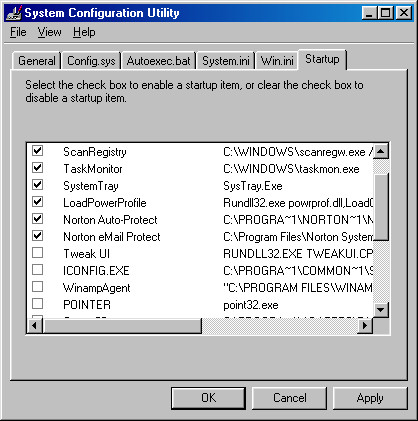
Например, переключившись на вкладку System.ini, пользователь мог настроить загрузку служб и драйверов, прописанных в файле system.ini, аналогичным образом обеспечивался доступ к системным настройкам из вкладок Win.ini, Config.sys и Autoexec.bat. Доступ к объектам автозагрузки предоставлялся на вкладке Startup, а доступ к режимам загрузки Windows — на вкладке «Общие» и только с переносом системных настроек в реестр вкладки получили соответствующие настройкам названия. После этого MSConfig почти не менялся, если не брать в расчет внешний вид окна и вкладку «Автозагрузка», инструментарий которой в Windows 8 был перемещен в Диспетчер задач.
MSConfig в Windows 10
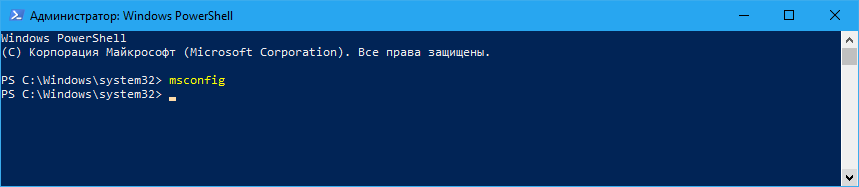
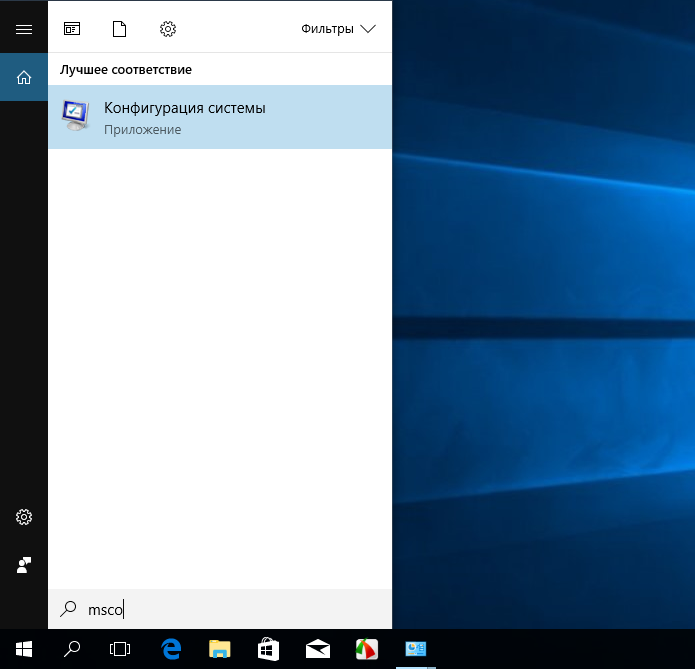
В Windows 10 утилита MSConfig является точной копией себя же самой в Windows 8.1. Ее исполняемый файл msconfig.exe располагается в каталоге System32, запустить ее можно разными способами — одноименной командой из окошка «Выполнить».
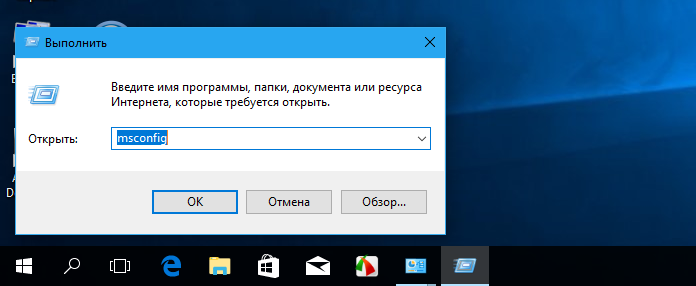
Из командной строки и PowerShell.
Из адресной строки Проводника.
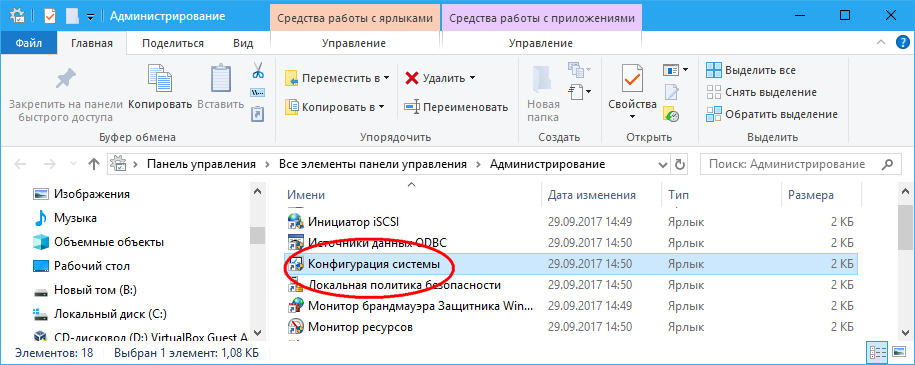
Через оснастку классической панели управления «Администрирование», а также через системный поиск.
Небольшое по размерам окошко утилиты содержит пять вкладок: Общие, Загрузка, Службы, Автозагрузка и Сервис. Четвертая вкладка Автозагрузка в Windows 10 не содержит никаких опций за исключением ссылки на Диспетчер задач.
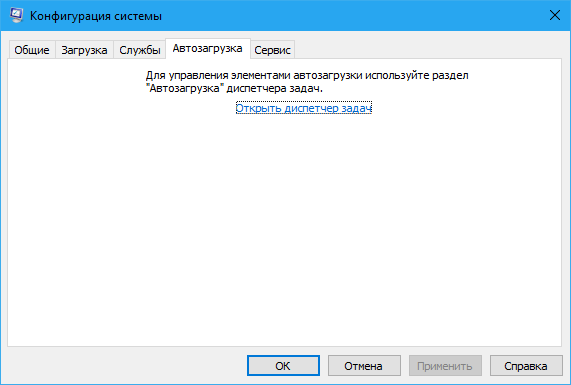
Это своего рода рудимент и, скорее всего, в следующих версиях вкладка будет удалена.
MSConfig — Общие
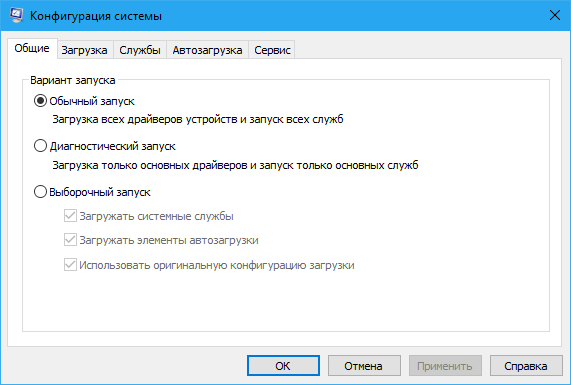
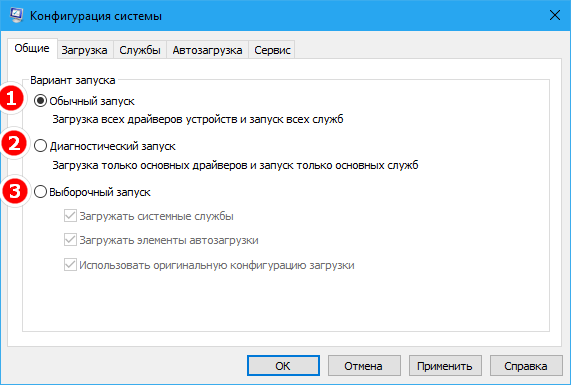
Опции первой вкладки «Общие» определяют режим запуска операционной системы.
Всего режимов три:
• Обычный запуск — Стандартный запуск операционной системы, загружающейся со всеми службами и элементами автозагрузки, в том числе потенциально небезопасными. Активен по умолчанию.
• Диагностический запуск — В этом «чистом» режиме Windows 10 запускается без сторонних служб, программ, элементов автозагрузки и драйверов. Используется при удалении сомнительного программного обеспечения, которое не удается деинсталлировать в обычном режиме работы, а также получения доступа к ключевым средствам администрирования, которые по какой-то причине оказались недоступными.
• Выборочный запуск — По сути, то же самое что и диагностический запуск, только с возможностью более гибкой настройки. Так, вы можете выбрать, какой именно набор стартующих вместе с Windows модулей следует отключать, а какой нет. Для выборочного отключения в этом режиме доступны элементы автозагрузки, системные службы и альтернативная конфигурация загрузчика. Последний пункт включен по умолчанию и недоступен для управления. Активируется он только в том случае, если вы измените конфигурацию загрузки на второй вкладке — очень удобно, когда нужно быстро восстановить дефолтные параметры загрузки системы.
MSConfig — Загрузка
Пожалуй, самая интересная вкладка в оснастке MSConfig. Переключившись на нее, в верхней части окна вы увидите как минимум одну запись, содержащую название установленной системы. Если у вас установлено несколько версий Windows, количество записей будет соответствующим. Вы можете управлять записями загрузчика, выбирая одну из систем в качестве загружаемой по умолчанию. Помимо предоставления списка установленных на одном компьютере ОС Windows, ее инструменты позволяют управлять параметрами загрузки — загружать систему в безопасном режиме.
При этом предлагается на выбор использование четырех параметров.
• Параметр «Минимальная загрузка» обеспечивает работу безопасного режима с отключенными сетевыми драйверами и элементами автозагрузки, но с полноценным графическим интерфейсом.
• Если же вы выберите параметр «Другая оболочка», то единственным доступным инструментом управления в Windows 10 окажется командная строка. Интернет при этом так же работать не будет.
• Параметр «Восстановление Active Directory» загружает систему в обычном безопасном режиме с GUI и со службами активных каталогов. Используется в основном системными администраторами при решении проблем в сетевом окружении.
• Наконец, параметр «Сеть» загружает Windows 10 в безопасном режиме с GUI и с возможностью подключения к интернету.
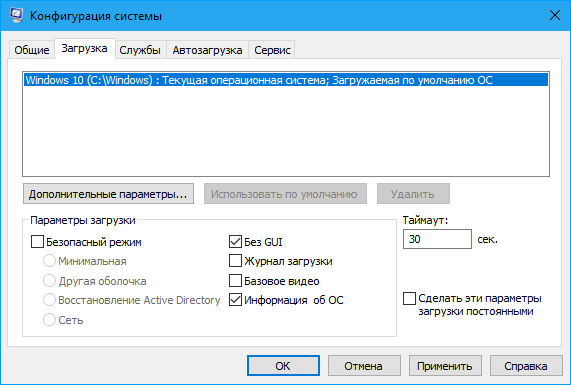
Обратите также внимание на блок параметров «Без GUI», «Журнал загрузки», «Базовое видео» и «Информация об ОС». Непосредственного отношения к безопасному режиму они не имеют и используются в качестве дополнительных настроек.
• Без GUI — Используется при отладке системы. При загрузке Windows не отображается экран приветствия.
• Журнал загрузки — Если задействовать этот параметр, сведения о запущенных вместе с операционной системой драйверах и службах будут записаны в лог ntbtlog.txt, сохраняемый обычно в корневую папку Windows. Используется, когда нужно выяснить, на каком автозагружаемом драйвере или службе произошел сбой.
• Базовое видео — Параметр загружает только стандартный видеодрайвер Microsoft. Пригодится, если по какой-то причине у вас слетел родной драйвер видеокарты.
• Информация об ОС — Используется вместе с «Без GUI», выводит в процессе загрузки список загружаемых драйверов.
• Таймаут — Отдельный параметр, позволяющий задать период времени, в течение которого на загрузочном экране будет отображаться список установленных рядом с основной Windows систем.
На этой же вкладке имеется кнопка «Дополнительные параметры загрузки», открывающая настройки тестирования загрузки ОС в нестандартных условиях. К примеру, вы можете попробовать загрузить Windows 10 с ограниченным количеством ядер процессора и объемом оперативной памяти, проигнорировать «рекомендации» BIOS, которыми ОС руководствуется при загрузке и даже протестировать только что разработанный драйвер под новое устройство.
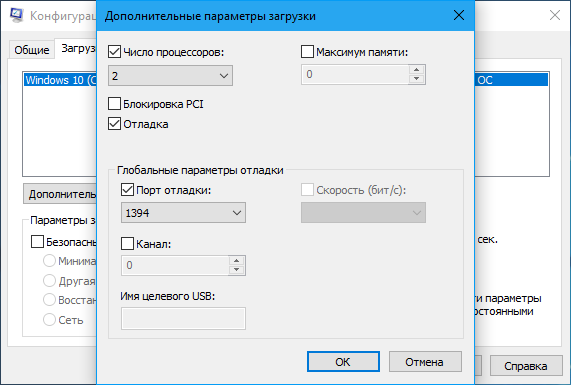
А так, по большому счету эти функции вам не нужны, поскольку изменение объема выделяемых ресурсов никак не отразится на скорости загрузки, что же касается блокировки PCI и прочих опций, игры с ними могут привести к падению системы или ее зависанию.
MSConfig — Службы
Здесь всё намного проще. На этой вкладке вы можете отключить все или некоторые сторонние и системные службы. Последовательное отключение служб применяется в рамках диагностики, позволяя выявить виновника проблем в работе операционной системы. «Службы» частично дублируют функционал вкладки «Общие», в чём вы можете убедиться, отключив любую службу — вариант запуска на вкладке «Общие» автоматически переключиться на «Выборочный запуск».
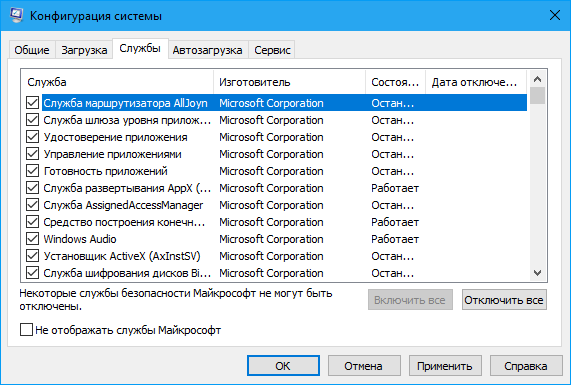
MSConfig — Сервис
Дополнительная вкладка, содержащая список команд для запуска наиболее часто используемых инструментов администрирования. Здесь вы найдете опции для запуска командной строки, редактора реестра, восстановления системы, разных мониторов и прочих плюшек.
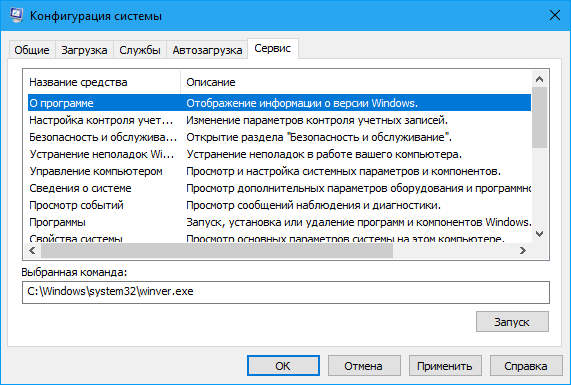
Ничего руками вводить не нужно, просто выбираем необходимый элемент и жмем кнопку «Запуск».
Итог
По большому счету это всё, что следовало знать об этом полезном инструменте. Утилита MSConfig очень удобна, когда нужно загрузить Windows в безопасном режиме, быстро отключить загружающиеся вместе с операционной системой компоненты или запустить какую-нибудь системную оснастку. Что касается безопасности, навредить системе с ее «помощью» вряд ли получится, поэтому после ознакомления с основными функциями, на вооружение утилита может быть взята даже начинающими пользователями.
 Загрузка…
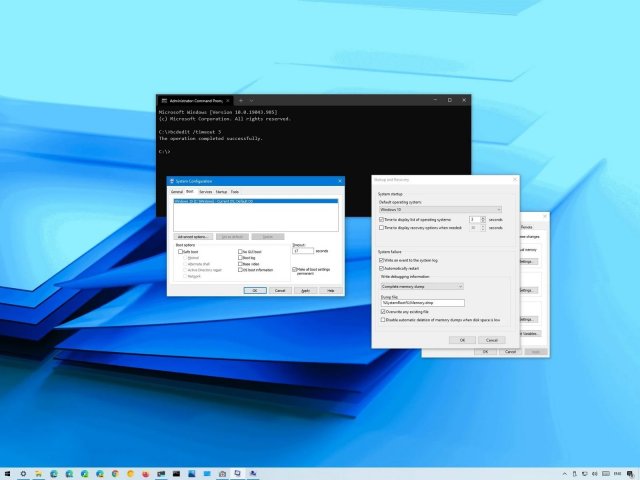
Вы используете систему с двойной загрузкой? В таком случае можно поменять время отображения списка доступных операционных систем. В этой статье описываются четыре способа выполнить эту задачу.
Если Windows 10 находит на компьютере другую операционную систему, при включении компьютера показывается меню загрузки со списком всех операционных систем. Если в течение 30 секунд пользователь ничего не делает, автоматически загружается система по умолчанию, которая идёт первой в списке.
Это удобная возможность для переключения между системами вроде Windows 10, Windows 8.1, Windows 7, Linux, на одной аппаратной конфигурации. При этом вам может потребоваться больше времени для взаимодействия с меню загрузки или же вы хотите, чтобы загрузка системы по умолчанию происходила быстрее. В таком случае можно поменять продолжительность отображения меню. Ниже рассказывается, как это сделать.
Как поменять продолжительность отображения меню загрузки в приложении «Параметры»
- Откройте приложение «Параметры».
- Перейдите в раздел «Система».
- Внизу нажмите «О программе».
- В разделе «Сопутствующие параметры» справа выберите параметр «Дополнительные параметры системы».

- Нажмите на вкладку «Дополнительно».
- Под заголовком «Загрузка и восстановление» нажмите на кнопку «Параметры».
- В разделе «Загрузка операционной системы» используйте выпадающее меню «Операционная система, загружаемая по умолчанию». Выберите из списка операционную систему по умолчанию.
- Поставьте галочку напротив опции «Отображать список операционных систем».
- Укажите продолжительность отображения в секундах.
- Нажмите OK.
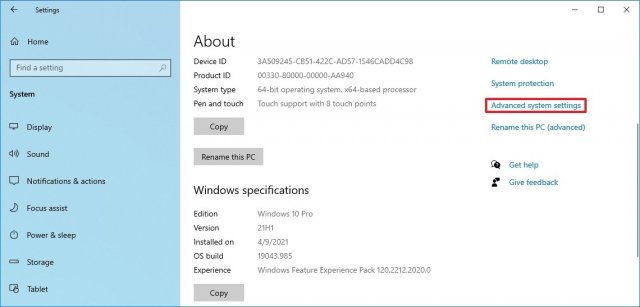
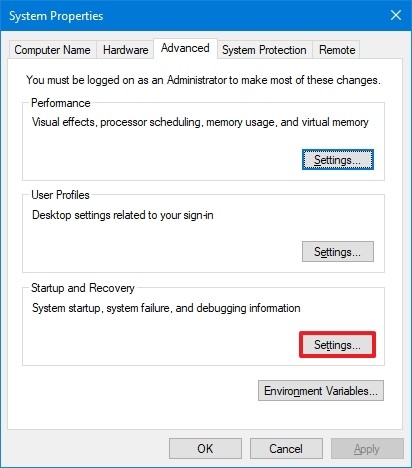
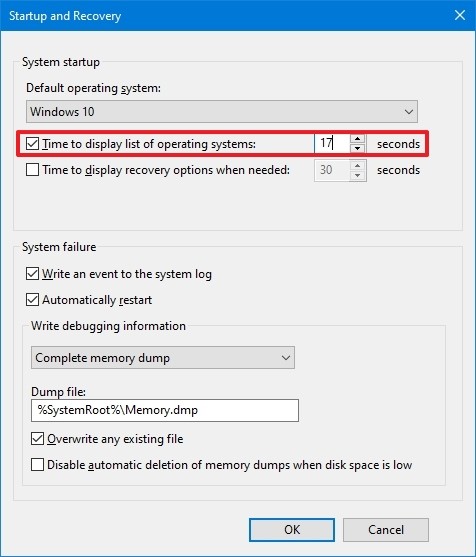
После этого меню при загрузке компьютера будет отображаться так долго, как вы задали.
Как поменять время отображения меню загрузки с помощью конфигурации системы
- Нажмите на кнопку «Пуск».
- Введите в поиск «конфигурация системы» и нажмите на верхний результат для запуска окна «Конфигурация системы».
- Откройте вкладку «Загрузка».
- В поле «Тайм-аут» укажите продолжительность отображения меню загрузки в секундах.
- Поставьте галочку «Сделать эти параметры загрузки постоянными».
- Нажмите кнопку «Применить».
- Нажмите кнопку OK.
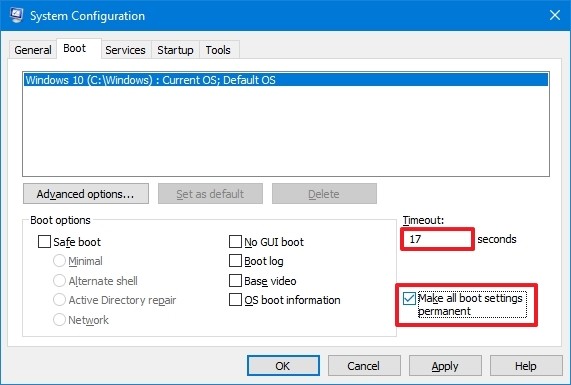
Как поменять время отображения меню загрузки с помощью командной строки
- Нажмите на кнопку «Пуск».
- Наберите в поиске cmd и запустите приложение «Командная строка» от имени администратора, нажав на него правой кнопкой мыши.
- Наберите следующую команду для изменения продолжительности показа меню загрузки и нажмите ввод:
bcdedit /timeout NEW-TIME-SECONDSВместо NEW-TIME-SECONDS поставьте продолжительность показа меню в секундах.
В следующем примере время отображения меню устанавливается на 3 секунды:
bcdedit /timeout 3
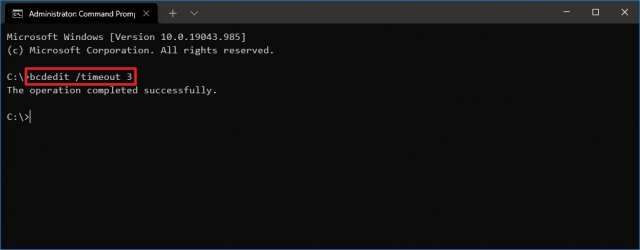
Как поменять время отображения меню загрузки с помощью дополнительных параметров
- Включите компьютер.
- В меню загрузки нажмите «Изменить настройки по умолчанию» или выберите другие параметры.
Подсказка: если время отображения меню короткое, можно использовать на клавиатуре кнопки со стрелками для отмены обратного отсчёта, а уже затем выбрать данный параметр.
- Нажмите на кнопку «Изменить время».
- Выберите один из доступных вариантов.
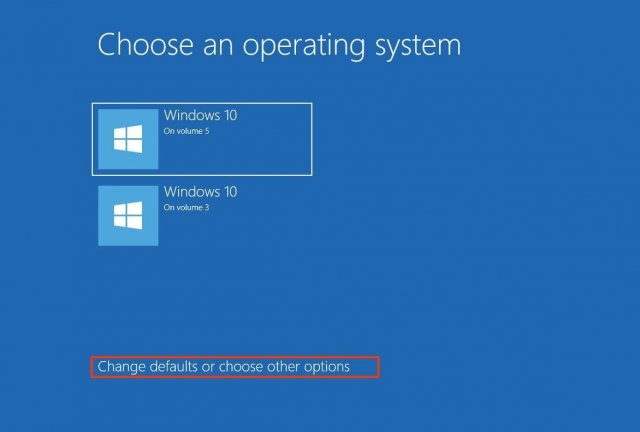
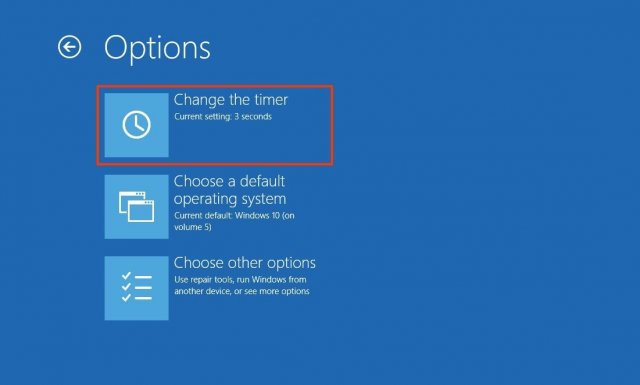
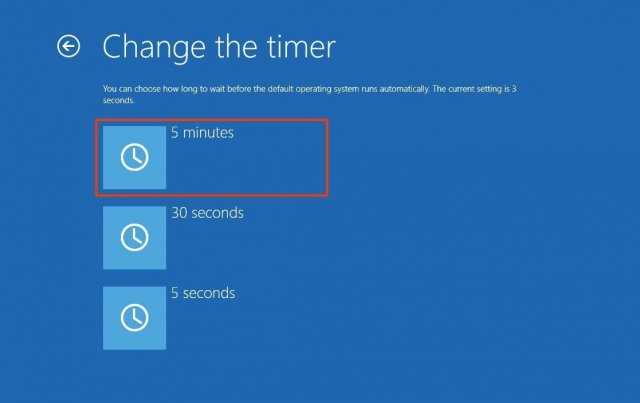
После того, как вы выполните эти шаги, при следующей загрузке компьютера в меню отобразится выбранный вами тайм-аут. Если вы хотите установить более конкретное время, вам следует использовать один из доступных вариантов, описанных выше.
Для этого щелкните правой кнопкой мыши кнопку «Пуск» и выберите «Панель управления». Перейдите в раздел «Система»> «Дополнительные параметры системы» и в разделе «Запуск и восстановление» нажмите «Настройки». Рядом с параметром «Время для отображения списка операционных систем:» измените значение с 30 секунд на 10 секунд и нажмите «ОК».
Включите этот параметр, чтобы ускорить загрузку Windows 10
- Найдите и откройте «Параметры питания» в меню «Пуск».
- Нажмите «Выбрать, что делают кнопки питания» в левой части окна.
- Нажмите «Изменить настройки, которые в настоящее время недоступны».
- Убедитесь, что в разделе «Параметры выключения» включен параметр «Включить быстрый запуск».
20 ночей. 2015 г.
Почему Windows 10 так долго загружается?
Многие пользователи сообщали о проблемах с медленной загрузкой в Windows 10, и, по словам пользователей, эта проблема вызвана повреждением файла Центра обновления Windows. Чтобы решить эту проблему, вам просто нужно загрузить средство устранения неполадок Центра обновления Windows. Это официальный инструмент от Microsoft, поэтому обязательно загрузите его.
Как изменить время ожидания загрузки?
Изменение выбора по умолчанию и тайм-аута с помощью MSConfig
- Старт | введите msconfig | Нажмите
- Нажмите на вкладку загрузки.
- Щелкните, чтобы выбрать параметр, который вы хотите установить по умолчанию.
- Нажмите кнопку «Сделать по умолчанию».
- Установите флажок «Сделать все настройки загрузки постоянными».
- Нажмите ОК — во всплывающем окне выберите Да.
Как ускорить загрузку Windows?
10 лучших способов ускорить загрузку компьютера
- Обновите свою оперативную память.
- Удалите ненужные шрифты. …
- Установите хороший антивирус и держите его в актуальном состоянии. …
- Отключите неиспользуемое оборудование. …
- Измените значения времени ожидания в меню загрузки. …
- Задержка запуска служб Windows при запуске. …
- Очистите программы, запускаемые при запуске. …
- Настройте свой BIOS. …
16 юл. 2011 г.
Быстрая загрузка — это хорошо?
Если оставить быстрый запуск включенным, это не должно повредить чему-либо на вашем компьютере — это функция, встроенная в Windows, но есть несколько причин, по которым вы можете все же отключить ее. Одна из основных причин заключается в том, что вы используете Wake-on-LAN, у которого, вероятно, возникнут проблемы, когда ваш компьютер будет выключен с включенным быстрым запуском.
Разряжает ли аккумулятор при быстром запуске Windows 10?
Нет, аккумулятор не разряжается. Потому что, когда вы выключаете свой ноутбук, все ваши запущенные процессы останавливаются. Быстрый запуск означает, когда вы включаете свой ноутбук.
Каково среднее время загрузки Windows 10?
Ответы (4) 3.5 минуты, кажется медленным, Windows 10, если запускается не слишком много процессов, должна загружаться за секунды, у меня 3 ноутбука, и все они загружаются менее чем за 30 секунд. . .
Как долго должна загружаться Windows 10?
После нескольких недель экспериментов с различным оборудованием и настройки параметров системы мы смогли перейти от нажатия кнопки питания к открытию рабочего стола Windows всего за 4.93 секунды. Ниже мы покажем вам, как мы достигли этого времени, а также дадим советы о том, как ускорить загрузку вашего ПК.
Как исправить медленный запуск компьютера?
Исправления для медленной загрузки
- Исправление №1: проверьте жесткий диск и / или оперативную память.
- Исправление №2: отключите запускаемые приложения.
- Исправление №3: Удалите временные файлы.
- Исправление №4: Дефрагментация жесткого диска.
- Исправление №5: Проверьте на вирусы.
- Исправление №6: Запустите восстановление при загрузке.
- Исправление №7: Запустите chkdsk и sfc.
- Связанные записи.
Уменьшите время ожидания меню загрузки
Для этого щелкните правой кнопкой мыши кнопку «Пуск» и выберите «Панель управления». Перейдите в раздел «Система»> «Дополнительные параметры системы» и в разделе «Запуск и восстановление» нажмите «Настройки». Рядом с параметром «Время для отображения списка операционных систем:» измените значение с 30 секунд на 10 секунд и нажмите «ОК».
Как изменить загрузку GRUB по умолчанию?
После установки найдите Grub Customizer в меню и откройте его.
- Запустите настройщик Grub.
- Выберите Диспетчер загрузки Windows и переместите его наверх.
- Как только Windows окажется наверху, сохраните изменения.
- Теперь вы загрузитесь в Windows по умолчанию.
- Уменьшите время загрузки по умолчанию в Grub.
7 сред. 2019 г.
Как увеличить время ожидания GRUB?
Просто следуйте этим шагам.
- Открытая файловая система.
- Откройте папку / etc.
- Откройте папку по умолчанию.
- Найдите файл grub и откройте его с помощью листовой панели (или любого другого текстового редактора).
- Установите GRUB_TIMEOUT в соответствии с вашими потребностями и сохраните его.
- Теперь откройте терминал и введите update-grub.
- Перезагрузите систему.
8 июн. 2012 г.
Увеличивает ли оперативная память скорость загрузки?
Емкость и скорость системной памяти или ОЗУ вашего компьютера могут заметно повлиять на скорость загрузки вашего компьютера. Однако эффекты существенны лишь до определенной степени и применимы к закону убывающей отдачи. Более быстрая RAM может улучшить скорость связи с процессором и уменьшить время загрузки.
Почему мой компьютер так медленно?
Двумя ключевыми компонентами оборудования, связанными со скоростью компьютера, являются ваш накопитель и ваша память. Слишком мало памяти или использование жесткого диска, даже если он недавно был дефрагментирован, может замедлить работу компьютера.
Как исправить медленный компьютер?
10 способов исправить медленный компьютер
- Удалите неиспользуемые программы. (AP)…
- Удалите временные файлы. Всякий раз, когда вы используете Internet Explorer, вся ваша история просмотров остается в глубине вашего ПК. …
- Установите твердотельный накопитель. (Samsung) …
- Получите больше места на жестком диске. (WD)…
- Остановите ненужные запуски. …
- Получите больше оперативной памяти. …
- Запустите дефрагментацию диска. …
- Запустите очистку диска.
18 колода 2013 г.
Содержание
- Длительность последнего запуска BIOS — что это? (Windows 10)
- Разбираемся
- Как сделать так, чтобы ваш компьютер загружался быстрее с помощью настроек «Last BIOS Time»
- Что такое последнее время BIOS в диспетчере задач?
- Как проверить ваше последнее время BIOS?
- Как уменьшить время последней загрузки BIOS и ускорить загрузку компьютера?
- Какое нормальное время BIOS?
- Какое время загрузки BIOS хорошее?
- Достаточно ли 16 секунд времени BIOS?
- Как исправить долгое время BIOS?
- Важно ли время BIOS?
- Что вызывает медленное время BIOS?
- Как проверить время и дату в BIOS?
- Как изменить время в BIOS?
- 20 секунд — хорошее время загрузки?
- Что такое режим UEFI?
- Как уменьшить время запуска BIOS?
- Как остановить загрузку BIOS?
- Увеличивает ли объем оперативной памяти время загрузки?
- Долго запускается BIOS. Что мне делать?
- Как изменить скорость загрузки BIOS?
- Как исправить медленную загрузку BIOS?
- Почему у меня такое долгое время BIOS?
- Как сократить время загрузки?
- Как изменить скорость загрузки?
- Какое время загрузки BIOS хорошее?
- Почему моя загрузка такая медленная?
- Как проверить время в BIOS?
- Как остановить загрузку BIOS?
- Что такое режим UEFI?
- Влияет ли оперативная память на скорость загрузки?
- Как ускорить загрузку Windows?
- Как ускорить загрузку Windows 10?
- Быстрая загрузка — это хорошо?
- Как очистить компьютер, чтобы он работал быстрее?
- Как очистить кеш в Windows 10?
Длительность последнего запуска BIOS — что это? (Windows 10)
 Приветствую
Длительность последнего запуска BIOS — отображает в секундах время, необходимое для появления рабочего стола Windows.
Разбираемся
Длительность последнего запуска BIOS — это сколько времени потребовалось для загрузки ПК до начала загрузки Windows. Данное время обычно не постоянное, обычно разное, то немного быстрее, то чуть медленнее. У меня установлен SSD и процессор 4790K, длительность загрузки последняя 9 секунд.
Чтобы кардинально изменить время включения ПК — нужно заменить накопитель. Например если у вас стоит жесткий диск, то стоит поставить ССД, эффект вы увидите сразу.
Что можно попробовать сделать:
- Попробуйте отключить опцию быстрый запуск Windows 10. Откройте окно Электропитание (Win + R > powercfg.cpl), далее нажмите слева Действие кнопки питания > Изменение параметров, которые сейчас недоступны > снимаем галочку с Включить быстрый запуск (рекомендуется) > нажимаем Сохранить изменения. После выполните перезагрузку.
- Выключение автоматического обслуживания Windows 10. Зажмите Win + R > вставьте команду regedit > нажмите ОК > откройте раздел КомпьютерHKEY_LOCAL_MACHINESOFTWAREMicrosoftWindows NTCurrentVersionScheduleMaintenance, найдите параметр MaintenanceDisabled, если его нет — создайте, нажав по белому пространству и выбрав новый Параметр DWORD (32 бита), указав название MaintenanceDisabled. Потом нажимаем по MaintenanceDisabled правой кнопкой, выбираем Изменить и в значение указываем 1. После выполняем перезагрузку.
Мое мнение — если у вас загрузка меньше 12 секунд, тогда не стоит заморачиваться.
А вот если 40 секунд и более — можно попробовать. Но опять же, если установлен жесткий диск, то желательно его заменить на SSD.

Удачи и добра
Источник
Как сделать так, чтобы ваш компьютер загружался быстрее с помощью настроек «Last BIOS Time»
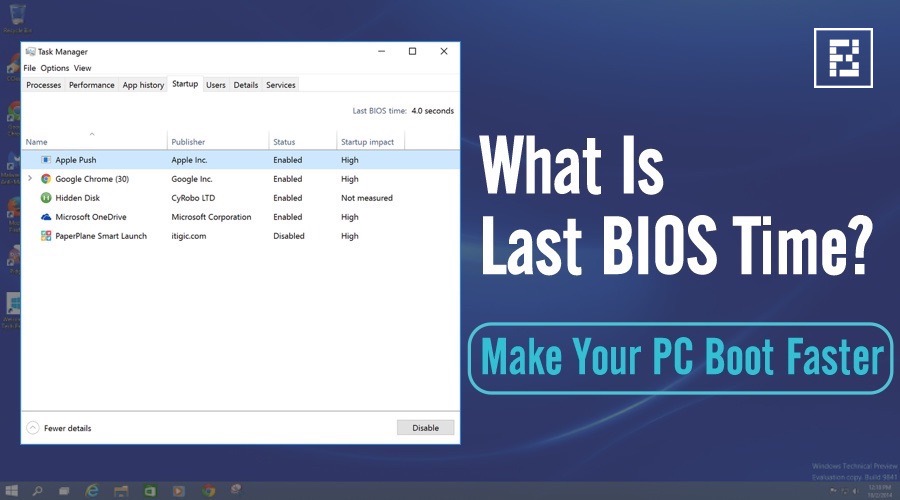 Короткие байты: Очень часто любопытные пользователи Windows ищут фразу «Что такое время последней BIOS в моем диспетчере задач?» Что ж, это время, необходимое микропрограммному обеспечению UEFI вашего компьютера для инициализации вашего оборудования, прежде чем ОС Windows начнет загружаться. Уделяя пристальное внимание процессу загрузки вашего ПК, можно настроить некоторые параметры UEFI, чтобы уменьшить время последней загрузки BIOS и ускорить загрузку ПК с Windows.
С каждой новой версией операционной системы Windows Microsoft увеличивала время загрузки ОС. Последние версии Windows 10 загружаются очень быстро, и люди вряд ли жалуются на эту проблему. Тем не менее, чтобы ответить на обиды некоторых пользователей, в прошлом мы разделили специальную статью об исправлениях загрузки Windows 10.В этой статье мы расскажем вам о чем-то новом и интересном.
Что такое последнее время BIOS в диспетчере задач?
Когда вы включаете ваш компьютер, Время последнего BIOS на ПК с Windows — это время, которое BIOS вашего компьютера (точнее, прошивка UEFI) занимает для инициализации вашего оборудования, прежде чем он начнет загружать ОС Windows.
Когда ваш компьютер загружается, он загружает прошивку UEFI из системного раздела EFI, расположенного на материнской плате. Прошивка UEFI — это в основном программа, которая содержит информацию о различных настройках оборудования. Он инициализирует аппаратное обеспечение вашего компьютера и передает управление загрузчику операционной системы.
Итак, Last BIOS Time — это, в основном, время, необходимое вашему компьютеру для загрузки, прежде чем он начнет загружать операционную систему Windows.
Как проверить ваше последнее время BIOS?
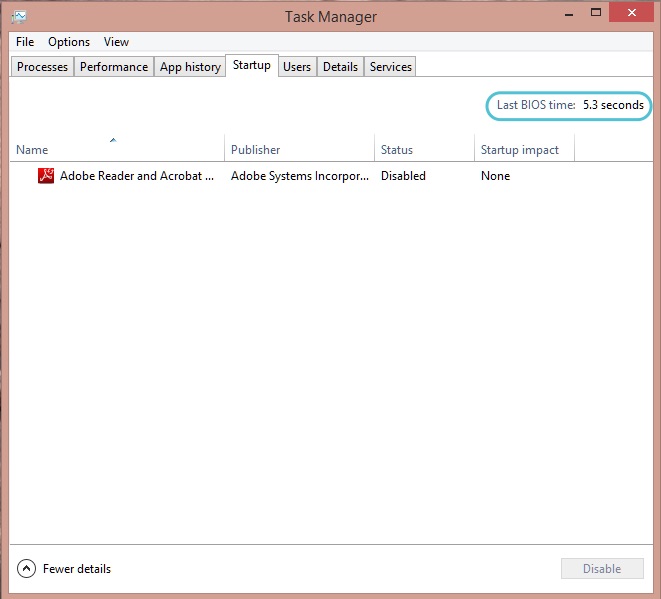
Проверить время последней загрузки вашего ПК с Windows очень просто. Для его просмотра вам необходимо открыть диспетчер задач. Для этого просто щелкните правой кнопкой мыши на панели задач и выберите диспетчер задач. Кроме того, вы можете нажать Ctrl + Shift + Escape, чтобы открыть диспетчер задач.
Теперь вам нужно нажать на вкладку «Автозагрузка». Если ваше окно диспетчера задач не отображает вкладки, такие как «Процесс», «Производительность», «Запуск» и т. Д., Вам нужно нажать на «Подробнее» в нижней части окна «Диспетчер задач».
Обратите внимание, что не каждый компьютер будет отображать эту информацию. Эта функция была впервые представлена в Windows 8. Таким образом, Windows 7 и более старые ПК не будут видеть Last BIOS Time.
Согласно имеющейся информации в Интернете, Last BIOS Time отображается только в том случае, если ваш компьютер использует компьютер с микропрограммой UEFI. Если вы используете Windows на виртуальной машине, есть вероятность, что вы ее не увидите. Другое дело — вместо прежнего режима совместимости с BIOS ваш компьютер должен использовать режим загрузки UEFI.
Как уменьшить время последней загрузки BIOS и ускорить загрузку компьютера?
Прошивка UEFI требует некоторого времени для инициализации аппаратного обеспечения вашего компьютера перед загрузкой операционной системы. Есть несколько настроек, которые можно сделать, чтобы уменьшить это время и ускорить загрузку ПК с Windows.
Если последнее время BIOS вашего компьютера составляет менее 10 секунд, это нормально. Очень часто мы видим последнее время BIOS около 3 секунд. Однако, если вы видите Last BIOS Time более 25-30 секунд, это означает, что в ваших настройках UEFI что-то не так.
Рекомендуется обратить внимание на процесс загрузки, так как он даст вам больше информации о том, что правильно, а что нет. Вам также необходимо прочитать руководство к вашему компьютеру / материнской плате для получения дополнительной информации о настройках.
Вот несколько советов по уменьшению вашего последнего времени BIOS.
- Вы можете отключить отображение логотипа во время загрузки. Тем не менее, это может сэкономить только 0,2-0,3 секунды.
- Регулировка порядка загрузки — еще один способ уменьшить время последней загрузки BIOS. Если ваш компьютер проверяет загрузку с сетевого устройства в течение 4-5 секунд, вам необходимо отключить сетевую загрузку в настройках прошивки UEFI.
- Если ваш ПК с Windows выполняет тест памяти — или какой-либо другой тест — при каждой загрузке, вы можете отключить его, чтобы уменьшить время последней загрузки BIOS.
- У вас также есть возможность отключить порт PS / 2, если вы используете только USB-устройства.
- На случай, если вы используете очень старое и устаревшее аппаратное обеспечение / операционную систему, обновление — это единственный вариант, позволяющий ускорить загрузку.
Считаете ли вы эту статью полезной? Не забудьте оставить свой отзыв в разделе комментариев ниже.
Также читайте: Как освободить до 20 ГБ места после Windows 10 Anniversary Update?
Источник
Какое нормальное время BIOS?
Время последнего BIOS должно быть довольно низким. На современном ПК время около трех секунд часто является нормальным, а значение менее десяти секунд, вероятно, не является проблемой.
Какое время загрузки BIOS хорошее?
Самое современное оборудование будет где-то отображать время последнего BIOS от 3 до 10 секунд, хотя это может значительно различаться в зависимости от параметров, установленных в прошивке вашей материнской платы. При понижении времени последнего BIOS лучше всего поискать опцию «быстрой загрузки» в UEFI материнской платы.
Достаточно ли 16 секунд времени BIOS?
14-16 секунд нет ничего необычного. На самом деле, довольно типично. Начиная с 14 секунд с новой системой, а теперь с 16, это может быть легко связано с подключением других дисков, запуском новых сервисов и т. Д. И т. Д.
Как исправить долгое время BIOS?
- Переместите загрузочный диск в положение «Первое загрузочное устройство».
- Отключите неиспользуемые загрузочные устройства. …
- Отключить быструю загрузку позволит обойти многие системные тесты. …
- Отключите оборудование, которое вы не используете, например порты Firewire, порт мыши PS / 2, e-SATA, неиспользуемые встроенные сетевые адаптеры и т. Д.
- Обновление до последней версии BIOS.
Важно ли время BIOS?
Если у машины есть доступ в Интернет, она должна правильно установить дату и время в BIOS.. Если батарея CMOS разряжена или внутренние часы компьютера плохо работают, они могут отклоняться от правильного времени. Все это, как говорится, в сетевой среде наличие компьютера с неправильным временем может вызвать проблемы.
Что вызывает медленное время BIOS?
Очень часто время последнего BIOS составляет около 3 секунд. Однако, если вы видите время последнего BIOS в течение 25–30 секунд, это означает, что что-то не так в ваших настройках UEFI. … Если ваш компьютер в течение 4-5 секунд проверяет загрузку с сетевого устройства, вам необходимо отключить загрузку по сети из настроек прошивки UEFI.
Как проверить время и дату в BIOS?
В Windows 7, 8 или 10 нажмите Windows + R, введите «msinfo32» в поле «Выполнить» и нажмите Enter.. Номер версии BIOS отображается на панели «Сводная информация о системе». Посмотрите на поле «Версия / дата BIOS».
Как изменить время в BIOS?
Установка даты и времени в BIOS или настройке CMOS
- В меню настройки системы найдите дату и время.
- С помощью клавиш со стрелками перейдите к дате или времени, настройте их по своему вкусу, а затем выберите «Сохранить и выйти».
20 секунд — хорошее время загрузки?
На приличном SSD этого достаточно быстро. Примерно от десяти до двадцати секунд появится ваш рабочий стол. Поскольку это время приемлемо, большинство пользователей не знают, что это может быть еще быстрее. При активном быстром запуске компьютер загрузится менее чем за пять секунд.
Что такое режим UEFI?
Унифицированный расширяемый интерфейс микропрограмм (UEFI) общедоступная спецификация, определяющая программный интерфейс между операционной системой и прошивкой платформы.. … UEFI может поддерживать удаленную диагностику и ремонт компьютеров, даже если операционная система не установлена.
Как уменьшить время запуска BIOS?
Семь способов уменьшить время загрузки компьютера
- Отрегулируйте настройки BIOS. …
- Очистите свои автозагрузочные программы. …
- Измените время ожидания загрузки. …
- Обновите свою оперативную память. …
- Отключите устройства, которые вы не используете. …
- Дайте вашему компьютеру статический IP-адрес. …
- Держите ваш Антивирус в актуальном состоянии и работайте.
Как остановить загрузку BIOS?
Включение или отключение поддержки повторных попыток загрузки по сети
- На экране «Системные утилиты» выберите «Конфигурация системы»> «Конфигурация BIOS / платформы (RBSU)»> «Параметры сети»> «Параметры сетевой загрузки»> «Поддержка повторных попыток загрузки по сети» и нажмите «Ввод».
- Включено — разрешает повторную загрузку по сети. Отключено — отключает повторную загрузку по сети.
Увеличивает ли объем оперативной памяти время загрузки?
Оперативная память — это очень большая и относительно быстрая память для компьютера — она намного быстрее, чем жесткий диск. … Согласно Gizmodo, добавление дополнительной оперативной памяти для увеличения общей емкости может сократить время запуска.
Источник
Долго запускается BIOS. Что мне делать?
Проблема началась ещё в феврале, тогда БИОС моего ноута загрузился до логотипа HP и винды 10 запускался где-то от 23 сек. до приблизительно 1 мин. через каждые 2 дня, после чего обязательно появлялись проблемы. Измеряю длительность последнего запуска биоса через диспетчер задач. Подобные проблемы были и до этого, но только несколько раз в год. Пришлось посносить ряд программ, среди которых была виртуалка VMWare Player (ставил её для ностальгии и ретро-гейминга), почистить систему, прогнать через SFC и DISM, ещё кое-где пошаманить, и ноут перестал тупить.
Через какое-то время я попробовал поставить виртуалку VirtualBox и проблемы с ноутом вернулись. Скорее всего, драйвера для виртуалок ломали загрузку БИОСа. Если снести эту виртуалку, то глюки исчезали. Примечательно, что раньше при наличии любой виртуалки не было описанных выше проблем.
Сейчас БИОС (до лого HP) загружается обычно за 5 сек., но 1-2 раза в месяц он тянет с запуском за 8-18 сек (может быть и дольше). 1-2 недели назад из-за описанной выше проблемы я попробовал сбросить настройки биоса по-умолчанию, но через 2 дня БИОС запустился за 8 сек. На одном форуме мне, среди прочего, предложили отключить Secure Boot, что я и сделал. Сейчас пока глюков не наблюдается. Стоит виртуалка от VMWare. Ещё удручает тот факт, что недавно компания HP ушла из России.
Ноут HP Pavilion Gaming Laptop 15
Windows 10 Домашняя для одного языка 21H2 64bit (установлена на SSD)
Intel Core i5-8300H
12 гб ОЗУ
Intel UHD Graphics 630
NVIDIA GeForce 1060 MaxQ
Скрин инфы о БИОСе: 
Как вы думаете, из-за чего это всё может быть?
Источник
Как изменить скорость загрузки BIOS?
Как исправить медленную загрузку BIOS?
7 способов исправить медленную загрузку в Windows 10
- Отключите быстрый запуск. Одним из наиболее проблемных параметров, вызывающих медленную загрузку в Windows 10, является параметр быстрого запуска. …
- Настройте параметры файла подкачки. …
- Выключите подсистему Linux. …
- Обновите драйверы графики. …
- Удалите некоторые программы автозагрузки. …
- Запустите сканирование SFC. …
- Если ничего не помогает, выполните сброс.
Почему у меня такое долгое время BIOS?
Очень часто время последнего BIOS составляет около 3 секунд. Однако, если вы видите время последнего BIOS в течение 25–30 секунд, это означает, что что-то не так в ваших настройках UEFI. … Если ваш компьютер в течение 4-5 секунд проверяет загрузку с сетевого устройства, вам необходимо отключить загрузку по сети в настройках прошивки UEFI.
Как сократить время загрузки?
Семь способов уменьшить время загрузки компьютера
- Отрегулируйте настройки BIOS. BIOS — это первое, что вы видите, когда включаете компьютер, и он контролирует его загрузку. …
- Очистите свои автозагрузочные программы. …
- Измените время ожидания загрузки. …
- Обновите свою оперативную память. …
- Отключите устройства, которые вы не используете. …
- Дайте вашему компьютеру статический IP-адрес. …
- Держите ваш Антивирус в актуальном состоянии и работайте.
Как изменить скорость загрузки?
Найдите и откройте «Параметры питания» в меню «Пуск». Нажмите «Выбрать, что делают кнопки питания» в левой части окна. Нажмите «Изменить настройки, которые в настоящее время недоступны». Убедитесь, что в разделе «Параметры выключения» включен параметр «Включить быстрый запуск».
Какое время загрузки BIOS хорошее?
Время последнего BIOS должно быть довольно низким. На современном ПК время около трех секунд часто является нормальным, а значение менее десяти секунд, вероятно, не является проблемой. … Например, вы можете запретить вашему компьютеру отображать логотип при загрузке, хотя это может сэкономить всего 0.1 или 0.2 секунды.
Почему моя загрузка такая медленная?
Программы, загружаемые при запуске компьютера, остаются активными в памяти. Следовательно, они являются одной из основных причин медленной загрузки Windows. Отключение программ, которые вы нечасто используете, от автоматической загрузки при каждом включении компьютера может сократить время загрузки. Как удалить резидентные программы и программы автозагрузки.
Как проверить время в BIOS?
Чтобы увидеть это, сначала запустите Диспетчер задач из меню «Пуск» или сочетания клавиш Ctrl + Shift + Esc. Затем щелкните вкладку «Автозагрузка». Вы увидите «последний раз BIOS» в правом верхнем углу интерфейса. Время отображается в секундах и зависит от системы.
Как остановить загрузку BIOS?
Включение или отключение сетевой загрузки для сетевой карты
- На экране «Системные утилиты» выберите Конфигурация системы> BIOS / Конфигурация платформы (RBSU)> Параметры сети> Параметры загрузки по сети и нажмите Enter.
- Выберите NIC и нажмите Enter.
- Выберите настройку и нажмите Enter. …
- Нажмите F10.
Что такое режим UEFI?
Унифицированный расширяемый интерфейс микропрограмм (UEFI) — это спецификация, которая определяет программный интерфейс между операционной системой и микропрограммой платформы. … UEFI может поддерживать удаленную диагностику и ремонт компьютеров, даже если операционная система не установлена.
Влияет ли оперативная память на скорость загрузки?
да. Объем оперативной памяти (памяти), установленной в компьютере, действительно влияет на время загрузки. Как правило, чем больше оперативной памяти установлено на компьютере, тем быстрее компьютер загружается.
Как ускорить загрузку Windows?
10 лучших способов ускорить загрузку компьютера
- Обновите свою оперативную память.
- Удалите ненужные шрифты. …
- Установите хороший антивирус и держите его в актуальном состоянии. …
- Отключите неиспользуемое оборудование. …
- Измените значения времени ожидания в меню загрузки. …
- Задержка запуска служб Windows при запуске. …
- Очистите программы, запускаемые при запуске. …
- Настройте свой BIOS. …
Как ускорить загрузку Windows 10?
Как значительно сократить время загрузки ПК с Windows 10
- БОЛЬШЕ: наши любимые планшеты для работы и игр.
- Нажмите кнопку «Пуск».
- Введите «Параметры электропитания».
- Выберите «Электропитание».
- Нажмите «Выбрать, что делает кнопка питания».
- Выберите «Изменить настройки, которые в настоящее время недоступны», если настройки выключения неактивны.
- Установите флажок «Включить быстрый запуск».
- Нажмите «Сохранить изменения».
Быстрая загрузка — это хорошо?
Если оставить быстрый запуск включенным, это не должно повредить чему-либо на вашем компьютере — это функция, встроенная в Windows, но есть несколько причин, по которым вы можете все же отключить ее. Одна из основных причин заключается в том, что вы используете Wake-on-LAN, у которого, вероятно, возникнут проблемы, когда ваш компьютер будет выключен с включенным быстрым запуском.
Как очистить компьютер, чтобы он работал быстрее?
10 советов, как заставить ваш компьютер работать быстрее
- Предотвратите автоматический запуск программ при запуске компьютера. …
- Удалите / удалите программы, которые вы не используете. …
- Очистите место на жестком диске. …
- Сохраняйте старые изображения или видео в облаке или на внешнем диске. …
- Запустите очистку или ремонт диска. …
- Изменение схемы управления питанием настольного компьютера на высокую производительность.
20 колода 2018 г.
Как очистить кеш в Windows 10?
Чтобы очистить кеш:
- Одновременно нажмите клавиши Ctrl, Shift и Del / Delete на клавиатуре.
- Выберите «Все время» или «Все» для «Диапазон времени», убедитесь, что выбраны «Кэшировать» или «Кэшированные изображения и файлы», а затем нажмите кнопку «Очистить данные».
Источник
Привет, друзья. В этой публикации рассмотрим такой вопрос: как ускорить загрузку Windows 10. Если у вас ПК или ноутбук долго загружается, а это более минуты, и мы говорим только о штатных ситуациях, а не о ситуациях, когда операционная система работает с обновлениями, либо же проводятся какие-то иные операции в предзагрузочном состоянии, самое время разобраться с вопросом, что препятствует быстрому запуску компьютера. Препятствовать быстрому запуску Windows 10 могут разные причины – программы в автозагрузке, отключённая функция быстрого запуска, старые или некорректно работающие драйвера, проблемы с жёстким диском, вирусы. Давайте рассмотрим эти причины, также рассмотрим способы оптимизации запуска компьютера, но прежде давайте поговорим о самом времени загрузки Windows 10.
Как ускорить загрузку Windows 10
Время загрузки Windows 10
Время загрузки Windows 10 – это время от момента включения ПК или ноутбука до полного запуска операционной системы вместе с автозапускаемыми сторонними программами, службами и процессами, т.е. до состояния её полной готовности к работе. Если компьютер запаролен, соответственно, время загрузки Windows 10 измеряется временем её загрузки до экрана блокировки и дальнейшей её загрузки после авторизации пользователя. А какое время загрузки Windows 10 является оптимальным? Такого времени нет, ведь здесь многое зависит от используемого на компьютере софта, от автозапуска которого мы не можем отказаться. Но если говорить в общем, на дисках HDD хорошо, чтобы система загружалась за минуту. На дисках SSD система должна загружаться до минуты, в идеале — до полминуты. Если у вас компьютер по вашим ощущениям загружается долго, первым делом необходимо точно диагностировать проблему – узнать конкретное время запуска операционной системы. Необходимо зафиксировать конкретное время запуска Windows 10, чтобы для начала понять степень тяжести проблемы, а впоследствии оценить эффективность предпринятых действий по ускорению загрузки.
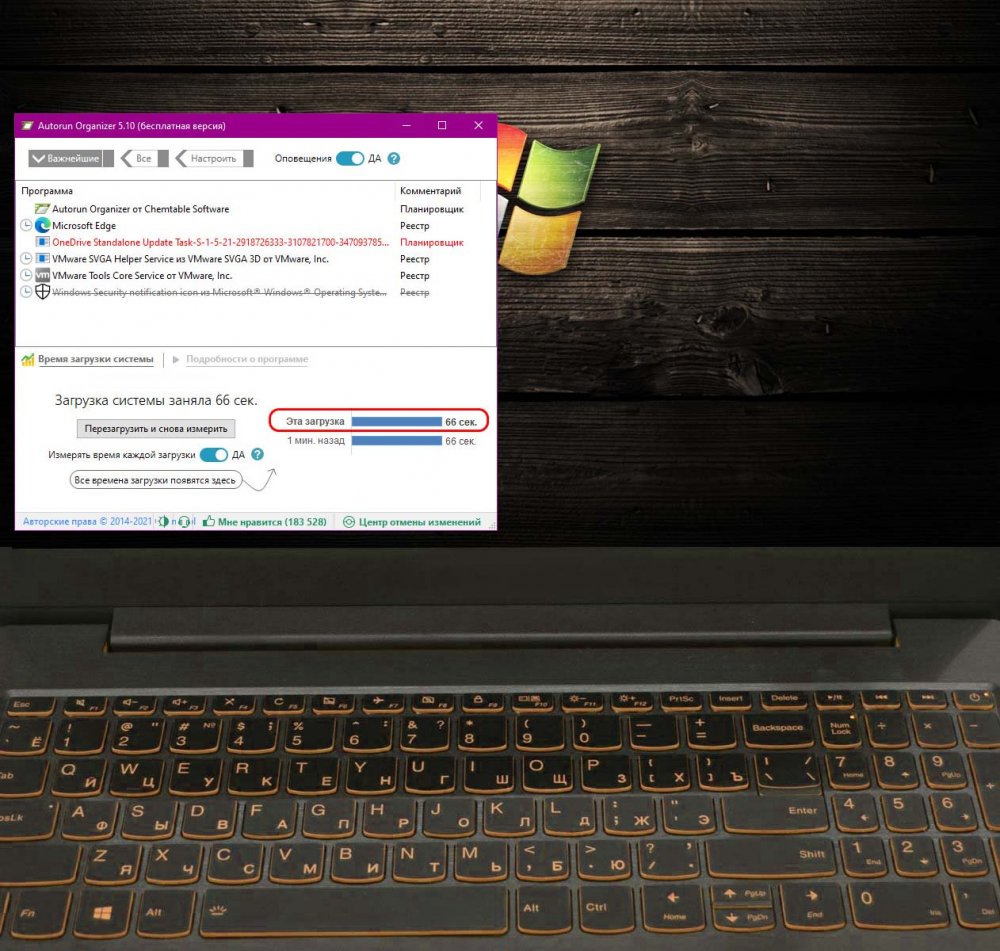
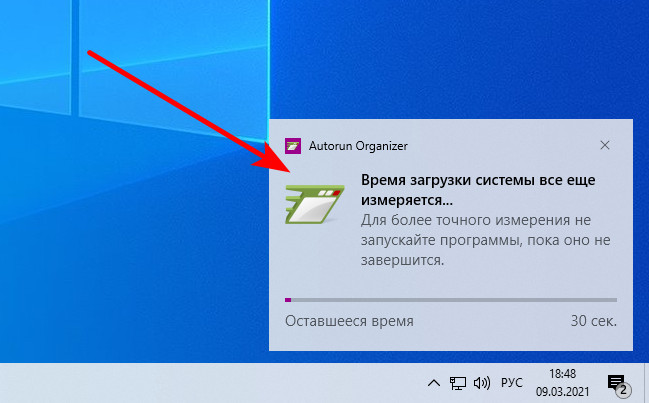
Для фиксации времени загрузки Windows есть различные программы, одна из них – бесплатная Autorun Organizer. Запускаем программу, активируем функцию измерения времени каждой загрузки операционной системы. Перезагружаем компьютер.
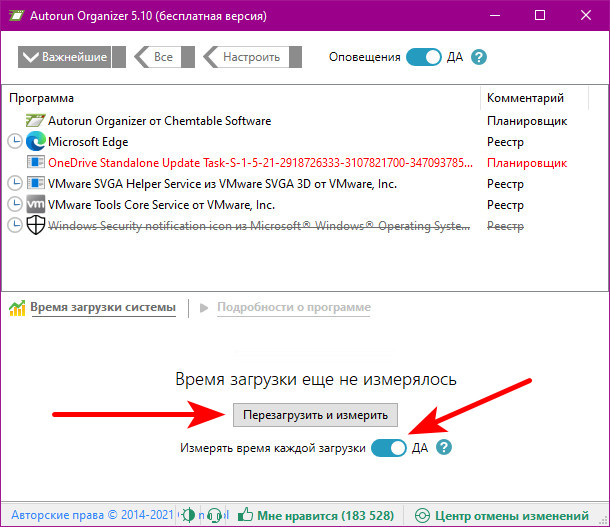 При новом включении на компьютере не запускаем никакие программы, ожидаем немного, пока программа измерит время загрузки Windows 10.
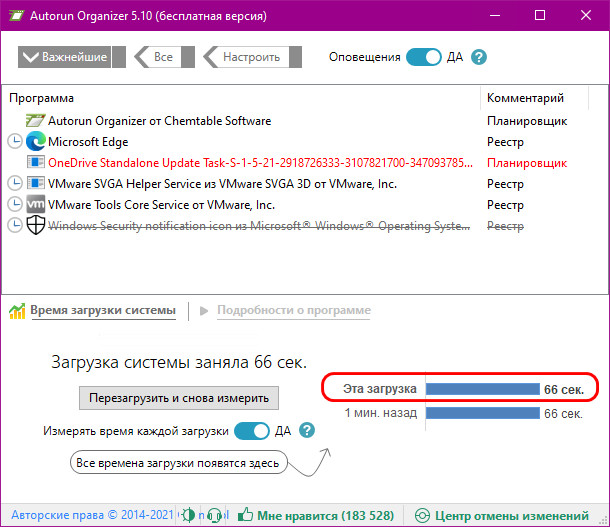
 После запускаем Autorun Organizer и смотрим результат – сколько времени заняла текущая загрузка операционной системы.
 В дальнейшем в программе будет вестись учёт времени каждой загрузки Windows 10 и отображаться в линейной диаграмме. И мы сможем отслеживать время, чтобы понимать эффективность предпринятых мер.
К возможностям программы Autorun Organizer мы ещё вернёмся. И, друзья, вы также можете использовать другие программы для определения времени загрузки Windows 10, например, рассмотренную на нашем сайте BootRacer. Но в любом случае после проведения направленных на ускорение запуска компьютера мероприятий анализируйте время загрузки системы по итогам нескольких перезагрузок. Даже если мы не будем предпринимать никаких действий и просто проведём несколько перезагрузок Windows 10, обнаружим разное время, которое может отличаться даже десятками секунд.
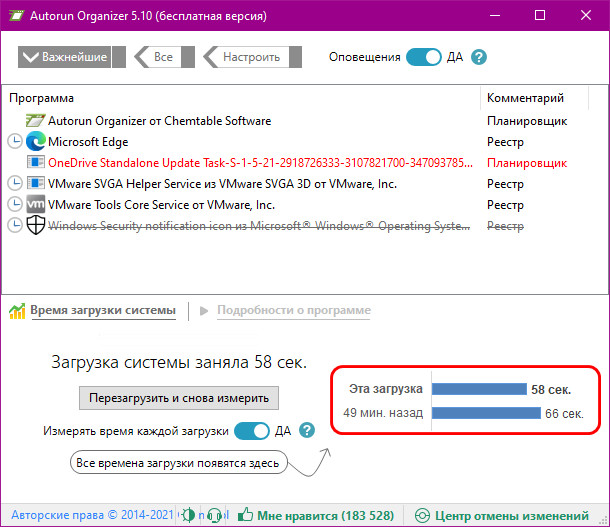 Всё это из-за того, что в операционной системе по-разному могут работать автозапускаемые фоновые процессы. Сама Windows 10 или установленные сторонние программы на какие-то старты могут назначать какие-то запланированные действия (например, обновление ПО, синхронизацию или удаление данных, проверку лицензий и т.п.), которых не будет при других стартах. Так что анализируйте новое время загрузки Windows 10 по итогам нескольких запусков. Ну и давайте уже непосредственно приступим к рассмотрению, как ускорить загрузку Windows 10.
Автозагрузка
Наибольшее влияние на старт операционной системы оказывают программы, службы и процессы в автозагрузке. Сравните, друзья, время запуска своего компьютере в режиме обычном и чистой загрузки. Чтобы ускорить загрузку Windows 10, нужно убрать из автозагрузки все ненужные программы. Как это делается с помощью системного диспетчера задач, смотрите в статье «Долгая загрузка Windows 10: какие программы в этом виноваты». А если вы хотите более тонко настроить автозагрузку системы, смотрите статьи сайта о работе с программами Autoruns и Autorun Organizer. Эти программы предоставят доступ ко всем объектам автозагрузки и сумеют настраивать отложенный запуск этих объектов. Отложенный запуск вы можете использовать в качестве альтернативы полному отключению из автозагрузки программ, служб и процессов, которые вы по тем или иным причинам не хотите запускать вручную.
Быстрый запуск
В Windows 10 по умолчанию должна работать функция быстрого запуска. Если у вас долго загружается компьютер, нужно проверить активна ли эта функция, возможно, она отключена. Более подробно о функции быстрого запуска, о том, где в операционной системе эта функция включается/выключается, смотрите в статье сайта «Как отключить быстрый запуск в Windows 10».
Обновление драйверов
Замедлять запуск компьютера могут устаревшие или некорректно работающие драйвера. Необходимо обновить драйвера, подробнее об этой процедуре можете почитать в статье сайта «Как обновить драйвера на Windows 10».
Жёсткий диск
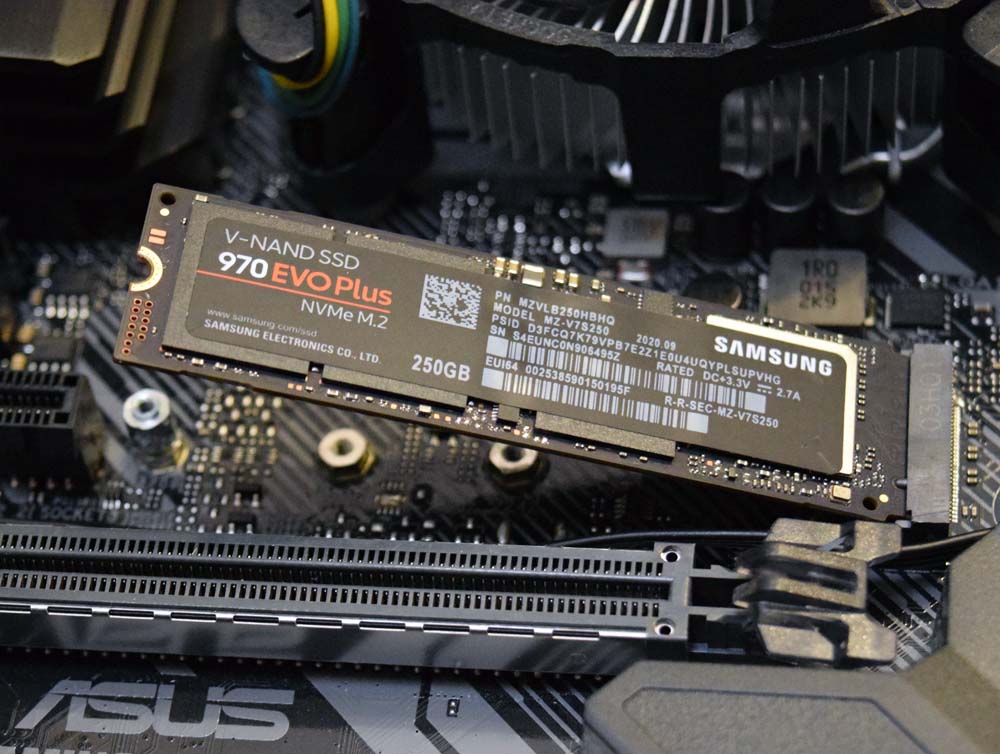
Жёсткий диск существенно влияет на запуск Windows 10, ведь это, так сказать, обитель операционной системы. Если вы ещё не сменили жёсткий диск старого типа HDD на современный тип SSD, сделайте это. Вы получите реально ощутимый прирост производительности во время загрузки Windows 10, но главное – в разы возрастёт скорость непосредственно работы операционной системы. Так, на современнейшем SSD NVMe «Десятка», если не нагрузить её чрезмерно автозапускаемым сторонним софтом, у вас будет загружаться за 15 секунд. Но даже на диске SATA-SSD Windows 10 будет себя в разы лучше чувствовать, чем на HDD, и загружаться в лучшем случае за полминуты.
Но какой бы тип жёсткого диска у вас ни был, ваш диск должен быть исправен. Если он повреждён, в частности, если в области записи файлов операционной системы имеются сбойные сектора (ячейки памяти), это будет негативно сказываться и на загрузке системы, и на её работе Windows. Продиагностируйте свой жёсткий диск и возьмите себе за правило это делать с какой-то регулярностью, хотя бы раз в полгода. В этом деле хорошими помощниками вам будут Hard Disk Sentinel и наша статья по работе с этой программой «Hard Disk Sentinel: диагностика жёстких дисков для чайников».
Ещё, друзья, что касается жёсткого диска, чтобы Windows 10, опять же, и загружалась без проблем, и работала, её системный раздел не должен терпеть нехватки места. Причём не просто не должно быть места в обрез, свободного места в запасе должно быть минимум 15-20%. Обо всех эффективных способах очистки диска С в Windows читайте в подборке материалов сайта «Очистка Windows».
Вирусы и повреждение системных файлов
Друзья, две универсальные причины многих бед с Windows – вирусы и повреждение системных файлов, и эти беды, конечно же, могут провоцировать долгий запуск компьютера. Как ускорить загрузку Windows 10 в таких ситуациях? Нужно тщательно проверить компьютер, нет ли на нём вирусов или иных вредоносных программ. Кто не знает, чем выполнить антивирусную проверку, смотрим статью сайта об эффективных бесплатных средствах «Как проверить компьютер на вирусы». После антивирусной проверки выполняем проверку на предмет того, целы ли системные файлы нашей «Десятки». Детали смотрим в статье сайта «Проверка целостности системных файлов Windows 10».
Возможности BIOS
Ну и давайте, друзья, поговорим о том, как ускорить загрузку Windows 10, используя возможности BIOS нашего ПК и ноутбука. Что касается непосредственно загрузки компьютера, во многих BIOS есть настройка быстрой загрузки, в нерусифицированных BIOS называется Quick Boot или Fast Boot. Эта настойка обеспечивает ускоренное включение компьютера за счёт пропуска POST-экрана – стадии самотестирования компьютерных устройств, выполняемой при каждом включении компьютера. При активации быстрой загрузки стадия самотестирования не исключается вовсе, но значительно сокращается. Если у вас нет предпосылок скорого выхода из строя каких-то компьютерных комплектующих, можете смело включать быструю загрузку в BIOS. Находится эта настройка обычно либо в основных, либо в расширенных (дополнительных) настройках BIOS. А в некоторых BIOS UEFI, помимо возможности включения быстрой загрузки, будет выбор включения ультрабыстрой загрузки — Ultra Fast.
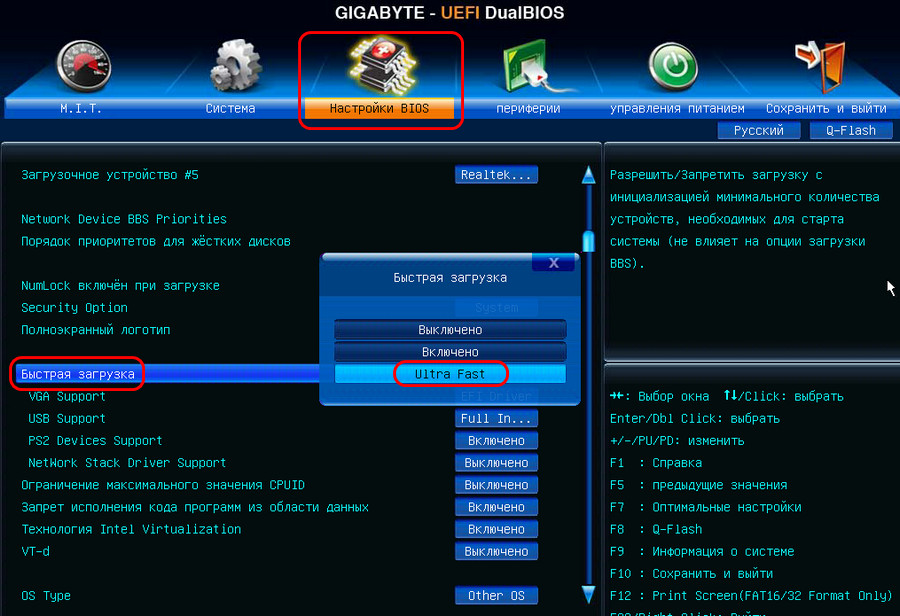 Если включить Ultra Fast, компьютер будет миновать экран входа в BIOS и вызов Boot-меню. В таком случае при необходимости попасть в BIOS вы сможете сделать это из среды Windows 10 – с помощью особых вариантов загрузки в параметрах самой системы, либо же с помощью утилиты Bootice.
Меню загрузки Windows
Если у вас, друзья, установлено несколько операционных систем Windows, замедлять запуск системы по умолчанию у вас будет меню загрузки с выбором систем. Даже если снизить время активности этого меню до минимальных 2-3 секунд, чтобы при необходимости загрузки другой системы можно было успеть выбрать её, это всё равно драгоценные 2-3 секунды. Я вам могу предложить альтернативу в виде полного отключения меню загрузки операционных систем и реализацию доступа к ним с помощью утилиты iReboot. Детали смотрим в статье «Удобное переключение между несколькими Windows с утилитой iReboot».
Содержание
- Медленный запуск — как ускорить загрузку Windows 10
- Как повысить скорость загрузки операционной системы?
- Способ №1. Отключите Быстрый запуск Windows
- Способ №2. Отключите автоматическое обслуживание Windows 10
- Способ №3. Отключите автозагрузку сервисов и программ
- Способ №4. Отключение служб Windows 10
- Способ №5. Обновите драйвер видеокарты
- Способ №6. Установите последние обновления Windows 10
- Дополнительное решение по ускорению загрузки ОС Windows
- Похожие статьи про восстановление данных:
- Как отключить экран блокировки в Windows 10
- Полезные функции Windows 10, которые помогут каждому
- 20 способов ускорить Windows 10
- Как ускорить загрузку Windows 10 при включении?
- Как ускорить загрузку Windows 10: 9 советов
- Управление программами автозагрузки
- Регулярно убирайте
- Внесите изменения в настройки загрузки Windows
- Оптимизация использования ОЗУ
- Удалите нежелательные приложения
- Уменьшите время ожидания меню загрузки
- Скажите «нет» советам
- Заменить HDD на SSD / SSHD
- Перезагрузка компьютера — хорошая привычка
- Как ускорить загрузку Windows 10
- Как ускорить загрузку системы Windows 10 — пошаговые инструкции со скриншотами
- Очистка диска и удаление мусора
- Настройка автозагрузки или удаление из неё ненужных программ
- Системная функция быстрого запуска
- Дефрагментация диска
- Обновление драйверов
- Видео: как обновить драйверы
- Отключение ненужных служб
- Видео: как отключить ненужные службы
- Специальные программы для оптимизации и ускорения системы
- «Ускоритель Компьютера»
- CCleaner
- Как ускорить запуск компьютера на Windows 10
- Как сделать загрузку Windows 10 быстрее
- Активирование функции «Быстрый запуск»
- Отключение автозапуска приложений
- Очистка дискового пространства SSD
- Дефрагментация жесткого диска
- Обновляем операционную систему
- Восстановление поврежденных данных
- Отключение опции Superfetch
- Деактивация функции ULPS у AMD
- Сброс настроек БИОС
- Обновление драйвера материнской платы
- Деактивация антивирусного приложения
- Удаление вирусов
- Замена накопителя на SSD
- Восстановление операционной системы
- Заключение
Медленный запуск — как ускорить загрузку Windows 10
Почти три года прошло с момента релиза новейшей версии операционной системы Windows — Windows 10. Она рекламировалась в первую очередь как лучшая для своего времени, однако ожидания большинства пользователей по определенным причинам оправдать не смогла.
Если говорить откровенно, Windows 10 была далеко от той характеристики, которую ей изначально присвоили разработчики. Принудительная установка обновлений, проблемы с запуском, ошибки при перезагрузках и ряд других неполадок — все это сопровождало операционную систему в первые месяцы своего существования.
Не смотря на не самый благополучный старт, система Windows 10 продолжает свое активное развитие и обещает дальше радовать нас интересными дополнениями. Тем не менее такие неполадки как медленная загрузка системы все еще присутствует в ней и продолжает усложнять работу многих пользователей.
Содержание статьи:
Как повысить скорость загрузки операционной системы?
Проверьте длительность последнего запуска BIOS.
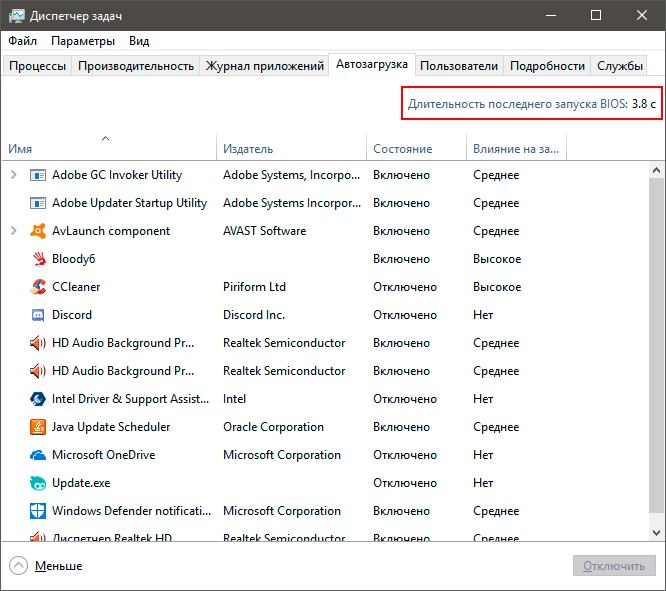
Первое, что необходимо сделать — проверить последние данные о длительности запуска BIOS. Оно скажет вам о времени, которое необходимо UEFI для инициализации вашего оборудования перед запуском операционной системы. Как правило, это занимает всего несколько секунд.
Способ №1. Отключите Быстрый запуск Windows
Функция быстрого запуска в Windows 10 является самой обсуждаемой с момента релиза операционной системы. Вокруг нее всегда было много вопросов и с момента ее появления, данная функция вызвала большое количество проблем, которые приводили к такому неприятному явлению, как медленный запуск компьютера.

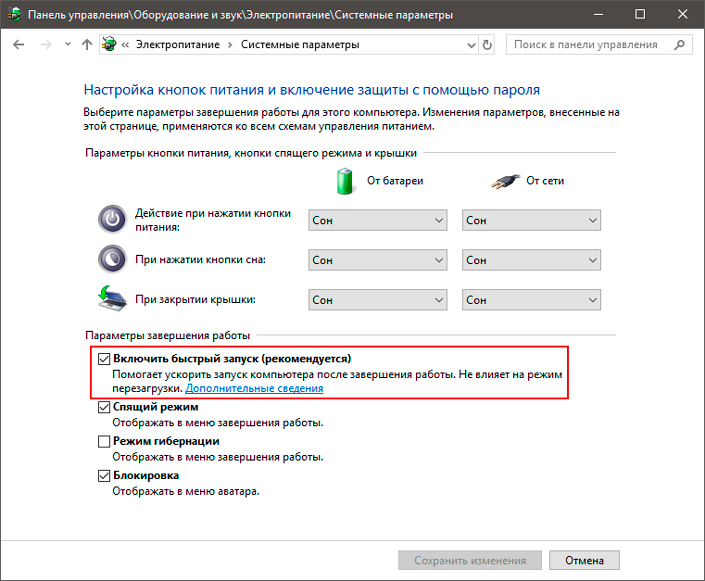
Прежде чем приступать к другим способам исправления неполадки, убедитесь, что “Быстрый запуск” на вашем компьютере отключен.
1. Откройте Панель управления и перейдите в раздел Электропитание.
2. Кликните по клавише Действия кнопок питания.
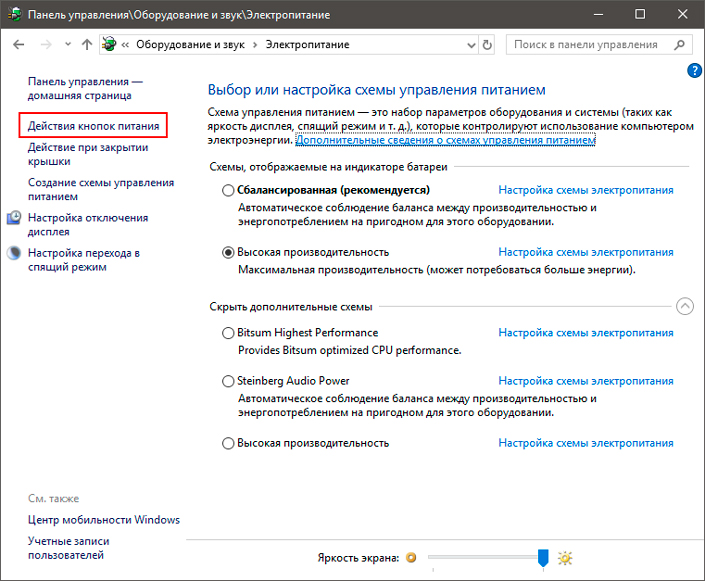
3. Включите Изменение параметров, которые сейчас недоступны.
4. Отключите Быстрый запуск.
Примечание:
Попробуйте перезапустить ПК со включенной и отключенной функцией быстрого запуска, чтобы убедиться является ли данный параметр причиной неполадки.
Способ №2. Отключите автоматическое обслуживание Windows 10
Автоматическое обслуживание Windows 10 — это причина, которая, на первый взгляд, никак не способна влиять на скорость загрузки операционной системы. Тем не менее она способна внести свой вклад и существенно замедлить ПК.
Если вам довелось столкнуться с длительным запуском компьютера и отключение быстрого запуска не дало желаемый результат, воспользуйтесь следующей инструкцией:
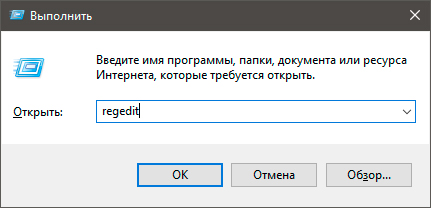
1. Откройте утилиту Выполнить.
2. Введите команду regedit и нажмите Enter.
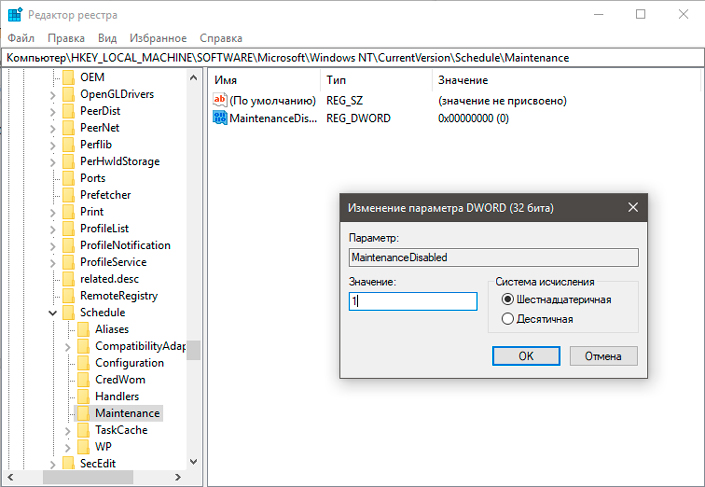
3.Пройдите по следующему пути: HKEY_LOCAL_MACHINESOFTWAREMicrosoftWindows NTCurrentVersionScheduleMaintenance
4. В разделе со списком параметров должна присутствовать функция MaintenanceDisabled. Если она отсутствует, создайте ее со следующим критерием: DWORD (32 бита). Совершите двойной щелчок по параметру и задайте Значение 1.
Примечание:
Обратите внимание! Вне зависимости от истинной разрядности вашей операционной системы, параметр обязательно должен быть 32-битным.
Теперь автоматическое обслуживание Windows 10 на вашем компьютере будет гарантированно отключено. Если же по какой-то причине вы решите восстановить активность данной функции, просто измените значение параметра с 1 на 0.
Способ №3. Отключите автозагрузку сервисов и программ
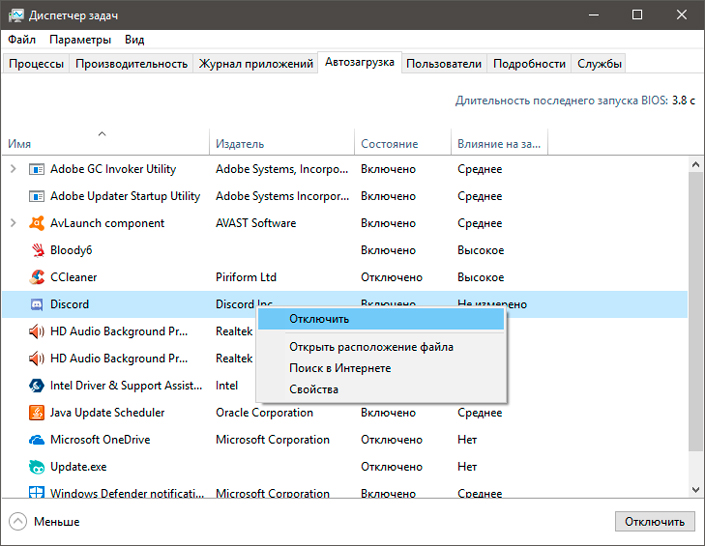
Как вы наверняка знаете, автозагрузка любого приложения существенно усложняет процесс запуска операционной системы. Чтобы отключить запуск ненужных программ,
1. Откройте Диспетчер задач. Самый простой способ — воспользуйтесь комбинацией клавиш Ctrl + Alt + Del.
2. Перейдите в раздел Автозагрузка и отключите ненужный софт.
Теперь давайте рассмотри как деактивировать ненужные сервисные приложения.
1. Откройте утилиту Выполнить.
2. Введите команду msconfig и нажмите Enter.
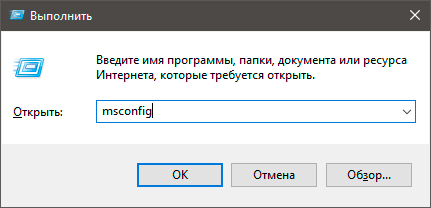
3. Перейдите в раздел Службы.
4. Теперь вы можете свободно включать или отключать ненужные службы, запускающиеся вместе с операционной системой.
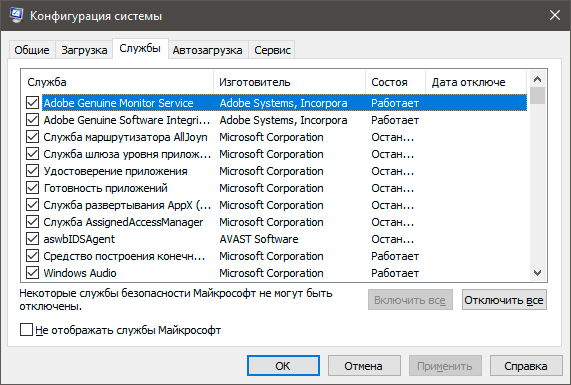
Примечание:
Имейте в виду, что отключать можно только несистемные службы. В противном случае вы можете серьезно повредить вашу Windows 10.
Способ №4. Отключение служб Windows 10
Несмотря на то, что ранее мы рекомендовали вам не взаимодействовать с системными сервисами, некоторые из них все же можно деактивировать для ускорения запуска компьютера.
Прежде всего стоит задуматься над отключением таких служб как:
1. Откройте утилиту Выполнить.
2. Введите команду services.msc и нажмите Enter.
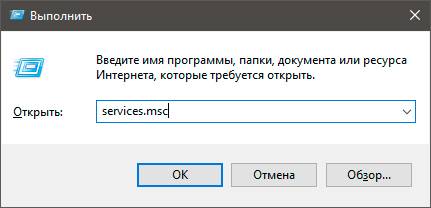
3. Найдите каждую из указанных выше служб.
4. Щелкните по нужному сервису правой кнопкой мыши и перейдите в Свойства.
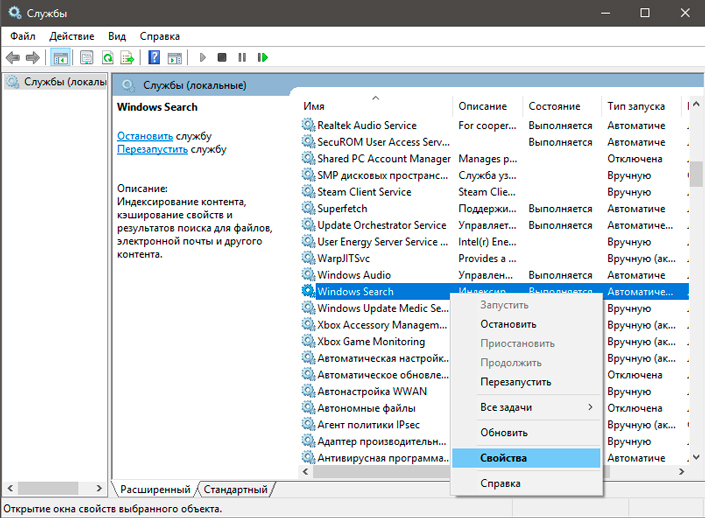
5. Остановите сервис.
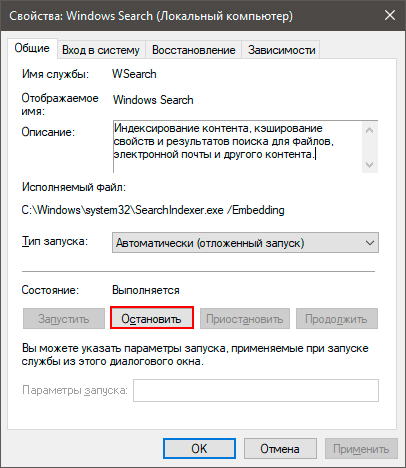
На просторах интернета часто можно столкнуться с советами, в которых говорится о необходимости отключить параметр Superfetch. В большинстве случаев он совершенно бесполезен, поскольку может оказаться контрпродуктивным на устройстве с оперативной памятью выше 2 Гб.
Superfetch — это служба Windows, которая помогает эффективно и быстро загружать часто используемые программы. Тем не менее на этом ее преимущества не заканчиваются! Она также помогает в существенной степени увеличить производительность ПК, позволяя эффективнее распределять расход оперативной памяти.
Способ №5. Обновите драйвер видеокарты
Владельцы некоторых ПК и ноутбуков, использующих одновременно две графические карты, могут столкнуться с феноменом черного экрана, который долго не пропадает с дисплея после нажатия кнопки “Старт”. Существует всего несколько методов исправить данную неполадку, в зависимости от того видеокарту какого производителя вы используете.
Для владельцев NVIDIA мы рекомендуем обновить графический драйвер до последней версии. Найти его можно либо на сайте производителя, указав модель вашей видеокарты, либо же при помощи утилиты GeForce Experience, которую также можно загрузить на сайте разработчика.
Для пользователей AMD, помимо обновления драйверов, есть еще один шаг, который вы могли бы рассмотреть:
В графических картах данного производителя существует технология ULPS. Она автоматически включает вторичную видеокарту, чем способна вызвать сбой, влекущий за собой возникновение черного экрана в момент загрузки Windows.
Чтобы отключить ULPS, выполните следующие действия:
1. Откройте утилиту Выполнить.
2. Введите regedit и нажмите Enter.
3. Используя инструмент поиска, найдите ключ EnableULPS и отключите его, установив значение .
Теперь функция ULPS отключена. Обратите внимание на то, что свежие обновления Windows 10 имеют тенденцию сбрасывать внесенные в реестр изменения. Поэтому, столкнувшись с подобными ошибками во второй раз, не забудьте повторить деактивацию ULPS.
Способ №6. Установите последние обновления Windows 10
Если ни один из вышеперечисленных способов не смог вам помочь, следует задуматься об обновлении операционной системы до актуальной версии. Подобные дополнения зачастую хранят в себе не только новые программы, но и последние версии важных драйверов.
Как проверить наличие обновлений? Давайте рассмотрим в инструкции ниже.
1. Откройте Настройки.
2. Перейдите в раздел Обновление и безопасность.
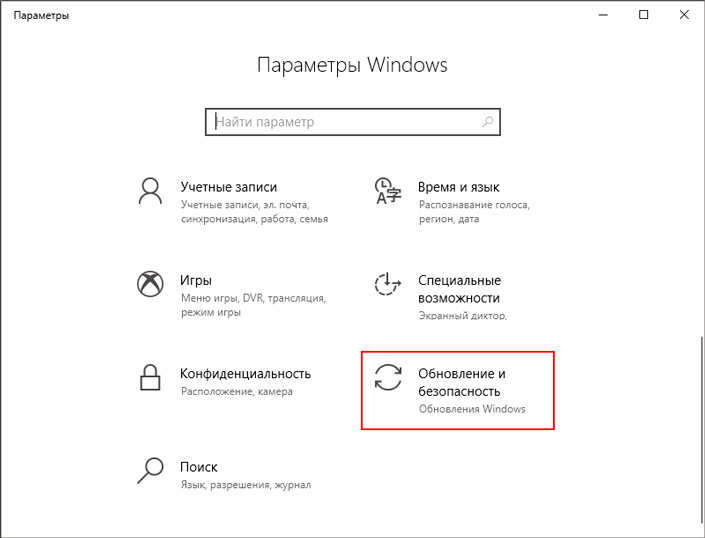
3. Нажмите клавишу Проверка наличия обновлений.
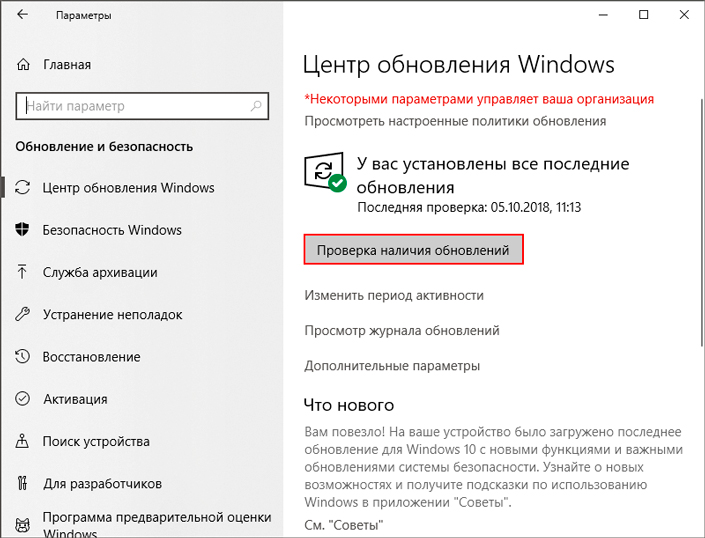
Ваша система проведет автоматическое сканирование, найдет и установит последние обновления.
Дополнительное решение по ускорению загрузки ОС Windows
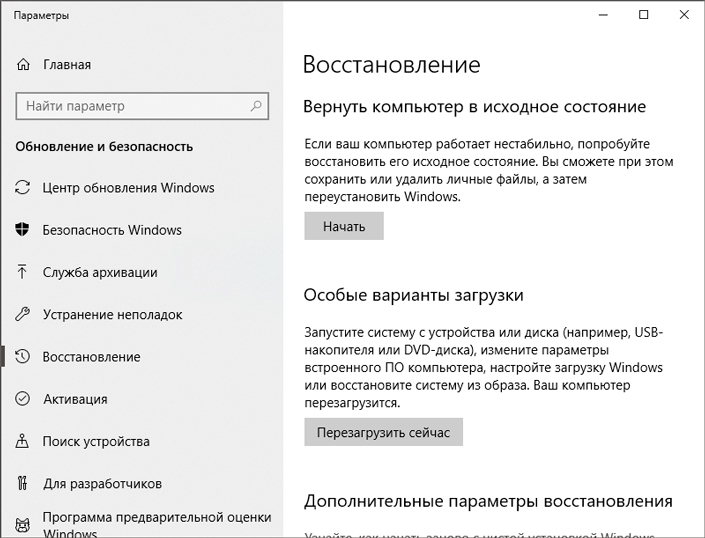
Если ни один из описанных способов не помог вам, воспользуйтесь функцией сброса системы до “чистого” вида. Вы потеряете все установленные данные, тем не менее Windows 10 снова будет свежей и скорость загрузки восстановится к изначальной.
Надеемся, статья оказалась для вас полезной и помогла найти ответы на поставленные вопросы.
Похожие статьи про восстановление данных:
Как отключить экран блокировки в Windows 10
Полезные функции Windows 10, которые помогут каждому
Windows 10, будучи последней актуальной и обновляемой версией операционной системы от Microsoft, сод.

20 способов ускорить Windows 10
Источник
Как ускорить загрузку Windows 10 при включении?

Как ускорить загрузку Windows 10 при включении? Этот вопрос волнует пользователей чуть ли не с момента запуска новой операционной системы. С запуском Windows 10 Microsoft представила довольно много новых функций и программного обеспечения. Дизайн и компоновка новой ОС поражают воображение. Многие из вас, возможно, уже обновили свою ОС до Windows 10. Но Windows 10, как и любая другая ОС, начнет беспокоить вас или уже беспокоила вас: медленный отклик, отложенное завершение работы и сопутствующие проблемы.
Тому же может быть много причин. Со временем на вашем жестком диске накапливаются ненужные файлы, недействительные записи в реестре и нежелательные дубликаты, что снижает скорость работы системы. Ваша система также может быть заражена вредоносным программным обеспечением, что приведет к более медленному отклику на заданные команды, особенно на процессы запуска и завершения работы.
Исправить эти проблемы несложно. Вот несколько простых и быстрых советов, которые помогут увеличить медленную скорость запуска и завершения работы Windows 10.
Как ускорить загрузку Windows 10: 9 советов
Управление программами автозагрузки
Всякий раз, когда ваша система запускается, часть установленного программного обеспечения также запускается по умолчанию. Это не только замедляет работу системы, но и раздражает вас, поскольку вы, возможно, не захотите использовать их в то время.
Вы можете отключить все такое программное обеспечение и приложения, чтобы увеличить скорость работы вашей системы.
Примечание. Не отключайте элементы автозагрузки, изготовителем которых является Microsoft.
Регулярно убирайте
Точно так же, как моторное масло вашего автомобиля необходимо время от времени менять, чтобы оно работало бесперебойно, ваш компьютер также необходимо регулярно оптимизировать.
Внесите изменения в настройки загрузки Windows
Зачем замедлять запуск Windows? У него есть замечательная функция под названием Fast Startup, которая сокращает время загрузки. Быстрый запуск предварительно загружает ядро Windows и установленные драйверы для вашего компьютера перед выключением, что сокращает время, необходимое для запуска.
Чтобы активировать быстрый запуск, убедитесь, что режим гибернации включен. Чтобы включить его, выполните следующие действия:
Панель управления > Система и безопасность > Параметры питания > Выберите, что делает кнопка питания > Изменить настройки, которые в настоящее время недоступны.
Здесь установите флажок «Быстрый запуск» и нажмите «Сохранить изменения».
Оптимизация использования ОЗУ
Вы можете задаться вопросом, почему скорость вашего компьютера низкая, даже если у вас хороший объем оперативной памяти. Ответ: есть несколько процессов, которые работают в фоновом режиме и увеличивают время, необходимое для ответа на определенную команду, например, открытие файла Word.
Такие процессы, как настройки внешнего вида Windows по умолчанию, если ими управлять, могут уменьшить использование ОЗУ.
Удалите нежелательные приложения
Иногда в системе есть некоторые приложения, которые могут не иметь никакой ценности и также замедляют работу вашей системы. Таким образом, удаление приложений, которые вы не используете, может быть хорошим способом повысить производительность системы. Выполните следующие действия, чтобы удалить —
Уменьшите время ожидания меню загрузки
Всякий раз, когда система запускается, она отображает меню загрузки перед загрузкой ОС. По сути, это позволяет нам запускать Windows в безопасном режиме, если это необходимо. Вы можете сократить время запуска, изменив время загрузки в меню.
Чтобы уменьшить меню загрузки, выполните следующие действия:
Скажите «нет» советам
В Windows 10 представлена новая функция, которая дает вам «подсказки», чтобы в полной мере оценить прекрасно оформленную Windows 10. В качестве подсказок он сканирует ваш компьютер, что влияет на производительность вашей системы.
Чтобы отключить подсказки, выберите «Пуск» > «Настройки» > «Система» > «Уведомления и действия» и отключите параметр «Получать советы, рекомендации и предложения при использовании Windows».
Заменить HDD на SSD / SSHD
Никакой другой совет или настройка не исправят медленный запуск и завершение работы Windows 10, кроме замены жесткого диска (HDD) на твердотельный накопитель (SSD).
SSD-накопители имеют более быструю память, называемую флэш-памятью. Единственное, что беспокоит, — это экономическая эффективность, если вы решите приобрести карту SSD. Стоит в три раза дороже HDD. Но если вы хотите повысить скорость и избавиться от проблем с медленным и вялым запуском и завершением работы, вам следует пойти на это.
Перезагрузка компьютера — хорошая привычка
Возьмите за привычку перезагружать компьютер, поскольку он очищает память и останавливает процессы, которые могут замедлять работу вашего компьютера. Если вы включили быстрый запуск, выключение ПК не поможет. Обязательно время от времени перезагружайте систему, чтобы ускорить ее работу.
С помощью этих быстрых и простых советов вы ускорите медленный запуск и завершение работы в Windows и сможете повысить скорость и производительность вашего компьютера.
Источник
Как ускорить загрузку Windows 10
Каждый пользователь Windows задумывался о том, что при включении компьютера система загружается медленно. Причиной могут служить самые разные процессы: «старение» ОС, захламление диска или плохие драйверы. Но с каждой отдельной причиной можно справиться за несколько кликов.
Как ускорить загрузку системы Windows 10 — пошаговые инструкции со скриншотами
Если загрузка Windows не отличается скоростью и занимает больше минуты, стоит задуматься над тем, что систему необходимо комплексно оптимизировать, а также проверить на вирусы.
Оптимизация состоит из многих способов исправления ошибок, вычищения мусора, отключения лишних служб и многого другого. Причём чистить ПК профессионалы рекомендуют не реже, чем раз в месяц. Именно в этот период в Windows собирается достаточно мусора для того, чтобы производительность системы начала падать.
Автор старается очищать систему от мусора и ненужных файлов каждые две недели, проводить дефрагментацию диска раз в три недели, качественно обновлять драйверы и отключать службы сразу после установки ОС. При этом Windows для себя переустанавливает не чаще раза в год.
Если компьютер начинает долго загружаться или наблюдается общее замедление работы — первым делом необходимо проверить Windows на наличие вирусов. Делать это лучше всего двумя — тремя антивирусными программами от разных производителей.
Очистка диска и удаление мусора
Под мусором подразумевается некоторые файлы кэша приложений, логов программ, разного рода отчётов, временных данных браузеров и системы, содержание корзины и многое другое. При загрузке Windows считывает эти файлы, определяет их потребность, а на это уходят ресурсы и время. Именно потому рекомендуется регулярно проводить чистку системы.
Удаление файлов может длиться долгое время. На памяти автора был случай, когда диск очищался два с половиной часа, из-за некорректной установки Windows поверх другой версии. Обязательно стоит дождаться пока все файлы будут удалены. Насильное прерывание процесса чревато ошибками диска, а их вылечить куда тяжелее чем немного мусора.
Настройка автозагрузки или удаление из неё ненужных программ
«Автозагрузка» — это процесс запуска программ при старте операционной системы без участия пользователя. В случае когда в среде автоматического запуска слишком много программ, которые не несут практической пользы и их можно запустить в ручном режиме, желательно её очистить.
При последующих запусках Windows отключённые процессы не будут запускаться автоматически.
Системная функция быстрого запуска
В Windows 10 также есть настройка быстрого запуска, которая позволяет создавать меньше резервной информации при старте, тем самым уменьшается нагрузка на ядро системы.
Если у вас отключена «служба Гибернации», функция быстрого запуска будет недоступна.
Дефрагментация диска
Фрагментация — это процесс записи, который использует Windows при сохранении информации. При этом файл может дробиться на части, для более компактного расположения на винчестере. Однако при попытке его считывания, операционная система должна сначала «склеить» данные, и только потом пользоваться ими. На это уходит время, а значит, нужно воспользоваться обратным процессом — дефрагментацией.
Обновление драйверов
Драйверы — это важные составляющие работы операционной системы. Эти программные продукты обеспечивают стабильную работу «внутренностей» компьютера, связь между системой и устройствами. Именно поэтому необходимо, чтобы драйверы были актуальными, а не базовыми. Особенно для работы и загрузки системы нужны драйверы контроллеров AHCI, которые отвечают за скорость обмена данных между жёстким диском и остальным компьютером.
Видео: как обновить драйверы
Отключение ненужных служб
Службы — это фоновые процессы, которые обеспечивают работоспособность операционной системы. Если драйверы позволяют работать устройствам, службы задают вектор этой работы. Однако Windows имеет очень много служб и не все из них «полезные» К примеру, служба «Факс» или «Удалённый реестр», они попросту не нужны обычным пользователям.
Список служб, которые можно безвредно отключить для операционной системы:
Видео: как отключить ненужные службы
Специальные программы для оптимизации и ускорения системы
Если задуматься об оптимизации, можно понять, что это весьма трудоёмкий процесс, который занимает у пользователя приличное количество времени. Отсюда появился спрос на программы, которые все будут делать за человека. Сейчас рынок изобилует программами, которые помогают оптимизировать ПК в пару кликов.
«Ускоритель Компьютера»
«Ускоритель Компьютера» — крайне эффективная программа для очистки и оптимизации Windows. Приложение имеет ряд преимуществ перед конкурентами: удобный интерфейс, наиболее полный спектр вшитых утилит для ускорения работы ПК, встроенный планировщик и многое другое.
Возможности программы «Ускоритель Компьютера»:
CCleaner
CCleaner — это крайне полезная программа для улучшения функциональности Windows. Основной вектор работы приложения — очистка мусора и реестра от возможных ошибок. Также имеет ряд других приятных настроек: удаление программ, истории браузеров, оптимизация автозагрузки, поиск файлов дубликатов и много других.
Автор постоянно пользуется программой CCleaner для очистки диска и оптимизации системы в целом. Каждые две недели проводит чистку реестра и вынос мусора, а также раз в месяц полностью чистит информацию в браузерах. Программа действительно помогает в производительности и это заметно.
Ускорить загрузку Windows 10 очень просто. Достаточно очистить компьютер от мусора, и держать драйверы в актуальном состоянии.
Источник
Как ускорить запуск компьютера на Windows 10
Чтобы ускорить загрузку Windows 10 при включении компьютера, необходимо произвести мероприятия по оптимизации используемого дистрибутива. Большая часть действий выполняется в рамках операционной системы (ОС) и не требует установки программного обеспечения от сторонних разработчиков.
Как сделать загрузку Windows 10 быстрее
Ускорить запуск Windows 10 на ноутбуке можно посредством изменения конфигурации компьютера и с помощью дополнительного программного обеспечения. Каждый из перечисленных методов эффективен в малой степени, но комплексное выполнение позволяет значительно повысить производительность компьютера.
Активирование функции «Быстрый запуск»
Ускорения запуска системы можно добиться путем активации соответствующей функции. Необходимо внести изменения в меню электропитания.
Отключение автозапуска приложений
Программы, которые находятся в списке автозагрузки, будут открываться самостоятельно при старте системы. Это существенно замедляет работу компьютера в начале эксплуатации, поэтому необходимо исключить из перечня ненужные приложения.
Обратите внимание! Внесенные изменения сохраняются сразу после выполнения действия.
Очистка дискового пространства SSD
На работу твердотельного накопителя влияет заполненность дискового пространства, поэтому при критической загрузке файловой системы данными компьютер начинает работать медленнее. Необходимо выполнить очистку от ненужной информации.
Важно! При выполнении операции будут очищены пользовательские папки « Загрузки », « Документы », « Изображения » и так далее. Необходимо предварительно переместить важные файлы в другое место.
Дефрагментация жесткого диска
Данные на жестком диске со временем фрагментируются, из-за чего операции на компьютере выполняются дольше. Необходимо произвести дефрагментацию с помощью встроенных средств ОС.
Обратите внимание! Операция производится очень долго, рекомендуется оставлять на ночь.
Обновляем операционную систему
Разработчики ОС периодически выпускают обновления продукта, направленные на оптимизацию работы системы. Необходимо выполнить инсталляцию всех последних апдейтов.
Восстановление поврежденных данных
По вине пользователя или из-за влияния вредоносных программ могут повреждаться системные данные, включая ключи реестра. Это влияет на скорость работы системы. Необходимо выполнить восстановление файлов с помощью предустановленных утилит.
Отключение опции Superfetch
Технология Superfetch предназначена для ускорения системы, но на слабых устройствах проявляется обратный эффект. В таком случае необходимо отключить функцию.
Деактивация функции ULPS у AMD
Чтобы увеличить быстродействие в приложениях и играх, необходимо отключить функцию ULPS.
Обратите внимание! Чтобы изменения сохранились, необходимо перезагрузиться.
Сброс настроек БИОС
Изменение стандартных параметров утилиты ввода и вывода способно спровоцировать замедление работы. Оптимизация загрузки Windows 10 таким образом заключается в сбросе настроек до заводских. Проще всего это сделать путем обесточивания материнской платы.
Важно! Без должного опытна не стоит самостоятельно разбирать компьютер, это может стать причиной поломки устройства.
Обновление драйвера материнской платы
Уменьшить время на запуск системы можно посредством установки драйвера материнской платы. Программное обеспечение необходимо загружать на официальном сайте производителя.
Если наименование оборудования неизвестно и нет способов получить эту информацию, можно воспользоваться специализированным софтом для автоматической инсталляции драйверов.
Важно! После установки всех пакетов данных необходимо перезапуститься.
Деактивация антивирусного приложения
Встроенное средство для обнаружения и устранения вредоносных программ периодически проводит анализ дисков, в момент чего сильно снижается производительность. Необходимо отключить эту функцию.
Обратите внимание! При необходимости можно отключить все остальные опции, чтобы повысить производительность.
Удаление вирусов
Вирусы способны повредить системные файлы и загрузить центральный процессор своей работой. Необходимо воспользоваться специальной утилитой от стороннего разработчика, чтобы удалить вредоносный код.
Обратите внимание! В качестве альтернативы можно воспользоваться другим антивирусным приложением, но инструкция по использованию будет отличаться.
Замена накопителя на SSD
Жесткий диск (HDD) довольно распространенный носитель цифровой информации, но обладающий низкой скоростью чтения и записи данных. Если есть возможность заменить винчестер на более продвинутый твердотельный накопитель (SSD), это обязательно необходимо сделать. Скорость обработки информации существенно повысится, что устранит зависания и лаги.
Восстановление операционной системы
Если компьютер стал медленно работать после определенных действий в системе и вышеописанные способы не помогают исправить ситуацию, необходимо выполнить откат до прежнего состояния посредством контрольных точек.
Важно! Если точки восстановления ранее не создавались, этот способ неэффективен.
Обратите внимание! При выполнении операции компьютер может несколько раз перезагрузиться.
Заключение
Неопытным пользователям для достижения поставленной задачи рекомендуется активировать функцию « Быстрый запуск », отключить автозагрузку программ и антивируса, выполнить дефрагментацию и очистку диска, обновить систему, удалить вирусы. Вносить изменения в БИОС и системный реестр следует только опытным юзерам. Откат ОС до контрольной точки требуется выполнять в случае неэффективности других методов.
Источник
Последнее обновление Ноя 12, 2021
В Windows 10 есть функция, которая ждет около десяти секунд, чтобы открыть ваши автозагрузочные приложения, когда ваш компьютер включится. «Задержка запуска» предназначена для того, чтобы позволить вашему рабочему столу и службам приложений Windows завершить загрузку, что может сделать приложения и службы более плавными. Однако, если у вас есть приложения или службы, которые вы хотите запускать сразу после запуска Windows 10, есть это редактирование реестра, которое вы можете использовать.
Это изменение реестра может полностью уменьшить или полностью отключить десятисекундную задержку запуска. К сожалению, это относится ко всем запускаемым приложениям; вы не сможете применить это изменение к определенным запускаемым приложениям. Следует отметить, что это редактирование реестра лучше всего работает на ПК с Windows 10 с твердотельным накопителем (SSD). SSD загружает программы намного быстрее, чем традиционный HDD (жесткие диски). Жесткие диски лучше подходят для запоминающих устройств, и вы можете применить это изменение реестра к ПК с Windows 10 с жестким диском, но вы можете не заметить большой разницы в скорости загрузки ваших запускаемых приложений.
Вот шаги, которые вам нужно предпринять, чтобы отредактировать реестр Windows, чтобы ваш компьютер загружался быстрее:
1 Откройте редактор реестра Windows, перейдя в меню «Пуск» или в строку поиска, набрав «regedit» и выбрав «Запуск от имени администратора».
2 Выберите «Да» в ответ на запрос UAC (Контроль учетных записей пользователей), чтобы внести административные изменения в компьютер с Windows 10.
3 Перейдите к следующему разделу реестра: HKEY_CURRENT_USERSoftwareMicrosoftWindowsCurrentVersionExplorerSerialize
4 Если Serialize не существует, создайте новый ключ в проводнике, щелкнув правой кнопкой мыши Explorer: New> Key (назовите ключ: Serialize ).
5 В Serialize создайте новое значение DWORD (32-битное) и назовите его StartupDelayInMSec.. Обязательно установите шестнадцатеричное значение на 0. По умолчанию оно должно быть установлено на 0.
Так должен выглядеть StartupDelayInMSec в Serialize в редакторе реестра.
6 Перезагрузите компьютер, чтобы изменения вступили в силу.
Все готово! Убрана задержка запуска Windows 10. Опять же, если на вашем ПК с Windows 10 есть SSD, вы должны увидеть значительное увеличение времени запуска. С жесткими дисками вы все еще можете не увидеть значительного увеличения скорости при запуске. Время загрузки Windows 10 также зависит от того, сколько приложений и служб Windows вы включили для запуска. Если при запуске у вас включено много служб, вы все равно можете увидеть небольшое увеличение скорости загрузки Windows 10.
Источник записи: www.onmsft.com