

Download Article
Download Article
To change how long until your Mac asks for a password, click the Apple menu → click System Preferences → click Security & Privacy → click the Require Password menu to select a new time.
-

1
Click the Apple menu. This is in the upper-left corner of the screen.
-
2
Click «System Preferences.» If the main System Preferences menu does not appear, click «Show All» at the top of the window. This looks like a grid with 12 dots.
Advertisement
-
3
Click «Security & Privacy.» This is in the top row of options.
-
4
Click the padlock button in the lower-left corner.
-
5
Type your user password.
-
6
Check the box next to «Require password.» When this is enabled, you can set the time until your password is required after your computer goes to sleep or turns on the screen saver. If you don’t want to be prompted for your password ever when your computer goes to sleep or into screen saver, uncheck this box.
-
7
Click the drop-down menu after «Require password.»
-
8
Click the amount of time you want to use. Your computer will wait this amount of time after sleeping or enabling the screen saver until it asks for your password again.


Advertisement
-
1
Click the «Show All» button at the top of the window. This will return you to the System Preferences menu so that you can change the time until your computer goes to sleep or enables the screen saver.
-
2
Click the «Desktop & Screen Saver» option.
-
3
Click the «Screen Saver» tab.
-
4
Click the «Start after» menu.
-
5
Click the time that your screen saver should start. If you don’t want a screen saver, select «Never.» Your computer will prompt you for a password once the allotted time has passed after the screen saver activates.
-
6
Click the «Show All» button. You’ll now be changing the time until your computer puts itself to sleep.
-
7
Click the «Energy Saver» option.
-
8
Click and drag the «Computer sleep» slider. Your computer will put itself to sleep after this amount of inactivity. You’ll then be prompted for your password however long after that, depending on what you set earlier in the Security & Privacy menu.


Advertisement
Ask a Question
200 characters left
Include your email address to get a message when this question is answered.
Submit
Advertisement
Thanks for submitting a tip for review!
About This Article
Thanks to all authors for creating a page that has been read 15,486 times.
Is this article up to date?
Download Article
Download Article
To change how long until your Mac asks for a password, click the Apple menu → click System Preferences → click Security & Privacy → click the Require Password menu to select a new time.
-
1
Click the Apple menu. This is in the upper-left corner of the screen.
-
2
Click «System Preferences.» If the main System Preferences menu does not appear, click «Show All» at the top of the window. This looks like a grid with 12 dots.
Advertisement
-
3
Click «Security & Privacy.» This is in the top row of options.
-
4
Click the padlock button in the lower-left corner.
-
5
Type your user password.
-
6
Check the box next to «Require password.» When this is enabled, you can set the time until your password is required after your computer goes to sleep or turns on the screen saver. If you don’t want to be prompted for your password ever when your computer goes to sleep or into screen saver, uncheck this box.
-
7
Click the drop-down menu after «Require password.»
-
8
Click the amount of time you want to use. Your computer will wait this amount of time after sleeping or enabling the screen saver until it asks for your password again.
Advertisement
-
1
Click the «Show All» button at the top of the window. This will return you to the System Preferences menu so that you can change the time until your computer goes to sleep or enables the screen saver.
-
2
Click the «Desktop & Screen Saver» option.
-
3
Click the «Screen Saver» tab.
-
4
Click the «Start after» menu.
-
5
Click the time that your screen saver should start. If you don’t want a screen saver, select «Never.» Your computer will prompt you for a password once the allotted time has passed after the screen saver activates.
-
6
Click the «Show All» button. You’ll now be changing the time until your computer puts itself to sleep.
-
7
Click the «Energy Saver» option.
-
8
Click and drag the «Computer sleep» slider. Your computer will put itself to sleep after this amount of inactivity. You’ll then be prompted for your password however long after that, depending on what you set earlier in the Security & Privacy menu.
Advertisement
Ask a Question
200 characters left
Include your email address to get a message when this question is answered.
Submit
Advertisement
Thanks for submitting a tip for review!
About This Article
Thanks to all authors for creating a page that has been read 15,486 times.
Is this article up to date?
Перевод компьютера в режим сна — несомненно полезная и часто используемая опция. Благодаря блокировке и режиму сна вы можете практически мгновенно продолжать работу с момента, на котором остановились. Существует несколько способов блокировки Mac. Мы рекомендуем ознакомиться с каждым и выбрать для себя наиболее удобный.

♥ ПО ТЕМЕ: Как работает точная регулировка громкости и яркости на macOS.
Следующие пять способов работают при установленном пароле администратора. Если вы этого ещё не сделали, то пройдите в меню в строке меню → Системные настройки… → Защита и безопасность.

Во вкладке «Основные» поставьте галочку напротив пункта «Запрашивать пароль» и вы выберите настройку «сразу».

♥ ПО ТЕМЕ: Как использовать Калькулятор macOS в качестве конвертера валют, длин, масс и других величин.
1. Закройте крышку MacBook
Если вы являетесь счастливым обладателем MacBook, то самым простым и наиболее интуитивным способом блокировки ноутбука и перевода его в режим сна будет закрытие крышки. После повторного открытия вам останется лишь ввести пароль и продолжить работу в системе.
♥ ПО ТЕМЕ: 10 горячих клавиш в Safari для Mac (macOS), которые вы могли не знать.
При наличии физической кнопки Включения на корпусе Mac заблокировать экран macOS можно при помощи кратковременного ее нажатия (длительное удержание нажатой кнопки приведет к выключению компьютера).
♥ ПО ТЕМЕ: Полезные команды Siri для компьютера Mac (macOS) на русском языке.
3. Меню Apple ()

Если же у вас iMac или любой другой компьютер яблочной мегакорпорации, то кликните по значку для перехода в специальное меню и выберите пункт «Режим сна».
♥ ПО ТЕМЕ: Как закреплять вкладки Safari в macOS.
4. Горячие клавиши
Существует два сочетания клавиш для блокировки Mac:
- Control (⌃) + Shift (⇧) + кнопка питания — блокировка Macbook (на старых моделях Mac с оптическим приводом вместо кнопки питания используйте клавишу «Извлечь» (Eject));
- Control (⌃) + Shift (⇧) + клавиша «Извлечь» (Eject) — блокировка iMac, Mac Mini и Mac Pro с клавиатуры.
- Command (⌘) + Option (⎇) + кнопка питания — перевод Macbook в режим сна (или Command (⌘) + Option (⎇) + Eject для компьютеров с дисководом).
- Command (⌘) + Option (⎇) + клавиша «Извлечь» (Eject) — перевод в режим сна iMac, Mac Mini и Mac Pro с клавиатуры.
И блокировка, и режим сна отключат дисплей Mac. Различие между ними в том, что перевод компьютера в сон дополнительно переключает процессор в режим экономии энергии, останавливает жёсткий диск (HDD) и прекращает выполнение фоновых задач. Такой режим позволяет экономить электричество при использовании стационарного Mac и меньше разряжает аккумулятор MacBook.
Также не забудьте про параметры Блокировки экрана и Режима сна Mac, находящиеся в разделе Экономия энергии в приложении Системные настройки.


♥ ПО ТЕМЕ: Как настроить главный экран Mac (macOS) максимально эффективно.
5. Активные углы
Многие, даже опытные пользователи, почему-то забывают об очень удобной фиче macOS — активных углах. Благодаря им не надо проявлять навыки пианиста при наборе шортката, а достаточно просто подвести курсор в определённый угол дисплея.
Для настройки этого параметра откройте меню → Системные настройки… → Mission Control, а затем кликните по кнопке «Активные углы…».

Далее назначьте действие на любой угол. К примеру, подведя курсор к правому верхнему углу Mac будет переходить в режим сна.


♥ ПО ТЕМЕ: Локатор («Найти друзей» и «Найти Mac») на macOS: как пользоваться.
6. Быстрое переключение между пользователями
А это другой способ блокировки Mac через иконку в строке меню. Пройдите в меню в строке меню → Системные настройки… → Пользователи и группы.

Нажмите на иконку замка в левом нижнем углу и введите пароль администратора чтобы внести изменения.

В левом боковом меню кликните по кнопке «Параметры входа» и поставьте галочку напротив пункта «Показывать меню быстрого переключения пользователей как:».

В строке меню возле часов отобразится новая иконка с именем пользователя в учётную запись которого на данный момент выполнен вход. Кликните по меню и выберите пункт «Окно входа…» чтобы заблокировать Mac.

♥ ПО ТЕМЕ: Как сделать клавишу Caps Lock на macOS действительно полезной.
7. Блокировка экрана Mac при помощи iPhone, iPad или Apple Watch

Благодаря сторонним приложениям, таким как, например, Unlox, пользователи получили возможность настроить автоматическую блокировку Mac, в случае отдаления от компьютера.
Кроме того, программа позволяет создать на домашнем экране iOS-устройства ярлык, нажатие которого приведет к блокировке Mac.
Скачать Unlox и более подробно ознакомится с функционалом приложения можно на этой странице.
Смотрите также:
- Как создать расписание режимов сна и автоматического включения Mac.
- Как установить Windows 10 на Mac при помощи Boot Camp бесплатно: простой рабочий способ.
- Как поменять стандартные иконки папок на смайлики эмодзи в macOS.
В наше время существует так много умных устройств, способных сделать жизнь намного удобнее. Они становятся неотъемлемой частью нашей жизни — от предоставления людям из разных стран возможности общаться друг с другом с помощью видеозвонков до управления своими смарт-устройствами с помощью загружаемого приложения. И дело не в том, что мы как бы полагаемся на свои смартфоны и ноутбуки в личных или профессиональных делах.
Mac OS — это совершенное устройство для ноутбуков от компании Apple. Его мощный процессор, исключительные протоколы безопасности, изящный и тонкий дизайн для портативности и приятный интерфейс считаются самыми удобными. Mac уже многое дает и оправдывает свою цену. Однако устройства Mac могут испытывать проблемы с временем автономной работы, особенно если вы используете их чаще.
Более того, если вы работаете сидя, разрядка аккумулятора во время работы или просмотра онлайн-потоков может не представлять большой проблемы, поскольку вы сможете подзарядить его. Однако если вы путешествуете или работаете на ходу, вам следует подумать о том, как сэкономить время автономной работы, чтобы получить максимальную отдачу от него.
Что такое тайм-аут экрана или экранная заставка на Mac
Среди множества других опций тайм-аут экрана — единственная, которая находится в вашем ведении. Это важная функция в вашем Mac, которая дает вам возможность регулировать время работы экрана, когда вы его не используете, и переводить ноутбук в спящий режим для экономии заряда батареи. На устройствах Mac вы также можете встретить эту функцию под названием Screen saver.
Не путайте функцию Screen Timeout с Screen Time на Mac. Screen Time — это функция, которая предоставляет информацию о том, сколько времени вы тратите на то или иное приложение. В сравнении с этим, тайм-аут экрана — это совершенно другое.
Как изменить тайм-аут экрана на Mac
Не ставить пароль на Mac нельзя из-за соображений безопасности. Конечно, быстрый тайм-аут может сильно раздражать вас, ведь вам придется вводить пароль снова и снова. К счастью, вы можете настроить тайм-аут экрана в соответствии со своими предпочтениями. Это значит, что вы можете изменить время, необходимое вашему Mac для блокировки экрана, так что вам не придется мучиться между работой, просмотром фильмов или мини-перерывом между видеозвонками.
Кроме того, настройка не займет много времени, и вы сможете изменить тайм-аут экрана, когда захотите. Вот несколько быстрых шагов, которые помогут решить вашу проблему в кратчайшие сроки.
- Прежде всего, необходимо перейти к системным предпочтениям, за которыми следует меню Apple.

- Затем выберите Рабочий стол и нажмите на опцию Заставка.

- Когда вы нажмете на заставку, появится выпадающее меню с временными интервалами. Выберите 20 минут или меньше, в зависимости от ваших предпочтений. Помните, что необходимо поддерживать здоровый баланс, тогда вы не столкнетесь с проблемами после заставки.

- Теперь следует нажать кнопку показать все и вернуться в меню системных предпочтений.
- Там вы должны убедиться, есть ли на вашем устройстве Mac защита паролем. Для этого перейдите в раздел «Безопасность», а затем нажмите на «Требовать пароль для пробуждения этого компьютера из сна».

- Теперь закройте окно и проверьте свой Mac. Для этого переведите его в спящий режим или оставьте на несколько минут, чтобы проверить работу экранной заставки.
Теперь вы можете работать на своем Mac без раздражающих тайм-аутов. Однако предположим, что ваш временной интервал очень велик. В этом случае вы всегда можете вручную перевести Mac в спящий режим с помощью опции горячего угла или меню рабочего стола.
Как активировать режим пониженного энергопотребления на Mac
Начиная с macOS Monterey, режим низкого энергопотребления снижает яркость экрана и тактовую частоту, чтобы сделать ваш Mac тише, а его батарея работала дольше. Вот как его включить.
Итак, по сути, режим пониженного энергопотребления экономит заряд батареи. Это происходит за счет снижения яркости экрана и уменьшения тактовой частоты процессора Mac. Экран будет не таким ярким, как раньше, а отклик приложений на Mac станет медленнее, чем обычно.
К сожалению, на Mac нет возможности выбрать определенный процент заряда батареи для автоматического включения режима низкого энергопотребления.
Как сэкономить заряд батареи на Mac
Итак, если вы хотите активировать режим низкого энергопотребления на Mac, вам следует выполнить действия, которые будут описаны в разделе ниже:
- Прежде всего, вам нужно перейти в меню Apple в левом верхнем углу и нажать на «Системные настройки«.

- После этого нажмите на «Батарея».

- В настройках батареи снова нажмите на «Батарея«. Затем на правой панели следует установить флажок напротив «Режим низкого энергопотребления«.

Если вы хотите активировать режим пониженного энергопотребления во время зарядки Mac, нажмите на меню «Адаптер питания» в боковой панели. После этого нужно установить флажок напротив «Режим низкого энергопотребления».
В любой момент вы можете щелкнуть значок батареи в углу строки меню, и это даст вам возможность проверить, активирован ли режим низкого энергопотребления или нет. Если вы хотите отключить режим низкого энергопотребления, вам нужно снова зайти в меню «Батарея» или «Адаптер питания» в «Системных настройках», а затем снять флажок «Режим низкого энергопотребления«.
Содержание
- Как на mac отключить блокировку экрана
- Планирование включения и выключения настольного компьютера Mac
- Как отключить сон блокировки экрана на macOS
- Как отключить сон блокировки экрана на macOS
- Отключить режим блокировки экрана
- Как настроить экран блокировки в OS X и автоматический выход из учетной записи
- Настройка автоматического выхода из учетной записи пользователя
- В качестве альтернативы способу выше Вы можете настроить экран блокировки в OS X
- Как настроить автоматические выход из Mac и блокировку экрана
- Автоматический выход из учетной записи на Mac спустя заданное время неактивности
- Блокировка экрана Mac паролем
Как на mac отключить блокировку экрана
Здравствуйте уважаемый посетитель сайта! Если у ваз вдруг возник вопрос на тему, о том отключить ввод пароля после выхода из режима сна на операционной системе mac os x, то вам тогда сюда в данном уроке я раскажу вам как на mac отключить блокировку экрана, которая не будет блокировать ваш компьютер паролем при выходе заставки и выхода режима из сна mac os.
И так чтобы отключить блокировку экрана на macbook, вам нужно будет выполнить следующие действие:
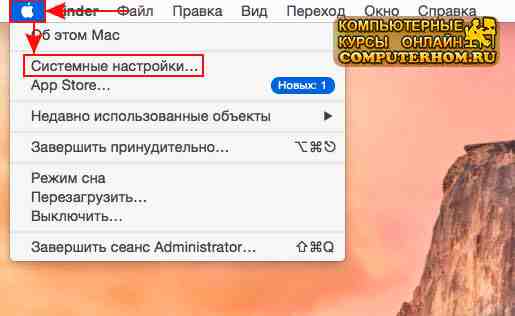
На рабочем столе mac наводим курсор мыши на кнопку «Apple» и один раз нажимаем левую кнопку мыши, после чего на вашем экране macbook откроется контекстное меню, в котором, вам нужно будет выбрать пункт «Системные настройки…».
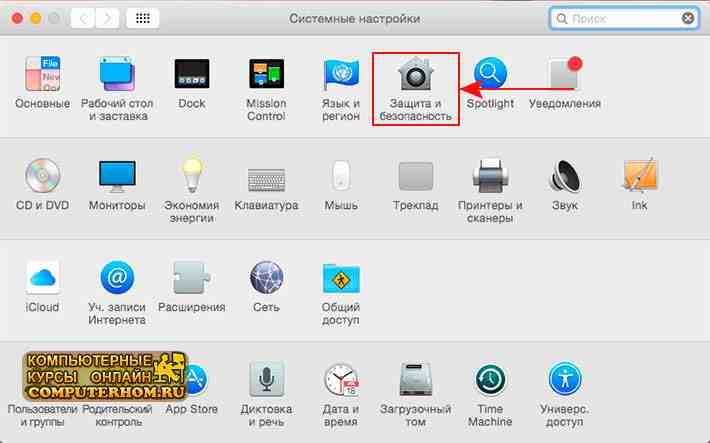
После того как вы выберите пункт «Системные настройки», на вашем компьютере откроется настройки вашего компьютера, где вам нужно будет перейти в раздел «Безопасность», для этого наводим курсор мыши на кнопку «Защита и безопасность» и один раз нажимаем левую кнопку мыши.
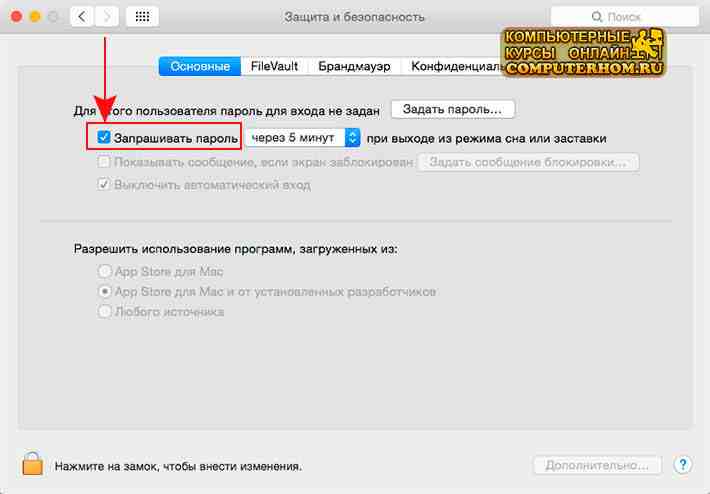
После чего на вашем компьютере откроется раздел «Защита и безопасность», где вы и сможете отключить блокировку экрана на вашей операционной системе mac os x.
И так чтобы продолжить и отключить блокировку экрана, вам нужно будет снять галочку с пункта «Запрашивать пароль».
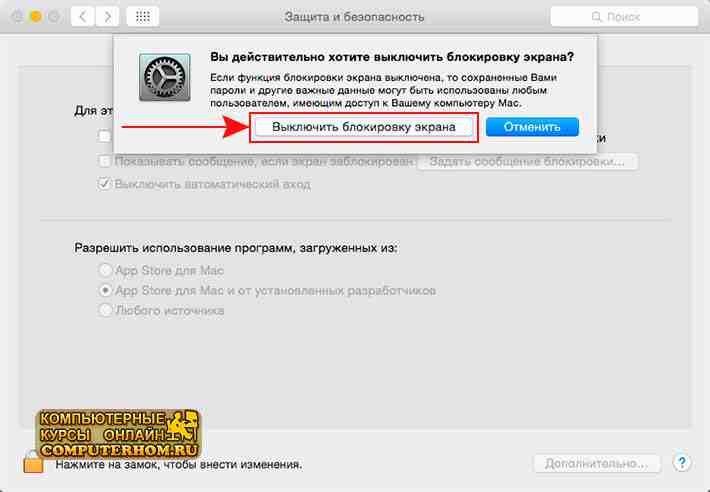
Когда вы уберете галочку с пункта «Запрашивать пароль», на вашем компьютере или macbook откроется окошко, с сообщением действительно ли вы хотите выключить блокировку экрана вашей системы mac os, чтобы продолжить и отключить блокировку экрана нажимаем на кнопку «Выключить блокировку экрана».
Когда вы нажмете на кнопку «Выключить блокировку экрана», на вашем компьютере или macbook, будет отключена блокировка экрана.
Теперь при выходе из заставки mac os не будет требовать пароль для входа в вашу учетную запись.
На этом у меня все, всем пока, удачи! До новых встреч на сайте computerhom.ru.
Вы можете оставить комментарии от своего имени, через соц. сервисы
Источник
Планирование включения и выключения настольного компьютера Mac
Можно задать для компьютера Mac время включения, выключения, перехода в режим сна или выхода из режима сна. Эта функция необходима для того, чтобы Вы точно знали, что компьютер Mac выключится после того, как Вы прекратите работу, и включится перед тем, как Вы ее возобновите.
На Mac выберите пункт меню Apple

> «Системные настройки», нажмите «Экономия энергии»  , затем нажмите «Расписание».
Выберите нужные параметры.
Составьте расписание включения компьютера Mac или его выхода из режима сна. Установите флажок «Включать или выводить из режима сна». Во всплывающем меню выберите один или несколько дней, введите время, затем нажмите «Применить».
Составьте расписание перехода в режим сна, перезагрузки или выключения компьютера Mac. Установите флажок «Перейти в режим сна, перезагрузить или выключить» и во всплывающем меню слева выберите нужный вариант. Выберите день или группу дней, введите время, затем нажмите «Применить».
Нажмите «Восстановить предыдущие настройки», чтобы отменить изменения и вернуться к последнему расписанию.
Для того чтобы компьютер Mac смог выключиться в назначенное время, он не должен находиться в режиме сна, и Вы должны быть зарегистрированы в системе. Если Вы вышли из системы или компьютер Mac перешел в режим сна, он не выключится.
Примечание. Если в открытых документах есть несохраненные изменения, это может предотвратить перевод в режим сна или отключение Mac в назначенное время.
Источник
Как отключить сон блокировки экрана на macOS
Как отключить сон блокировки экрана на macOS
Маки, как правило, спят навязчиво. Если вы оставите систему без присмотра, Mac будет спать через несколько минут. Там нет настройки, которая позволяет вам выбрать, как долго MacOS должен ждать перед сном экрана неактивной системы. Обойти это ограничение очень легко с помощью команды caffeinate, но она работает только до тех пор, пока вы находитесь на рабочем столе.
После того, как вы заблокируете экран, настройки сна в MacOS вступают в силу, и экран переводится в спящий режим в течение минуты. Вот как можно отключить режим ожидания блокировки экрана в macOS.

Отключить режим блокировки экрана
Установите приложение и запустите его. Приложение не включается автоматически. Он добавляет значок кофейной чашки в строку меню, а когда значок является просто контуром чашки, это означает, что приложение не активно.
Если вы щелкнете правой кнопкой мыши по значку строки меню приложения, вы увидите меню, которое позволяет вам установить, как долго KeepingYouAwake должен поддерживать систему в режиме ожидания.Выберите подходящую продолжительность и щелкните значок приложения, чтобы активировать ее.

После активации вы можете заблокировать экран, и он не будет переведен в спящий режим.
Источник
Как настроить экран блокировки в OS X и автоматический выход из учетной записи
Если Вы хотите ограничить доступ к Вашему компьютеру Mac, то определенно стоит обратить внимание на функцию автоматического выхода в OS X после некоторого времени бездействия. Она работает именно так, как следует из названия. По окончании периода бездействия система автоматически выходит из активной учетной даписи пользователя.

Настройка автоматического выхода из учетной записи пользователя
В качестве альтернативы способу выше Вы можете настроить экран блокировки в OS X
Сделать это довольно просто: в той же вкладке в системных настройках отметьте галочкой пункт Запрашивать пароль при выходе из режима сна или заставки. И настройте временной интервал перед запросом пароля.
— Control+Shift+Eject для компьютеров с клавишей Eject;
— Control+Shift+Power для компьютеров без клавиши Eject, например MacBook Air.
Для удобства можно назначить включение заставки или спящего режима с помощью «активных углов» экрана.
Различия между этими двумя способами блокировки OS X в том, что при выходе из системы другие пользователи смогут войти в свои учетные записи и использовать компьютер, в то время как при включенном экране блокировки, только Вы сможете воспользоваться компьютером, но при этом все ваши программы и документы останутся открытыми.
Источник
Как настроить автоматические выход из Mac и блокировку экрана
Если на вашем Mac работаете не только вы, но и кто-то из членов семьи, выход из учетной записи поможет предотвратить случайное изменение или удаление важных файлов. Если вы работаете в офисе, кафе или любом другом общественном месте и регулярно оставляете Mac без присмотра, выход из системы обязателен — убережет ваши данные от посторонних глаз.

Чтобы каждый раз не завершать сеанс вручную, рассказываем, как настроить автоматические выход и блокировку экрана паролем после определенного периода бездействия.
Автоматический выход из учетной записи на Mac спустя заданное время неактивности
1) В Dock-панели или меню нажмите на значок Apple > Системные настройки > Защита и безопасность.
2) Нажмите на значок замка слева внизу и введите свои учетные данные: имя пользователя и пароль.
3) Выберите раздел Дополнительно.
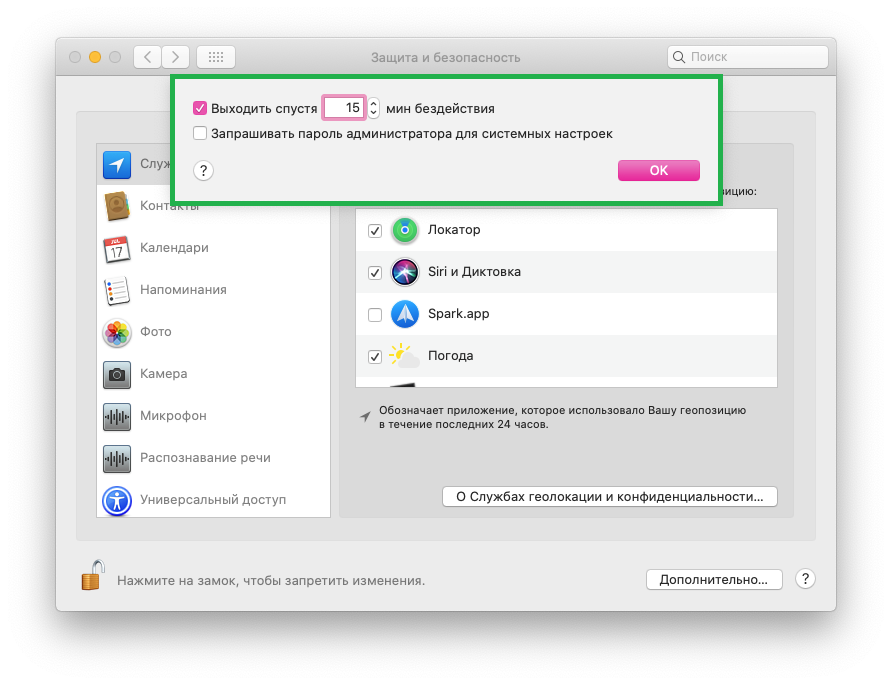
4) В открывшемся окне поставьте галочку рядом с Выходить спустя … мин бездействия и введите количество минут в поле.
5) Нажмите OK.
Блокировка экрана Mac паролем
Если вы не хотите полностью выходить из учетной записи во время отсутствия, но данные защитить все равно нужно — можно настроить автоматическую блокировку экрана паролем.
1) В Dock-панели или меню нажмите на значок Apple > Системные настройки > Защита и безопасность.
2) Выберите вкладку Основные и разблокируйте настройки.
3) Установите галочку рядом с Запрашивать пароль через … при выходе из режима сна или заставки и в раскрывающемся списке выберите временной интервал.
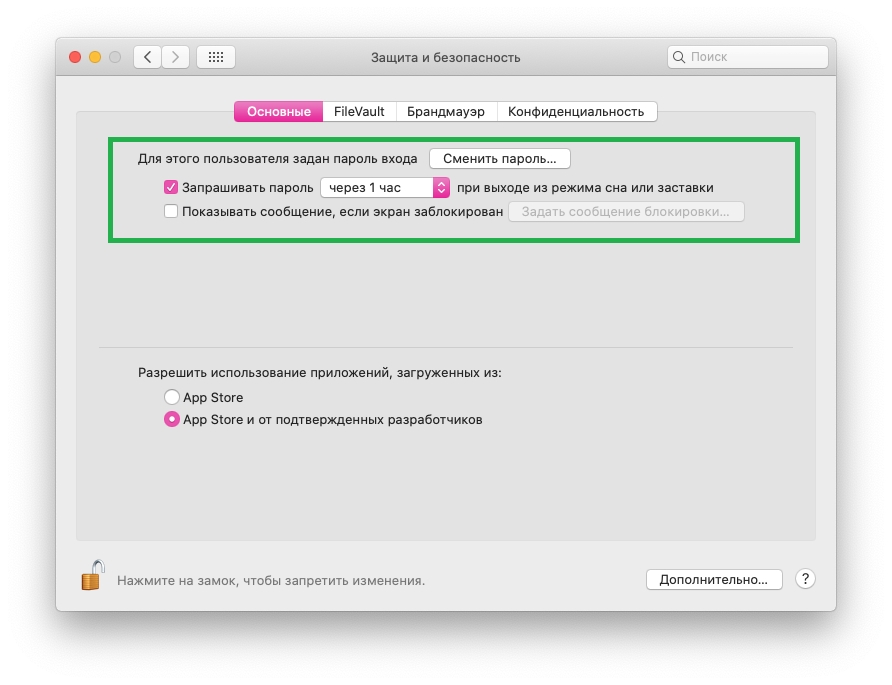
По истечении заданного времени для входа в систему нужно будет ввести пароль.
Заблокировать Mac можно и с помощью комбинации клавиш: одновременно нажмите Command + Control + Q.
Обязательно блокируйте Mac, если оставляете ноутбук без присмотра в людном месте (даже в офисе).
Источник
Содержание
- Как на mac отключить блокировку экрана
- Блокировка Mac после N минут бездействия?
- 4 ответа 4
- Планирование включения и выключения настольного компьютера Mac
- Как отключить выключение экрана на мак?
- Как сделать так чтобы экран не гас на мак?
- Почему на Маке гаснет экран?
- Как изменить время блокировки экрана мак?
- Как сделать чтобы мак не уходил в спящий режим?
- Нужно ли каждый раз выключать MacBook?
- Почему Мак сам выключается?
- Как выключить компьютер мак?
- Как включить спящий режим на мак?
- Как копировать и вставлять на мак?
- Как отключить режим сна на айфоне?
- Как выключить макбук клавишами?
- Как настроить экран блокировки в OS X и автоматический выход из учетной записи
- Настройка автоматического выхода из учетной записи пользователя
- В качестве альтернативы способу выше Вы можете настроить экран блокировки в OS X
Как на mac отключить блокировку экрана
Здравствуйте уважаемый посетитель сайта! Если у ваз вдруг возник вопрос на тему, о том отключить ввод пароля после выхода из режима сна на операционной системе mac os x, то вам тогда сюда в данном уроке я раскажу вам как на mac отключить блокировку экрана, которая не будет блокировать ваш компьютер паролем при выходе заставки и выхода режима из сна mac os.
И так чтобы отключить блокировку экрана на macbook, вам нужно будет выполнить следующие действие:
На рабочем столе mac наводим курсор мыши на кнопку «Apple» и один раз нажимаем левую кнопку мыши, после чего на вашем экране macbook откроется контекстное меню, в котором, вам нужно будет выбрать пункт «Системные настройки…».
После того как вы выберите пункт «Системные настройки», на вашем компьютере откроется настройки вашего компьютера, где вам нужно будет перейти в раздел «Безопасность», для этого наводим курсор мыши на кнопку «Защита и безопасность» и один раз нажимаем левую кнопку мыши.
После чего на вашем компьютере откроется раздел «Защита и безопасность», где вы и сможете отключить блокировку экрана на вашей операционной системе mac os x.
И так чтобы продолжить и отключить блокировку экрана, вам нужно будет снять галочку с пункта «Запрашивать пароль».
Когда вы уберете галочку с пункта «Запрашивать пароль», на вашем компьютере или macbook откроется окошко, с сообщением действительно ли вы хотите выключить блокировку экрана вашей системы mac os, чтобы продолжить и отключить блокировку экрана нажимаем на кнопку «Выключить блокировку экрана».
Когда вы нажмете на кнопку «Выключить блокировку экрана», на вашем компьютере или macbook, будет отключена блокировка экрана.
Теперь при выходе из заставки mac os не будет требовать пароль для входа в вашу учетную запись.
На этом у меня все, всем пока, удачи! До новых встреч на сайте computerhom.ru.
Вы можете оставить комментарии от своего имени, через соц. сервисы
Источник
Блокировка Mac после N минут бездействия?
Существует ли приложение Mac, которое может заблокировать экран после N минут бездействия? Предпочтительно через N минут после запуска заставки.
Блокировка при включении заставки раздражает — я хочу, чтобы моя заставка так и делала: спасала мой экран от выгорания. Мой удар начинается через 3 минуты. Как правило, именно тогда я пошел выпить. Возвращаться и разблокировать в этот момент раздражает. Однако, если я нахожусь вдали от своей машины, скажем, в течение часа, я бы хотел, чтобы она заблокировалась и потребовала повторного открытия пароля.
Это должно работать после того, как заставка активирована, так как просмотр фильма во Frontrow или в браузере (с помощью Caffeine) означает, что Mac будет «неактивен» в течение пары часов.
Машина обычно обрабатывает вещи, поэтому спать не будет полезно.
Существуют ли Mac-приложения, которые могут это сделать?
4 ответа 4
Используйте дисплей сна, чтобы сохранить ваш экран; использовать заставку в качестве блокировки.
Допустим, вы хотите предотвратить выгорание через 3 минуты и заблокировать компьютер через 30 минут.
- Перейдите в « Системные настройки» > « Экономия энергии» и установите время ожидания дисплея на 3 минуты.
- Перейдите в « Системные настройки» > « Рабочий стол и заставка» и выберите легкую заставку (например, Flurry). Установите его для запуска через 30 минут.
- Перейдите в « Системные настройки» > « Безопасность» и убедитесь, что «Требуется пароль, чтобы вывести этот компьютер из режима сна или заставки».
- Через 3 минуты ваш экран гаснет, предотвращая выгорание, но компьютер не блокируется.
- Через 30 минут включается экранная заставка (хотя вы не сможете ее увидеть, потому что ваш экран пуст) и ваш компьютер заблокирован.
Я проверил plist для заставки, но не нашел никаких скрытых настроек.
На моем Mac у меня нет пароля на заставке или в спящем режиме, но я блокирую компьютер, когда знаю, что собираюсь на некоторое время оставить его без присмотра.
Чтобы заблокировать экран в OSX, вам нужно показать статус цепочки для ключей в строке меню. Для этого запустите Keychain Access из папки утилит. Откройте «Настройки доступа к цепочке для ключей» и выберите «Показать статус в строке меню». Затем, когда вы хотите заблокировать компьютер, просто нажмите на меню и выберите «Блокировка экрана».
Источник
Планирование включения и выключения настольного компьютера Mac
Можно задать для Mac время включения, выключения, перехода в режим сна или выхода из режима сна. Эта функция необходима для того, чтобы Вы точно знали, что компьютер Mac выключится после того, как Вы прекратите работу, и включится перед тем, как Вы ее возобновите.
На Mac выберите пункт меню «Apple»

> «Системные настройки», затем нажмите «Экономия энергии».
Нажмите «Расписание» в правом нижнем углу, затем выберите необходимые параметры.
Составьте расписание включения компьютера Mac или его выхода из режима сна. Установите флажок «Включать или выводить из режима сна». Во всплывающем меню выберите день или дни и введите время.
Составьте расписание перехода в режим сна, перезагрузки или выключения компьютера Mac. Установите флажок «Перейти в режим сна, перезагрузить или выключить» и во всплывающем меню слева выберите нужный вариант. Во всплывающем меню справа выберите день или дни и введите время.
Для того чтобы компьютер Mac смог выключиться в назначенное время, он не должен находиться в режиме сна, и Вы должны быть зарегистрированы в системе. Если Вы вышли из системы или компьютер Mac перешел в режим сна, он не выключится.
Примечание. Если в открытых документах есть несохраненные изменения, это может предотвратить перевод в режим сна или отключение Mac в назначенное время.
Источник
Как отключить выключение экрана на мак?
Как сделать так чтобы экран не гас на мак?
Вместо спящего режима можно просто отключать дисплей компьютера и не отключать диск. Для этого в настройках Экономии энергии установите интервал времени для отключения дисплея и отметьте флагом опцию «Отключить автопереход компьютера в режим сна при выключенном дисплее».
Почему на Маке гаснет экран?
Если на Вашем MacBook гаснет экран, проблема может иметь и аппаратные корни. Наиболее распространенной неисправностью считается дефект графического устройства, при котором чип графического процессора выходит из строя вследствие продолжительной нагрузки.
Как изменить время блокировки экрана мак?
Настройка автоматического выхода из учетной записи пользователя
- Откройте Системные настройки;
- Выберите пункт Защита и безопасность;
- Во вкладке общие нажмите на кнопку Дополнительно…;
- Отметьте пункт Выходить спустя… и задайте требуемое время.
Как сделать чтобы мак не уходил в спящий режим?
Как отключить спящий режим mac os
- Выберите меню Apple > Системные настройки, Нажмите кнопку Экономия энергии.
- Выполните любое из следующих действий: Установить количество времени, которое ваш компьютер или дисплей должен ждать перед сном: перетащите “компьютера в спящий режим” и “экран сна” ползунки, или “выключите экран после” ползунка.
Нужно ли каждый раз выключать MacBook?
Единственный раз, когда вы должны рассмотреть вопрос о закрытии, это когда вы не собираетесь использовать MacBook более 36 часов. Apple рекомендует разряжать аккумулятор примерно на ± 50%, прежде чем отключать его. … Обязательно храните ноутбук и аккумулятор при правильной температуре.
Почему Мак сам выключается?
Если Мак выключается сам по себе во время работы – первым делом необходимо проверить температурный режим, воспользовавшись специализированным программным обеспечением. … Если Мак выключается при загрузке – виновны, скорее всего, модули ОЗУ, либо жесткий диск. Проверьте подключение модулей ОЗУ, или временно их отключите.
Как выключить компьютер мак?
- Закройте все открытые программы (не забудьте сохранить изменения в открытых в них файлах) и переходите к рабочему столу. Найдите в строке меню кнопку с логотипом Apple и кликните по ней.
- Далее воспользуйтесь пунктом «Выключить».
- Подтвердите своё желание отключить компьютер и дождитесь выключения.
Как включить спящий режим на мак?
На Mac выберите пункт меню «Apple» > «Системные настройки», затем нажмите «Экономия энергии». Выполните одно из следующих действий. Настройте Mac таким образом, чтобы он переходил в режим сна и выходил из режима сна в заданное время. Нажмите «Расписание» в правом нижнем углу, затем выберите необходимые параметры.
Как копировать и вставлять на мак?
Сочетания клавиш для копирования, вставки и других часто используемых операций
- Command-X: вырезание выделенного объекта и его копирование в буфер обмена.
- Command-C: копирование выделенного объекта в буфер обмена. …
- Command-V: вставка содержимого буфера обмена в текущий документ или приложение.
Как отключить режим сна на айфоне?
Включение и отключение функции «Режим сна»
- Откройте программу «Часы» и выберите вкладку «Режим сна».
- В разделе «Расписание» нажмите «Отход ко сну» или «Пробуждение».
- В верхнем правом углу включите или выключите функцию «Расписание сна».
Как выключить макбук клавишами?
Для выключения Mac нажмите одновременно Control+Option+Command+Power (кнопку выключения) или Eject для компьютеров с оптическим приводом. Это сочетание закроет все открытые программы и произведет выключение компьютера без запроса подтверждения.
Источник
Как настроить экран блокировки в OS X и автоматический выход из учетной записи
Если Вы хотите ограничить доступ к Вашему компьютеру Mac, то определенно стоит обратить внимание на функцию автоматического выхода в OS X после некоторого времени бездействия. Она работает именно так, как следует из названия. По окончании периода бездействия система автоматически выходит из активной учетной даписи пользователя.
Настройка автоматического выхода из учетной записи пользователя
- Откройте Системные настройки;
- Выберите пункт Защита и безопасность;
- Во вкладке общие нажмите на кнопку Дополнительно…;
- Отметьте пункт Выходить спустя… и задайте требуемое время.
В качестве альтернативы способу выше Вы можете настроить экран блокировки в OS X
Сделать это довольно просто: в той же вкладке в системных настройках отметьте галочкой пункт Запрашивать пароль при выходе из режима сна или заставки. И настройте временной интервал перед запросом пароля.
— Control+Shift+Eject для компьютеров с клавишей Eject;
— Control+Shift+Power для компьютеров без клавиши Eject, например MacBook Air.
Для удобства можно назначить включение заставки или спящего режима с помощью «активных углов» экрана.
Различия между этими двумя способами блокировки OS X в том, что при выходе из системы другие пользователи смогут войти в свои учетные записи и использовать компьютер, в то время как при включенном экране блокировки, только Вы сможете воспользоваться компьютером, но при этом все ваши программы и документы останутся открытыми.
Источник
Содержание
- Если экран Mac гаснет
- Возможно, компьютер или монитор перешел в режим сна
- Возможно, ноутбук Mac разрядился
- Настраиваем спящий режим Mac OS
- Настройка параметров перехода в режим сна и выхода из режима сна для Mac
- Настройка параметров перехода в режим сна и выхода из режима сна для настольного компьютера Mac
- Настройка параметров перехода в режим сна и выхода из режима сна для ноутбука Mac
- Отключите затемнение экрана MacBook Pro и MacBook
- Как отключить затемнение экрана MacBook и MacBook Pro
- Как отключить затемнение экрана MacBook Pro / Air из-за окружающего света
- Как настроить спящий режим и автовыключение MacBook?
- Что такое режим сна в Макбуке?
Если экран Mac гаснет
Если экран компьютера погас, возможно, компьютер Mac или монитор перешел в режим сна. Если Вы используете ноутбук Mac, возможно, он разрядился.
Возможно, компьютер или монитор перешел в режим сна
Если при нажатии клавиши на клавиатуре, кнопки мыши или кнопки на трекпаде экран гаснет и загорается снова, это значит, что компьютер Mac или монитор перешел в режим сна. В целях экономии энергии при бездействии компьютер Mac и монитор переходят в режим сна автоматически.
Можно задать разные периоды бездействия для компьютера Mac и для монитора. Так как монитор выходит из режима сна быстрее, чем компьютер Mac, монитор можно настраивать на более ранний переход в режим сна. Настройка параметров перехода в режим сна и выхода из режима сна для Mac.
Возможно, ноутбук Mac разрядился
Если экран ноутбука Mac гаснет, но компьютер не находится в режиме сна, возможно, он разрядился.
Подключите адаптер питания к компьютеру и включите его в розетку.
Отсоедините все устройства, подключенные к компьютеру, кроме адаптера питания.
Удерживая клавиши Command и Control, нажмите кнопку питания, чтобы перезагрузить компьютер.
Не подсоединяйте внешние устройства и не продолжайте работу, пока аккумулятор не зарядится как минимум на 10 процентов.
Значок аккумулятора в строке меню показывает, что аккумулятор заряжается  . По завершении зарядки значок показывает, что аккумулятор полностью заряжен
  .
.
Источник
Настраиваем спящий режим Mac OS
Автор: Елена Новикова | Категория: Mac OS
Возможно, однажды вы поймаете себя на мысли о том, что вам так нравится ваш Маc, что вы не желаете расстаться с ним буквально ни на минуту. А когда эту идиллию приходится прерывать, вы не хотите оставлять его включенным, пока вас нет рядом. От лишнего расхода электроэнергии и, соответственно, расхода денег вас избавит спящий режим.
Компьютер автоматически «засыпает» через 10 минут бездействия пользователя. Не знаю, как вам, а мне часто приходится сидеть и просматривать что-нибудь дольше 10 минут, и меня раздражает, что Mac «засыпает» в то время, когда он мне нужен. Поэтому я обычно выставляю следующие настройки: компьютер отключает дисплей через полчаса простоя, а в спящий режим переходит через час.
Изменить режим сна вашего Mac можно следующим образом:
1. Нажмите иконку «Системные настройки» (System Preferences) в Dock (или выберите Apple О «Системные настройки» (System Preferences). Появится окно «Системные настройки».
2. Нажмите «Экономия энергии» (Energy Saver). Появятся настройки «Экономия энергии».
3. Если вы используете ноутбук Мае, нажмите вкладку «Сетевой адаптер» (Power Adapter) либо «Аккумулятор» (Battery).
4. Выставьте необходимые настройки:
«Режим сна компьютера» (Computer sleep). Через указанный вами интервал времени компьютер перейдет в режим сна.
«Режим сна монитора» (Display sleep). Отключится только дисплей, но компьютер будет работать.
«По возможности переводить диск(и) в режим сна» (Put the hard disk(s) to sleep when possible). Обычно эта опция включена, и через указанный интервал будет остановлен жесткий диск. Если же снять галочку, то жесткий диск отключится через 3 часа простоя.
5. Нажмите кнопку «Закрыть» (Close button) или выберите «Системные настройки» (System Preferences) О «Завершить системные настройки» (Quit System Preferences).
Источник
Настройка параметров перехода в режим сна и выхода из режима сна для Mac
Вы можете настроить Mac таким образом, чтобы он автоматически переходил в режим сна, если он не используется определенное время. Вы также можете настроить Mac таким образом, чтобы он переходил в режим сна и выходил из режима сна в заданное время.
Примечание. Набор параметров зависит от того, какой у Вас компьютер Mac.
Настройка параметров перехода в режим сна и выхода из режима сна для настольного компьютера Mac
На Mac выберите пункт меню «Apple»
> «Системные настройки», затем нажмите «Экономия энергии».
Выполните одно из следующих действий.
Настройте Mac таким образом, чтобы он переходил в режим сна и выходил из режима сна в заданное время. Нажмите «Расписание» в правом нижнем углу, затем выберите необходимые параметры.
Укажите период бездействия, по истечении которого компьютер или монитор должны переходить в режим сна. Перетяните бегунки «Режим сна компьютера» и «Режим сна дисплея».
Выключите автоматический переход Mac в режим сна. Выберите «Предотвращать автопереход компьютера в режим сна при выключенном дисплее».
Настройте перевод жестких дисков в режим сна. Выберите «По возможности переводить диски в режим сна».
Включите автоматическую перезагрузку Mac, если доступно питание. Выберите «Перезагружать автоматически при сбое питания».
Включите обновление системы в режиме сна. Установите флажок «Включить Power Nap».
Разрешите Mac ненадолго выходить из режима сна, чтобы пользователи могли получать доступ к общим службам (если применимо). Выберите необходимые варианты «Выводить из режима сна для», например «Выводить из режима сна для доступа к сети».
Настройка параметров перехода в режим сна и выхода из режима сна для ноутбука Mac
На Mac выберите меню Apple
> «Системные настройки», затем нажмите «Аккумулятор».
Выполните одно из следующих действий.
Настройте Mac таким образом, чтобы он переходил в режим сна и выходил из режима сна в заданное время. Нажмите «Расписание» и выберите необходимые параметры.
Включите переключение между графическими режимами. Нажмите «Аккумулятор» или «Сетевой адаптер», затем установите флажок «Автоматическое переключение графики», чтобы компьютер автоматически переключался между графическими режимами для увеличения времени работы от аккумулятора.
Установите время ожидания при работе с ноутбуком Mac от аккумулятора. Нажмите «Аккумулятор», затем перетяните бегунок «Выключить дисплей после».
Установите время ожидания при работе с ноутбуком Mac от адаптера питания. Нажмите «Сетевой адаптер», затем перетяните бегунок «Выключить дисплей после».
Выключите автоматический переход Mac в режим сна. Нажмите «Сетевой адаптер», затем установите флажок «Отключить автопереход компьютера в режим сна при выключенном дисплее».
Настройте перевод жестких дисков в режим сна. Нажмите «Аккумулятор» или «Сетевой адаптер», затем установите флажок «По возможности переводить диски в режим сна».
Уменьшите яркость экрана при работе от аккумулятора. Нажмите «Аккумулятор», затем установите флажок «Слегка затемнять экран при питании от аккумулятора».
Включите обновление системы в режиме сна. Нажмите «Аккумулятор», затем установите флажок «Включить Power Nap при питании от аккумулятора». Нажмите «Сетевой адаптер», затем установите флажок «Включить Power Nap при подключении к сетевому адаптеру».
Разрешите Mac ненадолго выходить из режима сна, чтобы пользователи могли получать доступ к общим службам (если применимо). Нажмите «Сетевой адаптер», затем выберите необходимые варианты «Выводить из режима сна для»; например, «Выводить из режима сна для доступа к сети».
Источник
Отключите затемнение экрана MacBook Pro и MacBook

Подсветка экрана MacBook, MacBook Air и MacBook Pro настроена на автоматическое затемнение и регулировку в различных ситуациях. Для MacBook он будет регулироваться в зависимости от источника питания и в зависимости от того, как долго компьютер не используется. То же самое верно и для MacBook Pro и MacBook Air, помимо регулировки уровня яркости экрана в зависимости от различий в окружающем освещении и изменений источника питания.
Если вас не устраивают эти автоматические настройки яркости, вот как отключить функцию автоматической яркости на Mac чтобы экраны MacBook, MacBook Air и MacBook Pro не затемнялись без ввода данных пользователем.
Это двухэтапный процесс, основанный на нескольких различных настройках: сначала вы остановите изменение яркости от затемнения в зависимости от источников питания, а затем вы запретите Mac изменять яркость экрана в зависимости от условий освещения.
Как отключить затемнение экрана MacBook и MacBook Pro
MacBook, Air и MacBook Pro автоматически затемняют экран, если он работает от батареи или если компьютер оставлен один на какое-то время. Вот как отключить эти функции:
- Откройте «Системные настройки» в меню Apple.
- Нажмите «Энергосбережение», затем сначала перейдите на вкладку «Батарея».
- Снимите флажок рядом с «Слегка затемните дисплей при использовании этого источника питания»
- Снимите флажок «Автоматически уменьшать яркость перед переходом дисплея в спящий режим».
- При желании повторите те же настройки на вкладке «Адаптер питания».
- Закройте системные настройки

Теперь вы захотите перейти к следующему этапу, который не позволяет экранам MacBook затемнять себя в зависимости от условий освещения в области, в которой используется Mac.
Как отключить затемнение экрана MacBook Pro / Air из-за окружающего света
Теперь, если у вас MacBook Pro или MacBook Air, и ваш экран все еще тускнеет, это связано с датчиком внешней освещенности. Вы можете предотвратить автоматическое затемнение, отключив автоматические настройки:
- Оставайтесь в Системных настройках, в противном случае откройте его снова из меню Apple
- Нажмите «Дисплеи», затем перейдите на вкладку «Дисплеи».
- Снимите флажок «Автоматически регулировать яркость при изменении окружающего освещения»
- Закройте системные настройки

Язык может незначительно отличаться в разных версиях Mac OS X и от Macbook до Mac, а в более новых версиях Mac OS X этот параметр более просто обозначается как «Автоматическая регулировка яркости» — хотя этот параметр имеет тот же эффект.

Изменения обоих параметров вступают в силу немедленно.
Обратите внимание, что если вы работаете от батареи и отключите функции затемнения экрана, вы потеряете некоторое время автономной работы. Единственным исключением может быть ситуация, когда вы особенно хорошо умеете поддерживать уровень яркости самостоятельно, нажимая кнопки яркости на клавиатуре.
Как всегда применимо к любым гаджетам, будь то Mac, смартфоны и т. Д., Время автономной работы лучше при более низкой настройке яркости на любом дисплее, поэтому всегда старайтесь найти лучший баланс между более низким уровнем яркости и временем автономной работы для ваших нужд.
Источник
Как настроить спящий режим и автовыключение MacBook?

Большинству владельцев ноутбуков Apple не нужно объяснять, что такое режим сна. По сути, достаточно закрыть крышку лэптопа, или выбрать в меню «Режим сна», чтобы он перешел в спящий режим. Тем не менее, существует и тонкая настройка, которая позволяет установить время не только перевода в сон, но и автоматического включения-выключения компьютера по расписанию. В этой статье мы подробно расскажем о том, как настроить этот режим в macOS.
Что такое режим сна в Макбуке?
Старые модели лэптопов Эпл поддерживали несколько разновидностей режима, например, была доступна «гибернация», когда компьютер записывал все несохраненные данные на диск. Со временем, надобность в таких сложностях отпала, и теперь включить и настроить спящий режим очень просто. По сути, в данном состоянии система сохраняет все данные, открытые программы, окна и т.д. в энергозависимой оперативной памяти.
При активации функции — дисплей, процессор, SSD накопитель, вентиляторы и т.д. перестают потреблять энергию, она подается только на RAM память. Поэтому, ноутбук не греется, не шумит кулерами и не расходует запас батареи. Для выхода из «сна» достаточно прикоснуться к клавише или трекпаду. Кроме того, можно настроить автоматическое включение и выключение ноутбука. Подробно о том, как это сделать в macOS.
- Кликните на «яблочке», выберите «Системные настройки» — «Экономия энергии».
- Настройте время отключения дисплея. Поставьте галочку напротив «Отключить автопереход компьютера в режим сна при выключенном дисплее», если хотите, чтобы отключался только экран.
- Нажмите на кнопку «Расписание».
- В открывшемся окне укажите по каким дням и во сколько включать и выключать Макбук. Нажмите «ОК».
Теперь ваш ноутбук будет не только переходить в режим сна в установленное время но включаться и выключаться по расписанию. Кстати, если на вашем лэптопе батарея истощена и имеет большое количество циклов перезарядки — могут появиться проблемы с выходом из «сна». В нашем сервисном центре Apple Pro вы можете заказать замену аккумулятора на MacBook в Москве с гарантией.
Источник