

Неспешно просматривая веб-страницы или читая какие-то документы со своего смартфона, мы зачастую сталкиваемся с проблемой, которая возникает из-за слишком короткого времени ожидания перед уходом мобильного устройства в режим сна. Экран тухнет, а в некоторых случаях и блокируется раньше, чем нам того хотелось бы. Если в некоторых других оболочках изменить время ожидания можно через шторку уведомлений, то в MIUI это решается немного другим путем. Как же увеличить время подсветки экрана на Xiaomi?
Запускаем настройки смартфона и разделе “Система и устройство” выбираем пункт “Блокировка экрана и отпечаток пальца”.
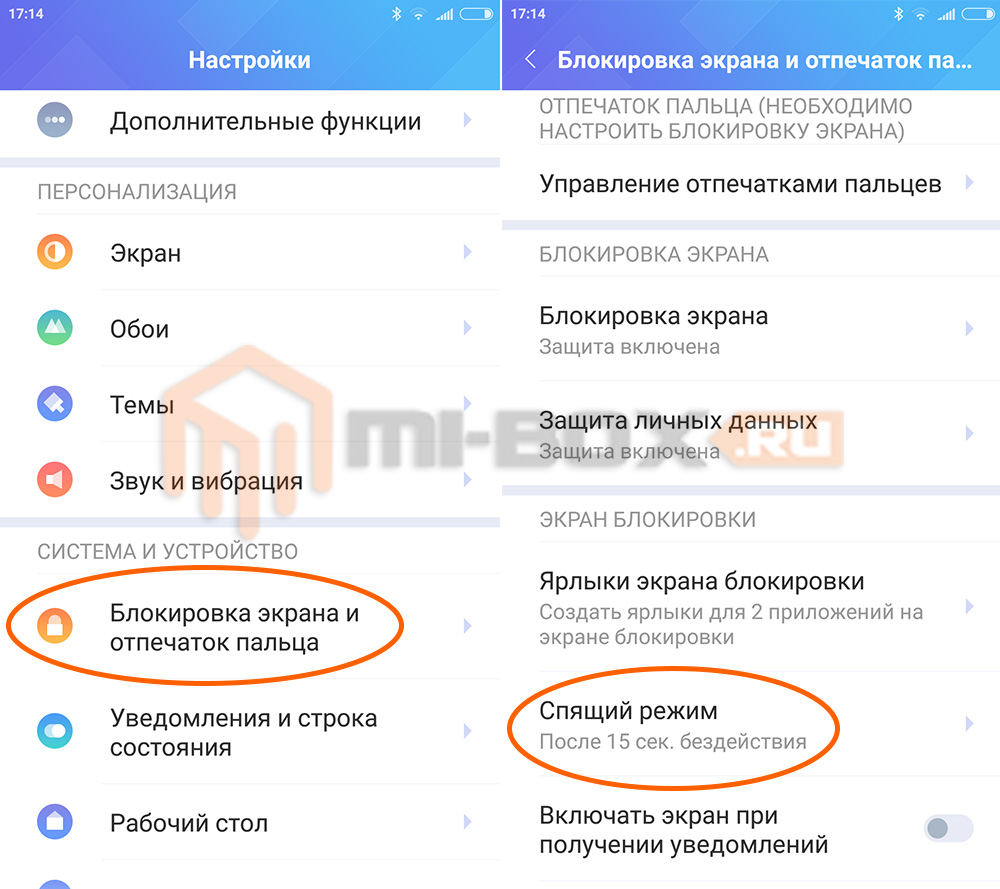
Среди списка возможных параметров нажимаем на “Спящий режим”.
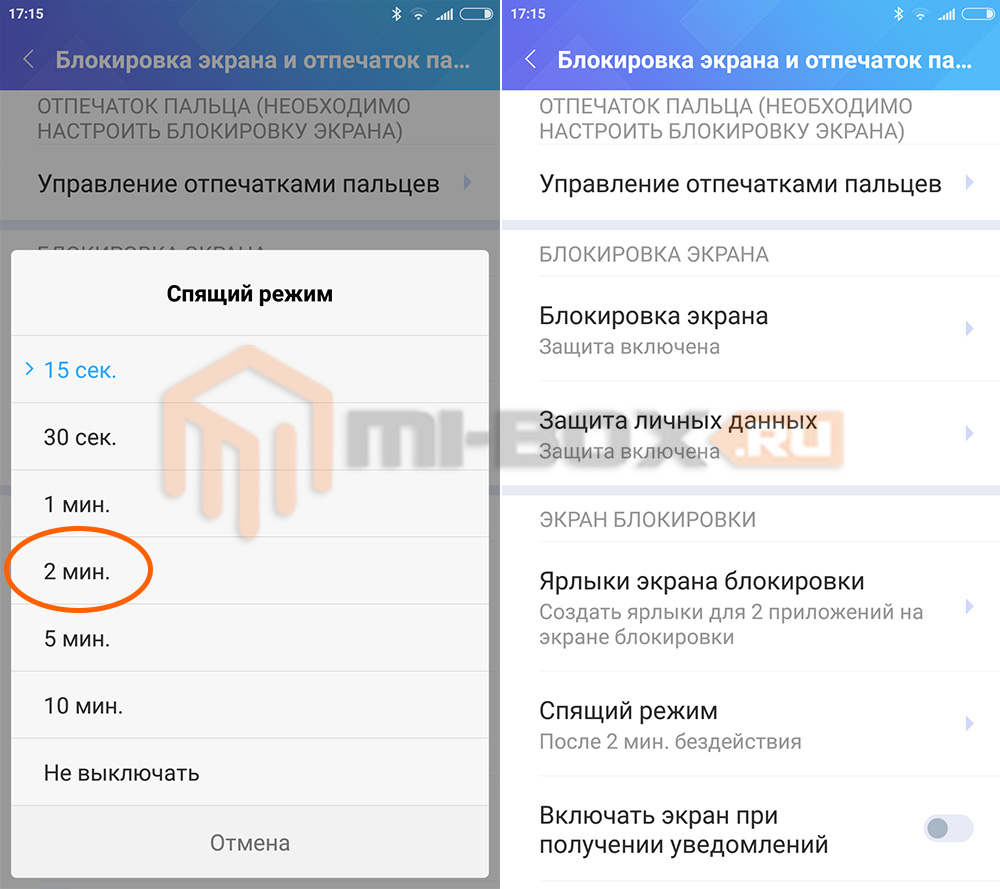
Откроется список с возможными вариантами время задержки длительностью от 15 секунд до 10 минут или бесконечности.
Наиболее оптимальным вариантом можно считать 1-2 минуты, так как за это время вы, скорее всего, совершите на смартфоне какое-то действие (например, пролистывание) и тем самым продлите время ожидания.
Полезная информация:
- Как настроить режим чтения на Xiaomi?
- Запись видео с экрана Xiaomi
- Как включить на Xiaomi двойной экран?
- Управление одной рукой на Xiaomi
Оцените статью:
 Загрузка …
Также смотрите
8 комментариев
-

алекс
17.09.2020, 20:22:12
спс большое
-
Гаджи
04.04.2019, 16:06:31
Спасибо большое
-
Андрей
24.08.2018, 04:43:46
А как сделать больше времени, например, чтобы было 30 минут?
-
Дмитрий
24.08.2018, 23:37:31
Разве что через меню разработчика полностью отключить гашение экрана, но лишь в случае, если смартфон находится на подзарядке.
-
Михаил
22.08.2018, 09:12:04
А как не отключать экран только во время зарядки?
-
Дмитрий
24.08.2018, 23:56:53
Необходимо активировать режим разработчика и там включить данный пункт.
-
Игорь
17.05.2018, 08:16:47
Ага, спасибо большое. Нашёл))
-
Hamzat
06.12.2017, 21:13:02
Спасибо ?


Добавить комментарий
Когда пользователь не торопясь просматривает страницы в браузере или читает важные документы со смартфона, часто мобильное устройство уходит “спать”, а его дисплей тухнет. Иногда экран аппарата блокируется раньше, чем хотелось бы. На большинстве мобильников исправить ситуацию можно быстро, выдвинув верхнюю шторку вниз и нажав соответствующую кнопку. Если говорить об ОС MIUI, которая характерна для гаджетов Сяоми линейки Redmi и Mi, здесь придется идти другим путем. Владельцы таких аппаратов задаются вопросом о том, как увеличить время работы экрана Xiaomi.
Увеличение времени работы
Чтобы дисплей не потухал в неподходящее время, надо произвести некоторые настройки. Они могут немного отличаться в зависимости от той или иной прошивки. Подробная инструкция для большинства версий ОС для Сяоми:
- Открыть в настройках китайского флагмана раздел «Система и устройства»;
- Здесь нажать на «Блокировка и отпечаток пальца»;
- Из списка выбрать пункт «Спящий режим»;
- После этого пользователю предлагается несколько вариантов времени подсветки дисплея. Можно выбрать от 15 секунд до 10 минут.

По желанию настроить время подсветки можно до бесконечности. Отключить ее можно таким же образом. Однако наиболее удобным вариантом считается две минуты, как показывает практика.
Для обновленной версии MIUI 10
Многие пользователи на платформе Android настраивали временной порог отключения в разделе персонализации. Однако на обновлённой 10 версии это не работает. Операционная система сильно отличается от стокового Android. Из раздела «Экран» можно лишь отрегулировать яркость подсветки. Для увеличения длительности придётся следовать пошаговому руководству:
- Открыть настройки;
- Прокрутить список вниз, найти раздел «Система и устройство»;
- Кликнуть по вкладке «Блокировка и защита»;
- Нажать «Экран блокировки»;
- Как и в предыдущем варианте, нажать на «Режим сна»;
- Далее надо сделать выбор времени, с которым будет комфортно пользоваться смартфоном.

Этот алгоритм действий актуален для мобильных аппаратов линейки Mi и Redmi.
По умолчанию большинство смартфонов от китайской компании Xiaomi гаснут уже через 30 секунд бездействия. Такое быстрое выключение, конечно, значительно экономит заряд аккумулятора. Но некоторым пользователям этого времени не хватает, его надо повышать. Поэтому лучше при помощи вышеописанных методов изменить длительность подсветки в большую сторону или установить бесконечность.
Xiaomi – известный китайский производитель «народных» гаджетов, которые, несмотря на свою цену, обладают сравнительно неплохими характеристиками. Купив такой смартфон, многие жалуются, что экран быстро тухнет. Обычно это происходит спустя 15 – 30 секунд бездействия. Такое время выставлено по умолчанию с той целью, чтобы экономить заряд аккумулятора. Но это мало, и порой раздражает, особенно если выполняешь какую-либо задачу, например, перерисовываешь изображение. Момент, когда быстро гаснет экран телефона Xiaomi, можно решить через настройки. На остальных оболочках или «голом» Андроиде время ожидания меняется через шторку уведомлений, в случае с MIUI путь иной.

На смартфонах Xiaomi можно самостоятельно настроить время работы экрана.
Содержание
- 1 Почему экран на Xiaomi быстро гаснет
- 2 Как увеличить время подсветки экрана
- 2.1 На старых моделях
- 2.2 На новых моделях
Почему экран на Xiaomi быстро гаснет
Все дело в «Режиме ожидания» – опции, при которой гаджет включен, но не используется. То есть сам телефон работает, но его дисплей в это время отключен. Если бы он постоянно «горел» – заряд батареи убывал бы на глазах, а так достигается существенная экономия. Автономность новых смартфонов итак не радует, и производители с помощью этого режима, так сказать, продлевают ее. Благо сейчас доступны технологии быстрой зарядки, нивелирующие этот момент.
«Быстро гаснет» – это когда дисплей отключается через 15 секунд бездействия, и чтобы он снова включится, по нему надо тапнуть, что со временем начинает раздражать. Китайские гаджеты Сяоми работают на оболочке MIUI, которая существенно отличается от привычной Самсунг или стокового Android. И чтобы увеличить или уменьшить время подсветки экрана, надо знать, где эту опцию искать.
Как увеличить время подсветки экрана
Появляются новые технологии, выходят новые оболочки и версии операционных систем. Интерфейсы тоже меняются, и можно долго искать нужный пункт в настройках, так его и не найдя.
На старых моделях
Отыскать таймаут экрана на мобильном от Xiaomi еще надо постараться, тем более опция названа так, что сразу и не поймешь, за что она отвечает, поэтому результаты поисков не облегчают задачу. В случае со старыми гаджетами, выпущенными до 2017 года, настройка времени подсветки выполняется так:

Настройка спящего режима.
- Открыть «Настройки» (иконка шестеренки).
- Пролистать до раздела «Система и устройство», где выбрать пункт «Блокировка экрана и отпечаток пальца».
- Откроется список параметров, где нужный называется «Спящий режим».
- Тапнув по нему, надо задать время задержки (длительность от 15 секунд до 10 минут, а можно и вовсе выбрать «Не выключать», но тогда блокировать дисплей придется вручную, и если забыть это сделать, батарея сядет куда быстрей).
Порядок действий для MIUI 10:
- Зайти в «Настройки».
- Прокрутить до раздела «Система и устройство», где нажать на «Блокировка и защита».
- Там будет раздел «Экран блокировки», а искомый пункт называется «Спящий режим».
- Выставить время отключения экрана.
Обычно пользователи выставляют время свечения 1 – 2 минуты. Как правило, за этот период со смартфоном совершается какое-либо действие, будь то пролистывание интерфейса или регулировка громкости.
На новых моделях
В обновленных версиях оболочки MIUI 11 и 12 интерфейс был слегка переделан, и пункты меню расположены иначе. Для уменьшения/увеличения таймаута дисплея надо:

Настройка в разделе Блокировка экрана.
- Открыть «Настройки».
- Тапнуть по разделу «Блокировка экрана».
- Нужный пункт идет первым в списке, и называется «Спящий режим».
- Нажав на него, остается задать удобное время подсветки экрана.
По умолчанию дисплеи многих мобильных китайского бренда Сяоми гаснут уже спустя 30, а то и 15 секунд бездействия. Конечно, когда он выключается быстро, это экономит заряд аккумулятора, но большинству пользователей этого времени не хватает для совершения того или иного действия, и они хотят его увеличить. Изменить длительность подсветки несложно, но только если знаешь, где искать соответствующую опцию, которая на оболочке MIUI спрятана в дебрях.
Примечательно, но на старых версиях можно было выставить, чтобы дисплей вообще не гас, ныне максимальный порог – 10 минут.
Если неясна версия MIUI, можно ориентироваться на словосочетание «Спящий режим», которое достаточно вбить в поиске, а затем задать комфортное время. Как показывает практика, у многих стоит 1 – 2 минуты свечения экрана до отключения.

Часто владельцы смартфонов известного китайского бренда сталкиваются с проблемой, когда экран сам автоматически меняет яркость, что довольно неудобно в использовании. Давайте посмотрим, что можно сделать, чтобы отключить этот параметр.
-
1.
Зачем нужна функция -
2.
Способы решения проблемы-
2.1.
Если ничего не помогло
-
2.1.
Зачем нужна функция
Стоит отметить, что так происходит обычно там, где подобная функция выбрана по умолчанию производителем. Она отмечена исходя из благих целей – для экономии зарядки и сохранения зрения. Однако бывает, что это довольно неудобно, вызывает проблемы и заставляет пользователя нервничать. Поэтому рассмотрим все варианты отключения этой функции.
Способы решения проблемы
Во-первых, откройте верхнюю панель уведомлений с оперативными настройками. Для этого сделайте свайп, то есть потяните экран вверх. Далее, потяните появившуюся панель вниз, чтобы на экране показались все ярлыки. Вы увидите ярлык с буквой «А», что означает «автояркость». Если вы нажмете на этот параметр, функция отключится, и уровень подсветки перестанет автоматически меняться, исходя из освещения помещения. Теперь вы сможете изменить яркость только вручную.
Во-вторых, можно воспользоваться другим способом. Для этого войдите в настройки смартфона и найдите там категорию «персонализация». В этой категории выберите подкатегорию «экран». Далее нажмите на строчку «яркость» и уберите галочку напротив строчки «автонастройка». Готово!. Если заходите вернуть параметр, можете сделать её аналогичным путем.
Если же оба варианта не привели к ожидаемым результатом можно воспользоваться третьим вариантом. Но учтите, что тогда предложенная проблема могла возникнуть из-за обновления прошивки и изменения категорий в названиях. Поэтому войдите в раздел настроек и нажмите на строчку «поиск настроек». Далее напишите слово «авто» и выберите из предложенных вариантов слово «автонастройка». После этого уберите галочку напротив параметра. Это должно помочь.
Если ничего не помогло
Если даже после этого способа настройки яркости не изменились и экран всё также работает в автоматической системе, значит проблемы с самим устройством, и его требуется отнести для диагностики и ремонта в сервис.