
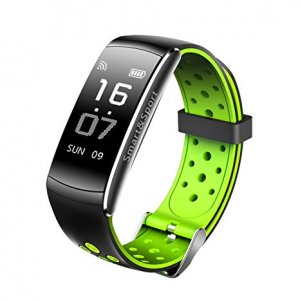
Фитнес-браслеты нового поколения – это компактные гаджеты, предназначенные для определения состояния здоровья и физической активности своего владельца. Они измеряют пульс, считают количество пройденных шагов, отмечают время глубокого сна и фиксируют ежедневный расход калорий.
Помимо этого, производитель предоставляет возможность использовать умное приспособление в качестве часов или будильника. Настроить время на фитнес-браслете можно несколькими способами.
Владелец смарт-девайса может пользоваться заводскими опциями не только с помощью смартфона, сопряженного с устройством, но и нажимая функциональные кнопки на корпусе самого гаджета. В зависимости от бренда фитнес-часов, способы его настройки могут отличаться. Знание методов работы с современной техникой такого типа упростит владельцу ее использование в повседневной жизни.
Содержание
- В каких смарт-трекерах можно настраивать часы и дату без телефона
- Общие рекомендации
- Как установить и изменить время
- Как ставить будильник
- Как поменять дату
- Как выставлять и переводить часы в популярных смарт-гаджетах
- Линейка часов от Xiaomi (Mi Band 1, 2, 3)
- Samsung Gear Fit
- Apple WATCH
- Часы Smart bracelet Goral
- Huawei Honor Band
- Полезное видео
- Основные выводы
В каких смарт-трекерах можно настраивать часы и дату без телефона
Настроить время на фитнес-браслете можно как с использованием предустановленного на смартфоне приложения, так и без него. Абсолютное большинство трекеров при первоначальной синхронизации (посредством Bluetooth) с телефоном своего владельца автоматически считывают время часового пояса, отображаемого на дисплее. Если этого не произошло, производители “умных гаджетов” рекомендуют прибегнуть к ручной настройке.
Не задействуя смартфон при этом, установить часы и дату удастся только на премиальных моделях фитнес-браслетов. Среди них:
- Fitbit Blaze;
- Motorola Moto 360 Sport;
- Microsoft Band 2;
- ASUS ZenWatch 3 (WI503Q) leather;
- Withings Steel HR 40mm;
- Garmin Vivoactive HR;
- Garmin Fenix 3 Sapphire HR.
При некорректном отображении заданных параметров на дисплее смарт-часов (время на браслете не совпадает со временем на телефоне или не удается сохранить выбранные настройки) следует проверить гаджет на предмет неисправности. Причиной подобной дисфункции может стать:
- заводской брак (в подобном случае необходимо как можно скорее обратиться в сервисный центр производителя, предоставив чек, гарантийный талон, само устройство и все комплектующие к нему в упаковке продавца);
- «пиратская» прошивка используемого смартфона, непредназначенная для сопряжения с официальной прошивкой “умного” браслета (относится к телефонам на ОС Android, где имеется возможность скачать операционную систему бесплатно на непроверенных сайтах);
- сбои в работе приложения или самого трекера (необходимо перезагрузить гаджет);
- автоматическая смена часового пояса, например, при перелете в другую страну (необходимо перезагрузить оба устройства и провести повторную синхронизацию или ручную настройку времени и даты).
Важно! Опция установки времени на фитнес-браслете без использования предустановленного приложения может быть доступна, только если гаджет обладает полноценным сенсорным экраном или имеет более 2 кнопок на корпусе. Знание этой детали поможет визуально определить, предусмотрена ли производителем функция ручной настройки девайса.
Общие рекомендации
Вне зависимости, привезен ли был фитнес-браслет из Китая (например, XIOMI Mi Band) или выпускается в Калифорнии (например, Apple Watch), базовые опции девайсов обычно идентичны: время, дата, будильник, пульсометр, шагомер и мониторинг фаз сна. Классические варианты настроек указываются производителем в инструкции и представляют собой простейшую последовательность действий.
Как установить и изменить время
Время на фитнес-трекере устанавливается автоматически, считывая информацию с сопряжённого смартфона. Большинство производителей популярных браслетов предусматривают только возможность ручного выбора формата времени (то, как часы будут отображаться на самом гаджете). Соответственно, чтобы установить рассматриваемый параметр на новых смарт-часах, необходимо скачать приложение, требуемое создателями девайса, синхронизировать устройства и дождаться обновления прошивки (опционально). Проделав эти действия, время на браслете автоматически установится.
При необходимости изменить заданный параметр владельцам “умных” браслетов необходимо откорректировать часы и минуты на своем телефоне. После этого следует переподключить трекер к смартфону, дождаться полной синхронизации и, при необходимости, обновления ПО.
Как ставить будильник
Согласно общим рекомендациям к использованию смарт-часов, чтобы поставить на них будильник, владельцу следует также воспользоваться предустановленным приложением. Это наиболее простой и быстрый способ установить желаемое время для пробуждения.
Приложения для фитнес-браслетов должны содержать вкладку «Будильник», где пользователь и указывает часы и минуты, когда гаджет среагирует. Трекер может вибрировать с заданной интенсивностью или издавать звуковой сигнал. Абсолютное большинство производителей снабжают свои устройства опцией «Настойчивого пробуждения». Ее суть в том, что владельцу браслета в момент срабатывания будильника необходимо не просто нажать на конкретную функциональную кнопку, чтобы его выключить, но и сделать это с заданной продолжительностью времени и интенсивностью. В противном случае гаджет среагирует повторно спустя 5-10 минут.
Важно! Если владелец девайса отключил будильник, но в течение 10 минут трекер не зафиксировал физической активности, звуковой или вибросигнал прозвучит снова и будет повторяться до тех пор, пока по всем показателям (пульс, шаги) не будет очевидно, что пользователь не спит.
Чтобы установить «Умный будильник», который будет срабатывать с заданной периодичностью по дням недели, необходимо воспользоваться отдельным приложением, в зависимости от бренда фитнес-браслета. Обычно они неофициальные, что обуславливает необходимость строго следовать инструкции и не синхронизировать будильник и часы через официальное приложение после установки времени на «пиратском».
Как поменять дату
Поменять в часах дату пользователю проще всего с помощью предустановленного приложения. При первой синхронизации с телефоном браслет «запомнит» данные, выводимые на дисплее основного гаджета и скопирует их на свой экран (если владелец часов воспользуется опцией вывода даты на основную панель смарт-девайса). При дальнейшей необходимости внесения конкретных изменений месяца, дня или года пользователю фитнес-браслета следует изменить параметры в своем телефоне, после чего переподключить устройства, обновить прошивку часов и дождаться завершения полной синхронизации гаджетов.
Как выставлять и переводить часы в популярных смарт-гаджетах
Порядок настройки часов незначительно различается, в зависимости от модели и производителя фитнес-браслета. Знание алгоритма по настройке популярных смарт-гаджетов поможет пользователю быстрее сориентироваться в установке времени на устройстве, даже если оно другой малознакомой фирмы.
Линейка часов от Xiaomi (Mi Band 1, 2, 3)
На фитнес-браслете этой фирмы нельзя выставить или перевести часы без использования смартфона. Производитель предусмотрел осуществление этой опции только с помощью приложения Mi Fit, доступного для скачивания на всех мобильных платформах. Чтобы настроить время на Xiaomi Mi Band, следует:
- Открыть предустановленное приложение.
- В перечне сопряженных со смартфоном устройств выбрать свой браслет.
- Перейти в раздел «Профиль».
- Кликнуть на вкладку «Настройка дисплея» и выбрать «Формат времени».
- Определившись с оптимальным вариантом отображения часов и минут на дисплее смарт-браслета, сохранить изменения.
Samsung Gear Fit
Производитель линейки фитнес-браслетов Samsung Gear Fit допускает возможность настройки времени на устройстве без предварительной загрузки сторонних приложений. Для этого необходимо:
- Зайти в меню «Настройки» на самих часах.
- Кликнуть на вкладку «Время и дата».
- Установить дату в требуемом формате (обычно ДД.ММ.ГГ).
- Выбрать формат времени (обычно 24 ч) и установить соответствующее значение часов и минут.
- Подтвердить сохранение изменений.
Apple WATCH
Фитнес-браслет премиальной линейки от калифорнийского производителя снабжен полноценным сенсорным экраном. Это позволяет не устанавливать дополнительного ПО на смартфон, а задавать настройки на самом браслете. Чтобы выставить или перевести часы от Apple, следует:
- Зайти в меню «Настройки», нажав соответствующее поле на дисплее.
- Выбрать вкладку «Время».
- Указать в появившемся окне «+0 минут» для дальнейшего сохранения заданных параметров, вне зависимости от исходного часового пояса.
- Используя функциональное «колесико» на корпусе гаджета «Digital Crown», установить часы и минуты.
- Выбрать «Сохранить».
Важно! Apple Watch позволяют переводить пользователю время только вперед, при этом периодически автоматически синхронизируясь с фактическим часовым поясом места пребывания человека.
Часы Smart bracelet Goral
Часы Smart bracelet Goral относятся к бюджетным фитнес-трекерам. Не имея достаточного количества функциональных кнопок на корпусе, а также полноценного сенсорного экрана, гаджет позволяет пользователю настраивать параметры только через предустановленное приложение JYou. Время задается автоматически после синхронизации со смартфоном, изменить его вручную нельзя. С помощью приложения можно выбрать формат параметров, выводимых на дисплей. Для этого нужно:
- Открыть приложение.
- Во вкладке «Время» выбрать предпочтительный формат.
- Сохранить изменения.
При желании изменить отображаемые на браслете часы и минуты следует изменить соответствующие данные на смартфоне и повторить синхронизацию устройств.
Huawei Honor Band
На корпусе Huawei Honor Band находится только одна функциональная сенсорная кнопка. Она предназначена для переключения между режимами мониторинга активности пользователя (сон, бег, плавание, ходьба и так далее), а также для корректной синхронизации со смартфоном. Настройка базовых параметров (время и дата) происходит автоматически после сопряжения с телефоном посредством предустановленного приложения Huawei Wear или Huawei Health. Чтобы откорректировать данные, следует:
- Изменить время на смартфоне.
- Открыть официальное приложение.
- Зарегистрировать свою учетную запись (или создать новую).
- Согласиться с Пользовательским соглашением.
- Включить Bluetooth на смартфоне.
- Синхронизировать фитнес-браслет с телефоном, после чего измененные пользователем параметры отобразятся на дисплее наручного гаджета.
Полезное видео
Основные выводы
- В зависимости от модели и производителя фитнес-браслета, настройка времени может производиться как с использованием смартфона, так и без него.
- При некорректном отображении заданных параметров следует проверить смарт-часы на предмет неисправности или наличия ошибок в ПО.
- Знание последовательности основных действий и рекомендаций для выставления и перевода времени, выводимого на дисплей популярных моделей трекеров, поможет справиться с аналогичной задачей на устройствах менее известных брендов.
Несмотря на то, что некоторые модели фитнес-браслетов имеют опцию ручной настройки базовых параметров, чаще всего установка времени и даты происходит автоматически после синхронизации со смартфоном. Это значительно упрощает использование смарт-часов для неопытных пользователей, следящих за своим здоровьем и образом жизни с помощью “умного” трекера.
Настроить время на фитнес-браслете можно либо с помощью специального приложения и смартфона, либо в настройках самого устройства. Большинство трекеров автоматически распознают время, установленное в телефоне, при первичном подключении гаджетов. Изменить же его можно вручную.
Общие рекомендации
Время на фитнес-браслетах устанавливается автоматически. Гаджет считывает данные с привязанного смартфона и выводит их на экран трекера. А значит, чтобы задать данный параметр на недавно приобретенных умных часах, необходимо загрузить на телефон специальное приложение, синхронизировать девайсы, обновить прошивку (опционально). Дальше трекер все сделает за вас.
Внимание! Если нужно изменить время, надо перенастроить часы с минутами на смартфоне, а затем заново подключить фитнес-трекер и подождать, пока устройства будут синхронизироваться.
Точно такие же действия нужно выполнить для установки и изменения даты на фитнес-браслете.
Особенности установки времени в трекерах от разных производителей
Схема настройки времени и даты может незначительно отличаться в браслетах разных моделей и от различных производителей. С точным порядком действий можно ознакомиться из инструкции, которая прилагается к каждому гаджету. Мы же расскажем об основных способах изменения этих параметров на примере Xiaomi Mi Band, Samsung Galaxy Fit, Apple Watch и Huawei Band.
 Тем, кто ведёт активный образ жизни, ищет дополнительный источник энергии и бодрости, а также поддерживает здоровье и красоту при диетическом рационе подойдёт Набор 4 Wellness, мощный комплекс витаминов, минералов и омега-3 кислот для ежедневного обеспечения организма жизненно важными нутриентами.
 При тренировках нельзя забывать и о необходимых аминокислотах! Представляем Комплекс аминокислот BCAA — Siberian Super Natural Sport, который обеспечивает мышцы питательными веществами, помогает быстрее восстанавливаться, замедляет процессы катаболизма и устраняет ощущение перетренированности.
Xiaomi Mi Band
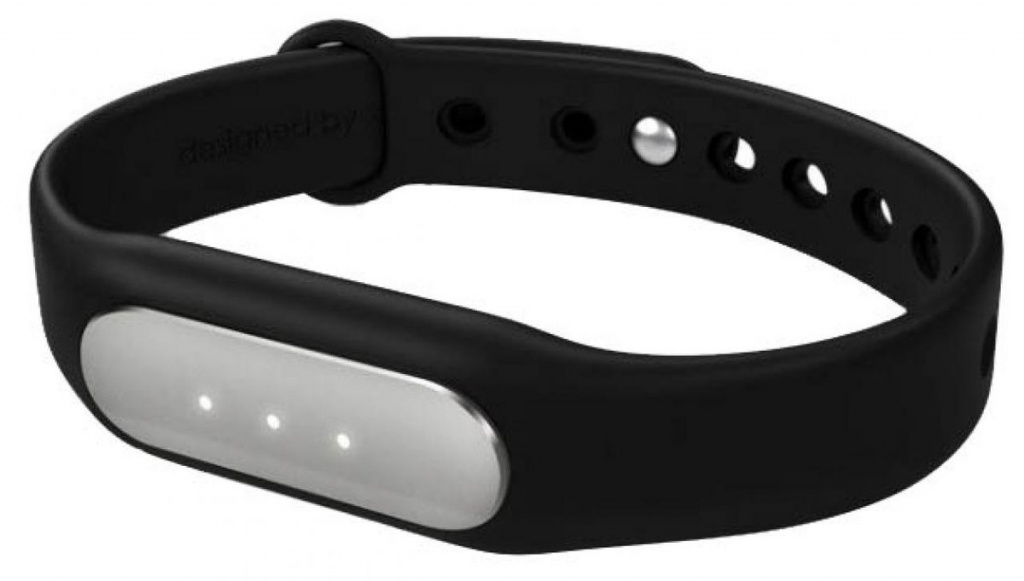
На этом браслете время изменяется только через смартфон и приложение MiFit. Для этого выполняют несколько шагов:
- Установить и открыть приложение.
- Включить Bluetooth.
- Выбрать браслет в списке сопряженных девайсов.
- Фитнес-браслет синхронизируется со смартфоном и автоматически установит настройки времени, которые были на смартфоне.
- Если надо установить будильники на фитнес-браслет, то это выполняется через приложение.
Samsung Galaxy Fit
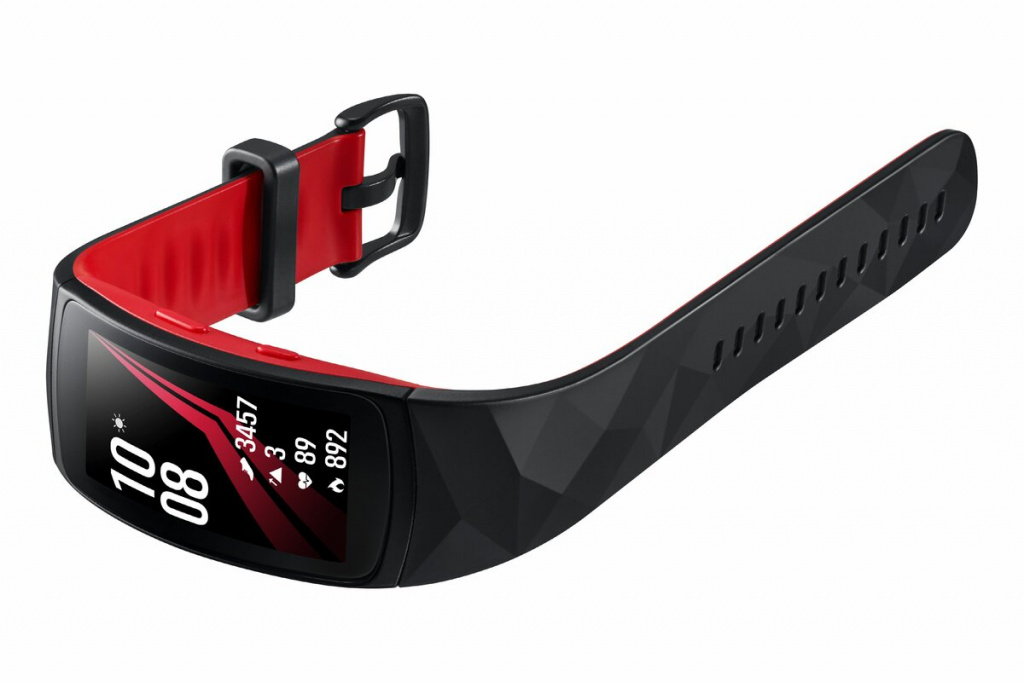
В фитнес-трекере Gear Galaxy Fit данные параметры можно изменить через приложение Samsung Health на телефоне. Синхронизация тоже происходит через Bluetooth.
Apple Watch
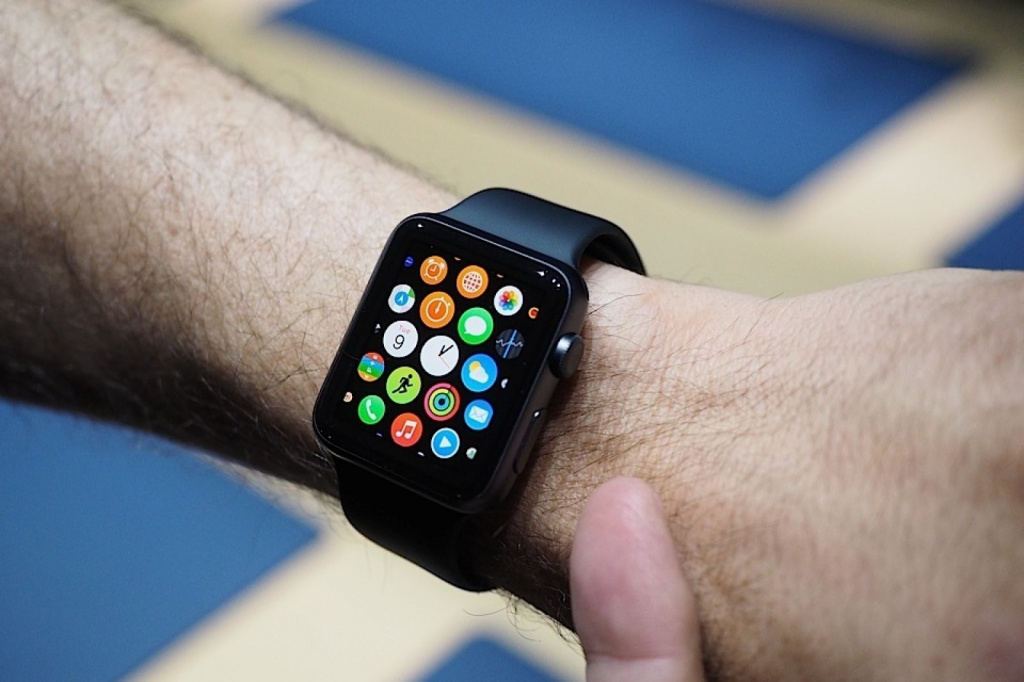
Этот гаджет оснащен сенсорным дисплеем, что позволяет настраивать его без смартфона. Зайдите в настройки, выберите «Время», укажите в открывшемся окне «+0 минут», установите часы с помощью колесика Digital Crown, сохраните. Учтите, что в этом случае изменится время только на текущем циферблате, а уведомления будут приходить все равно по основным настройкам времени, которое совпадает с временем на смартфоне. Изменить настройки времени можно на айфоне через приложение Watch.
Huawei Band
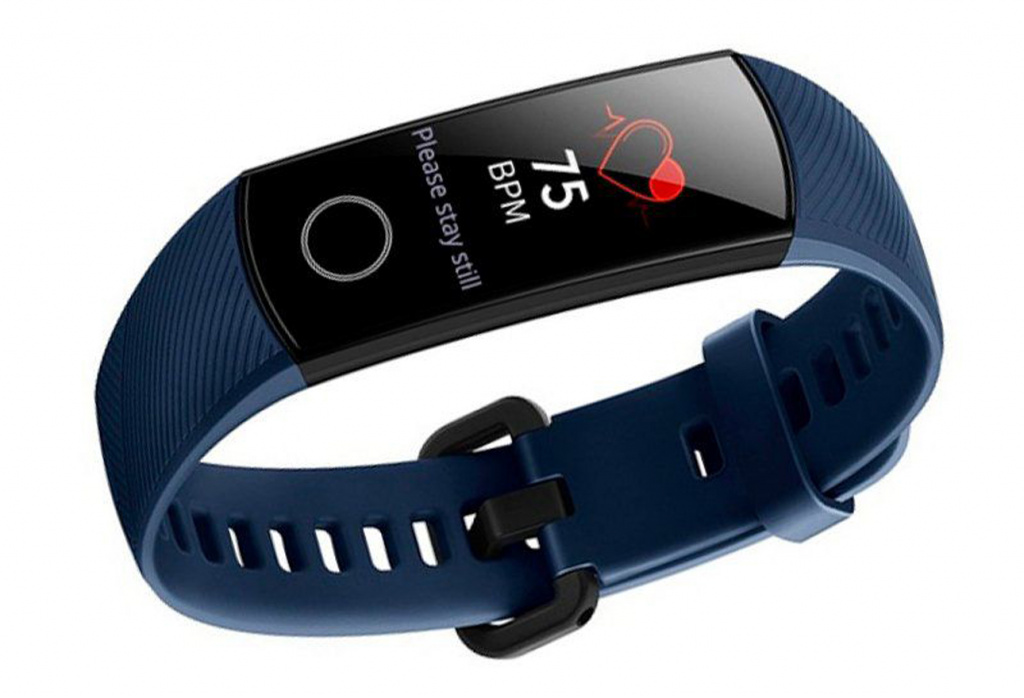
Чтобы откорректировать такие параметры, как время и дата, нужно изменить их на смартфоне, перейти в специальную программу Huawei Health, открыть учетную запись, дать согласие, активировать Bluetooth и синхронизировать трекер c телефоном. Приложение Huawei Health подходит для использования и с фитнес-браслетами Huawei Band и Honor Band, и со смарт-часами Huawei Watch и Honor Watch.
Большинство пользователей не могут найти чётких различий между смарт браслетом и умными часами. Эти устройства действительно трудно разграничить по типу. Так как их можно использовать в качестве наручных часов с дополнительными функциями. Из этой статьи вы узнаете, каким образом настроить правильно время на вашем фитнес браслете.
- Как настроить время на трекере М3
- Каким образом выставить часы на браслете Mi Band 4
- Как изменить время на фитнес трекере Samsung Galaxy Fit
- Как настроить часы на браслете Mi Band 3
- Проблемы при подключении фитнес трекера
- Видео-инструкция
Как настроить время на трекере М3
Браслет M3 пользуется популярностью. Его главные достоинства — отличный дизайн и недорогая цена (около 600 рублей). Несмотря на невысокую цену, в нём есть все функции, которые нужны для занятия спортом.
А также для того, чтобы использовать фитнес устройство как полноценные наручные часы. Корпус имеет классическую форму с единственной сенсорной кнопкой в нижней части экрана. Она выполнена в виде небольшого углубления, в которое уютно помещает палец пользователя.
Чтобы настроить время на этом фитнес браслете:
- Нажимаем на кнопку корпуса, чтобы отобразилось главное меню;
- Переходим в раздел с информацией устройства. Она находится почти в конце списка меню;
Пункт с информацией о браслете - Чтобы открыть любой пункт меню, нужно нажать и удерживать кнопку. Появится надпись «Long Press…». Нужно снова нажать на кнопку и удерживать её;
- После этого появится надпись «Hello» и устройство перезагрузится.
Время, которое установлено по умолчанию — 12:30. Это то время, когда вам нужно настраивать трекер, чтобы выставить его без помощи приложения. Других способов вручную выставить дату и время нет. Чтобы на M3 установить точную дату и время, нужно подключить устройство к мобильному телефону по Bluetooth.
Для этого скачайте в Google Play приложение Lefun Health и подключите с его помощью умного браслета к смартфону. Время настраивать отдельно не нужно. Оно синхронизируется с временем на телефоне.
Читайте также: как синхронизировать фитнес браслет с телефоном.
Каким образом выставить часы на браслете Mi Band 4
Китайский производитель цифровой техники Xiaomi пытается создать мировой бренд хорошего качества. Поэтому большинство их продукции сегодня достойны внимания. Mi Band 4 подтверждает это утверждение.
Красивый корпус, к которому хочется прикоснуться, большое количество ремешков на выбор, а также набор разных по дизайну циферблатов.
Чтобы изменить дату и время на фитнес браслете, необходимо загрузить приложение-посредник на свой мобильный телефон:
- Для подключения Mi Band 4 требуется приложение Mi Fit;
- После его установки включите Bluetooth на телефоне;
Подключите блютуз на телефоне - Запустите приложение Mi Fit;
Запустите приложение Mi Fit - И выберите «Добавить устройство»;
Нажмите на строку «Добавить устройство» - Выберите тип добавляемого устройства;
Выберите тип приложения, которое вы добавляете - Поднесите браслет к смартфону, чтобы телефон смог обнаружить его по блютуз.
Поднесите браслет к смартфону
После подключения данные будут синхронизированы в реальном времени. И часы на вашем браслете изменятся на актуальное время. Если ваш смартфон по каким-то причинам показывает неправильное время, то и в браслете оно будет неверным. Измените эти данные в смартфоне и через некоторое время часы будут показывать правильную информацию.
Это может быть полезным: как настроить фитнес браслет Xiaomi Mi Band 4.
Как изменить время на фитнес трекере Samsung Galaxy Fit
Первый браслет от Самсунг был не очень удачным. Их вид напоминал больше небольшую кнопку без каких-либо дисплеев. Устройство не получило признания и было быстро снято с продаж. Но следующие попытки компании увенчались успехом. Galaxy Fit стали достаточно популярным гаджетом для спортсменов и людей, которым нравятся модные устройства. Корпус фитнес браслета не отличается от других — это всё та же капсула с цифровым дисплеем и сенсорной кнопкой внизу.
Большинство смарт трекеров не рассчитаны на то, чтобы настраивать дату и время вручную средствами меню самого устройства. Хотя некоторые параметры изменить без подключения к смартфону всё же можно. Для полноценного контроля понадобится приложение Galaxy Wearable.
Если вы обладатель смартфона Samsung, вам ничего скачивать не придётся:
- Активируйте блютуз на вашем смартфоне;
- Найдите и выберите браслет в списке подключенных устройств;
Подключите браслет к телефону по блютуз - Подтвердите подключение. Если вы используете приложение, то подключение нужно подтвердить в нём.
На фитнес браслете Samsung время будет настроено автоматически. Приложение содержит большинство настроек, которые могут пригодиться в процессе использования браслета. Можно изменить параметры экрана, список уведомлений или поменять учётную запись.
Читайте также: как включить блютуз на фитнес браслете.
Как настроить часы на браслете Mi Band 3
Чтобы подключить третью версию Mi Band браслета, нам снова понадобится приложение для мобильных устройств Mi Fit. Это предыдущая версия устройства от Xiaomi, которая мало чем отличается. Процесс подключения повторяется новой версией. Но давайте его рассмотрим.
Скачайте и установите приложение по ссылке:
- Запустите Mi Fit и выберите «Подключить устройство»;
- Поднесите фитнес браслет поближе к смартфону. Также уберите подальше прочие Bluetooth устройства, которые могут мешать сопряжению;
- Подтвердите подключение на браслете.
Подключение браслета к телефону
Теперь можно перейти к более гибким настройкам трекера через мобильное приложение. Подождите некоторое время и коснитесь кнопки на экране фитнес браслета, чтобы убедиться, что часы настроены правильно. Если это не так, возможно прошло ещё недостаточно времени, чтобы все данные были синхронизированы по сети. В устройстве вы сможете изменить темы или циферблаты экрана.
В параметрах приложения есть функция, которая позволит быстро найти ваше наручное устройство, если вдруг вы его потеряете в квартире.
Не обязательно на Mi Band 3 каждый раз включать и находить в настройках или меню измеритель пульса. В параметрах приложения можно включить его автоматическую работу.
В меню браслета открывается раздел с погодой, который поможет вам решить, выполнять вечернюю пробежку или остаться дома. Приложение позволит настроить будильник на умном трекере, который напомнит вам о времени для занятий спортом. Или сможет разбудить утром.
Проблемы при подключении фитнес трекера
Не всегда удаётся настроить свой браслет и подключить его к мобильному телефону. Это касается всех рассмотренных нами моделей. И первая проблема, с которой сталкиваются пользователи на этапе подключения, кроме настройки времени, — смартфон не реагирует на устройство.
Когда вы включили блютуз, запустили новый поиск и ничего не происходит. Зачастую устройства приходят к нам через посылки прямо из Китая. Путь не близкий — поэтому в дороге устройство часто разряжается полностью.
Попробуйте подзарядить его и снова подключить к смартфону. Определить разряженный аккумулятор можно при попытке отобразить его главный экран. Он полностью разряжен, если не отзывается на прикосновения или долгое нажатие на кнопку питания. Также перед сопряжением некоторых браслетов с телефоном необходимо активировать не только блютуз, но и Wi-Fi, а также разрешить определять ваше местоположение. Без этих параметров устройство может не подключаться.
Если в вашем случае не получается подключить браслет к телефону, попробуйте удалить другие сопряжения в окне блютуз. И перезагрузите его. После этого подключите все необходимые технологии и попытайтесь подключить смарт трекер. Как только у вас получится это сделать, часы выставятся автоматически. Проверьте ваше интернет-соединение. Если с ним возникнут проблемы, у вас также будут неполадки при подключении.
Видео-инструкция
Для тех, кому важно настроить время на своём фитнес браслете вручную, без подключения телефона с приложением, в данном ролике продемонстрировано, как это можно сделать.
Содержание
- В каких смарт-трекерах можно настраивать часы и дату без телефона
- Как установить и изменить время на Смарт браслете
- Настройка будильника
- Изменение даты
- Пример настройки времени на разных Фитнес часах
- Как настроить время на трекере М3
- Как изменить время на фитнес трекере Samsung Galaxy Fit
- Huawei Honor Band
- Каким образом выставить часы на браслете Mi Band 4
- Apple Watch
В каких смарт-трекерах можно настраивать часы и дату без телефона
Вы можете установить время на вашем фитнес-браслете с предустановленным приложением на смартфоне или без него. Подавляющее большинство трекеров при начальной синхронизации (через Bluetooth) с телефоном владельца автоматически считывает показания часового пояса, отображаемые на дисплее. Если этого не происходит, производители «умных гаджетов» рекомендуют использовать ручную настройку.
Только премиум-модели фитнес-браслетов смогут установить часы и дату без использования смартфона. В том числе:
- Фитбит Блейз;
- Моторола Мото 360 Спорт;
- Microsoft Band 2;
- ASUS ZenWatch 3 (WI503Q) кожа;
- Withings Steel HR 40mm;
- Garmin Vivoactive HR;
- Гармин Феникс 3 Сапфир HR.
Если ваши смарт-часы не отображают правильные настройки (время на браслете не совпадает со временем на телефоне, или вы не можете сохранить выбранные настройки), вам следует проверить гаджет на наличие неполадок. Такие неисправности могут быть вызваны:
- заводской дефект (в этом случае необходимо как можно скорее обратиться в сервисный центр производителя, предъявив чек, гарантийный талон, само устройство и все принадлежности в упаковке продавца);
- «пиратские» прошивки используемого смартфона, не предназначенные для сопряжения с официальными прошивками «смарт-браслета» (относится к телефонам Android, где можно бесплатно скачать операционную систему на непроверенных сайтах);
- неисправность приложения или трекера (необходимо перезапустить гаджет);
- Автоматическое изменение часового пояса, например, при перелете в другую страну (необходимо сбросить оба устройства и пересинхронизировать или вручную установить время и дату).
Важно! Возможность установки времени на фитнес-браслет без использования предустановленного приложения может быть доступна только в том случае, если гаджет имеет полный сенсорный экран или имеет более 2 кнопок на корпусе. Знание этой детали поможет вам визуально определить, предоставил ли производитель устройство функцию ручной настройки.
Как установить и изменить время на Смарт браслете
Установка времени на фитнес-браслете производится автоматически путем считывания информации с синхронизированного телефона. Чаще всего производители предоставляют только ручную настройку формата времени. Для исправления этого параметра на новом спортивном устройстве необходимо скачать программу, предоставленную производителем трекера, синхронизировать гаджеты и сделать обновления.
Время автоматически появится на экране браслета. Для изменения настроек вам необходимо будет настроить параметры вашего смартфона. Затем смарт-часы снова подключаются к телефону, синхронизируются и обновляются при необходимости.
Настройка будильника
Для использования будильника на вашем трекере, вам нужно будет загрузить и установить приложение на ваш смартфон. Приложение — это быстрый и простой способ установить время, необходимое для пробуждения. В программе должна быть вкладка, на которой можно установить часы и минуты работы гаджета.
Смарт-часы будут либо вибрировать с заданной частотой, либо звучать с заданной громкостью. Некоторые производители добавляют к устройству опцию «Постоянное пробуждение». Для отключения сигнала тревоги с помощью этого задания пользователь должен нажать кнопку с заданной интенсивностью и продолжительностью. Если этого не сделать, то через 5-10 минут зазвучит сигнал тревоги.
Для настройки интеллектуального будильника также необходимо использовать приложение, подходящее для вашей модели трекера. Эти программы часто являются неофициальными утилитами, поэтому пользователь должен следовать инструкциям и не использовать официальное приложение после установки пиратского.

Изменение даты
Изменение даты в часах производится с помощью программного обеспечения. После первого сопряжения с телефоном браслет фиксирует данные и копирует их на дисплей при условии, что пользователь установил опцию отображения даты на гаджете. Чтобы исправить дату, необходимо изменить месяц, дату и год на смартфоне, переподключить гаджеты, поменять китайскую прошивку и связать их полностью.
Пример настройки времени на разных Фитнес часах
Как настроить время на трекере М3
Браслет М3 популярен. Его основными преимуществами являются отличный дизайн и дешевая цена (около 600 рублей). Несмотря на свою низкую цену, он имеет все необходимые функции для занятий спортом.

Смарт-браслет M3
А также использовать фитнес-устройство в качестве настоящих наручных часов. Корпус имеет классическую форму с одним нажатием кнопки в нижней части экрана. Он выполнен в виде небольшого углубления, в котором удобно располагается палец пользователя.
Чтобы установить время на этом фитнес-браслете:
- Нажмите кнопку корпуса для отображения главного меню;
- Перейдите в раздел с информацией об устройстве. Это почти в конце списка меню;

Браслетная информационная статья - Чтобы открыть любой пункт меню, нажмите и удерживайте кнопку. Появится сообщение «Долго нажимать…». Вы должны снова нажать и удерживать кнопку;
- После этого на экране появится надпись «Hello» (Здравствуйте), и устройство перезагрузится.
Здравствуйте на браслетном экране


Время по умолчанию 12:30. Это когда вам нужно установить трекер, чтобы разоблачить его без помощи приложения. Нет другого способа установить дату и время вручную. Для установки точной даты и времени на M3 необходимо подключить устройство к мобильному телефону через Bluetooth.

Приложение Лефун Здоровье
Для этого загрузите приложение Lefun Health из Google Play и используйте его для подключения смарт-браслета к смартфону. Тебе не нужно устанавливать время отдельно. Это синхронизируется со временем телефона.
Как изменить время на фитнес трекере Samsung Galaxy Fit
Первый браслет Samsung был не очень удачным. Их внешний вид больше напоминал маленькую кнопку без дисплея. Устройство не получило признания и было быстро снято с продажи. Но последующие попытки компании увенчались успехом. Galaxy Fit стал довольно популярным гаджетом для спортсменов и людей, которые любят модные устройства. Тело фитнес-браслета ничем не отличается — это все та же капсула с цифровым дисплеем и сенсорной кнопкой внизу.

умный браслет Samsung
Большинство интеллектуальных трекеров не предназначены для ручной настройки даты и времени через меню устройства. Хотя некоторые настройки можно изменить без подключения к смартфону. Для полного контроля вам понадобится приложение Galaxy Wearable.

Мобильное приложение на Google Play
Если у вас есть смартфон Samsung, вам не придется ничего скачивать:
- Активируйте Bluetooth на вашем смартфоне;
- Найдите и выберите браслет в списке подключенных устройств;
Подключите браслет к телефону через Bluetooth. - Подтвердите соединение. Если вы используете приложение, вы должны подтвердить подключение в приложении.

На вашем фитнес-браслете Samsung время будет установлено автоматически. Приложение содержит большинство настроек, которые можно использовать во время использования браслета. Вы можете изменить настройки экрана, список уведомлений или изменить учетную запись.
Huawei Honor Band
На теле браслета есть только одна кнопка, которая используется для синхронизации и выбора режима работы — сна, бега.
Внимание. Для настройки фитнес-браслета и регулировки таких параметров, как время и дата, необходимо изменить их на смартфоне, перейти в специальную программу, открыть аккаунт, дать согласие, активировать Bluetooth и синхронизировать трекер с телефоном.
Каким образом выставить часы на браслете Mi Band 4
Китайский производитель цифровых устройств Xiaomi пытается создать качественный глобальный бренд. Поэтому большая часть их продукции сегодня достойна внимания. Ми-группа 4 подтверждает это заявление.
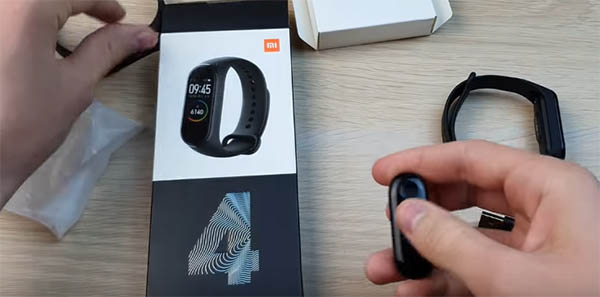
Ми-бренд 4 Браслет
Красивый корпус, который вы хотите потрогать, большое количество ремешков на выбор, а также ряд циферблатов различного дизайна.
Чтобы изменить дату и время на своем фитнес-браслете, ему необходимо загрузить на телефон приложение медиатора:
- Для подключения Mi Band 4 требуется приложение Mi Fit;
Приложение «Ми-фит - После установки включите Bluetooth на телефоне;
Подключите bluetooth к телефону - Запустите приложение «Ми-фит»;
Запустите приложение «Ми-фит - И выберите «Добавить устройство»;
Нажмите на строку «Добавить устройство» - Выберите тип добавляемого устройства;
Выберите тип добавляемого приложения - Принесите браслет к вашему смартфону, чтобы ваш телефон мог обнаружить его через Bluetooth.
Держите браслет на вашем смартфоне
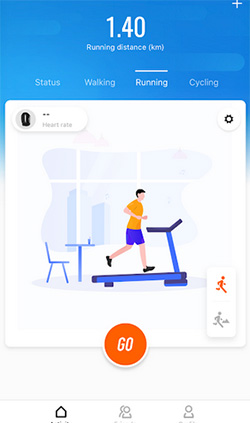


После подключения данные будут синхронизированы в режиме реального времени. И часы на вашем браслете будут меняться с текущим временем. Если по какой-то причине ваш смартфон показывает неправильное время, время на браслете будет неправильным. Измените эти данные на вашем смартфоне, и через некоторое время ваши часы покажут правильную информацию.
Apple Watch
Этот гаджет имеет сенсорный дисплей, который позволяет настроить его без смартфона. Зайдите в настройки, выберите «Время», в открывшемся окне укажите «+0 минут», установите часы с цифровой заводной головкой, сохраните.
Источники
- https://gercules.fit/sportivnye-gadzhety/kak-ustanovit-vremya-na-fitnes-braslete.html
- https://tech4sport.ru/fitnes-brasleti/instruktsiya-po-nastrojke-fitnes-brasleta
- https://SdelaiComp.ru/obzori/kak-nastroit-vremya-na-fitnes-braslete.html
- https://biysk-tv.ru/raznoe-2/kak-nastroit-chasy-na-fitnes-braslete-kak-nastroit-izmenit-vremya-i-datu-v-fitnes-brasletax-ot-raznyx-proizvoditelej-kak-nastroit-vremya-na-fitnes-braslete.html
 Mi Band 6 NFC с цветным AMOLED-дисплеем предлагает множество функций. И одна из самых важных – это текущее время. Производители фитнес-браслета хорошо постарались, поэтому вы можете установить на свой трекер один из более чем ста вариантов оформления экрана (Циферблатов), где часы присутствуют непременно. (Для перехода к статье нажмите здесь).
Оказалось, что наш трекер Mi Band 6 NFC полностью зависит от смартфона, с которым он синхронизирован. Поэтому браслет будет показывать точно такое же время, как и на вашем смартфоне, при условии, что они сопряжены.
Если же на телефоне отключить синхронизацию с браслетом, а это делается простым выключением службы Bluetooth, и изменить время на смартфоне, то браслет будет по-прежнему показывать «старое» время, которое он получил ранее при сопряжении с телефоном.
Поэтому, для сверки часов браслета со смартфоном нужно всего лишь включить службы Bluetooth и Локация (GPS) на смартфоне и поднести браслет на близкое расстояние к телефону. После этого ваш фитнес-браслет примет данные текущего времени и формат его отображения на экран браслета в соответствии с настройками самого смартфона.
Форматов отображения времени на большинстве электронных приборов всего два:
1 вариант: 12-часовой формат, с указанием времени до полудня (AM) или после полудня (PM). (Пример: 1:35 PM, что означает 1 час 35 минут после полудня, или 6:45 AM – 6 часов 45 минут утра).
2 вариант: 24-часовой формат. (Пример: 13:35 – это то же самое, что 1:35 PM)
Далее мы опишем порядок настройки часов на браслете на примере редакционного смартфона Samsung Galaxy A50 с ОС Android 11.
Инструкция по настройке времени и формата отображения часов на браслете Mi Band 6 NFC с помощью смартфона Samsung Galaxy.
1. Синхронизация фитнес-браслетов Xiaomi Mi Smart Band со смартфонами производится через приложение Mi Fit. Поэтому первым делом необходимо на смартфоне включит службы Bluetooth и Локация (GPS) и поднести браслет к телефону.
2. На смартфоне запустить приложение Настройки телефона с экрана приложений нажав на значок «Настройки».
Далее на основной странице приложения Настройки телефона опускаемся в самый низ и открываем раздел «Общие настройки».

3. В разделе «Общие настройки» открываем подраздел «Дата и время».
В этом разделе мы можем изменить формат отображения времени с 24-часового формата на 12-часовой.
А также выставить на смартфоне и, соответственно, на браслете новое время.
А: Смена формата отображения времени
4. Сейчас активирован 24-часовой формат времени.
Чтобы включить 12-часовой формат нужно выключить переключатель в пункте «24-часовой формат».

Теперь на часах смартфона и браслета время в 12-часовом формате.

Б: Настройка времени на браслете Mi Band 6 NFC.
5. Для изменения времени на смартфоне и на браслете нужно в Настройках телефона в его подразделе «Дата и время» открыть пункт «Установить время», нажав на эту позицию

6. Сейчас у нас на часах 14 часов 18 минут.
Давайте изменим значение часов с 14 на 15, как буд-то мы переехали в другой часовой пояс.
Для этого нужно свайпом вверх или вниз выставить нужное время, как для часов, так и для минут. Свайпом вверх меняем время с 14 часов на 15. В результате получаем вместо 14:18 новое время 15:18!
Для сохранения нового времени нужно нажать на кнопку «Готово».


Теперь на нашем смартфоне Galaxy A50 и на трекере Mi Band 6 NFC уже другое новое время – 15 часов 18 минут.
Как настроить время и дату на фитнес браслете?
Фитнес-браслет готов не только помогать вам следить за состоянием вашего здоровья, но и способен расширять возможности вашего смартфона. В первую очередь мы используем такие классические функции гаджетов: информацию о времени и дате и установку будильника.
Как выставить время на фитнес-браслете? Пожалуй, это один из первых вопросов, которым задаются пользователи. У большинства моделей отсутствует возможность прямой настройки даты и времени на самом гаджете без применения приложения. Но некоторые параметры все-таки изменить/установить без подключения к телефону можно.
Базовые настройки у большинства устройств однотипные. Это касается установки времени, даты, будильника, шагомера и т.д. Стандартные способы настроек прописываются производителем в руководстве по эксплуатации и имеют простой алгоритм. Однако некоторые настройки различаются в зависимости от модели фитнес-браслета. Знание их особенностей позволит упростить решение этих задач.
Установка времени на фитнес браслете без использования смартфона
Поставить время и дату на часах можно двумя способами: через приложение, установленное на телефоне, или напрямую, на самом гаджете. Чаще всего фитнес-браслет автоматически считывает время, настроенное на смартфоне, и выводит на экран. Это происходит в момент синхронизации двух устройств между собой при помощи bluetooth. Если этого не произошло, то на некоторых моделях часов настроить время и дату можно вручную.
Это доступно, например, на модели Smartlife ALCOR.

На заметку! Установка времени на фитнес-браслете без программы на смартфоне возможна, если часы обладают одним из двух качеств: имеют сенсорный дисплей или имеют две и более кнопки, при помощи которых можно поставить/изменить время, дату. Знание этих условий позволит вам сделать свой выбор при покупке умных часов.
Если на экране часов неправильно отображаются данные — например, время и дата на гаджете отличаются от времени на смартфоне или при сохранении не сохраняются настройки — то необходимо проверить электронное устройство на исправность. Причин для возникновения подобных неполадок может быть много. Рассмотрим основные:
- «нелицензированная» прошивка: на телефоне установлена «пиратская» версия, которая несовместима с программным обеспечением фитнес-браслета. В основном, нелицензированные версии ОС встречаются для платформы Android на сторонних непроверенных сайтах;
- нестабильная работа приложения или фитнес-браслета. В таком случае следует перенастроить часы: сбросить до заводских настроек или просто перезагрузить;
- автоматическая смена времени может происходить при перемещении в другой часовой пояс. Рекомендуется перезагрузить оба гаджета, после чего повторно синхронизировать между собой. Если возможности браслета позволяют внести изменения без использования приложения на смартфоне, то предлагаем прибегнуть к ручной настройке;
- заводской брак. В такой ситуации нужно обратиться в сервисный центр для подтверждения неисправности устройства (его либо заменят на новое, либо проведут ремонт).
Как установить время на фитнес-браслете?
Многие модели часов по умолчанию распознают время, выставленное на смартфоне, при первичной синхронизации устройств. Гаджет автоматически считывает информацию с привязанного телефона и отображает на своем дисплее. Для изменения какого-либо параметра, необходимо загрузить и установить приложение (для каждой модели часов оно свое, указанное на официальном сайте)), провести синхронизацию гаджетов и дождаться соответствующих обновлений. При этом время выставится по умолчанию.
Если вы хотите вручную изменить время, то зайдите в настройки своего телефона и проставьте нужное. Далее выполните переподключение фитнес-браслета к смартфону и дождитесь сопряжения.
Как установить будильник на часах?
Для установки будильника потребуется приложение, установленное на телефоне. Это считается наиболее оптимальным вариантом для установки нужного времени. Если позволяют возможности модели, можно настроить будильник напрямую с часов. Например, в модели Smartlife ALCOR есть возможность выставить до 5 вариантов будильников прямо с фитнес-браслета, без использования приложения.
Программа, которую мы устанавливаем на смартфон, должна содержать кнопку «Будильник». В некоторых приложениях отсутствует данная вкладка, поэтому производители часов настоятельно рекомендуют скачивать и устанавливать только те программы, которые отмечены в инструкции. Срабатывание будильника может происходить через вибрацию или звуковое оповещение.
Большинство моделей имеют функцию «Настойчивое пробуждение»: для отключения пользователю устройства понадобится с определенным интервалом и интенсивностью нажать кнопку при срабатывании будильника. Если этого не сделать, будильник сработает повторно, и так до тех пор, пока владелец не проснется окончательно и не выполнит отключение.

На заметку! Если пользователь часов выключил будильник, а в последующие 10 минут фитнес-браслет не уловил какой-либо физической активности владельца, то вибрация или звук сработают повторно, пока программа не убедится, что вы проснулись по пульсу или шагам. Чтобы поставить «умный» будильник, работающий ежедневно в заданное время, следует скачать дополнительное приложение. Зачастую такие программы не являются официальными, поэтому для стабильной работы устройств следует строго соблюдать инструкции и ни в коем случае не проводить их синхронизацию через лицензированное приложение.
Как поставить/изменить дату?
Исправить/настроить дату на фитнес браслете не составит особого труда. Для этого понадобится официальное приложение, заранее установленное на телефон. При проведении первичной синхронизации устройств между собой, часы зафиксируют данные с экрана смартфона и автоматически отобразят их на своем дисплее — при условии, что пользователь прибегнет к опции отображения даты на главном экране телефона.
Если требуется внести какие-либо изменения, владельцу необходимо будет настроить желаемые параметры на своем смартфоне, далее провести переподключение гаджетов, выполнить обновление прошивки фитнес-браслета и дождаться окончания синхронизации.
Как настроить время на популярных моделях гаджетов?
Для каждой модели алгоритм настройки свой, но принципиальных отличий нет: либо время устанавливается через приложение в телефоне, либо напрямую на самом браслете:
Модель Smartlife THOR
Управление часами производится через функциональную кнопку и сенсорный дисплей. Для смены циферблата необходима нажать на экран, удерживать нажатие в течение 5 секунд и внести изменения, смещаясь влево или вправо. Настройка времени осуществляется только через приложение FunDo, установленное на смартфон под управлением Андроид или IOS.

Для настройки времени скачиваем бесплатно приложение на Play Market или AppStore. После установки соглашаемся со всеми запросами программы и переходим к настройке. Регистрироваться не нужно. Интерфейс программы поделен на 5 вкладок, нас интересует последняя, пятая. Она называется «Больше» (обозначена на картинке красной стрелкой). В ней и находится настройка часов.

Синхронизация времени на Smartlife THOR включается автоматически после подключения телефона: часы синхронизируют время со смартфоном. Если пользователь не хочет автоматически настраивать время, необходимо отключить эту функцию.
Модель Smarterra FitMaster 2
На фитнес-браслете FitMaster 2 настройка осуществляется исключительно через приложение с телефона. Отсканируйте QR-код и установите приложение Running Plus. После того, как устройства будут синхронизированы, дата и время на фитнес-браслете будут соответствовать данным на вашем смартфоне.
Модель Fitmaster TON
Управление часами производится с помощью сенсорной кнопки: требуется ее длительное нажатие для входа в меню. На главном экране отображаются дата, время, день недели и текущая температура тела.

Настройка времени осуществляется только через смартфон под управлением Андроид или IOS. Для этого необходимо установить приложение FitPro.

Модель Smartlife ALCOR
Это умные часы для фиксации вашей физической активности, с большим полностью сенсорным экраном. Управление производится с помощью функциональной кнопки и сенсорного дисплея (возврат в Главное меню и Включение/отключение дисплея).

Именно на этой модели часов настройка времени может осуществляться как через телефон, так и через меню часов в разделе «Основные настройки/Установки».
Модель Fitmaster 5
Управление производится с помощью сенсорной кнопки, находящейся под экраном. Переход между пунктами меню происходит с помощью короткого нажатия на сенсорную кнопку. Настроить время или дату можно только через телефон под управлением Андроид или IOS. Для этого необходимо скачать приложение YFit.
Модель Smarterra Pulsar
Изменить время на фитнес-браслете можно только через приложение. После успешного сопряжения фитнес-браслета и программы HPlus нажмите «Синхронизировать», а также выберете формат даты.
На заметку! Устаревшую версию прошивки обновить очень просто. Заходим в меню приложения и выбираем вкладку «Об устройстве», а далее выбираем «Проверка обновлений». Перезагружаем гаджет и проблема решена.
Модели SmartLife ONYX и ATLAS
Переход между пунктами меню осуществляется с помощью сенсорного экрана. Управление производится через дисплей и кнопки. Установить/изменить время, дату возможно только через приложение WearFit 2.0 в телефоне. После синхронизации гаджетов данные выставляются автоматически.

Модель SmartLife Vega
Современные стильные часы для дам с функцией фиксации физической активности. На главном экране установлены дата, время и все актуальные измерения датчиков. Управление меню осуществляется при помощи сенсорной кнопки, расположенной под экраном.

Чтобы откорректировать время необходимо установить приложение DayBand и провести синхронизацию. Заданные параметры с телефона автоматически отобразятся на часах.

Модель Fitmaster PRO
Популярный фитнес-браслет с широким набором функций позволяет устанавливать большое количество различных режимов на главном экране девайса. Управление осуществляется через сенсорную кнопку. В режиме «Время» гаджет отображает текущую дату и время. Установить или изменить эти данные можно через приложение VeryFitPro.

Заключение
Установить нужное время и дату на гаджетах SMARTERRA можно двумя способами: через официальное приложение, установленное на телефоне, или напрямую на самих часах и браслетах.
Если гаджет отображает неправильные данные, то необходимо проверить его исправность, а также правильность работы программного обеспечения. Знание алгоритма настройки времени позволит оперативно решить проблему без обращения к специалисту.
На определенных моделях часов исходные опции можно настроить вручную, но наиболее оптимальным вариантом является установка по умолчанию, после сопряжения гаджета и смартфона между собой. Это особенно удобно новичкам.
Полезные советы тем, кто носит фитнес-браслеты
Работает ли фитнес-браслет без телефона? Безусловно, да. Однако функционал заметно расширяется, если гаджет синхронизировать с мобильным устройством. В этой статье разберем, можно ли пользоваться умными часами и фитнес-браслетами без привязки к телефону, какие функции в этом случае доступны, а какие нет.
Итак, как настроить фитнес-браслет без телефона и в дальнейшем им пользоваться?
Функционал
Перечень опций зависит от конкретной модели умных часов или фитнес-браслета. Какими возможностями они, как правило, располагают?
- подсчет шагов за день
- подсчет количества ударов сердца в минуту
- измерение давления
- мониторинг сна
- измерение уровня насыщения крови кислородом
- потраченные калории
- будильник
- уведомление о входящих звонках, смс и т.д.
Наиболее часто используемый вариант пользования гаджетом – в паре с телефоном, но это не говорит о том, что часами нельзя пользоваться как отдельным девайсом.
В каких смарт-трекерах можно настраивать часы и дату без телефона
Настроить время на фитнес-браслете можно как с использованием предустановленного на смартфоне приложения, так и без него. Абсолютное большинство трекеров при первоначальной синхронизации (посредством Bluetooth) с телефоном своего владельца автоматически считывают время часового пояса, отображаемого на дисплее. Если этого не произошло, производители “умных гаджетов” рекомендуют прибегнуть к ручной настройке.
Не задействуя смартфон при этом, установить часы и дату удастся только на премиальных моделях фитнес-браслетов. Среди них:
- Fitbit Blaze;
- Motorola Moto 360 Sport;
- Microsoft Band 2;
- ASUS ZenWatch 3 (WI503Q) leather;
- Withings Steel HR 40mm;
- Garmin Vivoactive HR;
- Garmin Fenix 3 Sapphire HR.
При некорректном отображении заданных параметров на дисплее смарт-часов (время на браслете не совпадает со временем на телефоне или не удается сохранить выбранные настройки) следует проверить гаджет на предмет неисправности. Причиной подобной дисфункции может стать:
- заводской брак (в подобном случае необходимо как можно скорее обратиться в сервисный центр производителя, предоставив чек, гарантийный талон, само устройство и все комплектующие к нему в упаковке продавца);
- «пиратская» прошивка используемого смартфона, непредназначенная для сопряжения с официальной прошивкой “умного” браслета (относится к телефонам на ОС Android, где имеется возможность скачать операционную систему бесплатно на непроверенных сайтах);
- сбои в работе приложения или самого трекера (необходимо перезагрузить гаджет);
- автоматическая смена часового пояса, например, при перелете в другую страну (необходимо перезагрузить оба устройства и провести повторную синхронизацию или ручную настройку времени и даты).
Важно! Опция установки времени на фитнес-браслете без использования предустановленного приложения может быть доступна, только если гаджет обладает полноценным сенсорным экраном или имеет более 2 кнопок на корпусе. Знание этой детали поможет визуально определить, предусмотрена ли производителем функция ручной настройки девайса.
Обязательно посмотрите:
Фитнес-браслет не считает шаги. Основные причины поломок шагомера, пульсометра и счетчика калорий IWOWN I6 Pro – бюджетный, многофункциональный и качественный фитнес-браслет для отслеживания спортивной активности Фитнес-браслет Xiaomi Mi Band 2: проверка водой Как снять ремешок с фитнес-браслета: правила и нюансы
Можно ли пользоваться фитнес-браслетом без привязки к телефону
Владелец фитнес браслета может пользоваться им, не привязывая к мобильному устройству. Однако, количество доступных функций будет ограничено.
Владелец сможет получать данные о пройденных шагах и показатели пульса. Также он сможет использовать браслет в качестве наручных часов.
Работа браслета ограничивается замером данных на протяжении определенного отрезка времени. Объем памяти в устройстве ограничен, а также имеется собственная небольшая операционная система.
Общие рекомендации
Вне зависимости, привезен ли был фитнес-браслет из Китая (например, XIOMI Mi Band) или выпускается в Калифорнии (например, Apple Watch), базовые опции девайсов обычно идентичны: время, дата, будильник, пульсометр, шагомер и мониторинг фаз сна. Классические варианты настроек указываются производителем в инструкции и представляют собой простейшую последовательность действий.
Как установить и изменить время
Время на фитнес-трекере устанавливается автоматически, считывая информацию с сопряжённого смартфона. Большинство производителей популярных браслетов предусматривают только возможность ручного выбора формата времени (то, как часы будут отображаться на самом гаджете). Соответственно, чтобы установить рассматриваемый параметр на новых смарт-часах, необходимо скачать приложение, требуемое создателями девайса, синхронизировать устройства и дождаться обновления прошивки (опционально). Проделав эти действия, время на браслете автоматически установится.
При необходимости изменить заданный параметр владельцам “умных” браслетов необходимо откорректировать часы и минуты на своем телефоне. После этого следует переподключить трекер к смартфону, дождаться полной синхронизации и, при необходимости, обновления ПО.
Как ставить будильник
Согласно общим рекомендациям к использованию смарт-часов, чтобы поставить на них будильник, владельцу следует также воспользоваться предустановленным приложением. Это наиболее простой и быстрый способ установить желаемое время для пробуждения.
Приложения для фитнес-браслетов должны содержать вкладку «Будильник», где пользователь и указывает часы и минуты, когда гаджет среагирует. Трекер может вибрировать с заданной интенсивностью или издавать звуковой сигнал. Абсолютное большинство производителей снабжают свои устройства опцией «Настойчивого пробуждения». Ее суть в том, что владельцу браслета в момент срабатывания будильника необходимо не просто нажать на конкретную функциональную кнопку, чтобы его выключить, но и сделать это с заданной продолжительностью времени и интенсивностью. В противном случае гаджет среагирует повторно спустя 5-10 минут.
Важно! Если владелец девайса отключил будильник, но в течение 10 минут трекер не зафиксировал физической активности, звуковой или вибросигнал прозвучит снова и будет повторяться до тех пор, пока по всем показателям (пульс, шаги) не будет очевидно, что пользователь не спит.
Чтобы установить «Умный будильник», который будет срабатывать с заданной периодичностью по дням недели, необходимо воспользоваться отдельным приложением, в зависимости от бренда фитнес-браслета. Обычно они неофициальные, что обуславливает необходимость строго следовать инструкции и не синхронизировать будильник и часы через официальное приложение после установки времени на «пиратском».
Как поменять дату
Поменять в часах дату пользователю проще всего с помощью предустановленного приложения. При первой синхронизации с телефоном браслет «запомнит» данные, выводимые на дисплее основного гаджета и скопирует их на свой экран (если владелец часов воспользуется опцией вывода даты на основную панель смарт-девайса). При дальнейшей необходимости внесения конкретных изменений месяца, дня или года пользователю фитнес-браслета следует изменить параметры в своем телефоне, после чего переподключить устройства, обновить прошивку часов и дождаться завершения полной синхронизации гаджетов.
Как работает фитнес-браслет
При помощи этого многофункционального устройства можно делать следующее:
- Измерять показатели давления и пульса;
- Подсчитывать количество пройденных шагов и километров;
- Контролировать продолжительность сна и его качества;
- Контролировать расходуемую энергию;
- Следить за физической активностью. Это поможет быть бег, ходьба, плавание и так далее;
- Получать различные уведомления с мобильного устройства;
- Получать уведомление о грядущих спортивных мероприятиях, а также различные рекомендации.
Перед началом использования устройства в приложение для смартфона пользователь может ввести данные о себе для того, чтобы все аналитические сведения были максимально правильными. Владелец браслета может вписать свой возраст, вес, рост и пол.
В фитнес браслете установлен акселерометр, который может определить ускорение человека в пространстве. С его помощью браслет может подсчитать количество пройденных шагов и скорость движения.
Установленный в браслете акселерометр автоматически определяет положение руки владельца и если она начинает двигаться, то данные сразу передаются в маленький процессор браслета, где они обрабатываются. Данные обрабатывает специальный алгоритм.
Помимо этого, акселерометр анализирует сон человека. Установленный сенсор фиксирует даже малейшее движение человека во время сна. В более современных моделях эта функция используется для определения фазы сна.
Также в браслете установлен гироскоп, который отслеживает изменение в положении человека. То есть, он может вычислять угол, на который направлен человек в пространстве. При помощи гироскопа фитнес браслет может распознавать любой вид активности человека, помимо бега или ходьбы. Например, прыжки, велопрогулку, отжимания, а также некоторые модели, оснащенные влагозащитой, могут распознать плавание.
Симбиоз акселерометра и гироскопа позволяет браслету получать полную информацию о движении человека, благодаря чему улучшается точность подсчитывания его шагов и определения вида активности.
Давление в фитнес браслете измеряется при помощи пульсометра. Он работает за счет зеленых светодиодов, которые излучают свет, и при помощи детекторов, которые могут определять уровень излучения этого света. Когда сердце сокращается, давление в крови человека увеличивается, капиллярный кровоток увеличивается. В итоге поглощается намного больше света, который излучается светодиодом, это регистрирует детектор. На основе полученных данных определяются показатели пульса.

По ссылке можно посмотреть видео, в котором рассказывается о том, как работают датчики в трекере:
Как выставлять и переводить часы в популярных смарт-гаджетах
Порядок настройки часов незначительно различается, в зависимости от модели и производителя фитнес-браслета. Знание алгоритма по настройке популярных смарт-гаджетов поможет пользователю быстрее сориентироваться в установке времени на устройстве, даже если оно другой малознакомой фирмы.
Линейка часов от Xiaomi (Mi Band 1, 2, 3)
На фитнес-браслете этой фирмы нельзя выставить или перевести часы без использования смартфона. Производитель предусмотрел осуществление этой опции только с помощью приложения Mi Fit, доступного для скачивания на всех мобильных платформах. Чтобы настроить время на Xiaomi Mi Band, следует:
- Открыть предустановленное приложение.
- В перечне сопряженных со смартфоном устройств выбрать свой браслет.
- Перейти в раздел «Профиль».
- Кликнуть на вкладку «Настройка дисплея» и выбрать «Формат времени».
- Определившись с оптимальным вариантом отображения часов и минут на дисплее смарт-браслета, сохранить изменения.
Samsung Gear Fit
Производитель линейки фитнес-браслетов Samsung Gear Fit допускает возможность настройки времени на устройстве без предварительной загрузки сторонних приложений. Для этого необходимо:
- Зайти в меню «Настройки» на самих часах.
- Кликнуть на вкладку «Время и дата».
- Установить дату в требуемом формате (обычно ДД.ММ.ГГ).
- Выбрать формат времени (обычно 24 ч) и установить соответствующее значение часов и минут.
- Подтвердить сохранение изменений.
Apple WATCH
Фитнес-браслет премиальной линейки от калифорнийского производителя снабжен полноценным сенсорным экраном. Это позволяет не устанавливать дополнительного ПО на смартфон, а задавать настройки на самом браслете. Чтобы выставить или перевести часы от Apple, следует:
- Зайти в меню «Настройки», нажав соответствующее поле на дисплее.
- Выбрать вкладку «Время».
- Указать в появившемся окне «+0 минут» для дальнейшего сохранения заданных параметров, вне зависимости от исходного часового пояса.
- Используя функциональное «колесико» на корпусе гаджета «Digital Crown», установить часы и минуты.
- Выбрать «Сохранить».
Важно! Apple Watch позволяют переводить пользователю время только вперед, при этом периодически автоматически синхронизируясь с фактическим часовым поясом места пребывания человека.
Часы Smart bracelet Goral
Часы Smart bracelet Goral относятся к бюджетным фитнес-трекерам. Не имея достаточного количества функциональных кнопок на корпусе, а также полноценного сенсорного экрана, гаджет позволяет пользователю настраивать параметры только через предустановленное приложение JYou. Время задается автоматически после синхронизации со смартфоном, изменить его вручную нельзя. С помощью приложения можно выбрать формат параметров, выводимых на дисплей. Для этого нужно:
- Открыть приложение.
- Во вкладке «Время» выбрать предпочтительный формат.
- Сохранить изменения.
При желании изменить отображаемые на браслете часы и минуты следует изменить соответствующие данные на смартфоне и повторить синхронизацию устройств.
Huawei Honor Band
На корпусе Huawei Honor Band находится только одна функциональная сенсорная кнопка. Она предназначена для переключения между режимами мониторинга активности пользователя (сон, бег, плавание, ходьба и так далее), а также для корректной синхронизации со смартфоном. Настройка базовых параметров (время и дата) происходит автоматически после сопряжения с телефоном посредством предустановленного приложения Huawei Wear или Huawei Health. Чтобы откорректировать данные, следует:
- Изменить время на смартфоне.
- Открыть официальное приложение.
- Зарегистрировать свою учетную запись (или создать новую).
- Согласиться с Пользовательским соглашением.
- Включить Bluetooth на смартфоне.
- Синхронизировать фитнес-браслет с телефоном, после чего измененные пользователем параметры отобразятся на дисплее наручного гаджета.
Как соединить браслет с ПК
Соединить браслет с персональным компьютером можно при помощи Bluetooth. Сделав это, пользователь сможет детально настроить аксессуар, зарегистрировать его в личном кабинете и собирать данные о статистике.
Если на компьютере имеется Bluetooth, то для соединения девайсов потребуется:
- Сперва нужно установить программное обеспечение от производителей гаджета на персональный компьютер. Как правило, в комплекте с аксессуаром идет диск с программой;
- После этого потребуется включить Bluetooth и запустить программу;
- В программе необходимо найти поиск девайса, а после синхронизировать его с компьютером.
Вячеслав
Несколько лет работал в салонах сотовой связи двух крупных операторов. Хорошо разбираюсь в тарифах и вижу все подводные камни. Люблю гаджеты, особенно на Android.
Задать вопрос
Вопрос эксперту
Какие функции могут отображаться на экране девайса?
Стандартно на экране отображается время, пульс и количество пройденных за день шагов. Однако, если синхронизировать девайс с телефоном, то можно самостоятельно настроить рабочий стол девайса.
Стоит ли синхронизировать аксессуар со смартфоном?
Без сомнений стоит, поскольку без синхронизации этот аксессуар превращается в самые обычные наручные часы и пользы от него не так много. Без синхронизации отсутствует функция анализа сна, необходимые данные и статистика не сохраняются в системе, а также пользователь не сможет получать информацию об изменениях в ритме его жизни.
4.5 / 5 ( 22 голоса )
0
Основные выводы
- В зависимости от модели и производителя фитнес-браслета, настройка времени может производиться как с использованием смартфона, так и без него.
- При некорректном отображении заданных параметров следует проверить смарт-часы на предмет неисправности или наличия ошибок в ПО.
- Знание последовательности основных действий и рекомендаций для выставления и перевода времени, выводимого на дисплей популярных моделей трекеров, поможет справиться с аналогичной задачей на устройствах менее известных брендов.
Несмотря на то, что некоторые модели фитнес-браслетов имеют опцию ручной настройки базовых параметров, чаще всего установка времени и даты происходит автоматически после синхронизации со смартфоном. Это значительно упрощает использование смарт-часов для неопытных пользователей, следящих за своим здоровьем и образом жизни с помощью “умного” трекера.

Фитнес-браслет Samsung Galaxy Fit e. Инструкция на русском
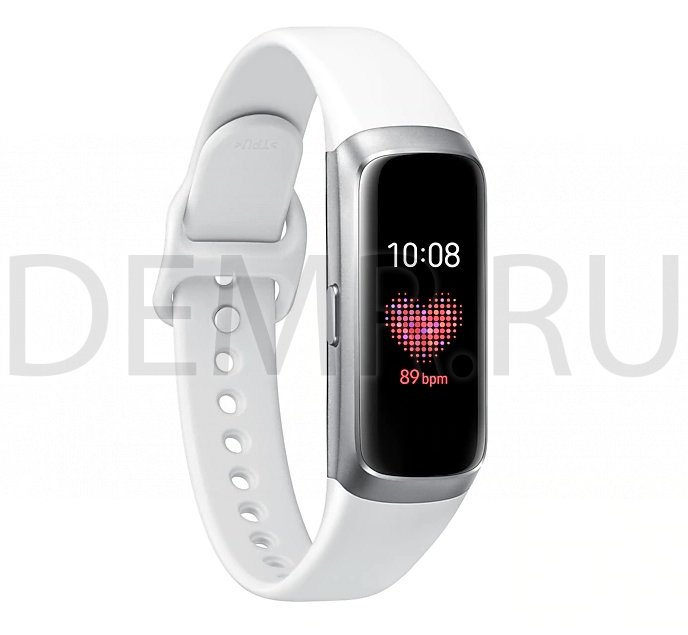
Как включить фитнес-браслет Samsung Galaxy Fit e
Подсоедините фитнес-браслет Galaxy Fit к зарядному устройству, чтобы включить питание. При первом включении устройства Galaxy Fit или после его сброса на экране появляются инструкции по установке приложения Galaxy Wearable на мобильном устройстве. Устройство Galaxy Fit не имеет отдельной клавиши питания и остается включенным, когда аккумулятор заряжен.
Включение экрана
Экран включается, если поднять руку с закрепленным на запястье устройством Galaxy Fit e.
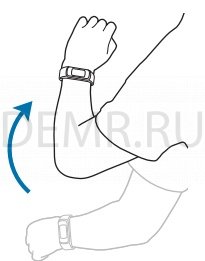
Экран автоматически выключается, если устройство Galaxy Fit e не используется в течение определенного периода времени.
Можно также настроить устройство Galaxy Fit e на включение экрана двойным касанием. Откройте приложение Galaxy Wearable на мобильном устройстве и выберите пункт Дом → Дополнительные → Включение экрана → Двойное касание.
Для перехода на другую страницу достаточно коснуться экрана пальцем. Устройство Galaxy Fit e хорошо распознает прикосновение к месту, показанному на рисунке ниже.
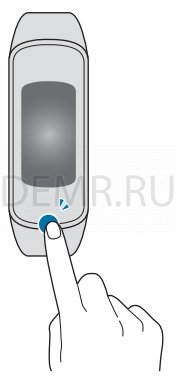
Перезапуск фитнес-браслета Galaxy Fit e
Если устройство Galaxy Fit e не реагирует на выполняемые действия, для его перезагрузки подсоедините зарядное устройство более чем на 3 секунды. Кроме того, если устройство Galaxy Fit e соединено с мобильным устройством, можно открыть приложение Galaxy Wearable на мобильном устройстве, а затем выбрать пункт Дом → О браслете → Перезапуск браслета, чтобы перезагрузить устройство.
Как подключить фитнес-браслет Samsung Galaxy Fit e к телефону
Установка приложения Galaxy Wearable
Чтобы подключить фитнес-браслет Samsung Galaxy Fit e к мобильному устройству, установите на мобильном устройстве приложение Galaxy Wearable.
В зависимости от смартфона приложение Galaxy Wearable можно загрузить из следующих источников:
✓ Устройства на базе Android компании Samsung: Galaxy Store, Play Маркет
✓ Другие устройства Android: Play Маркет
Подключение Galaxy Fit e к мобильному устройству по Bluetooth
✓ Подключите фитнес-браслет Galaxy Fit e к зарядному устройству.
✓ Убедитесь, что на смартфоне функция Bluetooth включена.
✓ Откройте приложение Galaxy Wearable. При необходимости обновите приложение Galaxy Wearable до последней версии.
✓ Выберите пункт Начать знакомство.
✓ Выберите устройство на экране. Если нужное устройство отсутствует, выберите пункт Моего устройства нет.
✓ Для установки подключения следуйте инструкциям на экране.
После установления подключения на экране устройства Galaxy Fit появится циферблат.
Подключение Galaxy Fit e к новому мобильному устройству
Подключите устройство Galaxy Fit e к другим мобильным устройствам. К другим мобильным устройствам можно подключиться, если они не подключены к данному устройству Galaxy Fit e. При подключении Galaxy Fit e к новому мобильному устройству произойдет сброс устройства Galaxy Fit e.
✓ Откройте приложение Galaxy Wearable на мобильном устройстве.
✓ Коснитесь значка  → Отключить.
✓ На новом мобильном устройстве откройте приложение Galaxy Wearable, чтобы установить подключение к устройству Galaxy Fit e.
Если к нужному мобильному устройству уже подключено другое устройство Galaxy Fit e, ваше устройство Galaxy Fit e не сможет к нему подключиться. Отключите мобильное устройство от другого устройства Galaxy Fit e, чтобы подключить его к данному устройству Galaxy Fit e.
Как обновить фитнес-браслет Samsung Galaxy Fit e
Загрузить и установить обновление ПО для устройства Galaxy Fit можно с помощью службы FOTA (беспроводная загрузка программного обеспечения).
✓ Откройте приложение Galaxy Wearable на мобильном устройстве.
✓ Выберите пункт Дом → О браслете → Обновление ПО браслета → Загрузка и установка.
✓ Выберите пункт ЗАГРУЗИТЬ и установите на мобильном устройстве последнюю версию ПО.
✓Ознакомьтесь с инструкциями на экране и выберите пункт УСТАНОВИТЬ СЕЙЧАС.
Копия обновленной версии ПО будет автоматически скопирована с мобильного устройства на устройство Galaxy Fit e, после чего оно будет перезагружено.
Для автоматической проверки наличия доступных обновлений и их загрузки, выберите пункт Автозагрузка по Wi-Fi, чтобы включить соответствующую функцию. Обновления будут загружены только при подключении устройства к сети Wi-Fi.
Как заряжать фитнес-браслет Samsung Galaxy Fit e
Перед первым использованием устройства или после продолжительного периода, в течение которого устройство не использовалось, необходимо зарядить аккумулятор.
Подключите кабель для зарядки к USB-адаптеру питания.
Совместите центр зарядного устройства с устройством Galaxy Fit e, после чего совместите фиксатор зарядного устройства с пазом рядом с контактами для зарядки на устройстве Galaxy Fit e.
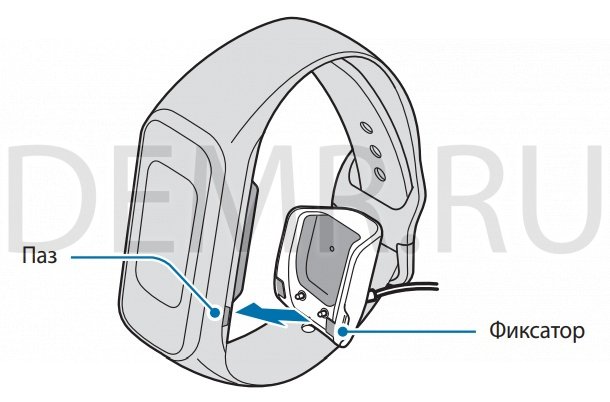
Прижмите зарядное устройство к устройству Galaxy Fit e до щелчка.

Когда Galaxy Fit e полностью зарядится, отключите зарядное устройство, потянув ручку на себя. Отключите зарядное устройство от сети.
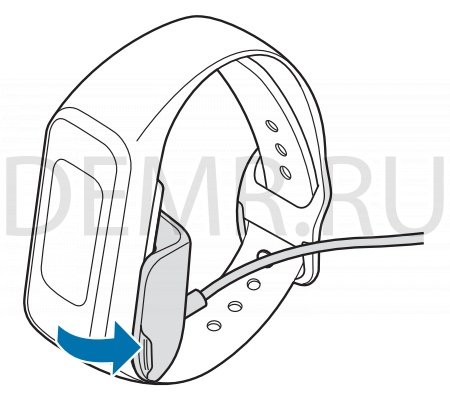
Как сбросить настройки на фитнес-браслете Samsung Galaxy Fit e
Принудительная перезагрузка
Если устройство не реагирует на выполняемые действия, для его перезагрузки подсоедините зарядное устройство более чем на 3 секунды.
Сброс устройства Galaxy Fit e
Если способ выше не помог устранить проблему, выполните сброс настроек устройства. Откройте приложение Galaxy Wearable на мобильном устройстве и выберите пункт Дом → О браслете → Сбросить параметры браслета. Перед заводским сбросом настроек устройства рекомендуется создать резервную копию всех важных данных, хранящихся в памяти устройства Galaxy Fit e. Резервную копию данных устройства Galaxy Fit e можно создать с помощью приложения Galaxy Wearable или Samsung Cloud.
Характеристики фитнес-браслета Samsung Galaxy Fit e
Совместимость с операционными системами iOS, Android
Технология изготовления ЖК-экрана PMOLED
Цветной дисплей есть
Диагональ 0.74″
Разрешение 128×64
Водонепроницаемость 5 Бар
Степень защиты MIL-STD-810G
Операционная система FreeRTOS
Датчики акселерометр, сердечного ритма
Версия Bluetooth 5
Емкость аккумулятора 70 мА*ч
Продолжительность работы 144 ч
Ширина 16 мм
Длина 40.2 мм
Вес 15 г
Функции фитнес-браслета Samsung Galaxy Fit e
Измерения пульс, продолжительность и качество сна, количество шагов, мониторинг работы сердца
Поддержка приложений Samsung Health
Функции взаимодействия со смартфоном уведомления о SMS, уведомления о звонках
Устранение неполадок фитнес-браслета Samsung Galaxy Fit e
Экран устройства Galaxy Fit e не включается
Устройство Galaxy Fit e не включится, если аккумулятор полностью разряжен. Перед включением устройства Galaxy Fit полностью зарядите аккумулятор.
Экран медленно или неправильно реагирует на касания
✓ В работе экрана используется датчик ускорений. Чтобы повысить скорость распознавания датчика ускорений, наденьте устройство Galaxy Fit e свободно так, чтобы оно не плотно облегало запястье, а затем четко коснитесь экрана.
✓ Выключите и снова включите устройство Galaxy Fit e, чтобы устранить временные неисправности ПО.
✓ Убедитесь, что на устройстве Galaxy Fit e установлена последняя версия ПО.
✓ Если экран поцарапан или поврежден, обратитесь в сервисный центр Samsung.
Экран не включается даже в случае прикосновения к нему
✓ Откройте приложение Galaxy Wearable на мобильном устройстве и выберите пункт Дом → Дополнительные → Включение экрана → Двойное касание.
✓ Экран включается при прикосновении к нему два раза.
Другое устройство Bluetooth не может обнаружить ваше устройство Galaxy Fit e
✓ Выполните сброс устройства Galaxy Fit e и повторите попытку.
✓ Убедитесь, что устройство Galaxy Fit e и другое Bluetooth-устройство находятся в пределах зоны действия Bluetooth (10 м). Расстояние может различаться в зависимости от среды использования устройств.
Если это не поможет устранить проблему, обратитесь в сервисный центр Samsung.
Подключение Bluetooth не установлено, или устройство Galaxy Fit e и мобильное устройство отключены
✓ Убедитесь, что функция Bluetooth включена на обоих устройствах.
✓ Убедитесь в отсутствии препятствий между устройствами, например стен и электроприборов.
✓ Убедитесь, что на мобильном устройстве установлена последняя версия приложения Galaxy Wearable.
✓ Убедитесь, что устройство Galaxy Fit e и другое Bluetooth-устройство находятся в пределах зоны действия Bluetooth (10 м). Расстояние может различаться в зависимости от среды использования устройств.
✓ Перезагрузите оба устройства и снова запустите на мобильном устройстве приложение Galaxy Wearable.
Устройство Galaxy Fit e не отслеживает пульс
✓ Носите устройство Galaxy Fit e плотно на нижней части руки непосредственно над запястьем.
✓ Убедитесь, что виджет пульса был добавлен. Устройство Galaxy Fit e будет автоматически отслеживать пульс в случае добавления виджета.
✓ Выберите циферблат часов с информацией о пульсе.
Аккумулятор не заряжается (при использовании одобренных зарядных устройств Samsung)
✓ Убедитесь, что устройство Galaxy Fit e и док-станция правильно подключены к зарядному устройству.
✓ Обратитесь в сервисный центр Samsung для замены аккумулятора.
Аккумулятор разряжается быстрее, чем обычно
✓ Эффективный заряд аккумулятора устройства Galaxy Fit e может снижаться при слишком низкой или высокой температуре окружающей среды.
✓ При использовании функции отслеживания пульса и функции касания экрана для его включения, расход заряда аккумулятора увеличится, что может сократить время использования.
✓ Аккумулятор является расходным материалом, и его эффективный заряд будет со временем снижаться.
Устройство Galaxy Fit e нагревается
Если устройство Galaxy Fit e перегревается или нагревается, не используйте его в течение некоторого времени. Если устройство Galaxy Fit e не остывает на протяжении длительного времени, обратитесь в сервисный центр Samsung.
Хранившиеся на устройстве Galaxy Fit e данные утеряны
Регулярно делайте резервные копии всех важных данных, хранящихся в памяти устройства Galaxy Fit e.
В противном случае восстановить потерянные или поврежденные данные будет невозможно. Резервную копию данных устройства Galaxy Fit e можно создать с помощью приложения Galaxy Wearable или Samsung Cloud. Компания Samsung не несет ответственности за потерю данных, хранящихся в памяти устройства Galaxy Fit e.
Вокруг внешней части корпуса устройства Galaxy Fit e есть небольшой люфт
✓ Этот люфт неизбежно появляется при производстве корпуса и может приводить к небольшой вибрации или движению частей устройства.
✓ Со временем из-за трения между частями люфт может увеличиться.