
В своем нынешнем виде смартфон заменяет сразу несколько десятков устройств. Это и телефон, и модем, и медиапроигрыватель, и портативный фотоаппарат. Список его возможностей можно продолжать до бесконечности, но наряду с организацией связи одной из самых главных функций продолжает оставаться показ даты и времени на экране. Столь простая, но вместе с тем важная опция имеет массу настроек, о которых должен знать каждый владелец. Так давайте же разберемся, как настроить время на телефоне.
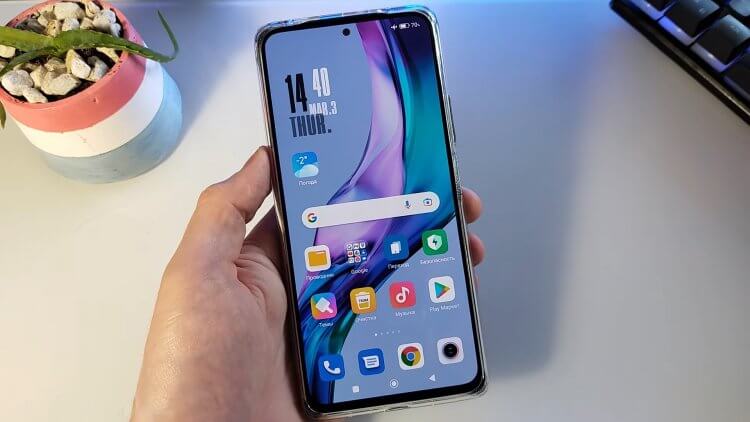
Время на телефоне можно сделать не только правильным, но и красивым
Содержание
- 1 Как установить время на телефоне
- 1.1 Неправильная дата и время
- 2 Как установить часы на главный экран
- 3 Как изменить часы на экране блокировки
- 3.1 Как убрать двойные часы на Xiaomi
Как установить время на телефоне
Обычно все необходимые настройки даты и времени автоматически применяются сразу после включения устройства. Но ведь смартфон не может знать обо всех наших предпочтениях, правда? Поэтому предлагаю каждому из вас самостоятельно изучить параметры, доступные пользователям:
- Откройте настройки телефона.
- Перейдите в раздел «Дата и время» (на некоторых смартфонах он скрывается во вкладке «Расширенные настройки»).
- Установите необходимые параметры.
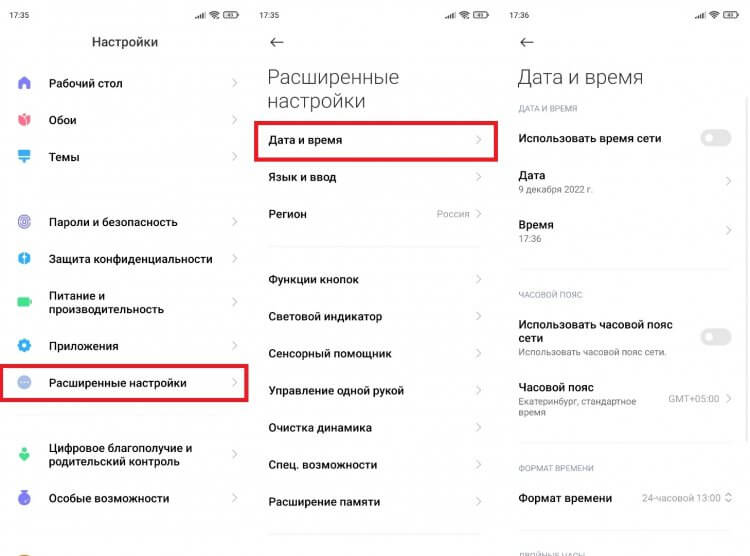
Параметры даты и времени могут скрываться в дополнительных настройках
🔥 Загляни в телеграм-канал Сундук Али-Бабы, где мы собрали лучшие товары с АлиЭкспресс
По умолчанию в настройках включена опция «Использовать время сети». Но вы можете от нее отказаться, чтобы отрегулировать все параметры вручную. Чтобы изменить время на телефоне, нужно отключить опцию автоматической настройки, открыть вкладку с говорящим названием «Время» и установить собственные параметры, указав текущие часы и минуты. То же самое касается настроек даты на телефоне, которые доступны в одноименном подпункте.
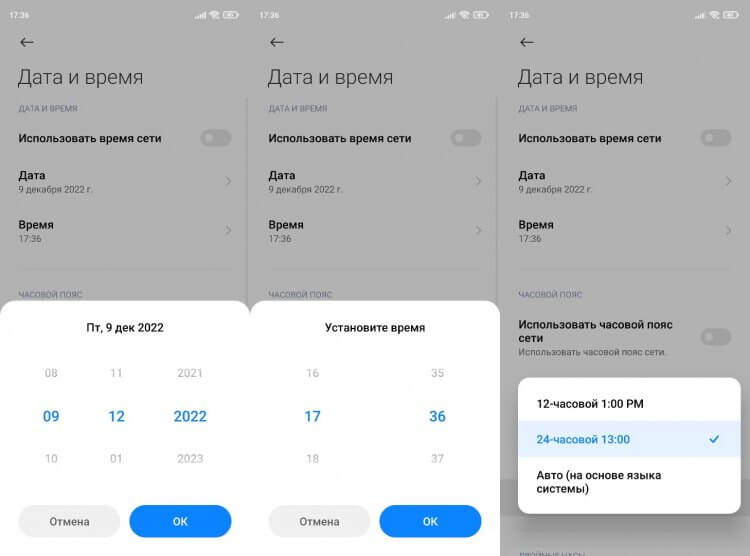
Включите функцию «Использовать время сети», чтобы не настраивать параметры вручную
Разумеется, этим настройки не ограничиваются. Еще два важных параметра, которые меняются на любом телефоне: часовой пояс и формат времени. Если в первым все более-менее ясно, то о втором все-таки стоит сказать несколько слов. По умолчанию смартфон выбирает формат, используемый в вашей стране, отталкиваясь от выбранного региона в настройках (в России и в большинстве других государств используется 24-часовой). Но вы можете поменять его на 12-часовой вариант, и тогда сутки будут разбиваться на до полудня (AM) и после полудня (PM).
⚡ Подпишись на Androidinsider в Дзене, где мы публикуем эксклюзивные материалы
Неправильная дата и время
Если ваш телефон показывает неправильное время,а в настройках не включено автоматическое определение, то попробуйте активировать использование данных сети. Так вы перестанете беспокоиться о необходимости вручную выставлять параметры и, скорее всего, получите точные сведения.
Другое дело, если часы показывают неправильные сведения, когда включено автоматическое определение времени. Прежде всего советую выключить и снова включить использование данных сети. Затем перезагрузите смартфон. Если и это не поможет, достаньте SIM-карту и вставьте ее обратно. В крайнем случае вам придется вручную установить все параметры или выполнить сброс до заводских настроек.
Читайте также: что делать, если неправильная дата и время в WhatsApp
Как установить часы на главный экран
По умолчанию часы есть в левом верхнем углу строки состояния. Но многим они покажутся маленькими, а потому, чтобы лучше видеть дату и время, необходимо установить часы на главный экран телефона, действуя по следующей инструкции:
- Задержите палец на свободной области рабочего стола, где нет ярлыков приложений.
- Перейдите в раздел «Виджеты».
- Выберете интересующий вариант часов.
- Разместите их в нужном месте и нажмите на галочку.
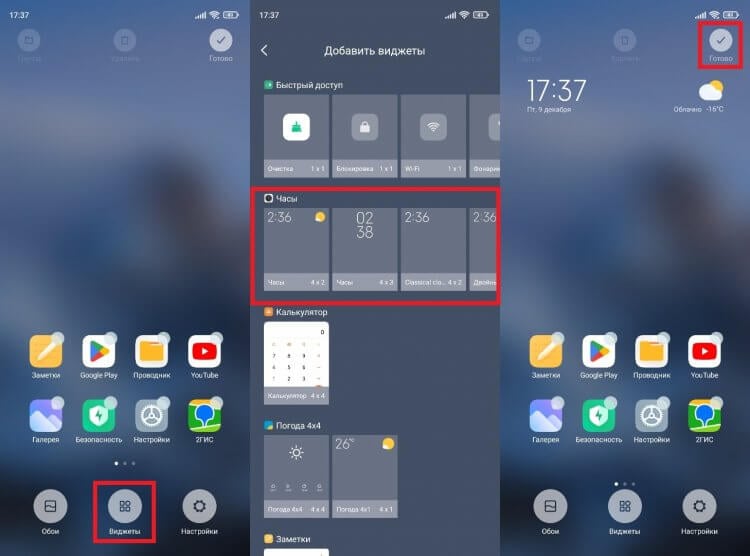
Часы можно добавить на главный экран через виджеты
Для отображения даты и времени вы можете использовать не только стандартные шаблоны, но и сторонние виджеты часов на Андроид. Им на нашем сайте был посвящен отдельный материал. Кроме того, рекомендую прочитать еще один текст о том, как настроить виджет. Там вы тоже найдете много интересного.
❗ Поделись своим мнением или задай вопрос в нашем телеграм-чате
Как изменить часы на экране блокировки
К этому моменту нам удалось настроить время на телефоне, а также добавить виджет на главный экран. Но это не все, о чем нужно знать. Помимо рабочего стола еще одним местом отображения даты и времени является экран блокировки. Если вам не нравится текущий вариант, посмотрите, как поменять часы на экране блокировки:
- Откройте настройки устройства.
- Перейдите в раздел «Блокировка экрана», а затем — «Стиль часов экрана блокировки».
- Выберете предпочтительный вариант.
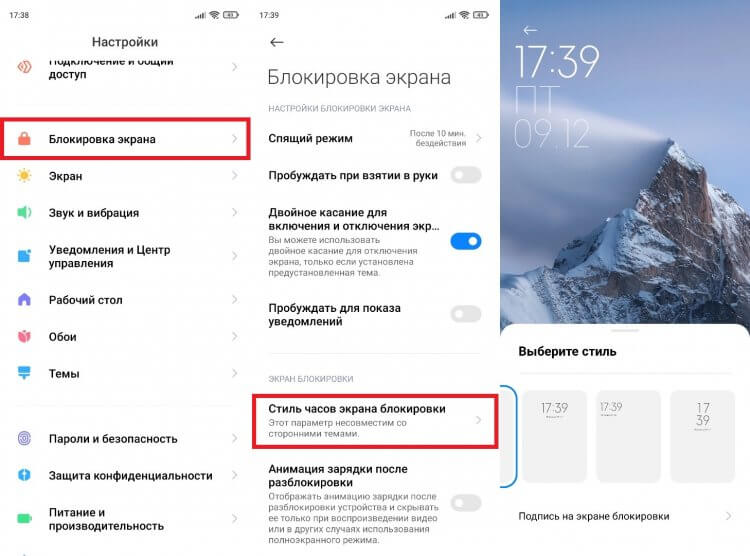
Чтобы увидеть другие варианты часов, нужно установить стороннюю тему
Если ваш смартфон оснащен AMOLED-дисплеем, помимо прочего вы можете настроить Always On Display, чтобы часы постоянно отображались на экране. Всем остальным, кого не устроят стандартные шаблоны часов, стоит просто поменять тему оформления или установить сторонний лончер.
⚡ Подпишись на Androidinsider в Пульс Mail.ru, чтобы получать новости из мира Андроид первым
Как убрать двойные часы на Xiaomi
В конце хочу рассказать о проблеме, на которую жалуются многие владельцы смартфонов Xiaomi (возможно, вы сталкивались с ней и на устройствах других производителей). Это двойные часы на экране блокировки. Они показывают время не только в вашем, но и в другом регионе. Чтобы убрать двойные часы, нужно посетить настройки даты и времени, а затем отключить опцию показа времени двух часовых поясов. При желании ее можно будет активировать повторно.
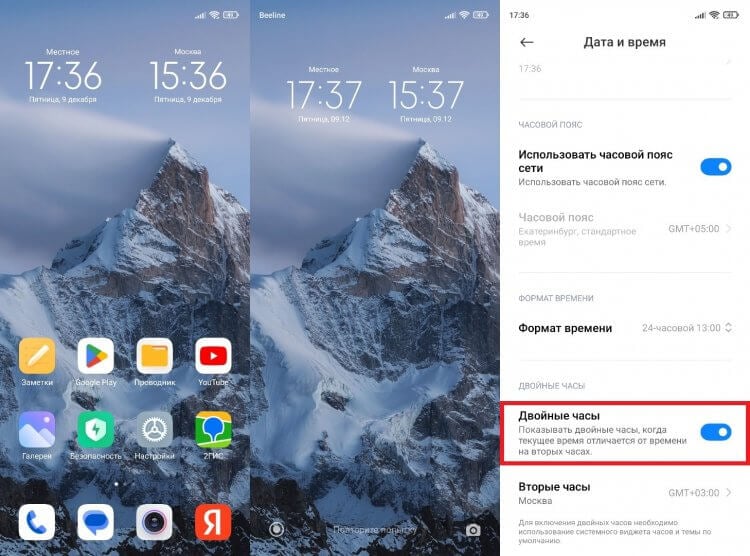
Если вам не нужны двойные часы, поменяйте виджет или отключите функцию в настройках
Если речь идет о двойных часах на экране рабочего стола, то для избавления от них необходимо просто поменять виджет. В списке доступных вариантов обязательно найдется шаблон с отображением времени только в вашем регионе.
Как установить время, дату и часовой пояс
Вы можете изменять настройки часов (в том числе время, дату и часовой пояс), устанавливать будильники и таймеры, а также добавлять часы для других городов.
Как изменить время
- На телефоне откройте приложение «Часы»
 .
. - Коснитесь значка «Ещё» выберите Настройки.
- Чтобы изменить часовой пояс, нажмите Домашний часовой пояс.
- Чтобы часовой пояс устанавливался автоматически, выберите Изменить дату и время Настраивать часовой пояс автоматически.
- Чтобы часовой пояс определялся по вашему местоположению, нажмите Изменить дату и время Настраивать часовой пояс автоматически Определять часовой пояс по местоположению.
- Если вы находитесь за пределами домашнего часового пояса и хотите видеть время в нем на отдельных часах, выберите Показывать время дома.
 .
.
 выберите Настройки.
Как изменить настройки будильника
- На телефоне откройте приложение «Часы» .
- Нажмите «Ещё» Настройки.
- Перейдите в раздел «Будильник».
- Чтобы выбрать, как долго будет звенеть будильник, нажмите Автовыключение.
- Чтобы изменить промежуток времени между сигналами, выберите Интервал повтора сигнала.
- Чтобы изменить громкость будильника, воспользуйтесь соответствующим ползунком.
- Чтобы громкость сигнала нарастала, нажмите Постепенно увеличивать громкость.
- Чтобы настроить управление будильником с помощью кнопок регулировки громкости, выберите параметр Кнопки громкости. С их помощью можно изменять громкость, откладывать или выключать будильник.
- Чтобы указать, с какого дня начинается ваша неделя, нажмите Начало недели.
 Настройки.
Как изменить настройки таймера
- На телефоне откройте приложение «Часы» .
- Нажмите «Ещё» Настройки.
- Перейдите в раздел «Таймеры».
- Чтобы изменить рингтон, нажмите Сигнал таймера.
- Чтобы громкость сигнала нарастала, нажмите Постепенно увеличивать громкость.
- Чтобы включить вибрацию, нажмите Вибросигнал таймера.
Как добавить часы для других городов
- На телефоне откройте приложение «Часы» .
- Выберите Часы.
- Нажмите на значок «Добавить» внизу экрана.
- В строке поиска введите название города, затем выберите тот, который хотите добавить.
- Чтобы поменять порядок городов в списке, нажмите и удерживайте строку с названием города, затем переместите ее вверх или вниз.
- Чтобы удалить город, проведите по его названию вправо или влево.
 внизу экрана.
Эта информация оказалась полезной?
Как можно улучшить эту статью?
Требуется помощь?
Попробуйте следующее:
Сохранность
Никогда не пытайтесь разобрать телефон. Только вы несете ответственность за то, как вы используете свой телефон, и за любые последствия его использования.
Как правило, всегда выключайте телефон там, где использование телефона запрещено. Использование вашего телефона регулируется мерами безопасности, разработанными для защиты пользователей и окружающей их среды.
Не пользуйтесь телефоном в дamp помещения (ванная комната, бассейн…). Берегите его от жидкостей и другой влаги.
Не подвергайте телефон воздействию экстремальных температур ниже – 10°C и выше + 55°C.
Физико-химические процессы, создаваемые зарядными устройствами, накладывают температурные ограничения при зарядке аккумулятора. Ваш телефон автоматически защищает батареи при экстремальных температурах.
Не оставляйте телефон в пределах досягаемости маленьких детей (некоторые съемные части могут быть случайно проглочены).
Электрическая безопасность: Используйте только зарядные устройства, указанные в каталоге производителя. Использование любого другого зарядного устройства может быть опасным; это также аннулирует вашу гарантию. Строка томtage должен точно совпадать с указанным на табличке с серийным номером зарядного устройства.
Безопасность самолета: Во время путешествия на самолете вам нужно будет выключить телефон, когда об этом попросят бортпроводники или предупредительные знаки. Использование мобильного телефона может быть опасным для управления самолетом и может нарушить работу телефонной сети.
Его использование является незаконным, и вы можете подвергнуться судебному преследованию или запрету на использование сотовых сетей в будущем, если не будете соблюдать эти правила.
Взрывчатые материалы: Пожалуйста, соблюдайте предупреждающие знаки на заправочной станции, требующие выключить телефон. Вам нужно будет соблюдать ограничения на использование радиооборудования в таких местах, как химические заводы, склады горючего и в любом месте, где ведутся взрывные работы.
Электронное оборудование: во избежание риска размагничивания не подносите электронные устройства к телефону в течение длительного времени.
Электронное медицинское оборудование: Ваш телефон является радиопередатчиком, который может создавать помехи электронному медицинскому оборудованию или имплантантам, таким как слуховые аппараты, кардиостимуляторы, инсулиновые помпы и т. д. Рекомендуется, чтобы расстояние между телефоном и имплантом составляло не менее 15 см. Ваш врач или производители такого оборудования смогут дать вам любые советы, которые могут вам понадобиться в этой области.
Больницы: Всегда следите за тем, чтобы ваш телефон был выключен в больницах, когда об этом сообщают предупреждающие знаки или медицинский персонал.
Безопасность дорожного движения: Не пользуйтесь телефоном во время вождения. Чтобы полностью сосредоточиться на вождении, остановитесь и припаркуйтесь, прежде чем звонить. Вы должны соблюдать любое действующее законодательство.
Дальность действия: Эта модель телефона была протестирована и соответствует рекомендациям по радиочастотному излучению при следующем использовании:
- Рядом с ухом: сделайте или примите телефонный звонок и держите телефон так же, как проводной телефон.
- Ношение на теле: при передаче поместите телефон в аксессуар для переноски, не содержащий металла, и расположите телефон на расстоянии не менее 2.5 см от тела. Использование других принадлежностей может не обеспечивать соблюдение рекомендаций по радиочастотному излучению. Если вы не используете аксессуары для ношения на теле и не держите телефон у уха, располагайте телефон на расстоянии не менее 2.5 см от тела.
- Работа с данными: при использовании функции передачи данных держите телефон на расстоянии не менее 2.5 см от тела в течение всего времени передачи данных.
Окружающая среда
Упаковка: Чтобы облегчить переработку упаковочных материалов, пожалуйста, соблюдайте местные правила сортировки для этого типа отходов.
Батареи: Отработанные батареи необходимо сдать в специальные пункты сбора.
Продукт: Знак перечеркнутой мусорной корзины на изделии означает, что оно относится к семейству электрического и электронного оборудования. Чтобы способствовать переработке и восстановлению отходов электрического и электронного оборудования (WEEE) и в то же время защитить окружающую среду, правила требуют, чтобы вы соблюдали правила сортировки, установленные на местном уровне для этого типа отходов.
Начало работы 1
1.1 Установка SIM-карты и карты памяти
Перед установкой SIM-карты и карты памяти необходимо снять заднюю крышку.
Чтобы снять заднюю крышку
- Убедитесь, что ваше устройство выключено.
- Крепко держите устройство обеими руками и передней панелью вниз.
- Нажмите на заднюю крышку большими пальцами, пока она не отсоединится от устройства, а затем сдвиньте ее вверх, чтобы снять.
Для установки SIM-карты
SIM-карта содержит ваш номер телефона, информацию об услугах и телефонную книгу/память сообщений.
- Снимите заднюю крышку, если она установлена.
- Найдите гнездо для SIM-карты и вставьте SIM-карту золотыми контактами вниз, а скошенным углом наружу.
- Полностью вставьте SIM-карту в слот.
Примечание:
- Телефон может поддерживать две SIM-карты.
- Некоторые устаревшие SIM-карты могут не работать с вашим устройством. Вам следует проконсультироваться с поставщиком услуг для замены SIM-карты. За эту услугу может взиматься плата.
Установка карты памяти
Чтобы иметь дополнительное хранилище для ваших изображений, видео, музыки и files, вы можете приобрести карту памяти и установить ее в свое устройство.
- Убедитесь, что ваше устройство выключено, а затем снимите заднюю крышку.
- Найдите слот для карты памяти в верхней части открытой правой панели.
- Вставьте карту памяти в слот позолоченными контактами вниз до щелчка.
Примечание. Чтобы извлечь карту памяти, нажмите на нее, чтобы извлечь ее из гнезда.
1.2 Зарядка аккумулятора
Ваше устройство поставляется с перезаряжаемой литий-ионной батареей и предназначено для использования только с оригинальными батареями и аксессуарами, указанными производителем. Производительность батареи зависит от многих факторов, в том числе от конфигурации сети, уровня сигнала и характера использования.
Предупреждение. Чтобы снизить риск возгорания или ожогов:
- Не пытайтесь открывать, разбирать или обслуживать аккумулятор.
- Не раздавливайте, не прокалывайте, не замыкайте внешние контакты и не бросайте в огонь или воду.
- Не подвергайте воздействию температур выше 60°C (140°F).
- Заменяйте только батарейным блоком, предназначенным для данного изделия.
- Перерабатывайте или утилизируйте использованные батареи в соответствии с местным законодательством.
Новые аккумуляторы поставляются частично заряженными. Перед началом использования устройства рекомендуется установить и зарядить аккумулятор. Некоторые батареи лучше всего работают после нескольких полных циклов зарядки/разрядки.
Примечание: Для зарядки устройства следует использовать только адаптер переменного тока и USB-кабель синхронизации, входящие в комплект поставки устройства.
Подключите разъем USB адаптера переменного тока к разъему синхронизации на вашем устройстве, а затем подключите адаптер переменного тока к электрической розетке, чтобы начать зарядку аккумулятора.
Поскольку аккумулятор заряжается, когда устройство включено, в строке заголовка главного экрана появляется значок зарядки. После полной зарядки аккумулятора в строке заголовка главного экрана появляется значок полного заряда.
Внимание!
- Не извлекайте аккумулятор из устройства во время его зарядки от сети переменного тока или автомобильного адаптера.
- В качестве меры предосторожности аккумулятор прекращает зарядку до того, как он перегреется.
1.3 Запуск устройства
Включение / выключение питания
Чтобы выключить телефон, нажмите и удерживайте ПИТАНИЕ. После выпуска открывается меню параметров телефона. Выберите «Выключить» и подтвердите.
Чтобы снова включить питание, нажмите и удерживайте кнопку ПИТАНИЕ.
Коротко нажмите POWER, чтобы включить/выключить подсветку экрана или заблокировать экран телефона.
Бесшумный режим
Чтобы быстро отключить телефон, нажмите и удерживайте кнопку громкости до нуля.
Экран сна
После периода бездействия ваш экран перейдет в спящий режим (дисплей станет черным). В спящем режиме ваш телефон потребляет меньше энергии аккумулятора. Вы можете контролировать это поведение:
Установленный период отключения экрана
- На главном экране проведите пальцем вверх по экрану, чтобы открыть экран главного меню.
- Выберите «Настройки» > «Экран».
- Выберите тайм-аут экрана. Выберите время в меню.
Заблокируйте экран и переведите телефон в спящий режим
За исключением телефонного звонка, на любом экране нажмите ПИТАНИЕ (немедленно). Если вы не разговариваете по телефону, чтобы заблокировать кнопки управления и экран от случайного касания, нажмите ПИТАНИЕ.
Вы можете повысить безопасность своего телефона, установив графический ключ «Блокировка экрана». После установки, чтобы разблокировать экран, вам нужно будет нарисовать правильный графический ключ разблокировки. Вы можете настроить свой экран для разблокировки графического ключа следующим образом:
- На главном экране проведите пальцем вверх по экрану, чтобы открыть экран главного меню.
- Выберите Настройки > Безопасность.
- Выберите «Безопасность», а затем прокрутите вниз до шаблона «Блокировка экрана».
- Установите или измените шаблон разблокировки, выбрав шаблон «Блокировка экрана», если применимо.
- Следуйте инструкциям, чтобы определить шаблон.
Примечание. Чтобы создать шаблон, необходимо провести пальцем по экрану, а не выбирать отдельные точки.
Соедините не менее четырех точек. Если вы хотите, чтобы ваш узор был скрыт, когда вы его рисуете, снимите флажок «Сделать узор видимым».
Главный экран
Начальный экран — это отправная точка для использования всех приложений на вашем телефоне. Вы можете настроить главный экран для отображения приложений и ярлыков по своему усмотрению.
- Главный экран фактически выходит за пределы ширины экрана. На главном экране проведите пальцем влево и вправо по экрану, чтобы отобразить главный экран на всю ширину. Это дополнительное пространство дает вам больше возможностей для настройки вашего дома с помощью приложений и ярлыков.
- Чтобы быстро создать ярлык приложения, коснитесь и удерживайте значок приложения и проведите пальцем вправо или влево, чтобы перейти на главный экран. Его ярлык будет добавлен на главный экран.
- Чтобы удалить ярлык с главного экрана, коснитесь и удерживайте элемент, чтобы ввести «Удалить». Перетащите элемент на кнопку «Удалить» и отпустите.
- 4. Перемещение объектов на главном экране
• Чтобы переместить значок или другой элемент на главном экране, необходимо сначала коснуться и удерживать его, чтобы ввести «Удалить».
• Не отрывая палец (иначе вы выйдете из режима удаления), перетащите объект на новое место. Чтобы переместить элемент в раздел главного экрана, а не в view, переместите его к краю экрана и задержите там на мгновение. Экран view сдвинется; расположите объект и отпустите.
1.4 Значки состояния
Значки состояния подключения
В верхней части экрана телефона находится строка состояния. С левой стороны появятся значки, уведомляющие вас о новом сообщении, предстоящем событии календаря или о чем-то еще, что вы должны заметить. В правой части строки состояния вы увидите значки состояния подключения.
Читайте ваши уведомления
Когда вы видите уведомление в строке состояния, коснитесь строки и проведите пальцем вниз по экрану, чтобы открыть список уведомлений, отображаемых в скользящем окне. Текущие уведомления сообщают о таких действиях, как переадресация вызовов, текущий статус вызова и воспроизведение песни.
Уведомления сообщают о поступлении новых сообщений, событий календаря и сигналов тревоги. Вы можете очистить список уведомлений, выбрав «ОЧИСТИТЬ ВСЕ» уведомления в нижней части окна уведомлений.
Чтобы открыть сообщение, напоминание или другое уведомление, коснитесь элементов. Чтобы закрыть окно уведомлений, проведите пальцем вверх по экрану.
Примечания: В списке уведомлений есть много ярлыков. Вы можете использовать их для удобной настройки функций телефона, не открывая специально приложение настроек.
2 Использование функций телефона
2.1 Включение и выключение функции телефона
Чтобы включить или отключить режим полета
Во многих странах по закону вы обязаны выключать телефон на борту самолета. Маминый способ отключить функцию телефона — переключить устройство в режим полета.
Когда вы включаете режим полета, все беспроводные радиомодули на вашем устройстве отключаются, включая функцию телефона, Bluetooth и WLAN.
- На экране Главное меню > Настройки > Сеть и Интернет.
- Коснитесь «Режим полета», чтобы включить или отключить его.
При отключении режима полета функция телефона снова включается и восстанавливается предыдущее состояние Bluetooth и WLAN.
Регулировка громкости
Нажмите кнопку громкости сбоку телефона, чтобы отобразить экран громкости. Если телефон находится в режиме вибрации, голос будет автоматически отключен, и устройство будет вибрировать при поступлении входящего вызова.
2.2 Совершение звонка
На главном экране или экране главного меню коснитесь Телефон, чтобы открыть экран набора номера.
- Коснитесь экранной панели набора номера, чтобы ввести номер, коснитесь
 кнопку для удаления введенных вами номеров. Нажмите и удерживайте, чтобы удалить все числа в поле. Чтобы позвонить, коснитесь кнопки «Вызов» (зеленый значок), чтобы позвонить. Чтобы завершить вызов, нажмите кнопку «Завершить» (красный значок).
 - На экране набора номера коснитесь вкладки История вызовов.
 , чтобы отобразить записи вызовов, и выберите запись, указанную в списке до номера.
 - Также войдите во вкладку Контакты
 где указаны контакты с номерами телефонов. Выберите контакт, а затем выберите номер телефона для набора номера.
 кнопку для удаления введенных вами номеров. Нажмите и удерживайте, чтобы удалить все числа в поле. Чтобы позвонить, коснитесь кнопки «Вызов» (зеленый значок), чтобы позвонить. Чтобы завершить вызов, нажмите кнопку «Завершить» (красный значок).
 , чтобы отобразить записи вызовов, и выберите запись, указанную в списке до номера.
 где указаны контакты с номерами телефонов. Выберите контакт, а затем выберите номер телефона для набора номера.
2.3 Ответ и завершение вызова
Когда вы получаете телефонный звонок, появляется экран входящего голосового вызова, позволяющий вам либо ответить, либо проигнорировать вызов.
Чтобы ответить на входящий вызов, сдвиньте телефон  кнопки вверх. Чтобы отклонить вызов, сдвиньте кнопку телефона вниз.
2.4 Опции во время разговора
Во время вызова откройте параметры вызова: Громкая связь, Отключение звука, Добавить вызов, Удержание и Завершение.
Обратите внимание, что если службы Bluetooth включены и вы подключены к устройству громкой связи, индикатор меню «Дополнительно» будет показывать Bluetooth включен.
- Динамик: чтобы использовать динамик, выберите «Динамик», чтобы он отображал черную полосу. Чтобы отключить его, выберите его снова, чтобы полоса не была заполнена. В строке состояния будет отображаться значок, когда динамик включен.
- Отключить звук: чтобы отключить звук вашей стороны разговора, выберите «Отключить звук», чтобы на нем отображалась черная полоса. Чтобы отключить его, выберите его снова, чтобы полоса не была заполнена. В строке состояния будет отображаться значок, когда звук включен.
- Удержание: чтобы перевести активный вызов на удержание, выберите «Удержание». Чтобы возобновить вызов или снять его с удержания, выберите его еще раз. Если вы принимаете вызов во время разговора, первый вызов будет автоматически поставлен на удержание. Значок удержания отображается, когда вызов находится на удержании.
- Добавить вызов: если вам нужно ввести цифры во время разговора, нажмите «Добавить вызов».
- Входящий вызов: если вы разговариваете по телефону («вызов в процессе»), когда поступает другой вызов («входящий вызов»), у вас есть несколько вариантов:
• Ответить на входящий вызов и поставить текущий вызов на удержание. Чтобы переключить вызовы в любое время, нажмите «Переключить».
• Если вы не хотите прерывать текущий разговор, коснитесь ‘КОНЕЦ’.
• Если у вас есть один текущий вызов и один абонент находится на удержании, чтобы завершить текущий вызов, коснитесь «Завершить». - Во время разговора вы можете подключить до шести абонентов, считая себя. Обратите внимание, что вы также можете удерживать дополнительного абонента во время конференц-вызова, независимо от количества участников конференции.
Примечание. Возможность использования функции группового вызова зависит от того, поддерживает ли оператор сети и предоставляет ли такую функцию, а также от того, подали ли вы заявку на такую функцию. Пожалуйста, свяжитесь с оператором сети для получения подробной информации.
2.5 Использование истории звонков
- Значок пропущенного вызова ^ появляется в строке заголовка, если вы пропустили вызов.
- Используйте вкладку «История звонков», чтобы проверить, кто звонил, или view все ваши набранные номера и принятые звонки. Чтобы открыть вкладку «История звонков», коснитесь кнопки «История звонков» на экране телефона, чтобы войти в список истории звонков.
- Прокрутите, чтобы выбрать контакт или номер, который вы хотите набрать, и коснитесь кнопки «Вызов».
- Кратковременно или долго нажимая на контакт, вы можете выполнять множество различных операций с журналами вызовов, например, создавать новый контакт, отправлять сообщения, копировать телефонные номера, удалять журналы вызовов и так далее.
2.6 Настройки вызова
На экране набора номера нажмите МЕНЮ > Настройки, чтобы войти в меню настроек вызова, вы можете выполнить операцию настроек вызова и общих настроек.
3 Настройка на вашем устройстве
На главном экране проведите пальцем вверх по экрану, чтобы открыть экран главного меню. Выберите Настройки.
3.1 Сеть и Интернет
Вы можете использовать настройки беспроводной сети и Интернета для управления своими SIM-картами, а также для настройки и управления подключениями к сетям и устройствам с помощью Wi-Fi. Вы также можете настроить использование данных, режим полета, модем и переносную точку доступа и VPN в этом интерфейсе.
3.2 Подключенные устройства
Вы можете включить или выключить службы Bluetooth. При включенных службах Bluetooth вы можете коснуться МЕНЮ, чтобы открыть экран настроек Bluetooth.
3.3 Приложения и уведомления
Вы можете использовать настройки приложения для view сведения о приложениях, установленных на вашем телефоне, управлять их данными и заставлять их останавливаться.
3.4 батареи
Вы можете view ваш статус батареи и уровень заряда батареи в этом интерфейсе.
Дисплей 3.5
Вы можете установить уровень яркости, обои, время ожидания экрана, размер шрифта и т. д.
3.6 звук
Вы можете настроить уведомления о звонках и сообщениях и т. д.
Хранение 3.7
Используйте настройки хранилища, чтобы контролировать используемое и доступное пространство на вашем телефоне и на SD-карте, а также управлять картой памяти.
3.8 Расположение
Вы можете включить/выключить местоположение и выбрать Высокая точность.
3.9 безопасности
С помощью этой функции вы можете установить параметры безопасности.
4.0 Аккаунтов
Вы должны сначала добавить учетную запись, прежде чем использовать эту функцию.
4.1 системы
Язык ввода
Используйте настройки «Язык и ввод», чтобы выбрать язык для текста на вашем телефоне и настроить метод ввода.
Дата и время
Вы можете использовать настройки данных и времени, чтобы установить свои предпочтения в отношении отображения дат. Вы также можете использовать эти настройки для установки собственного времени и часового пояса, а не получать текущее время из сети.
Резервное копирование
Вы можете создать резервную копию своих данных на диске Google.
Сбросить настройки
Вы можете выбрать сброс телефона до заводских настроек. Это удалит все ваши данные с телефона и потребует, чтобы вы вошли в систему и прошли через экраны настройки, чтобы использовать любое из приложений.
4.2 О телефоне_
View Статус вашего телефона. На этом экране отображается различная информация, включая ваш номер телефона, сеть, которую вы используете в настоящее время, тип сети, уровень сигнала, находитесь ли вы в роуминге или нет, а также любые адреса WLAN, к которым вы подключены, и более.
View номер модели и информацию о версии вашего телефона.
4 Активная синхронизация
4.1 Синхронизация данных
Некоторые приложения на вашем телефоне (Контакты и т. д.) предоставляют вам доступ к той же личной информации, которую вы можете добавить, viewи отредактируйте на своем компьютере, используя Web Приложения. Это означает, что когда вы добавляете, изменяете или удаляете свою информацию в любом из этих приложений на Web, обновленная информация также появляется на вашем телефоне, и наоборот. Кроме того, если вы потеряете свой телефон или если ваш телефон будет уничтожен, ваша личная информация не будет потеряна и появится, как и прежде, на новом телефоне.
Это зеркалирование информации происходит посредством беспроводной синхронизации данных или «синхронизации» данных. Синхронизация данных происходит в фоновом режиме и не должна вам мешать. Вы узнаете, что ваши данные синхронизируются, когда увидите этот значок в строке состояния: Поскольку отправка больших объемов данных туда и обратно по воздуху может занять время и потребовать значительной пропускной способности, в телефоне есть некоторые настройки, которые позволяют вам Синхронизация данных управления.
Синхронизация с помощью приложения
Для управления синхронизацией контактов вы можете сделать следующее:
- На экране главного меню выберите Настройки.
- Выберите Аккаунты. Когда любое из приложений синхронизируется, вы увидите значок «синхронизация». Вы также увидите время последней синхронизации ваших данных.
- По умолчанию личная информация в Контактах будет синхронизироваться всякий раз, когда вы вносите изменения или получаете новое сообщение. Вы можете изменить это поведение: Автосинхронизация: если выбрано, Автосинхронизация будет автоматически синхронизировать Контакты, когда вы вносите изменения или получаете новые сообщения. Если выбрано значение OFF, информация не будет синхронизироваться автоматически, хотя вы можете принудительно выполнить синхронизацию, установив флажки для отдельных приложений, описанные ниже.
- Проблемы с синхронизацией: если вы видите этот значок слева от флажка синхронизации, это означает, что возникла временная проблема с синхронизацией данных. Проверьте подключение для передачи данных и повторите попытку позже.
4.2 Bluetooth
Вы можете использовать Bluetooth для отправки и приема вызовов с помощью гарнитуры или автомобильного комплекта громкой связи.
Tarn на сервисах Bluetooth
- На экране главного меню выберите Настройки > Подключенные устройства.
- Выберите Подключить новое устройство, другие устройства Bluetooth увидят ваш телефон при сканировании устройств Bluetooth.
Назовите свое Bluetooth-устройство
- Убедитесь, что вы включили Bluetooth.
- Выберите «Настройки» > «Подключенные устройства» > «Подключить новое устройство», а затем нажмите «Имя устройства».
- Введите имя вашего устройства в диалоговом окне и нажмите «ОК».
- Имя вашего нового устройства появится на экране списка Bluetooth.
Сопряжение и подключение к устройствам Bluetooth
Прежде чем ваш телефон сможет обмениваться данными с гарнитурой Bluetooth или автомобильным комплектом громкой связи, устройства должны «сопрячься», а затем «подключиться»:
- Убедитесь, что вы включили Bluetooth.
- Ваш телефон начинает поиск устройств Bluetooth в радиусе действия. По мере их обнаружения устройства появляются в списке устройств Bluetooth.
- Чтобы выполнить сопряжение с устройством в списке, выберите его.
- Введите PIN-код устройства, а затем «Пара».
- После сопряжения выберите имя устройства для подключения.
- Статус сопряжения и подключения отображается под именем устройства.
- Как только другое Bluetooth-устройство отобразит статус «подключено», вы можете начать использовать его для совершения и приема телефонных звонков.
- Чтобы отменить сопряжение с устройством, коснитесь значка сбоку устройства, чтобы открыть контекстное меню. Выберите Un-pair, если это необходимо. Если вы выберете «Un-pair» при подключении, вы также будете отключены.
Примечания. Телефон поддерживает только гарнитуру и функцию громкой связи Bluetooth pro.files, поэтому, если вы попытаетесь подключиться к устройству, которое не является гарнитурой или автомобильным комплектом громкой связи, вы получите сообщение «невозможно подключиться».
Если вы выполните сопряжение со второй гарнитурой, когда она подключена к первой, первая гарнитура останется подключенной. Чтобы переключить соединение на вторую гарнитуру, вы должны снова вручную выбрать эту гарнитуру после сопряжения.
5 Контакты
Контакты на вашем телефоне синхронизируются с контактами вашей учетной записи, хранящимися на Web
к view контактов на телефоне, выберите Контакты.
Просматривайте свои контакты, проводя пальцем вверх и вниз по экрану. Еще один способ быстро найти контакт — использовать кнопку «Поиск контактов», ввести первую букву имени, которое вы ищете, и коснуться значка поиска, подходящие контакты появятся на экране.
На вкладке Контакты вы можете:
- Перейти к сведениям о контакте: выберите имя контакта, чтобы открыть экран сведений о контакте, где отображается вся информация, которую вы сохранили для этого контакта.
- Выполнение действий с контактом: на экране сведений о контакте вы можете view позвонить по номеру контакта, отправить текстовое сообщение, добавить или удалить звездочку или изменить данные контакта.
- На экране сведений о контакте нажмите MENU, чтобы открыть контекстное меню. В меню вы можете выбрать общий доступ, установить мелодию звонка или удалить контакт и т. д.
Добавить контакт
- На экране главного меню выберите Контакты. Появится ваш список контактов.
- Коснитесь значка «-1-» в правом нижнем углу экрана, чтобы добавить новый контакт.
- Добавьте всю информацию, которую вы хотите сохранить для этого контакта, в соответствующие поля. Вы должны добавить некоторую информацию, чтобы сохранить контакт. Чтобы изменить метку по умолчанию, выберите имя метки, чтобы открыть меню метки. Выберите другой ярлык или создайте собственный ярлык. Чтобы добавить дополнительные поля, выберите «Дополнительные поля».
- Вы можете назначить значок идентификатора вызывающего абонента своему контакту, коснувшись значка идентификатора вызывающего абонента. Откроется приложение «Изображения». Перейдите к изображению и выберите его, а затем кончиками пальцев измените размер обрезки. Когда закончите, выберите «Сохранить». Изображение связано с вашим контактом. Если вы не назначите значок, будет назначен значок Android по умолчанию.
- Чтобы сохранить контакт, коснитесь значка «Сохранить».
Изменить контактную информацию
Вы всегда можете внести изменения в информацию, которую вы сохранили для контакта:
- В Контактах коснитесь контакта, который вы хотите открыть, чтобы открыть экран сведений о контакте.
- Выберите значок «Редактировать контакт». Появится экран «Редактировать контакт».
- Внесите изменения, затем нажмите значок «Сохранить».
Общайтесь с контактом
Из Контактов вы можете быстро позвонить или отправить текстовое сообщение на номер контакта по умолчанию, который отображается под его именем на экране. Однако, чтобы view всю информацию, которую вы сохранили для контакта, и чтобы инициировать другие типы связи с этим контактом, откройте экран сведений о контакте. Чтобы открыть экран сведений о контакте, просто выберите его имя в списке контактов.
- Позвонить контакту. В списке контактов коснитесь контакта, который вы хотите открыть, чтобы открыть экран сведений о контакте. Коснитесь номера вызова, чтобы набрать основной номер этого контакта (первый в списке на экране сведений).
- Чтобы набрать другой номер для контакта, выберите имя контакта, затем выберите номер на экране сведений о нем, а затем коснитесь нужного номера вызова.
- Отправка текстового или мультимедийного сообщения. Чтобы отправить текстовое или мультимедийное сообщение контакту, у вас должно быть сообщение на номер мобильного телефона контакта, сохраненное для него в контактных данных. На экране сведений о контакте выберите номер телефона и щелкните значок «Сообщение». Откроется экран «Создать» для вашего нового сообщения. Завершите сообщение и выберите «Отправить».
- 4. Отправить сообщение электронной почты контакту. Чтобы отправить сообщение электронной почты контакту, вы должны иметь адрес электронной почты, сохраненный для него в его контактных данных.
• Выберите контакт, который вы хотите отправить по электронной почте. Откроется экран их контактной информации.
• В разделе Отправить электронную почту выберите адрес электронной почты. Если вы загружаете учетные записи электронной почты POP3 или IMAP на свой телефон, выберите учетную запись, которую вы хотите использовать для отправки. Откроется экран «Создать» для вашего нового сообщения.
• Завершите свое сообщение, выберите «Отправить».
6 Обмен сообщениями
6.1 SMS- и MMS-сообщения
Чтобы открыть приложение обмена сообщениями SMS и MMS. На экране главного меню выберите значок «Сообщения».
О текстовых и мультимедийных сообщениях
SMS-сообщения также известны как «текстовые» сообщения, и каждое из них может содержать около 160 символов. Если вы продолжите печатать после того, как лимит будет достигнут, ваше сообщение будет доставлено как одно, но будет считаться более чем одним сообщением. Такие сообщения называются «сцепленными».
MMS-сообщения также известны как «мультимедийные» или «графические» сообщения и могут содержать текст, изображения, аудио и видео. files.
Когда вы создаете сообщение, телефон автоматически преобразует текстовое сообщение в мультимедийное сообщение, как только вы добавите вложение или если вы отправите сообщение, используя адрес электронной почты, а не номер телефона.
View сообщение из списка сообщений
Выберите цепочку сообщений в списке, чтобы открыть ее для чтения. При открытии отдельные сообщения отображаются на экране стопкой, как при обмене мгновенными сообщениями (или чатах).
Обратите внимание, что отправляемые вами сообщения также отображаются в списке «Прочитано». view.
1. Чтение мультимедийных сообщений
Если вы выбрали автоматическое получение мультимедийных сообщений, будут загружены как заголовок, так и тело сообщения.
Если вы загружаете только заголовки, вы должны сначала нажать кнопку «Загрузить», чтобы получить тело сообщения. Если вас беспокоит размер загружаемых данных, вы можете проверить размер сообщения перед загрузкой.
Из прочитанного сообщения view, вы можете сделать следующее:
- Ответ на сообщение: Просто начните вводить сообщение в текстовое поле в нижней части экрана, чтобы ответить на сообщение. Вы всегда можете коснуться значка «+» и добавить вложение, чтобы преобразовать его в мультимедийное сообщение. Выберите «Отправить», когда будете готовы.
- Ссылки в сообщениях: Если сообщение содержит ссылку на Web страницу, она будет доступна для выбора. К view что собой представляет Web страницу в браузере, просто выберите ее.
- Удалить сообщения: Ваши сообщения будут сохраняться до тех пор, пока вы не удалите их явным образом.
• Удалить одно сообщение в цепочке — когда цепочка сообщений открыта в окне «Чтение». view, коснитесь и удерживайте отдельное сообщение, которое хотите удалить, чтобы открыть контекстное меню, а затем выберите «Удалить».
• Удалить все сообщения в цепочке — из списка сообщений вы также можете удалить всю цепочку из списка сообщений, нажав и удерживая цепочку, а затем коснувшись значка «Удалить» в нижней части экрана.
Создание текстовых и мультимедийных сообщений
- Коснитесь значка «Начать чат». Откроется экран «Создать».
- Добавьте получателей, введя имя, номер телефона или адрес электронной почты в поле «Введите имя или номер». Появятся совпадающие контакты. Выберите получателя или продолжайте печатать. Добавьте столько получателей, сколько хотите. Если вы отправляете сообщение на адрес электронной почты, оно автоматически преобразуется из текстового в мультимедийное сообщение.
- Чтобы добавить вложение, коснитесь значка «+». Добавление вложения всегда преобразует сообщение в мультимедийное сообщение. Выберите из аудио или изображения fileс. Вы можете сделать новый снимок, если хотите, или записать звук. file. Чтобы удалить вложение, нажмите кнопку «Удалить» вложения.
- Введите сообщение. По мере ввода вы сможете отслеживать, сколько символов/сообщений вы создаете. Помните, что текстовые сообщения имеют ограничение в 160 символов. Как только вы превысите этот предел, новое сообщение фактически будет создано, но автоматически присоединится к одному при получении.
- Выберите «Отправить», когда будете готовы. Вы также можете сохранить черновик.
Сохранить сообщение как черновик
При составлении сообщения нажмите «НАЗАД», и ваше сообщение автоматически сохранится как черновик.
Настройки текстовых и мультимедийных сообщений
Чтобы настроить параметры текстовых и мультимедийных сообщений, в списке сообщений нажмите МЕНЮ и выберите «Настройки».
Интернет 7
7.1 Способы подключения к Интернету
Сетевые возможности вашего устройства позволяют вам получать доступ к Интернету или вашей корпоративной сети через WLAN или мобильную сеть (если поддерживается SIM-карта).
Вы также можете добавить и настроить VPN или прокси-соединение.
WLAN
WLAN обеспечивает беспроводной доступ в Интернет на расстоянии до 100 метров (300 футов). Чтобы использовать WLAN на вашем устройстве, вам необходим доступ к беспроводной точке доступа или «горячей точке».
Примечание: Доступность и радиус действия сигнала WLAN вашего устройства зависят от количества, инфраструктуры и других объектов, через которые проходит сигнал.
НИКОГДА Браузер
Чтобы открыть браузер, на экране главного меню выберите значок Chrome.
Браузер всегда открывается до последнего Web страница, на которой вы были viewинж. При первом входе в браузер после включения отобразится ваша домашняя страница. Все элементы, загруженные с Web хранятся на карте памяти или в памяти телефона. Чтобы сохранить загрузку на карту памяти, перед загрузкой из браузера убедитесь, что в телефоне установлена карта. Браузер позволит вам загружать только те элементы, которые поддерживаются приложением, установленным на телефоне.
Предупреждение! Приложения, загруженные с Web может быть из неизвестных источников. Чтобы защитить свой телефон и личные данные, загружайте приложения только из источников, которым вы доверяете.
8 Опыт мультимедиа
8.1 Камера и изображение
Все снимки, которые вы делаете или view на вашем телефоне хранятся на карте памяти или в памяти телефона. Если вы хотите сохранить фотографии на карту памяти, убедитесь, что в вашем телефоне установлена карта и в качестве пути хранения указана карта памяти.
Загрузите фотографии на карту памяти
Прочтите приведенные ниже инструкции, чтобы добавить изображения на карту памяти или в память телефона.
- Установите карту памяти на компьютер. Извлеките карту памяти и вставьте ее в картридер, подключенный к компьютеру.
- На своем компьютере найдите подключенный USB-накопитель и откройте его.
- Создайте папку на верхнем уровне под названием «Изображения» или с другим описательным именем и откройте ее.
- Скопируйте .jpg или другое изображение files в эту папку. Чтобы организовать изображения в альбомы, которые будут отображаться в приложении «Изображения», создайте папку и скопируйте туда изображения для каждого альбома, который вы хотите отобразить.
- При голодании закройте окно USB-накопителя и извлеките накопитель, как того требует операционная система вашего компьютера.
Сфотографировать
Захваченные изображения сохраняются в папку «DCIM» на карте памяти или в телефоне. Прежде чем сделать снимок, протрите окошко сенсора (на задней крышке), чтобы удалить небольшое количество масла.
- Чтобы открыть камеру, на экране главного меню выберите значок камеры.
- Камера открывается в режиме съемки. Скомпонуйте изображение на экране и держите телефон неподвижно. Коснитесь кнопки камеры, чтобы сделать снимок. Продолжайте удерживать камеру неподвижно в течение секунды после того, как услышите звук затвора.
View Твои фотографии
к view снимки, которые вы сделали, а также все, что вы сохранили на карте памяти или в памяти телефона, перейдите в приложение «Фотографии»:
- Чтобы открыть «Изображения», на экране главного меню выберите значок «Фотографии» или «Галерея».
- В зависимости от того, сколько изображений вы сохранили, их загрузка может занять несколько минут.
- Все изображения отображаются в виде сетки в формате эскизов или в формате папки.
- Чтобы открыть изображение в полноэкранном режиме view, коснитесь изображения. В полноэкранном режиме проведите пальцем влево и вправо по экрану, чтобы переключить отображение предыдущего или следующего изображения.
Параметры изображения
В приложении «Изображения» вы можете сделать следующее.
- View полноэкранный режим: выберите изображение, чтобы открыть его в полноэкранном режиме. view.
- Поделиться картинкой: На фа-экране view, выберите значок «Поделиться». Выберите, чтобы поделиться своим изображением через обмен сообщениями (MMS) или другое приложение (если на вашем телефоне установлено другое приложение, которое поддерживает обмен).
- Установить в качестве обоев: в полноэкранном режиме view, нажмите МЕНЮ и выберите Использовать как. В открывшемся меню выберите Обои. Вы можете установить обои экрана блокировки или обои домашнего экрана, выбрав различные параметры во всплывающем меню установки обоев.
- Установить как изображение контакта: в полноэкранном режиме view, нажмите МЕНЮ и выберите Использовать как. В открывшемся меню выберите значок «Контакт». Откроется ваш список контактов. Выберите контакт, который вы хотите связать с изображением. Перетащите край обрезки внутрь или наружу, чтобы изменить размер. Коснитесь и перетащите центр обрезки, чтобы переместить его в пределах изображения. Когда вы довольны обрезанной областью, выберите «Сохранить». Изображение теперь будет отображаться на экране сведений о контакте, а также во всех уведомлениях о входящих вызовах.
- Обрезать изображение: в полноэкранном режиме view, выберите значок «Обрезать» или «Редактировать». Перетащите край обрезки внутрь или наружу, чтобы изменить размер. Коснитесь и перетащите центр обрезки, чтобы переместить его в пределах изображения. Когда вы довольны обрезанной областью, выберите «Сохранить». Выберите Отменить, чтобы отменить обрезку. Обрезанное изображение сохраняется в папке «Изображения» как копия. Ваш оригинал не тронут.
- Удалить изображение: В полноэкранном режиме view, выберите значок Удалить. Изображение будет удалено с карты памяти или памяти телефона после подтверждения.
- View детали изображения: в полноэкранном режиме view, выберите значок Подробности. Откроется окно сведений об изображении. Вы можете увидеть название, разрешение, file размер и дата фотографии.
Музыка 8.2
Чтобы открыть музыкальную библиотеку, на главном экране коснитесь значка «Музыка».
8.3 FM-радио
Это устройство обеспечивает функцию радио.
Примечание. Внутри дверей или экранированных помещений эффект приема радиосигнала может быть нарушен. Вы можете улучшить эффект следующими способами: Рядом с окном отрегулируйте положение кабеля наушников или выполните ручную настройку.
9 Другие приложения
9.1 календарь
Календарь views
Вы можете view свой календарь различными способами. Коснитесь меню в левой верхней части экрана, чтобы выбрать День, Неделю, Месяц или Повестку дня.
Создать мероприятие
Из любого views, нажмите «+», чтобы открыть новый экран сведений о событии.
- Введите информацию в поля.
- Выберите дату и время.
- Имя, которое появляется в день view.
- Описание может быть сколь угодно длинным.
- Установите время напоминания по умолчанию.
- Установить присутствие в сети: доступно или занято.
Когда закончите, выберите «Сохранить».
Совет: быстро создайте событие в День или Неделю view выбрав пустой временной интервал. Появится новый экран сведений о событии. Поле «От» содержит выбранный временной интервал.
9.2 Будильник
Чтобы открыть «Будильник», на экране главного меню выберите значок «Часы». Будильник предлагает столько будильников, сколько вы хотите.
Добавить больше будильников
Чтобы добавить более трех будильников, на главном экране будильника нажмите «+», чтобы открыть новый экран настроек часов. Установка будильника Для вас настроены три будильника, которые можно настроить. Все три будильника по умолчанию отключены. Установите флажок, чтобы включить будильник. В установленное время, если отображается только один день, будильник сработает только один раз при достижении установленного времени. Для начала выберите один из будильников по умолчанию, чтобы открыть настройки будильника.
Установите следующие параметры:
Аварийная сигнализация: Установите флажок, чтобы включить тревогу (отмечено) или выключить (снято). Это тот же флажок, который появляется на главном экране будильника. Время: отображается время срабатывания будильника. Чтобы изменить это время, выберите Время, чтобы открыть селектор времени. Проведите пальцем вверх или вниз, чтобы установить нужное время, а затем выберите «Установить».
Повторение: Отображается текущий выбор повтора. Чтобы изменить настройку, выберите «Повторить» и сделайте выбор в меню. Чтобы ваш будильник срабатывал только один раз в установленное время, не устанавливайте флажок «Повторять».
Мелодия звонка: Отображается текущий выбор мелодии звонка. Выберите Мелодия звонка, чтобы выбрать другую мелодию звонка, которая будет воспроизводиться при звонке будильника. (Когда вы выбираете мелодию звонка, она воспроизводится на короткое время.) Обратите внимание, что при срабатывании будильника мелодия звонка будет воспроизводиться непрерывно в течение периода времени, который можно установить заранее.
Вибровызов: Установите этот флажок, чтобы телефон вибрировал при выключении. Как только будильник сработает, вы получите оповещение с вариантами «Отложить» или «Отклонить». Если вы выберете «отложить», будильник снова зазвонит по истечении времени повтора. Конечно, вы можете установить время повтора в настройках будильника. Если вы выберете «Отклонить», будильник перестанет звонить.
9.3 калькулятор
Чтобы открыть Калькулятор, на экране Главного меню выберите значок Калькулятор.
Калькулятор предлагает две панели: базовую и расширенную. Переключайтесь между панелями, проводя кончиком пальца влево и вправо по экрану, чтобы выбрать «Расширенная панель» или «Основная панель», по вашему желанию.
Панели калькулятора
Доступны две панели калькулятора: базовая и расширенная. Используйте панель «Основные» для ввода чисел и выполнения основных операций сложения, вычитания, умножения и деления. Используйте панель «Дополнительно» для вставки расширенных операторов или разделителей, таких как синус, косинус, тангенс, квадратный корень, круглые скобки и т. д.
10 Play Маркет
Войдите в свою учетную запись Gmail, чтобы view все приложения и загрузка из тысяч приложений, доступных в Google Market под названием Play Store.
Чтобы использовать это приложение, пожалуйста, подключитесь к Интернету.
Предупреждение FCC: Любые изменения или модификации, прямо не одобренные стороной, ответственной за соответствие, могут лишить пользователя права на эксплуатацию оборудования.
Это устройство соответствует требованиям части 15 правил FCC. Эксплуатация возможна при соблюдении следующих двух условий:
- Это устройство не должно вызывать вредных помех, и
- это устройство должно принимать любые помехи, включая помехи, которые могут вызвать сбои в работе.
Примечание. Данное оборудование было протестировано и признано соответствующим ограничениям для цифровых устройств класса B в соответствии с частью 15 правил FCC. Эти ограничения разработаны для обеспечения разумной защиты от вредных помех при установке в жилых помещениях. Это оборудование генерирует, использует и может излучать радиочастотную энергию и, если оно установлено и используется не в соответствии с инструкциями, может создавать вредные помехи для радиосвязи. Однако нет гарантии, что помехи не возникнут при конкретной установке. Если это оборудование действительно создает недопустимые помехи для приема радио или телевидения, что можно определить путем включения и выключения оборудования, пользователю рекомендуется попытаться устранить помехи одним или несколькими из следующих способов:
-Изменить ориентацию или местоположение приемной антенны.
-Увеличьте расстояние между оборудованием и приемником.
— подключить оборудование к розетке в цепи, отличной от той, к которой подключен приемник.
— Обратитесь за помощью к дилеру или опытному специалисту по радио / телевидению.
Информация об удельном коэффициенте поглощения (SAR)
Испытания SAR проводятся с использованием стандартных рабочих положений, принятых FCC, при этом телефон передает на самом высоком сертифицированном уровне мощности во всех протестированных диапазонах частот, хотя SAR определяется на самом высоком сертифицированном уровне мощности, фактический уровень SAR телефона во время работы может быть значительно ниже максимального значения. Прежде чем новая модель телефона поступит в продажу, она должна быть протестирована и сертифицирована Федеральной комиссией по связи США (FCC) на предмет того, что она не превышает предельного уровня воздействия, установленного Федеральной комиссией по связи. Тесты для каждого телефона проводятся в положениях и местах в соответствии с требованиями Федеральной комиссии по связи. .
Для ношения на теле эта модель телефона была протестирована и соответствует рекомендациям FCC по радиочастотному излучению при использовании аксессуара, предназначенного для этого продукта, или при использовании аксессуара, который не содержит металла и который размещает телефон на расстоянии не менее 10 мм от тела. . Несоблюдение вышеуказанных ограничений может привести к нарушению рекомендаций по радиочастотному излучению.