
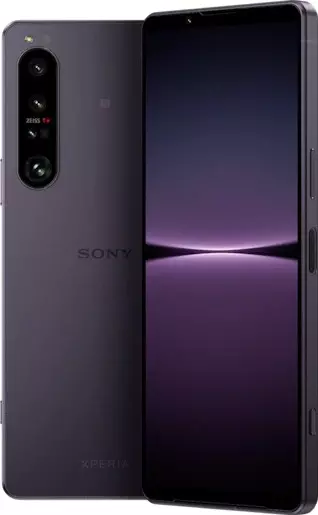
Любой смартфон представляет собой многофункциональное устройство, используемое в том числе для определения времени. Владелец устройства может наблюдать часы на рабочем столе, экране блокировки и в строке состояния. Однако указанные значения могут отличаться от правильных показателей, и тогда придется самостоятельно установить время на Sony Xperia 1 IV.
Как настроить дату и время на Android
Изменить время на Sony Xperia 1 IV можно при помощи меню настроек. Параметры даты и времени являются основными, а потому вы без труда найдете нужный пункт меню, действуя по инструкции:
- Откройте настройки телефона.
- Перейдите в раздел «Дополнительно», а затем – «Дата и время».

- Откройте вкладку «Время» и установите интересующие значения. Также можно изменить стандартные показатели даты в одноименной вкладке.
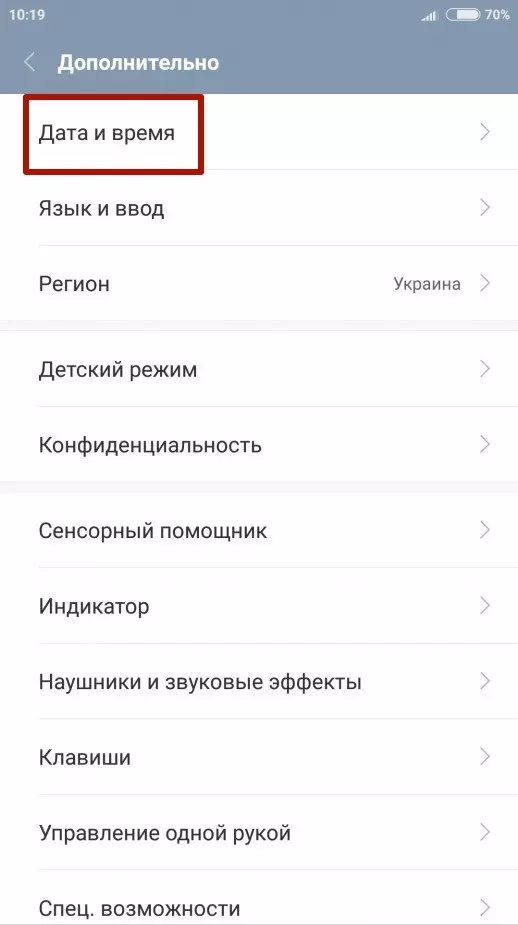
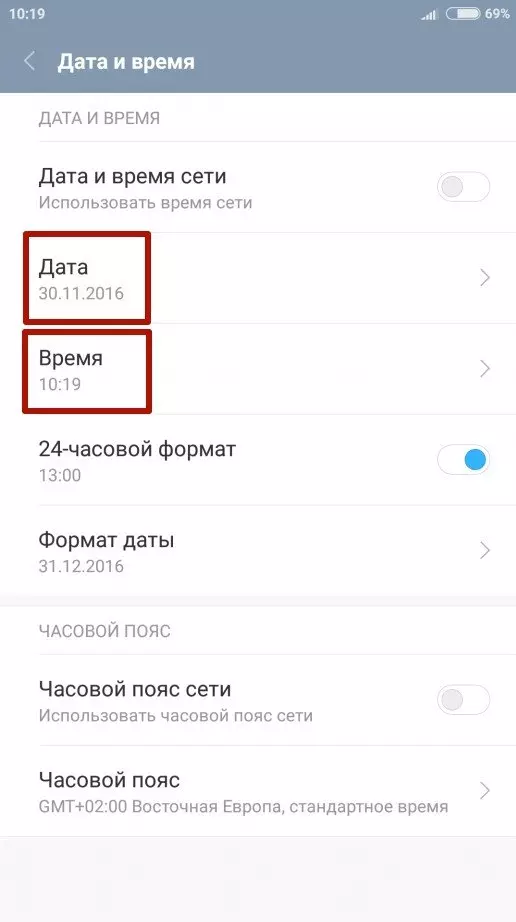
Кроме того, в зависимости от версии Андроид на Sony Xperia 1 IV может быть предустановлено приложение «Часы». Как и настройки устройства, оно прекрасно подходит для изменения параметров даты и времени:
- Запустите «Часы».
- Нажмите кнопку в виде трех точек.
- Откройте вкладку «Настройка даты и времени».
- Зарегистрируйте новые параметры.
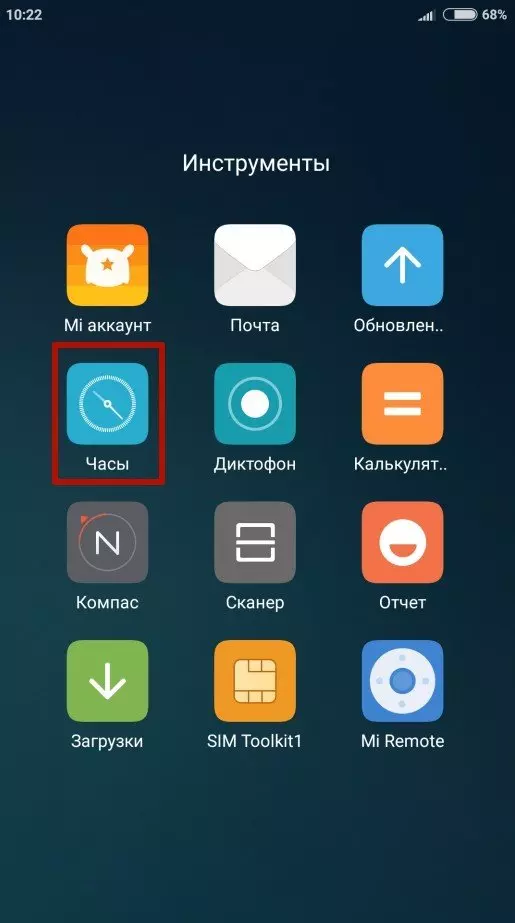
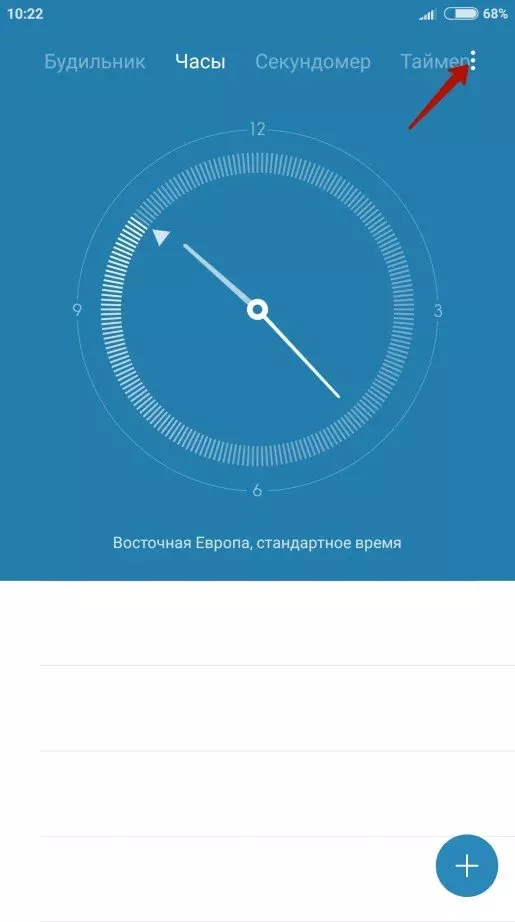
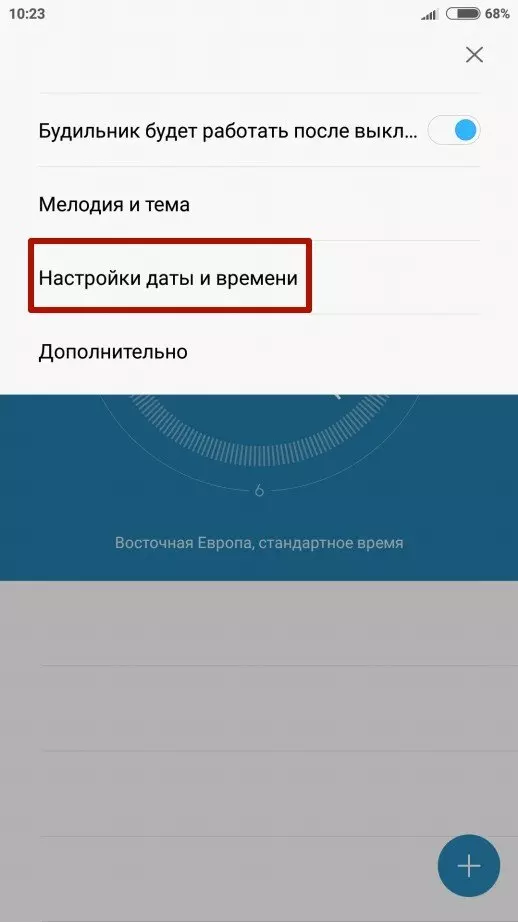
Указанные пользователем значения автоматически сохраняются и не нуждаются в дополнительном подтверждении. Новые данные начинают отображаться как в строке состояния, так и в других местах, где установлены часы.
Дополнительные настройки даты и времени
Помимо непосредственных показателей даты и времени вы можете изменить другие настройки, косвенно влияющие на работу функции. В частности, это касается формата даты и часов, а также выбор часового пояса. Однако главным параметром, на который стоит обратить внимание, будет автоматическое определение времени. Активировав данную опцию, вы избежите проблем со сбившимися часами, и показатели всегда будут актуальны.
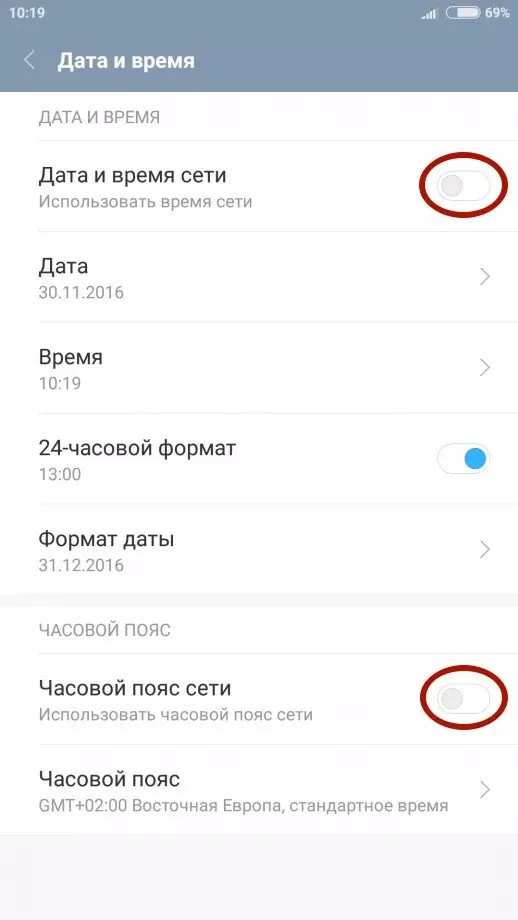
В то же время известны обратные случаи, когда после переключения ползунка «Время сети», часы начинают отставать на несколько часов. Подобная ситуация связана с неверным определением часового пояса или сбоем в работе операционной системы. Проблема решается через самостоятельную установку времени по инструкции, рассмотренной в предыдущем пункте.
Установка часов на главный экран
Рассматривая вопрос даты и времени, нельзя обойти стороной установку часов на главный экран, чтобы необходимые сведения всегда были на видном месте, а не прятались в строке состояния. Итак, установить время на экране телефона можно по следующей инструкции
- Задержите палец на свободной области главного экрана.
- Откройте вкладку «Виджеты».

- Выберите понравившийся значок.
- Разместите виджет в нужном месте.
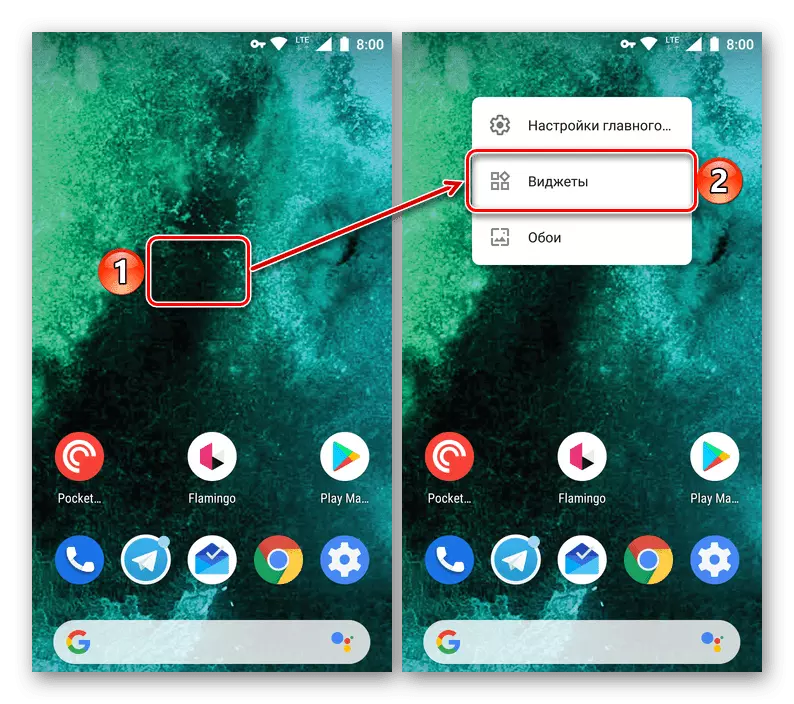
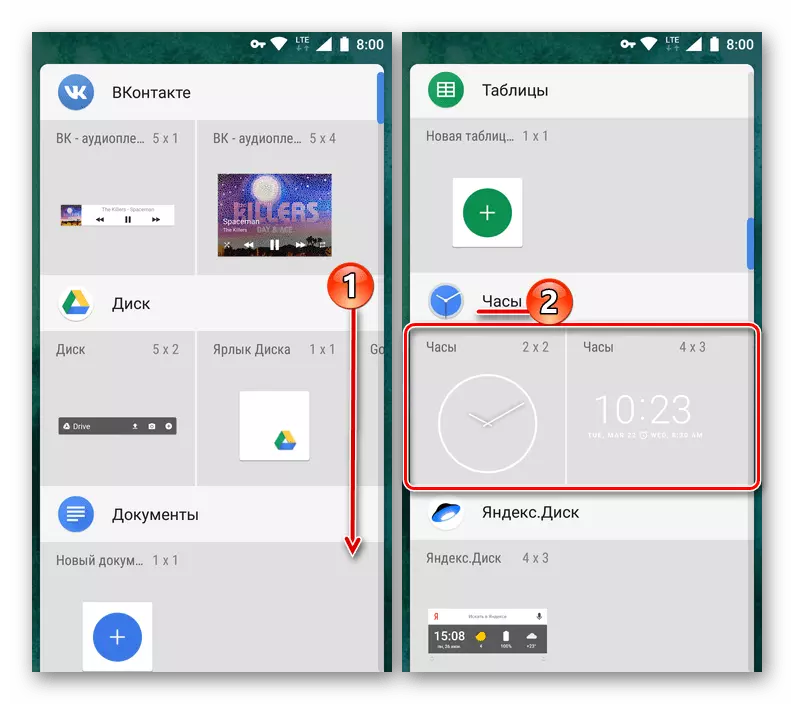
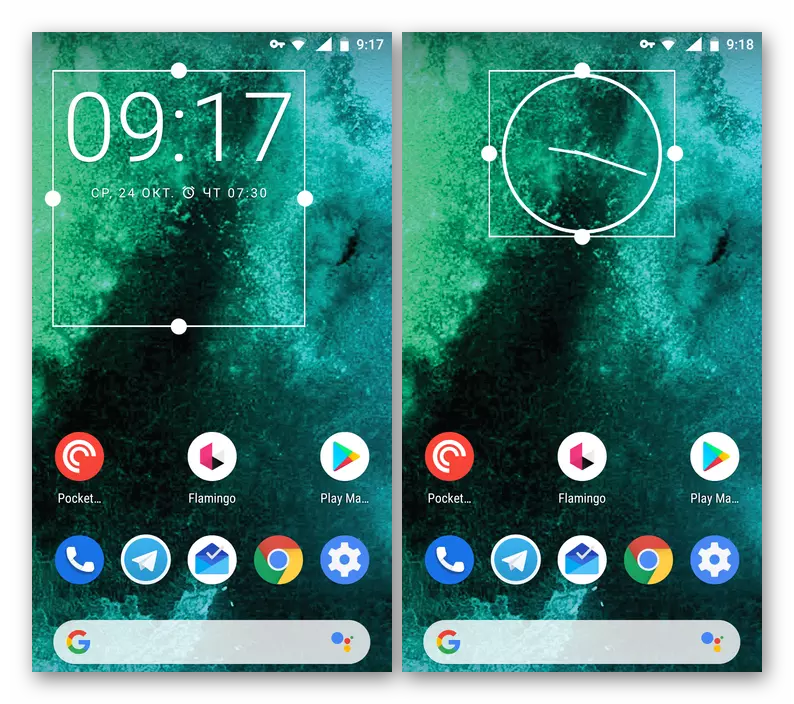
Теперь часы будут отображаться не только в строке состояния, но и на главном экране. Тапнув по виджету, вы можете автоматически перейти к настройкам времени, если в дальнейшем их потребуется изменить.
Поделитесь страницей с друзьями:
Если все вышеперечисленные советы не помогли, то читайте также:
Как прошить Sony Xperia 1 IV
Как получить root-права для Sony Xperia 1 IV
Как сделать сброс до заводских настроек (hard reset) для Sony Xperia 1 IV
Как разблокировать Sony Xperia 1 IV
Как перезагрузить Sony Xperia 1 IV
Что делать, если Sony Xperia 1 IV не включается
Что делать, если Sony Xperia 1 IV не заряжается
Что делать, если компьютер не видит Sony Xperia 1 IV через USB
Как сделать скриншот на Sony Xperia 1 IV
Как сделать сброс FRP на Sony Xperia 1 IV
Как обновить Sony Xperia 1 IV
Как записать разговор на Sony Xperia 1 IV
Как подключить Sony Xperia 1 IV к телевизору
Как почистить кэш на Sony Xperia 1 IV
Как сделать резервную копию Sony Xperia 1 IV
Как отключить рекламу на Sony Xperia 1 IV
Как очистить память на Sony Xperia 1 IV
Как увеличить шрифт на Sony Xperia 1 IV
Как раздать интернет с телефона Sony Xperia 1 IV
Как перенести данные на Sony Xperia 1 IV
Как разблокировать загрузчик на Sony Xperia 1 IV
Как восстановить фото на Sony Xperia 1 IV
Как сделать запись экрана на Sony Xperia 1 IV
Где находится черный список в телефоне Sony Xperia 1 IV
Как настроить отпечаток пальца на Sony Xperia 1 IV
Как заблокировать номер на Sony Xperia 1 IV
Как включить автоповорот экрана на Sony Xperia 1 IV
Как поставить будильник на Sony Xperia 1 IV
Как изменить мелодию звонка на Sony Xperia 1 IV
Как включить процент заряда батареи на Sony Xperia 1 IV
Как отключить уведомления на Sony Xperia 1 IV
Как отключить Гугл ассистент на Sony Xperia 1 IV
Как отключить блокировку экрана на Sony Xperia 1 IV
Как удалить приложение на Sony Xperia 1 IV
Как восстановить контакты на Sony Xperia 1 IV
Где находится корзина в Sony Xperia 1 IV
Как установить WhatsApp на Sony Xperia 1 IV
Как установить фото на контакт в Sony Xperia 1 IV
Как сканировать QR-код на Sony Xperia 1 IV
Как подключить Sony Xperia 1 IV к компьютеру
Как установить SD-карту на Sony Xperia 1 IV
Как обновить Плей Маркет на Sony Xperia 1 IV
Как установить Google Camera на Sony Xperia 1 IV
Как включить отладку по USB на Sony Xperia 1 IV
Как выключить Sony Xperia 1 IV
Как правильно заряжать Sony Xperia 1 IV
Как настроить камеру на Sony Xperia 1 IV
Как найти потерянный Sony Xperia 1 IV
Как поставить пароль на Sony Xperia 1 IV
Как включить 5G на Sony Xperia 1 IV
Как включить VPN на Sony Xperia 1 IV
Как установить приложение на Sony Xperia 1 IV
Как вставить СИМ-карту в Sony Xperia 1 IV
Как включить и настроить NFC на Sony Xperia 1 IV
Как подключить наушники к Sony Xperia 1 IV
Как очистить историю браузера на Sony Xperia 1 IV
Как разобрать Sony Xperia 1 IV
Как скрыть приложение на Sony Xperia 1 IV
Как скачать видео c YouTube на Sony Xperia 1 IV
Как разблокировать контакт на Sony Xperia 1 IV
Как включить вспышку (фонарик) на Sony Xperia 1 IV
Как разделить экран на Sony Xperia 1 IV на 2 части
Как выключить звук камеры на Sony Xperia 1 IV
Как обрезать видео на Sony Xperia 1 IV
Как проверить сколько оперативной памяти в Sony Xperia 1 IV
Как обойти Гугл-аккаунт на Sony Xperia 1 IV
Как исправить черный экран на Sony Xperia 1 IV
Как изменить язык на Sony Xperia 1 IV
Как открыть инженерное меню на Sony Xperia 1 IV
Как войти в рекавери на Sony Xperia 1 IV
Как установить время на других телефонах Андроид
Вы находитесь в другой стране или ваше время неподходящее. Вы хотите настроить дату и время на своем Android Mobile. Иногда бывает сложно найти в настройках Sony Xperia 1 возможность изменить время и дату. Для этого в этой статье мы расскажем вам о настройках смартфона Android, если вы хотите установить время по своему усмотрению. С помощью нашего метода вы можете изменить представление времени, часового пояса, даты и представления за 12 или 24 часа. Во-первых, вы узнаете, как изменить дату и время в автоматическом режиме на Sony Xperia 1, а во-вторых, в ручном режиме.
Ниже вы можете найти инструкции по автоматическому изменению даты и времени на Sony Xperia 1. Автоматические настройки даты и времени автоматически изменят время и дату, если вы поедете в другую страну., А также в рамках смены лета или зимнее время. Бывает, что в некоторых настройках можно выбрать вариант отображения двойных часов, то есть вашего дома и страны отпуска. Мы предоставим вам все проиллюстрированные шаги.
Инструкция по установке даты и времени в автоматическом режиме на Sony Xperia 1
- Параметры Sony Xperia 1 (диаграмма звездного колеса)
- Затем щелкните по строке глобального управления
- Коснитесь Дата и время
- Затем убедитесь, что дата и время будут проверяться автоматически, если это не так, установите флажок.
- Выберите, предпочитаете ли вы 12-часовой или 24-часовой формат.
Что делать, если время неподходящее?
Во время смены летних или зимних часов может случиться так, что время неверное. Рекомендуется вручную настроить время, чтобы оно было правильным.
Как настроить дату и время в ручном режиме на Sony Xperia 1?
Действительно, автоматическая установка ваших часов и даты выполняется неправильно, и вы хотите изменить их вручную. Часовой пояс указан неверно или разница во времени не учитывается.
Как изменить дату и время в ручном режиме на Sony Xperia 1?
Ниже вы можете найти инструкции по изменению времени и даты на Sony Xperia 1.
- Затем нажмите на настройки Sony Xperia 1 (схема зубчатого колеса)
- Затем щелкните по строке глобального управления
- Нажмите на дату и время
- Выберите 12- или 24-часовой формат
- Затем отключите автоматические дату и время.
- Меню появится позже, в этом меню вы можете настроить:
- часовой пояс
- Дата
- время
- Меню появится позже, в этом меню вы можете настроить:
Как узнать дату и время Sony Xperia 1 через приложение?
В Playstore будет приложение, предлагающее отображать дату и время на вашем Sony Xperia 1. Мы рекомендуем это приложение. Дата и час которым будет легко пользоваться.
Как установить дату и время на главном экране Sony Xperia 1?
Есть возможность установить виджет часов, который дает возможность настроить отображение даты и времени на вашей домашней странице по своему вкусу. Прочтите нашу статью, чтобы узнать, как установить и настроить виджет часов на Sony Xperia 1. Виджет часов поможет вам выбрать аналоговое или цифровое время, настроить цвета по своему вкусу, отобразить двойные часы. Если вам нужна дополнительная информация о Sony Xperia 1, мы приглашаем вас ознакомиться с руководствами в категории: Sony Xperia 1.
Как установить время, дату и часовой пояс
Вы можете изменять настройки часов (в том числе время, дату и часовой пояс), устанавливать будильники и таймеры, а также добавлять часы для других городов.
Как изменить время
- На телефоне откройте приложение «Часы»
 .
. - Коснитесь значка «Ещё» выберите Настройки.
- Чтобы изменить часовой пояс, нажмите Домашний часовой пояс.
- Чтобы часовой пояс устанавливался автоматически, выберите Изменить дату и время Настраивать часовой пояс автоматически.
- Чтобы часовой пояс определялся по вашему местоположению, нажмите Изменить дату и время Настраивать часовой пояс автоматически Определять часовой пояс по местоположению.
- Если вы находитесь за пределами домашнего часового пояса и хотите видеть время в нем на отдельных часах, выберите Показывать время дома.
 .
.
 выберите Настройки.
Как изменить настройки будильника
- На телефоне откройте приложение «Часы» .
- Нажмите «Ещё» Настройки.
- Перейдите в раздел «Будильник».
- Чтобы выбрать, как долго будет звенеть будильник, нажмите Автовыключение.
- Чтобы изменить промежуток времени между сигналами, выберите Интервал повтора сигнала.
- Чтобы изменить громкость будильника, воспользуйтесь соответствующим ползунком.
- Чтобы громкость сигнала нарастала, нажмите Постепенно увеличивать громкость.
- Чтобы настроить управление будильником с помощью кнопок регулировки громкости, выберите параметр Кнопки громкости. С их помощью можно изменять громкость, откладывать или выключать будильник.
- Чтобы указать, с какого дня начинается ваша неделя, нажмите Начало недели.
 Настройки.
Как изменить настройки таймера
- На телефоне откройте приложение «Часы» .
- Нажмите «Ещё» Настройки.
- Перейдите в раздел «Таймеры».
- Чтобы изменить рингтон, нажмите Сигнал таймера.
- Чтобы громкость сигнала нарастала, нажмите Постепенно увеличивать громкость.
- Чтобы включить вибрацию, нажмите Вибросигнал таймера.
Как добавить часы для других городов
- На телефоне откройте приложение «Часы» .
- Выберите Часы.
- Нажмите на значок «Добавить» внизу экрана.
- В строке поиска введите название города, затем выберите тот, который хотите добавить.
- Чтобы поменять порядок городов в списке, нажмите и удерживайте строку с названием города, затем переместите ее вверх или вниз.
- Чтобы удалить город, проведите по его названию вправо или влево.
 внизу экрана.
Эта информация оказалась полезной?
Как можно улучшить эту статью?
Требуется помощь?
Попробуйте следующее:
 04:07
04:07
Sony Xperia tipo. Первый взгляд.
 21:17
21:17
Обзор Sony Xperia Tipo Dual (review): демонстрация Dual SIM Android
 09:58
09:58
Sony Xperia Tipo Unboxing & first boot
 20:25
20:25
Sony Xperia Tipo In-depth Review
 07:36
07:36
Sony Xperia Tipo Dual
 03:35
03:35
Распаковка Sony Xperia tipo/tipo dual
 04:48
04:48
Sony Xperia tipo dual. Первый взгляд.
Дата и время
Настройка времени и даты или выбор настроек оператора мобильной
связи. Выбор формат даты и времени.
Спец. возможности
Активация установленных служб специальных возможностей и
настройка соответствующих параметров.
Функции для
разработчиков
Настройка функций для разработки приложения. Например, можно
отображать использование ЦП на дисплее телефона и показывать
визуальные отклики на касания. Также можно настроить телефон для
входа в режим отладки при подключении USB.
О телефоне
Просмотр информации о телефоне (например, номер модели, версия
прошивки, номер телефона и сигнал). Также можно обновить
программное обеспечение до последней версии.
111
Это Интернет-версия документа. © Печать разрешена только для частного использования.

Обзор значков статуса и уведомлений, Значки состояния, Значки уведомлений
Значки состояния значки уведомлений
- Изображение
- Текст
Обзор значков статуса и уведомлений
Значки состояния
На экране могут присутствовать следующие значки состояния:
Мощность сигнала
Сигнал отсутствует
Роуминг
Функция GPRS доступна
Функция EDGE доступна
Функция 3G доступна
Передача и загрузка данных с использованием технологии GPRS
Передача и загрузка данных с использованием технологии EDGE
Передача и загрузка данных по сети 3G
Состояние аккумулятора
Аккумулятор заряжается
Включена глобальная система определения местоположения GPS
Включен режим полета
Включена функция Bluetooth™
Подключение к другому устройству Bluetooth™
SIM-карта отсутствует
Микрофон отключен
Включена громкая связь
Беззвучный режим
Режим вибровызова
Будильник установлен
Идет процесс синхронизации
Проблема с регистрацией или синхронизацией
Подключение Wi-Fi® активно, имеются доступные сети
Значки уведомлений
На экране могут отображаться следующие значки уведомлений.
Новое сообщение электронной почты
Новое текстовое или мультимедийное сообщение
Новая голосовая почта
112
Это Интернет-версия документа. © Печать разрешена только для частного использования.

Ближайшее событие в календаре Воспроизведение композиции Тел…
Страница 113
- Изображение
- Текст
Ближайшее событие в календаре
Воспроизведение композиции
Телефон подключен к компьютеру через кабель USB
Предупреждение
Сообщение об ошибке
Непринятый вызов
Текущий вызов
Вызов на удержании
Включена переадресация вызовов
Появление обновлений программного обеспечения
Загрузка данных
Загрузка данных на сервер
Имеются другие (не показанные на экране) уведомления
113
Это Интернет-версия документа. © Печать разрешена только для частного использования.

Обзор приложений
Будильник
Установка будильников
Браузер
Просмотр веб-страниц
Калькулят.
Выполнение простых вычислений
Календарь
Планирование личных встреч
Камера
Съемка фотографий и запись видеоклипов
Контакты
Управление контактными данными ваших друзей и коллег
Пр. отслеж. данных
Учет сетевого трафика
3D-альбом
Просмотр фотографий и изображений в режиме 3D
презентации
3D-камера
Создавайте широкоугольные панорамные снимки
Загрузки
Доступ к загруженным приложениям
Электронная почта
Отправка и получение сообщений электронной почты
Facebook™
Помогает поддерживать постоянную связь с друзьями,
членами семьи и коллегами по всему миру
FM-радио
Прослушивание радио в телефоне
Xperia™ Галерея
Просмотр изображений и фотографий
Gmail™
Приложение электронной почты, поддерживающее Gmail™
Поиск Google
Поиск информации в телефоне и сети Интернет
Latitude
Просмотр местоположения друзей на картах Google Maps™ и
обмен данными о собственном местоположении и другой
информацией с ними
Карты
Просмотр вашего текущего местоположения, поиск других
местоположений и расчет маршрутов
Play Store
Переход в Android Market™ для загрузки бесплатных и
платных приложений для телефона
Подключенные
устройства
Передача мультимедийных файлов телефона на другие
устройства через общедоступное соединение Wi-Fi®
Сообщения
Отправка и получение текстовых и мультимедийных
сообщений
Музыка
Воспроизведение музыки и списков воспроизведения
Навигация
Навигация согласно голосовым пошаговым инструкциям
Новости и погода
Просмотр новостей и прогнозов погоды
Телефон
Осуществление входящих и исходящих вызовов,
переключение между вызовами, организация конференций и
просмотр журнала вызовов.
Места
Поиск мест, например ресторанов и кафе
Настройки
Индивидуальная настройка телефона
114
Это Интернет-версия документа. © Печать разрешена только для частного использования.

Руководство понастройке Объясняет базовые функции и помогает…
Страница 115
- Изображение
- Текст
Руководство по
настройке
Объясняет базовые функции и помогает настроить основные
параметры
Чат
Интернет-чат
TrackID™
Служба распознавания музыки
Timescape™
Отслеживание всех коммуникаций за день
Некоторые приложения не поддерживаются всеми сетями и/или операторами связи во
всех регионах.
115
Это Интернет-версия документа. © Печать разрешена только для частного использования.

Пользовательская поддержка
Получайте доступ к услугам поддержки пользователей непосредственно из телефона благодаря
приложению справки. Например, вы можете открыть руководство по эксплуатации с инструкциями
по работе с телефоном. Вы также можете получить информацию об устранении неполадок и
другую помощь как в зоне поддержки Sony Mobile, так и в службе поддержки клиентов Sony Mobile.
•
Функции приложения справки:
•
Руководство по эксплуатации в телефоне – чтение и поиск информации об использовании
телефона.
•
Самообучение — советы и подсказки, последние новости и видеоруководства.
•
Поддержка по электронной почте — отправка электронного письма группе поддержки
пользователей.
•
Зона поддержки – посетите www.sonymobile.com, чтобы получить всестороннюю поддержку для
вашего телефона.
•
Устранение неполадок — описания часто встречающихся проблем и сообщений об ошибках,
представленные в конце руководств по эксплуатации и в зоне поддержки.
•
Служба поддержки клиентов — если все остальное не помогло. Соответствующие номера службы
поддержки указаны в прилагающемся буклете Важная информация.
Расширенное руководство по эксплуатации также доступно по адресу
www.sonymobile.com.
Доступ к приложению справки
1
Находясь на экране приложений, найдите и коснитесь .
2
Найдите требуемый элемент поддержки и коснитесь его.
116
Это Интернет-версия документа. © Печать разрешена только для частного использования.

Устранение неполадок, Возникли проблемы с работой телефона, Сброс настроек телефона
Телефон не заряжается, Аккумулятор почти полностью разряжен, Моя мини-гарнитура не работает
- Изображение
- Текст
Устранение неполадок
Возникли проблемы с работой телефона
При возникновении проблем с телефоном в первую очередь воспользуйтесь следующими
рекомендациями:
•
Перезапустите телефон.
•
Извлеките и снова установите SIM-карту и аккумулятор. После этого перезапустите телефон.
•
Обновите программное обеспечение телефона. Обновления обеспечивают оптимальную работу
телефона и последние усовершенствования. Дополнительную информацию см. в разделе
«
Обновление телефона» на стр. 108.
•
Выполните сброс параметров телефона.
Сбрасывая параметры телефона, дождитесь окончания этой процедуры. Перезапуск
телефона во время процедуры сброса параметров может привести к окончательному
повреждению телефона.
Сброс настроек телефона
Данная функция позволяет сбросить настройки телефона до заводских (с/без удаления всех
персональных данных). Кроме того, имеется возможность сбросить настройки телефона до
состояния, которое предшествовало первому включению вами данного телефона. Тем не менее,
перед сбросом настроек рекомендуется создать резервные копии всех важных данных,
сохраненных в телефоне.
Сброс телефона
Во избежание безвозвратного повреждения телефона не перезапускайте телефон в
процессе сброса.
1
На Начальный экран коснитесь
.
2
Найдите и коснитесь Настройки > Резервное копирование и сброс.
3
Коснитесь Сброс настроек.
4
Коснитесь Reset phone.
5
Коснитесь Стереть все, чтобы подтвердить выбор.
Телефон не заряжается
Неправильно подключено зарядное устройство или контакт с аккумулятором ненадежен.
Извлеките аккумулятор и протрите разъемы.
После начала подзарядки телефона на экране не
отображается значок зарядки аккумулятора
Индикатор уровня заряда может появиться на экране лишь через несколько минут после начала
зарядки.
Аккумулятор почти полностью разряжен
Следуйте нашим полезным советам по оптимизации использования аккумулятора. См. раздел
«
Повышение производительности аккумулятора» на стр. 14.
Моя мини-гарнитура не работает
•
Убедитесь, что используемая вами мини-гарнитура отвечает стандарту CTIA. Ваш телефон
поддерживает стандарт CTIA, но может быть не полностью совместим с другими стандартами как
OMTP.
•
Если у вас есть мини-гарнитура, совместима с вашим телефоном, попробуйте использовать ее.
117
Это Интернет-версия документа. © Печать разрешена только для частного использования.

Не удается использовать услуги сети интернет, Сообщения об ошибках
Страница 118
- Изображение
- Текст
Невозможно перенести содержимое между моим телефоном
и компьютером по кабелю USB.
Программное обеспечение или драйверы USB не были установлены соответствующим образом.
Более подробные указания по установке и материалы, посвященные диагностике неисправностей,
см. на сайте www.sonymobile.com.
Не удается использовать услуги сети Интернет
Убедитесь, что ваша абонентская подписка предусматривает загрузку данных, а в телефоне
заданы правильные параметры подключения к Интернету. Дополнительную информацию о
подключении трафика, роуминге данных и загрузке параметров подключения к Интернету см. в
разделе
Параметры сети Интернет и обмена сообщениями на стр. 31. За
дополнительной информацией о настройках абонентской подписки обращайтесь к оператору сети.
Сообщения об ошибках
Сеть не найдена
•
Телефон работает в режиме самолета. Отключите режим самолета.
•
Телефон не принимает сигнала от сети, либо принимаемый сигнал имеет недостаточную
мощность. Обратитесь к оператору сети и убедитесь в том, что зона обслуживания есть в месте
вашего нахождения.
•
SIM-карта не работает требуемым образом. Вставьте вашу SIM-карту в другой телефон. Если в
другом телефоне она работает, то источником проблемы, вероятно, является телефон. В этом
случае обратитесь в ближайший центр обслуживания Sony.
Только вызовы службы экстренной помощи
Вы находитесь в зоне действия сети, но вам не разрешено ею пользоваться. Тем не менее, в
экстренной ситуации некоторые операторы связи позволяют сделать вызов по международному
номеру экстренной службы 112. Более подробную информацию см. в разделе
Экстренные
вызовы на стр. 35.
SIM-карта заблокирована
PIN-код неправильно введен 3 раза подряд. Чтобы разблокировать телефон, требуется PUK-код,
предоставленный оператором.
Используйте PUK
Вы ввели PUK-код (персональный код разблокирования) неверно 10 раз подряд. Обратитесь к
поставщику услуг.
118
Это Интернет-версия документа. © Печать разрешена только для частного использования.

Утилизация телефона
У вас дома лежит без дела старый телефон? Почему бы не утилизировать его? Сделав это, вы
позволите нам повторно использовать его материалы и компоненты, а также защитите
окружающую среду. Узнайте больше о возможностях утилизации в вашем регионе на веб-сайте
www.sonymobile.com.
119
Это Интернет-версия документа. © Печать разрешена только для частного использования.

Официальная информация
Sony ST21i/ST21a
Данное руководство пользователя публикуется компанией Sony Mobile Communications AB или местным филиалом компании
без каких-либо гарантийных обязательств. Компания Sony Mobile Communications AB оставляет за собой право без
дополнительного уведомления вносить в данное руководство изменения, связанные с совершенствованием оборудования и
программного обеспечения, а также при обнаружении неточностей и опечаток. Все эти изменения будут внесены в новую
редакцию руководства.
© 2012 Sony Mobile Communications AB. С сохранением всех прав.
Номер публикации: 1265-3266.1
Данный мобильный телефон позволяет загружать, хранить и переадресовывать дополнительное содержимое, например
мелодии сигнала вызова. Использование такого содержимого может быть ограничено или запрещено в силу законных прав
третьих сторон, включая (в частности) ограничения, налагаемые действующим законодательством по защите авторских прав.
Ответственность за использование дополнительного содержимого, загружаемого в телефон, а также пересылаемого из
телефона, целиком возлагается на владельца телефона (но не на компанию Sony). Перед использованием какого-либо
дополнительного содержимого необходимо убедиться в наличии надлежащих лицензий либо иных разрешений. Компания Sony
не гарантирует точности, целостности или качества какого-либо дополнительного содержимого и содержимого,
предоставляемого третьими лицами. Компания Sony ни при каких обстоятельствах не несет никакой ответственности за
неправильное использование дополнительного содержимого и другого содержимого сторонних изготовителей.
Данная инструкция может ссылаться на услуги и приложения, предоставляемые третьими сторонами. Использование таких
программ и услуг может требовать отдельной регистрации у третьих сторон, на это также могут налагаться дополнительные
ограничения. Что касается приложений, доступ к которым осуществляется через веб-сайт стороннего поставщика,
предварительно ознакомьтесь с условиями использования и применимой политикой конфиденциальности таких веб-сайтов.
Sony не гарантирует доступность и возможности веб-сайтов и услуг, обеспечиваемых третьими сторонами.
Информацию, подтверждающую соответствие нормативным требованиям (например, знак CE), можно увидеть, сняв заднюю
крышку.
Все наименования продуктов и компаний, упомянутые в данном документе, являются торговыми марками или
зарегистрированными торговыми марками соответствующих владельцев. Защищены все права, которые явно не
предоставлены данным документом. Все другие торговые марки являются собственностью соответствующих владельцев.
Чтобы получить более подробную информацию, посетите www.sonymobile.com.
Все иллюстрации приведены в качестве примера и могут несколько отличаться от реального внешнего вида телефона.
Данный продукт защищен правами на интеллектуальную собственность корпорации Майкрософт. Использование и
распространение этой технологии вне изделия запрещено без лицензии корпорации Microsoft.
Владельцы содержимого используют технологию цифровое управление правами Windows Media (WMDRM) для защиты своей
интеллектуальной собственности, включая авторские права. Это устройство использует программное обеспечение WMDRM
для доступа к содержимому, защищенному WMDRM. Если программному обеспечению WMDRM не удается защитить
содержимое, владельцы содержимого могут попросить у компании Microsoft отключить возможность программного обеспечения
использовать WMDRM для воспроизведения или копирования защищенного содержимого. Отключение не влияет на
незащищенное содержимое. При загрузке лицензий для защищенного содержимого вы соглашаетесь, что компания Microsoft
может включить в лицензии список отключения. Владельцы содержимого могут потребовать от вас обновить WMDRM для
доступа к их содержимому. При отказе от обновления будет невозможно иметь доступ к содержимому, требующему
обновления.
Данное изделие лицензировано по визуальной лицензии MPEG-4 и лицензии пакета патентов AVC для личного
некоммерческого использования потребителем для (1) кодирования видео в согласии с визуальным стандартом MPEG-4
(«видео MPEG-4») или стандартом AVC («видео AVC») и/или (2) декодирования видео MPEG-4 или AVC, которое было
закодировано потребителем в рамках личной некоммерческой деятельности и/или было получено от поставщика видео,
лицензированного MPEG LA для поставок видео MPEG-4 и/или AVC. Никакие лицензии для любых других применений не
предоставляются, прямо или косвенно. Дополнительная информация, включая информацию, относящуюся к рекламному,
внутреннему и коммерческому использованию и лицензированию может быть получена от группы MPEG LA. См. веб-сайт http://
www.mpegla.com. Технология декодирования аудио MPEG Layer-3 лицензирована у Fraunhofer IIS и Thomson.
120
Это Интернет-версия документа. © Печать разрешена только для частного использования.

Комментарии
В своем нынешнем виде смартфон заменяет сразу несколько десятков устройств. Это и телефон, и модем, и медиапроигрыватель, и портативный фотоаппарат. Список его возможностей можно продолжать до бесконечности, но наряду с организацией связи одной из самых главных функций продолжает оставаться показ даты и времени на экране. Столь простая, но вместе с тем важная опция имеет массу настроек, о которых должен знать каждый владелец. Так давайте же разберемся, как настроить время на телефоне.
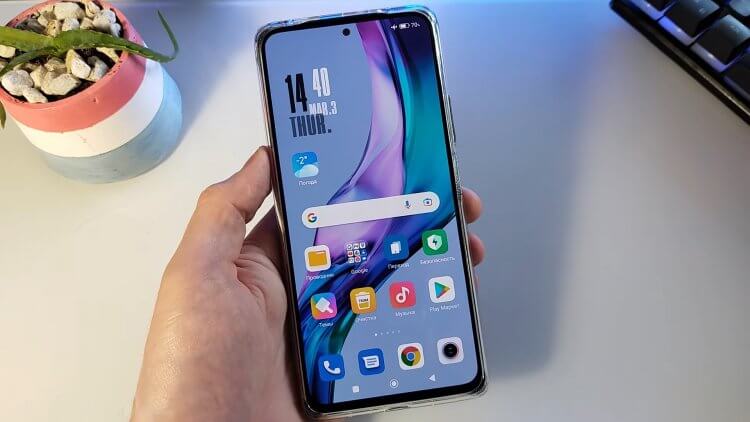
Время на телефоне можно сделать не только правильным, но и красивым
Содержание
- 1 Как установить время на телефоне
- 1.1 Неправильная дата и время
- 2 Как установить часы на главный экран
- 3 Как изменить часы на экране блокировки
- 3.1 Как убрать двойные часы на Xiaomi
Как установить время на телефоне
Обычно все необходимые настройки даты и времени автоматически применяются сразу после включения устройства. Но ведь смартфон не может знать обо всех наших предпочтениях, правда? Поэтому предлагаю каждому из вас самостоятельно изучить параметры, доступные пользователям:
- Откройте настройки телефона.
- Перейдите в раздел «Дата и время» (на некоторых смартфонах он скрывается во вкладке «Расширенные настройки»).
- Установите необходимые параметры.
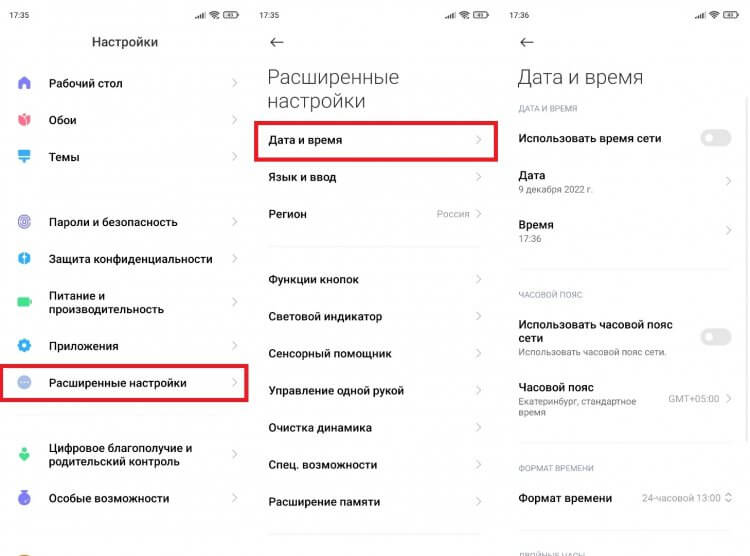
Параметры даты и времени могут скрываться в дополнительных настройках
🔥 Загляни в телеграм-канал Сундук Али-Бабы, где мы собрали лучшие товары с АлиЭкспресс
По умолчанию в настройках включена опция «Использовать время сети». Но вы можете от нее отказаться, чтобы отрегулировать все параметры вручную. Чтобы изменить время на телефоне, нужно отключить опцию автоматической настройки, открыть вкладку с говорящим названием «Время» и установить собственные параметры, указав текущие часы и минуты. То же самое касается настроек даты на телефоне, которые доступны в одноименном подпункте.
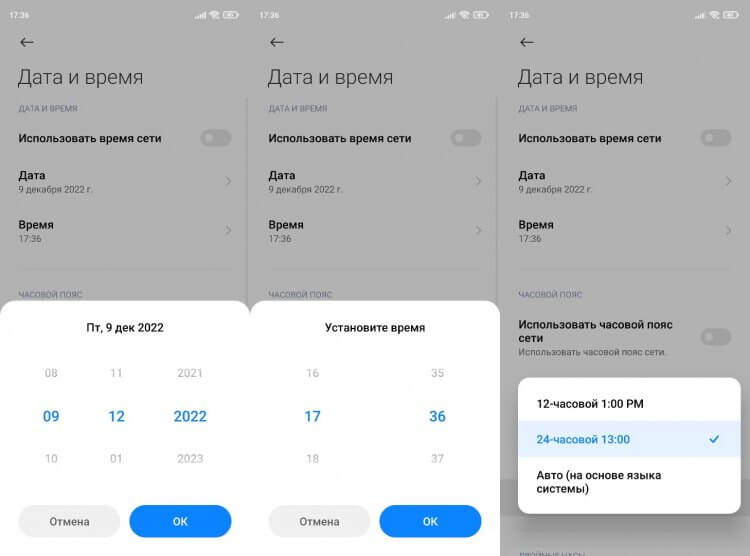
Включите функцию «Использовать время сети», чтобы не настраивать параметры вручную
Разумеется, этим настройки не ограничиваются. Еще два важных параметра, которые меняются на любом телефоне: часовой пояс и формат времени. Если в первым все более-менее ясно, то о втором все-таки стоит сказать несколько слов. По умолчанию смартфон выбирает формат, используемый в вашей стране, отталкиваясь от выбранного региона в настройках (в России и в большинстве других государств используется 24-часовой). Но вы можете поменять его на 12-часовой вариант, и тогда сутки будут разбиваться на до полудня (AM) и после полудня (PM).
⚡ Подпишись на Androidinsider в Дзене, где мы публикуем эксклюзивные материалы
Неправильная дата и время
Если ваш телефон показывает неправильное время,а в настройках не включено автоматическое определение, то попробуйте активировать использование данных сети. Так вы перестанете беспокоиться о необходимости вручную выставлять параметры и, скорее всего, получите точные сведения.
Другое дело, если часы показывают неправильные сведения, когда включено автоматическое определение времени. Прежде всего советую выключить и снова включить использование данных сети. Затем перезагрузите смартфон. Если и это не поможет, достаньте SIM-карту и вставьте ее обратно. В крайнем случае вам придется вручную установить все параметры или выполнить сброс до заводских настроек.
Читайте также: что делать, если неправильная дата и время в WhatsApp
Как установить часы на главный экран
По умолчанию часы есть в левом верхнем углу строки состояния. Но многим они покажутся маленькими, а потому, чтобы лучше видеть дату и время, необходимо установить часы на главный экран телефона, действуя по следующей инструкции:
- Задержите палец на свободной области рабочего стола, где нет ярлыков приложений.
- Перейдите в раздел «Виджеты».
- Выберете интересующий вариант часов.
- Разместите их в нужном месте и нажмите на галочку.
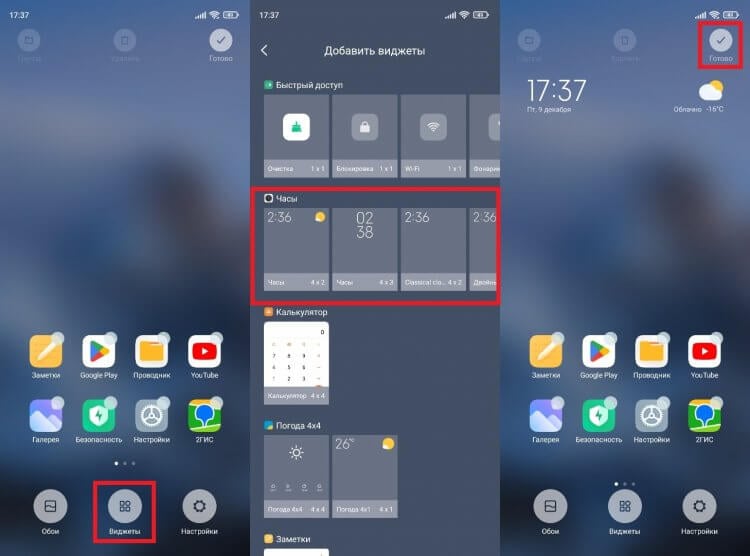
Часы можно добавить на главный экран через виджеты
Для отображения даты и времени вы можете использовать не только стандартные шаблоны, но и сторонние виджеты часов на Андроид. Им на нашем сайте был посвящен отдельный материал. Кроме того, рекомендую прочитать еще один текст о том, как настроить виджет. Там вы тоже найдете много интересного.
❗ Поделись своим мнением или задай вопрос в нашем телеграм-чате
Как изменить часы на экране блокировки
К этому моменту нам удалось настроить время на телефоне, а также добавить виджет на главный экран. Но это не все, о чем нужно знать. Помимо рабочего стола еще одним местом отображения даты и времени является экран блокировки. Если вам не нравится текущий вариант, посмотрите, как поменять часы на экране блокировки:
- Откройте настройки устройства.
- Перейдите в раздел «Блокировка экрана», а затем — «Стиль часов экрана блокировки».
- Выберете предпочтительный вариант.
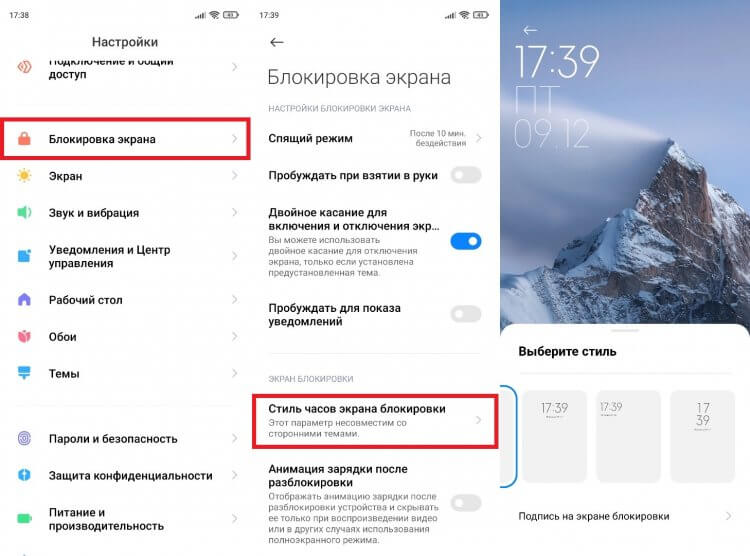
Чтобы увидеть другие варианты часов, нужно установить стороннюю тему
Если ваш смартфон оснащен AMOLED-дисплеем, помимо прочего вы можете настроить Always On Display, чтобы часы постоянно отображались на экране. Всем остальным, кого не устроят стандартные шаблоны часов, стоит просто поменять тему оформления или установить сторонний лончер.
⚡ Подпишись на Androidinsider в Пульс Mail.ru, чтобы получать новости из мира Андроид первым
Как убрать двойные часы на Xiaomi
В конце хочу рассказать о проблеме, на которую жалуются многие владельцы смартфонов Xiaomi (возможно, вы сталкивались с ней и на устройствах других производителей). Это двойные часы на экране блокировки. Они показывают время не только в вашем, но и в другом регионе. Чтобы убрать двойные часы, нужно посетить настройки даты и времени, а затем отключить опцию показа времени двух часовых поясов. При желании ее можно будет активировать повторно.
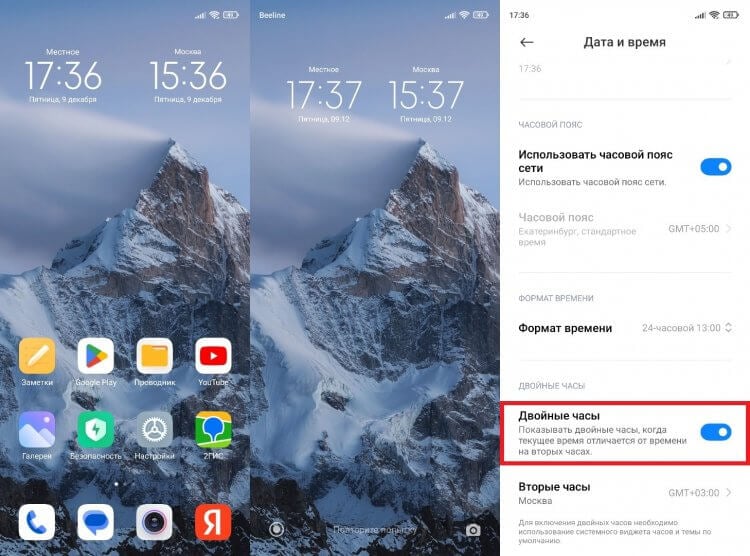
Если вам не нужны двойные часы, поменяйте виджет или отключите функцию в настройках
Если речь идет о двойных часах на экране рабочего стола, то для избавления от них необходимо просто поменять виджет. В списке доступных вариантов обязательно найдется шаблон с отображением времени только в вашем регионе.