
При первом включении выставить правильное время на сенсорных часах несложно, достаточно следовать виртуальным подсказкам на дисплее. Повторная корректировка времени нужна, если вы сбросили настройки до заводских, если смарт-часы сбились и показывают неверные время, дату или когда нужно перевести часы на зимнее или летнее время.
СОДЕРЖАНИЕ:
- Как изменить время на умных часах без телефона
- Как настроить время на смарт-часах по СМС
- Как в смарт-часах изменить время через приложение
- Как изменить формат времени на умных часах
- Что делать, если часы неправильно показывают время или дату
Как настроить время на смарт-часах без подключения к телефону
Во многих моделях время устанавливается через собственные настройки, без синхронизации со смартфоном. Инструкция, как это сделать:
- Если экран темный, коснуться его или нажать на кнопку на корпусе.
- Провести по экрану сверху вниз.
- Выбрать «Настройки». Если такой функции нет, провести по дисплею справа налево.
- Перейти в раздел «Дата и время» (у некоторых производителей — «Языки и время»)
- Выставить нужное время.


Если поменять время не получилось, убедитесь, что отключены параметры «Дата и время сети», «Часовой пояс сети». Иначе умные часы автоматически загружают данные сети и не дают выставить время вручную.
В Apple Watch возможности установить пользовательское время нет, настройка только через подключение к смартфону. Зато есть возможность добавить или отнять от 1 до 59 минут от времени на телефоне. Это удобно, если вы привыкли, что часы отстают или спешат.


Персонализированная установка времени также отсутствует на часах Fossil и Michael Kors.
Как изменить время на часах по СМС
Подходит только для смарт-часов с сим-картой. Дополнительно подключать часы к смартфону, сети Wi-Fi или интернет-соединение через 3G, 4G, 5G не нужно.
Чтобы изменить время, нужно отправить СМС с определенным кодом – командой. Их формат отличается в зависимости от производителя и конкретной модели. Например, чтобы изменить время и дату во всех версиях Wonlex нужно отправить СМС с кодовым номером «pw,123456,time,hh.mm.ss,date,yyyy.mm.dd#». В данном случае pw означает слово «пароль», «123456» — код команды, «hh.mm.ss» — время в виде час.минуты.секунды, «yyyy.mm.dd» — дата в формате год.месяц.день. Важно указывать данные в запрограммированном виде, например, год 2022, а не 22.
Какие команды нужны для разных запросов, указано в инструкции пользователя или на сайте производителя. В некоторых моделях в ответ на команду приходит СМС с подтверждением, что настройки были успешно изменены. Иногда время просто меняется на заданное, без ответного оповещения.
Как в смарт-часах изменить время через приложение
Многие часы подгружают время от смартфона автоматически, для этого даже не нужно скачивать приложение. Если этого не происходит — задать пользовательские данные вручную через приложение.
В первую очередь нужно подключить часы к смартфону. Включить Bluetooth на обоих устройствах и подождать, пока они синхронизируются. Сигнал Bluetooth работает на коротких расстояниях, поэтому важно, чтобы часы и телефон находились недалеко друг от друга.

Если гаджеты не синхронизируются автоматически:
- Перейти в настройки Bluetooth на смартфоне. Там указан список доступных для подключения устройств.
- Выбрать свою модель смарт-часов и кликнуть на её имя.
- Подтвердить подключение.

Когда гаджеты успешно синхронизировались, установите приложение на смартфон. У каждого производителя свое собственное: Mi Fit для Xiaomi, Garmin Connect для Garmin, Suunto App для Suunto и так далее. Какое приложение предусмотрено для соединения со смартфоном, указано в инструкции смарт-часов. Иногда напечатан QR-код, который можно отсканировать и сразу перейти на страничку приложения в App Store или Google Play. При первом скачивании нужно создать свой профиль. После успешной регистрации можно корректировать любые настройки смарт-часов через приложение. Изменение времени доступно в меню «Настройки» – «Дата и время».
Как изменить формат времени на смарт-часах
В моделях европейских производителей зачастую установлен 12-часовой формат. Тогда время отображается в виде «6 am – 6 pm» (6 утра – 6 вечера). Такое отображение может быть неудобным, если вы привыкли к 24-часовому формату. Инструкция, как изменить формат времени:
- Перейти в настройки смарт-часов, как описано выше.
- Выбрать параметры «Системные» («Система») — «Дата и время».
- Прокрутить экран вниз и активировать функцию «24-часовой формат времени».

Что делать, если часы неправильно показывают время или дату
Иногда после успешной настройки время сбивается. Неправильное отображение времени бывает после смены часового пояса (например, длительного путешествия), рассоединения часов и смартфона.
Если часы некорректно показывают время или дату, эту проблему можно решить тремя способами:
- Проверить подключение к смартфону.
- Задать новое время на телефоне.
- Установить часовой пояс вручную.
Рекомендуем использовать методы последовательно, от первого к третьему.
Шаг 1: Убедитесь, что часы подключены к телефону
Если вы оставили телефон и отошли со смарт-часами на 100 метров и более, гаджеты могут потерять сигнал и разъединиться. Тогда время на умных часах сбивается или останавливается, а на экране появляется значок.
Решить такую проблему просто — заново синхронизировать гаджеты по Bluetooth.
Шаг 2: Измените время на телефоне
Умные часы получают информацию со смартфона, поэтому если на телефоне указано неправильное время, то на часах оно тоже будет неверным. В таком случае сначала нужно выставить правильное время на телефоне:
- Перейти в настройки через общее меню приложений.
- Выбрать «Общие» («Основные») — «Дата и время».
- Выбрать способ установки времени: автоматически от сети (если телефон подключен к интернету) или вручную (если связь отсутствует).

После изменения данных на смартфоне, если время на часах не поменялось автоматически, переподключите гаджеты: выключите Bluetooth и синхронизируйте устройства заново.
Шаг 3: Установите часовой пояс на часах вручную
Если задать корректное время на телефоне не удалось (например, вы не знаете точное время, а интернет-соединение работает некорректно), можно задать на смарт-часах часовой пояс. Тогда время будет отображаться автоматически исходя из указанного часового пояса.
Пошаговая инструкция, как установить часовой пояс вручную:
- Перейти в настройки смарт-часов, как указано выше.
- Выбрать «Системные» («Система») — «Дата и время».
- Пролистнуть функции вниз до пункта «Часовой пояс».
Если функция не активирована, система показывает время исходя из часового пояса, где вы находитесь. Его считывание происходит через сеть, поэтому при некорректном подключении к интернету автоматически заданный часовой пояс может быть неверным.
Чтобы задать данные вручную, установите переключатель «Часовой пояс сети» в неактивное положение и выберите корректный вариант самостоятельно.
Если не получилось корректно настроить на смарт-часах время, обратитесь в сервисный центр ДЕКА. Проблема может заключаться в сбитых настройках, повреждении модуля Bluetooth, некорректном подключении к интернет-сети. Наши мастера помогут разобраться, в чём сложность, и правильно установить время.
Содержание
- Способы установки времени на Смарт часах
- Через приложение
- Для iPhone (watchOS)
- Установка времени в Смарт часах на Wear OS
- Как изменить дату и время на Умных часах
- Как установить или перевести часовой пояс на Смарт часах вручную
- Как выставлять и переводить часы в популярных смарт-гаджетах
- Apple WATCH
- Samsung Gear Fit
- Huawei Honor Band
- Как выставить время в детских часах
- Китайские бренды
Способы установки времени на Смарт часах
Так как на рынке существует множество моделей и типов Смарт часов, есть несколько вариантов установки времени:
- Автоматически при синхронизации со смартфоном
- Вручную через меню настроек в часах
- С соответствующим приложением, с которым работает носимое устройство.
- По команде SMS (если поставляется производителем)
- Через оператора сотовой связи (с поддержкой SIM-карты).
Внимательно прочтите руководство, поставляемое вместе с устройством. Обычно он подсказывает вам, как установить время и дату, если вам нужно сделать это из меню вашего смартфона.
Через приложение
- Скачайте рекомендованное производителем программное обеспечение на телефон. Например, Setracker или другое программное обеспечение, совместимое с часами.
- Выберите соответствующий часовой пояс или установите время и дату с помощью специального пункта в программном обеспечении.

В большинстве случаев, чтобы установить время на смартфоне вашего ребенка, вам необходимо включить мобильные данные на его SIM-карте для доступа в интернет. Это происходит потому, что команды от приложения к часам поступают через программный сервер. Если соединение отсутствует, Вы не сможете установить Smart Baby Watch с помощью программного обеспечения.
Для iPhone (watchOS)
Если у вас есть продукт Apple, вы можете настроить время на вашем смартфоне, только синхронизировав его с iPhone. Вручную Вы можете передвинуть время вперед на определенное количество минут (когда пользователь привык спешить с часами). Мы расскажем вам об этом ниже.
Установите время на iWatch при подключении к iPhone:
- Ваш смартфон должен быть подключен к Интернету.
- На телефоне перейдите в раздел Настройки — Основной — Дата и время.
- Когда вы получите уведомление об обновлении данных о вашем часовом поясе, для получения обновления необходимо перезагрузить устройство. Если Вы получите такое же уведомление в часах Apple Watch, Вам также необходимо их перезапустить.
- Если вы не получили сообщение на iPhone, вернитесь к экрану настроек. Подождите несколько минут, а затем нажмите «Дата и время» еще раз. Когда в нижней части настроек даты и времени появится уведомление об обновлении часового пояса, для его получения необходимо перезагрузить телефон. Через некоторое время перезапустите и часы.
Установите часовой пояс (по телефону):
- На вашем iPhone перейдите в раздел Настройки — Основной — Дата и время.
- Отключите настройку «Автоматически».
- Выберите нужный ремень.
- Соедините ваши часы Apple Watch с вашим iPhone. Настройки будут загружены в сами часы.

Ручная установка времени пользователя в часах:
- Перейдите в пункт меню «Настройки».
- Прокрутите до «Время».
- Используйте цифровую заводную головку для прокрутки до нужного времени: Вы можете добавить от 1 минуты до 59.
- Нажмите кнопку «Выбрать».
- Твои Apple Watch теперь будут «спешить».
Обратите внимание, что эта установка времени не влияет на фактическое время на Ваших часах. Вы увидите установленное вами значение на экране, но все события будут происходить в зависимости от времени в сети и на смартфоне.
Установка времени в Смарт часах на Wear OS
Инструкции подходят для часов, в которых установлена операционная система Google Wear OS:
- Перейдите к настройкам часов, потянув экран сверху вниз.
- Перейти к Настройки — Система — Дата и время
- Вы можете установить время, которое будет синхронизировано со смартфоном. Для этого необходимо активировать параметр «Дата и время сети» (для правильных настроек телефон должен быть подключен к сети Интернет).
- Для установки местного времени: отключите опцию «Сетевые дата и время» и выберите опцию «Сетевой часовой пояс».
- Чтобы установить время на смартфоне вручную, установите оба сетевых параметра в режим ожидания и установите дату, время или часовой пояс.
Если часы показывают неправильные время и дату, убедитесь, что они подключены к телефону, а также проверьте правильность данных, переданных смартфоном. Это может помочь в ручной настройке часового пояса на Ваших часах.
Для изменения формата времени в часах:
- Перейдите в меню Настройки — Система — Дата и время.
- Ищите в списке строку 24-часового формата.
- Установите переключатель в положение «Вкл».
Как изменить дату и время на Умных часах
- Если экран часов затемнен, коснитесь его.
- Прокрутите экран сверху вниз.
- Выберите «Настройки».

.- Если эта функция недоступна, прокрутите экран влево.
- щёлкнуть на Система
Дата и время
установите время.


Установка одинакового времени на часах и телефоне:
- Включить параметр Сетевые дата и время.
- Чтобы установить местное время:
- Отключить параметр Сетевые дата и время.
- Включить параметр Часовой пояс сети.
- Чтобы установить время вручную:
- Настройка переключателей Сетевые дата и время и Часовой пояс сети в положение «Выключено».
- Установите дату, время или часовой пояс.
Как установить или перевести часовой пояс на Смарт часах вручную
- Если экран часов затемнен, коснитесь его.
- Прокрутите экран сверху вниз.
- Выберите «Настройки».
.- Если эта функция недоступна, прокрутите экран влево.
- щёлкнуть на Система
Дата и время. - Прокрутите вниз и выберите Часовой пояс.
- Если данная опция неактивна, часы показывают время в часовом поясе, в котором вы находитесь. Чтобы изменить его, установите Часовой пояс сети в положение «Выключено».
- Выберите нужный часовой пояс.
Как выставлять и переводить часы в популярных смарт-гаджетах
Процедура установки часов немного варьируется в зависимости от модели и производителя фитнес-браслета. Знание алгоритма настройки популярных смарт гаджетов поможет пользователю быстрее ориентироваться в настройке времени на устройстве, даже если это другой неизвестный бренд.
Apple WATCH
Фитнес-браслет премиум-класса от калифорнийского производителя имеет полный сенсорный экран. Это позволяет устанавливать настройки на самом браслете, а не устанавливать дополнительное программное обеспечение на смартфоне. Чтобы установить или переместить часы от Apple, вы должны:
- Войдите в меню «Настройки», коснувшись соответствующего поля на дисплее.
- Выберите вкладку «Время».
- Укажите «+0 минут» в появившемся окне для дальнейшего сохранения заданных параметров, независимо от исходного часового пояса.
- Используйте функциональное колесо на гаджете Цифровая заводная головка для установки часов и минут.
- Выберите «Сохранить».
Важно: Часы Apple Watch позволяют пользователю регулировать время только вперед, периодически автоматически синхронизируясь с фактическим часовым поясом местоположения человека.
Samsung Gear Fit
Производитель линейки фитнес-настольных браслетов Samsung Gear Fit позволяет устанавливать время на устройстве без необходимости сначала загружать приложения сторонних производителей. Чтобы сделать это, тебе нужно:
- Перейдите в меню «Настройки» на самих часах.
- Нажмите на вкладку «Время и дата».
- Установите дату в требуемом формате (обычно DD.MM.YY).
- Выберите формат времени (обычно 24 часа) и установите часы и минуты соответственно.
- Подтвердите, что изменения были сохранены.
Huawei Honor Band
Huawei Honor Band имеет только одну функциональную сенсорную кнопку на своем теле. Он предназначен для переключения между режимами мониторинга активности пользователя (сон, бег, плавание, прогулка и т.д.), а также для правильной синхронизации со смартфоном. Основные параметры (время и дата) устанавливаются автоматически после сопряжения с телефоном с помощью предустановленного приложения Huawei Wear или Huawei Health. Чтобы исправить данные, нужно:
- Поменяй время на смартфоне.
- Откройте официальную заявку.
- Зарегистрируйте вашу учетную запись (или создайте новую).
- Примите пользовательское соглашение.
- Активируйте Bluetooth на вашем смартфоне.
- Синхронизируйте фитнес-браслет с телефоном, после чего на дисплее запястьевого гаджета появятся измененные пользователем настройки.
Как выставить время в детских часах
Как и на большинстве моделей, вы можете установить время на смартфоне вашего ребенка сразу же при первом включении. Такое случается:
- вводя данные в сами часы
- синхронно с вашим смартфоном
- в соответствии с мобильной сетью (если у Baby Watch есть доступ в Интернет).
- на основе данных GSM-сети
Есть и другие способы настройки:
Китайские бренды
Тот же порядок, описанный выше, распространяется на смарт-часы других китайских брендов: Elari, Mi от Xiaomi, Smart Baby Watch q90, q50 и другие от 3G ELEC, Yoho Sport трекер часы. Нюансы заключаются в использовании соответствующих приложений: и названия, и интерфейс программ различны.
Источники
- https://iSmartWatch.ru/22521-kak-ustanovit-vremya-i-datu-na-smart-chasax
- https://support.google.com/wearos/answer/6344664?co=GENIE.Platform%3DAndroid&hl=ru
- https://gercules.fit/sportivnye-gadzhety/kak-ustanovit-vremya-na-fitnes-braslete.html
- https://vahatehnika.com/chasy/kak-postavit-vremya-na-smart-chasah.html
Как настроить время на смарт часах из Китая?
Автономные часы
Например, чтобы установить время на китайских смарт-часах, достаточно их включить и при первом запуске указать пояс, когда открывается меню настройки даты и времени. Но также можно это сделать через меню настроек в разделе Системные, где вы отыщите пункт Язык и время.
Как установить время и дату на смарт-часах:
- Зайдите в настройки часов, потянув экран сверху вниз.
- Перейдите в пункт Настройки — Системные — Дата и время.
- Вы можете выставить время, которое будет синхронизироваться с вашим смартфоном. Для этого активируйте параметр «Дата и время сети» (для правильных параметров телефон должен быть подключен к интернету).
- Для установки местного времени: отключите опцию «Дата и время сети» и выберите параметр «Часовой пояс сети».
- Чтобы установить время на умных часах вручную, поставьте оба параметра для сети в неактивное состояние и задайте дату, время или часовой пояс.
- Как поменять время на китайских смарт часах?
- Как настроить время на смарт часах без телефона?
- Как настроить китайские смарт часы на русский язык?
- Как настроить время на часах смарт?
- Как настроить время и язык на смарт часах?
- Какое приложение для китайских часов?
- Как подключить китайские умные часы к телефону?
- Как узнать какие у тебя смарт часы?
- Как настроить китайские наручные электронные часы с 4 кнопками?
- Какая программа нужна для смарт часов?
- Как установить приложение на китайские смарт часы?
- Как сделать русский на смарт часах?
- Как выставить время и дату на часах?
- Как настроить часы и время?
- Как работать со смарт часами?
- Как сбросить настройки на китайских смарт часах?
- Как сбросить настройки на смарт часы?
- Как подключить смарт часы к телефону через Bluetooth?
- Что делать если приложение не видит смарт часы?
- Как настроить часы?
- Как на китайских Apple часах поменять язык?
- Как включить Bluetooth на часах?
- Как настроить время на часах со стрелками?
- Как установить часы?
- Как настроить электронные часы на 24 часа?
- Как поменять вид часов на смарт часах?
Как поменять время на китайских смарт часах?
Автономные часы
Например, чтобы установить время на китайских смарт-часах, достаточно их включить и при первом запуске указать пояс, когда открывается меню настройки даты и времени. Но также можно это сделать через меню настроек в разделе Системные, где вы отыщите пункт Язык и время.
Как настроить время на смарт часах без телефона?
Настройка времени на смарт-часах Android без синхронизации с телефоном:
- Потяните экран на умных часах сверху вниз и перейдите в настройки.
- Выберите раздел «Системные» — «Дата и время».
- Включите опции «Дата и время сети» и «Часовой пояс сети».
- Введите вручную дату, время, часовой пояс.
Как настроить китайские смарт часы на русский язык?
У модели SmartLife R заходим во вкладку «Настройки» и выбираем строку «Язык». Далее кликаем по желаемому варианту. У других моделей часов сменить русский язык на английский или наоборот можно по аналогичной схеме. Находим в меню фитнес-браслета вкладку «настройки» или «язык и время» и переключаемся на нужный язык.
Как настроить время на часах смарт?
Как настроить на часах время и дату:
- Если экран часов затемнен, коснитесь его.
- Проведите по экрану сверху вниз.
- Нажмите на значок «Настройки». Если его нет, проведите по экрану влево.
- Выберите Система Дата и время настройте время.
Как настроить время и язык на смарт часах?
Как настроить язык на смарт часах через меню устройства?:
- открыть меню гаджета;
- найти в меню пункт настройки (в виде шестеренок);
- пролистать все функции в этом окне;
- в самом конце должны быть нужные настройки;
- выбрать необходимый вариант.
Какое приложение для китайских часов?
Китайские производители смарт-часов используют для подключения ряд различных приложений: Fundo Pro, H Band, Da Fit, WearHeart, WearHealt, WearFit, Comfit, WiiWatch, H plus и т. д. Все они также доступны для загрузки в магазинах приложений Play Market и App Store.
Как подключить китайские умные часы к телефону?
Как подключить смарт-часы Amazfit:
- Включите Bluetooth. Поместите гаджет рядом с телефоном.
- В приложении Mi Fit найдите «Мои устройства». Выбирайте Amazfit Bip для сопряжения.
- На часах появится запрос о сопряжении. Поставьте галочку и подождите минуту.
Как узнать какие у тебя смарт часы?
Нажмите на верхнюю кнопку управления, чтобы открыть список приложений, перейдите в раздел Настройки > Сведения. Затем проведите вверх по экрану носимого устройства, чтобы найти серийный номер (SN). С помощью упаковки. Вы можете найти SN носимого устройства под штрихкодом.
Как настроить китайские наручные электронные часы с 4 кнопками?
Как перевести электронные часы с 4 кнопками: Нажать и удержать клавишу MOD, когда экран начнет мигать, выбрать необходимый пункт меню. Настройка времени проходит с помощью дополнительных кнопок. Верхняя клавиша отвечает за увеличение значения, нижняя — за изменение.
Какая программа нужна для смарт часов?
Нужные приложения для смарт-часов:
- Google Fit.
- Strava.
- Garmin Connect.
- Lifesum.
- FatSecret.
Как установить приложение на китайские смарт часы?
Как установить приложение на часы:
- Если экран часов выключен, коснитесь его.
- Перейдите к списку приложений, нажав кнопку питания.
- Прокрутите экран вниз и выберите «Play Маркет».
- Снова прокрутите экран вниз до раздела «Приложения на телефоне».
- Чтобы скачать нужное приложение, нажмите «Установить».
Как сделать русский на смарт часах?
В часах зайдите в меню Код привязки, проведите пальцем по экрану сверху вниз. Откроется меню для смены языка. Ручной — выберите язык из списка.
Как выставить время и дату на часах?
Простой алгоритм, как настроить дату на механических часах:
- Вращать заводную головку нужно только по направлению хода часовой стрелки.
- Настройка даты осуществляется, когда заводная головка находится в среднем положении.
- Установите минутную и часовую стрелки на 6 часов.
Как настроить часы и время?
Как изменить время:
- На телефоне откройте приложение «Часы».
- Коснитесь значка «Ещё» выберите Настройки. Чтобы изменить часовой пояс, нажмите Домашний часовой пояс. Чтобы часовой пояс устанавливался автоматически, выберите Изменить дату и время Настраивать часовой пояс автоматически.
Как работать со смарт часами?
Как настроить умные часы:
- Полностью заряжаем часы
- Вставляем сим-карту, если под нее есть место
- Включаем часы
- Выставляем время и дату
- Скачиваем на смартфон нужное приложение для подключения часов
- Включаем Bluetooth на часах и смартфоне
- Синхронизируем два устройства
Как сбросить настройки на китайских смарт часах?
Для этого Вам нужно сделать следующие последовательные операции:
- отключить сопряжение между часами и телефоном;
- войти в меню смарт часов;
- найти ярлычок настройки или установки;
- в этом меню найти кнопку восстановление или сброс;
- подтвердить восстановление или сброс настроек.
Как сбросить настройки на смарт часы?
Как сбросить настройки:
- Если экран часов выключен, коснитесь его.
- Проведите вниз от верхнего края экрана и выберите Настройки Общие Сбросить настройки.
- Чтобы подтвердить действие, нажмите Сбросить настройки и введите PIN-код.
Как подключить смарт часы к телефону через Bluetooth?
Активировать функцию Bluetooth и на часах, и на телефоне. Оба девайса разместить как можно ближе друг к другу для лучшего сигнала. Найти опцию добавления нового устройства в приложении на смартфоне и выбрать свою модель из предложенных. Подождать, пока программа обнаружит умные часы.
Что делать если приложение не видит смарт часы?
- Нажмите на кнопку на заводной головке и продержите ее в нажатом состоянии до тех пор, пока часы не завибрируют. Затем откройте меню настройки.
- Нажми на Перезапустить и выполните перезагрузку часов.
- Закройте приложение Wear OS by Google.
- Откройте приложение Wear OS by Google.
- Попробуйте выполнить подключение еще раз.
Как настроить часы?
Выдвигаем головку до второго щелчка. Вращаем ее (и стрелки, часовую и минутную), переводим дату и время на актуальные значения; продолжая вращать, устанавливая требуемое время. Имеет смысл делать все это в преддверии сигнала точного времени. Подойдет, например, вечерний выпуск новостей.
Как на китайских Apple часах поменять язык?
Смена языка или региона
Откройте приложение Apple Watch на iPhone. Коснитесь «Мои часы», выберите «Основные» > «Язык и регион» > «Настроить», затем выберите язык.
Как включить Bluetooth на часах?
Шаг 2. Подключите часы:
- Если экран часов затемнен, коснитесь его, чтобы включить.
- Проведите по экрану сверху вниз.
- Выберите «Настройки» Подключения Bluetooth. Доступные устройства. Wear OS 2. Выберите «Настройки» Подключение Bluetooth.
- Чтобы подключить устройство, нажмите на его название в списке устройств поблизости.
Как настроить время на часах со стрелками?
Настройка времени и даты:
- Поверните заводную головку против часовой стрелки, чтобы установить дату.
- Вытяните заводную головку до второго щелчка и настройте время.
- Переведите заводную головку обратно в обычное положение в соответствии с сигналом времени.
Как установить часы?
Как добавить часы:
- Коснитесь свободного участка на главном экране и удерживайте его.
- В нижней части экрана выберите Виджеты.
- Нажмите на виджет и удерживайте его.
- Вы увидите изображения главных экранов. Перетащите часы на главный экран.
Как настроить электронные часы на 24 часа?
Запустите панель управления, а затем в группе Часы, языки регион щелкните Изменить форматы даты, времени или числа. На вкладке Форматы в области Форматы датыи времени сделайте следующее: Чтобы изменить 24-часовой формат, в списке Короткое время выберите HH:mm, а затем в списке Длинное время выберите HH:mm:ss.
Как поменять вид часов на смарт часах?
Как настроить главный экран часов:
- Если экран часов выключен, коснитесь его.
- Чтобы открыть варианты циферблатов, коснитесь экрана и не отпускайте. На некоторых моделях часов нужно провести по экрану влево.
- Чтобы посмотреть циферблаты, листайте экран вправо или влево.
- Чтобы выбрать нужный циферблат, просто коснитесь его.
Ответить
- Как настроить время и дату на смарт браслете?
- Как настроить время на смарт часах без телефона?
- Как настроить китайские наручные электронные часы с 4 кнопками?
- Как сбросить настройки на китайских смарт часах?
- Как установить дату и время на детских смарт часах?
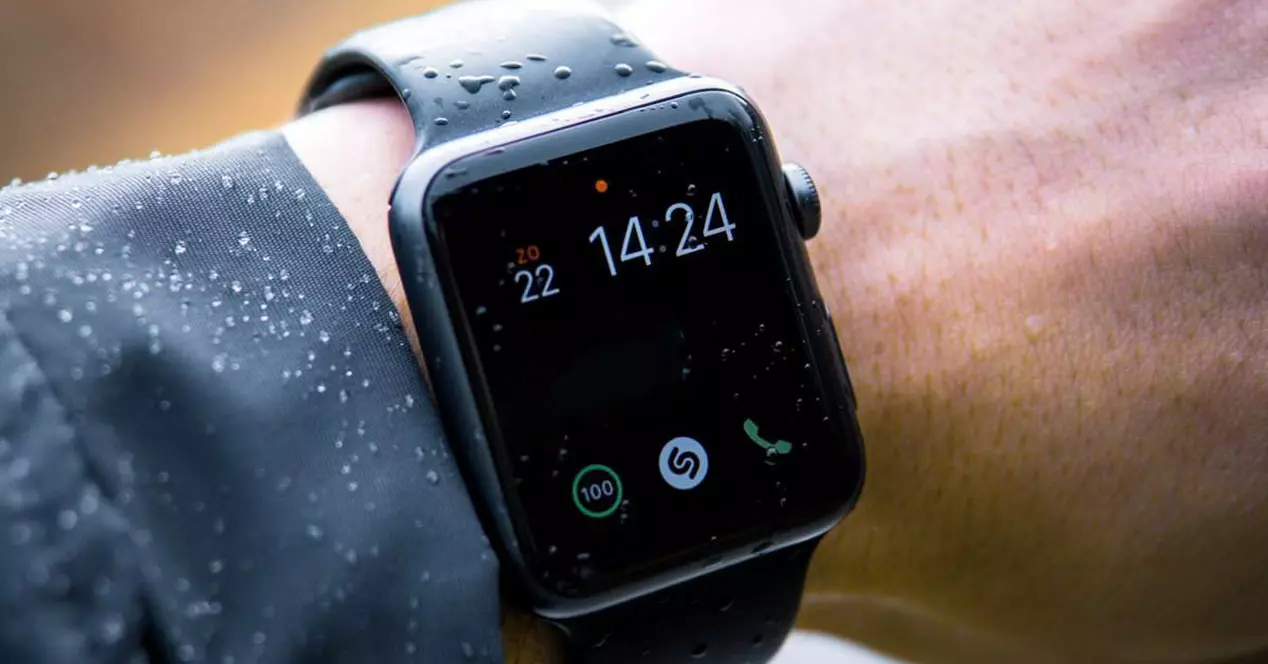
Хотя это может показаться глупым, простой факт знать, как изменить время умных часов, важен, особенно когда приближается лето или зима, поскольку часовой пояс в Испании изменяется в течение одного часа, чтобы опережать или задерживать наши часы. По этой причине, чтобы развеять сомнения, мы расскажем, как изменить время на смарт-браслете или часах. Однако в большинстве случаев проще всего связать смарт-часы с мобильным телефоном, чтобы они менялись автоматически, и нам не нужно было постоянно об этом беспокоиться.
Содержание
- Изменить время с телефона
- на Android
- на iPhone
- Можно ли его изменить с часов?
- на Apple Watch
- Часы с ОС Wear
- Почему не синхронизируется?
- С часов Huawei
- С Apple Watch
- Умные часы Amazfit
- С галактическими часами
- Ми Часы
- На часах OPPO
Изменить время с телефона
Для многих это не будет чем-то новым, но правда в том, что есть немало пользователей, которые не знают, как его настроить или имеют проблемы с синхронизацией времени смарт-часов. Впрочем, мы уже предупреждали вас, что у нас будет мало дел. В основном, потому что, когда вы подключить смарт-часы к мобильному телефону , время изменится автоматически. Это означает, что тот, который у нас есть на телефоне, будь то Android или iPhone, изменит тот, который приходит на носимых устройствах.
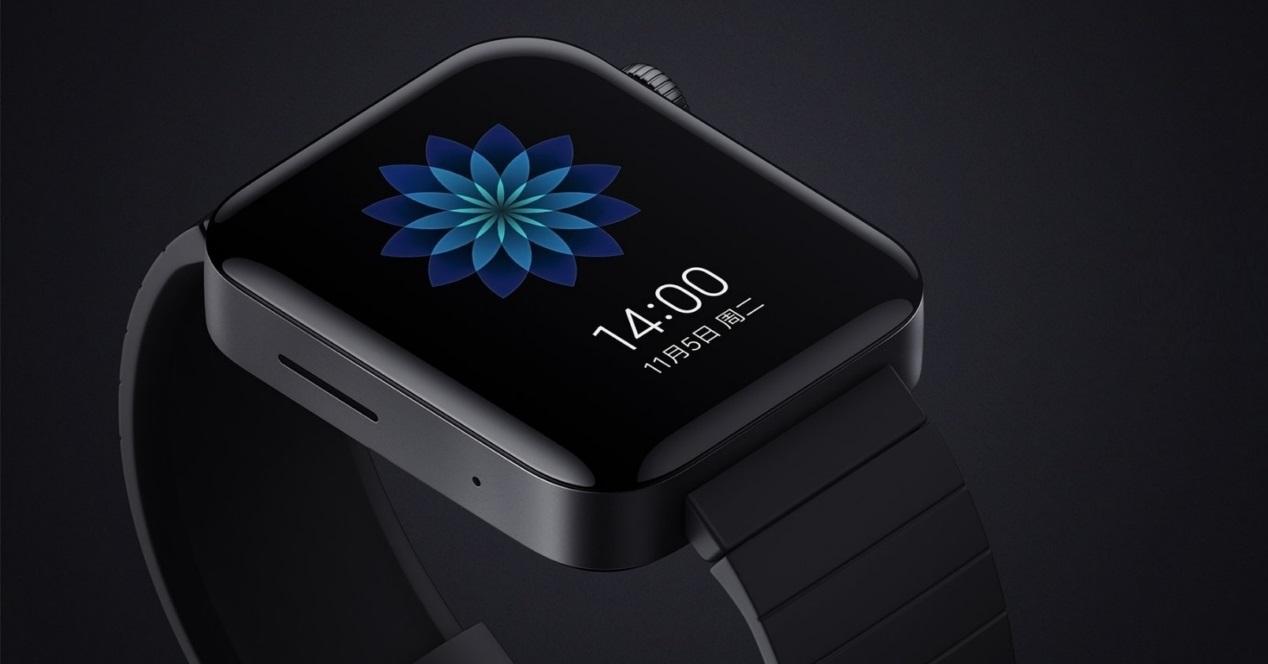
Конечно, для этого у нас должен быть подключен аксессуар к телефону с помощью приложение каждого производителя . Здесь у нас будет несколько вариантов, таких как Huawei Здоровье, Mi Fit, Zepp, Wear OS и т. д. Кроме того, когда мы модифицируем его с самого терминала, мы должны ввести программное обеспечение, которое мы используем на смартфоне, если мы видим, что оно не меняется через несколько секунд, так как смарт-браслет должна быть синхронизирована с мобильным.
Поэтому, если мы хотим изменить время умных часов , мы должны знать, как это должно быть изменено в самом терминале. Чтобы вам было понятно, мы расскажем вам все шаги, которые вам нужно будет выполнить как на Android-терминалах, так и на Яблоко мобильные телефоны.
на Android
Процесс его изменения на телефоне Android, будь то OPPO, Xiaomi, Realme или любой другой бренд, который имеет эту операционную систему, будет действительно простым и похожим.
Для этого нам нужно только открыть приложение «Настройки» и войти в раздел «Система». Однако вы также можете использовать систему быстрого поиска в верхней части настроек, чтобы написать «Дата и время».
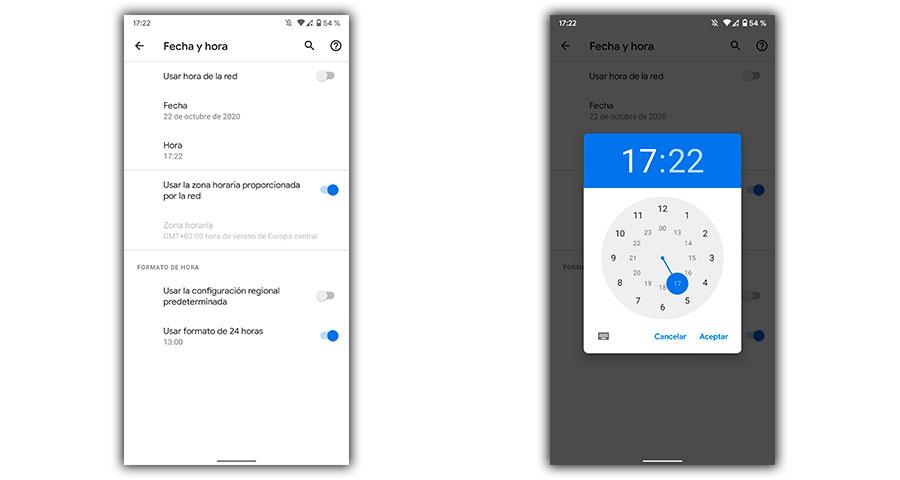
Затем нам нужно будет активировать опции Использовать сетевое время (чтобы он настраивался автоматически) и Используйте часовой пояс предоставляется сетью (таким образом вам не придется выбирать его вручную), чтобы система могла напрямую использовать сеть для подключения устройства для изменения этих полей. И если мы хотим сделать это вручную, это будет так же просто, как снять эти параметры и установить их самостоятельно.
на iPhone
В мобильных телефонах Apple правда тоже не будет намного сложнее. Поэтому, если вы хотите изменить время смарт-часов с iPhone, лучше всего это сделать из настроек. В основном, потому что, как мы увидим позже, не все браслеты позволяют нам изменить его из собственной конфигурации носимого устройства.
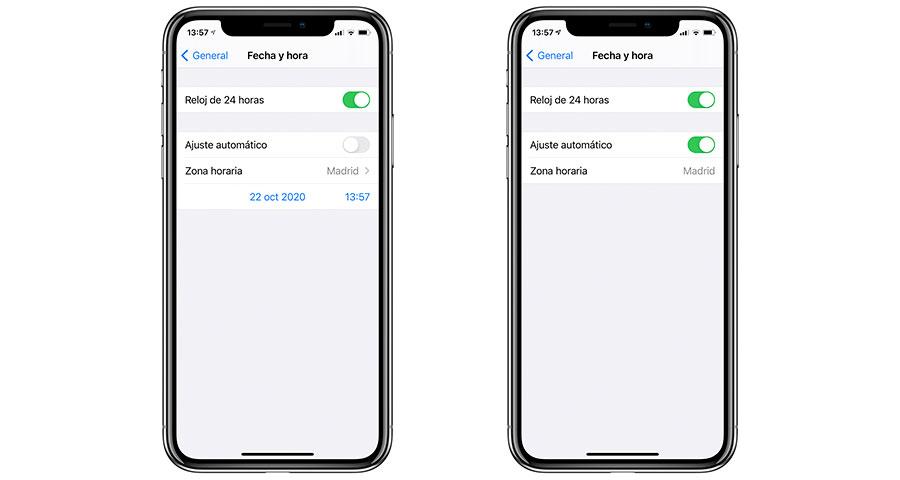
Таким образом, в iOS, мы должны получить доступ к его настройкам> Общие> Дата и время. В этом разделе мы можем изменить формат часов . Кроме того, если мы отключим автоматическую настройку времени (которая берет информацию из нашего местоположения и объединяет ее с информацией, предлагаемой сетью), мы сможем установить время вручную, хотя при каждом изменении времени нам придется повторять процесс. Так что в наших руках его изменить.
Можно ли его изменить с часов?
Ответ — да, но не все смарт-часы или смарт-браслеты, которые мы находим на рынке, позволяют нам настроить это. Например, Хуавей, Amazfit или носимые устройства Xiaomi не позволят нам настроить этот раздел из их собственной конфигурации. Вместо этого Apple, часы, OPPO Watch или Galaxy Watch предлагают нам это изменение. Хотя в случае этих двух брендов это связано с тем, что они используют операционную систему Wear OS.
на Apple Watch
В конфигурации этих умных часов мы находим настройку, которая позволит нам изменить время Apple Watch, как мы делали это в аналоговых часах. Однако при выполнении этой модификации вручную правда будет затронута только сфера. Что это значит? Что ж, уведомления или оповещения от разных приложений на терминале будут продолжать поступать. во время, установленное мобильным .
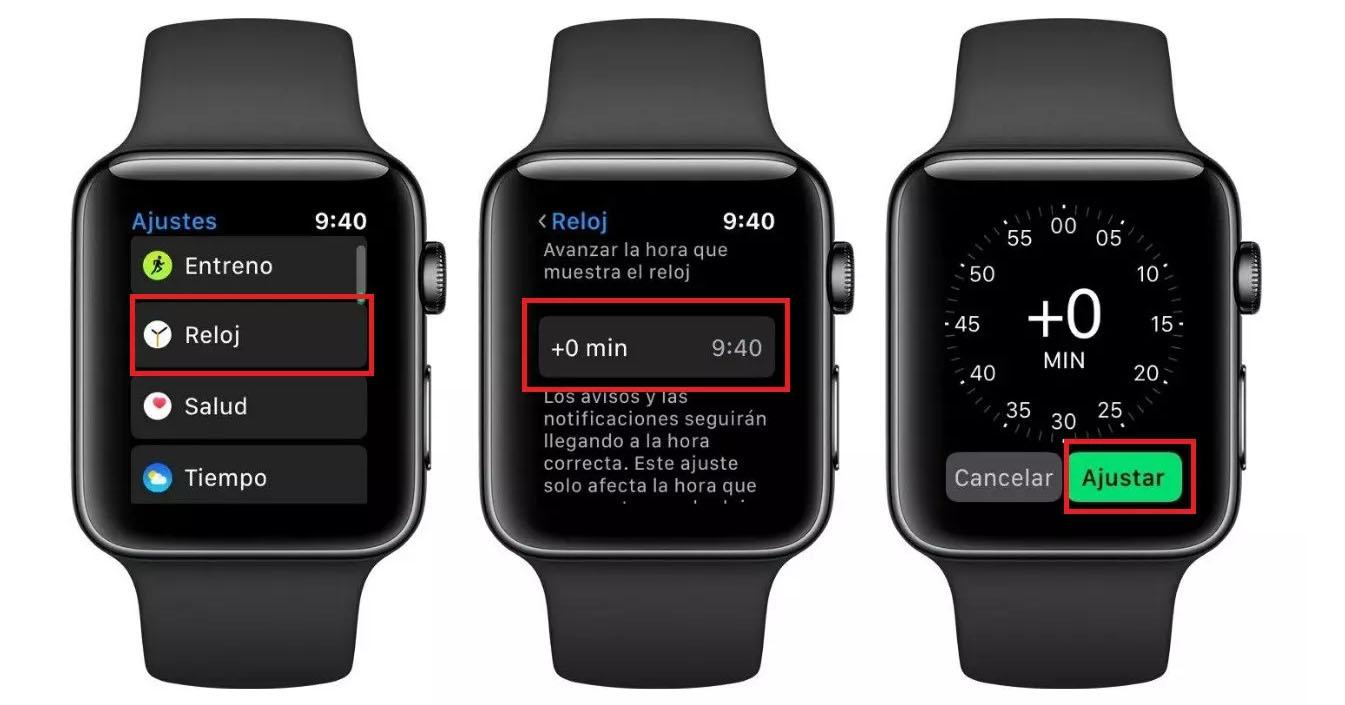
Поэтому включите экран Apple Watch и перейдите в «Настройки» > «Часы». Там сначала мы обнаружим, что стоит отметка «+0 мин», то есть появляется точное время, которое у нас на смартфоне. Следовательно, нам нужно всего лишь перейти от 1 минуты к 59 минутам. В таком случае, мы можем только ускорить время и не откладывать. После настройки нажмите «Настроить».
Часы с ОС Wear
В случае устройств с Wear OS (операционная система Google), таких как OPPO Watch или Galaxy Watch, мы можем настроить время умных часов, когда они не подключены к смартфону.
Чтобы сделать это, мы должны пойти в настройки часов > нажмите на значок шестеренки. В случае носимых устройств OPPO мы должны ввести «Система» и, что касается Samsung устройства, мы должны искать раздел General. Наконец, в этом разделе мы можем найти функцию «Дата и время». Там мы должны выбрать параметр «Настроить / установить», чтобы мы могли изменить его по своему усмотрению на умных часах. Шаги различаются, поскольку оба устройства используют разные уровни настройки, в данном случае ColorOS и Один пользовательский интерфейс.
Однако на других устройствах, которые мы не упомянули, вы можете попробовать зайти в «Настройки»> «Система / Общие» и посмотреть, появится ли опция «Дата и время». Хотя, в любом случае, вы можете модифицировать его с самого мобильного телефона, как только вы справитесь. чтобы связать браслет активности с мобильным телефоном .
Почему не синхронизируется?
Если вы не можете синхронизировать время смарт-часов с мобильным телефоном, наиболее эффективным способом его корректного изменения будет отвязать смарт-часы от мобильного . Хотя до этого лучшее, что вы можете сделать, это перезагрузить устройство, помимо закрытия и повторного открытия приложения, которое вы используете на телефоне.
С часов Huawei
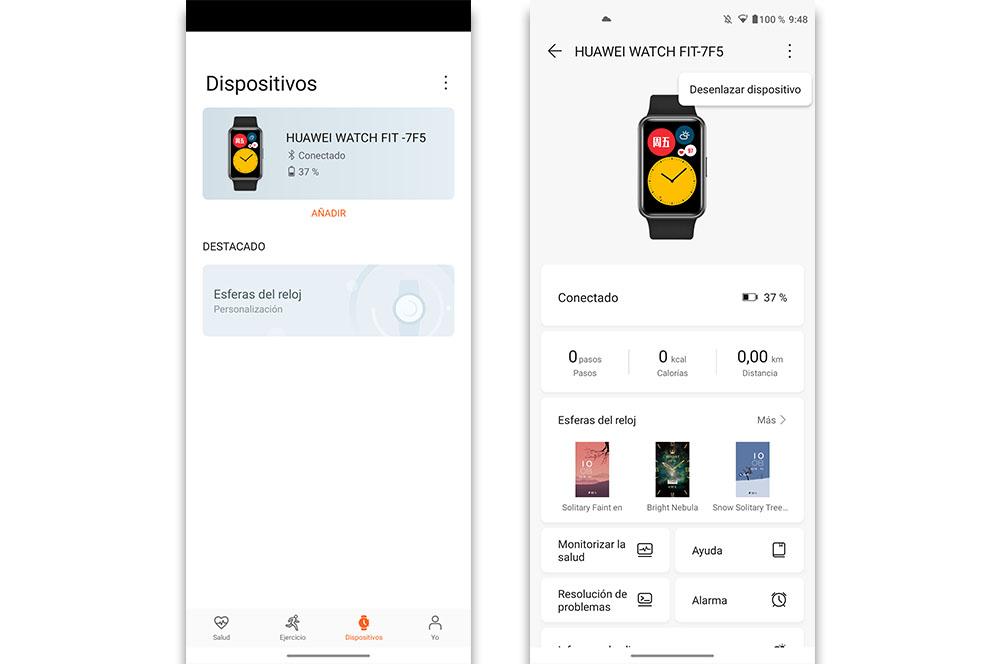
В том случае, если часы не синхронизированы с мобильным и, следовательно, время не меняется. Вы должны отвязать смарт-часы от телефона. Чтобы синхронизировать время часов Huawei, нам понадобится приложение Health китайской фирмы. То, что у вас уже будет загружено, так как необходимо подключить устройство к смартфону.
Оказавшись внутри приложения, вы должны перейти к Устройства > нажми на свой умные часы > нажмите на три точки> Отключить устройство . Таким образом, телефон забудет смарт-часы. После этого вам нужно будет повторно связать его.

С Apple Watch
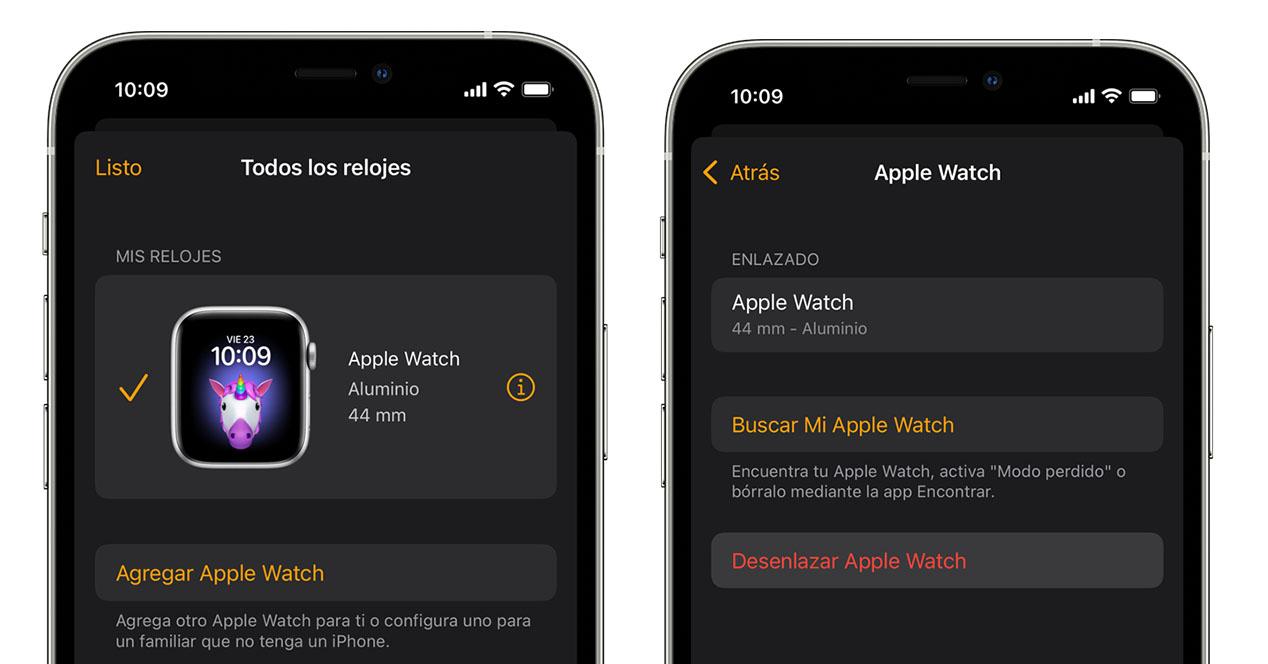
В этих умных часах Apple мы также должны зайти в приложение в iPhone. Затем перейдите к Мои часы вкладка > нажмите на Все часы раздел > нажмите кнопку информации, которая появляется рядом с устройством > нажмите кнопку сопряжение Apple, часы вариант. В нашем случае, когда мы хотим снова связать его с терминалом, мы должны сохранить тарифный план, если у нас было устройство с данными.

Умные часы Amazfit
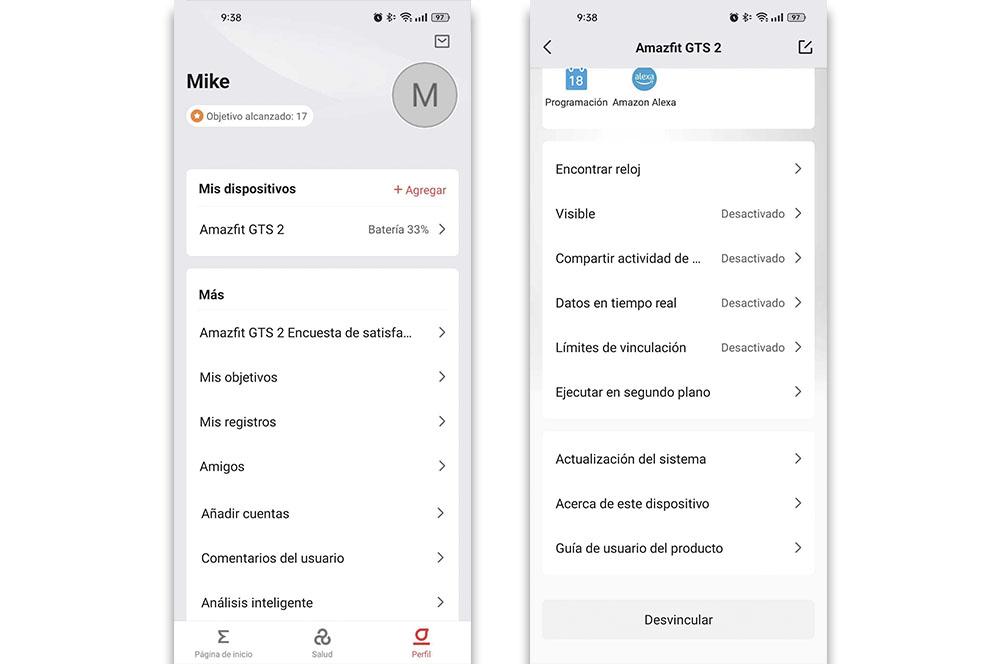
Как и в других умных часах, которые мы видим, умные часы Amazfit также не связаны с приложением, которое они используют для подключения к мобильным телефонам. В этом случае нам придется использовать Zepp. Первым делом войдите в приложение> нажмите на Профиль вкладка> выберите подключенное устройство > прокрутите вниз и нажмите Unlink . Затем снова подключите носимое устройство к терминалу, чтобы синхронизировать время.

С галактическими часами
На часах Samsung это будет зависеть от того, используем ли мы Галактика Носимая or Изнашивание ОС приложение. Если мы используем первое приложение, нам нужно будет войти в это программное обеспечение> щелкнуть по трем горизонтальным линиям> Отключить. Затем, повторно соединив это устройство с терминалом, мы сможем изменить время Galaxy Watch.
Однако, если бы мы связали часы с Wear OS, мы должны перейти в приложение > Расширенные настройки > Отключить часы и еще раз подтвердите. Таким образом, мы уже отключим умные часы Samsung от телефона. Наконец, нам нужно будет снова соединить оба устройства.
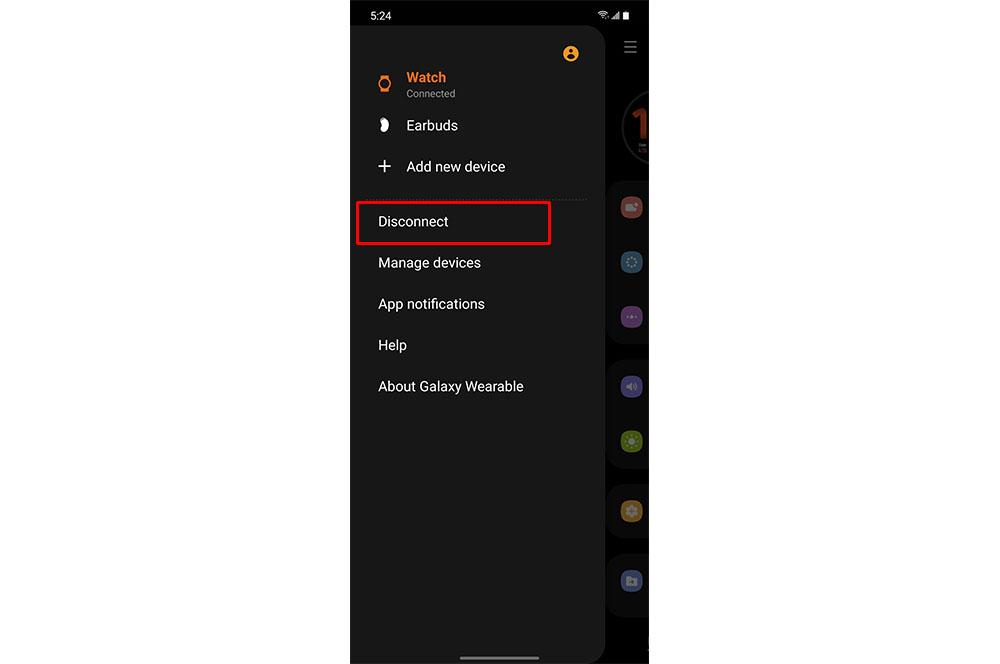

Ми Часы
Если в вашем случае у вас есть часы Xiaomi, вы наверняка уже знаете, что они не привязаны к Mi Fit, а используются Mi Fitness или Xiaomi Wear. В любом случае действия по отвязке китайских умных часов будут практически такими же. Первым делом нужно будет войти в приложение> нажать на Профиль вкладка> Дополнительные настройки > Unlink . Таким образом, вы уже отключитесь от мобильного телефона.
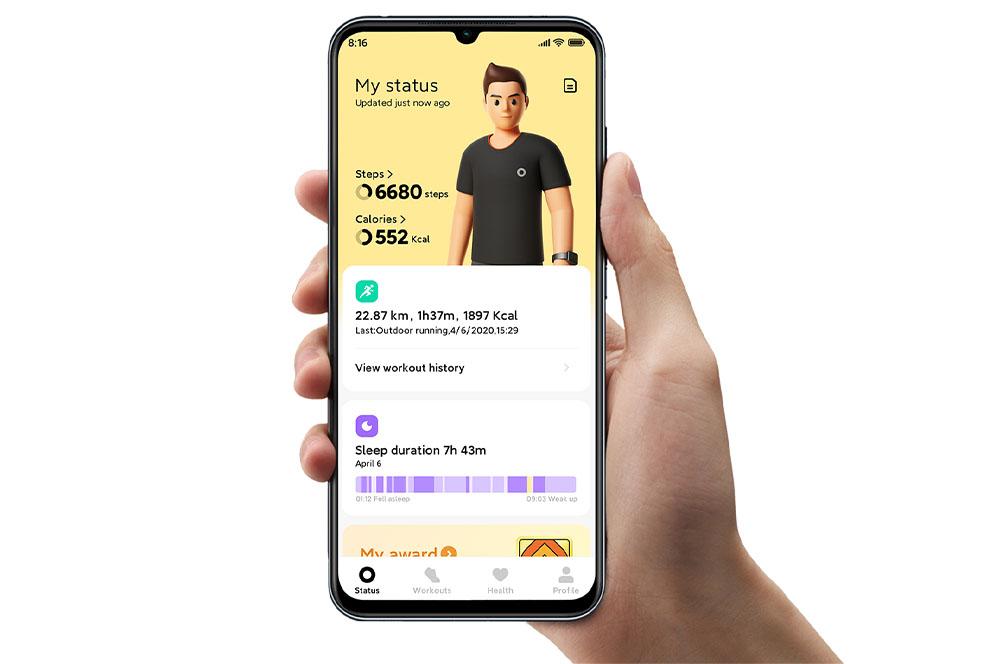
После этого нам нужно будет только связать оба устройства, чтобы мы могли настроить время часов Xiaomi без единой ошибки.

На часах OPPO
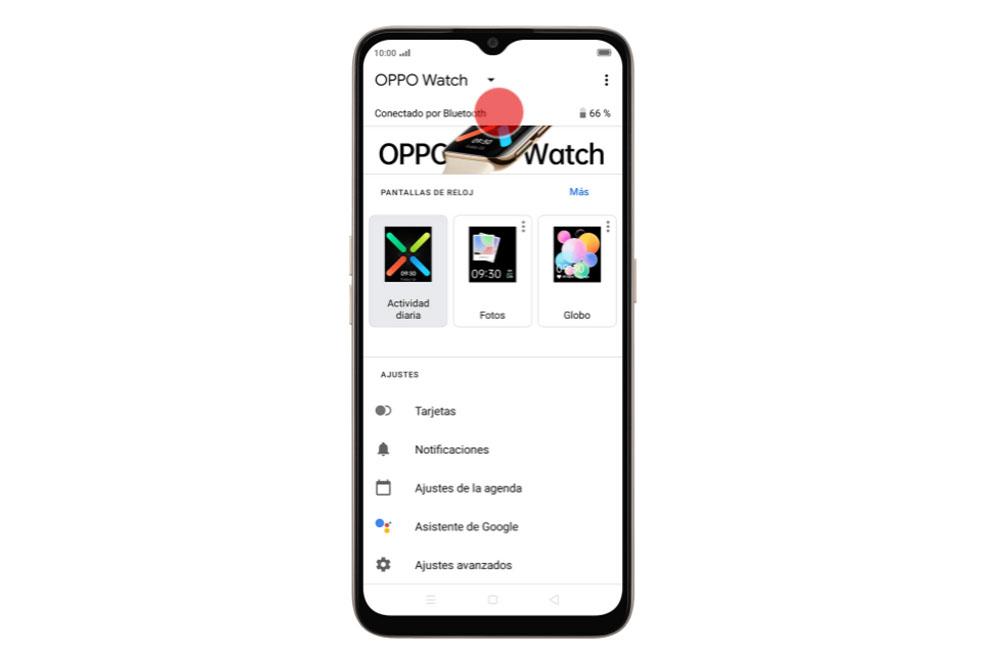
Как и в случае с Galaxy Watch, с умными часами OPPO мы обычно будем использовать приложение Wear OS. Поэтому шаги, которые мы должны выполнить, будут идентичными. Первым делом нужно будет войти в приложение> нажмите на дополнительные настройки > Отключить часы и снова подтвердите действие, чтобы его можно было отключить от терминала.

Настройка времени и даты на умных часах – не такое простое дело. В зависимости от модели это можно осуществлять при помощи кнопок на корпусе, непосредственно на экране, а в некоторых гаджетах при синхронизации со смартфоном время устанавливается такое же, как на телефоне.
Contents
- 1 Вступление (почему возникает проблема установки времени на умных часах)
- 2 Настройка времени и даты на китайских смарт-часах с Али Экспресс
- 3 Как выставить дату и время на умных часах Jet
- 4 Как установить правильное время на смарт-браслете
- 4.1 М3
- 4.2 М4
- 5 Как сделать отображение календаря?
Вступление (почему возникает проблема установки времени на умных часах)
Иногда случается так, что время и дата на смарт-часах сбивается. Также установка временных параметров может потребоваться, если вы включаете часы впервые.
Модели с СИМ-картой могут устанавливать время сети. При этом устанавливается текущее время в том часовом поясе, где вы находитесь. Но здесь может произойти сбой. Например, вы со своей СИМ-картой приехали в другой регион, то вам может потребоваться переустановка времени.

Настройка времени и даты на китайских смарт-часах с Али Экспресс
Китайские смарт-часы практически не отличаются от продающихся в магазинах электроники и сотовой связи. В зависимости от модели они могут предложить настроить дат и время при первом включении или полной перезагрузки. Для этого необходимо вытащить аккумулятор и СИМ-карту и вставить их обратно.
В остальных случаях настройка даты и времени выполняется в пункте меню «Настройки» или «Setting», если гаджет не поддерживает русских язык.
Зайдя в этот пункт, нужно выбрать «Дата и время» («date and time»). Теперь нужно установить нужные параметры. В зависимости от модели гаджет предложит сохранение вручную либо настройки сохранятся автоматически.
Китайские умные часы синхронизируются со смартфоном. Установите на свой смартфон нужное приложение, синхронизируйте устройства через Блютуз или Wi-Fi. На гаджете автоматически установится время телефона.

Как выставить дату и время на умных часах Jet
Эта модель оснащена чувствительной сенсорной панелью, поэтому для установки даты и времени нет необходимости в синхронизации со смартфоном. Необходимо выбрать пункт меню «Настройки>Дата и время>Установить часы и число».
Как установить правильное время на смарт-браслете
Фитнес или смарт-браслет – это устройство, отслеживающее состояние вашего организма. Он показывает давление, пульс, количество пройденных шагов, метров и даже калорий. Настройка таких браслетов осуществляется почти так же, как и умных часов с СИМ-картой.

М3
Дата и время – важные показатели смарт-браслетов, ведь в зависимости от времени суток показатели организма могут изменяться. Настройка браслета М3 осуществляется при помощи смартфона. Для этого необходимо скачать соответствующее приложение. Данный фитнес-трекер — это полная копия известного Xiaomi, поэтому устанавливать приложение придется такое же — «Mi Fit». После установки приложения произойдет синхронизация браслета со смартфоном, время установится автоматически.
Важно! При синхронизации приложение может показать несколько устройств – часы, браслет и т.п. Для синхронизации именно фитнес-трекера необходимо выбрать «браслет».
М4
Настройка этого браслета происходит аналогично предыдущему. Вам также потребуется установить приложение «Май Фит» и настроить его. От версии М3 браслет отличается более эргономичным дизайном и большей емкостью батареи.
Как сделать отображение календаря?
На смарт-часах можно сделать отображение не только времени, но и календаря. В зависимости от модели вам будет достаточно просто настроить вид экрана, добавить виджет или включить расширение.
Чтобы добавить виджет, необходимо нажать на экран и удерживать его. Отобразится меню «виджеты». Чтобы добавить, нажмите на один из них и удерживайте. Теперь достаточно просто перетащить часы и календарь на главный экран.
Расширения добавляются так же в меню настройки или через смартфон.

Фитнес-браслеты нового поколения – это компактные гаджеты, предназначенные для определения состояния здоровья и физической активности своего владельца. Они измеряют пульс, считают количество пройденных шагов, отмечают время глубокого сна и фиксируют ежедневный расход калорий.
Помимо этого, производитель предоставляет возможность использовать умное приспособление в качестве часов или будильника. Настроить время на фитнес-браслете можно несколькими способами.
Владелец смарт-девайса может пользоваться заводскими опциями не только с помощью смартфона, сопряженного с устройством, но и нажимая функциональные кнопки на корпусе самого гаджета. В зависимости от бренда фитнес-часов, способы его настройки могут отличаться. Знание методов работы с современной техникой такого типа упростит владельцу ее использование в повседневной жизни.
Содержание
- В каких смарт-трекерах можно настраивать часы и дату без телефона
- Общие рекомендации
- Как установить и изменить время
- Как ставить будильник
- Как поменять дату
- Как выставлять и переводить часы в популярных смарт-гаджетах
- Линейка часов от Xiaomi (Mi Band 1, 2, 3)
- Samsung Gear Fit
- Apple WATCH
- Часы Smart bracelet Goral
- Huawei Honor Band
- Полезное видео
- Основные выводы
В каких смарт-трекерах можно настраивать часы и дату без телефона
Настроить время на фитнес-браслете можно как с использованием предустановленного на смартфоне приложения, так и без него. Абсолютное большинство трекеров при первоначальной синхронизации (посредством Bluetooth) с телефоном своего владельца автоматически считывают время часового пояса, отображаемого на дисплее. Если этого не произошло, производители “умных гаджетов” рекомендуют прибегнуть к ручной настройке.
Не задействуя смартфон при этом, установить часы и дату удастся только на премиальных моделях фитнес-браслетов. Среди них:
- Fitbit Blaze;
- Motorola Moto 360 Sport;
- Microsoft Band 2;
- ASUS ZenWatch 3 (WI503Q) leather;
- Withings Steel HR 40mm;
- Garmin Vivoactive HR;
- Garmin Fenix 3 Sapphire HR.
При некорректном отображении заданных параметров на дисплее смарт-часов (время на браслете не совпадает со временем на телефоне или не удается сохранить выбранные настройки) следует проверить гаджет на предмет неисправности. Причиной подобной дисфункции может стать:
- заводской брак (в подобном случае необходимо как можно скорее обратиться в сервисный центр производителя, предоставив чек, гарантийный талон, само устройство и все комплектующие к нему в упаковке продавца);
- «пиратская» прошивка используемого смартфона, непредназначенная для сопряжения с официальной прошивкой “умного” браслета (относится к телефонам на ОС Android, где имеется возможность скачать операционную систему бесплатно на непроверенных сайтах);
- сбои в работе приложения или самого трекера (необходимо перезагрузить гаджет);
- автоматическая смена часового пояса, например, при перелете в другую страну (необходимо перезагрузить оба устройства и провести повторную синхронизацию или ручную настройку времени и даты).
Важно! Опция установки времени на фитнес-браслете без использования предустановленного приложения может быть доступна, только если гаджет обладает полноценным сенсорным экраном или имеет более 2 кнопок на корпусе. Знание этой детали поможет визуально определить, предусмотрена ли производителем функция ручной настройки девайса.
Общие рекомендации
Вне зависимости, привезен ли был фитнес-браслет из Китая (например, XIOMI Mi Band) или выпускается в Калифорнии (например, Apple Watch), базовые опции девайсов обычно идентичны: время, дата, будильник, пульсометр, шагомер и мониторинг фаз сна. Классические варианты настроек указываются производителем в инструкции и представляют собой простейшую последовательность действий.
Как установить и изменить время
Время на фитнес-трекере устанавливается автоматически, считывая информацию с сопряжённого смартфона. Большинство производителей популярных браслетов предусматривают только возможность ручного выбора формата времени (то, как часы будут отображаться на самом гаджете). Соответственно, чтобы установить рассматриваемый параметр на новых смарт-часах, необходимо скачать приложение, требуемое создателями девайса, синхронизировать устройства и дождаться обновления прошивки (опционально). Проделав эти действия, время на браслете автоматически установится.
При необходимости изменить заданный параметр владельцам “умных” браслетов необходимо откорректировать часы и минуты на своем телефоне. После этого следует переподключить трекер к смартфону, дождаться полной синхронизации и, при необходимости, обновления ПО.
Как ставить будильник
Согласно общим рекомендациям к использованию смарт-часов, чтобы поставить на них будильник, владельцу следует также воспользоваться предустановленным приложением. Это наиболее простой и быстрый способ установить желаемое время для пробуждения.
Приложения для фитнес-браслетов должны содержать вкладку «Будильник», где пользователь и указывает часы и минуты, когда гаджет среагирует. Трекер может вибрировать с заданной интенсивностью или издавать звуковой сигнал. Абсолютное большинство производителей снабжают свои устройства опцией «Настойчивого пробуждения». Ее суть в том, что владельцу браслета в момент срабатывания будильника необходимо не просто нажать на конкретную функциональную кнопку, чтобы его выключить, но и сделать это с заданной продолжительностью времени и интенсивностью. В противном случае гаджет среагирует повторно спустя 5-10 минут.
Важно! Если владелец девайса отключил будильник, но в течение 10 минут трекер не зафиксировал физической активности, звуковой или вибросигнал прозвучит снова и будет повторяться до тех пор, пока по всем показателям (пульс, шаги) не будет очевидно, что пользователь не спит.
Чтобы установить «Умный будильник», который будет срабатывать с заданной периодичностью по дням недели, необходимо воспользоваться отдельным приложением, в зависимости от бренда фитнес-браслета. Обычно они неофициальные, что обуславливает необходимость строго следовать инструкции и не синхронизировать будильник и часы через официальное приложение после установки времени на «пиратском».
Как поменять дату
Поменять в часах дату пользователю проще всего с помощью предустановленного приложения. При первой синхронизации с телефоном браслет «запомнит» данные, выводимые на дисплее основного гаджета и скопирует их на свой экран (если владелец часов воспользуется опцией вывода даты на основную панель смарт-девайса). При дальнейшей необходимости внесения конкретных изменений месяца, дня или года пользователю фитнес-браслета следует изменить параметры в своем телефоне, после чего переподключить устройства, обновить прошивку часов и дождаться завершения полной синхронизации гаджетов.
Как выставлять и переводить часы в популярных смарт-гаджетах
Порядок настройки часов незначительно различается, в зависимости от модели и производителя фитнес-браслета. Знание алгоритма по настройке популярных смарт-гаджетов поможет пользователю быстрее сориентироваться в установке времени на устройстве, даже если оно другой малознакомой фирмы.
Линейка часов от Xiaomi (Mi Band 1, 2, 3)
На фитнес-браслете этой фирмы нельзя выставить или перевести часы без использования смартфона. Производитель предусмотрел осуществление этой опции только с помощью приложения Mi Fit, доступного для скачивания на всех мобильных платформах. Чтобы настроить время на Xiaomi Mi Band, следует:
- Открыть предустановленное приложение.
- В перечне сопряженных со смартфоном устройств выбрать свой браслет.
- Перейти в раздел «Профиль».
- Кликнуть на вкладку «Настройка дисплея» и выбрать «Формат времени».
- Определившись с оптимальным вариантом отображения часов и минут на дисплее смарт-браслета, сохранить изменения.
Samsung Gear Fit
Производитель линейки фитнес-браслетов Samsung Gear Fit допускает возможность настройки времени на устройстве без предварительной загрузки сторонних приложений. Для этого необходимо:
- Зайти в меню «Настройки» на самих часах.
- Кликнуть на вкладку «Время и дата».
- Установить дату в требуемом формате (обычно ДД.ММ.ГГ).
- Выбрать формат времени (обычно 24 ч) и установить соответствующее значение часов и минут.
- Подтвердить сохранение изменений.
Apple WATCH
Фитнес-браслет премиальной линейки от калифорнийского производителя снабжен полноценным сенсорным экраном. Это позволяет не устанавливать дополнительного ПО на смартфон, а задавать настройки на самом браслете. Чтобы выставить или перевести часы от Apple, следует:
- Зайти в меню «Настройки», нажав соответствующее поле на дисплее.
- Выбрать вкладку «Время».
- Указать в появившемся окне «+0 минут» для дальнейшего сохранения заданных параметров, вне зависимости от исходного часового пояса.
- Используя функциональное «колесико» на корпусе гаджета «Digital Crown», установить часы и минуты.
- Выбрать «Сохранить».
Важно! Apple Watch позволяют переводить пользователю время только вперед, при этом периодически автоматически синхронизируясь с фактическим часовым поясом места пребывания человека.
Часы Smart bracelet Goral
Часы Smart bracelet Goral относятся к бюджетным фитнес-трекерам. Не имея достаточного количества функциональных кнопок на корпусе, а также полноценного сенсорного экрана, гаджет позволяет пользователю настраивать параметры только через предустановленное приложение JYou. Время задается автоматически после синхронизации со смартфоном, изменить его вручную нельзя. С помощью приложения можно выбрать формат параметров, выводимых на дисплей. Для этого нужно:
- Открыть приложение.
- Во вкладке «Время» выбрать предпочтительный формат.
- Сохранить изменения.
При желании изменить отображаемые на браслете часы и минуты следует изменить соответствующие данные на смартфоне и повторить синхронизацию устройств.
Huawei Honor Band
На корпусе Huawei Honor Band находится только одна функциональная сенсорная кнопка. Она предназначена для переключения между режимами мониторинга активности пользователя (сон, бег, плавание, ходьба и так далее), а также для корректной синхронизации со смартфоном. Настройка базовых параметров (время и дата) происходит автоматически после сопряжения с телефоном посредством предустановленного приложения Huawei Wear или Huawei Health. Чтобы откорректировать данные, следует:
- Изменить время на смартфоне.
- Открыть официальное приложение.
- Зарегистрировать свою учетную запись (или создать новую).
- Согласиться с Пользовательским соглашением.
- Включить Bluetooth на смартфоне.
- Синхронизировать фитнес-браслет с телефоном, после чего измененные пользователем параметры отобразятся на дисплее наручного гаджета.
Полезное видео
Основные выводы
- В зависимости от модели и производителя фитнес-браслета, настройка времени может производиться как с использованием смартфона, так и без него.
- При некорректном отображении заданных параметров следует проверить смарт-часы на предмет неисправности или наличия ошибок в ПО.
- Знание последовательности основных действий и рекомендаций для выставления и перевода времени, выводимого на дисплей популярных моделей трекеров, поможет справиться с аналогичной задачей на устройствах менее известных брендов.
Несмотря на то, что некоторые модели фитнес-браслетов имеют опцию ручной настройки базовых параметров, чаще всего установка времени и даты происходит автоматически после синхронизации со смартфоном. Это значительно упрощает использование смарт-часов для неопытных пользователей, следящих за своим здоровьем и образом жизни с помощью “умного” трекера.
Настройка времени на смарт-часах разных марок
Спрос на многофункциональные электронные девайсы для ношения на запястье, такие как различные фитнес браслеты и смарт–часы, неуклонно растет. А для работы этих устройств важнейшим параметром является время. Поэтому в первую очередь необходимо установить на них актуальные для конкретного региона данные: часы, минуты, текущую дату. Однако каждый производитель применяет свои технологические решения, в связи с чем такой процесс у разных моделей может отличаться в нюансах. Как именно настроить время на смарт часах – общий алгоритм и нюансы разных моделей – в материале далее.
Общие положения по настройке времени на умных часах
Настроить время на смарт часах с ходу не получится — управление настройками гаджета может быть реализовано с кнопки на корпусе или с сенсорного экрана, на некоторых устройствах временные параметры могут выставляться при синхронизации со смартфоном или через СМС-запрос, возможны и другие варианты. Эмпирическим методом, а лучше — заглянув в инструкцию, нужно определиться со способом установки даты и времени на конкретной модели смарт-часов.

На тех гаджетах, настройка которых реализована без синхронизации со смартфоном, окно установки даты и времени высвечивается при первом включении. Достаточно ввести текущие значения параметров, чтобы на умных часах в ходе эксплуатации время отображалось корректно. При необходимости изменить данные действие выполняется через меню настройки часов. Здесь нужно найти пункт «Дата и время», открыть окно ввода параметров и установить необходимые значения.
Модели с СИМ картой могут автоматически корректировать время в соответствии с параметрами сотовой сети. Для таких девайсов актуальна настройка часового пояса согласно региону проживания. Выполняется данное действие посредством пункта системных настроек «Языки и время».

На заметку! Для некоторых умных часов, чтобы установить временные параметры, нужно отправить СМС—команду. Но форматы сообщений у разных моделей могут отличаться. В ответ система высылает уведомление об успешной установке времени с датой.
Встречаются модели, настраиваемые через приложение на смартфоне. Чтобы выставить значение рассматриваемого параметра, нужно:
- скачать и установить на мобильный телефон соответствующее приложение (рекомендуется производителем в инструкции к часам);
- выполнить соединение устройств по каналу Bluetooth;
- через меню программы выставить время на часах;
- если нет настроек в программе, то следует убедиться, что время синхронизировалось автоматически.

Нюансы установки времени на часах популярных марок
Производители выпускают смарт-часы с разным целевым назначением:
- спортивной направленности;
- представительские модели, стилизованные под механику;
- образцы с оригинальным дизайном;
- детские умные часы;
- модели для людей преклонного возраста.
Часы разных марок, в том числе и в зависимости от целевого назначения, отличаются технологией настройки – по-разному устанавливается время.
Aimoto Start
Порядок настройки времени на гаджетах бренда Aimoto Start:
- скачать приложение для часов на смартфон с ОС Android (4 и выше) или iOS (7.0 и выше);
- зарегистрироваться в приложении (получить логин и пароль);
- синхронизировать мобильник с часами через приложение;
- во вкладке «Настройки» выполнить установку параметра на часах.
Китайские бренды
Аналогичный вышеописанному порядок применим и для умных часов других китайских марок: Elari, Mi от компании Xiaomi, Smart Baby Watch q90, q50 и другие фирмы 3G ELEC, часы-трекер Yoho Sport. Нюансы состоят в использовании соответствующих приложений: различаются как названия, так и интерфейс программ.
Dz09 и Jet Kid Smart
Модели Dz09, Jet Kid Smart оснащены чувствительной сенсорной панелью и возможностью настройки временных и других параметров через собственное меню, не требуя применения смартфона. Чтобы установить или поменять текущее время, нужно свайпами по экрану в соответствии с инструкцией открыть окно ввода параметра и осуществить установку данных.

Часы с Sim
Смарт-часы с поддержкой карты оператора связи могут работать независимо от смартфона. В этом случае, как указывалось выше, базовые данные поставляются непосредственно оператором согласно местонахождению пользователя. Но многие настройки, включая выставление временных параметров, возможны альтернативным способом — через СМС сообщение, если таковой предусмотрен производителем. О лучших представителях часофонов можно узнать в соответствующей статье данного раздела.
О синхронизации умных часов со смартфоном
В большинстве моделей рассматриваемых устройств поддерживается технология синхронизации времени через сопряженный по Bluetooth-каналу смартфон. Для успешной синхронизации важно убедиться, что модули беспроводной связи активированы на обоих устройствах. Далее нужно действовать в зависимости от ОС.
Для подключение Android Wear к смартфону на Андроид потребуется на телефон из магазина Play Market скачать одноименное приложение (Android Wear). Затем нужно запустить программу, расположить рядом гаджеты (расстояние между ними не должно превышать 1 метр), в приложении перейти в меню «Настройки» и выбрать появившееся наименование часов. Затем следует сравнить возникшие на дисплеях обоих девайсов коды и при совпадении инициировать подключение. При успешном сопряжении в приложении высветится индикатор подключения.

Аналогичным образом со смартфоном на Андроид синхронизируется любая модель часов, подразумевающая работу с данной ОС. Только скачивать нужно приложение, соответствующее конкретной модели smart watch. О других полезных приложениях на Android Wear можно прочесть в соответствующей статье.
На заметку! Какое приложение необходимо для синхронизации со смартфоном, можно выяснить из QR-кода в инструкции к часам, по марки и модели девайса непосредственно в магазине Google Play либо взять ссылку с официального сайта производителя.
Подключение Apple Watch возможно осуществить только к телефону или планшету на iOS. Синхронизация может быть проведена в автоматическом (при помощи камеры смартфона) либо ручном режиме. Перед сопряжением устройств необходимо согласно инструкции выполнить подготовительные мероприятия: включить часы, установить на них и на iPhone приложение Apple Watch и войти в него. Далее следует выбрать Start Pairing (в переводе – начать сопряжение) и определиться с режимом. Для автоматической синхронизации достаточно навести камеру смартфона на часы. А для ручного сопряжения потребуется в меню приложения Pair_Apple_Watch_Manually (на телефоне) вбить номер девайса, который предварительно следует посмотреть под символом «i» на дисплее часов. О других программах для iWatch — в статье «Лучшие приложения на Apple Watch«.
Заключение
Многие модели смарт-часов для детей и пожилых людей выпускаются с функционалом мобильной связи. Соответствующие настройки полезны родителям для осуществления контроля местоположения ребенка, а пожилым владельцам помогут экстренно обратиться за помощью. Для всех этих функций необходима установка текущего времени и даты.
А более продвинутые смарт-часы для взрослых при определенных настройках способны в некоторых ситуациях заметить смартфон: на тренировке или в походе, во время семинара или на другом мероприятии. На таких часах можно воспользоваться интернет, а также осуществлять видео-звонки (при наличии в оснащении камеры). Для настройки подключения часов в глобальную сеть нужно в соответствии с инструкцией открыть окно доступа, ввести логин, пароль и другие требуемые параметры сети оператора связи. Так, если все необходимые установки выполнить правильно и корректно, smart watch способны заменить собой несколько девайсов и значительно облегчить жизнь пользователю.
Лучшие смарт часы 2019 года
Часы Apple Watch Series 4 GPS 44mm Aluminum Case with Sport Band на Яндекс Маркете
Часы Amazfit Verge на Яндекс Маркете
Часы Garmin Instinct на Яндекс Маркете
Часы Polar Vantage M на Яндекс Маркете
Часы Apple Watch Series 3 38mm Aluminum Case with Nike Sport Band на Яндекс Маркете