

Смарт-часы HONOR Watch ES
 Включение, выключение и перезапуск
 Включение, выключение и перезапуск
Включение часов
- Нажмите и удерживайте кнопку, чтобы включить часы.
- Часы включатся автоматически при подключении к зарядному устройству.
Вам будет предложено сообщение с просьбой зарядить часы, когда батарея будет критически разряжена. Часы отключатся, и вы не сможете снова включить их без зарядного устройства.
Выключение часов
- На часах выберите «Настройки» > «Система» > «Выключить».
- Нажмите и удерживайте кнопку в течение 3 секунд, затем коснитесь Выключить. Ваши часы автоматически выключаются, если в них разрядился аккумулятор.
Перезапуск часов
- На часах перейдите в «Настройки» > «Система» > «Перезагрузить».
- Нажмите и удерживайте кнопку в течение 3 секунд, затем коснитесь Перезагрузить.
Кнопки и жесты
Ваши часы оснащены сенсорным экраном. Вы можете проводить вверх, вниз, влево или вправо, а также касаться экрана и удерживать его для выполнения операций.
| Эксплуатация | Функция | Внимание |
| Нажмите боковую кнопку. | Вернитесь на главный экран. | Существуют определенные сценарии, например, во время тренировок, когда это не сработает. |
| Нажмите боковую кнопку на главном экране. | Введите список приложений. | — |
| Эксплуатация | Функция | Внимание |
| Нажмите и удерживайте боковую кнопку. | Включите, выключите или перезапустите часы. | — |
| Проведите влево/вправо от главного экрана. | Переключение экранов. | — |
| Проведите вправо на экранах, отличных от домашнего экрана. | Вернуться к предыдущему экрану. | — |
| Проведите вверх по главному экрану. | Проверяйте сообщения на часах. | — |
| Проведите вниз по главному экрану. | Откройте меню настроек или включите некоторые функции, включая «Не беспокоить», включение экрана, «Найти телефон» и настройку будильника. | — |
| Коснитесь экрана. | Выберите и подтвердите. | — |
| Коснитесь и удерживайте главный экран. | Измените циферблаты. | — |
Зарядка часов

Зарядка
Соедините металлические контакты на зарядной подставке с контактами на задней панели устройства, не отсоединяя их, положите на ровную поверхность. Затем подключите зарядное устройство к источнику питания, экран часов загорится и отобразит уровень заряда батареи.
- Зарядное устройство не является водонепроницаемым. Перед зарядкой убедитесь, что порт, металлические контакты и устройство сухие.
- Используйте специальный зарядный кабель, зарядную подставку, номинальную выходную мощность.tage 5 В и номинальным выходным током 1 А или выходной мощностью USB для зарядки часов. Зарядка часов с помощью зарядного устройства, отличного от Honor, или внешнего аккумулятора может привести к увеличению времени зарядки, невозможности полной зарядки часов, перегреву или другим подобным проблемам.
Время зарядки
Полная зарядка часов занимает около 65 минут.
Viewуровень заряда батареи
к view уровень заряда батареи, проведите вниз по главному экрану часов или откройте Health, затем перейдите в раздел «Устройства» и проверьте имя подключенного устройства.
Предупреждение о низкой батарее
Когда уровень заряда батареи ниже 10%, ваши часы будут вибрировать, чтобы напомнить вам.
Сопряжение и подключение
Часы готовы к сопряжению по Bluetooth по умолчанию при включении питания.
- Ваши часы могут быть сопряжены только с телефонами под управлением Android 5.0 или более поздней версии или iOS 9.0 или более поздней версии. Перед началом сопряжения убедитесь, что вы включили Bluetooth на своем телефоне. Обязательно включите службы геолокации, если вы подключаете часы к телефону под управлением Android 6.0 или более поздней версии.
- При первом включении часов или сопряжении их с телефоном после сброса настроек вам будет предложено выбрать язык, прежде чем продолжить. После сопряжения устройств язык на ваших часах синхронизируется с языком вашего телефона.
- Перед запуском убедитесь, что у вас установлена последняя версия Health. Вы можете отсканировать QR-код, чтобы загрузить и установить приложение Health.

- Откройте приложение «Здоровье», выберите «Устройства» > «ДОБАВИТЬ» > «Умные часы» и выберите имя своих часов.
- Коснитесь СОПРЯЖЕНИЕ, и приложение автоматически выполнит поиск доступных поблизости устройств Bluetooth. Как только часы будут найдены, коснитесь их названия, чтобы начать сопряжение.
- Ваши часы будут вибрировать при получении запроса на сопряжение. Нажмите, чтобы начать сопряжение.

- На экране ваших часов появится значок, информирующий вас о результате сопряжения, а данные с вашего телефона (например, дата и время) будут синхронизированы с вашими часами через 2 секунды.
- В противном случае на экране ваших часов отобразится значок, информирующий вас о том, что сопряжение не удалось, и через 2 секунды вы вернетесь к начальному экрану.
Уведомления
После включения часы могут синхронизировать уведомления, отображаемые в строке состояния телефона, с вашими часами.
Следующие уведомления на телефоне можно синхронизировать с часами: SMS-сообщения, пропущенные вызовы, календарь и сторонние приложения для социальных сетей, включая WeChat и QQ.
- Включение уведомлений. Откройте приложение «Здоровье», перейдите на экран настроек устройства, коснитесь «Уведомления», включите уведомления и включите переключатели для предпочитаемых приложений. Вы также можете включить уведомления в настройках телефона, чтобы получать уведомления от приложений.
- Отключение уведомлений. Откройте приложение «Здоровье», перейдите на экран настроек устройства, коснитесь «Уведомления» и отключите уведомления.
- если ты view сообщение на мобильном телефоне, устройство не будет отображать напоминание о сообщении.
- Ваши часы будут получать уведомления, но не будут уведомлять вас во время тренировок, в режиме «Не беспокоить» или в спящем режиме. Проведите вверх по главному экрану, чтобы view новые сообщения.
- Если вы используете приложение для чата, сообщения не будут отправляться на ваши часы. Для бывшегоample, если вы отправляете сообщение другу на свой телефон через WeChat, уведомления о сообщениях не будут отображаться на ваших носимых часах.
- После включения функции напоминания об отключении Bluetooth ваши часы будут вибрировать при отключении соединения Bluetooth. Убедитесь, что ваши часы правильно подключены к телефону.
Смена циферблата
- Метод 1: Коснитесь главного экрана и удерживайте его, пока часы не завибрируют, и проведите пальцем по предварительномуviewс. Коснитесь циферблата, чтобы применить его.
- Метод 2: На часах перейдите в «Настройки» > «Дисплей» > «Циферблат», коснитесь нужного циферблата и установите его.
- Метод 3: Откройте приложение «Здоровье», перейдите на экран сведений об устройстве, затем выберите «Циферблат» > «Еще» и коснитесь «УСТАНОВИТЬ» под предпочитаемым циферблатом. Ваш циферблат автоматически переключится на выбранный после его установки. Либо коснитесь установленного циферблата и коснитесь УСТАНОВИТЬ ПО УМОЛЧАНИЮ, чтобы установить текущий циферблат в качестве желаемого.
- Эта функция может не поддерживаться в вашей стране, обратитесь в официальный сервисный центр для получения более подробной информации.
Установка будильника
- Метод 1: Установите смарт-будильник или будильник с помощью часов.
- На часах откройте список приложений, нажмите «Будильник» и нажмите, чтобы добавить будильник.
- Установите время будильника и повторите цикл, затем нажмите OK. Если вы не зададите цикл повторения, сигнал тревоги по умолчанию будет однократным.
- Коснитесь «Установить будильник», чтобы изменить время будильника, повторить цикл или удалить будильник. Вы можете удалять только тревоги событий.
- Метод 2: Установите интеллектуальный будильник или сигнал события с помощью приложения «Здоровье».
Установка умного будильника:- Откройте приложение «Здоровье», войдите в экран настроек устройства, выберите «Будильник» > «УМНЫЙ БУДИЛЬНИК».
- Установите время будильника, время интеллектуального пробуждения и цикл повторения.
- Коснитесь √ в правом верхнем углу (устройства Android) или Сохранить (устройства iOS).
- Проведите вниз по главному экрану приложения «Здоровье», чтобы синхронизировать будильник с часами. 5 Коснитесь будильника, который вы установили, чтобы изменить время будильника, время интеллектуального пробуждения и цикл повторения. Установите сигнал события:
- Откройте приложение «Здоровье», войдите в экран настроек устройства, выберите «Будильник» > «СОБЫТИЯ СОБЫТИЙ». 2 Коснитесь Добавить, чтобы установить время будильника, время интеллектуального пробуждения и цикл повторения.
- Коснитесь √ в правом верхнем углу (устройства Android) или Сохранить (устройства iOS).
- Проведите вниз по главному экрану приложения «Здоровье», чтобы синхронизировать будильник с часами.
- Коснитесь «Установить будильник», чтобы изменить время будильника, повторить цикл или удалить будильник.
- Сигналы о событиях синхронизируются между часами и приложением Health.
- По умолчанию есть только один умный будильник. Вы не можете добавить больше или удалить умный будильник. Вы можете установить не более пяти сигналов тревоги по событию.
- Умный будильник может вибрировать заранее, если он обнаружит, что вы проснулись до того, как будильник настроен на срабатывание с помощью TruSleepTM. Если TruSleepTM не включен, интеллектуальный будильник будет вибрировать заранее, если обнаружит, что вы больше не находитесь в глубоком сне или уже проснулись.
- Когда будильник завибрирует, коснитесь , проведите пальцем вправо или нажмите боковую кнопку часов, чтобы отложить его (на 10 минут). Коснитесь, чтобы выключить будильник. Будильник остановится сам по себе после того, как его трижды отложили, и в течение одной минуты не выполнялось никаких других действий.
- В настоящее время будильники, установленные на телефонах с Magic UI 2.0 или более поздней версии, можно синхронизировать с часами.
Получение сводок погоды
Включение отчетов о погоде
Откройте приложение «Здоровье», перейдите на экран настроек устройства, нажмите «Отчеты о погоде» и включите «Отчеты о погоде», затем выберите предпочитаемую единицу измерения температуры.
Viewотчеты о погоде
Метод 1: View информация о погоде на экране погоды Проведите пальцем вправо по экрану, пока не найдете экран погоды, затем вы сможете проверить свое местоположение, последнюю погоду, температуру, качество воздуха и многое другое.
Метод 2: View информация о погоде на циферблате, который может отображать данные о погоде. Убедитесь, что вы используете тему часов, которая отображает погоду на главном экране. Как только это будет настроено, вы сможете видеть последние отчеты о погоде на своих часах.
Метод 3: View информация о погоде в приложении «Погода». Нажмите боковую кнопку на часах, чтобы войти в список приложений, проводите пальцем по экрану, пока не найдете «Погода», затем на экране отобразится такая информация, как ваше местоположение, информация о погоде, температура и качество воздуха. Проведите по экрану вверх или вниз, чтобы view прогнозы погоды на ближайшие шесть часов, а также на следующие пять дней. Для этой функции требуется устройство Android.
- Убедитесь, что GPS и местоположение включены на панели уведомлений телефона и что Health предоставлено разрешение на определение местоположения. Более открытые участки лучше подходят для приема сигнала GPS.
- Информация о погоде, отображаемая на ваших часах, может немного отличаться от отображаемой на вашем телефоне, поскольку информация собирается от разных поставщиков погодных услуг.
Входящие звонки
Когда часы подключены к телефону и правильно надеты, экран часов включится, и часы будут вибрировать, чтобы уведомить вас о любых входящих вызовах.
- Вы можете отклонять вызовы прямо на часах.
- Если вы не носите часы, при входящем звонке их экран загорается, но не вибрирует.
- Если звонок пропущен, часы будут вибрировать, а экран включится, чтобы уведомить вас о пропущенном звонке.
Режимы тренировки
Начало индивидуальной тренировки
Начните тренировку на часах
- На часах войдите в список приложений и коснитесь Тренировка.
- Проведите пальцем вверх или вниз и выберите предпочтительный тип тренировки или курсы. 3 Коснитесь значка тренировки, чтобы начать тренировку.
- Коснитесь «Добавить», чтобы добавить другие режимы тренировки.
- Коснитесь, чтобы установить цель тренировки по расстоянию, времени, калориям, или установите для цели значение «Нет». Вы также можете установить напоминания для интервала и частоты сердечных сокращений. Вы также можете удалить тренировку из списка.
- Когда экран включен, нажмите боковую кнопку часов, чтобы приостановить тренировку. Коснитесь, чтобы возобновить тренировку, и коснитесь, чтобы завершить тренировку.
Начните тренировку с помощью приложения «Здоровье»
- Выберите предпочтительный тип тренировки на экране «Упражнения» в приложении «Здоровье».
- Коснитесь круга, чтобы начать тренировку.
- Ваши часы начнут тренировку одновременно с бегом на свежем воздухе, бегом в помещении, ходьбой или велотренировкой в приложении «Здоровье».
- Во время тренировки такие данные, как продолжительность тренировки и расстояние, будут отображаться как в приложении «Здоровье», так и на часах.
- Если расстояние или время тренировки слишком короткие, результаты не будут записаны.
- Чтобы не разряжать аккумулятор, держите значок остановки после тренировки, чтобы завершить ее.
Viewзаписи упражнений
Viewзаписи
- Войдите в список приложений и выберите записи тренировок.
- Выберите запись тренировки и детали, которые вы хотите view.
Ваши часы будут отображать разные типы данных для разных тренировок.
Viewзаписи в приложении «Здоровье»
Откройте приложение «Здоровье» и перейдите в раздел «Здоровье» > «Записи упражнений». view подробные записи упражнений.
Viewданные о ежедневной активности
Носите часы правильно, и они будут автоматически записывать данные о вашей активности, включая количество шагов, пройденное расстояние и сожженные калории.
Метод 1: View данные об активности на часах. На часах откройте список приложений и коснитесь Записи активности. Затем вы можете view ваши данные, включая количество шагов, сожженных калорий, расстояние тренировки, активность от умеренной до высокой интенсивности и часы активности.
Метод 2: Viewданные о вашей активности в приложении «Здоровье». Ты сможешь view данные о вашей активности на главном экране приложения «Здоровье» или на экране настроек устройства.
- к view свою физическую форму в приложении «Здоровье», убедитесь, что ваши часы подключены к телефону через приложение «Здоровье».
- Ваши фитнес-данные сбрасываются каждую ночь в полночь.
Автоматическое определение тренировки
Ваши часы могут самостоятельно определять статус вашей тренировки. Эта функция отключена по умолчанию. Чтобы использовать его, вам нужно включить его вручную. После того, как вы включили автоматическое определение тренировок в разделе «Настройки» > «Настройки тренировки», носимое устройство будет напоминать вам о начале тренировки, если оно обнаружит изменение интенсивности вашей активности и предложит вам режим тренировки. Вы можете игнорировать или начать запись тренировки. В настоящее время эта функция может обнаруживать тренировки ходьбы, бега, эллиптических упражнений и гребли.
- Различные продукты поддерживают разные типы упражнений, пожалуйста, ознакомьтесь с подсказками интерфейса часов.
- Эта функция требует триггерной позы и требований к интенсивности для типа упражнений и пребывания в этом состоянии упражнений в течение определенного периода времени (упражнения на ходьбу составляют около 10 минут, другие упражнения — около 3 минут), затем часы автоматически оценивают тип упражнения и напоминают пользователю начать одно упражнение.
- После срабатывания напоминания вибрирующий интерфейс напоминания длится 30 секунд. Если пользователь не справится с этим, напоминание исчезнет. Если пользователь продолжает тренироваться, он снова начнет вибрировать через 3 минуты. Если пользователь не действует после трех напоминаний, упражнение по самораспознаванию завершится.
- Если фактическая интенсивность упражнений меньше требований к интенсивности для типа упражнений в течение определенного периода времени (более трех минут), на часах появится всплывающее напоминание об окончании упражнения, и вы можете проигнорировать или завершить упражнение.
Управление здравоохранением
Отслеживание сна
Носите часы правильно, ваши часы будут собирать данные о сне и определять ваш статус сна, когда вы носите их во время сна. Он может автоматически определять, когда вы засыпаете и просыпаетесь, а также находитесь ли вы в легком или глубоком сне. Вы можете синхронизировать и view подробные данные о вашем сне в приложении «Здоровье».
Данные о вашем сне за один день измеряются с 8:00 накануне вечером до 8:00 того же дня, всего за 24 часа. Для бывшегоample, если вы спите 11 часов подряд, начиная с 7:00 до 06:00, ваши часы будут отсчитывать продолжительность времени, в течение которого вы спали до 8:00, по направлению к первому дню, а остальное время, которое вы спали, по направлению к первому дню. Второй день.
Ваши часы будут отслеживать ваш сон традиционным методом, если функция TruSleep™ не включена. Когда вы носите часы для сна, ваши часы будут определять различные фазы сна.tagвключая время засыпания, пробуждения и входа/выхода из глубокого и легкого сна, а также синхронизируйте соответствующие данные с приложением «Здоровье».
Откройте «Здоровье», коснитесь «Устройства», затем имя вашего устройства, перейдите в «Мониторинг здоровья» > «TruSleep™». При включении часы могут точно распознавать, когда вы засыпаете, просыпаетесь и находитесь ли вы в глубоком или быстром сне, и предоставлять вам анализ качества сна и предложения, которые помогут вам понять и улучшить качество вашего сна.
Viewданные о вашем сне:
Откройте приложение «Здоровье», затем нажмите «Сон», чтобы view данные о вашем сне за день, неделю, месяц и год.
- Включение TruSleepTM может сократить срок службы батареи.
- Данные часов обновляются каждое утро.
- Если вы включите функцию «Не беспокоить, если вы не носите» или выключите телефоны, это не повлияет на обнаружение.
- Когда ваши часы обнаруживают, что вы спите, они автоматически отключают постоянный экран, напоминания о сообщениях, уведомления о входящих вызовах, поднимают запястье, чтобы разбудить экран, и другие функции, чтобы не мешать вашему сну.
Измерение уровня кислорода в крови (SpO2)
На часах войдите в список приложений, коснитесь SpO2 и начните измерение SpO2. Когда на экране отображается Retest, это означает, что измерение завершено.
- Эта функция может не поддерживаться в вашей стране, обратитесь в официальный сервисный центр для получения более подробной информации.
- Чтение будет прервано, если вы проведете пальцем вправо по экрану часов, получите входящий звонок или сработает будильник.
- Для получения более точного результата рекомендуется подождать от трех до пяти минут после того, как вы надели часы, чтобы измерить SpO2.
- Сохраняйте неподвижность и держите часы немного туго во время измерения, но избегайте их контакта с соединением. Убедитесь, что датчик сердечного ритма соприкасается с кожей и между кожей и часами нет посторонних предметов. Убедитесь, что экран часов направлен вверх.
- Во время измерения часы также будут измерять частоту сердечных сокращений.
- На это измерение также могут повлиять некоторые внешние факторы, такие как низкая температура окружающей среды, движения рук или наличие татуировок на руке.
- Результаты измерений приведены только для справки и не предназначены для медицинского использования.
Измерение частоты пульса
Индивидуальное измерение пульса
- Откройте приложение «Здоровье», перейдите на экран настроек устройства, выберите «Мониторинг здоровья» > «Непрерывный мониторинг сердечного ритма», затем отключите «Непрерывный мониторинг сердечного ритма».
- Затем на часах войдите в список приложений и выберите «Пульс», чтобы измерить частоту сердечных сокращений.
Непрерывное измерение пульса
- Откройте приложение «Здоровье», перейдите на экран настроек устройства, выберите «Мониторинг здоровья» > «Непрерывный мониторинг сердечного ритма» и включите «Непрерывный мониторинг сердечного ритма».
- ViewИзмерение частоты пульса:
- На часах войдите в список приложений и выберите «Пульс», чтобы view ваш пульс.
- Либо откройте приложение «Здоровье», перейдите в раздел «Я» > «Мои данные» > «ИЗМЕРЕНИЯ ЗДОРОВЬЯ» > «Частота сердечных сокращений». view ваш пульс.
- Часы могут отображать текущую частоту сердечных сокращений, график частоты сердечных сокращений за текущий день, диапазон частоты сердечных сокращений за текущий день, частоту сердечных сокращений в состоянии покоя и зону частоты сердечных сокращений.
- Добавьте пульс в избранное на часах или добавьте карточку пульса на экран «Здоровье» в приложении «Здоровье».
- Включив непрерывный мониторинг сердечного ритма в приложении «Здоровье», часы могут регулировать частоту мониторинга в зависимости от состояния тренировки и могут обеспечивать мониторинг сердечного ритма в режиме 24/7.
- Измерение пульса в состоянии покоя
Частота сердечных сокращений в состоянии покоя является общим показателем здоровья сердца и относится к частоте сердечных сокращений, измеренной в состоянии покоя, покоя и бодрствования. Лучшее время для измерения частоты сердечных сокращений в состоянии покоя — сразу после пробуждения утром.
Откройте приложение «Здоровье», перейдите на экран настроек устройства, выберите «Мониторинг здоровья» > «Непрерывный мониторинг сердечного ритма» и включите «Непрерывный мониторинг сердечного ритма». После этого часы автоматически начнут измерять частоту сердечных сокращений в состоянии покоя.- Если вы отключите непрерывный мониторинг пульса после проверки пульса в состоянии покоя, частота пульса в покое, отображаемая в приложении «Здоровье», останется прежней.
- Данные о пульсе в состоянии покоя на часах будут очищены самостоятельно в 12:XNUMX.
- Если в качестве показаний частоты сердечных сокращений в состоянии покоя отображается «–», это означает, что ваши часы не смогли измерить частоту сердечных сокращений в состоянии покоя.
- Устройство не может определить точное оптимальное время для проверки частоты сердечных сокращений в состоянии покоя. Поэтому показания могут не всегда отображаться в приложении и могут незначительно отличаться от фактического значения.
Измерение пульса во время тренировки
Во время тренировки ваши часы могут отображать частоту сердечных сокращений в режиме реального времени и зону частоты сердечных сокращений, а также уведомлять вас, когда частота сердечных сокращений превышает верхний предел. Для достижения наилучших результатов тренировки рекомендуется выбирать тренировку в зависимости от зоны сердечного ритма.
- Чтобы установить зону частоты сердечных сокращений, откройте приложение «Здоровье», выберите «Я» > «Настройки» > «Предел частоты сердечныхtagе или проценты HRRtage.
- Если вы выберете максимальную частоту пульса в процентахtagВ качестве метода расчета зона частоты сердечных сокращений для различных типов тренировок (Экстремальные, Анаэробные, Аэробные, Жиросжигающие и Разминочные) рассчитывается на основе вашей максимальной частоты сердечных сокращений («220 — ваш возраст» по умолчанию). .
- Если вы выберете процент HRRtage в качестве метода расчета интервал частоты пульса для различных типов тренировок (продвинутый анаэробный, базовый анаэробный, молочно-кислотный, продвинутый аэробный и базовый аэробный) рассчитывается на основе вашего резерва сердечного ритма (HRmax — HRrest).
- Измерение пульса во время тренировки: Вы можете view текущая частота пульса на часах, когда вы начинаете тренировку.
- После завершения тренировки вы можете проверить свою среднюю частоту пульса, максимальную частоту пульса и зону пульса на экране результатов тренировки.
- Во время тренировки, если вы снимете часы с запястья, пульс не будет отображаться. Однако какое-то время часы будут продолжать отслеживать частоту сердечных сокращений. Измерение возобновится, как только вы снова наденете часы.
- Ваши часы могут измерять частоту сердечных сокращений, когда вы подключили их к телефону и начали тренировку через приложение «Здоровье».
- Откройте приложение «Здоровье», чтобы view график частоты пульса для каждой тренировки, максимальной частоты пульса или средней частоты пульса.
Предел ЧСС и зоны
Во время тренировки, если ваш пульс превышает верхний предел более 1 минуты, ваши часы один раз завибрируют и отобразят сообщение, информирующее вас о том, что ваш пульс слишком высок, и будут оставаться до тех пор, пока ваш пульс не упадет ниже верхнего предела или вы вручную удаляете сообщение, проводя пальцем вправо по экрану. Выполните следующие действия, чтобы установить предел частоты сердечных сокращений:
- Пользователи iOS: откройте приложение «Здоровье», коснитесь «Устройство», затем коснитесь значка часов и перейдите в раздел «Ограничение частоты сердечных сокращений и зоны» > «Ограничение частоты сердечных сокращений» и установите собственный предел частоты сердечных сокращений.
- Для пользователей Android: откройте приложение «Здоровье», выберите «Я» > «Настройки» > «Ограничение частоты сердечных сокращений» и установите собственный предел частоты сердечных сокращений.
- Предупреждение о верхнем пульсе для тренировок можно установить на любое значение от 100 до 220 ударов в минуту.
- Оповещения о частоте сердечных сокращений эффективны только во время активных тренировок и не могут срабатывать во время повседневной активности.
Предупреждение о высокой частоте сердечных сокращений
Если вы отдыхаете или спите, и ваша частота пульса превысила предел в течение 10 минут подряд, ваши часы один раз вибрируют и отображают сообщение, информирующее вас о слишком высокой частоте пульса. Вы можете провести вправо по экрану или нажать боковую кнопку, чтобы удалить сообщение. Чтобы установить высокий предел частоты пульса, выполните следующие действия:
- Откройте приложение «Здоровье», перейдите на экран настроек устройства, затем нажмите «Мониторинг здоровья» > «Непрерывный мониторинг пульса», затем включите «Непрерывный мониторинг пульса».
- Коснитесь Оповещение о высокой частоте пульса, затем установите предпочтительную высокую частоту пульса. Вы можете установить высокое значение частоты сердечных сокращений на 100 ударов в минуту, 110 ударов в минуту, 120 ударов в минуту, 130 ударов в минуту, 140 ударов в минуту или 150 ударов в минуту.
Предупреждение о низкой частоте пульса
Если вы не отдыхали и не спали в течение последних 10 минут, а ваш пульс остается ниже предела в течение 10 минут подряд, ваши часы провибрируют один раз и отобразят сообщение, информирующее вас о том, что ваш пульс слишком низкий. Вы можете провести пальцем вправо по экрану или нажать боковую кнопку, чтобы очистить сообщение. Выполните следующие действия, чтобы настроить оповещение о низком пульсе в состоянии покоя:
- Откройте «Здоровье», нажмите «Устройства», затем имя вашего устройства, перейдите в раздел «Мониторинг здоровья» > «Непрерывный мониторинг сердечного ритма» и включите «Непрерывный мониторинг сердечного ритма».
- Коснитесь Оповещение о низком пульсе и установите ограничение.
- Вы можете установить следующее значение низкой частоты сердечных сокращений: 40 ударов в минуту, 45 ударов в минуту или 50 ударов в минуту.
Проведение стресс-теста
Чтобы выполнить стресс-тест, откройте «Здоровье», коснитесь «Устройства», затем имя вашего устройства, перейдите в раздел «Мониторинг работоспособности» > «Автоматический стресс-тест» и включите «Автоматический стресс-тест».
к view данные о стрессе на часах, войдите в список приложений и коснитесь Стресс, чтобы view ваш уровень стресса и процентtagвремя, проведенное при различных уровнях стресса.
Функция автоматического стресс-теста отключена во время тренировок.
Использование дыхательных упражнений
- Войдите в список приложений и выберите Дыхательные упражнения. Вы можете установить продолжительность и ритм для ваших упражнений.
- Коснитесь значка, чтобы начать упражнение.
- Вы можете установить продолжительность 1 мин, 2 мин или 3 мин, а ритм — быстрый, умеренный или медленный.
- После завершения упражнения на экране отобразятся результаты тренировки, частота сердечных сокращений перед тренировкой, продолжительность тренировки и оценка.
Напоминание об активности
Когда напоминание об активности включено, ваши часы будут отслеживать вашу активность в течение дня с шагом (по умолчанию установлено значение 1 час). Ваши часы будут вибрировать и включать экран, чтобы напомнить вам, если вы не двигались в течение этого периода времени, чтобы вы могли поддерживать хороший баланс между активностью и отдыхом в течение дня. Отключите напоминание об активности в приложении «Здоровье», если не хотите, чтобы вас беспокоили. Для этого откройте приложение «Здоровье», коснитесь «Мониторинг здоровья» и отключите напоминание об активности.
- Ваши часы не будут вибрировать, чтобы отправлять вам уведомления, пока включен режим «Не беспокоить» или вы спите.
- Ваши часы будут отправлять напоминания об активности только с 8:00 до 12:00 и с 14:00 до 22:00.
Календарь цикла
Эта функция доступна только для Android 5.0 или более поздней версии.
На главном экране часов нажмите боковую кнопку, выберите Календарь цикла и нажмите. Вы можете изменить или подтвердить начало и конец менструации, чтобы повысить точность. После того, как вы закончите, ваши часы будут предсказывать ваш следующий период на основе записанных вами данных.
Эта функция может не поддерживаться в вашей стране, обратитесь в официальный сервисный центр для получения более подробной информации.
Удобные функции
Viewing и удаление уведомлений
ViewНепрочитанные уведомления: непрочитанные уведомления будут храниться на ваших часах. К view их, проведите вверх по главному экрану или коснитесь Уведомления в списке приложений. Удаление уведомлений. Проведите вправо по экрану отображения содержимого уведомлений, чтобы удалить одно уведомление, или нажмите «Очистить все» внизу списка, чтобы удалить все непрочитанные уведомления.
- На ваших часах можно сохранить не более 10 непрочитанных уведомлений. Если непрочитанных уведомлений больше 10, предыдущие уведомления будут перезаписаны.
- Если ты не можешь view полное содержание уведомления на часах, воспользуйтесь телефоном.
- Уведомления будут автоматически удаляться с ваших часов, как только они будут прочитаны или удалены на вашем телефоне.
Циферблат в режиме ожидания
Когда ваши часы перейдут в режим ожидания, отобразится циферблат в режиме ожидания. Циферблат в режиме ожидания по умолчанию отключен. Чтобы включить эту функцию, выполните следующие действия. На главном экране часов выберите «Настройки» > «Экран» > «Циферблат в режиме ожидания», проведите пальцем влево или вправо по экрану, затем коснитесь, чтобы завершить настройку.
В настоящее время в качестве циферблата в режиме ожидания можно использовать только циферблаты, которые предварительно установлены на часах.
Использование секундомера
На часах войдите в список приложений и коснитесь Секундомер, затем коснитесь, чтобы начать отсчет времени, коснитесь, чтобы остановить отсчет, и коснитесь, чтобы сбросить секундомер. Проведите вправо по экрану или нажмите боковую кнопку часов, чтобы переместить их на задний план.
Максимальное время, до которого может отсчитать секундомер, составляет «99:59:59». Секундомер автоматически остановится по достижении максимального времени.
Использование таймера
На часах войдите в список приложений и коснитесь Таймер. Выберите или установите желаемое время. Вы можете выбрать один из восьми предустановок, включая 1 мин., 3 мин., 5 мин., 10 мин., 15 мин., 30 мин., 1 час и 2 часа. Вы также можете нажать Пользовательский, чтобы установить собственный таймер.
Коснитесь, чтобы запустить таймер, коснитесь, чтобы приостановить таймер, и коснитесь, чтобы выйти из таймера. Проведите вправо по экрану или нажмите боковую кнопку часов, чтобы переместить таймер на задний план. Полезные функции Часы будут вибрировать, чтобы сообщить вам, когда время истекло. Коснитесь, чтобы перезапустить обратный отсчет и выйти из него.
фонарик
На часах войдите в список приложений, коснитесь Фонарик, после чего загорится экран часов. Коснитесь экрана, чтобы выключить фонарик, затем снова коснитесь экрана, чтобы снова включить его. Проведите пальцем вправо или нажмите боковую кнопку, чтобы выйти.
Find My Phone
Проведите вверх или вниз по главному экрану часов и коснитесь или войдите в список приложений и коснитесь Найти телефон. Если ваш телефон находится в зоне действия Bluetooth, он будет воспроизводить мелодию звонка (даже в беззвучном режиме), чтобы уведомить вас о своем местонахождении.
Коснитесь экрана «Найти телефон» на часах, чтобы отключить эту функцию.
- Убедитесь, что часы и телефон правильно подключены, ваш телефон включен, а приложение «Здоровье» работает в фоновом режиме.
- Функция «Найти телефон» будет звонить на телефон в течение 10 секунд, и часы предложат вам сообщение с надписью «Прекращено звонить», если не будет выполнено никаких действий. Экран часов выключится через 30 секунд.
Управление воспроизведением музыки
- Управление воспроизведением музыки поддерживается только на телефонах под управлением Android 5.0 или более поздней версии.
- Вы можете использовать часы для управления воспроизведением музыки с помощью сторонних музыкальных приложений на телефоне, включая NetEase Music.
- Откройте приложение «Здоровье», перейдите на экран настроек устройства, коснитесь «Музыка» и включите «Управление музыкой на телефоне».
- 2 После того, как вы воспроизведете песню на своем телефоне и проведете пальцем по экрану циферблата, вы сможете найти экран управления воспроизведением музыки. Вы можете приостанавливать, возобновлять и переключать воспроизводимую музыку.
Дистанционный спуск затвора
- Подключите часы к телефону и убедитесь, что приложение «Здоровье» работает в фоновом режиме.
- На часах войдите в список приложений и выберите Удаленный затвор. Это одновременно откроет камеру на вашем телефоне.
- Коснитесь часов, чтобы сделать фото. Проведите пальцем вправо по экрану или нажмите кнопку на часах, чтобы закрыть камеру и выйти из удаленного спуска затвора. Требуется телефон Honor с Magic UI 2.0 или более поздней версии. Коснитесь для переключения между 2-секундным и 5-секундным таймером.
Больше руководств
Режим «Не беспокоить»
Проведите по экрану часов, чтобы отобразить меню, коснитесь, чтобы включить режим «Не беспокоить». Либо войдите в список приложений, выберите «Настройки» > «Не беспокоить» и запланируйте период для этого режима.
После включения режима «Не беспокоить»:
- Часы не будут вибрировать, чтобы уведомить вас о входящих вызовах или уведомлениях, а функция «Поднять для пробуждения» будет отключена.
- Будильник будет вибрировать и звонить как обычно.
Добавление избранного
- На часах перейдите в «Настройки» > «Дисплей» > «Избранное» и выберите предпочтительные данные, такие как сон, уровень стресса, частота сердечных сокращений, музыка, погода, запись активности и т. д.
- Затем проведите пальцем влево или вправо на главном экране часов, чтобы проверить, какие карты вы добавили. Можно отобразить не более шести карт.
Установка силы вибрации
На часах перейдите в «Настройки»> «Сила», затем выберите желаемый уровень вибрации, например «Сильный», «Мягкий» или «Нет». Ваши часы автоматически вернутся к предыдущему экрану.
- Включение и выключение экрана
- Использование Raise для пробуждения: Откройте приложение «Здоровье», перейдите на экран настроек устройства, включите или отключите Поднятие для пробуждения.
- Регулировка уровня яркости экрана: На часах перейдите в «Настройки» > «Экран» > «Яркость» и установите предпочтительный уровень яркости экрана.
- Настройка «Всегда на дисплее»: На часах перейдите в «Настройки» > «Дисплей» > «Дополнительно» и установите время включения экрана на 5 мин, 10 мин, 15 мин или 20 мин. После установки проведите вниз по главному экрану часов, коснитесь . Затем экран будет оставаться включенным в течение установленного вами времени.
- Установка времени сна: На часах перейдите в «Настройки» > «Дисплей» > «Дополнительно» и установите время сна экрана на 10, 15 или 20 секунд. Если для параметра «Сон» установлено значение «Авто», экран часов будет выключаться, когда вы наклоняете или опускаете запястье.
Если вы снова включите экран в течение 10 секунд после его выключения, отобразится предыдущий экран. В противном случае будет отображаться главный экран.
Установка часового пояса и языка
При первом включении часов или сопряжении их с телефоном после восстановления заводских настроек вам будет предложено выбрать язык перед сопряжением. После сопряжения обоих устройств язык на ваших часах будет таким же, как и на телефоне. Если вы измените язык, регион, время или формат времени на своем телефоне, изменения будут автоматически синхронизироваться с часами, пока часы подключены к вашему телефону.
Если информация о языке и регионе на вашем телефоне поддерживается часами, язык на ваших часах будет таким же, как и язык, отображаемый на вашем телефоне.
Если язык на вашем телефоне поддерживается часами, а регион — нет, часы будут отображать тот же язык, что и на вашем телефоне. Для бывшегоampНапример, если на вашем телефоне отображается бразильский португальский язык, на часах будет отображаться европейский португальский язык.
Если язык вашего телефона не поддерживается часами, по умолчанию часы будут отображать английский язык.
Если ваш телефон имеет 12-часовой формат времени, время, отображаемое на часах, не будет различать, утром оно или днем.
Восстановление часов до заводских настроек
Обратите внимание, что все ваши данные будут удалены после сброса.
Метод 1: На часах перейдите в «Настройки» > «Система» > «Сброс».
Метод 2: Откройте приложение «Здоровье», перейдите на экран настроек устройства и выберите «Восстановить заводские настройки».
Обновление ваших часов
Откройте приложение «Здоровье», перейдите на экран настроек устройства и коснитесь «Обновление прошивки». Телефон выполнит поиск доступных обновлений. Следуйте инструкциям на экране, чтобы обновить часы.
Носить часы
Чтобы убедиться, что отслеживание активности и сна, а также мониторинг частоты пульса работают правильно, убедитесь, что вы правильно носите часы, как показано на следующем рисунке.
Ремешок для часов имеет U-образную пряжку, поэтому он не будет легко выпадать. Чтобы носить часы, проденьте один конец ремешка через U-образную пряжку и застегните его. Конец ремешка намеренно изогнут для удобства ношения.
- Если вы испытываете дискомфорт на коже при ношении часов, прекратите их использование и обратитесь к врачу.
- Носите часы правильно, чтобы обеспечить максимальный комфорт.
- Рисунок приведен только для справки.
Viewввод имени Bluetooth, MAC-адреса, модели, серийного номера и версии
Viewимя Bluetooth
- На часах откройте «Настройки»> «О программе». Имя, отображаемое в разделе «Имя устройства», является именем Bluetooth устройства.
- Либо откройте приложение «Здоровье» и войдите в экран настроек устройства. Имя подключенного устройства — это имя Bluetooth.
ViewMAC-адрес
На часах перейдите в Настройки> О том, чтобы view MAC-адрес.
Viewсерийный номер (SN)
На часах перейдите в «Настройки» > «О программе». Серийный номер ваших часов отображается рядом с серийным номером:
Модель
- На часах перейдите в «Настройки» > «О программе», название модели отобразится в разделе «Модель».
- Буквы с лазерной гравировкой после слова «МОДЕЛЬ» на задней панели часов обозначают название модели.
Viewверсия
- На часах перейдите в Настройки> О том, чтобы view версию ваших часов.
- Откройте приложение «Здоровье», перейдите на экран настроек устройства, затем нажмите «Обновление прошивки», чтобы проверить версию своих часов.
Водостойкость
Носимое устройство имеет водонепроницаемость до 5 атм, но эта защита не является постоянной и со временем может снижаться.
Вы можете носить носимое устройство, когда моете руки, идете под дождем или плаваете на мелководье. Не надевайте носимое устройство, когда вы принимаете душ, занимаетесь дайвингом, подводным плаванием или серфингом.
Следующие факторы могут повлиять на водонепроницаемость вашего носимого устройства:
- Носимое устройство упало, ударилось или столкнулось с другими ударами.
- Носимое устройство вступает в контакт с жидкостями, включая мыло, гель для душа, моющее средство, духи, лосьон и масло.
- Носимое устройство используется в условиях высокой температуры и влажности, включая горячие ванны и сауны.
Документы / Ресурсы
Учитывая незначительные изменения фитнес-браслета Honor Band 5 по сравнению с предшественником, настройка, подключение и функции практически не изменились, поэтому вполне можно было бы пользоваться инструкцией для Honor Band 4. Но мы все-таки решили сделать инструкцию для фитнес-браслета Huawei Honor Band 5 с учетом всех комментариев и вопросов к прошлому мануалу. В конце инструкции вы найдете ответы на самые часто-задаваемые вопросы по эксплуатации этого фитнес-браслета.
Начнем с основных технических характеристик Honor Band 5 и заодно сравним их с Band 4.
| Характеристики | Honor Band 5 | Xiaomi Mi Band 4 |
|---|---|---|
| Тип дисплея | Цветной AMOLED | Цветной AMOLED |
| Размер экрана | 0,95 дюйма | 0, 95 дюйма |
| Разрешение экрана | 240*120 пикселей | 240*120 пикселей |
| Тип сенсора | Сенсорный экран | Сенсорный экран |
| Аккумулятор | 100 мАч, до 14 дней автономной работы | 135 мАч, до 20 дней автономной работы |
| NFC | Есть, опционально | Есть, опционально |
| Защита от воды | Водонепроницаемость до 50 метров | Водонепроницаемость до 50 метров |
| Управление жестами | Есть | Есть |
| Bluetooth | Bluetooth 4.2 BLE | Bluetooth 5.0 |
| Датчик уровня кислорода | Есть | Нет |
| Акселерометр | 6-осевой | 6-осевой |
| Спортивных режимов | 11 режимов | 6 режимов |
| Габариты | 43×17,2×11,5 (корпус) | 46,9 × 17,9 × 12 мм |
| Вес | 22,7 грамма | 22 грамма |
Чем отличается китайская версия Honor Band 5 от глобальной
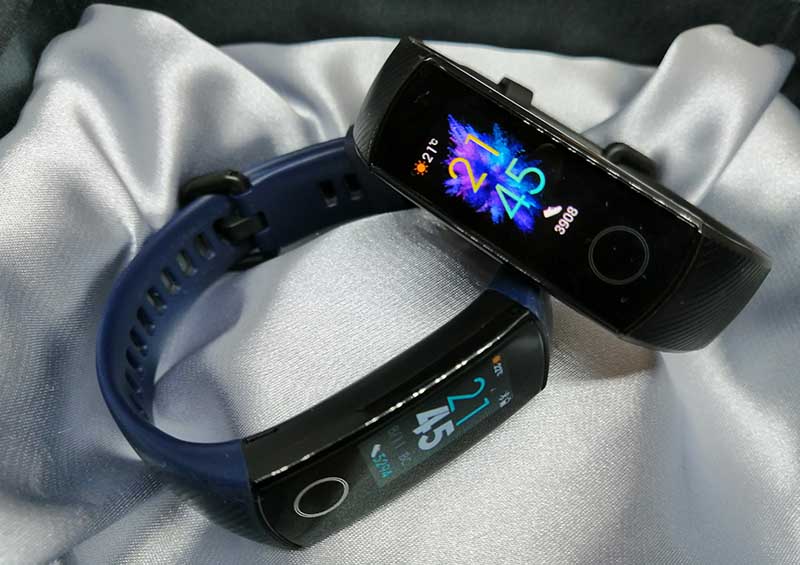
Принципиальной разницы между китайской и глобальной версиями устройства нет, не считая надписей на коробке и языка инструкции. Но, на данный момент в глобальной версии браслета не активна функция измерения уровня насыщения крови кислородом. Но сам датчик имеется и эту функции должны активировать немного позже. В версии для китайского рынка эта функция работает.
Комплектация
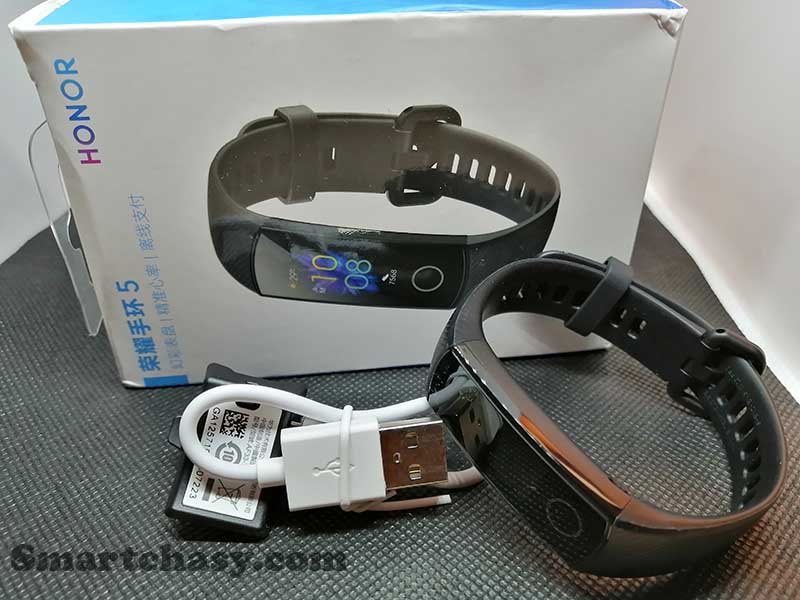
Комплектация устройства очень скромная:
- Сам фитнес-браслет.
- Зарядный кредл.
- Короткий microUSB-кабель.
- Документация.
Что умеет Honor Band 5?
- Показывать время, дату и день недели.
- Измерять частоту пульса в автоматическом режиме или режиме реального времени.
- Определять уровень насыщения крови кислородом.
- Оценивать качество сна (с разделением сна на фазы и рекомендациями по его улучшению).
- Отслеживать 10 спортивных режимов (бег на улице, бег на беговой дорожке, ходьбу, ходьбу на улице, велосипед, велотренажер, эллипс, гребной тренажер, плавание и свободную тренировку).
- Считать шаги, расстояние и израсходованные калории.
- Уведомлять о звонках, СМС и сообщениях из социальных сетей.
- Напоминать о необходимости активности.
- Показывать прогноз погоды на текущий день.
- Управлять камерой смартфона (только для смартфонов с EMUI 8.1+).
- Также есть функция будильника (обычный и умный), поиск смартфона, таймер и секундомер.
Прежде, чем перейти к подключению браслета и его настройке, разберемся с зарядкой и включением/выключением.
Как включить Honor Band 5
Для включения гаджета необходимо подключить зарядное устройство и браслет включится автоматически после зарядки.
Как заряжать?
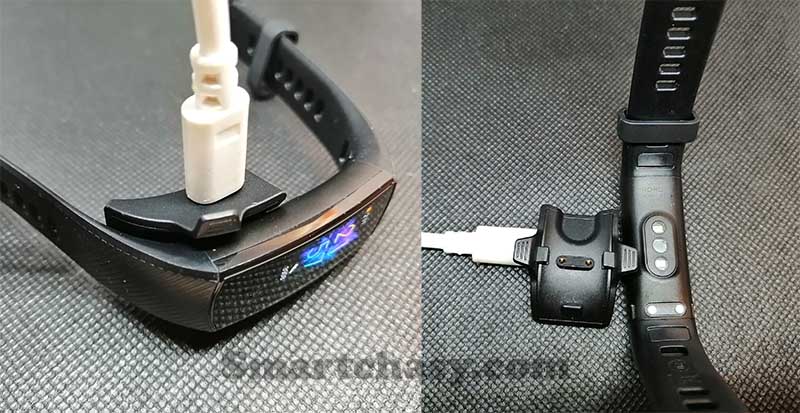
Для зарядки используется фирменное зарядное устройство, которое закрепляется на нижней части браслета. В комплекте поставляется короткий кабель microUSB – USB. Один его конец вставляется в разъем зарядного устройства, второй в порт USB компьютера, ноутбука или любого исправного блока питания с любым амперажом. Процесс зарядки до 100% занимает примерно 1,5 – 2 часа.
Как настроить дату, время и язык?
Дата и время и язык автоматически настроятся после подключения браслета к смартфона. Без сопряжения изменить время невозможно.
Как выключить Honor Band 5?
Выключается браслет из меню. Для этого нужно перейти в меню “Еще”, затем “Система” и “Выключение”. Здесь же можно перезагрузить трекер или сбросить настройки до заводских.
Как подключить Honor Band 5 к смартфону?
Для полноценного использования всех функций браслета и его настройки понадобится мобильное приложение. Называется оно Huawei Health (Здоровье). К сторонним приложениям подключить браслет не получится (после подключения есть возможность отправить данные из Huawei Health в Google Fit и MyFitnesPAl).
В зависимости от марки и модели телефона скачать приложение можно из App Gallery, Google Play или App Store. Найти в магазинах приложений его можно по названию или скачать по этой ссылке для смартфонов на ANDROID, или по этой для владельцев iPhone.
С мая 2020 года Huawei Health из Play Маркет перестало нормально работать на смартфонах ряда производителей. Решается проблема установкой приложения «Здоровье» из фирменного магазина приложений компании Huawei – AppGallery. Для этого сначала придется установить AppGallery (вот отсюда: https://huaweimobileservices.com/appgallery/) на свой смартфон, а потом из него скачать Huawei Health.
В смартфонах Huawei и Honor приложение “Здоровье” обычно уже предустановлено, но перед сопряжением с браслетом его необходимо обновить до актуальной версии, иначе браслета попросту может не быть в списке доступных устройств.
После установки и запуска приложения потребуется зарегистрировать аккаунт или выполнить вход, если аккаунт уже был зарегистрирован. Затем приложение предложит ознакомиться с правилами, соглашениями и уведомлением о конфиденциальности, а также попросит дать доступ к местоположению и звонкам. Даем все разрешения и можно переходить к сопряжению браслета с телефоном.
- Нажимаем добавить устройство (плюс в правом верхнем углу экрана).
- Выбираем из списка “Умный браслет”.
- Выбираем из списка Honor Band 4/5.
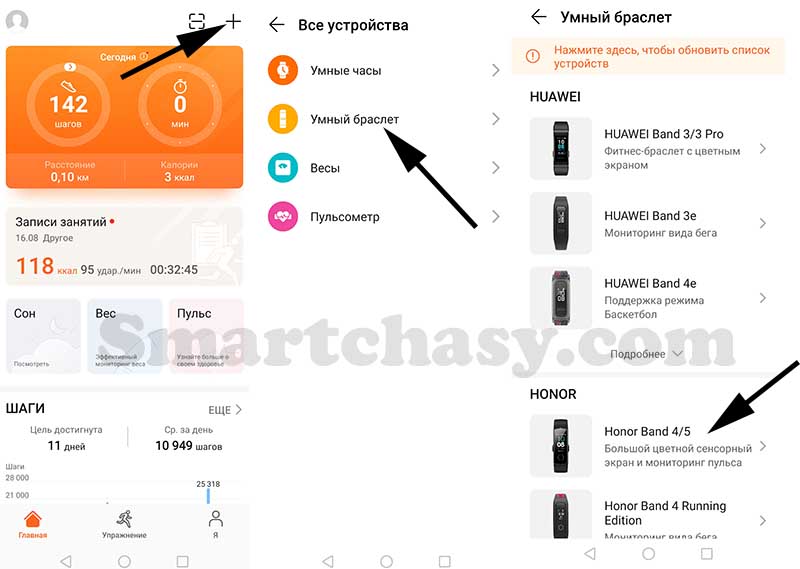
- Нажимаем “Сопрячь”, принимаем синхронизацию по Bluetooth.
- В новом окне выбираем из списка браслет подтверждаем сопряжение касанием значка на экране браслета и жмем “Выполнено”.
- Теперь остается выполнить обновление программного обеспечения и можно переходить к настройкам.
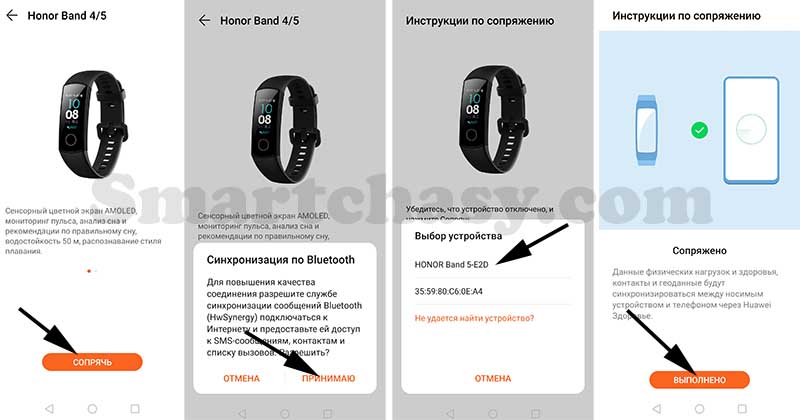
После сопряжения и обновления браслет автоматически переведется на тот язык, который установлен в смартфоне. Если в телефоне установлен язык не поддерживаемый браслетом, меню останется на китайском. В случае с моим экземпляром Honor Band 5 после обновления программного обеспечения интерфейс остался таким же, как у Honor Band 4. Ситуацию удалось исправить подключением по VPN и обновлением программного обеспечения.
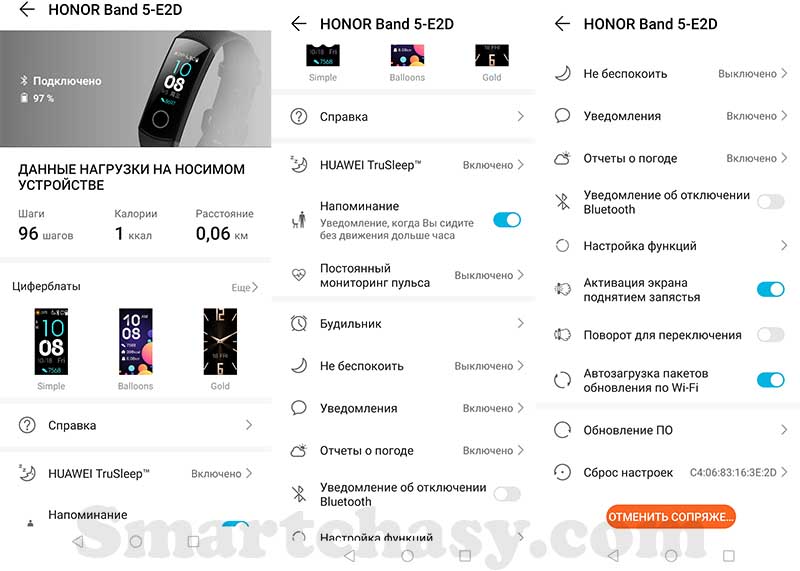
Настройка Honor Band 5
Настройки Honor Band 5 условно можно разделить на две части: настройка профиля и настройка функций. Первые выполняются во вкладке “Я”. Здесь задаются цели по количеству шагов и весу, а также указываются персональные данные, такие как пол, дата рождения, рост и вес. Эти данные нужны для более точного подсчета параметров активности.
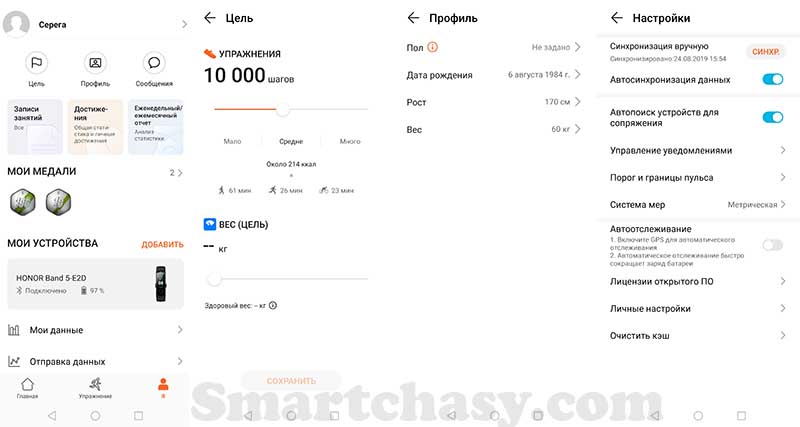
В этом же меню выполняются следующие настройки:
- ВКЛ/ОТКЛ автоматической синхронизации данных.
- Активируется автоматический поиск устройств для сопряжения.
- Настраиваются уведомления о достижении цели (шаги).
- Предупреждение о превышении пульса и настройка порога частоты пульса.
- Выбирается система мер.
- Настраивается синхронизация данных с облачным хранилищем.
Чтобы перейти к настройкам функций браслет нужно нажать на значок браслета в правом верхнем углу вкладки “Главная” или выбрать браслет в разделе “Мои устройства” во вкладке “Я”.
Настройки Honor Band 5 следующие:
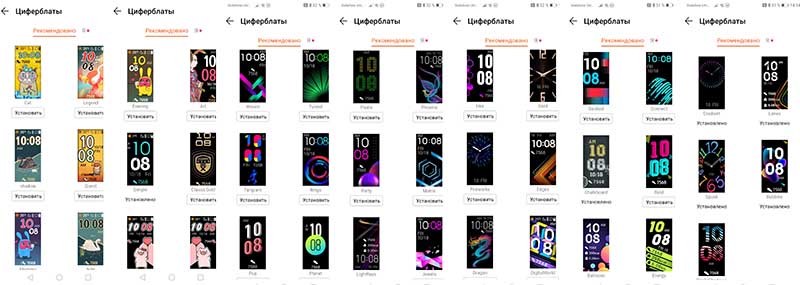
Циферблаты. У предыдущей версии фитнес-браслета на сегодняшний день выбор циферблатов ограничен 4 вариантами. Для Honor Band 5 выбор значительно больше – около 40 вариантов.
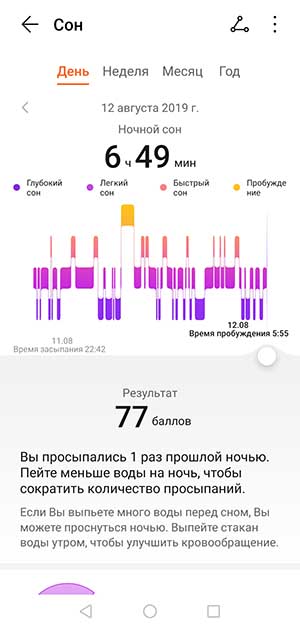
Huawei TruSleep. Включение этой функции позволяет максимально эффективно анализировать состояние сна с анализом дыхания, диагностикой 6 типов проблем сна и советами по его улучшению от Гарвардской медицинской школы. Без включения TruSleep браслет также мониторит сон, но в этом случае вы увидите только продолжительность сна с разделением на легкую и глубокую фазы. Включение TruSleep повышает энергопотребление браслета.
Напоминание. При включении этой опции браслет будет каждый час вибрацией напоминать о необходимости размяться.
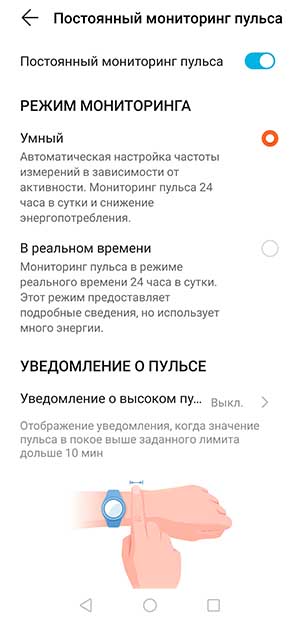
Постоянный мониторинг пульса. Есть несколько режимов вариантов измерения частоты пульса:
- Однократное измерение. Измерение запускается с браслета.
- “Умный” режим. Браслет автоматически измеряет частоту сердечных сокращений в зависимости от активности.
- В режиме реального времени. При включении этого режима трекер измеряет пульс в режиме 24/7, предоставляя максимально подробные данные. Но, это самый энергозатратный режим работы.
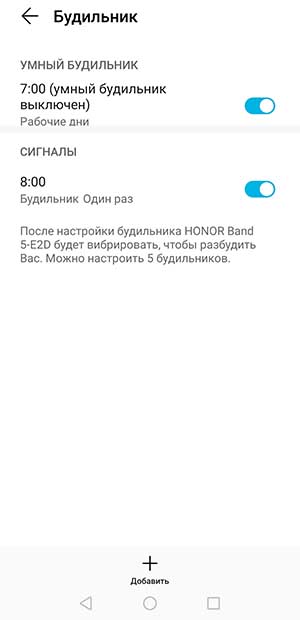
Будильник. В приложении можно настроить до 5 сигналов будильника, один из которых “умный”. Последний следит за фазами сна и будит владельца в наиболее благоприятный момент (в фазе быстрого сна). То есть, если вы установили будильник на 6 часов, а будильник зафиксировал фазу быстрого сна в 5:50, то он разбудит вас именно в это время. Временную разницу можно ограничить 5 – 30 минутами. Судя по отзывам, умный будильник работает не у всех пользователей.
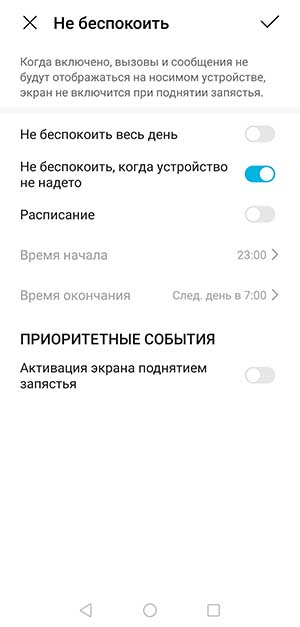
Не беспокоить. При активации этого режима экран не будет включаться по поднятию руки, а также на браслет не будут приходить уведомления о звонках и сообщениях. Можно настроить расписание включения режима “Не беспокоить”, а также выбрать один из сценариев работы режима.
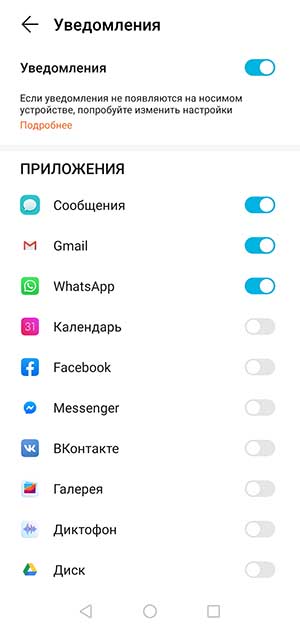
Уведомления (включение уведомлений на браслете и выбор приложений для которых уведомления разрешены).
Отчеты о погоде. Для отображения на экране браслета погоды на текущий день необходимо активировать эту функцию и разрешить приложению доступ к геоданным.
Уведомление об отключении Bluetooth. Активировав эту функцию, при разрыве связи трекера со смартфоном браслет уведомит об этом вибрацией.
Настройка функций. В этом разделе можно изменять порядок отображения значков функций на экране браслета и удалять неиспользуемые.
Активация экрана поднятием запястья.
Поворот для переключения. Включив эту функцию можно переключать интерфейсы вращением запястья.
Автозагрузка пакетов обновлений по Wi-Fi.
Обновление ПО.
Сброс настроек.
Отключение браслета.
Управление браслетом Honor Band 5
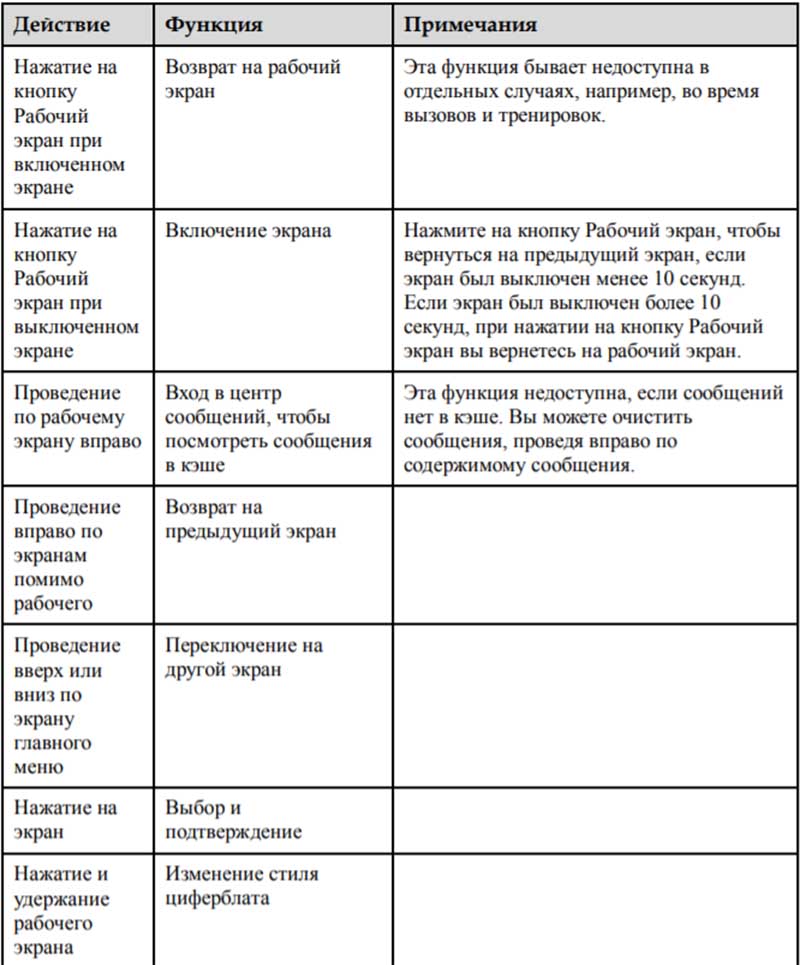
Трекер оснащен сенсорным экраном. Команды на экране выполняются с помощью нажатия, проведения по экрану и удержания пальцем. Для удобства есть кнопка возврата на главный экран в нижней части дисплея. Всю логику управления можно увидеть на изображении ниже.
Меню браслета состоит из следующих пунктов:
- Главный экран.
- Шагомер. При нажатии на значок на экране отображаются 5 параметров:
- Количество шагов
- Калории
- Расстояние
- Время средней-высокой нагрузки за текущие сутки в минутах.
- Часы активности. Например 8/10 означает, что 8 часов вы провели активно, а 2 часа активности не было.
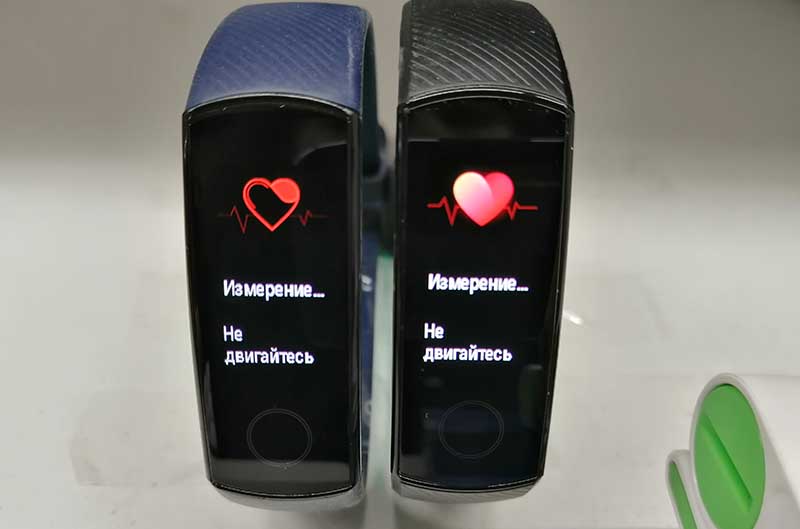
- Пульс. Для запуска однократного измерения пульса нужно нажать кнопку и немного подождать. Измерение выполняется примерно 45 секунд, а значения обновляются каждых 3 секунды.
- SpO2. Датчик кислорода – одно из основных отличий Band 5 от Band 4. Многие считают, что эта функция просто маркетинговый ход, но это не совсем так, и для некоторых пользователей она действительно может быть полезной. Нормой являются значения от 90 до 100%. Если содержание кислорода находится в пределах 70% – 89%, стоит отдохнуть, а если значение будет ниже 70%, производитель рекомендует обращаться к специалистам.
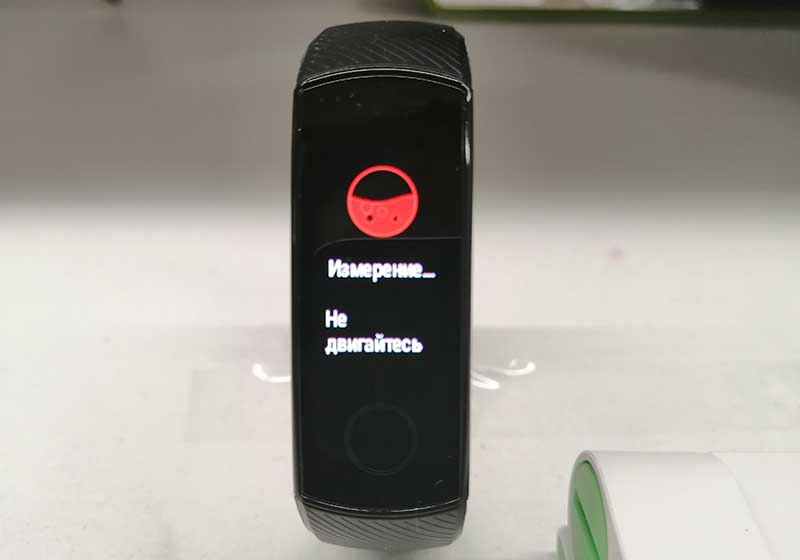
Проверить, что датчик действительно работает можно очень просто. Достаточно выдохнуть и максимально долго задержать дыхание. Через несколько секунд процент содержания кислорода начнет снижаться, а после возобновления дыхания показатель начнет подниматься вверх.
- Сон (продолжительность сна за текущие сутки). Активировать мониторинг сна вручную не нужно. Браслет сам зафиксирует начало сна и пробуждения.
- Меню тренировок. Honor Band 5 позволяет отслеживать 10 типов тренировок: бег на улице, бег на беговой дорожке, ходьбу, ходьбу на улице, велосипед, велотренажер, эллипс, гребной тренажер, плавание и свободную тренировку.
Во всех режимах можно задать цель по количеству шагов, расстоянию и количеству сожженных калорий. При выборе тренировки на открытой местности задействуется GPS-модуль смартфона. Во время тренировки на экране браслета отображается пульс, темп, время и дистанция, но одновременно на экране выводится только два параметра, а настроить их порядок невозможно.
Запустить тренировку можно как из меню браслета, так и из специального раздела в приложении “Здоровье”.
- Сообщения. В памяти сохраняется до 10 сообщений. С кириллицей у браслета никаких проблем нет, отображается сообщение полностью и вполне читабельно.
- Меню настроек (таймер, секундомер, яркость, поиск смартфона, циферблаты, состояние батареи, а также сброс, перезагрузка, выключение и информация о браслете.
- Оплата AliPay. Эту функцию можно сразу отключить, так как за пределами Китая она бесполезна. На Родине браслетом можно оплатить покупки с помощью считывания QR-кода платежной системы AliPay.
Повторюсь, что в приложении можно поменять порядок функций местами и удалить неиспользуемые функции.
Вопросы и ответы
Можно ли плавать в Honor Band 5?
Да, можно. Браслет водонепроницаем до 50 метров (статическое давление водяного столба). При включении режима плавания экран блокируется, а браслет может определять виды плавания по взмахам руками, например, баттерфляй, плавание на спине, плавание вольным стилем и брасс, а также регистрировать количество калорий, взмахов руками, скорость, частоту гребков, круги, расстояние и средний показатель SWOLF.
Считает ли браслет этажи (высоту)?
Нет, у Honor Band 5 нет ни GPS, ни барометрического высотомера, поэтому считать шаги он не умеет.
Умеет ли Honor Band 5 измерять артериальное давление?
Нет, не умеет.
Какая реальная автономность?
При самом активном использовании браслет придется заряжать примерно раз в 6-7 дней. В самом экономном режиме одного заряда батареи хватает примерно на 2 недели.
Работает ли NFC в Honor Band 5?
В глобальной версии браслета модуль NFC отсутствует. Для китайского рынка доступна версия с NFC. Там с его помощью можно оплачивать проезд в общественном транспорте, а также оплачивать покупки с помощью платежной системы AliPay. За пределами Китая браслетом можно расплатиться только самим браслетом :).
Можно ли управлять музыкой с Honor Band 5?
Нет.
Есть ли GPS в этом браслете?
Нет, модуля GPS нет.
Удаленное управление камерой смартфона
Браслет может управлять камерой смартфона исключительно моделей под управлением ANDROID с интерфейсом EMUI 8.1+ (смартфоны под брендами Honor и Huawei).
Как заменить ремешок на Honor Band 5?
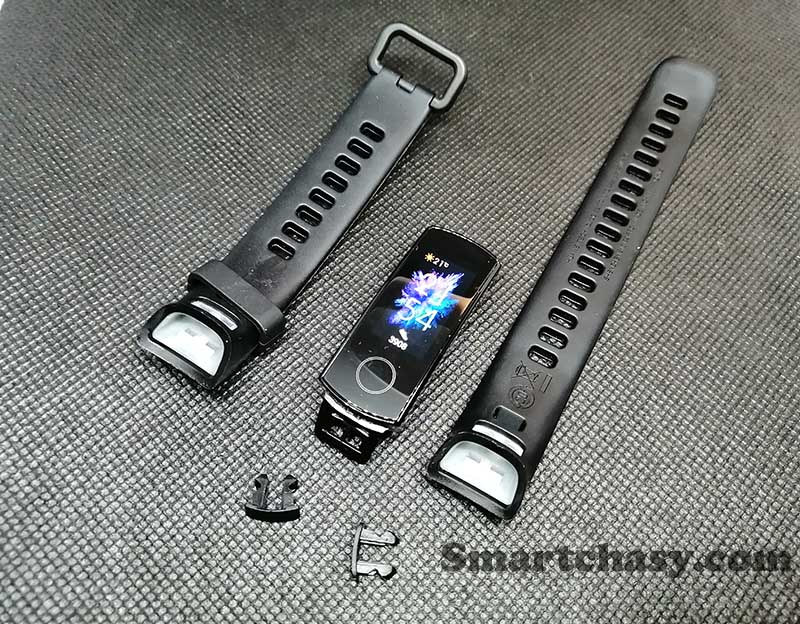
Ремешок у Honor Band 5 съемный, поэтому его можно заменить как на новый, так и на ремешок от версии Honor Band 4. Меняется ремешок очень просто. Достаточно поддеть чем-нибудь острым пластиковую защелку на внутренней стороне ремешка и потянуть фиксатор вверх. Затем можно отсоединить обе части ремешка и заменить его на новый в обратном порядке.
Где купить ремешок для Honor Band 5?
Самый большой выбор и самые выгодные цены на сменные ремешки предлагает интернет площадка Алиэкспресс. Самый большой выбор силиконовых ремешков у этого продавца, металлических миланских браслетов у этого.
Как изменить яркость экрана?
Для изменения яркости нужно провести по экрану браслета вверх или вниз до экрана “Еще”. Далее выбираем “яркость” и в следующем меню еще раз “яркость”. Нажатием “+” яркость увеличивается, “-“ — уменьшается. Можно включить автоматическое авто-уменьшение яркости ночью сдвинув ползунок.
Как изменить циферблат Honor Band 5?
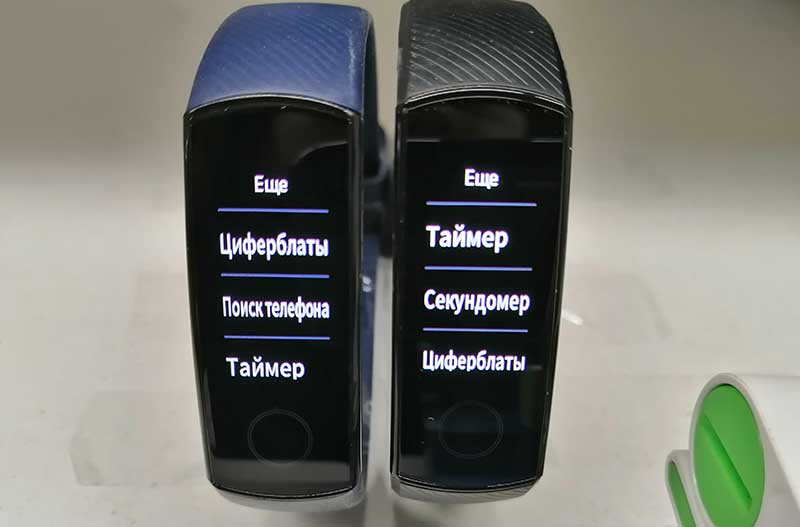
Изменить циферблат можно несколькими способами. Первый – это долгое нажатие на главном экране, а затем перелистывание свайпами вверх или вниз до выбора нужного. Второй вариант – выбрать пункт “Еще”, а затем “Циферблаты”. Третий способ – замена циферблата через приложение. Заходим в настройки браслета, далее “Циферблаты”, выбираем понравившийся, и жмем “Установить”.
Подключается ли браслет к сторонним спортивным приложениям?
Нет, для сопряжения со смартфоном используется приложение Huawei Healt (Здоровье). После сопряжения можно передавать данные в приложения Google Fit и MyFitnesPAl.
Как удалить все сообщения с браслета?
В памяти браслета могут сохраняться до 10 сообщений. Чтобы удалить все, в разделе «сообщения» свайпнуть в самый низ, нажать на кнопку «удалить все».
Что лучше, Honor Band 5, или Xiaomi Mi Band 4?
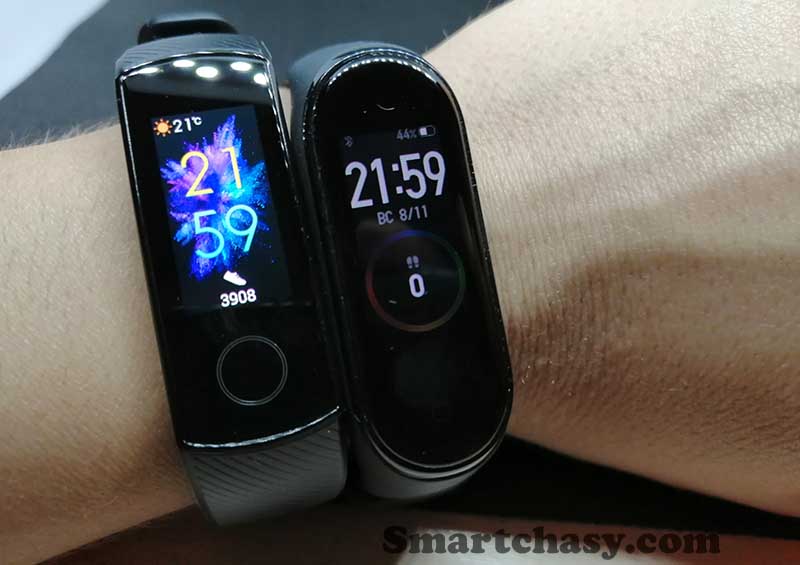
Сравнение Honor Band 5 и Xiaomi Mi Band 4 мы делали в этой статье.
Чем отличаются Honor Band 5 и Honor Band 4?
Мы сравнивали Honor Band 5 с предшественником в этом сравнении.
Куда жаловаться на работу Honor Band 5?
Здесь все зависит от того, где трекер приобретался. Проверить браслет по серийному номеру можно здесь. Сюда о проблемах можно писать если устройство приобреталось в России, а сюда: honorglobal@hihonor.com, если он был приобретен за пределами РФ.
Где купить Honor Band 5?
Конечно же, выгоднее всего покупать фитнес-браслет на китайских онлайн-площадках. Ниже список продавцов с Алиэкспресс с большим количеством заказов и положительных отзывов.
Магазин honor Mobile OfficiaI Store. Цена – 27,27$.
Магазин HongKong Willvast Store. Цена – 25,88$.
Магазин Larnia Store. Цена – 25,89$.
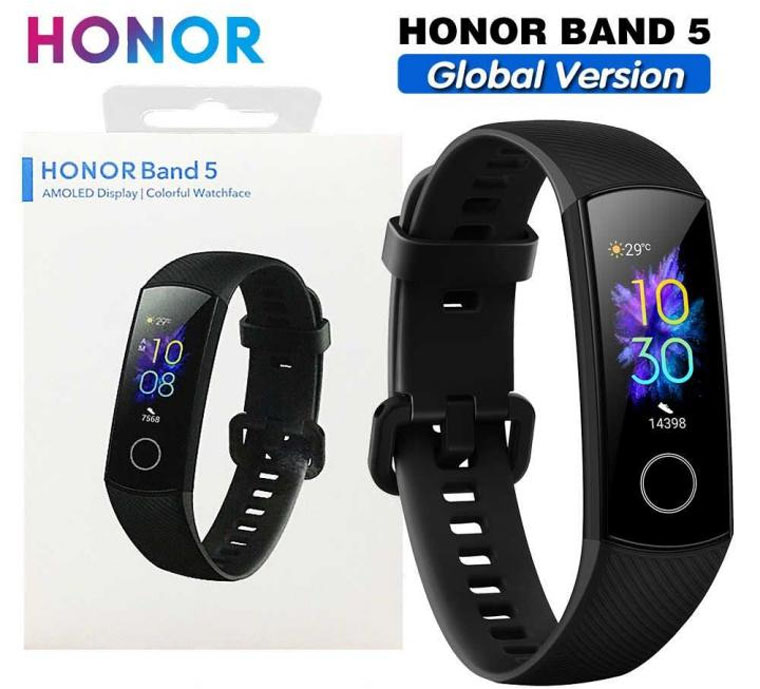
При всех достоинствах нового фитнес-трекера Honor Band 5 по идущей в комплекте короткой инструкции трудно освоить весь его функционал. Поэтому в этой инструкции мы описали основные функции браслета и способы их настройки через мобильное приложение и сам гаджет. Статья также научит вас заряжать, подключать Honor Band 5 к телефону и просматривать все собранные сведения.
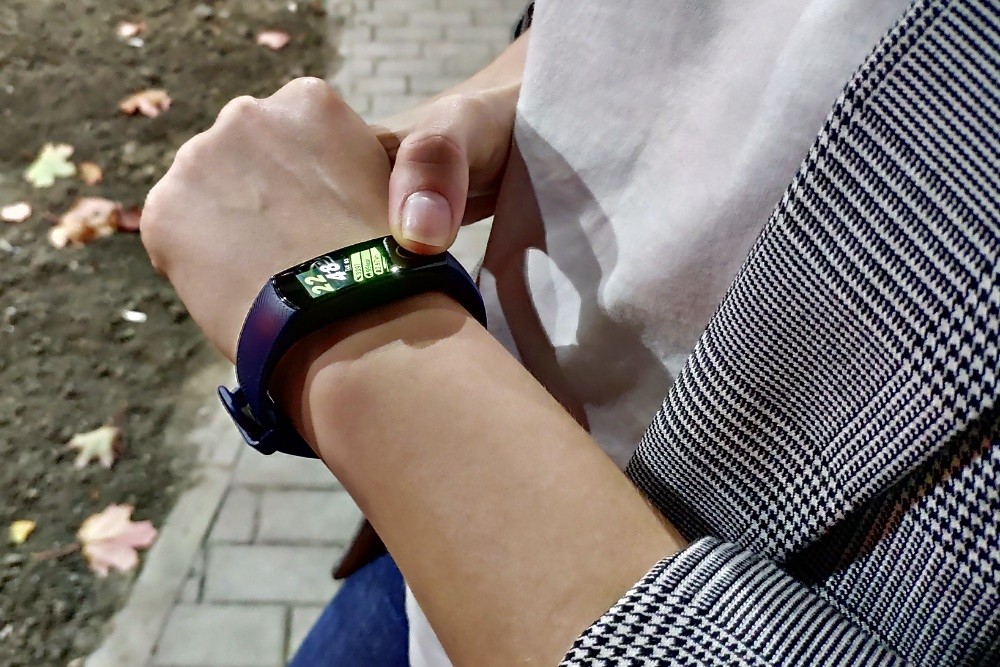
Установка приложения Huawei Health
Для подключения и управления браслетом Honor Band 5 вам нужно скачать из Google Play или App Store приложение Huawei Health. Есть два варианта сделать это: зайти в один из упомянутых магазинов, набрать в строке поиска название приложения, кликнуть «Установить» и затем «Открыть» или считать телефоном QR-код из руководства пользователя и также установить и открыть.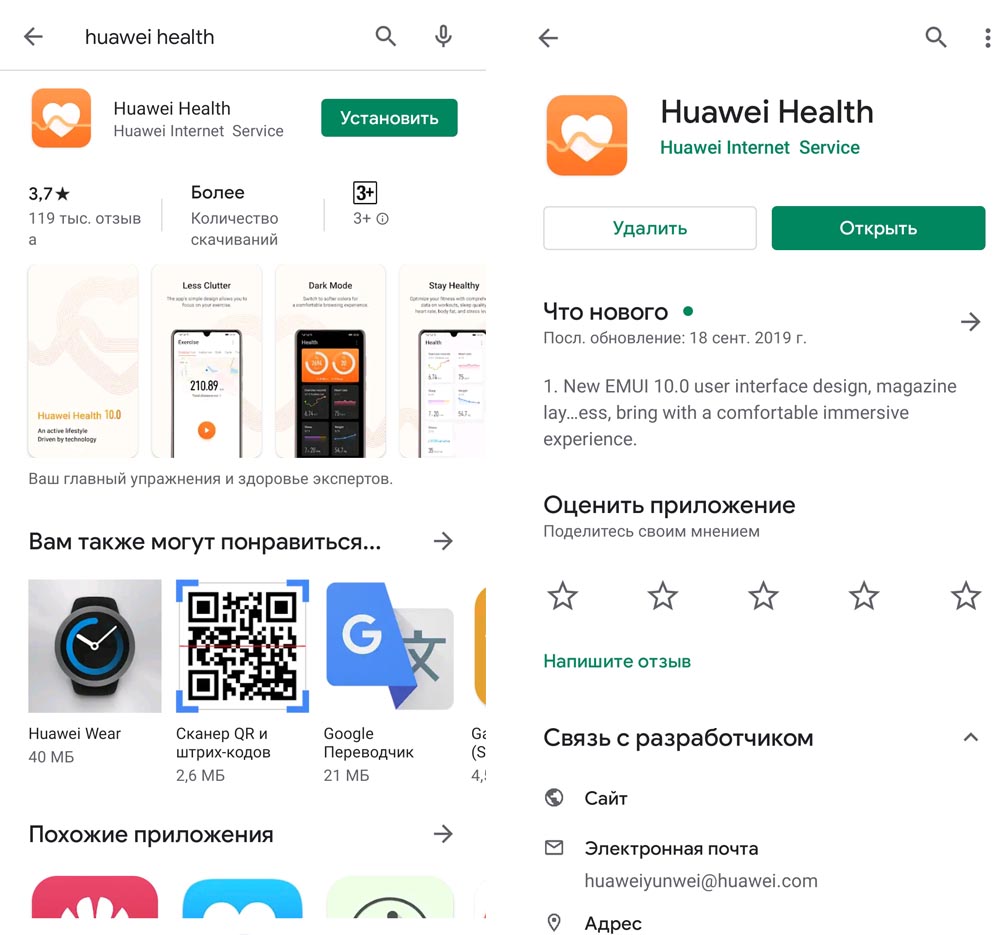
Установите приложение и согласитесь со всеми появившимися предупреждениями. В частности, приложение предупреждает вас о сборе ваших персональных данных и о том, что для работы в нем вам понадобится телефон, интернет, геоданные и Bluetooth, а также запросит разрешение на доступ к местоположению, фото и другой личной информации.
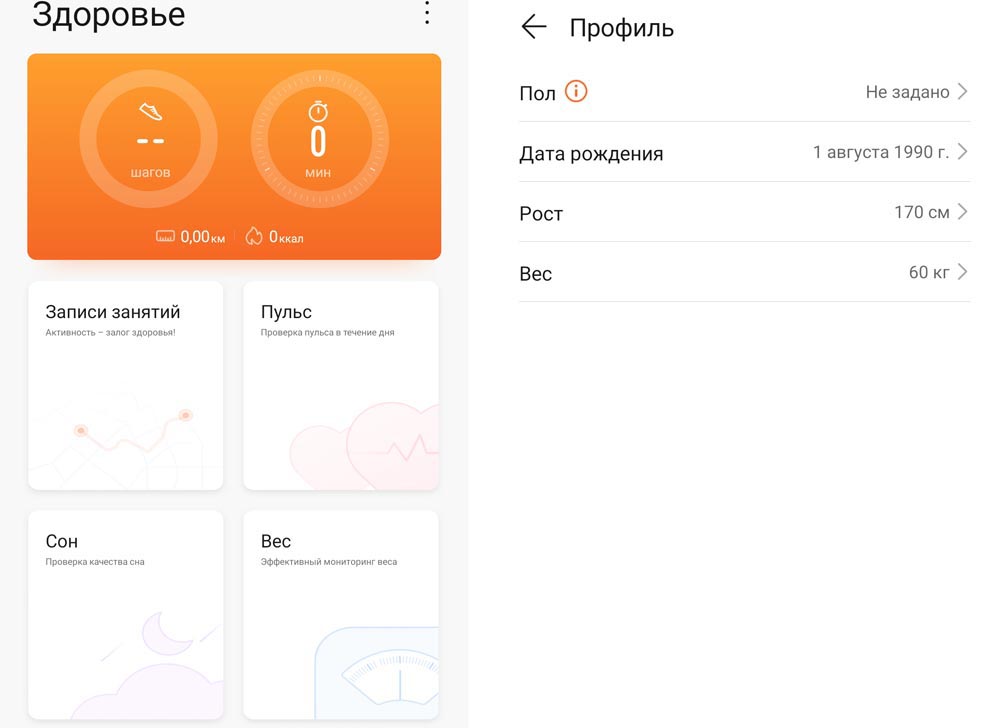
Регистрация в Huawei Health
Если ваш телефон не марки Huawei, то приложение может предложить вам проделать определенные шаги для работы Мобильных служб Huawei. Эти шаги различаются для телефонов разных брендов, но подробно описаны в появляющемся на экране руководстве. При необходимости проделайте эти действия и далее пройдите регистрацию в приложении Huawei Health, если не делали этого ранее. Во время регистрации обязательно укажите свои реальные данные относительно даты рождения, пола, веса и других характеристик, чтобы в дальнейшем фитнес-браслет выдавал вам точные показания.
Подключение Honor Band 5 к телефону
Откройте приложение Health, кликните по плюсу в верхнем углу экрана для добавления устройства и выберите из раскрывшегося списка строку «Умный браслет».
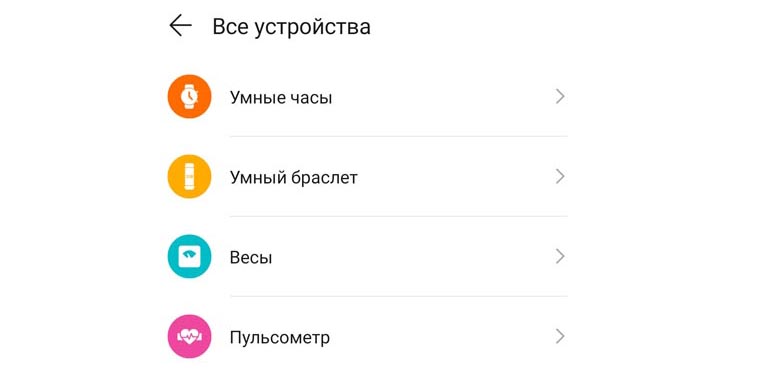
Теперь выберите строку Honor Band 4/5 и нажмите «Сопрячь». Как только телефон обнаружит Honor Band 5, кликните по строке с его названием, и начнется сопряжение. При этом вы услышите вибрацию на своем фитнес-браслете и увидите окно со значками сопряжения, красным крестиком и зеленой галочкой. Нажмите на галочку для подтверждения сопряжения и дождитесь его окончания.
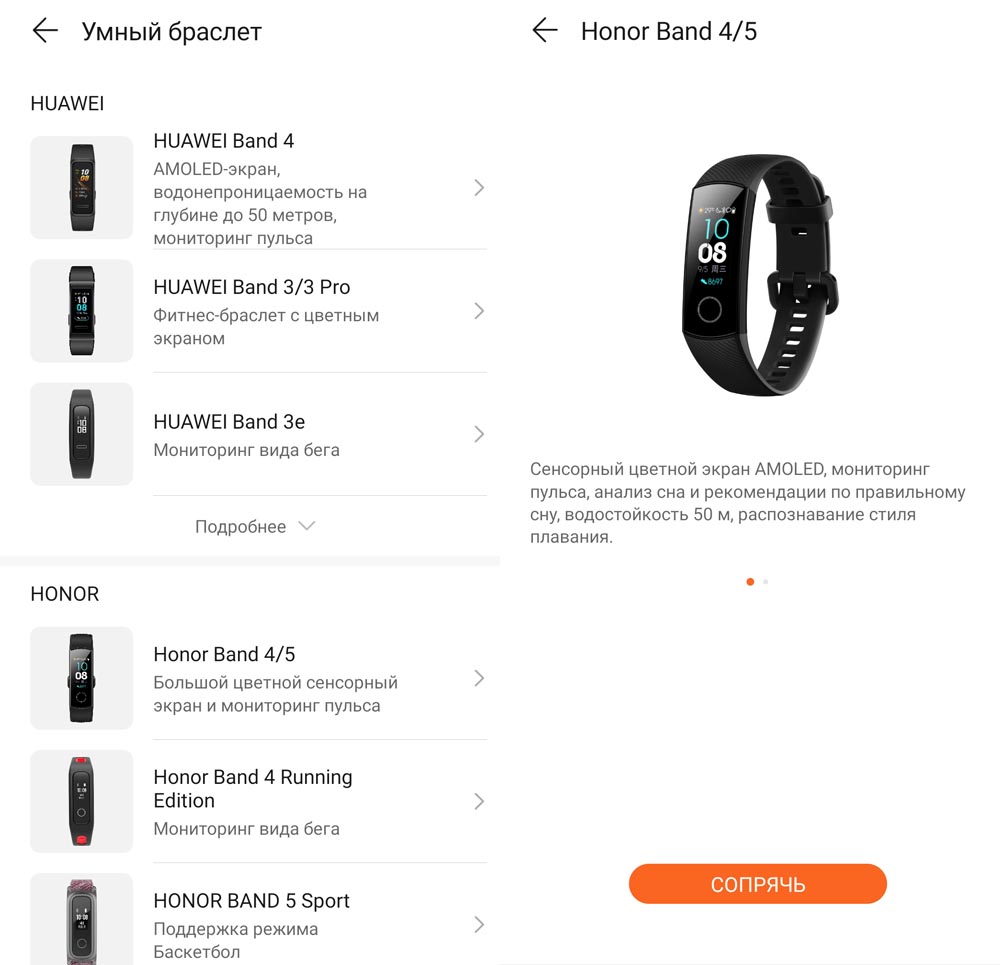
Настройка функций фитнес-браслета Honor Band 5 на телефоне
На главном экране приложения Huawei Health есть несколько вкладок, посвященных сбору статистики, тренировкам или настройкам. Для управления основными функциями фитнес-браслета вам понадобится вкладка «Я». Кликните по строке с названием вашего браслета, чтобы открыть список доступных настроек. Если названия функций отличаются от ваших, поищите похожие, так как приложение регулярно обновляется.
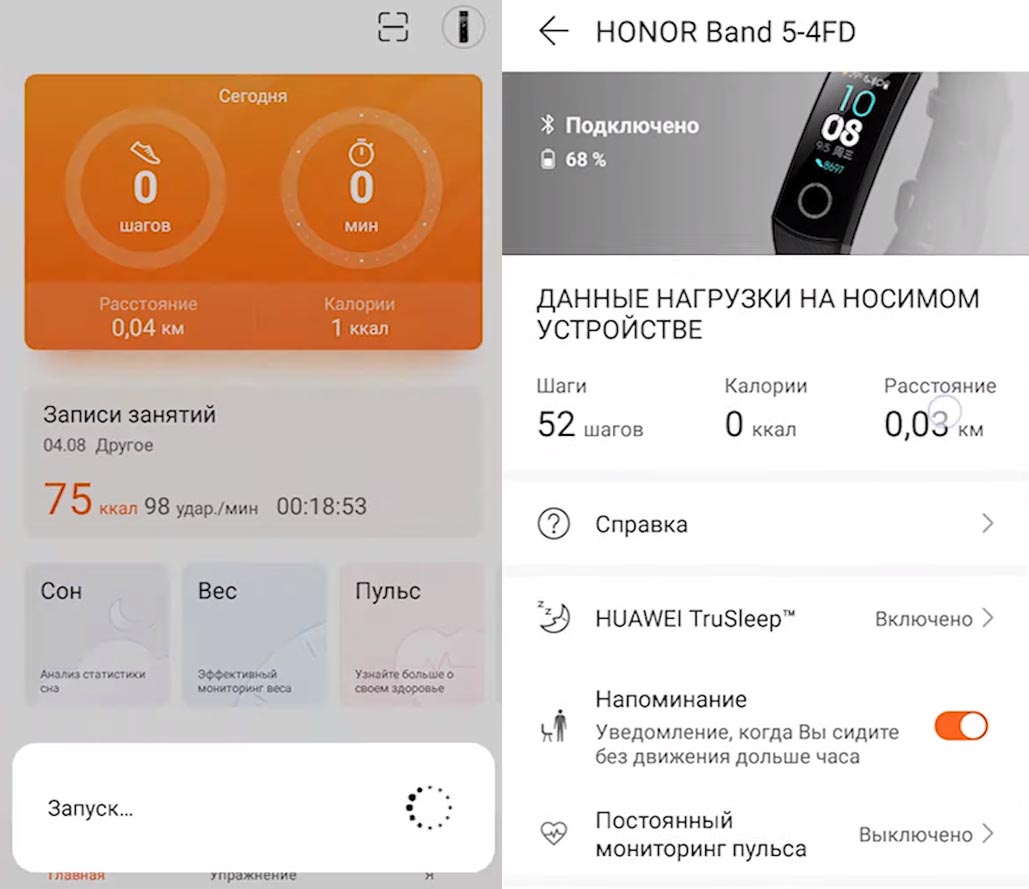
Анализ сна TruSleep
Первым делом вы можете подключить функцию Huawei TruSleep, которая будет круглосуточно оценивать качество вашего сна и дыхания. Оно может распознать несколько проблем со сном и даст вам рекомендации в зависимости от обнаруженных проблем. Так, вы можете получить совет больше двигаться, с указанием рекомендуемых видов движения и времени занятий. Хотя эта функция заметно разряжает батарею браслета, улучшение качества сна может значительно поднять уровень вашей жизни, так как ежедневная бодрость помогает нам больше совершать тех великих дел, которые мы рисуем в мечтах.
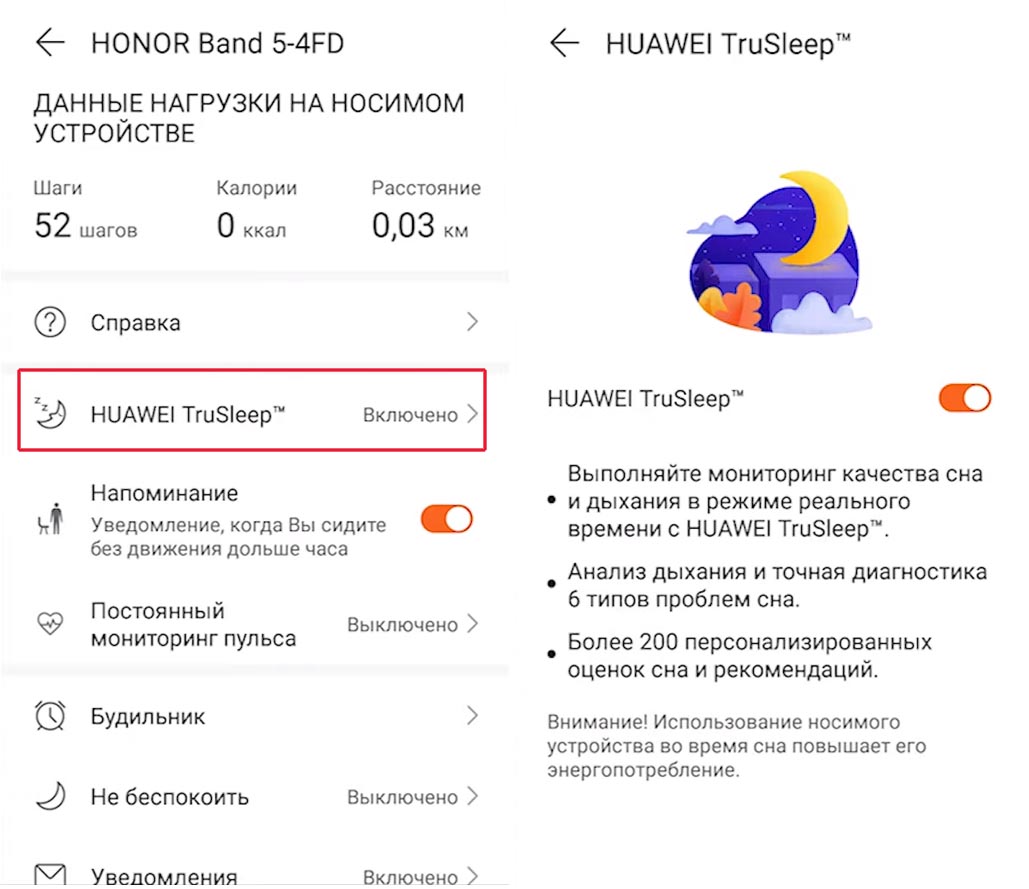
Активность и мониторинг пульса
Рекомендуем не оставить без внимания и следующую функцию — напоминание о неподвижном образе жизни. Хотя такие ежечасные уведомления по началу могут раздражать, но помогут осознать, насколько на самом деле вы часто двигаетесь. Ведь необходимый объем движения наряду со здоровым сном также является залогом нашей бодрости и жизненного успеха. Функция постоянного мониторинга пульса пригодится не только спортсменам или людям с ослабленным здоровьем. С ее помощью вы можете узнать о реакции сердца на прогулки, пробежки, стрессы и принять необходимые меры. Например, в случае превышений оптимальных значений снизить нагрузку, приступить к кардиотренировкам, посетить врача или принять другие меры. Эта функция работает в режиме реального времени (измерения ведутся постоянно с короткими интервалами) или в «умном» режиме (измерения зависят от вашей активности).
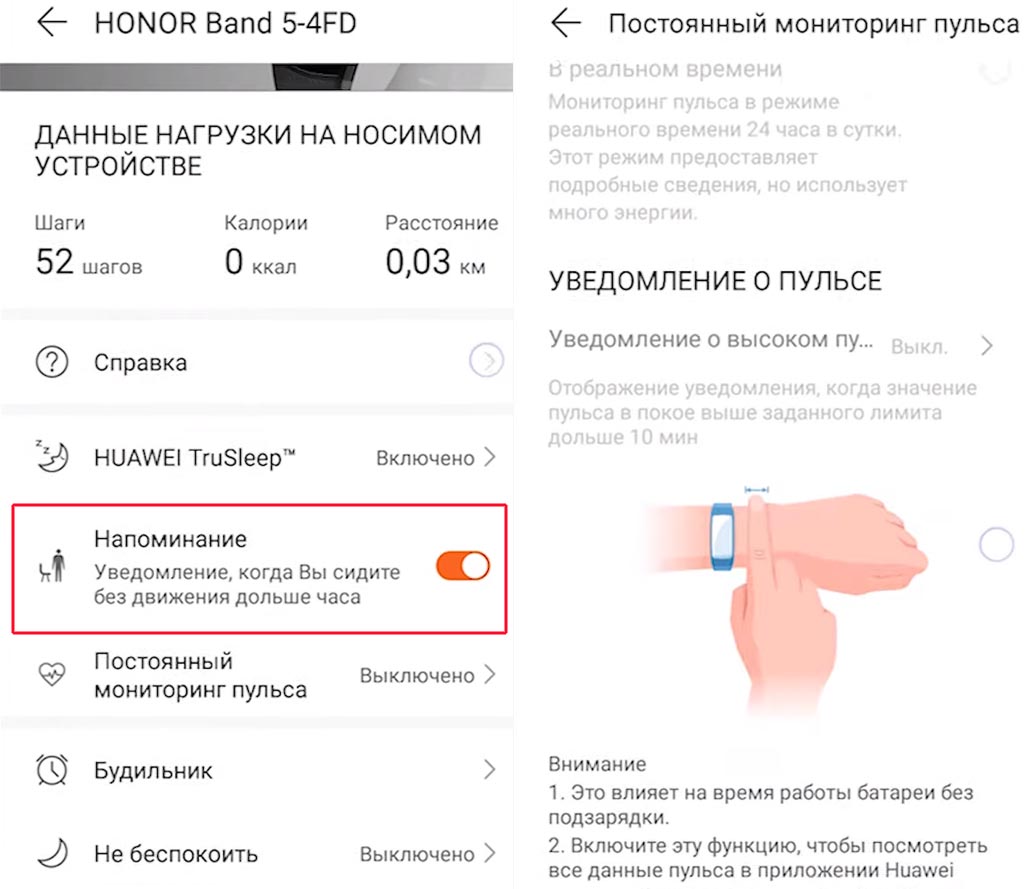
Умный будильник
Следующая настройка задает до 5 будильников, один из которых умный. Это означает, что гаджет отслеживает ваши фазы сна и будит вас в наиболее подходящей для бодрого самочувствия фазе. Это время может отличаться от того, что вы обычно устанавливаете, как на десяток минут, так и на несколько часов. Функция интересная, но на практике больше подойдет тем, кто живет по свободному графику.
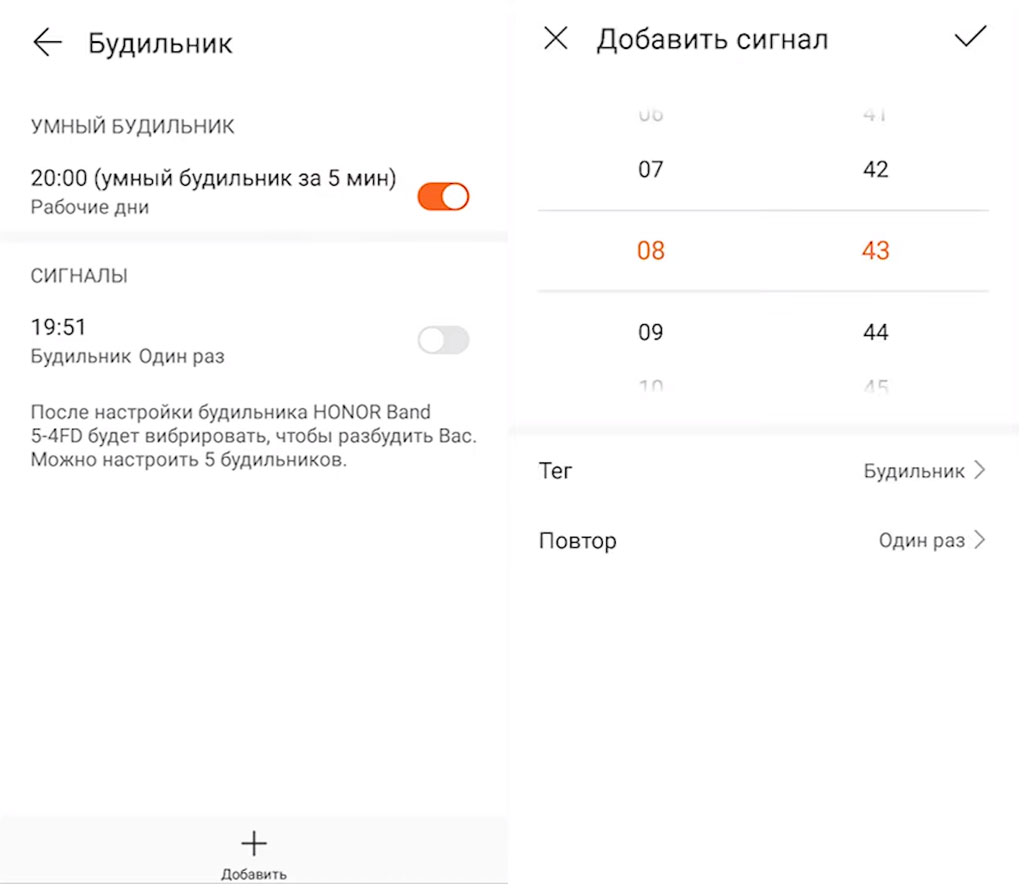
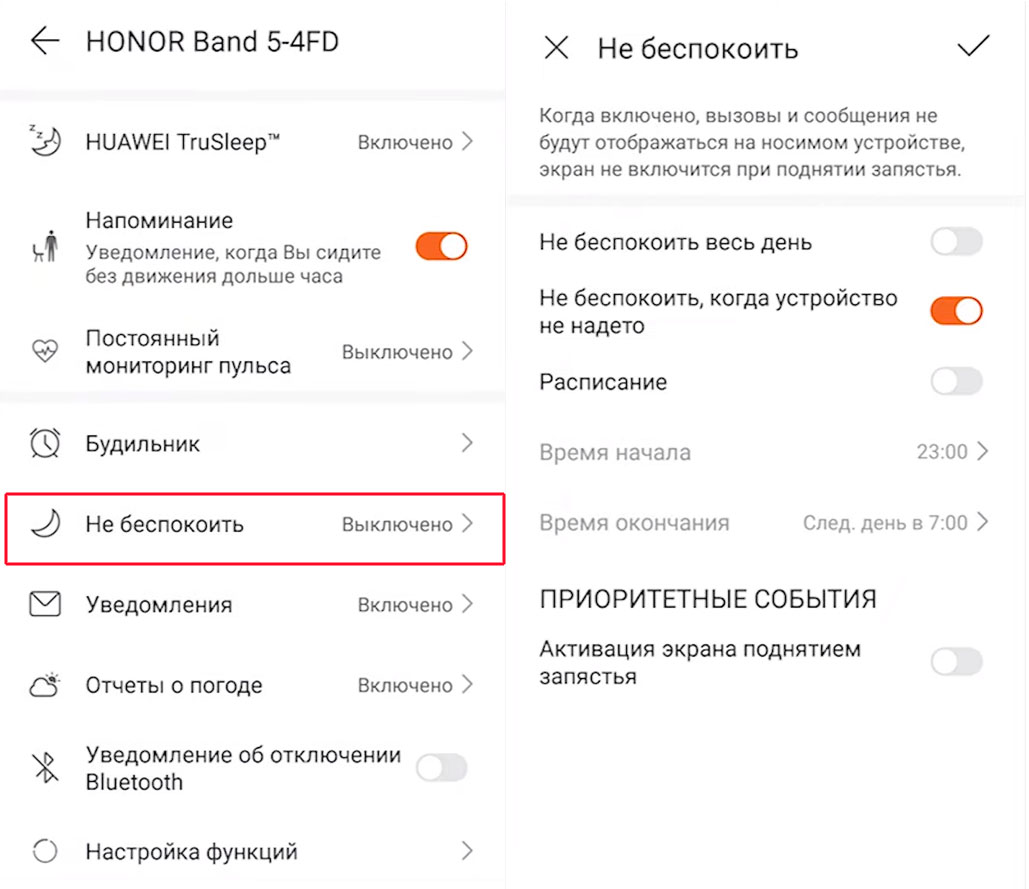
Функция «Не беспокоить»
С функцией «Не беспокоить» лучше разобраться заранее, чтобы в нужный момент вы лихорадочно не искали способы отключить назойливые уведомления. Если вы предпочитаете работать в тишине, можете задать конкретное расписание согласно ежедневному рабочему времени. Удобной функцией также является отключение уведомлений в те периоды, когда фитнес-браслет снят с вашей руки, ведь тогда вы их и на телефоне посмотрите. Наконец, выберите «не беспокоить весь день», если весь день вам нужна полная информационная тишина. Здесь же настраивается функция активации гаджета поднятием запястья.
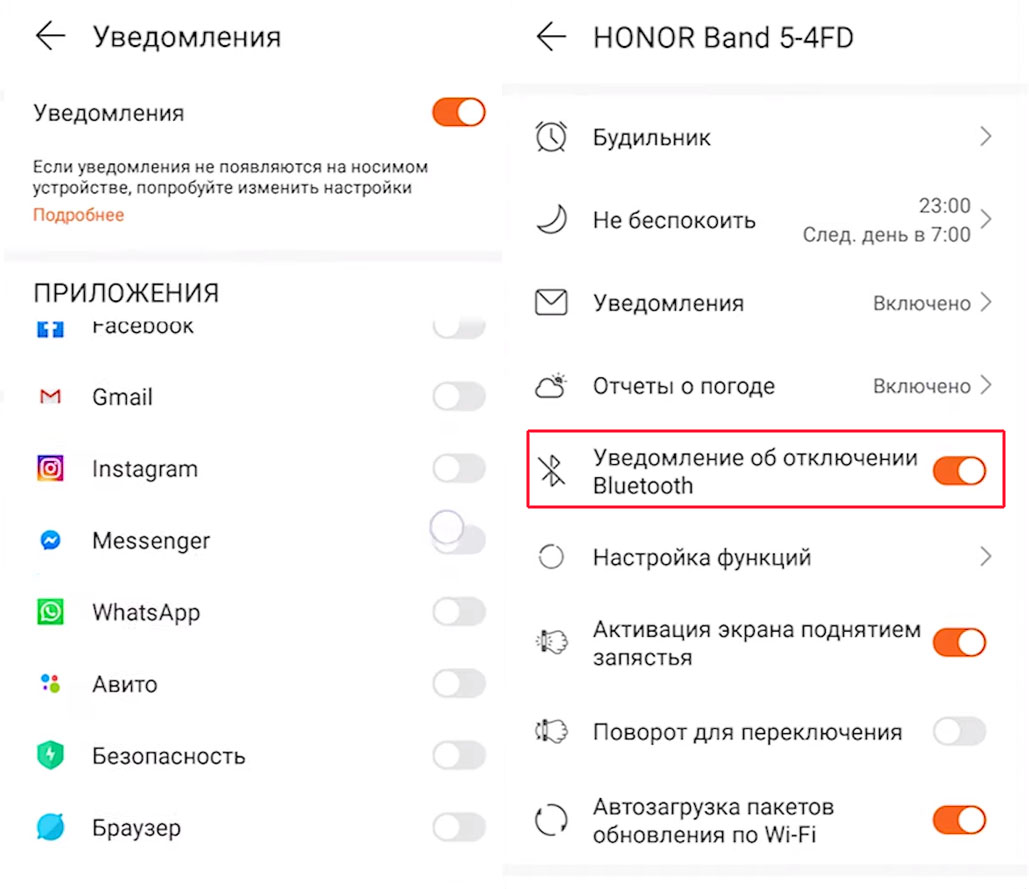
Настройка уведомлений
Следующая функция поможет настроить приложения, которым вы разрешите присылать уведомления. Здесь не только традиционные соцсети или мессенджеры вроде Instagram и WhatsApp, но и любые сайты и службы, которыми вы часто пользуетесь. Интересна также функция «Уведомление об отключении Bluetooth». Она будет особенно полезна тем, кто часто теряет свой смартфон. Как только вы отдалитесь от него настолько, что потеряется связь с Bluetooth, ваш фитнес-браслет немедленно завибрирует.
Настройка отображения функций
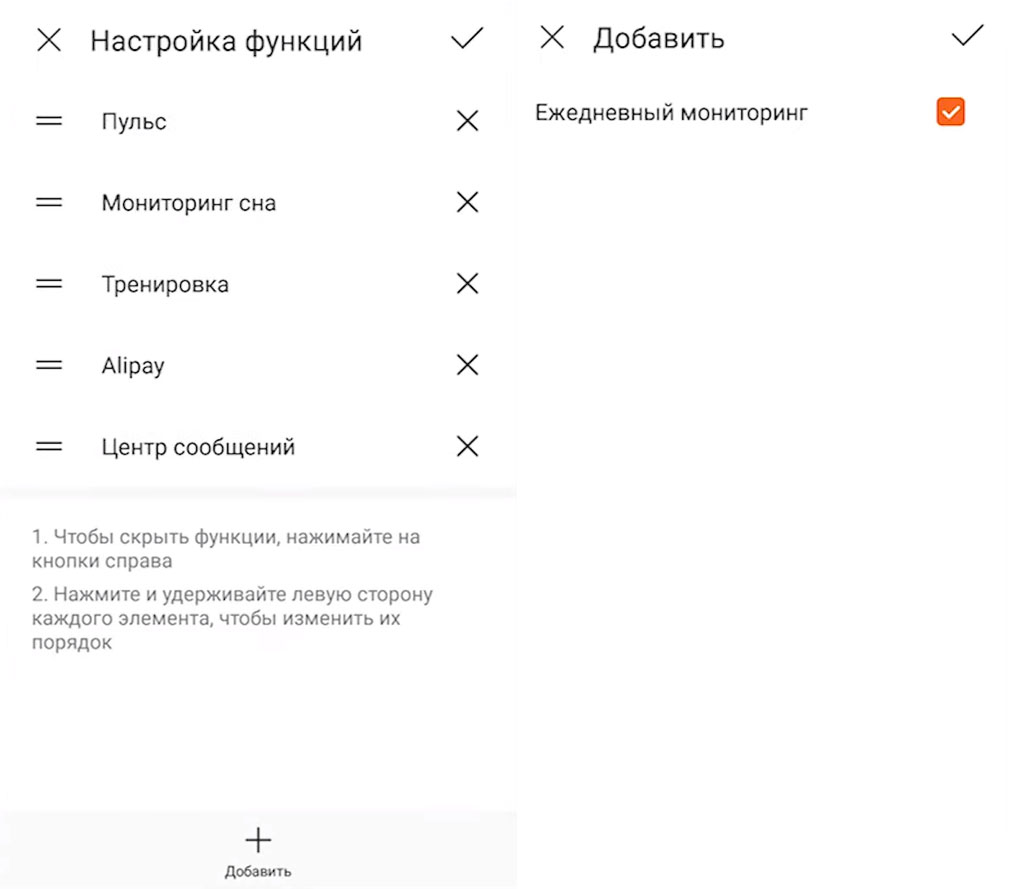
Есть в Honor Band 5 и возможность самому настраивать функции браслета. Кликните по строке «Настройка функций», и в ней сможете поменять их местами. Для этого кликните по левой стороне нужного элемента и перенести его вниз или вверх. Если вы не пользуетесь какими-то функциями браслета и не хотите каждый раз их перелистывать на экране, просто отключите их в этом же меню, нажав крестик справа от выбранной строки. Для добавления функций кликните плюс внизу экрана.
Управление жестами
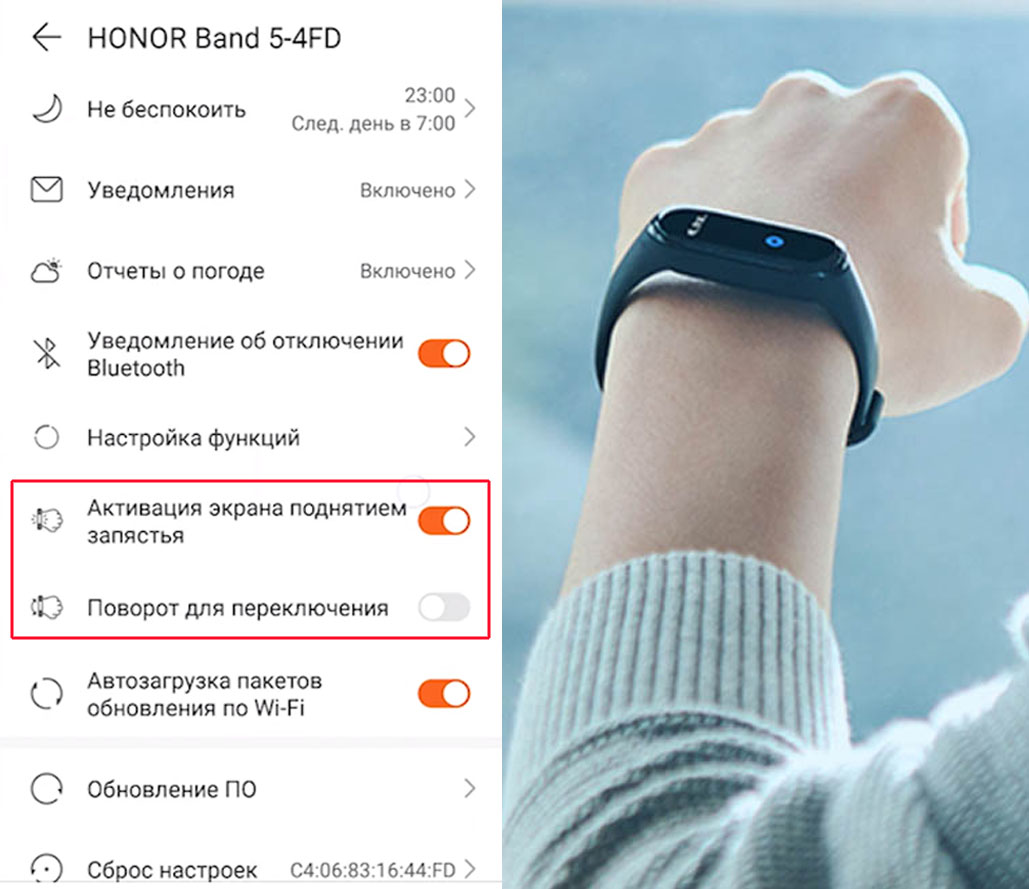
Следующие две функции помогут упростить управление при помощи жестов. Функция активации экрана поднятием запястья автоматически включит подсветку, как только вы поднимите и повернете запястье так, словно хотите посмотреть время на часах. Функция поворота для переключения поможет вам листать экраны фитнес-браслета не свайпами, а поворотом запястья. Но обе эти возможности нравятся не всем, так как не всегда ведут к желаемому результату.
Технические функции
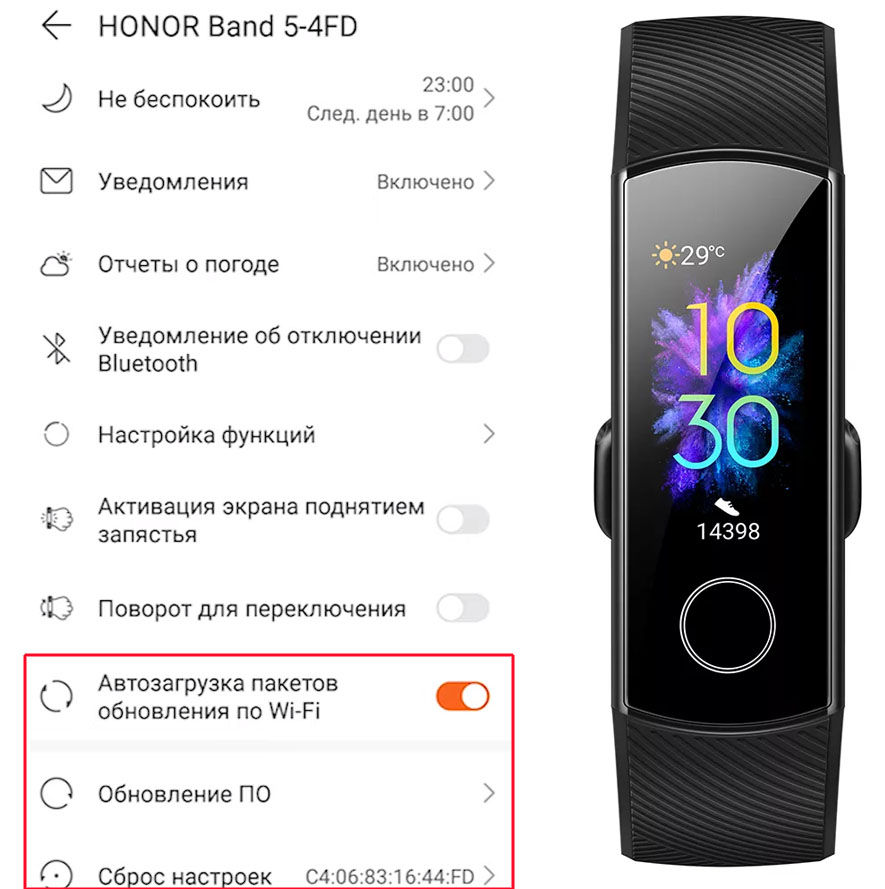
Последние три функции связаны с технической стороной настройки. Первая функция — автозагрузка пакетов обновления по Wi-Fi. Включите ее, если не хотите израсходовать всю дневную квоту мобильного интернета при обновлении приложений. Тогда гаджет будет обновляться только при нахождении в зоне Wi-Fi. Вторая функция — обновление ПО: в этом разделе отражается версия прошивки и проводится принудительная проверка обновлений. Третья функция — это сброс настроек, которая подразумевает возврат к заводским настройкам. Она может пригодиться вам перед продажей фитнес-трекера или в случае сбоев в работе, но при этом все ваши «нажитые честным трудом» показатели будут сброшены. Завершает этот длинных список функций кнопка «Отменить сопряжение», необходимая в случае подключения другого фитнес-браслета.
Помимо названных функций на вкладке «Я» вы можете сделать и некоторые другие настройки. В частности, здесь же задаются цели для тренировок и такие настройки, как автосинхронизация данных, выбирается система мер, порог и границы пульса (раздел «Настройки») и другое.
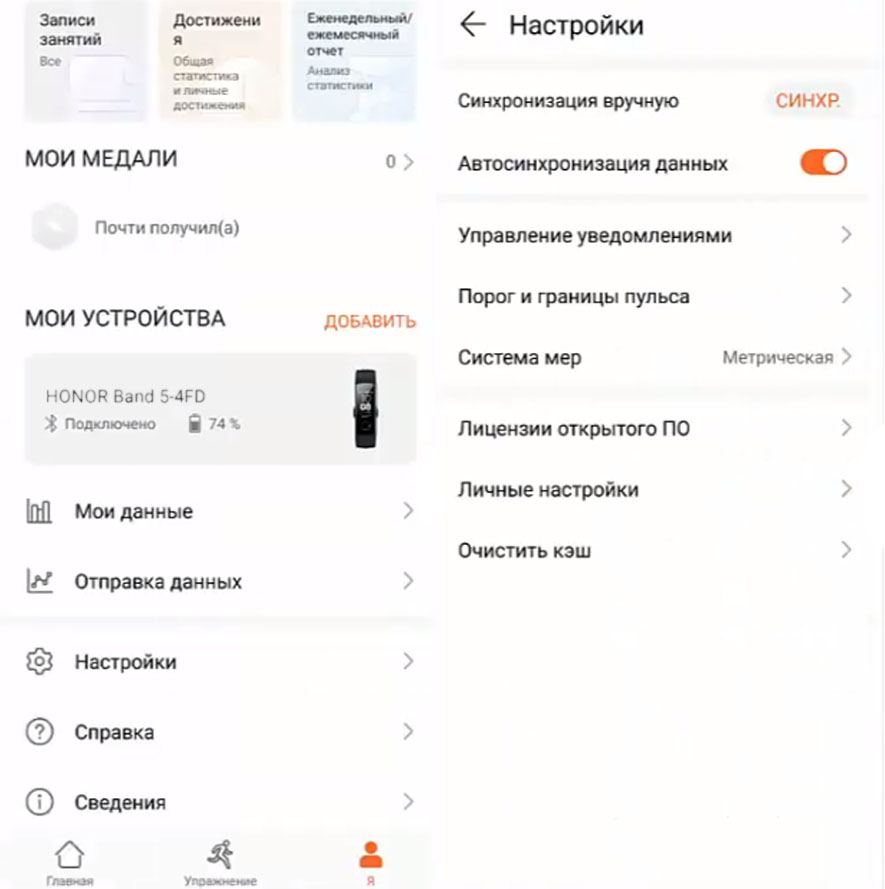
Кратко рассмотрим и содержания остальных вкладок. На вкладках «Главная» и «Упражнение» отражается все собираемая статистика по сегодняшней активности (пройденному расстоянию, потраченному времени и калориям), состоянию сна, изменениям веса, пульса и другим характеристикам. Статистика собирается по неделям, месяцам, годам и охватывает все ваши тренировки, включая их планы. Это дает возможность проследить общее изменение своего состояния за длительный период и выяснить, какие конкретные тренировки или действия к этому привели.
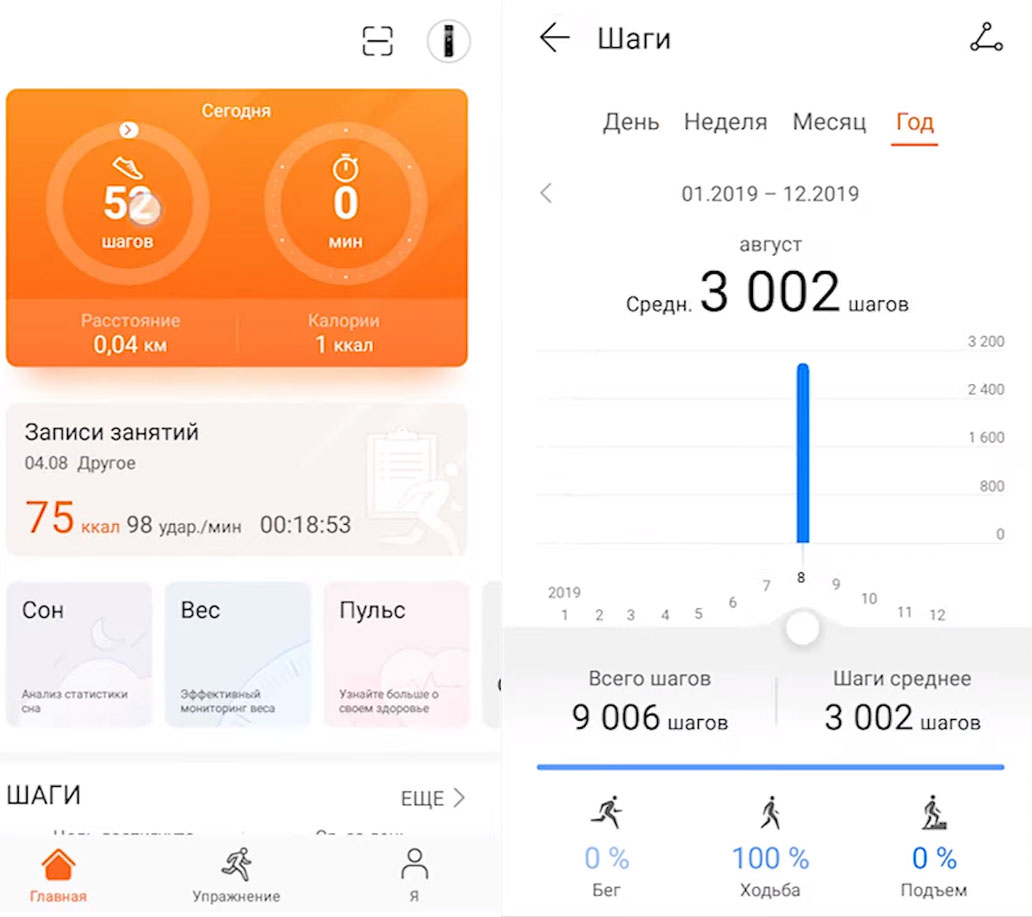
Какие настройки доступны с самого браслета Honor Band 5
Ряд настроек вы можете сделать и на самом фитнес-трекере. Для выбора доступных функций на браслете используются свайпы по экрану (листания) вверх-вниз, вправо-влево, тапы (короткие и долгие прикосновения) и сенсорная кнопка. Свайпы помогут вам перемещаться по разделам и подразделам, тапы открывать выбранную строку или изменять настройки, а сенсорная кнопка вернет на главный экран или поможет активировать браслет.
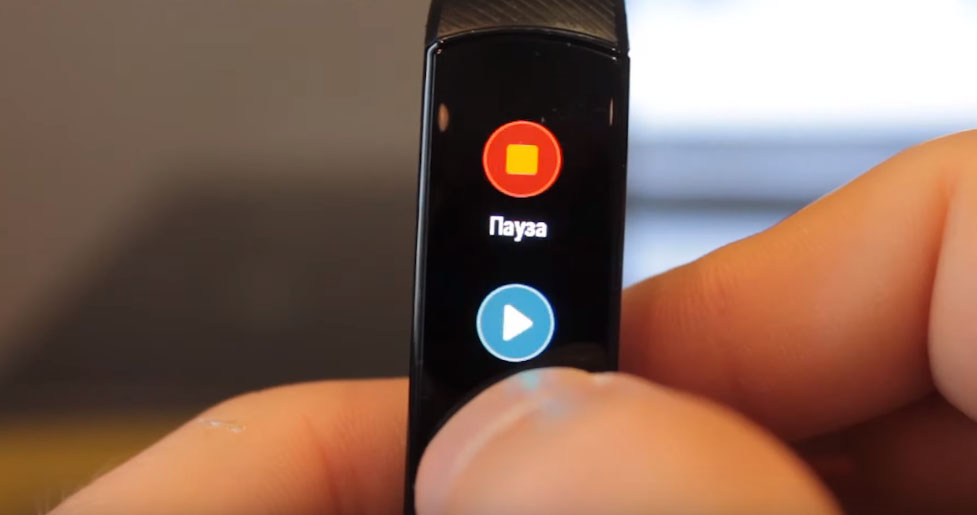
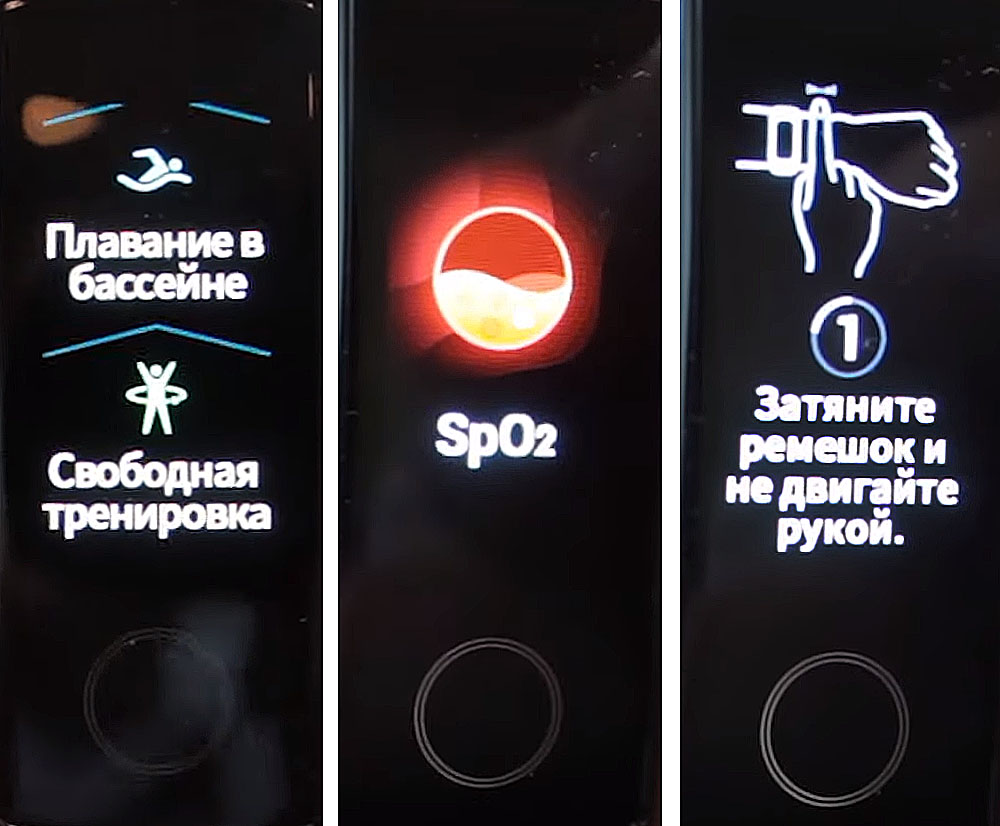
Если вы пролистаете экран при помощи свайпов, то увидите несколько режимов тренировки: бег на улице, бег на беговой дорожке, велотренажер, плавание в бассейне и другие. Для каждой тренировки вы можете задать цель, запустить измерение времени и пройденного расстояния, а также настроить подачу сигнала через определенное время или расстояние. Помимо тренировок с часов запускаются и измерительные приборы. Так, для определения уровня кислорода в крови (эта функция появилась только на Honor Band 5) нужно выбрать в меню соответствующий значок с надписью SpO2, убедиться в затянутости ремешка и не двигать рукой до конца измерений.
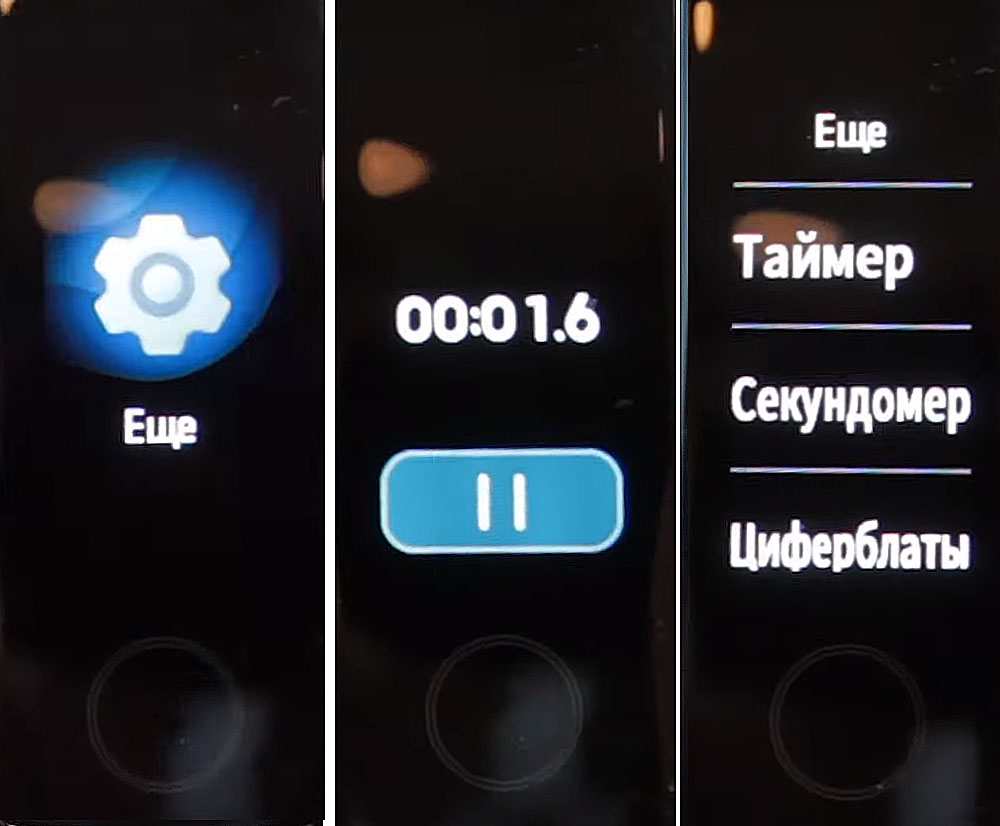
Ряд настроек скрываются в категории «Еще». Здесь запускается таймер и секундомер, выбирается циферблат (для смены циферблата используйте тап по экрану с удержанием пальца), активируется поиск телефона, регулируется яркость, включается автозатухание яркости в ночное время, настраивается автовыключение экрана и другое.
Как заряжать Honor Band 5
Зарядка фитнес-браслета Honor Band 5 идет через специальный зарядный механизм — кредл и зарядный кабель. Для старта зарядки найдите на обратной стороне браслета два контакта для зарядки (см. рисунок) и вставьте в них зарядный кредл. Вставьте один конец зарядного кабеля в кредл, а другой присоедините к источнику питания. Им может быть включенное в сеть зарядное устройство телефона, ноутбук, пауэрбанк, колонка и другой девайс. Перед подключением рекомендуется протереть зарядный порт. При правильном соединении на экране гаджета отобразится уровень зарядки. Процесс зарядки полностью автоматизирован, поэтому никаких кнопок дополнительно нажимать не нужно. Когда устройство зарядится, смарт-браслет автоматически включится. Принудительно выключить его можно через меню (раздел «Еще» и «Выключение»).
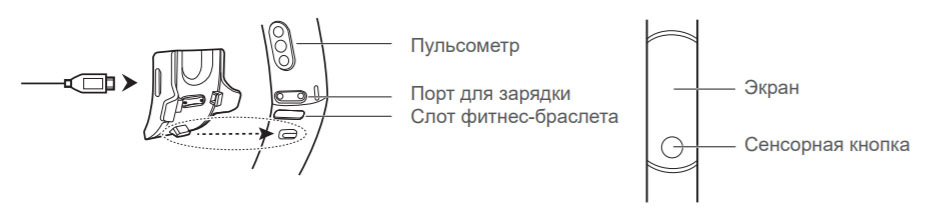
Как мы видим, у такого маленького гаджета немало настроек, в которых придется постепенно разбираться. Но они же делают фитнес-браслет Honor Band 5 интересным инструментом для увеличения активности, экспериментов со сном и улучшения состояния своего здоровья в целом.
Инструкция на русском языке по настройке фитнес-браслета Huawei Honor Band 4
Содержание
- Способы установки времени на Смарт часах
- Через приложение
- Для iPhone (watchOS)
- Установка времени в Смарт часах на Wear OS
- Как изменить дату и время на Умных часах
- Как установить или перевести часовой пояс на Смарт часах вручную
- Как выставлять и переводить часы в популярных смарт-гаджетах
- Apple WATCH
- Samsung Gear Fit
- Huawei Honor Band
- Как выставить время в детских часах
- Китайские бренды
Способы установки времени на Смарт часах
Так как на рынке существует множество моделей и типов Смарт часов, есть несколько вариантов установки времени:
- Автоматически при синхронизации со смартфоном
- Вручную через меню настроек в часах
- С соответствующим приложением, с которым работает носимое устройство.
- По команде SMS (если поставляется производителем)
- Через оператора сотовой связи (с поддержкой SIM-карты).
Внимательно прочтите руководство, поставляемое вместе с устройством. Обычно он подсказывает вам, как установить время и дату, если вам нужно сделать это из меню вашего смартфона.
Через приложение
- Скачайте рекомендованное производителем программное обеспечение на телефон. Например, Setracker или другое программное обеспечение, совместимое с часами.
- Выберите соответствующий часовой пояс или установите время и дату с помощью специального пункта в программном обеспечении.

В большинстве случаев, чтобы установить время на смартфоне вашего ребенка, вам необходимо включить мобильные данные на его SIM-карте для доступа в интернет. Это происходит потому, что команды от приложения к часам поступают через программный сервер. Если соединение отсутствует, Вы не сможете установить Smart Baby Watch с помощью программного обеспечения.
Для iPhone (watchOS)
Если у вас есть продукт Apple, вы можете настроить время на вашем смартфоне, только синхронизировав его с iPhone. Вручную Вы можете передвинуть время вперед на определенное количество минут (когда пользователь привык спешить с часами). Мы расскажем вам об этом ниже.
Установите время на iWatch при подключении к iPhone:
- Ваш смартфон должен быть подключен к Интернету.
- На телефоне перейдите в раздел Настройки — Основной — Дата и время.
- Когда вы получите уведомление об обновлении данных о вашем часовом поясе, для получения обновления необходимо перезагрузить устройство. Если Вы получите такое же уведомление в часах Apple Watch, Вам также необходимо их перезапустить.
- Если вы не получили сообщение на iPhone, вернитесь к экрану настроек. Подождите несколько минут, а затем нажмите «Дата и время» еще раз. Когда в нижней части настроек даты и времени появится уведомление об обновлении часового пояса, для его получения необходимо перезагрузить телефон. Через некоторое время перезапустите и часы.
Установите часовой пояс (по телефону):
- На вашем iPhone перейдите в раздел Настройки — Основной — Дата и время.
- Отключите настройку «Автоматически».
- Выберите нужный ремень.
- Соедините ваши часы Apple Watch с вашим iPhone. Настройки будут загружены в сами часы.

Ручная установка времени пользователя в часах:
- Перейдите в пункт меню «Настройки».
- Прокрутите до «Время».
- Используйте цифровую заводную головку для прокрутки до нужного времени: Вы можете добавить от 1 минуты до 59.
- Нажмите кнопку «Выбрать».
- Твои Apple Watch теперь будут «спешить».
Обратите внимание, что эта установка времени не влияет на фактическое время на Ваших часах. Вы увидите установленное вами значение на экране, но все события будут происходить в зависимости от времени в сети и на смартфоне.
Установка времени в Смарт часах на Wear OS
Инструкции подходят для часов, в которых установлена операционная система Google Wear OS:
- Перейдите к настройкам часов, потянув экран сверху вниз.
- Перейти к Настройки — Система — Дата и время
- Вы можете установить время, которое будет синхронизировано со смартфоном. Для этого необходимо активировать параметр «Дата и время сети» (для правильных настроек телефон должен быть подключен к сети Интернет).
- Для установки местного времени: отключите опцию «Сетевые дата и время» и выберите опцию «Сетевой часовой пояс».
- Чтобы установить время на смартфоне вручную, установите оба сетевых параметра в режим ожидания и установите дату, время или часовой пояс.
Если часы показывают неправильные время и дату, убедитесь, что они подключены к телефону, а также проверьте правильность данных, переданных смартфоном. Это может помочь в ручной настройке часового пояса на Ваших часах.
Для изменения формата времени в часах:
- Перейдите в меню Настройки — Система — Дата и время.
- Ищите в списке строку 24-часового формата.
- Установите переключатель в положение «Вкл».
Как изменить дату и время на Умных часах
- Если экран часов затемнен, коснитесь его.
- Прокрутите экран сверху вниз.
- Выберите «Настройки».

.- Если эта функция недоступна, прокрутите экран влево.
- щёлкнуть на Система
Дата и время
установите время.


Установка одинакового времени на часах и телефоне:
- Включить параметр Сетевые дата и время.
- Чтобы установить местное время:
- Отключить параметр Сетевые дата и время.
- Включить параметр Часовой пояс сети.
- Чтобы установить время вручную:
- Настройка переключателей Сетевые дата и время и Часовой пояс сети в положение «Выключено».
- Установите дату, время или часовой пояс.
Как установить или перевести часовой пояс на Смарт часах вручную
- Если экран часов затемнен, коснитесь его.
- Прокрутите экран сверху вниз.
- Выберите «Настройки».
.- Если эта функция недоступна, прокрутите экран влево.
- щёлкнуть на Система
Дата и время. - Прокрутите вниз и выберите Часовой пояс.
- Если данная опция неактивна, часы показывают время в часовом поясе, в котором вы находитесь. Чтобы изменить его, установите Часовой пояс сети в положение «Выключено».
- Выберите нужный часовой пояс.
Как выставлять и переводить часы в популярных смарт-гаджетах
Процедура установки часов немного варьируется в зависимости от модели и производителя фитнес-браслета. Знание алгоритма настройки популярных смарт гаджетов поможет пользователю быстрее ориентироваться в настройке времени на устройстве, даже если это другой неизвестный бренд.
Apple WATCH
Фитнес-браслет премиум-класса от калифорнийского производителя имеет полный сенсорный экран. Это позволяет устанавливать настройки на самом браслете, а не устанавливать дополнительное программное обеспечение на смартфоне. Чтобы установить или переместить часы от Apple, вы должны:
- Войдите в меню «Настройки», коснувшись соответствующего поля на дисплее.
- Выберите вкладку «Время».
- Укажите «+0 минут» в появившемся окне для дальнейшего сохранения заданных параметров, независимо от исходного часового пояса.
- Используйте функциональное колесо на гаджете Цифровая заводная головка для установки часов и минут.
- Выберите «Сохранить».
Важно: Часы Apple Watch позволяют пользователю регулировать время только вперед, периодически автоматически синхронизируясь с фактическим часовым поясом местоположения человека.
Samsung Gear Fit
Производитель линейки фитнес-настольных браслетов Samsung Gear Fit позволяет устанавливать время на устройстве без необходимости сначала загружать приложения сторонних производителей. Чтобы сделать это, тебе нужно:
- Перейдите в меню «Настройки» на самих часах.
- Нажмите на вкладку «Время и дата».
- Установите дату в требуемом формате (обычно DD.MM.YY).
- Выберите формат времени (обычно 24 часа) и установите часы и минуты соответственно.
- Подтвердите, что изменения были сохранены.
Huawei Honor Band
Huawei Honor Band имеет только одну функциональную сенсорную кнопку на своем теле. Он предназначен для переключения между режимами мониторинга активности пользователя (сон, бег, плавание, прогулка и т.д.), а также для правильной синхронизации со смартфоном. Основные параметры (время и дата) устанавливаются автоматически после сопряжения с телефоном с помощью предустановленного приложения Huawei Wear или Huawei Health. Чтобы исправить данные, нужно:
- Поменяй время на смартфоне.
- Откройте официальную заявку.
- Зарегистрируйте вашу учетную запись (или создайте новую).
- Примите пользовательское соглашение.
- Активируйте Bluetooth на вашем смартфоне.
- Синхронизируйте фитнес-браслет с телефоном, после чего на дисплее запястьевого гаджета появятся измененные пользователем настройки.
Как выставить время в детских часах
Как и на большинстве моделей, вы можете установить время на смартфоне вашего ребенка сразу же при первом включении. Такое случается:
- вводя данные в сами часы
- синхронно с вашим смартфоном
- в соответствии с мобильной сетью (если у Baby Watch есть доступ в Интернет).
- на основе данных GSM-сети
Есть и другие способы настройки:
Китайские бренды
Тот же порядок, описанный выше, распространяется на смарт-часы других китайских брендов: Elari, Mi от Xiaomi, Smart Baby Watch q90, q50 и другие от 3G ELEC, Yoho Sport трекер часы. Нюансы заключаются в использовании соответствующих приложений: и названия, и интерфейс программ различны.
Источники
- https://iSmartWatch.ru/22521-kak-ustanovit-vremya-i-datu-na-smart-chasax
- https://support.google.com/wearos/answer/6344664?co=GENIE.Platform%3DAndroid&hl=ru
- https://gercules.fit/sportivnye-gadzhety/kak-ustanovit-vremya-na-fitnes-braslete.html
- https://vahatehnika.com/chasy/kak-postavit-vremya-na-smart-chasah.html
Настроить время на фитнес-браслете можно либо с помощью специального приложения и смартфона, либо в настройках самого устройства. Большинство трекеров автоматически распознают время, установленное в телефоне, при первичном подключении гаджетов. Изменить же его можно вручную.
Общие рекомендации
Время на фитнес-браслетах устанавливается автоматически. Гаджет считывает данные с привязанного смартфона и выводит их на экран трекера. А значит, чтобы задать данный параметр на недавно приобретенных умных часах, необходимо загрузить на телефон специальное приложение, синхронизировать девайсы, обновить прошивку (опционально). Дальше трекер все сделает за вас.
Внимание! Если нужно изменить время, надо перенастроить часы с минутами на смартфоне, а затем заново подключить фитнес-трекер и подождать, пока устройства будут синхронизироваться.
Точно такие же действия нужно выполнить для установки и изменения даты на фитнес-браслете.
Особенности установки времени в трекерах от разных производителей
Схема настройки времени и даты может незначительно отличаться в браслетах разных моделей и от различных производителей. С точным порядком действий можно ознакомиться из инструкции, которая прилагается к каждому гаджету. Мы же расскажем об основных способах изменения этих параметров на примере Xiaomi Mi Band, Samsung Galaxy Fit, Apple Watch и Huawei Band.
 Тем, кто ведёт активный образ жизни, ищет дополнительный источник энергии и бодрости, а также поддерживает здоровье и красоту при диетическом рационе подойдёт Набор 4 Wellness, мощный комплекс витаминов, минералов и омега-3 кислот для ежедневного обеспечения организма жизненно важными нутриентами.
 При тренировках нельзя забывать и о необходимых аминокислотах! Представляем Комплекс аминокислот BCAA — Siberian Super Natural Sport, который обеспечивает мышцы питательными веществами, помогает быстрее восстанавливаться, замедляет процессы катаболизма и устраняет ощущение перетренированности.
Xiaomi Mi Band
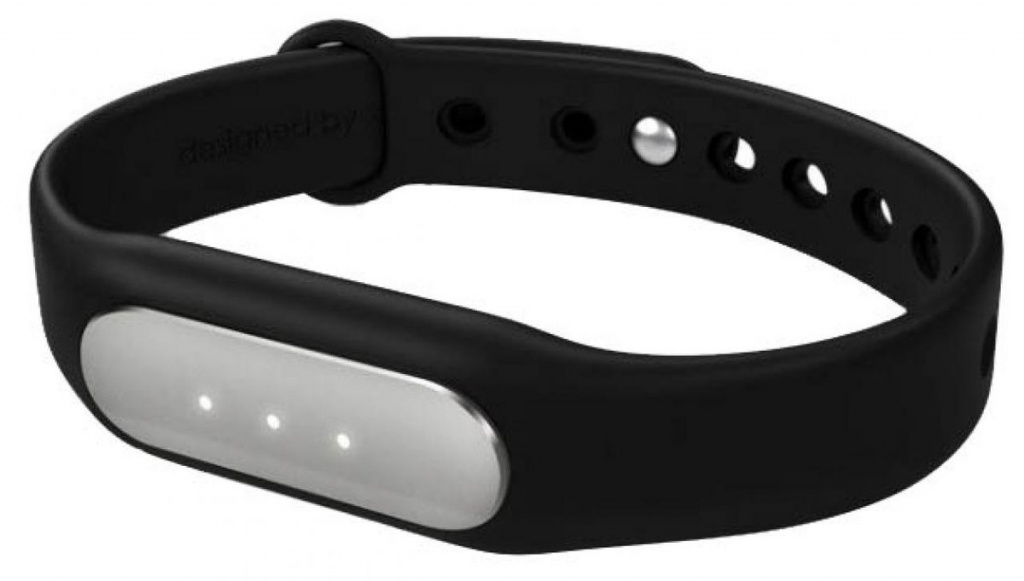
На этом браслете время изменяется только через смартфон и приложение MiFit. Для этого выполняют несколько шагов:
- Установить и открыть приложение.
- Включить Bluetooth.
- Выбрать браслет в списке сопряженных девайсов.
- Фитнес-браслет синхронизируется со смартфоном и автоматически установит настройки времени, которые были на смартфоне.
- Если надо установить будильники на фитнес-браслет, то это выполняется через приложение.
Samsung Galaxy Fit
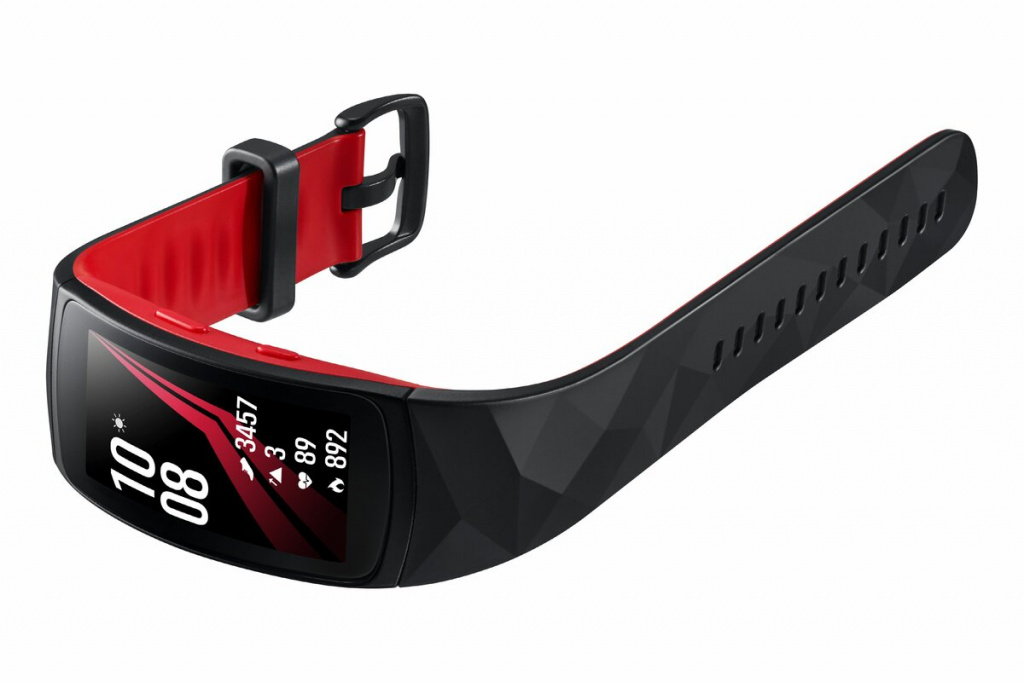
В фитнес-трекере Gear Galaxy Fit данные параметры можно изменить через приложение Samsung Health на телефоне. Синхронизация тоже происходит через Bluetooth.
Apple Watch
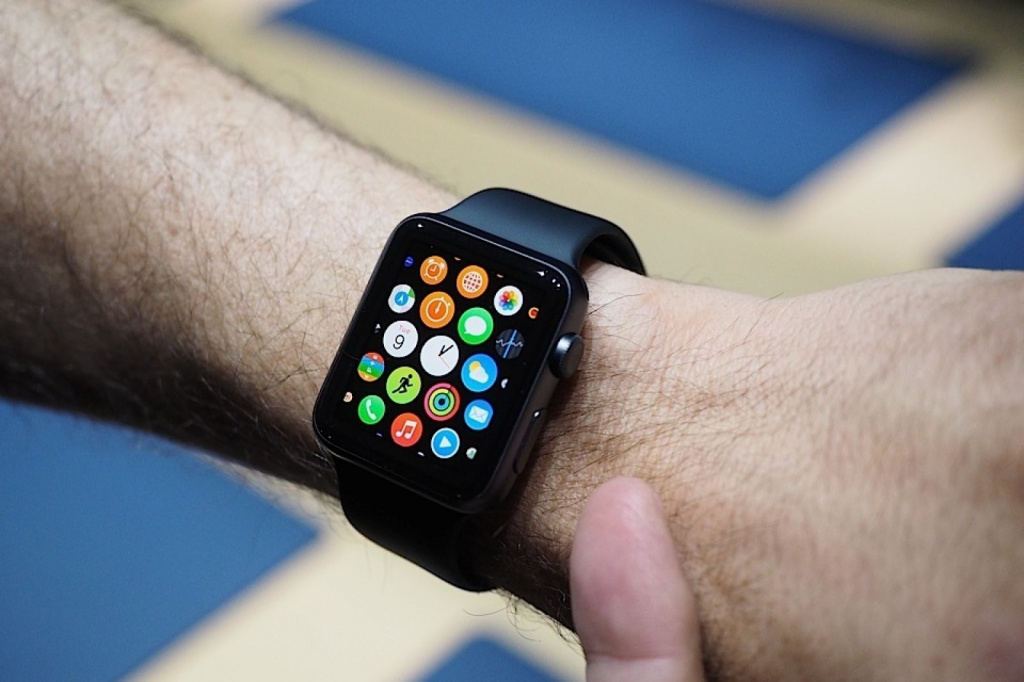
Этот гаджет оснащен сенсорным дисплеем, что позволяет настраивать его без смартфона. Зайдите в настройки, выберите «Время», укажите в открывшемся окне «+0 минут», установите часы с помощью колесика Digital Crown, сохраните. Учтите, что в этом случае изменится время только на текущем циферблате, а уведомления будут приходить все равно по основным настройкам времени, которое совпадает с временем на смартфоне. Изменить настройки времени можно на айфоне через приложение Watch.
Huawei Band
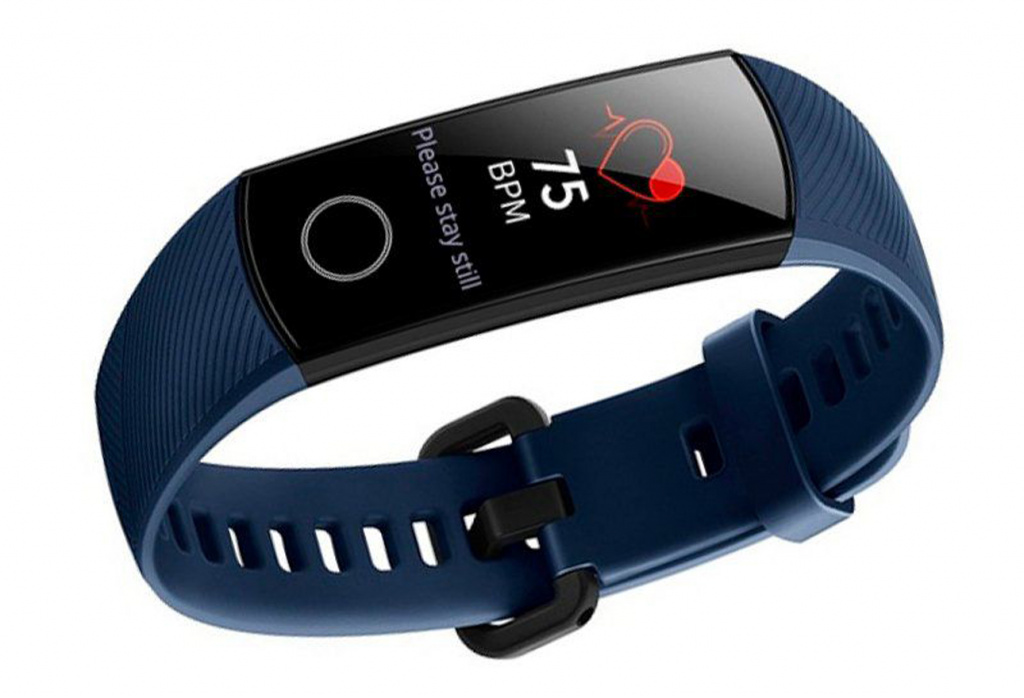
Чтобы откорректировать такие параметры, как время и дата, нужно изменить их на смартфоне, перейти в специальную программу Huawei Health, открыть учетную запись, дать согласие, активировать Bluetooth и синхронизировать трекер c телефоном. Приложение Huawei Health подходит для использования и с фитнес-браслетами Huawei Band и Honor Band, и со смарт-часами Huawei Watch и Honor Watch.
Как настроить время и дату на фитнес-браслете?
Отказ от ответсвенности
Обращаем ваше внимание, что вся информация, размещённая на сайте Prowellness предоставлена исключительно в ознакомительных целях и не является персональной программой, прямой рекомендацией к действию или врачебными советами. Не используйте данные материалы для диагностики, лечения или проведения любых медицинских манипуляций. Перед применением любой методики или употреблением любого продукта проконсультируйтесь с врачом. Данный сайт не является специализированным медицинским порталом и не заменяет профессиональной консультации специалиста. Владелец Сайта не несет никакой ответственности ни перед какой стороной, понесший косвенный или прямой ущерб в результате неправильного использования материалов, размещенных на данном ресурсе.
Настроить время на фитнес-браслете можно либо с помощью специального приложения и смартфона, либо в настройках самого устройства. Большинство трекеров автоматически распознают время, установленное в телефоне, при первичном подключении гаджетов. Изменить же его можно вручную.
Общие рекомендации
Время на фитнес-браслетах устанавливается автоматически. Гаджет считывает данные с привязанного смартфона и выводит их на экран трекера. А значит, чтобы задать данный параметр на недавно приобретенных умных часах, необходимо загрузить на телефон специальное приложение, синхронизировать девайсы, обновить прошивку (опционально). Дальше трекер все сделает за вас.
Внимание! Если нужно изменить время, надо перенастроить часы с минутами на смартфоне, а затем заново подключить фитнес-трекер и подождать, пока устройства будут синхронизироваться.
Точно такие же действия нужно выполнить для установки и изменения даты на фитнес-браслете.
Особенности установки времени в трекерах от разных производителей
Схема настройки времени и даты может незначительно отличаться в браслетах разных моделей и от различных производителей. С точным порядком действий можно ознакомиться из инструкции, которая прилагается к каждому гаджету. Мы же расскажем об основных способах изменения этих параметров на примере Xiaomi Mi Band, Samsung Galaxy Fit, Apple Watch и Huawei Band.
 Тем, кто ведёт активный образ жизни, ищет дополнительный источник энергии и бодрости, а также поддерживает здоровье и красоту при диетическом рационе подойдёт Набор 4 Wellness, мощный комплекс витаминов, минералов и омега-3 кислот для ежедневного обеспечения организма жизненно важными нутриентами.
Xiaomi Mi Band
На этом браслете время изменяется только через смартфон и приложение MiFit. Для этого выполняют несколько шагов:
Samsung Galaxy Fit
В фитнес-трекере Gear Galaxy Fit данные параметры можно изменить через приложение Samsung Health на телефоне. Синхронизация тоже происходит через Bluetooth.
Apple Watch
Этот гаджет оснащен сенсорным дисплеем, что позволяет настраивать его без смартфона. Зайдите в настройки, выберите «Время», укажите в открывшемся окне «+0 минут», установите часы с помощью колесика Digital Crown, сохраните. Учтите, что в этом случае изменится время только на текущем циферблате, а уведомления будут приходить все равно по основным настройкам времени, которое совпадает с временем на смартфоне. Изменить настройки времени можно на айфоне через приложение Watch.
Huawei Band
Чтобы откорректировать такие параметры, как время и дата, нужно изменить их на смартфоне, перейти в специальную программу Huawei Health, открыть учетную запись, дать согласие, активировать Bluetooth и синхронизировать трекер c телефоном. Приложение Huawei Health подходит для использования и с фитнес-браслетами Huawei Band и Honor Band, и со смарт-часами Huawei Watch и Honor Watch.
Отказ от ответсвенности
Обращаем ваше внимание, что вся информация, размещённая на сайте Prowellness предоставлена исключительно в ознакомительных целях и не является персональной программой, прямой рекомендацией к действию или врачебными советами. Не используйте данные материалы для диагностики, лечения или проведения любых медицинских манипуляций. Перед применением любой методики или употреблением любого продукта проконсультируйтесь с врачом. Данный сайт не является специализированным медицинским порталом и не заменяет профессиональной консультации специалиста. Владелец Сайта не несет никакой ответственности ни перед какой стороной, понесший косвенный или прямой ущерб в результате неправильного использования материалов, размещенных на данном ресурсе.
Источник
Как поменять время и дату на Huawei/Honor: пошаговая найстройка
Как поменять время на Хонор и Хуавей — закономерный запрос пользователей смартфонов с операционной системой Андроид, если сбились настройки или сменился часовой пояс из-за перелета в чужую страну. Первичная настройка обычно происходит, когда владелец впервые загружает гаджет. В этой статье рассмотрим процесс настройки часов на телефоне в случае сбоя. А также возможные проблемы, которые могут возникнуть.

Как изменить дату и время на смартфонах Хонор или Хуавей — автонастройка
Чтоб быть уверенным в точности времени, и нигде не опаздывать, установите автонастройку часов. Для удобства размещаются на главный экран с помощью виджета. Расположение разделов и опций зависит от прошивки и версии ОС. В новом обновлении могут добавится дополнительные переключатели.

В случае, когда нужно синхронизировать часы с сетью, а эта задача появляется во время перелета в чужую страну, активируйте функцию «Автонастройка» снова, перетащив ползунок в обратную сторону.
Проблема автоматической настройки времени
Теперь зная, как настроить часы, объясним, по какой причине телефон компании Huawei с ОС Android может ошибочно определять часовой пояс, а соответственно и время. Информация об актуальном времени на устройство поступает с мобильных вышек сотового оператора.

Эффективнее было бы синхронизировать внутренние часы смартфона по технологии NTP. Но для этого требуются рут-права.

Из этого выходит, что сдвиг во времени происходит каждый раз, когда выскакивает ошибка в сети мобильного оператора, сбивающая поступление сигнала с вышки. Поэтому рекомендуется настраивать функцию вручную, чтоб не попадать в неприятные ситуации, связанные с отстающими часами.

Как на Хонор и Хуавей установить время на рабочий экран
Чтоб установить часы на главный дисплей, не требуется выполнять сложных манипуляций. Обычно, они там размещены изначально, можно только изменить их вид или расположение времени. Например, в середину экрана Хонор. Время будет устанавливаться в центре дисплея и при экранной блокировке.
Установка
Вызовите меню, зажав пальцем пустое место на экране. Появится скрытый функционал, где выбирайте раздел «Виджеты».

Листайте перечень возможных экранных дополнений, пока не наткнетесь на «Часы». Кликниты по значку и сделайте выбор из доступных вариантов, после чего появится на рабочем дисплее.


Смена расположения
Расположение времени на экране меняется одним движением руки. Нужно только зажать часы и перенести на другое место.

Похожим образом виджет и удаляется. Зажав его, перетащите вверх на кнопку «Удалить».
Настройка часов с помощью виджета
Здесь посмотрим, как настроить время на телефоне Хуавей и Хонор, используя виджет.
К примеру, вернуть автоматическую настройку времени, что не гарантирует точность из-за частых перебоев на мобильной вышке.
Сторонние приложения
Есть и другой вариант, как поменять время на Хонор и Хуавей. Для этого используем одно из проверенных сторонних приложений. Они помогут установить точное время, выбрать удачное решение дизайна.
ClockSync
Эта программа завоевала доверие пользователей мобильных устройств, о чем говорит высокий рейтинг в Google Play.

Создатели приложения встроили технологию NTP, которая дает определить часовой пояс по сети без ошибок. В особенности, подойдет вам, если мобильный оператор работает с NITZ (синхронизацией времени в автоматическом режиме), которая присылает неактуальную информацию.
Программу возможно использовать в двух режимах.

Это помогает отследить серьезные смещения времени. Программа показывает точное значение изменения, и когда проведена процедура. Считывание информации происходит даже, когда ложитесь спать, чтоб быть уверенным в точности будильника.
Date And Time Settings Shortcut
Эта программа также имеет высокую оценку пользователей в онлайн-магазине Андроид.

Функционал предполагает моментальный переход в раздел «Дата и время», где проводятся манипуляции, описанные выше. Нужно только зайти в приложение и кликнуть по центральной кнопке «Open!».

Почему сбивается время на телефоне Хонор и Хуавей
Мобильная вышка оператора не постоянная причина сбоя времени в смартфоне. Иногда проблема кроется в самом гаджете. Просмотрите кэш. Возможно, его давно не чистили и это подвергло телефон к системному сбою. Лучше скинуть устройство до заводских настроек, чтоб разгрузить внутреннюю память.
Итак, в нашем материале рассмотрели три способа, как поставить точное время на телефонах Хонор и Хуавей:
Также обсудили возможные причины смещения часов и как это исправить. Надеемся, вы правильно воспользовались выложенной информацией, чтоб использовать полный функционал смартфона для облегчения нашей жизни.
Источник
Как настроить время и дату на телефонах Huawei/Honor
Вопрос о том, как настроить дату и время на мобильных гаджета Huawei или Honor не такой уж и редок. Кроме первоначальной установки при покупке девайса или случайных сбоев, функция может пригодиться при путешествии и пересечении часовых поясов. Чтобы не запутаться и не опаздывать.
Устанавливаем дату и время на Honor или Huawei
Самый простейший способ всегда оказываться в нужном месте в нужное время – это выбрать автоматическую установку даты и времени. Зайдя в «Настройки» в подраздел «Система», выбираем «Дата и Время».
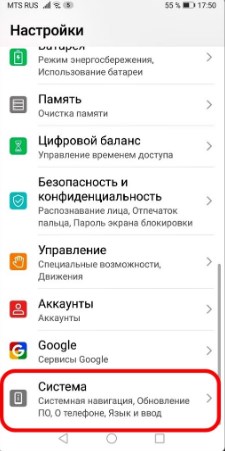
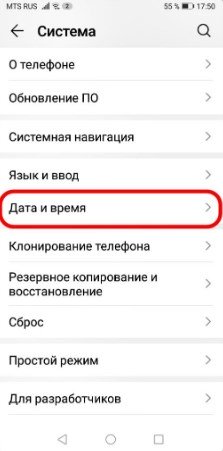
Ставим галочку напротив строки «Автонастройка». С этого момента система будет ориентироваться на сотовые вышки и сама определять часовой пояс.
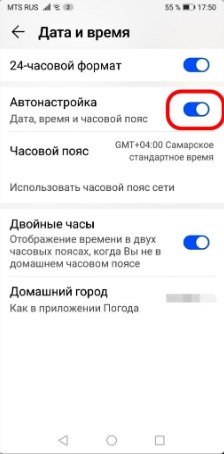
Если по какой-то причине система дала сбой, и время поставилось не правильно, все можно исправить в ручном режиме. Для этого в этом же разделе просто снимаем активацию настройки автоматического режима. Как только автонастройку выключили, ниже появятся 2 строки с ручным вводом даты и времени.
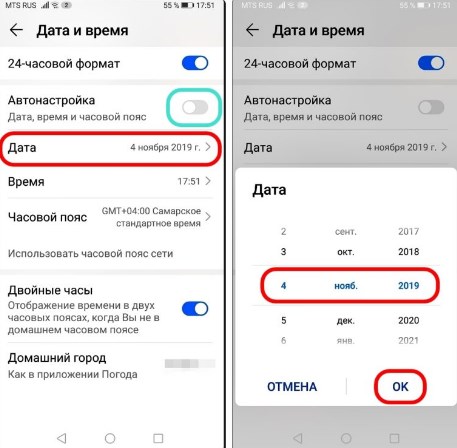
Нажимаем на «Дата» и выставляем необходимое число, месяц и год, а затем повторяем процедуру с «Время». Все действия подтверждаем нажимая «Ок».
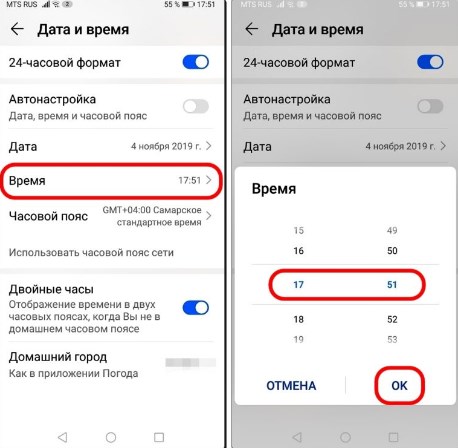
Завершающий этап настройки даты и времени — это установка часового пояса. По аналогии с прошлыми пунктами, выбираем «Часовой пояс» и активируем необходимый.
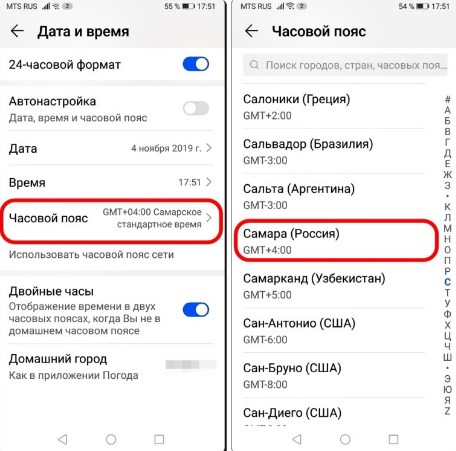
Теперь девайс будет работать отлично, но только в этом выбранном часовом поясе. Для людей, которые любят проводить время в путешествиях, следует снова активировать автонастройку. После проведения вручную настроек автоматическая система определения будет работать корректно.
Источник
Изменение даты и времени на HONOR (huawei)
В большинстве случаев настройка времени на смартфоне производится при его первом включении. Однако иногда возникают ситуации, когда необходимо внести изменения в часы самостоятельно. Хотя сделать это довольно просто, далеко не все пользователи знают, как настроить эту функцию на смартфоне для максимального удобства пользователя.
Как настраивается время на телефонах Honor
Существует сразу несколько методов, используя которые можно настроить часы на смартфоне. Многие пользователи предпочитают пользоваться автонастройкой (об этом ниже), однако иногда возникают ситуации, когда установить время нужно вручную. К примеру, если владелец смартфона хочет, чтобы устройство немного отставало от официальных часовых поясов.
Для настройки необходимо сделать следующее:
После этого будет отображаться время, настроенное пользователем. Можно установить любые параметры (по обеим пунктам). Чтобы повторно произвести настройку, необходимо действовать так же.
Изменение даты и времени (автонастройка)
Метод, описанный выше, удобен, если клиент знает, какое время ему необходимо указать. Однако современные устройства предусматривают возможность автоматической настройки данного параметра. Чтобы активировать ее, нужно:
Суть работы автонастройки довольно проста. Устройство синхронизируется с данными на сервере и, в зависимости от региона пребывания телефона, автоматически устанавливает время и дату, актуальную в текущий момент. Данные время от времени корректируются (при необходимости). Также современные смартфоны способны учитывать переход на зимнее и летнее время.
Настройка часов посредством использования виджета
Первый способ позволяет настроить время, однако для этого придется поискать необходимые пункты в меню настроек. В то же время есть более простой метод введения данных вручную, без траты лишнего времени. Он предусматривает использование виджета (размещен на рабочем столе устройства).
Алгоритм действий для использования этого способа выглядит следующим образом:
Преимущества этого способа заключаются в том, что пользователь может внести изменения в течение всего нескольких секунд. При этом не придется искать нужные пункты в обширном меню настроек.
Использование сторонних приложений
По умолчанию на всех устройствах Honor используется стандартный виджет для отображения времени. Этого достаточно для того, чтобы знать, какое текущее время, а также производить простую настройку часов. Однако сторонние разработчики создали ряд приложений, существенно расширяющих функциональность подобных виджетов.
ClockSync
Большой популярностью среди пользователей пользуется приложение ClockSync, что подтверждается высокими оценками в сервисе Play Маркет. Для чего разрабатывать сторонне приложение, и тем более устанавливать его на телефон, если есть стандартные настройки? Дело в том, что несколько существенных нюансов отличают данную программу от стандартного виджета:
Платить за использование приложения не нужно. Скачать его можно с официального магазина. Единственный недостаток программы – она может показывать рекламу.
Date And Time Settings Shortcut
Еще одно приложение для точной настройки времени. Однако, в отличие от предыдущей программы, оно не привносит ничего нового. По сути, единственное предназначение данного ПО – обеспечение быстрого доступа к настройкам стандартного виджета (на что прямо указывает название софта).
После скачивания и установки приложения, пользователю достаточно открыть его на рабочем столе, после чего нажать «Open!». Это действие приведет к автоматическому переходу в стандартное меню настроек даты и времени телефона.
Как установить время на рабочий экран в Honor
Обычно устанавливать время на рабочий стол не нужно, поскольку оно по умолчанию выведено на экран устройства. Однако в случае удаления виджета (часто – случайного), может потребоваться провести установку вручную. Действовать необходимо следующим образом:
После этого в выбранной вкладке рабочего стола будет отображаться тот вариант часов, который выбрал пользователь. В любое время их можно изменить таким же способом (как и удалить).
Размещение часов на экране блокировки
Наличие часов на экране блокировки – весьма полезная опция. При ее использовании владельцу телефона не придется снимать с устройства блокировку, чтобы узнать текущее время. Достаточно будет один раз нажать на кнопку питания или несколько раз тапнуть по монитору. Это позволяет существенно сэкономить время, в особенности, когда разблокировать устройство сложно.
Для отображения часов на экране блокировки необходимо сделать следующее:
После этих действий время будет отображаться на экране блокировки. Следует отметить, что в большинстве случаев функция включена по умолчанию, хотя после сбоя или обновления она может отключиться.
Добавление часов для других городов
 Также в телефонах Honor предусмотрена возможность отображения времени сразу в нескольких городах (предполагается, что они находятся в разных часовых поясах). Функция будет полезна для тех, кому нужно поддерживать связь с гражданами в других странах (как по работе, так и из-за личных причин). Ее активация освобождает от лишних поисков и подсчетов.
Активировать опцию можно следующим образом:
Таким образом можно настроить отображение данных по времени для сразу нескольких городов. Следует иметь в виду, что общее количество населенных пунктов, для которых можно применить эту опцию, ограничено.
Лучшие виджеты с часами
 Стандартного виджета для часов вполне достаточно для отображения времени. Однако его функционал ограничен. Во-первых, пользователям недоступна гибкая настройка. Во-вторых, довольно часто стандартный дизайн таких приложений выглядит весьма удручающее и, что еще хуже, изменить его никак нельзя.
В этом случае пользователю будут полезны виджеты, разработанные сторонними разработчиками. Сегодня найти таких программ можно десятки, если не сотни. Они отличаются по функциональности и внешнему виду, однако дают возможность разнообразить программную начинку телефона.
Можно выделить следующие виджеты:
Различия заключаются в возможностях индивидуальной настройки. Чтобы выбрать лучшее предложение, рекомендуется попробовать каждое.
Почему сбивается время на смартфонах Honor и Huawei
Отставание часов от официального времени не такая уж и редкая проблема. Однако переживать из-за этого не стоит. Как привило, причины ее появления легко исправимы и не наносят вреда самому телефону. Среди наиболее популярных факторов, вызывающих подобные сбои:
Решение проблемы напрямую зависит от ее причины. В некоторых случаях достаточно почистить кэш или перезагрузить устройство. Также может помочь установка виджетов и приложений от сторонних разработчиков, которые синхронизируют время по своим алгоритмам.
Заключение
Хотя телефон создан для звонков и отправки сообщений, в современном мире отображение времени стало одной из важнейших функций данного устройства. Многие пользователи не носят стандартные часы, из-за чего зависят от данных, которые можно получить при помощи смартфона. В связи с этим важно знать, как настраивать время на таких устройствах. 
Для использования телефона в качестве часов можно воспользоваться стандартным виджетом, или скачать из магазина приложений ПО от сторонних разработчиков. Подобные софт позволяет увеличить функциональность часов и сделать их более приятными на вид, «подвести» под вкусы пользователя.
Источник
Как установить время и дату на смарт-часах
В этой статье вы узнаете, как установить время на смарт-часах, а также его формат и дату.
Рассмотрим на примерах несколько случаев, как настроить время на умных часах.
Способы установки времени в часах
Поскольку на рынке существует целое множество моделей и видов часов, имеется несколько вариантов выставить время на смарт-часах:
Для часов Wear OS, совместимых с Android или iPhone
Инструкция подходит для часов, в которых установлена операционная система Wear OS от Google:
Если в часах отображается неверные врем и дата, убедитесь, что они подключены к телефону, а также проверьте правильность данных на самом смартфоне. Может помочь выставление часового пояса в часах вручную.
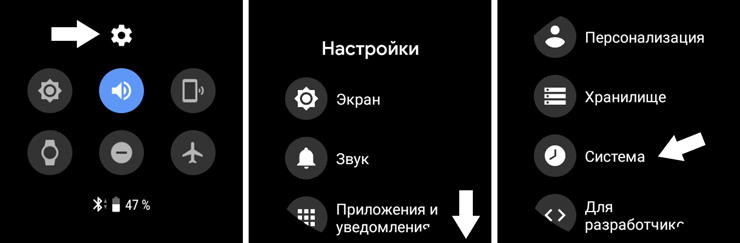
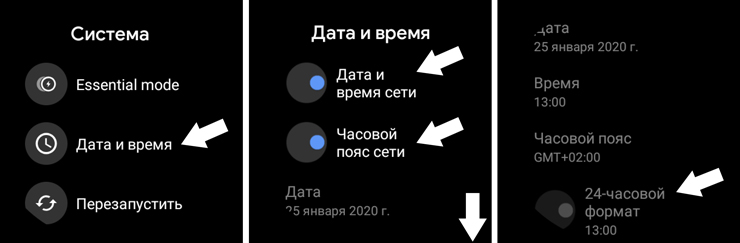
Чтобы изменить формат времени в часах:
Для iPhone (watchOS)
Если вы обладатель продукции Apple, настроить время на смарт-часах можно только, синхронизируясь с айфоном. Вручную вы можете перевести время на определенное количество минут вперед (когда пользователь привык, что его часы спешат). Об этом мы расскажем ниже.
Установить время на iWatch при подключении к iPhone:
Установить часовой пояс (через телефон):
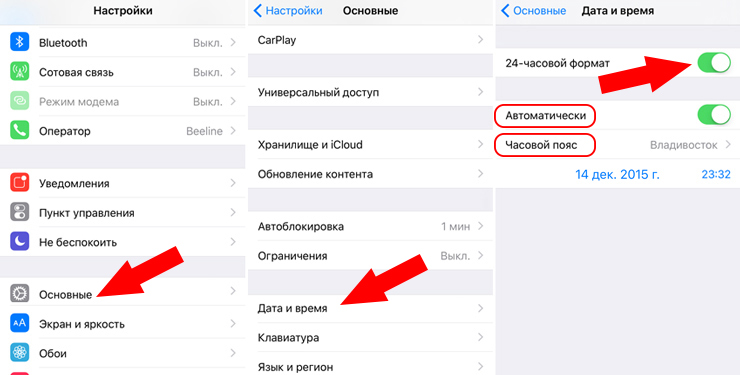
Выставить пользовательское время вручную в часах:
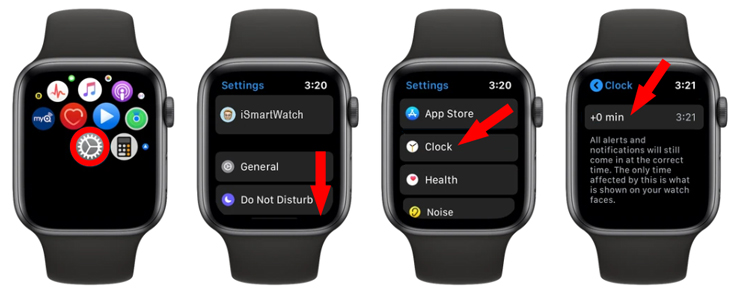
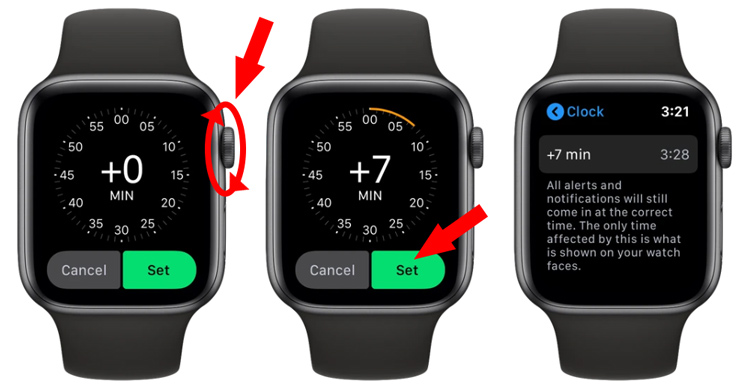
Автономные часы
Смарт-часы, работающие без подключения к смартфону, как правило, имеют собственное меню настроек, чтобы была возможность настроить их без сторонних средств.
Такие устройства должны быть подключены к сети интернет для получения необходимых данных, таких как время и дата. Нередко требуется надстройка часового пояса, чтобы эти данные показывались корректно.
Например, чтобы установить время на китайских смарт-часах, достаточно их включить и при первом запуске указать пояс, когда открывается меню настройки даты и времени.
Но также можно это сделать через меню настроек в разделе Системные, где вы отыщите пункт Язык и время. Здесь может предоставляться возможность установить автоматическую синхронизацию со временем в интернете и выбрать соответствующий вашему местонахождению пояс.
Гибридные часы
В большинстве случаев время в гибридных умных часах невозможно настроить вручную. Это происходит автоматически каждый раз, как только вы сопрягаете их со своим телефоном (по Bluetooth или через приложение).
Перед сопряжением вы должны выставить правильное время в мобильном девайсе.
Если время неверное, попробуйте выполнить калибровку через подключенное приложение, установленное в мобильник. Как это делается, указано в инструкции пользователя, которая прилагается к часам.
Интерфейс программного обеспечения создается таким образом, чтобы пользователю было интуитивно понятно, как настроить те или иные параметры в своем носимом устройстве. Поэтому ищите такой пункт, как Настройки, Время и Дата, Часовой Пояс или Калибровка.
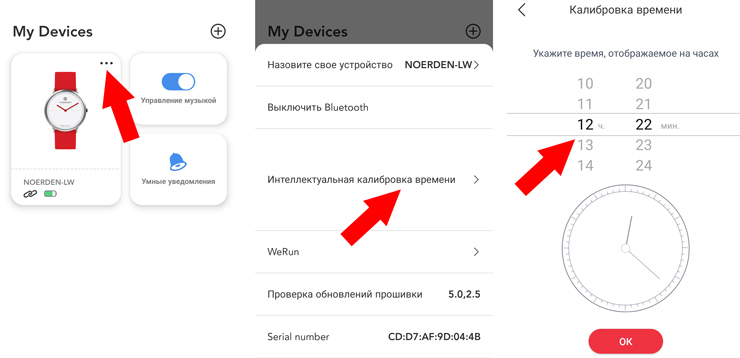
Как выставить время в детских часах
Как и на большинстве моделей, установить время на детских смарт-часах можно сразу же при первом включении. Это происходит:
Также есть и другие способы настройки:
Через приложение
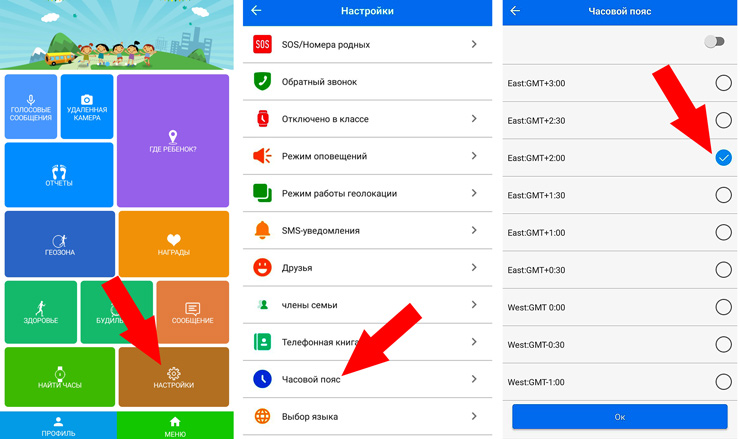
С помощью смс-команды
Когда установлена SIM-карта в смарт-часы, настроить время и дату можно путем отправки на их номер текстового сообщения со специальной комбинацией (для разных моделей формат команды может отличаться).
Для этого не требуется подключения к интернету, а лишь средства на счету симки для ее активного статуса.
Посмотрите видео, где наглядно рассказывается, как выставить время на детских смарт-часах:
Надеемся, наши инструкции вам помогут. Если вы знаете другие способы установки правильного времени в smart-часах, напишите в комментариях.
Источник