
Современные смарт-часы — это не только устройство, которое показывает время. В таких девайсах теперь есть множество других полезных функций: будильник, анализ состояния здоровья, коммуникационные и мультимедийные возможности. В общем часы теперь вышли на новый уровень и требуют нового отношения. В этой статье рассмотрим, как настраиваются часы Smart Watch X7 PRO, которые стали особо популярными из-за отличного соотношения между ценой, качеством и функционалом.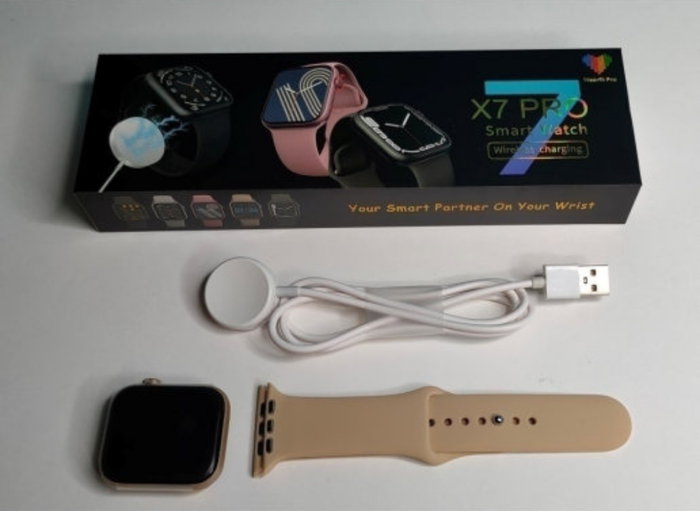
Содержание
- Как включить часы Smart Watch X7 PRO?
- Подключение Smart Watch X7 PRO к смартфону
- Как настроить время на часах Smart Watch X7 PRO?
- Как настроить уведомления на Smart Watch X7 PRO?
- Настройка циферблатов на смарт-часах
Как включить часы Smart Watch X7 PRO?
Купили вы часы и принесли их домой. Теперь хочется как можно скорее ими воспользоваться. Но для этого надо их включить. Чтобы включить Smart Watch X7 PRO, просто нажмите и удерживайте кнопку-колёсико с правого борта в течение нескольких секунд. В результате вы услышите звуковой сигнал загрузки часов и увидите приветственную заставку. За несколько секунд часы загрузятся.
При первом включении понадобится установить нужный язык. После загрузки появится список доступных языков. С помощью касаний по сенсорному экрану часов двигайте список и выберите русский язык. Затем тапните на кнопку в виде галочки. После этого часы готовы к работе.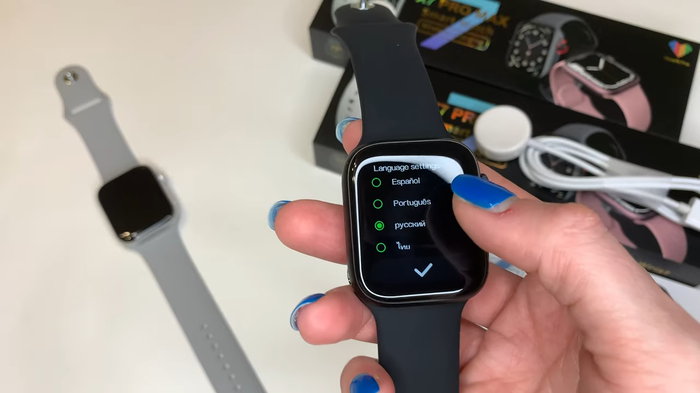
Сразу после загрузки вы увидите циферблат, который выполняет самую главную функцию часов — показывает время. Менять циферблаты можно вращая кнопку-колёсико от себя и на себя. В часы встроен определённый набор циферблатов. Их удалять нельзя. Кроме того, можно устанавливать дополнительные циферблаты из приложения часов. Но для этого их сначала надо подключить к телефону.
Подключение Smart Watch X7 PRO к смартфону
Все смарт-часы подключаются к телефону с помощью блютуз. Без сопряжения со смартфоном часы теряют значительную часть функционала. Поэтому подключение часов к телефону — это следующий шаг, который выполняется сразу после их включения.
- Скачайте на свой смартфон приложение Wearfit Pro. Оно есть для Android и iOs.
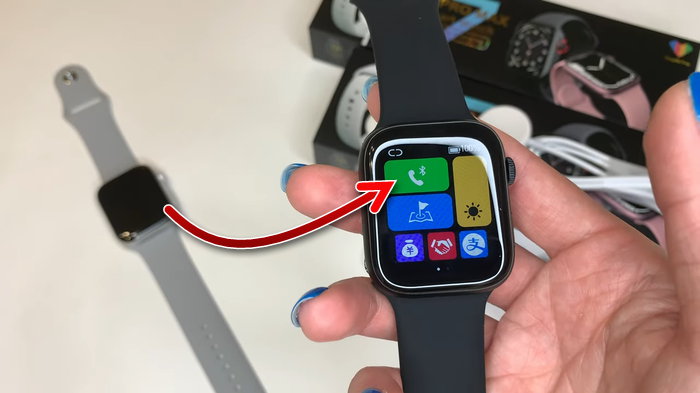
- Затем включите блютуз на смартфоне и на часах. Включите блютуз на смартфоне, можно опустив шторку сверху либо в настройках. Чтобы включить блютуз на часах, опустите на сонорном дисплее шторку и тапните на кнопку в виде телефонной трубки. Когда блютуз включен и готов к сопряжению, кнопка должна быть зелёной.

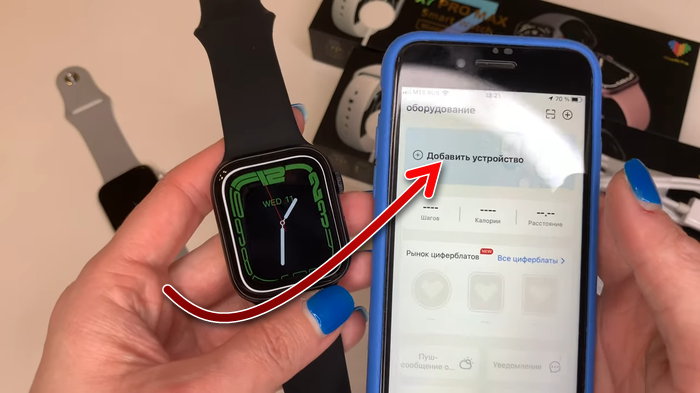
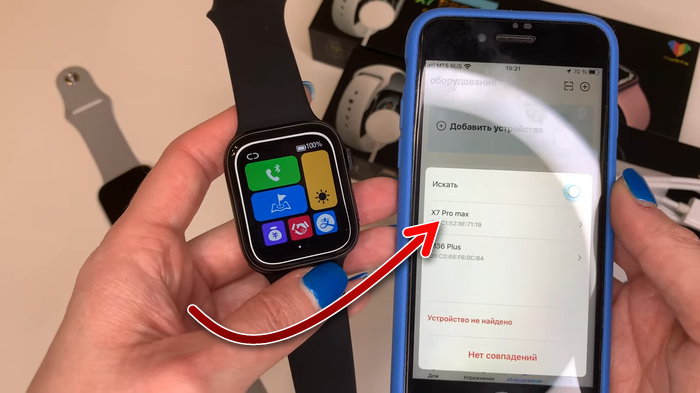
- Откройте приложение Wearfit Pro. При первом использовании в нём надо будет зарегистрироваться на электронную почту. Затем вы получите доступ к интерфейсу приложения. Тапните здесь на кнопку «Добавить устройство».
- Появится окно, в котором будет список доступных устройств. Здесь найдите ваши часы, которые должны называться X7 PRO Max. Тапните на них, чтобы совершить сопряжение. Если будут появляться запросы на подтверждение, то соглашайтесь. Также во время использования приложения Wearfit Pro будут появляться запросы на выдачу разрешений приложению для использования тех или иных возможностей смартфона. Все эти разрешения необходимо выдать, чтобы часы работали наиболее полноценно.
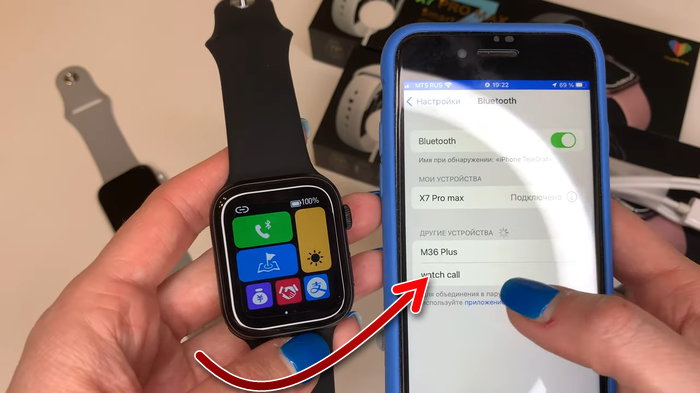
- Теперь, для того чтобы настроить звонки на часах, необходимо сделать дополнительное подключение. Для этого выйдите из приложения Wearfit Pro, войдите в настройки вашего смартфона и откройте там подключения по Bluetooth. Вы увидите, что часы подключены. Но также есть ещё одно устройство, требующее подключения, которое называется Watch call (если этого устройства нет в списке доступных, проверьте в шторке часов, что блютуз включен, он должен быть зелёным). Тапните на Watch call, чтобы совершить подключение.
- После этого вы сможете принимать звонки с ваших часов. Если не подключить Watch call, то часы не смогут работать со звонками на телефоне, но будут работать все остальные функции, в том числе будут появляться уведомления из приложений. Даже если подключить Watch call, это не позволит добавить контакты из книги контактов смартфона. То есть совершать исходящий звонок прямо из часов не получится. Для этого придётся взять в руки смартфон и набрать номер. Но потом можно будет продолжать разговор через часы. Принимать звонки можно на часах, не прикасаясь к смартфону.
Как настроить время на часах Smart Watch X7 PRO?
Итак, часы включили, подключили к смартфону. Следующее, чем озадачиваются пользователи — это настройка времени на часах. Ведь показывать время — это самая главная функция любых часов. И тут они начинают искать в настройках возможность произвести установку времени и даты, и не находят её. На самом деле настраивать время на часах Smart Watch X7 PRO не нужно. Время и дата, а также часовой пояс будут синхронизироваться с теми, что установлены на телефоне. Поэтому если вы хотите настроить время на часах, то сделайте это в настройках телефона, с которым сопрягли часы.
Вам может быть это интересно: Как установить Мир Пей на часы Самсунг Вотч.
Как настроить уведомления на Smart Watch X7 PRO?
Чтобы получать уведомления из мессенджеров и других приложений на смартфоне, в Wearfit Pro прокрутите немного вниз и зайдите в раздел «Уведомления».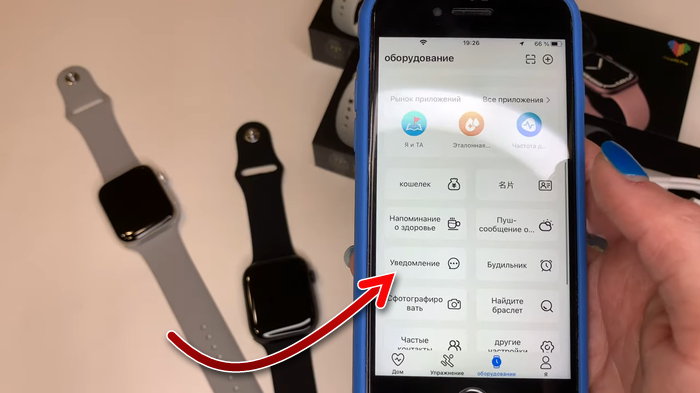
Здесь вы увидите список приложений, которые поддерживает часы, они могут показать уведомления. Включите те приложения, уведомлениями из которых вы хотите получать на часы.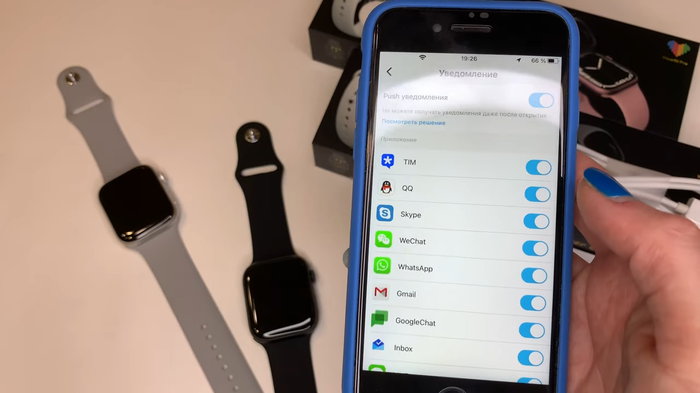
У пользователей с устройствами на iOs выбор этих приложений будет намного больше, чем у пользователей с Android. Вероятно, в будущем разработчики добавят в Android больше поддержки сторонних приложений часами.
Настройка циферблатов на смарт-часах
В сами часы встроен определённый набор циферблатов. Но можно получить ещё больше, посетив в приложении раздел «Рынок циферблатов».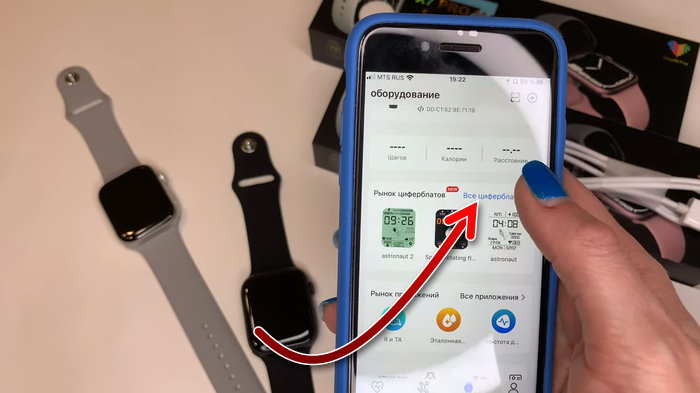
В этом разделе находятся циферблаты, выполненные в разнообразных стилях. Найдётся под любой вкус. Некоторые из них платные. Можно скачать любой из циферблатов и установить на часы. Скачанные циферблаты не сохраняются на часах. Каждый раз, когда вы будете добавлять новый циферблат, предыдущий будет удаляться. И чтобы снова вернуться к нему, придётся его заново скачать и установить.
Также в качестве циферблата можно установить свою любую картинку, даже собственное фото. Картинку для фона можно выбрать из галереи смартфона. Для этого прокрутите «Рынок циферблатов» в самый низ и тапните на цветную кнопку.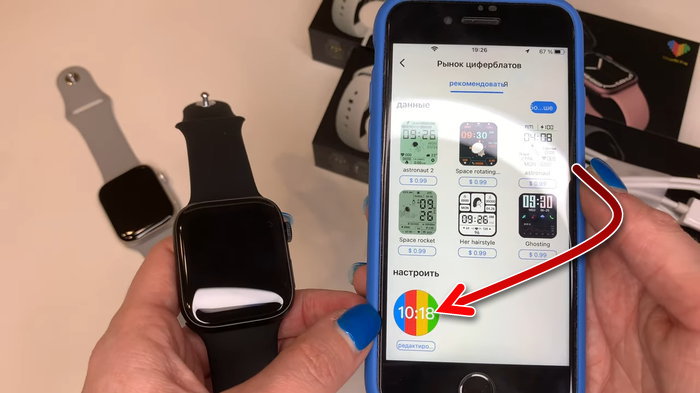
Теперь тапните на кнопку в виде плюса и добавьте изображение из галереи на циферблат ваших часов. Также во вкладках «Стиль» и «Позиция» выберите эффект для изображения и то, как именно оно будет размещено на дисплее часов.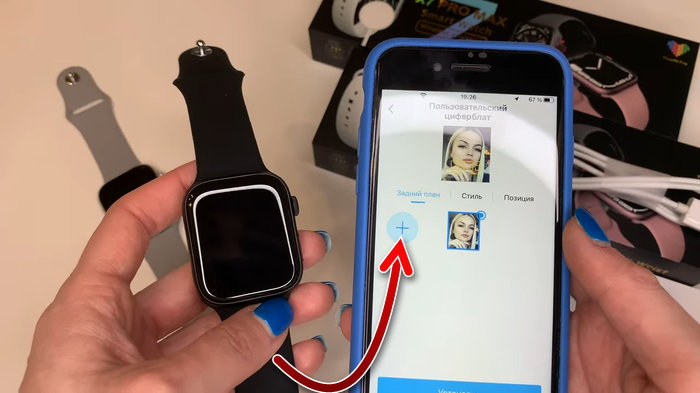
О настройке Smart Watch X7 PRO посмотрите в этом видео.
Как подключить смарт часы х7 к телефону через блютуз: пошаговая инструкция
 Блог
Блог
Смарт-часы в наше время очень популярны, они занимают вторую строчку по количеству запросов после смартфонов. В 9 из 10 случаях наручные часы подключают через блютуз к телефону и пользуются ими вместе. Но не у всех с первого раза получается сопрячь их со смартфоном. Покупая браслет первый раз, многие задаются вопросом, как подключить часы к телефону Андроид? На самом деле, в этом нет ничего сложного. Нужно знать определенную последовательность, и тогда вся процедура займет пару минут.

Что необходимо знать о Bluetooth на браслете
Для начала стоит определиться, как ими предстоит пользоваться: с сим-картой или без.

Использование максимального количества функции возможно только при взаимодействии с телефоном.
Если изучить информацию о том, как настроить часы, можно встретить много разных вариантов.

Но алгоритм всегда схож.

Это может быть прямое подключение через блютуз или с использованием специального приложения.

Выбирая трекер, пользователь должен определиться с выбором важных функций, это может быть измерения пульса, давления, звонки, отправка смс голосом, сводки о курсе валют и др.

После того, как трекер выбран, можно начать соединение со смартфоном.

Когда браслет начнет работать, не надо включать блютуз, это происходит автоматически.

После первого раза изображение будет появляться сразу, стоит только включить телефон.

Если значок перечеркнут, браслет не смог подключиться.
Возможно, нужно включить bluetooth на мобильном.
Если все работает, а соединения нет, была допущена ошибка. Самые популярные из них:
- не включен блютуз, изображение невозможно воспроизвести даже при корректной работе браслета;
- трекер расположен на большом расстоянии от телефона;
- на мобильном отключен GPS, в первый раз он необходим для правильного сопряжения.

Если соединения не произошло, стоит проверить, как оно было выполнено. Ниже пошагово написано, что стоит делать, чтобы не было ошибок.

Как включить блютуз на Х7
Выбирая способ, как подключить смарт часы, пользователь должен знать, что существует 2 основных варианта. Стандартный метод – через Bluetooth.

Кроме того, это можно проделать с помощью приложения.

Если вы выбрали первый вариант, чтобы соединить часы через Bluetooth, понадобится выполнить следующие действия:
- Нужно запустить блютуз на телефоне. В первую очередь он включается на смартфоне, это нужно для лучшего сопряжения. Чтобы это сделать, стоит зайти в «Настройки», нажать на строку Bluetooth. Далее понадобится перевести переключатель вправо, он загорится синим.

- Запустить режим видимости для других устройств. Для этого в настройках блютуз, под строкой включить/выключить, стоит поставить галочку напротив строки «Видно всем».

- Включить смарт-браслет. Перед тем, как продолжить, стоит проверить, включены ли они. Для этого надо нажать на кнопку питания и удерживать ее пару секунд, до того момента, пока не загорится экран на браслете. На смарт-браслете появится значок блютуз.

- Соединение трекера со смартфоном Android.

Чтобы произошло сопряжение смарт-браслета с мобильным, придется выполнить ряд действий:
- на смартфоне нужно зайти в меню Bluetooth;
- когда он запущен, тапнуть «найти устройства» внизу экрана;
- появится список, среди них надо найти смарт-браслет и нажать на его название;
- на экране телефона высветится код, такой же будет и на трекере;
- когда убедились, что пароли совпадают, можно нажать кнопку «соединение» на смартфоне;
- через пару секунд все будет готово, можно начинать пользоваться.

Чтобы соединение прошло без сбоев, необходимо проследить, чтобы аппараты были рядом.

Также все смарт-браслеты можно привязать через специальные программы.

Включить bluetooth на часах Андроид через приложение очень легко.
Этот вариант самый простой из всех для соединения трекера и мобильника с Android.
Чтобы начать соединение, придется скачать приложение, чаще всего в инструкции указано, какие подходят для определенной модели. Например, SpeedUp Smartwatch.

Оно подойдет для X7 и покажет, как включить блютуз на смарт часах KW10.

После этого для настройки следует точно придерживаться инструкции:
- Скачать приложение. Утилиту для Android можно найти в Google Play. После скачивания ее устанавливают. Загрузить SpeedUp также можно с официального сайта. Чтобы скачать приложение, нужно зайти в Google Play Store, ввести в строке поиска название программы и тапнуть на кнопку «Установить».
- Запустить блютуз на смартфоне. После того, как приложение установлено на телефон, можно перейти к включению блютуз. Сделать это можно в верхней части экрана или зайти в настройки.
- Запустить режим обнаружения. Надо сделать мобильник видимым для всех. По умолчанию все смартфоны невидимы для аппаратов, которые не были сопряжены. Чтобы это изменить, нужно поставить галочку напротив строки «Сделать видимым для других устройств».
- Запустить SpeedUp Smartwatch. Открыть приложение в телефоне и пройти по подсказкам на экране (это необходимо для подготовки к подключению). Потом следует найти его название в таблице, после этого можно начинать соединение.
- Сопряжение приложения с сотовым Android. Для этого следует выполнить несколько этапов. Для начала необходимо проверить, включен ли блютуз. Далее понадобится запустить приложение для смарт часов на смартфоне и тапнуть «поиск». Это нужно для обнаружения их названия. Когда оно показалось, можно нажать «Привязать/Подключить». После появления уведомления о соединении, следует нажать галочку на трекере и «Сопряжение» на смартфоне.

Соединение завершится успешно через пару секунд, чтобы это проверить, можно отправить уведомление на смартфоне, после чего смарт-браслет должен завибрировать.

Ошибки при подключении
Иногда бывает, что все сделано правильно, а телефон почему-то не находит умные часы. Что же делать? Специалисты выделяют 4 ошибки:
- Не установлено обновление. Если часы или телефон его предлагает, лучше не откладывать это действие.
- Слабый либо плохо заряженный аккумулятор. Прежде, чем приступать к подключению, понадобится подзарядить трекер.

- К блютус телефона были ранее подключены другие устройства. Некоторые смартфоны разрешают сопрягать наушники и браслет вместе, но для этого нужна версия Bluetooth 5.0.

- Нужна перезагрузка. Если все сделано верно и даже было скачано приложение, тогда стоит перезагрузить устройство. После этого все будет работать правильно.

Заключение
Покупая трекер, пользователь должен заранее узнать все его плюсы и минусы, а также особенности работы.

Необходимо выяснить, как правильно его подключить и какое приложение лучше использовать.
В «умном» браслете уже установлены все необходимые параметры.
Но если смартфон не видит его, стоит перезагрузить устройство и заново, шаг за шагом пройти сопряжение и настройку трекера с мобильным.

Способ подключения смарт часов по этому руководству схож с методами сопряжения с Bluetooth других устройств. Поэтому в большинстве случаев все будет просто и интуитивно понятно.
Вот еще одни спортивные смарт-часы X7 PRO, которые чем-то напоминают популярные часы Apple. Мы уже публиковали несколько статей с таким же дизайном и стилем. Но пока это самый доступный из списков. Умные часы X7 PRO имеют простой дизайн, похожий на часы Apple, с кнопкой, колесиком и изогнутыми краями. Он имеет корпус из сплава и ремешок из силикона.
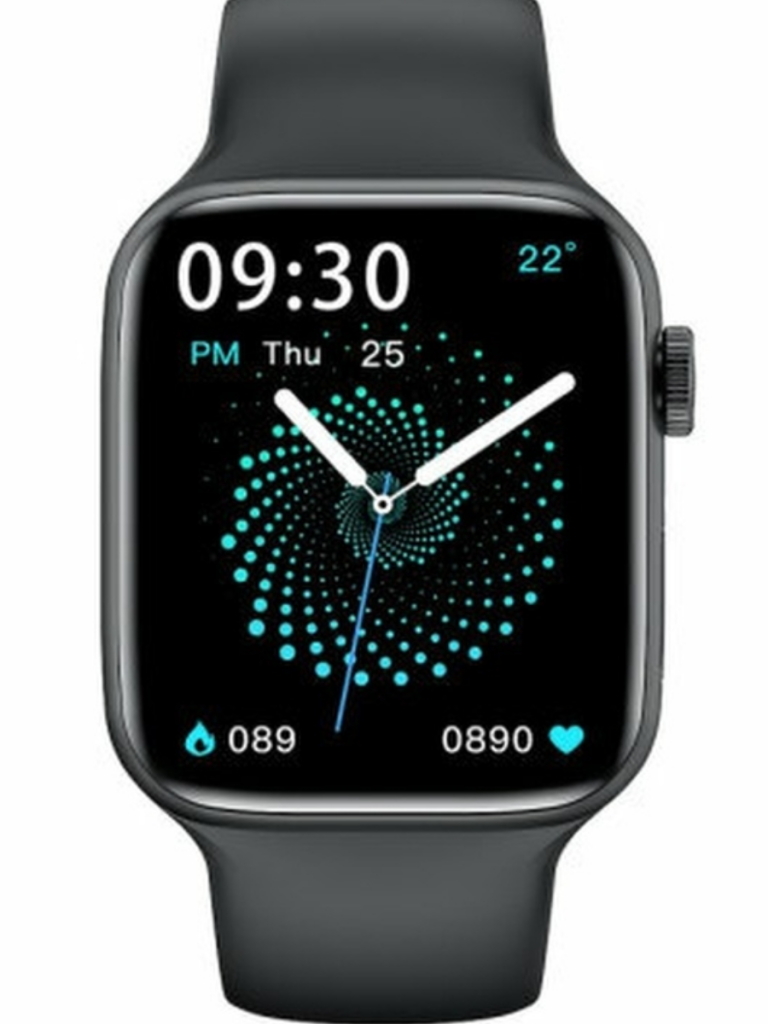
Смарт-часы оснащены 1,54-дюймовым IPS-дисплеем с разрешением 480 x 480 пикселей. Он имеет полную сенсорную поддержку и с яркими и четкими цветами. Дисплей защищен 2,5D-дисплеем из закаленного стекла.
Характеристики X7 PRO
Умные часы X7 PRO работают на процессоре HS6620D , имеют двухрежимную функцию Bluetooth, поддерживающую версию Bluetooth 4.2 и 5.0. Датчики включают g-сенсор, монитор сердечного ритма, мониторинг артериального давления. Что касается батареи, смарт-часы X7 имеют аккумулятор емкостью 230 мАч с несколькими днями работы в режиме ожидания. Он использует приложение поддержки Wearfit Pro, доступное на платформах iOS и Android.
Примечательные особенности
Согласно странице продукта, смарт-часы поддерживают вызовы Bluetooth благодаря встроенному динамику и микрофону. Вы можете набирать звонки, отвечать на звонки или отклонять звонки.
Умные часы X7 PRO также поддерживают SMS-сообщения и уведомления социальных приложений. Поддерживаются следующие приложения: Facebook, Twitter, Line, WeChat, Skype, QQ и другие.
Носимое устройство оснащено мониторингом активности, оно отслеживает шаги, калории и расстояние. Спорт включая ходьбу, бег, езду на велосипеде и скалолазание.
Дополнительные функции включают поиск браслета, управление музыкой, погоду и секундомер.
Отзыв: Смарт-часы Wearfit X7 Pro — Часы, способные довести до психоза.
Я большой любитель часов. Всегда носила механические, но пришла пора пойти в ногу с техническим прогрессом и я заказала себе смарт-часы X7.

Пришли часы в такой вот красивой коробке.

Вы можете видеть, что есть несколько вариантов цветов для браслета и корпуса. Я остановилась на самом нейтральном — бежевом.

В коробке: часы, сменный металлический браслет, зарядка, инструкция на китайском и русскоязычная карточка-помощница от импортёра. Для работы часов требуется скачать приложение Wearfit pro. И вот тут и возникла первая сложность. Слишком мудреная регистрация, куча рекламы со всплывающими окнами, куча данных, согласий и разрешений, с большим трудом с десятой попытки удалось привязать устройство. Хотя надо отдать должное — есть горячая линия и вотсап чат, где можно проконсультироваться.

Вот примерно так выглядит приложение. Я стараюсь лишний раз в него не заходить.

А вот и сами часы. Хочу отметить, что ремешок очень удобный и мягкий. Рука не потеет, следов не остаётся, приятно сидит на руке, гибкий, много отверстий под любой обхват. Часы на фото находятся на зарядке. Про зарядку заведу отдельный разговор.

На обратной стороне часов мы видим такое блюдечко — датчик, через него бесконтактно происходит зарядка устройства. Заряжаются часы быстро — меньше, чем за час. Да и заряд держат долго, при моем скромном использовании могу и неделю не заряжать.

Когда мы ставим устройство на зарядку, видим индикатор. Если индикатор не появился, значит «блюдечко не попало в блюдечко».

Конечно, бесконтактная зарядка — неоспоримое преимущество этого устройства. Все мы знаем, сколько проблем бывает с этими разъёмами. Но не бывает бочки меда без ложки дегтя: зарядка короткая, как вы видите. Приходится порой рисковать и оставлять часы в опасных местах. Второе — в комплекте только шнур с «блюдечком», а уж блок usb будьте добры, сами раздобудьте. Поэтому мой блок чёрный (благо дома валялся запасной).

Всего в управлении одна кнопка и колёсико для прокрутки меню.

Ремешок, ещё раз повторюсь, очень удобный.

Порадовало наличие металлического браслета с магнитной застежкой: можно носить с платьями, деловыми костюмами.

Понравилось, что очень много вариантов циферблатов, которые можно менять по настроению одним касанием. Чаще всего я выбираю этот. Плюс можно ещё скачать в приложении другие варианты. Сейчас я покажу лишь некоторые из вариантов:
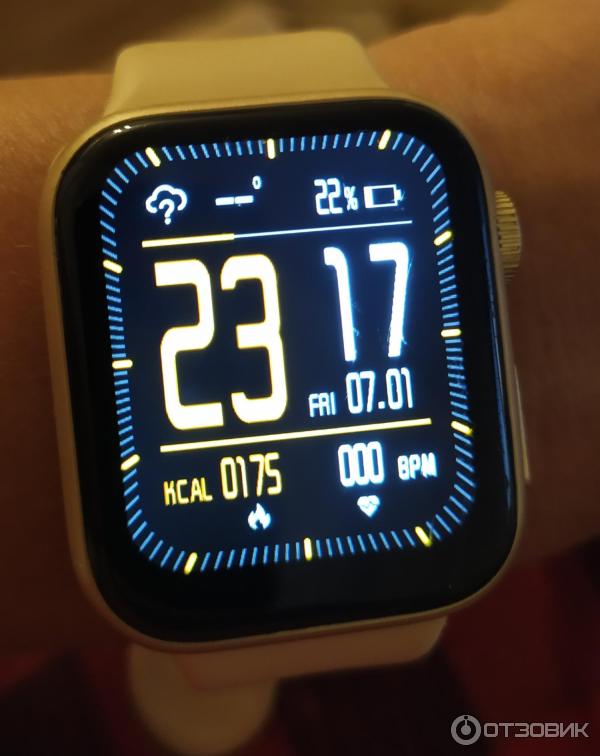


Ну и ещё несколько уже загруженных вариантов. Я человек консервативный, мне и 2-3 хватает.
Что касается внутренностей. Меню тоже представлено аж в трёх вариантах: список, блоки или иконками.

Для меня удобнее всего иконки. Колёсиком можно увеличить размер и одним касанием пальца войти в нужный раздел.
Либо такими блоками
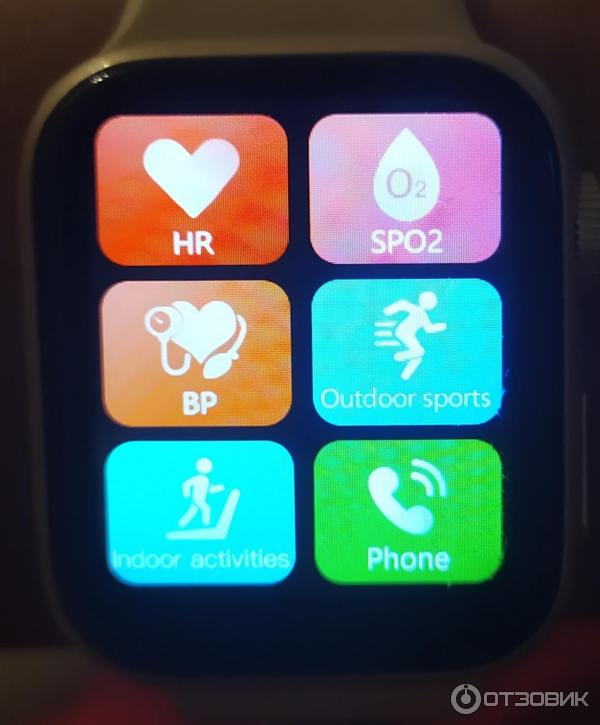
Список не самая удачная идея.
Для себя я открыла несколько полезных опций. Иногда ими балуюсь.

Например, могу померить пульс. Да, это не медицинский прибор и, вероятно, есть погрешности. Но похоже на правду.

Давление. Опять же, не проверяла доставерность.

Кислород в крови. Очень популярная функция во времена коронавируса.

Вот это вообще непонятная для меня фигня.

Калькулятор. А почему бы и нет? Удобно иногда: в магазине, например.

Секундомер. Ну мало ли, что-то измерить придется.
Я не спортсменка, к сожалению. Но для спортсменов предусмотрен фитнес-трекер. Про его качество ничего сказать не могу, т. к. не пользуюсь.


Вот шагомер уважаю. Я много хожу пешком и порой интересно, сколько шагов я сделала, сколько километров пройдено.

Обратный отсчёт. Функций множество. Кому какие пригодятся. Мне мало, что из этого нужно.


Возможность прослушивать музыку с телефона. Наверное, во время спортивных упражнений кому-то нужно. Но динамик так себе, поэтому я не пользуюсь. Пробовала прослушивать голосовые сообщения из мессенджеров — тоже тихо довольно, нужно напрягаться. Да, чуть не забыла. Есть возможность, забить пять любимых номеров в память часов, принимать и производить звонки, получать сообщения и уведомления из мессенджеров. Для тех, кто в движении, это может быть важно.

Ну и разумеется, основные настройки устройства.
Почему я написала, что эти часы могут довести до психоза? Они крайне ненадёжные. Часто сопряжение с приложением разъединяется, иногда настройки сами по себе сбиваются. Неожиданно может сбиться время. Один раз у меня такое было: был очень напряжённый день в беготне, я решила в перерыве забежать в торговый центр, телефон у меня почти разрядился и я отслеживала время по часам и вдруг заметила, что часы показывают неверное время. Я пробовала из последних сил восстановить сопряжение, но ничего не выходило, а телефон сел. Вручную нет возможности настроить часы. Иногда приложение очень долго не находит устройство и приходится по много раз перезагружать телефон или часы. При этом в приложении тьма рекламы и прочей ерунды. После зарядки часов время и настройки стабильно сбиваются. Не понимаю, почему так. Я даже не до конца разряжаю часы и не выключаю их, но все равно приходится вновь настраивать всё. В общем, очень много геморроя с этими часами. Наверное, мне нужна была модель попроще. Но очень уж понравился дизайн. Я отдаю себе отчёт, что это не Эппл вотч за 60 тыс. Но уж больно много косяков.
Постараюсь кратко ещё раз пробежаться по плюсам и минусам, чтобы вы могли сделать свой вывод об этой модели.
Начнем с плюсов:
+дизайн шикарный, обилие расцветок ремешков
+классный ремешок и запасной в комплекте
+ удобное меню
+ множество полезных опций, как для спортсменов, так и для других любых граждан
+ цена (брала за 3300 руб, а сейчас итого дешевле)
+ удобная бесконтактная зарядка
+ горячая линия поддержки пользователей
+обилие дизайнов циферблатов
+понятное управление
+ быстрый заряд
+ долго держит батарея
— китайская инструкция, по-русски очень сжато и компактно
— зарядка короткая, нет блока юсб в комплекте
— приложение полный отстой, сложная регистрация, навязчивая реклама
— часто теряют сопряжение
— сбиваются настройки периодически, особенно после зарядки устройства
— звук слабый
— не продумана защита дисплея от царапин
Рекомендовать часы не буду. Красиво, пользуюсь, ношу, но в некоторые моменты они меня жутко бесят. Надёжность — не их конёк.
Как установить время и дату на смарт-часах
Сохранить в закладкиСохраненоУдалено 3
 В этой статье вы узнаете, как установить время на смарт-часах, а также его формат и дату.
В основном при первом запуске часов и подключении их к смартфону время и дата выставляются автоматически, «подтягиваясь» к данным вашего телефона. Но существуют отдельные случаи или модели, когда необходима ручная настройка, калибровка или коррекция.
Рассмотрим на примерах несколько случаев, как настроить время на умных часах.
Содержание страницы
- 1 Способы установки времени в часах
- 2 Для часов Wear OS, совместимых с Android или iPhone
- 3 Для iPhone (watchOS)
- 4 Автономные часы
- 5 Гибридные часы
- 6 Как выставить время в детских часах
- 6.1 Через приложение
- 6.2 С помощью смс-команды
Способы установки времени в часах
Поскольку на рынке существует целое множество моделей и видов часов, имеется несколько вариантов выставить время на смарт-часах:
- Автоматически при синхронизации со смартфоном
- Вручную через меню настроек в часах
- С помощью парного приложения, с которым работает носимый девайс
- Посредством смс-команды (если предусмотрено производителем)
- Через оператора сотовой сети (при поддержке SIM-карты)
Внимательно изучите руководство, приложенное к вашему устройству. Как правило, в нем изложена инструкция, как настроить время и дату, если необходимо это сделать через собственное меню умных часов.
Для часов Wear OS, совместимых с Android или iPhone
Инструкция подходит для часов, в которых установлена операционная система Wear OS от Google:
- Зайдите в настройки часов, потянув экран сверху вниз.
- Перейдите в пункт Настройки – Системные – Дата и время
- Вы можете выставить время, которое будет синхронизироваться с вашим смартфоном. Для этого активируйте параметр «Дата и время сети» (для правильных параметров телефон должен быть подключен к интернету).
- Для установки местного времени: отключите опцию «Дата и время сети» и выберите параметр «Часовой пояс сети».
- Чтобы установить время на умных часах вручную, поставьте оба параметра для сети в неактивное состояние и задайте дату, время или часовой пояс.
Если в часах отображается неверные врем и дата, убедитесь, что они подключены к телефону, а также проверьте правильность данных на самом смартфоне. Может помочь выставление часового пояса в часах вручную.
Чтобы изменить формат времени в часах:
- Зайдите в меню Настройки – Системные – Дата и время.
- Отыщите в списке строку 24-часовой формат.
- Установите переключатель в положение «Вкл».
Для iPhone (watchOS)
Если вы обладатель продукции Apple, настроить время на смарт-часах можно только, синхронизируясь с айфоном. Вручную вы можете перевести время на определенное количество минут вперед (когда пользователь привык, что его часы спешат). Об этом мы расскажем ниже.
Установить время на iWatch при подключении к iPhone:
- Смартфон должен быть подключен к сети интернет.
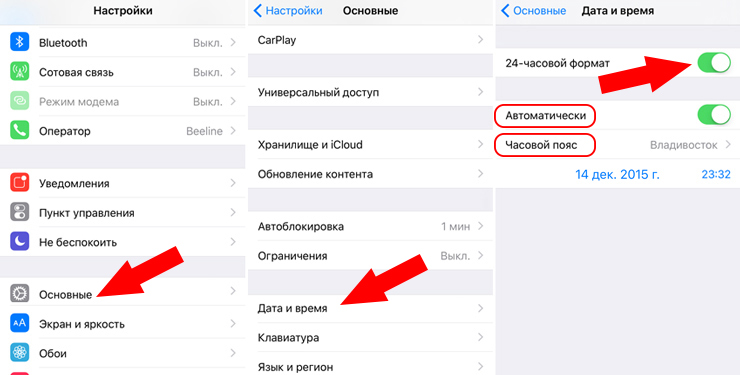
- В телефоне перейдите в Настройки – Основные – Дата и время.
- При сообщении об обновлении данных о часовом поясе нужно перезагрузить устройство для получения обновления. Если вы получили такое же уведомление на Apple Watch, их также необходимо перезапустить.
- В том случае, если вы не получили сообщение на айфон, перейдите обратно на экран настроек. Следует подождать несколько минут и опять нажать «Дата и время». Когда уведомление об обновлении часового пояса отобразится внизу настроек даты и времени, вам нужно выполнить перезапуск телефона для его получения. Спустя некоторое время перезагрузите и часы.
Установить часовой пояс (через телефон):
- В iPhone перейдите в Настройки – Основные – Дата и время.
- Выключите параметр «Автоматически».
- Выберите необходимый пояс.
- Выполните сопряжение Apple Watch со своим айфоном. Параметры на часы подгрузятся сами.
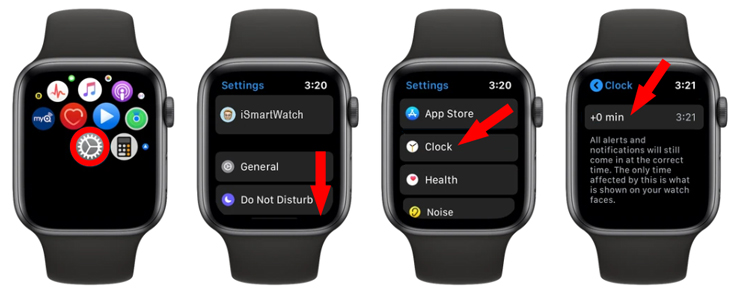
Выставить пользовательское время вручную в часах:
- Перейдите в пункт меню «Настройки».
- Прокрутите вниз до пункта «Время».
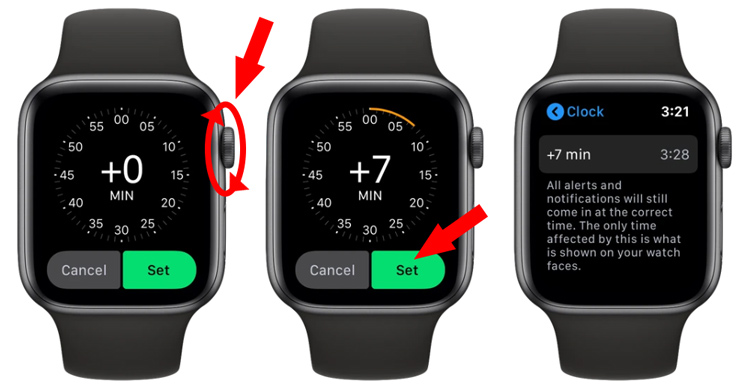
- С помощью цифровой короны прокрутите значение до необходимого времени: вы можете прибавить от 1 минуты до 59.
- Нажмите кнопку «Выбор».
- Теперь ваши Apple Watch будут «спешить».
Имейте в виду, что данная корректировка времени не влияет на фактическое время в часах. На экране вы будете видеть выставленное вами значение, но все события будут происходить, учитывая время сети и смартфона.
Автономные часы
Смарт-часы, работающие без подключения к смартфону, как правило, имеют собственное меню настроек, чтобы была возможность настроить их без сторонних средств.
Такие устройства должны быть подключены к сети интернет для получения необходимых данных, таких как время и дата. Нередко требуется надстройка часового пояса, чтобы эти данные показывались корректно.
Например, чтобы установить время на китайских смарт-часах, достаточно их включить и при первом запуске указать пояс, когда открывается меню настройки даты и времени.
Но также можно это сделать через меню настроек в разделе Системные, где вы отыщите пункт Язык и время. Здесь может предоставляться возможность установить автоматическую синхронизацию со временем в интернете и выбрать соответствующий вашему местонахождению пояс.
Гибридные часы
В большинстве случаев время в гибридных умных часах невозможно настроить вручную. Это происходит автоматически каждый раз, как только вы сопрягаете их со своим телефоном (по Bluetooth или через приложение).
Перед сопряжением вы должны выставить правильное время в мобильном девайсе.
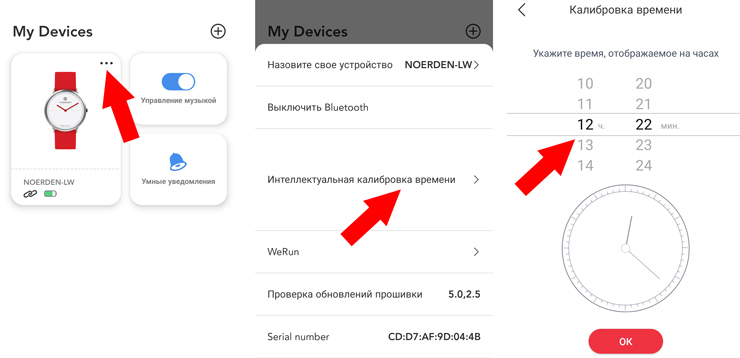
Если время неверное, попробуйте выполнить калибровку через подключенное приложение, установленное в мобильник. Как это делается, указано в инструкции пользователя, которая прилагается к часам.
Интерфейс программного обеспечения создается таким образом, чтобы пользователю было интуитивно понятно, как настроить те или иные параметры в своем носимом устройстве. Поэтому ищите такой пункт, как Настройки, Время и Дата, Часовой Пояс или Калибровка.
Как выставить время в детских часах
Как и на большинстве моделей, установить время на детских смарт-часах можно сразу же при первом включении. Это происходит:
- с помощью ввода данных в самих часах
- синхронизируясь со смартфоном
- по данным мобильной сети (если Baby Watch имеют выход в интернет)
- по данным GSM сети
Также есть и другие способы настройки:
Через приложение
- Скачайте на телефон программное обеспечение, которое рекомендует производитель. Например, Setracker или другое ПО, совместимое с вашими часами.
- Через специальный пункт в программе выберите подходящий часовой пояс или установите время и дату.
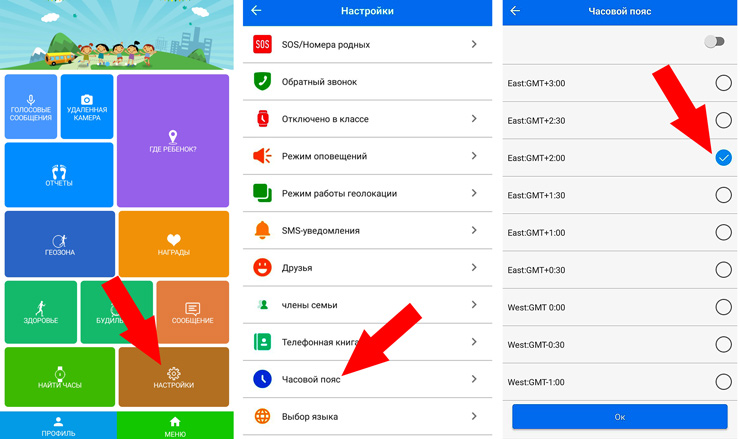
В большинстве случаев, чтобы настроить время на детских смарт-часах, необходимо включить на их сим-карте мобильные данные для выхода в интернет. Это связано с тем, что команды из приложения в часы поступают через сервер программы. Если не будет подключения, настроить Smart Baby Watch с помощью ПО возможности не будет.
С помощью смс-команды
Когда установлена SIM-карта в смарт-часы, настроить время и дату можно путем отправки на их номер текстового сообщения со специальной комбинацией (для разных моделей формат команды может отличаться).
Для этого не требуется подключения к интернету, а лишь средства на счету симки для ее активного статуса.
Посмотрите видео, где наглядно рассказывается, как выставить время на детских смарт-часах:
Надеемся, наши инструкции вам помогут. Если вы знаете другие способы установки правильного времени в smart-часах, напишите в комментариях.
- Была ли полезной информация ?
- ДаНет
Как настроить время на смарт часах из Китая?
Автономные часы
Например, чтобы установить время на китайских смарт-часах, достаточно их включить и при первом запуске указать пояс, когда открывается меню настройки даты и времени. Но также можно это сделать через меню настроек в разделе Системные, где вы отыщите пункт Язык и время.
Как установить время и дату на смарт-часах:
- Зайдите в настройки часов, потянув экран сверху вниз.
- Перейдите в пункт Настройки — Системные — Дата и время.
- Вы можете выставить время, которое будет синхронизироваться с вашим смартфоном. Для этого активируйте параметр «Дата и время сети» (для правильных параметров телефон должен быть подключен к интернету).
- Для установки местного времени: отключите опцию «Дата и время сети» и выберите параметр «Часовой пояс сети».
- Чтобы установить время на умных часах вручную, поставьте оба параметра для сети в неактивное состояние и задайте дату, время или часовой пояс.
- Как поменять время на китайских смарт часах?
- Как настроить время на смарт часах без телефона?
- Как настроить китайские смарт часы на русский язык?
- Как настроить время на часах смарт?
- Как настроить время и язык на смарт часах?
- Какое приложение для китайских часов?
- Как подключить китайские умные часы к телефону?
- Как узнать какие у тебя смарт часы?
- Как настроить китайские наручные электронные часы с 4 кнопками?
- Какая программа нужна для смарт часов?
- Как установить приложение на китайские смарт часы?
- Как сделать русский на смарт часах?
- Как выставить время и дату на часах?
- Как настроить часы и время?
- Как работать со смарт часами?
- Как сбросить настройки на китайских смарт часах?
- Как сбросить настройки на смарт часы?
- Как подключить смарт часы к телефону через Bluetooth?
- Что делать если приложение не видит смарт часы?
- Как настроить часы?
- Как на китайских Apple часах поменять язык?
- Как включить Bluetooth на часах?
- Как настроить время на часах со стрелками?
- Как установить часы?
- Как настроить электронные часы на 24 часа?
- Как поменять вид часов на смарт часах?
Как поменять время на китайских смарт часах?
Автономные часы
Например, чтобы установить время на китайских смарт-часах, достаточно их включить и при первом запуске указать пояс, когда открывается меню настройки даты и времени. Но также можно это сделать через меню настроек в разделе Системные, где вы отыщите пункт Язык и время.
Как настроить время на смарт часах без телефона?
Настройка времени на смарт-часах Android без синхронизации с телефоном:
- Потяните экран на умных часах сверху вниз и перейдите в настройки.
- Выберите раздел «Системные» — «Дата и время».
- Включите опции «Дата и время сети» и «Часовой пояс сети».
- Введите вручную дату, время, часовой пояс.
Как настроить китайские смарт часы на русский язык?
У модели SmartLife R заходим во вкладку «Настройки» и выбираем строку «Язык». Далее кликаем по желаемому варианту. У других моделей часов сменить русский язык на английский или наоборот можно по аналогичной схеме. Находим в меню фитнес-браслета вкладку «настройки» или «язык и время» и переключаемся на нужный язык.
Как настроить время на часах смарт?
Как настроить на часах время и дату:
- Если экран часов затемнен, коснитесь его.
- Проведите по экрану сверху вниз.
- Нажмите на значок «Настройки». Если его нет, проведите по экрану влево.
- Выберите Система Дата и время настройте время.
Как настроить время и язык на смарт часах?
Как настроить язык на смарт часах через меню устройства?:
- открыть меню гаджета;
- найти в меню пункт настройки (в виде шестеренок);
- пролистать все функции в этом окне;
- в самом конце должны быть нужные настройки;
- выбрать необходимый вариант.
Какое приложение для китайских часов?
Китайские производители смарт-часов используют для подключения ряд различных приложений: Fundo Pro, H Band, Da Fit, WearHeart, WearHealt, WearFit, Comfit, WiiWatch, H plus и т. д. Все они также доступны для загрузки в магазинах приложений Play Market и App Store.
Как подключить китайские умные часы к телефону?
Как подключить смарт-часы Amazfit:
- Включите Bluetooth. Поместите гаджет рядом с телефоном.
- В приложении Mi Fit найдите «Мои устройства». Выбирайте Amazfit Bip для сопряжения.
- На часах появится запрос о сопряжении. Поставьте галочку и подождите минуту.
Как узнать какие у тебя смарт часы?
Нажмите на верхнюю кнопку управления, чтобы открыть список приложений, перейдите в раздел Настройки > Сведения. Затем проведите вверх по экрану носимого устройства, чтобы найти серийный номер (SN). С помощью упаковки. Вы можете найти SN носимого устройства под штрихкодом.
Как настроить китайские наручные электронные часы с 4 кнопками?
Как перевести электронные часы с 4 кнопками: Нажать и удержать клавишу MOD, когда экран начнет мигать, выбрать необходимый пункт меню. Настройка времени проходит с помощью дополнительных кнопок. Верхняя клавиша отвечает за увеличение значения, нижняя — за изменение.
Какая программа нужна для смарт часов?
Нужные приложения для смарт-часов:
- Google Fit.
- Strava.
- Garmin Connect.
- Lifesum.
- FatSecret.
Как установить приложение на китайские смарт часы?
Как установить приложение на часы:
- Если экран часов выключен, коснитесь его.
- Перейдите к списку приложений, нажав кнопку питания.
- Прокрутите экран вниз и выберите «Play Маркет».
- Снова прокрутите экран вниз до раздела «Приложения на телефоне».
- Чтобы скачать нужное приложение, нажмите «Установить».
Как сделать русский на смарт часах?
В часах зайдите в меню Код привязки, проведите пальцем по экрану сверху вниз. Откроется меню для смены языка. Ручной — выберите язык из списка.
Как выставить время и дату на часах?
Простой алгоритм, как настроить дату на механических часах:
- Вращать заводную головку нужно только по направлению хода часовой стрелки.
- Настройка даты осуществляется, когда заводная головка находится в среднем положении.
- Установите минутную и часовую стрелки на 6 часов.
Как настроить часы и время?
Как изменить время:
- На телефоне откройте приложение «Часы».
- Коснитесь значка «Ещё» выберите Настройки. Чтобы изменить часовой пояс, нажмите Домашний часовой пояс. Чтобы часовой пояс устанавливался автоматически, выберите Изменить дату и время Настраивать часовой пояс автоматически.
Как работать со смарт часами?
Как настроить умные часы:
- Полностью заряжаем часы
- Вставляем сим-карту, если под нее есть место
- Включаем часы
- Выставляем время и дату
- Скачиваем на смартфон нужное приложение для подключения часов
- Включаем Bluetooth на часах и смартфоне
- Синхронизируем два устройства
Как сбросить настройки на китайских смарт часах?
Для этого Вам нужно сделать следующие последовательные операции:
- отключить сопряжение между часами и телефоном;
- войти в меню смарт часов;
- найти ярлычок настройки или установки;
- в этом меню найти кнопку восстановление или сброс;
- подтвердить восстановление или сброс настроек.
Как сбросить настройки на смарт часы?
Как сбросить настройки:
- Если экран часов выключен, коснитесь его.
- Проведите вниз от верхнего края экрана и выберите Настройки Общие Сбросить настройки.
- Чтобы подтвердить действие, нажмите Сбросить настройки и введите PIN-код.
Как подключить смарт часы к телефону через Bluetooth?
Активировать функцию Bluetooth и на часах, и на телефоне. Оба девайса разместить как можно ближе друг к другу для лучшего сигнала. Найти опцию добавления нового устройства в приложении на смартфоне и выбрать свою модель из предложенных. Подождать, пока программа обнаружит умные часы.
Что делать если приложение не видит смарт часы?
- Нажмите на кнопку на заводной головке и продержите ее в нажатом состоянии до тех пор, пока часы не завибрируют. Затем откройте меню настройки.
- Нажми на Перезапустить и выполните перезагрузку часов.
- Закройте приложение Wear OS by Google.
- Откройте приложение Wear OS by Google.
- Попробуйте выполнить подключение еще раз.
Как настроить часы?
Выдвигаем головку до второго щелчка. Вращаем ее (и стрелки, часовую и минутную), переводим дату и время на актуальные значения; продолжая вращать, устанавливая требуемое время. Имеет смысл делать все это в преддверии сигнала точного времени. Подойдет, например, вечерний выпуск новостей.
Как на китайских Apple часах поменять язык?
Смена языка или региона
Откройте приложение Apple Watch на iPhone. Коснитесь «Мои часы», выберите «Основные» > «Язык и регион» > «Настроить», затем выберите язык.
Как включить Bluetooth на часах?
Шаг 2. Подключите часы:
- Если экран часов затемнен, коснитесь его, чтобы включить.
- Проведите по экрану сверху вниз.
- Выберите «Настройки» Подключения Bluetooth. Доступные устройства. Wear OS 2. Выберите «Настройки» Подключение Bluetooth.
- Чтобы подключить устройство, нажмите на его название в списке устройств поблизости.
Как настроить время на часах со стрелками?
Настройка времени и даты:
- Поверните заводную головку против часовой стрелки, чтобы установить дату.
- Вытяните заводную головку до второго щелчка и настройте время.
- Переведите заводную головку обратно в обычное положение в соответствии с сигналом времени.
Как установить часы?
Как добавить часы:
- Коснитесь свободного участка на главном экране и удерживайте его.
- В нижней части экрана выберите Виджеты.
- Нажмите на виджет и удерживайте его.
- Вы увидите изображения главных экранов. Перетащите часы на главный экран.
Как настроить электронные часы на 24 часа?
Запустите панель управления, а затем в группе Часы, языки регион щелкните Изменить форматы даты, времени или числа. На вкладке Форматы в области Форматы датыи времени сделайте следующее: Чтобы изменить 24-часовой формат, в списке Короткое время выберите HH:mm, а затем в списке Длинное время выберите HH:mm:ss.
Как поменять вид часов на смарт часах?
Как настроить главный экран часов:
- Если экран часов выключен, коснитесь его.
- Чтобы открыть варианты циферблатов, коснитесь экрана и не отпускайте. На некоторых моделях часов нужно провести по экрану влево.
- Чтобы посмотреть циферблаты, листайте экран вправо или влево.
- Чтобы выбрать нужный циферблат, просто коснитесь его.
Ответить
- Как настроить время и дату на смарт браслете?
- Как настроить время на смарт часах без телефона?
- Как настроить китайские наручные электронные часы с 4 кнопками?
- Как сбросить настройки на китайских смарт часах?
- Как установить дату и время на детских смарт часах?
Напишу все кратко, как настраиваит и спользовать мышку х7.
Эта инфа будет полезна тем, кто купил такую чудесную мышь, и не может ее настрить, или не хочет самостоятельно разобратся в ней.
Вообщем не буду много писать.
значит, купили вы мышку. ачтех х7. в комплекте должен быть диск с прогой (оскар). если нету диска, ищем в инете программку оскар. ну там напишете в гугле чото типо: оскар для х7. или чото подобное. придумаете вообщем.
значит ставим эту программку себе на комп.
отрываем, выбираем мышку свою. далее в проге будет такая картинка вашей мышки, и цыфрами обозначены клавиши на картинке. Рядом список клавиш какие есть на мышке.
Итак смотрим туда где списаок клавиш. навпротив номера клавиши есть отдельная срока, в которой вы выбираете действие, которое будет предназначено для это клавиши. так вот.
нажав на такую строку, вы увидите список этих действий.
есесно посмотрите на них, накие они есть, может вам #censure но, если вы хотите настроить, например автоматическое поедание духов, или автоматический спам в чате, или же автоматический автокач( только одной мышкой) то вам нужно:
1) Выбрать из действий такой вот пункт: Выбрать макро файл
2) далее появится список макрофайлов. Вы выбираете любой из них! любой. и жмете ок.
3) выбираем на той же клавише действие: Макро менеджер
4) появляеться новое окошко. там стираем абсолютно все пункты в логе что идуть больше 7. тоисть пункры 1-7 не трогаем, а 8,9,10 и тд стираем все
5) дальше смотрим снизу этого окошка есть клавиатура. а слева в столбику этого же окна есть время. (оно находится посредине в столбце.
6) так вот, далее пишем сам макрос. т.е жмем на клавиатуру, например, вам нужно поставить на эту клавишу — выпивание духа каждые 10 минут. так значит ставите дух в ире на какую то клавишу. ну как вы скилы ставите. и потом в макр оменеджере жмем на ту кнопку, на которую вы закинули дух. дальше слева выставляем время 10минут и жмем «ВСТАВИТЬ» и еще можно добавить 5-10 секунд. вдруг чего.
в этом же макр оменеждере ищем вверху справа надпись : воспроизвести макрос единожды. жмем на надпись и выбираем воспроизвести макрос многократно дальше — нажать старт. повторно нажать стоп. ну я думал вы поняли для чего это и как оно будет работать.
дальше жмем сохранить. после этого в самой программе оскара жмем ОК.
7) вуаля макрос на духи готов. так же можно писать различные макросы абсолютно. главное то , ч то вам нужно, и на что фантазия у вас есть.
думаю это все. пока что.
если будут плюсы и позитивные отзывы, буду редактировать этот гайд, добавлять скрины, детальней рассказывать, а так же вылаживать свои макросы.
всем спасибо за внимание. строго не судите. это мой первый гайд. думаю кому-то да и помог)
Часы X7 PRO — купить, обзор, подключение
Вот еще одни спортивные смарт-часы X7 PRO, которые чем-то напоминают популярные часы Apple. Мы уже публиковали несколько статей с таким же дизайном и стилем. Но пока это самый доступный из списков. Умные часы X7 PRO имеют простой дизайн, похожий на часы Apple, с кнопкой, колесиком и изогнутыми краями. Он имеет корпус из сплава и ремешок из силикона.
Смарт-часы оснащены 1,54-дюймовым IPS-дисплеем с разрешением 480 x 480 пикселей. Он имеет полную сенсорную поддержку и с яркими и четкими цветами. Дисплей защищен 2,5D-дисплеем из закаленного стекла.
Характеристики X7 PRO
Умные часы X7 PRO работают на процессоре HS6620D , имеют двухрежимную функцию Bluetooth, поддерживающую версию Bluetooth 4.2 и 5.0. Датчики включают g-сенсор, монитор сердечного ритма, мониторинг артериального давления. Что касается батареи, смарт-часы X7 имеют аккумулятор емкостью 230 мАч с несколькими днями работы в режиме ожидания. Он использует приложение поддержки Wearfit Pro, доступное на платформах iOS и Android.
Примечательные особенности
Согласно странице продукта, смарт-часы поддерживают вызовы Bluetooth благодаря встроенному динамику и микрофону. Вы можете набирать звонки, отвечать на звонки или отклонять звонки.
Умные часы X7 PRO также поддерживают SMS-сообщения и уведомления социальных приложений. Поддерживаются следующие приложения: Facebook, Twitter, Line, WeChat, Skype, QQ и другие.
Носимое устройство оснащено мониторингом активности, оно отслеживает шаги, калории и расстояние. Спорт включая ходьбу, бег, езду на велосипеде и скалолазание.
Дополнительные функции включают поиск браслета, управление музыкой, погоду и секундомер.
Инструкция по подключению умных часов к любому смартфону


Пошаговая инструкция универсальна и подходит для всех моделей: iPhone, Alcatel, Asus, Lenovo, Meizu, Philips, Nokia, Oppo, Phillips, Prestigio, Sony Xperia, HTC, Samsung, Xiaomi (Redme), ZTE, BQ, Vertex, Micromax, Umidigi, Oukitel, Texet, Leagoo, Dexp, Doogie, Huawei (Honor), HomTom, китайских No-Name, продающихся под брендами Мегафон, Билайн, МТС и т.д.
Условия для правильной работы часов с телефоном
Чтобы эти устройства могли работать друг с другом нормально, необходимо соблюдать следующие условия:
- Часы и телефон должны быть заряжены.
- Если ранее часы работали совместно с другим телефоном, его необходимо отключить.
- На обеих устройствах должны быть активированы модули беспроводной связи.
Операционная система телефона должна быть достаточно новой. Чтобы полноценно работать с умными часами. Обычно точно известно, с какими телефонами можно производить синхронизацию. При этом указывается номер версии операционной системы, которая должна быть на нём установлена.
В видеоролике рассказано о синхронизации часов с телефоном


Подключение smart watch через Wi-Fi
На устройстве с любой операционной системой для сопряжения по сети Wi-Fi необходимо ее включить на обоих гаджетах. В зависимости от ОС, действия для подключения смарт-часов к телефону могут различаться.

Андроид
Для подключения сети Wi-Fi на смарт-часах с ОС Андроид Веар, необходимо:
- Провести по экрану пальцем вниз.
- Нажать на значок сети Вай-Фай. Он станет светлым.
- Найти доступные сети, выбрать сеть телефона и нажать «подключиться».
- При этом на смартфоне необходимо установить приложение для сопряжения со смарт-часами, например, SeTreker.
Важно! Внимательно изучите инструкцию к часам. Гаджет не сможет подключиться к сети с неподдерживаемой частотой. Обычно поддерживают протокол беспроводных сетей стандарта 802.11b/g/n с частотой 2.4 ГГц.
Айфон
Подключение гаджетов от компании Apple по сети Wi-Fi может происходить, если:
- Смарт-часы уже ранее использовали эту сеть для подключения.
- Сеть соответствует стандарту 802.11b/g/n.
К общедоступным сетям, к которым требуется пароль и логин, подключить часы не удастся.
На обоих гаджетах нужно включить сеть Wi-Fi. Делается это аналогичным вышеописанному способом.
Затем нужно выбрать сеть, к которой могут подключиться часы. В watch OS пятой и выше версиях существует возможность выбора. В ранних – нет.
Как подключить часы к телефону в первый раз
Выполнение синхронизации для различных типов телефонов является аналогичным. Основная разница состоит в том, что для этой цели используются различные приложения.
Подключение к телефону на Android
Подавляющее большинство умных часов может быть синхронизировано с телефонами на Android. Для выполнения синхронизации потребуется установить специальную программу. Обычно для этой цели используется WEAR OS, которую можно найти в Плей Маркете

Чтобы провести синхронизацию нужны такие шаги:
- Включить умные часы.
- На телефоне с Андроид запустить программу WEAR OS.
- Часы нужно положить рядом с телефоном.
- Перейти в раздел настроек приложения и ожидать появления сообщения.
- Вводят защитный код для синхронизации. Он находится в руководстве по эксплуатации умных часов.
- Когда синхронизация завершится, на рабочем столе появится соответствующее сообщение.

Выполнение синхронизации в различных моделях смартфонов с Android происходит аналогичным образом.
Подключение к iPhone
Подключая Apple Watch к Айфону, синхронизацию выполняют при помощи модуля Bluetooth или Wi-Fi. При этом в iOS нужно предпринять такие шаги:
- В телефоне нужно перейти к устройству беспроводной связи и провести его активацию.
- На умных часах имеется специальная кнопка, расположенная в верхней части. Её необходимо нажать.
- На iPhone через некоторое время появится логотип. Часы располагают рядом с Айфоном.
- Телефон в автоматическом режиме найдёт Apple Watch и выдаст сообщение об этом.
- Требуется нажать для продолжения на соответствующую клавишу. После этого камеру направляют на центральную часть часов, чтобы прочитать qr код.
- После того, как синхронизация будет завершена, нужно выполнить регистрацию путём ввода идентификационного номера часов.

синхронизация будет установлена, требуется провести настройку умных часов.Телефон Windows Phone
Для синхронизации нужно выполнить такие действия:
- В телефоне нужно активировать беспроводную связь.
- Часы включают при помощи нажатия кнопки на корпусе.
- Нужно подождать несколько минут и убедиться, что телефон видит беспроводное соединение с часами.
- Требуется нажать на кнопку синхронизации на устройстве.
- Когда потребуется подтверждение, нужно ввести пароль.
- Далее ожидают, пока синхронизация гаджетов произойдёт.
После того, как соединение произойдёт, необходимо провести настройку часов.


Инструкция для Андроид
Обычно подключение смарт-часов на Android делают через специальные программы. Самое популярное приложение для Android – Wear OS. Для отдельных брендов потребуется скачать специальное ПО. Например, Huawei Wear, Mi Fit или Galaxy Wearable.
- Скачайте приложение из Play Market. Обычно к любому гаджету прикладывают распечатку с QR-кодом. Код переводит пользователя на страничку для скачивания программы. Также можно найти приложение самостоятельно, отталкиваясь от названия бренда-производителя.
- Включить Bluetooth на обоих устройствах. Поднести девайсы друг к другу на минимальном расстоянии, минимум 1 метр.
- Откройте приложение, и выберите пункт «Добавить новое устройство» либо нажмите «Настройка». Отыщите модель «умного браслета», и попробуйте установить соединение принудительно.
- Ввести ПИН-код, если таковой потребуется (обычно указывают на коробке или в инструкции пользователя). Нажать кнопку «Подключить».
Последующую, более точную настройку делают через само приложение.
Установка приложения на телефон
Чтобы на Андроиде работать с умными часами, например на Samsung Galaxy, потребуется предварительно установить специальное приложение. WEAR OS обеспечивает работу с умными часами. Для установки выполняют такие действия:
- Чтобы получить это приложение, нужно перейти в Google Play и при помощи поиска найти страницу для установки этого приложения.
- Программу нужно скачать и установить.
- При первом запуске осуществляют сопряжение и выполняют настройку умных часов.
Выполняя настройку, нужно обратить особое внимание на сообщения. Важно, чтобы оповещения имели достаточно громкий сигнал, чтобы его нельзя было пропустить. Такие функции также выполняет программа Galaxy Wearable. Активировав сервис Google Now, можно получить возможность для управления часами использовать голосовые программы.
При выполнении настройки рекомендуется активировать геопозиционирование. Это позволит владельцу часов отслеживать перемещение по различным маршрутам.
Если будет настроена работа с контактами, то с помощью часов можно будет делать звонки, получать СМС и диктовать ответ с помощью голосового помощника.

Почему смарт часы не подключаются
Что делать, если часы не подключатся к телефону или возникают другие неполадки и сбои во время работы? Вот ответы не некоторые наиболее распространенные вопросы по работе с устройством.
Нужны системные обновления
Часы не подключатся к смартфону Google, если не установлены минимальные рабочие обновления:
- Google Play — не ниже 7,3;
- SearchApp — от 4.0;
- Android Wear — 1.1.
Слабый аккумулятор часов
Часы не подключаются, если аккумулятор не заряжен, а также, если не держит заряд. Блютуз соединение — один из самых энергозатратных процессов для любого гаджета.
Причины, по которым может быть перерасход заряда батареи часов:
- Приложение Google Now работает в фоновом режиме и тратит заряд. Потребуется перевести в спящий режим.
- Прерывание беспроводного соединения с интернетом. Постоянный поиск сети увеличивает расход батареи.
- Приложения системы уменьшают емкость АКБ путем автоматической синхронизации. Нужно отключить все неиспользуемые приложения.
- Проблемы в ОС. Если смартфон работает на Android 7 — сама прошивка может потреблять чрезмерное количество энергии. Требуется обновление.
Почему нет сопряжения
Такая ситуация возникает в случае нескольких параллельных подключениях через Bluetooth. Для решения необходимо оборвать сторонние подключения.
Не отображаются уведомления на дисплее часов
Проблема решается перезагрузкой гаджетов и повторной синхронизацией. Также рекомендуется проверить работу установленного на смартфоне приложения, обновить его и перезапустить.

О причинах, по которым смарт часы выдают ошибку, узнайте в обзоре Смарт часы выдают ошибку — исправляем самостоятельно.
Установка приложения на умные часы
Есть возможность устанавливать нужные программы на часы. Обязательным условием для этого является их синхронизация с телефоном. Чтобы установить приложение таким образом, выполняют следующие действия:
- Нужно включить умные часы.
- Если нажать на клавишу питания, можно ознакомиться со списком уже установленных здесь приложений. Нужно пролистать страницу вниз и открыть Play Market.
- Теперь нужно выбрать свою учётную запись Google.
- Для перехода на страницу приложения можно воспользоваться поиском. При этом для ввода запроса можно воспользоваться голосовым помощником или клавиатурой.
- При переходе на нужную страницу скачивают приложение и производят его установку.
После первого запуска делают настройку программы для дальнейшего использования.
Apple Watch c iPhone
Владельцам «яблочных устройств» подключить телефон к часам поможет наша инструкция:
- Присоедините зарядное устройство к Apple Watch.
- Активируйте Bluetooth на Айфоне.
- Нажмите и удерживайте боковую кнопку на часах, пока не появится логотип Apple на экране.
- Поднесите телефон близко к носимому устройству, пока на смартфоне не появится экран сопряжения.
- Нажмите «Продолжить». Вы также можете в приложении Apple Watch на своем iPhone выбрать «Настроить как новые».


Как подключить часы к другому телефону
Каждая модель умных часов предусматривает возможность работы с определёнными типами и моделями часов. Смартфон, выбранный для синхронизации должен входить в этот список.
Чтобы провести подключение ко второму телефону, необходимо разорвать связь с тем, с которым часы работают сейчас. Эту операцию можно выполнить, перейдя в настройки умных часов. Одновременная синхронизация с несколькими телефоном не предусмотрено.
Чтобы подключить новый телефон с Android OS, на него необходимо скачать и установить утилиту WEAR OS. Процесс выполняется таким же образом, как это было сделано ранее.
Приложение для подключения
Независимо от модели часов или телефона, перед подключением нужно выполнить общие для всех устройств действия: прочитать инструкцию, прилагаемую к устройству, проверить уровень зарядки обоих устройств и, при необходимости, зарядить технику.
Далее следует скачать приложение на смартфон. Информацию о том, какое именно приложение используется, можно найти в инструкции. Также, обычно, в инструкции есть QR-код для скачивания необходимого приложения. В зависимости от операционной системы смартфона, приложение загружается из Play Market (для смартфонов под управлением ANDROID) или из App Store (для iPhone).

Наиболее часто используемые приложения по производителям можно увидеть в таблице:
| Производитель | Название приложения |
| Xiaomi | MiFit |
| Amazfit | Amazfit |
| Huawei | Huawei Health |
| Samsung | Galaxy Wearable (Samsung Galaxy Watch) |
| Garmin | Garmin Connect |
| Fitbit | Fitbit |
| Fossil, Mobvoi, Disel и т.д. | Wear OS by Google |
| Детские умные часы | SeTracker, SeTracker 2, SeTracker 3 |
Китайские производители смарт-часов используют для подключения ряд различных приложений: Fundo Pro, H Band, Da Fit, WearHeart, WearHealt, WearFit, Comfit, WiiWatch, H plus и т.д. Все они также доступны для загрузки в магазинах приложений Play Market и App Store. Скачать приложения можно отсканировав QR-код или выполнив поиск по названию.
Как подключить к телефону ещё одни часы
К одному телефону допускается подключение нескольких умных часов. Для ввыполнения этой процедуры можно поспользоваться приложением WEAR OS. Для этого потребуется выполнить такие действия:
- Открыв приложение нужно тапнуть по изображению стрелочки, направленной вниз. После этого будет активировано окно для нового устройства.
- Будет показана инструкция с описанием процесса синхронизации.
- Выполняются указанные в ней действия.
Количество подключённых устройств при использовании этой программы неограниченно.
При работе на Айфоне для добавления нового устройства на рабочем столе будет показана кнопка со стрелкой вниз. После нажатия на неё начнётся процесс подсоединения второго гаджета. Когда синхронизация будет выполнена, потребуется провести его настройку.
Как подключить 2 и более smart watch?
Родители, у которых 2 и более детей, покупают сразу несколько детских смартчасов, возникает вопрос: «можно ли контролировать 2-3 девайса с одного смартфона?». Да, такая возможность есть. Для начала откройте то же приложение Android Wear. Далее увидите рядом с уже подключенными устройствами стрелочку вниз, нажмите ее. Потом откроется меню «Новые часы», где согласно подсказкам подключаются вторые смарт вотч. Если захотите добавить третий гаджет, следуйте этой же инструкции. Ограничений по количеству подключаемых девайсов нет.
Как использовать смарт-часы без смартфона
Совместное использование обоих устройств более удобно, чем если делать это отдельно. Однако часы обладают значительным функционалом, который доступен без использования телефона.
Основное назначение умных часов обычно состоит в том, чтобы следить за здоровьем владельца. В этой роли часы очень функциональны. Они могут измерять пульс, определять давление, считать шаги во время прогулки, отслеживать различные виды физической активности, проверять качество сна и выполнять ряд других аналогичных функций. Вся полученная информация сохраняется в памяти и может быть просмотрена с помощью синхронизированного с устройством смартфона.
Существуют модели, которые могут работать с сим картами. С их помощью можно звонить или обмениваться СМС сообщениями. Хотя такое общение не так удобно, как на телефоне, но оно позволяет обмениваться с собеседником нужной информацией при необходимости.
Часы обычно можно также использовать обычным образом, узнавая с их помощью время. Здесь применяются средства планирования, позволяющие не забыть, что требуется сделать. Здесь можно составить расписание на длительный период и получать уведомления. Которые напоминают о том, что нужно сделать.
Здесь имеются таймер и секундомер, есть возможность прослушивать аудиотреки. Доступно управление параметрами виджетов.
Подключение выполнено, но оно неустойчиво, что делать?
Если подключение смарт гаджета и телефона состоялось, но оно неустойчиво, проверьте, на каком расстоянии устройства друг от друга: оно не должно превышать 1 метр. Еще может подводить интернет-соединение, убедитесь, что оно стабильно. Также попробуйте выполнить действия, применимые если подключения нет: обновление ОС и программ до нужной версии, посмотреть активность Bluetooth, убедиться, что отключен режим полета. Дальше тоже по схеме: пробуем переустановить Андроид Wear или сбросить параметры.
Содержание
- Способы установки времени на Смарт часах
- Через приложение
- Для iPhone (watchOS)
- Установка времени в Смарт часах на Wear OS
- Как изменить дату и время на Умных часах
- Как установить или перевести часовой пояс на Смарт часах вручную
- Как выставлять и переводить часы в популярных смарт-гаджетах
- Apple WATCH
- Samsung Gear Fit
- Huawei Honor Band
- Как выставить время в детских часах
- Китайские бренды
Способы установки времени на Смарт часах
Так как на рынке существует множество моделей и типов Смарт часов, есть несколько вариантов установки времени:
- Автоматически при синхронизации со смартфоном
- Вручную через меню настроек в часах
- С соответствующим приложением, с которым работает носимое устройство.
- По команде SMS (если поставляется производителем)
- Через оператора сотовой связи (с поддержкой SIM-карты).
Внимательно прочтите руководство, поставляемое вместе с устройством. Обычно он подсказывает вам, как установить время и дату, если вам нужно сделать это из меню вашего смартфона.
Через приложение
- Скачайте рекомендованное производителем программное обеспечение на телефон. Например, Setracker или другое программное обеспечение, совместимое с часами.
- Выберите соответствующий часовой пояс или установите время и дату с помощью специального пункта в программном обеспечении.

В большинстве случаев, чтобы установить время на смартфоне вашего ребенка, вам необходимо включить мобильные данные на его SIM-карте для доступа в интернет. Это происходит потому, что команды от приложения к часам поступают через программный сервер. Если соединение отсутствует, Вы не сможете установить Smart Baby Watch с помощью программного обеспечения.
Для iPhone (watchOS)
Если у вас есть продукт Apple, вы можете настроить время на вашем смартфоне, только синхронизировав его с iPhone. Вручную Вы можете передвинуть время вперед на определенное количество минут (когда пользователь привык спешить с часами). Мы расскажем вам об этом ниже.
Установите время на iWatch при подключении к iPhone:
- Ваш смартфон должен быть подключен к Интернету.
- На телефоне перейдите в раздел Настройки — Основной — Дата и время.
- Когда вы получите уведомление об обновлении данных о вашем часовом поясе, для получения обновления необходимо перезагрузить устройство. Если Вы получите такое же уведомление в часах Apple Watch, Вам также необходимо их перезапустить.
- Если вы не получили сообщение на iPhone, вернитесь к экрану настроек. Подождите несколько минут, а затем нажмите «Дата и время» еще раз. Когда в нижней части настроек даты и времени появится уведомление об обновлении часового пояса, для его получения необходимо перезагрузить телефон. Через некоторое время перезапустите и часы.
Установите часовой пояс (по телефону):
- На вашем iPhone перейдите в раздел Настройки — Основной — Дата и время.
- Отключите настройку «Автоматически».
- Выберите нужный ремень.
- Соедините ваши часы Apple Watch с вашим iPhone. Настройки будут загружены в сами часы.

Ручная установка времени пользователя в часах:
- Перейдите в пункт меню «Настройки».
- Прокрутите до «Время».
- Используйте цифровую заводную головку для прокрутки до нужного времени: Вы можете добавить от 1 минуты до 59.
- Нажмите кнопку «Выбрать».
- Твои Apple Watch теперь будут «спешить».
Обратите внимание, что эта установка времени не влияет на фактическое время на Ваших часах. Вы увидите установленное вами значение на экране, но все события будут происходить в зависимости от времени в сети и на смартфоне.
Установка времени в Смарт часах на Wear OS
Инструкции подходят для часов, в которых установлена операционная система Google Wear OS:
- Перейдите к настройкам часов, потянув экран сверху вниз.
- Перейти к Настройки — Система — Дата и время
- Вы можете установить время, которое будет синхронизировано со смартфоном. Для этого необходимо активировать параметр «Дата и время сети» (для правильных настроек телефон должен быть подключен к сети Интернет).
- Для установки местного времени: отключите опцию «Сетевые дата и время» и выберите опцию «Сетевой часовой пояс».
- Чтобы установить время на смартфоне вручную, установите оба сетевых параметра в режим ожидания и установите дату, время или часовой пояс.
Если часы показывают неправильные время и дату, убедитесь, что они подключены к телефону, а также проверьте правильность данных, переданных смартфоном. Это может помочь в ручной настройке часового пояса на Ваших часах.
Для изменения формата времени в часах:
- Перейдите в меню Настройки — Система — Дата и время.
- Ищите в списке строку 24-часового формата.
- Установите переключатель в положение «Вкл».
Как изменить дату и время на Умных часах
- Если экран часов затемнен, коснитесь его.
- Прокрутите экран сверху вниз.
- Выберите «Настройки».

.- Если эта функция недоступна, прокрутите экран влево.
- щёлкнуть на Система
Дата и время
установите время.


Установка одинакового времени на часах и телефоне:
- Включить параметр Сетевые дата и время.
- Чтобы установить местное время:
- Отключить параметр Сетевые дата и время.
- Включить параметр Часовой пояс сети.
- Чтобы установить время вручную:
- Настройка переключателей Сетевые дата и время и Часовой пояс сети в положение «Выключено».
- Установите дату, время или часовой пояс.
Как установить или перевести часовой пояс на Смарт часах вручную
- Если экран часов затемнен, коснитесь его.
- Прокрутите экран сверху вниз.
- Выберите «Настройки».
.- Если эта функция недоступна, прокрутите экран влево.
- щёлкнуть на Система
Дата и время. - Прокрутите вниз и выберите Часовой пояс.
- Если данная опция неактивна, часы показывают время в часовом поясе, в котором вы находитесь. Чтобы изменить его, установите Часовой пояс сети в положение «Выключено».
- Выберите нужный часовой пояс.
Как выставлять и переводить часы в популярных смарт-гаджетах
Процедура установки часов немного варьируется в зависимости от модели и производителя фитнес-браслета. Знание алгоритма настройки популярных смарт гаджетов поможет пользователю быстрее ориентироваться в настройке времени на устройстве, даже если это другой неизвестный бренд.
Apple WATCH
Фитнес-браслет премиум-класса от калифорнийского производителя имеет полный сенсорный экран. Это позволяет устанавливать настройки на самом браслете, а не устанавливать дополнительное программное обеспечение на смартфоне. Чтобы установить или переместить часы от Apple, вы должны:
- Войдите в меню «Настройки», коснувшись соответствующего поля на дисплее.
- Выберите вкладку «Время».
- Укажите «+0 минут» в появившемся окне для дальнейшего сохранения заданных параметров, независимо от исходного часового пояса.
- Используйте функциональное колесо на гаджете Цифровая заводная головка для установки часов и минут.
- Выберите «Сохранить».
Важно: Часы Apple Watch позволяют пользователю регулировать время только вперед, периодически автоматически синхронизируясь с фактическим часовым поясом местоположения человека.
Samsung Gear Fit
Производитель линейки фитнес-настольных браслетов Samsung Gear Fit позволяет устанавливать время на устройстве без необходимости сначала загружать приложения сторонних производителей. Чтобы сделать это, тебе нужно:
- Перейдите в меню «Настройки» на самих часах.
- Нажмите на вкладку «Время и дата».
- Установите дату в требуемом формате (обычно DD.MM.YY).
- Выберите формат времени (обычно 24 часа) и установите часы и минуты соответственно.
- Подтвердите, что изменения были сохранены.
Huawei Honor Band
Huawei Honor Band имеет только одну функциональную сенсорную кнопку на своем теле. Он предназначен для переключения между режимами мониторинга активности пользователя (сон, бег, плавание, прогулка и т.д.), а также для правильной синхронизации со смартфоном. Основные параметры (время и дата) устанавливаются автоматически после сопряжения с телефоном с помощью предустановленного приложения Huawei Wear или Huawei Health. Чтобы исправить данные, нужно:
- Поменяй время на смартфоне.
- Откройте официальную заявку.
- Зарегистрируйте вашу учетную запись (или создайте новую).
- Примите пользовательское соглашение.
- Активируйте Bluetooth на вашем смартфоне.
- Синхронизируйте фитнес-браслет с телефоном, после чего на дисплее запястьевого гаджета появятся измененные пользователем настройки.
Как выставить время в детских часах
Как и на большинстве моделей, вы можете установить время на смартфоне вашего ребенка сразу же при первом включении. Такое случается:
- вводя данные в сами часы
- синхронно с вашим смартфоном
- в соответствии с мобильной сетью (если у Baby Watch есть доступ в Интернет).
- на основе данных GSM-сети
Есть и другие способы настройки:
Китайские бренды
Тот же порядок, описанный выше, распространяется на смарт-часы других китайских брендов: Elari, Mi от Xiaomi, Smart Baby Watch q90, q50 и другие от 3G ELEC, Yoho Sport трекер часы. Нюансы заключаются в использовании соответствующих приложений: и названия, и интерфейс программ различны.
Источники
- https://iSmartWatch.ru/22521-kak-ustanovit-vremya-i-datu-na-smart-chasax
- https://support.google.com/wearos/answer/6344664?co=GENIE.Platform%3DAndroid&hl=ru
- https://gercules.fit/sportivnye-gadzhety/kak-ustanovit-vremya-na-fitnes-braslete.html
- https://vahatehnika.com/chasy/kak-postavit-vremya-na-smart-chasah.html
Смарт-девайсы позволяют создать единую экосистему вместе со смартфоном, ноутбуком и ПК. Уведомления, оповещения и звонки будут приходить на разные устройства. Дополнительно можно установить специальные приложение, чтобы отслеживать самочувствие. Каким образом подключить часы серии Smart Watch X7 PRO к смартфону мы расскажем в нашем материале.

Содержание
- Как включить часы Smart Watch X7 PRO
- Подключение Smart Watch X7 PRO к телефону
- Настройка времени
- Включение уведомлений
- Что делать, если часы не подключаются
- Кастомизация циферблата
- Видео-инструкция
- Заключение
Как включить часы Smart Watch X7 PRO
Сразу после покупки, нужно открыть коробку и отложить в сторону инструкцию. Она еще пригодится. Чтобы включить девайс, нужно:
- Нажать на колесико справа и удерживать 10-15 секунд.
- Когда дисплей загорелся, система попросит выбрать язык.
- Касаниями сенсора можно пролистать до русского.
Лучше не выкидывать коробку и чек сразу. Возможно, в процессе эксплуатации в первый месяц обнаружатся баги или повреждения. Тогда в течение 3 месяцев можно потребовать возврат.
Если часы сразу не включились, скорее всего, их забыли зарядить в магазине. Тогда нужно поставить их на фирменную зарядку и подождать 20-30 минут. После этого они включатся. Если снова не получилось – это производственный брак и их надо менять.
Подключение Smart Watch X7 PRO к телефону
Все девайсы подключаются через Bluetooth. Напрямую это можно сделать, но все функции раскрываются только со специальным приложением. Чтобы осуществить первое сопряжение, нужно:
- Скачать Wearfit Pro из Play Маркет или App Store.

- Включить Блютуз на двух девайсах.

- Открыть приложение на телефоне и пройти регистрацию.

- Выбрать «Добавить устройство».

- Подключить X7 Pro.

- Выдать все разрешения во всплывающих окнах.


Базовая настройка завершена. Теперь часы будут автоматически сопрягаться с телефоном, если сразу включен Блютус.
Одна из основных функций – прием звонков через часы. Чтобы это сделать, приложения недостаточно. Подключить можно так:
- Зайти в настройки Bluetooth телефона.
- Выбрать доступные устройства.
- Найти «Watch Call».

- Подключиться.

После того, как соединение завершится, можно будет принимать звонки с часов. Набрать номер из списка контактов не получится. Придется делать это со смартфона, но потом можно будет отходить от него и разговаривать по часам.
Настройка времени
Самая главная функция часов – показывать, который сейчас час. В настройках смарт-девайсов функции ручной настройки нет. Через приложение все автоматически синхронизируется с телефоном.
То же самое касается даты. Если пользователь хочет сменить их на своих X7 Pro, ему нужно поменять их через настройки смартфона.
Включение уведомлений
Оповещения настраиваются через приложение Wearfit. Для этого нужно:
- Найти раздел «Уведомления».
- Выбрать все приложения, которые могут отправлять оповещения на часы.
- Тапом включить/выключить их.
На iOS единая экосистема практически во всех программах, поэтому у них больше возможностей. Оповещения, которые могут выводить на экран Smart Watch поддерживаются практически везде. Возможно, в будущем на Android тоже добавится больше вариантов.
Что делать, если часы не подключаются
Если соединение не настраивается, скорее всего, пользователь сделал что-то не так. Проверить это можно такими способами:
- посмотреть, включен ли Блютуз на обоих устройствах;
- перезагрузить сначала телефон, а потом часы;
- проверить актуальность версии Wearfit (если она была скачана на пиратском сайте);
- проверить, что подключено к телефону по Блютуз (если там есть наушники, их надо выключить).
Если все правильно, но соединение все еще не устанавливается, остается последний вариант – попробовать другой смартфон. Если и с ним ничего не удалось, значит проблема в умных часах. Рекомендуется отнести их обратно в магазин, чтобы сотрудники все проверили.
Эффективная зона взаимодействия двух устройств через Bluetooth – 15 метров. Несмотря на все заявления, что соединение поддерживается на расстоянии в 100, это не так. Возможно, значки будут отображаться на обоих девайсах, но на пути будет слишком много помех для сигнала и о стабильности можно забыть.
Кастомизация циферблата
Внешний вид – тоже важная функция. В часы по умолчанию встроен определенный набор циферблатов, который можно изменить. Они находятся в специальном разделе. Он называется: «Рынок циферблатов». Там есть как загруженные, так и новые варианты.
Есть бесплатные и платные варианты. Если пользователь не готов перечислять деньги за кастомизацию, он легко сможет найти себе вариант. В платных библиотеках больше выбора, а разработчики и дизайнеры несут ответственность за адаптивность.
Скачанные наборы для кастомизации не сохраняются. Как только пользователей ставит себе новый дизайн, старый автоматически удаляется. Во всех случаях придется заново что-то загружать.
Видео-инструкция
Заключение
Для того, чтобы подключить часы Smart Watch X7 PRO к телефону, потребуется скачать специальное приложение Wearfit Pro. Соединять напрямую не стоит, иначе пользователь лишится большинства полезных функций.