
Рекомендованные сообщения
- Жалоба
Всем доброе время суток.
подскажите как поменять время на приставке Tatung STB3210
часы спешат мин на 15.
в итоге вся программа сбита,а самое главное что запись по расписанию работает не точно.
Поделиться сообщением
Ссылка на сообщение
Поделиться на других сайтах
- Жалоба
Всем доброе время суток.
подскажите как поменять время на приставке Tatung STB3210
часы спешат мин на 15.
в итоге вся программа сбита,а самое главное что запись по расписанию работает не точно.
Время обновляется с серверов.У вас часы спешат или программа не совпадает.Невероятно,чтобы часы спешилина 15 минут.
Можете попробовать сбросить кэш.Открыть Меню -> Настройки(пять раз нажать кнопку вправо) -> Общая информация. Далее на пульте набрать комбинацию цифр 8676853, после чего перезагрузить приставку(нажать кнопку Power на приставке и подержать 8 секунд.
Поделиться сообщением
Ссылка на сообщение
Поделиться на других сайтах
- Жалоба
А что делать если мне надо записать программу которая началась и я нажимаю кнопку записи, а по тв программе написано что еще идет предыдущая программа, до конца которой 5 минут и через пять минут вся запись обрывается??? Как настроить, чтобы я сама могла когда мне нужно нажать на стоп записи,а не этот умный аппарат отключал запись??? или сдвинуть время или как это вообще бардак!!
Поделиться сообщением
Ссылка на сообщение
Поделиться на других сайтах
- Жалоба
А что делать если мне надо записать программу которая началась и я нажимаю кнопку записи, а по тв программе написано что еще идет предыдущая программа, до конца которой 5 минут и через пять минут вся запись обрывается??? Как настроить, чтобы я сама могла когда мне нужно нажать на стоп записи,а не этот умный аппарат отключал запись??? или сдвинуть время или как это вообще бардак!!
Нажимаем на кнопочку «stop» выбираем пункт остановить запись. Меню-запись-настроить запись-настроить запись в ручную (канал и время).
Поделиться сообщением
Ссылка на сообщение
Поделиться на других сайтах
- Жалоба
А что делать если мне надо записать программу которая началась и я нажимаю кнопку записи, а по тв программе написано что еще идет предыдущая программа, до конца которой 5 минут и через пять минут вся запись обрывается??? Как настроить, чтобы я сама могла когда мне нужно нажать на стоп записи,а не этот умный аппарат отключал запись??? или сдвинуть время или как это вообще бардак!!
Нажимаем на кнопочку «stop» выбираем пункт остановить запись. Меню-запись-настроить запись-настроить запись в ручную (канал и время).
Добавлю, что При этом нужно находиться на канале, который записывается. 
Поделиться сообщением
Ссылка на сообщение
Поделиться на других сайтах
- Жалоба
Спасибо, это уже мне нравится))
Поделиться сообщением
Ссылка на сообщение
Поделиться на других сайтах
- Жалоба
Спасибо, это уже мне нравится))
можно еще одним способом,это уже не зависит на каком вы канале находитесь: меню-запись-смотреть записи выбираете запись которая сейчас пишется и ее надо остановить жмем ок по ней, дальше выбираем остановить запись. Но 1-ым способом все же удобнее и быстрее.
Поделиться сообщением
Ссылка на сообщение
Поделиться на других сайтах
Как поменять время на приставке билайн
Содержание
- Первый вариант.
- Второй вариант.
- Как настроить пульт Билайн на приставку
- Сброс настроек
- Как настроить пульт Билайн на телевизор
- Привязка громкости в ТВ или приставке Билайн
- Как подключить другие пульты к приставке Билайн
Есть два варианта, что бы поправить время на приставке.
Первый вариант.
Во время загрузки приставки жмем на пульте кнопку Setup. Попадаем во внутреннее меню приставки.
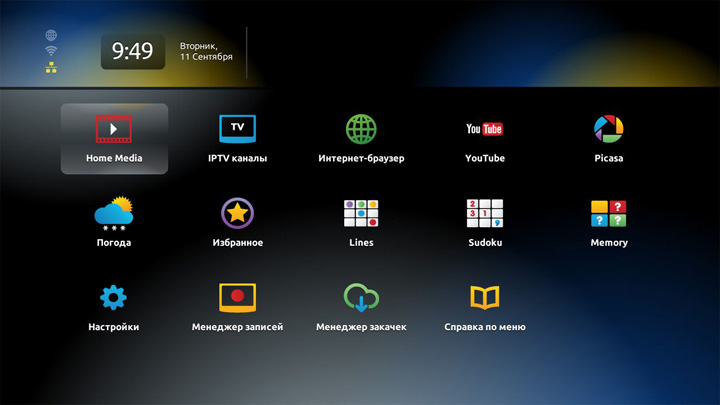
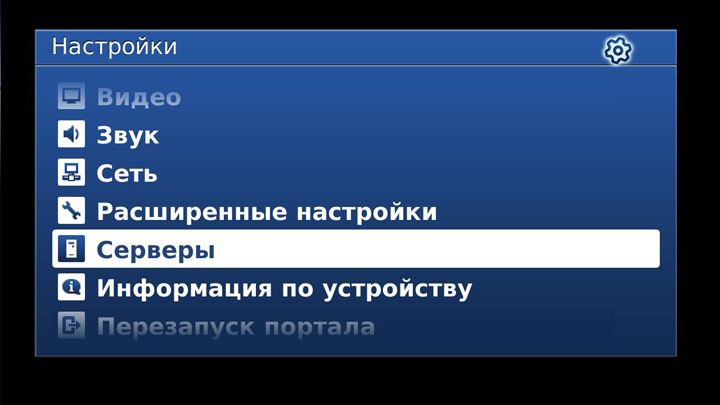
Жмем Setup еще раз, попадаем в меню настроек. Выбираем пункт Серверы.
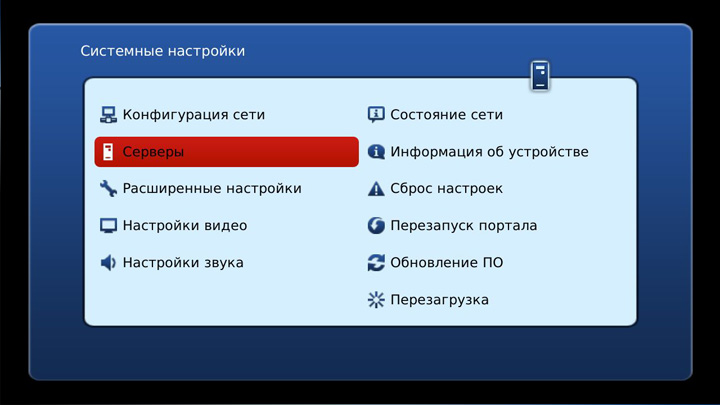
В поле NTP сервер вписываем ntp.pskovline.ru.
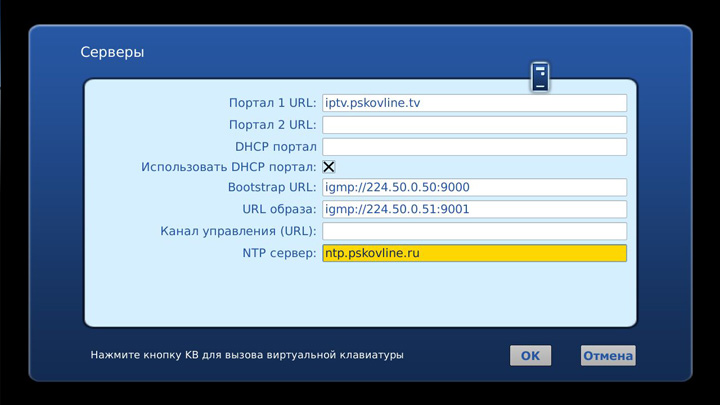
Нажимаем ОК.
В главном меню выбираем пункт Расширенные настройки.
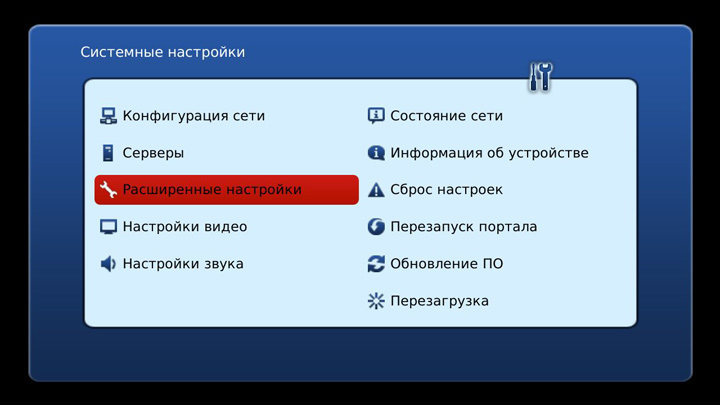
В поле Временная зона выбираем GTM+04:00 Moscow.
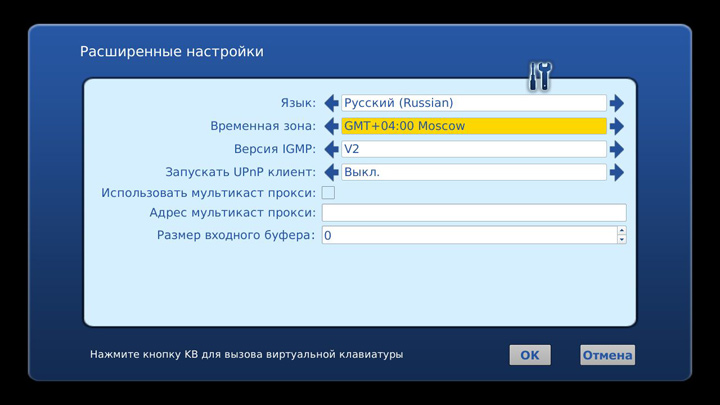
Нажимаем ОК и перезапускаем приставку.
Второй вариант.
В меню мидлваре выбираем пункт настройки.
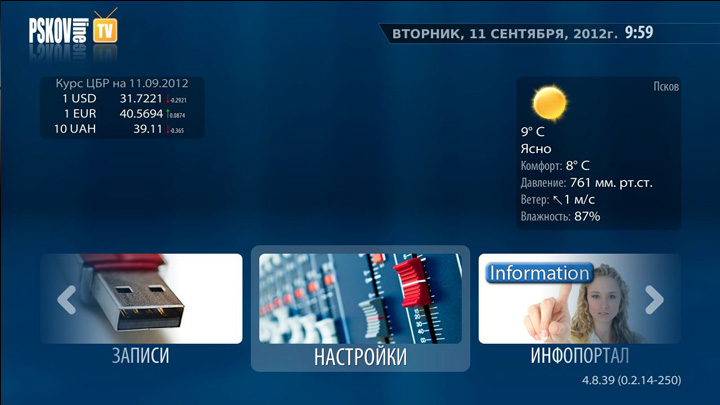
В этом меню выбираем пункт Серверы.
В поле NTP сервер вписываем ntp.pskovline.ru.
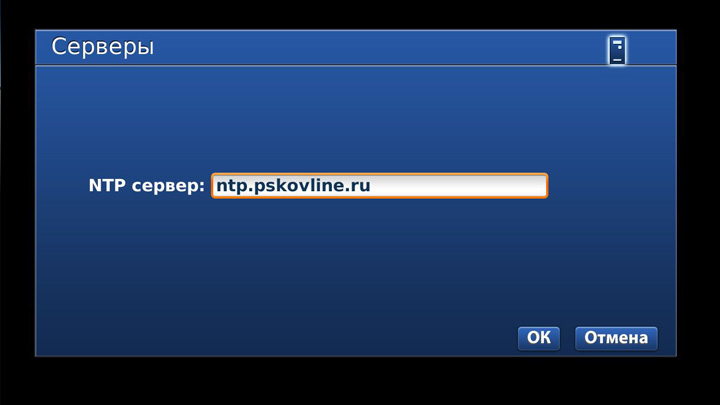
Нажимаем ОК.
В главном меню выбираем пункт Локализация.
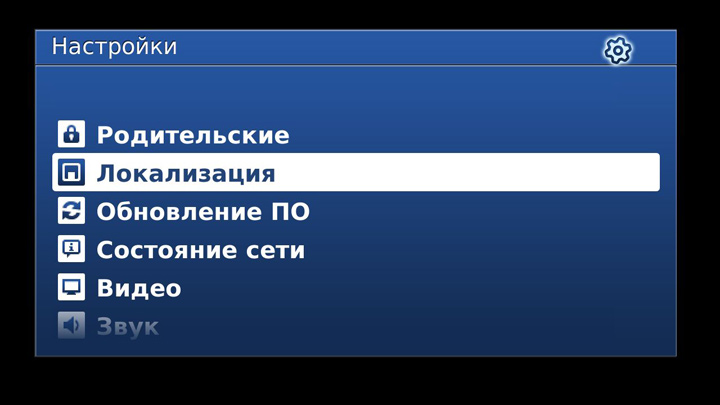
В поле Город выбираем Pskov, проверить что бы в поле Часовой пояс появилось Europe/Moscow.
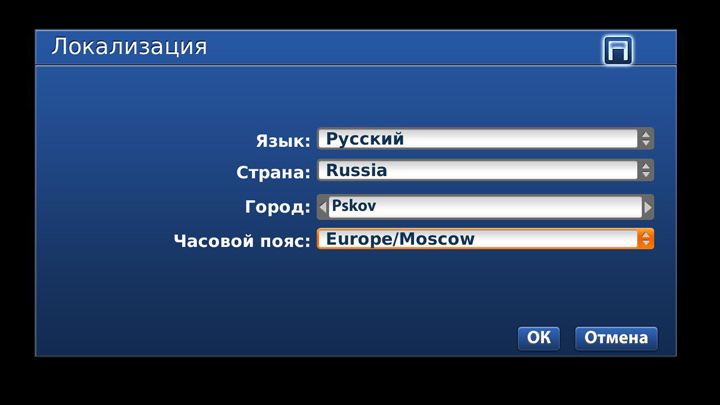
Нажимаем ОК и перезапускаем приставку.
Настройка пульта Билайн ТВ — комплекс действий, направленных на привязку к другому оборудованию и обеспечение нормальной работы. Универсальное устройство совмещает в себе четыре ПДУ с возможностью управления следующими аппаратами — ТВ, приставкой, DVD и другой аппаратурой. По умолчанию универсальный пульт настроен только на работу с приставкой, но правильное программирование позволяет расширить его функционал. Во избежание сбоев ПДУ и привязываемое устройство во время настройки должны находиться в зоне видимости.
Как настроить пульт Билайн на приставку
Перед тем как настроить пульт Билайн на приставку, убедитесь в его готовности. Для начала проверьте, что все устройства включены в сеть, что должно подтверждаться свечением соответствующих светодиодов. Следующим шагом установите источники питания (если они еще не стоят) и закройте крышку отсека ПДУ.
Приведем инструкцию, как настроить пульт Билайн на приставку Cisco:
- жмите STB;
- сработайте вместе Setup и C;
- держите указанные кнопки в нажатом состоянии до тех пор, пока не появится двойное мигание СТБ.
Теперь поговорим о том, как настроить пульт Билайн на приставку Моторола:
- сработайте клавишу STB;
- жмите вместе Setup и B;
- удерживайте их в нажатом состоянии до момента, пока кнопка СТБ дважды не мигнет.
Настройка пульта Билайн ТВ на приставку Tatung проходит так:
- жмите на STB;
- вместе сработайте Setup и A;
- оставьте их в нажатом состоянии, пока СТБ два раза не мигнет.
Полное руководство смотрите в PDF: https://static.beeline.ru/upload/images/pdu-universal.pdf
На этом подключение устройства к приставке Motorola, Tatung или Cisco завершено. Если все сделать правильно, на все манипуляции уходит до 15 секунд . Если нужно разблокировать, то инструкция по ссылке.
Теперь вы знаете, как привязать пульт к приставке Билайн. Выше отмечалось, что эта настройка предусмотрена по умолчанию. Если пользователь изменил программу и подключил ПДУ к телевизору или другой аппаратуре, достаточно вернуть систему до заводских параметров.
Сброс настроек
Если с первого раза запрограммировать ПДУ не удалось или возникли сбои, необходимо сделать сброс настроек пульта Билайн. Алгоритм действий такой:
- надавите на STB;
- вместе с ней нажмите на Setup и удерживайте кнопки, пока не произойдет двойное моргание СТБ;
- введите код 977;
- обратите внимание на STB. Она должна мигнуть четыре раза.
Знание, как сбросить настройки пульта Билайн на заводские, пригодится во время настройки и привязки ПДУ к любому из устройств. При появлении трудностей можно сразу применить рассмотренный метод.
Как настроить пульт Билайн на телевизор
Иногда возникают ситуации, когда необходимо совместить ПДУ и ТВ. Рассмотрим, как настроить пульт Билайн на телевизор за несколько секунд. Алгоритм действий:
- включите ТВ;
- жмите на Setup до момента, пока индикатор не мигнет два раза;
- с помощью панели управления выберите устройство для настройки (в нашем случае нужно активировать телевизор);
- наведите ПДУ на ТВ;
- удерживайте кнопку ОК и отпустите ее после отключения устройства.
На этом настройка завершена.Причины, если не работает ТВ приставка и как исправить по ссылке.
Привязка громкости в ТВ или приставке Билайн
Среди клиентов провайдера наиболее востребован универсальный пульт Билайн, инструкция к которому помогает сбросить настройки, привязать приставку или ТВ. В этом же документе можно найти описание, как подвязать кнопки громкости.
- жмите на Setup и надавите на кнопку увеличения громкости;
- сработайте клавишу, которая соответствует устройству (STB);
- обратите внимание на ее мигание (оно должно быть двукратным).
- сработайте и держите Setup до момента, пока STB не моргнет дважды;
- нажмите клавишу повышения громкости;
- сработайте кнопку, которая соответствует ТВ (TV);
- убедитесь в двойном мигании этой кнопки.
После выполнения этих действий можно включить телевизор и использовать ПДУ для изменения громкости. Полная информация: https://static.beeline.ru/upload/images/btv-instructions.pdf
Как подключить другие пульты к приставке Билайн
Кроме универсального ПДУ, в распоряжении пользователей имеются и другие ПДУ. Выделим основные варианты:
-
Jupiter 5304-SU. Для подключения этого изделия к ТВ необходимо нажать на кнопку TV до момента зажигания красного светодиода. Далее указываем четыре уникальных цифры, жмем TV и убеждаемся, что индикатор дважды мигнул красным цветом. Чтобы подключить пульт к приставке Билайн (Моторола, Калипсо или другого производителя), жмите на STB, введите четырежды кнопку 0, сработайте STB и убедитесь, что индикатор сработал дважды.
При следовании инструкции настройка пульта Beeline ТВ не занимает много времени. В среднем на все манипуляции уходит до 10-15 секунд. При появлении трудностей в работе всегда можно вернуться к заводским настройкам и начать все заново. Или прочитать почему не работает пульт от приставки и самому попытаться сделать.
(Для увеличения изображения нажмите на него)
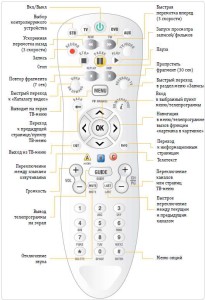
1. Пульт тв приставки Билайн ТВ с расшифровкой кнопок. Пригодится для абонентов, которые ищут информацию и желают настроить телевидение Билайн ТВ. Сразу оговорюсь, данный мануал (руководство) написано для тех, кто впервые взял в руки пульт от приставки Motorola
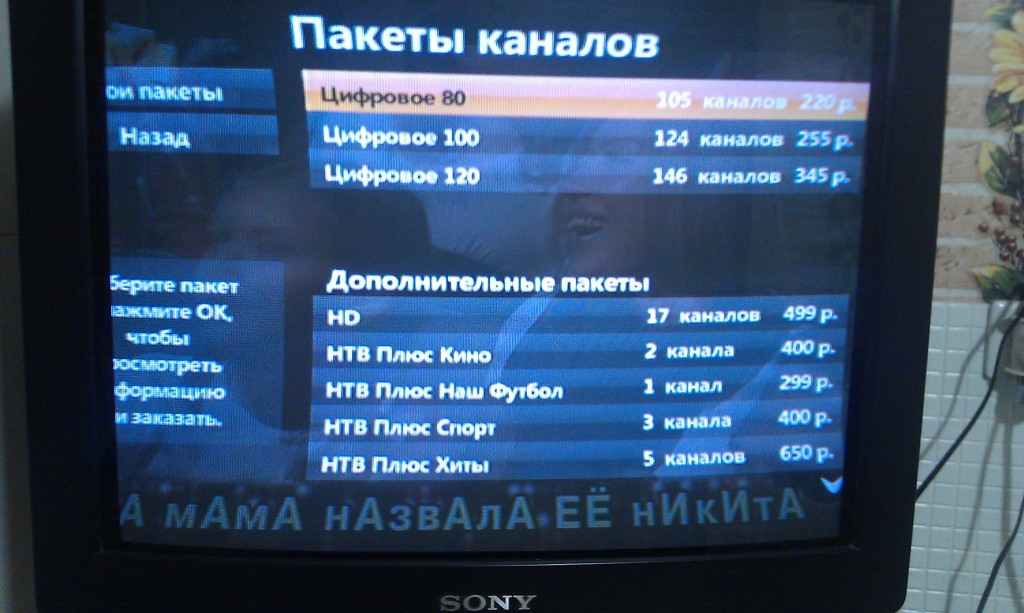
2. Для того чтобы посмотреть какой сейчас подключен пакет, поменять пакет каналов Билайн или подключить дополнительные пакеты каналов, нажмите кнопку Меню, далее клавишей Вправо следуйте до позиции «Личный кабинет«, затем клавишей Вниз листайте до Пакеты каналов и нажимайте кнопку ОК. 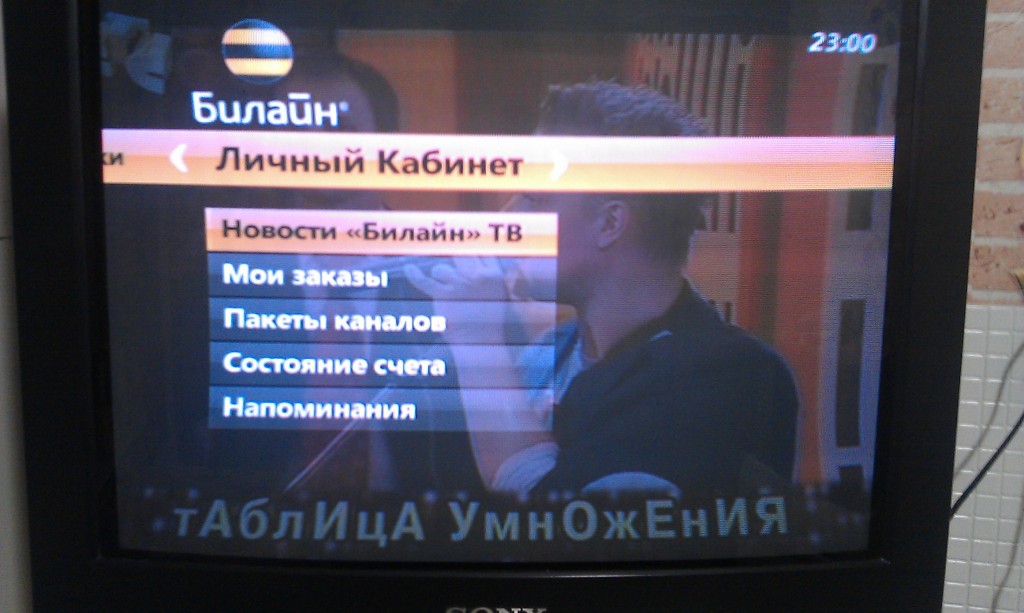 Вы видите на экране доступные пакеты каналов, переходя кнопками Вверх Вниз по меню, выберите интересующий вас пакет каналов и нажмите кнопку ОК. Теперь можно просмотреть информацию о пакете или подключить нужный пакет каналов, выбрав его и нажав клавишу ОК.
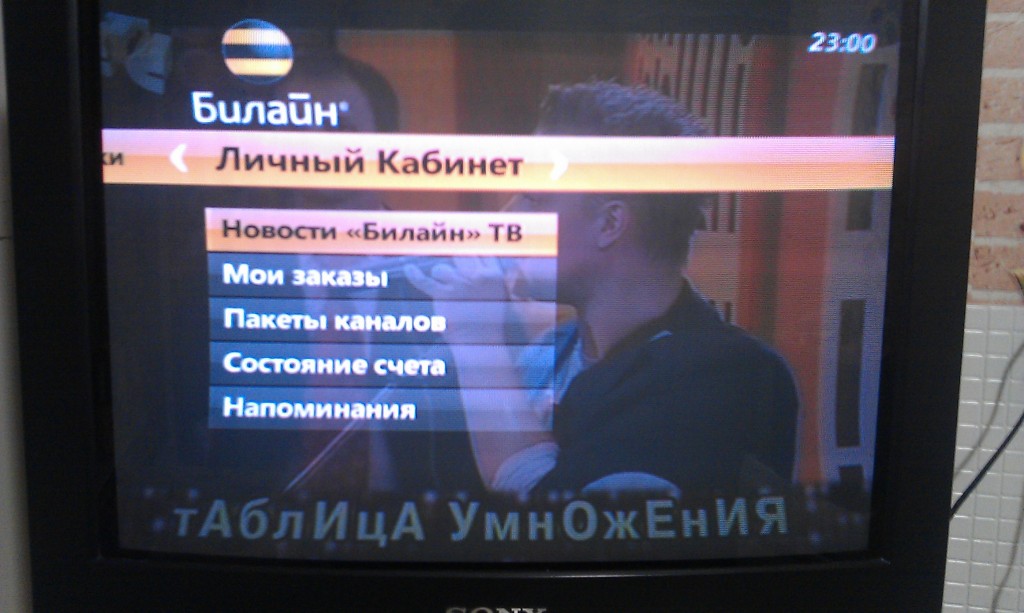
3. Просмотр состояния счета Билайн ТВ. Для того чтобы увидеть состояние вашего лицевого счета, нужно нажать кнопку Меню, далее клавишей Вправо следуйте до позиции «Личный кабинет«, затем клавишей Вниз листайте до «Состояние счета»
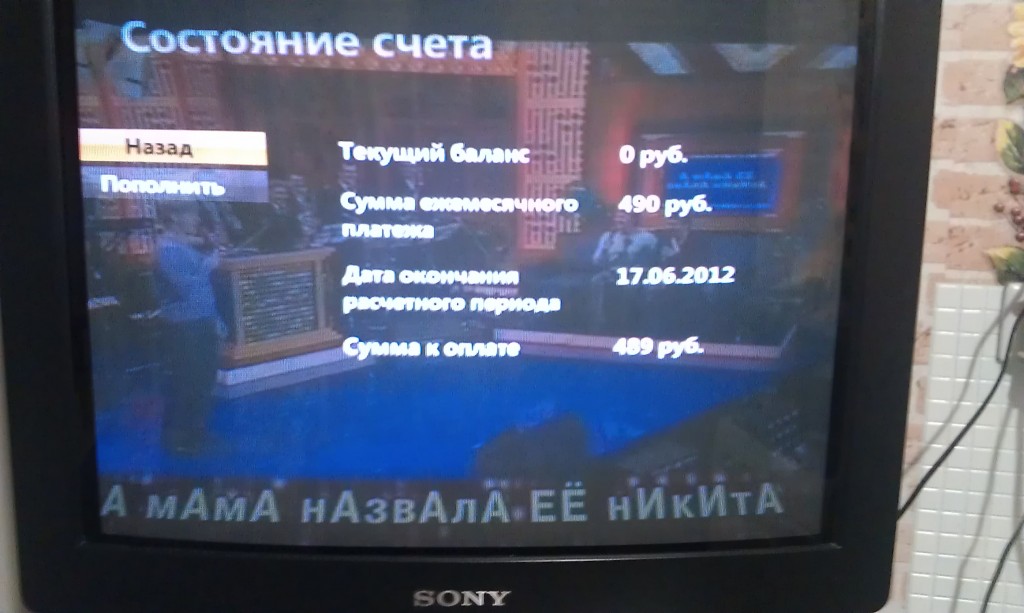
Далее выбираем клавишами Вверх Вниз «Состояние счета» и нажимаем кнопку ОК. Если вы подключены + к интернету Билайн, тогда состояние счета будет отображаться единым балансом, например как у меня. Здесь можно оплатить с помощью карты VISA прямо через приставку или посмотреть номер лицевого счета и оплатить любым удобным способом.
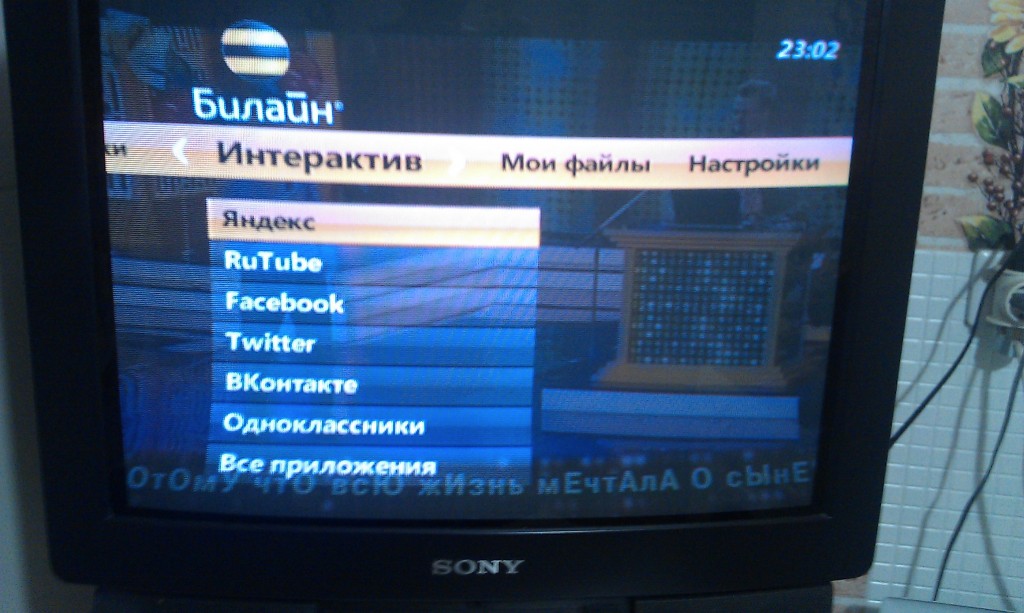
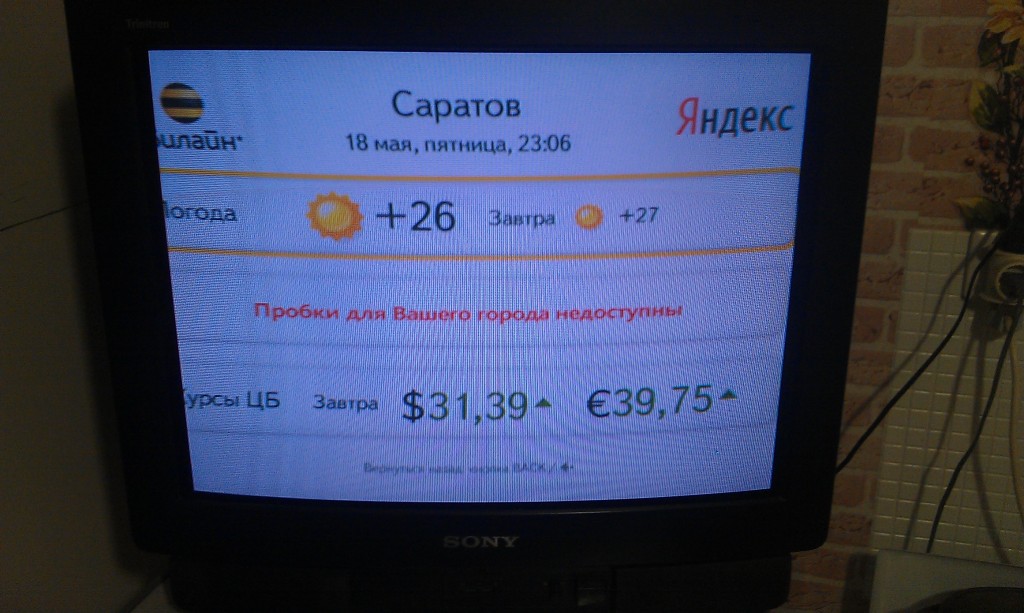
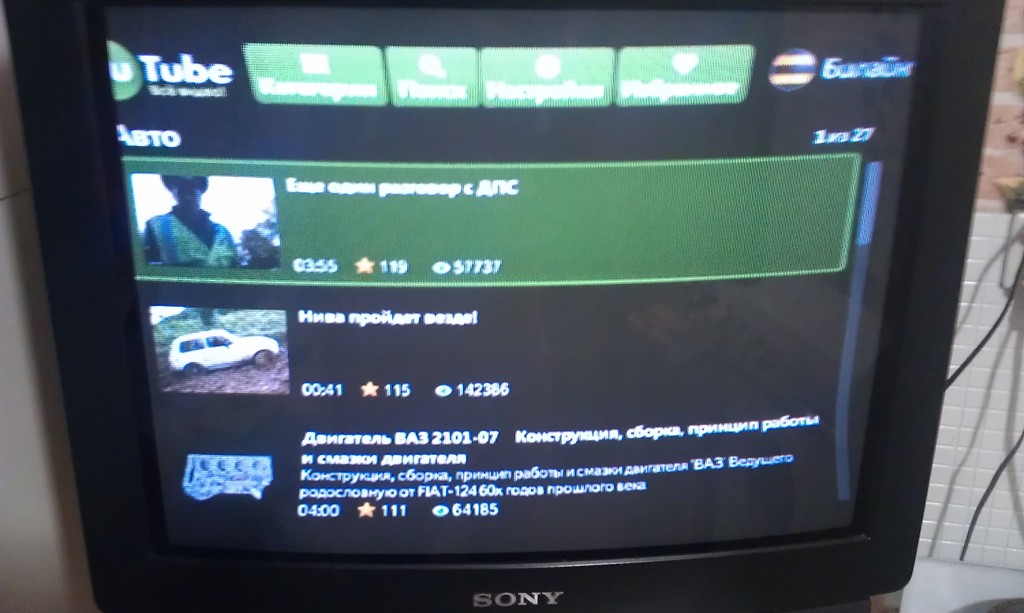
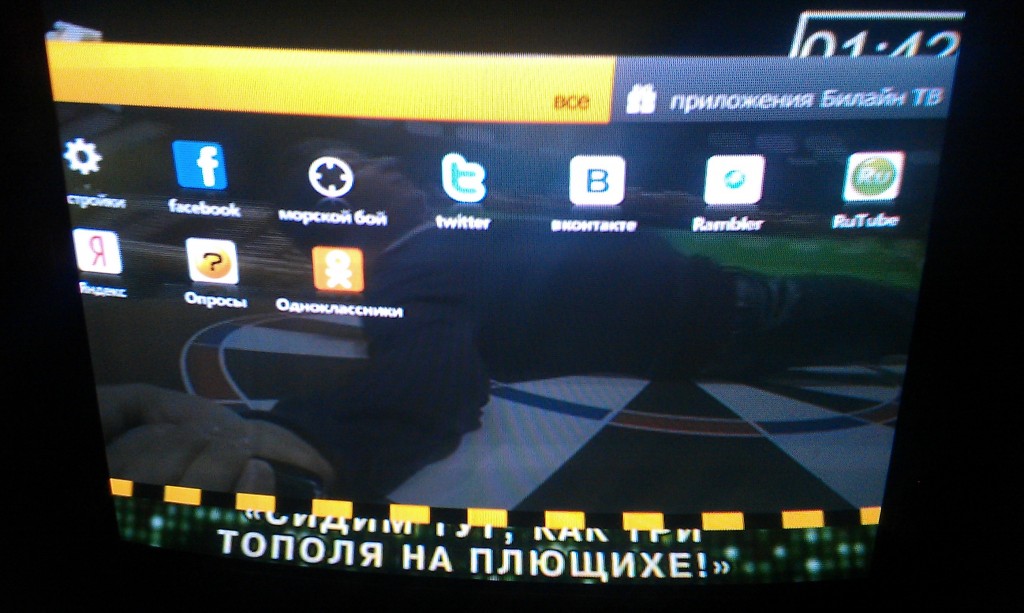
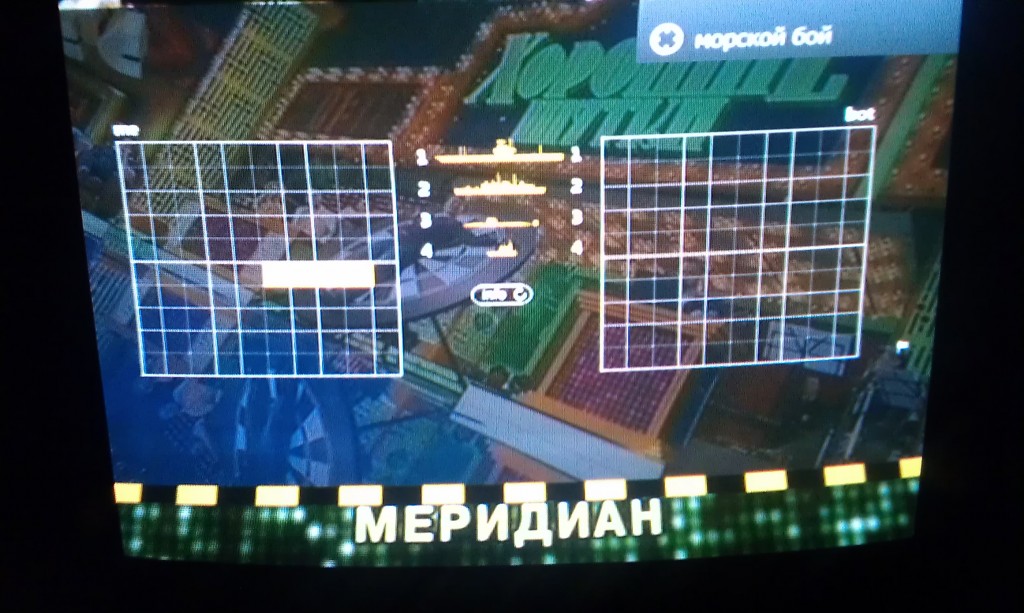
4. Интерактивные сервисы Билайн ТВ. Это не простое кабельное телевидение, это интерактивное цифровое ТВ. В нем есть Яндекс погода, курс валют, точные дата и время; просмотр видео с Rutube; социальные сети Facebook, Twitter, Вконтакте, Одноклассники; игра Морской бой; спортивные новости от Rambler.
Всем этим можно пользоваться с помощью пульта прямо на экране вашего телевизора. Нажимайте Меню и клавишу Вправо до позиции «Интерактив». Выбирайте нужный вам сервис клавишами Вверх Вниз и жмите ОК.

5. Запись телепередач. Записывать передачи можно несколькими способами. Например, просто нажав кнопку Запись на пульте дистанционного управления во время трансляции передачи. В этом случае передача запишется с самого начала, при условии, что вы смотрите ее сначала и не переключали канал во время просмотра, в противном случае с момента нажатия клавиши Запись. Это был первый способ.
Еще можно запланировать запись телепередачи, которая будет завтра или через неделю (до двух недель вперед). Можно так же запланировать цикл телепередач, предположим запись сериала, каждая серия которого, будет записываться автоматически. Например, «Квартирный вопрос» по НТВ, будет записываться на жесткий диск приставки Билайн каждое воскресенье в 12 дня, не зависимо смотрители вы другой канал или вовсе ваш телевизор был выключен.
6. Планирование записи. Чтобы запланировать запись, вам нужно войти в меню, нажав кнопку Меню, пролистать клавишей Вправо до пункта Запись и пролистать клавишей Вниз до пункта «Настроить запись». Нажимайте ОК и начинайте планировать запись нужной вам передачи с помощью кнопок навигации (Вверх, вниз, вправо, влево) 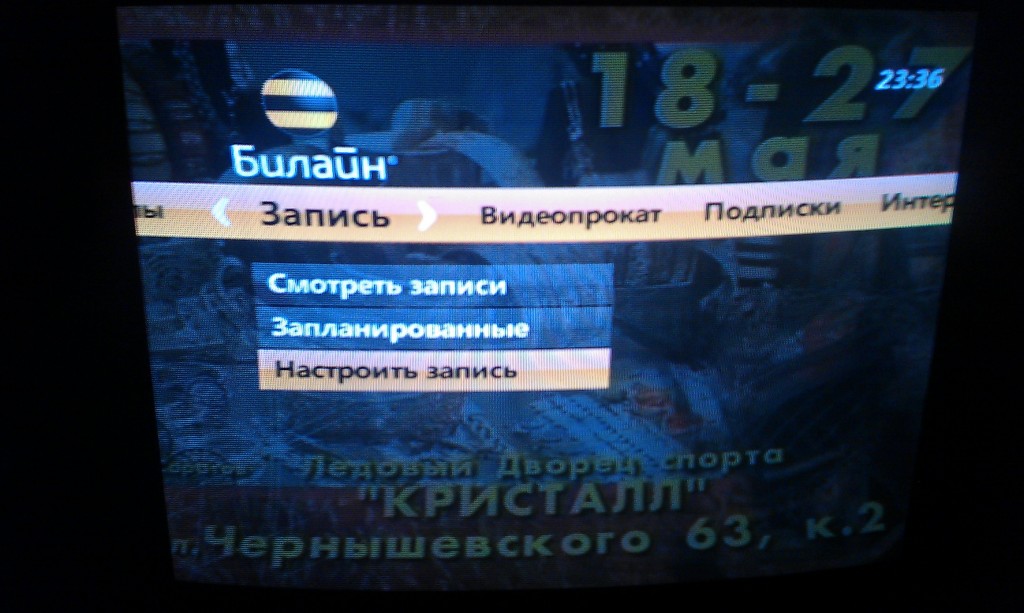 Выбирайте кнопками навигации нужный пункт меню и нажимайте ОК
 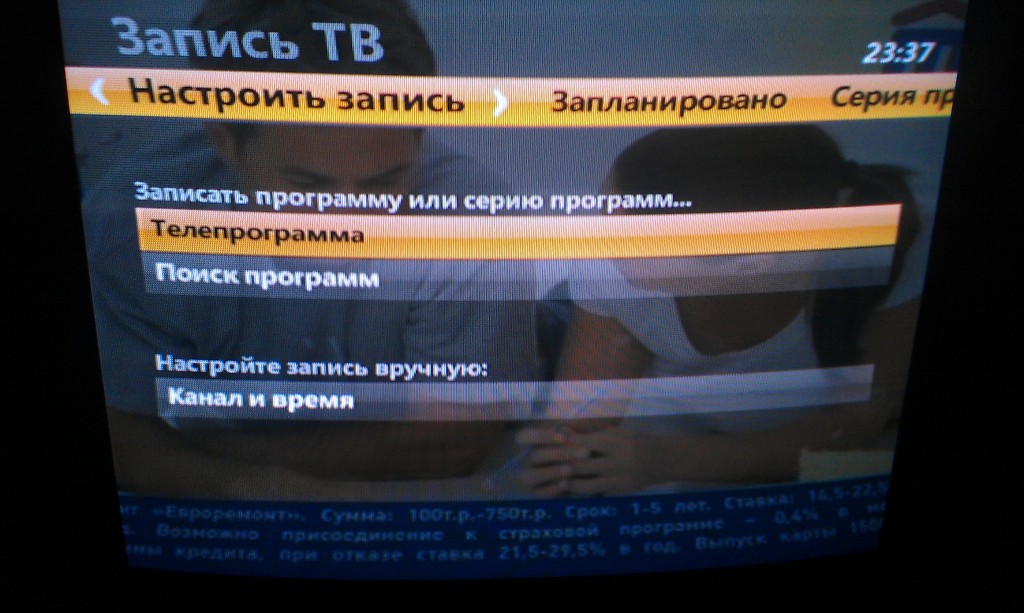 По такому же принципу выбирайте нужную передачу и программируйте запись клавишей ОК. Если вы правильно все сделали появиться надпись «Запись запланирована»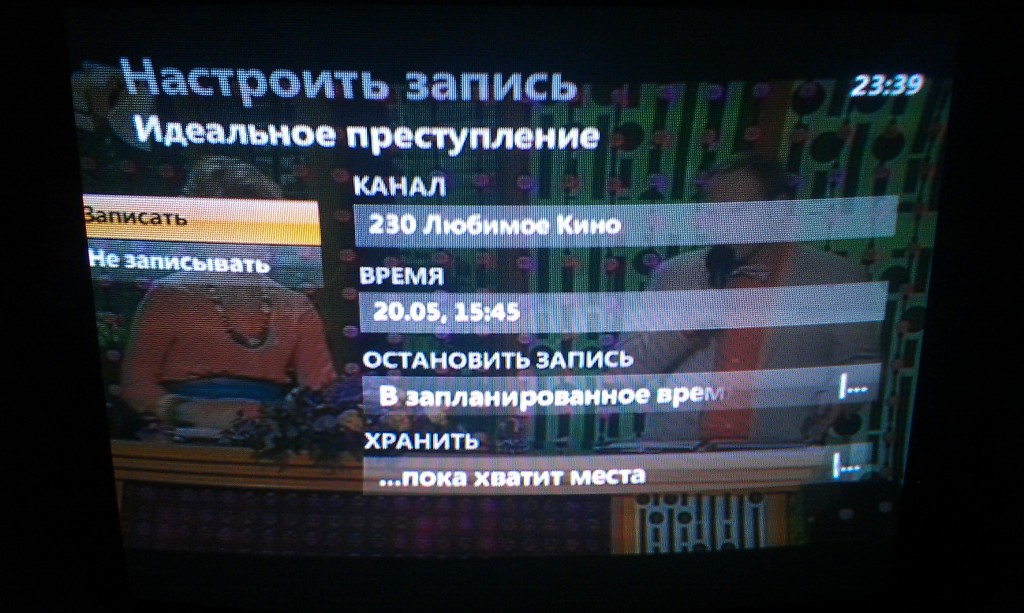
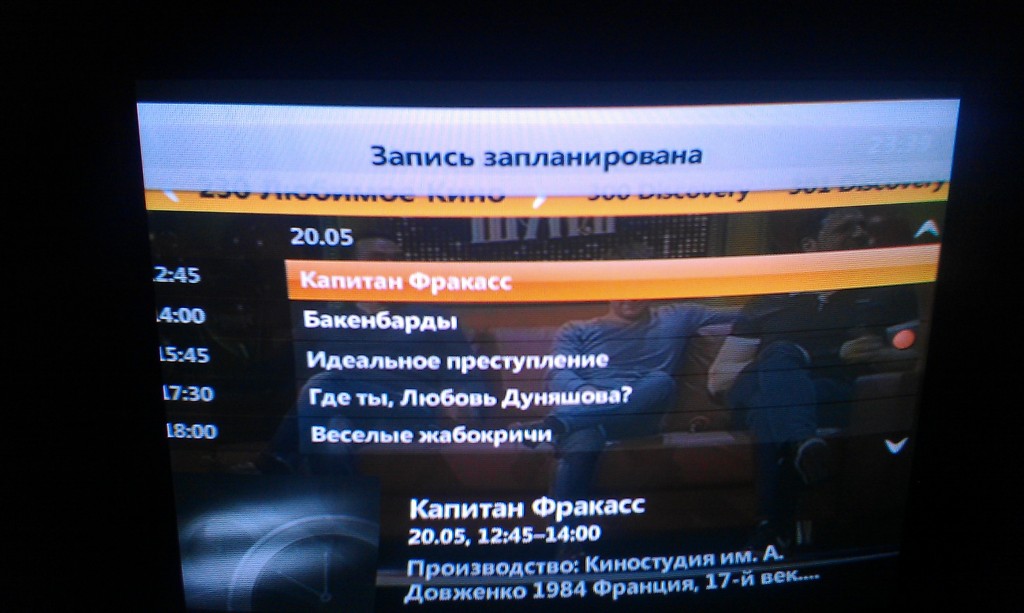
7. Изменение параметров записи. Чтобы отменить запись или отредактировать параметры записи, войдите в меню «Запланированные» 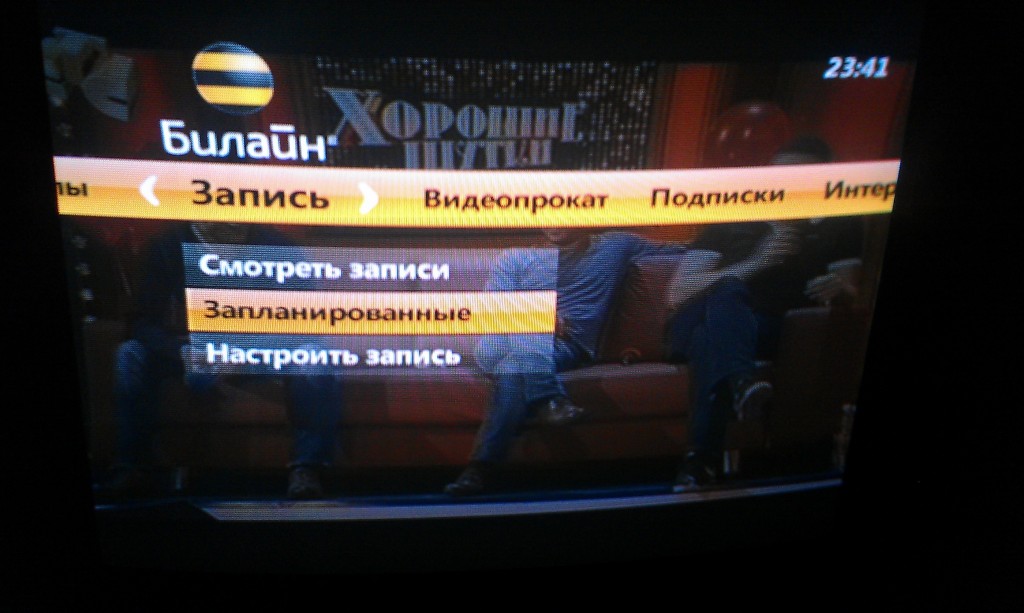 Найдите запланированную запись.
запись, которую желаете удалить или отредактировать с помощью Навигационных кнопок и выберите ее кнопкой ОК 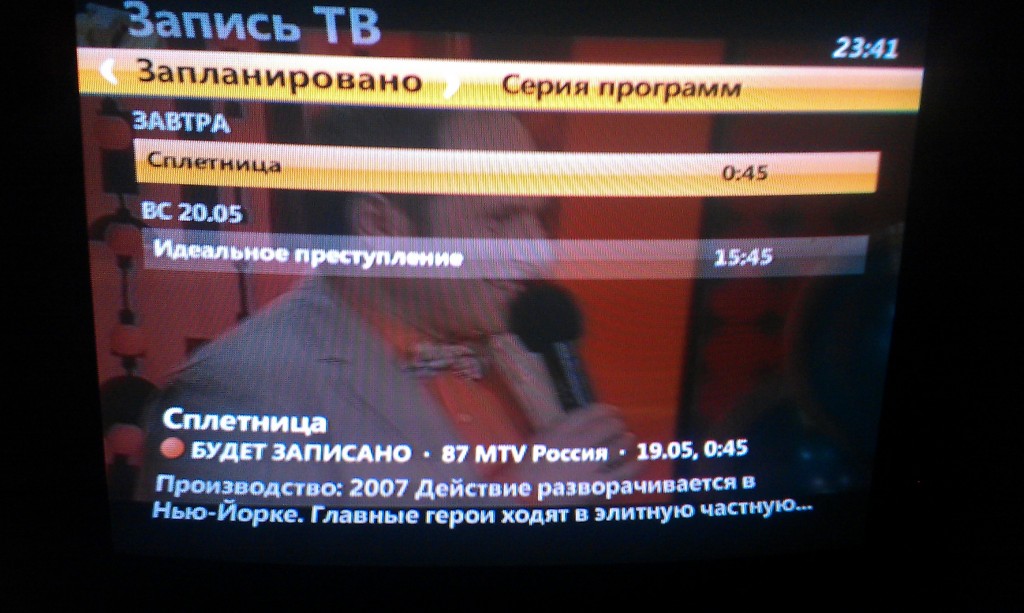 Теперь вы можете удалить запланированную запись, настроить параметры записи, записать все (имеется ввиду все передачи с этим названием которые будут транслироваться в будущем, например или записать одну серию сериала или записывать все серии)

8. Просмотр записанных телепередач. Зайдите в меню, навигационными клавишами выберите пункт «Смотреть записи» 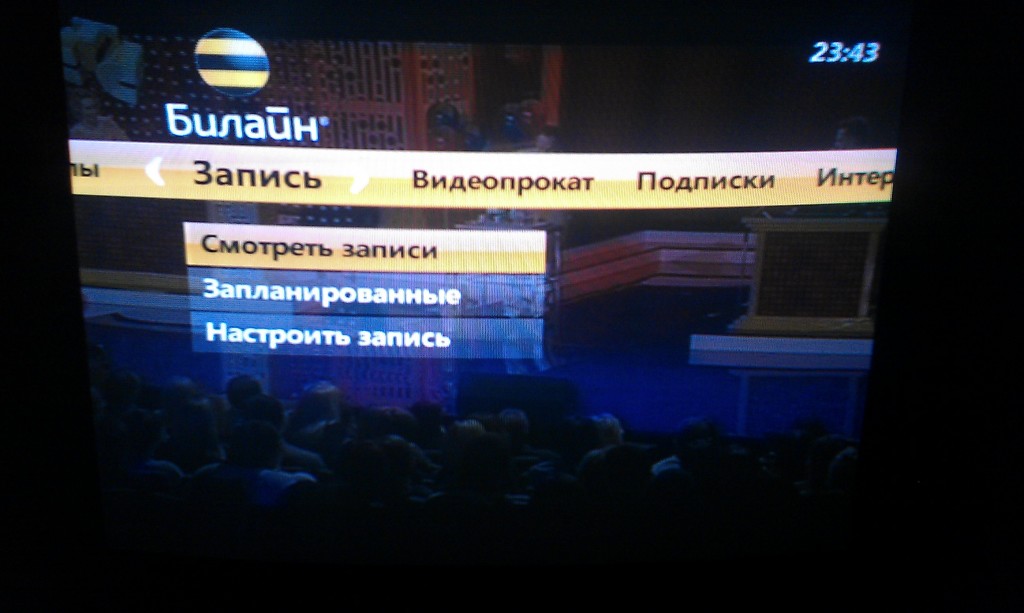 Выбирайте нужную запись и нажимайте ОК
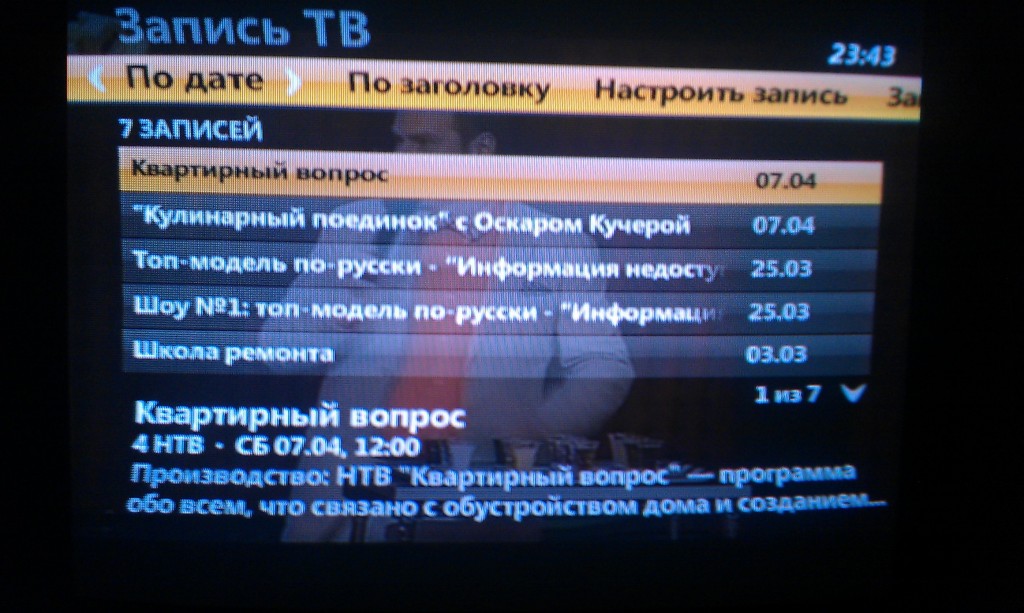
9. Настройки каналов. С Билайн ТВ вы можете настроить нужные вам каналы в нужной последовательности. Зайдите в меню и выберите пункт «Настройки» 
Настроить каналы Отметьте нужные каналы с помощью Навигационных клавишь и 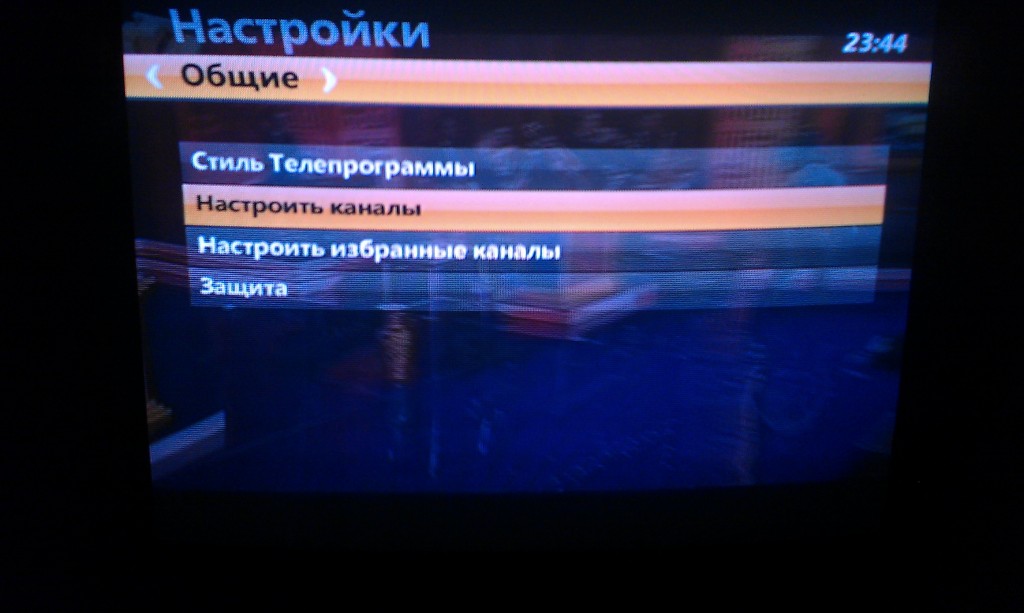
нажмите ОК на пункте «Сохранить», теперь можно сделать так чтобы при пролистывании каналы отображались в нужном вам порядке, для этого выберите пункт «Упорядочить» 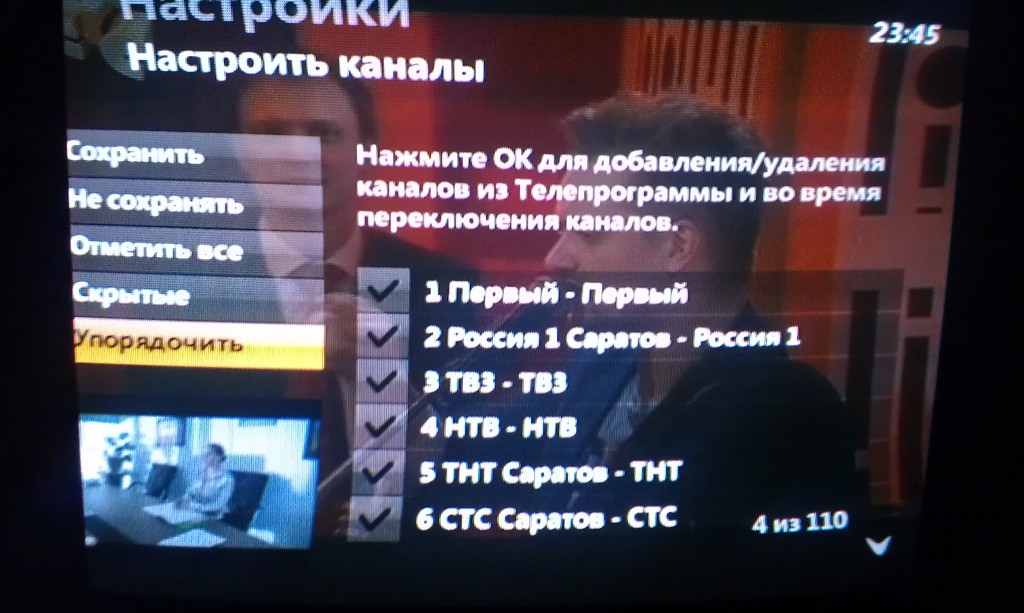 Навигационными клавишами двигайтесь по списку каналов и
нажимайте ОК на стрелке указывающей то направление, куда вы хотите передвинуть данный канал.
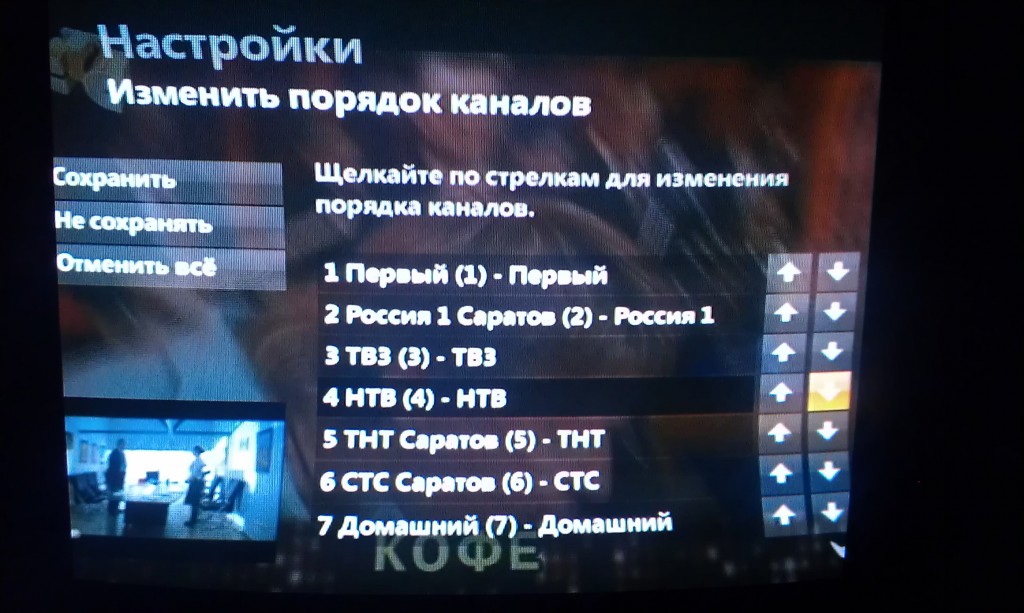
После компоновки, нажмите «Сохранить»
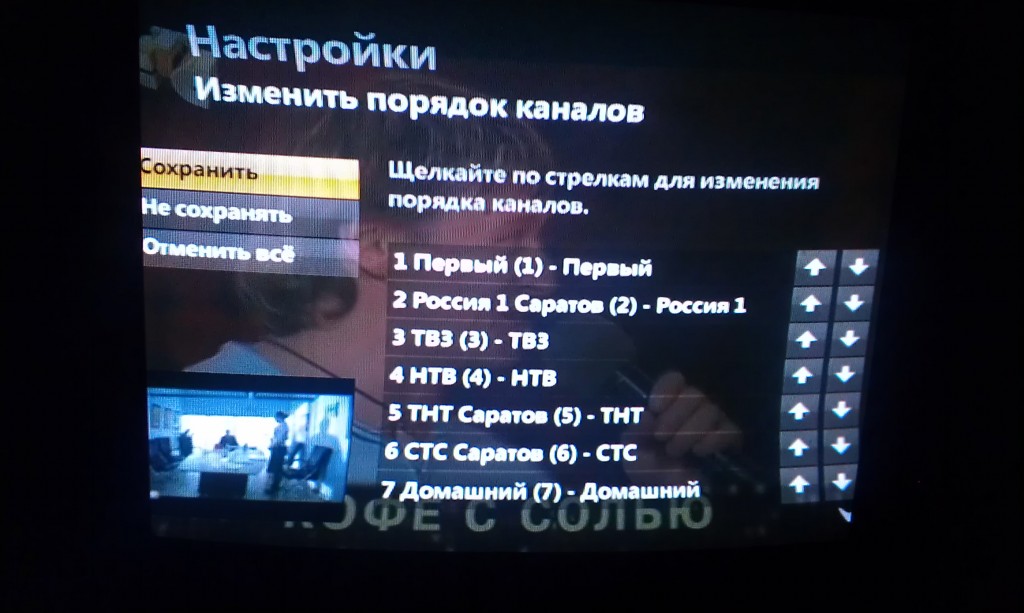
10. Телепрограмма есть прямо в меню вашего телевизора, ее не нужно покупать в киоске, не надо искать в интернете. Зайдите в меню приставки и выберите «Телепрограмма» 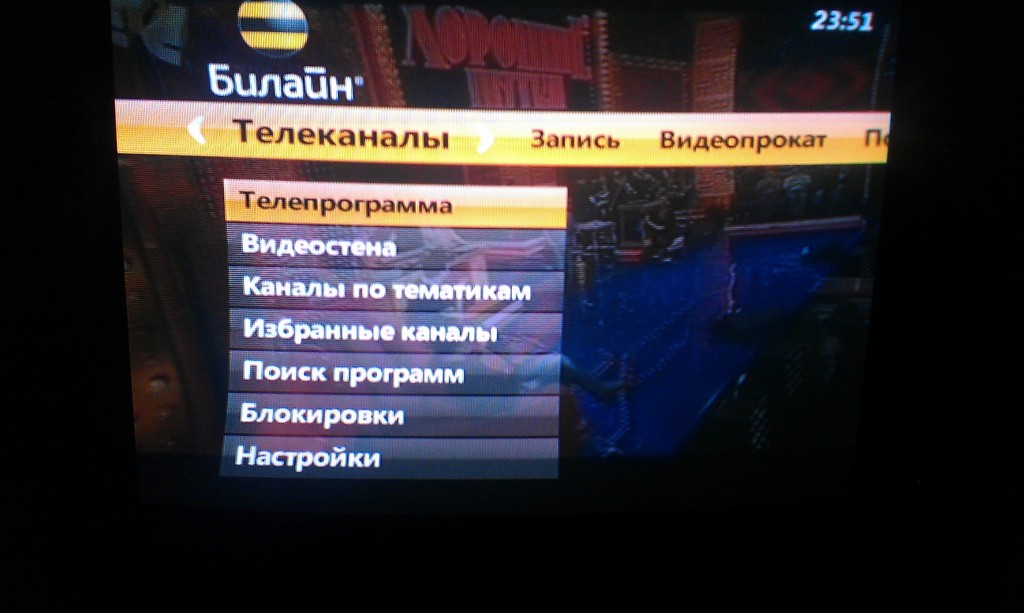 Прямо из телепрограммы можно посмотреть описание передачи.
(фильма), настроить запись. Для этого двигайтесь по меню Навигационными клавишами, выбирайте нужную передачу клавишей ОК 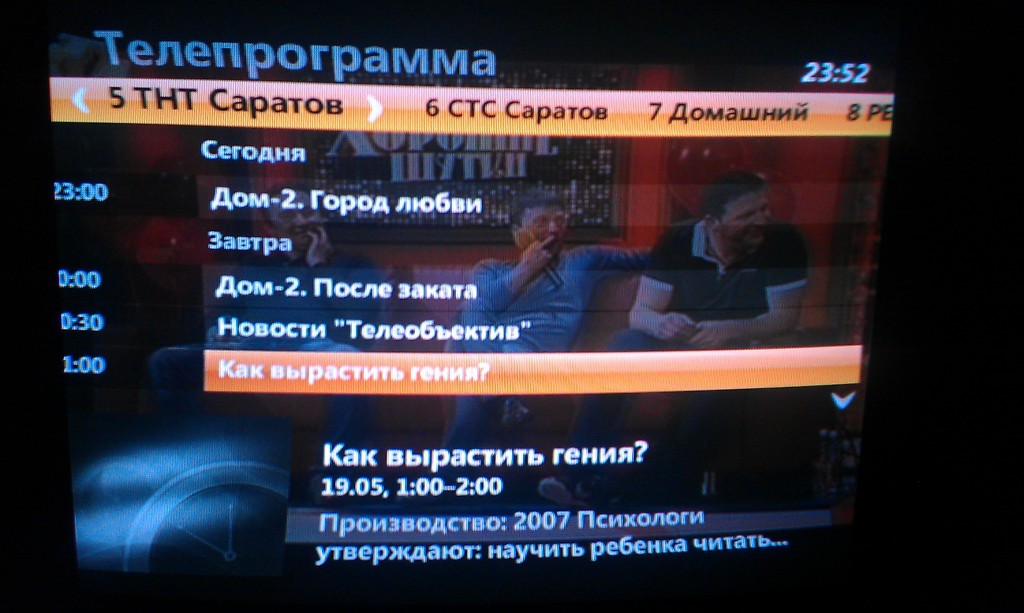 Здесь можно увидеть
информацию об актерах, описание, настроить запись.

11. Настройки приставки. Меню настроек позволяет настроить формат изображения под ваш телевизор, настроить звуковое сопровождения перехода клавишами по меню, настроить формат передачи звука, выбрать стиль телепрограммы и многое другое. Кто дошел до этого пункта статьи, разберется с настройками на раз два.
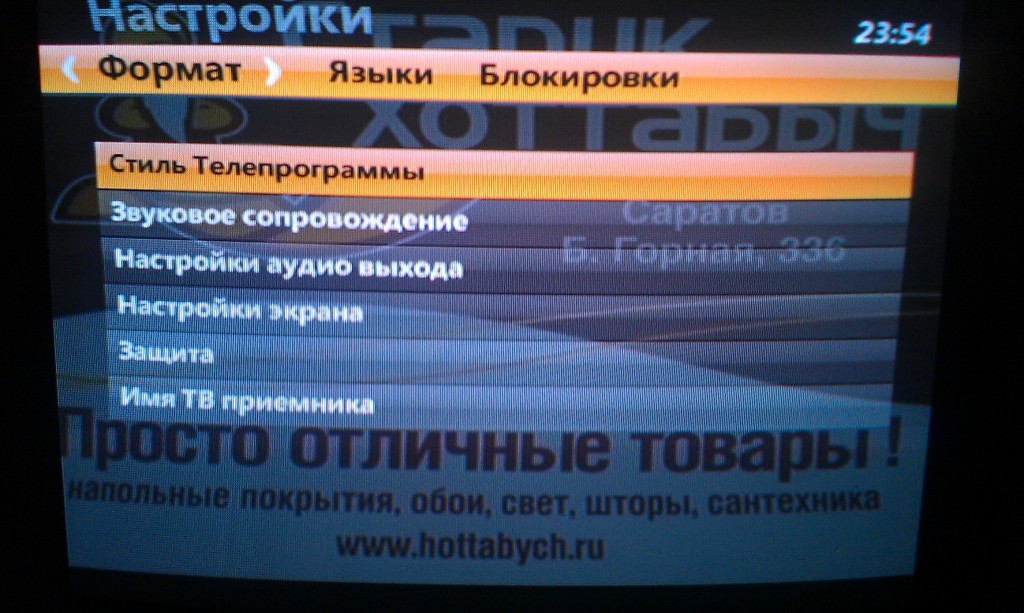
12. Родительская блокировка. Вы можете закрыть доступ детям к просмотру не желательных по вашему мнению каналов, установив пароль на канал. Как это сделать расписал в отдельной статье тут.

Вот собственно и всё, постарался кратко и содержательно рассказать об основных возможностях интернета и ТВ Билайн В Саратове. Здесь есть видео по настройке. Оставляйте вопросы и замечания в комментариях. Подключайте друзей и знакомых со скидкой и с вашей выгодой.
Урок 1.
Урок 2.
Многие пользователи интересуются, как настроить время на цифровой приставке, чтобы избежать сбоев в работе и установить правильные параметры с учетом своего региона и часового пояса. Сразу отметим, что в зависимости от модели устройства алгоритм действий может отличаться, поэтому рассмотрим пример для нескольких популярных ТВ тюнеров.
Как настроить часы на цифровом тюнере MAG 250/254/256
Для начала поговорим, как настроить время на ТВ приставке MAG серии 250, 254 и 256. Здесь имеется два способа внесения изменений.
Вариант №1:
- войдите в раздел Настройки;
- выберите пункт Локализация;

- заполните поля языка, страны, города и часового пояса (вводите корректные сведения);
- жмите Ок, чтобы сохранить внесенные параметры.

Вариант №2:
- перейдите в Системные настройки, а после в Расширенные;
- убедитесь, что в разделе Часовой пояс установлен правильный вариант;
- если данные не корректны, установите правильный параметр;
- жмите ОК для сохранения информации.

При выборе часового пояса в настройках (расширенных или локализации) учтите, что вы только указываете положение. И здесь важно, чтобы NTP сервер правильно определил ваше расположение. Если в настройках NTP сервер прописан ошибкой, или он вообще не указан, данные установятся неправильно.
Как настроить часы на цифровой ТВ-приставке MAG 322
Теперь рассмотрим, как настроить время на приставке цифрового телевидения для MAG 322. Здесь также имеется два пути.
Способ №1:
- во время запуска жмите на пульте кнопку Setup;
- изучите внутреннее меню приставки и еще раз жмите Setup;
- во внутреннем меню выберите раздел Серверы;

- внесите необходимые данные с учетом оператора;

- сохраните сведения и перейдите в расширенные настройки, где можно установить часы;
- выставьте в поле Временная зона GMT +04:00 Moscow или другой;
- жмите ОК и перезапустите цифровую приставку.
Способ №2:
- в меню Милдваре войдите в Настройки;
- перейдите в раздел Серверы;
- впишите NTP-сервер с учетом оператора;

- войдите в меню Локализация;
- установите город, страну и часовой пояс (Europe/Moscow);
- жмите ОК и перезапустите цифровой тюнер.
Зная, как настроить часы на приставке к телевизору, вы сможете в любой момент выставить корректные данные и избежать некорректной работы.
Как внести изменения на цифровом тюнере Lumax DV 1107 HD
Если вы пользуйтесь цифровой приставкой Lumax DV 1107 HD, здесь также можно настроить данные с учетом текущих параметров. Алгоритм действий такой:
- войдите в Меню;
- перейдите в раздел Время;
- выберите пункт Регион и время;
- установите параметры с учетом региона;
- сохраните сведения.

После внесения изменений перезапустите оборудование. При этом желательно проверить, что информация внесена корректно. Для этого снова войдите в меню и убедитесь, что сведения изменились и сохранились.
Как настроить цифровую ТВ приставку МТС
Многие спрашивают, как установить время на ТВ приставке МТС. Чтобы настроить нужные сведения, сделайте следующие шаги:
- жмите на кнопку Меню и выберите Настройки, Интерфейс, а далее кликните ОК;

- выберите Местное время и жмите ОК;

- если приставка позволяет, то поставьте пункт Автоматическая и GMT +7:00, а после кликните Exit;
- отключите и включите приставку с помощью выключателя на задней панели (полный сброс).
После этого устройство будет синхронизироваться в автоматическом режиме и отображать правильную информацию.
Установка часов на Триколор 8306 и 8307
Рассмотрим, как настроить часы на цифровой приставке Триколор. Сделайте следующее:
- войдите в меню;
- перейдите в раздел Настройки;
- кликните на пункт Настройки времени
- выберите режим установки параметров — автоматический или ручной (лучше второй вариант);
- установите часовой пояс с учетом региона проживания;
- убедитесь, что в графе Новое время установлен правильный параметр;
- проверьте, что данные сохранились.

Зная, как установить время на цифровой приставке, вы всегда сможете выставить корректные параметры и будете уверены, что передачи будут идти с учетом вашего временного пояса. Подробная информация, как настроить эти данные, должна указываться в инструкции к модели. В большинстве случаев алгоритм действий очень похож. Достаточно войти в настроечный раздел, а там найти пункт изменения времени или пояса. Название и конфигурация могут отличаться в зависимости от модели.
Как настроить beeline интернет и телевидение через роутер ASUS
Здравствуйте, читатели блога FairHeart.ru. На днях мне пришлось столкнуться с одной бытовой проблемой — настройка домашнего интернета и телевидения от Beeline. Дело в том, что у меня роутер Asus, который для Beeline является не стандартным, поэтому все трудности работы с ним легли на мои плечи. Чтобы не забыть, как я все это сделал, решил написать эту статью. Может кому-то еще она поможет.
Я думаю, все в курсе, что у Beeline подключение и настройка домашнего интернета и телевидения производится абсолютно бесплатно, но есть одно НО: оборудование должно быть Beeline или рекомендованное ими, что по сути является одним и тем же. Если же у вас есть, к примеру, роутер Asus, то его настраивать придется своими силами.
Специалист из beeline только протянет кабель до роутера или оборудования для телевидения, а дальше ковыряйтесь сами. В технической службе поддержки тоже не помогут, они вообще в технике не разбираются, а умеют отвечать на какие-то общие вопросы и давать стандартные советы. Обычно разговор с ними сводится к следующему: «Нет интернета? Перезагрузите роутер! Роутер ASUS?!!! Ух, тогда мы не может вам ничем помочь».
Короче говоря, в вопросе настройки интернета beeline придется полагаться только на себя.
Настойка beeline интернета на роутере ASUS
Лично у меня ASUS RT-N10, но все роутеры линейки ASUS похожи как по расположению портов, так и по программному интерфейсу, поэтому если у вас другая модель, то данная инструкция подойдет и к ней.
1. Подключаем питания, включаем роутер и подключаем кабель, который протянули в ваш дому в порт синего цвета со значком интернета (у меня без названия идет). Собственно говоря, это рабочее состояние нашего агрегата, теперь осталось его настроить.
2. Берем сетевой кабель со стандартном разъемом RJ-45 на обоих концам (идет в коробке с роутером) и вставляем один конец в ноунбук, а второй в порт №1 роутера.
3. Заходим в интерфейс роутера. Для этого открываем любой браузер и переходим по адресу 192.168.1.1. Вас попросят вести логин и пароль, по умолчанию они стандартные: admin — admin.
4. Отлично, мы в программном интерфейсе этой чудо коробочки с антенной! Идем в раздел Быстрая настройка интернета в боковом меню.
5. Выбираем тип WAN-подключения L2TP и жмем «Далее».
6. Указываем имя пользователя (в договоре прописано) и пароль (он же пароль от личного кабинета на сайте beeline, та же его можно восстановить/поменять).
7. Далее идет последняя страницами с настройками. Здесь устанавливаем динамическое получение IP адреса и автоматическое подключение к DNS-серверу. В графе «Сервер Heart-Beat или PPTP/L2TP (VPN)» указываем: tp.internet.beeline.ru. Далее нажимаем «Применить все настойки» и ждем выполнения. После всего этого появится интернет, но пока только на портах 1-4.
Настройка Wi-Fi
Чтобы не бегать по всей квартире с кабелем, нужно настроить Wi-Fi. Вновь возвращаемся на главную страницу программного интерфейса ASUS, но теперь уже заходим в раздел Беспроводная сеть. Здесь требуется создать и настроить SSID для доступа к Wi-Fi. Настраиваем так, как показано на рисунке ниже:
- Указываем название SSID — далее это будет названием сети Wi-Fi, которую вы будете ловить на ноутбуке или телефоне.
- Режим беспроводной сети — Auto.
- Ширина канала — 20/40MHz.
- Метод проверки подлинности — WPA-Auto-Personal.
- Шифрование WPA — TKIP+AES.
- И обязательно задаем Предварительный ключ WPA, чтобы соседи не пользовались вашим интернетом.
Сохраняем настройки, после чего можно ловить wi-fi и благополучно им пользоваться.
Настройка beeline телевидения на роутере ASUS
Осталось настроить только телевидение Beeline. Приставка beeline подключается очень легко, нужно всего 3 кабеля:
- Кабель питания — в розетку.
- Кабель с разъемом HDMI — в соответствующий порт на телевизоре.
- Кабель с разъемом RJ-45 (сетевой) в любой из пронумерованных портов роутера — №1 — №4.
Все это должен сделать специалист beeline, после чего быстро ретироваться. К сожалению, стандартные настройки роутера ASUS не позволяют нормально работать телевидению beeline — через несколько секунд вещания, каждый из каналов виснет (эффект стоп-кадра). Чтобы такого не было, нужно настроить порт роутера, к которому подключено наше телевидение.
Вновь идет в интерфейс ASUS, теперь ам нужен раздел WAN. Здесь в ручную нужно поменять только первые 3 опции, все остальное оставляем как есть (не забудьте проверить имя пользователя и пароль от интернета чуть ниже в настройках).
- Тип WAN-подключения — динамический IP.
- Выбор порта IPTV STB — это тот порт, к которому подключили телевидение beeline.
- Включить UPnP? — нет (у меня норм работает, если поставить «нет»).
Теперь проблема стоп-кадра на любом из каналов решена.
На этом же на сегодня все. Надеюсь, эта статья поможет вам настроить beeline интернет и телевидение на своем роутере ASUS. Спасибо за внимание, друзья!
Лучший способ выразить благодарность автору — поделиться с друзьями!
Узнавайте о появлении нового материала первым! Подпишитесь на обновления по email:
Следите за обновлениями в Twitter и RSS.
fairheart.ru
Пакеты каналов Билайн ТВ
Приставка Билайн ТВ позволяет организовать вещание онлайн нового поколения. Доступен просмотр телевидения в любом населенном пункте России. Абонент может подключать оборудование дома или брать его с собой на дачу. Настройка проводится через удобный интерфейс. Подключив провода, активируется оборудование для ТВ от Билайн. После приобретения прибора требуется установить его, а только потом настраивать каналы. Для этого на приставке и телевизоре нажимается кнопка включения.
Рекомендуем: Проверка остатка трафика на Beeline в 2 шага
Пользоваться пультом просто, все кнопки имеют расшифровку. В систему уже загружены ТВ каналы, которые доступны по подписке. Чтобы посмотреть, какой базовый пакет активирован на устройстве, нужно:
- Нажать клавишу «Меню». Перелистать вправо до позиции «Личный кабинет» и выбрать его.
- Найти параметр «Пакеты каналов» и подтвердить действие кнопкой «ОК». На экране будут отображены активированные предложения. Чтобы посмотреть сведения о конкретном телевизионном пакете, достаточно кликнуть на него.
- Для подключения нового пакета нужно найти графу «Продукты», выбрать вкладку «Домашнее ТВ» и перейти по ссылке «Тарифы». Отметитьь галочками позиции, которые хочется включить и нажать на кнопку «Подтвердить изменения».
Отключение дополнительных каналов проводится аналогичным способом.
Возможности телевидения Билайн
Новое беспроводное цифровое iptv оборудование с универсальным пультом, который предоставляется в комплекте, позволяет через меню просматривать группировку каналов. Другие возможности и основные команды:
- Группировка ТВ каналов проводится по основным тематикам. При желании доступна активация дополнительных каналов.
- Можно начать смотреть одну передачу, а потом вернуться на другую трансляцию. Присутствует режим записи, если в приставку вставлена флеш-карта. Такой способ позволяет не пропустить любимые передачи.
- Есть функция поиска контента в эфире. Чтобы оптимизировать действие, лучше строить запрос из ключевых фраз.
- Подключение и настройка «Родительского контроля» необходима для пользователей, в семье которых есть дети. В веб-кабинете нужно найти одноименную вкладку и активировать функцию. Абонент может самостоятельно блокировать «нежелательные» каналы.
- Доступно управление эфиром: пауза, перемотка и просмотр эфира за последние 3 дня.
Весь основной функционал находится в веб-кабинете. Так, чтобы посмотреть состояние лицевого счета, достаточно выбрать папку с названием запроса. Оплата услуг ТВ программ может происходить несколькими способами. Если привязать банковскую карточку, то можно сразу пополнять баланс. Доступно для платежных систем Visa, Mastercard. Совершать платеж разрешено по номеру телефона, тогда средства будут списаны с баланса смартфона. Подтверждение любой операции проводится через круглую клавишу «ОК».
Рекомендуем: Алгоритм действий по отключению «Самоучителя английского языка»

Интерактивная телепрограмма
ТВ от фирмы Билайн – это непросто телевидение, а соединение нескольких интеллектуальных сервисов. Активировать базовые интернет-приложения не требуется, достаточно включить интересующую позицию, чтобы получить информацию. Приставка автоматически синхронизируется с рядом сервисов:
- Яндекс погода.
- Курсы валют.
- Дата и время по Москве, можно выбрать другой пояс.
- Rutube.
- Социальные сети.
- Мессенджеры.
- Спортивные новости от Rambler.
- Подписки.
- Видеопрокат.
- Игры.
Активация некоторых приложений может потребовать дополнительную плату.
Пользователь может управлять эфиром, просматривать архив передач и устанавливать оповещения для напоминания о будущей трансляции.
Подключение на мобильных устройствах
Легко организовать единый доступ на всех устройствах и осуществлять управление подключенным оборудованием через пульт приставки. Чтобы использование было корректным для каждого мобильного устройства, предусмотрено фирменное приложение, которое скачивается и устанавливается на смартфон.
После активации сервиса через номер своего телефона, происходит синхронизация. Это позволяет пользователям смотреть цифровое ТВ сразу на нескольких устройствах.
После подключения приставки провайдер предоставляет пакеты платных каналов и фильмов в тестовом режиме на две недели без абонентской платы. Это сделано для того, чтобы пользователь смог оценить качество и многообразие цифрового вещания.
Настроить IPTV от Билайн легко
Компания Билайн открыла цифровое телевидение ещё в 2009 году. К бесспорным плюсам IPTV от Beeline можно отнести тот факт, что при подключении в аренду предоставляется свич и даже STB–приставка. А модельный ряд у таких приставок достаточно внушительный. Условно можно разделить на две группы, которые отличаются наличием жесткого диска.
К первой группе без ЖД относят:
- Cisco – модели CIS 2001 и ISB 2200;
- Motorola – модели VIP 1002E и VIP 1200;
- CА также Tatung STB2530.
Ко второй с ЖД:
- Cisco – CIS 430, ISB 7031, ISB 2230;
- Motorola – VIP 1216, VIP 2262E;
- Tatung STB3210.
Не менее приятной опцией от Beeline можно назвать возможность просмотра ТВ-передач через игровую консоль Xbox 360. Компания применяет самые простейшие свитчи – TRENDnet TE 100-S5 и D-Link DES-1005D.
Итак, как выглядит стандартный пакет абонента? Оборудование от компании Beeline при доставке имеет следующий вид.
Что мы видим в коробке
Заметим, кроме самой приставки в комплекте полно кабелей и прочего оборудования – есть даже HDMI – кабель! Свич от Trendnet – настолько компактен, что спокойно умещается в коробку.
Ну, и напоследок, приятная мелочь. Куда уж без неё? В комплекте вы найдёте магнитик на холодильник. Отметим – компания Билайн следит за своей фирменной символикой – буквально на каждом предмете она присутствует, а в комплект входят наклейки.
Сама схема подключения – элементарно проста: подведённый к дому кабель соединяется в свитч, а же от него подключается непосредственно STB-приставка, и, само собой, ваш ПК. У вас есть роутер, при помощи которого можно выделить программно один порт под STB-приставку? Отлично – в таком случае можно смело подключаться и через роутер. В противном же случае, если роутер не контачит с IPTV – придётся подключать его к свичу.
Во время первого включения STB-приставка Билайн ПО будет обновлять сама, и сама же подключится порталу. Авторизация приставки на портале организуется только на канальном уровне – используется жёсткая привязка по т.н. MAC-адресу. По завершении подключения на вашем рабочем столе будет заставка Microsoft Mediaroom. Да, компания не поскупилась в этом плане – вообще в цифровом телевидении на сегодняшний день это наиболее совершенная и самая дорогая платформа. Ей пользуются известные операторы – AT&T, Deutsche Telekom Vodafone.
Создано очень удобное управление каналами – теперь можно смотреть телепрограмму, листая в списке каналы по очереди, сортированные предварительно по тематике, а можно выделить избранные. В списке каналов вы найдёте онлайн телепрограмму, имеющую опцию «картинка в картинке».
Может, главным и единственным минусом можно назвать то, что записанное видео из приставки удалить нельзя, т.к. запись идёт в кодированном виде. Можно записывать сразу несколько программ. Запись идёт либо по нажатию кнопки, либо по установленному расписанию.
Нешифрованные – их всего 9 – можно смотреть и через компьютер на VLC-плеере. Пульт – программируемый, с его помощью можно управлять четырьмя устройствами. Программировать, как ни странно, можно даже сочетания клавиш – допустим, управление звуком можно использовать в телевизоре или приставке. Инструкция – на английском, но на официальном сайте компании можно найти и на русском.
Важная недоработка – к каждой отдельной приставке можно подключить только один телевизор. Ещё один минус – достаточно длительная загрузка приставки при включении после проведения полного отключения оборудования.
В общем и целом, интерактивное телевидение от компании Билайн – достаточно удачное вложение своих средств. И это с учётом того, что на сегодняшний день пакет выдают без арендной платы, и экономия с пакетными предложениями идёт до 30 % от суммы абонентской платы. Увидеть все возможности IPTV от Билайн вы можете на видео ниже.
prosmarttv.ru
Настройка роутера D-Link DIR-300 NRU B7 Билайн
26.07.2013 D-Link | Билайн
В этой инструкции подробно рассмотрим все этапы, которые помогут Вам настроить Wi-Fi роутер D-Link DIR-300 NRU аппаратной ревизии B7 для «Домашний Интернет Билайн». В руководстве будут изучены следующие шаги:
- Подготовка к настройке, подключение роутера, информация об обновлении прошивки, нужно ли ее производить.
- Самые распространенные ошибки, которые совершаются при настройке роутера.
- Настройка подключения l2tp beeline на DIR-300 rev.B7.
- Настройка беспроводной сети, как поставить пароль на сеть Wi-Fi.
- Настройка работы Билайн ТВ — цифрового телевидения IPTV.
Сам процесс настройки роутера не является чем-то таким, с чем не смог бы справиться абсолютно любой пользователь при наличии грамотно и подробно написанной инструкции. Именно такие я и стараюсь писать. Поехали!
Обновление: если на вашем роутере установлена прошивка 2.5.11 или 2.15.19 (в общем, 2.5.x), а интерфейс настроек похож на скриншот ниже, используйте эту инструкцию: Настройка D-Link DIR-300 с новой прошивкой.
Подключение роутера к компьютеру, подготовка к настройке, как прошить роутер и стоит ли это делать
Подключить Wi-Fi роутер D-Link DIR-300 B7 не составляет особого труда: просто подсоедините кабель Билайн к порту Internet на тыльной стороне маршрутизатора, а один из портов LAN соедините кабелем с аналогичным разъемом на компьютере или ноутбуке, с которого будет производиться настройка. Плюс включите питание роутера. Кстати, если Вы не планируете прошивать роутер (об этом далее), то, в принципе, все действия по настройке устройства можно выполнить и по Wi-Fi — с планшета или даже телефона.
Теперь про прошивку D-Link DIR-300 B7: если для некоторых других моделей роутеров D-Link я рекомендую обновление прошивки, то роутера данной модификации, как правило, обычно исправно работают и без этого процесса. Таким образом, Вы можете выполнить все настройки роутера и обратиться к методу обновления прошивки только в случае появления каких-либо проблем, таких как:
- Частые самопроизвольные разрывы соединения, «вылечить» которые помогает только перезагрузка роутера.
- Низкая скорость Интернета по Wi-Fi, роутер «режет» скорость.
- Другие проблемы неясного происхождения.
О том, как обновить ПО роутера подробно написано здесь: Прошивка D-Link DIR-300 NRU B7
Также, перед тем как приступить к настройке, я рекомендую проверить параметры подключения по локальной сети — в настройках IP адреса и DNS должно быть выставлено «Получать автоматически». Подробнее: Проверка параметров LAN
Предпоследнее: если Вы уже пробовали настроить свой DIR-300 B7, но у Вас это не получилось, прежде чем продолжать сбросьте маршрутизатор на заводские настройки. Для этого, при включенном питании роутера, нажмите и удерживайте 10-15 секунд кнопку Reset с обратной его стороны, после чего отпустите ее. Еще секунд 30 займет перезагрузка роутера с заводскими настройками.
И последнее: перед настройкой разорвите соединение Билайн на компьютере, которое Вы используете для доступа в Интернет. И не подключайте в дальнейшем — после настройки роутер сам будет устанавливать это подключение и уже после этого раздавать его по локальной и беспроводной Wi-Fi сети всем устройствам. В противном случае, если не отключить данное соединение, у Вас возникнет вопрос о том, почему на компьютере интернет есть, а по Wi-Fi подключается, но без доступа к Интернету. А я очень устал отвечать на этот вопрос.
Настройка подключения l2tp beeline на DIR-300NRU B7
Главный этап при настройке любого беспроводного маршрутизатора (Wi-Fi роутера) — правильно настроить параметры подключения в нем. Чем мы и займемся — в нашем случае это DIR-300 B7 и используемый в Билайн тип подключения L2TP. Итак, приступим.
Запустите Ваш любимый браузер и в его адресной строке введите 192.168.0.1. Следующее, что Вы увидите, будет запрос имени пользователя и пароля для входа в настройки роутера D-Link DIR-300 NRU B7. Стандартные значения — admin и admin, там и там.
После ввода правильных данных Вы окажетесь на главной странице настроек маршрутизатора. Однако, на ней мы не задержимся: в нижней части «админки» выберите ссылку «Расширенные настройки».
На следующей странице, в пункте «Сеть» кликните по ссылке «WAN», после чего нажмите кнопку «Добавить», не обращая внимания на соединение, которое уже есть в списке. Теперь Вы на странице настроек Интернет-подключения, здесь необходимо ввести правильные параметры для провайдера Билайн.
Поля следует заполнить следующим образом (в тех, которые здесь не упомянуты, значения менять не следует или не обязательно):
- Тип соединения — L2TP + Динамический IP
- Имя пользователя — Ваш логин для доступа в Интернет Билайн
- Пароль — Ваш пароль для доступа в Интернет
- Адрес VPN-сервера — tp.internet.beeline.ru
В общем-то, это все, что нужно изменить. После этого нажимаем «Сохранить». После этого, Вы окажетесь на странице, на которой будет отображаться только что созданное соединение в состоянии «Разорвано». Также сверху справа будет мигать лампочка и отображаться цифра один: если Вы нажмете на нее (а это следует сделать) Вам будет предложено вновь сохранить конфигурацию устройства — нажмите «Сохранить».
Теперь просто обновите текущую страницу со списком соединений и, если Вы не сделали ошибок, а Интернет Билайн на самом компьютере отключен, Вы увидите, что статус соединения изменился с «Разорвано» на «Соединено», что нам и требовалось.
Соединение l2TP Beeline подключено и работает
Теперь компьютер, с которого производится настройка имеет полный доступ к Интернету по локальной сети, и, если Вы подключитесь по Wi-Fi с другого устройства, то выход в Интернет также будет. Однако, не стоит торопиться проверять. Сначала лучше окончательно настроить роутер, а именно параметры беспроводной Wi-Fi сети.
Настройка Wi-Fi на DIR-300 B7
Для того, чтобы настроить Wi-Fi на DIR-300 B7, вновь вернитесь на страницу расширенных настроек и в пункте «Wi-Fi» выберите пункт «Основные настройки».
На этой странице можно настроить следующие параметры:
- SSID (имя точки доступа Wi-Fi) — введите желаемое имя, английскими символами. Это имя позволит Вам отличать свою беспроводную сеть от соседских. По умолчанию (и рекомендовано) видимо всем в зоне действия точки доступа.
- Страна — стандарт сети. По умолчанию установлено «Российская Федерация», но я рекомендую изменить на США. Некоторые устройства не видят или не подключаются к точке с регионом РФ. К США подключаются все без исключения.
Остальные параметры можно оставить без изменения. Сохраните сделанные настройки. Теперь в пункте «Wi-Fi» нажмите ссылку «Настройки безопасности».
Здесь рекомендуется установить следующие параметры:
- Сетевая аутентификация — WPA2-PSK
- Ключ шифрования PSK — желаемый пароль на Вашу беспроводную Wi-Fi сеть, необходимый для подключения к ней. Должен состоять не менее чем из 8 латинских символов и/или цифр.
Сохраните все сделанные настройки. Роутер готов к использованию.
Настройка IPTV Билайн (Цифрового ТВ через роутер)
Для того, чтобы настроить телевидение Билайн на DIR-300NRU B7 просто зайдите на главную страницу настроек роутера (Быстрая настройка) и кликните по пункту «IP телевидение». На следующем шаге Вам будет предложено выбрать порт на роутере, к которому Вы будете подключать телевизионную приставку Билайн. Выберите подходящий и сохраните настройки. Готово.
В случае, если у Вас что-то отказалось работать — пишите комментарии. Если все заработало — тоже пишите (мне будет приятно) и делитесь инструкцией в социальных сетях — это позволит другим проще ее найти.
Возможные проблемы при настройке Wi-Fi роутера
nastroika.pro
Дополнительные пакеты услуг
При подключении интернета Билайн с цифровым ТВ, абоненту становится доступен ряд дополнительных услуг. К примеру, воспользовавшись можно взять в долг на Билайне сумму, позволяющую продлить пользование интернетом и ТВ еще на неделю. Оплата долга при этом возможна, как полной суммой, так и частями. Главное условие — оплатить долг до конца текущего периода.
Как подключить и настроить мобильный интернет на Билайн на телефоне?
Компания предоставляет WI-FI роутер в рассрочку, если он не предусмотрен бесплатно по условиям тарифного пакета. Стоимость его в таком случае будет составлять 150 рублей в месяц.

Если необходимо смотреть ТВ на двух и более телевизорах, провайдером предоставляется в аренду дополнительная ТВ-приставка, стоимость которой составляет 230 рублей в месяц.
Также можно воспользоваться опцией «Переезд», позволяющей сохранить все настройки сети, текущий тариф, оборудование и дополнительные услуги при смене места жительства. Это возможно при условии, что новый дом уже подключен к сети Билайн.
С дополнительной возможна регулировка скорости интернет-канала до 100 Мбит/сек, оставаясь при этом на текущем тарифе.
Подключение телевизоров Smart TV к роутеру по Wi-Fi
- Сверьтесь с «Руководством пользователя» телевизора, присутствует ли в вашей модели встроенный модуль Wi-Fi.
- С помощью пульта дистанционного управления зайдите в меню телевизора. Выберите раздел Сеть → Настройки сети.
- Появится окно с инструкцией. Нажмите Далее
- Выберите беспроводной тип подключения. Нажмите Далее
- Из списка найденных телевизором сетей выберите сеть Wi-Fi с вашим названием. Современные роутеры способны создавать две сети:
- на 2,4 ГГц — широко распространенная, но зашумленная частота.
- на 5 ГГц — более скоростная частота, но с меньшим радиусом действия Wi-Fi.
Если ваш телевизор видит сеть, работающую на частоте 5 ГГц (например, Beeline_5G_XXXXXX), рекомендуем выбрать ее. Если вы подключились к сети 5 ГГц, но радиус действия Wi-Fi для вас недостаточен — переключитесь на сеть 2,4 ГГц (например, Beeline_2G_XXXXXX). Выберите сеть, нажмите Далее или OK.
- Если у вас защищенная сеть Wi-Fi, введите с помощью пульта пароль к ней и нажмите Далее
- При успешном подключении появится окно с сообщением о выполненных настройках.
Подключение к сети Wi-Fi с использованием телевизора LG
- Сверьтесь с «Руководством пользователя» телевизора, присутствует ли в вашей модели встроенный модуль Wi-Fi.
- С помощью пульта дистанционного управления зайдите в меню телевизора. Выберите раздел Сеть → Настройка сети: беспроводной.
- В появившемся окне выберите Настройка из списка точек доступа (AP):
- Из списка найденных телевизором сетей выберите сеть Wi-Fi с вашим названием. Современные роутеры способны создавать две сети:
- на 2,4 ГГц — широко распространенная, но зашумленная частота.
- на 5 ГГц — более скоростная частота, но с меньшим радиусом действия Wi-Fi.
Если ваш телевизор видит сеть, работающую на частоте 5 ГГц (например, Beeline_5G_XXXXXX), рекомендуем выбрать ее. Если вы подключились к сети 5 ГГц, но радиус действия Wi-Fi для вас недостаточен — переключитесь на сеть 2,4 ГГц (например, Beeline_2G_XXXXXX). Выберите сеть, нажмите «Далее» или кнопку «ОК».
- Если у вас защищенная сеть Wi-Fi, введите с помощью пульта пароль к ней и нажмите OK
- Телевизор проверит настройки сети и выведет на экран результат подключения.
Подключение к сети Wi-Fi с использованием телевизора Philips
- Сверьтесь с «Руководством пользователя» телевизора, присутствует ли в вашей модели встроенный модуль Wi-Fi.
- Нажмите на пульте дистанционного управления кнопку Домик для входа в главное меню. Выберите раздел Конфигурация.
- Выберите Подключение к сети и нажмите кнопку OK на пульте.
- Выберите беспроводной тип подключения. Нажмите на пульте кнопку OK.
- Из списка найденных телевизором сетей выберите сеть Wi-Fi с вашим названием. Современные роутеры способны создавать две сети:
- на 2,4 ГГц — широко распространенная, но зашумленная частота.
- на 5 ГГц — более скоростная частота, но с меньшим радиусом действия Wi-Fi.
Если ваш телевизор видит сеть, работающую на частоте 5 ГГц (например, Beeline_5G_XXXXXX), рекомендуем выбрать ее. Если вы подключились к сети 5 ГГц, но радиус действия Wi-Fi для вас недостаточен — переключитесь на сеть 2,4 ГГц (например, Beeline_2G_XXXXXX). Выберите сеть, нажмите Далее или OK.
- Если у вас защищенная сеть Wi-Fi , потребуется ввести пароль. Выберите Ввод ключа и нажмите кнопку OK.
- Введите ключ шифрования с помощью пульта или нажмите OK для использования экранной клавиатуры. После ввода ключа шифрования выберите Готово и нажмите кнопку OK для подтверждения.
- Когда ключ шифрования будет принят, выберите Далее и нажмите кнопку OK.
- Подождите. Подключение телевизора к домашней сети может занять некоторое время. При успешном подключении появится окно с сообщением о выполненных настройках.
Ваш телевизор подключен к домашней сети.
Подключение к сети Wi-Fi с использованием телевизора другой модели
- Сверьтесь с «Руководством пользователя» телевизора, присутствует ли в вашей модели встроенный модуль Wi-Fi.
- С помощью пульта дистанционного управления зайдите в меню телевизора.
- Найдите в меню раздел, отвечающий за настройки сети. Раздел может как находиться в основном меню, так и быть в составе раздела настроек телевизора. Названия могут быть разными, например, Сеть, Сетевые настройки, Подключение к сети.
- Если телевизор спросил вас о типе сетевого соединения, к которому вы собираетесь подключиться, выберите беспроводное.
- Телевизор автоматически выполнит поиск доступных беспроводных сетей, либо предложит на выбор – подключение WPS или сканирование. Выберите вариант проведения сканирования и дождитесь результата поиска сети.
- Из списка доступных для подключения сетей выберите сеть с вашим названием. Современные роутеры способны создавать две сети:
- на 2,4 ГГц — широко распространенная, но зашумленная частота.
- на 5 ГГц — более скоростная частота, но с меньшим радиусом действия Wi-Fi.
Если ваш телевизор видит сеть, работающую на частоте 5 ГГц (например, Beeline_5G_XXXXXX), рекомендуем выбрать ее. Если вы подключились к сети 5 ГГц, но радиус действия Wi-Fi для вас недостаточен — переключитесь на сеть 2,4 ГГц (например, Beeline_2G_XXXXXX). Выберите сеть, нажмите Подключение или кнопку OK. Если сеть защищена, то появится окно ввода пароля. С помощью пульта и экранной клавиатуры введите ключ безопасности от вашей сети. Подтвердите ввод.
- Подключение будет выполняться некоторое время. При успешном завершении настройки телевизор сообщит об этом сообщением на экране. Настройка завершена.
Процесс подключения к сети Wi-Fi схож для телевизоров различных моделей. Если с помощью данной инструкции вам не удалось подключиться, рекомендуем ознакомиться с инструкциями выше и действовать по аналогии с ними.
moskva.beeline.ru
Настройка СМАРТ-ТВ на Билайн
Настройка Smart TV для работы в сети провайдера Билайн -Интернет соединение на примере телевизора Samsung UE32ES6100W и маршрутизатора D-LINK DIR 300
Как подключить интернет Билайн к SMART-TV? Можно только c помощью роутера, например D-Link DIR-300 или аналогичного. Настроить телевидение СМАРТ для работы с Билайн, без маршрутизатора на сегодняшний день невозможно. Соединять Smart TV с маршрутизатором рекомендуется посредством патчкорда UTP-5e. При наличии в телевизоре функции WiFi, возможна настройка соединения между Smart TV и маршрутизатором через беспроводное (WiFi) соединение. Но в этом случае, при воспроизведении видео возможны перерывы и зависания картинки.
Для настройки интернета на Smart TV Вам понадобятся:
1. Интернет-кабель аведенный в квартиру 2. Реквизиты для доступа в сеть Beeline (логин/пароль), 3. Телевизор Smart TV 4. Маршрутизатор 5. Патчкорд UTP-5e необходимой длины (кабель, если вы подключаете телевизор не по WiFI)
6. Персональный компьютер.
Настройка
С помощью компьютера настраиваем маршрутизатор для доступа в Интернет. Убедившись, что маршрутизатор настроен правильно и на компьютере все работает, приступаем к настройке интернета на Smart TV. Нажимаем клавишу «Меню» на пульте д/управления телевизором
в появившемся меню выбираем пункт «Сеть».
Далее выбираем первый пункт «Настройка сети» Если телевизор подключен к маршрутизатору кабелем — начнется настройка соединения через кабель, если кабель не подключен, то Smart TV начнет настраивать беспроводное соединение. Произведем настройку беспроводного соединения. (Настройка соединения через
кабель производится аналогичным образом, она более проста.)
Начинаем настройку сети:
Нажимаем «Пуск». Smart TV начинает поиск WiFI-маршрутизатора. (Маршрутизатор должен быть включен, настроен и находиться в сети): Smart TV обнаружил WiFI-маршрутизатор:
Выбираем наш маршрутизатор (в списке могут отразиться и соседние WiFi сети) и нажимаем «Далее».Маршрутизатор запрашивает ключ безопасности. Тут необходимо ввести ключ, который был задан при настройке WiFi-маршрутизатора:
Если ключ введен верно, установится беспроводное соединение:
Подключение к Интернет Билайн установлено, можно работать с сервисами SMART HUB.
goodtarif.ru
Настройка универсального пульта Билайн
Подробная инструкция по настройке универсальных пультов Билайн с кнопкой Setup. Упрощенную инструкцию смотри на главной странице
Универсальные пульты Билайн по умолчанию настроены на приставки «Моторола» (Motorola). Но существует множество других моделей и не факт, что вам достанется именно «Моторолка». Если вам притащили другую приставку («Киску» (Cisco) например), её нужно предварительно привязать к пульту, иначе ничего работать не будет. Доблестный монтажник пчелайна ДОЛЖЕН настроить пульт, но, как показывает практика, зачастую ему попросту не хватает на это времени (не вините бедного парня, они и так загнанные, как собаки), или же вы решили всё сделать сами. Именно для таких случаев и написана эта статья.
× Внимание 1!
Чётко следуйте инструкции. Если вы слишком долго думали и не ввели код в течении 4-х и более секунд, пульт переходит в обычный режим ожидания. Если же вы вдруг что-то сделали не так, не волнуйтесь, нужно просто . Об этом в конце статьи.
× Внимание 2!
Данная статья в полной мере относится к универсальным пультам Билайн новой модели. Её просто отличить по внешнему виду — пульт всегда чёрного цвета как на приведённых рисунках, в нижней части нанесён логотип «Билайн», кнопка «SETUP
» расположена в верхней части пульта под клавишей «
MENU
«. В крайне редких случаях вам может попасться устаревший пульт управления модели AT6400 без клавиши «
SETUP
«, или модели MXv3 с клавишей «
Learn
» вместо «
SETUP
«. Цвет такого пульта может быть как чёрным, так и светлым. Привязку пульта к модели легко определить — в нижней части пульта на месте лого «
Билайн
» будет расположено лого приставки «
Cisco
» либо «
Motorola
«. Пульты этой серии привязаны только к своей приставке и другой управлять не будут
(т.е. пульт с лого «Моторола» не будет работать с приставкой «Киско» и наоборот)
. Но вы всё ещё можете настроить такой пульт для управления включением/выключением и громкостью своего ТВ. Подробная статья про такие пульты находится здесь:
× Дополнение 2017
С нового (2017) года Билайн начал устанавливать приставки нового поколения — Юпитер
. Из плюсов данного чуда — огромный терабайтный винт, из очевидных минусов — прошивка для них ещё сыровата. Очень. Плюс пульт к ней требуется только свой, обычный универсальный не подойдёт. Ниже по ссылке полная инструкция по настройке этих приставок:
Последовательность настройки :
В отличие от предшественников, универсальные пульты Билайн новой модели (с кнопкой setup) в настройке крайне простые и надёжные. При чётком соблюдении инструкции настройка и привязка таких пультов не вызывает никаких слжностей. Итак, приступим:
Привязываем к киске (Cisco):
- Включить телевизор!

- Нажать и отпустить кнопку STB
. - Зажать ОДНОВРЕМЕННО кнопки SETUP
и
C
, ЖДАТЬ! - Когда кнопка STBSETUP
и
C
. - Пользуемся:)

Привязываем к Мотороле (Motorola):
- Включить телевизор!
- Нажать и отпустить кнопку STB
. - Зажать ОДНОВРЕМЕННО кнопки SETUP
и
B
, ЖДАТЬ! - Когда кнопка STB
мигнет два раза, отпускаем кнопки
SETUP
и
B
. - Нажимаем кнопку громкости (не обязательно, для проверки).
- Пользуемся:)
Привязываем к Татунгу (Tatung):
- Включить телевизор!
- Нажать и отпустить кнопку STB
. - Зажать ОДНОВРЕМЕННО кнопки SETUP
и
A
, ЖДАТЬ! - Когда кнопка STB
мигнет два раза, отпускаем кнопки
SETUP
и
A
. - Нажимаем кнопку громкости (не обязательно, для проверки).
- Пользуемся:)
Как привязать клавишу управления громкости к ТВ:
- Включить телевизор!
- Навести пульт на телевизор.
- Нажать кнопку SETUP
, ЖДАТЬ. - Когда кнопка STB
мигнет два раза, отпускаем
SETUP
. - Нажать и отпустить кнопку TV
. - Убедиться, что кнопка TV
мигнула 2 раза. - Пользоваться.
× Уточню, чтобы снять возможные вопросы.
По умолчанию универсальный пульт управляет громкостью ПРИСТАВКИ (когда активна клавиша
STB
). Активную клавишу определить очень просто, она коротко вспыхивает при нажатии на любую кнопку пульта. Теперь, после наших телодвижений пульт так-же может управлять и ТВ. Но, чтобы это произошло, нужно активировать режим
TV
, нажав собственно на
TV
. Настроив громкость и другие параметры телевизора, нужно снова нажать на
STB
чтобы вернуться в режим управления приставкой Билайн. Это кажется очевидным, но очень часто люди просто забывают переключить режимы
TV/STB
и теряются в догадках, почему пульт не работает:).
Как привязать клавишу управления громкости к приставке Билайн:
По умолчанию клавиша громкости на универсальном пульте всегда привязана к приставке, но на всякий случай:-)
- Нажать кнопку SETUP
, ЖДАТЬ. - Когда кнопка STB
мигнет два раза, отпускаем
SETUP
. - Нажать кнопку увеличения громкости.
- Нажать и отпустить кнопку STB
. - Убедиться, что кнопка STB
мигнула 2 раза. - Пользоваться.
Автоматическая настройка пульта на полное управление TV/DVD :
Если вы хотите не только управлять громкостью вашего телевизора или ДВД-приставки, но и входить в сервисное родное меню с помощью универсального пульта, их нужно «познакомить», т.е. «привязать» универсальный пульт к ТВ или ДВД. После данной операции родной пульт от телевизора становится, как правило, вообще не нужен.
- Включить телевизор или ДВД!
- Нажать и отпустить кнопку TV
для телевизора,
DVD
для ДВД. - Навести пульт на телевизор или ДВД.
- Нажать кнопку OK
(в центре пульта), ЖДАТЬ. - Будет произведён автоматический поиск кодов управления для вашего устройства. Во время всего процесса пульт держать в зоне видимости устройства! Когда процесс закончится, устройство (ТВ или ДВД) выключится.
- Отпустить кнопку OK
. - Пользоваться.
Ручная настройка пульта на полное управление TV/DVD :
Существуют два способа привязки пульта — ручной и автоматический. Я рекомендую использовать автоматический — и проще и надёжнее. Если же автоматический поиск не дал результатов (что случается крайне редко), можно воспользоваться таблицей кодов. Ищете в таблице своё устройство и вводите код (4 цифцы)
- Включить телевизор или другое устройство — TV
— телевизор,
DVD
— ДВД-приставка,
AUX
— усилители, видеомагнитофоны и т.д. - Навести пульт на выбранное устройство.
- Нажать кнопку SETUP
, ЖДАТЬ. - Когда кнопка выбранного устройства мигнет два раза, отпускаем SETUP
. - Ввести код устройства из таблицы кодов.
- При успешном вводе кода кнопка настраивоемого устройства мигнет два раза.
- Пользоваться.
Коды берём из инструкции отсюда:
Если код не поступил в течении более 4-х секунд, пульт вернётся в режим ожидания. В этом случае повторяем процедуру с пункта 2.
Сброс к заводским настройкам:
Если что-то пошло не так, или вы «перемудрили» с настройками, всегда можно сбросить пульт к заводским настройкам. Но учтите, что при этом универсальный пульт по умолчанию будет настроен на приставку «Моторола» (Motorola). Если ваша приставка другой модели, нужно будет заново перенастроить пульт на неё. Итак, сброс:
- Нажать и отпустить кнопку STB
. - Нажать кнопку SETUP
, ЖДАТЬ, пока она не мигнёт 2 раза, отпустить кнопку
SETUP
. - Нажать по очереди кнопки 9, 7, 7
. - Кнопка STB
мигнёт четыре раза, сигнализируя, что пульт вернулся к настройкам по умолчанию.
(Для увеличения изображения наведите на него курсор мыши)
Инструкция по настройке универсального пульта в PDF от Билайн :
Ну и напоследок инструкция по настройке универсального пульта Билайн в PDF от собственно Билайн.
В этой инструкции подробно рассмотрим все этапы, которые помогут Вам настроить Wi-Fi роутер D-Link DIR-300 NRU аппаратной ревизии B7 для «Домашний Интернет Билайн». В руководстве будут изучены следующие шаги:
- Подготовка к настройке, подключение роутера, информация об обновлении прошивки, нужно ли ее производить.
- Самые распространенные ошибки, которые совершаются при настройке роутера.
- Настройка подключения l2tp beeline на DIR-300 rev.B7.
- Настройка беспроводной сети, как поставить пароль на сеть Wi-Fi.
- Настройка работы Билайн ТВ — цифрового телевидения IPTV.
Сам процесс настройки роутера не является чем-то таким, с чем не смог бы справиться абсолютно любой пользователь при наличии грамотно и подробно написанной инструкции. Именно такие я и стараюсь писать. Поехали!
Обновление: если на вашем роутере установлена прошивка 2.5.11 или 2.15.19 (в общем, 2.5.x), а интерфейс настроек похож на скриншот ниже, используйте эту инструкцию: .
Активация ТВ
Шаг 1
Перейдите во вкладку «Продукты». В разделе «Домашнее ТВ» нажмите на ссылку «Тарифы».
Шаг 2
Перед вами откроется страница со списком тарифных планов, выберите подходящий вам тариф и нажмите кнопку «К подключению».
Шаг 3
Перед вами откроется страница, на которой можно подключить дополнительные пакеты каналов, выберите подходящие вам каналы и нажмите кнопку «К подключению».
Шаг 4
Если у вас уже есть приставка, выберите пункт «Уже есть приставка», если у вас еще нет приставки, выберите пункт «Пока нет приставки».
Шаг 4.1
Если вы выбрали «Уже есть приставка», введите MAC-адрес вашей приставки и последние 4 знака серийного номера. Нажмите кнопку «Проверить параметры».
Шаг 4.2
Если вы выбрали «Пока нет приставки», укажите нужное количество приставок. Нажмите кнопку «Заказать в аренду с курьером».
Шаг 4.3
Проверьте данные и нажмите кнопку «Оформить заявку».
Другие статьи этого раздела:
moskva.beeline.ru
(Для увеличения изображения нажмите на него)
1. Пульт тв приставки Билайн ТВ с расшифровкой кнопок. Пригодится для абонентов, которые ищут информацию и желают настроить телевидение Билайн ТВ. Сразу оговорюсь, данный мануал (руководство) написано для тех, кто впервые взял в руки пульт от приставки Motorola
2. Для того чтобы посмотреть какой сейчас подключен пакет, поменять пакет каналов Билайн или подключить дополнительные пакеты каналов, нажмите кнопку Меню, далее клавишей Вправо следуйте до позиции “Личный кабинет“, затем клавишей Вниз листайте до Пакеты каналов и нажимайте кнопку ОК.  Вы видите на экране доступные пакеты каналов, переходя кнопками Вверх Вниз по меню, выберите интересующий вас пакет каналов и нажмите кнопку ОК. Теперь можно просмотреть информацию о пакете или подключить нужный пакет каналов, выбрав его и нажав клавишу ОК.
3. Просмотр состояния счета Билайн ТВ. Для того чтобы увидеть состояние вашего лицевого счета, нужно нажать кнопку Меню, далее клавишей Вправо следуйте до позиции “Личный кабинет“, затем клавишей Вниз листайте до “Состояние счета”
Далее выбираем клавишами Вверх Вниз “Состояние счета” и нажимаем кнопку ОК. Если вы подключены + к интернету Билайн, тогда состояние счета будет отображаться единым балансом, например как у меня. Здесь можно оплатить с помощью карты VISA прямо через приставку или посмотреть номер лицевого счета и оплатить любым удобным способом.
4. Интерактивные сервисы Билайн ТВ. Это не простое кабельное телевидение, это интерактивное цифровое ТВ. В нем есть Яндекс погода, курс валют, точные дата и время; просмотр видео с Rutube; социальные сети Facebook, Twitter, Вконтакте, Одноклассники; игра Морской бой; спортивные новости от Rambler.
Всем этим можно пользоваться с помощью пульта прямо на экране вашего телевизора. Нажимайте Меню и клавишу Вправо до позиции “Интерактив”. Выбирайте нужный вам сервис клавишами Вверх Вниз и жмите ОК.

5. Запись телепередач. Записывать передачи можно несколькими способами. Например, просто нажав кнопку Запись на пульте дистанционного управления во время трансляции передачи. В этом случае передача запишется с самого начала, при условии, что вы смотрите ее сначала и не переключали канал во время просмотра, в противном случае с момента нажатия клавиши Запись. Это был первый способ.
Еще можно запланировать запись телепередачи, которая будет завтра или через неделю (до двух недель вперед). Можно так же запланировать цикл телепередач, предположим запись сериала, каждая серия которого, будет записываться автоматически. Например, “Квартирный вопрос” по НТВ, будет записываться на жесткий диск приставки Билайн каждое воскресенье в 12 дня, не зависимо смотрители вы другой канал или вовсе ваш телевизор был выключен.
6. Планирование записи. Чтобы запланировать запись, вам нужно войти в меню, нажав кнопку Меню, пролистать клавишей Вправо до пункта Запись и пролистать клавишей Вниз до пункта “Настроить запись”. Нажимайте ОК и начинайте планировать запись нужной вам передачи с помощью кнопок навигации (Вверх, вниз, вправо, влево)  Выбирайте кнопками навигации нужный пункт меню и нажимайте ОК
  По такому же принципу выбирайте нужную передачу и программируйте запись клавишей ОК. Если вы правильно все сделали появиться надпись “Запись запланирована”
7. Изменение параметров записи. Чтобы отменить запись или отредактировать параметры записи, войдите в меню “Запланированные” Найдите запланированную запись.
запись, которую желаете удалить или отредактировать с помощью Навигационных кнопок и выберите ее кнопкой ОК  Теперь вы можете удалить запланированную запись, настроить параметры записи, записать все (имеется ввиду все передачи с этим названием которые будут транслироваться в будущем, например или записать одну серию сериала или записывать все серии)

8. Просмотр записанных телепередач. Зайдите в меню, навигационными клавишами выберите пункт “Смотреть записи”  Выбирайте нужную запись и нажимайте ОК
9. Настройки каналов. С Билайн ТВ вы можете настроить нужные вам каналы в нужной последовательности. Зайдите в меню и выберите пункт “Настройки” 
Настроить каналы Отметьте нужные каналы с помощью Навигационных клавишь и
нажмите ОК на пункте “Сохранить”, теперь можно сделать так чтобы при пролистывании каналы отображались в нужном вам порядке, для этого выберите пункт “Упорядочить”  Навигационными клавишами двигайтесь по списку каналов и
нажимайте ОК на стрелке указывающей то направление, куда вы хотите передвинуть данный канал.
После компоновки, нажмите “Сохранить”
10. Телепрограмма есть прямо в меню вашего телевизора, ее не нужно покупать в киоске, не надо искать в интернете. Зайдите в меню приставки и выберите “Телепрограмма”  Прямо из телепрограммы можно посмотреть описание передачи.
(фильма), настроить запись. Для этого двигайтесь по меню Навигационными клавишами, выбирайте нужную передачу клавишей ОК  Здесь можно увидеть
информацию об актерах, описание, настроить запись.

11. Настройки приставки. Меню настроек позволяет настроить формат изображения под ваш телевизор, настроить звуковое сопровождения перехода клавишами по меню, настроить формат передачи звука, выбрать стиль телепрограммы и многое другое. Кто дошел до этого пункта статьи, разберется с настройками на раз два.
12. Родительская блокировка. Вы можете закрыть доступ детям к просмотру не желательных по вашему мнению каналов, установив пароль на канал. Как это сделать расписал в отдельной статье тут.

Вот собственно и всё, постарался кратко и содержательно рассказать об основных возможностях интернета и ТВ Билайн В Саратове. Здесь есть видео по настройке. Оставляйте вопросы и замечания в комментариях. Подключайте друзей и знакомых со скидкой и с вашей выгодой.
Урок 1.
Урок 2.
Вот и все на сегодня ребятки))
Настройка приставки Билайн ТВ — комплекс мероприятий, направленных на подключение устройства, дальнейшую активацию оборудования и регистрацию услуги. Ниже приведем пошаговую инструкцию, как «запустить» приставку и использовать все возможности Билайн ТВ. Рассмотрим особенности сброса и подключения телевидения через Вай-Фай.
Поддерживаемое оборудование
Перед тем как настроить ТВ приставку Билайн, разберитесь с моделями оборудования, которое поддерживается производителем. На момент написания статьи доступно применение следующих девайсов:
- SWG2001B-A;
- ZTE ZXV10 B860H;
- Tatung STB3210, STB3012 CDA, STB3310.
- RASSE 001;
- Motorola VIP2262E, 1002e1002p, 1200e1200,
- Cisco 430, 2001, 2200, 2230, 7031, 1216e1216;
- Pace 8005;
- JUPITER-T5-PM;
- Arris vip 2262.
Принцип настройки телевизионной приставки Билайн ТВ для всех моделей почти идентичен. Единственное, что может отличаться — надписи на светодиодах и разъемах, а также встроенное меню.

Подключение и настройка ТВ-приставки Beeline
Для начала рассмотрим, как настроить ТВ приставку Билайн и подключить ее к телевизору с помощью кабеля.
Алгоритм действий имеет такой вид:
- Используйте коммутатор, который идет в комплекте Билайн ТВ, и подключите его к сети. Для настройки можно взять D-Link DES-1005D или TRENDnet TE100-S5.
- Подключите к маршрутизатору провод, который подвели в квартиру или дом монтажники компании Билайн.
- Объедините коммутатор и приставку с помощью LAN-кабеля путем подключения устройства в специальные порты. В ТВ-приставке интересующее гнездо называется NETWORK.
- Соедините приставку с телевизором. Здесь доступно два варианта — применение «тюльпанов» или HDMI-кабеля. Первое решение подходит для моделей ТВ старого типа. Для более новых устройств лучше использовать стандартный HDMI-кабель. Его особенность в передаче звука и изображения одним проводом, а также сохранении качества картинки. При подключении «тюльпанов» следуйте цветовой маркировке на приставке и телевизоре.
- Включите ТВ-приставку Билайн путем нажатия кнопки Power.

Учтите, что данный вариант отлично подходит, когда нужно подключить 1 телек к одному ресиверу. Но есть Вам нужно подключить два телевизора к одной приставке, то придется немного попотеть.
Если настройка приставки телевидения Билайн сделана правильно, на коммутаторе должны светиться два светодиода — с номером порта, подключенного к основному проводу (подача Интернета), а также разъема сетевого кабеля (тот, который идет к ТВ-приставке).
Дополнительные инструкции здесь: LG смарт TV
После выполнения указанных шагов дождитесь первой настройки ТВ-приставки. Она выполняется автоматически и занимает в среднем 12-15 минут времени. После этого можно смотреть видео в цифровом качестве.
Активация и регистрация
Перед тем как настроить каналы ТВ приставки Билайн на телевизоре и выполнить иные работы, оборудование необходимо активировать. Для этого сделайте следующее:
- Войдите в личный кабинет и перейдите в раздел Продукты.
- В секции Домашнее ТВ кликните по ссылке Тарифы.
- На странице со списком тарифных планов укажите необходимый тариф и жмите К подключению.

- Выберите дополнительные пакеты Билайн ТВ и подключите их (по желанию).
- При наличии оборудования выберите пункт Уже есть приставка.
- Вбейте МАС-адрес устройства и четыре последних знака серийного номера.
- Кликните на кнопку Проверить параметры.
Если у вас пока нет оборудования, выберите соответствующий пункт и закажите устройство. В этом случае курьер доставит оборудование по указанному адресу.
Чтобы настроить Билайн через ТВ приставку, необходимо пройти регистрацию в сети. Абоненты компании Beeline могут зарегистрироваться по телефону, куда приходит PIN-код для входа. Пользователям Интернета доступна регистрация по номеру договора или паролю в личном кабинете. Если человек подключен к другому провайдеру, можно зарегистрировать услугу по e-mail. Если что выход есть: перестала работать приставка.
Настройка каналов
После выполнения рассмотренных шагов можно настроить каналы на приставке Билайн. Клиенты компании могут выбрать дополнительные каналы и за дополнительную плату получить пакеты следующих ТВ — спортивных, детских, взрослых и т. д.
Настройка каналов доступна двумя способами:
- С помощью меню приставки Билайн ТВ. Войдите в Меню, а далее Личный кабинет и Пакеты каналов. Там перейдите в раздел дополнительных пакетов и выберите нужный вариант.
- Через личный кабинет. В таком случае войдите в ЛК, а там перейдите в раздел Продукты. На следующем шаге жмите на пункт Домашнее ТВ и Тарифы. После выполнения этих действий открывается страница с перечнем тарифов. Там ставьте отметку в разделе Подключенные и кликните по ссылке На страницу пакета. Листайте вниз и найдите раздел Тематические пакеты. Переместите нужный ползунок и сохраните изменения. Учтите, что при включении дополнительного пакета каналов меняется и абонентская плата.
 Отключение дополнительных пакетов происходит по такому же алгоритму. Разница в том, что на завершающем этапе необходимо перевести тумблер в сторону выключения (для личного кабинета).
После входа в главное меню приставки ТВ Билайн доступно много разделов — рекомендуемое, телепрограмма, телеканалы, видеопрокат, приложения, личный кабинет и другие. Наибольший интерес с позиции настроек имеет одноименный раздел Настройки. В нем можно управлять каналами и уведомлениями, настраивать родительский контроль и решать иные задачи.
Учтите, что к одной приставке подключается только один ТВ. Если необходимо увеличить количество подключаемого оборудования, можно воспользоваться опцией Мультирум. Для этого необходимо арендовать или купить еще одну приставку. Иными словами, для каждого телевизора необходимо свое оборудование.
Здесь подробные инструкции: Подключение Beeline TV к телевизору, подключить приставку к телевизору.
По Вай-Фай
Ниже мы рассмотрели, как настроить ТВ приставку Билайн через роутер с помощью LAN-кабеля. Если в вашем распоряжении телевизор с беспроводным модулем, доступно подключение через WiFi. Приведем общую инструкцию по настройке:
- Подключите Вай-Фай роутер к питанию и соедините его с ПК или ноутбуком с помощью LAN-кабеля.
- Войдите в настройки маршрутизатора путем ввода в строке URL браузера 192.168.1.1 (точные данные можно найти на днище устройства).
- Введите логин и пароль для входа (два раза admin).
- Задайте настройки своего провайдера, установите SSID и пароль для Вай-Фай.
 Теперь внесите настройки в телевизор с WiFi-модулем. К примеру, на Самсунг со Смарт ТВ сделайте следующее:
- войдите в меню, а далее Сеть;
- перейдите в Настройки сети и переходите к следующему шагу;
- выберите беспроводное подключение и идите далее;
- найдите WiFi-сеть и укажите введенный пароль;
- жмите на кнопку Smart Hub;
- войдите в приложение Samsung App;
- найдите Билайн ТВ и скачайте его на телевизор;
- установите приложение.
На завершающем этапе остается только зарегистрироваться и пользоваться возможностями телевидения без приставки.
Сброс настроек
При возникновении трудностей в работе оборудования может потребоваться сброс настроек приставки Билайн ТВ. По сути, речь идет об обычном жестком «резете». При этом перечень и порядок каналов остается неизменным — эта информация продолжает храниться на сервере. Для сброса данных сделайте следующее:
- отключите устройство от питания;
- зажмите кнопку Reset;
- включите девайс в розетку и дождитесь загрузки.
Для выхода из меню сброса достаточно отключить и включить девайс. После этого устройство переходит в обычный режим работы. Так же можете прочитать как поменять пароль на Вай Фай роутере.

Итоги
Как видно из статьи, настройка приставки Билайн ТВ не вызывает больших трудностей. Кроме того, при наличии телевизора с WiFi можно вообще отказаться от дополнительного оборудования и пользоваться услугами телевидения Beeline путем подключения по беспроводной сети. Главное условие, чтобы на телевизоре была предусмотрена технология Смарт.
Под словами «настроить ТВ приставку» чаще всего понимают выставление всех необходимых параметров для приема 20 цифровых каналов. Мы разберем и этот вопрос, но также пойдем дальше: научим менять язык, время, устанавливать подключение к интернету, устанавливать лаунчер и новые приложения. Также немного затронем частые вопросы, касающиеся различных неисправностей: плохого сигнала, отсутствия каналов, сильных помех и т. п.
Также читайте: Что такое Smart TV приставка?
Подключение приставки к ТВ
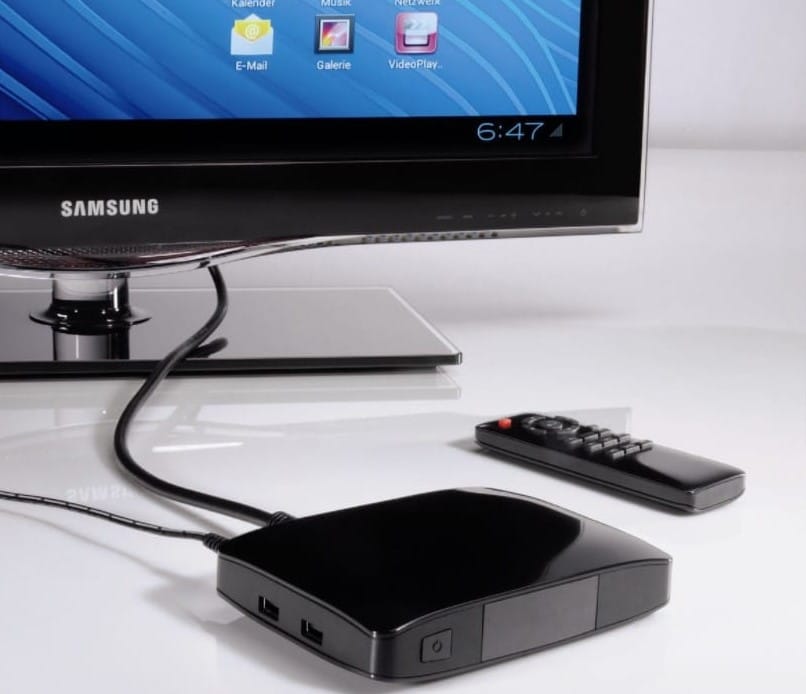
Чтобы иметь доступ к всем возможностям Smart, нужна цифровая приставка для телевизора. Она полностью заменяет собой операционную систему «умных» телевизоров. TV box подключается к ТВ при помощи HDMI-кабеля (современные модели) или RCA, также известные как тюльпаны (старые устройства). Реже может использоваться SCART-разъем. Также к приставке нужно подсоединить антенный провод. Осталось только вставить блок питания и устройство готово к настройке.
Подключение нескольких ТВ к одной приставке
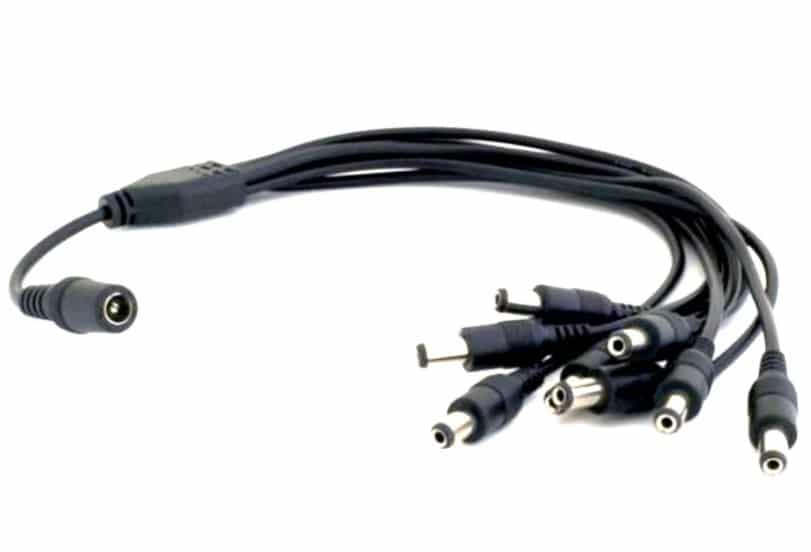
Чтобы не покупать второй ТВ-бокс на другой телевизор, многие пользователи желают подключить оба ТВ к одной приставке. Это действительно можно сделать, но с некоторыми ограничениями. Телевизионная приставка не имеет режима мультизадачности, поэтому будет показывать одну и ту же самую картинку на обоих устройствах. Реализуется это посредством кабельного делителя или переходника на несколько HDMI. Чтобы смотреть разные каналы на нескольких телевизорах, придется покупать делитель для антенного шнура и вторую приставку.
Как настроить ТВ приставку?
На подключении все не заканчивается, нужно еще провести настройку приставку и телевизора, чтобы получить доступ к телевидению. Помимо самых базовых настроек, будет полезно установить подключение к интернету, добавить нужные приложения и т. п.
Читайте также: Рейтинг лучших Smart-приставок
Язык
Даже приставки с Китая часто поставляются на русском языке или хотя бы на английском. Мы разберем инструкцию по смене языка на английском:
- Перейти в раздел Settings с помощью соответствующей клавиши на пульте.
- Выбрать пункт More Settings.
- Пролистать список до раздела Language & input и внутри нажать на Language.
- Выбрать язык – русский.
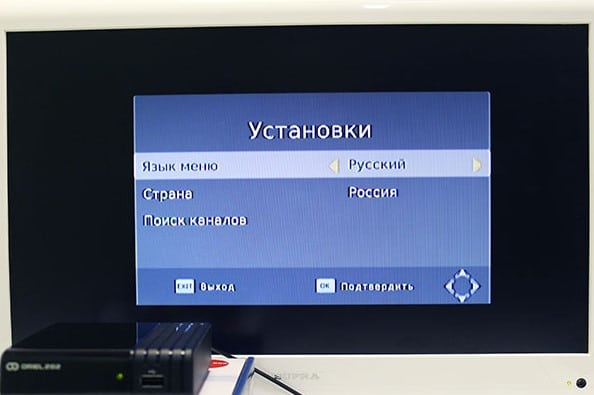
Цифровое телевидение
Когда подготовительные работы выполнены (приставка подключена и язык установлен правильно), можно переходить к настройке ТВ-каналов.
Как настроить цифровое ТВ через приставку:
- Включить телевизор и приставку.
- С помощью пульта ресивера перейти в «Настройки».
- Выбрать страну и тип сигнала, в нашем случае – это DVB-T2.
- Нажать кнопку «Ок» на варианте «Автоматический поиск сигнала».
- Ожидать момента, пока ресивер не найдет все доступные каналы.
- Если они обнаружены, нужно нажать «Сохранить».
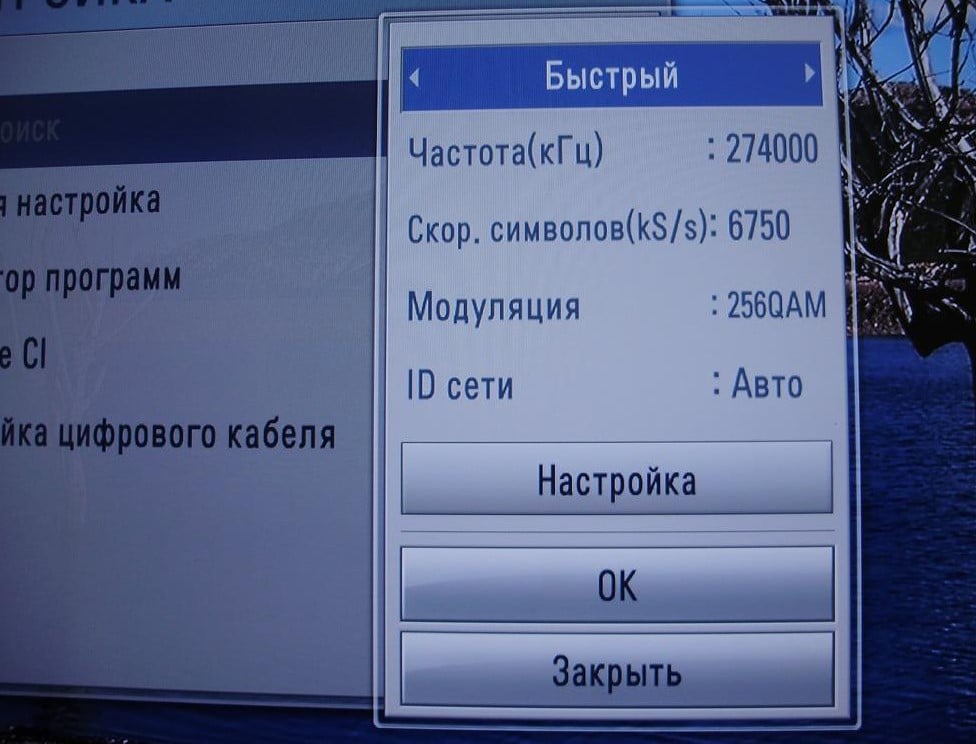
Если автоматический поиск не удался, можно попробовать ввести частоту ближайшего мультиплекса, возможно, так удастся обнаружить каналы. Их можно посмотреть по этой ссылке. В большинстве случаев можно рассчитывать на 20 каналов, но в некоторых областях их будет меньше.
Совет! Если нужно настроить приставку без пульта (потеряли, сломался, не реагирует), можно все сделать с помощью кнопок на корпусе. Еще один вариант – настроить универсальный пульт на смартфоне с ИК-портом.
Время и дата
Данную настройку следует выполнить как на телевизоре, так и умной приставке. Только в таком случае интернет будет работать стабильно, да и в целом будет комфортно смотреть ТВ. Например, на телевизоре DEXP нужно перейти в «Меню» — «Функции» — «Часы».
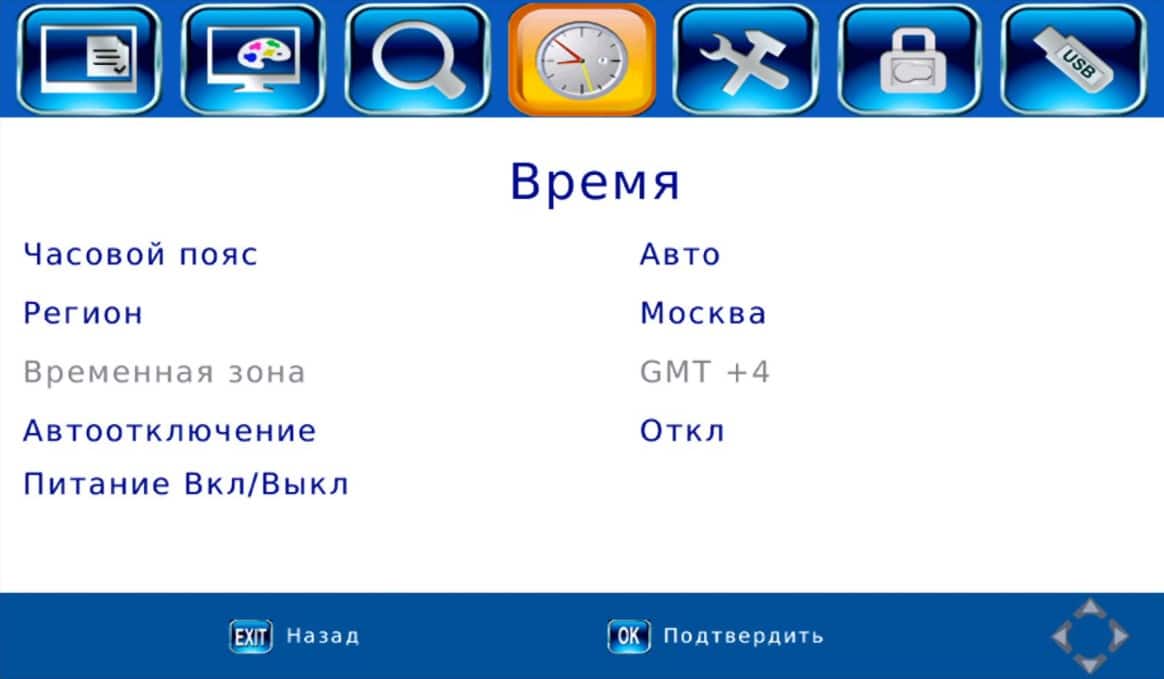
На приставке Lumax нужно:
- Открыть меню и перейти в раздел «Время».
- Выбрать элемент «Регион и время» и выставить правильные значения.
- Сохранить нововведения.
На приставке Selenga:
- Открыть вкладку «Время» и выставить регион.
- Задать часовой пояс и установить время.
В прочих моделях Смарт приставок все выполняется по аналогичной процедуре.
Подключение к интернету
Единственный способ без антенны смотреть телеканалы, видео в интернете и фильмы – подключить приставку к интернету. Для этого удобнее всего использовать Wi-Fi, но подойдет и кабель интернета. Во втором случае особых настроек не требуется, кроме введения пароля.
Читайте также: Как настроить IPTV Ростелеком?
Чтобы подключить Wi-Fi, нужно:
- Открыть «Настройки» и перейти в раздел «Сети».
- Выбрать Wi-Fi и нажать на «Доступные сети».
- Подождать, пока система найдет все сети поблизости.
- Выбрать домашнюю сеть и ввести к ней пароль.
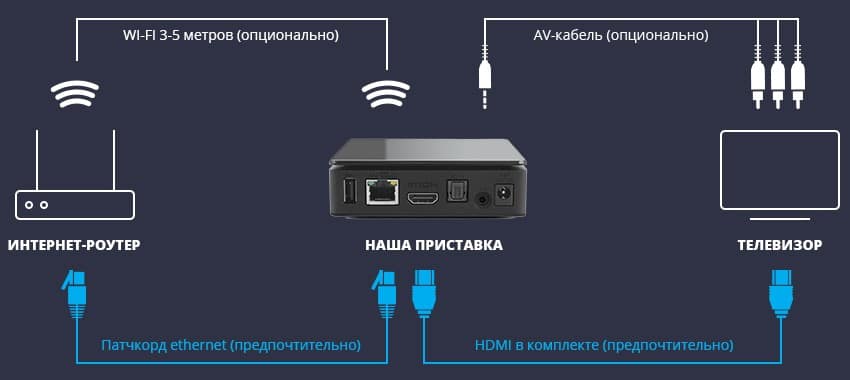
Важно! Чтобы приставка нормально работала с Wi-Fi, следует выставить автоматический выбор каналов, снять ограничение на количество подключенных устройств и перейти на диапазон 2,4 ГГц.
Смена внешнего вида
Все Smart Box обладают собственным графическим интерфейсом. Большинством пользователей он воспринимается как данность, но на практике – его можно изменить. Самый распространенный, практичный и функциональный среди них – Nova Launcher. Его можно скачать прямо из Google Play или загрузить apk-файл, скинуть его на флешку и установить из него на приставку. После инсталляции нужно открыть «Домашний экран» в настройках и установить Nova Launcher.
Добавление приложений
Большинство ТВ-приставок работают на базе Android, позволяя использовать фирменный магазин приложений для установки софта. Это лучший способ: самый быстрый и безопасный. Однако, многие из них не доступны к инсталляции с магазина и их нужно предварительно загружать. Чтобы получить apk-файл практически любого приложения, нужно вбить ссылку на него в сайт и загрузить. Если через проводник не удается найти файл или он не устанавливается, следует дополнительно использовать Apk installer.
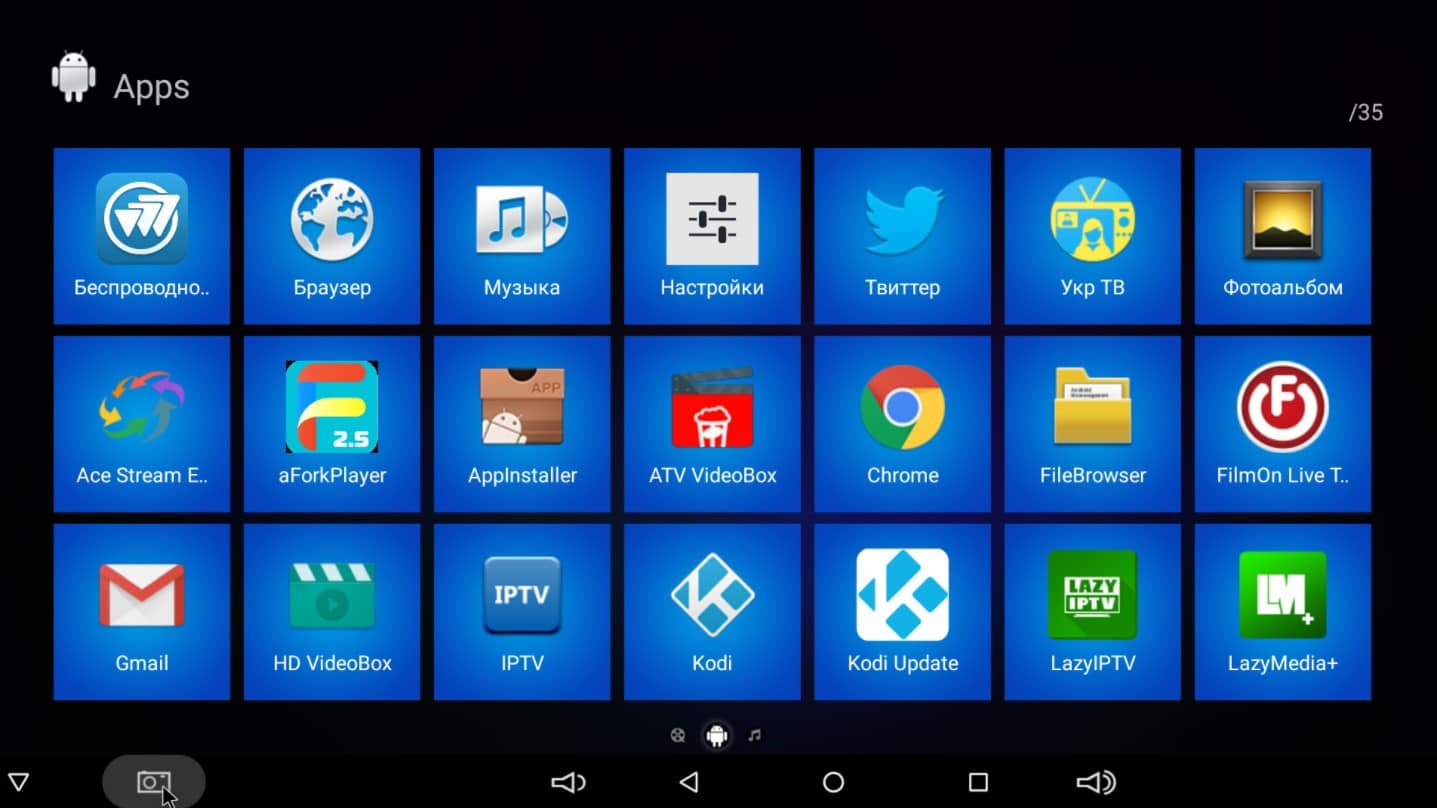
Полезно! Сам процесс настройки и установки приложений в данном случае не зависит от телевизора. Это может быть ТВ Samsung или LG, у которых по умолчанию нет доступа к Play Маркет. Так как все происходит на приставке, марка телевизора не имеет значения.
Почему плохо показывают каналы?
Даже если правильно настроить каналы на ТВ-приставке, нет гарантии их нормальной работы. Бывают всевозможные помехи, отсутствие сигнала, невозможность обнаружения каналов и т. п. Если наложить на это еще и возможные ошибки в подключении и настройке, количество причин сбоев достигает десятков.
Вот что нужно проверить в первую очередь:
- Проверить исправность кабеля, чтобы на нем не было каких-либо повреждений.
- Изменить направление антенны. Возможно, она сбилась и поэтому плохо ловит сигнал.
- Неправильное подключение. Проверьте, что все кабеля вставлены правильно. Нужно обращать внимание на надписи и цвета разъемов. Например, HDMI Out – разъем для консоли, он не будет работать с приставкой.
- Недостаточная мощность антенны. Особенно актуально в удаленных от города местах.
- Конфликт ПО. Стоит обновить приложения и отключить все второстепенные устройства от приставки.
Читайте также: Как смотреть онлайн TV на Android?
Это все необходимые параметры, которые нужно настроить на ТВ-приставке в обязательном порядке. Все остальное связано с настройкой самих приложений: IPTV, YouTube и т. п. Об этом мы уже рассказывали в тематических материалах.